Wyniki egzaminu

Informacje o egzaminie:
  • Zawód: Technik informatyk
  • Kwalifikacja: INF.02 - Administracja i eksploatacja systemów komputerowych, urządzeń peryferyjnych i lokalnych sieci komputerowych
  • Data rozpoczęcia: 15 czerwca 2026 12:41
  • Data zakończenia: 15 czerwca 2026 13:16

Egzamin zdany!

Wynik: 29/40 punktów (72,5%)

Wymagane minimum: 20 punktów (50%)

Nowe
Analiza przebiegu egzaminu- sprawdź jak rozwiązywałeś pytania
Pochwal się swoim wynikiem!
Szczegółowe wyniki:
Pytanie 1

Do jakiej grupy w systemie Windows Server 2008 powinien być przypisany użytkownik odpowiedzialny jedynie za archiwizację danych zgromadzonych na dysku serwera?

A. Użytkownicy pulpitu zdalnego
B. Użytkownicy zaawansowani
C. Użytkownicy domeny
D. Operatorzy kopii zapasowych
Operatorzy kopii zapasowych w Windows Server 2008 to naprawdę ważna grupa. Mają specjalne uprawnienia, które pozwalają im na tworzenie kopii zapasowych oraz przywracanie danych. Użytkownicy, którzy są w tej grupie, mogą korzystać z narzędzi, jak Windows Server Backup, żeby zabezpieczyć istotne dane na serwerze. Na przykład, mogą ustawić harmonogram regularnych kopii zapasowych, co jest super istotne dla ciągłości działania organizacji. Warto, żeby każda firma miała swoje procedury dotyczące tworzenia kopii zapasowych, w tym ustalanie, co powinno być archiwizowane i jak często to robić. Ciekawe jest podejście 3-2-1, gdzie przechowujesz trzy kopie danych na dwóch różnych nośnikach, z jedną kopią w innym miejscu. To wszystko pokazuje, że przypisanie użytkownika do grupy operatorów kopii zapasowych jest nie tylko zgodne z technicznymi wymaganiami, ale też z najlepszymi praktykami w zarządzaniu danymi.
Pytanie 2

Funkcja System Image Recovery dostępna w zaawansowanych opcjach uruchamiania systemu Windows 7 pozwala na

A. naprawę uszkodzonych plików rozruchowych
B. przywrócenie działania systemu z jego kopii zapasowej
C. uruchomienie systemu w trybie diagnostycznym
D. naprawę działania systemu przy użyciu punktów przywracania
Niektóre z proponowanych odpowiedzi mogą wydawać się logiczne, jednak nie odpowiadają one faktycznemu działaniu narzędzia System Image Recovery. Naprawa uszkodzonych plików startowych, choć istotna, nie jest funkcją tego narzędzia. W przypadku problemów z plikami startowymi, system Windows 7 oferuje inne opcje, takie jak Naprawa przy uruchamianiu, które są bardziej odpowiednie do tego celu. Ponadto, sugerowanie, że System Image Recovery naprawia działanie systemu poprzez wykorzystanie punktów przywracania, wprowadza w błąd, ponieważ punkty przywracania są zarządzane przez inne komponenty systemu, takie jak Ochrona systemu, a nie przez funkcję przywracania obrazu systemu. Użytkownicy mogą myśleć, że te dwa procesy są ze sobą powiązane, lecz w rzeczywistości pełny obraz systemu to coś zupełnie innego niż przywracanie z punktu. Również uruchamianie systemu w specjalnym trybie rozwiązywania problemów nie jest zadaniem tego narzędzia; tryb awaryjny to odrębna funkcjonalność, która pozwala na uruchomienie systemu z minimalnym zestawem sterowników i usług. Zrozumienie tych różnic jest kluczowe dla efektywnego zarządzania systemem i uniknięcia pomyłek w sytuacjach awaryjnych.

Pytanie 3

Aby zmienić port drukarki zainstalowanej w systemie Windows, która funkcja powinna zostać użyta?

A. Menedżer zadań
B. Właściwości drukarki
C. Preferencje drukowania
D. Ostatnia znana dobra konfiguracja
Odpowiedzi typu "Menedżer zadań" czy "Preferencje drukowania" nie są w ogóle trafione, bo te funkcje w ogóle nie dotyczą konfiguracji portów drukarki. Menedżer zadań służy do ogarniania włączonych procesów i aplikacji, a nie do zmieniania ustawień sprzętu, więc korzystanie z niego w takim celu to trochę błąd. Z kolei Preferencje drukowania dotyczą tylko ustawień wydruku, takich jak jakość czy układ strony, ale nie mają nic wspólnego z portami. To kolejna pułapka myślenia, bo można się łatwo pomylić i myśleć, że to opcje systemowe drukowania są tym samym co konfiguracja sprzętu. A przywracanie systemu, to już zupełnie inna bajka, bo to nie pomaga w zmianie portów. Ważne jest, żeby wiedzieć, które narzędzia są do czego, bo to ma ogromne znaczenie w zarządzaniu drukarkami.

Pytanie 4

W systemie Windows, domyślne konto administratora po jego dezaktywowaniu oraz ponownym uruchomieniu komputera

A. pozostaje dostępne po włączeniu systemu w trybie awaryjnym
B. nie umożliwia zmiany hasła dostępu do konta
C. pozwala na uruchomienie niektórych usług z tego konta
D. jest niedostępne, gdy system wstąpi w tryb awaryjny
Domyślne konto administratora w systemie Windows pozostaje dostępne w trybie awaryjnym, nawet gdy zostało wyłączone w normalnym trybie. Tryb awaryjny uruchamia system operacyjny z minimalnym zestawem sterowników i usług, co jest przydatne w sytuacjach, gdy występują problemy z systemem lub oprogramowaniem. W tym trybie konto administratora jest dostępne, co pozwala na przeprowadzanie niezbędnych działań naprawczych, takich jak zmiana ustawień systemowych czy przywracanie systemu. Przykładem praktycznego zastosowania tej funkcji jest sytuacja, gdy złośliwe oprogramowanie zablokowało dostęp do konta administratora. Użytkownik może uruchomić komputer w trybie awaryjnym, zalogować się na konto administratora i usunąć szkodliwe oprogramowanie. W branży IT zgodność z tym zachowaniem jest zgodna z najlepszymi praktykami w zakresie zarządzania kontami użytkowników i zabezpieczeń systemu operacyjnego, co podkreśla istotę dostępu do konta administracyjnego w krytycznych momentach.

Pytanie 5

Po zainstalowaniu systemu z domyślnymi parametrami, Windows XP nie obsługuje tego systemu plików.

A. NTFS
B. EXT
C. FAT16
D. FAT32
Odpowiedź EXT jest poprawna, ponieważ system Windows XP nie jest w stanie obsługiwać systemu plików EXT, który jest typowym systemem plików dla systemów operacyjnych opartych na jądrze Linux. Windows XP obsługuje systemy plików takie jak NTFS, FAT16 oraz FAT32, które są standardami w ekosystemie Windows. Przykładem zastosowania EXT może być sytuacja, gdy administrator serwera korzysta z dystrybucji Linuksa, która wymaga wykorzystania tego systemu plików do optymalizacji wydajności lub zarządzania dużymi woluminami danych. Warto również zrozumieć, że EXT ma wiele wersji, takich jak EXT2, EXT3 i EXT4, z których każda wprowadza dodatkowe funkcje, takie jak journaling czy większa odporność na uszkodzenia. Znajomość ograniczeń i możliwości różnych systemów plików pozwala na podejmowanie świadomych decyzji dotyczących wyboru odpowiedniej technologii dla danego środowiska operacyjnego.

Pytanie 6

W systemie Linux polecenie chmod 321 start spowoduje nadanie następujących uprawnień plikowi start:

A. pełna kontrola dla użytkownika root, zapis i odczyt dla użytkownika standardowego, odczyt dla pozostałych.
B. czytanie, zapis i wykonanie dla właściciela pliku, zapis i wykonanie dla grupy i czytanie dla pozostałych.
C. wykonanie i zapis dla właściciela pliku, zapis dla grupy, wykonanie dla pozostałych.
D. zapis, odczyt i wykonanie dla użytkownika root, odczyt i wykonanie dla użytkownika standardowego, odczyt dla pozostałych.
Polecenie chmod 321 start w systemie Linux ustawia uprawnienia do pliku start według notacji oktalnej. Każda cyfra odpowiada konkretnej grupie użytkowników: pierwsza to właściciel (user), druga to grupa (group), trzecia to pozostali (others). Liczba 3 oznacza zapis (2) + wykonanie (1), czyli razem 3 – bez odczytu. 2 oznacza tylko zapis, a 1 to tylko wykonanie. W praktyce po tej komendzie właściciel pliku może wykonywać plik i go modyfikować (zapisywać), ale już nie odczyta jego zawartości. Grupa może go tylko zapisywać, natomiast pozostali wyłącznie wykonywać. Moim zdaniem to ciekawe podejście, bo w realnych scenariuszach takie ograniczenie bywa przydatne np. gdy chcemy, by określone osoby mogły uruchamiać skrypt bez możliwości podejrzenia kodu lub by grupa mogła manipulować plikiem, lecz nie uruchamiać lub czytać zawartości. Warto pamiętać, że taka konfiguracja nie jest często spotykana w standardowych środowiskach produkcyjnych, gdzie najczęściej spotyka się zestawy typu 644 czy 755. Dobrze jednak znać te mniej oczywiste kombinacje, bo pozwalają na precyzyjne kontrolowanie dostępu – to już taka trochę wyższa szkoła jazdy w administrowaniu Linuksem. Z mojego doświadczenia to niezła okazja, żeby przećwiczyć myślenie binarne i rozumienie uprawnień, bo w praktyce, gdy pracuje się z większą liczbą użytkowników, takie niestandardowe ustawienia mogą realnie zwiększyć bezpieczeństwo systemu. Warto też pamiętać o narzędziach typu umask, które domyślnie ustalają uprawnienia dla nowych plików – to się przydaje, gdy chcemy, by nowo tworzone pliki miały od razu nietypowe uprawnienia.

Pytanie 7

W systemie Linux polecenie touch jest używane do

A. stworzenia pliku lub zmiany daty edycji bądź daty ostatniego dostępu
B. policzenia liczby linii, słów oraz znaków w pliku
C. znalezienia określonego wzorca w treści pliku
D. przeniesienia lub zmiany nazwy pliku
Polecenie 'touch' w systemie Linux jest jednym z fundamentalnych narzędzi używanych do zarządzania plikami. Jego podstawową funkcją jest tworzenie nowych plików, a także aktualizowanie daty modyfikacji i daty ostatniego dostępu do istniejących plików. Kiedy wywołujemy 'touch', jeśli plik o podanej nazwie nie istnieje, zostaje on automatycznie utworzony jako pusty plik. To jest niezwykle przydatne w wielu scenariuszach, na przykład w skryptach automatyzacji, gdzie potrzebujemy szybko przygotować plik do dalszych operacji. Dodatkowo, zmiana daty modyfikacji pliku za pomocą 'touch' jest kluczowa w kontekście wersjonowania plików, gdyż pozwala na manipulowanie metadanymi plików w sposób, który może być zgodny z wymaganiami procesu. Dobrą praktyką jest również używanie opcji takich jak '-a' i '-m', które pozwalają odpowiednio na aktualizację daty ostatniego dostępu i daty modyfikacji bez zmiany pozostałych atrybutów. Warto zwrócić uwagę, że standardowe operacje na plikach, takie jak te wykonywane przez 'touch', są integralną częścią zarządzania systemem plików w Linuxie, co czyni zrozumienie ich działania kluczowym dla każdego administratora systemu.

Pytanie 8

Do wykonania kopii danych na dysk USB w systemie Linux stosuje się polecenie

A. cp
B. rm
C. mv
D. su
Polecenie cp to w praktyce podstawowe narzędzie do kopiowania plików i katalogów w systemach Linux. Bez niego trudno sobie wyobrazić codzienną pracę administratora czy zwykłego użytkownika. Moim zdaniem cp jest jednym z tych poleceń, które po prostu trzeba znać, szczególnie jeśli chodzi o operacje na różnych nośnikach, na przykład na dyskach USB. Warto pamiętać, że cp pozwala na kopiowanie zarówno pojedynczych plików, jak i całych katalogów (z opcją -r lub --recursive). Gdy podłączasz dysk USB, najczęściej montujesz go w /media lub /mnt, a potem używasz cp do przekopiowania danych. Przykładowo: cp /home/user/dokument.txt /media/usb/. Warto też zerknąć na opcje takie jak -v (verbose), która pokazuje co jest kopiowane, czy -u (update), która pozwala kopiować tylko nowsze pliki. To ułatwia życie, zwłaszcza jak ktoś się boi nadpisać ważne dane. Standardy POSIX jasno określają składnię i zachowanie cp, więc na praktycznie każdej dystrybucji Linuxa działa to identycznie. No i taka ciekawostka – cp nie pyta o pozwolenie przy nadpisywaniu plików, chyba że użyjesz opcji -i. Warto więc być ostrożnym! Kopiowanie danych na dysk USB za pomocą cp to podstawowa, ale bardzo istotna umiejętność – często od niej zaczyna się nauka zarządzania plikami w systemie Linux.

Pytanie 9

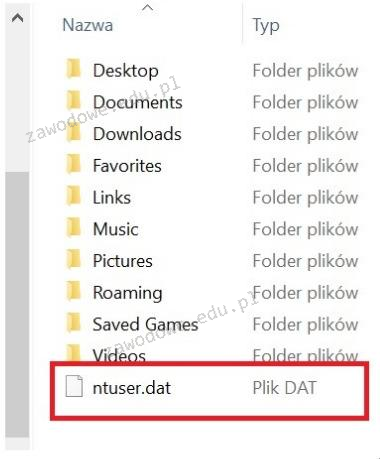
Aby zmienić profil na obowiązkowy, trzeba zmodyfikować rozszerzenie pliku ntuser.dat na

Ilustracja do pytania
A. $ntuser.bat
B. ntuser.sys
C. $ntuser.exe
D. ntuser.man
Plik ntuser.man jest używany do wymuszenia profilu użytkownika jako obowiązkowego w systemie Windows. Profil obowiązkowy to taki, którego użytkownik nie może zmieniać, co jest przydatne w środowiskach, gdzie konfiguracja musi pozostać stała dla wielu użytkowników. Aby stworzyć taki profil, należy przekopiować profil użytkownika do folderu profili sieciowych i zmienić rozszerzenie pliku ntuser.dat na ntuser.man. System Windows, rozpoznając rozszerzenie .man, traktuje profil jako niezmienny. Jakiekolwiek zmiany dokonane przez użytkownika są odrzucane po wylogowaniu, przywracając profil do stanu początkowego przy każdym logowaniu. Stosowanie profili obowiązkowych jest zgodne z dobrymi praktykami zarządzania środowiskami korporacyjnymi, gdzie ograniczenie zmian w konfiguracji użytkownika może zapobiec błędom i problemom z bezpieczeństwem. Implementacja takich profili może również obniżyć koszty wsparcia technicznego, ponieważ użytkownicy nie są w stanie wprowadzać zmian, które mogłyby prowadzić do nieprawidłowego działania systemu.

Pytanie 10

W terminalu systemu Windows, do zarządzania parametrami konta użytkownika komputera, takimi jak okres ważności hasła, minimalna długość hasła, czas blokady konta i inne, wykorzystywane jest polecenie

A. NET USER
B. NET USE
C. NET ACCOUNTS
D. NET CONFIG
Polecenie NET USER w systemie Windows służy do zarządzania użytkownikami konta, w tym do ustawiania polityki haseł. Umożliwia administratorom konfigurowanie ważnych parametrów, takich jak minimalna długość hasła, czas ważności hasła oraz blokowanie konta po określonym czasie nieaktywności. Przykładowo, używając komendy 'NET USER [nazwa_użytkownika] /expires:[data]', administrator może ustawić datę, po której dane konto przestanie być aktywne. Dzięki temu można efektywnie zarządzać bezpieczeństwem systemu oraz dostosować polityki haseł do standardów branżowych, takich jak NIST SP 800-63. Dobre praktyki wskazują, że regularne aktualizowanie haseł oraz ich odpowiednia długość są kluczowe dla ochrony danych. Ponadto, polecenie NET USER pozwala na sprawdzenie stanu konta oraz jego ustawień, co jest niezbędne w kontekście audytów bezpieczeństwa.

Pytanie 11

W systemie Linux komenda chmod pozwala na

A. ustawienie praw dostępu do pliku
B. zmianę właściciela pliku
C. naprawę systemu plików
D. wyświetlenie informacji o ostatniej aktualizacji pliku
Polecenie chmod w systemie Linux jest kluczowym narzędziem do zarządzania uprawnieniami dostępu do plików i katalogów. Umożliwia ono określenie, kto może czytać, pisać lub wykonywać dany plik. W systemach Unix/Linux uprawnienia są przypisywane w trzech kategoriach: właściciel pliku, grupa oraz pozostali użytkownicy. Przykładowo, użycie polecenia 'chmod 755 plik.txt' ustawia prawa dostępu na: pełne uprawnienia dla właściciela, prawo do odczytu i wykonywania dla grupy oraz prawo do odczytu i wykonywania dla wszystkich innych użytkowników. Zrozumienie działania chmod jest nie tylko istotne dla ochrony danych, ale także dla zapewnienia bezpieczeństwa systemu. Stosowanie najniższych wymaganych uprawnień jest dobrą praktyką, co pomaga zminimalizować ryzyko nieautoryzowanego dostępu do wrażliwych informacji. W kontekście administracji systemami, umiejętność efektywnego zarządzania uprawnieniami jest kluczowa do zapewnienia integralności i bezpieczeństwa danych."

Pytanie 12

Jakie polecenie w terminalu systemu operacyjnego Microsoft Windows umożliwi wyświetlenie szczegółów wszystkich zasobów udostępnionych na komputerze lokalnym?

A. net session
B. net file
C. net print
D. net share
Jeśli wybierzesz inne polecenia, możesz z łatwością pomylić się co do ich funkcji w zarządzaniu zasobami w Windowsie. Na przykład 'net file' działa z otwartymi plikami w udostępnionych zasobach, a nie pokazuje, jakie foldery są udostępnione. Skupia się na plikach aktualnie w użyciu, co jest trochę inne niż lista wszystkich zasobów. Podobnie 'net print' zarządza kolejkami wydruku i nie pokaże ci nic o udostępnionych folderach czy dyskach. Możesz myśleć, że to polecenie pokaże ci udostępnione drukarki, ale to jest tylko częściowo prawda. 'Net session' też nie jest tym, czego szukasz, bo dostarcza info o bieżących sesjach połączeń, co może być dezorientujące. Warto znać te różnice, bo mogą być kluczowe dla ogólnego zarządzania w systemie Windows. Ludzie czasem mylą te polecenia, bo nie wiedzą, jak one działają, co może prowadzić do problemów z dostępem.

Pytanie 13

Korzystając z polecenia taskmgr, użytkownik systemu Windows może

A. odzyskać uszkodzone obszary dysku
B. naprawić błędy w systemie plików
C. przerwać działanie problematycznej aplikacji
D. przeprowadzić aktualizację sterowników systemowych
Polecenie taskmgr, czyli Menedżer zadań, jest narzędziem dostarczanym przez system Windows, które umożliwia użytkownikom monitorowanie i zarządzanie uruchomionymi procesami oraz aplikacjami. Jedną z kluczowych funkcji taskmgr jest możliwość zakończenia działania wadliwych aplikacji, które mogą powodować spowolnienie systemu lub jego całkowite zawieszenie. Użytkownik może zidentyfikować problematyczne aplikacje na liście procesów, a następnie skorzystać z opcji 'Zakończ zadanie', aby natychmiastowo przerwać ich działanie. Przykładowo, gdy program graficzny przestaje odpowiadać, użytkownik może szybko przejść do Menedżera zadań, aby go zamknąć, co pozwoli na powrót do normalnego funkcjonowania systemu. Dobrą praktyką jest regularne monitorowanie użycia zasobów przez aplikacje, co może pomóc w identyfikacji potencjalnych problemów zanim staną się one krytyczne, co jest szczególnie istotne w środowiskach produkcyjnych, gdzie stabilność systemu ma kluczowe znaczenie.

Pytanie 14

Wskaż efekt działania przedstawionego polecenia.

net user Test /expires:12/09/20
A. Wymuszono zmianę hasła na koncie Test w ustalonym terminie.
B. Skonfigurowano czas aktywności konta Test.
C. Zweryfikowano datę ostatniego logowania na konto Test.
D. Wyznaczono datę wygaśnięcia konta Test.
Polecenie 'net user Test /expires:12/09/20' ustawia datę wygaśnięcia konta użytkownika o nazwie Test na 12 września 2020 roku. W systemach Windows zarządzanie kontami użytkowników jest kluczowym aspektem administracji systemem, a polecenie net user jest powszechnie używane do konfiguracji różnych atrybutów konta. Ustawienie daty wygaśnięcia konta jest istotne z perspektywy bezpieczeństwa, umożliwiając administratorom kontrolowanie dostępu do zasobów systemowych. Przykładowo, jeżeli konto jest wykorzystywane przez tymczasowego pracownika lub w ramach projektu, administrator może ustalić automatyczne wygaśnięcie konta po zakończeniu pracy, co zapobiega nieautoryzowanemu dostępowi w przyszłości. Dobrym praktykom w zarządzaniu kontami użytkowników jest regularne przeglądanie i aktualizowanie dat wygaśnięcia kont, aby zapewnić zgodność z polityką bezpieczeństwa organizacji oraz minimalizować ryzyko nadużyć.

Pytanie 15

Zainstalowanie serwera WWW w środowisku Windows Server zapewnia rola

A. usługi plików
B. usługi pulpitu zdalnego
C. serwer sieci Web
D. serwer aplikacji
Instalacja serwera stron internetowych w systemach Windows Server to coś, co ma kluczowe znaczenie w zarządzaniu treściami w sieci. Serwer WWW, taki jak Internet Information Services (IIS), odgrywa tu główną rolę w przetwarzaniu żądań HTTP i dostarczaniu stron do użytkowników. Z mojego doświadczenia, IIS jest naprawdę wszechstronny – pozwala na hostowanie nie tylko prostych stron, ale też bardziej skomplikowanych aplikacji webowych. Dobrze jest wiedzieć, że obsługuje różne technologie, jak ASP.NET czy PHP, co daje adminom duże możliwości w tworzeniu zróżnicowanych treści. Warto też pamiętać o bezpieczeństwie i stosować SSL/TLS do szyfrowania danych, bo nikt nie chce, żeby jego strony były narażone na ataki. Jeśli chodzi o wydajność, to serwery w Windows Server można łatwo skalować, co daje możliwość obsługi dużych ruchów bez problemów. Moim zdaniem, to wiedza, która naprawdę się przydaje w IT.

Pytanie 16

Profil mobilny staje się profilem obowiązkowym użytkownika po

A. skasowaniu pliku NTUSER.DAT
B. zmianie nazwy pliku NTUSER.MAN na NTUSER.DAT
C. zmianie nazwy pliku NTUSER.DAT na NTUSER.MAN
D. skasowaniu pliku NTUSER.MAN
Zmienianie profilu mobilnego na profil obowiązkowy użytkownika poprzez zmianę nazwy pliku NTUSER.DAT na NTUSER.MAN jest standardową praktyką w systemach Windows, która pozwala na przekształcenie profilu użytkownika w profil zarządzany przez administratora. Plik NTUSER.DAT zawiera wszystkie ustawienia i preferencje użytkownika, a jego zmiana na NTUSER.MAN powoduje, że profil staje się tylko do odczytu, co chroni go przed modyfikacjami ze strony użytkownika. Jest to szczególnie przydatne w środowiskach korporacyjnych, gdzie bezpieczeństwo i kontrola ustawień użytkowników są kluczowe. Przykładem zastosowania tej metody może być środowisko biurowe, w którym pracownicy nie powinni mieć możliwości zmiany ustawień systemowych, co zapewnia utworzenie profilu obowiązkowego. W ramach dobrych praktyk IT administratorzy powinni być świadomi, że takie zmiany powinny być dobrze udokumentowane oraz przeprowadzone zgodnie z politykami bezpieczeństwa organizacji, aby zminimalizować ryzyko naruszeń bezpieczeństwa.

Pytanie 17

Jakie funkcje pełni usługa katalogowa Active Directory w systemach Windows Server?

A. Centralnie kieruje adresami IP oraz związanymi informacjami i automatycznie udostępnia je klientom
B. Zarządza żądaniami protokołu komunikacyjnego
C. Umożliwia transfer plików pomiędzy odległymi komputerami przy użyciu protokołu komunikacyjnego
D. Przechowuje dane o obiektach w sieci
Usługa Active Directory nie obsługuje żądań protokołu komunikacyjnego w sensie bezpośredniego przetwarzania danych komunikacyjnych, co jest zadaniem odpowiednich protokołów i usług sieciowych, takich jak HTTP czy FTP. Active Directory służy do zarządzania obiektami w sieci, a nie do ich komunikacji. Z kolei przechowywanie i centralne zarządzanie adresami IP oraz automatyczne przydzielanie ich klientom należy do zadań systemu DHCP (Dynamic Host Configuration Protocol). AD może współpracować z DHCP, ale nie wykonuje tych funkcji samodzielnie. Wspólnym błędem jest mylenie funkcji Active Directory z innymi technologiami sieciowymi, co prowadzi do nieporozumień. Przykładowo, odpowiedź sugerująca, że AD umożliwia wymianę plików z odległymi komputerami, jest również nieprawidłowa, ponieważ takie funkcje realizowane są przez protokoły plikowe, takie jak SMB (Server Message Block) czy NFS (Network File System). Różnice te są kluczowe do zrozumienia, jak złożony jest krajobraz technologii sieciowych, w którym każdy element pełni swoją unikalną rolę. Ważne jest, aby każdy, kto pracuje z sieciami komputerowymi, miał jasne pojęcie o funkcjonalności poszczególnych usług, aby skutecznie nimi zarządzać i wykorzystywać je w praktyce.

Pytanie 18

Jakie polecenie w systemie Linux służy do przypisania adresu IP oraz maski podsieci dla interfejsu eth0?

A. ipconfig eth0 172.16.31.1 netmask 255.255.0.0
B. ifconfig eth0 172.16.31.1 netmask 255.255.0.0
C. ipconfig eth0 172.16.31.1 mask 255.255.0.0
D. ifconfig eth0 172.16.31.1 mask 255.255.0.0
Odpowiedź 'ifconfig eth0 172.16.31.1 netmask 255.255.0.0' jest poprawna, ponieważ używa właściwego polecenia do konfiguracji interfejsów sieciowych w systemie Linux. Komenda 'ifconfig' jest standardowym narzędziem do zarządzania interfejsami sieciowymi, a parametr 'netmask' jest używany do określenia maski podsieci. W tym przypadku, przypisanie adresu IP 172.16.31.1 z maską 255.255.0.0 oznacza, że wszystkie adresy IP od 172.16.0.1 do 172.16.255.254 będą traktowane jako część tej samej podsieci, co jest powszechnie stosowane w sieciach lokalnych. Praktyczne zastosowanie tego polecenia można zauważyć w konfiguracji serwerów, gdzie przypisanie statycznych adresów IP zapewnia stabilność i łatwość w zarządzaniu urządzeniami w sieci. Ponadto, znajomość tego polecenia jest istotna w kontekście administracji serwerami i sieciami, gdzie często wymagane jest szybkie i efektywne konfigurowanie interfejsów sieciowych.

Pytanie 19

Na komputerze, na którym zainstalowane są dwa systemy – Windows i Linux, po przeprowadzeniu reinstalacji systemu Windows drugi system przestaje się uruchamiać. Aby ponownie umożliwić uruchamianie systemu Linux oraz aby zachować wszystkie dane i ustawienia w nim zawarte, co należy zrobić?

A. przeprowadzić skanowanie dysku programem antywirusowym
B. wykonać reinstalację systemu Linux
C. ponownie zainstalować bootloadera GRUB
D. wykonać ponowną instalację systemu Windows
Reinstalacja bootloadera GRUB (Grand Unified Bootloader) jest kluczowym krokiem w przywracaniu możliwości uruchamiania systemu Linux po reinstalacji Windows. Reinstalacja Windows zazwyczaj nadpisuje MBR (Master Boot Record) lub EFI (Extensible Firmware Interface), co sprawia, że bootloader Linuxa nie jest już dostępny. GRUB jest odpowiedzialny za zarządzanie wieloma systemami operacyjnymi na komputerze, umożliwiając użytkownikowi wybór, który system ma być uruchomiony. Aby ponownie zainstalować GRUB, można użyć nośnika instalacyjnego Linuxa (np. Live CD lub USB), uruchomić terminal i użyć komendy 'grub-install' w odpowiednim systemie plików. Praktycznie, po zainstalowaniu GRUB, można również zaktualizować jego konfigurację za pomocą 'update-grub', co zapewni, że wszystkie dostępne systemy operacyjne zostaną poprawnie wykryte. Dobrą praktyką jest regularne tworzenie kopii zapasowych ważnych danych, co pozwala uniknąć ich utraty w przypadku problemów z systemem operacyjnym.

Pytanie 20

Administrator systemu Linux wyświetlił zawartość katalogu /home/szkola w terminalu, uzyskując następujący rezultat: -rwx --x r-x 1 admin admin 25 04-09 15:17 szkola.txt. Następnie wydał polecenie

chmod ug=rw szkola.txt | ls
Jaki będzie rezultat tego działania, pokazany w oknie terminala?
A. -rw- rw- rw- 1 admin admin 25 04-09 15:17 szkola.txt
B. -rw- rw- r-x 1 admin admin 25 04-09 15:17 szkola.txt
C. -rwx r-x r-x 1 admin admin 25 04-09 15:17 szkola.txt
D. -rwx ~x rw- 1 admin admin 25 04-09 15:17 szkola.txt
Wybór innej odpowiedzi opiera się na nieporozumieniu dotyczącym działania polecenia chmod. Wiele osób może błędnie zakładać, że użycie 'ug=rw' automatycznie przyznaje pełne uprawnienia wszystkim grupom, co jest nieprawdziwe. Na przykład, odpowiedź -rw- rw- rw- 1 admin admin 25 04-09 15:17 szkola.txt sugeruje, że wszyscy użytkownicy - w tym właściciel, grupa i inni - mają pełne uprawnienia do odczytu i zapisu, co nie jest poprawne w kontekście działania polecenia chmod. Kluczowe jest zrozumienie, że zmiana uprawnień odnosi się tylko do określonych kategorii użytkowników, a nie do wszystkich. Podobnie, odpowiedź -rwx ~x rw- 1 admin admin 25 04-09 15:17 szkola.txt wskazuje na nieprawidłowe modyfikacje w uprawnieniach, które również są niezgodne z działaniem chmod. Ponadto, -rwx r-x r-x 1 admin admin 25 04-09 15:17 szkola.txt nie uwzględnia zmian wprowadzonych przez polecenie, co prowadzi do błędnych wniosków o stanie pliku po zastosowaniu chmod. To ilustruje, jak istotne jest zrozumienie, jakie konkretne uprawnienia są przyznawane lub odbierane przez polecenia w systemie Linux. Ignorowanie tej zasady może prowadzić do problemów z bezpieczeństwem oraz zarządzaniem dostępem do plików.

Pytanie 21

Który z symboli w systemach operacyjnych z rodziny Windows powinien być użyty przy udostępnianiu zasobu ukrytego w sieci?

A. ?
B. #
C. $
D. @
Znak zapytania (?) nie ma zastosowania w kontekście udostępniania zasobów ukrytych w systemach Windows. Jest on używany w różnych kontekstach, głównie jako symbol zastępczy w wyszukiwaniach, ale nie ma znaczenia dla ukrywania zasobów. Użytkownicy mogą pomylić go z innymi symbolami, które pełnią określone funkcje w systemach operacyjnych, co prowadzi do nieporozumień dotyczących jego zastosowania. Natomiast znak hash (#) również nie ma związku z ukrywaniem zasobów, a jego rola w systemach operacyjnych ogranicza się głównie do oznaczania komentarzy i nie jest używany w kontekście udostępniania zasobów w sieci. Znak ma swoje zastosowanie w różnych językach programowania, ale nie wpływa na widoczność folderów czy plików w systemie Windows. Użytkownicy mogą błędnie zakładać, że któreś z tych znaków mogą pełnić funkcję ukrywania, podczas gdy ich zastosowanie jest zupełnie inne. Warto zrozumieć, że aby skutecznie zarządzać zasobami w sieci, należy znać odpowiednie konwencje i praktyki, które są standardem w danym systemie. Używanie niewłaściwych symboli może prowadzić do sytuacji, w których ukryte zasoby stają się dostępne dla wszystkich użytkowników, co stwarza poważne zagrożenia dla bezpieczeństwa danych.

Pytanie 22

Jakim poleceniem w systemie Linux można dodać nowych użytkowników?

A. useradd
B. net user
C. usermod
D. usersadd
Odpowiedź 'useradd' jest poprawna, ponieważ jest to polecenie używane w systemach Linux do tworzenia nowych użytkowników. Umożliwia on administratorom systemu dodawanie użytkowników z różnymi opcjami, takimi jak określenie grupy, do której użytkownik ma przynależeć, czy też ustawienie hasła. Na przykład, aby dodać użytkownika o nazwie 'janek', wystarczy wpisać polecenie: 'sudo useradd janek'. Ważne jest, aby pamiętać, że po utworzeniu użytkownika zazwyczaj należy ustawić dla niego hasło za pomocą polecenia 'passwd', co zapewnia bezpieczeństwo. Dobre praktyki sugerują również, aby zawsze nadawać nowym użytkownikom odpowiednie ograniczenia dostępu oraz przypisywać ich do właściwych grup, co pomaga w zarządzaniu uprawnieniami w systemie. Ponadto, polecenie 'useradd' jest zgodne z normami systemowymi i pozwala na łatwe monitorowanie i zarządzanie użytkownikami w systemie operacyjnym, co jest kluczowe dla bezpieczeństwa i efektywności działania systemu.

Pytanie 23

Po zainstalowaniu Windows 10, aby skonfigurować połączenie internetowe z ograniczeniem danych, w ustawieniach sieci i Internetu należy ustawić typ połączenia

A. szerokopasmowe
B. taryfowe
C. bezprzewodowe
D. przewodowe
Wybór odpowiedzi przewodowe, bezprzewodowe lub szerokopasmowe w kontekście konfigurowania połączenia internetowego z limitem danych jest niewłaściwy, ponieważ te określenia nie odnoszą się bezpośrednio do zarządzania zużyciem danych. Przewodowe i bezprzewodowe to typy połączeń, które opisują sposób, w jaki urządzenie łączy się z siecią, ale nie mają wpływu na ustawienia dotyczące limitów danych. Użytkownik, który wybiera te opcje, może nie być świadomy, że nie rozwiązuje problemu zarządzania danymi. Szerokopasmowe połączenie oznacza dużą prędkość transferu, ale również nie odnosi się do kwestii limitu danych, które są istotne w przypadku użytkowników z ograniczonym dostępem do Internetu. Wybierając niewłaściwe opcje, użytkownik może utworzyć połączenie, które nie jest zoptymalizowane pod kątem kosztów, co prowadzi do potencjalnych problemów finansowych. Właściwe zrozumienie terminologii związanej z zarządzaniem połączeniami internetowymi jest kluczowe dla efektywnego korzystania z zasobów sieciowych. Dlatego odpowiednia konfiguracja połączenia taryfowego powinna być zawsze priorytetem dla osób korzystających z połączeń z limitem danych, aby zminimalizować ryzyko przekroczenia ustalonego limitu.

Pytanie 24

Która przystawka MMC systemu Windows umożliwia przegląd systemowego Dziennika zdarzeń?

A. certtmpl.msc
B. devmgmt.msc
C. eventvwr.msc
D. fsmgmt.msc
eventvwr.msc to chyba jedna z ważniejszych przystawek MMC, jeśli chodzi o codzienną administrację systemem Windows. To właśnie ona umożliwia przeglądanie systemowego Dziennika zdarzeń, czyli miejsca, gdzie zbierane są wszystkie najważniejsze informacje o pracy systemu operacyjnego, aplikacji i różnych usług. Dzięki eventvwr.msc można szybko wyłapać błędy, ostrzeżenia czy informacje, które mogą być kluczowe przy rozwiązywaniu problemów. Z mojego doświadczenia, praktycznie każdy administrator – czy to w małej firmie, czy w dużej korporacji – zagląda do podglądu zdarzeń, gdy pojawia się jakaś awaria, nieoczekiwany restart czy inne dziwne zachowanie systemu. Co ciekawe, Event Viewer pozwala także filtrować i eksportować zdarzenia, co przydaje się przy analizie bezpieczeństwa lub audytach. Standardy branżowe wymieniają regularne monitorowanie dziennika jako jedną z podstawowych praktyk bezpieczeństwa i utrzymania ciągłości działania systemu. Warto też wiedzieć, że przez eventvwr.msc można przejrzeć logi z komputerów zdalnych, co ułatwia centralne zarządzanie większą liczbą maszyn. Niektórzy lekceważą ten panel, ale moim zdaniem to błąd – dobrze prowadzony Dziennik zdarzeń to klucz do stabilnego i bezpiecznego środowiska IT. No i jeszcze jedno: wiele narzędzi do SIEM czy audytu też integruje się właśnie z tymi logami, bo są one standardem w ekosystemie Windows.

Pytanie 25

Jak w systemie Windows Professional można ustalić czas działania drukarki oraz jej uprawnienia do drukowania?

A. ustawienia drukowania
B. parametry drukarki
C. dzielenie wydruku
D. katalog wydruku
Zrozumienie roli, jaką odgrywają różne elementy konfiguracji drukarek w systemie Windows, jest kluczowe dla efektywnego zarządzania drukiem. Wydaje się, że odpowiedzi takie jak "kolejka wydruku" czy "preferencje drukowania" mogą być logicznymi wyborami, jednak nie są one właściwe w kontekście pytania. Kolejka wydruku odnosi się do zarządzania dokumentami oczekującymi na wydruk, a nie do ustawiania godzin pracy drukarki czy uprawnień. Choć kolejka jest istotnym elementem w procesie drukowania, nie daje możliwości zmiany ustawień czasowych ani przydzielania dostępów użytkownikom. Podobnie, preferencje drukowania dotyczą głównie ustawień specyficznych dla dokumentów, takich jak jakość druku czy format, ale nie obejmują one zarządzania dostępnością drukarki. Z kolei "udostępnianie wydruku" ma na celu umożliwienie innym użytkownikom dostępu do drukarki w sieci, ale nie pozwala na konfigurację jej pracy w określonych godzinach. Typowym błędem jest mylenie różnych poziomów konfiguracji – właściwości drukarki to miejsce, gdzie można precyzyjnie ustawić te parametry. Wiedza o tym, jak odpowiednio zarządzać dostępem i czasem pracy drukarki, jest niezbędna dla optymalizacji i bezpieczeństwa procesów drukowania, co jest szczególnie ważne w środowisku biurowym, gdzie wiele osób korzysta z tych samych zasobów.

Pytanie 26

Które polecenie w systemie Linux służy do zakończenia procesu?

A. null
B. kill
C. end
D. dead
Polecenie 'kill' jest standardowym narzędziem w systemie Linux, które służy do zakończenia procesów. Jego podstawowa funkcjonalność polega na wysyłaniu sygnałów do procesów, gdzie domyślny sygnał to SIGTERM, który prosi proces o zakończenie. Użytkownicy mogą także wysyłać inne sygnały, takie jak SIGKILL, który natychmiast kończy proces bez możliwości jego uprzedniego zamknięcia. Przykładowo, aby zakończyć proces o identyfikatorze PID 1234, można użyć polecenia 'kill 1234'. W praktyce, skuteczne zarządzanie procesami jest kluczowe dla wydajności systemu, a umiejętność używania tego narzędzia jest niezbędna dla administratorów systemów i programistów. Dobre praktyki obejmują monitorowanie procesów przed ich zakończeniem, aby uniknąć przypadkowej utraty danych. Zrozumienie sygnałów w systemie Linux oraz ich zastosowania w kontekście zarządzania procesami przyczynia się do lepszego zrozumienia architektury systemu operacyjnego.

Pytanie 27

Aby zweryfikować indeks stabilności systemu Windows Server, należy zastosować narzędzie

A. Menedżer zadań
B. Dziennik zdarzeń
C. Monitor niezawodności
D. Zasady grupy
Monitor niezawodności to naprawdę fajne narzędzie w Windows Server. Pomaga sprawdzić, jak dobrze działa system, zbierając różne dane o wydajności i awariach aplikacji. Dzięki temu można zobaczyć, czy coś się powtarza, co ma wpływ na stabilność całej infrastruktury. Na przykład, analizując raporty o błędach aplikacji, można wcześniej zareagować, zanim wystąpią poważniejsze problemy. Monitor działa w czasie rzeczywistym, co jest super podejściem do zarządzania systemami IT. Jak często z niego korzystasz, to bez wątpienia pomoże w utrzymaniu dobrego poziomu dostępności usług oraz poprawi działanie serwerów. W branży to narzędzie wspiera standardy dotyczące ciągłego monitorowania i analizy, więc jest kluczowe dla stabilności IT.

Pytanie 28

Aby sprawdzić statystyki użycia pamięci wirtualnej w systemie Linux, należy sprawdzić zawartość pliku

A. /etc/inittab
B. xload
C. /proc/vmstat
D. pagefile.sys
Plik /proc/vmstat to zdecydowanie właściwe miejsce, jeśli chcesz sprawdzić szczegółowe statystyki dotyczące pamięci wirtualnej w systemie Linux. Ten plik jest częścią tzw. systemu plików procfs, który udostępnia informacje o stanie i parametrach jądra oraz procesów bezpośrednio z pamięci operacyjnej – praktycznie w czasie rzeczywistym. Co ciekawe, możesz go przeglądać zwykłym cat czy mniej wygodnym less (osobiście korzystam z cat, bo jest szybciej). Znajdziesz tam takie szczegóły jak liczba page faultów, operacje swapowania, wykorzystanie cache, a nawet liczba stron pamięci, które zostały załadowane lub zapisane na swap. W praktyce, w środowiskach produkcyjnych bardzo często monitoruje się /proc/vmstat w skryptach automatyzujących wykrywanie problemów z pamięcią czy wydajnością systemu. W mojej opinii, korzystanie z /proc/vmstat to już taki trochę must-have, jeśli ktoś zajmuje się administrowaniem serwerami Linux. No i jeszcze – to źródło jest niezależne od narzędzi zewnętrznych, więc nawet jak nie masz zainstalowanego top czy vmstat, zawsze możesz tu zajrzeć. Warto poeksperymentować i samemu zobaczyć, jak zmieniają się tam wartości podczas dużego obciążenia systemu. To naprawdę daje sporo do myślenia, jak działa zarządzanie pamięcią pod spodem.

Pytanie 29

Pliki specjalne urządzeń, tworzone podczas instalacji sterowników w systemie Linux, są zapisywane w katalogu

A. /proc
B. /sbin
C. /dev
D. /var
Bardzo często można się pomylić, analizując katalogi w Linuksie, bo każdy z nich pełni swoją specyficzną rolę i niektóre nazwy brzmią myląco. Zacznę od katalogu /var – on służy głównie do przechowywania danych zmiennych, takich jak logi systemowe, kolejki wydruku czy pliki tymczasowe serwisów sieciowych. W praktyce nie znajdziesz tam plików reprezentujących sprzęt, a raczej dynamiczne dane produkowane przez uruchomione usługi. Zdarzają się też sytuacje, gdzie ktoś błędnie uważa, że skoro logi dotyczą sprzętu, to pliki urządzeń też są w /var, ale to zupełnie nie ten cel. Teraz /sbin – to katalog przeznaczony na narzędzia systemowe i administracyjne, programy wykorzystywane głównie przez administratora, np. do montowania dysków lub zarządzania procesami. Tu masz pliki wykonywalne, a nie pliki urządzeń. Czasem ktoś myli /sbin ze /dev, bo część poleceń z /sbin operuje na urządzeniach (np. fdisk, mount), ale same pliki urządzeń tam nie trafiają. Co do /proc – to bardzo specyficzny katalog, bo zawiera wirtualny system plików, który odzwierciedla stan jądra systemu, procesów, modułów i wielu innych parametrów runtime. Jest to narzędzie raczej do monitorowania i diagnostyki, niż do bezpośredniej interakcji ze sprzętem przez pliki urządzeń. Często można spotkać opinię, że /proc i /dev to prawie to samo, bo oba są dynamiczne, ale to nieprawda – /proc pokazuje, co dzieje się w systemie, a /dev daje dostęp do sprzętu. Ten błąd wynika z mylenia pojęcia wirtualnego systemu plików z fizycznymi (lub symulowanymi) interfejsami urządzeń. Reasumując: tylko /dev zgodnie ze standardami i dobrymi praktykami jest miejscem, gdzie linuksowy system tworzy specjalne pliki reprezentujące urządzenia sprzętowe i wirtualne. Znajomość tej struktury to podstawa sprawnego administrowania systemem.

Pytanie 30

W systemie operacyjnym Linux, aby sprawdzić ilość dostępnego miejsca na dyskach, można użyć polecenia

A. fstab
B. du
C. df
D. mkfs
Polecenie 'df' w systemie operacyjnym Linux służy do raportowania ilości dostępnego miejsca na zamontowanych systemach plików. Przy jego użyciu można uzyskać informacje o całkowitej pojemności dysków, zajętym miejscu oraz wolnym miejscu, co jest niezwykle przydatne podczas zarządzania przestrzenią dyskową. Przykładowo, wpisując polecenie 'df -h', uzyskujemy czytelny wynik, w którym rozmiary są przedstawiane w formatach łatwych do zrozumienia (np. GB, MB). Jest to kluczowe dla administratorów systemów, którzy muszą monitorować użycie przestrzeni dyskowej, aby zapobiegać problemom z brakiem miejsca, co mogłoby wpłynąć na wydajność systemu. W praktyce, regularne sprawdzanie wolnego miejsca za pomocą 'df' może pomóc w planowaniu aktualizacji systemu, konserwacji lub rozbudowy infrastruktury IT. Przy użyciu opcji 'df -i' można również uzyskać informacje o wykorzystaniu inode'ów, co jest istotne w przypadku systemów plików z dużą liczbą małych plików. Zgodność z tymi praktykami jest kluczowa dla efektywnego zarządzania zasobami w środowisku Linux.

Pytanie 31

Aby zapewnić użytkownikom Active Directory możliwość logowania oraz dostęp do zasobów tej usługi w sytuacji awarii kontrolera domeny, co należy zrobić?

A. udostępnić wszystkim użytkownikom kontakt do Help Desk
B. przenieść wszystkich użytkowników do grupy administratorzy
C. skopiować wszystkie zasoby sieci na każdy komputer w domenie
D. zainstalować drugi kontroler domeny
W odpowiedziach, które nie prowadzą do zainstalowania drugiego kontrolera domeny, pojawiają się nieporozumienia dotyczące podstawowych zasad zarządzania infrastrukturą Active Directory. Dodawanie wszystkich użytkowników do grupy administratorzy jest skrajnym błędem, ponieważ narusza zasadę minimalnych uprawnień, co może prowadzić do poważnych luk w bezpieczeństwie. Użytkownicy, którzy otrzymują zbyt wysokie uprawnienia, mogą nieumyślnie lub celowo wprowadzać zmiany, które są niebezpieczne dla całej sieci. Udostępnienie numeru do Help Desk również nie rozwiązuje problemu z dostępnością usług. W przypadku awarii kontrolera domeny, użytkownicy nie będą w stanie zalogować się, a pomoc techniczna nie pomoże w przywróceniu dostępu. Kopiowanie zasobów sieci na każdy komputer w domenie jest niepraktyczne, kosztowne i prowadzi do rozproszenia danych, co utrudnia ich zarządzanie oraz synchronizację. Stosowanie tego rodzaju strategii zamiast zapewnienia redundantnej infrastruktury zwiększa ryzyko utraty danych oraz przestojów w pracy. Kluczowym wnioskiem jest to, że odpowiednia architektura systemu Active Directory z wieloma kontrolerami domeny jest podstawą skutecznego zarządzania infrastrukturą i zapewnienia jej bezpieczeństwa oraz ciągłości działania.

Pytanie 32

Jakie polecenie w systemie Windows należy wpisać w miejsce kropek, aby uzyskać dane przedstawione na załączonym obrazku?

C:\Windows\system32> ...................
Nazwa użytkownika                  Gość
Pełna nazwa
Komentarz                          Wbudowane konto do dostępu do komputera/domeny
Komentarz użytkownika
Kod kraju                          000 (Domyślne ustawienia systemu)
Konto jest aktywne                 Nie
Wygasanie konta                    Nigdy

Hasło ostatnio ustawiano           2019-11-23 10:55:12
Ważność hasła wygasa               Nigdy
Hasło może być zmieniane           2019-12-02 10:55:12
Wymagane jest hasło                Nie
Użytkownik może zmieniać hasło     Nie

Dozwolone stacje robocze           Wszystkie
Skrypt logowania
Profil użytkownika
Katalog macierzysty
Ostatnie logowanie                 Nigdy

Dozwolone godziny logowania        Wszystkie

Członkostwa grup lokalnych         *Goście
Członkostwa grup globalnych        *None
Polecenie zostało wykonane pomyślnie.

C:\Windows\system32>
A. net user Gość
B. net statistics Gość
C. net config Gość
D. net accounts Gość
Polecenie net user Gość w systemie Windows służy do wyświetlania informacji o koncie użytkownika Gość. To polecenie należy do narzędzi wiersza polecenia pozwalających na zarządzanie użytkownikami i grupami. Dzięki niemu administratorzy mogą uzyskać szczegółowe informacje o konfiguracji konta takie jak pełna nazwa wpis komentarza czy kiedy hasło było ostatnio ustawiane. Znajomość tego polecenia jest kluczowa zwłaszcza w kontekście administracji systemami Windows gdzie zarządzanie kontami użytkowników jest codzienną praktyką. Net user umożliwia również edytowanie ustawień konta takich jak zmiana hasła lub daty wygaśnięcia co jest istotne dla utrzymania bezpieczeństwa systemu. Praktycznym zastosowaniem może być szybkie sprawdzenie czy konto nie posiada nieprawidłowych ustawień które mogłyby wpłynąć na bezpieczeństwo. Dobre praktyki w IT sugerują regularne audyty kont użytkowników co można osiągnąć właśnie poprzez użycie polecenia net user. Jest to narzędzie niezastąpione w pracy administratora systemów operacyjnych pozwalające na szybką analizę i zarządzanie kontami użytkowników.

Pytanie 33

Aby sprawdzić dostępną przestrzeń na dysku twardym w systemie Linux, można wykorzystać polecenie

A. cd
B. df
C. tr
D. ln
Polecenie 'df' (disk free) jest standardowym narzędziem w systemach Linux, które umożliwia użytkownikom sprawdzenie ilości wolnego miejsca na dyskach twardych oraz wszelkich podłączonych urządzeniach pamięci masowej. Działa ono poprzez zbieranie i prezentowanie danych z pliku systemowego /proc/mounts, co pozwala na uzyskanie informacji o dostępnej przestrzeni dyskowej, użytej przestrzeni, a także o systemach plików. Przykładowe użycie polecenia to 'df -h', gdzie '-h' oznacza wyświetlanie rozmiarów w formacie czytelnym dla człowieka (np. w MB lub GB), co ułatwia interpretację wyników. Dobrą praktyką jest regularne monitorowanie przestrzeni dyskowej, aby unikać problemów z brakiem miejsca, co mogłoby prowadzić do błędów w działaniu aplikacji. W kontekście zarządzania systemami, umiejętność korzystania z 'df' jest kluczowa dla administratorów systemów oraz użytkowników, którzy chcą mieć kontrolę nad zasobami swojego systemu.

Pytanie 34

W systemach operacyjnych z rodziny Windows odpowiednikiem programu fsck z systemu Linux jest aplikacja

A. erase
B. icacls
C. chkdsk
D. tasklist
'chkdsk' to rzeczywiście to, czego szukałeś. To narzędzie w Windows sprawdza dyski twarde i naprawia różne błędy. W sumie, można je porównać do 'fsck' w Linuxie, bo oba zajmują się sprawdzaniem systemu plików i naprawą uszkodzeń. To przydatna sprawa, zwłaszcza jak system ma problemy z czytaniem danych albo coś się psuje podczas pracy na plikach. Żeby użyć 'chkdsk', wystarczy otworzyć wiersz poleceń jako administrator i wpisać 'chkdsk C:', gdzie 'C' to litera dysku do sprawdzenia. Fajnie jest też robić to regularnie, szczególnie po awarii lub intensywnym użytkowaniu, żeby mieć pewność, że wszystko działa jak należy i że nasze dane są bezpieczne. Warto też wiedzieć, że 'chkdsk' można ustawić, żeby działał automatycznie przy starcie systemu, co pomaga w naprawie problemów jeszcze zanim użytkownik zdąży coś zrobić na problematycznym dysku.

Pytanie 35

Jakie polecenie w systemach operacyjnych Windows służy do prezentacji konfiguracji interfejsów sieciowych?

A. hold
B. tracert
C. ipconfig
D. ifconfig
Odpowiedź 'ipconfig' jest poprawna, ponieważ jest to narzędzie w systemach operacyjnych Windows, które służy do wyświetlania i konfiguracji ustawień interfejsów sieciowych. Umożliwia administratorom i użytkownikom łatwe sprawdzenie adresów IP, maski podsieci oraz bramy domyślnej dla wszystkich aktywnych interfejsów sieciowych. Przykładowo, użycie polecenia 'ipconfig /all' dostarcza szczegółowych informacji o każdym interfejsie, w tym o adresach MAC, statusie połączenia oraz konfiguracji DHCP. Jest to standardowe narzędzie w administracji sieciami, które często jest wykorzystywane w praktyce do diagnozowania problemów z połączeniami sieciowymi. Znajomość tego narzędzia jest kluczowa dla każdego, kto zajmuje się zarządzaniem sieciami komputerowymi, zarówno w środowisku lokalnym, jak i w większych infrastrukturach. Warto również dodać, że 'ipconfig' współpracuje z innymi poleceniami, takimi jak 'ping' lub 'tracert', co zwiększa jego użyteczność w diagnostyce sieci.

Pytanie 36

Jakie zastosowanie ma polecenie md w systemie Windows?

A. tworzenie pliku
B. przejście do katalogu nadrzędnego
C. tworzenie katalogu
D. zmiana nazwy pliku
Polecenie 'md' (make directory) w wierszu poleceń systemu Windows jest używane do tworzenia nowych katalogów. To niezwykle przydatne w organizowaniu plików na dysku twardym. Na przykład, aby stworzyć katalog o nazwie 'Dokumenty', wpisujemy 'md Dokumenty'. Dzięki tym komendom użytkownicy mogą łatwo zarządzać strukturą folderów, co ułatwia porządkowanie plików i projektów. Dobre praktyki wskazują, aby tworzyć katalogi zgodnie z ich zawartością, co ułatwia późniejsze ich odnajdywanie. Rekomenduje się również stosowanie zrozumiałych nazw katalogów oraz unikanie spacji w nazwach, co może prowadzić do problemów w niektórych skryptach. Ponadto, komenda 'md' może być używana w skryptach batch do automatyzacji procesów tworzenia folderów, co znacznie przyspiesza codzienną pracę z danymi.

Pytanie 37

Korzystając z polecenia systemowego ipconfig, można skonfigurować

A. interfejsy sieciowe
B. przypisania dysków sieciowych
C. rejestr systemowy
D. właściwości uprawnień dostępu
Polecenie systemowe ipconfig jest kluczowym narzędziem w systemach operacyjnych Windows, które umożliwia użytkownikom oraz administratorom sieci zarządzanie i diagnostykę interfejsów sieciowych. Używając ipconfig, można szybko sprawdzić konfigurację adresów IP przypisanych do poszczególnych interfejsów sieciowych, a także uzyskać informacje takie jak maska podsieci, brama domyślna czy adresy serwerów DNS. Przykładowo, administratorzy mogą użyć polecenia 'ipconfig /all', aby uzyskać pełny wgląd w konfigurację sieciową, co jest niezbędne podczas rozwiązywania problemów z połączeniem. W kontekście dobrych praktyk, regularne monitorowanie i zarządzanie konfiguracją sieci jest kluczowe dla zapewnienia bezpieczeństwa i wydajności sieci, co jest zgodne z rekomendacjami branżowymi dotyczącymi zarządzania infrastrukturą IT. Dodatkowo, znajomość ipconfig jest przydatna w codziennej pracy z sieciami komputerowymi oraz przy wdrażaniu nowych rozwiązań technologicznych, co czyni to narzędzie niezbędnym dla każdego, kto zajmuje się zarządzaniem sieciami.

Pytanie 38

W interfejsie graficznym systemów Ubuntu lub SuSE Linux, aby zainstalować aktualizacje programów systemowych, można zastosować aplikacje

A. Shutter lub J-Pilot
B. Chromium lub XyGrib
C. Synaptic lub YaST
D. Pocket lub Dolphin
Odpowiedź 'Synaptic lub YaST' jest poprawna, ponieważ oba te programy są dedykowane do zarządzania oprogramowaniem w systemach Linux, w tym Ubuntu i SuSE Linux. Synaptic to graficzny menedżer pakietów, który pozwala użytkownikom na przeglądanie, instalowanie i usuwanie aplikacji oraz aktualizacji w sposób przyjazny dla użytkownika. Umożliwia on korzystanie z repozytoriów oprogramowania, co jest zgodne z najlepszymi praktykami w zakresie zarządzania oprogramowaniem w systemach Linux. Z drugiej strony, YaST (Yet another Setup Tool) to wszechstronny narzędzie, które jest częścią dystrybucji SuSE i oferuje funkcje administracyjne, w tym zarządzanie pakietami, konfigurację systemu oraz ustawienia sprzętowe. Oba narzędzia wspierają użytkowników w utrzymaniu aktualności systemu operacyjnego, co jest kluczowe dla zapewnienia bezpieczeństwa i stabilności. Przykładowo, regularne aktualizacje systemu z wykorzystaniem Synaptic lub YaST mogą pomóc w eliminacji znanych luk bezpieczeństwa oraz w poprawieniu wydajności systemu. Praktyka ta jest zgodna z zaleceniami wielu organizacji dotyczących utrzymania systemów operacyjnych w najnowszych wersjach.

Pytanie 39

Pierwszą usługą, która jest instalowana na serwerze, to usługa domenowa w Active Directory. W trakcie instalacji kreator automatycznie poprosi o zainstalowanie usługi serwera.

A. WEB
B. DNS
C. FTP
D. DHCP
FTP (File Transfer Protocol) jest protokołem służącym do przesyłania plików w sieci, a jego zastosowanie dotyczy głównie transferu danych pomiędzy serwerami a klientami. FTP nie pełni roli usługi domenowej, dlatego nie jest wymagany podczas instalacji Active Directory. Podobnie, usługa WEB, odnosząca się do hostowania stron internetowych, jest niezwiązana z zarządzaniem domenami w Active Directory, a jej funkcjonalność nie obejmuje rozwiązywania nazw ani adresów w sieci. Z kolei DHCP (Dynamic Host Configuration Protocol) jest usługą odpowiedzialną za automatyczne przydzielanie adresów IP urządzeniom w sieci, ale nie jest tożsama z funkcją DNS. Często błędnym myśleniem jest mylenie tych usług, gdyż wszystkie mają swoje specyficzne zastosowania w infrastrukturze sieciowej, ale każda z nich pełni inną rolę. W praktyce, nieprawidłowe przypisanie tych usług do procesu instalacji Active Directory może prowadzić do wielu problemów, takich jak błędne przypisanie adresów IP, trudności w komunikacji między urządzeniami oraz problemy z dostępem do zasobów sieciowych. Ostatecznie, zrozumienie różnic między tymi usługami oraz ich odpowiednim zastosowaniem w kontekście Active Directory jest kluczowe dla zapewnienia prawidłowego funkcjonowania infrastruktury IT.

Pytanie 40

Program w wierszu poleceń systemu Windows, który pozwala na konwersję tablicy partycji z GPT na MBR, to

A. cipher
B. bcdedit
C. diskpart
D. gparted
Odpowiedź 'diskpart' jest poprawna, ponieważ jest to narzędzie wiersza poleceń w systemie Windows, które pozwala na zarządzanie wolumenami dysków oraz partycjami. W przypadku konwersji tablicy partycji GPT na MBR, 'diskpart' oferuje odpowiednie polecenia, takie jak 'convert mbr', które umożliwiają przekształcenie struktury partycji. GPT (GUID Partition Table) jest nowoczesnym sposobem organizacji danych na dysku, który oferuje wiele zalet w porównaniu do starszej metody MBR (Master Boot Record), jednak w niektórych sytuacjach, na przykład w przypadku starszych systemów operacyjnych, może być konieczna konwersja na MBR. Praktyczne zastosowanie 'diskpart' wymaga uruchomienia go z uprawnieniami administratora, a użytkownik powinien być ostrożny, ponieważ niewłaściwe użycie tego narzędzia może prowadzić do utraty danych. Standardowe praktyki bezpieczeństwa zalecają tworzenie kopii zapasowych przed przeprowadzaniem takich operacji. 'Diskpart' jest szeroko stosowany w administracji systemami oraz w sytuacjach, gdy zachodzi konieczność dostosowania struktury partycji do wymagań oprogramowania lub sprzętu.