Wyniki egzaminu

Informacje o egzaminie:
  • Zawód: Technik informatyk
  • Kwalifikacja: INF.02 - Administracja i eksploatacja systemów komputerowych, urządzeń peryferyjnych i lokalnych sieci komputerowych
  • Data rozpoczęcia: 27 maja 2026 18:13
  • Data zakończenia: 27 maja 2026 18:25

Egzamin zdany!

Wynik: 35/40 punktów (87,5%)

Wymagane minimum: 20 punktów (50%)

Nowe
Analiza przebiegu egzaminu- sprawdź jak rozwiązywałeś pytania
Pochwal się swoim wynikiem!
Szczegółowe wyniki:
Pytanie 1

W jakiej fizycznej topologii sieci komputerowej każdy węzeł ma łączność fizyczną z każdym innym węzłem w sieci?

A. Rozszerzonej gwiazdy
B. Podwójnego pierścienia
C. Pełnej siatki
D. Częściowej siatki
Pełna siatka to topologia sieci komputerowej, w której każdy węzeł jest fizycznie połączony z każdym innym węzłem. Ta topologia zapewnia maksymalną redundancję i niezawodność, ponieważ awaria jednego połączenia nie wpływa na komunikację pomiędzy pozostałymi węzłami. Przykładem zastosowania pełnej siatki może być sieć w centrach danych, gdzie krytyczna jest ciągłość działania. W takiej infrastrukturze każda jednostka serwerowa ma połączenie z innymi, co umożliwia szybkie przełączanie się w przypadku uszkodzenia jednego z elementów. Pełna siatka jest zgodna z najlepszymi praktykami w zakresie projektowania sieci, ponieważ redukuje ryzyko powstawania pojedynczych punktów awarii. Standardy takie jak IEEE 802.3 oraz 802.11 wskazują na znaczenie niezawodności sieci w kontekście nowych rozwiązań technologicznych, co czyni pełną siatkę odpowiednią dla organizacji wymagających wysokiej dostępności usług.
Pytanie 2

Ile bitów zawiera adres MAC karty sieciowej?

A. 32
B. 64
C. 16
D. 48
Adres fizyczny MAC (Media Access Control) karty sieciowej składa się z 48 bitów, co odpowiada 6 bajtom. Adres ten jest unikalnym identyfikatorem przypisanym do każdej karty sieciowej, co pozwala na jednoznaczną identyfikację urządzenia w sieci lokalnej. MAC jest kluczowym elementem komunikacji w warstwie łącza danych modelu OSI, gdzie odpowiada za adresowanie i przesyłanie ramki danych w sieciach Ethernet oraz Wi-Fi. Dzięki standardowi IEEE 802.3, adresy MAC są formatowane w postaci szesnastkowej, co oznacza, że każdy bajt jest reprezentowany przez dwie cyfry szesnastkowe, co w sumie daje 12 znaków w zapisie heksadecymalnym. Przykładowy adres MAC to 00:1A:2B:3C:4D:5E. Zrozumienie struktury adresu MAC oraz jego funkcji jest istotne dla administratorów sieci, którzy muszą zarządzać dostępem do sieci oraz diagnozować problemy z połączeniami. Ponadto, znajomość adresów MAC jest niezbędna w kontekście zabezpieczeń sieciowych, w tym filtracji adresów MAC oraz monitoringu ruchu sieciowego.

Pytanie 3

Aby zminimalizować ryzyko wyładowań elektrostatycznych podczas wymiany komponentów komputerowych, technik powinien wykorzystać

A. matę i opaskę antystatyczną
B. odzież poliestrową
C. okulary ochronne
D. rękawice gumowe
Stosowanie maty i opaski antystatycznej jest kluczowym środkiem zapobiegawczym w procesie wymiany podzespołów komputerowych. Mata antystatyczna służy do uziemienia sprzętu i osób pracujących, co skutecznie minimalizuje ryzyko powstania ładunków elektrostatycznych. Opaska antystatyczna, noszona na nadgarstku, również jest podłączona do uziemienia, co zapewnia ciągłe odprowadzanie ładunków. W praktyce oznacza to, że gdy technik dotyka podzespołów, takich jak płyty główne czy karty graficzne, nie stwarza ryzyka uszkodzenia związanego z wyładowaniami elektrostatycznymi (ESD). W branży IT stosowanie tych środków ochrony jest szeroko rekomendowane, jako część dobrych praktyk w zakresie bezpiecznego zarządzania sprzętem. Zgodnie z normą ANSI/ESD S20.20, przedsiębiorstwa powinny wdrażać odpowiednie procedury ESD, aby ochronić swoje zasoby. Dbanie o zapobieganie ESD nie tylko chroni sprzęt, ale również wydłuża jego żywotność i stabilność działania, co jest kluczowe w kontekście zarządzania infrastrukturą IT.

Pytanie 4

Aby zapewnić maksymalną ochronę danych przy użyciu dokładnie 3 dysków, powinny one być przechowywane w macierzy RAID

A. RAID 6
B. RAID 50
C. RAID 10
D. RAID 5
Zarówno RAID 6, RAID 10, jak i RAID 50 są popularnymi konfiguracjami macierzy dyskowych, jednak nie są one najlepszym rozwiązaniem przy użyciu dokładnie trzech dysków. RAID 6, choć oferuje wyższy poziom bezpieczeństwa dzięki możliwości utraty dwóch dysków, wymaga co najmniej czterech dysków do prawidłowego działania. Posiadanie tylko trzech dysków w tej konfiguracji nie pozwoli na efektywne wykorzystanie parzystości, co prowadzi do niewykorzystania potencjału tej technologii. RAID 10, z drugiej strony, łączy striping i mirroring, co zapewnia wysoką wydajność i bezpieczeństwo. Jednak również ta konfiguracja wymaga co najmniej czterech dysków, co czyni ją niewłaściwą dla tego pytania. RAID 50 to połączenie RAID 5 i RAID 0, co również wymaga co najmniej sześciu dysków do skutecznego działania. Wybór RAID 5 na trzy dyski może wydawać się mniej bezpieczny w porównaniu do innych opcji, ale w rzeczywistości jest on najbardziej odpowiedni do tego specyficznego scenariusza. Często myleni są ci, którzy myślą, że więcej dysków zawsze oznacza lepsze bezpieczeństwo. Ważne jest, aby zrozumieć, że każdy poziom RAID ma swoje unikalne wymagania i zalety, a ich wybór powinien być dostosowany do konkretnych potrzeb organizacji oraz do liczby dostępnych dysków.

Pytanie 5

W sieci lokalnej, aby chronić urządzenia sieciowe przed przepięciami oraz różnicami napięć, które mogą wystąpić w trakcie burzy lub innych wyładowań atmosferycznych, należy zastosować

A. przełącznik
B. urządzenie typu NetProtector
C. ruter
D. sprzętową zaporę sieciową
Urządzenie typu NetProtector jest kluczowym elementem ochrony sieci LAN przed skutkami przepięć i różnic potencjałów, które mogą wystąpić w wyniku wyładowań atmosferycznych. Te urządzenia, znane również jako ograniczniki przepięć, są zaprojektowane do odprowadzania nadmiaru energii do ziemi, chroniąc w ten sposób wrażliwe sprzęty sieciowe, takie jak routery, przełączniki, serwery i inne urządzenia końcowe. Przykładowo, w przypadku burzy, kiedy może dojść do pojawienia się przepięć, NetProtektor działa jako pierwsza linia obrony, minimalizując ryzyko uszkodzeń. W praktyce, wdrażanie takich urządzeń jest rekomendowane przez organizacje zajmujące się standardami bezpieczeństwa, takie jak IEC (Międzynarodowa Komisja Elektrotechniczna) oraz NFPA (Krajowe Stowarzyszenie Ochrony Przeciwpożarowej). Dobrą praktyką jest zainstalowanie NetProtectora na każdym etapie sieci, a także regularne przeprowadzanie ich konserwacji i wymiany, aby zapewnić stałą ochronę.

Pytanie 6

W systemie Windows zastosowanie zaprezentowanego polecenia spowoduje chwilową modyfikację koloru

Microsoft Windows [Version 10.0.14393]
(c) 2016 Microsoft Corporation. Wszelkie prawa zastrzeżone.

C:\Users\ak>color 1
A. czcionki wiersza poleceń, która była uruchomiona z ustawieniami domyślnymi
B. tła oraz tekstu okna Windows
C. paska tytułowego okna Windows
D. tła okna wiersza poleceń, które zostało uruchomione z domyślnymi ustawieniami
Polecenie color w wierszu poleceń systemu Windows służy do zmiany koloru czcionki oraz tła w oknie konsoli. W formacie color X, gdzie X to cyfry lub litery reprezentujące kolory, zmiana ta dotyczy aktualnie otwartego okna wiersza poleceń i nie wpływa na inne części systemu Windows. Przykładowo polecenie color 1 ustawi kolor czcionki na niebieski z domyślnym czarnym tłem. Zrozumienie tego mechanizmu jest istotne dla administratorów systemów i programistów, gdyż pozwala na szybkie dostosowywanie środowiska pracy w celach testowych czy diagnostycznych. Warto również znać inne opcje, takie jak color 0A, które mogą służyć do bardziej zaawansowanych konfiguracji. Dobre praktyki w administracji systemem Windows uwzględniają umiejętność korzystania z poleceń wiersza poleceń w celu automatyzacji zadań oraz dostosowywania środowiska. W przypadku ustawienia domyślnych parametrów polecenie color resetuje zmiany na standardowe ustawienia, co jest przydatne w przypadku skryptowania i powtarzalnych zadań.

Pytanie 7

Wskaż błędne twierdzenie dotyczące Active Directory?

A. Domeny uporządkowane w hierarchii mogą tworzyć strukturę drzewa
B. Active Directory to usługa katalogowa w systemach operacyjnych sieciowych firmy Microsoft
C. Active Directory to usługa służąca do monitorowania wykorzystania limitów dyskowych aktywnych katalogów
D. W Active Directory dane są grupowane w sposób hierarchiczny
Active Directory (AD) to usługa katalogowa, która nie służy do monitorowania użycia limitów dyskowych, lecz do zarządzania zasobami w sieci komputerowej. Prawidłowe zrozumienie celu AD jest kluczowe dla administracji systemami opartymi na technologii Microsoft. W Active Directory informacje są zorganizowane w hierarchiczną strukturę, co umożliwia efektywne zarządzanie użytkownikami, grupami i komputerami w firmie. Przykładowo, w organizacji z wieloma oddziałami, każdy oddział może mieć swoją domenę, a wszystkie one mogą tworzyć strukturę drzewa, co ułatwia proces autoryzacji oraz dostęp do zasobów. Dobre praktyki w zarządzaniu Active Directory obejmują regularne przeglądanie i aktualizowanie grup użytkowników oraz polityk dostępu, co zwiększa bezpieczeństwo i zgodność z regulacjami. Zrozumienie, jak działa AD, pozwala na wdrożenie odpowiednich strategii ochrony danych i zarządzania dostępem, co jest niezbędne w każdej większej organizacji.

Pytanie 8

Pamięć podręczna Intel Smart Cache, która znajduje się w procesorach wielordzeniowych, takich jak Intel Core Duo, to pamięć

A. Cache L2 lub Cache L3, współdzielona przez wszystkie rdzenie
B. Cache L1 współdzielona pomiędzy wszystkie rdzenie
C. Cache L1 równo dzielona pomiędzy rdzenie
D. Cache L2 lub Cache L3, równo podzielona pomiędzy rdzenie
Odpowiedź dotycząca pamięci podręcznej Intel Smart Cache jest prawidłowa, ponieważ odnosi się do architektury procesorów wielordzeniowych, takich jak Intel Core Duo. Intel Smart Cache to pamięć podręczna typu L2 lub L3, która jest współdzielona pomiędzy rdzeniami procesora, co ma na celu zwiększenie wydajności oraz zmniejszenie opóźnień w dostępie do danych. Współdzielenie pamięci podręcznej pozwala na efektywne zarządzanie danymi, które mogą być wykorzystywane przez różne rdzenie, co znacząco poprawia współczynnik hitów cache, a tym samym ogólną wydajność systemu. Przykładowo, w zastosowaniach intensywnie obliczeniowych, takich jak gry komputerowe czy przetwarzanie grafiki, współdzielona pamięć podręczna pozwala na szybszy dostęp do często używanych danych, co jest kluczowe dla osiągnięcia lepszej wydajności. W standardach projektowania architektur procesorów, takie podejście jest uznawane za dobrą praktykę, ponieważ umożliwia lepszą skalowalność i efektywność energetyczną.

Pytanie 9

Port zgodny z standardem RS-232, działający w trybie asynchronicznym, to

A. LPT
B. COM
C. EPP
D. ECP
Odpowiedź COM jest na pewno dobra, bo dotyczy portu szeregowego, który działa zgodnie z RS-232. Ten standard ustala, jak urządzenia mają się komunikować szeregowo, co znaczy, że dane są przesyłane jedno po drugim, a nie równocześnie. Porty COM, czyli właśnie te porty RS-232, są często używane w różnych sprzętach, jak modemy, drukarki czy urządzenia do pomiarów. Na przykład, możesz podłączyć modem do komputera przez port COM i wtedy dane przechodzą za pomocą tego standardu. W IT RS-232 jest bardzo popularny do diagnozowania i konfiguracji sprzętu, co czyni go ważnym elementem w inżynierii systemów. Mimo że mamy już nowoczesne interfejsy, jak USB, porty COM ciągle są w użyciu w wielu urządzeniach, co pokazuje, że mimo upływu czasu, nadal są potrzebne w komunikacji szeregowej.

Pytanie 10

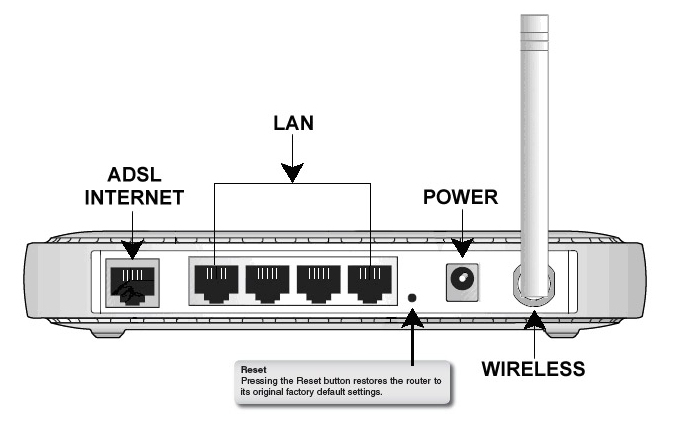
Przycisk znajdujący się na obudowie rutera, którego charakterystyka została podana w ramce, służy do

Ilustracja do pytania
A. włączenia lub wyłączenia urządzenia ruter
B. zresetowania rutera
C. aktywacji lub dezaktywacji sieci Wi-Fi
D. przywrócenia domyślnych ustawień rutera
Przycisk resetowania na obudowie rutera służy do przywracania ustawień fabrycznych urządzenia. Takie działanie jest niezbędne, gdy użytkownik chce usunąć wszystkie wprowadzone zmiany i przywrócić ruter do stanu początkowego stanu sprzed konfiguracji. Praktyczne zastosowanie tego przycisku obejmuje sytuacje, w których konfiguracja sieciowa jest nieprawidłowa lub zapomniane zostało hasło dostępu do panelu administracyjnego użytkownika. Resetowanie rutera jest także użyteczne w przypadku problemów z łącznością, które mogą być wynikiem niepoprawnych ustawień sieciowych. Przywrócenie ustawień fabrycznych nie tylko usuwa wszystkie niestandardowe ustawienia, ale także jest zgodne z dobrą praktyką w zakresie utrzymania bezpieczeństwa sieciowego. Regularne przywracanie ustawień fabrycznych i rekonfiguracja rutera może pomóc w eliminacji błędnych konfiguracji, które mogą wpłynąć na bezpieczeństwo sieci. Ponadto, urządzenia sieciowe jak rutery są kluczowe w architekturze sieci, a ich poprawna konfiguracja i zarządzanie są niezbędne do zapewnienia ich prawidłowego funkcjonowania. Standardy branżowe takie jak IEEE 802.11 wymagają by sieć działała w sposób optymalny, co często oznacza konieczność stosowania standardowych procedur takich jak reset fabryczny aby uniknąć problemów z kompatybilnością.

Pytanie 11

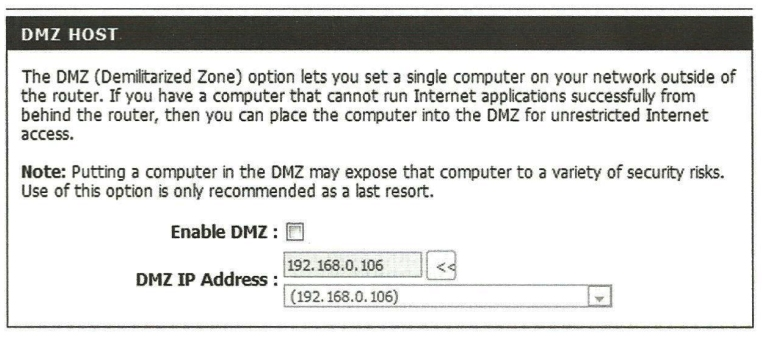
Na ilustracji zaprezentowano zrzut ekranu z ustawień DMZ na routerze. Aktywacja opcji "Enable DMZ" spowoduje, że komputer o adresie IP 192.168.0.106

Ilustracja do pytania
A. utraci możliwość dostępu do internetu
B. będzie zabezpieczony przez firewalla
C. zostanie schowany w sieci lokalnej
D. będzie widoczny publicznie w Internecie
Włączenie opcji DMZ na routerze powoduje, że komputer o wskazanym adresie IP staje się publicznie widoczny w Internecie. DMZ czyli Demilitarized Zone to strefa sieciowa, która jest oddzielona od wewnętrznej sieci lokalnej, a jej głównym celem jest udostępnienie zasobów lokalnych hostów dla użytkowników zewnętrznych. W praktyce oznacza to, że komputer w DMZ nie jest chroniony przez standardowe reguły zapory sieciowej NAT, co umożliwia bezpośredni dostęp z Internetu. Zastosowanie DMZ jest powszechne w przypadku hostowania serwerów gier, serwisów WWW czy serwerów pocztowych, gdzie niektóre aplikacje wymagają pełnego dostępu do sieci zewnętrznej. Jednak umieszczenie urządzenia w DMZ niesie ze sobą ryzyko podatności na ataki, dlatego ważne jest zastosowanie dodatkowych środków bezpieczeństwa jak firewall na samym urządzeniu czy regularne aktualizacje oprogramowania. DMZ stosuje się jako rozwiązanie tymczasowe, gdy bardziej bezpieczna konfiguracja za pomocą przekierowania portów jest niewystarczająca lub niemożliwa do zastosowania. Praktyką branżową jest minimalizowanie czasu, przez który urządzenie znajduje się w DMZ, aby ograniczyć ryzyko ewentualnych ataków.

Pytanie 12

W biurze rachunkowym znajduje się sześć komputerów w jednym pomieszczeniu, połączonych kablem UTP Cat 5e z koncentratorem. Pracownicy korzystający z tych komputerów muszą mieć możliwość drukowania bardzo dużej ilości dokumentów monochromatycznych (powyżej 5 tys. stron miesięcznie). Aby zminimalizować koszty zakupu i eksploatacji sprzętu, najlepszym wyborem będzie:

A. atramentowe urządzenie wielofunkcyjne ze skanerem i faksem
B. drukarka atramentowa podłączona do jednego z komputerów i udostępniana w sieci
C. laserowe drukarki lokalne podłączone do każdego z komputerów
D. laserowa drukarka sieciowa z portem RJ45
Wybierając laserową drukarkę sieciową z portem RJ45, trafiasz w sedno. Po pierwsze, drukarki laserowe mają dużo tańszy koszt druku na stronę w porównaniu do atramentowych, co ma znaczenie, gdy trzeba zadrukować ponad 5000 stron miesięcznie. Tonery są bardziej przewidywalne i tańsze w dłuższej perspektywie, co na pewno jest plusem. Dzięki RJ45 można podłączyć drukarkę do sieci, więc wszyscy w biurze mogą korzystać z jednego urządzenia, zamiast kupować kilka lokalnych. To nie tylko zmniejsza koszty, ale też ułatwia zarządzanie dokumentami. Wiele nowoczesnych laserówek ma fajne funkcje, jak automatyczne drukowanie dwustronne czy możliwość drukowania z telefonu. To zdecydowanie podnosi ich użyteczność. W praktyce dzięki drukarce sieciowej zyskuje się też na wydajności, bo nie trzeba przeskakiwać między komputerami, żeby coś wydrukować.

Pytanie 13

Poleceniem systemu Linux służącym do wyświetlenia informacji, zawierających aktualną godzinę, czas działania systemu oraz liczbę zalogowanych użytkowników, jest

A. history
B. echo
C. chmod
D. uptime
Polecenie uptime jest jednym z podstawowych narzędzi do szybkiego uzyskania informacji o stanie systemu Linux bez konieczności przekopywania się przez różne pliki czy logi. Wywołując je w terminalu, otrzymujesz od razu kilka ważnych danych: aktualną godzinę, jak długo system działa nieprzerwanie od ostatniego uruchomienia (czyli tzw. czas uptime), liczbę aktualnie zalogowanych użytkowników oraz średnie obciążenie procesora z ostatnich 1, 5 i 15 minut. To bardzo praktyczne narzędzie, szczególnie podczas administrowania serwerami lub diagnozowania problemów ze stabilnością. Moim zdaniem uptime świetnie sprawdza się też przy monitoringu środowisk produkcyjnych – pozwala szybko zorientować się, czy system nie był przypadkiem restartowany niedawno, co może być ważne np. po aktualizacjach. Przykładowo, gdy ktoś zgłasza, że coś przestało działać, szybki rzut oka na uptime pozwala stwierdzić, czy powodem był restart. Standardy branżowe zalecają korzystanie z prostych, szybkoroszczytowych narzędzi takich właśnie jak uptime podczas podstawowego audytu systemu. Jeśli chcesz zagłębić się bardziej, uptime często jest używany razem z poleceniami takimi jak w, top czy who – razem tworzą bardzo fajny zestaw do pierwszej analizy kondycji systemu. Dość powiedzieć, że nawet automatyczne skrypty monitorujące wykorzystują wyjście uptime do raportowania dostępności i stabilności systemu. Osobiście polecam zapamiętać to polecenie, bo jest naprawdę wygodne i uniwersalne.

Pytanie 14

Typowym objawem wskazującym na zbliżającą się awarię dysku twardego jest pojawienie się

A. komunikatu <i>Diskette drive A error</i>.
B. błędów zapisu i odczytu dysku.
C. trzech krótkich sygnałów dźwiękowych.
D. komunikatu <i>CMOS checksum error</i>.
Błędy zapisu i odczytu dysku to chyba najbardziej klasyczny sygnał, że twardy dysk się kończy. Sam miałem kiedyś taki przypadek – komputer ni stąd, ni zowąd zaczął wyświetlać komunikaty o nieudanym zapisie plików albo o uszkodzonych sektorach. To wszystko wynika z faktu, że powierzchnie magnetyczne w dysku twardym z czasem się zużywają, a głowice mają coraz większy problem z poprawnym odczytem i zapisem danych. Takie błędy mogą objawiać się wolniejszym działaniem systemu, znikającymi plikami albo nawet nieoczekiwanymi restartami. Fachowcy z branży IT od razu zalecają w takiej sytuacji wykonanie kopii zapasowej danych i najlepiej wymianę dysku, zanim będzie za późno. Standardy takie jak S.M.A.R.T. (Self-Monitoring, Analysis and Reporting Technology) używane są w nowoczesnych dyskach właśnie do monitorowania takich sytuacji – raportują wzrost liczby błędów odczytu/zapisu, co jest jasnym wskaźnikiem fizycznego zużycia nośnika. Moim zdaniem, jeżeli ktoś zauważy regularne komunikaty o błędach podczas pracy na plikach lub problem z kopiowaniem – nie ma na co czekać, trzeba działać. To praktyczna wiedza, która przydaje się każdemu informatykowi, zwłaszcza w serwisie komputerowym czy przy dużych projektach firmowych – szybkie rozpoznanie takich objawów pozwala uniknąć utraty ważnych danych.

Pytanie 15

Na dysku obok systemu Windows zainstalowano system Linux Ubuntu. W celu ustawienia kolejności uruchamiania systemów operacyjnych, konieczna jest modyfikacja zawartości

A. bcdedit
B. boot.ini
C. /etc/grub.d
D. /etc/inittab
Odpowiedź z katalogiem /etc/grub.d jest jak najbardziej na miejscu. To właśnie tam znajdziesz skrypty, które GRUB, czyli nasz system do bootowania, wykorzystuje do uruchamiania systemów operacyjnych w Linuxie. GRUB daje nam możliwość ustawienia, które systemy mają się uruchamiać najpierw, a także wybór konkretnego systemu na starcie. Jak chcesz zmienić kolejność bootowania, to musisz edytować pliki w tym katalogu albo sam plik grub.cfg, który powstaje na podstawie tych skryptów. Zawsze warto przed jakimikolwiek zmianami zrobić backup, żeby w razie czego mieć co przywrócić, jeśli coś pójdzie nie tak. No i pamiętaj, że po zmianach w plikach konfiguracyjnych trzeba uruchomić 'update-grub', żeby wszystkie zmiany zadziałały. Moim zdaniem, znajomość GRUBa i katalogu /etc/grub.d jest naprawdę ważna, jeśli chcesz dobrze zarządzać systemem Linux i jego różnymi wersjami.

Pytanie 16

Skaner antywirusowy zidentyfikował niechciane oprogramowanie. Z opisu wynika, że jest to dialer, który pozostawiony w systemie

A. zainfekuje załączniki wiadomości email
B. połączy się z płatnymi numerami telefonicznymi przy użyciu modemu
C. zaatakuje sektor rozruchowy dysku
D. uzyska pełną kontrolę nad komputerem
Niektóre z zaproponowanych odpowiedzi są mylące i nie oddają rzeczywistych zagrożeń związanych z dialerami. Pierwsza z błędnych odpowiedzi sugeruje, że dialer zaatakuje rekord startowy dysku. To nie jest prawidłowe, ponieważ dialery nie ingerują w struktury systemowe, takie jak rekord startowy dysku. Rekord startowy dysku jest kluczowym elementem, który pozwala systemowi operacyjnemu na uruchomienie, a jego usunięcie prowadziłoby do całkowitego zablokowania systemu, co nie jest celem dialerów. Kolejna odpowiedź zakłada, że dialer zainfekuje załączniki poczty internetowej, co również jest niepoprawne, ponieważ dialery nie działają poprzez e-maile, lecz bezpośrednio łączą się z siecią telefoniczną. Inna z propozycji mówi o przejęciu pełnej kontroli nad komputerem. Chociaż złośliwe oprogramowanie może mieć takie zdolności, dialery są specyficznie skoncentrowane na generowaniu kosztów poprzez połączenia telefoniczne, a nie na kradzieży danych czy przejmowaniu kontroli nad systemem. Takie myślenie, że dialery są kompleksowymi narzędziami do ataku na systemy komputerowe, wprowadza w błąd i może prowadzić do bagatelizowania zagrożenia. Ważne jest, aby zrozumieć specyfikę zagrożeń i stosować odpowiednie środki zapobiegawcze, aby skutecznie chronić się przed dialerami oraz innymi rodzajami złośliwego oprogramowania.

Pytanie 17

Który z adresów IPv4 jest odpowiedni do ustawienia interfejsu serwera DNS zarejestrowanego w lokalnych domenach?

A. 192.168.15.165
B. 111.16.10.1
C. 172.16.7.126
D. 240.100.255.254
Adresy IPv4, takie jak 192.168.15.165, 240.100.255.254 oraz 172.16.7.126, nie nadają się do konfiguracji publicznego serwera DNS, co wynika z ich specyficznych właściwości. Adres 192.168.15.165 jest adresem prywatnym, co oznacza, że jest przeznaczony do użytku w zamkniętych sieciach, takich jak sieci lokalne w domach czy biurach. Nie jest on routowalny w Internecie, dlatego serwery DNS skonfigurowane z takim adresem nie będą mogły odbierać zapytań spoza lokalnej sieci. Adres 172.16.7.126 również należy do zakresu adresów prywatnych, co ogranicza jego użycie tylko do lokalnych aplikacji. Z kolei adres 240.100.255.254, chociaż jest w zakresie adresów publicznych, jest częścią zarezerwowanej przestrzeni adresowej i nie jest dostępny do użycia w Internecie. W praktyce, aby serwer DNS mógł skutecznie odpowiadać na zapytania z sieci globalnej, musi być skonfigurowany z poprawnym, publicznie routowalnym adresem IP. Często pojawiające się nieporozumienia dotyczące wyboru adresów IP do serwerów DNS wynikają z braku zrozumienia różnicy między adresami publicznymi a prywatnymi oraz z mylnego założenia, że każdy adres publiczny może być użyty. Warto pamiętać, że konfiguracja serwera DNS wymaga również uwzględnienia dobrych praktyk w zakresie zabezpieczeń oraz zarządzania ruchem sieciowym, co dodatkowo podkreśla znaczenie wyboru odpowiedniego adresu IP.

Pytanie 18

Klient przyniósł do serwisu uszkodzony sprzęt komputerowy. W trakcie procedury odbioru sprzętu, przed rozpoczęciem jego naprawy, serwisant powinien

A. zrealizować testy powykonawcze sprzętu
B. przeprowadzić ogólną inspekcję sprzętu oraz zrealizować wywiad z klientem
C. sporządzić rachunek za naprawę w dwóch kopiach
D. przygotować rewers serwisowy i opieczętowany przedłożyć do podpisania
Wykonanie przeglądu ogólnego sprzętu oraz przeprowadzenie wywiadu z klientem to kluczowy krok w procesie przyjęcia sprzętu do serwisu. Przegląd ogólny pozwala na szybkie zidentyfikowanie widocznych uszkodzeń oraz problemów, które mogą nie być od razu oczywiste. Na przykład, serwisant może zauważyć uszkodzenie wtyczek, pęknięcia w obudowie czy inne anomalie, które mogą wpływać na działanie urządzenia. Przeprowadzenie wywiadu z klientem jest równie istotne, ponieważ pozwala na zebranie informacji o objawach problemu, historii użytkowania sprzętu oraz ewentualnych wcześniejszych naprawach. Dobrą praktyką jest zadawanie pytań otwartych, które skłonią klienta do szczegółowego opisania problemu. Obie te czynności są zgodne z zasadami dobrego zarządzania serwisem i zwiększają efektywność procesu naprawy, co w efekcie prowadzi do wyższej satysfakcji klienta oraz lepszej jakości usług serwisowych.

Pytanie 19

Osoba korzystająca z systemu operacyjnego Linux pragnie przypisać adres IP 152.168.1.200 255.255.0.0 do interfejsu sieciowego. Jakie polecenie powinna wydać, mając uprawnienia administratora?

A. netsh interface IP 152.168.1.200/16 /add
B. ip addr add 152.168.1.200 255.255.0.0 dev eth1
C. netsh interface IP 152.168.1.200 255.255.0.0 /add
D. ip addr add 152.168.1.200/16 dev eth1
Polecenie 'ip addr add 152.168.1.200/16 dev eth1' jest poprawne, ponieważ wykorzystuje narzędzie 'ip', które jest nowoczesnym i zalecanym sposobem zarządzania adresami IP w systemach Linux. Użycie formatu CIDR (Classless Inter-Domain Routing) w postaci '/16' oznacza, że adres IP należy do podsieci z maską 255.255.0.0. To podejście jest zgodne z dobrymi praktykami w administracji sieci, ponieważ pozwala na elastyczne zarządzanie przestrzenią adresową i efektywne wykorzystanie zasobów. Przykładowo, można łatwo zmieniać maskę podsieci bez konieczności przestawiania całego adresu. Narzędzie 'ip' jest częścią pakietu iproute2, który zastąpił starsze narzędzia, takie jak 'ifconfig'. Dlatego korzystając z tego polecenia, administratorzy mogą zapewnić większą kontrolę nad konfiguracją interfejsów sieciowych oraz lepszą integrację z nowoczesnymi protokołami sieciowymi. W praktyce, polecenie to jest często używane w skryptach automatyzujących zarządzanie siecią, co znacznie przyspiesza i ułatwia procesy konfiguracyjne.

Pytanie 20

Jakim materiałem eksploatacyjnym dysponuje ploter solwentowy?

A. element tnący
B. zestaw metalowych narzędzi tnących
C. atrament w żelu
D. farba na bazie rozpuszczalników
Wybór niewłaściwego materiału eksploatacyjnego w kontekście ploterów solwentowych może prowadzić do wielu problemów, w tym obniżenia jakości druku i zwiększenia kosztów. Głowica tnąca, mimo że jest istotnym elementem w procesie cięcia, nie jest materiałem eksploatacyjnym, lecz komponentem, który wykonuje fizyczne cięcie materiałów, takich jak folie lub papier. Wybór zestawu metalowych rylców również nie ma zastosowania w ploterach solwentowych, ponieważ są to narzędzia bardziej związane z innego rodzaju technologiami użytkowymi, jak np. plotery tnące. Atrament żelowy jest przeznaczony do innych typów drukarek, w szczególności tych, które wykorzystują technologię druku atramentowego opartą na wodzie. Często błędem myślowym jest mylenie różnych technologii druku oraz materiałów eksploatacyjnych, co prowadzi do nieefektywnego wykorzystania sprzętu. Warto zaznaczyć, że dobór odpowiednich materiałów eksploatacyjnych powinien opierać się na znajomości specyfikacji urządzeń oraz wymagań dotyczących jakości i trwałości wydruków. W branży druku wielkoformatowego, znajomość odpowiednich norm i praktyk jest kluczowa dla osiągnięcia pożądanych rezultatów.

Pytanie 21

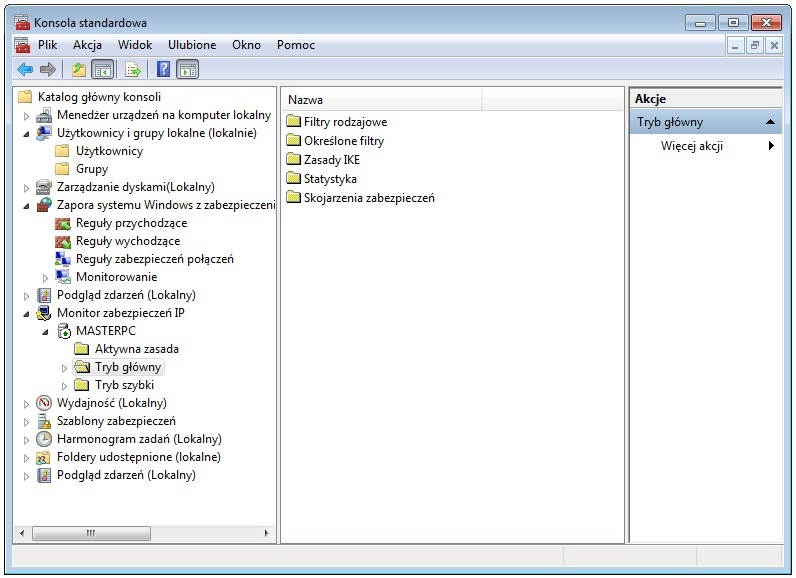
Okno narzędzia przedstawionego na ilustracji można uzyskać poprzez wykonanie polecenia

Ilustracja do pytania
A. control admintools
B. sysdm.cpl
C. perfmon.msc
D. mmc
Na ilustracji widać typowe okno konsoli zarządzającej w systemie Windows, z drzewkiem po lewej stronie, panelem środkowym z widokiem wybranego składnika oraz panelem Akcje po prawej. To jest właśnie konsola MMC – Microsoft Management Console. Taką pustą lub standardową konsolę uruchamia się poleceniem „mmc” z okna Uruchamianie (Win+R) lub z wiersza poleceń. MMC jest szkieletem, w który „wpina się” różne przystawki administracyjne, takie jak: Zarządzanie komputerem, Podgląd zdarzeń, Zarządzanie dyskami, Zasady zabezpieczeń lokalnych, Zapora systemu Windows z zabezpieczeniami, Monitor zabezpieczeń IP i wiele innych. Na screenie widać dokładnie kilka takich przystawek w jednym oknie. Z mojego doświadczenia w administracji Windows MMC jest podstawowym narzędziem do tworzenia własnych, spersonalizowanych konsol – np. dla helpdesku, gdzie administrator przygotowuje plik .msc z tylko tymi przystawkami, które są potrzebne technikom pierwszej linii. Dobrą praktyką jest zapisywanie własnych konsol w trybie tylko do odczytu dla zwykłych użytkowników, żeby nie modyfikowali przypadkiem konfiguracji narzędzia. Warto też znać standardowe przystawki dostępne w MMC, bo w egzaminach i w realnej pracy często pojawia się potrzeba szybkiego dojścia do dzienników zdarzeń, zarządzania użytkownikami lokalnymi, harmonogramu zadań czy monitorowania wydajności. Polecenie „mmc” jest więc takim uniwersalnym wejściem do zaawansowanych narzędzi administracyjnych Windows i dokładnie do tego odnosi się to pytanie.

Pytanie 22

Aby skopiować folder c:\test wraz ze wszystkimi podfolderami na przenośny dysk f:\ w systemie Windows 7, jakie polecenie należy zastosować?

A. copy c:\test f:\test /E
B. xcopy f:\test c:\test /E
C. xcopy c:\test f:\test /E
D. copy f:\test c:\test /E
Polecenie 'xcopy c:\test f:\test /E' jest poprawne, ponieważ 'xcopy' to narzędzie systemowe w systemie Windows, które służy do kopiowania plików oraz katalogów, w tym ich podkatalogów. Opcja '/E' pozwala na skopiowanie wszystkich katalogów i podkatalogów, nawet jeśli są one puste. W praktyce, gdy kopiujemy katalogi zawierające wiele podkatalogów, 'xcopy' jest bardziej użyteczne niż 'copy', który nie obsługuje kopiowania podkatalogów. Przykładowo, jeśli mamy strukturę katalogów w 'c:\test', a chcemy ją zduplikować na dysku przenośnym w 'f:\test', użycie tego polecenia zapewni, że wszystkie pliki i struktura folderów zostaną przeniesione w identyczny sposób. Zgodnie z dobrą praktyką, przed wykonaniem operacji kopiowania warto upewnić się, że mamy odpowiednie uprawnienia do folderów oraz wolne miejsce na docelowym nośniku. W przypadku dużych transferów danych, dobrym pomysłem jest także przetestowanie kopiowania na mniejszych zestawach danych, aby upewnić się, że proces przebiega zgodnie z oczekiwaniami.

Pytanie 23

W filmie przedstawiono konfigurację ustawień maszyny wirtualnej. Wykonywana czynność jest związana z

A. ustawieniem rozmiaru pamięci wirtualnej karty graficznej.
B. wybraniem pliku z obrazem dysku.
C. konfigurowaniem adresu karty sieciowej.
D. dodaniem drugiego dysku twardego.
Poprawnie – w tej sytuacji chodzi właśnie o wybranie pliku z obrazem dysku (ISO, VDI, VHD, VMDK itp.), który maszyna wirtualna będzie traktować jak fizyczny nośnik. W typowych programach do wirtualizacji, takich jak VirtualBox, VMware czy Hyper‑V, w ustawieniach maszyny wirtualnej przechodzimy do sekcji dotyczącej pamięci masowej lub napędów optycznych i tam wskazujemy plik obrazu. Ten plik może pełnić rolę wirtualnego dysku twardego (system zainstalowany na stałe) albo wirtualnej płyty instalacyjnej, z której dopiero instalujemy system operacyjny. W praktyce wygląda to tak, że zamiast wkładać płytę DVD do napędu, podłączasz plik ISO z obrazu instalacyjnego Windowsa czy Linuxa i ustawiasz w BIOS/UEFI maszyny wirtualnej bootowanie z tego obrazu. To jest podstawowa i zalecana metoda instalowania systemów w VM – szybka, powtarzalna, zgodna z dobrymi praktykami. Dodatkowo, korzystanie z plików obrazów dysków pozwala łatwo przenosić całe środowiska między komputerami, robić szablony maszyn (tzw. template’y) oraz wykonywać kopie zapasowe przez zwykłe kopiowanie plików. Moim zdaniem to jedna z najważniejszych umiejętności przy pracy z wirtualizacją: umieć dobrać właściwy typ obrazu (instalacyjny, systemowy, LiveCD, recovery), poprawnie go podpiąć do właściwego kontrolera (IDE, SATA, SCSI, NVMe – zależnie od hypervisora) i pamiętać o odpięciu obrazu po zakończonej instalacji, żeby maszyna nie startowała ciągle z „płyty”.

Pytanie 24

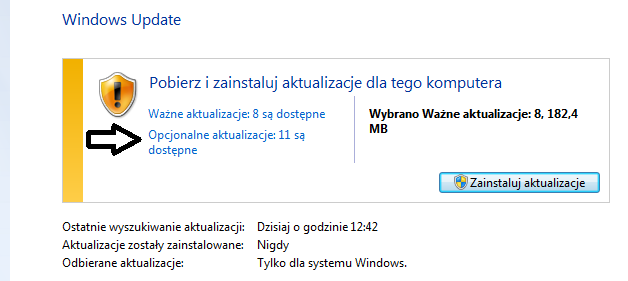
Jeśli użytkownik wybierze pozycję wskazaną strzałką, będzie mógł zainstalować aktualizacje

Ilustracja do pytania
A. usuwające usterkę krytyczną, niezwiązaną z zabezpieczeniami.
B. powodujące uaktualnienie Windows 8.1 do systemu Windows 10.
C. dotyczące sterowników lub nowego oprogramowania firmy Microsoft.
D. dotyczące luk w zabezpieczeniach o priorytecie krytycznym.
To jest właśnie dobre podejście do tematu aktualizacji w Windows Update. Opcjonalne aktualizacje, do których prowadzi wskazana strzałka, to najczęściej sterowniki lub dodatkowe oprogramowanie udostępnione przez Microsoft lub producentów sprzętu. Często zdarza się, że wśród tych aktualizacji pojawiają się na przykład nowe wersje sterowników do karty graficznej, drukarki albo jakieś poprawki dla funkcji systemowych, które nie są niezbędne do bezpieczeństwa ani stabilności systemu. Instalowanie takich aktualizacji bywa przydatne, zwłaszcza gdy mamy problemy z kompatybilnością sprzętu po podłączeniu nowego urządzenia czy potrzebujemy obsługi najnowszych funkcji. Z mojego doświadczenia – czasem lepiej sprawdzić, co w tych opcjonalnych się kryje, bo można trafić na coś, co na danym sprzęcie rzeczywiście poprawi komfort pracy. W środowisku IT, zgodnie z dobrymi praktykami, zaleca się regularne sprawdzanie i instalowanie aktualizacji opcjonalnych, jeśli wiemy, że mogą rozwiązać konkretne problemy lub poprawić wydajność komputera. To świetny nawyk, bo niektóre nowości pojawiają się właśnie tam, zanim zostaną oznaczone jako „ważne”. Dobrze wiedzieć, że aktualizacje opcjonalne nie dotyczą krytycznych luk ani nie prowadzą do zmiany wersji systemu operacyjnego – one mają bardziej charakter rozszerzający albo usprawniający.

Pytanie 25

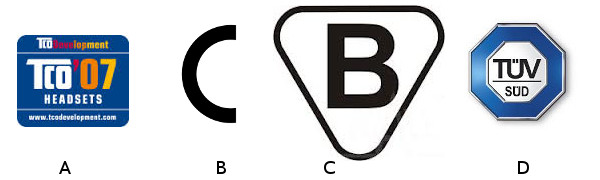
Na urządzeniu znajduje się symbol, który stanowi certyfikat potwierdzający zgodność sprzętu w zakresie emisji promieniowania, ergonomii, efektywności energetycznej oraz ekologii, co przedstawiono na rysunku

Ilustracja do pytania
A. rysunek C
B. rysunek D
C. rysunek B
D. rysunek A
Symbol TCO Development jest certyfikatem przyznawanym urządzeniom spełniającym wysokie standardy dotyczące emisji promieniowania ergonomii energooszczędności i ekologii. TCO to skrót od The Swedish Confederation of Professional Employees która wprowadziła te standardy w celu poprawy jakości i bezpieczeństwa urządzeń elektronicznych. Certyfikacja obejmuje nie tylko monitory ale także laptopy i sprzęt biurowy. TCO Development skupia się na minimalizacji negatywnego wpływu technologii na środowisko poprzez promowanie energooszczędnych rozwiązań i materiałów przyjaznych dla środowiska. Ponadto urządzenia z certyfikatem TCO muszą spełniać wymagania ergonomiczne co oznacza że powinny być zaprojektowane z myślą o komforcie użytkownika aby zminimalizować ryzyko zmęczenia lub kontuzji związanych z długotrwałym użytkowaniem. Praktyczne zastosowanie certyfikatów TCO obejmuje wybór sprzętu który nie tylko działa efektywnie ale również wspiera zrównoważony rozwój co jest coraz bardziej istotne w nowoczesnych miejscach pracy. Wybór urządzeń z certyfikatem TCO pomaga firmom w osiągnięciu ich celów w zakresie odpowiedzialności społecznej i środowiskowej.

Pytanie 26

Aby zmagazynować 10 GB danych na pojedynczej płycie DVD, jaki typ nośnika powinien być wykorzystany?

A. DVD-5
B. DVD-10
C. DVD-9
D. DVD-18
Wybór nośnika DVD-5, DVD-9 lub DVD-10 do zapisania 10 GB danych jest błędny, ponieważ każdy z tych formatów ma ograniczoną pojemność. DVD-5, na przykład, pomieści jedynie 4,7 GB danych, co znacznie odbiega od wymaganej ilości. Z kolei DVD-9 może przechować do 8,5 GB, co wciąż nie wystarcza na zapisanie 10 GB. DVD-10, będąc podwójną jednostronną płytą, również ma ograniczenie do około 9,4 GB, co czyni go niewystarczającym do zapisania większej ilości danych. Przy wyborze nośnika istotne jest zrozumienie technologii magazynowania i zastosowań, jakie się z nimi wiążą. Często popełnianym błędem jest zakładanie, że inne standardy DVD mogą pomieścić większe ilości danych tylko poprzez wykorzystanie dodatkowych warstw lub stron. W rzeczywistości, tylko nośniki takie jak DVD-18, które wykorzystują obie strony oraz podwójne warstwy, są w stanie skutecznie zaspokoić większe potrzeby magazynowe. Znajomość różnic pomiędzy tymi typami nośników pozwala uniknąć frustracji związanej z niewystarczającą przestrzenią na zapis danych. W związku z tym, wybór odpowiedniego nośnika powinien opierać się na analizie konkretnych wymagań dotyczących przechowywanych materiałów.

Pytanie 27

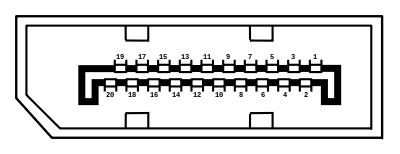
Na ilustracji ukazano port

Ilustracja do pytania
A. DisplayPort
B. SATA
C. DVI
D. HDMI
Gniazdo DisplayPort to cyfrowy interfejs służący do przesyłania sygnału audio-wideo. Jest szeroko stosowany w nowoczesnych komputerach, monitorach i telewizorach. W przeciwieństwie do HDMI, DisplayPort oferuje mechanizm blokady zapobiegający przypadkowemu odłączeniu. Dzięki technologii DisplayPort można uzyskać wyższą przepustowość, co pozwala na przesyłanie obrazu o wyższej rozdzielczości i częstotliwości odświeżania. DisplayPort obsługuje również technologie takie jak FreeSync i G-Sync, które synchronizują częstotliwość odświeżania monitora z kartą graficzną, eliminując zjawisko rozrywania obrazu. DisplayPort jest również kompatybilny z innymi interfejsami, takimi jak HDMI czy DVI, za pomocą odpowiednich adapterów. Dzięki swojej wszechstronności i wysokiej wydajności DisplayPort jest wybierany w profesjonalnych środowiskach graficznych i gamingowych, gdzie wymagane są wysoka jakość obrazu i elastyczność konfiguracji. Standard ten jest również kluczowy w zastosowaniach wielomonitorowych, gdzie przesyłanie dużej ilości danych jest niezbędne do utrzymania jednolitego obrazu na wielu ekranach.

Pytanie 28

Aby sprawdzić dostępną przestrzeń na dysku twardym w systemie Linux, można wykorzystać polecenie

A. df
B. ln
C. tr
D. cd
Polecenie 'df' (disk free) jest standardowym narzędziem w systemach Linux, które umożliwia użytkownikom sprawdzenie ilości wolnego miejsca na dyskach twardych oraz wszelkich podłączonych urządzeniach pamięci masowej. Działa ono poprzez zbieranie i prezentowanie danych z pliku systemowego /proc/mounts, co pozwala na uzyskanie informacji o dostępnej przestrzeni dyskowej, użytej przestrzeni, a także o systemach plików. Przykładowe użycie polecenia to 'df -h', gdzie '-h' oznacza wyświetlanie rozmiarów w formacie czytelnym dla człowieka (np. w MB lub GB), co ułatwia interpretację wyników. Dobrą praktyką jest regularne monitorowanie przestrzeni dyskowej, aby unikać problemów z brakiem miejsca, co mogłoby prowadzić do błędów w działaniu aplikacji. W kontekście zarządzania systemami, umiejętność korzystania z 'df' jest kluczowa dla administratorów systemów oraz użytkowników, którzy chcą mieć kontrolę nad zasobami swojego systemu.

Pytanie 29

Użytkownik napotyka trudności z uruchomieniem systemu Windows. W celu rozwiązania tego problemu skorzystał z narzędzia System Image Recovery, które

A. odtwarza system na podstawie kopii zapasowej
B. przywraca system, wykorzystując punkty przywracania
C. odzyskuje ustawienia systemowe, korzystając z kopii rejestru systemowego backup.reg
D. naprawia pliki startowe, używając płyty Recovery
Narzędzie System Image Recovery jest kluczowym elementem w systemie Windows, które umożliwia przywrócenie systemu operacyjnego na podstawie wcześniej utworzonej kopii zapasowej. Użytkownicy mogą skorzystać z tej funkcji w sytuacjach kryzysowych, takich jak awarie sprzętowe czy uszkodzenia systemowe, które uniemożliwiają normalne uruchomienie systemu. Proces przywracania systemu za pomocą obrazu dysku polega na odtworzeniu stanu systemu w momencie, gdy wykonano kopię zapasową, co oznacza, że wszystkie zainstalowane programy, ustawienia oraz pliki osobiste są przywracane do tego punktu. Dobrą praktyką jest regularne tworzenie kopii zapasowych systemu, aby zminimalizować ryzyko utraty danych. Warto również pamiętać, że obrazy systemu mogą być przechowywane na różnych nośnikach, takich jak zewnętrzne dyski twarde czy chmury, co zwiększa bezpieczeństwo danych. Użytkując to narzędzie, można skutecznie przywrócić system do działania bez konieczności reinstalacji, co oszczędza czas i umożliwia szybsze odzyskanie dostępu do danych.

Pytanie 30

Trzech użytkowników komputera z systemem operacyjnym Windows XP Pro posiada swoje foldery z dokumentami w głównym katalogu dysku C:. Na dysku znajduje się system plików NTFS. Użytkownicy mają utworzone konta z ograniczonymi uprawnieniami. Jak można zabezpieczyć folder każdego z użytkowników, aby inni nie mieli możliwości modyfikacji jego zawartości?

A. Przydzielić uprawnienia NTFS do edytowania folderu jedynie odpowiedniemu użytkownikowi
B. Zmierzyć każdemu z użytkowników typ konta na konto z ograniczeniami
C. Nie udostępniać dokumentów w sekcji Udostępnianie w ustawieniach folderu
D. Ustawić dla dokumentów atrybut Ukryty w ustawieniach folderów
Przypisanie odpowiednich uprawnień NTFS do folderów użytkowników jest kluczowym krokiem w zabezpieczaniu danych w systemie Windows XP. NTFS, jako nowoczesny system plików, oferuje zaawansowane możliwości zarządzania uprawnieniami, które pozwalają kontrolować, kto może modyfikować, odczytywać lub wykonywać pliki i foldery. W przypadku, gdy każdy z trzech użytkowników ma swój własny folder z dokumentami, należy skonfigurować uprawnienia tak, aby tylko dany użytkownik miał możliwość ich edytowania. Przykładowo, jeśli użytkownik A ma folder 'Dokumenty użytkownika A', to tylko on powinien mieć przyznane uprawnienia do zapisu, natomiast użytkownicy B i C powinni mieć te uprawnienia odrzucone. Dzięki temu, nawet jeśli inni użytkownicy mają dostęp do systemu, nie będą w stanie zmieniać zawartości folderów innych osób. Tego rodzaju praktyka jest zgodna z zasadą minimalnych uprawnień, która jest jedną z podstawowych zasad bezpieczeństwa IT, pomagając w ochronie danych przed nieautoryzowanym dostępem i modyfikacjami.

Pytanie 31

Po dokonaniu eksportu klucza HKCU stworzona zostanie kopia rejestru zawierająca dane o konfiguracji

A. wszystkich aktywnie ładowanych profili użytkowników systemu
B. sprzętu komputera dla wszystkich użytkowników systemu
C. procedurach uruchamiających system operacyjny
D. aktualnie zalogowanego użytkownika
Poprawna odpowiedź to aktualnie zalogowany użytkownik, ponieważ eksport klucza rejestru HKCU (HKEY_CURRENT_USER) dotyczy jedynie ustawień i konfiguracji związanych z bieżącym profilem użytkownika. Klucz HKCU przechowuje dane specyficzne dla aktualnie zalogowanego użytkownika, takie jak preferencje aplikacji, ustawienia systemowe oraz różne konfiguracje związane z interfejsem użytkownika. Na przykład, po zalogowaniu się na konto użytkownika, system operacyjny wczytuje te ustawienia, co umożliwia personalizację środowiska pracy. Eksportowanie klucza HKCU jest praktycznym sposobem na tworzenie kopii zapasowych tych ustawień lub przenoszenie ich na inny komputer. W wielu sytuacjach administracyjnych i wsparcia technicznego zarządzanie tymi danymi jest kluczowe, ponieważ pozwala na szybkie przywrócenie preferencji użytkownika po reinstalacji systemu lub migracji na nową maszynę. Zgodnie z dobrymi praktykami zabezpieczeń, zawsze warto także mieć świadomość, jakie dane są eksportowane, aby uniknąć niezamierzonego ujawnienia informacji wrażliwych."

Pytanie 32

Które narzędzie systemu Windows służy do zdefiniowania polityki haseł dostępowych do kont użytkowników?

A. eventvwr.msc
B. secpol.msc
C. tpm.msc
D. services.msc
Prawidłowo wskazane secpol.msc to lokalne zasady zabezpieczeń systemu Windows, czyli narzędzie, w którym faktycznie definiuje się politykę haseł dla kont użytkowników. W praktyce, po uruchomieniu secpol.msc (Win+R → secpol.msc) przechodzisz do „Zasady konta” → „Zasady haseł” i tam ustawiasz takie parametry jak minimalna długość hasła, wymuszanie złożoności (małe/duże litery, cyfry, znaki specjalne), maksymalny okres ważności hasła, historia haseł czy blokada możliwości użycia poprzednich haseł. To są dokładnie te ustawienia, które w firmach są podstawą dobrych praktyk bezpieczeństwa. W środowisku domenowym podobne zasady ustawia się zwykle w GPO na kontrolerze domeny, ale lokalnie na pojedynczej stacji roboczej właśnie przez secpol.msc. Moim zdaniem warto kojarzyć, że secpol.msc dotyczy szerzej lokalnej polityki bezpieczeństwa: nie tylko haseł, ale też np. zasad blokady konta, ustawień UAC, ograniczeń dotyczących logowania, audytu zdarzeń bezpieczeństwa. W wielu małych firmach, gdzie nie ma domeny, to jest główne narzędzie do ustandaryzowania zabezpieczeń na komputerach użytkowników. Z punktu widzenia dobrych praktyk (np. wytyczne CIS Benchmarks czy ogólne zalecenia bezpieczeństwa Microsoftu) definiowanie silnej polityki haseł w secpol.msc to absolutna podstawa – szczególnie wymuszanie złożoności, minimalnej długości oraz okresowej zmiany hasła. W realnej administracji systemami Windows to jedno z pierwszych miejsc, które sprawdza się podczas audytu bezpieczeństwa stacji roboczej lub serwera.

Pytanie 33

Na wydrukach uzyskanych z drukarki laserowej można zauważyć pasma wzdłużne oraz powtarzające się defekty. Jedną z możliwych przyczyn niskiej jakości druku jest wada

A. bębna światłoczułego
B. głowicy drukującej
C. układu zliczającego
D. taśmy barwiącej
Bęben światłoczuły to naprawdę ważny element w drukarkach laserowych, bo to on odpowiada za przenoszenie obrazu na papier. Jak coś z nim nie gra, to mogą się pojawiać różne pasy i inne bzdury na wydrukach. Zwykle to przez to, że bęben się zużył albo się zanieczyścił. Kiedy jest porysowany lub ma resztki tonera, to wydruki wychodzą krzywo. Warto pamiętać, że są jakieś standardy jakości druku, jak np. ISO/IEC 24711, które pokazują, jak ważna jest konserwacja bębna i jego wymiana, żeby nasze wydruki były jak najlepsze. Dobrze jest także regularnie czyścić drukarkę i korzystać z tonera zamienników, które pasują do danej drukarki. To wszystko pomaga, żeby sprzęt działał dłużej i żebyśmy mieli ładne wydruki.

Pytanie 34

Jaki standard szyfrowania powinien być wybrany przy konfiguracji karty sieciowej, aby zabezpieczyć transmisję w sieci bezprzewodowej?

A. WPA
B. PPP
C. MAC
D. EAP
WPA (Wi-Fi Protected Access) to standard szyfrowania, który został opracowany w celu poprawy bezpieczeństwa sieci bezprzewodowych. Jest on następcą wcześniejszych protokołów, takich jak WEP, które okazały się nieefektywne w ochronie przed nieautoryzowanym dostępem. WPA wykorzystuje silniejsze algorytmy szyfrowania, w tym TKIP (Temporal Key Integrity Protocol), co znacząco zwiększa poziom bezpieczeństwa. W praktyce, zastosowanie WPA w konfiguracji karty sieciowej pozwala na szyfrowanie danych przesyłanych w sieci bezprzewodowej, co zminimalizuje ryzyko podsłuchiwania i ataków typu „man-in-the-middle”. Oprócz WPA, istnieje również WPA2 i WPA3, które oferują jeszcze większe bezpieczeństwo dzięki zastosowaniu AES (Advanced Encryption Standard) oraz bardziej zaawansowanym mechanizmom uwierzytelniania. Wybierając WPA, Administratorzy powinni również pamiętać o stosowaniu silnych haseł oraz regularnych aktualizacjach oprogramowania, aby zapewnić maksymalne bezpieczeństwo systemu.

Pytanie 35

Jakie znaczenie ma skrót MBR w kontekście technologii komputerowej?

A. Usługę związaną z interpretacją nazw domen
B. Główny rekord rozruchowy SO
C. Fizyczny identyfikator karty sieciowej
D. Bloki pamięci w górnej części komputera IBM/PC
Skrót MBR oznacza 'Master Boot Record', co jest kluczowym elementem architektury systemów operacyjnych, zwłaszcza w kontekście rozruchu komputerów. Główny rekord rozruchowy znajduje się na początku dysku twardego i zawiera informacje niezbędne do zainicjowania systemu operacyjnego. MBR jest odpowiedzialny za lokalizację i uruchomienie systemu operacyjnego poprzez przekazywanie kontroli do odpowiedniego sektora rozruchowego. W praktyce, MBR zawiera również tablicę partycji, która definiuje, jak przestrzeń dyskowa jest podzielona pomiędzy różne systemy plików. W przypadku systemów BIOS, MBR jest standardem od lat 80-tych XX wieku, jednak coraz częściej zastępowany jest przez nowocześniejszy system UEFI, który oferuje lepsze wsparcie dla dużych dysków i więcej funkcji zabezpieczeń. Wiedza o MBR jest niezbędna dla specjalistów IT zajmujących się administracją systemów, gdyż pozwala na zrozumienie podstawowych zasad zarządzania danymi oraz procesów rozruchowych w komputerach.

Pytanie 36

Komputer zarejestrowany w domenie Active Directory nie ma możliwości połączenia się z kontrolerem domeny, na którym znajduje się profil użytkownika. Jaki rodzaj profilu użytkownika zostanie utworzony na tym urządzeniu?

A. tymczasowy
B. obowiązkowy
C. lokalny
D. mobilny
Odpowiedź "tymczasowy" jest poprawna, ponieważ gdy komputer nie może połączyć się z kontrolerem domeny Active Directory, nie ma możliwości załadowania profilu użytkownika z serwera. W takim przypadku system operacyjny automatycznie tworzy lokalny profil tymczasowy, który pozwala użytkownikowi na zalogowanie się i korzystanie z komputera. Profil tymczasowy jest przechowywany na lokalnym dysku i usuwany po wylogowaniu. Umożliwia to użytkownikowi kontynuowanie pracy, mimo że nie ma dostępu do swojego standardowego profilu. Przykładem może być sytuacja, w której pracownik loguje się do komputera w biurze, jednak z powodu problemów z siecią nie może uzyskać dostępu do zasobów AD. W takich przypadkach dostęp do lokalnych plików i aplikacji pozostaje możliwy, ale wszelkie zmiany wprowadzone w profilu nie będą zachowane po wylogowaniu. Dobrą praktyką jest, aby administratorzy sieci zapewniali użytkownikom pamięć o tym, że korzystanie z profilu tymczasowego może prowadzić do utraty danych, których nie zdołają zapisać na serwerze.

Pytanie 37

Wykonanie polecenia net localgroup w systemie Windows skutkuje

A. prezentowaniem lokalnych grup użytkowników zdefiniowanych w systemie
B. tworzeniem dowolnej grupy użytkowników
C. kompresowaniem wszystkich plików
D. defragmentowaniem plików
Polecenie 'net localgroup' w systemie Windows jest narzędziem wiersza poleceń, które pozwala na zarządzanie lokalnymi grupami użytkowników na danym urządzeniu. Używając tego polecenia, administratorzy mogą wyświetlać listę wszystkich zdefiniowanych w systemie lokalnych grup użytkowników, co jest istotne dla zarządzania dostępem do zasobów i zapewnienia bezpieczeństwa systemu. Przykładem zastosowania może być sytuacja, w której administrator chce zweryfikować, jakie grupy użytkowników istnieją w systemie przed dodaniem nowego użytkownika do odpowiedniej grupy. To podejście jest zgodne z najlepszymi praktykami zarządzania użytkownikami i grupami w systemach Windows, umożliwia kontrolę nad uprawnieniami i dostosowanie ustawień bezpieczeństwa. Zrozumienie działania polecenia 'net localgroup' pozwala również na lepsze planowanie i audyt polityki bezpieczeństwa w organizacji.

Pytanie 38

Jaką funkcję należy wybrać, aby utworzyć kopię zapasową rejestru systemowego w edytorze regedit?

A. Eksportuj
B. Załaduj sekcję rejestru
C. Importuj
D. Kopiuj nazwę klucza
Wybór opcji 'Eksportuj' jest poprawny, ponieważ ta funkcja umożliwia użytkownikom edytora rejestru Windows (regedit) wykonanie kopii zapasowej konkretnych kluczy rejestru lub całych gałęzi. Eksportując dane, tworzony jest plik z rozszerzeniem .reg, który zawiera wszystkie niezbędne informacje, aby w razie potrzeby przywrócić stan rejestru do wcześniejszego momentu. Praktyka ta jest standardem w zarządzaniu systemem, ponieważ umożliwia użytkownikom zabezpieczenie się przed potencjalnymi problemami, które mogą wystąpić po wprowadzeniu zmian w rejestrze. Na przykład, przed instalacją nowego oprogramowania, które może wprowadzić zmiany w rejestrze, warto wykonać jego eksport, aby móc szybko cofnąć te zmiany, jeśli zajdzie taka potrzeba. Eksportowanie rejestru jest również często stosowane w zadaniach administracyjnych, gdzie wymagane jest przeniesienie ustawień systemowych pomiędzy różnymi komputerami. To podejście jest zgodne z najlepszymi praktykami w zakresie zarządzania IT, gdzie regularne kopie zapasowe są kluczowe dla zapewnienia integralności systemu.

Pytanie 39

Udostępniono w sieci lokalnej jako udział specjalny folder o nazwie egzamin znajdujący się na komputerze o nazwie SERWER_2 w katalogu głównym dysku C:. Jak powinna wyglądać ścieżka dostępu do katalogu egzamin, w którym przechowywany jest folder macierzysty dla konta użytkownika o określonym loginie?

A. \\SERWER_2\$egzamin$\%USERNAME%
B. \\SERWER_2\egzamin$\%USERNAME%
C. \\SERWER_2\$egzamin\%USERNAME%
D. \\SERWER_2\egzamin$\%$USERNAME%
Poprawna ścieżka sieciowa to: \\SERWER_2\egzamin$\%USERNAME%. Kluczowe są tu trzy elementy: nazwa komputera w sieci (SERWER_2), nazwa udziału sieciowego (egzamin$) oraz zmienna środowiskowa systemu Windows (%USERNAME%), która jest automatycznie podstawiana nazwą aktualnie zalogowanego użytkownika. Znak \ na końcu udziału i przed %USERNAME% oznacza przejście do podkatalogu o nazwie zgodnej z loginem użytkownika. Znak dolara na końcu nazwy udziału (egzamin$) informuje, że jest to udział ukryty – nie będzie widoczny w typowym przeglądaniu sieci, ale można się do niego dostać, znając dokładną ścieżkę. To jest bardzo często stosowana praktyka administratorów, żeby ukrywać udziały systemowe lub egzaminacyjne, ale nadal dawać do nich dostęp konkretnym osobom lub grupom. Zmienna %USERNAME% jest standardową zmienną środowiskową w Windows, dzięki której można tworzyć uniwersalne ścieżki, np. do folderów profilowych lub katalogów macierzystych użytkowników. W praktyce administrator może skonfigurować w domenie ścieżkę katalogu domowego użytkownika jako \\SERWER_2\egzamin$\%USERNAME% i ta sama konfiguracja zadziała poprawnie dla wszystkich kont, automatycznie podstawiając właściwy login. Takie rozwiązanie jest wygodne, skalowalne i zgodne z dobrymi praktykami zarządzania zasobami sieciowymi w środowiskach Windows Server i Active Directory. Dodatkowo separacja użytkowników w osobnych podkatalogach ułatwia nadawanie uprawnień NTFS i kontrolę dostępu w sieci lokalnej.

Pytanie 40

Jakim elementem sieci SIP jest telefon IP?

A. Terminalem końcowym
B. Serwerem Proxy SIP
C. Serwerem przekierowań
D. Serwerem rejestracji SIP
Telefon IP jest klasyfikowany jako terminal końcowy w architekturze protokołu SIP (Session Initiation Protocol). Terminal końcowy to urządzenie, które umożliwia użytkownikom inicjowanie i odbieranie połączeń głosowych oraz multimedialnych w sieciach opartych na protokole SIP. W praktyce oznacza to, że telefon IP działa bezpośrednio jako końcowy punkt komunikacyjny, umożliwiając użytkownikowi dzwonienie, odbieranie połączeń oraz korzystanie z dodatkowych funkcji, takich jak przekazywanie głosu, wideokonferencje czy przesyłanie wiadomości. W architekturze SIP, telefony IP rejestrują się na serwerze rejestracji SIP, co pozwala na zarządzanie ich dostępnością i lokalizacją w sieci. Warto również zauważyć, że w obiegu informacji telefon IP może korzystać z różnych kodeków audio, co wpływa na jakość dźwięku oraz efektywność pasma. Zgodność z protokołem SIP i jego standardami zapewnia interoperacyjność różnych urządzeń i aplikacji, co jest kluczowe w dzisiejszych złożonych środowiskach komunikacyjnych.