Wyniki egzaminu

Informacje o egzaminie:
  • Zawód: Technik informatyk
  • Kwalifikacja: INF.02 - Administracja i eksploatacja systemów komputerowych, urządzeń peryferyjnych i lokalnych sieci komputerowych
  • Data rozpoczęcia: 8 czerwca 2026 19:32
  • Data zakończenia: 8 czerwca 2026 19:54

Egzamin zdany!

Wynik: 20/40 punktów (50,0%)

Wymagane minimum: 20 punktów (50%)

Nowe
Analiza przebiegu egzaminu- sprawdź jak rozwiązywałeś pytania
Pochwal się swoim wynikiem!
Szczegółowe wyniki:
Pytanie 1

Aby zwiększyć bezpieczeństwo osobistych danych podczas przeglądania stron internetowych, warto dezaktywować w ustawieniach przeglądarki

A. blokowanie wyskakujących okienek
B. funkcję zapamiętywania haseł
C. powiadomienia o wygasłych certyfikatach
D. monity dotyczące uruchamiania skryptów
Wyłączenie opcji zapamiętywania haseł w przeglądarkach to naprawdę ważny krok, jeśli chodzi o bezpieczeństwo twoich danych. Może i to jest wygodne, ale z drugiej strony, przechowywanie haseł w przeglądarkach może narazić cię na problemy, na przykład mogą je wykradać złośliwe programy. Wyobraź sobie, że ktoś dostaje się do twojego komputera i łatwo wyciąga wszystkie twoje hasła - to by było nieprzyjemne, prawda? Dlatego lepiej jest korzystać z menedżera haseł, który szyfruje twoje dane i trzyma je w bezpiecznym miejscu. To jest naprawdę zgodne z najlepszymi praktykami w branży, żeby nie trzymać haseł w przeglądarkach. Takie podejście zmniejsza ryzyko utraty ważnych informacji, a ty możesz korzystać z mocniejszych, unikalnych haseł do każdego konta. To się nazywa zdrowy rozsądek w kwestii bezpieczeństwa!
Pytanie 2

W systemie Windows, gdzie można ustalić wymagania dotyczące złożoności hasła?

A. BIOS-ie
B. zasadach zabezpieczeń lokalnych
C. panelu sterowania
D. autostarcie
Wybór opcji 'autostarcie' sugeruje, że użytkownik myli pojęcie procedur uruchamiania systemu operacyjnego z zarządzaniem politykami bezpieczeństwa. Autostart odnosi się do procesów oraz aplikacji, które są automatycznie uruchamiane przy starcie systemu, co nie ma związku z kontrolą nad złożonością haseł. Z kolei 'BIOS' to podstawowy system wejścia/wyjścia, który działa przed załadowaniem systemu operacyjnego i nie oferuje opcji zarządzania hasłami w kontekście złożoności. BIOS koncentruje się na podstawowych ustawieniach sprzętowych, a jego funkcjonalność nie obejmuje aspektów związanych z bezpieczeństwem użytkowników i ich danych. 'Panel sterowania', mimo że dostarcza narzędzi do zarządzania różnymi ustawieniami systemowymi, nie oferuje dedykowanej sekcji do ustawiania zasad dotyczących haseł. Użytkownicy często popełniają błąd, myląc interfejsy i narzędzia administracyjne, co prowadzi do nieporozumień i niewłaściwego zarządzania bezpieczeństwem. Zrozumienie, gdzie i jak ustawiać zasady zabezpieczeń, jest kluczowe dla efektywnego zarządzania bezpieczeństwem systemu, a nieprawidłowe przypisanie odpowiedzialności do niewłaściwych miejsc może skutkować poważnymi lukami w zabezpieczeniach.

Pytanie 3

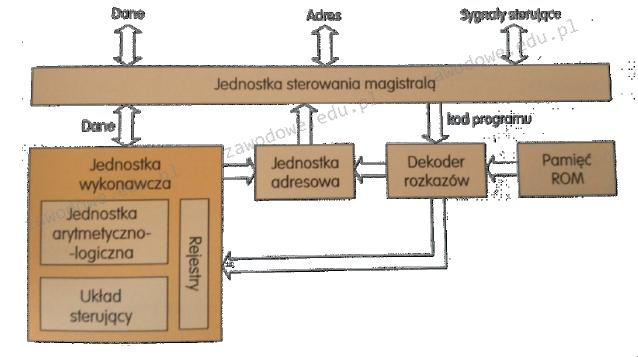
Na ilustracji przedstawiono schemat konstrukcji logicznej

Ilustracja do pytania
A. klawiatury
B. karty graficznej
C. procesora
D. myszy komputerowej
Ten schemat świetnie pokazuje, jak jest zbudowany procesor, który jest tak naprawdę mózgiem komputera. Procesor, czyli CPU, ma kilka ważnych części, a wśród nich jednostkę arytmetyczno-logiczna (ALU), która robi różne obliczenia, oraz jednostkę sterującą, która dba o to, żeby wszystko działało na swoim miejscu. Widać też rejestry, które przechowują dane na chwilę, oraz pamięć ROM, w której jest ten podstawowy program startowy. Dekoder rozkazów to taki tłumacz, który zmienia instrukcje programu na sygnały, jakie potrzebują inne części procesora, żeby działać odpowiednio. A jednostka adresowa? Ta odpowiada za to, skąd mają być brane dane lub gdzie mają być zapisane. Rozumienie tego, jak działa procesor, jest mega ważne, bo pomaga lepiej programować i projektować systemy komputerowe. W dzisiejszych czasach procesory mogą mieć różne rdzenie, co sprawia, że są szybsze, bo mogą robić więcej rzeczy naraz.

Pytanie 4

Planując prace modernizacyjne komputera przenośnego, związane z wymianą procesora, należy w pierwszej kolejności

A. rozkręcić obudowę laptopa i rozpocząć montaż.
B. sprawdzić typ gniazda procesora oraz specyfikację techniczną płyty głównej.
C. zakupić znacząco wydajniejszy procesor pasujący do gniazda na płycie głównej.
D. zdemontować kartę graficzną, kartę Wi-Fi oraz moduły pamięci RAM.
Wymiana procesora w laptopie to zadanie wymagające nie tylko zdolności manualnych, ale też pewnej wiedzy technicznej. Najważniejsza jest weryfikacja typu gniazda procesora (socket) oraz dokładne sprawdzenie specyfikacji technicznej płyty głównej. To właśnie od tego powinno się zacząć, bo nie każdy procesor pasuje do każdej płyty – nawet jeśli gniazdo wygląda podobnie, mogą występować różnice w obsługiwanych generacjach CPU, TDP czy wersji BIOS-u. Z mojego doświadczenia wynika, że wielu ludzi nieświadomie kupuje procesor pasujący tylko fizycznie, a potem pojawia się problem z kompatybilnością, cichym brakiem wsparcia lub ograniczeniami zasilania. Branżowe standardy, jak np. zalecenia producentów płyt głównych, zawsze podkreślają konieczność sprawdzenia listy wspieranych CPU („CPU support list”). Dopiero po analizie specyfikacji ma sens rozważać demontaż czy zakupy nowych podzespołów. Praktycznym przykładem jest sytuacja, gdy laptop obsługuje procesory do max 35W TDP – jeśli wybierzesz mocniejszy, urządzenie może nawet nie wystartować. Zawsze warto też spojrzeć na fora techniczne czy dokumentacje serwisowe, bo czasem nawet ten sam model płyty w różnych rewizjach ma inne ograniczenia. Takie podejście oszczędza czas, pieniądze, a często i nerwy. Bez tego kroku każda dalsza modernizacja to trochę jazda "na ślepo".

Pytanie 5

Jakim interfejsem można osiągnąć przesył danych o maksymalnej przepustowości 6Gb/s?

A. USB 3.0
B. USB 2.0
C. SATA 2
D. SATA 3
USB 2.0, USB 3.0 oraz SATA 2 to interfejsy, które nie mogą zaspokoić wymogu przepustowości 6 Gb/s. USB 2.0, na przykład, ma maksymalną przepustowość wynoszącą 480 Mb/s, co znacząco ogranicza jego zastosowanie w kontekście nowoczesnych rozwiązań pamięci masowej. Podobnie, SATA 2 oferuje prędkości do 3 Gb/s, co również nie wystarcza w przypadku intensywnych operacji wymagających szybkiego transferu danych, na przykład przy pracy z dużymi plikami multimedialnymi. USB 3.0, mimo że zwiększa przepustowość do 5 Gb/s, nadal nie osiąga standardu SATA 3, co czyni go mniej preferowanym w kontekście bezpośrednich połączeń z dyskami twardymi, które mogą wymagać wyższej przepustowości. W praktyce, wybierając interfejs dla dysków SSD, powinno się kierować standardem SATA 3, aby uzyskać optymalną wydajność. Często błędne interpretacje wynikają z niewłaściwego porównania różnych standardów, a także z mylenia zastosowań interfejsów USB i SATA. Kluczowe jest zrozumienie, że SATA jest stworzony z myślą o pamięci masowej, podczas gdy USB służy głównie do połączeń urządzeń peryferyjnych, co sprawia, że ich porównywanie może prowadzić do nieporozumień.

Pytanie 6

Jakie polecenie oprócz ls może być użyte przez użytkownika systemu Linux do wyświetlenia zawartości katalogu, w tym plików i podkatalogów?

A. pwd
B. dir
C. tree
D. man
'dir' to fajne polecenie, które pozwala na zobaczenie zawartości katalogu w systemie Linux, tak jak 'ls'. Choć 'ls' jest chyba bardziej popularne, to 'dir' też jest przydatne, zwłaszcza jak ktoś woli inny sposób wyświetlania. Wyświetla pliki i foldery w kolumnach, co czasami bywa bardziej czytelne. Jak wpiszesz 'dir' w terminalu, to dostajesz listę plików i katalogów w aktualnym katalogu. To polecenie jest też super w skryptach, bo można je wykorzystać do generowania listy plików do dalszego działania. Warto też wiedzieć, że w niektórych wersjach Linuxa 'dir' ma różne opcje i flagi, które pozwalają na dopasowanie wyników do swoich potrzeb. I to znaczy, że dobrze jest znać różne sposoby pracy z tym systemem.

Pytanie 7

Jakie polecenie trzeba wydać w systemie Windows 7, aby uruchomić program Zapora systemu Windows z zabezpieczeniami zaawansowanymi bezpośrednio z wiersza poleceń?

A. serwices.msc
B. perfmon.msc
C. compmgmt.msc
D. wf.msc
Odpowiedzi "serwices.msc", "perfmon.msc" oraz "compmgmt.msc" nie są właściwe dla uruchamiania Zaporę systemu Windows z zabezpieczeniami zaawansowanymi, ponieważ każda z nich odpowiada za inne funkcje systemowe. "Serwices.msc" uruchamia menedżera usług, który umożliwia zarządzanie usługami systemowymi, ich uruchamianiem i zatrzymywaniem. Choć jest to ważne narzędzie do monitorowania i kontroli działania różnych procesów, nie ma bezpośredniego związku z zarządzaniem zaporą sieciową. "Perfmon.msc" otwiera narzędzie do monitorowania wydajności systemu, które pozwala na analizę i zbieranie danych o wydajności, ale nie jest przeznaczone do zarządzania zaporą. Z kolei "compmgmt.msc" to menedżer komputera, który agreguje różne narzędzia administracyjne, w tym zarządzanie dyskami i kontami użytkowników, ale również nie dostarcza funkcji do bezpośredniego zarządzania ustawieniami zapory. Typowym błędem myślowym jest zakładanie, że podobieństwo w nazwach skrótów oznacza podobieństwo w funkcjonalności. Warto podkreślić, że umiejętność rozróżniania między różnymi narzędziami i ich przeznaczeniem jest kluczowa dla efektywnego zarządzania systemem oraz jego bezpieczeństwem. W praktyce, administratorzy powinni zapoznawać się z dokumentacją każdego narzędzia, aby w pełni zrozumieć ich funkcje i zastosowanie.

Pytanie 8

W specyfikacji głośników komputerowych producent mógł podać informację, że maksymalne pasmo przenoszenia wynosi

A. 20 kHz
B. 20%
C. 20 dB
D. 20 W
Wiele osób myli pojęcia techniczne, które pojawiają się w specyfikacjach sprzętu audio, szczególnie jeśli chodzi o pasmo przenoszenia. Często można spotkać się z założeniem, że wartości procentowe, moc w watach czy poziom natężenia dźwięku w decybelach odnoszą się do pasma przenoszenia, ale to spora pułapka. W rzeczywistości pasmo przenoszenia opisuje zakres częstotliwości (w hercach lub kilohercach), które dane urządzenie potrafi wiernie odtworzyć. Jeśli producent podaje 20 Hz – 20 kHz, to mówi o tym, że głośnik gra od najniższych do najwyższych tonów słyszalnych przez człowieka. Wspomniane 20% to raczej informacja o efektywności albo tolerancji jakiegoś parametru, ale nie ma żadnego związku z zakresem częstotliwości. Z kolei 20 W to jednostka mocy, która określa ile energii głośnik jest w stanie przyjąć lub oddać – nie jest to miara zasięgu dźwięku. Natomiast 20 dB to wartość głośności (natężenia dźwięku), a nie zakres częstotliwości. Z mojego doświadczenia, osoby zaczynające przygodę z techniką audio często mylą te parametry, bo w specyfikacjach pojawia się wiele cyfr i różnych jednostek. Warto jednak wiedzieć, że w przypadku pasma przenoszenia TYLKO jednostki Hz lub kHz są prawidłowe i odnoszą się do tego, co faktycznie słyszymy. Błąd w tej dziedzinie może doprowadzić do wyboru sprzętu zupełnie nieprzystosowanego do potrzeb – na przykład głośnika, który gra tylko w wąskim paśmie i nie oddaje realnych basów lub sopranów. To bardzo częsty błąd, zwłaszcza przy zakupach online, gdzie parametry są czasem źle opisane lub eksponowane marketingowo. Dobra praktyka to zawsze sprawdzać, czy podany zakres pasma przenoszenia jest wyrażony w Hz/kHz i czy odpowiada zakresowi słyszalnemu dla człowieka – to taka podstawa wyboru sprzętu audio, której warto się trzymać.

Pytanie 9

W systemie Windows, domyślne konto administratora po jego dezaktywowaniu oraz ponownym uruchomieniu komputera

A. pozwala na uruchomienie niektórych usług z tego konta
B. nie umożliwia zmiany hasła dostępu do konta
C. pozostaje dostępne po włączeniu systemu w trybie awaryjnym
D. jest niedostępne, gdy system wstąpi w tryb awaryjny
W systemie Windows konto administratora ma złożoną naturę, która może prowadzić do nieporozumień, zwłaszcza jeśli chodzi o różne tryby uruchamiania systemu. Pierwsza z niepoprawnych koncepcji sugeruje, że wyłączenie konta administratora w normalnym trybie uniemożliwia zmianę hasła dostępu do tego konta. W rzeczywistości wyłączenie konta nie wpływa na jego dostępność w trybie awaryjnym, co pozwala na przeprowadzenie operacji administracyjnych, w tym zmianę hasła, jeżeli użytkownik ma odpowiednie uprawnienia. Kolejną błędną myślą jest przekonanie, że konto administratora jest niedostępne w trybie awaryjnym. W rzeczywistości właśnie w tym trybie, z minimalnym zestawem usług uruchomionych, konto to staje się kluczowym narzędziem do rozwiązywania problemów. Użytkownicy często mylą działanie konta administratora w różnych trybach uruchamiania, co może prowadzić do błędnych wniosków o jego funkcjonalności. Również stwierdzenie, że konto umożliwia uruchomienie niektórych usług, jest mylące, ponieważ w trybie awaryjnym uruchamiane są tylko niezbędne usługi, co ogranicza dostępność niektórych funkcji systemowych. Ważne jest, aby użytkownicy rozumieli mechanikę działania konta administratora i różnice w trybach uruchamiania, co jest kluczowe dla efektywnego zarządzania i zabezpieczania systemów operacyjnych.

Pytanie 10

Komputer K1 jest połączony z interfejsem G0 rutera, a komputer K2 z interfejsem G1 tego samego urządzenia. Na podstawie danych przedstawionych w tabeli, określ właściwy adres bramy dla komputera K2.

InterfejsAdres IPMaska
G0172.16.0.1255.255.0.0
G1192.168.0.1255.255.255.0
A. 192.168.0.1
B. 172.16.0.2
C. 172.16.0.1
D. 192.168.0.2
Niepoprawne wybory wynikają z niezrozumienia zasady przypisywania adresu bramy domyślnej. Dla komputera K2 poprawny adres bramy to adres IP interfejsu G1 do którego jest podłączony. Adres 172.16.0.1 jest przypisany do interfejsu G0 co oznacza że nie jest w tej samej podsieci co komputer K2 i nie może być jego bramą. Natomiast 172.16.0.2 nie jest wymieniony w tabeli co sugeruje że jest błędny i nie związany z żadnym interfejsem. Adres 192.168.0.2 również nie jest przypisany do żadnego interfejsu więc nie może pełnić funkcji bramy. Wsieciach komputerowych każdemu interfejsowi przypisuje się unikalny adres IP dla danej podsieci co umożliwia poprawne kierowanie ruchem sieciowym. Złe przypisanie adresu bramy domyślnej prowadzi do problemów z łącznością ponieważ urządzenia nie będą w stanie prawidłowo przekazywać pakietów poza sieć lokalną. Dlatego kluczowe jest aby brama znajdowała się w tej samej podsieci co host co wymaga znajomości przypisanej adresacji i konfiguracji sieciowej zgodnej z najlepszymi praktykami. Zrozumienie tych zasad jest istotne dla efektywnego zarządzania infrastrukturą sieciową i unikania typowych błędów konfiguracyjnych.

Pytanie 11

W jakich jednostkach opisuje się przesłuch zbliżny NEXT?

A. w omach
B. w dżulach
C. w decybelach
D. w amperach
Jednostki omy, ampery oraz dżule nie są właściwe do wyrażania przesłuchu zbliżnego NEXT. Omy to jednostka oporu elektrycznego, która odnosi się do tego, jak trudno jest przepuścić prąd przez materiał. W kontekście crosstalk, omy nie mają zastosowania, ponieważ nie odnoszą się bezpośrednio do zakłóceń sygnału, lecz do oporu przewodnika. Z kolei ampery to jednostka miary natężenia prądu, która reprezentuje ilość ładunku elektrycznego przepływającego przez przewodnik w jednostce czasu. Oczywiście, natężenie prądu ma znaczenie w kontekście ogólnej analizy sieci, ale nie jest miarą zakłóceń, które dotyczą interakcji pomiędzy różnymi sygnałami w przewodach. Dżule są jednostką energii, co jest całkowicie innym zagadnieniem, ponieważ koncentrują się na pracy wykonanej przez dany prąd elektryczny w określonym czasie. Pomieszanie tych pojęć prowadzi do nieprawidłowych wniosków w zakresie analizy sieci. Każda z tych jednostek pełni swoją rolę w różnych aspektach elektrotechniki, jednak nie są one odpowiednie do oceny przesłuchu zbliżnego, który wymaga innej perspektywy pomiarowej. Dlatego kluczowe jest zrozumienie specyfiki zakłóceń sygnału oraz ich wpływu na funkcjonowanie systemów komunikacyjnych, aby uniknąć błędów w analizie i projektowaniu sieci.

Pytanie 12

Aby system operacyjny mógł szybciej uzyskiwać dostęp do plików zapisanych na dysku twardym, konieczne jest wykonanie

A. fragmentacji dysku
B. szyfrowania dysku
C. defragmentacji dysku
D. partycjonowania dysku
Szyfrowanie dysku to proces zabezpieczania danych poprzez ich kodowanie, co nie ma bezpośredniego wpływu na szybkość dostępu do plików. Zastosowanie szyfrowania przyczynia się do ochrony wrażliwych informacji, jednakże nie poprawia efektywności operacji odczytu i zapisu, co jest kluczowe w kontekście wydajności systemu. Fragmentacja dysku natomiast odnosi się do rozproszenia danych, które występuje w wyniku częstego dodawania i usuwania plików; jest to zjawisko negatywne i to właśnie defragmentacja ma na celu jego usunięcie. Partycjonowanie dysku służy do podziału przestrzeni dyskowej na odrębne jednostki, co może być użyteczne w zarządzaniu danymi, ale samo w sobie nie wpływa na szybkość dostępu do plików. Typowym błędem jest mylenie fragmentacji z innymi operacjami, co prowadzi do nieporozumień na temat ich funkcji. Właściwe zrozumienie tych pojęć jest kluczowe dla efektywnego zarządzania systemem operacyjnym i jego wydajnością, a ignorowanie ich może prowadzić do znacznych spadków prędkości oraz nieefektywności w operacjach z danymi.

Pytanie 13

Aplikacja komputerowa, która umożliwia zarządzanie plikami oraz folderami, to:

A. menedżer sprzętu
B. edytor tekstu
C. system plików
D. menedżer plików
Menedżer plików to aplikacja, która umożliwia użytkownikom zarządzanie plikami i katalogami na komputerze lub innym urządzeniu. Jego głównym zadaniem jest umożliwienie przeglądania, organizowania, kopiowania, przenoszenia oraz usuwania plików. Przykładem menedżera plików są narzędzia takie jak Windows Explorer czy Finder w systemie macOS. Użytkownicy mogą wizualizować strukturę folderów, co ułatwia nawigację i zarządzanie danymi. Dobre praktyki w korzystaniu z menedżera plików obejmują organizowanie plików w logiczne katalogi, co zwiększa efektywność pracy i ułatwia lokalizację potrzebnych danych. Warto również zaznaczyć, że nowoczesne menedżery plików często oferują dodatkowe funkcje, takie jak tagowanie plików, co pozwala na ich łatwiejsze wyszukiwanie. Używanie menedżerów plików to standardowa praktyka w codziennej pracy z komputerem, co podkreśla ich znaczenie w zarządzaniu danymi.

Pytanie 14

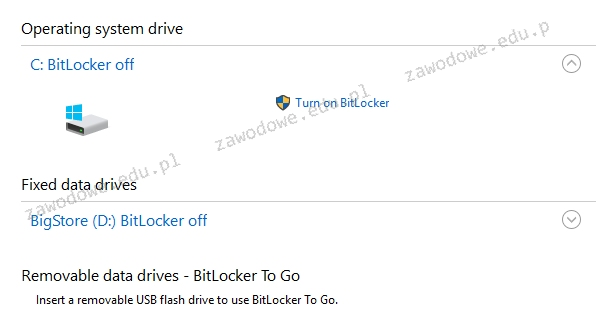
Prezentowane wbudowane narzędzie systemów Windows w wersji Enterprise lub Ultimate jest przeznaczone do

Ilustracja do pytania
A. kompresji przestrzeni dyskowej
B. tworzenia kopii zapasowej dysku
C. kryptograficznej ochrony informacji na dyskach
D. integracji danych na dyskach
W systemach Windows narzędzia takie jak kompresja dysku konsolidacja danych na dyskach oraz tworzenie kopii zapasowych pełnią różne role które różnią się znacząco od kryptograficznej ochrony danych. Kompresja dysku jest procesem zmniejszania rozmiaru plików na dysku co pozwala na oszczędność miejsca ale nie zapewnia żadnej formy zabezpieczenia danych przed nieautoryzowanym dostępem. Jest to proces czysto optymalizacyjny który nie ma związku z zabezpieczeniami kryptograficznymi. Konsolidacja danych znana również jako defragmentacja polega na fizycznym przemieszczaniu danych na dysku twardym w taki sposób aby przyspieszyć ich dostępność i zwiększyć wydajność systemu. Podobnie jak kompresja nie ma żadnego wpływu na ochronę danych przed dostępem osób trzecich. Tworzenie kopii dysku czyli backup jest kluczowym elementem strategii odzyskiwania danych po awarii ale także nie oferuje kryptograficznej ochrony danych. Kopia zapasowa zabezpiecza przed utratą danych w wyniku awarii sprzętu lub przypadkowego usunięcia ale nie chroni przed kradzieżą danych. Typowe błędy myślowe związane z tymi koncepcjami wynikają z mylenia działań optymalizacyjnych i zarządzających z rzeczywistymi mechanizmami bezpieczeństwa takimi jak szyfrowanie. Zrozumienie różnic między tymi procesami jest kluczowe dla skutecznego zarządzania bezpieczeństwem informacji w środowisku IT.

Pytanie 15

Czytnik w napędzie optycznym, który jest zanieczyszczony, należy oczyścić

A. spirytusem
B. benzyną ekstrakcyjną
C. izopropanolem
D. rozpuszczalnikiem ftalowym
Izopropanol to naprawdę jeden z najlepszych wyborów do czyszczenia soczewek i różnych powierzchni optycznych. Jego działanie jest super efektywne, bo fajnie rozpuszcza brud, a przy tym nie szkodzi delikatnym elementom w sprzęcie. Co ważne, bardzo szybko paruje, więc po czyszczeniu nie ma problemu z zostawianiem jakichś śladów. W praktyce można używać wacików nasączonych izopropanolem, co sprawia, że łatwo dotrzeć do tych trudniej dostępnych miejsc. Zresztą, standardy takie jak ISO 9001 mówią, że izopropanol to dobry wybór do konserwacji elektronicznego sprzętu, więc warto się tego trzymać. Pamiętaj, żeby unikać silnych rozpuszczalników, bo mogą one nieźle namieszać i zniszczyć materiały, z jakich zbudowany jest sprzęt.

Pytanie 16

Osoba planuje unowocześnić swój komputer poprzez zwiększenie pamięci RAM. Zainstalowana płyta główna ma specyfikacje przedstawione w tabeli. Wybierając dodatkowe moduły pamięci, powinien pamiętać, aby

Parametry płyty głównej
ModelH97 Pro4
Typ gniazda procesoraSocket LGA 1150
Obsługiwane procesoryIntel Core i7, Intel Core i5, Intel Core i3, Intel Pentium, Intel Celeron
ChipsetIntel H97
Pamięć4 x DDR3- 1600 / 1333/ 1066 MHz, max 32 GB, ECC, niebuforowana
Porty kart rozszerzeń1 x PCI Express 3.0 x16, 3 x PCI Express x1, 2 x PCI
A. w obrębie jednego banku były ze sobą zgodne tak, aby osiągnąć najwyższą wydajność
B. były to trzy moduły DDR2, bez systemu kodowania korekcyjnego (ang. Error Correction Code)
C. były to cztery moduły DDR4, o wyższej częstotliwości niż obecnie zainstalowana pamięć RAM
D. dokupione moduły miały łączną pojemność przekraczającą 32 GB
Pierwsza odpowiedź wskazuje, że dokupione moduły powinny mieć łącznie pojemność większą niż 32 GB, co jest niezgodne z parametrami płyty głównej H97 Pro4, która obsługuje maksymalnie 32 GB pamięci RAM. Przekroczenie tej wartości jest fizycznie niemożliwe bez zmiany płyty głównej na model obsługujący większą pojemność. Druga odpowiedź sugeruje użycie modułów DDR4, co także jest błędne z powodu niekompatybilności z gniazdami DDR3 tej płyty. DDR4 jest nowszym standardem i wymaga odpowiedniej płyty głównej, a także kontrolera pamięci, który wspiera ten typ pamięci. Czwarta odpowiedź proponuje użycie modułów DDR2, co jest technicznie niemożliwe i niezgodne z fizycznym standardem slotów pamięci na tej płycie głównej. Ponadto, brak systemu kodowania korekcyjnego (ECC) w tej opcji wskazuje na nieprawidłowości, ponieważ DDR2 nie wspiera takiego systemu na poziomie sprzętowym. Błędy te wynikają z braku zrozumienia specyfikacji sprzętowych i roli kompatybilności pamięci w ramach danego standardu płyty głównej. Wybór niewłaściwych modułów może prowadzić do niestabilności systemu, awarii oraz niepełnego wykorzystania jego potencjału. Aby uniknąć takich problemów, ważne jest, by przed zakupem dokładnie zrozumieć specyfikację sprzętu i dopasować komponenty zgodnie z zaleceniami producenta oraz aktualnymi standardami branżowymi.

Pytanie 17

Na podstawie filmu wskaż z ilu modułów składa się zainstalowana w komputerze pamięć RAM oraz jaką ma pojemność.

A. 1 modułu 32 GB.
B. 1 modułu 16 GB.
C. 2 modułów, każdy po 8 GB.
D. 2 modułów, każdy po 16 GB.
Poprawnie wskazana została konfiguracja pamięci RAM: w komputerze zamontowane są 2 moduły, każdy o pojemności 16 GB, co razem daje 32 GB RAM. Na filmie zwykle widać dwa fizyczne moduły w slotach DIMM na płycie głównej – to są takie długie wąskie kości, wsuwane w gniazda obok procesora. Liczbę modułów określamy właśnie po liczbie tych fizycznych kości, a pojemność pojedynczego modułu odczytujemy z naklejki na pamięci, z opisu w BIOS/UEFI albo z programów diagnostycznych typu CPU‑Z, HWiNFO czy Speccy. W praktyce stosowanie dwóch modułów po 16 GB jest bardzo sensowne, bo pozwala uruchomić tryb dual channel. Płyta główna wtedy może równolegle obsługiwać oba kanały pamięci, co realnie zwiększa przepustowość RAM i poprawia wydajność w grach, programach graficznych, maszynach wirtualnych czy przy pracy z dużymi plikami. Z mojego doświadczenia lepiej mieć dwie takie same kości niż jedną dużą, bo to jest po prostu zgodne z zaleceniami producentów płyt głównych i praktyką serwisową. Do tego 2×16 GB to obecnie bardzo rozsądna konfiguracja pod Windows 10/11 i typowe zastosowania profesjonalne: obróbka wideo, programowanie, CAD, wirtualizacja. Warto też pamiętać, że moduły powinny mieć te same parametry: częstotliwość (np. 3200 MHz), opóźnienia (CL) oraz najlepiej ten sam model i producenta. Taka konfiguracja minimalizuje ryzyko problemów ze stabilnością i ułatwia poprawne działanie profili XMP/DOCP. W serwisie i przy montażu zawsze zwraca się uwagę, żeby moduły były w odpowiednich slotach (zwykle naprzemiennie, np. A2 i B2), bo to bezpośrednio wpływa na tryb pracy pamięci i osiąganą wydajność.

Pytanie 18

Aby stworzyć partycję w systemie Windows, należy skorzystać z narzędzia

A. diskmgmt.msc
B. dsa.msc
C. devmgmt.msc
D. dfsgui.msc
Odpowiedzi 'devmgmt.msc', 'dsa.msc' oraz 'dfsgui.msc' są niewłaściwe, ponieważ każda z nich odnosi się do innego narzędzia systemowego, które nie jest przeznaczone do zarządzania partycjami w systemie Windows. 'devmgmt.msc' to menedżer urządzeń, który służy do zarządzania sprzętem zainstalowanym w systemie, pozwalając na aktualizację sterowników, monitorowanie statusu urządzeń oraz diagnozowanie problemów z sprzętem. Z kolei 'dsa.msc' jest narzędziem do zarządzania usługami katalogowymi Active Directory, a 'dfsgui.msc' służy do zarządzania usługami DFS (Distributed File System). Użytkownicy często mylą te narzędzia, co prowadzi do błędnej konkluzji, że mogą one służyć do zarządzania partycjami. W rzeczywistości, zarządzanie dyskami wymaga dedykowanego oprogramowania, które jest w stanie obsłużyć operacje na poziomie systemu plików. Dlatego ważne jest, aby podczas wyboru narzędzi do zarządzania danymi w systemie operacyjnym, kierować się ich specyfiką i przeznaczeniem. Zrozumienie, jakie narzędzie odpowiada za konkretne zadania, jest kluczowe w prawidłowym zarządzaniu systemem komputerowym oraz unikaniu frustracji związanej z nieefektywnym korzystaniem z oprogramowania.

Pytanie 19

Cienki klient (thin client) korzysta z protokołu

A. FTP
B. RDP
C. HTTP
D. NTP
NTP, FTP i HTTP to protokoły, które służą zupełnie innym celom niż RDP. NTP, czyli Network Time Protocol, jest używany do synchronizacji czasu na komputerach w sieci. Choć synchronizacja czasu jest istotna dla wielu aplikacji, nie ma związku z zdalnym dostępem do systemów, co czyni go nieodpowiednim dla cienkich klientów. FTP (File Transfer Protocol) to protokół używany do transferu plików pomiędzy komputerami, umożliwiający przesyłanie i pobieranie plików z serwerów. Choć FTP jest ważnym narzędziem w zarządzaniu danymi, nie wspiera interaktywnego zdalnego dostępu do aplikacji czy pulpitu. HTTP (Hypertext Transfer Protocol) jest standardowym protokołem do przesyłania danych w sieci WWW, który umożliwia przeglądanie stron internetowych. Chociaż HTTP jest niezbędny dla funkcjonowania aplikacji internetowych, nie dostarcza możliwości pełnego zdalnego dostępu do desktopów czy aplikacji. Typowym błędem myślowym jest zakładanie, że każdy protokół związany z siecią można wykorzystać do zdalnego dostępu; w rzeczywistości, odpowiednie protokoły muszą być wybrane na podstawie ich funkcji i zastosowań.

Pytanie 20

Kondygnacyjny punkt dystrybucyjny jest połączony za pomocą poziomego okablowania z

A. centralnym punktem sieci
B. centralnym punktem dystrybucyjnym
C. gniazdem abonenckim
D. budynkowym punktem dystrybucyjnym
Jak wybierzesz inne odpowiedzi, to możesz napotkać trochę błędnych przekonań na temat architektury systemów dystrybucyjnych. Gniazdo abonenckie to końcowy element, a nie punkt sieci, więc nie myl go z centralnym punktem, gdzie sygnały są zbierane i zarządzane. Centralne punkty dystrybucyjne są też ważne, ale ich rola jest inna, bo zbierają sygnały z różnych źródeł, podczas gdy KPD rozdziela je do końcowych użytkowników. Jeśli pomyślisz o centralnym punkcie w kontekście KPD, to możesz się pogubić w tym, jak sieć jest zbudowana. Kiedy budynkowy punkt dystrybucyjny rozdziela sygnały w obrębie budynku, to nie łączy ich bezpośrednio z gniazdami abonenckimi. Rozróżnienie pomiędzy tymi dwoma punktami jest mega istotne, jeśli chodzi o design i wdrażanie systemów telekomunikacyjnych. Dużo osób myśli, że KPD ma te same funkcje, co centralny punkt dystrybucyjny, co wprowadza bałagan w strukturze sieci i może prowadzić do problemów z przesyłaniem danych. Dlatego ważne jest, by stosować odpowiednie standardy i praktyki w projektowaniu skutecznych sieci telekomunikacyjnych.

Pytanie 21

W specyfikacji procesora można znaleźć informację: "Procesor 32bitowy". Co to oznacza?

A. procesor dysponuje 32 bitami CRC
B. procesor dysponuje 32 liniami danych
C. procesor dysponuje 32 liniami adresowymi
D. procesor dysponuje 32 rejestrami
Wybór odpowiedzi sugerujący, że procesor 32-bitowy ma 32 linie adresowe, jest mylący, ponieważ ilość linii adresowych odnosi się do możliwości adresowania pamięci, a nie do samego rozmiaru bitowego procesora. Procesor z 32-bitową architekturą rzeczywiście potrafi zaadresować 4 GB pamięci, co wynika z ograniczeń technicznych. Jednak liczba linii adresowych nie musi być równoznaczna z ilością bitów w architekturze. Z kolei informacja o 32 liniach danych nie jest adekwatna w kontekście tego pytania, ponieważ linie danych dotyczą transferu danych, a nie operacji obliczeniowych czy adresowania pamięci. W przypadku rejestrów, procesor 32-bitowy nie ma 32 rejestrów, ale zazwyczaj dysponuje ich mniej, a ich rozmiar wynosi 32 bity. Ostatnia niepoprawna odpowiedź sugerująca 32 bity CRC jest w ogóle niepoprawna, ponieważ CRC (cyclic redundancy check) to technika błędów w danych, która nie ma związku z podstawową architekturą procesora. Niezrozumienie tych podstawowych pojęć może prowadzić do mylnych wniosków, co jest częstym problemem w analizie architektury komputerowej. Kluczowe jest zrozumienie, że architektura 32-bitowa odnosi się do sposobu przetwarzania danych i operacji matematycznych w procesorze, a nie do ilości linii adresowych czy danych, co jest fundamentalne dla prawidłowego zrozumienia działania procesorów.

Pytanie 22

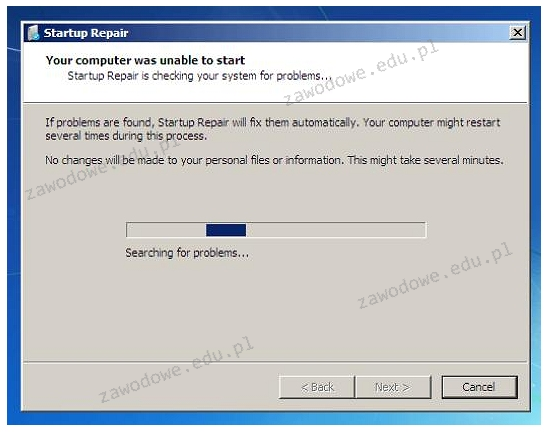
Komunikat, który pojawia się po uruchomieniu narzędzia do przywracania systemu Windows, może sugerować

Ilustracja do pytania
A. uszkodzenie plików startowych systemu
B. wykrycie błędnej adresacji IP
C. konieczność zrobienia kopii zapasowej systemu
D. uszkodzenie sterowników
Komunikat wyświetlany przez narzędzie Startup Repair w systemie Windows wskazuje na problem z plikami startowymi systemu. Pliki te są kluczowe dla prawidłowego uruchomienia systemu operacyjnego. Jeżeli ulegną uszkodzeniu z powodu awarii sprzętowej, nagłego wyłączenia zasilania lub infekcji złośliwym oprogramowaniem, system może nie być w stanie poprawnie się załadować. Startup Repair to narzędzie diagnostyczne i naprawcze, które skanuje system w poszukiwaniu problemów związanych z plikami rozruchowymi i konfiguracją bootowania. Przykłady uszkodzeń obejmują mbr (Master Boot Record) czy bcd (Boot Configuration Data). Narzędzie próbuje automatycznie naprawić te problemy, co jest zgodne z dobrymi praktykami administracji systemami zapewniającymi minimalny czas przestoju. Zrozumienie działania Startup Repair jest istotne dla administratorów systemów, którzy muszą szybko reagować na awarie systemu, minimalizując wpływ na produktywność użytkowników. Ważne jest również, aby regularnie tworzyć kopie zapasowe oraz mieć plan odzyskiwania danych w przypadku poważnych problemów z systemem.

Pytanie 23

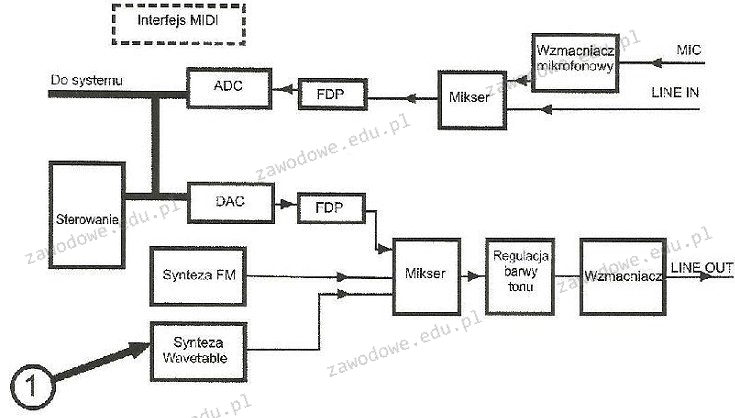
Element wskazany cyfrą 1 na diagramie karty dźwiękowej?

Ilustracja do pytania
A. eliminuje szumy w linii, stosując krótkie próbki szumu
B. generuje dźwięk o odpowiedniej długości, wykorzystując krótkie próbki dźwięku
C. eliminates sound from multiple sources
D. przekształca sygnał audio na sygnał wideo
Odpowiedź dotycząca zamiany sygnału audio na sygnał wideo jest błędna, ponieważ karta dźwiękowa jest odpowiedzialna za przetwarzanie sygnałów audio, a nie wideo. Proces zamiany audio na wideo nie ma zastosowania w kontekście kart dźwiękowych i jest zarezerwowany dla innej klasy urządzeń, takich jak karty graficzne czy konwertery multimedialne. Usuwanie dźwięku pochodzącego z kilku źródeł również nie jest główną funkcją karty dźwiękowej. Karty te mogą miksować dźwięki z różnych źródeł, ale nie eliminują ich. Usuwanie dźwięku najczęściej dotyczy technologii redukcji szumów i filtrów zastosowanych w oprogramowaniu lub specjalistycznych urządzeniach audio. Eliminacja szumów na linii przy użyciu krótkich próbek szumu to technika stosowana w zaawansowanych algorytmach redukcji szumów, jednak karta dźwiękowa z reguły nie realizuje tego zadania bezpośrednio. W kontekście sprzętowym, eliminacja szumów wymaga dodatkowych procesów i układów, które mogą być wspierane przez oprogramowanie. Błędy te wynikają często z nieporozumienia co do funkcji i charakterystyki kart dźwiękowych, które są projektowane głównie do przetwarzania i generowania dźwięków, a nie przetwarzania wieloformatowego czy eliminacji sygnałów.

Pytanie 24

Główną czynnością serwisową w drukarce igłowej jest zmiana pojemnika

A. z tonerem
B. z taśmą
C. z atramentem
D. z fluidem
Odpowiedź "z taśmą" jest poprawna, ponieważ drukarki igłowe wykorzystują taśmy barwiące do nanoszenia obrazu na papier. W przeciwieństwie do drukarek atramentowych, które stosują wkłady z atramentem, drukarki igłowe polegają na mechanizmie, w którym igły przebijają taśmę, przenosząc barwnik na papier. Wymiana taśmy jest kluczowym zadaniem eksploatacyjnym, które należy regularnie przeprowadzać, aby zapewnić ciągłość pracy urządzenia oraz wysoką jakość wydruków. Warto zauważyć, że taśmy barwiące są stosunkowo tanie i łatwe do wymiany, co czyni je praktycznym wyborem w wielu środowiskach biurowych. Dobre praktyki sugerują, aby regularnie kontrolować stan taśmy i wymieniać ją, gdy zaczyna ona wykazywać oznaki zużycia, takie jak blaknięcie wydruków. Zapewnia to nie tylko lepszą jakość, ale również wydłuża żywotność samej drukarki, co jest zgodne z powszechnie przyjętymi standardami eksploatacji sprzętu biurowego.

Pytanie 25

Jakim adresem IPv6 charakteryzuje się autokonfiguracja łącza?

A. FE80::/10
B. 2000::/3
C. FF00::/8
D. ::/128
Adres IPv6 autokonfiguracji łącza, czyli adres typu Link-Local, zaczyna się od prefiksu FE80::/10. Adresy te są używane do komunikacji w obrębie tej samej sieci lokalnej i są automatycznie konfigurowane przez urządzenia IPv6. Oznacza to, że urządzenia mogą komunikować się bez potrzeby przypisywania im globalnego adresu IP. Prywatność i bezpieczeństwo są ważnymi aspektami tej autokonfiguracji, ponieważ adresy Link-Local nie są routowalne poza lokalną sieć, co zmniejsza ryzyko nieautoryzowanego dostępu z zewnątrz. W praktyce, adresy te są niezbędne do funkcjonowania protokołów takich jak Neighbor Discovery Protocol (NDP), który pozwala na wykrywanie innych urządzeń w sieci i określanie ich adresów. Warto również zauważyć, że każdy interfejs w systemie operacyjnym, który obsługuje IPv6, automatycznie dostaje przypisany adres Link-Local, co znacząco upraszcza konfigurację sieci. Korzystanie z tych adresów jest zgodne z wytycznymi przedstawionymi w RFC 4862, definiującym zasady dotyczące autokonfiguracji adresów IPv6.

Pytanie 26

Jakie protokoły przesyłają regularne kopie tablic routingu do sąsiednich ruterów, nie zawierając pełnych informacji o odległych urządzeniach routujących?

A. EIGRP, OSPF
B. OSPF, RIP
C. EGP, BGP
D. RIP, IGRP
Wybór protokołów EGP i BGP jako odpowiedzi prowadzi do kilku nieporozumień dotyczących ich funkcji i zastosowań. EGP (Exterior Gateway Protocol) to przestarzały protokół, który był używany do komunikacji między różnymi systemami autonomicznymi, ale nie jest obecnie szeroko stosowany. W jego miejscu BGP (Border Gateway Protocol) stał się standardem dla routingu między systemami autonomicznymi. BGP jest oparty na pełnej informacji o trasach, co oznacza, że wymienia pełne tablice routingu pomiędzy ruterami, a nie tylko zmienione informacje, co czyni go mniej efektywnym w kontekście lokalnych aktualizacji, które są kluczowe dla szybkiego reagowania na zmiany w topologii. W praktyce, ten protokół jest używany głównie do zarządzania trasami między wieloma dostawcami usług internetowych, co sprawia, że jego zastosowanie w lokalnych sieciach korporacyjnych czy w sieciach o spójnym adresowaniu IP jest nieadekwatne. Kolejnym błędnym podejściem jest połączenie OSPF z RIP. Choć OSPF jest protokołem link-state, który przekazuje jedynie zmiany w stanie połączeń, RIP (Routing Information Protocol) jest protokołem typu distance-vector, który regularnie przesyła pełne tablice routingu, co jest mniej wydajne. Takie nieścisłości w zrozumieniu, jak różne protokoły działają i jakie są ich zastosowania, mogą prowadzić do niewłaściwych decyzji projektowych w sieciach komputerowych. Wybierając protokoły, istotne jest uwzględnienie ich charakterystyki i wymagań danej sieci, co jest kluczowe dla jej wydajności i niezawodności.

Pytanie 27

W systemie Linux prawa dostępu do katalogu są ustawione w formacie rwx--x--x. Jaką liczbę odpowiadają tę konfigurację praw?

A. 711
B. 777
C. 543
D. 621
Odpowiedź 711 jest prawidłowa, ponieważ prawa dostępu do folderu w systemie Linux są reprezentowane w postaci trzech grup: właściciel, grupa i inni użytkownicy. W ciągu znaków rwx--x--x, 'rwx' oznacza, że właściciel ma pełne prawa (czytanie, pisanie i wykonywanie), co odpowiada wartości 7 w systemie ósemkowym. '---' dla grupy oznacza brak jakichkolwiek praw dostępu, co daje wartość 0, a '--x' dla innych użytkowników oznacza, że mają oni jedynie prawo do wykonywania, co daje wartość 1. Zsumowanie wartości dla tych trzech grup daje 711, co jest poprawnym odzwierciedleniem tych uprawnień. W praktyce, poprawne ustawienie praw dostępu jest kluczowe dla bezpieczeństwa systemu. Dobrą praktyką jest stosowanie minimalnych niezbędnych uprawnień, aby ograniczyć dostęp do wrażliwych danych. Na przykład, serwer webowy może mieć ustawione uprawnienia 755, aby zezwolić na odczyt i wykonywanie dla wszystkich, ale pisanie tylko dla właściciela, co zwiększa bezpieczeństwo.

Pytanie 28

Aby w systemie Windows nadać użytkownikowi możliwość zmiany czasu systemowego, potrzebna jest przystawka

A. secpol.msc
B. eventvwr.msc
C. services.msc
D. certmgr.msc
Odpowiedź 'secpol.msc' jest poprawna, ponieważ to narzędzie, znane jako Zasady zabezpieczeń lokalnych, umożliwia administratorom zarządzanie uprawnieniami użytkowników w systemie Windows. W ramach tego narzędzia można skonfigurować różne polityki bezpieczeństwa, w tym przydzielanie praw użytkownikom, które są niezbędne do zmiany czasu systemowego. W praktyce, aby przydzielić użytkownikowi to prawo, należy otworzyć 'secpol.msc', przejść do sekcji 'Zasady lokalne', a następnie do 'Przydzielanie praw użytkowników'. Tutaj można znaleźć i edytować prawo 'Zmień systemowy czas'. Przykład zastosowania to sytuacja, w której użytkownik musi dostosować czas na serwerze lub komputerze w celu synchronizacji z innymi systemami, co jest kluczowe w środowiskach, gdzie precyzyjny czas jest istotny, jak w serwerach do baz danych. Zgodnie z dobrymi praktykami bezpieczeństwa, ograniczanie dostępu do takich uprawnień powinno być realizowane z rozwagą, aby nie dopuścić do nieautoryzowanych zmian w systemie.

Pytanie 29

Co oznacza kod BREAK odczytany przez układ elektroniczny klawiatury?

A. konieczność ustawienia wartości opóźnienia powtarzania znaków
B. awarię kontrolera klawiatury
C. uruchomienie funkcji czyszczącej bufor
D. zwolnienie klawisza
Wiele osób może mylić kod BREAK z innymi funkcjami klawiatury, co prowadzi do niewłaściwych wniosków. Awaria kontrolera klawiatury, jak sugeruje jedna z odpowiedzi, jest zupełnie inną kwestią. Oznacza to, że klawiatura nie funkcjonuje poprawnie, co może być spowodowane uszkodzeniem sprzętu lub nieprawidłową konfiguracją, a nie konkretnym sygnałem o zwolnieniu klawisza. Problem ten wymaga diagnostyki sprzętowej, a nie analizy kodów generowanych przez klawiaturę. Podobnie, konieczność ustawienia wartości opóźnienia powtarzania znaków dotyczy kwestii konfiguracyjnych, które mają wpływ na to, jak długo system czeka przed ponownym wysłaniem sygnału, gdy klawisz jest przytrzymywany, co także nie ma związku z kodem BREAK. Funkcja czyszcząca bufor, z drugiej strony, wiąże się z zarządzaniem danymi w pamięci operacyjnej systemu lub aplikacji, co również nie ma związku z odczytem zwolnienia klawisza. Wskazówki te sugerują typowe błędy myślowe, w których użytkownicy mogą nie rozumieć, jak działa komunikacja między klawiaturą a komputerem, oraz jakie konkretne kody są generowane w odpowiedzi na różne działania użytkownika. Kluczowe jest zrozumienie, że każdy z tych kodów pełni określoną rolę w systemie, a ich właściwa interpretacja jest niezbędna do zapewnienia prawidłowego działania aplikacji. Z tego względu ważne jest, aby użytkownicy mieli solidne podstawy w zakresie działania sprzętu i oprogramowania, co pozwala uniknąć fałszywych założeń i poprawia ogólną efektywność pracy z komputerem.

Pytanie 30

Kluczowe znaczenie przy tworzeniu stacji roboczej, na której ma funkcjonować wiele maszyn wirtualnych, ma:

A. Ilość rdzeni procesora
B. Mocna karta graficzna
C. System chłodzenia wodnego
D. Wysokiej jakości karta sieciowa
Liczba rdzeni procesora jest kluczowym czynnikiem przy budowie stacji roboczej przeznaczonej do obsługi wielu wirtualnych maszyn. Wirtualizacja to technologia, która pozwala na uruchamianie wielu systemów operacyjnych na jednym fizycznym serwerze, co wymaga znacznej mocy obliczeniowej. Wielordzeniowe procesory, takie jak te oparte na architekturze x86 z wieloma rdzeniami, umożliwiają równoczesne przetwarzanie wielu zadań, co jest niezbędne w środowiskach wirtualnych. Przykładowo, jeśli stacja robocza ma 8 rdzeni, umożliwia to uruchomienie kilku wirtualnych maszyn, z których każda może otrzymać swój dedykowany rdzeń, co znacznie zwiększa wydajność. W kontekście standardów branżowych, rekomendowane jest stosowanie procesorów, które wspierają technologię Intel VT-x lub AMD-V, co pozwala na lepszą wydajność wirtualizacji. Odpowiednia liczba rdzeni nie tylko poprawia wydajność, ale także umożliwia lepsze zarządzanie zasobami, co jest kluczowe w zastosowaniach komercyjnych, takich jak serwery aplikacji czy platformy do testowania oprogramowania.

Pytanie 31

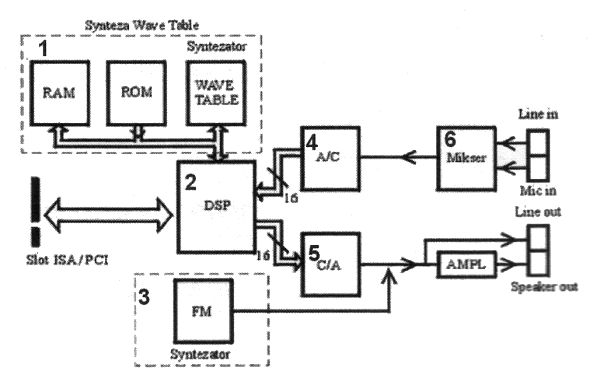
Na diagramie blokowym karty dźwiękowej komponent odpowiedzialny za konwersję sygnału analogowego na cyfrowy jest oznaczony numerem

Ilustracja do pytania
A. 2
B. 5
C. 4
D. 3
Na schemacie blokowym karty dźwiękowej, każda z cyfr oznacza różne elementy, które pełnią specyficzne funkcje. Cyfra 2 odnosi się do procesora sygnałowego DSP, który zajmuje się obróbką sygnałów audio. DSP jest stosowany do wykonywania operacji takich jak filtracja, korekcja dźwięku czy zastosowanie efektów dźwiękowych. Mimo że DSP jest sercem wielu operacji na sygnale, kluczowym elementem konwersji sygnału z analogu na cyfrowy jest przetwornik A/C, oznaczony cyfrą 4. Cyfra 5 oznacza przetwornik cyfrowo-analogowy C/A, który realizuje odwrotny proces do A/C, konwertując sygnały cyfrowe na analogowe, co jest niezbędne do odtwarzania dźwięku przez głośniki. Cyfra 3 oznacza syntezator FM, który generuje dźwięki za pomocą modulacji częstotliwości, co było częstym rozwiązaniem w starszych kartach dźwiękowych do generowania dźwięków muzycznych. Typowe błędy w interpretacji schematów wynikają z braku zrozumienia roli poszczególnych komponentów i ich symboli. W kontekście przetwarzania sygnałów audio, kluczowe jest rozpoznawanie komponentów odpowiedzialnych za określone etapy przetwarzania sygnału, co pozwala na właściwe diagnozowanie i rozwiązywanie problemów w systemach dźwiękowych.

Pytanie 32

Który symbol przedstawia przełącznik?

Ilustracja do pytania
A. Rys. C
B. Rys. A
C. Rys. B
D. Rys. D
Symbol przedstawiony na Rys. D oznacza przełącznik w kontekście sieci komputerowej. Przełącznik to urządzenie sieciowe, które działa na poziomie warstwy 2 modelu OSI. Jego głównym zadaniem jest łączenie segmentów sieci i kierowanie pakietów danych do odpowiednich urządzeń końcowych na podstawie adresów MAC. Dzięki temu przełączniki zwiększają efektywność i wydajność sieci, kierując ruch tylko do portów, do których jest to potrzebne, a nie do wszystkich jak ma to miejsce w przypadku koncentratorów. Jest to istotne w kontekście skalowalności i bezpieczeństwa, gdyż zmniejsza niepotrzebny ruch i kolizje. Przełączniki są często wykorzystywane w dużych organizacjach do budowy lokalnych sieci komputerowych (LAN). Zgodnie z najlepszymi praktykami branżowymi, przełączniki są kluczowymi elementami w architekturze sieciowej, które wspierają zarządzanie pasmem i zapewniają nieprzerwaną komunikację. Dodatkowo mogą wspierać funkcje takie jak VLAN, co umożliwia logiczne podzielenie sieci na mniejsze segmenty dla lepszego zarządzania.

Pytanie 33

W ramach zalecanych działań konserwacyjnych użytkownicy dysków SSD powinni unikać wykonywania

A. czyszczenia wnętrza jednostki centralnej z kurzu
B. systematycznego sprawdzania dysku programem antywirusowym
C. defragmentacji dysku
D. systematycznych kopii zapasowych danych
Defragmentacja dysku jest procesem, który ma na celu uporządkowanie fragmentów danych na tradycyjnych dyskach HDD, aby poprawić ich wydajność. Dyski SSD działają jednak na zupełnie innej zasadzie. W odróżnieniu od HDD, które wykorzystują ruchome części do odczytu i zapisu danych, SSD korzystają z pamięci flash, co oznacza, że dostęp do danych jest bardzo szybki, niezależnie od ich fizycznego rozmieszczenia na nośniku. Proces defragmentacji, który w przypadku HDD może przyspieszyć dostęp do danych, w przypadku SSD nie tylko nie przynosi korzyści, ale może również prowadzić do przedwczesnego zużycia komórek pamięci. Ponieważ SSD mają ograniczoną liczbę cykli zapisu i kasowania, narażanie ich na dodatkowe operacje zapisu, jakimi są działania defragmentacyjne, jest niewskazane. Zamiast tego, użytkownicy SSD powinni skupić się na regularnym aktualizowaniu oprogramowania systemowego oraz korzystaniu z technologii TRIM, które pozwala na lepsze zarządzanie przestrzenią pamięci. Dobre praktyki zarządzania dyskami SSD obejmują również monitorowanie ich stanu za pomocą odpowiednich narzędzi diagnostycznych, co pozwala na wczesne wykrycie potencjalnych problemów.

Pytanie 34

Dostarczanie błędnych napięć do płyty głównej może spowodować

A. uruchomienie jednostki centralnej z kolorowymi pasami i kreskami na ekranie
B. puchnięcie kondensatorów, zawieszanie się jednostki centralnej oraz nieoczekiwane restarty
C. wystąpienie błędów pamięci RAM
D. brak możliwości instalacji oprogramowania
Dostarczanie nieprawidłowych napięć do płyty głównej jest jednym z najczęstszych problemów, które mogą prowadzić do uszkodzeń komponentów sprzętowych. W przypadku kondensatorów, które są kluczowymi elementami w obiegu zasilania na płycie głównej, nieprawidłowe napięcie może prowadzić do puchnięcia, a nawet wybuchu. Takie zjawisko jest szczególnie niebezpieczne, ponieważ może skutkować nie tylko uszkodzeniem płyty głównej, ale również innych podzespołów komputera. Zawieszanie się jednostki centralnej oraz niespodziewane restarty są typowymi objawami, które mogą wystąpić w wyniku niestabilności zasilania. W praktyce, aby zapobiec takim sytuacjom, zaleca się korzystanie z zasilaczy o wysokiej jakości, które są zgodne z certyfikatami, takimi jak 80 PLUS, co zapewnia efektywność energetyczną oraz stabilność napięcia. Dobre praktyki obejmują także regularne kontrolowanie stanu kondensatorów, co można zrobić poprzez wizualną inspekcję oraz stosowanie narzędzi diagnostycznych. Ta wiedza jest kluczowa dla każdego, kto zajmuje się budową lub konserwacją komputerów, ponieważ niewłaściwe zasilanie może prowadzić do poważnych i kosztownych uszkodzeń.

Pytanie 35

Jakie polecenie jest wykorzystywane do odzyskiwania struktury kluczy rejestru z kopii zapasowej w systemie Windows?

A. reg restore
B. reg add
C. reg load
D. reg import
Polecenie reg restore jest używane do przywracania struktury kluczy rejestru z kopii zapasowej w systemie Windows. Umożliwia ono użytkownikowi przywrócenie stanu rejestru z wcześniej zapisanej kopii, co jest kluczowe w sytuacjach, gdy system operacyjny działa nieprawidłowo z powodu uszkodzonego lub niepoprawnego klucza rejestru. Dobrą praktyką jest regularne tworzenie kopii zapasowych rejestru, co pozwala na szybkie przywrócenie jego stanu bez potrzeby reinstalacji systemu. Przykład zastosowania polecenia reg restore to sytuacja, w której po zainstalowaniu nowego oprogramowania występują problemy ze stabilnością systemu. Wówczas użytkownik może przywrócić rejestr do stanu sprzed instalacji, co często rozwiązuje problem. Dodatkowo, ważne jest, aby stosować polecenie z odpowiednimi uprawnieniami administracyjnymi, gdyż modyfikacje rejestru mogą wpływać na działanie całego systemu operacyjnego oraz zainstalowanych aplikacji.

Pytanie 36

W ustawieniach haseł w systemie Windows Server została dezaktywowana możliwość wymogu dotyczącego złożoności hasła. Z jakiej minimalnej liczby znaków powinno składać się hasło użytkownika?

A. 12 znaków
B. 6 znaków
C. 5 znaków
D. 10 znaków
Hasło użytkownika w systemie Windows Server, gdy opcja wymuszania złożoności haseł jest wyłączona, może składać się z minimum 6 znaków. Warto zauważyć, że chociaż nie ma obligatoryjnych wymagań dotyczących złożoności, to jednak z perspektywy bezpieczeństwa zaleca się stosowanie dłuższych haseł. Dobre praktyki w zakresie tworzenia haseł sugerują, że im dłuższe hasło, tym trudniejsze do złamania. W związku z tym, nawet w sytuacji braku wymogu co do złożoności, użytkownicy powinni dążyć do stosowania haseł o długości przynajmniej 12 znaków, które zawierają kombinacje liter, cyfr oraz znaków specjalnych. Pomaga to w ochronie kont przed atakami brute force oraz innymi formami ataków, które polegają na łamaniu haseł. Warto również pamiętać o regularnej zmianie haseł oraz stosowaniu unikalnych haseł dla różnych systemów i aplikacji, co zwiększa ogólny poziom bezpieczeństwa.

Pytanie 37

Prezentowana usterka ekranu laptopa może być spowodowana

Ilustracja do pytania
A. ustawieniem złej rozdzielczości ekranu.
B. uszkodzeniem taśmy łączącej matrycę z płytą główną.
C. martwymi pikselami.
D. uszkodzenie podświetlenia matrycy.
Problemy z wyświetlaniem obrazu na ekranie laptopa mogą mieć różne źródła, ale nie zawsze są one tak oczywiste, jak się wydaje. Martwe piksele to pojedyncze punkty na matrycy, które nie zmieniają koloru i zazwyczaj wyglądają jak drobne stałe kropki – czarne, białe lub kolorowe. Ich obecność nie powoduje przesuwania całych fragmentów tekstu ani efektu 'podwójnego obrazu', a raczej jest statyczna i niezależna od wyświetlanego obrazu czy ruchu. Uszkodzenie podświetlenia matrycy objawia się natomiast tym, że ekran staje się ciemniejszy, pojawiają się cienie lub nierównomierne oświetlenie. Przy braku podświetlenia obraz może być ledwo widoczny pod mocnym światłem, ale nigdy nie prowadzi to do przesunięć czy dziwnych pasków wzdłuż ekranu. Jeśli chodzi o złe ustawienie rozdzielczości, to objawia się ono raczej rozmazaniem obrazu, nieostrością czcionek lub nieprawidłową skalą elementów na ekranie, a nie dziwnymi artefaktami, jak w tym przypadku. To częsty błąd, że użytkownicy wiążą wszelkie problemy z wyświetlaniem z rozdzielczością, ale praktyka serwisowa podpowiada, że takie objawy jak na zdjęciu prawie zawsze są związane z kwestiami sprzętowymi, a nie programowymi. Z mojego doświadczenia wynika, że wiele osób nie docenia, jak ważna jest sprawna taśma sygnałowa – a to właśnie jej uszkodzenie, poluzowanie lub przerwanie prowadzi do takich efektów. Dobrym nawykiem jest sprawdzanie tej taśmy zanim zaczniemy podejrzewać inne, droższe w naprawie podzespoły. W skrócie: martwe piksele, podświetlenie czy rozdzielczość rzadko powodują taki typ zniekształceń obrazu – to klasyczny objaw problemów z połączeniem matrycy z płytą główną.

Pytanie 38

Element drukujący, składający się z wielu dysz połączonych z mechanizmem drukującym, znajduje zastosowanie w drukarce

A. laserowej
B. termosublimacyjnej
C. atramentowej
D. głównej
Wybór innych odpowiedzi wskazuje na niezrozumienie różnic między typami drukarek. Drukarka głowowa, chociaż terminy mogą być mylące, zazwyczaj nie odnosi się bezpośrednio do konkretnego rodzaju technologii druku, przez co nie można jej uznać za właściwą w kontekście głowicy drukującej. Z kolei drukarki laserowe działają na zupełnie innej zasadzie; zamiast głowicy z dyszami, wykorzystują laser do naświetlania bębna, co następnie przenosi proszek tonera na papier. Ta technologia jest bardziej wydajna w przypadku dużych nakładów drukowania monochromatycznego, ale nie produkuje obrazów w taki sposób, jak drukarki atramentowe. Wreszcie, drukarki termosublimacyjne, używane głównie w fotografii, również nie korzystają z głowic z dyszami w klasycznym rozumieniu. Zamiast tego polegają na sublimacji barwników, co skutkuje inną techniką aplikacji materiału, a nie na precyzyjnym wtrysku atramentu. Zrozumienie tych różnic jest kluczowe dla właściwego wyboru technologii drukarskiej w zależności od potrzeb, takich jak jakość druku, szybkość oraz koszty eksploatacji.

Pytanie 39

Oprogramowanie przypisane do konkretnego komputera lub jego podzespołów, które uniemożliwia instalację na nowym sprzęcie zakupionym przez tego samego użytkownika, to

A. MOLP
B. MPL
C. CPL
D. OEM
Odpowiedź 'OEM' (Original Equipment Manufacturer) jest prawidłowa, ponieważ odnosi się do oprogramowania, które jest dostarczane razem z nowym sprzętem komputerowym. Licencje OEM są przypisane do konkretnego urządzenia i nie mogą być przenoszone na inne komputery, co ogranicza możliwość instalacji na nowym sprzęcie. Tego typu licencje są często tańsze niż tradycyjne licencje detaliczne i są skierowane do użytkowników, którzy nabywają sprzęt z wbudowanym oprogramowaniem. Przykładem może być system operacyjny Windows, który może być preinstalowany na laptopach lub stacjonarnych komputerach. W przypadku zmiany sprzętu, użytkownik nie może używać tej samej licencji, co prowadzi do konieczności zakupu nowej. Zrozumienie różnic między typami licencji, takimi jak OEM, jest kluczowe w zarządzaniu oprogramowaniem w firmach oraz w gospodarstwie domowym, ponieważ wpływa na koszty oraz zgodność z prawem. Warto także zauważyć, że licencje OEM mogą być ograniczone w zakresie wsparcia technicznego, co również należy uwzględnić przy podejmowaniu decyzji o zakupie.

Pytanie 40

Podczas uruchamiania komputera wyświetla się komunikat CMOS checksum error press F1 to continue, press Del to setup) naciśnięcie klawisza Del skutkuje

A. przejściem do konfiguracji systemu Windows
B. usunięciem pliku setup
C. skasowaniem zawartości pamięci CMOS
D. wejściem do BIOSu komputera
Wciśnięcie klawisza Del przy komunikacie 'CMOS checksum error' umożliwia użytkownikowi dostęp do BIOS-u komputera. BIOS, czyli Basic Input/Output System, jest podstawowym oprogramowaniem, które uruchamia się przy starcie komputera. Zarządza on najważniejszymi ustawieniami systemu, takimi jak kolejność bootowania, konfiguracja pamięci, czy ustawienia urządzeń peryferyjnych. W przypadku komunikatu o błędzie CMOS, oznacza to, że wartości zapisane w pamięci CMOS (Complementary Metal-Oxide-Semiconductor) są nieprawidłowe, co może skutkować problemami ze startem systemu. Wejście do BIOS-u pozwala na przywrócenie domyślnych ustawień, co najczęściej rozwiązuje problem. Dobrą praktyką jest regularne sprawdzanie ustawień BIOS-u, zwłaszcza po zainstalowaniu nowego sprzętu lub aktualizacji systemu. Użytkownicy powinni również pamiętać o dokumentowaniu zmian dokonanych w BIOS-ie oraz zrozumieć wpływ tych zmian na funkcjonowanie systemu.