Wyniki egzaminu

Informacje o egzaminie:
  • Zawód: Technik informatyk
  • Kwalifikacja: INF.02 - Administracja i eksploatacja systemów komputerowych, urządzeń peryferyjnych i lokalnych sieci komputerowych
  • Data rozpoczęcia: 7 lipca 2026 09:13
  • Data zakończenia: 7 lipca 2026 09:25

Egzamin niezdany

Wynik: 16/40 punktów (40,0%)

Wymagane minimum: 20 punktów (50%)

Udostępnij swój wynik
Szczegółowe wyniki:
Pytanie 1

W których nośnikach pamięci masowej uszkodzenia mechaniczne są najbardziej prawdopodobne?

A. W dyskach SSD
B. W dyskach HDD
C. W pamięciach Flash
D. W kartach pamięci SD
Dobrze zauważyłeś, że to właśnie dyski HDD są najbardziej podatne na uszkodzenia mechaniczne spośród wymienionych nośników. Wynika to z ich wewnętrznej budowy – mają ruchome części: talerze wirujące z dużą prędkością oraz głowice czytające i zapisujące. W praktyce, wystarczy upadek laptopa lub mocniejsze uderzenie, by doszło do tzw. „bad sectorów” albo nawet całkowitego uszkodzenia dysku. Dlatego w serwerowniach czy data center zawsze zaleca się montowanie ich w specjalnych wibracyjnych sanki lub stosowanie macierzy RAID dla bezpieczeństwa danych. Osobiście miałem okazję widzieć, jak po prostu przenoszenie komputera z włączonym HDD powodowało awarie – tego typu historie niestety nie są rzadkie. W przeciwieństwie do SSD czy kart SD, które nie mają żadnych elementów mechanicznych, HDD po prostu się fizycznie zużywają, a także łatwiej je uszkodzić w transporcie. Branżowe standardy jasno mówią: jeżeli sprzęt ma pracować w trudnych warunkach lub jest często przenoszony, to lepiej postawić na SSD lub pamięci półprzewodnikowe. To też jeden z powodów, dla których w nowoczesnych laptopach HDD odchodzą do lamusa. Warto o tym pamiętać przy wyborze sprzętu, zwłaszcza w środowiskach, gdzie bezpieczeństwo danych jest kluczowe.

Pytanie 2

Zastosowanie której zasady zwiększy bezpieczeństwo podczas korzystania z portali społecznościowych?

A. Stosowanie różnych haseł do każdego z posiadanych kont w portalach społecznościowych.
B. Odpowiadanie na wszystkie otrzymane wiadomości e-mail, nawet od nieznajomych osób.
C. Podawanie prywatnych danych kontaktowych każdej osobie, która o to poprosi.
D. Upublicznianie informacji na portalach o podróżach, wakacjach.
Prawidłowo wskazana zasada dotyczy stosowania różnych haseł do każdego konta w portalach społecznościowych. To jest jedna z kluczowych dobrych praktyk bezpieczeństwa, o której mówią praktycznie wszystkie wytyczne – od zaleceń NIST, ENISA, po rekomendacje CERT-ów. Chodzi o to, że jeśli jedno hasło „wycieknie” z jakiegoś serwisu (np. z małego forum, które ma słabe zabezpieczenia), to atakujący nie będzie mógł automatycznie zalogować się na Twoje konto na Facebooku, Instagramie, TikToku czy do poczty. Jedno hasło do wszystkiego to klasyczny scenariusz tzw. credential stuffing, czyli masowego testowania tych samych danych logowania w wielu serwisach. Moim zdaniem to jest dziś jedna z najczęstszych dróg przejęcia kont.
W praktyce najlepiej używać menedżera haseł (KeePass, Bitwarden, 1Password, LastPass itp.), który generuje długie, losowe i unikalne hasła. Użytkownik zapamiętuje jedno mocne hasło główne, a resztą zarządza aplikacja. Dodatkowo warto włączać uwierzytelnianie dwuskładnikowe (2FA), np. kody z aplikacji typu Google Authenticator lub Authy, zamiast SMS, które są podatne na przechwycenie przy atakach typu SIM swapping. Dobrą praktyką jest też regularna zmiana haseł tam, gdzie istnieje ryzyko wycieku, oraz sprawdzanie, czy nasz adres e-mail nie pojawił się w znanych wyciekach (np. serwis haveibeenpwned). W portalach społecznościowych unikalne hasło chroni nie tylko Twoje dane, ale też Twoich znajomych – przejęte konto często wysyła spam, linki phishingowe albo podszywa się pod Ciebie w celu wyłudzenia pieniędzy. Z mojego doświadczenia widać wyraźnie, że osoby stosujące unikalne hasła i 2FA praktycznie nie padają ofiarą prostych ataków masowych, które niestety nadal są bardzo skuteczne wobec mniej świadomych użytkowników.

Pytanie 3

Aby była możliwa komunikacja pomiędzy dwiema różnymi sieciami, do których należą karty sieciowe serwera, należy w systemie Windows Server dodać rolę

A. Serwer DNS.
B. Serwer DHCP.
C. Usługi pulpitu zdalnego.
D. Dostęp zdalny.   
W tym zadaniu bardzo łatwo pomylić role sieciowe, bo wszystkie brzmią „okołosieciowo”, ale ich funkcje są zupełnie inne. Częsty błąd polega na myśleniu, że skoro chcemy, aby dwie sieci się „dogadały”, to wystarczy serwer DNS albo DHCP, bo przecież są to podstawowe usługi sieciowe. Tymczasem DNS zajmuje się wyłącznie tłumaczeniem nazw domenowych na adresy IP. Pomaga komputerom odnaleźć inne hosty po nazwie, ale absolutnie nie przekazuje pakietów między różnymi sieciami. Nawet najlepiej skonfigurowany DNS nie sprawi, że ruch z sieci 192.168.1.0/24 nagle zacznie przechodzić do 192.168.2.0/24, jeśli nie ma routingu. Podobnie z DHCP – ta usługa tylko automatycznie przydziela adresy IP, maski, bramy domyślne i DNS-y klientom. DHCP może wskazać hostom, jaki router (brama) ma obsługiwać ruch między sieciami, ale sam serwer DHCP nie pełni roli routera. To typowe nieporozumienie: „skoro DHCP daje IP, to może też łączy sieci”. Nie, on tylko konfiguruje parametry, a właściwe przekazywanie pakietów między podsieciami wykonuje router lub serwer z funkcją routingu. Usługi pulpitu zdalnego z kolei służą do zdalnego logowania na serwer i zdalnej pracy na nim (RDP, farmy terminalowe, RemoteApp). Ta rola nie ma nic wspólnego z trasowaniem pakietów między kartami sieciowymi. Pozwala adminom i użytkownikom łączyć się z serwerem, ale nie sprawia, że serwer nagle łączy dwie różne sieci w sensie IP. Jeżeli więc celem jest, aby serwer z dwiema kartami sieciowymi przekazywał ruch pomiędzy dwiema różnymi podsieciami, potrzebna jest funkcja routera. W Windows Server tę funkcję zapewnia rola Dostęp zdalny, w ramach której włącza się usługę Routing i dostęp zdalny (RRAS). To jest zgodne z praktyką administracji sieciami: DNS do nazw, DHCP do konfiguracji adresów, RDP do zdalnej pracy, a routing – do łączenia sieci.

Pytanie 4

Wskaż nazwę modelu przechowywania i przetwarzania danych opartego na użytkowaniu zasobów dyskowych, obliczeniowych i programowych, udostępnionych przez usługodawcę za pomocą sieci komputerowej.

A. Peer to peer.
B. Serwer FTP.
C. Internet rzeczy.
D. Chmura obliczeniowa.
Opis z pytania bardzo często myli się z innymi pojęciami sieciowymi, bo wszystko dzieje się „gdzieś w sieci”, ale technicznie to zupełnie inne modele. Peer to peer to architektura, w której komputery użytkowników pełnią jednocześnie rolę klienta i serwera. Każdy węzeł sieci P2P może udostępniać i pobierać zasoby bez centralnego serwera. Klasyczny przykład to stare sieci do wymiany plików czy niektóre komunikatory. Tam nie ma jednego dostawcy, który sprzedaje zasoby obliczeniowe czy dyskowe w modelu usługowym, więc nie pasuje to do definicji z pytania. Serwer FTP to po prostu usługa i protokół służący do przesyłania plików (File Transfer Protocol). Możesz się zalogować, wysłać plik, pobrać plik, czasem coś usunąć albo zmienić nazwę. To pojedynczy typ usługi sieciowej, a nie cały model przechowywania i przetwarzania danych w sensie cloud computingu. W praktyce serwer FTP może działać w chmurze, ale sam w sobie nie jest chmurą, tylko jedną z aplikacji. Internet rzeczy to z kolei koncepcja połączenia wielu urządzeń – czujników, kamer, sterowników, inteligentnych żarówek, lodówek – z siecią i często z jakąś centralną platformą. Urządzenia IoT wysyłają dane, reagują na komendy, ale nie definiują sposobu udostępniania zasobów obliczeniowych dla użytkownika końcowego. Typowy błąd polega na tym, że skoro coś „działa przez Internet”, to automatycznie kojarzy się z chmurą albo IoT. W rzeczywistości chmura obliczeniowa to konkretny model usługowy (IaaS, PaaS, SaaS), z rozliczaniem za użycie, wirtualizacją zasobów i możliwością szybkiego skalowania. P2P, FTP i IoT są tylko technologiami lub architekturami, które mogą z tej chmury korzystać, ale jej nie zastępują i nie spełniają definicji podanej w pytaniu.

Pytanie 5

Udostępnienie drukarki sieciowej codziennie o tej samej porze należy ustawić we właściwościach drukarki, w zakładce

A. ogólne.
B. udostępnianie.
C. zaawansowane.
D. zabezpieczenia.
W systemie Windows każda zakładka we właściwościach drukarki ma swoje konkretne przeznaczenie i to właśnie zrozumienie logiki ich podziału pozwala szybko odnaleźć właściwą opcję. Ustawienie udostępniania drukarki tylko o określonej porze dnia nie jest ani parametrem ogólnym, ani zwykłym przełącznikiem „udostępnij / nie udostępniaj”, tylko elementem bardziej zaawansowanej konfiguracji pracy urządzenia i kolejki wydruku. Dlatego nie znajdzie się go w zakładce „Ogólne”. Tam są głównie informacje opisowe: nazwa drukarki, lokalizacja, podstawowy test wydruku, ewentualnie krótki opis. To są rzeczy widoczne dla użytkownika końcowego, a nie szczegółowe reguły działania w czasie. Podobny błąd myślowy dotyczy zakładki „Udostępnianie”. Wiele osób zakłada, że skoro chodzi o drukarkę sieciową, to wszystko co z siecią związane musi być właśnie tam. Tymczasem w „Udostępnianiu” definiuje się, czy drukarka jest w ogóle dostępna w sieci, pod jaką nazwą udziału, ewentualnie dodatkowe sterowniki dla innych systemów. To jest poziom „włącz/wyłącz” oraz podstawowe parametry sieciowe, ale bez harmonogramu godzinowego. To trochę tak, jak z udziałami sieciowymi folderów – tam też sam udział nie definiuje, w jakich godzinach wolno korzystać, tylko czy w ogóle jest dostępny i dla kogo. Zakładka „Zabezpieczenia” również bywa myląca, bo dotyczy uprawnień użytkowników. Tam konfiguruje się, kto może drukować, kto może zarządzać drukarką czy kolejką, zgodnie z mechanizmem list ACL w Windows. Jednak uprawnienia nie określają czasu – one mówią „kto” i „co może”, ale nie „kiedy”. Ograniczenia czasowe są inną klasą reguł i standardowo w Windows są przenoszone do sekcji zaawansowanych danego komponentu. Typowy błąd to mieszanie pojęcia uprawnień z harmonogramem. Harmonogram pracy drukarki, czyli dostępność w określonych godzinach, to już konfiguracja wyższego poziomu – dlatego trafia do zakładki „Zaawansowane”, razem z opcjami priorytetu drukarki, zarządzania kolejką, buforowaniem i wyborem sterownika. Z mojego doświadczenia, jeśli coś brzmi jak „ustawienie zachowania w czasie” lub „reguła działania”, to w Windows prawie zawsze ląduje w ustawieniach zaawansowanych, a nie w prostych kartach ogólnych, udostępniania czy zabezpieczeń.

Pytanie 6

Rozkaz procesora, przetwarzający informację i zamieniający ją na wynik, należy do grupy rozkazów

A. przesłań.
B. sterujących.
C. arytmetyczno-logicznych.
D. bezwarunkowych i warunkowych.
W tym pytaniu kluczowe jest rozróżnienie, które instrukcje procesora rzeczywiście przetwarzają dane, a które tylko sterują ich przepływem albo przebiegiem programu. Bardzo łatwo się tu pomylić, bo wszystkie te rozkazy wyglądają na „ważne” i wszystkie są potrzebne do działania programu. Jednak z punktu widzenia architektury procesora to inne kategorie. Rozkazy przesłań służą przede wszystkim do przenoszenia danych między rejestrami, pamięcią operacyjną i czasem urządzeniami wejścia/wyjścia. Typowe instrukcje MOV, LOAD, STORE kopiują bajty z jednego miejsca w inne, ale same w sobie nie zmieniają znaczenia tych danych. One nie liczą, nie porównują, nie wykonują operacji logicznych. To jest tylko logistyka danych, nie ich przetwarzanie. Kolejna grupa to rozkazy sterujące. Różnego rodzaju skoki, wywołania procedur, powroty z funkcji, instrukcje zmiany segmentu czy przerwania – one modyfikują przepływ sterowania, czyli decydują, która instrukcja będzie wykonana jako następna. Z praktyki programistycznej wiemy, że bez nich nie da się zbudować instrukcji warunkowych, pętli czy wywołań funkcji, ale one wciąż nie „zamieniają informacji na wynik”, tylko mówią procesorowi: idź w inne miejsce w kodzie. Podobnie określenie „bezwarunkowe i warunkowe” dotyczy właśnie skoków i rozkazów sterujących, gdzie warunek jest oparty na flagach procesora, ustawionych wcześniej przez inne instrukcje. To jest opis sposobu sterowania, a nie typu przetwarzania danych. Typowy błąd myślowy polega na utożsamieniu „warunkowości” z „przetwarzaniem informacji”, bo skoro coś zależy od wyniku, to wydaje się, że to tam odbywa się najważniejsze działanie. W rzeczywistości surowe przetwarzanie, czyli matematyka i logika na bitach, jest realizowane w jednostce arytmetyczno‑logicznej przez rozkazy arytmetyczno‑logiczne. Wszystkie pozostałe grupy są bardziej pomocnicze: jedne przenoszą dane, inne sterują tym, co będzie wykonane dalej, ale nie wykonują faktycznych obliczeń. Dlatego poprawna kategoria to rozkazy arytmetyczno‑logiczne.

Pytanie 7

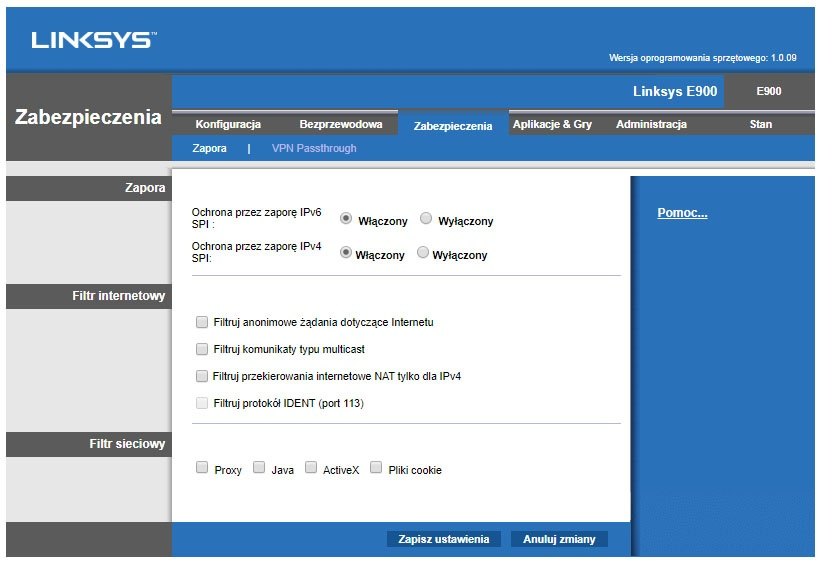
Na ilustracji przedstawiono okno konfiguracji rutera. Wskaż opcję, która wpływa na zabezpieczenie urządzenia przed atakami DDoS.

Ilustracja do pytania
A. Filtruj komunikaty typu multicast.
B. Filtruj protokół IDENT (port 113).
C. Filtruj anonimowe żądania dotyczące Internetu.
D. Filtruj przekierowania internetowe NAT tylko dla IPv4.
Prawidłowa jest opcja „Filtruj anonimowe żądania dotyczące Internetu”, bo właśnie ona ogranicza widoczność rutera z zewnątrz i utrudnia przeprowadzenie skutecznego ataku DDoS. W praktyce oznacza to, że router nie odpowiada na pewne typy pakietów przychodzących z Internetu (np. ping/ICMP echo czy skanowanie portów), jeśli nie są one powiązane z istniejącą sesją lub zainicjowane od strony sieci lokalnej. Z punktu widzenia napastnika taki router jest „mniej atrakcyjnym celem”, bo trudniej go wykryć, zidentyfikować jego usługi i przygotować masowy atak zalewający. W wielu domowych i małych firmowych routerach ta funkcja jest opisana jako „Block Anonymous Internet Requests”, „Stealth Mode” albo podobnie i jest zalecana do włączenia w dobrych praktykach bezpieczeństwa sieci brzegowej. Moim zdaniem to jedna z tych opcji, które powinno się mieć domyślnie aktywne, chyba że świadomie administrujesz jakąś usługą publiczną i wiesz, co robisz. W połączeniu z zaporą SPI (Stateful Packet Inspection) oraz poprawnie skonfigurowanym NAT-em, filtr anonimowych żądań pomaga ograniczać skutki prostszych form DDoS, zwłaszcza tych opartych na masowym pingowaniu czy skanowaniu. Oczywiście nie zabezpieczy to całkowicie przed dużym, rozproszonym atakiem na łącze, bo przepustowości nie oszukasz, ale zgodnie z dobrymi praktykami bezpieczeństwa należy minimalizować powierzchnię ataku – i dokładnie to robi ta opcja. W realnym środowisku administracyjnym przy audycie bezpieczeństwa zawsze sprawdza się, czy router brzegowy nie odpowiada bez potrzeby na niezamówione pakiety z Internetu, a ta funkcja jest jednym z kluczowych przełączników w tym obszarze.

Pytanie 8

Które wbudowane narzędzie systemu Windows pozwala rozwiązywać problemy z błędnymi sektorami i integralnością plików?

A. chkdsk
B. diskpart
C. oczyszczanie dysku.
D. optymalizowanie dysków.
W tym pytaniu łatwo się pomylić, bo wszystkie wymienione narzędzia kojarzą się z dyskiem, ale tylko jedno z nich faktycznie służy do sprawdzania integralności systemu plików i wykrywania błędnych sektorów. Wiele osób intuicyjnie wybiera programy kojarzone z zarządzaniem dyskami albo ich „porządkowaniem”, co jest zrozumiałe, ale technicznie nietrafione. Diskpart to narzędzie typowo do zarządzania partycjami i woluminami. Używa się go do tworzenia, usuwania i modyfikowania partycji, zmiany liter dysków, przygotowania nośników pod instalację systemu itp. Jest bardzo mocne i często używane przez administratorów, jednak jego zadaniem nie jest analiza spójności systemu plików ani skanowanie powierzchni pod kątem bad sektorów. Ono operuje bardziej na strukturze logicznego podziału dysku niż na integralności danych. Oczyszczanie dysku z kolei to narzędzie nastawione na zwalnianie miejsca: kasuje pliki tymczasowe, stare punkty przywracania, zawartość kosza i różne śmieci systemowe. Może poprawić wydajność przez zwolnienie przestrzeni, ale nie ma żadnych mechanizmów weryfikacji poprawności struktury plików, nie wykryje też uszkodzonych sektorów. Typowym błędem myślowym jest założenie, że skoro coś „naprawia” lub „porządkuje” dysk, to automatycznie sprawdza też jego fizyczny stan i integralność danych. Optymalizowanie dysków (dawna defragmentacja) znowu dotyczy głównie uporządkowania rozmieszczenia plików na nośniku, tak aby odczyt był szybszy. W przypadku klasycznych HDD polega to na scalaniu pofragmentowanych plików w bardziej ciągłe obszary. To wpływa na wydajność, ale nie służy do wykrywania błędnych sektorów ani naprawy logicznych błędów systemu plików. Co więcej, defragmentacja na dyskach SSD jest wręcz niewskazana, bo zużywa komórki pamięci bez realnego zysku. Sedno sprawy jest takie, że jedynym narzędziem z tej listy, które faktycznie sprawdza integralność systemu plików i może oznaczać uszkodzone sektory, jest chkdsk. Pozostałe programy są przydatne administracyjnie, ale realizują zupełnie inne zadania niż diagnostyka logiczna i częściowo fizyczna nośnika, co w profesjonalnej obsłudze systemu Windows trzeba jasno rozróżniać.

Pytanie 9

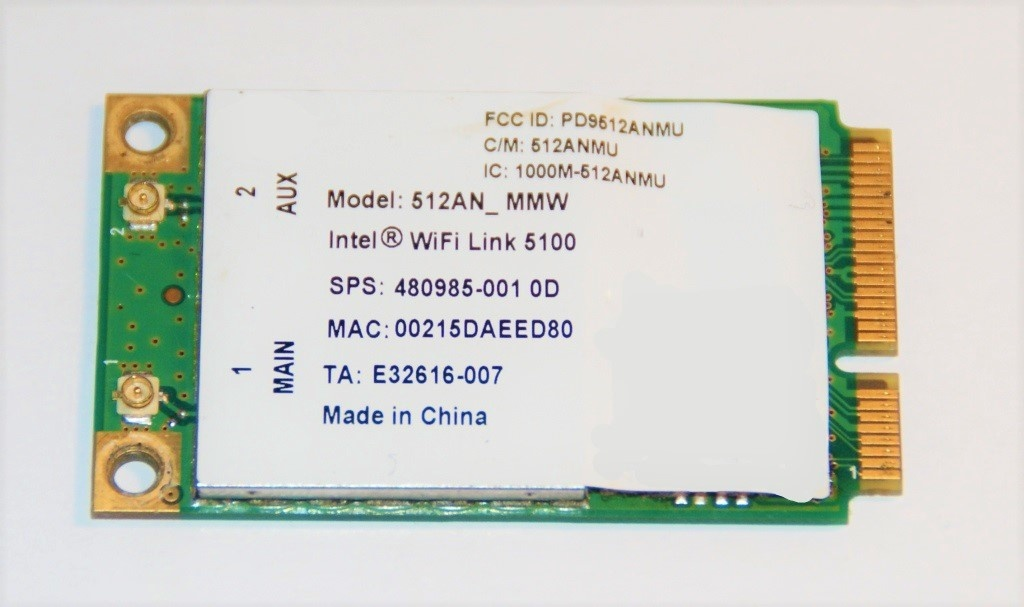
Na ilustracji przedstawiono

Ilustracja do pytania
A. pamięć SO-DIMM.
B. kartę sieciową.
C. dysk SSD.
D. modem.
Na ilustracji faktycznie widać kartę sieciową w formacie mini PCI Express, konkretnie bezprzewodową kartę Wi‑Fi (Intel WiFi Link 5100). Świadczy o tym kilka charakterystycznych elementów. Po pierwsze opis na etykiecie: nazwa modelu, oznaczenie „WiFi Link”, adres MAC oraz oznaczenia MAIN i AUX przy złączach antenowych. Te dwa małe, okrągłe gniazda służą do podłączenia przewodów antenowych prowadzących zwykle do anten w ramce matrycy laptopa. Po drugie – złote styki krawędziowe oraz wycięcie w laminacie odpowiadają standardowi złącza mini PCIe stosowanemu w notebookach. Karta sieciowa tego typu realizuje funkcję warstwy fizycznej i częściowo łącza danych w modelu ISO/OSI dla sieci bezprzewodowych zgodnych ze standardami IEEE 802.11 (np. 802.11n). Z punktu widzenia praktyki serwisowej taka karta jest jednym z typowych modułów wymiennych w laptopie: można ją łatwo zdemontować po odkręceniu jednej śrubki i wypięciu przewodów antenowych, a następnie zastąpić nowszym modelem obsługującym np. wyższe przepustowości lub standard 5 GHz. W konfiguracji systemu operacyjnego widoczna będzie jako interfejs sieciowy, dla którego instalujemy odpowiedni sterownik producenta – bez tego system nie będzie poprawnie obsługiwał transmisji radiowej. W projektowaniu i eksploatacji sieci dobrą praktyką jest zwracanie uwagi na obsługiwane standardy szyfrowania (WPA2, WPA3), pasma częstotliwości oraz moc nadawczą karty, bo to wpływa zarówno na bezpieczeństwo, jak i stabilność połączenia. Takie moduły mini PCIe są też często wykorzystywane w małych komputerach przemysłowych czy routerach z możliwością rozbudowy o Wi‑Fi, co pokazuje ich elastyczność i znaczenie w nowoczesnych rozwiązaniach sieciowych.

Pytanie 10

Licencja obejmująca oprogramowanie układowe, umieszczone na stałe w sprzętowej części systemu komputerowego, to

A. Firmware
B. Freeware
C. GPL
D. GNU
W tym pytaniu kluczowe jest zrozumienie, czym w ogóle jest firmware i dlaczego nie można go mylić z innymi pojęciami związanymi z oprogramowaniem czy licencjami. Firmware to oprogramowanie układowe trwale związane ze sprzętem, zapisane w pamięci nieulotnej urządzenia i odpowiedzialne za jego podstawowe działanie. Nie jest to ani nazwa typu licencji ogólnego przeznaczenia, ani model dystrybucji jak w przypadku freeware, ani nazwa projektu jak GNU. W praktyce sporo osób utożsamia każdy termin zawierający słowo „free” z wolnym lub darmowym oprogramowaniem, stąd częsty błąd z wyborem „freeware”. Freeware oznacza jednak oprogramowanie udostępniane użytkownikowi bez opłat, ale zazwyczaj z zamkniętym kodem źródłowym i dość restrykcyjną licencją – można używać, ale nie modyfikować, nie sprzedawać dalej w zmienionej formie itd. To typowe dla prostych narzędzi, małych aplikacji użytkowych, nie dla oprogramowania wbudowanego w sprzęt. Kolejne mylne skojarzenie dotyczy skrótu GPL. GNU GPL to konkretna licencja wolnego oprogramowania, która definiuje prawa użytkownika do uruchamiania, analizowania, modyfikowania i rozpowszechniania programu. Jest to model licencjonowania, a nie nazwa rodzaju oprogramowania. Owszem, zdarza się, że firmware też bywa wydany na licencji GPL, ale to nie zmienia faktu, że pytanie dotyczy typu oprogramowania układowego, a nie konkretnej licencji. Podobnie z terminem GNU – to nazwa projektu i ekosystemu wolnego oprogramowania (np. GNU/Linux), a nie określenie firmware’u ani licencji na niego. Typowy błąd myślowy polega tutaj na tym, że ktoś widzi słowa „licencja”, „oprogramowanie” i automatycznie wybiera znane skróty jak GPL albo kojarzy darmowość z freeware, zamiast skupić się na fragmencie „umieszczone na stałe w sprzętowej części systemu komputerowego”. Ten opis jednoznacznie wskazuje właśnie na firmware, czyli oprogramowanie wbudowane w urządzenie, bez którego sprzęt nie potrafiłby poprawnie wystartować i współpracować z resztą systemu.

Pytanie 11

W której warstwie modelu odniesienia ISO/OSI działają protokoły IP oraz ICMP?

A. Sesji.
B. Sieciowej.
C. Łącza danych.
D. Transportowej.
Pomylenie warstwy, w której działa IP i ICMP, jest bardzo częstym błędem, bo wiele osób kojarzy adres IP po prostu z „połączeniem internetowym” i nie zastanawia się, co dokładnie robi która warstwa. Warstwa sesji nie zajmuje się w ogóle adresowaniem czy trasą pakietów w sieci. Jej rolą, w klasycznym modelu ISO/OSI, jest zarządzanie dialogiem między aplikacjami: ustanawianie, utrzymywanie i kończenie sesji, kontrola punktów wznowienia itp. W praktyce współczesnego Internetu wiele funkcji sesji jest tak naprawdę realizowanych przez protokoły wyższych warstw (np. HTTP, TLS), ale na pewno nie przez IP ani ICMP. Warstwa transportowa, z kolei, odpowiada za dostarczenie danych pomiędzy procesami w hostach końcowych, a nie za przenoszenie pakietów przez kolejne routery. To tutaj działają TCP i UDP: numeracja portów, kontrola błędów, retransmisje, podział danych na segmenty. Typowy błąd myślowy polega na tym, że skoro „IP jest związane z portami”, to ludzie wrzucają je do transportu. Tymczasem porty są elementem warstwy transportowej, a IP tylko przenosi pakiety z adresu IP źródłowego na docelowy. Wreszcie warstwa łącza danych odpowiada za ramki, adresy MAC, działanie przełączników, dostęp do medium (Ethernet, Wi-Fi, PPP). To jest poziom lokalnego segmentu sieci, bez routingu między sieciami. IP i ICMP działają ponad tym poziomem – korzystają z warstwy łącza, ale nie są jej częścią. Typowe skojarzenie: MAC = łącze danych, IP/ICMP = sieć, TCP/UDP = transport. Jeśli więc ktoś umieszcza IP w warstwie sesji, łącza danych albo transportowej, to tak naprawdę miesza funkcje: kontrolę dialogu, obsługę fizycznego medium albo logikę portów z samym mechanizmem adresowania i routingu, który należy jednoznacznie do warstwy sieciowej według standardowego podejścia i dobrych praktyk w sieciach komputerowych.

Pytanie 12

Na podstawie filmu wskaż z ilu modułów składa się zainstalowana w komputerze pamięć RAM oraz jaką ma pojemność.

A. 1 modułu 16 GB.
B. 1 modułu 32 GB.
C. 2 modułów, każdy po 8 GB.
D. 2 modułów, każdy po 16 GB.
Poprawnie wskazana została konfiguracja pamięci RAM: w komputerze zamontowane są 2 moduły, każdy o pojemności 16 GB, co razem daje 32 GB RAM. Na filmie zwykle widać dwa fizyczne moduły w slotach DIMM na płycie głównej – to są takie długie wąskie kości, wsuwane w gniazda obok procesora. Liczbę modułów określamy właśnie po liczbie tych fizycznych kości, a pojemność pojedynczego modułu odczytujemy z naklejki na pamięci, z opisu w BIOS/UEFI albo z programów diagnostycznych typu CPU‑Z, HWiNFO czy Speccy. W praktyce stosowanie dwóch modułów po 16 GB jest bardzo sensowne, bo pozwala uruchomić tryb dual channel. Płyta główna wtedy może równolegle obsługiwać oba kanały pamięci, co realnie zwiększa przepustowość RAM i poprawia wydajność w grach, programach graficznych, maszynach wirtualnych czy przy pracy z dużymi plikami. Z mojego doświadczenia lepiej mieć dwie takie same kości niż jedną dużą, bo to jest po prostu zgodne z zaleceniami producentów płyt głównych i praktyką serwisową. Do tego 2×16 GB to obecnie bardzo rozsądna konfiguracja pod Windows 10/11 i typowe zastosowania profesjonalne: obróbka wideo, programowanie, CAD, wirtualizacja. Warto też pamiętać, że moduły powinny mieć te same parametry: częstotliwość (np. 3200 MHz), opóźnienia (CL) oraz najlepiej ten sam model i producenta. Taka konfiguracja minimalizuje ryzyko problemów ze stabilnością i ułatwia poprawne działanie profili XMP/DOCP. W serwisie i przy montażu zawsze zwraca się uwagę, żeby moduły były w odpowiednich slotach (zwykle naprzemiennie, np. A2 i B2), bo to bezpośrednio wpływa na tryb pracy pamięci i osiąganą wydajność.

Pytanie 13

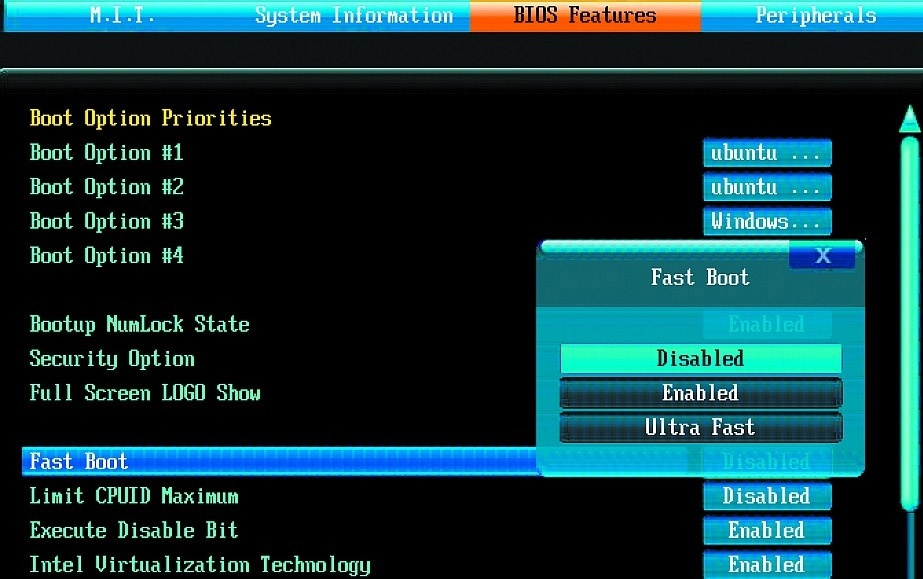
Co spowoduje zmiana opcji Fast Boot na wartość Enabledw konfiguracji BIOS przedstawionej na ilustracji?

Ilustracja do pytania
A. Komputer będzie uruchamiał się szybciej, ponieważ między innymi pominięte zostaną niektóre testy sprzętu.
B. Komputer będzie uruchamiał się z systemu operacyjnego zainstalowanego na nośniku USB 3.0.
C. Uruchamianie systemu operacyjnego na komputerze nastąpi z szybkiego dysku SSD.
D. Przy następnym uruchomieniu komputera nastąpi aktualizacja BIOS.
Warto tu uporządkować kilka pojęć, bo odpowiedzi mylą kilka zupełnie różnych mechanizmów. Opcja Fast Boot w BIOS/UEFI nie decyduje o tym, z jakiego nośnika system się uruchomi ani jaki dokładnie typ dysku zostanie użyty. Za wybór urządzenia startowego odpowiadają ustawienia w sekcji Boot Option Priorities, ewentualnie jednorazowe menu bootowania wywoływane klawiszem typu F8/F12. Fast Boot jedynie skraca fazę inicjalizacji sprzętu, czyli to, co dzieje się jeszcze zanim system operacyjny w ogóle zacznie się ładować. Typowym błędem jest mylenie „szybkiego startu” BIOS/UEFI z „szybkim dyskiem” albo z „bootowaniem z USB 3.0”. To, że komputer startuje szybciej, nie oznacza, że nagle zacznie uruchamiać się z pendrive’a czy z konkretnego SSD. Jeśli priorytet startu nadal ma dysk twardy z systemem, to po włączeniu Fast Boot po prostu szybciej dojdziesz do ekranu logowania, ale kolejność urządzeń się nie zmieni. Kolejna kwestia to USB 3.0. Obsługa portów i nośników USB 3.0 zależy od kontrolera na płycie głównej i sterowników w systemie operacyjnym, a nie od samej opcji Fast Boot. W niektórych implementacjach wręcz bywa odwrotnie: w trybie szybkiego startu firmware ogranicza pełną inicjalizację kontrolerów USB, co może utrudnić bootowanie z niektórych pendrive’ów, dopóki system nie załaduje własnych sterowników. Pojawia się też wątek aktualizacji BIOS. To jest całkowicie odrębna procedura: wymaga uruchomienia specjalnego narzędzia (wbudowanego w UEFI lub działającego z poziomu systemu/pendrive’a) i wskazania pliku z nowym firmware. Przestawienie jednej opcji typu Enabled/Disabled nigdy samo z siebie nie wywołuje flashowania BIOS – byłoby to zbyt ryzykowne i sprzeczne z dobrymi praktykami producentów płyt głównych. Podsumowując, Fast Boot to funkcja optymalizująca czas trwania POST i inicjalizacji sprzętu, a nie przełącznik źródła bootowania, protokołu USB czy aktualizacji firmware. Dobra praktyka to świadomie oddzielać konfigurację kolejności startu od opcji przyspieszających ten proces, żeby uniknąć właśnie takich nieporozumień.

Pytanie 14

Które narzędzie systemu Windows służy do zdefiniowania polityki haseł dostępowych do kont użytkowników?

A. tpm.msc
B. secpol.msc
C. services.msc
D. eventvwr.msc
W tym pytaniu łatwo pomylić różne narzędzia MMC, bo wszystkie wyglądają podobnie z zewnątrz, ale każde służy do zupełnie innych zadań administracyjnych. Sedno sprawy jest takie, że polityka haseł użytkowników w Windows jest elementem lokalnej lub domenowej polityki bezpieczeństwa, a nie konfiguracji sprzętu, usług czy logów. Dlatego właściwym miejscem jest właśnie konsola lokalnych zasad zabezpieczeń, uruchamiana jako secpol.msc. Częstym skojarzeniem jest tpm.msc, bo też brzmi „bezpiecznie”. Jednak TPM (Trusted Platform Module) to moduł sprzętowy służący do bezpiecznego przechowywania kluczy kryptograficznych, wykorzystywany m.in. przez BitLocker. W tpm.msc zarządzasz chipem TPM, inicjalizujesz go, czyścisz, sprawdzasz stan, ale nie ustawisz tam długości hasła użytkownika czy wymagań złożoności. To jest bezpieczeństwo na poziomie sprzęt–szyfrowanie, a nie polityka kont. Z kolei services.msc to przystawka do zarządzania usługami systemowymi. Tam możesz włączać, wyłączać, zmieniać tryb uruchamiania różnych usług Windows i oprogramowania (np. serwer wydruku, usługi aktualizacji, usługi bazodanowe). Nie ma tam żadnych ustawień dotyczących haseł, polityk logowania czy blokady konta. Błąd myślowy bywa taki, że skoro usługi są „systemowe”, to może tam też są „usługi bezpieczeństwa”. Niestety nie – to zupełnie inny obszar. eventvwr.msc natomiast to Podgląd zdarzeń. Tym narzędziem analizuje się logi systemowe, aplikacyjne, zabezpieczeń. Można w nim zobaczyć np. nieudane logowania, zdarzenia związane z blokadą konta czy zmianą hasła, ale samo narzędzie służy wyłącznie do monitorowania i diagnostyki, a nie do definiowania polityki. Typowy błąd polega na myleniu „miejsca, gdzie coś widać” z „miejscem, gdzie się to konfiguruje”. Podsumowując: polityka haseł to element lokalnej polityki bezpieczeństwa, więc logicznie należy jej szukać właśnie w secpol.msc, a nie w narzędziach do TPM, usług czy logów zdarzeń.

Pytanie 15

W serwisie komputerowym dokumentem zawierającym informacje o sprzęcie, opis usterki, datę zgłoszenia i dane klienta jest

A. PZ
B. WZ
C. paragon
D. karta naprawy
Prawidłowo – w realnym serwisie komputerowym takim dokumentem jest właśnie karta naprawy. To jest podstawowy dokument roboczy serwisu, coś w rodzaju „historii choroby” komputera. Zawiera dane klienta (imię, nazwisko/nazwa firmy, kontakt), dokładne informacje o sprzęcie (model, numer seryjny, czasem konfigurację: procesor, RAM, dysk), opis zgłaszanej usterki, datę przyjęcia sprzętu oraz często przewidywany termin realizacji. Bardzo często dopisuje się tam też uwagi serwisanta, wykonane czynności, użyte części, wyniki testów i końcową diagnozę. Dzięki temu w każdej chwili wiadomo, co się z danym urządzeniem działo, kto je przyjął, kto naprawiał i jakie działania były podjęte. W profesjonalnych serwisach karta naprawy jest też podstawą do rozliczeń – na jej podstawie wystawia się paragon albo fakturę oraz raportuje czas pracy. Moim zdaniem bez porządnie prowadzonej karty naprawy serwis szybko zamienia się w chaos: gubią się informacje, klient ma poczucie bałaganu, a w razie reklamacji nie ma się do czego odwołać. W wielu firmach karta naprawy ma formę elektroniczną w systemie serwisowym (CRM/Helpdesk), ale zasada jest ta sama – musi być przypisane zgłoszenie z dokładnym opisem sprzętu, usterki i przebiegu naprawy. To jest po prostu dobra praktyka branżowa i element podstawowej dokumentacji serwisowej.

Pytanie 16

Aby skonfigurować usługę rutingu w systemie Windows Serwer, należy zainstalować rolę

A. Hyper-V.
B. Serwer DNS.
C. Dostęp zdalny.
D. Serwer DHCP.
Poprawna odpowiedź to rola „Dostęp zdalny”, bo właśnie w tej roli w Windows Server znajduje się usługa Routing and Remote Access Service (RRAS), która odpowiada za ruting. Po zainstalowaniu roli Dostęp zdalny możesz w kreatorze roli włączyć funkcję „Routing” i skonfigurować serwer jako router IP między różnymi sieciami, np. między dwiema podsieciami LAN albo między siecią lokalną a inną siecią prywatną. W praktyce wygląda to tak, że administrator instaluje rolę Dostęp zdalny, zaznacza opcję „Routing” (czasem razem z VPN), a potem w konsoli „Routing i dostęp zdalny” definiuje interfejsy, trasy statyczne, ewentualnie protokoły routingu dynamicznego (np. RIP). Moim zdaniem to jedna z kluczowych ról, gdy Windows Server ma pełnić funkcję bramy między sieciami, a nie tylko zwykłego serwera plików czy kontrolera domeny. W środowiskach produkcyjnych zgodnie z dobrymi praktykami często wydziela się osobne serwery dla usług sieciowych, np. osobny serwer dla routingu i VPN, żeby nie mieszać tego z kontrolerem domeny. Trzeba też pamiętać o odpowiedniej konfiguracji zapory Windows oraz list ACL na interfejsach, żeby ruch był filtrowany zgodnie z polityką bezpieczeństwa firmy. Rolę Dostęp zdalny wykorzystuje się też do tuneli VPN (PPTP, L2TP, SSTP, IKEv2), a wtedy ten sam komponent RRAS realizuje zarówno ruting, jak i obsługę zdalnych połączeń. W praktyce w małych firmach Windows Server z rolą Dostęp zdalny często zastępuje dedykowany router, chociaż z mojego doświadczenia lepiej jest jednak łączyć to z profesjonalnym sprzętem sieciowym i traktować Windows jako uzupełnienie, a nie jedyne urządzenie routujące w całej infrastrukturze.

Pytanie 17

Którą maskę należy zastosować, aby podzielić sieć o adresie 172.16.0.0/16 na podsieci o maksymalnej liczbie 62 hostów?

A. /25
B. /26
C. /27
D. /28
Klucz do tego zadania to zrozumienie zależności między długością maski a liczbą dostępnych hostów w podsieci. W IPv4 mamy 32 bity adresu. Część z nich opisuje sieć (prefix, np. /26), a pozostałe bity opisują hosty w tej sieci. Im dłuższy prefix, tym mniej bitów zostaje na hosty, a więc mniej urządzeń można podłączyć do pojedynczej podsieci. Przy adresie 172.16.0.0/16 punkt wyjścia jest taki, że mamy 16 bitów na sieć i 16 na hosty. Pytanie wymusza dalszy podział, czyli tzw. subnetting, żeby z dużej sieci /16 zrobić wiele mniejszych podsieci. Typowym błędem jest wybieranie maski „na oko”, bez policzenia bitów hosta. Maska /25 oznacza 32−25=7 bitów na hosty. To daje 2^7=128 adresów w podsieci, z czego 2 są zarezerwowane (adres sieci i broadcast), więc 126 hostów. Technicznie spełnia to warunek „maksymalnie 62 hosty”, ale jest to przewymiarowane i nieekonomiczne. W praktyce administracyjnej taka podsieć jest po prostu za duża jak na zadane wymaganie i prowadzi do niepotrzebnego marnowania przestrzeni adresowej. Z kolei maska /27 to już 32−27=5 bitów hosta. To jest 2^5=32 adresy, więc 30 hostów po odjęciu 2. Tutaj z kolei sieć jest za mała, bo nie jesteśmy w stanie zmieścić 62 urządzeń, więc taka podsieć nie spełnia w ogóle wymagań zadania. Maska /28 jeszcze bardziej ogranicza liczbę hostów: 4 bity na hosty, 2^4=16 adresów, czyli 14 hostów. To typowa maska na małe segmenty, np. łącza punkt–punkt, VLAN dla kilku urządzeń zarządzających, ale zdecydowanie nie dla sieci, która ma obsłużyć kilkadziesiąt hostów. Częsty błąd myślowy polega na myleniu liczby „adresów w podsieci” z „liczbą hostów”, albo na zapominaniu o odjęciu dwóch adresów specjalnych. Inny problem to kierowanie się samą intuicją, że „większa liczba po ukośniku to lepiej”, zamiast policzyć faktyczną liczbę dostępnych hostów. Dobre praktyki w planowaniu adresacji mówią jasno: najpierw określasz wymaganą liczbę hostów, potem dobierasz minimalną liczbę bitów hosta, która tę liczbę obsłuży, i dopiero na tej podstawie ustalasz maskę. W tym zadaniu taką minimalną, a jednocześnie wystarczającą maską jest właśnie /26.

Pytanie 18

Wskaż adresy podsieci, które powstaną po podziale sieci o adresie 172.16.0.0/22 na 4 równe podsieci.

A. 172.16.0.0, 172.16.1.0, 172.16.2.0, 172.16.3.0
B. 172.16.0.0, 172.16.3.0, 172.16.7.0, 172.16.11.0
C. 172.16.0.0, 172.16.7.0, 172.16.15.0, 172.16.23.0
D. 172.16.0.0, 172.16.31.0, 172.16.63.0, 172.16.129.0
Żeby dobrze zrozumieć, dlaczego pozostałe zestawy adresów są niepoprawne, warto wrócić do podstawowego mechanizmu podziału sieci w CIDR. Adres 172.16.0.0/22 oznacza maskę 255.255.252.0, czyli zakres od 172.16.0.0 do 172.16.3.255. To jest jedna ciągła sieć o rozmiarze 1024 adresów IP. Podział na 4 równe podsieci oznacza, że każda podsieć musi mieć dokładnie 1024 / 4 = 256 adresów. A 256 adresów odpowiada masce /24 (255.255.255.0). To jest kluczowy punkt, który często jest pomijany.

Typowym błędem jest patrzenie tylko na przyrost w trzecim oktecie i dobieranie go „na oko”, bez powiązania z maską. W błędnych odpowiedziach widać skoki o 3, 7, 11, 15, 23, 31, 63 czy nawet 129 w trzecim oktecie. Takie wartości nie wynikają z rozmiaru pierwotnej sieci /22. Dla sieci 172.16.0.0/22 kolejne podsieci muszą się mieścić w tym jednym bloku od 172.16.0.0 do 172.16.3.255. Jeżeli jakaś „podsiec” zaczyna się np. od 172.16.7.0 czy 172.16.15.0, to oznacza to już zupełnie inne zakresy, wykraczające poza pierwotną sieć. To jest niezgodne z ideą dzielenia konkretnej sieci, bo wtedy nie dzielimy 172.16.0.0/22, tylko mieszamy różne, niezależne bloki adresowe.

Kolejna pułapka polega na myleniu rozmiaru bloku z przyrostem w trzecim oktecie. Dla maski /22 rozmiar bloku w trzecim oktecie to 4 (bo 252 w masce to 256 − 4). To oznacza, że sieci /22 zaczynają się co 4 w trzecim oktecie: 172.16.0.0/22, 172.16.4.0/22, 172.16.8.0/22 itd. Jeśli ktoś zaczyna wyliczać podsieci używając skoków 3, 7, 15, 31, to najczęściej myli właśnie ten mechanizm – próbuje zgadywać zamiast policzyć rozmiar podsieci i dobrać właściwą maskę.

Z mojego doświadczenia częstym błędem jest też ignorowanie faktu, że podsieci po podziale muszą się idealnie pokrywać z oryginalnym zakresem, bez „dziur” i bez wychodzenia poza niego. Czyli początek pierwszej podsieci musi być równy adresowi sieci wyjściowej (tu 172.16.0.0), a ostatnia podsieć musi kończyć się dokładnie na końcu zakresu (tu 172.16.3.255). Jeżeli jakieś zaproponowane adresy sieci sugerują większy zakres, np. sięgający do 172.16.255.255, albo zaczynający się dużo dalej niż 172.16.0.0, to znaczy, że nie jest to poprawny podział tej konkretnej sieci /22.

Dobra praktyka w projektowaniu sieci jest taka, żeby zawsze najpierw policzyć: ile hostów lub podsieci potrzebujesz, jaka maska to obsłuży, jaki będzie rozmiar bloku i dopiero wtedy wyznaczać adresy sieci. Unikanie zgadywania i trzymanie się matematyki binarnej i standardów CIDR bardzo ogranicza tego typu błędy i pozwala budować spójną, skalowalną i łatwą w zarządzaniu adresację IP.

Pytanie 19

Co jest efektem polecenia ipconfig /release?

A. Odświeżenie dzierżawy DHCP i ponowne zarejestrowanie nazwy.
B. Wyświetlenie pełnej informacji o konfiguracji karty sieciowej komputera.
C. Odnowienie wszystkich dzierżaw adresu IP uzyskanych z serwera DHCP.
D. Zwolnienie wszystkich dzierżaw adresu IP uzyskanych z serwera DHCP.
Polecenie ipconfig w systemie Windows ma kilka różnych przełączników, które łatwo ze sobą pomylić, szczególnie kiedy dopiero zaczyna się przygodę z administracją sieciami. W tym pytaniu kluczowe jest zrozumienie różnicy między odświeżeniem, odnowieniem i zwolnieniem dzierżawy DHCP oraz zwykłym wyświetleniem konfiguracji.
Częsty błąd polega na myleniu ipconfig /release z opcją, która „odświeża” lub „odnawia” dzierżawę. Za odnowienie odpowiada polecenie ipconfig /renew – to ono wysyła do serwera DHCP prośbę o przydzielenie (lub przedłużenie) adresu IP. Natomiast /release robi dokładnie odwrotną rzecz: klient rezygnuje z aktualnego adresu IP z DHCP, co skutkuje jego zwolnieniem. Dlatego odpowiedzi sugerujące odnowienie lub odświeżenie dzierżawy nie trafiają w sedno działania tego przełącznika.
Pojawia się też czasem przekonanie, że każde polecenie ipconfig „coś wyświetla”, więc musi chodzić o pokazanie pełnej konfiguracji karty sieciowej. To akurat robi samo ipconfig (bez przełączników) lub ipconfig /all, które pokazuje szczegółowe informacje: adresy IP, maskę, bramę, serwery DNS, MAC, status DHCP itp. /release również może coś wypisać w konsoli, ale jego główna funkcja jest konfiguracyjna, a nie informacyjna.
Inny typowy skrót myślowy to utożsamianie słowa „odświeżenie” z dowolną operacją na DHCP. W praktyce w środowiskach zgodnych z dobrymi praktykami sieciowymi używa się precyzyjnych terminów: „release” (zwolnienie dzierżawy) i „renew” (odnowienie dzierżawy). Jeśli administrator chce, żeby klient otrzymał nowy adres lub zaktualizował konfigurację po zmianach na serwerze, uruchamia /renew, czasem poprzedzone /release. W diagnostyce i serwisie sprzętu sieciowego ważne jest dokładne rozróżnianie tych operacji, bo inaczej trudno zrozumieć, dlaczego host nagle traci adres IP albo dlaczego nie pobiera nowych ustawień. Dlatego przy takich pytaniach warto zawsze odnieść się do logiki protokołu DHCP i tego, co faktycznie robi klient w danym stanie.

Pytanie 20

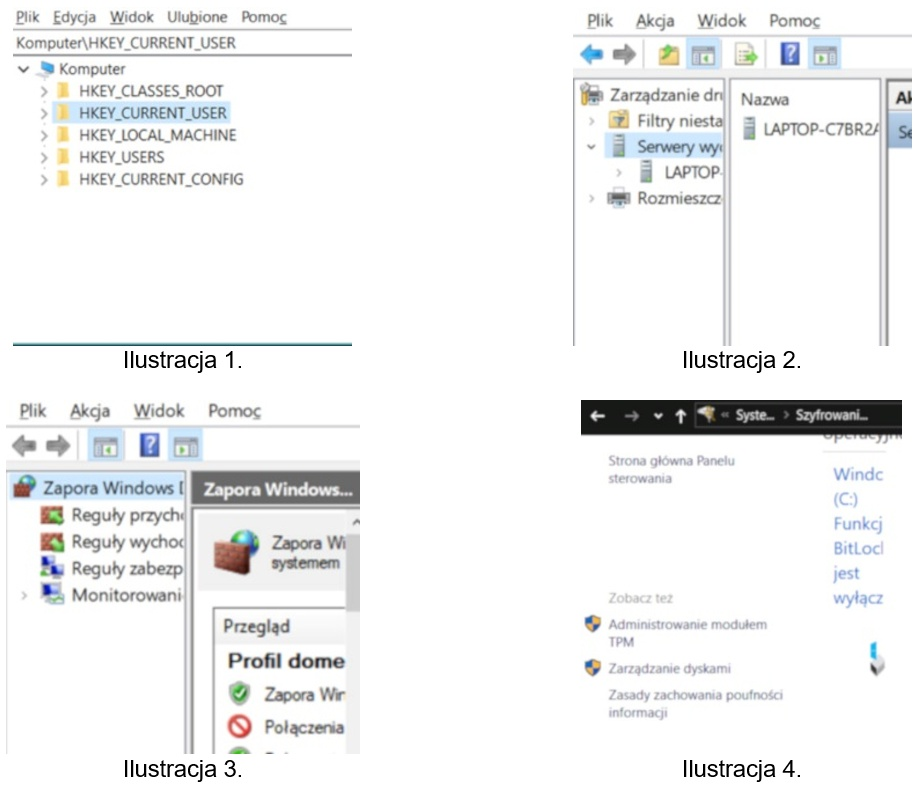
Na której ilustracji przedstawiono Edytor rejestru w systemie Windows?

Ilustracja do pytania
A. Na ilustracji 1.
B. Na ilustracji 2.
C. Na ilustracji 3.
D. Na ilustracji 4.
Na ilustracjach przedstawiono kilka różnych narzędzi administracyjnych Windows, które w interfejsie są do siebie dosyć podobne, co często prowadzi do mylenia ich z Edytorem rejestru. Warto więc dobrze rozumieć, czym rejestr jest, jak wygląda i czym różni się od innych konsol MMC.
Edytor rejestru (regedit.exe) zawsze prezentuje drzewiastą strukturę pięciu podstawowych gałęzi: HKEY_CLASSES_ROOT, HKEY_CURRENT_USER, HKEY_LOCAL_MACHINE, HKEY_USERS, HKEY_CURRENT_CONFIG. W lewym panelu mamy typowe drzewo kluczy, bardzo podobne wizualnie do struktury katalogów w Eksploratorze plików, a w prawym panelu widoczne są nazwy wartości, ich typ (REG_SZ, REG_DWORD itd.) oraz dane. Jeżeli w oknie nie ma tych głównych gałęzi, to nie jest to Edytor rejestru, tylko inne narzędzie administracyjne.
Na jednej z pozostałych ilustracji widać konsolę zarządzania komputerem lub inną przystawkę MMC z listą serwerów czy komputerów – to narzędzie służy do administracji usługami, magazynem, zdarzeniami, a nie do edycji kluczy rejestru. Typowym błędem jest utożsamianie każdego „szarego” okna MMC z rejestrem, bo układ menu Plik, Akcja, Widok, Pomoc bywa podobny.
Inna ilustracja pokazuje Zapory systemu Windows z zaawansowanym zabezpieczeniami – tam zarządza się regułami ruchu sieciowego, portami, profilami sieciowymi. To narzędzie operuje na zasadach filtrowania pakietów, a nie na kluczach HKEY_*. Mylenie go z rejestrem wynika często z tego, że również jest to przystawka konsoli zarządzania i ma lewe drzewo nawigacyjne.
Jeszcze inny zrzut ekranu przedstawia element Panelu sterowania związany z szyfrowaniem dysków (np. BitLocker, TPM). To miejsce służy do konfiguracji bezpieczeństwa danych na dyskach, a nie do niskopoziomowej konfiguracji całego systemu. Wszystkie te narzędzia są ważne w administracji Windows, ale każde ma inny zakres odpowiedzialności. Dobra praktyka w pracy technika to nauczyć się rozpoznawać po samym układzie i nazewnictwie, z jakim typem konsoli mamy do czynienia, i nie zakładać, że każde narzędzie konfiguracyjne to od razu Edytor rejestru.

Pytanie 21

Aby uzyskać adres IPv4, za pomocą usługi DHCP, komputer kliencki wysyła żądania z portu

A. 53
B. 67
C. 68
D. 80
Poprawna odpowiedź to port 68, bo dokładnie tak działa standardowy mechanizm DHCP opisany w RFC 2131. W praktyce jest tak: serwer DHCP nasłuchuje na porcie UDP 67, a klient DHCP (czyli zwykły komputer, laptop, drukarka sieciowa itp.) wysyła i odbiera swoje komunikaty DHCP właśnie z portu UDP 68. Dlatego mówi się, że „komputer kliencki korzysta z portu 68”. Ramki DHCP (DISCOVER, REQUEST itp.) idą z portu 68 klienta na port 67 serwera. To rozdzielenie portów ułatwia działanie mechanizmów sieciowych, np. relay agentów (DHCP relay) i filtrów w firewallach. W realnej konfiguracji sieci, gdy coś nie działa z przydzielaniem adresów IP, bardzo często sprawdza się, czy na trasie nie są zablokowane porty UDP 67/68. Dobrym nawykiem jest pamiętać: 67 – serwer, 68 – klient. Moim zdaniem warto to po prostu wbić w głowę, bo pojawia się w testach, ale też w codziennej pracy administratora. Przy analizie ruchu w Wiresharku od razu widać pakiety DHCP po tych portach i można szybko odróżnić, co wysyła klient, a co odpowiada serwer. To też pomaga zrozumieć, czemu komputer bez adresu IP (jeszcze w stanie 0.0.0.0) potrafi dogadać się z serwerem w innej podsieci – korzysta z broadcastów na konkretnych portach UDP i nie potrzebuje na tym etapie pełnej konfiguracji sieci. Dobra praktyka w firmowych zaporach to zawsze zezwolenie na UDP 67/68 w sieciach, gdzie ma działać automatyczna konfiguracja IP, inaczej DHCP po prostu nie ruszy.

Pytanie 22

Wskaż ikonę programu stosowanego do rozpakowania archiwum plików RAR.

Ilustracja do pytania
A. Ikona 1.
B. Ikona 2.
C. Ikona 3.
D. Ikona 4.
Poprawnie wskazana została ikona programu 7‑Zip, który w praktyce jest jednym z najczęściej używanych narzędzi do rozpakowywania archiwów RAR w systemie Windows (i nie tylko). Chociaż natywnie format RAR jest własnością twórców WinRARA, to w środowisku technicznym standardem stało się używanie właśnie uniwersalnych archiwizerów, takich jak 7‑Zip, które obsługują wiele formatów: ZIP, 7z, RAR, TAR, GZIP, ISO i sporo innych. Dzięki temu administrator czy technik nie musi instalować osobnego programu do każdego formatu – jedno narzędzie ogarnia praktycznie wszystko. Moim zdaniem to jest po prostu wygodniejsze i zgodne z dobrą praktyką: minimalizujemy liczbę różnych aplikacji w systemie, co ułatwia później utrzymanie i aktualizacje. W praktyce wygląda to tak, że po zainstalowaniu 7‑Zip integruje się on z powłoką systemu (menu kontekstowe w Eksploratorze Windows). Wtedy na pliku .rar wystarczy kliknąć prawym przyciskiem myszy i wybrać np. „7‑Zip → Wypakuj tutaj” albo „Wypakuj do…”. To jest typowy workflow w serwisach komputerowych, w działach IT, a nawet w szkołach – szybko, powtarzalnie i bez kombinowania. 7‑Zip jest oprogramowaniem darmowym (open source), więc bez problemu można go używać legalnie na wielu stanowiskach, co jest bardzo ważne z punktu widzenia zgodności z licencjami i politykami oprogramowania w firmie czy szkole. Dodatkową zaletą jest wysoki stopień kompresji własnego formatu 7z, ale do RAR‑ów najważniejsze jest to, że program potrafi je poprawnie odczytać i wyodrębnić pliki. W środowisku Windows jest to wręcz podstawowe narzędzie w „niezbędniku technika”. Warto też kojarzyć ikonę – charakterystyczne czarno‑białe logo z napisem „7z” – bo na egzaminach i w praktyce często rozpoznaje się programy właśnie po ikonach, a nie po samych nazwach.

Pytanie 23

Który z profili w systemie Windows umożliwia migrację ustawień konta pomiędzy stacjami roboczymi?

A. Mobilny.
B. Globalny.
C. Lokalny.
D. Rozproszony.
Poprawna odpowiedź to profil mobilny, bo właśnie ten typ profilu użytkownika w systemie Windows został zaprojektowany do przenoszenia (migracji) ustawień konta pomiędzy różnymi stacjami roboczymi w domenie. Profil mobilny (roaming profile) jest przechowywany centralnie na serwerze, najczęściej na kontrolerze domeny lub serwerze plików, w udziale sieciowym wskazanym w właściwościach konta użytkownika w Active Directory. Gdy użytkownik loguje się na dowolnym komputerze w tej samej domenie, system pobiera jego profil z serwera i ładuje go lokalnie. Dzięki temu ma on swoje dokumenty, pulpit, ustawienia aplikacji i środowiska pracy praktycznie identyczne jak na innym komputerze. W praktyce w firmach i szkołach stosuje się to po to, żeby użytkownik nie był „przywiązany” do jednego konkretnego PC. Moim zdaniem to wciąż jedna z podstawowych funkcji klasycznego środowiska domenowego Windows, mimo że dziś coraz częściej wykorzystuje się też rozwiązania chmurowe, jak OneDrive czy folder redirection. W dobrych praktykach administracji systemami Windows zaleca się łączenie profili mobilnych z przekierowaniem folderów (Folder Redirection), żeby zmniejszyć rozmiar profilu i przyspieszyć logowanie. Administratorzy zwykle pilnują też limitów pojemności profili oraz konfigurują zasady grupy (GPO), żeby nie przenosić zbędnych danych, np. tymczasowych plików przeglądarki. Warto też pamiętać, że profil mobilny różni się od profilu lokalnego tym, że jego główna kopia jest na serwerze, a lokalna jest tylko kopią roboczą, synchronizowaną przy logowaniu i wylogowaniu użytkownika.

Pytanie 24

Rezultatem wykonania przedstawionego fragmentu skryptu jest:

#!/bin/sh
mkdir kat1
touch kat1/plik.txt
A. utworzony podkatalog kat, a w nim plik o nazwie plik.txt
B. utworzony katalog o nazwie kat1, a w nim plik o nazwie plik.txt
C. uruchomiony skrypt o nazwie plik.txt w katalogu kat1
D. zmiana nazwy katalogu kat na kat1 i utworzenie w nim pliku o nazwie plik.txt
Fragment skryptu wykorzystuje dwie podstawowe komendy powłoki systemu Linux/Unix: `mkdir` oraz `touch`. Żeby poprawnie zinterpretować rezultat, trzeba rozumieć, co dokładnie robi każda z nich i jak działają ścieżki do plików. `mkdir kat1` nie tworzy żadnego „podkatalogu kat”, nie zmienia nazw istniejących katalogów, ani nie przenosi żadnych danych. To polecenie po prostu tworzy nowy katalog o nazwie `kat1` w bieżącym katalogu roboczym. Jeśli wcześniej nie było katalogu o nazwie `kat`, to nie ma czego zmieniać, a sama komenda nie posiada funkcji zmiany nazwy. Do zmiany nazwy służy program `mv`, a nie `mkdir`. To jest dość typowe nieporozumienie: ktoś widzi podobne nazwy i zakłada, że system „dopasuje” katalog, ale w praktyce powłoka działa bardzo literalnie – albo ścieżka istnieje, albo nie. Druga komenda, `touch kat1/plik.txt`, też bywa mylnie interpretowana. `touch` nie uruchamia pliku, nie jest też mechanizmem wykonywania skryptów. Jego podstawowa rola to tworzenie pustych plików lub aktualizacja znaczników czasu istniejących plików. Jeśli więc piszemy `kat1/plik.txt`, to wskazujemy plik o nazwie `plik.txt` znajdujący się wewnątrz katalogu `kat1`. Powłoka nie traktuje tego jako „uruchom skrypt w tym katalogu”, tylko jako zwykłą ścieżkę plikową. Żeby wykonać skrypt, używa się np. `./plik.sh` lub podaje się interpreter (`sh skrypt.sh`, `bash skrypt.sh`) – samo `touch` niczego nie wykonuje. Kolejny błąd myślowy to przekonanie, że system sam „zgadnie” zamiar użytkownika i np. zmieni nazwę istniejącego katalogu. Standardowe narzędzia Unixowe są bardzo przewidywalne: `mkdir` tworzy, `mv` przenosi lub zmienia nazwy, `rm` usuwa, a `touch` manipuluje plikami i ich czasami. Warto też zwracać uwagę na to, czy mowa o katalogu, czy o pliku, bo w tym zadaniu wszystkie mylne odpowiedzi mieszają te pojęcia. Dobra praktyka w administracji systemami Linux to dokładne czytanie składni poleceń i rozumienie, że każdy znak w ścieżce ma znaczenie. Gdy zaczniemy traktować komendy jak „magiczne” skróty, łatwo dojść do błędnych wniosków, tak jak w tych niepoprawnych interpretacjach.

Pytanie 25

W filmie przedstawiono konfigurację ustawień maszyny wirtualnej. Wykonywana czynność jest związana z

A. ustawieniem rozmiaru pamięci wirtualnej karty graficznej.
B. dodaniem drugiego dysku twardego.
C. wybraniem pliku z obrazem dysku.
D. konfigurowaniem adresu karty sieciowej.
Poprawnie – w tej sytuacji chodzi właśnie o wybranie pliku z obrazem dysku (ISO, VDI, VHD, VMDK itp.), który maszyna wirtualna będzie traktować jak fizyczny nośnik. W typowych programach do wirtualizacji, takich jak VirtualBox, VMware czy Hyper‑V, w ustawieniach maszyny wirtualnej przechodzimy do sekcji dotyczącej pamięci masowej lub napędów optycznych i tam wskazujemy plik obrazu. Ten plik może pełnić rolę wirtualnego dysku twardego (system zainstalowany na stałe) albo wirtualnej płyty instalacyjnej, z której dopiero instalujemy system operacyjny. W praktyce wygląda to tak, że zamiast wkładać płytę DVD do napędu, podłączasz plik ISO z obrazu instalacyjnego Windowsa czy Linuxa i ustawiasz w BIOS/UEFI maszyny wirtualnej bootowanie z tego obrazu. To jest podstawowa i zalecana metoda instalowania systemów w VM – szybka, powtarzalna, zgodna z dobrymi praktykami. Dodatkowo, korzystanie z plików obrazów dysków pozwala łatwo przenosić całe środowiska między komputerami, robić szablony maszyn (tzw. template’y) oraz wykonywać kopie zapasowe przez zwykłe kopiowanie plików. Moim zdaniem to jedna z najważniejszych umiejętności przy pracy z wirtualizacją: umieć dobrać właściwy typ obrazu (instalacyjny, systemowy, LiveCD, recovery), poprawnie go podpiąć do właściwego kontrolera (IDE, SATA, SCSI, NVMe – zależnie od hypervisora) i pamiętać o odpięciu obrazu po zakończonej instalacji, żeby maszyna nie startowała ciągle z „płyty”.

Pytanie 26

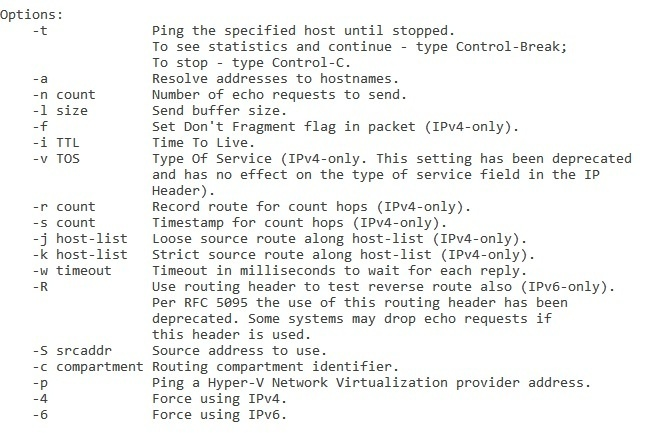
Aby wyświetlić przedstawione opcje polecenia ping, należy w wierszu polecenia systemu Windows zapisać

Ilustracja do pytania
A. ping >?
B. ping |?
C. ping /?
D. ping \?
Prawidłowa odpowiedź to „ping /?” ponieważ w wierszu polecenia systemu Windows przełącznik „/? ” jest standardowym sposobem wyświetlania pomocy dla danego polecenia. Dotyczy to nie tylko ping, ale praktycznie wszystkich podstawowych narzędzi konsolowych w Windows, takich jak ipconfig, tracert, netstat, robocopy, tasklist i wiele innych. Mechanizm jest prosty: wpisujesz nazwę programu, spację, potem „/? ” i otrzymujesz listę wszystkich dostępnych opcji, przełączników, krótkie opisy ich działania oraz przykłady użycia. Z mojego doświadczenia to jedna z pierwszych rzeczy, jakie warto zapamiętać, ucząc się pracy w CMD. W przypadku ping wyświetlenie „ping /?” pokaże między innymi takie parametry jak: „-t” (ciągłe pingowanie aż do przerwania), „-n” (liczba wysyłanych pakietów), „-l” (rozmiar bufora), „-4” i „-6” (wymuszenie IPv4 lub IPv6), „-w” (timeout w milisekundach) czy „-a” (odwrotne wyszukiwanie nazwy hosta). Dzięki temu nie trzeba pamiętać wszystkich opcji na pamięć, tylko w razie potrzeby szybko podejrzeć je w systemie. W praktyce administratorzy i technicy sieciowi bardzo często korzystają z „/? ” przy diagnozowaniu problemów, bo różne wersje Windows mogą mieć drobne różnice w dostępnych przełącznikach. To też zgodne z dobrą praktyką: zanim użyjesz nowego przełącznika, sprawdź wbudowaną pomoc i opis działania. W pracy z sieciami, gdy używasz ping do testowania dostępności hostów, opóźnień czy podstawowej diagnostyki, znajomość opcji z „ping /?” pozwala dużo precyzyjniej dobrać parametry testu, zamiast ograniczać się do domyślnego prostego pingowania bez żadnych przełączników.

Pytanie 27

Przygotowując ranking dostawców łączy internetowych należy zwrócić uwagę, aby jak najmniejsze wartości miały parametry

A. download i latency.
B. upload i download.
C. latency i jitter.
D. upload i jitter.
Wiele osób, oceniając jakość internetu, patrzy prawie wyłącznie na prędkość pobierania i wysyłania danych. To dość naturalne, bo operatorzy reklamują się głównie hasłami typu „do 1 Gb/s”, a w testach typu speedtest pierwsze co widzimy to download i upload. Problem w tym, że same prędkości to tylko część obrazu. W praktyce, jeżeli chcemy przygotować rzetelny ranking dostawców łączy, dużo ważniejsze, żeby zminimalizować opóźnienie (latency) i jego zmienność (jitter), a nie same przepustowości.
Download i upload są parametrami, które chcemy mieć jak największe, a nie jak najmniejsze. Niska prędkość pobierania oznacza wolne ładowanie stron, długi czas pobierania plików czy aktualizacji. Mały upload utrudnia wysyłanie dużych załączników, backupów do chmury, streamowanie na żywo czy pracę zdalną, gdzie wysyłamy dużo danych. To są parametry przepustowości, więc w rankingach operatorów zazwyczaj porównuje się je „od największego do najmniejszego”. Ocenianie ich pod kątem „jak najmniej” po prostu nie ma sensu logicznego.
Typowym błędem jest też mylenie „szybkiego internetu” z „responsywnym internetem”. Można mieć łącze 600 Mb/s download, ale z wysokim latency i dużym jitterem. W grach online pojawią się lagi, w rozmowach głosowych echa, opóźnienia, przerywanie dźwięku. Z mojego doświadczenia użytkownicy wtedy mówią, że „internet świruje”, mimo że speedtest pokazuje super prędkości. A przyczyną nie jest słaby download czy upload, tylko właśnie kiepskie parametry opóźnień.
W profesjonalnym podejściu do sieci, zgodnie z dobrymi praktykami inżynierii sieciowej, przy ocenie jakości łącza dla usług czasu rzeczywistego (VoIP, wideokonferencje, VDI, gry) kluczowe są: latency – które chcemy jak najniższe, jitter – również jak najniższy, oraz straty pakietów. Te parametry wpływają bezpośrednio na jakość doświadczenia użytkownika. Przepustowość oczywiście też jest ważna, ale bardziej jako warunek „minimalny” (np. łącze 100 Mb/s do biura zamiast 5 Mb/s), a nie jako parametr, który chcemy redukować.
Dlatego odpowiedzi, które sugerują minimalizowanie download lub upload, odwracają logikę oceny. W rankingu dostawców internetu dążymy do jak najwyższych prędkości transmisji, lecz jednocześnie jak najniższego opóźnienia i jittera. Dopiero takie zbalansowane spojrzenie pozwala naprawdę ocenić, który operator zapewnia lepszą jakość usług, szczególnie w zastosowaniach profesjonalnych, biurowych czy gamingowych.

Pytanie 28

Który rodzaj kopii zapasowej należy wybrać, aby wykonać przyrostową kopię danych?

A. full
B. mirror
C. differential
D. incremental
W temacie kopii zapasowych bardzo łatwo się pomylić, bo nazwy typów backupów brzmią podobnie, a różnice są dość techniczne. Żeby dobrze zrozumieć, dlaczego poprawna odpowiedź to „incremental”, warto przejść przez pozostałe możliwości i zobaczyć, co one tak naprawdę robią. Kopia typu full to pełna kopia zapasowa wszystkich wybranych danych, niezależnie od tego, czy się zmieniły, czy nie. Jest podstawą całej strategii backupu, bo to od niej zaczyna się większość harmonogramów. Jednak pełna kopia nie jest przyrostowa z definicji – ona za każdym razem kopiuje wszystko od zera. W praktyce oznacza to duże zużycie miejsca i długi czas wykonywania, dlatego w firmowych środowiskach nie robi się jej codziennie, tylko np. raz w tygodniu lub rzadziej. Częsty błąd myślowy jest taki: skoro full zawiera wszystko, to „na pewno obejmuje też przyrost”, więc może jest to kopia przyrostowa. Niestety, to tak nie działa – przyrostowa kopia zawsze odnosi się do zmian względem poprzedniego backupu, a nie do całości. Kopia typu mirror to coś innego niż klasyczny backup. To bardziej bieżące odwzorowanie źródła na drugi dysk lub zasób, często 1:1. Jeśli coś usuniesz ze źródła, zwykle zostanie to też usunięte z kopii lustrzanej. Dlatego mirror nadaje się do redundancji lub wysokiej dostępności, ale słabo się sprawdza jako właściwa kopia zapasowa z punktu widzenia bezpieczeństwa – nie chroni przed błędami użytkownika czy ransomware w taki sposób, jak kopie wersjonowane. Differential, czyli kopia różnicowa, zapisuje wszystkie zmiany w stosunku do ostatniej kopii pełnej, ale nie względem poprzedniej kopii różnicowej. To bardzo częsta pułapka: wiele osób myli differential z incremental, bo oba typy nie kopiują wszystkiego. Różnica jest kluczowa – differential rośnie z każdym dniem, bo zbiera wszystkie zmiany od ostatniego full, natomiast incremental bierze tylko to, co się zmieniło od poprzedniego backupu (pełnego lub przyrostowego). Z technicznego punktu widzenia tylko incremental spełnia ścisłą definicję kopii przyrostowej. Dobre praktyki branżowe mówią wprost: jeśli mówimy o przyrostowej kopii zapasowej, mamy na myśli typ „incremental”, a nie full, mirror czy differential.

Pytanie 29

Przedstawiony na ilustracji symbol oznacza

Ilustracja do pytania
A. ruter bezprzewodowy.
B. punkt dostępowy.
C. koncentrator.
D. przełącznik.
Symbol przedstawiony na ilustracji to klasyczny, podręcznikowy znak rutera bezprzewodowego, bardzo zbliżony do ikon używanych w materiałach Cisco czy w dokumentacji projektowej sieci. Charakterystyczny jest okrągły kształt z trzema strzałkami wskazującymi różne kierunki – to właśnie graficzne odwzorowanie funkcji rutowania, czyli przekazywania pakietów między różnymi sieciami. W wersji bezprzewodowej taki ruter zazwyczaj łączy w sobie kilka funkcji: jest bramą do Internetu (gateway), pełni rolę punktu dostępowego Wi‑Fi (AP), często ma wbudowany przełącznik Ethernet (switch) dla kilku portów LAN, a do tego realizuje NAT, DHCP i podstawowe funkcje firewall. W praktyce, w domu lub małym biurze, gdy mówimy „router Wi‑Fi”, mamy na myśli właśnie takie wielofunkcyjne urządzenie, które zapewnia zarówno łączność przewodową, jak i bezprzewodową. Od strony standardów warto kojarzyć, że część bezprzewodowa opiera się na normach IEEE 802.11 (np. 802.11n/ac/ax), natomiast samo rutowanie pakietów odbywa się na trzeciej warstwie modelu OSI (warstwa sieciowa), z użyciem protokołu IP. Moim zdaniem dobrze jest od początku odróżniać ruter od przełącznika i punktu dostępowego, mimo że w praktyce w jednym pudełku mamy wszystko naraz – na schematach i egzaminach te ikony reprezentują konkretne role w sieci, a nie marketingową nazwę urządzenia z marketu. W dobrych praktykach projektowania sieci przyjmuje się, że ruter wyznacza granicę między sieciami (np. LAN a Internetem), segmentuje ruch i może realizować zaawansowane polityki QoS, filtrowanie pakietów, tunelowanie VPN czy dynamiczne protokoły routingu. Dlatego poprawne rozpoznanie symbolu rutera to podstawa do czytania diagramów sieciowych i rozumienia, którędy faktycznie „płynie” ruch w sieci.

Pytanie 30

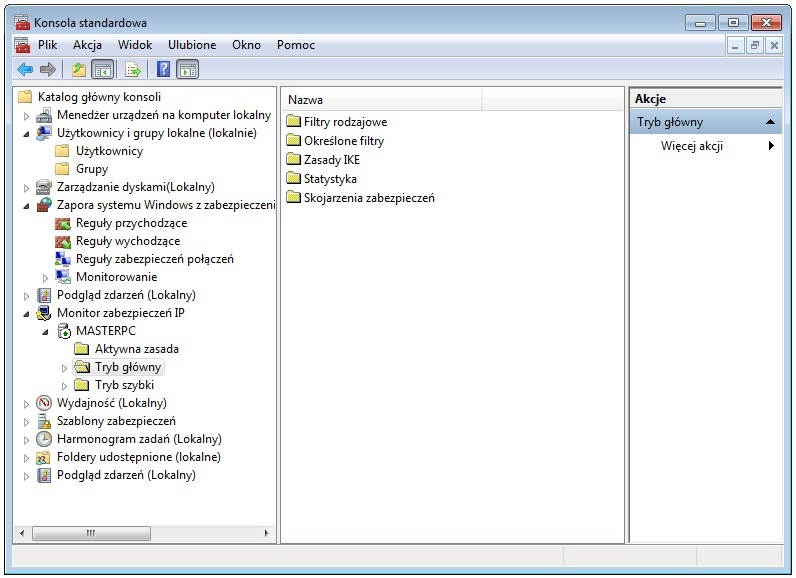
Okno narzędzia przedstawionego na ilustracji można uzyskać poprzez wykonanie polecenia

Ilustracja do pytania
A. mmc
B. sysdm.cpl
C. perfmon.msc
D. control admintools
Na zrzucie ekranu widoczne jest rozbudowane okno konsoli administracyjnej z drzewem po lewej stronie i wieloma różnymi narzędziami w jednym miejscu: Zapora systemu Windows z zabezpieczeniami, Podgląd zdarzeń, Monitor zabezpieczeń IP, Harmonogram zadań, Szablony zabezpieczeń itd. To nie jest pojedynczy moduł konfiguracji systemu, tylko kontener dla przystawek administracyjnych, czyli właśnie Microsoft Management Console, uruchamiana komendą „mmc”. Częsty błąd polega na myleniu konkretnych paneli sterowania albo pojedynczych przystawek z samą konsolą MMC. Polecenie „sysdm.cpl” otwiera klasyczne okno Właściwości systemu (m.in. nazwa komputera, wydajność, zdalny dostęp, zmienna PATH), ale to ma zupełnie inny wygląd – kilka zakładek, brak drzewa po lewej i żadnych dodatkowych przystawek. Jest to pojedynczy aplet Panelu sterowania, a nie środowisko do hostowania wielu narzędzi. Z kolei „perfmon.msc” uruchamia konkretną przystawkę Monitor wydajności, czyli tylko jeden element widoczny na prezentowanej konsoli. Owszem, ten moduł również działa wewnątrz MMC, ale komenda wskazuje na gotowy plik .msc, a nie na ogólne środowisko, w którym można dodawać kolejne przystawki. To subtelna, ale istotna różnica, szczególnie z punktu widzenia administracji większą liczbą komputerów. Komenda „control admintools” otwiera folder Narzędzia administracyjne w Panelu sterowania, czyli listę skrótów do różnych plików .msc i innych narzędzi, a nie jedną wspólną konsolę taką, jak na obrazku. Typowy błąd myślowy polega tutaj na tym, że użytkownik kojarzy nazwę konkretnego narzędzia (np. Monitor wydajności) albo ogólnie „narzędzia administracyjne” i automatycznie przypisuje je do widocznego okna, nie zwracając uwagi, że to jest nadrzędny kontener MMC, a nie pojedyncza funkcja. Świadome rozróżnianie: środowisko MMC, przystawki .msc i aplety Panelu sterowania to ważna umiejętność przy pracy z systemami Windows i przy rozwiązywaniu zadań egzaminacyjnych.

Pytanie 31

W celu doboru właściwej aktualizacji oprogramowania dla punktu dostępowego można skorzystać z identyfikacji

A. FCC-ID
B. MAC
C. PIN
D. IP
W przypadku doboru właściwej aktualizacji oprogramowania dla punktu dostępowego kluczowe jest zrozumienie, czym faktycznie są różne identyfikatory urządzenia i do czego służą. Wiele osób intuicyjnie sięga po adres MAC, bo jest unikalny i kojarzy się ze sprzętem sieciowym. MAC jest jednak identyfikatorem warstwy 2 modelu OSI, przypisanym do interfejsu sieciowego, a nie do konkretnej wersji sprzętowej w sensie konstrukcji radiowej. Na jego podstawie można filtrować dostęp w sieci, prowadzić ewidencję urządzeń, konfigurować rezerwacje DHCP, ale nie dobierać firmware. Adres MAC nie mówi producentowi, jaki dokładnie chipset radiowy, pasma, moc nadawania czy wariant konstrukcyjny znajduje się w środku, więc używanie go jako wyznacznika właściwej paczki aktualizacyjnej jest po prostu mylące. Podobnie PIN bywa kojarzony z urządzeniami sieciowymi, szczególnie w kontekście WPS. To jednak tylko kod uwierzytelniający do konfiguracji sieci bezprzewodowej, a nie stały identyfikator konstrukcyjny sprzętu. PIN może być nawet zmienny albo generowany, nie jest powiązany z konkretną wersją hardware’u, więc nie ma żadnej wartości przy doborze pliku firmware. To raczej element konfiguracji bezpieczeństwa niż oznaczenie techniczne urządzenia. Adres IP z kolei dotyczy wyłącznie warstwy 3, czyli logicznej adresacji w sieci. IP można zmieniać dowolnie, zależy od planu adresacji, serwera DHCP, konfiguracji administratora. Dwa różne punkty dostępowe, nawet różnych producentów, mogą chwilowo mieć ten sam adres IP w dwóch odseparowanych sieciach, co dobrze pokazuje, że IP w ogóle nie jest powiązany z fizyczną tożsamością sprzętu. Z mojego doświadczenia typowy błąd polega na mieszaniu identyfikatorów sieciowych (MAC, IP, PIN) z identyfikatorami sprzętowymi i regulacyjnymi. Przy firmware liczy się to, co opisuje konkretny model i wersję urządzenia zgodnie z dokumentacją i wymaganiami regulatorów, a nie to, co służy do routingu, autoryzacji czy logowania do panelu WWW. Dlatego opieranie wyboru aktualizacji na MAC, PIN czy IP jest merytorycznie błędne i w skrajnych przypadkach może prowadzić do wgrania niewłaściwego oprogramowania, co jest sprzeczne z dobrą praktyką administracji sieciowej.

Pytanie 32

Tryb użytkownika w przełączniku CISCO (User EXEC Mode) umożliwia

A. zmianę konfiguracji i przeglądanie ustawień.
B. przeglądanie konfiguracji szczegółowej wymagające wcześniejszego podania hasła.      
C. tylko przeglądanie konfiguracji i monitorowanie stanu przełącznika.
D. tylko konfigurowanie podstawowych parametrów przełącznika.    
Tryb użytkownika w przełączniku Cisco jest często przeceniany, jeśli chodzi o jego możliwości. Wiele osób intuicyjnie zakłada, że skoro już „jesteśmy na urządzeniu”, to możemy od razu coś konfigurować albo przynajmniej przeglądać całą szczegółową konfigurację. I stąd biorą się błędne odpowiedzi. W rzeczywistości User EXEC Mode, czyli ten z promptem w stylu `Switch>`, jest bardzo mocno ograniczony. Nie służy do zmiany konfiguracji, więc wszystkie skojarzenia typu „zmianę konfiguracji i przeglądanie ustawień” są nietrafione. Żeby modyfikować ustawienia, trzeba wejść w tryb uprzywilejowany (`enable` – prompt z `#`), a dopiero potem w tryb konfiguracji globalnej (`configure terminal`). To jest podstawowa zasada pracy z urządzeniami Cisco i wynika z modelu uprawnień. Częsty błąd myślowy polega na tym, że ktoś myli „możliwość wpisywania komend” z „możliwością konfiguracji”. W User EXEC komendy są, ale głównie diagnostyczne i informacyjne, bez prawa zapisu. Kolejna kwestia to przekonanie, że szczegółowa konfiguracja jest dostępna od razu po podaniu hasła. Hasło faktycznie może być wymagane przy logowaniu, ale do pełnego podglądu konfiguracji (`show running-config`) potrzebny jest tryb uprzywilejowany, nie zwykły tryb użytkownika. Sam fakt, że jest jakieś hasło na konsoli czy vty, nie oznacza, że od razu jesteśmy na najwyższym poziomie. Następne nieporozumienie to myśl, że w trybie użytkownika da się „trochę konfigurować”, np. tylko podstawowe parametry przełącznika. To też jest sprzeczne z logiką IOS. Podział jest bardzo jasny: User EXEC – tylko podgląd i podstawowa diagnostyka, Privileged EXEC – pełna diagnostyka i dostęp do konfiguracji, Configuration Mode – faktyczne wprowadzanie zmian. Z mojego doświadczenia wynika, że takie uproszczenia jak „tu trochę można, tu trochę nie” są niebezpieczne, bo rozmywają granice odpowiedzialności. Cisco trzyma się twardego rozdziału ról i jest to zgodne z dobrymi praktykami bezpieczeństwa: im niższy poziom, tym mniejsze ryzyko nieautoryzowanych lub przypadkowych zmian. W praktyce, jeśli w trybie, w którym jesteś, możesz użyć `configure terminal`, to nie jest to już tryb użytkownika, tylko wyższy poziom uprawnień. Warto o tym pamiętać przy każdej pracy z urządzeniami sieciowymi.

Pytanie 33

Zgodnie z przedstawionymi zaleceniami dla drukarki atramentowej, kolorowe dokumenty powinny być drukowane przynajmniej

„Czyszczenie głowicy drukarki ….

…..

W tym przypadku najskuteczniejszym rozwiązaniem jest wyczyszczenie głowicy drukarki z zaschniętego tuszu. Z reguły wystarcza przetarcie głównego źródła problemu wilgotnym ręcznikiem. Jeżeli to nie pomoże należy zassać tusz do dysz, co pozwoli usunąć z nich powietrze.

…..

Kiedy również i to nie pomoże należy przejść do ręcznego czyszczenia głowicy.

Drukarka….. powinna być wyłączana na noc, ponieważ po każdym włączeniu przeprowadzane są mini cykle czyszczenia. Warto również pamiętać o wydrukowaniu przynajmniej raz w tygodniu kolorowego dokumentu, dzięki czemu zminimalizujemy prawdopodobieństwo zaschnięcia tuszu."

Fragment instrukcji czyszczenia drukarki

A. raz dziennie.
B. raz na godzinę.
C. raz w miesiącu.
D. raz w tygodniu.
Prawidłowa odpowiedź to „raz w tygodniu”, dokładnie tak, jak jest zapisane w przytoczonym fragmencie instrukcji: „Warto również pamiętać o wydrukowaniu przynajmniej raz w tygodniu kolorowego dokumentu, dzięki czemu zminimalizujemy prawdopodobieństwo zaschnięcia tuszu”. Producent drukarki zwraca tu uwagę na typowy problem eksploatacyjny drukarek atramentowych – zaschnięcie tuszu w dyszach głowicy. Atrament na bazie wody ma tendencję do wysychania, szczególnie gdy drukarka stoi nieużywana przez dłuższy czas, a kolory nie są w ogóle wykorzystywane. Regularny, cotygodniowy wydruk w kolorze powoduje przepływ tuszu przez wszystkie kanały głowicy (CMYK), co działa jak delikatne, automatyczne „przepłukanie” układu. Z mojego doświadczenia to jest taka złota średnia: wystarczająco często, żeby tusz nie zasychał, ale jednocześnie nie marnuje się niepotrzebnie materiałów eksploatacyjnych. W praktyce w serwisach drukarek przyjmuje się podobną zasadę – jeśli urządzenie atramentowe stoi w biurze, gdzie rzadko drukuje się kolor, zaleca się choć raz na tydzień puścić stronę testową albo prosty wydruk z kolorową grafiką. Jest to zgodne z dobrymi praktykami konserwacji sprzętu: profilaktyka zamiast późniejszego, droższego czyszczenia ręcznego albo wymiany głowicy. Warto też pamiętać, że producenci często montują automatyczne cykle czyszczenia po włączeniu drukarki, ale one nie zastąpią całkowicie realnego przepływu tuszu podczas normalnego drukowania. Dlatego regularny wydruk kolorowy raz na tydzień to po prostu praktyczny sposób na utrzymanie głowicy w dobrej kondycji i uniknięcie typowych usterek, jak pasy na wydruku czy brak któregoś koloru. To ma znaczenie zarówno w domu, jak i w małym biurze, gdzie każda przerwa w pracy drukarki potrafi być uciążliwa.

Pytanie 34

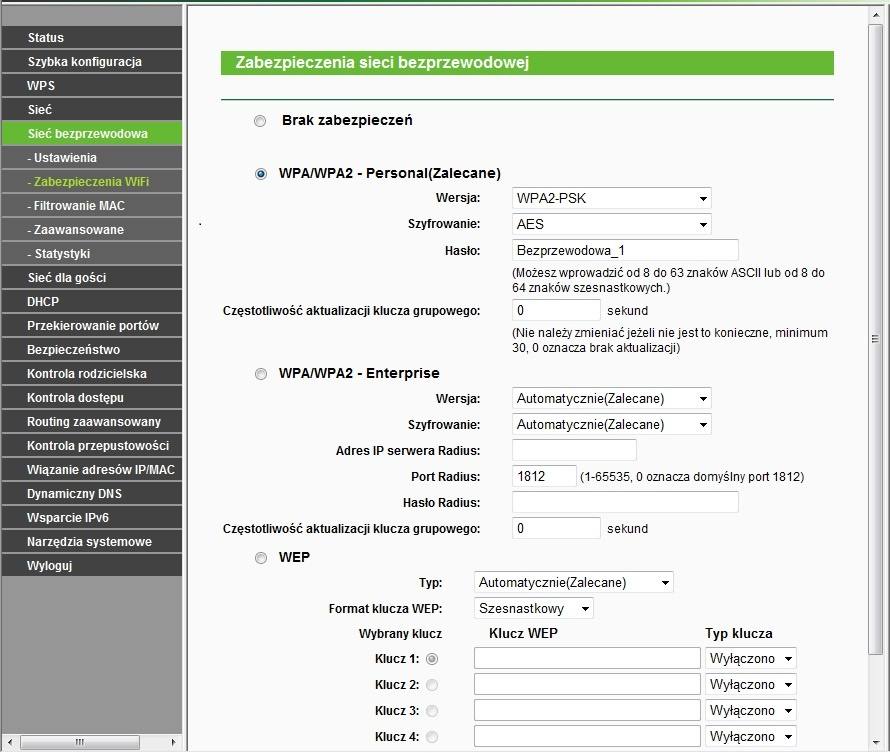
Na ilustracji przedstawiono konfigurację dostępu do sieci bezprzewodowej, która dotyczy

Ilustracja do pytania
A. podziału pasma przez funkcję QoS.
B. nadania SSID sieci i określenia ilości dostępnych kanałów.
C. ustawienia zabezpieczeń poprzez nadanie klucza dostępu do sieci Wi-Fi.
D. ustawienia zabezpieczeń przez wpisanie adresów MAC urządzeń mających dostęp do tej sieci.
Pokazany ekran konfiguracyjny routera dotyczy typowo warstwy bezpieczeństwa sieci bezprzewodowej, a nie ogólnego zarządzania parametrami radiowymi czy jakością usług. Widać tam wybór trybu zabezpieczeń (Brak zabezpieczeń, WPA/WPA2-Personal, WPA/WPA2-Enterprise, WEP), wybór algorytmu szyfrowania oraz pola związane z kluczami i serwerem RADIUS. To jest dokładnie to miejsce, gdzie ustala się, czy sieć będzie wymagała hasła i jak to hasło będzie wykorzystywane w procesie uwierzytelniania i szyfrowania transmisji.
Częsta pomyłka polega na skojarzeniu tego typu ekranów z podziałem pasma lub QoS. Funkcje QoS (Quality of Service) dotyczą priorytetyzacji ruchu – np. nadania wyższego priorytetu dla VoIP, gier online czy streamingu. W panelach administracyjnych routerów zwykle znajdują się one w zupełnie innej sekcji, typu „Kontrola przepustowości”, „QoS” albo „Traffic Control”. Tam ustawia się reguły na podstawie portów, adresów IP czy typów usług, a nie hasła, szyfrowanie czy tryb WPA/WPA2. Łączenie QoS z kluczem Wi‑Fi to dość naturalny, ale błędny skrót myślowy: oba tematy są związane z siecią, ale działają na zupełnie innych poziomach.
Inne błędne skojarzenie to nadawanie SSID i liczby kanałów. SSID, czyli nazwa sieci, oraz wybór kanału radiowego (np. 1, 6, 11 w paśmie 2,4 GHz) konfiguruje się zazwyczaj w zakładce „Ustawienia sieci bezprzewodowej” albo podobnej. Tam decydujemy, jak będzie nazywać się sieć, czy SSID ma być ukryty, jakie pasmo wykorzystujemy (2,4 GHz, 5 GHz, ewentualnie 6 GHz w Wi‑Fi 6E) oraz który kanał lub szerokość kanału (20/40/80 MHz) wybieramy. Na pokazanym zrzucie tego nie ma – jest wyłącznie sekcja związana z metodami uwierzytelniania i szyfrowania. Mylenie tych opcji wynika często z tego, że użytkownik widzi ogólny nagłówek „Sieć bezprzewodowa” i zakłada, że wszystko tam dotyczy nazwy i kanałów, a w rzeczywistości są to różne podsekcje.
Ciekawym przypadkiem jest też filtracja po adresach MAC. Wiele routerów ma osobną zakładkę „Filtrowanie MAC” lub „Kontrola dostępu”, gdzie można zdefiniować listę urządzeń dopuszczonych lub zablokowanych na podstawie ich adresów MAC. To jest inny mechanizm bezpieczeństwa niż WPA/WPA2: nie opiera się na haśle, tylko na identyfikatorze karty sieciowej. W pokazanej konfiguracji widać go jedynie jako osobną pozycję w menu po lewej, ale sam ekran dotyczy wyłącznie haseł i metod szyfrowania. Typowy błąd myślowy polega na wrzuceniu wszystkich zabezpieczeń Wi‑Fi do jednego worka i nieodróżnianiu uwierzytelniania opartego na haśle od filtracji MAC czy polityk dostępu.
Z punktu widzenia dobrych praktyk branżowych konfiguracja zabezpieczeń powinna być świadomym, osobnym etapem: wybór nowoczesnego standardu (WPA2 lub WPA3), silnego algorytmu szyfrowania (AES), poprawne hasło oraz, jeśli potrzeba, centralne uwierzytelnianie przez RADIUS. Parametry takie jak SSID, kanały, QoS czy filtry MAC są ważne, ale odpowiadają za inne aspekty: widoczność sieci, jakość transmisji i dodatkową kontrolę dostępu. Rozróżnienie tych funkcji pomaga uniknąć właśnie takich nieporozumień, jak utożsamianie ekranu z hasłem Wi‑Fi z konfiguracją QoS czy samą nazwą sieci.
Pytanie 35

Procesor Intel Core i3 można zamontować w gnieździe

A. AM4
B. LGA 1155
C. FM2+
D. sTRX4
W tym zadaniu kluczowe jest zrozumienie, że każdy procesor jest projektowany pod ściśle określone gniazdo na płycie głównej, a gniazda różnych producentów i platform nie są ze sobą kompatybilne. Procesory Intel Core i3 (konkretnych generacji) wymagają odpowiedniego socketu Intela, w tym przypadku LGA 1155, a nie dowolnego gniazda procesora desktopowego. Bardzo częsty błąd polega na myśleniu: „skoro to nowoczesne gniazdo albo popularne, to pewnie będzie pasować”. To tak nie działa. AM4 to socket przeznaczony dla procesorów AMD Ryzen oraz części nowszych Athlonów. Mechanicznie i elektrycznie jest kompletnie inny niż gniazda Intela. Procesor Intel Core i3 nie tylko fizycznie tam nie wejdzie, ale nawet gdyby dało się go jakoś „wcisnąć”, to i tak nie byłby obsługiwany przez chipset i BIOS, bo platforma jest projektowana pod zupełnie inny kontroler pamięci, inne magistrale i inne mikrokody. Podobnie FM2+ to także platforma AMD, używana m.in. dla APU z serii A (np. A8, A10). Tutaj również mamy inną konstrukcję socketu i inny ekosystem sprzętowy. Łączenie FM2+ z Intelem to taki typowy skrót myślowy: „gniazdo do procesora, więc każdy procesor będzie działał”. W praktyce serwisowej to jedna z głównych przyczyn nieudanych modernizacji, gdy ktoś kupuje przypadkowy procesor z aukcji, nie patrząc na socket. Z kolei sTRX4 to gniazdo dla wysokowydajnych procesorów AMD Ryzen Threadripper, czyli platforma HEDT (High-End Desktop). To zupełnie inna liga: ogromna liczba rdzeni, wiele linii PCIe, inny rozmiar fizyczny procesora i samego socketu. Łączenie Core i3 z sTRX4 to już całkowite pomieszanie rodzin procesorów i zastosowań. Dobra praktyka jest taka, żeby zawsze zaczynać od sprawdzenia: producent (Intel/AMD), rodzina procesora i dokładny typ socketu. Dopiero potem patrzymy na chipset, BIOS i resztę parametrów. Jeśli się o tym pamięta, ryzyko takich pomyłek praktycznie znika.

Pytanie 36

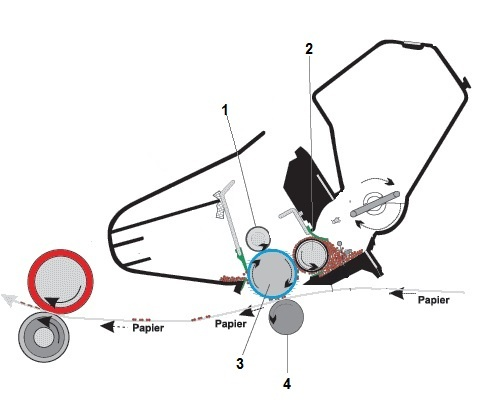
Na przedstawionym schemacie drukarki laserowej wałek światłoczuły oznaczono numerem

Ilustracja do pytania
A. 1
B. 2
C. 3
D. 4
Prawidłowo wskazany element z numerem 3 to wałek światłoczuły, nazywany też bębnem światłoczułym lub OPC drum (Organic Photo Conductor). To absolutnie kluczowy podzespół drukarki laserowej, bo właśnie na jego powierzchni powstaje utajony obraz strony, który później zostaje przeniesiony na papier. Bęben jest pokryty warstwą materiału światłoczułego, który pod wpływem naświetlania wiązką lasera zmienia swoje własności elektryczne. Najpierw wałek jest równomiernie naładowany elektrostatycznie, potem laser „rysuje” na nim obraz – miejsca naświetlone tracą ładunek, a nienaświetlone go zachowują. Dzięki temu proszek tonera przykleja się tylko tam, gdzie ma być wydruk. W praktyce, gdy serwisujesz drukarki, warto zawsze kojarzyć, że bęben światłoczuły jest zwykle większym, cylindrycznym elementem, często w kolorze zielonym lub niebieskim, i jest bardzo wrażliwy na światło oraz zarysowania. Z mojego doświadczenia, typowym błędem jest dotykanie jego powierzchni palcami albo wystawianie na silne światło – skraca to drastycznie jego żywotność i powoduje pasy, plamy czy tło na wydruku. W wielu urządzeniach bęben jest zintegrowany z kartridżem z tonerem, ale w sprzęcie biurowym wyższego segmentu często jest osobnym modułem, który wymienia się niezależnie. Branżowe dobre praktyki mówią jasno: bębna nie czyścimy agresywnie, nie pocieramy go szmatą, używamy wyłącznie dedykowanych środków i zawsze chronimy przed światłem dziennym. Na egzaminach i w pracy w serwisie dobrze jest też kojarzyć, że wszystkie procesy: ładowanie, naświetlanie, wywoływanie obrazu, transfer tonera – dzieją się właśnie na powierzchni wałka światłoczułego. To taki „serce układu obrazowania” w drukarce laserowej.

Pytanie 37

Który program umożliwia sprawdzanie stanów portów i wykonuje próby połączeń z nimi?

A. ifconfig
B. ipconfig
C. nmap
D. arp
W tym pytaniu łatwo się pomylić, bo wszystkie podane polecenia w jakiś sposób kojarzą się z siecią, ale tylko jedno z nich faktycznie służy do skanowania portów i wykonywania prób połączeń. Wiele osób odruchowo wybiera ifconfig albo ipconfig, bo to komendy często używane przy podstawowej diagnostyce sieci. Trzeba jednak rozdzielić dwie rzeczy: konfigurację interfejsu sieciowego i analizę dostępności portów na zdalnych hostach. Ifconfig (w systemach Linux/Unix) i ipconfig (w Windows) służą przede wszystkim do wyświetlania i częściowo modyfikowania konfiguracji interfejsów sieciowych: adresów IP, masek, bram domyślnych, statusu połączenia. To narzędzia „lokalne” – pokazują, jak jest skonfigurowana nasza karta sieciowa, ale nie skanują portów na innych urządzeniach. Można ich użyć jako pierwszy krok przy diagnozowaniu problemów, np. sprawdzić czy mamy poprawny adres IP, ale do testowania portów już zupełnie się nie nadają. Arp z kolei działa na niższym poziomie – odpowiada za mapowanie adresów IP na adresy MAC w lokalnej sieci. Polecenie arp pozwala podejrzeć tablicę ARP, czyli informację, który adres IP jest powiązany z którym adresem fizycznym karty sieciowej. To przydaje się np. przy analizie konfliktów adresów IP albo przy podejrzeniu ataków typu ARP spoofing, ale nadal nie ma to nic wspólnego z aktywnym sprawdzaniem stanów portów TCP/UDP. Typowym błędem myślowym jest założenie, że skoro narzędzie „ma coś wspólnego z siecią”, to na pewno potrafi wszystko, od konfiguracji po skanowanie. W praktyce narzędzia są mocno wyspecjalizowane. Do skanowania portów używa się właśnie takich programów jak nmap, które generują specjalnie przygotowane pakiety i analizują odpowiedzi zgodnie z zasadami działania protokołów TCP/UDP opisanymi w standardach RFC. Dobre praktyki w diagnostyce sieci mówią, żeby dobierać narzędzie dokładnie do zadania: ifconfig/ipconfig do sprawdzenia konfiguracji, arp do analizy warstwy 2, a nmap lub podobne skanery do testowania portów i usług. Dzięki temu diagnoza jest dokładniejsza i nie wyciąga się błędnych wniosków tylko dlatego, że użyło się nieodpowiedniego programu.

Pytanie 38

Informacja zawarta na ilustracji może wskazywać na

Ilustracja do pytania
A. wyłączenie obsługi plików cookie na stronie.
B. brak odpowiedzi ze strony wyszukiwarki Bing.
C. źle skonfigurowany system nazw domenowych.
D. użycie niekompatybilnej przeglądarki do otwierania strony internetowej.
Taki komunikat przeglądarki bywa mylący, bo użytkownik widzi tylko ogólne stwierdzenie, że nie można nawiązać połączenia, i łatwo dorabia sobie do tego różne teorie. Warto to uporządkować technicznie. Informacja z ilustracji nie ma nic wspólnego z obsługą plików cookie. Cookies to mechanizm przechowywania małych porcji danych po stronie przeglądarki, służą głównie do sesji, personalizacji czy analityki. Ich wyłączenie może powodować problemy z logowaniem albo zapamiętywaniem ustawień, ale nie blokuje rozwiązania nazwy domeny ani samego nawiązania połączenia TCP do serwera. Przeglądarka spokojnie otwiera stronę nawet przy całkowicie wyłączonych cookies, tylko część funkcji serwisu przestaje działać poprawnie. Równie mylące jest łączenie tego komunikatu z „brakiem odpowiedzi ze strony wyszukiwarki Bing”. Wyszukiwarka pojawia się tutaj tylko jako sugestia: skoro nie można połączyć się z podanym adresem, to spróbuj wyszukać go w Bing. Mechanizm wyszukiwarki jest zupełnie niezależny od mechanizmu DNS używanego do rozwiązania domeny, a brak odpowiedzi z Bing miałby inny komunikat błędu, zwykle także dla innych domen. Kolejna częsta pomyłka to obwinianie „niekompatybilnej przeglądarki”. Współczesne przeglądarki implementują te same podstawowe protokoły sieciowe: TCP/IP, DNS, HTTP/HTTPS. Nawet jeśli strona używa nowych funkcji JavaScript czy HTML5, co może wyglądać inaczej w starszej przeglądarce, sama próba połączenia i komunikat o braku odpowiedzi dotyczą warstwy sieciowej, a nie kompatybilności interfejsu. Komunikat typu „nie można nawiązać połączenia” oznacza, że zanim w ogóle dojdzie do renderowania strony, coś poszło nie tak z rozwiązaniem nazwy albo z dojściem do serwera. Typowy błąd myślowy polega na tym, że użytkownik skupia się na tym, co widzi bezpośrednio (logo przeglądarki, wzmianka o Bing, podpowiedź z adresem) i na tej podstawie zgaduje przyczynę, zamiast patrzeć warstwowo: najpierw DNS, potem routing, dopiero później warstwa aplikacyjna i funkcje strony. W dobrej praktyce diagnostycznej zawsze zaczyna się od sprawdzenia łączności i DNS, a dopiero potem rozważa się takie rzeczy jak cookies, przeglądarka czy wyszukiwarka.

Pytanie 39

Poprawność działania lokalnej sieci komputerowej po modernizacji powinna być potwierdzona

A. normami, według których wykonana została modernizacja.
B. wykazem zawierającym zestawienie zmian w strukturze sieci.
C. wynikami pomiarów parametrów okablowania, uzupełnionymi o opis narzędzi testujących i metodologii testowania.
D. fakturami za zakup okablowania i sprzętu sieciowego od licencjonowanych dystrybutorów.
Poprawna odpowiedź odnosi się do tego, co w praktyce jest jedynym wiarygodnym potwierdzeniem poprawności działania zmodernizowanej sieci: wyników pomiarów parametrów okablowania wraz z dokładnym opisem użytych narzędzi testujących oraz metodologii testowania. Sama modernizacja zgodnie z normami (np. ISO/IEC 11801, EN 50173, TIA/EIA-568) to dopiero połowa sukcesu. Druga połowa to sprawdzenie, czy to, co zaprojektowano i zamontowano, faktycznie spełnia wymagane parametry transmisyjne w realnych warunkach. W sieciach strukturalnych standardem jest wykonywanie certyfikacji okablowania za pomocą mierników klasy certyfikacyjnej (np. Fluke DSX), które potwierdzają takie parametry jak tłumienie, NEXT, PSNEXT, opóźnienie propagacji, długość linii, return loss itd. Bez takich pomiarów możemy tylko wierzyć, że instalacja jest poprawna, ale nie mamy twardych dowodów. Opis użytych narzędzi i metodologii jest równie ważny, bo pozwala powtórzyć testy, zweryfikować ich wiarygodność i porównać wyniki z wymaganiami norm. W dokumentacji powinna znaleźć się informacja, jaki tester zastosowano, jaką klasę/kategorię łącza testowano (np. kat. 6, klasa E), jakie profile testowe, daty pomiarów oraz kto je wykonywał. Z mojego doświadczenia w firmach, gdzie takie pomiary są rzetelnie robione po każdej modernizacji, znacznie rzadziej pojawiają się „dziwne” problemy z prędkością, losowymi rozłączeniami czy błędami w transmisji, które potem ciężko zdiagnozować. W praktyce, kiedy oddaje się sieć klientowi, raport z pomiarów jest traktowany jak certyfikat jakości – to jest dokument, na który można się powołać przy reklamacjach, audytach czy przy późniejszych rozbudowach. Branżowe dobre praktyki mówią wprost: nie ma pomiarów, nie ma pewności co do jakości okablowania, nawet jeśli wszystko wygląda ładnie i jest zgodne „na papierze”.

Pytanie 40

Przedstawione na ilustracji narzędzie jest przeznaczone do

Ilustracja do pytania
A. zdejmowania izolacji z okablowania światłowodowego.
B. zdejmowania izolacji z okablowania miedzianego.
C. łączenia okablowania światłowodowego.
D. montażu okablowania miedzianego.
Na zdjęciu widać narzędzie, które na pierwszy rzut oka może przypominać zwykły ściągacz izolacji do kabli miedzianych, ale w rzeczywistości jest to specjalizowany stripper do włókien światłowodowych. Typowym błędem jest założenie, że skoro coś ma kształt szczypiec i żółte rączki, to nadaje się do każdego rodzaju przewodów. W przypadku światłowodów jest dokładnie odwrotnie – tu tolerancje są dużo mniejsze, a konstrukcja gniazd tnących jest projektowana pod konkretne średnice: 1,6–3 mm, 900 µm oraz 250 µm. Odpowiedzi sugerujące, że to narzędzie służy do zdejmowania izolacji z okablowania miedzianego, mieszają dwa różne światy. Do przewodów miedzianych stosuje się inne ściągacze, często z regulacją średnicy, przystosowane do miękkiej miedzi i grubszej izolacji PVC lub PE. Gniazda są większe, mniej precyzyjne, a samo narzędzie nie musi tak bardzo „pilnować” równomierności docisku. Gdyby takim stripperem do światłowodów próbować masowo obrabiać skrętkę UTP, to będzie niewygodnie, wolno, a łatwo też uszkodzić żyły, bo narzędzie nie jest do tego zoptymalizowane. Z drugiej strony, odpowiedzi o łączeniu okablowania światłowodowego czy montażu okablowania miedzianego również mijają się z celem. Do łączenia włókien używa się spawarek światłowodowych, cleaverów, złączy mechanicznych, a do montażu kabli miedzianych – zaciskarek do RJ-45, punch-downów do patchpaneli, narzędzi LSA itd. Prezentowane narzędzie nie wykonuje złącza ani nie zaciska wtyków, ono jedynie przygotowuje przewód do dalszych operacji. Typowy błąd myślowy polega tu na wrzuceniu wszystkich „szczypiec z ząbkami” do jednego worka i zakładaniu, że ich funkcja jest podobna. W praktyce w sieciach komputerowych każde medium – miedź i światłowód – ma swój dedykowany zestaw narzędzi. Dobra praktyka mówi jasno: do światłowodu używamy wyłącznie stripperów zaprojektowanych pod konkretne średnice i konstrukcję włókna, bo tylko wtedy mamy szansę utrzymać parametry toru transmisyjnego w normie i uniknąć ukrytych uszkodzeń, które potem wychodzą przy pomiarach lub w eksploatacji.