Wyniki egzaminu

Informacje o egzaminie:
  • Zawód: Technik fotografii i multimediów
  • Kwalifikacja: AUD.05 - Realizacja projektów graficznych i multimedialnych
  • Data rozpoczęcia: 30 kwietnia 2026 08:39
  • Data zakończenia: 30 kwietnia 2026 08:51

Egzamin zdany!

Wynik: 29/40 punktów (72,5%)

Wymagane minimum: 20 punktów (50%)

Pochwal się swoim wynikiem!
Szczegółowe wyniki:
Pytanie 1

Jaka powinna być rozdzielczość obrazu formatu A4, aby był gotowy do druku?

A. 96 dpi
B. 150 dpi
C. 300 dpi
D. 72 dpi
Odpowiedź 300 dpi (punktów na cal) jest prawidłowa, ponieważ taka rozdzielczość zapewnia wysoką jakość druku, co jest kluczowe w przypadku zdjęć format A4. Standardowa rozdzielczość druku dla materiałów wysokiej jakości wynosi właśnie 300 dpi. Przy takiej rozdzielczości zdjęcia zachowują wyraźne detale i ostrość, co jest szczególnie ważne w przypadku druku zdjęć, plakatów czy innych materiałów graficznych. Przykładowo, przygotowując zdjęcie do druku w formacie A4, które ma wymiary 210 mm x 297 mm, przy rozdzielczości 300 dpi uzyskujemy wymiary w pikselach wynoszące 2480 x 3508 px. To pozwala na osiągnięcie najlepszej jakości wizualnej. Warto pamiętać, że niższe rozdzielczości, takie jak 150 dpi, mogą być wystarczające do druku materiałów o niższych wymaganiach jakościowych, ale nie są zalecane dla zdjęć, gdzie detale są kluczowe. Standardy branżowe, takie jak Adobe RGB czy sRGB, również wskazują na preferencję dla wyższych rozdzielczości w kontekście profesjonalnego druku.

Pytanie 2

W jakim typie pliku nie można zrealizować zapisu warstw w Adobe Photoshop?

A. PDF
B. TIFF
C. JPEG
D. PSD
Odpowiedź JPEG jest poprawna, ponieważ ten format pliku nie obsługuje warstw. JPEG (Joint Photographic Experts Group) jest formatem kompresji stratnej, co oznacza, że po zapisaniu pliku wszystkie warstwy zostają scalone w jedną, co skutkuje utratą informacji o oryginalnych warstwach i ich edytowalności. W praktyce, jeśli pracujesz nad złożonym projektem graficznym, który wymaga edytowania poszczególnych elementów niezależnie, zapisanie go w formacie JPEG uniemożliwi przyszłe zmiany w położeniu, efektach czy właściwościach tych elementów. W Adobe Photoshop, dla zachowania pełnej edytowalności i możliwości pracy z warstwami, powinieneś używać formatu PSD lub TIFF. Format PSD to natywny format Photoshopa, który zachowuje wszystkie warstwy, efekty, maski oraz inne właściwości. TIFF również obsługuje warstwy, ale jest bardziej uniwersalny i wykorzystywany w różnych aplikacjach graficznych. Zrozumienie różnic między tymi formatami jest kluczowe dla efektywnej pracy nad projektami graficznymi.

Pytanie 3

Jakiego oprogramowania używa się do stworzenia prezentacji w formie "interaktywnej mapy"?

A. Adobe Photoshop
B. Power Point
C. Prezi
D. Adobe Flash
Wybór programów takich jak Adobe Photoshop, PowerPoint oraz Adobe Flash w kontekście tworzenia interaktywnych map prezentacji jest mylący i wynika z powszechnego błędnego zrozumienia funkcji tych narzędzi. Adobe Photoshop to oprogramowanie graficzne, które służy głównie do edycji zdjęć i tworzenia grafiki rastrowej. Choć można w nim stworzyć atrakcyjne wizualizacje, nie oferuje on interaktywnych funkcji wymaganych do stworzenia mapy prezentacji. PowerPoint, mimo że jest popularnym narzędziem do tworzenia prezentacji, skupia się głównie na statycznych slajdach oraz przejściach między nimi, co ogranicza jego możliwości w zakresie interaktywności. Z kolei Adobe Flash, pomimo swojego potencjału w tworzeniu animacji, jest obecnie technologią przestarzałą, która nie jest wspierana w nowoczesnych przeglądarkach internetowych. Użytkownicy często błędnie zakładają, że każde narzędzie do tworzenia wizualizacji może być użyte do interaktywnych prezentacji, co prowadzi do nieefektywnego wykorzystania oprogramowania. W rzeczywistości, aby tworzyć rzeczywiście interaktywne doświadczenia, należy korzystać z narzędzi dedykowanych takim celom, jak Prezi, które zapewniają odpowiednie funkcje, takie jak zooming interface i animacje, umożliwiające bardziej angażujące prezentacje.

Pytanie 4

Aby stworzyć stronę tytułową prezentacji opartej na kolażu zdjęć, należy skorzystać z oprogramowania

A. Adobe Photoshop
B. Picture Manager
C. Ashampoo Snap
D. Prezi
Adobe Photoshop jest uznawany za jeden z najpotężniejszych programów do edycji grafiki rastrowej, co czyni go idealnym narzędziem do zaprojektowania strony tytułowej prezentacji opartej na kolażu zdjęć. Jego zaawansowane funkcje pozwalają na precyzyjne manipulowanie obrazami, co umożliwia tworzenie profesjonalnie wyglądających kompozycji. Można swobodnie korzystać z warstw, co ułatwia organizację elementów graficznych. Dzięki bogatej bibliotece filtrów i efektów, użytkownik może dodać unikalne akcenty, które wyróżnią prezentację. Przykładowo, użycie narzędzia do korekcji kolorów pozwala na harmonizację tonów zdjęć, a funkcja maskowania umożliwia płynne łączenie różnych obrazów bez widocznych krawędzi. Ponadto, Photoshop wspiera różne formaty plików, co pozwala na łatwe eksportowanie gotowego projektu do formatu odpowiedniego dla prezentacji multimedialnych, jak np. JPEG lub PNG. Warto również podkreślić, że znajomość Photoshopa to powszechnie ceniona umiejętność w branży kreatywnej, co sprawia, że inwestycja w naukę tego programu przynosi długoterminowe korzyści.

Pytanie 5

Jakiego narzędzia w Adobe Photoshop używa się do podziału obrazu na mniejsze części w celu publikacji na stronach internetowych?

A. plasterków
B. kanałów
C. ścieżek
D. stempla
Używanie narzędzia plasterków w Photoshopie to naprawdę fajna rzecz. Dzięki niemu można łatwo podzielić obraz na mniejsze kawałki, co przydaje się zwłaszcza, gdy robimy strony www. To narzędzie pozwala na tworzenie różnych regionów, które potem możemy eksportować jako oddzielne pliki graficzne. Plasterki są ekstra, bo pomagają, gdy projektujemy layouty, które muszą działać szybko. Dzięki nim wyciągamy tylko te elementy, które są nam potrzebne, więc pliki są mniejsze, a stronki ładują się szybciej. Możemy też zmieniać ustawienia przy eksporcie, żeby dopasować jakość i format do tego, co konkretne projekt potrzebuje. W praktyce, korzystanie z tego narzędzia to zgodne z tym, co jest najlepsze w projektowaniu stron, bo to bardzo wpływa na ich wydajność i na to, jak użytkownicy je odbierają.

Pytanie 6

Który z przedstawionych obrazów jest obrazem wypaczonym w Adobe Photoshop?

Ilustracja do pytania
A. D.
B. A.
C. B.
D. C.
Wybór innej odpowiedzi niż C może wynikać z mylnych założeń dotyczących tego, jak powinny wyglądać zniekształcenia w grafice. Obrazy oznaczone literami A, B i D nie wykazują żadnych charakterystycznych cech efektu wypaczenia. W przypadku obrazu A, tekst pozostaje w swojej oryginalnej formie, co sugeruje, że nie został poddany żadnym zmianom. Obraz B również nie zawiera zniekształceń, a jego tekst jest wyraźny i niezmieniony. Z kolei obraz D przedstawia odbicie lustrzane tekstu, co może być mylnie postrzegane jako efekt wypaczenia, ale w rzeczywistości jest to jedynie technika odbicia z zachowaniem pierwotnej formy. Każda z tych odpowiedzi demonstruje typowe błędy myślowe polegające na błędnym rozumieniu efektów dostępnych w programach graficznych. W edycji graficznej kluczowe jest zrozumienie, jak i kiedy stosować konkretne efekty, aby osiągnąć pożądane rezultaty wizualne. Stosowanie ich bez odpowiedniej wiedzy może prowadzić do nieodpowiednich lub nieatrakcyjnych projektów. Aby uniknąć takich pomyłek w przyszłości, ważne jest, aby dokładnie zapoznać się z różnymi narzędziami dostępnymi w Adobe Photoshop i zrozumieć, jakie efekty można nim uzyskać. Warto również poznać zasady dotyczące kompozycji oraz estetyki, aby lepiej oceniać, które efekty będą najlepiej pasować do danej koncepcji graficznej.

Pytanie 7

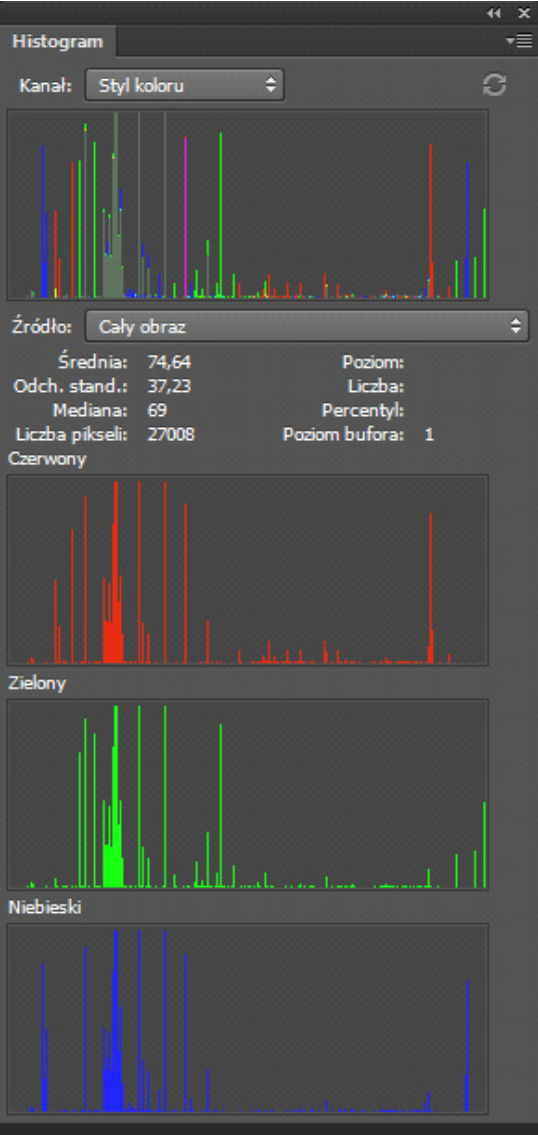
W programie Photoshop paleta Histogram przedstawia

Ilustracja do pytania
A. krzywą barw widmowych.
B. rozkład jasności pikseli obrazu.
C. wyciąg dla prób kolorów.
D. wielkość i rozdzielczość obrazu.
Niektóre koncepcje dotyczące funkcji palety Histogram w programie Photoshop mogą być mylące. Wiele osób błędnie interpretuje histogram jako narzędzie do oceny rozmiaru i rozdzielczości obrazu. Jednak histogram nie odnosi się do tych parametrów, gdyż jego głównym zadaniem jest analizowanie rozkładu jasności pikseli, a nie fizycznych właściwości obrazu. Odpowiedź wskazująca na wielkość i rozdzielczość obrazu wprowadza w błąd, ponieważ te aspekty dotyczą wymiarów pliku i liczby pikseli, które nie mają bezpośredniego związku z tym, jak intensywnie różne poziomy jasności są obecne w obrabianym obrazie. Inną często spotykaną nieprawidłowością jest mylenie histogramu z krzywą barw widmowych, co jest zupełnie innym narzędziem wykorzystywanym do analizy kolorów, a nie jasności. Wreszcie, odpowiedzi sugerujące wyciąg kolorów również są błędne, gdyż histogram koncentruje się wyłącznie na jasności, a nie na samych kolorach czy ich proporcjach. Zrozumienie tych różnic jest kluczowe dla efektywnej pracy z obrazami w Photoshopie i unikania typowych pułapek w analizie graficznej.

Pytanie 8

W grafice rastrowej termin głębokość bitowa odnosi się do

A. wielkości definiującej gamę kolorów piksela
B. filtru artystycznego
C. palety kolorów obrazu bitmapowego
D. liczby kanałów w grafice bitmapowej
W kontekście grafiki bitmapowej kilka niepoprawnych odpowiedzi sugeruje nieporozumienia dotyczące podstawowych pojęć. Paleta kolorów mapy bitowej odnosi się do zestawu kolorów, które mogą być używane w obrazie, ale nie jest to tożsame z głębią bitową, która definiuje, ile bitów jest przydzielone do reprezentacji koloru dla każdego piksela. Paleta kolorów może być ograniczona, np. w przypadku obrazów o 8-bitowej głębi, gdzie dostępnych jest tylko 256 kolorów, podczas gdy sama głębia bitowa określa złożoność i dokładność kolorów. Liczba kanałów w grafice rastrowej również nie ma bezpośredniego związku z głębią bitową; na przykład, obrazy w RGB mają trzy kanały, ale głębia bitowa może być różna, nawet w obrębie tego samego formatu. Filtry artystyczne są technikami stosowanymi do przekształcania obrazu, ale nie mają one nic wspólnego z pojęciem głębi bitowej. Generalnie, błędne zrozumienie tych koncepcji prowadzi do trudności w pracy z grafiką cyfrową, zwłaszcza w kontekście doboru odpowiednich ustawień do potrzeb projektu, co może skutkować obniżeniem jakości wizualnej końcowego produktu. Użytkownicy powinni więc upewnić się, że mają solidne podstawy dotyczące tych kluczowych terminów, aby móc skutecznie tworzyć i edytować obrazy w różnych formatach.

Pytanie 9

Na którym z przedstawionych obrazów rozdzielczość jest największa?

Ilustracja do pytania
A. B.
B. A.
C. C.
D. D.
Obraz C jest poprawną odpowiedzią, ponieważ posiada najwyższą rozdzielczość spośród wszystkich przedstawionych opcji. Rozdzielczość obrazu odnosi się do liczby pikseli, które składają się na obraz, co bezpośrednio wpływa na jego jakość i szczegółowość. W przypadku obrazu C, litery i detale są wyraźne, co oznacza, że wykonano go w wyższej rozdzielczości, co jest kluczowe w wielu zastosowaniach, takich jak projektowanie graficzne, fotografia, czy multimedia. Wyższa rozdzielczość umożliwia lepsze odwzorowanie szczegółów, co jest niezbędne w profesjonalnej pracy z obrazami, np. podczas druku, gdzie jakość obrazu jest kluczowa dla ostatecznego efektu. Przykładem zastosowania wysokiej rozdzielczości może być tworzenie materiałów marketingowych, gdzie każdy detal ma znaczenie, a nieostre zdjęcia mogą negatywnie wpłynąć na wrażenia klienta. Standardy takie jak DPI (dots per inch) są istotne w kontekście druku, ponieważ wyższa wartość DPI oznacza lepszą jakość druku, co podkreśla znaczenie wyboru obrazów o dużej rozdzielczości w profesjonalnych projektach.

Pytanie 10

Który z programów nie jest odpowiedni do tworzenia kolaży z zestawu zdjęć?

A. Corel Paint Shop Pro
B. Adobe Photoshop
C. Prezi
D. Shape Collage
Prezi to narzędzie do tworzenia prezentacji, które opiera się na interaktywnych slajdach i wizualizacjach, a nie na edycji grafiki czy komponowaniu kolaży. W przeciwieństwie do programów takich jak Adobe Photoshop, Shape Collage czy Corel Paint Shop Pro, Prezi nie oferuje funkcji do manipulacji obrazami w celu tworzenia kolaży. Programy te są dedykowane do edycji zdjęć oraz tworzenia bardziej skomplikowanych kompozycji graficznych, które mogą łączyć wiele obrazów w jeden spójny projekt. Na przykład, Adobe Photoshop umożliwia zaawansowaną edycję warstw i efektów, co jest niezbędne przy tworzeniu profesjonalnych kolaży. Z kolei Shape Collage jest specjalistycznym narzędziem, którego celem jest automatyczne generowanie kolaży na podstawie wybranych zdjęć. Warto zaznaczyć, że w branży graficznej kluczowe jest wybieranie odpowiednich narzędzi w zależności od celu projektu, a zrozumienie funkcjonalności programów jest kluczowe dla efektywnej pracy.

Pytanie 11

W wyniku podwyższenia głębi bitowej obrazu

A. zwiększa się ilość wyświetlanych kolorów i maleje wyrazistość obrazu
B. zwiększa się wyrazistość obrazu i maleje ilość wyświetlanych kolorów
C. zmniejsza się rozmiar pliku oraz ilość wyświetlanych kolorów
D. zwiększa się rozmiar pliku oraz ilość wyświetlanych kolorów
Zwiększenie głębi bitowej obrazu oznacza, że każdy piksel jest reprezentowany przez większą liczbę bitów, co przekłada się na szerszą paletę kolorów, które mogą być wyświetlane. Na przykład w przypadku obrazu 8-bitowego mamy 256 kolorów, podczas gdy w obrazie 16-bitowym liczba ta wzrasta do 65 536 kolorów. Taka różnorodność barw pozwala na uzyskanie bardziej szczegółowych i realistycznych obrazów, co jest szczególnie istotne w zastosowaniach takich jak fotografia cyfrowa, grafika komputerowa czy medycyna. Ponadto, większa głębia bitowa skutkuje również zwiększeniem rozmiaru pliku, ponieważ więcej danych jest potrzebne do przechowywania informacji o każdym pikselu. Na przykład, obrazy RAW w fotografii często mają głębokość bitową 14 lub 16 bitów na kanał, co pozwala na zachowanie większej ilości informacji o kolorze i detalu. W praktyce, zastosowanie zaawansowanych formatów obrazu, takich jak TIFF czy PNG, pozwala na efektywne zarządzanie dużymi plikami, które korzystają z wyższej głębi bitowej, co jest zgodne z najlepszymi praktykami w branży.

Pytanie 12

Który atrybut znacznika powinien być użyty, aby włączyć grafikę do strony WWW w sposób spełniający wytyczne WCAG dotyczące użyteczności oraz dostępności serwisów internetowych?

A. name
B. target
C. id
D. alt
Podczas rozważania innych atrybutów znacznika <img> w kontekście dostępności, warto zauważyć, że atrybuty takie jak 'target', 'id' i 'name' nie mają zastosowania w kontekście zapewnienia informacji wizualnych dla użytkowników z niepełnosprawnościami. Atrybut 'target' jest używany w kontekście linków, aby określić, w jaki sposób strona powinna się otworzyć (np. w nowej karcie), co nie ma związku z obrazami czy ich opisami. Z kolei 'id' to unikalny identyfikator elementu w dokumencie HTML, który nie dostarcza żadnych informacji o zawartości wizualnej ani nie wpływa na dostępność. Atrybut 'name' jest rzadziej używany w nowoczesnych standardach HTML i w kontekście obrazów nie wnosi wartości informacyjnej. Stosowanie tych atrybutów w miejsce 'alt' może prowadzić do sytuacji, w której osoby z ograniczeniami wzrokowymi nie będą miały możliwości zrozumienia kontekstu wizualnego, co jest sprzeczne z zasadami dostępności. Ignorując istotę atrybutu 'alt', twórcy stron internetowych mogą nieświadomie wykluczać znaczną część użytkowników, co jest nie tylko problemem etycznym, ale i prawnym w świetle regulacji dotyczących dostępności.

Pytanie 13

Jakie urządzenie jest częścią zestawu przeznaczonego do cyfryzacji przezroczystego obrazu analogowego?

A. Cyfrowy aparat fotograficzny
B. Skaner 3D
C. Skaner płaski
D. Cyfrowa kamera wideo
Skaner płaski to urządzenie, które idealnie nadaje się do digitalizacji transparentnych obrazów analogowych, takich jak slajdy czy filmy. Dzięki zastosowaniu technologii skanowania o wysokiej rozdzielczości, skanery płaskie umożliwiają uchwycenie detali i kolorów, co jest kluczowe przy pracy z materiałami fotograficznymi. W praktyce, skanery płaskie są często wykorzystywane w archiwizacji zdjęć, digitalizacji starych filmów czy w pracach konserwatorskich, gdzie precyzja i jakość obrazu są niezbędne. Dodatkowo, współczesne skanery płaskie często oferują funkcje automatycznego poprawiania jakości obrazu oraz możliwość skanowania w różnych formatach, co zwiększa ich wszechstronność. Warto podkreślić, że w profesjonalnych zastosowaniach skanowanie transparentów wymaga odpowiedniego oświetlenia oraz preferencyjnych ustawień, aby uzyskać jak najlepszą jakość skanowanego obrazu, co jest zgodne z najlepszymi praktykami w branży.

Pytanie 14

Która warstwa jest automatycznie zablokowana po otwarciu pliku w programie Adobe Photoshop?

A. nowa warstwa
B. warstwa dopasowania
C. warstwa tła
D. warstwa korygująca
Warstwa tła w programie Adobe Photoshop to domyślna warstwa, która jest automatycznie tworzona podczas otwierania nowego obrazu. Jest ona zablokowana, co oznacza, że nie można jej swobodnie edytować bez uprzedniego odblokowania. Blokada ta ma na celu ochronę oryginalnego obrazu, aby zapobiec przypadkowemu usunięciu lub modyfikacji jego zawartości. Użytkownicy mogą jednak łatwo odblokować tę warstwę, klikając na ikonę kłódki w panelu warstw. Praktyczne zastosowanie tej funkcjonalności w codziennej pracy z grafiką polega na tym, że pozwala to na bezpieczne edytowanie i nakładanie efektów na inne warstwy, nie zmieniając oryginalnego obrazu. Dobrą praktyką jest zawsze tworzenie kopii warstwy tła, a następnie pracowanie na tej kopii, aby mieć możliwość powrotu do pierwotnej wersji obrazu. Zrozumienie działania warstwy tła jest kluczowe dla efektywnego korzystania z narzędzi edycyjnych Photoshopa oraz dla organizacji kompleksowych projektów graficznych.

Pytanie 15

Która ikona służy do przywracania ustawień domyślnych koloru tła oraz koloru pierwszego planu w programach GIMP i Adobe Photoshop?

Ilustracja do pytania
A. A.
B. B.
C. C.
D. D.
Odpowiedź C. to ikona, która naprawdę się przydaje w programach graficznych jak GIMP czy Adobe Photoshop. Umożliwia ona szybkie przywrócenie domyślnych kolorów tła i pierwszego planu. W GIMP domyślnie masz czarny kolor jako pierwszy plan i biały jako tło. Dzięki temu możesz od razu zacząć pracę bez potrzebny ręcznego ustawiania, co znacznie oszczędza czas. W Photoshopie to też działa w podobny sposób, co jest super przydatne w różnych operacjach graficznych, jak malowanie czy tworzenie gradientów. Często podchodzi się do tego zautomatyzowanymi metodami, więc nie musisz się martwić o szczegóły. Warto znać tę ikonę, bo to spójność w pracy z kolorami jest mega ważna, by uniknąć błędów. W dłuższym zasięgu, znajomość tej funkcji na pewno usprawni Twoją pracę, zwłaszcza w projektach, gdzie kolory muszą być idealnie odwzorowane.

Pytanie 16

Które z transformacji umożliwia zachowanie proporcji obrazu?

A. Pochylenie
B. Wypaczenie
C. Perspektywa
D. Skalowanie
Pochylenie, perspektywa oraz wypaczenie to techniki przekształcania obrazu, które nie zachowują jego proporcji. Pochylenie, określane również jako transformacja shearing, polega na przesunięciu punktów obrazu w kierunku jednego z jego osi, co prowadzi do zniekształcenia kształtów i proporcji. W efekcie obiekty mogą wydawać się 'rozciągnięte' lub 'ściśnięte', co sprawia, że ich pierwotne proporcje są trudne do odtworzenia. Perspektywa, z kolei, to technika, która zmienia sposób, w jaki obiekt jest postrzegany w przestrzeni, co również wpływa na jego względne proporcje. Używając perspektywy, obiekty mogą wydawać się większe lub mniejsze w zależności od ich położenia w przestrzeni, co jest szczególnie widoczne w sztuce czy architekturze. Wreszcie, wypaczenie, jako więcej zaawansowana technika transformacji, powoduje, że obraz traci swoje proporcje na skutek deformacji wszystkich punktów w obrazie, co prowadzi do znaczących zniekształceń. Typowym błędem myślowym jest przekonanie, że owe techniki można wykorzystać do skalowania obrazów bez obaw o ich proporcje. Należy pamiętać, że każda z tych metod modyfikuje obraz w sposób, który zmienia jego pierwotne wymiary, co może być niepożądane w wielu zastosowaniach, takich jak przygotowanie materiałów wizualnych do publikacji lub prezentacji.

Pytanie 17

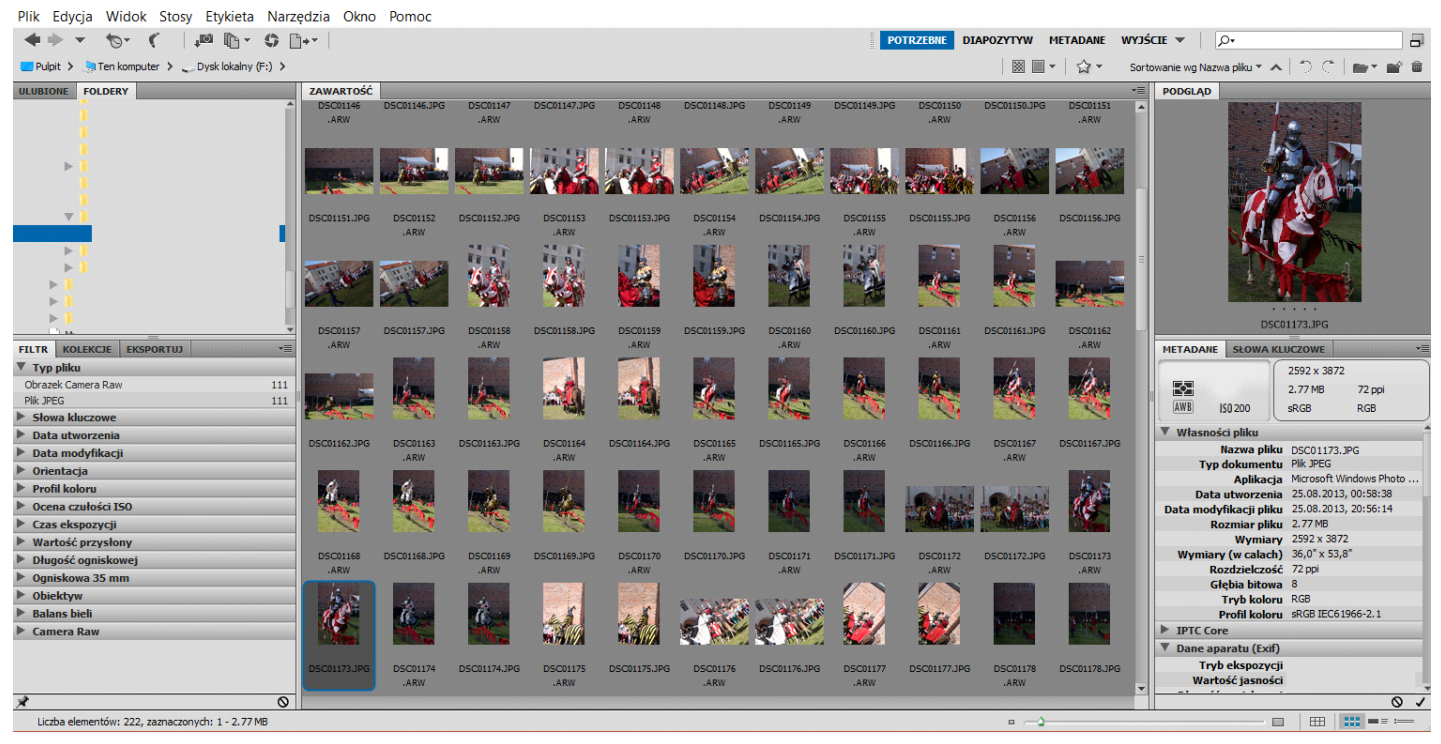
Na ilustracji przedstawiono interfejs użytkownika programu do

Ilustracja do pytania
A. tworzenia animacji.
B. katalogowania obrazów rastrowych.
C. tworzenia prezentacji.
D. katalogowania obiektów wektorowych.
Na ilustracji widoczny jest interfejs użytkownika dedykowanego programu do katalogowania obrazów rastrowych, co można zauważyć dzięki obecności miniatur zdjęć oraz opcji związanych z zarządzaniem metadanymi. Programy tego typu są powszechnie wykorzystywane w branży fotograficznej oraz w pracy z grafiką, gdzie kluczowe jest efektywne przechowywanie i organizowanie dużych zbiorów obrazów. Dobre praktyki w katalogowaniu obrazów rastrowych obejmują użycie systemów tagów, co pozwala na łatwiejsze przeszukiwanie i filtrowanie zbiorów. Dodatkowo, organizacja plików w odpowiednich folderach oraz stosowanie jednolitych nomenklatur przy nazwach plików to kolejne istotne aspekty, które pomagają w zarządzaniu zasobami wizualnymi. Programy do katalogowania obrazów rastrowych najczęściej oferują również funkcje eksportu i importu, co ułatwia współpracę pomiędzy różnymi aplikacjami graficznymi.

Pytanie 18

Jakie programy pozwalają na konwersję parametrów cyfrowych obrazów w celu ich dostosowania do umieszczenia w prezentacji multimedialnej?

A. GIMP i WinRAR
B. GIMP i LibreOffice Calc
C. Adobe Photoshop i Adobe Acrobat Reader
D. Adobe Photoshop i Adobe Lightroom
Adobe Photoshop i Adobe Lightroom to naprawdę super programy do obróbki zdjęć, które są mega ważne, gdy robisz prezentacje multimedialne. Photoshop daje ci ogromne możliwości, pozwala na dokładne dopasowywanie rozmiarów, kolorów i kontrastu zdjęć. Dzięki temu możesz stworzyć zdjęcia, które idealnie będą pasować do twoich potrzeb. Z kolei Lightroom jest świetny, jeśli masz dużo zdjęć do ogarnięcia, bo można tam łatwo edytować nie tylko pojedyncze fotografie, ale też całe serie, co sprawia, że całość jest spójna wizualnie. Oba narzędzia to standard w branży i używają ich profesjonaliści. Co więcej, potrafią konwertować obrazy na różne formaty, takie jak JPEG, PNG czy TIFF, żeby zachować jak najwyższą jakość. Wydaje mi się, że to kluczowe, zwłaszcza w środowisku, gdzie prezentacje muszą wyglądać profesjonalnie.

Pytanie 19

W jakiej rozdzielczości oraz w jakim trybie kolorystycznym powinien być stworzony obraz cyfrowy do umieszczenia w prezentacji multimedialnej dostępnej w internecie?

A. 72 ppi, CMYK
B. 72 ppi, RGB
C. 300 ppi, CMYK
D. 300 ppi, RGB
Obraz cyfrowy przeznaczony do prezentacji multimedialnych publikowanych w internecie powinien być przygotowany w rozdzielczości 72 ppi oraz w trybie kolorów RGB. Rozdzielczość 72 ppi jest standardem dla treści wyświetlanych na ekranach, ponieważ zapewnia odpowiedni kompromis pomiędzy jakością a rozmiarem pliku. Większe rozdzielczości, jak 300 ppi, są stosowane głównie w druku, gdzie wymagana jest wysoka jakość odwzorowania detali. Używanie trybu RGB jest kluczowe, ponieważ ekrany komputerowe oraz urządzenia mobilne emitują światło w kolorach czerwonym, zielonym i niebieskim. W rezultacie, przygotowywanie obrazów w RGB zapewnia lepsze odwzorowanie kolorów i ich intensywności na ekranach. Dobrą praktyką jest także stosowanie formatów plików takich jak JPEG czy PNG, które są optymalizowane do użytku internetowego, zapewniając jednocześnie wysoką jakość przy mniejszym rozmiarze pliku.

Pytanie 20

Wskaż wspólne cechy animacji stworzonej w programie Adobe Photoshop oraz prezentacji zaprojektowanej w aplikacji PowerPoint?

A. Użycie osi czasu oraz narzędzia WordArt
B. Modyfikacja plików RAW oraz eksport do formatu GIF
C. Zastosowanie warstw dopasowania oraz galerii filtrów artystycznych
D. Określenie czasu wyświetlania poszczególnych elementów projektu
Ustalenie czasu wyświetlania poszczególnych elementów projektu jest kluczowym aspektem zarówno w animacjach stworzonych w Adobe Photoshop, jak i w prezentacjach w PowerPoint. W obu tych aplikacjach możliwe jest precyzyjne kontrolowanie, jak długo dany element będzie widoczny na ekranie, co ma istotny wpływ na dynamikę i odbiór finalnego materiału. W Photoshopie, wykorzystując oś czasu, możemy definiować momenty rozpoczęcia i zakończenia animacji dla każdej warstwy, co pozwala na tworzenie złożonych sekwencji obrazów. W PowerPoint z kolei, czas wyświetlania poszczególnych slajdów oraz animacji można ustawiać indywidualnie, co umożliwia dostosowanie prezentacji do tempa przemówienia lub reakcji publiczności. Przykładem może być złożona prezentacja, w której animacje graficzne są zsynchronizowane z mówionym słowem, co zwiększa atrakcyjność i zrozumienie przekazu. W kontekście dobrych praktyk, kontrolowanie czasu wyświetlania jest istotnym elementem w projektowaniu materiałów wizualnych, gdyż pozwala na lepsze zaangażowanie odbiorcy oraz płynniejsze przejścia między poszczególnymi częściami projektu.

Pytanie 21

Aby zmniejszyć efekt, który pojawił się na zdjęciu podczas rejestracji obrazu przy zbyt wysokiej wartości czułości matrycy, w programie Adobe Photoshop należy wybrać opcję

A. Filtr/Inne
B. Obraz/Dopasowania/Posteryzuj
C. Obraz/Dopasowania/Filtr fotograficzny
D. Filtr/Szum
Odpowiedź 'Filtr/Szum' jest prawidłowa, ponieważ w programie Adobe Photoshop istnieje specjalna funkcja dedykowana redukcji szumów, która jest kluczowa w przypadku zdjęć wykonanych przy wysokich wartościach czułości matrycy. Wysoka czułość ISO, choć umożliwia fotografowanie w słabym oświetleniu, często skutkuje powstawaniem niepożądanego szumu, co obniża jakość obrazu. Narzędzie 'Filtr/Szum' pozwala na wygładzenie tych artefaktów przez zastosowanie różnych metod redukcji szumu, takich jak 'Redukcja szumu' czy 'Odnajdowanie detali'. Użytkownicy mogą dostosować intensywność redukcji szumów oraz zachować szczegóły w jasnych i ciemnych partiach obrazu, co jest zgodne z najlepszymi praktykami obróbki zdjęć. Przykładowo, w przypadku zdjęć portretowych wykonanych w słabym świetle, zastosowanie tego filtra pozwala na uzyskanie wyraźniejszych detali w cieniach i większej gładkości skóry, co znacznie poprawia ostateczny efekt wizualny. Dodatkowo warto zaznaczyć, że umiejętne korzystanie z tego narzędzia jest niezbędne do zachowania wysokiej jakości obrazów w profesjonalnej fotografii.

Pytanie 22

Jakie programy pozwalają na tworzenie i edytowanie grafiki rastrowej?

A. WinRAR, Audacity, Paint
B. Corel Painter, CorelDRAW, Inkscape
C. Adobe Photoshop, Adobe Lightroom, GIMP
D. Windows Movie Maker, Pinnacle Studio, Adobe Acrobat
Odpowiedź 'Adobe Photoshop, Adobe Lightroom, GIMP' jest prawidłowa, ponieważ wszystkie te programy są dedykowane do tworzenia i edytowania grafiki rastrowej. Adobe Photoshop to jeden z najpopularniejszych programów graficznych, szeroko stosowany w branży kreatywnej do edycji zdjęć, grafiki cyfrowej i projektowania. Umożliwia zaawansowane manipulacje obrazami, korzystając z warstw, filtrów i narzędzi selekcji. Adobe Lightroom koncentruje się na obróbce zdjęć i zarządzaniu dużymi kolekcjami obrazów, umożliwiając m.in. korekcję kolorów i tonacji. GIMP, z kolei, jest otwartym oprogramowaniem, które oferuje funkcjonalności porównywalne do Photoshopa, a jego elastyczność i rozszerzalność przyciągają wielu użytkowników. Używając tych programów, profesjonaliści i amatorzy mogą realizować różnorodne projekty graficzne, od prostych retuszów, po skomplikowane kompozycje graficzne, co podkreśla ich znaczenie w standardach branżowych dotyczących obróbki obrazów.

Pytanie 23

W jakich formatach powinny być zarchiwizowane obrazy grafiki rastrowej, które mają być wykorzystane w prezentacji multimedialnej?

A. RAW, CDR
B. PSD, BMP
C. TIFF, AI
D. JPEG, PNG
Formaty JPEG i PNG są powszechnie stosowane w prezentacjach multimedialnych z kilku powodów. JPEG (Joint Photographic Experts Group) to format kompresji stratnej, który doskonale nadaje się do zdjęć i obrazów z dużą ilością kolorów, zachowując przy tym rozsądny rozmiar pliku. Dzięki temu, obrazy JPEG są idealne do prezentacji, gdzie szybkie ładowanie i mały rozmiar pliku są kluczowe. Z kolei PNG (Portable Network Graphics) to format bezstratny, który obsługuje przezroczystość oraz zachowuje wysoką jakość obrazu, co czyni go idealnym do grafik z tekstem, logo czy ilustracji. W kontekście dobrych praktyk w projektowaniu prezentacji, użycie tych formatów pozwala na osiągnięcie równowagi pomiędzy jakością a wydajnością, co jest niezwykle ważne w dynamicznych środowiskach profesjonalnych. Używając JPEG do zdjęć oraz PNG do grafik z tekstem, można zapewnić czytelność i estetykę prezentacji.

Pytanie 24

Który z paneli nie jest obecny w programie do edycji grafiki rastrowej?

A. Ścieżki
B. Mikser
C. Próbki
D. Kanały
Odpowiedź "Mikser" jest prawidłowa, ponieważ nie jest to panel typowo występujący w programach do obróbki grafiki rastrowej. Programy te, takie jak Adobe Photoshop czy GIMP, zawierają panele takie jak Ścieżki, Próbki oraz Kanały, które są kluczowe dla edycji i zarządzania grafiką rastrową. Ścieżki służą do tworzenia wektorowych kształtów i maskowania, Próbki pozwalają na wybór kolorów i zastosowanie ich w projekcie, a Kanały są używane do zarządzania kolorami oraz efektami w warstwach obrazu. Mikser, choć może być terminem stosowanym w kontekście edycji dźwięku lub pracy z warstwami, nie odnosi się do standardowych funkcji edytorów grafiki rastrowej. W praktyce, dobrym podejściem jest zapoznanie się z interfejsem użytkownika tych programów oraz z ich funkcjami, co ułatwia sprawne tworzenie i edytowanie grafik.

Pytanie 25

Aby uzyskać panoramiczne zdjęcie z kilku zdjęć cyfrowych, należy użyć polecenia Adobe Photoshop

A. Digimarc
B. Scal do HDR Pro
C. Photomerge
D. Wypaczanie marionetkowe
Photomerge to funkcja Adobe Photoshop, która umożliwia łączenie kilku zdjęć w jedną panoramiczną fotografię. Technika ta polega na automatycznym dopasowywaniu i łączeniu zdjęć na podstawie wspólnych punktów odniesienia, co pozwala na uzyskanie szerokiego ujęcia z zachowaniem szczegółowości. Przykładem zastosowania Photomerge może być tworzenie panoram z serii zdjęć wykonanych z jednego miejsca, takich jak krajobrazy, architektura czy wydarzenia. Użytkownicy powinni pamiętać o technikach fotografowania, takich jak nakładanie zdjęć na siebie oraz zapewnienie jednolitego oświetlenia, co znacząco wpływa na jakość końcowego efektu. Dobre praktyki obejmują także wykorzystywanie statywu oraz stabilizację aparatu, co minimalizuje drgania i poprawia spójność zdjęć. Photomerge jest zgodny z standardami branżowymi, co czyni go niezawodnym narzędziem dla profesjonalnych fotografów oraz amatorów, którzy pragną uzyskać imponujące panoramiczne obrazy.

Pytanie 26

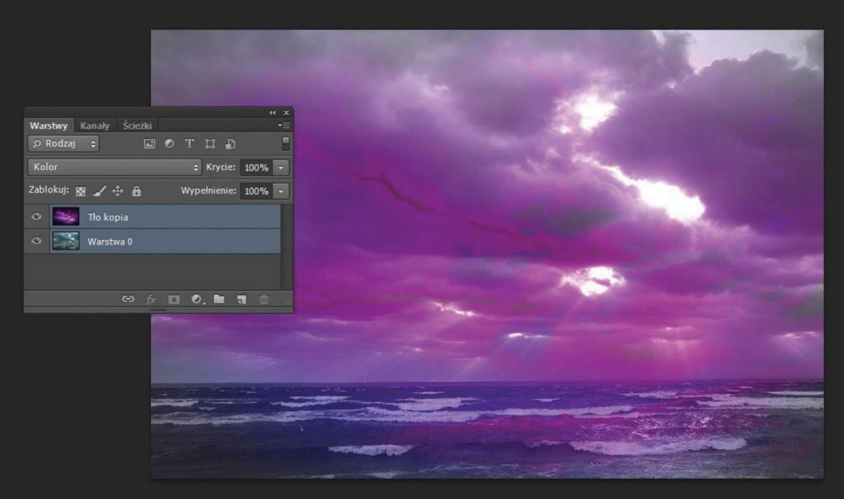
Efekt specjalny pokazany na zamieszczonym zrzucie ekranowym został uzyskany przez zastosowanie

Ilustracja do pytania
A. trybu mieszania warstw.
B. maski warstwy.
C. warstwy korekcyjnej.
D. stylu warstwy.
Tryb mieszania warstw jest kluczowym narzędziem w procesie edycji graficznej, umożliwiającym artystom i projektantom kreatywne manipulowanie warstwami w taki sposób, aby uzyskać pożądane efekty kolorystyczne i świetlne. W kontekście zamieszczonego zrzutu ekranowego, efekty specjalne, takie jak zmiana koloru nieba czy przesunięcie tonacji, są rezultatem zastosowania odpowiedniego trybu mieszania. Każdy tryb mieszania, jak na przykład 'Multiply', 'Screen' czy 'Overlay', zmienia sposób interakcji między warstwami, wpływając na ostateczny wygląd projektu. W praktyce, umiejętność wykorzystania trybów mieszania jest zgodna z najlepszymi praktykami w branży grafiki komputerowej, gdzie efektywne łączenie warstw staje się podstawą dla osiągnięcia profesjonalnych wyników. Przykładem zastosowania tej techniki może być projektowanie plakatów, gdzie kombinacje trybów mieszania mogą nadać głębię i złożoność kolorom, co jest szczególnie istotne w branży reklamowej, gdzie atrakcyjność wizualna ma kluczowe znaczenie.

Pytanie 27

Aby przeprowadzić korekcję tonacji cyfrowego obrazu w programie do edycji grafiki rastrowej, jakie polecenia należy wykorzystać?

A. mieszanie kanałów i zamień kolor
B. poziomy i ekspozycja
C. próg i odwróć
D. gradientowa mapa i kolor wybiórczy
Wybrałeś opcję 'poziomy i ekspozycja', co jest super decyzją w kontekście korekty tonalnej obrazu. Narzędzie poziomów pozwala na naprawdę dokładne dopasowanie jasności. Możesz manipulować punktami czerni, bieli i szarości, co w efekcie zwiększa kontrast i poprawia jakość tonalną. Z drugiej strony, narzędzie ekspozycji pomaga w uregulowaniu jasności całego obrazu. To przydaje się, gdy mamy do czynienia z obrazem, który jest albo za ciemny, albo za jasny. W praktyce te narzędzia robią dużą różnicę, szczególnie przy edytowaniu zdjęć, gdzie dobrze wykonana korekta tonalna może znacznie poprawić ich wygląd. W branży graficznej dobrze jest stosować obie te metody, żeby uzyskać lepszą dynamikę i głębię obrazu, a to jest kluczowe, by nasze prace wyglądały na profesjonalne.

Pytanie 28

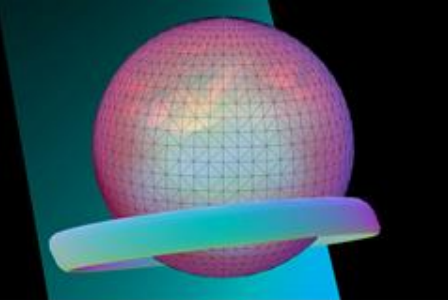
W celu wykonania w programie Adobe Photoshop zamieszczonej ilustracji należy na jednym z pierwszych etapów tworzenia pliku skorzystać z polecenia

Ilustracja do pytania
A. nowa pocztówka 3D z warstwy.
B. nowy obraz na płytkach.
C. nowa warstwa z pliku 3D.
D. nowa siatka z warstwy.
Wybór innych opcji, takich jak "nowy obraz na płytkach", "nowa pocztówka 3D z warstwy" oraz "nowa warstwa z pliku 3D", wskazuje na pewne nieporozumienia dotyczące funkcjonalności Adobe Photoshop w kontekście pracy z ilustracjami 3D. "Nowy obraz na płytkach" sugeruje tworzenie układu obrazów, co nie ma zastosowania w procesie modelowania trójwymiarowego. Obraz na płytkach jest bardziej związany z tworzeniem grafik opartych na dwóch wymiarach, co nie jest odpowiednie w przypadku ilustracji 3D. Z kolei "nowa pocztówka 3D z warstwy" może sugerować próbę wykorzystania warstwy jako podstawy dla gotowego obiektu 3D, ale nie dotyczy bezpośrednio procesu tworzenia siatki, co jest kluczowym krokiem w modelowaniu 3D. Ostatnia opcja, "nowa warstwa z pliku 3D", wskazuje na nieprawidłowe zrozumienie procesu, ponieważ nie wystarczy stworzyć nowej warstwy, aby uzyskać odpowiednią siatkę 3D. Kluczowe jest zrozumienie, że do tworzenia obiektów 3D w Photoshopie należy używać konkretnych narzędzi do modelowania, a te polecenia nie spełniają tej funkcji. Często błędy wynikają z mylnego założenia, że każda nowa warstwa automatycznie przekształca projekt w trójwymiarowy, co jest błędne i może prowadzić do frustracji w procesie twórczym.

Pytanie 29

Aby utworzyć reklamę w sieci o maksymalnej szerokości do 800 pikseli, należy ustawić właściwość

A. background size
B. max-widht
C. max-height
D. background-position
Wybór właściwości max-width jest kluczowy przy projektowaniu responsywnych stron internetowych. Umożliwia ona określenie maksymalnej szerokości elementu, co jest istotne w kontekście dostosowywania się do różnych rozmiarów ekranów. Ustalając max-width na 800 pikseli, zapewniasz, że elementy takie jak obrazy, kontenery czy sekcje tekstowe nie będą szersze niż określona wartość, co sprzyja estetyce i użyteczności strony. Na przykład, jeśli masz reklamę, która ma być wyświetlana na różnych urządzeniach, zastosowanie max-width pozwala na jej elastyczne dopasowanie do ekranów tabletów oraz smartfonów, co poprawia doświadczenia użytkowników. Dobrą praktyką jest również stosowanie max-width w połączeniu z width: 100%, aby elementy mogły dostosować się do dostępnej przestrzeni, niezależnie od rozmiaru ekranu. Dzięki temu unikasz problemów z nadmiarem treści, które mogą prowadzić do nieczytelności lub niewłaściwego wyświetlania na mniejszych urządzeniach. Zgodność z zasadami responsywnego designu oraz użycie max-width stanowi standard w nowoczesnym web designie.

Pytanie 30

Aby stworzyć graficzno-tekstową kompozycję na stronie internetowej, powinno się wykorzystać program

A. Audacity
B. Puzzle Flow
C. Adobe Photoshop
D. Adobe AfterEffects
Adobe Photoshop to jeden z najpopularniejszych programów graficznych, wykorzystywanych do tworzenia kompozycji graficzno-tekstowych na stronach internetowych. Oferuje bogaty zestaw narzędzi do edycji grafiki rastrowej, co czyni go idealnym narzędziem do projektowania wizualnych elementów stron, takich jak banery, przyciski, ikony czy tła. Program pozwala na zaawansowane manipulacje obrazem, w tym warstwy, maski, filtry oraz efekty, które wspierają twórcze podejście w projektowaniu. Przykładem zastosowania Photoshop w praktyce może być stworzenie grafiki promującej nową usługę na stronie internetowej, gdzie projektant łączy tekst z obrazem, dbając o estetykę i czytelność. W kontekście standardów branżowych, korzystanie z Adobe Photoshop umożliwia projektantom przestrzeganie zasad UX/UI, poprzez tworzenie intuicyjnych i atrakcyjnych wizualnie interfejsów. Dlatego też, wybór tego oprogramowania przy tworzeniu stron internetowych jest zgodny z aktualnymi trendami i najlepszymi praktykami w branży.

Pytanie 31

Aby zwiększyć funkcjonalność oraz szybkość działania serwisu z galerią, cyfrowe obrazy powinny zostać poddane

A. zakodowaniu
B. strumieniowaniu
C. optymalizacji
D. wektoryzacji
Każda z pozostałych odpowiedzi odzwierciedla różne koncepcje, które, choć mogą być użyteczne w innych kontekstach, nie są odpowiednie w przypadku poprawy funkcjonalności i szybkości działania galerii internetowej. Zakodowanie obrazów, na przykład, odnosi się do procesu konwersji danych do formatu, który jest bardziej zrozumiały dla urządzeń i użytkowników, ale niekoniecznie prowadzi do redukcji rozmiaru plików czy poprawy wydajności. Wektoryzacja, która polega na konwersji obrazów rastrowych na wektory, jest użyteczna dla grafik, które mają być skalowalne, jednak nie dotyczy standardowych zdjęć cyfrowych i nie usprawnia ich w kontekście webowym. Strumieniowanie natomiast ma zastosowanie w kontekście przesyłania danych w czasie rzeczywistym, jak w przypadku wideo, ale nie jest bezpośrednio związane z optymalizacją obrazów. Tego typu błędne podejścia często wynikają z braku zrozumienia różnic pomiędzy różnymi technikami przetwarzania obrazów. Kluczowe jest zrozumienie, że optymalizacja skupia się na redukcji rozmiarów plików oraz zwiększeniu szybkości ładowania, co nie jest realizowane przez wspomniane techniki.

Pytanie 32

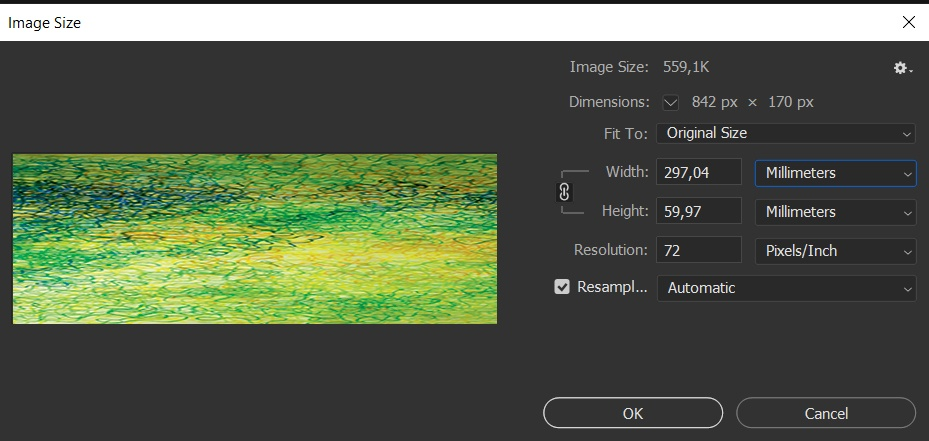
W przedstawionym oknie dialogowym aplikacji graficznej można zweryfikować, czy stworzony projekt posiada

Ilustracja do pytania
A. stosowne wymiary i rozdzielczość
B. konieczny tryb koloru oraz głębię bitową
C. wymaganą głębię bitową i rozdzielczość
D. odpowiednie wymiary oraz tryb koloru
W tym oknie, co je zaprezentowane, możesz zobaczyć wymiary projektu oraz rozdzielczość. Fajnie, że wymiary są podane w różnych jednostkach, jak milimetry, piksele albo cale. Dzięki temu łatwiej dostosujesz projekt do tego, co potrzebujesz, czy to do druku, czy do publikacji w sieci. Rozdzielczość, czyli dpi, to ważna sprawa – mówi nam, jak dobra będzie jakość obrazu, co jest istotne, szczególnie gdy chcesz coś wydrukować, bo wysoka rozdzielczość da lepszy efekt.

Pytanie 33

Efekt zaprezentowany na fotografii został osiągnięty dzięki

Ilustracja do pytania
A. rozmyciu obrazu w obszarach o dużym kontraście.
B. wydzieleniu tła poprzez wyostrzenie.
C. wyostrzeniu wyłącznie obiektów o nieregularnych kształtach.
D. wydzieleniu pierwszego planu oraz uzyskaniu rozmytego tła.
Odpowiedź dotycząca wyodrębnienia pierwszego planu i uzyskania rozmytego tła jest prawidłowa, ponieważ opisuje technikę, która pozwala na skoncentrowanie uwagi widza na głównym obiekcie zdjęcia, tworząc efekt głębi. W praktyce, techniki takie jak otwarta przysłona (niska wartość f), która prowadzi do płytkiej głębi ostrości, są powszechnie stosowane w fotografii portretowej i produktowej. Użycie takiej techniki umożliwia uzyskanie ostrości na głównym obiekcie, podczas gdy tło staje się miękkie i mniej wyraźne. Dzięki temu widz łatwiej skupia się na kluczowych elementach kompozycji. Warto podkreślić, że efekty te są zgodne z zasadami kompozycji wizualnej, które wskazują na znaczenie kontrastu i dynamiki w obrazie. W profesjonalnej fotografii stosowanie tej metody pozwala na tworzenie atrakcyjnych wizualnie i emocjonalnych narracji, co jest istotne w kontekście marketingu wizualnego i sztuki fotograficznej.

Pytanie 34

Jakiego narzędzia w programie Adobe Photoshop należy użyć, aby podzielić layout strony internetowej na fragmenty?

A. Zaznaczanie plasterków
B. Łatka
C. Cięcie na plasterki
D. Różdżka
Odpowiedź "Cięcie na plasterki" jest poprawna, ponieważ to narzędzie w programie Adobe Photoshop jest specjalnie zaprojektowane do dzielenia layoutu strony internetowej na mniejsze, łatwe do zarządzania fragmenty, zwane plasterkami. Umożliwia to zarówno projektantom, jak i deweloperom łatwe wyodrębnienie poszczególnych elementów graficznych strony, co jest niezbędne w procesie tworzenia responsywnych i zoptymalizowanych witryn internetowych. W praktyce, po użyciu narzędzia "Cięcie na plasterki", użytkownik może określić, które sekcje layoutu chcą wyeksportować, co jest kluczowe w pracy nad interfejsem użytkownika. Dobrą praktyką jest używanie tego narzędzia podczas projektowania, aby zapewnić, że wszystkie elementy są odpowiednio skompresowane i zoptymalizowane dla szybszego ładowania. W kontekście standardów branżowych, stosowanie plasterków pozwala na efektywne zarządzanie grafiką, co jest istotne dla SEO oraz poprawy doświadczeń użytkowników.

Pytanie 35

Które narzędzie programu Adobe Photoshop pozwoli wyretuszować drobne „kropki” z zeskanowanej starej fotografii?

A. Szybkie zaznaczanie.
B. Kadrowanie.
C. Punktowy pędzel korygujący.
D. Gradient.
Punktowy pędzel korygujący w Photoshopie to narzędzie wręcz stworzone do usuwania drobnych niedoskonałości, takich jak kropki, rysy czy nawet małe pyłki na zeskanowanych starych fotografiach. Moim zdaniem to jeden z tych gadżetów, który potrafi uratować skan starego zdjęcia, bo działa szybko, automatycznie analizując otoczenie retuszowanego miejsca i dopasowuje teksturę oraz kolor. W praktyce wystarczy kliknąć lub przeciągnąć po defekcie i Photoshop sam podmienia niechciany fragment na odpowiedni fragment z sąsiedztwa, praktycznie bez śladu. To podejście jest zgodne z branżowymi standardami konserwacji cyfrowej archiwaliów i retuszu portretowego – pozwala zachować naturalność zdjęcia bez sztuczności czy powtarzalnych wzorów. Sam również często korzystam z punktowego pędzla korygującego przy restauracji starych rodzinnych pamiątek – efekty są o niebo lepsze niż przy ręcznym klonowaniu. Warto też wiedzieć, że narzędzie to pozwala pracować na osobnej warstwie, co zwiększa bezpieczeństwo edycji i mieści się w dobrych praktykach pracy nieniszczącej – zawsze można wrócić, poprawić lub cofnąć zmiany. Użycie punktowego pędzla jest dziś wręcz podstawowym etapem profesjonalnej obróbki zeskanowanych zdjęć, niezależnie czy pracujesz dla archiwum, czy po prostu ratujesz rodzinne wspomnienia.

Pytanie 36

Przed rozpoczęciem archiwizacji zasobów należy

A. posortować pliki i zapisać ich kopie w formacie PDF.
B. pogrupować wszystkie elementy na warstwach oraz zamienić tekst i obiekty na krzywe Beziera.
C. pogrupować wszystkie warstwy obrazu cyfrowego a następnie je scalić.
D. posortować pliki tekstowe, graficzne oraz muzyczne umieszczając je w osobnych folderach.
Prawidłowa odpowiedź opiera się na fundamentalnej zasadzie organizacji danych przed archiwizacją. Sortowanie plików tekstowych, graficznych oraz muzycznych i umieszczanie ich w osobnych folderach to nie tylko wygoda, ale również standardowa procedura, która ułatwia późniejsze wyszukiwanie i odzyskiwanie zasobów. W wielu instytucjach, zarówno w branży IT, jak i archiwizacji cyfrowej czy bibliotekoznawstwie, przyjęło się, że zachowanie czytelnej struktury folderów daje ogromną przewagę – łatwiej jest zlokalizować konkretne pliki, ale także kontrolować ich wersjonowanie i bezpieczeństwo. Taka praktyka jest zgodna z wytycznymi ISO 15489 dotyczącymi archiwizacji dokumentów. Przykładowo, jeśli przygotowujesz dane do archiwum firmowego, to od razu warto rozdzielić raporty, prezentacje, grafiki i nagrania do osobnych katalogów – oszczędza to potem mnóstwo zamieszania. Z mojego doświadczenia wynika, że nawet przy pracy nad mniejszymi projektami zachowanie porządku w strukturze folderów zapobiega przypadkowemu nadpisywaniu plików i pozwala zachować porządek na dłuższą metę. Co ciekawe, w wielu firmach stosuje się jeszcze dodatkowo etykietowanie folderów datą i typem dokumentu, co daje jeszcze większą przejrzystość. Podsumowując, takie rozróżnienie plików to nie jest tylko teoretyczna zasada, ale faktyczna potrzeba przy pracy z dużą liczbą danych.

Pytanie 37

Technika teksturowania w grafice 3D polega na

A. utworzeniu dwuwymiarowego obrazu wyjściowego w formie statycznej lub dynamicznej na podstawie przeanalizowanej sceny.
B. analizie modelu danej sceny.
C. rzutowaniu obrazów bitmapowych na powierzchnię obiektu w celu przedstawienia szczegółów powierzchni obiektów przestrzennych.
D. projektowaniu tekstur.
Wydaje się, że odpowiedzi takie jak „projektowanie tekstur” czy „analiza modelu danej sceny” mogą być bliskie tematu, ale w rzeczywistości mijają się z definicją teksturowania w grafice 3D. Projektowanie tekstur to oczywiście ważny etap – ktoś musi stworzyć obrazy, które potem nakładamy na modele – ale to jest raczej etap przygotowania materiału, nie samo teksturowanie. Samo teksturowanie zaczyna się wtedy, gdy już mamy gotową bitmapę i chcemy ją nałożyć na powierzchnię modelu 3D. Z mojego doświadczenia wynika, że wiele osób miesza fazę przygotowania tekstury z jej aplikowaniem, co prowadzi do nieporozumień na etapie produkcji. Z kolei analiza modelu danej sceny wiąże się bardziej z optymalizacją, sprawdzaniem topologii czy przygotowaniem do renderingu, ale nie z samym teksturowaniem. To raczej praca techniczna lub koncepcyjna, a nie operacja bezpośrednio wpływająca na wygląd powierzchni. Odpowiedź odnosząca się do „utworzenia dwuwymiarowego obrazu wyjściowego” opisuje proces renderowania – finalnego przekształcenia sceny 3D w obraz 2D, który możemy zobaczyć na monitorze lub wydrukować. Renderowanie to bardzo szeroki temat, o wiele bardziej złożony, obejmujący również teksturowanie, oświetlenie, cieniowanie i wiele innych aspektów. Częsty błąd to mylenie tych pojęć, bo faktycznie teksturowanie jest jednym z etapów pipeline’u, ale nie jest równoznaczne z renderingiem. Moim zdaniem podstawowym nieporozumieniem jest tutaj utożsamianie teksturowania z czynnościami przygotowawczymi lub końcowymi, podczas gdy to właśnie aplikowanie bitmapowych obrazów na powierzchnię 3D jest sednem tej techniki. W dobrych praktykach branżowych kładzie się nacisk na ścisły podział tych procesów, bo tylko wtedy można efektywnie zarządzać projektem i uzyskać zamierzony efekt wizualny.

Pytanie 38

Wskaż ilustrację przedstawiającą montaż obrazów cyfrowych w formie kolażu fotograficznego.

A. Ilustracja 3
Ilustracja do odpowiedzi A
B. Ilustracja 4
Ilustracja do odpowiedzi B
C. Ilustracja 2
Ilustracja do odpowiedzi C
D. Ilustracja 1
Ilustracja do odpowiedzi D
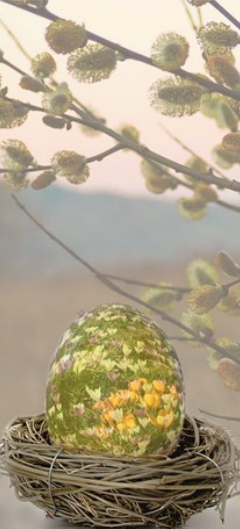
W tej sytuacji warto zastanowić się, co właściwie oznacza pojęcie kolażu fotograficznego w kontekście montażu obrazów cyfrowych. Kolaż to efekt uzyskany przez połączenie kilku różnych zdjęć lub fragmentów zdjęć w jedną, spójną kompozycję. Typowe błędy myślowe pojawiają się, gdy ktoś za kolaż uznaje na przykład zwykłą grafikę wektorową, ilustrację wykonaną jedną techniką albo pojedyncze zdjęcie krajobrazu. W praktyce grafiki komputerowej montaż polega na korzystaniu z warstw, masek i różnych efektów mieszania, dzięki czemu można łączyć fotografie w sposób kreatywny lub wręcz surrealistyczny. Przykłady błędnych odpowiedzi często wynikają z mylenia pojęć: grafika ilustracyjna (np. stylizowana postać lub logo) nie jest kolażem, bo nie łączy różnych zdjęć, a po prostu przedstawia jeden temat – to raczej wektor albo rysunek. Czyste zdjęcie pejzażu również nie spełnia kryteriów kolażu, bo nie ma tu żadnych elementów zaczerpniętych z innych fotografii. Najlepszą praktyką, jaką można sobie przyswoić, jest uważne przyglądanie się, czy na danym obrazie rzeczywiście widoczna jest „mieszanka” różnych zdjęć, często z delikatnie przechodzącymi się krawędziami, różnicami ostrości czy koloru, co jest charakterystyczne dla montażu cyfrowego. W branży graficznej to kluczowa umiejętność i odróżnianie kolażu od innych technik wizualnych naprawdę przydaje się zarówno na etapie projektowania, jak i oceny gotowych prac.

Pytanie 39

Narzędziem Adobe Photoshop do usuwania drobnych plam na zdjęciu jest

A. kroplomierz.
B. pędzel korygujący.
C. różdżka.
D. lasso magnetyczne.
Prawidłowo wskazany został pędzel korygujący, czyli w Photoshopie tzw. Healing Brush / Spot Healing Brush. To jest właśnie narzędzie zaprojektowane typowo do usuwania drobnych plam, kurzu, wyprysków na skórze, małych zanieczyszczeń tła czy delikatnych defektów materiału. Z technicznego punktu widzenia pędzel korygujący nie tylko kopiuje piksele z sąsiedniego obszaru, ale dodatkowo dopasowuje jasność, kolor i fakturę tak, żeby retusz był możliwie niewidoczny. To jest główna różnica w stosunku do zwykłego stempla, który kopiuje „na sztywno”. W praktyce przy retuszu fotografii standardem branżowym jest praca na nowej, pustej warstwie z włączoną opcją „Sample All Layers” (Próbkuj wszystkie warstwy). Dzięki temu oryginalne zdjęcie zostaje nienaruszone, a retusz jest w pełni odwracalny. Moim zdaniem to jedna z najważniejszych dobrych praktyk pracy w Photoshopie, szczególnie przy zdjęciach do druku, fotografii ślubnej czy portretach biznesowych. Pędzel korygujący najlepiej sprawdza się przy małych elementach: pojedyncze pryszcze, pyłki na matrycy widoczne na niebie, małe rysy na skórze, drobne plamki na ścianie. Przy większych obszarach lepiej często użyć kombinacji: pędzel korygujący + łatka (Patch Tool) + ewentualnie stempel. Ważne jest też dobranie odpowiedniego rozmiaru i twardości pędzla: zazwyczaj średnica trochę większa niż retuszowana plamka i miękka krawędź, żeby przejście było płynne. Profesjonaliści często pracują na powiększeniu 100–200%, wykonując wiele małych kliknięć zamiast jednego dużego pociągnięcia – to daje bardziej naturalny efekt. W retuszu skóry pędzel korygujący jest praktycznie podstawowym narzędziem, zanim w ogóle sięgnie się po bardziej zaawansowane techniki typu frequency separation czy dodge & burn. Dobrze opanowany pędzel korygujący naprawdę przyspiesza pracę i pozwala osiągnąć rezultat zgodny ze standardami branżowymi w fotografii i DTP.

Pytanie 40

Zmiana rozdzielczości bitmapy z 72 ppi na 300 ppi z zachowaniem początkowej liczby pikseli spowoduje

A. co najmniej czterokrotne zmniejszenie szerokości i wysokości.
B. dokładnie dwukrotne zmniejszenie wysokości.
C. co najmniej czterokrotne zwiększenie szerokości i wysokości.
D. dokładnie dwukrotne zwiększenie szerokości.
W tym zagadnieniu najczęstszy błąd polega na myleniu dwóch rzeczy: liczby pikseli z rozdzielczością w ppi. Liczba pikseli opisuje, ile „kropek” składa się na obraz, a ppi mówi, jak gęsto te kropki zostaną upakowane na jednym calu przy wydruku. Jeśli w poleceniu jest wyraźnie napisane, że liczba pikseli pozostaje bez zmian, to nie ma mowy ani o dokładnym podwojeniu, ani o zmniejszeniu tylko w jednym wymiarze. Obraz zmienia rozmiar fizyczny jednocześnie w szerokości i wysokości, bo oba wymiary są przeliczane z pikseli na cale według tej samej wartości ppi. Stwierdzenie o „dokładnie dwukrotnym zwiększeniu szerokości” czy „dokładnie dwukrotnym zmniejszeniu wysokości” sugeruje mylenie proporcji. Skok z 72 ppi do 300 ppi to nie jest faktor ×2, tylko około ×4,17. Gdybyśmy zmieniali np. z 150 ppi na 300 ppi, wtedy faktycznie rozmiar w centymetrach zmalałby dokładnie dwukrotnie, ale w tym pytaniu dana jest inna para wartości, więc takie uproszczenie nie działa. Pojawia się też inny typowy błąd myślowy: traktowanie ppi jak czegoś, co „rozciąga” tylko jeden wymiar. W praktyce programy graficzne, takie jak Photoshop czy GIMP, przeliczają zarówno szerokość, jak i wysokość według tej samej rozdzielczości, więc zmiana ppi proporcjonalnie wpływa na oba wymiary. Pomysł o „co najmniej czterokrotnym zwiększeniu szerokości i wysokości” jest dokładnie odwrotny do rzeczywistości. Im wyższe ppi przy tej samej liczbie pikseli, tym mniejszy obraz na papierze, ale bardziej szczegółowy. Czyli rośnie gęstość informacji na cal, a nie rozmiar. Z mojego doświadczenia wynika, że problem bierze się z intuicji ekranowej: na monitorze ppi często ignorujemy, bo tam liczy się rozdzielczość w pikselach i skalowanie systemu. W druku jednak ppi jest kluczowe – to ono mówi, czy plakat będzie ostry, czy rozmazany. Dlatego przy takich zadaniach warto zawsze policzyć prosty stosunek: nowe ppi podzielić przez stare i zobaczyć, ile razy zmieni się rozmiar fizyczny obrazu.