Wyniki egzaminu

Informacje o egzaminie:
  • Zawód: Technik informatyk
  • Kwalifikacja: INF.02 - Administracja i eksploatacja systemów komputerowych, urządzeń peryferyjnych i lokalnych sieci komputerowych
  • Data rozpoczęcia: 28 kwietnia 2026 21:59
  • Data zakończenia: 28 kwietnia 2026 22:07

Egzamin zdany!

Wynik: 35/40 punktów (87,5%)

Wymagane minimum: 20 punktów (50%)

Nowe
Analiza przebiegu egzaminu- sprawdź jak rozwiązywałeś pytania
Pochwal się swoim wynikiem!
Szczegółowe wyniki:
Pytanie 1

W systemie Linux komenda tty pozwala na

A. uruchomienie programu, który wyświetla zawartość pamięci operacyjnej
B. zmianę aktualnego katalogu na katalog domowy użytkownika
C. pokazanie nazwy terminala
D. wysłanie sygnału do zakończenia procesu
Polecenie 'tty' w systemie Linux jest używane do wyświetlenia nazwy terminala, w którym aktualnie pracuje użytkownik. Terminal to interfejs komunikacyjny, który pozwala na wprowadzanie poleceń oraz odbieranie wyników ich wykonania. Użycie 'tty' jest szczególnie przydatne w skryptach oraz aplikacjach, gdzie potrzebne jest określenie, w którym terminalu działa program. Przykładowo, podczas tworzenia skryptu, który ma komunikować się z użytkownikiem, możemy wykorzystać 'tty' do zidentyfikowania terminala i skierowania komunikatów informacyjnych do właściwego miejsca. Dobrą praktyką jest również sprawdzenie, czy polecenie zostało uruchomione w interaktywnym terminalu, aby uniknąć błędów w przypadku, gdy skrypt jest uruchamiany w kontekście nieinteraktywnym, takim jak cron. Właściwe zrozumienie działania polecenia 'tty' wspiera również umiejętność skutecznego zarządzania sesjami terminalowymi, co jest kluczowe w administracji systemów operacyjnych.
Pytanie 2

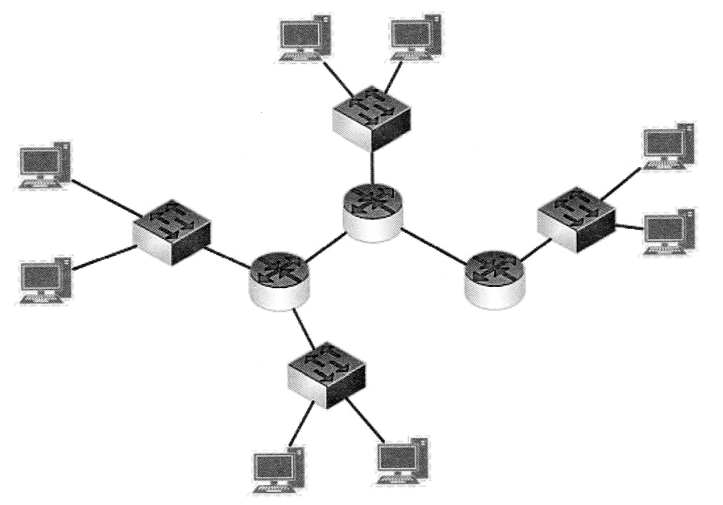
Ile symboli routerów i przełączników występuje na diagramie?

Ilustracja do pytania
A. 3 przełączniki i 4 rutery
B. 8 przełączników i 3 rutery
C. 4 przełączniki i 8 ruterów
D. 4 przełączniki i 3 rutery
Prawidłowa odpowiedź wskazuje 4 przełączniki i 3 rutery. To kluczowe, by zrozumieć strukturę sieci komputerowej i jej komponenty. Przełączniki służą do łączenia urządzeń w tej samej podsieci i pracują na warstwie 2 modelu OSI. Rutery natomiast działają na warstwie 3 i są używane do łączenia różnych sieci. Na schemacie widzimy wyraźne rozgraniczenie między tymi urządzeniami dzięki ich symbolom. Prawidłowe rozpoznanie ich ilości jest istotne dla prawidłowej konfiguracji i diagnozowania sieci. W praktyce, wiedza o liczbie i rodzaju użytych urządzeń pozwala na ich efektywne zarządzanie, a także planowanie rozbudowy infrastruktury. Używanie właściwych urządzeń zgodnie z ich przeznaczeniem zgodnie z najlepszymi praktykami branżowymi, takimi jak te opisane w dokumentach IEEE, zapewnia stabilność i wydajność sieci. Dlatego znajomość funkcji i umiejętność rozróżniania przełączników i ruterów jest niezbędna dla każdego specjalisty IT, co może bezpośrednio wpływać na jakość i bezpieczeństwo sieci komputerowej.

Pytanie 3

Które z poniższych wskazówek jest NIEWłaściwe w kontekście konserwacji skanera płaskiego?

A. Zachować ostrożność, aby podczas prac nie rozlać płynu na mechanizmy skanera oraz na elementy elektroniczne
B. Kontrolować, czy na powierzchni tacy dokumentów osadził się kurz
C. Zachować ostrożność, aby w trakcie pracy nie porysować szklanej powierzchni tacy dokumentów
D. Stosować do czyszczenia szyby aceton lub alkohol etylowy wylewając go bezpośrednio na szybę
Odpowiedź, że nie można używać acetonu ani alkoholu etylowego do czyszczenia szyby skanera, jest całkiem trafna. Te chemikalia mogą naprawdę uszkodzić powłokę optyczną, przez co szkło się matowieje, a jakość skanowanych obrazów spada. Najlepiej zamiast tego sięgnąć po środki czyszczące, które są dedykowane sprzętowi optycznemu. Warto wybrać te bez agresywnych rozpuszczalników. Do czyszczenia dobrze sprawdzają się miękkie ściereczki z mikrofibry, które skutecznie zbierają zanieczyszczenia i zmniejszają ryzyko zarysowań. To, moim zdaniem, nie tylko pozwala zachować sprzęt w dobrym stanie, ale także wpływa na jakość skanów, co ma znaczenie, gdy archiwizujemy dokumenty czy pracujemy w biurze. Regularne czyszczenie w odpowiedni sposób to klucz do długowieczności naszego sprzętu.

Pytanie 4

Jaki jest poprawny adres podsieci po odjęciu 4 bitów od części hosta w adresie klasowym 192.168.1.0?

A. 192.168.1.88/27
B. 192.168.1.80/27
C. 192.168.1.44/28
D. 192.168.1.48/28
Adres 192.168.1.48/28 jest prawidłowy, ponieważ pożyczając 4 bity z części hosta, zmieniamy maskę podsieci z domyślnej /24 (255.255.255.0) na /28 (255.255.255.240). Maski /28 pozwalają na utworzenie 16 adresów (2^4), z czego 14 może być przypisanych do urządzeń (1 adres to adres sieci, a 1 to adres rozgłoszeniowy). W przypadku adresu 192.168.1.48/28, adres sieci to 192.168.1.48, a adres rozgłoszeniowy to 192.168.1.63. Praktycznie oznacza to, że dostępne adresy hostów w tej podsieci to od 192.168.1.49 do 192.168.1.62. Zmiana liczby bitów w masce podsieci to standardowa praktyka w inżynierii sieciowej, umożliwiająca lepsze dopasowanie liczby adresów IP do rzeczywistych potrzeb sieci, co jest zgodne z zasadami efektywnego zarządzania adresacją IP. Dobrą praktyką jest również dokumentacja i planowanie podsieci, aby uniknąć konfliktów i zapewnić optymalizację wykorzystania adresów.

Pytanie 5

Możliwą przyczyną usterki drukarki igłowej może być awaria

A. elektromagnesu
B. termorezystora
C. elektrody ładującej
D. dyszy
Elektromagnes w drukarce igłowej pełni kluczową rolę w mechanizmie działania, gdyż odpowiada za przesuwanie igieł, które są odpowiedzialne za nanoszenie atramentu na papier. W przypadku uszkodzenia elektromagnesu, jego funkcjonalność jest ograniczona, co może prowadzić do braku wydruku lub nieprawidłowego odwzorowania obrazu. Zastosowanie elektromagnesów w drukarkach igłowych opiera się na zasadzie elektromagnetyzmu, co jest zgodne z najlepszymi praktykami inżynieryjnymi. W przypadku awarii, diagnostyka powinna obejmować sprawdzenie napięcia oraz oporu na cewkach elektromagnesu. Alternatywne metody testowania obejmują użycie oscyloskopu, aby zbadać sygnały sterujące. Zrozumienie działania elektromagnesu w kontekście drukarek igłowych pozwala na szybsze i skuteczniejsze diagnozowanie problemów oraz zwiększa efektywność procesów konserwacyjnych, co jest istotne w środowiskach, gdzie drukarki są używane intensywnie.

Pytanie 6

Funkcja znana jako: "Pulpit zdalny" standardowo operuje na porcie

A. 3369
B. 3390
C. 3379
D. 3389
Odpowiedź 3389 jest poprawna, ponieważ port ten jest domyślnie używany przez protokół RDP (Remote Desktop Protocol), który umożliwia zdalny dostęp do komputerów oraz zarządzanie nimi. Użycie tego portu pozwala na bezpieczną komunikację z serwerem, co jest kluczowe w kontekście administracji IT, zwłaszcza w środowiskach korporacyjnych. RDP jest szeroko stosowany w zarządzaniu serwerami oraz w pracy zdalnej, co czyni go istotnym narzędziem w arsenale administratorów systemów. Zrozumienie domyślnego portu RDP, czyli 3389, jest fundamentem dla właściwej konfiguracji zapór ogniowych oraz zabezpieczeń sieciowych. Aby zwiększyć bezpieczeństwo, wiele organizacji decyduje się na zmianę domyślnego portu na inny, co może pomóc w ochronie przed nieautoryzowanym dostępem. Dobre praktyki sugerują dodatkowe zabezpieczenia, takie jak stosowanie VPN oraz wieloskładnikowe uwierzytelnianie, co zwiększa bezpieczeństwo zdalnego dostępu do zasobów. Takie podejście sprzyja zgodności z normami bezpieczeństwa oraz redukcji ryzyka ataków.

Pytanie 7

W dokumentacji technicznej procesora Intel Xeon Processor E3-1220, producent przedstawia następujące dane: # rdzeni: 4 # wątków: 4 Częstotliwość zegara: 3.1 GHz Maksymalna częstotliwość Turbo: 3.4 GHz Intel Smart Cache: 8 MB DMI: 5 GT/s Zestaw instrukcji: 64 bit Rozszerzenia zestawu instrukcji: SSE4.1/4.2, AVX Opcje wbudowane: Nie Litografia: 32 nm Maksymalne TDP: 80 W. Co to oznacza dla Menedżera zadań systemu Windows, jeśli chodzi o historię użycia?

# of Cores:4
# of Threads:4
Clock Speed:3.1 GHz
Max Turbo Frequency:3.4 GHz
Intel® Smart Cache:8 MB
DMI:5 GT/s
Instruction Set:64-bit
Instruction Set Extensions:SSE4.1/4.2, AVX
Embedded Options Available:No
Lithography:32 nm
Max TDP:80 W
A. 16 rdzeni
B. 2 rdzenie
C. 8 rdzeni
D. 4 rdzenie
Prawidłowa odpowiedź to 4 procesory ponieważ procesor Intel Xeon E3-1220 składa się z 4 fizycznych rdzeni co oznacza że w Menedżerze zadań systemu Windows zobaczymy historię użycia dla 4 procesorów. Każdy rdzeń obsługuje pojedynczy wątek co oznacza że technologia Intel Hyper-Threading nie jest tutaj zastosowana co w przypadku jej użycia mogłoby prowadzić do podwojenia liczby wątków. W zadaniach wymagających dużej mocy obliczeniowej takich jak hostowanie serwerów czy przetwarzanie danych duża liczba rdzeni jest korzystna ale liczba wątków jest ograniczona do liczby rdzeni ze względu na brak wspomnianej technologii. Procesory z większą ilością rdzeni i wątków są bardziej efektywne w rozdzielaniu pracy na części co jest kluczowe w środowiskach wymagających dużej wydajności obliczeniowej. Dla porównania procesory z technologią Hyper-Threading mogą zwiększyć liczbę wątków co z kolei może być korzystne w aplikacjach intensywnie obciążających procesor. W kontekście standardów branżowych optymalizacja liczby rdzeni do zadań jest kluczowa dla efektywnego wykorzystania zasobów sprzętowych.

Pytanie 8

Jak w systemie Windows zmienić port drukarki, która została zainstalowana?

A. Menedżer zadań
B. Ostatnia znana dobra konfiguracja
C. Właściwości drukarki
D. Ustawienia drukowania
Aby zmienić port zainstalowanej drukarki w systemie Windows, należy skorzystać z opcji "Właściwości drukarki". W tej sekcji użytkownik ma możliwość dostosowania różnych ustawień drukarki, w tym konfiguracji portów. W praktyce, zmiana portu jest istotna, gdy drukarka jest podłączona do innego portu fizycznego, na przykład w przypadku zmiany kabla USB do innego gniazda lub przełączenia się na drukowanie w sieci. Właściwości drukarki umożliwiają także dostęp do informacji o sterownikach, preferencjach jakości druku oraz innych zaawansowanych ustawieniach. Standardem w branży jest upewnienie się, że wszystkie zmiany w konfiguracji sprzętowej są także odzwierciedlane w oprogramowaniu, aby uniknąć problemów z komunikacją i wydajnością. Dlatego znajomość tej funkcji jest kluczowa dla efektywnego zarządzania drukarkami w środowisku biurowym.

Pytanie 9

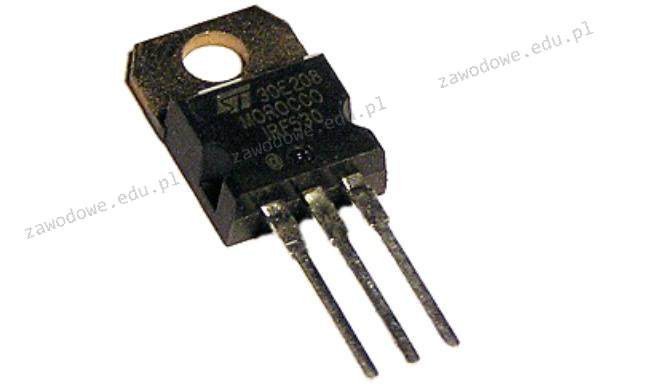
Element elektroniczny przedstawiony na ilustracji to

Ilustracja do pytania
A. kondensator
B. cewka
C. rezystor
D. tranzystor
Tranzystor to kluczowy element w nowoczesnej elektronice służący do wzmacniania sygnałów i przełączania. Składa się z trzech warstw półprzewodnikowych które tworzą dwa złącza p-n: emiter bazę i kolektor. Istnieją różne typy tranzystorów takie jak bipolarne (BJT) i polowe (FET) które działają na zasadzie różnych mechanizmów fizycznych. Tranzystory bipolarne są używane do wzmacniania prądu podczas gdy tranzystory polowe są często stosowane w układach cyfrowych jako przełączniki. Tranzystory są nieodłączną częścią układów integracyjnych i odgrywają kluczową rolę w procesorach komputerowych i innych urządzeniach elektronicznych. Ich mały rozmiar i możliwość masowej produkcji pozwalają na tworzenie skomplikowanych układów scalonych. Tranzystory pomagają w redukcji zużycia energii co jest istotne w projektowaniu nowoczesnych układów elektronicznych. W praktyce tranzystory są używane w obwodach takich jak wzmacniacze radiowe i telewizyjne oraz w urządzeniach komunikacji bezprzewodowej. Przy projektowaniu układów tranzystorowych ważne są zasady takie jak polaryzacja złącza oraz znajomość parametrów takich jak wzmocnienie prądowe i napięcie nasycenia. Właściwe zrozumienie działania tranzystorów jest kluczowe dla każdego inżyniera elektronika i technika pracującego w dziedzinie elektroniki.

Pytanie 10

Jakie urządzenia wykorzystuje się do porównywania liczb w systemie binarnym?

A. multipleksery
B. demultipleksery
C. sumatory
D. komparatory
Komparatory to układy elektroniczne, które służą do porównywania wartości binarnych. Ich głównym zadaniem jest określenie, która z porównywanych liczb jest większa, mniejsza lub równa. Komparatory są kluczowym elementem w systemach cyfrowych, od prostych układów logicznych po złożone procesory. Przykładowo, w systemach mikroprocesorowych komparatory są używane do operacji porównawczych w instrukcjach warunkowych, co pozwala na podejmowanie decyzji na podstawie wartości rejestrów. W praktyce, komparatory stosuje się również w aplikacjach analogowych, takich jak porównywarki napięcia. Warto zauważyć, że standardy branżowe, takie jak IEEE, definiują funkcjonowanie i parametry komparatorów, co zapewnia ich interoperacyjność w różnych systemach. Dobrą praktyką jest także stosowanie komparatorów w układach z minimalnym opóźnieniem, co zwiększa wydajność obliczeń w systemach wymagających szybkiej analizy danych.

Pytanie 11

Program "VirtualPC", dostępny do pobrania z witryny Microsoft, jest przeznaczony do korzystania:

A. z bezpłatnego konta o pojemności 100 MB w hostingu Microsoft
B. z wirtualnych systemów operacyjnych na lokalnym dysku
C. z darmowej pomocy technicznej TechNet.Soft firmy Virtual Soft
D. z osobistego konta o pojemności 1 GB w serwerze wirtualnym Microsoft
Program VirtualPC to oprogramowanie wirtualizacyjne, które pozwala na uruchamianie wielu systemów operacyjnych na jednym fizycznym komputerze, wykorzystując lokalny dysk twardy jako bazę. Jest to narzędzie przydatne dla deweloperów, testerów oprogramowania oraz administratorów systemów, którzy muszą pracować w różnych środowiskach. Dzięki VirtualPC można tworzyć wirtualne maszyny, co umożliwia testowanie aplikacji w różnych systemach operacyjnych, takich jak Windows, Linux, czy inne. To podejście jest zgodne z najlepszymi praktykami w branży IT, które zakładają minimalizację ryzyka przez izolację testów od głównego środowiska operacyjnego. Przy użyciu VirtualPC można także eksperymentować z konfiguracjami systemów bez obawy o destabilizację głównego systemu, co jest szczególnie istotne w kontekście ochrony danych i bezpieczeństwa. Ponadto, można w łatwy sposób przenosić wirtualne maszyny między różnymi komputerami, co zwiększa elastyczność i wygodę pracy.

Pytanie 12

Do przechowywania fragmentów dużych plików programów i danych, które nie mieszczą się w pamięci, wykorzystuje się

A. edytor rejestru
B. menadżer zadań
C. plik stronicowania
D. schowek systemowy
Plik stronicowania jest kluczowym elementem zarządzania pamięcią w systemach operacyjnych, który umożliwia przechowywanie części plików programów i danych, które nie mieszczą się w pamięci RAM. Jest to technika, która pozwala na efektywne wykorzystanie dostępnej pamięci, ponieważ zamiast załadować cały program do pamięci, system operacyjny może załadować tylko niezbędne fragmenty, a resztę przechowywać na dysku twardym. Dzięki temu, aplikacje mogą działać płynnie nawet przy ograniczonej pamięci RAM. Przykładowo, w systemie Windows plik stronicowania nazywany jest plikiem stronicowania (pagefile.sys) i znajduje się na partycji systemowej. Użytkownik może dostosować jego rozmiar w ustawieniach systemu, co jest dobrą praktyką w przypadku uruchomienia wymagających aplikacji. Warto również dodać, że plik stronicowania jest stosowany w kontekście technologii wirtualizacji, gdzie również odgrywa rolę w zarządzaniu zasobami. Standardy dotyczące zarządzania pamięcią, takie jak te określone przez ISO/IEC, podkreślają znaczenie efektywnego wykorzystania pamięci fizycznej i wirtualnej.

Pytanie 13

Jakie urządzenie powinno być użyte, aby poprawić zasięg sieci bezprzewodowej w obiekcie?

A. Wzmacniacz sygnału
B. Bezprzewodowa karta sieciowa
C. Router bezprzewodowy
D. Switch zarządzany
Wzmacniacz sygnału to urządzenie, które ma na celu poprawę jakości i zasięgu sygnału sieci bezprzewodowej. Działa on poprzez odbieranie słabego sygnału z punktu dostępowego (routera) i jego amplifikację, a następnie transmitowanie go w obszarze, gdzie wcześniej występowały problemy z zasięgiem. W praktyce oznacza to, że wzmacniacz sygnału pozwala użytkownikom na korzystanie z internetu w miejscach, które wcześniej były niedostępne lub zmagające się z dużymi zakłóceniami. Wzmacniacze sygnału są szczególnie przydatne w dużych budynkach, gdzie grube ściany mogą osłabiać sygnał Wi-Fi. Dobre praktyki wskazują na umiejscowienie wzmacniacza w połowie drogi między routerem a obszarem z słabym sygnałem, co maksymalizuje efektywność jego działania. Warto również pamiętać, że przy wyborze wzmacniacza sygnału powinniśmy zwrócić uwagę na jego zgodność z używaną przez nas siecią, co zapewni optymalne działanie według standardów IEEE 802.11.

Pytanie 14

Liczba BACA zapisana w systemie heksadecymalnym odpowiada liczbie

A. 110010101111010₍₂₎
B. 47821₍₁₀₎
C. 135316₍₈₎
D. 101110101001010₍₂₎
Często spotykanym problemem jest mylenie systemów liczbowych podczas konwersji, co prowadzi do błędnych odpowiedzi, szczególnie gdy w grę wchodzą liczby zapisane w formacie heksadecymalnym, ósemkowym lub binarnym. W tym pytaniu można było łatwo się pomylić, uznając którąś z odpowiedzi dziesiętnych lub ósemkowych za poprawną, co wynika najczęściej z niedokładnego rozumienia, jak konkretne cyfry heksadecymalne przekładają się na bity. Część osób automatycznie przelicza liczbę BACA na system dziesiętny, wybierając pierwszą z brzegu odpowiedź z zapisem dziesiętnym, ale to nie odzwierciedla faktycznej wartości binarnej tej liczby. Zdarza się też, że ktoś próbuje przekształcić liczbę heksadecymalną na ósemkową, co jest dodatkowym źródłem pomyłek, bo te systemy mają inną podstawę i nie ma między nimi prostego, bezpośredniego przełożenia bez konwersji przez system dziesiętny lub binarny pośrednio. Problem pojawia się także przy zamianie na zapis binarny – czasami zamieniane są pojedyncze cyfry poprawnie, ale gubi się ich kolejność lub liczba bitów, przez co powstaje inny ciąg (np. 110010101111010), który nie odpowiada wartości BACA₁₆. Typowym błędem jest także nieuwzględnienie, że każda cyfra szesnastkowa to dokładnie cztery bity (zgodnie z międzynarodowymi standardami zapisu liczb w systemach pozycyjnych). Zamiast zgadywać, warto rozłożyć każdą cyfrę heksadecymalną na jej równoważnik binarny, a dopiero potem łączyć je w całość. Odpowiedzi niebinarne lub błędne warianty binarne często wynikają z automatycznego lub powierzchownego podejścia, a nie dokładnego przeliczenia. Ten temat przewija się stale w praktyce, szczególnie podczas pracy z kodem niskopoziomowym, rejestrami czy adresami sprzętowymi, więc warto zainwestować chwilę i wyrobić sobie nawyk dokładnego przeliczania, żeby nie popełniać takich błędów w przyszłości.

Pytanie 15

Klient dostarczył niesprawny sprzęt komputerowy do serwisu. Serwisant w trakcie procedury przyjęcia sprzętu, lecz przed przystąpieniem do jego naprawy, powinien

A. sporządzić rewers serwisowy i opieczętowany przedłożyć do podpisu.
B. wykonać przegląd ogólny sprzętu oraz przeprowadzić wywiad z klientem.
C. wykonać testowanie powykonawcze sprzętu.
D. sporządzić rachunek naprawy w dwóch egzemplarzach.
Wybrałeś najbardziej sensowną odpowiedź pod względem praktycznym i zgodną z tym, jak wygląda profesjonalna obsługa serwisowa w branży IT. Przegląd ogólny sprzętu oraz przeprowadzenie wywiadu z klientem to podstawa – zarówno jeśli chodzi o standardy ISO, jak i codzienną praktykę w serwisach. W końcu zanim cokolwiek zacznie się naprawiać, trzeba wiedzieć, co dokładnie nie działa, kiedy zaczęło się psuć, czy klient już coś próbował samemu naprawić, no i czy przypadkiem nie doszło do jakiegoś zalania czy upadku, o czym czasami wstyd nawet wspomnieć. Moim zdaniem bez dobrego wywiadu ani rusz – to właśnie tu często wychodzą na jaw szczegóły, których nie widać na pierwszy rzut oka. Ogólny przegląd sprzętu pozwala z kolei szybko zweryfikować, czy nie ma widocznych uszkodzeń mechanicznych, śladów przepięć, braku plomb gwarancyjnych czy brakujących elementów. Te dwie czynności razem są nie do przecenienia: minimalizują ryzyko pomyłek, a także zwiększają szanse na szybką diagnozę i skracają czas naprawy. Z mojego doświadczenia wynika, że klienci doceniają profesjonalne podejście i jasną komunikację – wiedzą, że ktoś naprawdę interesuje się ich problemem, a nie wrzuca komputer gdzieś do magazynu bez słowa. Takie podejście to również ochrona interesów serwisu: wyklucza ryzyko nieporozumień, np. oskarżeń o dodatkowe uszkodzenia. Warto przy okazji wspomnieć, że zgodnie z praktyką branżową, dokumentacja i ewentualny rewers są uzupełniane dopiero po tym wstępnym etapie. Wywiad i przegląd to po prostu podstawa w każdym profesjonalnym serwisie.

Pytanie 16

Dwie stacje robocze w tej samej sieci nie są w stanie się skomunikować. Która z poniższych okoliczności może być przyczyną opisanego problemu?

A. Tożsame nazwy użytkowników
B. Inne bramy domyślne stacji roboczych
C. Różne systemy operacyjne stacji roboczych
D. tożsame adresy IP stacji roboczych
Stacje robocze w sieci komputerowej muszą mieć unikalne adresy IP, aby mogły ze sobą skutecznie komunikować. Gdy dwie stacje robocze posiadają ten sam adres IP, dochodzi do konfliktu adresów, co uniemożliwia ich wzajemną komunikację. Adres IP jest unikalnym identyfikatorem, który umożliwia przesyłanie danych w sieci, dlatego każdy host w sieci powinien mieć swój własny, niepowtarzalny adres. W praktyce, w przypadku wystąpienia konfliktu adresów IP, administratorzy sieci powinni przeanalizować konfigurację DHCP (Dynamic Host Configuration Protocol) oraz ręczne przydzielanie adresów, aby upewnić się, że nie dochodzi do powielania adresów. Warto również zwrócić uwagę na standardy RFC (Request for Comments), które definiują zasady przydzielania adresów IP oraz zasady działania protokołów sieciowych. Przykładem może być sytuacja, w której dwa komputery w tej samej podsieci otrzymują ten sam adres IP z serwera DHCP, co skutkuje problemami z dostępem do zasobów sieciowych.

Pytanie 17

W komunikacie o błędzie w systemie, informacja przedstawiana w formacie heksadecymalnym oznacza

A. nazwę sterownika
B. definicję błędu
C. odnośnik do systemu pomocy
D. kod błędu
Odpowiedź "kod błędu" jest poprawna, ponieważ w kontekście komunikatów o błędach w systemach komputerowych, informacje prezentowane w formacie heksadecymalnym zazwyczaj dotyczą identyfikacji konkretnego błędu. Heksadecymalne reprezentacje kodów błędów są powszechnie stosowane w wielu systemach operacyjnych oraz programach, jako że umożliwiają one precyzyjne określenie rodzaju problemu. Przykładowo, w systemach Windows, kody błędów są często wyświetlane w formacie heksadecymalnym, co pozwala technikom oraz zespołom wsparcia technicznego na szybkie zdiagnozowanie problemu poprzez odniesienie się do dokumentacji, która opisuje znaczenie danego kodu. Dobrą praktyką w obszarze IT jest stosowanie standardowych kodów błędów, które są dobrze udokumentowane, co ułatwia komunikację między użytkownikami a specjalistami IT, a także przyspiesza proces rozwiązywania problemów. Warto także zwrócić uwagę, że znajomość heksadecymalnych kodów błędów pozwala na efektywniejsze korzystanie z zasobów wsparcia technicznego oraz narzędzi diagnostycznych.

Pytanie 18

Instalacja systemów Linux oraz Windows 7 przebiegła bez żadnych problemów. Systemy zainstalowały się poprawnie z domyślnymi ustawieniami. Na tym samym komputerze, przy tej samej konfiguracji, podczas instalacji systemu Windows XP pojawił się komunikat o braku dysków twardych, co może sugerować

A. błędnie skonfigurowane bootowanie napędów
B. brak sterowników
C. uszkodzenie logiczne dysku twardego
D. nieprawidłowe ułożenie zworek w dysku twardym
Brak sterowników jest najprawdopodobniejszą przyczyną wyświetlenia komunikatu o braku dysków twardych podczas instalacji systemu Windows XP na tym samym komputerze, na którym Windows 7 i Linux zainstalowały się bez problemów. Windows XP, jako starszy system operacyjny, może nie posiadać wbudowanej obsługi nowoczesnych kontrolerów dysków, które były używane w komputerze. W praktyce oznacza to, że jeśli płyta główna wykorzystuje kontroler dysków SATA, Windows XP może wymagać zewnętrznych sterowników, które muszą być dostarczone w trakcie instalacji, najczęściej z wykorzystaniem dyskietki lub innego nośnika. Aby temu zapobiec, przed instalacją należy upewnić się, że wszystkie niezbędne sterowniki są dostępne. W branży IT standardem jest regularne pobieranie najnowszych sterowników i dokumentacji technicznej płyty głównej, aby uniknąć problemów z kompatybilnością. Przykładem dobrych praktyk jest tworzenie bootowalnych nośników instalacyjnych, które zawierają wszystkie wymagane sterowniki dla systemu operacyjnego, co zmniejsza ryzyko wystąpienia podobnych problemów.

Pytanie 19

Która lokalizacja umożliwia utworzenie kopii zapasowej dysku systemowego Windows 11?

A. Dysk zewnętrzny.
B. Katalog C:\Windows\Boot
C. Partycja systemowa.
D. Partycja rozruchowa.
Prawidłowo wskazany został dysk zewnętrzny, bo właśnie taka lokalizacja spełnia podstawową zasadę wykonywania kopii zapasowych systemu: backup powinien być przechowywany fizycznie poza dyskiem systemowym. W Windows 11, gdy robisz obraz systemu (system image) albo kopię ważnych danych, najlepszą praktyką jest zapis na nośniku, który nie jest na stałe częścią tego samego fizycznego dysku, z którego system startuje. Dzięki temu awaria dysku systemowego, uszkodzenie tablicy partycji czy nawet zaszyfrowanie danych przez ransomware nie niszczy jednocześnie kopii zapasowej. W praktyce używa się do tego zewnętrznych dysków USB, dysków SSD na USB-C, czasem dysków sieciowych, ale w tym pytaniu jedyną poprawną odpowiedzią jest właśnie dysk zewnętrzny. Moim zdaniem w środowisku domowym i małych firmach dysk zewnętrzny to najbardziej rozsądny kompromis między ceną a bezpieczeństwem. Windows 11 współpracuje z takimi nośnikami bez problemu: w narzędziu „Kopia zapasowa systemu Windows” (stare Panel sterowania) czy przy tworzeniu obrazu systemu można wskazać zewnętrzny dysk jako docelowy. To samo dotyczy narzędzi firm trzecich, np. Macrium Reflect, Acronis, Veeam Agent – wszystkie rekomendują zewnętrzny lub sieciowy nośnik jako miejsce docelowe. Dobrą praktyką jest też stosowanie zasady 3-2-1: trzy kopie danych, na dwóch różnych typach nośników, z czego jedna poza główną lokalizacją. Dysk zewnętrzny idealnie nadaje się jako ta „druga” platforma. Warto też go odłączać po wykonaniu kopii, żeby ograniczyć ryzyko szyfrowania przez złośliwe oprogramowanie. Właśnie dlatego branżowe standardy backupu odradzają trzymanie jedynej kopii zapasowej na tym samym fizycznym dysku, na którym działa system operacyjny.

Pytanie 20

Kto jest odpowiedzialny za alokację czasu procesora dla konkretnych zadań?

A. Cache procesora
B. Pamięć RAM
C. Chipset
D. System operacyjny
System operacyjny jest kluczowym oprogramowaniem, które zarządza zasobami sprzętowymi komputera, w tym przydzielaniem czasu procesora do różnych zadań. Jego głównym zadaniem jest zapewnienie efektywnej i sprawnej komunikacji między sprzętem a aplikacjami, co obejmuje zarządzanie procesami, pamięcią i urządzeniami wejściowymi oraz wyjściowymi. Zarządzanie czasem procesora, nazywane również planowaniem procesów, odbywa się poprzez różne algorytmy, takie jak planowanie priorytetowe czy równoważenie obciążenia. Na przykład, w systemach operacyjnych Windows i Linux stosowane są różne strategie planowania, które dostosowują się do wymagań aplikacji, co pozwala na optymalne wykorzystanie dostępnych zasobów. Oprócz tego, systemy operacyjne implementują mechanizmy, które pozwalają na przełączanie kontekstu pomiędzy różnymi procesami, dzięki czemu użytkownik może jednocześnie uruchamiać wiele aplikacji. Dobrą praktyką w zarządzaniu procesami jest minimalizowanie czasu, w którym CPU jest nieaktywny, co poprawia wydajność systemu.

Pytanie 21

Licencja CAL (Client Access License) uprawnia użytkownika do

A. modyfikacji kodu aplikacji
B. przenoszenia programu na zewnętrzne nośniki
C. nielimitowanego użytkowania programu
D. korzystania z usług oferowanych przez serwer
Licencja CAL (Client Access License) to kluczowy element w zarządzaniu dostępem do usług serwerowych. Poprawna odpowiedź, dotycząca korzystania z usług udostępnionych przez serwer, odzwierciedla istotę CAL, która umożliwia użytkownikom korzystanie z zasobów i aplikacji dostępnych na serwerze. Licencje CAL są stosowane w różnych środowiskach, szczególnie w przypadku systemów Microsoft, gdzie każda osoba lub urządzenie, które uzyskuje dostęp do serwera, musi być objęte odpowiednią licencją CAL. Przykładem praktycznym może być sytuacja w firmie, która korzysta z serwera plików. Każdy pracownik, który loguje się do tego serwera w celu uzyskania dostępu do plików, musi posiadać licencję CAL, co zapewnia zgodność z przepisami i ochronę przed potencjalnymi karami finansowymi. Dobre praktyki wskazują, że organizacje powinny regularnie przeglądać i aktualizować licencje CAL, aby zapewnić optymalną kontrolę dostępu oraz efektywność operacyjną.

Pytanie 22

Jakie narzędzie w systemie Windows Server umożliwia zarządzanie zasadami grupy?

A. Konsola GPMC
B. Menedżer procesów
C. Serwer DNS
D. Ustawienia systemowe
Konsola GPMC, czyli Group Policy Management Console, jest kluczowym narzędziem w systemie Windows Server do zarządzania zasadami grupy. Umożliwia administratorom centralne zarządzanie politykami, które mogą być stosowane do użytkowników i komputerów w domenie. GPMC oferuje graficzny interfejs, który ułatwia tworzenie, edytowanie i wdrażanie zasad grupy oraz monitorowanie ich stanu. Dzięki GPMC administratorzy mogą wdrażać zabezpieczenia, konfiguracje systemu oraz inne ustawienia w sposób zunifikowany, co jest zgodne z najlepszymi praktykami zarządzania infrastrukturą IT. Przykładem zastosowania GPMC jest możliwość skonfigurowania zasad dotyczących polityki haseł, co wpływa na bezpieczeństwo organizacji. W praktyce, posługiwanie się GPMC wspiera realizację standardów takich jak ISO/IEC 27001, które podkreślają znaczenie zarządzania bezpieczeństwem informacji. Dodatkowo, GPMC wspiera tworzenie raportów, co umożliwia audyt efektywności wdrożonych zasad w organizacji.

Pytanie 23

Jakie polecenie jest wysyłane do serwera DHCP, aby zwolnić wszystkie adresy przypisane do interfejsów sieciowych?

A. ipconfig /displaydns
B. ipconfig /renew
C. ipconfig /flushdns
D. ipconfig /release
Polecenie 'ipconfig /release' jest używane do zwolnienia aktualnie przypisanych adresów IP przez klienta DHCP, co oznacza, że informuje serwer DHCP o zwolnieniu dzierżawy. Użycie tego polecenia jest kluczowe w sytuacjach, gdy użytkownik chce zmienić adres IP lub zresetować konfigurację sieciową. Na przykład, po zakończeniu korzystania z sieci Wi-Fi w biurze, użytkownik może użyć tego polecenia, aby zwolnić adres IP, który został mu przypisany. Dzięki temu serwer DHCP może przydzielić go innym urządzeniom w sieci. To podejście jest zgodne z dobrymi praktykami, ponieważ umożliwia efektywne zarządzanie zasobami adresów IP, szczególnie w dynamicznych środowiskach, gdzie urządzenia często łączą się i rozłączają z siecią. Dodatkowo, korzystanie z tego polecenia pomaga unikać konfliktów adresów IP, które mogą wystąpić, gdy dwa urządzenia próbują używać tego samego adresu jednocześnie, co jest szczególnie ważne w dużych sieciach.

Pytanie 24

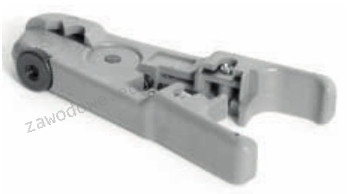
Na ilustracji zaprezentowane jest urządzenie do

Ilustracja do pytania
A. zaciskania wtyczek RJ-45
B. zaciskania wtyczek BNC
C. usuwania izolacji z przewodów
D. instalacji okablowania w gniazdku sieciowym
Zdejmowanie izolacji z kabli jest jednym z kluczowych etapów przygotowania przewodów do różnego rodzaju połączeń elektrycznych i telekomunikacyjnych. Urządzenie przedstawione na rysunku to typowy przykład narzędzia do zdejmowania izolacji. Tego rodzaju urządzenia są zaprojektowane tak, aby precyzyjnie usuwać zewnętrzną powłokę izolacyjną z przewodów bez uszkadzania ich rdzenia. Dobrze zaprojektowane narzędzie do zdejmowania izolacji posiada regulowane ostrza, które umożliwiają pracę z kablami o różnych średnicach i rodzajach izolacji. W praktyce, stosowanie odpowiedniego narzędzia do zdejmowania izolacji to nie tylko kwestia wygody, ale także bezpieczeństwa oraz jakości połączeń. Precyzyjne zdjęcie izolacji zapobiega uszkodzeniom przewodnika, które mogłyby prowadzić do awarii połączenia lub problemów z przepływem prądu. Zgodnie z dobrymi praktykami, zawsze należy używać narzędzi dedykowanych do konkretnego rodzaju kabli, aby uniknąć niepotrzebnych uszkodzeń i zapewnić trwałość instalacji. W kontekście zawodowym, umiejętność prawidłowego użycia narzędzi do zdejmowania izolacji jest fundamentalna dla techników pracujących w dziedzinie telekomunikacji i elektryki, a także jest kluczowym elementem kompetencji wymaganych na egzaminach zawodowych związanych z tymi branżami.

Pytanie 25

Obecnie pamięci podręczne drugiego poziomu procesora (ang. "L-2 cache") są zbudowane z układów pamięci

A. DRAM
B. EEPROM
C. SRAM
D. ROM
Odpowiedzi ROM, DRAM i EEPROM nie są prawidłowe w kontekście pamięci podręcznych drugiego poziomu. ROM (Read-Only Memory) to pamięć, która jest przeznaczona głównie do przechowywania stałych danych, takich jak oprogramowanie układowe. Ze względu na swoją naturę, ROM nie jest odpowiedni do dynamicznego przechowywania danych, które często się zmieniają w trakcie pracy procesora. Z kolei DRAM (Dynamic Random-Access Memory) jest wykorzystywana głównie jako pamięć główna w systemach komputerowych, a nie w pamięciach cache. DRAM wymaga ciągłego odświeżania, co wprowadza dodatkowe opóźnienia, które są nieakceptowalne w kontekście pamięci podręcznej, gdzie kluczowe jest szybkie dostarczanie danych do procesora. Zastosowanie EEPROM (Electrically Erasable Programmable Read-Only Memory) również nie jest właściwe, ponieważ ta technologia jest przeznaczona do przechowywania danych, które muszą być programowane i kasowane elektrycznie, co czyni ją zbyt wolną dla pamięci cache. Typowy błąd myślowy prowadzący do wyboru błędnych odpowiedzi to mylenie różnych typów pamięci ze względu na ich przeznaczenie i charakterystykę działania. Stosowanie pamięci RAM w kontekście pamięci podręcznej powinno być oparte na zrozumieniu wymagań dotyczących szybkości, opóźnień i efektywności energetycznej, co podkreśla znaczenie wyboru SRAM w tej roli.

Pytanie 26

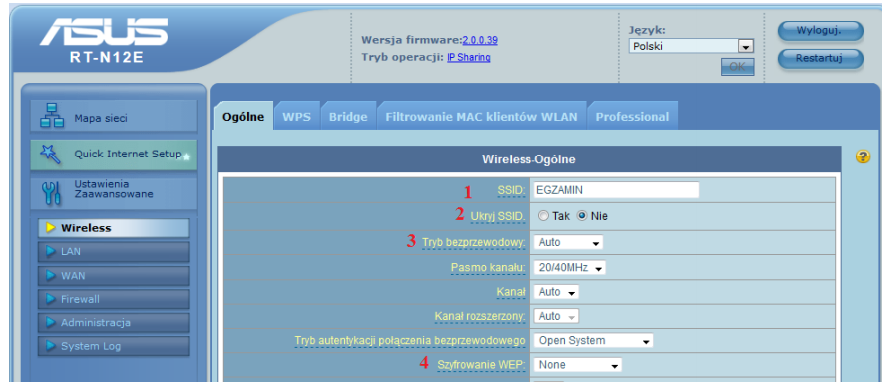
Aby zablokować widoczność identyfikatora sieci Wi-Fi, konieczne jest dokonanie zmian w ustawieniach rutera w sekcji oznaczonej numerem

Ilustracja do pytania
A. 3
B. 2
C. 1
D. 4
Aby ukryć identyfikator sieci bezprzewodowej SSID w ruterze, należy skonfigurować opcję zwaną „Ukryj SSID”. Jest to bardzo popularna funkcja, która pozwala na zwiększenie bezpieczeństwa sieci bezprzewodowej poprzez niewyświetlanie jej nazwy w dostępnych sieciach. Ruter przestaje wtedy ogłaszać swój SSID w eterze, co teoretycznie utrudnia osobom niepowołanym zidentyfikowanie sieci. W praktyce ukrycie SSID nie jest jednak pełnoprawną metodą zabezpieczeń i nie zastępuje silnego szyfrowania, takiego jak WPA2 lub WPA3. Ukrywanie SSID może być używane jako dodatkowa warstwa zabezpieczeń, ale nie należy na tym polegać jako na jedynej formie ochrony sieci. Zastosowanie tej funkcji wymaga ręcznego wpisania nazwy sieci na każdym urządzeniu, które ma się z nią łączyć. Funkcjonalność ta jest zgodna z większością standardów konfiguracji ruterów takich jak IEEE 802.11. Warto również pamiętać, że ukrycie SSID nie chroni przed zaawansowanymi atakami, ponieważ doświadczony napastnik może używać narzędzi do sniffingu, aby wykryć ruch sieciowy i namierzyć ukryty SSID. Dlatego zawsze należy stosować kompleksowe zabezpieczenia sieci, w tym silne hasła i aktualizacje oprogramowania sprzętowego.

Pytanie 27

Wyświetlony stan ekranu terminala został uzyskany podczas testu realizowanego w środowisku Windows. Techniczny pracownik zdobył w ten sposób informacje o:

C:\>tracert wp.pl

Trasa śledzenia do wp.pl [212.77.100.101]
przewyższa maksymalną liczbę przeskoków 30

 1     2 ms     3 ms     2 ms  192.168.0.1
 2     *        8 ms    10 ms  10.135.96.1
 3     *        *        *     Upłynął limit czasu żądania.
 4     9 ms     7 ms    10 ms  upc-task-gw.task.gda.pl [153.19.0.5]
 5    16 ms     9 ms     9 ms  ci-wp-rtr.wp.pl [153.19.102.1]
 6    91 ms     *       10 ms  zeu.ptr02.adm.wp-sa.pl [212.77.105.29]
 7    11 ms    10 ms    11 ms  www.wp.pl [212.77.100.101]

Śledzenie zakończone.

C:\>
A. możliwościach diagnozowania struktury systemu DNS
B. ścieżce do docelowej lokalizacji
C. poprawności ustawień protokołu TCP/IP
D. sprawności łącza przy użyciu protokołu IPX/SPX
Polecenie tracert używane w systemie Windows pozwala na śledzenie trasy pakietów IP od źródła do docelowej lokalizacji w sieci. Dzięki temu można zobaczyć każdą z urządzeń sieciowych, przez które pakiet przechodzi. Pokazane są adresy IP oraz czas odpowiedzi dla każdego przeskoku. Jest to szczególnie przydatne do diagnozowania problemów sieciowych identyfikując, w którym miejscu może występować opóźnienie lub przerwanie połączenia. Jest zgodne ze standardem ICMP i powszechnie stosowane w administracji sieciowej, a także w branży IT do analizy i optymalizacji sieci. Możliwość zobaczenia ścieżki do lokalizacji docelowej umożliwia administratorom identyfikację nieefektywnych ścieżek i potencjalnych problemów z routowaniem, co jest kluczowe dla utrzymania efektywności i niezawodności sieci. Wiedza o tym, jak działa trasowanie i jak używać takich narzędzi, jest podstawą efektywnego zarządzania siecią i szybkim rozwiązywaniem problemów związanych z łącznością.

Pytanie 28

Thunderbolt jest typem interfejsu:

A. równoległym, asynchronicznym i przewodowym
B. szeregowym, dwukanałowym, dwukierunkowym i przewodowym
C. szeregowym, asynchronicznym i bezprzewodowym
D. równoległym, dwukanałowym, dwukierunkowym i bezprzewodowym
Pierwsza alternatywna odpowiedź, którą podałeś, mówi o równoległym, asynchronicznym i przewodowym interfejsie. Prawda jest taka, że równoległe przesyłanie danych, czyli wysyłanie kilku bitów na raz po różnych liniach, jest mniej efektywne, gdy mówimy o dłuższych dystansach. Asynchroniczność wiąże się z opóźnieniami, a to może namieszać w synchronizacji. Thunderbolt to z kolei interfejs, który projektowano z myślą o synchronizacji i dużych prędkościach, więc te opisy nie pasują. Druga odpowiedź sugeruje, że Thunderbolt jest interfejsem szeregowym, asynchronicznym i bezprzewodowym. To w ogóle nie ma sensu, bo Thunderbolt działa na zasadzie przewodowej, co zapewnia lepszą stabilność i większe prędkości przesyłania. A trzecia odpowiedź, która mówi o równoległym, dwukanałowym i bezprzewodowym połączeniu, wprowadza jeszcze większy chaos. Pamiętaj, że równoległe przesyłanie jest mniej wydajne, a połączenia bezprzewodowe zawsze będą miały swoje ograniczenia. Często ludzie mylą różne standardy komunikacji, co prowadzi do błędnych wniosków o ich zastosowaniu. Zrozumienie tych różnic to klucz do skutecznej pracy z technologią.

Pytanie 29

Jaki typ routingu jest najbardziej odpowiedni w złożonych, szybko ewoluujących sieciach?

A. Lokalny
B. Statyczny
C. Zewnętrzny
D. Dynamiczny
Routing dynamiczny jest najodpowiedniejszym rozwiązaniem dla rozbudowanych i szybko zmieniających się sieci, ponieważ automatycznie dostosowuje ścieżki przesyłania danych na podstawie aktualnych warunków w sieci. W przeciwieństwie do routingu statycznego, który opiera się na ręcznie skonfigurowanych trasach, routing dynamiczny wykorzystuje protokoły routingu, takie jak OSPF (Open Shortest Path First) czy EIGRP (Enhanced Interior Gateway Routing Protocol), które umożliwiają routerom wymianę informacji o dostępnych trasach. Dzięki temu, w razie awarii lub zmiany topologii sieci, routery mogą błyskawicznie zaktualizować swoje tabele routingu, co minimalizuje przestoje i zapewnia optymalne trasy przesyłania danych. Przykładem praktycznym może być sieć przedsiębiorstwa, w której zmiany w infrastrukturze, takie jak dodanie nowego segmentu sieci lub zmiana lokalizacji serwera, mogą być natychmiastowo uwzględnione przez routery, co zapewnia ciągłość działania usług. Warto również podkreślić, że routing dynamiczny jest zgodny z nowoczesnymi standardami oraz najlepszymi praktykami branżowymi, umożliwiając efektywne zarządzanie dużymi i złożonymi sieciami.

Pytanie 30

W filmie przedstawiono konfigurację ustawień maszyny wirtualnej. Wykonywana czynność jest związana z

A. wybraniem pliku z obrazem dysku.
B. ustawieniem rozmiaru pamięci wirtualnej karty graficznej.
C. konfigurowaniem adresu karty sieciowej.
D. dodaniem drugiego dysku twardego.
Poprawnie – w tej sytuacji chodzi właśnie o wybranie pliku z obrazem dysku (ISO, VDI, VHD, VMDK itp.), który maszyna wirtualna będzie traktować jak fizyczny nośnik. W typowych programach do wirtualizacji, takich jak VirtualBox, VMware czy Hyper‑V, w ustawieniach maszyny wirtualnej przechodzimy do sekcji dotyczącej pamięci masowej lub napędów optycznych i tam wskazujemy plik obrazu. Ten plik może pełnić rolę wirtualnego dysku twardego (system zainstalowany na stałe) albo wirtualnej płyty instalacyjnej, z której dopiero instalujemy system operacyjny. W praktyce wygląda to tak, że zamiast wkładać płytę DVD do napędu, podłączasz plik ISO z obrazu instalacyjnego Windowsa czy Linuxa i ustawiasz w BIOS/UEFI maszyny wirtualnej bootowanie z tego obrazu. To jest podstawowa i zalecana metoda instalowania systemów w VM – szybka, powtarzalna, zgodna z dobrymi praktykami. Dodatkowo, korzystanie z plików obrazów dysków pozwala łatwo przenosić całe środowiska między komputerami, robić szablony maszyn (tzw. template’y) oraz wykonywać kopie zapasowe przez zwykłe kopiowanie plików. Moim zdaniem to jedna z najważniejszych umiejętności przy pracy z wirtualizacją: umieć dobrać właściwy typ obrazu (instalacyjny, systemowy, LiveCD, recovery), poprawnie go podpiąć do właściwego kontrolera (IDE, SATA, SCSI, NVMe – zależnie od hypervisora) i pamiętać o odpięciu obrazu po zakończonej instalacji, żeby maszyna nie startowała ciągle z „płyty”.

Pytanie 31

Jakiego narzędzia należy użyć do zakończenia końcówek kabla UTP w module keystone z złączami typu 110?

A. Śrubokręta krzyżakowego
B. Narzędzia uderzeniowego
C. Śrubokręta płaskiego
D. Zaciskarki do wtyków RJ45
Narzędzie uderzeniowe jest kluczowym narzędziem w procesie zarabiania końcówek kabla UTP w modułach keystone ze stykami typu 110. Działa ono na zasadzie mechanicznego wciśnięcia żył kabla w odpowiednie styki, co zapewnia solidne i trwałe połączenie. Użycie narzędzia uderzeniowego pozwala na szybkie i efektywne zakończenie kabli, eliminując ryzyko złego kontaktu, które może prowadzić do problemów z sygnałem. W praktyce, montaż modułów keystone z wykorzystaniem styków typu 110 jest powszechną praktyką w instalacjach sieciowych, zgodną z normami TIA/EIA-568, które określają standardy dla okablowania strukturalnego. Ponadto, dobrym zwyczajem jest stosowanie narzędzi uderzeniowych, które mają regulację siły uderzenia, co pozwala na dostosowanie do różnych typów kabli, zapewniając optymalną jakość połączenia. Warto również zaznaczyć, że efektywne zakończenie kabla przyczyni się do lepszej wydajności sieci, co jest kluczowe w środowiskach wymagających wysokiej przepustowości.

Pytanie 32

Jaki protokół jest stosowany wyłącznie w sieciach lokalnych, gdzie działają komputery z systemami operacyjnymi firmy Microsoft?

A. TCP/IP
B. IPX/SPX
C. AppleTalk
D. NetBEUI
NetBEUI (NetBIOS Extended User Interface) jest protokołem transportowym zaprojektowanym głównie dla lokalnych sieci komputerowych, w których działają systemy operacyjne Microsoftu. Jego główną zaletą jest prostota i łatwość konfiguracji, co czyni go idealnym rozwiązaniem dla małych grup roboczych i sieci, w których nie występuje potrzeba routingu między różnymi sieciami. NetBEUI operuje na poziomie warstwy transportowej i nie ma możliwości routingu, co oznacza, że jest ograniczony do komunikacji w ramach jednej sieci lokalnej. Przykładem zastosowania NetBEUI może być mała sieć biurowa, w której komputery wymieniają pliki i usługi drukowania w sposób jednostajny i bezproblemowy. Pomimo że w dzisiejszych czasach jest rzadziej używany, w przeszłości był popularny w środowiskach Windows 95/98/ME, stanowiąc powszechny wybór dla niewielkich środowisk bez potrzeby skomplikowanej konfiguracji. Warto również zauważyć, że chociaż NetBEUI ma swoje ograniczenia, idealnie spełniał swoją rolę w kontekście lokalnych sieci. Użycie standardów takich jak NetBEUI w odpowiednich warunkach ilustruje znaczenie doboru protokołów w zależności od wymagań sieciowych.

Pytanie 33

Aby poprawić niezawodność oraz efektywność przesyłania danych na serwerze, należy

A. ustawić automatyczne wykonywanie kopii zapasowej
B. trzymać dane na innym dysku niż systemowy
C. zainstalować macierz dyskową RAID1
D. stworzyć punkt przywracania systemu
Zainstalowanie macierzy dyskowej RAID1 jest jedną z najskuteczniejszych metod zwiększania niezawodności i wydajności transmisji danych na serwerze. RAID1, znany również jako mirroring, polega na tworzeniu kopii zapasowej danych na dwóch fizycznych dyskach. W przypadku awarii jednego z dysków, system automatycznie przełącza się na drugi, co minimalizuje ryzyko utraty danych i przestojów. W praktyce, implementacja RAID1 jest stosunkowo prosta i często zalecana dla serwerów, które wymagają wysokiej dostępności danych, na przykład w środowiskach produkcyjnych czy w zastosowaniach biznesowych. Dodatkowo, macierze RAID przyczyniają się do poprawy wydajności odczytu, ponieważ dane mogą być jednocześnie odczytywane z dwóch dysków. Standardy branżowe, takie jak te opracowane przez Storage Networking Industry Association (SNIA), podkreślają znaczenie stosowania technologii RAID w kontekście ochrony danych. Warto również zaznaczyć, że RAID1 jest tylko jednym z wielu poziomów RAID, a jego zastosowanie zależy od specyficznych wymagań systemu i budżetu. W przypadku większych potrzeb można rozważyć inne konfiguracje RAID, takie jak RAID5 czy RAID10, które oferują jeszcze lepszą wydajność i redundancję.

Pytanie 34

Złącze o rozmiarze ferruli 1,25 to jakie?

A. SC
B. RJ45
C. MT-RJ
D. LC
Wybór innych typów złączy, takich jak MT-RJ, SC czy RJ45, nie jest zgodny z opisanym standardem ferruli o wielkości 1,25 mm. Złącze MT-RJ, choć stosunkowo małe, wykorzystuje inną konstrukcję, która różni się od LC, a jego ferrula ma szerszą średnicę. MT-RJ jest złączem wielodrożnym, co sprawia, że w praktyce jego zastosowanie jest ograniczone w kontekście gęstości połączeń. Złącze SC, natomiast, ma ferrulę o średnicy 2,5 mm, co czyni je większym i mniej odpowiednim do aplikacji o dużym zagęszczeniu. RJ45 to z kolei złącze stosowane w sieciach miedzianych, a nie w instalacjach światłowodowych, przez co nie można go porównywać pod względem technicznym z złączami optycznymi. W kontekście nowoczesnych instalacji telekomunikacyjnych, wybór odpowiedniego złącza jest kluczowy dla osiągnięcia wysokiej wydajności i niezawodności sieci. Zrozumienie różnic między tymi typami złączy oraz ich odpowiednich zastosowań w praktyce jest fundamentalne dla inżynierów zajmujących się projektowaniem i wdrażaniem rozwiązań telekomunikacyjnych.

Pytanie 35

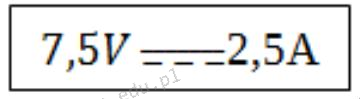
Na urządzeniu zasilanym prądem stałym znajduje się wskazane oznaczenie. Co można z niego wywnioskować o pobieranej mocy urządzenia, która wynosi około

Ilustracja do pytania
A. 7,5 W
B. 11 W
C. 2,5 W
D. 18,75 W
Odpowiedź 18,75 W jest prawidłowa, ponieważ moc w urządzeniach zasilanych prądem stałym oblicza się, mnożąc napięcie przez natężenie prądu. W tym przypadku mamy do czynienia z napięciem 7,5 V i natężeniem 2,5 A. Wzór na moc to P=U×I, gdzie P to moc, U to napięcie, a I to natężenie. Podstawiając dane: P=7,5 V × 2,5 A=18,75 W. To pokazuje, że urządzenie rzeczywiście pobiera moc 18,75 W, co jest zgodne z poprawną odpowiedzią. Takie obliczenia są kluczowe w branży elektronicznej i elektrycznej, gdzie precyzyjne określenie parametrów zasilania jest niezbędne do prawidłowego doboru komponentów oraz zapewnienia bezpieczeństwa i efektywności energetycznej. W praktyce oznacza to, że przy projektowaniu czy analizie obwodów należy zawsze uwzględniać zarówno napięcie, jak i natężenie, aby uniknąć przeciążeń czy uszkodzeń sprzętu. Znajomość tych podstaw jest wymagana przy projektowaniu systemów zasilania w urządzeniach elektronicznych i elektrycznych oraz przy doborze odpowiednich zabezpieczeń.

Pytanie 36

Komenda systemowa ipconfig pozwala na konfigurację

A. mapowania dysków sieciowych
B. atrybutów uprawnień dostępu
C. interfejsów sieciowych
D. rejestru systemu
Polecenie systemowe ipconfig jest kluczowym narzędziem w systemach operacyjnych Windows, które umożliwia użytkownikom oraz administratorom sieci zarządzanie interfejsami sieciowymi. Przy jego pomocy można uzyskać informacje o konfiguracji sieci, takie jak adresy IP, maski podsieci oraz bramy domyślne dla wszystkich interfejsów sieciowych w systemie. Na przykład, kiedy użytkownik chce sprawdzić, czy komputer ma prawidłowo przydzielony adres IP lub czy połączenie z siecią lokalną jest aktywne, może użyć polecenia ipconfig /all, aby zobaczyć szczegółowe informacje o każdym interfejsie, w tym o kartach Ethernet i połączeniach bezprzewodowych. Ponadto, narzędzie to pozwala na odświeżenie konfiguracji DHCP za pomocą polecenia ipconfig /release oraz ipconfig /renew, co jest szczególnie przydatne w sytuacjach, gdy zmiana adresu IP jest konieczna. W kontekście bezpieczeństwa sieci, regularne monitorowanie konfiguracji interfejsów sieciowych za pomocą ipconfig jest zgodne z najlepszymi praktykami w zarządzaniu infrastrukturą IT.

Pytanie 37

Dostosowywanie parametrów TCP/IP hosta w oparciu o adres MAC karty sieciowej to funkcjonalność jakiego protokołu?

A. DNS
B. FTP
C. HTTP
D. DHCP
Protokół DHCP, czyli Dynamic Host Configuration Protocol, jest super ważny do zarządzania adresami IP w sieciach komputerowych. Jego główna rola to to, że przypisuje adresy IP do urządzeń na podstawie ich adresów MAC. Dzięki temu nie musimy każdorazowo ręcznie ustawiać wszystkiego, co jest naprawdę wygodne. Z automatycznym przypisywaniem przychodzi też kilka innych informacji jak maska podsieci czy serwery DNS. To, moim zdaniem, znacząco ułatwia pracę administratorów sieci, bo w większych biurach, gdzie jest dużo urządzeń, takie coś jak DHCP przyspiesza cały proces. Serio, wyobraź sobie, że masz w biurze setki laptopów i smartfonów – DHCP po prostu robi swoje, a ty nie musisz się martwić o każde urządzenie oddzielnie. Całość działa na wymianie wiadomości między klientami a serwerem, co jest zgodne z nowoczesnymi standardami. Jakbyś chciał wiedzieć, to DHCP trzyma się też norm z RFC 2131 i RFC 2132, które dokładnie mówią, jak to działa, co czyni ten protokół naprawdę popularnym w dzisiejszych sieciach IP.

Pytanie 38

Jaki protokół jest używany do ściągania wiadomości e-mail z serwera pocztowego na komputer użytkownika?

A. FTP
B. HTTP
C. POP3
D. SMTP
Protokół POP3 (Post Office Protocol 3) jest standardem stosowanym do pobierania wiadomości e-mail z serwera na komputer użytkownika. POP3 umożliwia użytkownikom ściąganie e-maili na lokalne urządzenie, co pozwala na ich przeglądanie offline. Główną funkcjonalnością POP3 jest przenoszenie wiadomości z serwera pocztowego na klienta pocztowego, co oznacza, że po pobraniu wiadomości na komputer, są one zazwyczaj usuwane z serwera. To podejście jest szczególnie użyteczne dla osób, które preferują zarządzać swoją pocztą lokalnie oraz dla tych, którzy mają ograniczone połączenie internetowe. W praktyce, użytkownicy często konfigurują swoje aplikacje pocztowe, takie jak Outlook, Thunderbird czy inne, aby korzystały z protokołu POP3, co pozwala im na łatwe zarządzanie swoimi wiadomościami i utrzymanie porządku w skrzynce odbiorczej. Warto również zwrócić uwagę na bezpieczeństwo, stosując szyfrowanie SSL/TLS podczas połączenia z serwerem, co jest dobrą praktyką w branży.

Pytanie 39

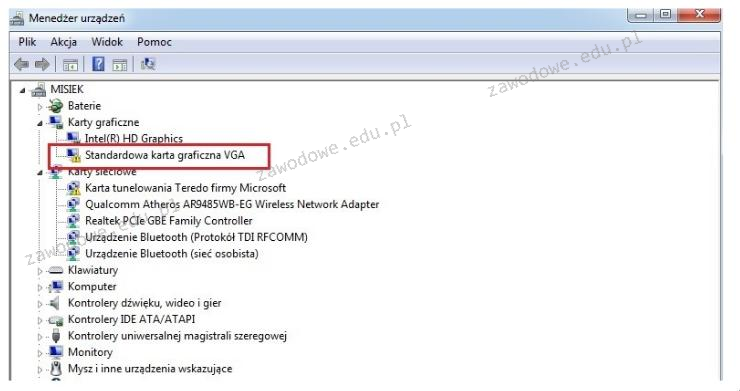
Na ilustracji widoczny jest komunikat systemowy. Jaką czynność powinien wykonać użytkownik, aby naprawić występujący błąd?

Ilustracja do pytania
A. Zainstalować sterownik do karty graficznej
B. Podłączyć monitor do portu HDMI
C. Zainstalować sterownik do Karty HD Graphics
D. Odświeżyć okno Menedżera urządzeń
Zainstalowanie sterownika do karty graficznej jest kluczowe, gdy system identyfikuje urządzenie jako Standardowa karta graficzna VGA. Oznacza to, że nie ma zainstalowanego odpowiedniego sterownika, który umożliwiłby pełne wykorzystanie możliwości karty graficznej. Sterownik to specjalne oprogramowanie, które pozwala systemowi operacyjnemu komunikować się z urządzeniem sprzętowym, w tym przypadku z kartą graficzną. Dzięki temu możliwe jest korzystanie z zaawansowanych funkcji graficznych, takich jak akceleracja sprzętowa czy obsługa wysokiej rozdzielczości. W praktyce, brak odpowiedniego sterownika może prowadzić do problemów z wydajnością, ograniczonych możliwości graficznych oraz błędów wizualnych. Aby rozwiązać ten problem, należy znaleźć najnowszy sterownik na stronie producenta karty graficznej lub użyć narzędzi systemowych do jego automatycznej aktualizacji. To działanie jest zgodne z dobrymi praktykami w zarządzaniu sprzętem komputerowym, które zakładają regularną aktualizację sterowników w celu zapewnienia stabilności i wydajności systemu.

Pytanie 40

Który element pasywny sieci powinien być użyty do połączenia okablowania ze wszystkich gniazd abonenckich z panelem krosowniczym umieszczonym w szafie rack?

A. Kabel połączeniowy
B. Przepust szczotkowy
C. Adapter LAN
D. Organizer kabli
Wybór niewłaściwego elementu do podłączenia okablowania w infrastrukturze sieciowej może prowadzić do wielu problemów, które negatywnie wpływają na funkcjonalność całego systemu. Adapter LAN jest urządzeniem, które służy głównie do konwersji różnych typów połączeń sieciowych, ale nie rozwiązuje problemu organizacji kabli w szafie rackowej. Użycie adapterów może wprowadzać dodatkowe punkty awarii i komplikować proces konserwacji, co nie jest zgodne z praktykami polecanymi w standardach branżowych. Z kolei kabel połączeniowy, choć istotny w sieci, nie spełnia roli organizera, a jego niewłaściwe prowadzenie może skutkować splątaniem i trudnościami w identyfikacji poszczególnych linii. Przepust szczotkowy, będący elementem do zarządzania kablami, służy głównie do przeprowadzania kabli przez otwory w obudowach, ale nie pełni funkcji organizera w kontekście porządku kablowego w szafach rackowych. W branży IT kluczowe jest, aby zarządzanie kablami odbywało się w sposób systematyczny, co pozwala na łatwiejsze wykrywanie problemów oraz ich szybsze rozwiązywanie. Stosowanie niewłaściwych elementów do organizacji kabli prowadzi do zwiększonego ryzyka awarii i utrudnia przyszłą rozbudowę oraz utrzymanie systemu, co jest niezgodne z najlepszymi praktykami w branży.