Wyniki egzaminu

Informacje o egzaminie:
  • Zawód: Technik informatyk
  • Kwalifikacja: INF.02 - Administracja i eksploatacja systemów komputerowych, urządzeń peryferyjnych i lokalnych sieci komputerowych
  • Data rozpoczęcia: 11 kwietnia 2026 16:01
  • Data zakończenia: 11 kwietnia 2026 16:43

Egzamin niezdany

Wynik: 19/40 punktów (47,5%)

Wymagane minimum: 20 punktów (50%)

Nowe
Analiza przebiegu egzaminu— sprawdź jak rozwiązywałeś pytania
Udostępnij swój wynik
Szczegółowe wyniki:
Pytanie 1

W laserowej drukarce do utrwalania wydruku na papierze stosuje się

A. promienie lasera
B. głowice piezoelektryczne
C. taśmy transmisyjne
D. rozgrzane wałki
Wybór innych opcji, takich jak promienie lasera, taśmy transmisyjne czy głowice piezoelektryczne, wskazuje na pewne nieporozumienia związane z zasadą działania drukarek laserowych oraz ich technologii. Promienie lasera są kluczowym elementem w procesie drukowania, ponieważ to laser jest odpowiedzialny za tworzenie obrazu na bębnie światłoczułym. Laser skanuje powierzchnię bębna, tworząc na nim naładowane obszary, które przyciągają toner. Jednakże sama aktywacja tonera nie jest wystarczająca do jego trwałego przymocowania do papieru, co wymaga dodatkowego etapu z użyciem wałków utrwalających. Z drugiej strony, taśmy transmisyjne są stosowane w drukarkach atramentowych, gdzie atrament jest przenoszony na papier, natomiast w drukarkach laserowych nie odgrywają one żadnej roli. Głowice piezoelektryczne są technologią charakterystyczną dla drukarek atramentowych, gdzie zmiany ciśnienia powodują wyrzucanie kropli atramentu. Te elementy nie mają zastosowania w drukarkach laserowych, które operują na zupełnie innej zasadzie. Zrozumienie tych różnic jest kluczowe dla odróżnienia technologii drukarskich oraz ich efektywności w różnych zastosowaniach.

Pytanie 2

Menedżer urządzeń w systemie Windows umożliwia identyfikację

A. niepoprawnej konfiguracji oprogramowania użytkowego
B. problemów systemu operacyjnego podczas jego działania
C. nieprawidłowego działania urządzeń podłączonych do komputera
D. błędnej konfiguracji rozruchu systemu oraz uruchamianych usług
Wybór błędnych odpowiedzi wskazuje na nieporozumienia dotyczące roli Menedżera urządzeń. System operacyjny Windows jest skomplikowanym mechanizmem, w którym różne komponenty współdziałają, jednak Menedżer urządzeń nie jest narzędziem do bezpośredniego wykrywania błędów systemowych, jak błędy oprogramowania czy konfiguracji systemu. Problemy związane z błędami systemu operacyjnego, takimi jak awarie aplikacji czy problemy z pamięcią, są diagnozowane za pomocą innych narzędzi, takich jak Podgląd zdarzeń czy narzędzia do analizy błędów. Dodatkowo, niewłaściwa konfiguracja oprogramowania użytkowego jest kwestią, która zazwyczaj wymaga przeglądu ustawień aplikacji, a nie interakcji z Menedżerem urządzeń. W kontekście konfiguracji rozruchu lub usług systemowych, Menedżer urządzeń nie odgrywa bezpośredniej roli, ponieważ te elementy są zarządzane przez inne komponenty systemu, takie jak msconfig lub narzędzia do zarządzania usługami. Powszechnym błędem jest mylenie funkcji Menedżera urządzeń z narzędziami do zarządzania systemem, co prowadzi do nieporozumień w diagnostyce problemów IT. Właściwe zrozumienie, jakie zadania pełni Menedżer urządzeń, jest kluczowe dla efektywnego zarządzania sprzętem w środowisku IT.

Pytanie 3

W jednostce ALU w akumulatorze zapisano liczbę dziesiętną 500. Jaką ona ma binarną postać?

A. 111011000
B. 111110100
C. 110110000
D. 111111101
Reprezentacja binarna liczby 500 to 111110100. Aby uzyskać tę wartość, należy przekształcić liczbę dziesiętną na system binarny, który jest podstawowym systemem liczbowym wykorzystywany w komputerach. Proces konwersji polega na podzieleniu liczby przez 2 i zapisywaniu reszt z kolejnych dzielen. W przypadku liczby 500 dzielimy ją przez 2, co daje 250 z resztą 0, następnie 250 dzielimy przez 2, co daje 125 z resztą 0, kontynuując ten proces aż do momentu, gdy otrzymamy 1. Reszty zapiszemy w odwrotnej kolejności: 1, 111110100. W praktyce, zrozumienie konwersji między systemami liczbowymi jest kluczowe w programowaniu niskopoziomowym, operacjach na danych oraz w pracy z mikrokontrolerami. Znalezienie tej umiejętności w kontekście standardów branżowych, takich jak IEEE 754 dla reprezentacji liczb zmiennoprzecinkowych, ilustruje znaczenie prawidłowego przekształcania danych w kontekście architektury komputerów.

Pytanie 4

Symbol umieszczony na obudowie komputera stacjonarnego informuje o zagrożeniu przed

Ilustracja do pytania
A. promieniowaniem niejonizującym
B. porażeniem prądem elektrycznym
C. możliwym urazem mechanicznym
D. możliwym zagrożeniem radiacyjnym
Symbol przedstawiony na obudowie komputera to powszechnie stosowany znak ostrzegawczy przed porażeniem prądem elektrycznym Składa się z żółtego trójkąta z czarną obwódką oraz czarną błyskawicą w środku Ten symbol informuje użytkownika o potencjalnym ryzyku związanym z kontaktem z nieosłoniętymi przewodami lub urządzeniami elektrycznymi mogącymi znajdować się pod niebezpiecznym napięciem Znak ten jest szeroko stosowany w różnych gałęziach przemysłu gdzie istnieje możliwość porażenia prądem szczególnie w miejscach o dużym natężeniu energii elektrycznej Przestrzeganie oznaczeń jest kluczowe dla zapewnienia bezpieczeństwa w miejscach pracy oraz w domach Zgodnie z międzynarodowymi normami i standardami takimi jak ISO 7010 czy ANSI Z535.4 stosowanie tego rodzaju symboli jest wymagane do informowania o zagrożeniach elektrycznych Praktyczne zastosowanie znaku obejmuje nie tylko sprzęt komputerowy ale także rozdzielnie elektryczne oraz inne urządzenia przemysłowe gdzie występuje ryzyko kontaktu z prądem Elektryczność mimo swoich korzyści stanowi poważne zagrożenie dla zdrowia i życia dlatego znajomość i rozumienie takich symboli jest kluczowe w codziennym użytkowaniu urządzeń elektrycznych i elektronicznych

Pytanie 5

Zarządzanie partycjami w systemach operacyjnych Windows

A. oferują podstawowe funkcje diagnostyczne, defragmentację oraz checkdisk
B. przydzielają partycje na nośnikach
C. przydzielają etykietę (np. C) dla konkretnej partycji
D. umożliwiają określenie maksymalnej wielkości przestrzeni dyskowej dla kont użytkowników
Analizując pozostałe odpowiedzi, można zauważyć, że niektóre z nich wprowadzają w błąd, dotyczące funkcji przydziałów dyskowych. Na przykład, stwierdzenie, że przydziały dyskowe przydzielają etykietę dla danej partycji, jest nieścisłe. Etykieta partycji to nazwa nadawana dyskom i partycjom w celu identyfikacji, ale nie jest to funkcja przydziałów dyskowych. Przydziały są bardziej związane z kontrolą zasobów niż z etykietowaniem. Inna koncepcja dotycząca przydzielania partycji na dyskach jest również myląca. Przydziały dyskowe nie są odpowiedzialne za tworzenie czy zarządzanie partycjami, co jest zadaniem administratora systemu operacyjnego oraz narzędzi do partycjonowania dysków. Funkcjonalności takie jak diagnostyka, defragmentacja i checkdisk dotyczą utrzymania i konserwacji systemu plików, ale nie są związane bezpośrednio z przydziałami dyskowymi. Wprowadzanie w błąd i mylenie tych pojęć może prowadzić do nieefektywnego zarządzania zasobami dyskowymi, co w dłuższym okresie może wpływać na wydajność systemu i zadowolenie użytkowników. Dlatego zrozumienie różnicy między tymi konceptami jest kluczowe dla prawidłowego zarządzania systemami Windows.

Pytanie 6

Dezaktywacja automatycznych aktualizacji systemu Windows skutkuje

A. zablokowaniem samodzielnego ściągania uaktualnień przez system
B. zablokowaniem wszelkich metod pobierania aktualizacji systemu
C. automatycznym sprawdzeniem dostępności aktualizacji i informowaniem o tym użytkownika
D. automatycznym ściąganiem aktualizacji bez ich instalacji
Wyłączenie automatycznej aktualizacji systemu Windows rzeczywiście skutkuje zablokowaniem samodzielnego pobierania uaktualnień przez system. W praktyce oznacza to, że użytkownik musi ręcznie sprawdzać dostępność aktualizacji oraz decydować, kiedy i jakie aktualizacje zainstalować. Jest to szczególnie istotne w kontekście zarządzania systemem operacyjnym, gdzie niektóre aktualizacje mogą wprowadzać zmiany w funkcjonalności systemu lub wpływać na jego stabilność. W sytuacjach, gdy organizacje preferują mieć pełną kontrolę nad aktualizacjami, wyłączenie automatycznych aktualizacji może być uzasadnione. Przykładem może być środowisko produkcyjne, gdzie nagłe zmiany mogą prowadzić do nieprzewidzianych problemów. Zgodnie z najlepszymi praktykami w zakresie zarządzania IT, zaleca się regularne wykonywanie ręcznych aktualizacji, aby zapewnić, że system jest zabezpieczony przed najnowszymi zagrożeniami. Ponadto, administratorzy powinni monitorować dostępność aktualizacji, co może być realizowane za pomocą narzędzi zarządzania systemami, takich jak SCCM czy WSUS, co pozwala na efektywniejsze zarządzanie cyklem życia oprogramowania.

Pytanie 7

Oprogramowanie, które jest przypisane do konkretnego komputera lub jego komponentu i nie pozwala na reinstalację na nowszym sprzęcie zakupionym przez tego samego użytkownika, nosi nazwę

A. MOLP
B. CPL
C. OEM
D. MPL
Odpowiedź OEM (Original Equipment Manufacturer) jest prawidłowa, ponieważ odnosi się do oprogramowania, które jest licencjonowane na konkretne urządzenie, często w zestawie z jego komponentami. Licencje OEM są często przypisane do konkretnego komputera i nie mogą być przenoszone na inny sprzęt. Przykładowo, gdy kupujesz komputer z preinstalowanym systemem operacyjnym, najczęściej jest on objęty licencją OEM. Oznacza to, że w przypadku zakupu nowego komputera, nie możesz ponownie zainstalować tego samego systemu na nowym urządzeniu bez nabycia nowej licencji. W praktyce oznacza to, że użytkownicy powinni być świadomi, że zakup oprogramowania OEM jest zazwyczaj tańszy, ale wiąże się z ograniczeniami w przenoszeniu licencji. Dobrą praktyką jest, aby przed zakupem oprogramowania, zwłaszcza systemów operacyjnych, zrozumieć warunki licencjonowania, co pozwoli uniknąć nieprzyjemnych niespodzianek w przyszłości.

Pytanie 8

Nazwa protokołu, który pozwala na konwersję 32-bitowych adresów IP na 48-bitowe fizyczne adresy MAC w sieciach Ethernet, to:

A. NAT
B. ARP
C. RARP
D. DNS
Wybór protokołu DNS (Domain Name System) jest niewłaściwy, ponieważ DNS jest odpowiedzialny za tłumaczenie nazw domenowych na adresy IP, co jest kluczowe dla działania internetu, ale nie odnosi się do konwersji adresów IP na adresy MAC. To podejście może prowadzić do pomyłek, zwłaszcza w kontekście funkcjonowania sieci lokalnych, gdzie istotne jest, aby znać fizyczne adresy urządzeń. RARP (Reverse Address Resolution Protocol) jest używany do odwrotnego procesu, czyli przekształcania adresów MAC na adresy IP, co jest rzadziej stosowane, a NAT (Network Address Translation) to technika, która służy do modyfikacji adresów IP w pakietach przechodzących przez router, co umożliwia używanie prywatnych adresów IP w sieciach lokalnych. Typowym błędem myślowym jest mylenie funkcji tych protokołów oraz ich zastosowania w różnych warstwach modelu OSI. Wiele osób nie zdaje sobie sprawy, że ARP jest kluczowe dla komunikacji w sieciach lokalnych, co może prowadzić do nieporozumień przy rozwiązywaniu problemów związanych z adresowaniem. Aby skutecznie zarządzać siecią, ważne jest, aby zrozumieć różnice pomiędzy tymi protokołami oraz ich rolę w infrastrukturze sieciowej.

Pytanie 9

W sekcji zasilania monitora LCD, powiększone kondensatory elektrolityczne mogą prowadzić do uszkodzenia

A. układu odchylania poziomego
B. inwertera oraz podświetlania matrycy
C. przewodów sygnałowych
D. przycisków umiejscowionych na panelu monitora
Analizując inne odpowiedzi, warto zwrócić uwagę na błędne rozumienie funkcji kondensatorów w obwodach zasilania. Przykładowo, uszkodzenie kondensatorów nie wpływa bezpośrednio na przyciski znajdujące się na panelu monitora. Przyciski te są zazwyczaj zasilane z odrębnego układu, a ich funkcjonalność nie jest ściśle związana z napięciem dostarczanym przez kondensatory elektrolityczne. Co więcej, choć inwerter jest kluczowym elementem odpowiedzialnym za podświetlanie matrycy, to przewody sygnałowe nie są bezpośrednio zależne od kondensatorów w sekcji zasilania. Te przewody przesyłają sygnały wideo i nie są narażone na takie same problemy z zasilaniem, co inwerter. Ponadto, układ odchylania poziomego jest komponentem, który dotyczy technologii CRT, a nie LCD, co dodatkowo pokazuje brak zrozumienia działania monitorów. Zrozumienie tych podstawowych różnic jest kluczowe dla skutecznej diagnozy i naprawy problemów związanych z monitorami LCD. Właściwe podejście do analizy uszkodzeń wymaga znajomości zarówno teorii, jak i praktyki w zakresie elektroniki, co pozwala na skuteczniejsze podejmowanie działań naprawczych oraz unikanie typowych błędów myślowych.

Pytanie 10

Podczas realizacji procedury POST na wyświetlaczu ukazuje się komunikat "CMOS Battery State Low". Jakie kroki należy podjąć, aby uniknąć pojawiania się tego komunikatu w przyszłości?

A. Wymienić baterię znajdującą się na płycie głównej komputera
B. Zamienić akumulatory w laptopie na nowe
C. Podłączyć zasilanie z sieci
D. Właściwie skonfigurować ustawienia zasilania w CMOS
Wymiana baterii na płycie głównej komputera jest kluczowym działaniem w sytuacji, gdy pojawia się komunikat "CMOS Battery State Low". Bateria CMOS odpowiada za przechowywanie ustawień BIOS-u, w tym daty, godziny oraz konfiguracji sprzętowej. Kiedy bateria ta staje się słaba lub całkowicie się rozładowuje, komputer nie jest w stanie zachować tych informacji, co prowadzi do błędów w uruchamianiu oraz konieczności ponownego konfigurowania ustawień po każdym wyłączeniu zasilania. Wymiana baterii powinna być przeprowadzana zgodnie z dokumentacją producenta, a po instalacji nowej baterii istotne jest, aby upewnić się, że wszystkie ustawienia w BIOS-ie zostały poprawnie skonfigurowane. Na przykład, warto ustawić aktualną datę i godzinę, co jest kluczowe dla prawidłowego funkcjonowania systemu operacyjnego oraz aplikacji. Regularne sprawdzanie stanu baterii CMOS, zwłaszcza w starszych systemach, jest dobrym nawykiem, który może zapobiec nieprzyjemnym niespodziankom podczas uruchamiania komputera.

Pytanie 11

Jakie znaczenie ma termin "wykonanie kopii zapasowej systemu"?

A. Aktualizacja systemu
B. Zamknięcie systemu
C. Wykonanie kopii zapasowej systemu
D. Restart systemu
Kiedy klikniesz na odpowiedzi, które mówią o ponownym uruchomieniu, zamykaniu lub aktualizacji systemu, to nie odnosi się to do kopii zapasowej. Restart systemu to raczej to, co robimy, by wprowadzić zmiany, jak aktualizacje czy naprawy, ale nie chroni danych. Zamknięcie systemu to tylko zakończenie jego działania, i też nie ma nic wspólnego z zabezpieczaniem danych. A aktualizacja to po prostu wprowadzenie nowych wersji programów, co może poprawić działanie, ale nie ratuje nas w przypadku utraty danych. Często ludzie mylą te rzeczy z zarządzaniem danymi, co jest błędem. W kontekście dbania o dane, backup to działanie, które ma zapobiegać problemom, a nie reakcja na nie. Dlatego warto, żeby każdy, kto używa systemu, wiedział, czym różnią się te operacje i jaki mają wpływ na bezpieczeństwo danych.

Pytanie 12

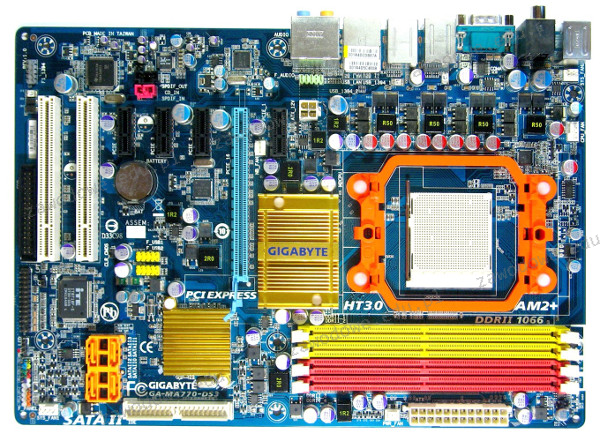
Jakie złącze umożliwia przesył danych między przedstawioną na ilustracji płytą główną a urządzeniem zewnętrznym, nie dostarczając jednocześnie zasilania do tego urządzenia przez interfejs?

Ilustracja do pytania
A. PCIe
B. PCI
C. USB
D. SATA
Złącze SATA (Serial ATA) jest interfejsem używanym do podłączania urządzeń magazynujących, takich jak dyski twarde i napędy SSD, do płyty głównej. Jest to standardowy interfejs, który zapewnia szybki transfer danych, ale nie dostarcza zasilania do podłączonych urządzeń. Urządzenia SATA wymagają osobnego kabla zasilającego, co odróżnia je od interfejsów takich jak USB, które mogą zasilać urządzenia peryferyjne przez ten sam kabel, który przesyła dane. Standard SATA jest powszechnie stosowany w desktopach, laptopach i serwerach, a jego nowsze wersje oferują zwiększoną przepustowość, osiągając prędkości do 6 Gb/s w wersji SATA III. Zastosowanie SATA pozwala na elastyczne i skalowalne rozwiązania magazynowe, a dodatkowe funkcje takie jak hot-swapping umożliwiają wymianę dysków bez potrzeby wyłączania systemu. Dzięki szerokiemu wsparciu i zgodności wstecznej SATA jest kluczowym elementem nowoczesnych środowisk komputerowych, umożliwiając zarówno użytkownikom domowym, jak i profesjonalnym efektywne zarządzanie danymi. Zrozumienie działania i zastosowania złącza SATA jest niezbędne dla specjalistów IT, projektantów systemów i wszystkich, którzy zajmują się architekturą komputerową.

Pytanie 13

Licencja Windows OEM nie umożliwia wymiany

A. sprawnej karty sieciowej na model o wyższych parametrach
B. sprawnego zasilacza na model o wyższych parametrach
C. sprawnego dysku twardego na model o wyższych parametrach
D. sprawnej płyty głównej na model o wyższych parametrach
Wybór odpowiedzi dotyczących wymiany sprawnych komponentów, takich jak zasilacz, karta sieciowa czy dysk twardy, wskazuje na niepełne zrozumienie zasad licencjonowania Windows OEM. Licencja ta jest zaprojektowana z myślą o konkretnym sprzęcie, co oznacza, że pozwala na wymianę niektórych elementów komputera, o ile nie naruszają one tożsamości systemu. Na przykład, wymiana zasilacza na model o lepszych parametrach nie wpływa na identyfikację komputera, a tym samym nie wymaga nowej licencji. Podobnie, modernizacja karty sieciowej czy dysku twardego nie wiąże się z koniecznością zmiany licencji, ponieważ te komponenty nie są kluczowe dla identyfikacji sprzętowej maszyny. Błędne rozumienie tego zagadnienia może prowadzić do niepotrzebnych wydatków na nowe licencje lub niepewności w zakresie legalności oprogramowania. Zastosowanie praktycznych zasad dotyczących licencjonowania i aktualizacji sprzętu jest istotnym elementem efektywnego zarządzania zasobami IT w organizacji oraz zapewnienia zgodności z regulacjami prawnymi.

Pytanie 14

Jaką kwotę będzie trzeba zapłacić za wymianę karty graficznej w komputerze, jeżeli jej koszt wynosi 250zł, czas wymiany to 80 minut, a każda rozpoczęta roboczogodzina to 50zł?

A. 350zł
B. 300zł
C. 250zł
D. 400zł
Koszt wymiany karty graficznej w komputerze składa się z dwóch głównych elementów: ceny samej karty oraz kosztu robocizny. W tym przypadku karta graficzna kosztuje 250zł. Czas wymiany wynosi 80 minut, co przelicza się na 1 godzinę i 20 minut. W przypadku kosztów robocizny, każda rozpoczęta roboczogodzina kosztuje 50zł, co oznacza, że za 80 minut pracy należy zapłacić za pełną godzinę, czyli 50zł. Zatem całkowity koszt wymiany karty graficznej wynosi 250zł (cena karty) + 50zł (koszt robocizny) = 300zł. Jednak, ponieważ za każdą rozpoczętą roboczogodzinę płacimy pełną stawkę, należy doliczyć dodatkowe 50zł, co daje 350zł. Praktycznym zastosowaniem tej wiedzy jest umiejętność dokładnego oszacowania kosztów związanych z serwisowaniem sprzętu komputerowego, co jest kluczowe dla osób prowadzących działalność gospodarczą oraz dla użytkowników indywidualnych planujących modernizację swojego sprzętu. Wiedza ta jest również dobrze przyjęta w standardach branżowych, gdzie precyzyjne szacowanie kosztów serwisowych jest nieodzowną praktyką.

Pytanie 15

W systemie Linux komenda tty pozwala na

A. wysłanie sygnału do zakończenia procesu
B. zmianę aktywnego katalogu na katalog domowy użytkownika
C. wyświetlenie identyfikatora terminala
D. uruchomienie programu pokazującego zawartość pamięci operacyjnej
Wybrane odpowiedzi są niepoprawne z kilku powodów. W pierwszej z nich sugerowano, że polecenie 'tty' służy do wysyłania sygnału zakończenia procesu. To jest zasadniczo błędne zrozumienie funkcji sygnałów w systemie Linux, gdzie do zakończenia procesu używa się polecenia 'kill' w połączeniu z odpowiednim identyfikatorem procesu (PID). Sygnały to mechanizm komunikacji między procesami, a nie polecenie, które zwraca informacje o terminalu. Z kolei druga odpowiedź twierdzi, że 'tty' uruchamia program listujący zawartość pamięci operacyjnej. Takie operacje dotyczą narzędzi takich jak 'top' czy 'htop', które umożliwiają monitorowanie procesów działających w systemie, a nie polecenie 'tty'. Zmiana bieżącego katalogu na katalog domowy użytkownika jest realizowana za pomocą polecenia 'cd' i również nie ma związku z funkcją 'tty'. Powszechnym błędem jest mylenie funkcji różnych poleceń, co prowadzi do nieporozumień w ich zastosowaniach. Aby dobrze zrozumieć, jak działają polecenia w systemie Linux, należy mieć jasność co do ich specyfikacji oraz celu, dla którego zostały zaprojektowane. Właściwe zrozumienie architektury systemu Linux oraz logiki działania jego komponentów jest kluczowe dla efektywnego działania w tym środowisku.

Pytanie 16

Przygotowując ranking dostawców łączy internetowych należy zwrócić uwagę, aby jak najmniejsze wartości miały parametry

A. upload i download.
B. upload i jitter.
C. download i latency.
D. latency i jitter.
Wiele osób, oceniając jakość internetu, patrzy prawie wyłącznie na prędkość pobierania i wysyłania danych. To dość naturalne, bo operatorzy reklamują się głównie hasłami typu „do 1 Gb/s”, a w testach typu speedtest pierwsze co widzimy to download i upload. Problem w tym, że same prędkości to tylko część obrazu. W praktyce, jeżeli chcemy przygotować rzetelny ranking dostawców łączy, dużo ważniejsze, żeby zminimalizować opóźnienie (latency) i jego zmienność (jitter), a nie same przepustowości. Download i upload są parametrami, które chcemy mieć jak największe, a nie jak najmniejsze. Niska prędkość pobierania oznacza wolne ładowanie stron, długi czas pobierania plików czy aktualizacji. Mały upload utrudnia wysyłanie dużych załączników, backupów do chmury, streamowanie na żywo czy pracę zdalną, gdzie wysyłamy dużo danych. To są parametry przepustowości, więc w rankingach operatorów zazwyczaj porównuje się je „od największego do najmniejszego”. Ocenianie ich pod kątem „jak najmniej” po prostu nie ma sensu logicznego. Typowym błędem jest też mylenie „szybkiego internetu” z „responsywnym internetem”. Można mieć łącze 600 Mb/s download, ale z wysokim latency i dużym jitterem. W grach online pojawią się lagi, w rozmowach głosowych echa, opóźnienia, przerywanie dźwięku. Z mojego doświadczenia użytkownicy wtedy mówią, że „internet świruje”, mimo że speedtest pokazuje super prędkości. A przyczyną nie jest słaby download czy upload, tylko właśnie kiepskie parametry opóźnień. W profesjonalnym podejściu do sieci, zgodnie z dobrymi praktykami inżynierii sieciowej, przy ocenie jakości łącza dla usług czasu rzeczywistego (VoIP, wideokonferencje, VDI, gry) kluczowe są: latency – które chcemy jak najniższe, jitter – również jak najniższy, oraz straty pakietów. Te parametry wpływają bezpośrednio na jakość doświadczenia użytkownika. Przepustowość oczywiście też jest ważna, ale bardziej jako warunek „minimalny” (np. łącze 100 Mb/s do biura zamiast 5 Mb/s), a nie jako parametr, który chcemy redukować. Dlatego odpowiedzi, które sugerują minimalizowanie download lub upload, odwracają logikę oceny. W rankingu dostawców internetu dążymy do jak najwyższych prędkości transmisji, lecz jednocześnie jak najniższego opóźnienia i jittera. Dopiero takie zbalansowane spojrzenie pozwala naprawdę ocenić, który operator zapewnia lepszą jakość usług, szczególnie w zastosowaniach profesjonalnych, biurowych czy gamingowych.

Pytanie 17

Usługa umożliwiająca przechowywanie danych na zewnętrznym serwerze, do którego dostęp możliwy jest przez Internet to

A. PSTN
B. żadna z powyższych
C. Cloud
D. VPN
Cloud, czyli chmura obliczeniowa, to usługa przechowywania danych oraz zasobów na zewnętrznych serwerach, które są dostępne przez Internet. Dzięki temu użytkownicy nie muszą inwestować w drogi sprzęt ani konfigurować lokalnych serwerów, co znacznie obniża koszty infrastruktury IT. W praktyce, usługi chmurowe oferują elastyczność oraz skalowalność, co oznacza, że użytkownicy mogą szybko dostosowywać swoje zasoby do zmieniających się potrzeb. Przykłady popularnych rozwiązań chmurowych to Amazon Web Services (AWS), Microsoft Azure czy Google Cloud Platform, które stosują standardy takie jak ISO/IEC 27001 dla zarządzania bezpieczeństwem informacji. Chmura obliczeniowa wspiera także zdalną współpracę, umożliwiając zespołom pracę zdalną oraz dostęp do zasobów z dowolnego miejsca na świecie. Warto także zwrócić uwagę na modele chmurowe, takie jak IaaS (Infrastructure as a Service), PaaS (Platform as a Service) i SaaS (Software as a Service), które oferują różne poziomy zarządzania i kontroli nad zasobami.

Pytanie 18

Który system plików powinien być wybrany podczas instalacji Linuxa, aby umożliwić ustalanie uprawnień dla plików i katalogów?

A. ISO9660
B. NTFS
C. FAT32
D. EXT2
Wybór NTFS, FAT32 lub ISO9660 jako systemu plików do instalacji Linuxa w kontekście definiowania uprawnień do plików prowadzi do nieporozumień dotyczących ich podstawowych cech. NTFS, będący systemem plików używanym głównie w systemach Windows, oferuje pewne możliwości zarządzania uprawnieniami, jednak jego pełna funkcjonalność jest ograniczona w kontekście Linuxa. Oprogramowanie Linuxowe może interagować z NTFS poprzez specjalne sterowniki, ale pełne wsparcie dla uprawnień nie jest realizowane w sposób efektywny. FAT32 jest systemem plików przeznaczonym dla starszych systemów operacyjnych, który nie obsługuje rozbudowanych atrybutów uprawnień. W praktyce umożliwia on jedynie podstawowe operacje, co czyni go niewłaściwym wyborem dla nowoczesnych aplikacji wymagających ścisłej kontroli dostępu. ISO9660, używany głównie do zapisu obrazów płyt CD i DVD, nie jest systemem plików przeznaczonym do codziennego użytku na dyskach twardych, a jego struktura nie wspiera dynamiki zarządzania uprawnieniami w systemie plików. Użytkownicy często popełniają błąd, zakładając, że każdy system plików oferuje podobne możliwości, co prowadzi do wyboru niewłaściwego narzędzia do konkretnych zadań. Właściwe zrozumienie różnic między systemami plików jest kluczowe dla efektywnego zarządzania danymi i bezpieczeństwem w środowisku Linux.

Pytanie 19

Oblicz koszt realizacji okablowania strukturalnego od 5 punktów abonenckich do panelu krosowego, wliczając wykonanie kabli łączących dla stacji roboczych. Użyto przy tym 50 m skrętki UTP. Każdy punkt abonencki posiada 2 gniazda typu RJ45.

MateriałJednostkaCena
Gniazdo podtynkowe 45x45, bez ramki, UTP 2xRJ45 kat.5eszt.17 zł
UTP kabel kat.5e PVC 4PR 305mkarton305 zł
RJ wtyk UTP kat.5e beznarzędziowyszt.6 zł
A. 350,00 zł
B. 152,00 zł
C. 345,00 zł
D. 255,00 zł
Nieprawidłowe odpowiedzi wynikają z niepełnej analizy kosztów związanych z wykonaniem okablowania strukturalnego. Błędne założenie że 50 m skrętki UTP kosztuje tyle co cały karton może prowadzić do przeszacowania wydatków. Cena kartonu 305 m skrętki wynosi 305 zł co daje 1 zł za metr tymczasem niektóre odpowiedzi mogą opierać się na błędnej kalkulacji przyjmując całość 305 zł co jest nieekonomiczne. Dodatkowo pomijanie kosztów wszystkich potrzebnych wtyków RJ45 również wpływa na nieadekwatne oszacowanie kosztów. Każdy punkt abonencki wymaga dwóch wtyków RJ45 dla gniazd oraz dodatkowych dwóch wtyków dla kabli połączeniowych. Przy 5 punktach abonenckich potrzeba 20 sztuk wtyków co generuje znaczne koszty które nie zostały uwzględnione w niepoprawnych odpowiedziach. Pominięcie kosztów gniazd podtynkowych lub niepoprawne ich oszacowanie przy 17 zł za sztukę dla każdego z 5 punktów również prowadzi do błędnej kalkulacji. Typowe błędy to zakładanie że koszty instalacji mogą być zaniżone poprzez niedoszacowanie ilości użytych materiałów oraz nieuwzględnienie wszystkich elementów takich jak dodatkowe wtyki do kabli połączeniowych co znacząco wpływa na ogólną sumę wydatków. Przy planowaniu okablowania strukturalnego należy pamiętać o uwzględnieniu wszystkich komponentów zgodnie z ich rzeczywistym wykorzystaniem oraz kosztami jednostkowymi aby uniknąć błędnych szacunków budżetowych i zapewnić zgodność z branżowymi normami i standardami.

Pytanie 20

Jaki typ routingu jest najbardziej odpowiedni w złożonych, szybko ewoluujących sieciach?

A. Lokalny
B. Statyczny
C. Dynamiczny
D. Zewnętrzny
Wybór innego typu routingu, takiego jak lokalny, statyczny czy zewnętrzny, może wynikać z mylnych założeń dotyczących zarządzania sieciami. Routing lokalny jest ograniczony do małych, jednorodnych środowisk, co sprawia, że jego zastosowanie w większych sieciach byłoby nieefektywne i nieadekwatne. Z kolei routing statyczny, mimo że oferuje prostotę i przewidywalność, nie jest w stanie dostosować się do zmieniających się warunków. Wprowadzanie ręcznych zmian w tabelach routingu w przypadku awarii łączy lub zmiany topologii może prowadzić do długotrwałych przerw w dostępności usług, a także zwiększa ryzyko błędów ludzkich. Zastosowanie routingu zewnętrznego, polegającego na wymianie informacji między różnymi systemami autonomicznymi, może być użyteczne w niektórych scenariuszach, ale nie sprawdzi się w kontekście szybko zmieniających się warunków, które wymagają natychmiastowej reakcji. W związku z tym, brak elastyczności i automatyzacji w podejściu do routingu statycznego i lokalnego może prowadzić do nieefektywnego wykorzystywania zasobów oraz zwiększonego ryzyka awarii. W praktyce, dla wielu organizacji, które rozwijają swoje sieci i potrzebują szybkich reakcji na zmiany, wybór routingu dynamicznego okazuje się być najbardziej optymalnym rozwiązaniem, co jest potwierdzone przez zastosowanie w wielu nowoczesnych infrastrukturach sieciowych.

Pytanie 21

Zaprezentowany komputer jest niepełny. Który z komponentów nie został wymieniony w tabeli, a jest kluczowy dla poprawnego funkcjonowania zestawu i powinien być dodany?

Lp.Nazwa podzespołu
1.Cooler Master obudowa komputerowa CM Force 500W czarna
2.Gigabyte GA-H110M-S2H, Realtek ALC887, DualDDR4-2133, SATA3, HDMI, DVI, D-Sub, LGA1151, mATX
3.Intel Core i5-6400, Quad Core, 2.70GHz, 6MB, LGA1151, 14nm, 65W, Intel HD Graphics, VGA, TRAY/OEM
4.Patriot Signature DDR4 2x4GB 2133MHz
5.Seagate BarraCuda, 3,5", 1TB, SATA/600, 7200RPM, 64MB cache
6.LG SuperMulti SATA DVD+/-R24x,DVD+RW6x,DVD+R DL 8x, bare bulk (czarny)
7.Gembird Bezprzewodowy Zestaw Klawiatura i Mysz
8.Monitor Iiyama E2083HSD-B1 19.5inch, TN, HD+, DVI, głośniki
9.Microsoft OEM Win Home 10 64Bit Polish 1pk DVD
A. Zasilacz
B. Wentylator procesora
C. Pamięć RAM
D. Karta graficzna
Zasilacz, karta graficzna oraz pamięć RAM to również kluczowe komponenty każdego komputera, ale w kontekście tego pytania ich brak nie jest przyczyną niekompletności zestawu w odniesieniu do chłodzenia procesora. Zasilacz zapewnia niezbędne zasilanie dla całego systemu, a jego parametry muszą być dobrane odpowiednio do specyfikacji energetycznej wszystkich zainstalowanych komponentów. Karta graficzna, choć nie jest wymieniona w tabeli, to w przypadku niektórych konfiguracji może być zintegrowana z procesorem, jak ma to miejsce w przypadku układów Intel HD Graphics. Pamięć RAM jest niezbędna do przechowywania i szybkiego dostępu do danych, ale jej brak w zestawie uniemożliwiłby w ogóle działanie systemu operacyjnego, co nie jest przedmiotem tego pytania. Typowym błędem myślowym jest niedocenianie znaczenia odpowiedniego chłodzenia procesora, zwłaszcza w przypadku zestawów bez dołączonych fabrycznie systemów chłodzących, co może prowadzić do poważnych problemów termicznych, a w konsekwencji do uszkodzenia sprzętu lub znaczącego obniżenia jego wydajności.

Pytanie 22

Liczba 10011001100 w systemie heksadecymalnym przedstawia się jako

A. 2E4
B. EF4
C. 998
D. 4CC
Odpowiedź 4CC nie jest dobra, ponieważ żeby przekonwertować liczbę z systemu binarnego na heksadecymalny, trzeba ją podzielić na grupy po cztery bity. W przypadku liczby 10011001100, najpierw dodajemy zera na początku, żeby otrzymać pełne grupy, co daje nam 0010 0110 0110. Teraz każdą grupę przekładamy na system heksadecymalny: 0010 to 2, 0110 to 6, więc wynik to 2B6, a nie 4CC. Widzę, że tu mogło być jakieś nieporozumienie przy przeliczaniu. Warto wiedzieć, jak te konwersje działają, bo są naprawdę ważne w programowaniu, na przykład przy adresowaniu pamięci czy w grafice komputerowej, gdzie heksadecymalny jest na porządku dziennym. Zrozumienie tych rzeczy pomoże ci lepiej radzić sobie z danymi technicznymi oraz przy pisaniu efektywnego kodu, zwłaszcza w kontekście mikrokontrolerów.

Pytanie 23

Urządzenie peryferyjne z interfejsem Mini-DIN podłącza się do gniazda oznaczonego na ilustracji

Ilustracja do pytania
A. numerem 3.
B. numerem 2.
C. numerem 1.
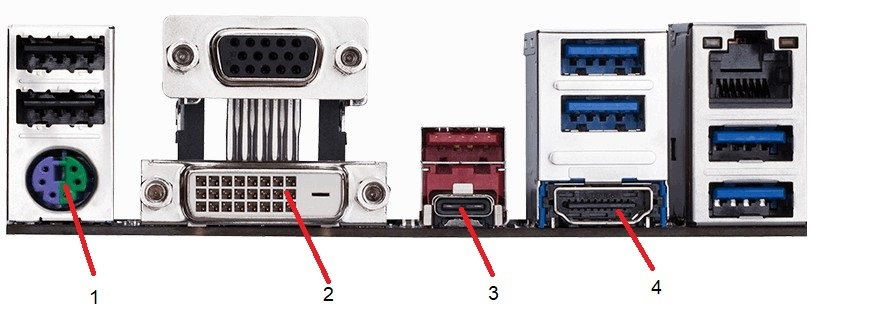
D. numerem 4.
Poprawnie wskazane zostało gniazdo oznaczone numerem 1. Jest to klasyczne złącze Mini-DIN typu PS/2, stosowane do podłączania klawiatury i myszy w komputerach stacjonarnych. Charakterystyczna jest okrągła obudowa oraz 6 styków w środku (w nowszych płytach często występuje wersja combo – jedno złącze dla klawiatury i myszy, z dwukolorową wkładką: fiolet dla klawiatury, zielony dla myszy). Mini‑DIN to rodzina złączy, ale w informatyce, gdy mówimy o interfejsie Mini‑DIN w kontekście płyt głównych, praktycznie zawsze chodzi o PS/2. Z mojego doświadczenia wielu uczniów myli je z innymi okrągłymi złączami, ale na tylnym panelu PC jest to w zasadzie jedyne takie gniazdo. Na ilustracji pozostałe porty mają zupełnie inne standardy: numer 2 to złącze DVI (cyfrowo‑analogowe do monitora), numer 3 to nowoczesne USB typu C lub podobne kompaktowe złącze, a numer 4 to DisplayPort. Są to interfejsy głównie do transmisji obrazu lub danych, a nie typowe Mini‑DIN. W praktyce interfejs PS/2 (Mini‑DIN) nadal spotyka się w serwerach i płytach głównych dla zastosowań profesjonalnych, bo pozwala na obsługę klawiatury na bardzo wczesnym etapie startu systemu i nie jest zależny od sterowników USB. Dobrą praktyką w serwisie jest umiejętność szybkiego rozpoznawania tych portów „na oko”, bo przy diagnozowaniu sprzętu często trzeba podłączyć starą klawiaturę PS/2, gdy USB nie działa albo BIOS jest kapryśny. Warto też pamiętać, że Mini‑DIN PS/2 nie jest hot‑plug – podłączanie i odłączanie przy włączonym komputerze może, przynajmniej teoretycznie, uszkodzić kontroler, dlatego według dobrych praktyk robi się to przy wyłączonym zasilaniu.

Pytanie 24

Jakie polecenie w systemie Windows powinno być użyte do sprawdzania aktywnych połączeń karty sieciowej w komputerze?

A. Ipconfig
B. Netstat
C. Ping
D. Telnet
Polecenia Telnet, Ipconfig i Ping, choć również istotne w kontekście zarządzania siecią, nie są odpowiednie dla celu monitorowania aktywnych połączeń karty sieciowej. Telnet służy do nawiązywania interaktywnych sesji zdalnych z innymi komputerami, co oznacza, że jego funkcjonalność koncentruje się na dostępie do zdalnych systemów, a nie na monitorowaniu lokalnych połączeń. Użycie Telnet w tym kontekście może prowadzić do mylnego wnioskowania, że oferuje monitoring, podczas gdy w rzeczywistości jest to narzędzie do komunikacji zdalnej. Z kolei Ipconfig to narzędzie służące do wyświetlania informacji o konfiguracji interfejsów sieciowych, jak adres IP czy maska podsieci, ale nie potrafi monitorować aktywnych połączeń. Może być użyteczne do diagnostyki problemów z konfiguracją sieci, ale nie dostarcza informacji o bieżących połączeniach. Polecenie Ping służy do testowania dostępności innych urządzeń w sieci poprzez wysyłanie pakietów ICMP, ale ponownie, nie monitoruje aktywnych połączeń. Wybór niewłaściwego narzędzia do analizy połączeń sieciowych jest powszechnym błędem, który może prowadzić do nieefektywnego zarządzania siecią oraz trudności w diagnozowaniu problemów. W kontekście monitorowania, kluczowe jest korzystanie z narzędzi dedykowanych, takich jak Netstat, aby uzyskać pełen obraz sytuacji w sieci.

Pytanie 25

Aby serwer mógł przesyłać dane w zakresach częstotliwości 2,4 GHz oraz 5 GHz, konieczne jest zainstalowanie w nim karty sieciowej działającej w standardzie

A. 802.11b
B. 802.11n
C. 802.11g
D. 802.11a
Wybór standardów 802.11a, 802.11b oraz 802.11g do obsługi transmisji na pasmach 2,4 GHz i 5 GHz jest niewłaściwy. Standard 802.11a działa wyłącznie w paśmie 5 GHz, co ogranicza jego zastosowanie w środowiskach, gdzie pasmo 2,4 GHz jest równie istotne, na przykład w domowych sieciach Wi-Fi. Podobnie standard 802.11b jest przypisany wyłącznie do pasma 2,4 GHz, co uniemożliwia korzystanie z pasma 5 GHz i ogranicza prędkość transferu danych do maksymalnie 11 Mbps. Standard 802.11g, choć obsługuje pasmo 2,4 GHz i oferuje wyższe prędkości (do 54 Mbps), nadal nie jest w stanie wykorzystać obu pasm jednocześnie. Zastosowanie tych starszych standardów może prowadzić do wąskich gardeł w sieci, zwłaszcza w środowiskach z dużą liczbą użytkowników i urządzeń. W dobie wzrastającej liczby urządzeń IoT oraz wymagań dotyczących szybkości i jakości połączenia, wybór technologii 802.11n, która pozwala na efektywne wykorzystanie zarówno 2,4 GHz, jak i 5 GHz, staje się kluczowy. Niezrozumienie różnic pomiędzy tymi standardami może prowadzić do nieefektywnego projektowania sieci oraz frustracji użytkowników z powodu niskiej wydajności połączeń bezprzewodowych.

Pytanie 26

Gdzie w dokumencie tekstowym Word umieszczony jest nagłówek oraz stopka?

A. Nagłówek znajduje się na górnym marginesie, a stopka na dolnym marginesie
B. Nagłówek występuje na początku dokumentu, a stopka na końcu dokumentu
C. Nagłówek jest umieszczony na dolnym marginesie, a stopka na górnym marginesie
D. Na stronach parzystych dokumentu
Umiejscowienie nagłówka i stopki w dokumencie Word jest kluczowe dla poprawnego formatowania i struktury dokumentu. Wiele osób może błędnie myśleć, że nagłówek znajduje się na dolnym marginesie, a stopka na górnym, co jest niezgodne z rzeczywistością. Tego rodzaju błędne zrozumienie może prowadzić do nieefektywnego układu dokumentu, gdzie kluczowe informacje są trudne do zlokalizowania. Nagłówek powinien być używany do umieszczania istotnych danych, takich jak tytuł lub informacje o autorze, co ułatwia odbiorcy zrozumienie kontekstu dokumentu. Z kolei stopka jest przeznaczona do dodatkowych informacji, takich jak numery stron czy daty, co jest szczególnie ważne w dłuższych publikacjach. Błędne wskazanie lokalizacji tych elementów może wynikać z braku zrozumienia ich funkcji. W praktyce występuje tendencja do umieszczania informacji w niewłaściwych sekcjach, co negatywnie wpływa na odbiór dokumentu. Dlatego fundamentalne jest, aby znać standardy i zasady dotyczące formatu dokumentów, które zapewniają ich przejrzystość i profesjonalizm. Aby uniknąć takich pomyłek, warto zaznajomić się z narzędziami Worda, które umożliwiają łatwe edytowanie i formatowanie nagłówków oraz stopek, co wpływa na estetykę i funkcjonalność całego dokumentu.

Pytanie 27

Pierwszym krokiem, który należy podjąć, aby chronić ruter przed nieautoryzowanym dostępem do jego panelu administracyjnego, jest

A. aktywacja filtrowania adresów MAC
B. zmiana domyślnej nazwy sieci (SSID) na unikalną
C. włączenie szyfrowania przy użyciu klucza WEP
D. zmiana loginu i hasła dla wbudowanego konta administratora
Dobra robota z tym pytaniem! Zmiana loginu i hasła dla konta administratora w ruterze to naprawdę ważny krok, żeby nie dać się złapać przez nieproszonych gości. Wiele ruterów przychodzi z domyślnymi hasłami, które wszyscy znają – to jak zostawić klucz pod wycieraczką, serio. Jak zmienisz te dane na coś trudniejszego, utrudniasz życie potencjalnym intruzom. Przykładowe hasło, takie jak `S3cur3P@ssw0rd!`, jest dużo lepsze niż coś prostego jak `admin` czy `123456`. A pamiętaj, żeby od czasu do czasu zmieniać te dane, żeby nie dać nikomu szans. To jest absolutnie kluczowe, żeby twoja sieć była bezpieczna. Wiesz, to nie tylko coś, co się zaleca, ale praktyka, która naprawdę się sprawdza.

Pytanie 28

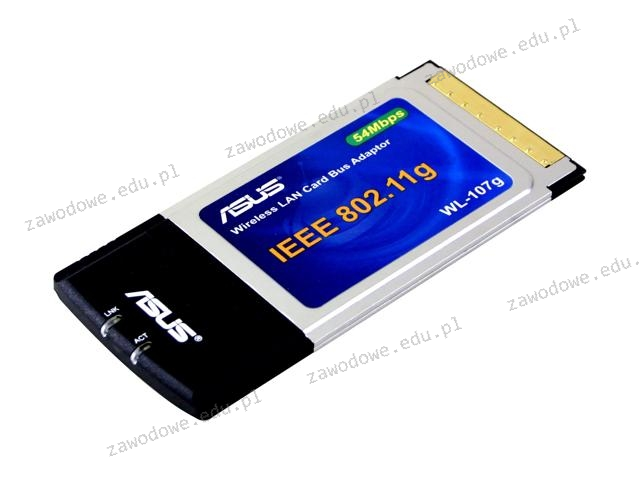
Karta sieciowa przedstawiona na ilustracji jest w stanie przesyłać dane z maksymalną szybkością

Ilustracja do pytania
A. 54 Mb/s
B. 108 Mb/s
C. 11 Mb/s
D. 300 Mb/s
Odpowiedź 54 Mb/s jest poprawna, ponieważ karta sieciowa widoczna na rysunku obsługuje standard IEEE 802.11g. Standard ten, wprowadzony w 2003 roku, został zaprojektowany, aby zapewnić maksymalną przepustowość wynoszącą właśnie 54 Mb/s. To znaczne usprawnienie w stosunku do wcześniejszego standardu 802.11b, który oferował prędkość do 11 Mb/s. Standard 802.11g działa na częstotliwości 2.4 GHz, co umożliwia kompatybilność wsteczną z urządzeniami 802.11b. Dzięki temu starsze urządzenia mogą nadal komunikować się w sieci, choć z niższą prędkością. Karty sieciowe 802.11g były popularne w wielu gospodarstwach domowych i biurach, umożliwiając szybkie surfowanie po internecie, przesyłanie plików oraz korzystanie z multimediów strumieniowych. Mimo że współczesne technologie, takie jak 802.11n czy 802.11ac, oferują dużo wyższe prędkości, standard 802.11g był ważnym krokiem w ewolucji sieci bezprzewodowych. Znajomość tego standardu jest istotna dla zrozumienia rozwoju technologii Wi-Fi i zarządzania starszymi urządzeniami w sieciach mieszanych.

Pytanie 29

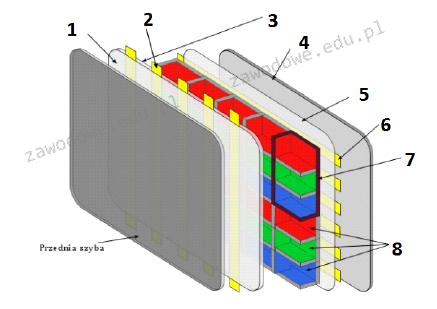
Na diagramie przedstawiającym zasadę funkcjonowania monitora plazmowego numer 6 zaznaczono

Ilustracja do pytania
A. powłokę fosforową
B. elektrody wyświetlacza
C. powłokę dielektryczną
D. elektrody adresujące
Warstwa fosforowa w monitorze plazmowym ma za zadanie emitować światło, jednak jej funkcja nie polega na adresowaniu pikseli. To warstwa, która dzięki pobudzeniu przez promieniowanie ultrafioletowe wytwarzane przez plazmę, świeci w określonym kolorze. Z kolei warstwa dielektryka jest izolacyjną warstwą, która nie bierze bezpośredniego udziału w procesie adresowania, lecz pełni funkcję ochronną i separującą inne elementy struktury ekranu. Dielektryk pomaga w utrzymaniu stałości napięcia i chroni przed zwarciami. Elektrody wyświetlacza, choć są kluczowe dla działania ekranu, pełnią inną rolę niż elektrody adresujące. Elektrody te są używane do inicjowania reakcji plazmowej, ale nie kontrolują indywidualnych pikseli w taki sposób, jak elektrody adresujące. Częstym błędem jest mylenie funkcji poszczególnych elektrod i warstw, co wynika z ich złożonej współpracy w celu generowania obrazu. Kluczowe jest zrozumienie, że każda z tych warstw i elektrod ma specyficzną funkcję, która łączy się w jeden harmonijny proces odpowiedzialny za wyświetlanie obrazu w technologii plazmowej. To precyzyjne sterowanie złożonymi procesami elektrycznymi i chemicznymi sprawia, że monitory plazmowe mogą oferować doskonałą jakość obrazu.

Pytanie 30

W systemie Linux program, który odpowiada aplikacji chkdsk z Windows, to

A. icacls
B. totem
C. synaptic
D. fsck
Program fsck (file system check) jest narzędziem używanym w systemach Linux do sprawdzania i naprawy systemu plików. Działa on na podobnej zasadzie jak narzędzie chkdsk w systemie Windows, które służy do skanowania dysków w poszukiwaniu błędów oraz ich naprawy. Narzędzie fsck może być wykorzystane zarówno do skanowania systemów plików w trybie offline, jak i podczas rozruchu systemu, kiedy system plików jest w stanie nienaruszonym. Przykładowe zastosowanie fsck obejmuje analizę i naprawę uszkodzonych systemów plików, które mogą wynikać z nieprawidłowego wyłączenia systemu, awarii sprzętowych lub błędów oprogramowania. Użytkownicy powinni zawsze wykonywać kopie zapasowe danych przed użyciem fsck, ponieważ w niektórych przypadkach naprawa może prowadzić do utraty danych. Zgodnie z dobrą praktyką, zaleca się także uruchamianie fsck na odmontowanych systemach plików, aby uniknąć potencjalnych problemów z integralnością danych.

Pytanie 31

W serwerach warto korzystać z dysków, które obsługują tryb Hot plugging, ponieważ

A. pojemność dysku wzrasta dzięki automatycznej kompresji danych
B. prędkość zapisu rośnie do 250 MB/s
C. można podłączyć i odłączyć dysk przy włączonym zasilaniu serwera
D. czas odczytu zwiększa się trzykrotnie w porównaniu do trybu Cable select
Nieprawidłowe odpowiedzi, które sugerują inne powody stosowania dysków z funkcjonalnością Hot plugging, nie odzwierciedlają rzeczywistej istoty tej technologii. Twierdzenie, że zwiększa się pojemność dysku poprzez automatyczną kompresję danych, jest mylne, ponieważ kompresja nie jest funkcją, która jest związana z Hot plugging. Kompresja to proces, który odbywa się na poziomie oprogramowania i nie wpływa na fizyczne połączenie dysków w systemie. Kolejna fałszywa koncepcja dotyczy czasu odczytu, który rzekomo miałby wzrastać trzykrotnie w porównaniu z trybem Cable select. W rzeczywistości, Cable select jest techniką identyfikacji dysków w systemach SATA, a nie technologii, która miałaby wpływ na prędkość odczytu. Prędkości zapisu również nie są związane z Hot plugging; nie ma standardowej prędkości zapisu wynoszącej 250 MB/s, ponieważ wydajność dysków zależy od wielu czynników, takich jak ich typ, protokoły komunikacyjne czy konfiguracja RAID. Typowe błędy myślowe w takich odpowiedziach obejmują mylenie funkcji i specyfikacji dysków z technologią ich podłączenia oraz niepełne zrozumienie, jak działają systemy dyskowe w kontekście Hot plugging. Ważne jest, aby skupić się na rzeczywistych zastosowaniach i korzyściach wynikających z tej technologii, a nie na błędnych założeniach dotyczących jej funkcji.

Pytanie 32

Które z poleceń systemu Linux nie umożliwia przeprowadzenia diagnostyki sprzętu komputerowego?

A. top
B. fsck
C. ls
D. lspci
Polecenie <b>ls</b> to chyba jedno z najbardziej podstawowych narzędzi w systemie Linux i praktycznie każdy użytkownik go zna. Służy ono do wyświetlania zawartości katalogów, czyli po prostu pokazuje pliki i foldery znajdujące się w określonym miejscu w systemie plików. Moim zdaniem, warto pamiętać, że choć <b>ls</b> jest przydatny na co dzień, to nie nadaje się do typowej diagnostyki sprzętu komputerowego. Nie pokaże nam listy urządzeń, nie sprawdzimy nim stanu dysku ani nie zobaczymy obciążenia procesora czy pamięci. To narzędzie jest zupełnie pozbawione funkcji diagnostycznych związanych ze sprzętem – jego rola ogranicza się do organizacji i przeglądania plików. W praktyce, gdy chcemy dowiedzieć się czegoś o naszym sprzęcie, sięgamy raczej po takie narzędzia jak <b>lspci</b> (do informacji o urządzeniach PCI), <b>top</b> (monitorowanie zasobów systemowych) czy <b>fsck</b> (sprawdzanie integralności systemu plików). Z mojego doświadczenia wynika, że wiele osób myli <b>ls</b> z narzędziami diagnostycznymi, bo jest tak powszechnie używane – ale pod względem sprzętowym nie wnosi ono żadnej wartości diagnostycznej. W dokumentacji administratorów systemów Linux czy w oficjalnych poradnikach <b>ls</b> nie pojawia się w kontekście diagnozowania sprzętu – i to jest zgodne z dobrą praktyką branżową. Dla porządku, jeśli zależy Ci na faktycznej diagnostyce, lepiej zapamiętać, które polecenia faktycznie się do tego nadają, a których lepiej nie używać do takich celów.

Pytanie 33

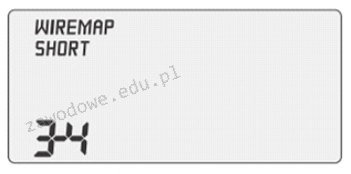
Na ilustracji pokazano wynik pomiaru okablowania. Jaką interpretację można nadać temu wynikowi?

Ilustracja do pytania
A. Błąd rozwarcia
B. Błąd zwarcia
C. Podział pary
D. Zamiana pary
Błąd zwarcia w okablowaniu sygnalizuje, że przewody w kablu są ze sobą połączone w sposób niezamierzony. Jest to typowy problem w kablach miedzianych, gdzie izolacja między przewodami może być uszkodzona, co prowadzi do zwarcia. Taka sytuacja skutkuje nieprawidłową transmisją danych lub jej całkowitym brakiem. W testach okablowania, jak na przykład w testerach typu wiremap, zwarcie jest oznaczane jako 'short'. Podczas tworzenia infrastruktury sieciowej, przestrzeganie standardów jak ANSI/TIA-568 jest kluczowe w celu uniknięcia takich błędów. W praktyce, zarządzanie okablowaniem wymaga odpowiedniego przygotowania i testowania kabli, aby upewnić się, że wszystkie pary przewodów są poprawnie połączone i nie występują żadne zwarcia. Przyczyną zwarć mogą być również nieprawidłowo wykonane wtyki, stąd tak istotne jest dokładne zarabianie kabli. Wiedza o tym, jak rozpoznawać i naprawiać błędy zwarcia, jest niezbędna dla specjalistów sieciowych, aby zapewnić stabilność i niezawodność sieci komputerowych, co jest kluczowe w środowiskach produkcyjnych, gdzie nawet krótkie przerwy w działaniu mogą prowadzić do poważnych strat.

Pytanie 34

Zgodnie z przedstawionymi zaleceniami dla drukarki atramentowej, kolorowe dokumenty powinny być drukowane przynajmniej

„Czyszczenie głowicy drukarki ….

…..

W tym przypadku najskuteczniejszym rozwiązaniem jest wyczyszczenie głowicy drukarki z zaschniętego tuszu. Z reguły wystarcza przetarcie głównego źródła problemu wilgotnym ręcznikiem. Jeżeli to nie pomoże należy zassać tusz do dysz, co pozwoli usunąć z nich powietrze.

…..

Kiedy również i to nie pomoże należy przejść do ręcznego czyszczenia głowicy.

Drukarka….. powinna być wyłączana na noc, ponieważ po każdym włączeniu przeprowadzane są mini cykle czyszczenia. Warto również pamiętać o wydrukowaniu przynajmniej raz w tygodniu kolorowego dokumentu, dzięki czemu zminimalizujemy prawdopodobieństwo zaschnięcia tuszu."

Fragment instrukcji czyszczenia drukarki

A. raz w tygodniu.
B. raz dziennie.
C. raz w miesiącu.
D. raz na godzinę.
W przypadku drukarek atramentowych kluczowe jest zrozumienie, że chodzi o zachowanie równowagi między profilaktyką a realnym sposobem użytkowania sprzętu. Instrukcja wyraźnie mówi o drukowaniu kolorowego dokumentu „przynajmniej raz w tygodniu”, co jest kompromisem między ochroną głowicy przed zaschnięciem a ekonomicznym zużyciem tuszu. Odpowiedzi sugerujące drukowanie częściej, na przykład raz dziennie czy wręcz raz na godzinę, wynikają zwykle z intuicyjnego założenia „im częściej, tym lepiej dla głowicy”. Technicznie rzecz biorąc, częsty przepływ tuszu rzeczywiście zmniejsza ryzyko zasychania, ale jednocześnie generuje ogromne, całkowicie zbędne zużycie atramentu, a co za tym idzie – kosztów eksploatacji. Dodatkowo każdy cykl drukowania i każdy ruch głowicy to mechaniczne zużycie elementów, które też mają swoją trwałość. Producenci w dokumentacji eksploatacyjnej raczej nie zalecają tak przesadnie częstego drukowania, tylko rozsądne, regularne używanie urządzenia. Z drugiej strony odpowiedź typu „raz w miesiącu” jest zbyt rzadkim interwałem jak na tusz wodny w typowej drukarce atramentowej. Przy miesięcznych przerwach poszczególne kolory, zwłaszcza te rzadziej używane jak żółty czy magenta, mają duże szanse częściowo zaschnąć w dyszach. Potem pojawiają się typowe objawy: brakujący kolor, poziome pasy, przerywane linie na wydruku testowym. Wtedy konieczne jest uruchamianie intensywnych cykli czyszczenia z poziomu sterownika lub menu drukarki, co zużywa jeszcze więcej tuszu, a czasem kończy się koniecznością ręcznego czyszczenia głowicy albo nawet jej wymiany. Typowy błąd myślowy polega na skrajnościach: albo „drukować bardzo często, żeby nic nie zaschło”, albo „prawie nie używać, bo szkoda tuszu”. Dobre praktyki serwisowe mówią natomiast o regularnym, ale umiarkowanym użytkowaniu. Raz w tygodniu kolorowy wydruk to właśnie taki sensowny, technicznie uzasadniony kompromis – wystarczająco często, żeby tusz zachował płynność w kanałach głowicy, i na tyle rzadko, żeby nie generować niepotrzebnych kosztów. Dlatego każda odpowiedź odbiegająca od tego tygodniowego interwału jest sprzeczna zarówno z treścią instrukcji, jak i z praktyką eksploatacji drukarek atramentowych.

Pytanie 35

Na podstawie filmu wskaż z ilu modułów składa się zainstalowana w komputerze pamięć RAM oraz jaką ma pojemność.

A. 2 modułów, każdy po 16 GB.
B. 1 modułu 32 GB.
C. 1 modułu 16 GB.
D. 2 modułów, każdy po 8 GB.
W tym zadaniu kluczowe są dwie rzeczy: liczba fizycznych modułów pamięci RAM oraz pojemność pojedynczej kości. Na filmie można zwykle wyraźnie zobaczyć, ile modułów jest wpiętych w sloty DIMM na płycie głównej. Każdy taki moduł to oddzielna kość RAM, więc jeśli widzimy dwie identyczne kości obok siebie, oznacza to dwa moduły. Typowym błędem jest patrzenie tylko na łączną pojemność podawaną przez system, np. „32 GB”, i automatyczne założenie, że jest to jeden moduł 32 GB. W praktyce w komputerach stacjonarnych i w większości laptopów bardzo często stosuje się konfiguracje wielomodułowe, właśnie po to, żeby wykorzystać tryb dual channel lub nawet quad channel. To jest jedna z podstawowych dobrych praktyk przy montażu pamięci – zamiast jednej dużej kości, używa się dwóch mniejszych o tej samej pojemności, częstotliwości i opóźnieniach. Dzięki temu kontroler pamięci w procesorze może pracować na dwóch kanałach, co znacząco zwiększa przepustowość i zmniejsza wąskie gardła przy pracy procesora. Odpowiedzi zakładające pojedynczy moduł 16 GB lub 32 GB ignorują ten aspekt i nie zgadzają się z tym, co widać fizycznie na płycie głównej. Kolejna typowa pułapka polega na myleniu pojemności całkowitej z pojemnością modułu. Jeśli system raportuje 32 GB RAM, to może to być 1×32 GB, 2×16 GB, a nawet 4×8 GB – sam wynik z systemu nie wystarcza, trzeba jeszcze zweryfikować liczbę zainstalowanych kości. Właśnie dlatego w zadaniu pojawia się odniesienie do filmu: chodzi o wizualne rozpoznanie liczby modułów. Dobrą praktyką w serwisie i diagnostyce jest zawsze sprawdzenie zarówno parametrów logicznych (w BIOS/UEFI, w systemie, w narzędziach diagnostycznych), jak i fizycznej konfiguracji na płycie. Pomija się też czasem fakt, że producenci płyt głównych w dokumentacji wprost rekomendują konfiguracje 2×8 GB, 2×16 GB zamiast pojedynczej kości, z uwagi na wydajność i stabilność. Błędne odpowiedzi wynikają więc zwykle z szybkiego zgadywania pojemności, bez przeanalizowania, jak pamięć jest faktycznie zamontowana i jak działają kanały pamięci w nowoczesnych platformach.

Pytanie 36

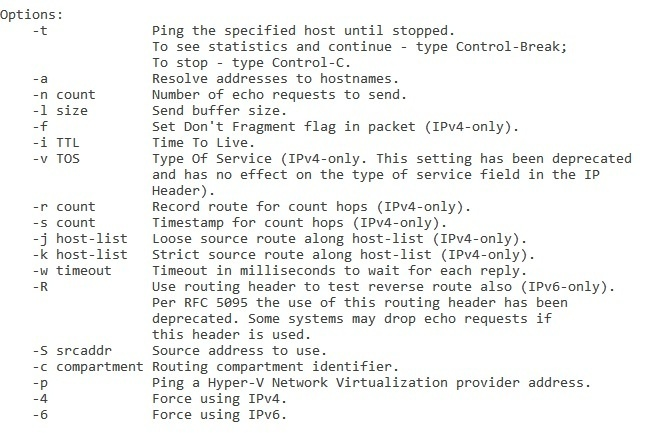
Aby wyświetlić przedstawione opcje polecenia ping, należy w wierszu polecenia systemu Windows zapisać

Ilustracja do pytania
A. ping \?
B. ping >?
C. ping |?
D. ping /?
Prawidłowa odpowiedź to „ping /?” ponieważ w wierszu polecenia systemu Windows przełącznik „/? ” jest standardowym sposobem wyświetlania pomocy dla danego polecenia. Dotyczy to nie tylko ping, ale praktycznie wszystkich podstawowych narzędzi konsolowych w Windows, takich jak ipconfig, tracert, netstat, robocopy, tasklist i wiele innych. Mechanizm jest prosty: wpisujesz nazwę programu, spację, potem „/? ” i otrzymujesz listę wszystkich dostępnych opcji, przełączników, krótkie opisy ich działania oraz przykłady użycia. Z mojego doświadczenia to jedna z pierwszych rzeczy, jakie warto zapamiętać, ucząc się pracy w CMD. W przypadku ping wyświetlenie „ping /?” pokaże między innymi takie parametry jak: „-t” (ciągłe pingowanie aż do przerwania), „-n” (liczba wysyłanych pakietów), „-l” (rozmiar bufora), „-4” i „-6” (wymuszenie IPv4 lub IPv6), „-w” (timeout w milisekundach) czy „-a” (odwrotne wyszukiwanie nazwy hosta). Dzięki temu nie trzeba pamiętać wszystkich opcji na pamięć, tylko w razie potrzeby szybko podejrzeć je w systemie. W praktyce administratorzy i technicy sieciowi bardzo często korzystają z „/? ” przy diagnozowaniu problemów, bo różne wersje Windows mogą mieć drobne różnice w dostępnych przełącznikach. To też zgodne z dobrą praktyką: zanim użyjesz nowego przełącznika, sprawdź wbudowaną pomoc i opis działania. W pracy z sieciami, gdy używasz ping do testowania dostępności hostów, opóźnień czy podstawowej diagnostyki, znajomość opcji z „ping /?” pozwala dużo precyzyjniej dobrać parametry testu, zamiast ograniczać się do domyślnego prostego pingowania bez żadnych przełączników.

Pytanie 37

Program w wierszu poleceń systemu Windows, który pozwala na konwersję tablicy partycji z GPT na MBR, to

A. bcdedit
B. cipher
C. gparted
D. diskpart
Odpowiedź 'diskpart' jest poprawna, ponieważ jest to narzędzie wiersza poleceń w systemie Windows, które pozwala na zarządzanie wolumenami dysków oraz partycjami. W przypadku konwersji tablicy partycji GPT na MBR, 'diskpart' oferuje odpowiednie polecenia, takie jak 'convert mbr', które umożliwiają przekształcenie struktury partycji. GPT (GUID Partition Table) jest nowoczesnym sposobem organizacji danych na dysku, który oferuje wiele zalet w porównaniu do starszej metody MBR (Master Boot Record), jednak w niektórych sytuacjach, na przykład w przypadku starszych systemów operacyjnych, może być konieczna konwersja na MBR. Praktyczne zastosowanie 'diskpart' wymaga uruchomienia go z uprawnieniami administratora, a użytkownik powinien być ostrożny, ponieważ niewłaściwe użycie tego narzędzia może prowadzić do utraty danych. Standardowe praktyki bezpieczeństwa zalecają tworzenie kopii zapasowych przed przeprowadzaniem takich operacji. 'Diskpart' jest szeroko stosowany w administracji systemami oraz w sytuacjach, gdy zachodzi konieczność dostosowania struktury partycji do wymagań oprogramowania lub sprzętu.

Pytanie 38

Nie można uruchomić systemu Windows z powodu błędu oprogramowania. Jak można przeprowadzić diagnozę i usunąć ten błąd w jak najmniej inwazyjny sposób?

A. wykonanie reinstalacji systemu Windows
B. przeprowadzenie diagnostyki podzespołów
C. przeprowadzenie wymiany podzespołów
D. uruchomienie komputera w trybie awaryjnym
Wykonanie reinstalacji systemu Windows to podejście, które może wydawać się sensowne w obliczu problemów z uruchomieniem systemu, jednak jest to metoda znacznie bardziej inwazyjna. Reinstalacja systemu prowadzi do utraty wszystkich zainstalowanych aplikacji oraz danych użytkowników, co jest niepożądane, szczególnie jeśli problem można rozwiązać innym, mniej drastycznym sposobem. W przypadku wykonywania diagnostyki podzespołów, choć może to być konieczne w przypadku problemów sprzętowych, nie jest to pierwszy krok, gdyż usterka programowa niekoniecznie wskazuje na uszkodzenie sprzętu. Wymiana podzespołów, jako ostatnia opcja, powinna być stosowana wyłącznie wtedy, gdy inne metody nie przynoszą rezultatu, co w przypadku problemów programowych nie ma zastosowania. Często użytkownicy popełniają błąd w myśleniu, zakładając, że problem z uruchomieniem systemu wynika z uszkodzenia sprzętu, podczas gdy może być to efekt konfliktu oprogramowania lub problemów z konfiguracją. Z tego powodu, kluczowe jest, aby przed podjęciem bardziej radykalnych działań najpierw przeprowadzić diagnostykę w trybie awaryjnym, co pozwala na szybsze i mniej inwazyjne zidentyfikowanie źródła problemu.

Pytanie 39

Złącze widoczne na obrazku pozwala na podłączenie

Ilustracja do pytania
A. monitora
B. drukarki
C. modemu
D. myszy
Złącze przedstawione na zdjęciu to złącze VGA (Video Graphics Array), które jest standardem w przesyłaniu analogowego sygnału wideo z komputera do monitora. Złącze VGA jest łatwo rozpoznawalne dzięki 15-pinowemu układowi w trzech rzędach. Wprowadzony w 1987 roku przez firmę IBM, VGA stał się podstawowym standardem w urządzeniach komputerowych przez wiele lat, zapewniając jakość obrazu na poziomie rozdzielczości 640x480 pikseli. Dziś, mimo że technologia cyfrowa, jak HDMI i DisplayPort, zyskuje na popularności, VGA nadal znajduje zastosowanie w starszych urządzeniach oraz w sytuacjach, gdzie prostota i kompatybilność są kluczowe. W kontekście podłączenia monitora, złącze VGA jest często spotykane w projektorach i monitorach starszych generacji, co pozwala na wykorzystanie istniejącej infrastruktury oraz sprzętu. Warto zauważyć, że korzystanie ze złączy VGA wymaga również kabli o odpowiedniej jakości, by zminimalizować zakłócenia sygnału i zapewnić możliwie najlepszą jakość obrazu. Dobrym podejściem jest również unikanie zbyt długich przewodów, co może prowadzić do degradacji sygnału.

Pytanie 40

Nierówne wydruki lub bladości w druku podczas korzystania z drukarki laserowej mogą sugerować

A. uszkodzenia kabla łączącego drukarkę z komputerem
B. niedobór tonera
C. zagięcie kartki papieru w urządzeniu
D. nieprawidłową instalację sterowników drukarki
Wyczerpywanie się tonera jest jednym z najczęstszych powodów występowania problemów z jakością wydruków w drukarkach laserowych. Toner jest proszkiem, który podczas drukowania jest nanoszony na papier, a jego niewystarczająca ilość może prowadzić do bladego lub nierównomiernego wydruku. Kiedy toner jest na wyczerpaniu, jego cząsteczki mogą nie być w stanie równomiernie pokryć powierzchni kartki, co objawia się w postaci słabo widocznego tekstu lub braku wydruku w niektórych obszarach. Zgodnie z zaleceniami producentów, regularne monitorowanie poziomu tonera oraz jego wymiana po osiągnięciu określonego poziomu to podstawowe praktyki, które pomagają utrzymać jakość wydruków. Dodatkowo, stosowanie tonerów oryginalnych lub certyfikowanych jest zalecane, aby uniknąć problemów z jakością, a także zapewnić długotrwałą wydajność drukarki. Warto również zauważyć, że stan tonera może wpływać na inne aspekty drukowania, w tym na prędkość wydruku oraz żywotność sprzętu.