Wyniki egzaminu

Informacje o egzaminie:
  • Zawód: Technik informatyk
  • Kwalifikacja: INF.02 - Administracja i eksploatacja systemów komputerowych, urządzeń peryferyjnych i lokalnych sieci komputerowych
  • Data rozpoczęcia: 22 kwietnia 2026 14:32
  • Data zakończenia: 22 kwietnia 2026 14:49

Egzamin zdany!

Wynik: 33/40 punktów (82,5%)

Wymagane minimum: 20 punktów (50%)

Nowe
Analiza przebiegu egzaminu- sprawdź jak rozwiązywałeś pytania
Pochwal się swoim wynikiem!
Szczegółowe wyniki:
Pytanie 1

Aby zmienić ustawienia rozruchu komputera w systemie Windows 7 przy użyciu wiersza poleceń, jakie polecenie powinno być użyte?

A. bootfix
B. config
C. bootcfg
D. bcdedit
Polecenie 'bootcfg' jest niedostępne w systemie Windows 7, co może prowadzić do mylnego wniosku, że jest odpowiednie do modyfikacji konfiguracji rozruchowej. 'Bootcfg' było używane w starszych wersjach Windows, takich jak Windows XP, ale zostało zastąpione przez 'bcdedit' w późniejszych systemach. Z kolei 'bootfix' nie istnieje jako samodzielne polecenie w systemach Windows, co sugeruje brak zrozumienia dostępnych narzędzi do rozwiązywania problemów z uruchamianiem systemu. Istnieje również ryzyko, że użytkownicy mogą myśleć, że użycie 'config' jest właściwe; jednak 'config' nie odnosi się do operacji związanych z rozruchem, a raczej do modyfikacji plików konfiguracyjnych w różnych kontekstach, ale nie w zakresie startu systemu operacyjnego. Warto zatem pamiętać, że błędne podejście do rozwiązywania problemów z uruchamianiem systemu poprzez niewłaściwe narzędzia może nie tylko nie przynieść oczekiwanych rezultatów, ale także pogorszyć sytuację. Kluczowe jest zrozumienie, jakie narzędzia są właściwe dla danego zadania oraz umiejętność ich zastosowania w praktyce.
Pytanie 2

Jakim poleceniem w systemie Linux można dodać nowych użytkowników?

A. usermod
B. useradd
C. net user
D. usersadd
Odpowiedź 'useradd' jest poprawna, ponieważ jest to polecenie używane w systemach Linux do tworzenia nowych użytkowników. Umożliwia on administratorom systemu dodawanie użytkowników z różnymi opcjami, takimi jak określenie grupy, do której użytkownik ma przynależeć, czy też ustawienie hasła. Na przykład, aby dodać użytkownika o nazwie 'janek', wystarczy wpisać polecenie: 'sudo useradd janek'. Ważne jest, aby pamiętać, że po utworzeniu użytkownika zazwyczaj należy ustawić dla niego hasło za pomocą polecenia 'passwd', co zapewnia bezpieczeństwo. Dobre praktyki sugerują również, aby zawsze nadawać nowym użytkownikom odpowiednie ograniczenia dostępu oraz przypisywać ich do właściwych grup, co pomaga w zarządzaniu uprawnieniami w systemie. Ponadto, polecenie 'useradd' jest zgodne z normami systemowymi i pozwala na łatwe monitorowanie i zarządzanie użytkownikami w systemie operacyjnym, co jest kluczowe dla bezpieczeństwa i efektywności działania systemu.

Pytanie 3

Po dokonaniu eksportu klucza HKCU powstanie kopia rejestru zawierająca dane dotyczące ustawień

A. procedur startujących system operacyjny
B. wszystkich aktywnie załadowanych profili użytkowników systemu
C. aktualnie zalogowanego użytkownika
D. sprzętu komputera dla wszystkich użytkowników systemu
Odpowiedź wskazująca na aktualnie zalogowanego użytkownika jest prawidłowa, ponieważ klucz HKCU (HKEY_CURRENT_USER) w rejestrze Windows zawiera informacje specyficzne dla bieżącego profilu użytkownika. Wszelkie ustawienia, takie jak preferencje aplikacji, ustawienia personalizacji oraz inne konfiguracje, są przechowywane w tym kluczu. Eksportując klucz HKCU, użytkownik tworzy kopię tych danych, co pozwala na ich łatwe przywrócenie po reinstalacji systemu, migracji do innego komputera lub dokonaniu zmian w konfiguracji. Przykładem zastosowania może być przeniesienie ulubionych ustawień przeglądarki internetowej lub preferencji edytora tekstu na nowy komputer. Stosowanie eksportu rejestru zgodnie z dobrymi praktykami branżowymi, takimi jak tworzenie kopii zapasowych przed wprowadzeniem istotnych zmian, jest kluczowe dla uniknięcia utraty danych i minimalizowania ryzyka błędów systemowych. Ponadto, zrozumienie struktury rejestru Windows oraz jego logiki pozwala na lepsze zarządzanie konfiguracją systemu i aplikacji.

Pytanie 4

W wierszu poleceń systemu Windows polecenie md jest używane do

A. zmiany nazwy pliku
B. tworzenia pliku
C. przechodzenia do katalogu nadrzędnego
D. tworzenia katalogu
Polecenie 'md' (make directory) w systemie Windows jest używane do tworzenia nowych katalogów. Działa ono w wierszu poleceń, co pozwala na szybkie i efektywne porządkowanie plików oraz struktury folderów w systemie. Przykładowo, aby utworzyć nowy katalog o nazwie 'projekty', należy wpisać 'md projekty', co skutkuje stworzeniem katalogu w bieżącej lokalizacji. Stosowanie polecenia 'md' jest istotne w kontekście organizacji pracy, zwłaszcza w sytuacjach, gdzie zarządzanie dużą ilością plików staje się kluczowe. W praktyce, programiści oraz administratorzy systemów często wykorzystują to polecenie jako część skryptów automatyzacyjnych, co pozwala na efektywne przygotowywanie środowiska roboczego. Dobre praktyki zakładają także stosowanie logicznych i zrozumiałych nazw katalogów, co ułatwia późniejsze odnajdywanie i zarządzanie danymi. Zapewnienie odpowiedniej struktury katalogów jest fundamentem organizacji danych w każdym systemie operacyjnym.

Pytanie 5

Aby zmienić port drukarki zainstalowanej w systemie Windows, która funkcja powinna zostać użyta?

A. Menedżer zadań
B. Ostatnia znana dobra konfiguracja
C. Preferencje drukowania
D. Właściwości drukarki
Jak widzisz, odpowiedź "Właściwości drukarki" to strzał w dziesiątkę! W tym miejscu można zmieniać ustawienia drukarki, łącznie z portem, który służy do komunikacji. W systemie Windows zmiana portu jest dość prosta. Trzeba po prostu otworzyć Panel sterowania, iść do "Urządzenia i drukarki", kliknąć prawym przyciskiem myszy na drukarkę i wybrać "Właściwości drukarki". Potem w zakładce "Porty" zobaczysz wszystkie dostępne porty i możesz zmienić ten, na którym masz drukarkę. Na przykład, jeśli drukarka działa teraz na USB, a chcesz, żeby działała na sieci, to zrobisz to bez problemu. W biurach to dosyć istotne, bo jak jest dużo urządzeń w sieci, to dobrze skonfigurowane porty pomagają w utrzymaniu sprawnej komunikacji, no i ogólnej wydajności. Warto też zapisywać, jakie zmiany się robi, żeby potem łatwiej było rozwiązywać problemy, które mogą się pojawić.

Pytanie 6

Aby wyświetlić przedstawioną informację o systemie Linux w terminalu, należy użyć polecenia

Linux egeg-deesktop 4.8.0-36-generic #36~16.04.1-Ubuntu SMP Sun Feb 5 09:39:41
UTC 2017 i686 i686 i686 GNU/Linux
A. factor 22
B. uptime
C. uname -a
D. hostname
Polecenie uname -a w Linuxie to taki mały kombajn do szybkiego podglądu informacji o systemie. Zwraca ono pełen zestaw danych: nazwę kernela, nazwę hosta, wersję jądra, architekturę sprzętu, czas kompilacji kernela, typ systemu operacyjnego i kilka innych szczegółów. Jeśli zależy Ci na szybkim sprawdzeniu, na jakiej dystrybucji, jądrze i architekturze pracujesz (albo np. musisz coś skonsultować z adminem czy forum), uname -a robi robotę w sekundę. Moim zdaniem to jedno z tych poleceń, które każdy, kto działa z terminalem, powinien mieć w małym palcu. Jest też bardzo często używane podczas pisania skryptów administracyjnych czy automatyzacji – dzięki temu można dynamicznie dobrać dalsze akcje w zależności od środowiska, bez konieczności grzebania po plikach systemowych. Standard POSIX przewiduje obecność uname w systemie UNIX/Linux, więc można śmiało przyjąć, że będzie dostępne niezależnie od dystrybucji. Dla porównania: samo uname bez opcji to tylko pojedyncza informacja (np. typ kernela, „Linux”), a -a zwraca komplet. Podsumowując, polecenie uname -a to szybkie i uniwersalne narzędzie, które daje bardzo szeroki, praktyczny wgląd w środowisko systemowe – szczególnie przydatne, kiedy pracuje się na różnych maszynach albo w środowiskach wirtualnych.

Pytanie 7

Aby zidentyfikować, który program najbardziej obciąża CPU w systemie Windows, należy otworzyć program

A. msconfig
B. regedit
C. menedżer zadań
D. dxdiag
Menedżer zadań w systemie Windows to narzędzie, które umożliwia monitorowanie i zarządzanie uruchomionymi procesami oraz aplikacjami. Jest on szczególnie przydatny do oceny obciążenia procesora, ponieważ wyświetla bieżące zużycie CPU przez poszczególne procesy. Aby otworzyć Menedżera zadań, można użyć skrótu klawiszowego Ctrl + Shift + Esc lub prawym przyciskiem myszy kliknąć na pasku zadań i wybrać odpowiednią opcję. Po uruchomieniu Menedżera zadań, w zakładce 'Procesy' można sortować aplikacje według użycia CPU, co pozwala szybko zidentyfikować, które programy obciążają system najbardziej. W praktyce, korzystanie z Menedżera zadań jest kluczowe w diagnostyce problemów z wydajnością, ponieważ umożliwia użytkownikom natychmiastowe reagowanie na sytuacje, w których jeden z procesów może powodować spowolnienie systemu. Zgodnie z dobrą praktyką, regularne monitorowanie procesów pozwala na optymalizację wydajności systemu oraz zapobieganie problemom związanym z nadmiernym zużyciem zasobów.

Pytanie 8

Aby w systemie Windows ustawić właściwości wszystkich zainstalowanych urządzeń lub wyświetlić ich listę, należy użyć narzędzia

A. devmgmt.msc
B. diskmgmt.msc
C. dnsmgmt.msc
D. dhcpmgmt.msc
devmgmt.msc to zdecydowanie jedno z najważniejszych narzędzi w codziennej pracy z systemem Windows, zwłaszcza jeśli chodzi o zarządzanie sprzętem i sterownikami. Dzięki temu narzędziu możesz w jednym miejscu zobaczyć pełną listę wszystkich urządzeń zainstalowanych w komputerze – zarówno tych fizycznych, jak i wirtualnych. Co ważne, Device Manager umożliwia nie tylko przeglądanie, ale też szczegółowe konfigurowanie właściwości każdego elementu, np. aktualizowanie sterowników, wyłączanie lub deinstalowanie urządzeń, czy rozwiązywanie konfliktów sprzętowych. Moim zdaniem świetnie sprawdza się to nie tylko w przypadku klasycznych komputerów stacjonarnych, ale też laptopów, gdzie czasem sterowniki potrafią spłatać figla. Warto wiedzieć, że od czasów Windows XP aż po najnowsze wersje systemu, devmgmt.msc to standardowy i niezawodny sposób na szybki dostęp do menedżera urządzeń – można go uruchomić zarówno przez okno „Uruchom”, jak i przez konsolę MMC. Używanie menedżera urządzeń to podstawa dobrej diagnostyki i administracji, szczególnie według dobrych praktyk branżowych – oszczędza mnóstwo czasu w porównaniu do szukania problemów na oślep. To narzędzie bywa też niezastąpione podczas instalacji nowych komponentów lub przy rozwiązywaniu problemów po aktualizacjach systemu. Szczerze, trudno mi sobie wyobrazić efektywną opiekę nad komputerami bez regularnego używania devmgmt.msc.

Pytanie 9

W którym katalogu w systemie Linux można znaleźć pliki zawierające dane o urządzeniach zainstalowanych w komputerze, na przykład pamięci RAM?

A. /var
B. /dev
C. /proc
D. /sbin
Katalog /proc w systemie Linux jest wirtualnym systemem plików, który dostarcza informacji o bieżących procesach działających w systemie, a także o parametrach jądra i systemu. Znajdują się tam pliki, które reprezentują różnorodne informacje o zainstalowanych urządzeniach, takich jak pamięć operacyjna, procesory, czy urządzenia wejścia/wyjścia. Na przykład, plik /proc/meminfo zawiera szczegółowe informacje o pamięci operacyjnej, takie jak całkowita pamięć, używana pamięć, dostępna pamięć i pamięć buforów. Dzięki tym informacjom administratorzy mogą monitorować stan zasobów systemowych i optymalizować ich wykorzystanie. W praktyce, narzędzia systemowe, takie jak top, htop czy free, korzystają z danych dostępnych w katalogu /proc do prezentowania użytkownikowi aktualnych informacji o zasobach systemowych. Wartością dodaną korzystania z /proc jest również to, że zmiany w parametrach systemowych można wprowadzać dynamicznie, co jest kluczowe dla administrowania systemami w czasie rzeczywistym.

Pytanie 10

Instalacja serwera stron www w rodzinie systemów Windows Server jest możliwa dzięki roli

A. usług pulpitu zdalnego
B. usług plików
C. serwera aplikacji
D. serwera sieci Web
Serwer sieci Web w systemie Windows Server to rola, która umożliwia hostowanie aplikacji internetowych oraz stron WWW. W praktyce oznacza to, że administrator może zainstalować i skonfigurować serwer IIS (Internet Information Services), co jest standardem dla hostingu stron w środowiskach Windows. IIS jest nie tylko łatwy w użyciu, ale również oferuje wiele zaawansowanych funkcji, takich jak zarządzanie certyfikatami SSL, obsługa ASP.NET, czy integracja z bazami danych. Warto zaznaczyć, że standardowa konfiguracja serwera sieci Web pozwala na efektywne zarządzanie ruchem, monitorowanie wydajności oraz zabezpieczanie zasobów. Dzięki prawidłowej konfiguracji, przedsiębiorstwa mogą świadczyć usługi online, co wpisuje się w aktualne trendy digitalizacji i transformacji cyfrowej. Dodatkowo, administratorzy mogą korzystać z narzędzi takich jak Web Deploy do automatyzacji wdrożeń, co znacznie usprawnia proces aktualizacji aplikacji na serwerze.

Pytanie 11

W systemie Windows przy użyciu polecenia assoc można

A. zmieniać powiązania z rozszerzeniami plików
B. zobaczyć atrybuty plików
C. sprawdzić zawartość dwóch plików
D. zmienić listę kontroli dostępu do plików
Polecenie 'assoc' w systemie Windows służy do zarządzania skojarzeniami rozszerzeń plików z odpowiednimi typami plików. Oznacza to, że za jego pomocą można przypisać konkretne rozszerzenia plików do programów, które mają je otwierać. Na przykład, możemy zmienić skojarzenie dla plików .txt tak, aby były otwierane przez edytor Notepad++ zamiast domyślnego Notatnika. Użycie tego polecenia jest kluczowe w kontekście personalizacji środowiska pracy w systemie Windows, co przyczynia się do zwiększenia efektywności użytkowników. W praktyce, aby zmienić skojarzenie, wystarczy użyć polecenia w wierszu polecenia, na przykład: 'assoc .txt=Notepad++'. Dobre praktyki sugerują, aby przed wprowadzeniem zmian w skojarzeniach plików, zapoznać się z domyślnymi ustawieniami oraz zrozumieć, które programy najlepiej nadają się do otwierania danych typów plików. Warto również korzystać z dokumentacji Microsoftu dotyczącej typów plików i ich skojarzeń, aby mieć pełną kontrolę nad ustawieniami systemu.

Pytanie 12

Aby zmienić ustawienia konfiguracyjne Menu Start oraz paska zadań w systemie Windows, która przystawka powinna być wykorzystana?

A. fsmgmt.msc
B. dcpol.msc
C. gpedit.msc
D. azman.msc
Przystawka gpedit.msc, znana jako Edytor zasad grupy, jest kluczowym narzędziem w systemie Windows do zarządzania konfiguracją i kontrolą ustawień systemowych, w tym Menu Start i paska zadań. Umożliwia administratorom modyfikację polityk, które wpływają na zachowanie i wygląd tych elementów interfejsu użytkownika. Na przykład, przy użyciu gpedit.msc można zablokować dostęp do określonych elementów Menu Start lub dostosować wygląd paska zadań, co jest szczególnie przydatne w środowiskach korporacyjnych, gdzie spójność i bezpieczeństwo interfejsu są kluczowe. Warto zauważyć, że edytor ten działa na poziomie lokalnym lub w ramach zdalnego zarządzania w sieci, co pozwala na centralne zarządzanie prawami dostępu i ustawieniami systemowymi w dużych organizacjach. W odpowiedzi na rosnące potrzeby w zakresie bezpieczeństwa i dostosowywania środowiska pracy, korzystanie z gpedit.msc jest zgodne z najlepszymi praktykami w zarządzaniu infrastrukturą IT.

Pytanie 13

Usługa, umożliwiająca zdalną pracę na komputerze z systemem Windows z innego komputera z systemem Windows, który jest połączony z tą samą siecią lub z Internetem, to

A. serwer plików
B. DHCP
C. pulpit zdalny
D. FTP
Usługa pulpitu zdalnego pozwala użytkownikom na zdalny dostęp do komputerów z systemem Windows, co jest szczególnie użyteczne w kontekście pracy zdalnej, obsługi technicznej czy szkoleń online. Pulpit zdalny wykorzystuje protokół RDP (Remote Desktop Protocol), który umożliwia przesyłanie obrazu ekranu oraz danych wejściowych (takich jak mysz i klawiatura) pomiędzy komputerem lokalnym a zdalnym. Dzięki temu użytkownik może korzystać z pełnej funkcjonalności zdalnego systemu, jakby siedział bezpośrednio przed nim. Przykłady zastosowania obejmują umożliwienie pracownikom pracy zdalnej z biura, co zwiększa elastyczność i wydajność pracy, a także udzielanie wsparcia technicznego przez specjalistów IT. W praktyce, aby skonfigurować pulpit zdalny, użytkownicy muszą upewnić się, że odpowiednie ustawienia w systemie operacyjnym są aktywne, a także że porty sieciowe są odpowiednio skonfigurowane w zaporze sieciowej. Ponadto, stosowanie dobrych praktyk w zakresie bezpieczeństwa, takich jak korzystanie z silnych haseł oraz dwuskładnikowej autoryzacji, jest kluczowe dla ochrony danych podczas korzystania z pulpitu zdalnego.

Pytanie 14

Aby chronić konto użytkownika przed nieautoryzowanymi zmianami w systemie Windows 7, 8 lub 10, które wymagają uprawnień administratora, należy ustawić

A. JOBS
B. SUDO
C. POPD
D. UAC
UAC, czyli Kontrola Konta Użytkownika, to funkcjonalność w systemach operacyjnych Windows, która ma na celu zwiększenie poziomu bezpieczeństwa, ograniczając nieautoryzowane zmiany w systemie. UAC wymaga potwierdzenia tożsamości przy próbie wykonania czynności, które wymagają uprawnień administratora. Dzięki temu, nawet jeśli użytkownik ma konto z uprawnieniami administratora, nie może wprowadzać zmian w systemie bez dodatkowego potwierdzenia. Przykładem zastosowania UAC jest moment, gdy instalujemy nowy program lub zmieniamy istotne ustawienia systemowe – system wyświetla okno potwierdzenia, które musi być zaakceptowane. UAC jest zgodne z najlepszymi praktykami w zakresie bezpieczeństwa, ponieważ zmniejsza ryzyko infekcji złośliwym oprogramowaniem oraz ogranicza skutki przypadkowych zmian w ustawieniach systemu. Warto również zauważyć, że UAC można dostosować do własnych potrzeb, wybierając poziom ochrony, co czyni ten mechanizm elastycznym narzędziem zarządzania bezpieczeństwem w środowisku Windows.

Pytanie 15

W systemie Linux polecenie chmod służy do

A. określenia praw dostępu do pliku
B. pokazywania danych o ostatniej modyfikacji pliku
C. przywracania poprawności systemu plików
D. zmiany właściciela pliku
Polecenie chmod w systemie Linux jest kluczowym narzędziem służącym do zarządzania prawami dostępu do plików i katalogów. Umożliwia administratorom i użytkownikom systemu określenie, kto może odczytywać, zapisywać lub wykonywać dany plik. Prawa dostępu są reprezentowane przez trzy główne kategorie: właściciela pliku, grupy, do której należy plik, oraz pozostałych użytkowników. Przykładowo, komenda 'chmod 755 plik.txt' ustawia pełne prawa (czytanie, pisanie, wykonywanie) dla właściciela oraz prawa do czytania i wykonywania dla grupy i innych. Ważne jest, aby świadome zarządzanie prawami dostępu przyczyniło się do ochrony danych, a także do zapobiegania nieautoryzowanemu dostępowi do wrażliwych informacji. Dobrym nawykiem jest regularne audytowanie praw dostępu i dostosowywanie ich zgodnie z zasadą najmniejszych uprawnień, co jest praktyką rekomendowaną w bezpieczeństwie informatycznym.

Pytanie 16

Komenda systemowa ipconfig pozwala na konfigurację

A. interfejsów sieciowych
B. rejestru systemu
C. atrybutów uprawnień dostępu
D. mapowania dysków sieciowych
Polecenie systemowe ipconfig jest kluczowym narzędziem w systemach operacyjnych Windows, które umożliwia użytkownikom oraz administratorom sieci zarządzanie interfejsami sieciowymi. Przy jego pomocy można uzyskać informacje o konfiguracji sieci, takie jak adresy IP, maski podsieci oraz bramy domyślne dla wszystkich interfejsów sieciowych w systemie. Na przykład, kiedy użytkownik chce sprawdzić, czy komputer ma prawidłowo przydzielony adres IP lub czy połączenie z siecią lokalną jest aktywne, może użyć polecenia ipconfig /all, aby zobaczyć szczegółowe informacje o każdym interfejsie, w tym o kartach Ethernet i połączeniach bezprzewodowych. Ponadto, narzędzie to pozwala na odświeżenie konfiguracji DHCP za pomocą polecenia ipconfig /release oraz ipconfig /renew, co jest szczególnie przydatne w sytuacjach, gdy zmiana adresu IP jest konieczna. W kontekście bezpieczeństwa sieci, regularne monitorowanie konfiguracji interfejsów sieciowych za pomocą ipconfig jest zgodne z najlepszymi praktykami w zarządzaniu infrastrukturą IT.

Pytanie 17

Wskaż program w systemie Linux, który jest przeznaczony do kompresji plików?

A. shar
B. tar
C. arj
D. gzip
Program gzip jest powszechnie stosowany w systemach Linux do kompresji danych, bazując na algorytmie DEFLATE. Jego głównym celem jest zmniejszenie rozmiaru plików, co jest kluczowe w kontekście oszczędności miejsca na dysku oraz szybszego przesyłania danych przez sieci. Gzip jest często używany w połączeniu z innymi narzędziami, takimi jak tar, które tworzy archiwa, a następnie wykorzystuje gzip do ich kompresji. Przykładem praktycznego zastosowania może być archiwizacja i kompresja plików przed ich wysłaniem na serwer, co przyspiesza transfer i zmniejsza obciążenie sieci. Ważne jest również, aby zauważyć, że gzip jest zgodny z wieloma standardami branżowymi i jest szeroko wspierany przez różne systemy operacyjne oraz aplikacje. Użycie gzip w skryptach automatyzacji może także znacząco ułatwić zarządzanie danymi, co czyni go niezbędnym narzędziem w arsenale administratora systemu.

Pytanie 18

Jakie polecenie w systemie Linux umożliwia wyświetlenie identyfikatora użytkownika?

A. users
B. id
C. whoami
D. who
Odpowiedź 'id' jest poprawna, ponieważ polecenie to wyświetla nie tylko numer identyfikacyjny użytkownika (UID), ale także inne istotne informacje, takie jak numer identyfikacyjny grupy (GID) oraz przynależność do grup. Użycie polecenia 'id' w terminalu umożliwia administratorom systemu oraz użytkownikom szybkie uzyskanie informacji o swojej tożsamości w systemie, co jest kluczowe przy zarządzaniu uprawnieniami. Przykładowo, polecenie 'id' może być użyteczne w skryptach automatyzujących, gdzie ważne jest dopasowanie uprawnień do zasobów systemowych. Znalezienie UID jest także istotne w kontekście bezpieczeństwa, gdyż pozwala na identyfikację oraz audyt działań użytkowników. Używając opcji 'id -G', możemy zobaczyć wszystkie grupy, do których należy użytkownik, co jest zgodne z najlepszymi praktykami zarządzania dostępem w systemach Unix/Linux.

Pytanie 19

W systemie Linux plik posiada uprawnienia ustawione na 541. Właściciel ma możliwość pliku

A. odczytać, zapisać oraz wykonać
B. zmieniać
C. wyłącznie wykonać
D. odczytać oraz wykonać
Uprawnienia pliku w systemie Linux są określane za pomocą trzech cyfr, gdzie każda cyfra reprezentuje różne uprawnienia dla właściciela, grupy i innych użytkowników. Wartość 541 oznacza, że właściciel ma uprawnienia do odczytu (4) i wykonania (1), ale nie ma uprawnień do zapisu (0). Z tego względu poprawna odpowiedź to możliwość odczytu i wykonania. Uprawnienia te są kluczowe w zarządzaniu bezpieczeństwem systemu, ponieważ pozwalają na kontrolowanie, kto ma dostęp do plików i jak może z nich korzystać. Na przykład, jeśli właściciel pliku chce, aby inni użytkownicy mogli go uruchomić, ale nie modyfikować, ustawienie uprawnień na 541 jest odpowiednie. Dobre praktyki w zarządzaniu uprawnieniami obejmują minimalizowanie dostępu do plików, a także używanie polecenia 'chmod' do precyzyjnego ustawiania tych uprawnień, co jest niezbędne w środowiskach produkcyjnych dla utrzymania bezpieczeństwa i integralności danych.

Pytanie 20

Włączenie systemu Windows w trybie diagnostycznym umożliwia

A. generowanie pliku dziennika LogWin.txt podczas uruchamiania systemu
B. usuwanie błędów w funkcjonowaniu systemu
C. zapobieganie automatycznemu ponownemu uruchomieniu systemu w razie wystąpienia błędu
D. uruchomienie systemu z ostatnią poprawną konfiguracją
Uruchomienie systemu Windows w trybie debugowania nie służy do uruchamiania systemu z ostatnią poprawną konfiguracją, co jest mylnym przekonaniem związanym z działaniem opcji 'Ostatnia znana dobra konfiguracja'. Ta funkcjonalność jest odrębną metodą przywracania systemu do stanu, w którym działał poprawnie, a nie narzędziem do analizy błędów. Również nie jest prawdą, że tryb debugowania automatycznie tworzy plik dziennika LogWin.txt podczas startu systemu. Takie pliki mogą być generowane w kontekście specyficznych aplikacji lub narzędzi diagnostycznych, ale nie stanowią one standardowego działania trybu debugowania. Ponadto, zapobieganie ponownemu automatycznemu uruchamianiu systemu w przypadku błędu to aspekt związany z mechanizmem odzyskiwania po awarii, a nie bezpośrednio z debugowaniem. Stosowanie trybu debugowania wymaga zrozumienia różnicy pomiędzy diagnostyką a standardowymi procedurami uruchamiania systemu. Często mylone są cele tych trybów, co prowadzi do nieprawidłowych wniosków oraz niewłaściwego stosowania narzędzi diagnostycznych w procesie rozwiązywania problemów. Zrozumienie tych różnic jest kluczowe dla efektywnego zarządzania systemami operacyjnymi.

Pytanie 21

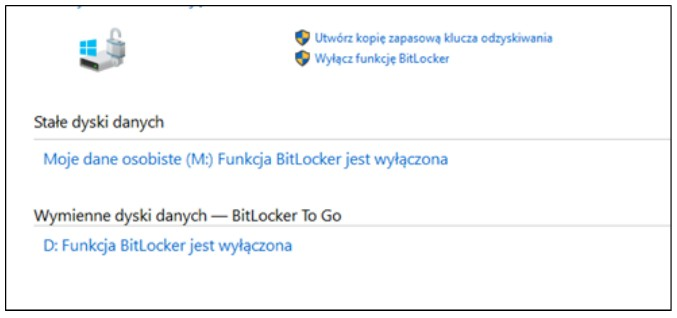
Narzędzie wbudowane w systemy Windows w edycji Enterprise lub Ultimate ma na celu

Ilustracja do pytania
A. kompresję dysku
B. konsolidację danych na dyskach
C. kryptograficzną ochronę danych na dyskach
D. tworzenie kopii dysku
Funkcja BitLocker jest narzędziem wbudowanym w systemy Windows w wersjach Enterprise i Ultimate, które służy do kryptograficznej ochrony danych na dyskach twardych. Stosuje ona zaawansowane algorytmy szyfrowania, aby zabezpieczyć dane przed nieautoryzowanym dostępem. Szyfrowanie całych woluminów dyskowych uniemożliwia dostęp do danych bez odpowiedniego klucza szyfrującego, co jest szczególnie istotne w kontekście ochrony danych osobowych i poufnych informacji biznesowych. Praktyczne zastosowanie BitLockera obejmuje ochronę danych na laptopach i innych urządzeniach przenośnych, które są narażone na kradzież. Dzięki funkcji BitLocker To Go możliwe jest również szyfrowanie dysków wymiennych, takich jak pendrive'y, co zwiększa bezpieczeństwo podczas przenoszenia danych między różnymi urządzeniami. BitLocker jest zgodny z wieloma standardami bezpieczeństwa, co czyni go narzędziem rekomendowanym w wielu organizacjach, które dążą do spełnienia wymogów prawnych dotyczących ochrony danych.

Pytanie 22

Który z trybów nie jest oferowany przez narzędzie lupa w systemie Windows?

A. Płynny
B. Pełnoekranowy
C. Lupy
D. Zadokowany
Tryb 'Płynny' nie jest dostępny w narzędziu lupa w systemie Windows, co oznacza, że użytkownicy mogą korzystać z trybów 'Pełnoekranowy', 'Zadokowany' oraz 'Lupy', ale nie z 'Płynnego'. Tryb 'Pełnoekranowy' umożliwia powiększenie całego ekranu, co jest przydatne dla osób z ograniczonym wzrokiem, umożliwiając im łatwiejsze dostrzeganie treści bez konieczności przewijania. Tryb 'Zadokowany' pozwala na przymocowanie okna powiększonego widoku do jednej części ekranu, co ułatwia wielozadaniowość oraz pozwala na jednoczesne korzystanie z innych aplikacji. Dobrą praktyką jest dostosowanie narzędzia do indywidualnych potrzeb użytkownika, co zwiększa komfort i efektywność pracy. Zrozumienie funkcjonalności narzędzia lupa jest kluczowe dla poprawy dostępu do treści na ekranie, zwłaszcza w kontekście dostępności cyfrowej i standardów takich jak WCAG (Web Content Accessibility Guidelines).

Pytanie 23

Jakie narzędzie pozwala na zarządzanie menadżerem rozruchu w systemach Windows od wersji Vista?

A. AFFS
B. GRUB
C. LILO
D. BCDEDIT
BCDEDIT to naprawdę przydatne narzędzie w Windowsie, zwłaszcza od wersji Vista. Dzięki niemu można dość łatwo ogarnąć ustawienia związane z uruchamianiem systemu – to znaczy, że można ustawić, ile czasu system ma czekać na wybór, czy zmienić parametry startowe. To jest mega ważne, gdy działa się z wieloma systemami operacyjnymi. Na przykład, jeżeli chcesz uruchomić system w trybie awaryjnym albo dodać jakieś nowe opcje do rozruchu, BCDEDIT jest złotym środkiem. Z mojego doświadczenia, regularne sprawdzanie i dopasowywanie tych ustawień to klucz do stabilności i wydajności systemu. Dobrze też, że to narzędzie trzyma się zasad Microsoftu, co sprawia, że zarządzanie rozruchem w różnych wersjach Windowsa jest spójne.

Pytanie 24

W systemie Linux, aby uzyskać informację o nazwie aktualnego katalogu roboczego, należy użyć polecenia

A. echo
B. cat
C. pwd
D. finger
Polecenie 'pwd' (print working directory) jest kluczowym narzędziem w systemach Unix i Linux, które umożliwia użytkownikom wyświetlenie pełnej ścieżki do bieżącego katalogu roboczego. Użycie 'pwd' dostarcza informacji o lokalizacji, w której aktualnie znajduje się użytkownik, co jest nieocenione w kontekście nawigacji w systemie plików. Przykładowo, po zalogowaniu się do terminala i wpisaniu 'pwd', użytkownik otrzyma wynik taki jak '/home/użytkownik', co wskazuje na to, że obecnie znajduje się w swoim katalogu domowym. W praktyce dobrym zwyczajem jest regularne sprawdzanie bieżącego katalogu, zwłaszcza gdy wykonuje się różnorodne operacje na plikach i katalogach, aby uniknąć błędów związanych z odniesieniami do niewłaściwych lokalizacji. Użycie tego polecenia jest zgodne z najlepszymi praktykami w administracji systemem, pozwalając użytkownikom na lepsze zarządzanie strukturą plików i organizację pracy.

Pytanie 25

Wykonanie polecenia tar -xf dane.tar w systemie Linux spowoduje

A. pokazanie informacji o zawartości pliku dane.tar
B. wyodrębnienie danych z archiwum o nazwie dane.tar
C. stworzenie archiwum dane.tar, które zawiera kopię katalogu /home
D. przeniesienie pliku dane.tar do katalogu /home
Wyświetlenie informacji o zawartości pliku 'dane.tar' nie jest możliwe za pomocą polecenia 'tar -xf dane.tar'. W rzeczywistości, aby uzyskać jedynie listę plików znajdujących się w archiwum tar, powinno się użyć flagi '-t', co pozwala na przeglądanie zawartości archiwum bez jego wyodrębniania. To nieporozumienie wynika z mylnego zrozumienia funkcji używanych flag w poleceniu tar. W przypadku utworzenia archiwum, należy użyć flagi '-c' (create), a nie '-x', co może prowadzić do błędnych wniosków, że polecenie to służy do tworzenia archiwum. Ponadto, skopiowanie pliku 'dane.tar' do katalogu '/home' jest również niepoprawne, ponieważ polecenie tar nie służy do kopiowania plików; w tym celu należałoby wykorzystać komendę 'cp'. Aby zrozumieć te zagadnienia, warto zaznajomić się z dokumentacją polecenia tar oraz jego różnymi flagami, co zapewni głębsze zrozumienie jego możliwości i zastosowań. Typowe błędy w interpretacji poleceń w systemie Linux mogą prowadzić do nieefektywnego zarządzania danymi oraz niepotrzebnych utrudnień w pracy z systemem. Zazwyczaj, aby skutecznie operować na plikach archiwalnych, należy przynajmniej znać podstawowe komendy i ich argumenty, co jest fundamentalne dla sprawnego korzystania z narzędzi w terminalu.

Pytanie 26

Skrypt o nazwie wykonaj w systemie Linux zawiera: echo -n "To jest pewien parametr " echo $? Wykonanie poleceń znajdujących się w pliku spowoduje wyświetlenie podanego tekstu oraz

A. numeru procesu, który był ostatnio uruchomiony w tle
B. stanu ostatniego wykonanego polecenia
C. listy wszystkich parametrów
D. numeru procesu aktualnie działającej powłoki
Wybór odpowiedzi, która odnosi się do numeru procesu ostatnio wykonywanego w tle, jest niepoprawny, ponieważ '$?' nie zwraca tej informacji. W systemie Linux, aby uzyskać identyfikator procesu (PID) ostatnio wykonywanego polecenia w tle, należałoby użyć '$!', które zwraca PID ostatniego procesu uruchomionego w tle. Podobnie, odpowiedź wskazująca na numer procesu aktualnie wykonywanej powłoki jest myląca, ponieważ powłoka nie zwraca swojego własnego PID przez '$?'. Również pojęcie listy wszystkich parametrów jest dalekie od rzeczywistości, gdyż '$?' nie ma związku z parametrami przekazywanymi do skryptu czy funkcji. Zrozumienie tych podstawowych różnic jest kluczowe, gdyż błędne użycie zmiennych powłokowych może prowadzić do nieefektywnych skryptów i trudności w ich debugowaniu. W kontekście pisania skryptów, ważne jest, aby precyzyjnie rozumieć, co dany symbol oznacza i jakie informacje można z jego użyciem uzyskać. Często programiści początkujący mylą te zmienne, co prowadzi do nieporozumień i błędów w logicznej konstrukcji skryptów. Warto również zapoznać się z dokumentacją, aby lepiej zrozumieć, jak działają polecenia w powłoce bash i jakie mają zastosowanie w praktyce.

Pytanie 27

Ustawienia wszystkich kont użytkowników na komputerze znajdują się w gałęzi rejestru oznaczonej akronimem

A. HKLM
B. HKCR
C. HKU
D. HKCC
Fajnie, że wybrałeś HKU, czyli "HKEY_USERS". To ta gałąź rejestru Windows, gdzie trzymane są profile użytkowników, wszystkie te ustawienia i preferencje dla każdego konta. Każdy użytkownik ma swój unikalny identyfikator SID, który jest powiązany z kluczem w HKU. Dzięki temu system może spersonalizować doświadczenie użytkownika, co jest naprawdę wygodne. Na przykład zmiany w ustawieniach pulpitu, jak tapeta czy układ ikon, są zapisywane właśnie tutaj. Użycie HKU jest super ważne, zwłaszcza w sytuacjach, kiedy na jednym komputerze pracuje więcej osób, bo to ułatwia zarządzanie profilami przez administratorów. Warto też wiedzieć, że rozumienie, jak działa gałąź HKU, jest kluczowe dla ochrony danych osobowych i wprowadzenia dobrych zasad bezpieczeństwa w organizacji. Moim zdaniem, to mega istotny element, który każdy powinien znać.

Pytanie 28

Plik tekstowy wykonaj.txt w systemie Linux zawiera: echo -n "To jest tylko " echo "jedna linijka tekstu" Aby móc wykonać polecenia znajdujące się w pliku, należy

A. zmienić nazwę pliku na wykonaj.exe
B. zmienić nazwę pliku na wykonaj.bat
C. skompilować plik przy użyciu odpowiedniego kompilatora
D. dodać uprawnienie +x
Słuchaj, zmiana nazwy pliku na .bat czy .exe nie jest najlepszym pomysłem, bo to pokazuje, że nie do końca rozumiesz różnice między systemami operacyjnymi i ich formatami plików. W Linuxie pliki .bat, to skrypty powłoki dla Windowsa, więc w Linuxie raczej nie zadziałają. A pliki .exe? To już w ogóle to typowe pliki wykonywalne w Windowsie, uruchomienie ich w Linuxie to już inna bajka i zazwyczaj wymaga dodatkowych programów, wiesz, jak Wine, ale to nie jest standard. Samo zmienienie rozszerzenia pliku nic nie da; system operacyjny i tak musi mieć odpowiednie uprawnienia do wykonania pliku i jego format musi być zgodny z wymaganiami. Żeby wszystko zrozumieć, trzeba ogarnąć różnice między systemami, bo inaczej można narobić sobie kłopotów przy pracy z różnymi plikami. A tak w ogóle, przed uruchomieniem jakiegokolwiek skryptu w danym systemie, zawsze lepiej upewnić się, że wszystko jest dobrze skonfigurowane i ma odpowiednie uprawnienia do wykonania.

Pytanie 29

W jaki sposób powinny być skonfigurowane uprawnienia dostępu w systemie Linux, aby tylko właściciel mógł wprowadzać zmiany w wybranym katalogu?

A. rwxrwxr-x
B. r-xr-xrwx
C. rwxr-xr-x
D. r-xrwxr-x
Odpowiedź rwxr-xr-x jest prawidłowa, ponieważ oznacza, że właściciel katalogu ma pełne prawa dostępu (czytanie, pisanie i wykonywanie - 'rwx'), grupa ma prawa do czytania i wykonywania (r-x), a inni użytkownicy mogą jedynie czytać i wykonywać (r-x). Taki zestaw uprawnień pozwala właścicielowi na pełną kontrolę nad zawartością katalogu, co jest zgodne z zasadami bezpieczeństwa w systemie Linux. Praktyczne zastosowanie takiego ustawienia jest istotne w środowiskach, gdzie dane są wrażliwe i muszą być chronione przed nieautoryzowanym dostępem, na przykład w przypadku katalogów z danymi osobowymi lub finansowymi. Zgodnie z dobrymi praktykami, zaleca się, aby tylko właściciel plików lub katalogów miał możliwość ich modyfikacji, co zminimalizuje ryzyko przypadkowej lub złośliwej ingerencji w dane. Warto również pamiętać o regularnym przeglądaniu i audytowaniu uprawnień, aby zapewnić ich zgodność z politykami bezpieczeństwa organizacji.

Pytanie 30

Które z poleceń systemu Linux nie umożliwia przeprowadzenia diagnostyki sprzętu komputerowego?

A. lspci
B. fsck
C. top
D. ls
Polecenie <b>ls</b> to chyba jedno z najbardziej podstawowych narzędzi w systemie Linux i praktycznie każdy użytkownik go zna. Służy ono do wyświetlania zawartości katalogów, czyli po prostu pokazuje pliki i foldery znajdujące się w określonym miejscu w systemie plików. Moim zdaniem, warto pamiętać, że choć <b>ls</b> jest przydatny na co dzień, to nie nadaje się do typowej diagnostyki sprzętu komputerowego. Nie pokaże nam listy urządzeń, nie sprawdzimy nim stanu dysku ani nie zobaczymy obciążenia procesora czy pamięci. To narzędzie jest zupełnie pozbawione funkcji diagnostycznych związanych ze sprzętem – jego rola ogranicza się do organizacji i przeglądania plików. W praktyce, gdy chcemy dowiedzieć się czegoś o naszym sprzęcie, sięgamy raczej po takie narzędzia jak <b>lspci</b> (do informacji o urządzeniach PCI), <b>top</b> (monitorowanie zasobów systemowych) czy <b>fsck</b> (sprawdzanie integralności systemu plików). Z mojego doświadczenia wynika, że wiele osób myli <b>ls</b> z narzędziami diagnostycznymi, bo jest tak powszechnie używane – ale pod względem sprzętowym nie wnosi ono żadnej wartości diagnostycznej. W dokumentacji administratorów systemów Linux czy w oficjalnych poradnikach <b>ls</b> nie pojawia się w kontekście diagnozowania sprzętu – i to jest zgodne z dobrą praktyką branżową. Dla porządku, jeśli zależy Ci na faktycznej diagnostyce, lepiej zapamiętać, które polecenia faktycznie się do tego nadają, a których lepiej nie używać do takich celów.

Pytanie 31

Jakie polecenie jest wysyłane do serwera DHCP, aby zwolnić wszystkie adresy przypisane do interfejsów sieciowych?

A. ipconfig /release
B. ipconfig /displaydns
C. ipconfig /renew
D. ipconfig /flushdns
Polecenie 'ipconfig /release' jest używane do zwolnienia aktualnie przypisanych adresów IP przez klienta DHCP, co oznacza, że informuje serwer DHCP o zwolnieniu dzierżawy. Użycie tego polecenia jest kluczowe w sytuacjach, gdy użytkownik chce zmienić adres IP lub zresetować konfigurację sieciową. Na przykład, po zakończeniu korzystania z sieci Wi-Fi w biurze, użytkownik może użyć tego polecenia, aby zwolnić adres IP, który został mu przypisany. Dzięki temu serwer DHCP może przydzielić go innym urządzeniom w sieci. To podejście jest zgodne z dobrymi praktykami, ponieważ umożliwia efektywne zarządzanie zasobami adresów IP, szczególnie w dynamicznych środowiskach, gdzie urządzenia często łączą się i rozłączają z siecią. Dodatkowo, korzystanie z tego polecenia pomaga unikać konfliktów adresów IP, które mogą wystąpić, gdy dwa urządzenia próbują używać tego samego adresu jednocześnie, co jest szczególnie ważne w dużych sieciach.

Pytanie 32

Co jest efektem polecenia ipconfig /release?

A. Zwolnienie wszystkich dzierżaw adresu IP uzyskanych z serwera DHCP.
B. Odświeżenie dzierżawy DHCP i ponowne zarejestrowanie nazwy.
C. Odnowienie wszystkich dzierżaw adresu IP uzyskanych z serwera DHCP.
D. Wyświetlenie pełnej informacji o konfiguracji karty sieciowej komputera.
Polecenie ipconfig w systemie Windows ma kilka różnych przełączników, które łatwo ze sobą pomylić, szczególnie kiedy dopiero zaczyna się przygodę z administracją sieciami. W tym pytaniu kluczowe jest zrozumienie różnicy między odświeżeniem, odnowieniem i zwolnieniem dzierżawy DHCP oraz zwykłym wyświetleniem konfiguracji. Częsty błąd polega na myleniu ipconfig /release z opcją, która „odświeża” lub „odnawia” dzierżawę. Za odnowienie odpowiada polecenie ipconfig /renew – to ono wysyła do serwera DHCP prośbę o przydzielenie (lub przedłużenie) adresu IP. Natomiast /release robi dokładnie odwrotną rzecz: klient rezygnuje z aktualnego adresu IP z DHCP, co skutkuje jego zwolnieniem. Dlatego odpowiedzi sugerujące odnowienie lub odświeżenie dzierżawy nie trafiają w sedno działania tego przełącznika. Pojawia się też czasem przekonanie, że każde polecenie ipconfig „coś wyświetla”, więc musi chodzić o pokazanie pełnej konfiguracji karty sieciowej. To akurat robi samo ipconfig (bez przełączników) lub ipconfig /all, które pokazuje szczegółowe informacje: adresy IP, maskę, bramę, serwery DNS, MAC, status DHCP itp. /release również może coś wypisać w konsoli, ale jego główna funkcja jest konfiguracyjna, a nie informacyjna. Inny typowy skrót myślowy to utożsamianie słowa „odświeżenie” z dowolną operacją na DHCP. W praktyce w środowiskach zgodnych z dobrymi praktykami sieciowymi używa się precyzyjnych terminów: „release” (zwolnienie dzierżawy) i „renew” (odnowienie dzierżawy). Jeśli administrator chce, żeby klient otrzymał nowy adres lub zaktualizował konfigurację po zmianach na serwerze, uruchamia /renew, czasem poprzedzone /release. W diagnostyce i serwisie sprzętu sieciowego ważne jest dokładne rozróżnianie tych operacji, bo inaczej trudno zrozumieć, dlaczego host nagle traci adres IP albo dlaczego nie pobiera nowych ustawień. Dlatego przy takich pytaniach warto zawsze odnieść się do logiki protokołu DHCP i tego, co faktycznie robi klient w danym stanie.

Pytanie 33

Wykonanie polecenia perfmon w terminalu systemu Windows spowoduje

A. uruchomienie aplikacji Monitor wydajności
B. przygotowanie kopii zapasowej systemu
C. aktywację szyfrowania zawartości aktualnego folderu
D. aktualizację systemu operacyjnego przy użyciu usługi Windows Update
Użycie komendy perfmon w wierszu poleceń systemu Windows uruchamia narzędzie Monitor wydajności, które jest kluczowym elementem w analizie i monitorowaniu działania systemu operacyjnego. Perfmon pozwala administratorom systemów na zbieranie informacji dotyczących wydajności różnych zasobów sprzętowych oraz aplikacji działających w systemie. Narzędzie to umożliwia tworzenie wykresów, raportów oraz zapisywanie danych wydajnościowych, co jest niezbędne do identyfikacji wąskich gardeł w systemie oraz optymalizacji jego działania. Praktycznym zastosowaniem perfmon jest możliwość monitorowania obciążenia CPU, pamięci RAM, dysków twardych oraz sieci, co jest szczególnie istotne w środowiskach serwerowych oraz w czasie rozwiązywania problemów wydajnościowych. W wielu organizacjach wykorzystuje się perfmon zgodnie z dobrymi praktykami zarządzania infrastrukturą IT, co pozwala na zapewnienie wysokiej dostępności oraz wydajności systemów. Przykładowo, administratorzy mogą ustawić alerty, które informują o przekroczeniu określonych progów wydajności, co pozwala na proaktywne zarządzanie zasobami systemowymi.

Pytanie 34

Jakie polecenie pozwala na przeprowadzenie aktualizacji do nowszej wersji systemu Ubuntu Linux?

A. upgrade install dist high
B. apt-get sudo su update
C. install source update
D. sudo apt-get dist-upgrade
Polecenie 'sudo apt-get dist-upgrade' jest kluczowym narzędziem w zarządzaniu systemem Ubuntu Linux, umożliwiającym aktualizację systemu do najnowszej wersji. 'sudo' oznacza, że wykonujemy polecenie z uprawnieniami administratora, co jest niezbędne do przeprowadzania operacji wymagających podwyższonych uprawnień. 'apt-get' to program do zarządzania pakietami, który obsługuje instalację, aktualizację i usuwanie oprogramowania. 'dist-upgrade' natomiast, różni się od standardowego 'upgrade', ponieważ nie tylko aktualizuje zainstalowane pakiety, ale także zajmuje się instalacją nowych pakietów oraz usuwaniem tych, które są niezbędne do poprawnego funkcjonowania systemu. Przykład praktyczny to sytuacja, w której po wydaniu nowej wersji Ubuntu, użytkownik może zaktualizować system do najnowszej wersji, aby zapewnić sobie dostęp do nowych funkcji oraz poprawek bezpieczeństwa, co jest zgodne z najlepszymi praktykami w zakresie utrzymywania systemu operacyjnego. Ponadto, regularne aktualizacje pomagają w minimalizacji ryzyka związane z lukami zabezpieczeń, co jest istotne w kontekście bezpieczeństwa IT.

Pytanie 35

W systemie Windows Server, możliwość udostępnienia folderu jako zasobu sieciowego, który jest widoczny na stacji roboczej jako dysk oznaczony literą, można uzyskać poprzez realizację czynności

A. mapowania
B. zerowania
C. oczywiście
D. defragmentacji
Mapowanie folderu jako zasobu sieciowego w systemie Windows Server polega na przypisaniu litery dysku do określonego folderu udostępnionego w sieci. Dzięki tej operacji użytkownicy na stacjach roboczych mogą łatwo uzyskiwać dostęp do zasobów, traktując je jak lokalne dyski. Proces ten jest standardową praktyką w zarządzaniu siecią, która zwiększa wygodę oraz efektywność pracy. Na przykład, jeśli administrator sieci udostępni folder \\serwer\udział jako dysk Z:, użytkownicy mogą w prosty sposób otworzyć Eksplorator plików, a następnie wybrać dysk Z: bez potrzeby znajomości pełnej ścieżki folderu. Mapowanie pozwala również na zastosowanie różnych uprawnień dostępu, co jest kluczowe dla bezpieczeństwa danych. Warto również wspomnieć, że mapowanie dysków można zautomatyzować przy użyciu skryptów logowania, co ułatwia zarządzanie zasobami w dużych środowiskach. Zgodnie z najlepszymi praktykami w zarządzaniu infrastrukturą IT, mapowanie dysków to skuteczna metoda organizacji i dostępu do zasobów sieciowych."

Pytanie 36

Do instalacji i usuwania oprogramowania w systemie Ubuntu wykorzystywany jest menedżer

A. ls
B. yast
C. tar
D. apt
Apt (Advanced Package Tool) to standardowy menedżer pakietów w systemie Ubuntu oraz wielu innych dystrybucjach opartych na Debianie. Umożliwia on zarówno instalację, aktualizację, jak i usuwanie oprogramowania. Apt korzysta z repozytoriów zawierających skompilowane pakiety, co zapewnia łatwy i szybki dostęp do oprogramowania. Aby zainstalować nowy program, wystarczy użyć polecenia 'sudo apt install nazwa_pakietu', co automatycznie pobiera odpowiednie pakiety oraz ich zależności z repozytoriów. Ponadto, apt oferuje funkcję zarządzania aktualizacjami systemu, co jest kluczowe z perspektywy bezpieczeństwa oraz wydajności. Przykładowo, polecenie 'sudo apt update' aktualizuje lokalną bazę danych dostępnych pakietów, a 'sudo apt upgrade' aktualizuje zainstalowane pakiety do najnowszych wersji. Praktyczne zastosowanie apt jest nieocenione, szczególnie w kontekście administracji systemami, gdzie regularne aktualizacje i instalacje nowych aplikacji są niezbędne do utrzymania stabilności i bezpieczeństwa systemu.

Pytanie 37

Podaj polecenie w systemie Linux, które umożliwia określenie aktualnego katalogu użytkownika.

A. path
B. cls
C. mkdir
D. pwd
Odpowiedź 'pwd' (print working directory) jest poprawna, ponieważ jest to polecenie w systemie Linux, które wyświetla bieżący katalog roboczy użytkownika. Umożliwia ono użytkownikowi łatwe zlokalizowanie, w jakim katalogu się znajduje, co jest kluczowe w administracji systemem oraz podczas pracy z plikami i folderami. Na przykład, wykonując polecenie 'pwd' w terminalu, użytkownik otrzyma pełną ścieżkę do katalogu, w którym aktualnie pracuje, co jest niezwykle pomocne w kontekście skryptów lub programowania, gdzie dostęp do odpowiednich katalogów jest często wymagany. Dobre praktyki w zarządzaniu systemem operacyjnym obejmują regularne sprawdzanie bieżącego katalogu roboczego, aby uniknąć nieporozumień związanych z lokalizacją plików. Ponadto, polecenie to jest często używane w połączeniu z innymi komendami, takimi jak 'cd' (zmiana katalogu) i 'ls' (listowanie plików), co czyni je istotnym narzędziem w codziennej pracy w systemach opartych na Unixie.

Pytanie 38

Aby zweryfikować indeks stabilności systemu Windows Server, należy zastosować narzędzie

A. Zasady grupy
B. Menedżer zadań
C. Dziennik zdarzeń
D. Monitor niezawodności
Monitor niezawodności to naprawdę fajne narzędzie w Windows Server. Pomaga sprawdzić, jak dobrze działa system, zbierając różne dane o wydajności i awariach aplikacji. Dzięki temu można zobaczyć, czy coś się powtarza, co ma wpływ na stabilność całej infrastruktury. Na przykład, analizując raporty o błędach aplikacji, można wcześniej zareagować, zanim wystąpią poważniejsze problemy. Monitor działa w czasie rzeczywistym, co jest super podejściem do zarządzania systemami IT. Jak często z niego korzystasz, to bez wątpienia pomoże w utrzymaniu dobrego poziomu dostępności usług oraz poprawi działanie serwerów. W branży to narzędzie wspiera standardy dotyczące ciągłego monitorowania i analizy, więc jest kluczowe dla stabilności IT.

Pytanie 39

Prezentowany komunikat pochodzi z wykonania polecenia

C:\Windows NT_SERVICE\TrustedInstaller:(F)
          NT_SERVICE\TrustedInstaller:(OI)(CI)(IO)(F)
          ZARZĄDZANIE NT\SYSTEM:(M)
          ZARZĄDZANIE NT\SYSTEM:(OI)(CI)(IO)(F)
          BUILTIN\Administratorzy:(M)
          BUILTIN\Administratorzy:(OI)(CI)(IO)(F)
          BUILTIN\Użytkownicy:(RX)
          BUILTIN\Użytkownicy:(OI)(CI)(IO)(GR,GE)
          TWÓRCA-WŁAŚCICIEL:(OI)(CI)(IO)(F)
A. subst C:Windows
B. attrib C:Windows
C. path C:Windows
D. icacls C:Windows
Polecenie attrib jest używane do wyświetlania lub zmiany atrybutów plików, takich jak ukryty lub tylko do odczytu, i nie jest związane z zarządzaniem uprawnieniami dostępu użytkowników do katalogów. Często mylne jest założenie, że atrybuty mogą wpływać na dostępność plików, podczas gdy w rzeczywistości dotyczą jedynie sposobu ich prezentacji i edycji. Polecenie path służy do ustawiania i wyświetlania ścieżki wyszukiwania plików wykonywalnych w konsoli systemowej. Nie ma żadnego związku z uprawnieniami dostępu, co jest częstym błędem w rozumieniu jego zastosowania. Błędne postrzeganie polecenia path wynika z niepełnego zrozumienia roli zmiennych środowiskowych i ich wpływu na działanie systemu. Subst jest używane do tworzenia wirtualnych dysków z mapowaniem folderów, co służy jedynie do wygodniejszego zarządzania strukturą katalogów w systemie i nie ma żadnego wpływu na zarządzanie uprawnieniami dostępu. Często jest to narzędzie mylone z bardziej zaawansowanymi poleceniami zarządzania dostępem z powodu jego zastosowania w organizacji danych. Właściwe zrozumienie i stosowanie powyższych poleceń wymaga rozpoznania ich szczególnych funkcji i ograniczeń, co jest kluczowe w profesjonalnym zarządzaniu systemem operacyjnym.

Pytanie 40

Który system plików powinien być wybrany podczas instalacji Linuxa, aby umożliwić ustalanie uprawnień dla plików i katalogów?

A. NTFS
B. ISO9660
C. EXT2
D. FAT32
EXT2 (Second Extended File System) to system plików, który został zaprojektowany specjalnie dla systemów operacyjnych opartych na jądrze Linux. Jest on jednym z najpopularniejszych systemów plików używanych w dystrybucjach Linuxa, a jego główną zaletą jest zaawansowane zarządzanie uprawnieniami do plików i folderów. W odróżnieniu od NTFS, FAT32 czy ISO9660, EXT2 obsługuje pełne atrybuty bezpieczeństwa, takie jak odczyt, zapis i wykonanie, zarówno dla użytkowników, grup, jak i innych. Dzięki temu administratorzy mogą precyzyjnie kontrolować, kto ma dostęp do określonych zasobów, co jest kluczowe w kontekście bezpieczeństwa danych. Przykładem zastosowania EXT2 może być serwer plików, na którym różnym grupom użytkowników przydzielane są różne poziomy dostępu. Standardy branżowe zalecają używanie systemów plików, które zapewniają elastyczne i bezpieczne zarządzanie uprawnieniami, a EXT2 spełnia te wymagania, co czyni go odpowiednim wyborem dla większości aplikacji serwerowych.