Wyniki egzaminu

Informacje o egzaminie:
  • Zawód: Technik informatyk
  • Kwalifikacja: INF.02 - Administracja i eksploatacja systemów komputerowych, urządzeń peryferyjnych i lokalnych sieci komputerowych
  • Data rozpoczęcia: 28 kwietnia 2026 13:41
  • Data zakończenia: 28 kwietnia 2026 14:01

Egzamin niezdany

Wynik: 17/40 punktów (42,5%)

Wymagane minimum: 20 punktów (50%)

Nowe
Analiza przebiegu egzaminu- sprawdź jak rozwiązywałeś pytania
Udostępnij swój wynik
Szczegółowe wyniki:
Pytanie 1

Aby uniknąć utraty danych w aplikacji do ewidencji uczniów, po zakończonej pracy każdego dnia należy wykonać

A. kopię zapasową danych programu
B. aktualizację systemu
C. bezpieczne zamknięcie systemu operacyjnego
D. aktualizację systemu operacyjnego
Wykonywanie kopii zapasowej danych programu jest kluczowym elementem strategii zarządzania danymi w każdej organizacji. Polityka tworzenia kopii zapasowych powinna być zgodna z zasadami dobrego zarządzania danymi, które zalecają regularne archiwizowanie informacji, aby zminimalizować ryzyko utraty cennych danych. Kopie zapasowe powinny być przechowywane w bezpiecznym miejscu, oddzielonym od głównego systemu, co zabezpiecza je przed utratą na skutek awarii sprzętu czy cyberataków. Przykładowo, korzystając z oprogramowania do ewidencji uczniów, warto ustalić harmonogram automatycznego tworzenia kopii zapasowych na koniec każdego dnia, co zapewnia, że wszystkie zmiany wprowadzone w trakcie dnia będą zapisane. Dodatkowo, warto zapoznać się z różnymi metodami tworzenia kopii zapasowych, takimi jak pełne, różnicowe czy przyrostowe, aby dopasować je do potrzeb organizacji. Takie podejście zwiększa bezpieczeństwo danych i zapewnia ich dostępność w razie awarii.
Pytanie 2

Aby użytkownik notebooka z systemem Windows 7 lub nowszym mógł używać drukarki za pośrednictwem sieci WiFi, powinien zainstalować drukarkę na porcie

A. LPT3
B. Nul
C. COM3
D. WSD
Port WSD (Web Services for Devices) to obecnie najbardziej uniwersalny sposób podłączania drukarek sieciowych w środowisku Windows, szczególnie od wersji 7 wzwyż. System samodzielnie wykrywa urządzenia obsługujące WSD, co mocno ułatwia życie – nie trzeba bawić się w manualne wpisywanie adresów IP czy wybieranie portów TCP/IP. W praktyce, jeżeli Twoja drukarka i komputer są w tej samej sieci WiFi, to instalacja przez WSD pozwala na automatyczną konfigurację – Windows sam nawiąże komunikację z drukarką, pobierze nawet sterowniki, o ile są dostępne. Z mojego doświadczenia, ten sposób sprawdza się świetnie w biurach i szkołach, gdzie użytkownicy nie zawsze znają się na konfiguracji sieci. Co ciekawe, WSD opiera się na protokołach takich jak WS-Discovery, więc integruje się z resztą ekosystemu Windows bardzo płynnie – nie trzeba korzystać z archaicznych rozwiązań jak LPT czy COM. Branżowe standardy od lat zalecają wykorzystywanie portów WSD do nowoczesnych drukarek sieciowych – to po prostu najwygodniejsze rozwiązanie. Warto przy tym pamiętać, że nie każda drukarka obsługuje WSD, ale w nowszych modelach to już praktycznie standard. Jeśli chodzi o bezpieczeństwo i wygodę użytkownika – trudno obecnie znaleźć lepszą opcję.

Pytanie 3

Wykorzystanie polecenia net accounts w konsoli systemu Windows, które ustawia maksymalny okres ważności hasła, wymaga zastosowania opcji

A. /FORCELOGOFF
B. /MAXPWAGE
C. /EXPIRES
D. /TIMES
Opcje /TIMES, /EXPIRES i /FORCELOGOFF niestety nie są odpowiednie, gdy mówimy o ustalaniu maksymalnej liczby dni ważności hasła. /TIMES służy do określenia godzin, w których użytkownicy mogą logować się do systemu, ale to zupełnie inny temat. /EXPIRES dotyczy daty wygaszenia konta użytkownika, a nie hasła, więc nie ma to wpływu na politykę haseł. Z kolei /FORCELOGOFF to opcja do wymuszania wylogowania użytkownika po pewnym czasie, co znowu mało ma wspólnego z hasłami. Często wybór tych opcji wynika z braku pełnego zrozumienia zasad bezpieczeństwa w systemach. Administratorzy powinni bardziej skupić się na zarządzaniu hasłami, żeby zapewnić odpowiedni poziom bezpieczeństwa.

Pytanie 4

Aby powiększyć lub zmniejszyć rozmiar ikony na pulpicie, trzeba obracać rolką myszki, trzymając jednocześnie klawisz

A. ALT
B. TAB
C. CTRL
D. SHIFT
Odpowiedź 'CTRL' jest poprawna, ponieważ przy użyciu klawisza CTRL w połączeniu z rolką myszki można efektywnie zmieniać rozmiar ikon na pulpicie systemu operacyjnego Windows. Działa to w sposób bardzo intuicyjny: przytrzymując klawisz CTRL i jednocześnie przewijając rolkę myszki w górę, ikony stają się większe, natomiast przewijanie w dół powoduje ich zmniejszenie. Ta funkcjonalność jest szczególnie przydatna dla użytkowników, którzy preferują dostosowanie wyglądu pulpitu do własnych potrzeb, co może poprawić zarówno estetykę, jak i użyteczność interfejsu. Warto również zauważyć, że ta technika jest zgodna z ogólnymi zasadami dostosowywania interfejsów użytkownika, które zakładają, że użytkownicy powinni mieć możliwość wpływania na prezentację i organizację danych w sposób, który im odpowiada. W praktyce, jeśli na przykład masz wiele ikon na pulpicie i chcesz, aby były bardziej czytelne, użycie tej kombinacji klawiszy sprawi, że szybko dostosujesz ich rozmiar, co może znacząco ułatwić codzienną pracę na komputerze.

Pytanie 5

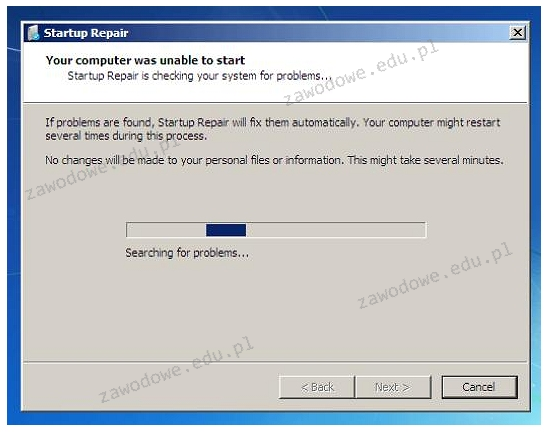
Komunikat, który pojawia się po uruchomieniu narzędzia do przywracania systemu Windows, może sugerować

Ilustracja do pytania
A. konieczność zrobienia kopii zapasowej systemu
B. uszkodzenie sterowników
C. uszkodzenie plików startowych systemu
D. wykrycie błędnej adresacji IP
Komunikat wyświetlany przez narzędzie Startup Repair w systemie Windows wskazuje na problem z plikami startowymi systemu. Pliki te są kluczowe dla prawidłowego uruchomienia systemu operacyjnego. Jeżeli ulegną uszkodzeniu z powodu awarii sprzętowej, nagłego wyłączenia zasilania lub infekcji złośliwym oprogramowaniem, system może nie być w stanie poprawnie się załadować. Startup Repair to narzędzie diagnostyczne i naprawcze, które skanuje system w poszukiwaniu problemów związanych z plikami rozruchowymi i konfiguracją bootowania. Przykłady uszkodzeń obejmują mbr (Master Boot Record) czy bcd (Boot Configuration Data). Narzędzie próbuje automatycznie naprawić te problemy, co jest zgodne z dobrymi praktykami administracji systemami zapewniającymi minimalny czas przestoju. Zrozumienie działania Startup Repair jest istotne dla administratorów systemów, którzy muszą szybko reagować na awarie systemu, minimalizując wpływ na produktywność użytkowników. Ważne jest również, aby regularnie tworzyć kopie zapasowe oraz mieć plan odzyskiwania danych w przypadku poważnych problemów z systemem.

Pytanie 6

Udostępniono w sieci lokalnej jako udział specjalny folder o nazwie egzamin znajdujący się na komputerze o nazwie SERWER_2 w katalogu głównym dysku C:. Jak powinna wyglądać ścieżka dostępu do katalogu egzamin, w którym przechowywany jest folder macierzysty dla konta użytkownika o określonym loginie?

A. \\SERWER_2\egzamin$\%USERNAME%
B. \\SERWER_2\$egzamin\%USERNAME%
C. \\SERWER_2\$egzamin$\%USERNAME%
D. \\SERWER_2\egzamin$\%$USERNAME%
W pytaniu chodzi o bardzo konkretny schemat adresowania udziału sieciowego w środowisku Windows: mamy udział specjalny, ukryty (oznaczony znakiem dolara na końcu nazwy), oraz katalog macierzysty użytkownika identyfikowany przez zmienną środowiskową %USERNAME%. Jeśli pomylimy kolejność elementów, położenie znaków \ lub umiejscowienie dolara, to system po prostu nie znajdzie poprawnej lokalizacji. To jest częsty błąd w praktyce, szczególnie gdy ktoś rzadko ręcznie wpisuje ścieżki UNC. Warianty, w których dolar jest wstawiony przed nazwą udziału, typu $egzamin albo kombinacje typu egzaminy$%$USERNAME%, są sprzeczne z konwencją Windows. Znak dolara w nazwie udziału występuje zawsze na końcu nazwy udziału, np. C$, ADMIN$, egzamin$. Nie pojawia się przed nazwą, ani też nie otacza nazwy zmiennej środowiskowej. Z kolei zmienne środowiskowe w Windows zawsze zapisuje się w formie %NAZWA%, czyli tu %USERNAME%. Dodanie dodatkowego dolara do zmiennej albo rozdzielanie jej w inny sposób tworzy ciąg znaków, którego system nie interpretuje jako poprawną zmienną, tylko jako zwykły tekst. Kolejna rzecz to struktura ścieżki UNC: \\Nazwa_komputera\Nazwa_udziału\podkatalog. Nie ma tam miejsca na znak dolara pomiędzy nazwą komputera a udziałem w innej formie niż sufiks udziału. Jeżeli udział nazywa się egzamin$, to dokładnie tak musi być wpisany po nazwie serwera. Potem dopiero następuje kolejny ukośnik i nazwa katalogu użytkownika, czyli %USERNAME%. Typowym błędnym tokiem rozumowania jest próba „upiększania” lub intuicyjnego dodawania dolarów tam, gdzie ich nie powinno być, albo mieszanie składni udziałów ukrytych z notacją zmiennych środowiskowych. W administracji systemami Windows warto trzymać się twardo schematu: serwer, udział (opcjonalnie z $ na końcu), a dopiero potem zmienne i podfoldery.

Pytanie 7

Ustal rozmiar klastra na podstawie zamieszczonego fragmentu komunikatu systemu WINDOWS, który pojawia się po zakończeniu działania programu format a:

1 457 664 bajtów całkowitego miejsca na dysku.
1 457 664 bajtów dostępnych na dysku.

      512 bajtów w każdej jednostce alokacji.
    2 847 jednostek alokacji dostępnych na dysku.

       12 bitów w każdym wpisie tabeli FAT.
A. 512 KB
B. 0,5 KB
C. 12 bitów
D. 1 457 664 bajtów
Pierwsza odpowiedź mówi o całkowitym miejscu na dysku, a nie o rozmiarze klastra. 1 457 664 bajtów to suma przestrzeni, którą można wykorzystać na dysku. Druga odpowiedź 512 KB to kompletny strzał w dziesiątkę, bo sugeruje, że klaster jest wielki jak kilkaset kilobajtów. W rzeczywistości w FAT mamy do czynienia z kilkoma setkami bajtów. Większe klastry znacznie podniosłyby minimalny rozmiar pliku, co mogłoby prowadzić do sporych strat przestrzeni, zwłaszcza przy malutkich plikach. Odpowiedź numer trzy odnosi się do bitów w tabeli FAT, a te 12 bitów to wartość dla FAT12, więc nie ma to związku z rozmiarem klastrów. Często myli się klastery z innymi jednostkami alokacji czy indeksacji, co prowadzi do błędów w zrozumieniu efektywności i organizacji danych na dysku. Ważne jest, żeby odróżniać fizyczne i logiczne jednostki pamięci w systemach plików, bo to pomaga zrozumieć, jak działa system operacyjny i zarządzanie pamięcią masową.

Pytanie 8

Odnalezienie głównego rekordu rozruchowego, wczytującego system z aktywnej partycji umożliwia

A. BootstrapLoader
B. POST
C. GUID Partition Table
D. CDDL
BootstrapLoader to naprawdę fundament w procesie uruchamiania systemu operacyjnego. To właśnie on bierze na siebie zadanie odnalezienia głównego rekordu rozruchowego (Master Boot Record – MBR) lub odpowiedniego rekordu na dyskach z użyciem GPT, by wystartować system z aktywnej partycji. Z mojego doświadczenia wynika, że wszelkie manipulacje na etapie bootloadera są bardzo wrażliwe i każda drobna pomyłka potrafi kompletnie unieruchomić system. Praktyka pokazuje, że narzędzia do naprawy rozruchu (np. fixmbr, bootrec, czy narzędzia wbudowane w instalator Windows) operują właśnie na poziomie BootstrapLoadera i jego konfiguracji. Standardowo BIOS lub UEFI przekazuje sterowanie właśnie do BootstrapLoadera, który następnie ładuje kernel systemu operacyjnego z odpowiedniej partycji. To jest kluczowa część każdego procesu startu, niezależnie od tego, czy mówimy o Windowsie, Linuksie czy nawet bardziej egzotycznych systemach. Istnieje wiele rodzajów bootloaderów – od prostych (np. NTLDR, GRUB) po zaawansowane, umożliwiające wybór wielu systemów na jednym dysku. Wiedza o roli BootstrapLoadera to podstawa nie tylko dla administratorów, ale i każdego, kto myśli o poważniejszej zabawie z komputerami – moim zdaniem bez tego nie da się sprawnie diagnozować problemów ze startem systemu.

Pytanie 9

Domyślny port, na którym działa usługa "Pulpit zdalny", to

A. 3369
B. 3390
C. 3379
D. 3389
Port 3389 jest domyślnym portem dla usługi Pulpit zdalny (Remote Desktop Protocol, RDP), co oznacza, że jest to standardowy port, na którym nasłuchują serwery RDP. Protokół ten umożliwia użytkownikom zdalny dostęp do systemu Windows, co jest niezwykle przydatne w środowiskach korporacyjnych oraz w sytuacjach, gdy praca zdalna jest niezbędna. Przykładowo, administratorzy systemów mogą zdalnie zarządzać serwerami, co pozwala na szybkie reagowanie na problemy oraz oszczędza czas związany z koniecznością fizycznej obecności przy sprzęcie. Dobre praktyki sugerują, aby zabezpieczyć ten port, na przykład poprzez użycie firewalli i VPN, a także rozważyć zmianę domyślnego portu w celu zmniejszenia ryzyka ataków hakerskich. Ponadto, warto pamiętać o regularnych aktualizacjach systemów oraz monitorowaniu logów dostępu, co dodatkowo zwiększa bezpieczeństwo środowiska zdalnego dostępu.

Pytanie 10

W środowisku Linux uruchomiono skrypt przy użyciu dwóch argumentów. Uzyskanie dostępu do wartości drugiego argumentu z wnętrza skryptu możliwe jest przez

A. %2
B. %2%
C. $2
D. $2$
Zrozumienie, jak przekazywać parametry do skryptów w systemie Linux, jest kluczowe dla skutecznego programowania w powłoce. Pojęcia takie jak %2, %2% i $2$ są niepoprawne, ponieważ nie są zgodne z konwencjami używanymi w powłokach Unixowych. W przypadku %2 i %2%, znaki procentu są stosowane w kontekście innych języków programowania lub systemów, ale nie w skryptach powłoki, gdzie stosuje się dolary ($) do oznaczania zmiennych. Użycie $2 jest właściwe, ale dodawanie dodatkowych znaków, jak % czy $, zmienia semantykę zmiennej i prowadzi do błędów w interpretacji. Często takie pomyłki wynikają z nieznajomości konwencji i reguł, które rządzą danym językiem. Warto zwrócić uwagę, że nie tylko w przypadku zmiennych, ale również w kontekście innych komponentów skryptów, takich jak funkcje czy pętle, posługiwanie się nieprawidłowymi symbolami może prowadzić do nieoczekiwanych rezultatów oraz problemów z debugowaniem. Dlatego kluczowe jest, aby szczegółowo zrozumieć, jak działa system, w którym pracujemy, oraz stosować się do jego zasad i dobrych praktyk programistycznych.

Pytanie 11

Minimalna zalecana ilość pamięci RAM dla systemu operacyjnego Windows Server 2008 wynosi przynajmniej

A. 1,5 GB
B. 1 GB
C. 2 GB
D. 512 MB
Zalecana ilość pamięci RAM dla Windows Server 2008 to przynajmniej 2 GB. To ważne, bo dzięki temu system lepiej zarządza różnymi rzeczami i aplikacjami, które na serwerze mogą działać. Przy takich parametrach można obslugiwać wiele jednoczesnych połączeń i aplikacji, co jest istotne w życiu codziennym serwerów. Jeśli RAM-u jest za mało, serwer może zwalniać, a nawet częściej się psuć, co nie jest fajne, bo usługi mogą być niedostępne. Z mojego doświadczenia wynika, że odpowiedni dobór pamięci ma spore znaczenie dla wydajności i stabilności systemu. Dlatego czasami lepiej postawić na większe ilości RAM, szczególnie gdy mamy do czynienia z bardziej skomplikowanymi aplikacjami jak bazy danych czy serwery aplikacyjne.

Pytanie 12

Jakie porty powinny być odblokowane w firewallu komputera, aby uzyskać dostęp do zainstalowanej usługi FTP?

A. 20 i 21
B. 25 i 110
C. 80 i 443
D. 53 i 137
Wybór portów 25 i 110 jest błędny, ponieważ są one używane w zupełnie innych kontekstach. Port 25 jest standardowo używany przez protokół SMTP (Simple Mail Transfer Protocol), który służy do przesyłania wiadomości e-mail. Z kolei port 110 to port, na którym działa protokół POP3 (Post Office Protocol), służący do odbierania e-maili. Zrozumienie, że różne usługi sieciowe operują na dedykowanych portach, jest kluczowe dla prawidłowego konfigurowania zapory sieciowej. Zablokowanie portów FTP, a jednocześnie otwarcie portów używanych do obsługi e-maili nie tylko uniemożliwia przesyłanie plików, ale także może prowadzić do nieprawidłowego działania aplikacji pocztowych. W kontekście odpowiedzi zawierających porty 53 i 137, port 53 jest używany przez protokół DNS (Domain Name System), który odpowiada za resolucję nazw domen, a port 137 odnosi się do NetBIOS, który jest używany w sieciach lokalnych do komunikacji. Oba te porty nie mają nic wspólnego z protokołem FTP. Również porty 80 i 443 są portami wykorzystywanymi przez protokół HTTP i HTTPS do przesyłania stron internetowych. Ich odblokowanie nie wpłynie na funkcjonowanie FTP, co może prowadzić do nieporozumień przy konfiguracji zapory. W praktyce, administratorzy powinni dokładnie znać przypisania portów do protokołów, co pozwoli na efektywne zarządzanie ruchem sieciowym i poprawne zabezpieczenie infrastruktury.

Pytanie 13

W systemie Linux plik messages zawiera

A. ogólne dane o zdarzeniach systemowych
B. informacje o uwierzytelnianiu
C. komunikaty dotyczące uruchamiania systemu
D. systemowe kody błędów
Wybór odpowiedzi dotyczącej danych uwierzytelniania sugeruje, że plik messages jest odpowiedzialny za przechowywanie informacji o logowaniu użytkowników. Jednak w systemie Linux, informacje te są zazwyczaj rejestrowane w plikach takich jak /var/log/auth.log (w systemach Debian) czy /var/log/secure (w systemach Red Hat). Komunikaty związane z uwierzytelnianiem obejmują dane dotyczące prób logowania, błędnych haseł oraz aktywności związanej z kontami użytkowników. Z kolei odpowiedź sugerująca, że plik ten przechowuje kody błędów systemowych jest myląca, ponieważ kody błędów są często rejestrowane w bardziej specyficznych plikach logów, takich jak /var/log/syslog, gdzie można znaleźć szczegółowe informacje na temat problemów związanych z systemem operacyjnym. Podobnie, komunikaty dotyczące inicjacji systemu, takie jak informacje o bootowaniu, są również rejestrowane w plikach logów systemowych, jednak nie w pliku messages. Typowym błędem myślowym jest mylenie ogólnych logów systemowych z bardziej szczegółowymi informacjami dotyczącymi konkretnych procesów, co może prowadzić do nieporozumień w kontekście analizy logów i zarządzania systemem. Właściwe zrozumienie struktury logów oraz ich przeznaczenia jest kluczowe dla efektywnego monitorowania i diagnostyki w systemach Linux.

Pytanie 14

Korzystając z programu Cipher, użytkownik systemu Windows ma możliwość

A. przeszukać system w celu wykrycia malware
B. usunąć konto użytkownika wraz z jego profilem oraz plikami
C. zabezpieczać dane poprzez szyfrowanie plików
D. utworzyć przyrostową kopię zapasową plików systemowych
Wybór odpowiedzi, które wskazują na usunięcie konta użytkownika, wykonywanie kopii zapasowych czy skanowanie systemu w poszukiwaniu malware, wskazuje na pewne nieporozumienia dotyczące funkcji i możliwości narzędzia Cipher. Usunięcie konta użytkownika oraz jego profilu wiąże się z zarządzaniem użytkownikami w systemie operacyjnym, co jest zadaniem Administratora, a nie funkcją programu Cipher. Cipher koncentruje się na szyfrowaniu danych, a nie na operacjach związanych z kontami. Ponadto, wykonywanie kopii zapasowych plików systemowych to działanie, które wymaga innych narzędzi, takich jak Windows Backup lub zewnętrzne oprogramowanie do tworzenia kopii zapasowych. Użytkownicy mogą mylić szyfrowanie z tworzeniem kopii zapasowych, co jest błędnym podejściem. Program Cipher nie jest narzędziem do skanowania w poszukiwaniu malware; do takich celów używane są programy antywirusowe, które mają na celu identyfikację i usuwanie szkodliwego oprogramowania. Dlatego ważne jest, aby zrozumieć, jakie funkcjonalności oferuje konkretne narzędzie oraz jak dobrze pasują one do potrzeb związanych z bezpieczeństwem IT. Użytkownicy powinny być świadomi, że pomyłki w ocenie funkcji narzędzi mogą prowadzić do nieefektywnego zarządzania bezpieczeństwem ich systemów.

Pytanie 15

Jakie polecenie trzeba wydać w systemie Windows 7, aby uruchomić program Zapora systemu Windows z zabezpieczeniami zaawansowanymi bezpośrednio z wiersza poleceń?

A. compmgmt.msc
B. serwices.msc
C. perfmon.msc
D. wf.msc
Odpowiedzi "serwices.msc", "perfmon.msc" oraz "compmgmt.msc" nie są właściwe dla uruchamiania Zaporę systemu Windows z zabezpieczeniami zaawansowanymi, ponieważ każda z nich odpowiada za inne funkcje systemowe. "Serwices.msc" uruchamia menedżera usług, który umożliwia zarządzanie usługami systemowymi, ich uruchamianiem i zatrzymywaniem. Choć jest to ważne narzędzie do monitorowania i kontroli działania różnych procesów, nie ma bezpośredniego związku z zarządzaniem zaporą sieciową. "Perfmon.msc" otwiera narzędzie do monitorowania wydajności systemu, które pozwala na analizę i zbieranie danych o wydajności, ale nie jest przeznaczone do zarządzania zaporą. Z kolei "compmgmt.msc" to menedżer komputera, który agreguje różne narzędzia administracyjne, w tym zarządzanie dyskami i kontami użytkowników, ale również nie dostarcza funkcji do bezpośredniego zarządzania ustawieniami zapory. Typowym błędem myślowym jest zakładanie, że podobieństwo w nazwach skrótów oznacza podobieństwo w funkcjonalności. Warto podkreślić, że umiejętność rozróżniania między różnymi narzędziami i ich przeznaczeniem jest kluczowa dla efektywnego zarządzania systemem oraz jego bezpieczeństwem. W praktyce, administratorzy powinni zapoznawać się z dokumentacją każdego narzędzia, aby w pełni zrozumieć ich funkcje i zastosowanie.

Pytanie 16

Jakie narzędzie powinno się wykorzystać w systemie Windows, aby uzyskać informacje o problemach z systemem?

A. Zasady grupy
B. Podgląd zdarzeń
C. Foldery udostępnione
D. Harmonogram zadań
Zasady grupy, Foldery udostępnione i Harmonogram zadań to narzędzia o różnych funkcjonalnościach, które są często mylone z Podglądem zdarzeń. Zasady grupy służą do zarządzania politykami bezpieczeństwa i konfiguracją środowiska użytkowników w sieci, a więc ich zastosowanie jest bardziej związane z administracją i kontrolą dostępu niż z monitorowaniem problemów systemowych. Foldery udostępnione natomiast dotyczą współdzielenia zasobów i plików w sieci, co nie ma związku z analizowaniem zdarzeń systemowych. Harmonogram zadań jest narzędziem do automatyzacji uruchamiania programów lub skryptów w ustalonym czasie, co również nie dostarcza informacji o problemach systemowych. Myślenie, że któreś z tych narzędzi może zastąpić Podgląd zdarzeń, prowadzi do nieefektywnego rozwiązywania problemów i opóźnień w diagnostyce. Kluczowym błędem jest ignorowanie roli Podglądu zdarzeń jako centralnego punktu monitorowania, co jest niezbędne w każdej strategii zarządzania IT. Niewłaściwy dobór narzędzi do diagnostyki może prowadzić do pomijania krytycznych informacji, co w dłuższej perspektywie może skutkować poważniejszymi awariami systemu i większymi stratami dla organizacji.

Pytanie 17

Jakie polecenie w systemie Windows dedykowane dla stacji roboczej, umożliwia skonfigurowanie wymagań dotyczących logowania dla wszystkich użytkowników tej stacji roboczej?

A. Net session
B. Net accounts
C. Net file
D. Net computer
Polecenie 'Net accounts' jest kluczowym narzędziem w systemie Windows, które umożliwia administratorom zarządzanie politykami związanymi z kontami użytkowników na poziomie stacji roboczej. Dzięki temu poleceniu można określić wymogi dotyczące logowania, takie jak minimalna długość hasła, maksymalny czas, przez jaki hasło może być używane, oraz ilość nieudanych prób logowania przed zablokowaniem konta. Na przykład, w organizacjach, gdzie bezpieczeństwo danych jest priorytetem, administracja może ustawić politykę, która wymaga, aby hasła miały co najmniej 12 znaków i zawierały zarówno cyfry, jak i znaki specjalne. Ponadto, zgodnie z dobrymi praktykami w zakresie bezpieczeństwa IT, regularna zmiana haseł oraz wprowadzenie ograniczeń dotyczących prób logowania pomagają zminimalizować ryzyko nieautoryzowanego dostępu. Warto również zauważyć, że polecenie to jest często używane w połączeniu z innymi narzędziami, takimi jak 'Local Security Policy', co pozwala na kompleksowe zarządzanie bezpieczeństwem kont użytkowników w systemie. W ten sposób polecenie 'Net accounts' pełni istotną rolę w zapewnieniu zgodności z wewnętrznymi politykami bezpieczeństwa oraz standardami branżowymi.

Pytanie 18

Które polecenie systemu Linux służy do wyświetlenia informacji o zainstalowanych podzespołach?

A. mkfs
B. xrandr
C. chsh
D. lshw
Polecenie lshw to naprawdę przydatne narzędzie, jeśli chcesz dowiedzieć się szczegółowo, z jakich fizycznych podzespołów składa się Twój komputer pracujący pod kontrolą systemu Linux. Moim zdaniem lshw to takie małe złoto administracyjne – wyciąga informacje o procesorze, płycie głównej, pamięci RAM, kartach sieciowych czy nawet dyskach twardych i napędach optycznych. Co ciekawe, potrafi rozpoznać także szczegóły dotyczące slotów PCI, kontrolerów czy specyfikację pamięci. Bardzo często korzystają z niego administratorzy, gdy muszą szybko sprawdzić, czy np. zainstalowana jest odpowiednia ilość RAM lub jaki dokładnie model karty sieciowej jest zamontowany bez rozkręcania sprzętu – to po prostu oszczędza czas i nerwy. Polecenie działa zarówno z poziomu roota, jak i zwykłego użytkownika, choć niektóre szczegóły uzyskasz tylko z uprawnieniami administratora. Z mojego doświadczenia wynika, że lshw jest też często wykorzystywany w skryptach automatyzujących inwentaryzację sprzętową w dużych firmach – można nawet wyeksportować dane do formatu HTML czy XML, co ułatwia późniejszą analizę. Dobrą praktyką w branży IT jest właśnie bazowanie na narzędziach takich jak lshw do szybkiego rozpoznania sprzętu zamiast polegać tylko na dokumentacji technicznej lub oznaczeniach na obudowie. Praktycznie rzecz biorąc, jeżeli myślisz o pracy administratora czy technika, to znajomość lshw i podobnych poleceń to podstawa, a nie jakiś zbędny bajer.

Pytanie 19

W systemie Linux narzędzie fsck służy do

A. sprawdzania wydajności karty sieciowej
B. eliminacji nieprawidłowych wpisów w rejestrze systemowym
C. obserwacji stanu procesora
D. wykrywania i naprawy uszkodzonych sektorów na dysku twardym
Wprowadzenie do administracji systemami operacyjnymi w Linuxie może prowadzić do mylnych wniosków dotyczących funkcji poszczególnych narzędzi. Na przykład, usuwanie błędnych wpisów w rejestrze systemowym nie jest operacją typową dla systemów Linux, ponieważ systemy te nie posiadają rejestru w takim znaczeniu, jak ma to miejsce w systemach Windows. Zamiast tego, konfiguracje i ustawienia przechowywane są w plikach konfiguracyjnych, co sprawia, że koncepcja 'rejestru' jest zupełnie nieadekwatna w kontekście Linuxa. Ponadto, testowanie wydajności karty sieciowej nie jest funkcją fsck, a do takich zadań służą inne narzędzia, jak np. iPerf czy ping, które są dedykowane do oceny parametrów sieciowych. Z kolei monitorowanie stanu procesora jest zupełnie odrębnym zagadnieniem, które można realizować za pomocą narzędzi takich jak top, htop czy mpstat. Wiele osób błędnie zakłada, że jedno narzędzie może spełniać wiele funkcji, co prowadzi do nieporozumień. Kluczowe jest zrozumienie, że każde narzędzie ma swoje określone przeznaczenie, a jego niewłaściwe użycie może skutkować brakiem efektywności w administrowaniu systemem. Dlatego też, w kontekście zarządzania systemami Linux, ważne jest stosowanie odpowiednich narzędzi dla konkretnych zadań, co jest podstawą dobrych praktyk w administracji systemami.

Pytanie 20

Jakie narzędzie pozwala na zarządzanie menadżerem rozruchu w systemach Windows od wersji Vista?

A. AFFS
B. BCDEDIT
C. GRUB
D. LILO
Inne narzędzia, jak GRUB, LILO czy AFFS, działają w innych systemach operacyjnych, więc nie nadają się do Windows. GRUB to popularny bootloader w Linuxie, który radzi sobie z wieloma systemami. Ale w Windowsie? Bez szans. Podobnie LILO, który jest już trochę stary i też działa tylko w Linuxie. A AFFS to system plików dla Amigi, więc w świecie Windowsa to w ogóle nie ma sensu. Często ludzie mylą te narzędzia i zakładają, że każde z nich można używać zamiennie, co zazwyczaj kończy się problemami. Dlatego ważne, żeby wiedzieć, co do czego służy, bo każda z tych aplikacji miała swoje wymagania i działają w konkretnych systemach.

Pytanie 21

Aby zarządzać aplikacjami i usługami uruchamianymi podczas startu systemu operacyjnego w Windows 7, należy skorzystać z programu

A. config.sys
B. autorun.inf
C. autoexec.bat
D. msconfig.exe
Wybierając config.sys, autorun.inf lub autoexec.bat, można wprowadzić znaczące nieporozumienia dotyczące sposobów zarządzania uruchamianiem systemu Windows. Config.sys to plik konfiguracyjny stosowany głównie w systemach DOS oraz we wcześniejszych wersjach Windows, służący do ładowania sterowników i ustawień systemowych, ale nie ma zastosowania w kontekście ich zarządzania w Windows 7. Z kolei plik autorun.inf jest używany do automatyzacji uruchamiania programów z nośników zewnętrznych, takich jak płyty CD czy pamięci USB, ale nie dotyczy on aplikacji startowych systemu. Autoexec.bat to skrypt uruchamiany w systemach DOS oraz wcześniejszych wersjach Windows, który zawierał polecenia do konfigurowania środowiska pracy, jednak również nie jest używany w Windows 7. Te podejścia mogą prowadzić do błędnych wniosków, ponieważ użytkownicy mogą mylić ich funkcjonalności z nowoczesnymi metodami zarządzania startem systemu. Ważne jest, aby zrozumieć, że w Windows 7 zarządzanie uruchamianiem aplikacji i usług odbywa się przede wszystkim poprzez msconfig.exe, co jest zgodne z aktualnymi standardami zarządzania systemem.

Pytanie 22

Po podłączeniu działającej klawiatury do jednego z portów USB nie ma możliwości wyboru awaryjnego trybu uruchamiania systemu Windows. Mimo to po uruchomieniu systemu w standardowym trybie klawiatura funkcjonuje prawidłowo. Co to oznacza?

A. uszkodzony zasilacz
B. uszkodzony kontroler klawiatury
C. nieprawidłowe ustawienia BIOS
D. uszkodzone porty USB
Niepoprawne ustawienia BIOS mogą prowadzić do różnych problemów z rozruchem systemu operacyjnego, w tym do braku możliwości wyboru awaryjnego trybu uruchomienia. BIOS, czyli Basic Input/Output System, jest pierwszym oprogramowaniem, które uruchamia się po włączeniu komputera. Odpowiada za inicjalizację sprzętu i przekazanie kontroli do systemu operacyjnego. Jeśli ustawienia dotyczące klawiatury lub opcji rozruchu są niewłaściwe, może to skutkować brakiem reakcji na klawiaturę w momencie, gdy użytkownik próbuje wprowadzić polecenie wyboru trybu awaryjnego. W praktyce, aby rozwiązać ten problem, warto sprawdzić sekcje BIOS dotyczące opcji USB oraz bootowania. Upewnienie się, że porty USB są aktywne podczas rozruchu oraz, że klawiatura jest poprawnie wykrywana przez BIOS, powinno umożliwić jej użycie w tym kontekście. Dobre praktyki sugerują również resetowanie ustawień BIOS do domyślnych, co często rozwiązuje problemy związane z niepoprawnymi konfiguracjami. W kontekście standardów branżowych, istotne jest, aby regularnie aktualizować BIOS oraz mieć świadomość jego ustawień, co przyczynia się do stabilności systemu.

Pytanie 23

Włączenie systemu Windows w trybie diagnostycznym umożliwia

A. generowanie pliku dziennika LogWin.txt podczas uruchamiania systemu
B. zapobieganie automatycznemu ponownemu uruchomieniu systemu w razie wystąpienia błędu
C. usuwanie błędów w funkcjonowaniu systemu
D. uruchomienie systemu z ostatnią poprawną konfiguracją
Uruchomienie systemu Windows w trybie debugowania jest kluczowym narzędziem dla programistów oraz administratorów systemów, które pozwala na głębszą analizę działania systemu operacyjnego. Tryb debugowania umożliwia identyfikację i eliminację błędów w działaniu systemu poprzez analizę logów i zachowania oprogramowania w czasie rzeczywistym. Przykładowo, kiedy system operacyjny napotyka na problem podczas uruchamiania, tryb debugowania może dostarczyć szczegółowych informacji o stanie pamięci, rejestrach oraz funkcjach, które zostały wywołane przed wystąpieniem błędu. Umiejętność korzystania z tego trybu jest nieoceniona w kontekście diagnostyki oraz rozwoju oprogramowania, ponieważ pozwala na precyzyjne określenie przyczyny problemu i szybsze wprowadzenie poprawek. Standardy branżowe zalecają wykorzystanie narzędzi debugujących w procesie testowania oprogramowania, co wpływa na jakość i stabilność finalnych produktów.

Pytanie 24

Jakim poleceniem w systemie Linux można ustawić powłokę domyślną użytkownika egzamin na sh?

A. usermod -s /bin/sh egzamin
B. chmod egzamin /etc/shadow sh
C. groupmod /users/egzamin /bin/sh
D. vi /etc/passwd -sh egzamin
Odpowiedzi, które nie prowadzą do prawidłowego rozwiązania, wynikają z nieporozumień dotyczących obsługi użytkowników i powłok w Linuxie. Na przykład polecenie vi /etc/passwd -sh egzamin sugeruje, że edytujemy plik passwd, co może być dość niebezpieczne i grozić uszkodzeniem systemu. Ręczne edytowanie pliku passwd przez edytor tekstowy może prowadzić do błędów, które uniemożliwią logowanie się użytkowników. Takie zmiany powinny być dokonywane tylko przy użyciu narzędzi jak usermod, które zapewniają bezpieczeństwo. Co do kolejnej odpowiedzi, chmod egzamin /etc/shadow sh, to jest kompletnie mylne, bo chmod zmienia uprawnienia plików, a nie powłokę użytkownika. Używanie go w tym kontekście na pewno nie przyniesie oczekiwanych efektów i pokazuje, że istnieje spore nieporozumienie między zarządzaniem użytkownikami a uprawnieniami plików. Ostatnie polecenie, groupmod /users/egzamin /bin/sh, także jest błędne, bo groupmod służy do modyfikowania grup, a nie pojedynczych użytkowników. Poza tym nie zmienia powłoki, co jest kluczowe w tym pytaniu. Rozumienie narzędzi i ich zastosowań w Linuxie jest naprawdę ważne dla bezpieczeństwa i stabilności systemu.

Pytanie 25

Polecenie uname -s w systemie Linux służy do identyfikacji

A. nazwa jądra systemu operacyjnego.
B. ilości dostępnej pamięci.
C. stanu aktywnych interfejsów sieciowych.
D. dostępnego miejsca na dysku twardym.
Wybór innych odpowiedzi może wynikać z nieporozumienia dotyczącego funkcji polecenia 'uname'. Na przykład, pierwsza odpowiedź dotycząca wolnej pamięci może być myląca; do monitorowania pamięci w systemie Linux używa się zazwyczaj poleceń takich jak 'free' lub 'top', które dostarczają informacji o aktualnym stanie pamięci operacyjnej. Odpowiedź dotycząca wolnego miejsca na dyskach twardych również jest niewłaściwa. W tym przypadku odpowiednie polecenia to 'df' (disk free) lub 'lsblk', które pokazują, ile miejsca pozostało na dyskach i jakie partycje są dostępne. Natomiast odpowiedź dotycząca statusu aktywnych interfejsów sieciowych można zweryfikować przez polecenia takie jak 'ifconfig' lub 'ip a', które umożliwiają dostęp do informacji o interfejsach sieciowych i ich konfiguracji. Te nieprawidłowe odpowiedzi wynikają z typowych błędów myślowych, gdzie użytkownicy mogą mylić różne narzędzia używane do monitorowania i zarządzania systemem Linux. Zrozumienie, które polecenie służy do jakiego celu, jest kluczowe w efektywnym zarządzaniu systemem oraz unikaniu nieporozumień, które mogą prowadzić do błędnej interpretacji danych lub niewłaściwego zarządzania zasobami systemowymi.

Pytanie 26

Podstawowym zadaniem mechanizmu Plug and Play jest

A. rozpoznanie nowo podłączonego urządzenia oraz automatyczne przydzielenie mu zasobów
B. automatyczne usuwanie sterowników, które nie były używane przez dłuższy czas
C. automatyczne tworzenie kopii zapasowych danych na świeżo podłączonym nośniku pamięci
D. automatyczne uruchamianie ostatnio zagranej gry
Odpowiedź numer 3 jest poprawna, ponieważ mechanizm Plug and Play (PnP) ma na celu automatyczne wykrywanie nowo podłączonego sprzętu i przypisywanie mu odpowiednich zasobów systemowych, takich jak numery przerwań (IRQ), adresy pamięci oraz dostęp do portów. Dzięki temu użytkownik nie musi ręcznie konfigurować urządzeń, co znacznie upraszcza proces instalacji i konfiguracji sprzętu. Przykłady zastosowania PnP obejmują podłączanie myszek, klawiatur, drukarek czy dysków zewnętrznych. Standardy Plug and Play są powszechnie stosowane w nowoczesnych systemach operacyjnych, takich jak Windows czy Linux, co zapewnia ich szeroką kompatybilność z różnorodnym sprzętem. Warto również zauważyć, że mechanizm ten jest zgodny z architekturą USB, która również wspiera automatyczne wykrywanie i konfigurację urządzeń. PnP znacząco podnosi użyteczność komputerów osobistych oraz innych urządzeń elektronicznych, pozwalając na łatwe dodawanie i usuwanie sprzętu bez potrzeby restartowania systemu czy ingerencji w ustawienia BIOS-u.

Pytanie 27

Błąd typu STOP w systemie Windows (Blue Screen), który występuje w momencie, gdy system odwołuje się do niepoprawnych danych w pamięci RAM, to

A. UNMONTABLE_BOOT_VOLUME
B. NTFS_FILE_SYSTEM
C. UNEXPECTED_KERNEL_MODE_TRAP
D. PAGE_FAULT_IN_NONPAGE_AREA
Odpowiedzi takie jak 'NTFS_FILE_SYSTEM', 'UNMONTABLE_BOOT_VOLUME' oraz 'UNEXPECTED_KERNEL_MODE_TRAP' nie odnoszą się do problemu, który opisuje pytanie. 'NTFS_FILE_SYSTEM' jest błędem, który zwykle występuje, gdy system plików NTFS jest uszkodzony, co może być spowodowane uszkodzeniem dysku lub problemami z integralnością danych. W przypadku tego błędu użytkownik zwykle doświadczy problemów z dostępem do plików lub nawet utraty danych, a jego rozwiązanie wymaga zazwyczaj użycia narzędzi do naprawy systemu plików. 'UNMONTABLE_BOOT_VOLUME' wskazuje na problem z woluminem rozruchowym, co oznacza, że system nie może załadować odpowiednich danych do uruchomienia. Może to wynikać z uszkodzenia sektora rozruchowego lub problemów z dyskiem twardym. Natomiast 'UNEXPECTED_KERNEL_MODE_TRAP' to błąd, który zazwyczaj wskazuje na poważny problem z systemem operacyjnym, często związany z uszkodzonymi sterownikami lub sprzętem. Typowym błędem myślowym, który prowadzi do wybrania tych odpowiedzi, jest zrozumienie, że wszystkie te błędy są związane z problemami z pamięcią, podczas gdy każdy z nich odnosi się do różnych aspektów działania systemu operacyjnego. Aby skutecznie zarządzać systemem, ważne jest zrozumienie specyfiki każdego rodzaju błędu, co pozwala na odpowiednią diagnostykę i naprawę.

Pytanie 28

Aby w systemie Linux wykonać kopię zapasową określonych plików, należy wprowadzić w terminalu polecenie programu

A. tar
B. gdb
C. set
D. cal
Odpowiedzi set, cal i gdb są nieodpowiednie do tworzenia kopii zapasowych w systemie Linux z kilku powodów. Set, będący narzędziem do ustawiania i kontrolowania zmiennych powłoki, nie ma zastosowania w kontekście archiwizacji danych. Typowe myślenie, że jakiekolwiek polecenie związane z konfiguracją powłoki może również odpowiadać za operacje na plikach, prowadzi do błędnych wniosków. Z kolei cal, który jest programem do wyświetlania kalendarza, również nie ma żadnego związku z operacjami na plikach czy tworzeniem kopii zapasowych. To zamieszanie między różnymi funkcjonalnościami narzędzi jest częstym błędem, który może prowadzić do frustracji i utraty danych, jeśli nie zrozumie się podstawowych ról poszczególnych programów. Gdb, debugger dla programów w C i C++, jest narzędziem do analizy i debugowania kodu, a nie do zarządzania plikami. Użytkownicy często mylą funkcje narzędzi, co może prowadzić do nieefektywnego wykorzystania systemu i braku zabezpieczeń danych. W kontekście tworzenia kopii zapasowych, kluczowe jest poznanie narzędzi dedykowanych tym operacjom, takich jak tar, które są stworzone z myślą o tych potrzebach.

Pytanie 29

Zintegrowana karta sieciowa na płycie głównej uległa awarii. Komputer nie może załadować systemu operacyjnego, ponieważ brakuje zarówno dysku twardego, jak i napędów optycznych, a system operacyjny jest uruchamiany z lokalnej sieci. W celu przywrócenia utraconej funkcjonalności, należy zainstalować w komputerze

A. dysk SSD
B. napęd DVD-ROM
C. kartę sieciową wspierającą funkcję Preboot Execution Environment
D. najprostszą kartę sieciową wspierającą IEEE 802.3
Wybór napędu CD-ROM jest niewłaściwy, ponieważ w przedstawionym scenariuszu komputer nie ma zainstalowanego żadnego lokalnego nośnika danych, co uniemożliwia uruchomienie systemu z płyty. Napęd CD-ROM jest użyteczny tylko w przypadku, gdy istnieje fizyczny dostęp do nośników z systemem operacyjnym, co nie ma miejsca w omawianej sytuacji. Dysk twardy również nie jest odpowiednim rozwiązaniem, gdyż brak jest jakiegokolwiek dysku w komputerze, co wyklucza tę opcję. W kontekście nowoczesnych rozwiązań, instalowanie systemu operacyjnego na dysku twardym jest standardową praktyką, lecz w tym przypadku nie jest to możliwe. Wybór najprostszej karty sieciowej wspierającej IEEE 802.3 również jest błędny, ponieważ chociaż jest to standard Ethernet, brak w jej opisie wsparcia dla PXE sprawia, że nie spełnia ona wymogów do uruchomienia systemu operacyjnego przez sieć. W szczególności, aby zrealizować bootowanie z sieci, karta sieciowa musi obsługiwać protokół PXE, co nie jest gwarantowane w przypadku podstawowych kart Ethernet. Powszechnym błędem jest założenie, że każdy komponent sieciowy będzie działał w każdej sytuacji, co wskazuje na brak zrozumienia specyfiki funkcjonowania systemów i ich wymagań.

Pytanie 30

Jaką minimalną ilość pamięci RAM musi mieć komputer, aby móc uruchomić 64-bitowy system operacyjny Windows 7 w trybie graficznym?

A. 256MB
B. 2GB
C. 512MB
D. 1GB
Wybór jakiejkolwiek odpowiedzi, która wskazuje na ilość pamięci RAM mniejszą niż 2GB, jest błędny. W przypadku wersji 64-bitowej Windows 7, 256MB oraz 512MB są zdecydowanie niewystarczające do płynnego działania systemu operacyjnego. Systemy operacyjne, szczególnie te z bardziej zaawansowanym interfejsem graficznym, wymagają minimum 2GB RAM, aby efektywnie zarządzać aplikacjami i procesami. Wybór 1GB również nie spełnia norm wydajnościowych, ponieważ przy takiej ilości pamięci, użytkownik może napotkać liczne ograniczenia w działaniu aplikacji, co prowadzi do spowolnienia oraz zwiększonego ryzyka zawieszania się systemu. Często użytkownicy błędnie zakładają, że minimalna ilość pamięci RAM, która była wystarczająca dla starszych wersji systemów operacyjnych, będzie odpowiednia dla nowszych. Tego rodzaju myślenie jest mylne, ponieważ technologia ewoluuje, a wymagania sprzętowe wzrastają wraz z rozwojem oprogramowania. Przy obecnie powszechnie używanych aplikacjach, takich jak przeglądarki internetowe czy programy biurowe, które są bardziej zasobożerne, 2GB RAM to absolutne minimum, które powinno być brane pod uwagę przez osoby planujące instalację Windows 7 64-bit.

Pytanie 31

Które z poniższych poleceń w systemie Linux NIE pozwala na przeprowadzenie testów diagnostycznych sprzętu komputerowego?

A. lspci
B. ls
C. fsck
D. top
Odpowiedzi, które wskazują na 'fsck', 'top' i 'lspci' są nietrafione, bo to polecenia mają inne zadania związane z diagnostyką sprzętu. Na przykład, 'fsck' to program, który sprawdza i naprawia system plików, co jest ważne, bo błędy w systemie plików mogą prowadzić do utraty danych. 'top' z kolei pokazuje, co się dzieje w systemie, które procesy działają i jak wykorzystują zasoby, a to też jest istotne, gdy chcemy ocenić, jak sprzęt sobie radzi. 'lspci' natomiast pokazuje, jakie urządzenia są podłączone do magistrali PCI, co pozwala nam lepiej zrozumieć, co jest w komputerze. Warto pamiętać, że każde polecenie w Linuxie ma swoje konkretne zastosowanie, więc ważne jest, by rozumieć, w jakim kontekście możemy je używać. Z mojego doświadczenia, znajomość tych narzędzi jest niezbędna dla każdego, kto chce ogarniać administrację systemu.

Pytanie 32

Serwer WWW o otwartym kodzie źródłowym, który działa na różnych systemach operacyjnych, to

A. WINS
B. Lynx
C. Apache
D. IIS
Apache to otwartoźródłowy serwer WWW, który obsługuje wiele systemów operacyjnych, w tym Linux, Windows i macOS. Jego elastyczność oraz wsparcie społeczności sprawiają, że jest jednym z najpopularniejszych serwerów w Internecie. Apache jest zgodny z wieloma standardami, takimi jak HTTP/1.1 oraz HTTP/2, co pozwala na efektywne dostarczanie treści. Praktyczne zastosowanie Apache obejmuje hosting stron internetowych, aplikacji oraz usług serwisów internetowych. Działa w oparciu o architekturę modułową, co umożliwia dodawanie funkcjonalności w formie modułów, jak mod_ssl dla HTTPS czy mod_rewrite dla zarządzania URL-ami. Wiele organizacji wybiera Apache ze względu na jego dużą dokumentację oraz wsparcie dla różnych języków skryptowych, takich jak PHP, Python czy Perl, co czyni go idealnym wyborem dla rozwijających się projektów. Warto również zwrócić uwagę na praktyki konfiguracji serwera, takie jak optymalizacja plików konfiguracyjnych oraz zabezpieczanie serwera przez regularne aktualizacje, co jest kluczowe dla zapewnienia bezpieczeństwa i wydajności.

Pytanie 33

Za przypisanie czasu procesora do wyznaczonych zadań odpowiada

A. chipset.
B. system operacyjny
C. pamięć RAM.
D. cache procesora.
Chociaż chipset, pamięć RAM i cache procesora mają kluczowe znaczenie w architekturze komputerów i wpływają na ich wydajność, nie są odpowiedzialne za przydzielanie czasu procesora do zadań. Chipset, będący zbiorem układów scalonych na płycie głównej, odpowiada za komunikację między procesorem, pamięcią i innymi komponentami, ale nie ma bezpośredniego wpływu na zarządzanie zadaniami. Pamięć RAM, będąca pamięcią operacyjną, służy do przechowywania danych i instrukcji dla procesora, a jej rola polega na tym, że udostępnia miejsce, w którym procesy mogą działać. Cache procesora to szybka pamięć, która przechowuje najczęściej używane dane i instrukcje, co przyspiesza ich dostępność, ale sama z siebie nie przydziela czasu procesora. Typowym błędem w myśleniu jest mylenie funkcji zarządzania zasobami z rolą komponentów sprzętowych. Właściwe zrozumienie, że to właśnie system operacyjny pełni rolę koordynatora, który decyduje, jak i kiedy procesy mają korzystać z procesora, jest kluczowe dla głębszego zrozumienia działania komputerów. Dlatego ważne jest, aby uczyć się nie tylko o komponentach hardware'owych, ale także o tym, jak oprogramowanie koordynuje ich działanie w celu osiągnięcia efektywności i stabilności systemu.

Pytanie 34

Wskaż efekt działania przedstawionego polecenia.

net user Test /expires:12/09/20
A. Skonfigurowano czas aktywności konta Test.
B. Wyznaczono datę wygaśnięcia konta Test.
C. Wymuszono zmianę hasła na koncie Test w ustalonym terminie.
D. Zweryfikowano datę ostatniego logowania na konto Test.
Polecenie 'net user Test /expires:12/09/20' ustawia datę wygaśnięcia konta użytkownika o nazwie Test na 12 września 2020 roku. W systemach Windows zarządzanie kontami użytkowników jest kluczowym aspektem administracji systemem, a polecenie net user jest powszechnie używane do konfiguracji różnych atrybutów konta. Ustawienie daty wygaśnięcia konta jest istotne z perspektywy bezpieczeństwa, umożliwiając administratorom kontrolowanie dostępu do zasobów systemowych. Przykładowo, jeżeli konto jest wykorzystywane przez tymczasowego pracownika lub w ramach projektu, administrator może ustalić automatyczne wygaśnięcie konta po zakończeniu pracy, co zapobiega nieautoryzowanemu dostępowi w przyszłości. Dobrym praktykom w zarządzaniu kontami użytkowników jest regularne przeglądanie i aktualizowanie dat wygaśnięcia kont, aby zapewnić zgodność z polityką bezpieczeństwa organizacji oraz minimalizować ryzyko nadużyć.

Pytanie 35

Zjawisko, w którym pliki przechowywane na dysku twardym są umieszczane w nieprzylegających do siebie klastrach, nosi nazwę

A. kodowania danych
B. fragmentacji danych
C. konsolidacji danych
D. defragmentacji danych
Wybór niepoprawnych odpowiedzi wynika z częstych nieporozumień dotyczących terminologii związanej z zarządzaniem danymi na dyskach. Defragmentacja danych, będąca przeciwieństwem fragmentacji, odnosi się do procesu, w którym fragmenty plików są reorganizowane w celu ich skonsolidowania w sąsiednich klastrach. To poprawia wydajność odczytu, ale nie jest związane z problemem fragmentacji, którego dotyczy pytanie. Kodowanie danych to technika stosowana do przekształcania informacji w formę zrozumiałą dla systemów komputerowych, co ma na celu ochronę danych, a nie ich organizację na dysku. Konsolidacja danych natomiast może odnosić się do procesu zbierania danych z różnych źródeł i ich integracji, co również nie ma bezpośredniego związku z fragmentacją na poziomie fizycznym na dysku twardym. Fragmentacja to problem, który pojawia się w miarę użytkowania dysku, gdy pliki są dodawane, usuwane i modyfikowane; ignorowanie tej kwestii prowadzi do obniżenia efektywności systemu. Kluczowe jest zrozumienie, że fragmentacja jest naturalnym efektem używania dysków twardych w dynamicznych środowiskach, dlatego administratorzy powinni regularnie monitorować stan dysków i stosować techniki defragmentacji, aby utrzymać ich optymalną wydajność.

Pytanie 36

Który z systemów operacyjnych przeznaczonych do pracy w sieci jest dostępny na podstawie licencji GNU?

A. Linux
B. Windows Server 2012
C. OS X Server
D. Unix
Jak pewnie wiesz, Linux to taki system operacyjny, który jest rozwijany na zasadzie licencji GNU GPL. To dość ważne, bo każdy może go używać, zmieniać i dzielić się nim. Dlatego właśnie Linux zyskał ogromną popularność, szczególnie na serwerach i wśród programistów. Na przykład, wiele stron internetowych działa na serwerach z Linuxem, bo potrafią obsłużyć naprawdę spore ilości danych i użytkowników. Co ciekawe, Linux jest też podstawą dla wielu rozwiązań w chmurze i systemów embedded, co pokazuje, jak jest elastyczny. W branży korzystanie z Linuxa na serwerach to właściwie standard, bo zapewnia stabilność i bezpieczeństwo, a na dodatek mamy wsparcie od społeczności open source. Wiele dystrybucji, takich jak Ubuntu czy CentOS, jest bardzo popularnych w firmach, więc można powiedzieć, że Linux to istotny element w infrastruktuze IT.

Pytanie 37

Po zainstalowaniu z domyślnymi uprawnieniami, system Windows XP nie obsługuje formatu systemu plików

A. FAT16
B. NTFS
C. EXT
D. FAT32
Odpowiedź "EXT" jest poprawna, ponieważ system Windows XP nie obsługuje systemu plików EXT, który jest standardowym systemem plików stosowanym w systemach operacyjnych Linux. Windows XP obsługuje inne systemy plików, takie jak NTFS, FAT16 i FAT32, ale nie EXT. Praktyczne zastosowanie tej wiedzy polega na tym, że podczas pracy z systemem Windows XP nie będzie możliwości montowania partycji sformatowanych w systemie EXT, co może być istotne dla administratorów systemów, którzy muszą integrować urządzenia z różnymi systemami operacyjnymi. Zrozumienie poszczególnych systemów plików jest kluczowe w kontekście zarządzania danymi i dostępem do nich w złożonych środowiskach informatycznych. Stosowanie odpowiedniego systemu plików w zależności od OS zapewnia optymalną wydajność oraz bezpieczeństwo danych.

Pytanie 38

Narzędzie systemów operacyjnych Windows używane do zmiany ustawień interfejsów sieciowych, na przykład przekształcenie dynamicznej konfiguracji karty sieciowej w konfigurację statyczną, to

A. netsh
B. nslookup
C. netstat
D. ipconfig
Odpowiedź "netsh" jest poprawna, ponieważ to narzędzie systemowe w systemach Windows służy do konfigurowania oraz monitorowania interfejsów sieciowych. Umożliwia administratorom sieci m.in. zmianę ustawień kart sieciowych z dynamicznych na statyczne, co jest kluczowe w wielu scenariuszach, takich jak zarządzanie serwerami lub sieciami o stałych adresach IP. Przykładowo, aby ustawić statyczny adres IP dla karty sieciowej, można użyć polecenia: "netsh interface ip set address name='Ethernet' static 192.168.1.10 255.255.255.0 192.168.1.1", gdzie 'Ethernet' to nazwa interfejsu, a pozostałe parametry to odpowiednio adres IP, maska podsieci i brama domyślna. Narzędzie to jest zgodne z najlepszymi praktykami administracyjnymi, które zalecają precyzyjne zarządzanie oraz dokumentowanie konfiguracji sieciowych. Dodatkowo, "netsh" ma szereg możliwości, takich jak konfigurowanie zapory systemowej, zarządzanie połączeniami bezprzewodowymi, a także dostęp do zaawansowanych opcji DHCP, co czyni je wszechstronnym narzędziem w arsenale administratora sieci.

Pytanie 39

Jakie polecenie w systemie operacyjnym Linux służy do monitorowania komunikacji pakietów TCP/IP lub protokołów wysyłanych lub odbieranych w sieci komputerowej, do której podłączony jest komputer użytkownika?

A. ipconfig
B. route
C. ssh
D. tcpdump
ipconfig to polecenie używane w systemach operacyjnych Windows do wyświetlania i konfigurowania ustawień sieciowych, takich jak adres IP, maska podsieci i brama domyślna. Nie jest ono jednak dostępne w systemach Linux, co czyni je nieodpowiednim dla opisanego zadania. ssh, z kolei, to protokół i narzędzie do zdalnego logowania oraz tunelowania, które umożliwia bezpieczne połączenie z innym komputerem przez sieć, ale nie służy do analizy ruchu sieciowego. Z drugiej strony, route to polecenie do zarządzania tablicą routingu, które pokazuje, jak pakiety są kierowane w sieci, lecz również nie umożliwia bezpośredniego śledzenia komunikacji. Wybór błędnych odpowiedzi często wynika z mylnego założenia, że każde polecenie związane z siecią ma na celu monitorowanie ruchu. Ważne jest, aby zrozumieć, że różne narzędzia pełnią różne funkcje, i kluczowe jest ich odpowiednie dobieranie do konkretnych zadań w administracji sieci oraz bezpieczeństwa. Odpowiednie narzędzie do monitorowania i analizy ruchu sieciowego, jak tcpdump, powinno być stosowane w przypadku potrzeby analizy komunikacji pakietowej, co czyni tę wiedzę niezbędną dla każdego specjalisty w dziedzinie IT.

Pytanie 40

W filmie przedstawiono konfigurację ustawień maszyny wirtualnej. Wykonywana czynność jest związana z

A. konfigurowaniem adresu karty sieciowej.
B. dodaniem drugiego dysku twardego.
C. ustawieniem rozmiaru pamięci wirtualnej karty graficznej.
D. wybraniem pliku z obrazem dysku.
W konfiguracji maszyny wirtualnej bardzo łatwo pomylić różne opcje, bo wszystko jest w jednym oknie i wygląda na pierwszy rzut oka dość podobnie. Ustawienia pamięci wideo, dodawanie dysków, obrazy ISO, karty sieciowe – to wszystko siedzi zwykle w kilku zakładkach i początkujący użytkownicy mieszają te pojęcia. Ustawienie rozmiaru pamięci wirtualnej karty graficznej dotyczy tylko tego, ile pamięci RAM zostanie przydzielone emulatorowi GPU. Ta opcja znajduje się zazwyczaj w sekcji „Display” lub „Ekran” i pozwala poprawić płynność pracy środowiska graficznego, ale nie ma nic wspólnego z wybieraniem pliku obrazu dysku czy instalacją systemu operacyjnego. To jest po prostu parametr wydajnościowy. Z kolei dodanie drugiego dysku twardego polega na utworzeniu nowego wirtualnego dysku (np. nowy plik VDI, VHDX) lub podpięciu już istniejącego i przypisaniu go do kontrolera dyskowego w maszynie. Ta operacja rozszerza przestrzeń magazynową VM, ale nie wskazuje konkretnego obrazu instalacyjnego – zwykle nowy dysk jest pusty i dopiero system w maszynie musi go sformatować. Kolejne częste nieporozumienie dotyczy sieci: konfigurowanie adresu karty sieciowej w maszynie wirtualnej to zupełnie inna para kaloszy. W ustawieniach hypervisora wybieramy tryb pracy interfejsu (NAT, bridge, host‑only, internal network itd.), a adres IP najczęściej i tak ustawia się już wewnątrz systemu operacyjnego, tak samo jak na zwykłym komputerze. To nie ma żadnego związku z plikami obrazów dysków – sieć służy do komunikacji, a nie do uruchamiania czy montowania nośników. Typowy błąd myślowy polega na tym, że użytkownik widząc „dysk”, „pamięć” albo „kontroler”, zakłada, że każda z tych opcji musi dotyczyć tego samego obszaru konfiguracji. W rzeczywistości standardowe podejście w wirtualizacji jest takie, że wybór pliku obrazu dysku odbywa się w sekcji pamięci masowej: tam dodaje się wirtualny napęd (HDD lub CD/DVD) i dopiero przy nim wskazuje konkretny plik obrazu. Oddzielenie tych funkcji – grafiki, dysków, sieci – jest kluczowe, żeby świadomie konfigurować maszyny i unikać później dziwnych problemów z uruchamianiem systemu czy brakiem instalatora.