Wyniki egzaminu

Informacje o egzaminie:
  • Zawód: Technik informatyk
  • Kwalifikacja: INF.02 - Administracja i eksploatacja systemów komputerowych, urządzeń peryferyjnych i lokalnych sieci komputerowych
  • Data rozpoczęcia: 13 kwietnia 2026 10:37
  • Data zakończenia: 13 kwietnia 2026 10:50

Egzamin zdany!

Wynik: 37/40 punktów (92,5%)

Wymagane minimum: 20 punktów (50%)

Nowe
Analiza przebiegu egzaminu— sprawdź jak rozwiązywałeś pytania
Pochwal się swoim wynikiem!
Szczegółowe wyniki:
Pytanie 1

Jakie polecenie w systemie Windows należy wpisać w miejsce kropek, aby uzyskać dane przedstawione na załączonym obrazku?

C:\Windows\system32> ...................
Nazwa użytkownika                  Gość
Pełna nazwa
Komentarz                          Wbudowane konto do dostępu do komputera/domeny
Komentarz użytkownika
Kod kraju                          000 (Domyślne ustawienia systemu)
Konto jest aktywne                 Nie
Wygasanie konta                    Nigdy

Hasło ostatnio ustawiano           2019-11-23 10:55:12
Ważność hasła wygasa               Nigdy
Hasło może być zmieniane           2019-12-02 10:55:12
Wymagane jest hasło                Nie
Użytkownik może zmieniać hasło     Nie

Dozwolone stacje robocze           Wszystkie
Skrypt logowania
Profil użytkownika
Katalog macierzysty
Ostatnie logowanie                 Nigdy

Dozwolone godziny logowania        Wszystkie

Członkostwa grup lokalnych         *Goście
Członkostwa grup globalnych        *None
Polecenie zostało wykonane pomyślnie.

C:\Windows\system32>
A. net statistics Gość
B. net config Gość
C. net accounts Gość
D. net user Gość
Polecenie net user Gość w systemie Windows służy do wyświetlania informacji o koncie użytkownika Gość. To polecenie należy do narzędzi wiersza polecenia pozwalających na zarządzanie użytkownikami i grupami. Dzięki niemu administratorzy mogą uzyskać szczegółowe informacje o konfiguracji konta takie jak pełna nazwa wpis komentarza czy kiedy hasło było ostatnio ustawiane. Znajomość tego polecenia jest kluczowa zwłaszcza w kontekście administracji systemami Windows gdzie zarządzanie kontami użytkowników jest codzienną praktyką. Net user umożliwia również edytowanie ustawień konta takich jak zmiana hasła lub daty wygaśnięcia co jest istotne dla utrzymania bezpieczeństwa systemu. Praktycznym zastosowaniem może być szybkie sprawdzenie czy konto nie posiada nieprawidłowych ustawień które mogłyby wpłynąć na bezpieczeństwo. Dobre praktyki w IT sugerują regularne audyty kont użytkowników co można osiągnąć właśnie poprzez użycie polecenia net user. Jest to narzędzie niezastąpione w pracy administratora systemów operacyjnych pozwalające na szybką analizę i zarządzanie kontami użytkowników.

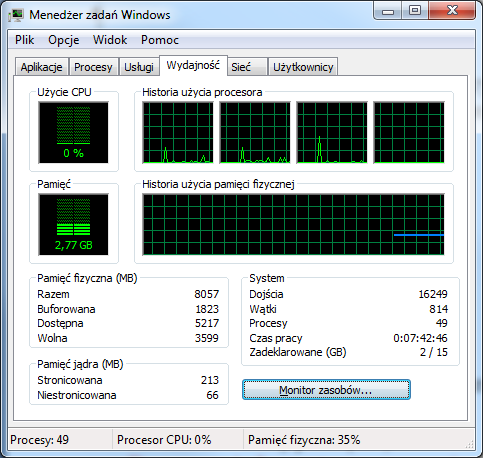
Pytanie 2

Jakie oprogramowanie do wirtualizacji jest dostępne jako rola w systemie Windows Server 2012?

A. Virtual PC
B. Virtual Box
C. Hyper-V
D. VMware
Hyper-V to natywne oprogramowanie do wirtualizacji, które jest dostępne jako rola w systemie Windows Server 2012. Umożliwia tworzenie, zarządzanie i uruchamianie wielu maszyn wirtualnych na jednym fizycznym serwerze. Hyper-V wspiera różne systemy operacyjne gościa, zarówno Windows, jak i Linux, co czyni go elastycznym rozwiązaniem w środowiskach serwerowych. Przykładowe zastosowanie Hyper-V obejmuje konsolidację serwerów, co pozwala na zmniejszenie kosztów sprzętu i energii, a także na zwiększenie efektywności wykorzystania zasobów. Hyper-V oferuje również funkcje takie jak migracja na żywo, które pozwalają na przenoszenie maszyn wirtualnych między hostami bez przerywania ich pracy. Warto także zwrócić uwagę na zgodność Hyper-V z wieloma standardami branżowymi, co zapewnia bezpieczeństwo i niezawodność. Użycie Hyper-V w środowisku produkcyjnym staje się coraz bardziej popularne, a jego integracja z innymi rozwiązaniami Microsoft, takimi jak System Center, umożliwia efektywne zarządzanie infrastrukturą IT.

Pytanie 3

Aby wymusić na użytkownikach lokalnych systemów z rodziny Windows Server regularną zmianę haseł oraz stosowanie haseł o odpowiedniej długości, które spełniają kryteria złożoności, należy ustawić

A. parametry konta użytkownika w narzędziu zarządzania komputerem
B. zasady blokady konta w zasadach grupowych
C. konta użytkowników w Ustawieniach
D. zasady haseł w lokalnych zasadach zabezpieczeń
Odpowiedź "zasady haseł w zasadach zabezpieczeń lokalnych" jest poprawna, ponieważ to w tym miejscu można skonfigurować wymogi dotyczące złożoności haseł oraz okresowej zmiany haseł dla kont użytkowników w systemach Windows Server. Umożliwia to administratorom kontrolowanie polityki haseł, co jest kluczowym elementem zabezpieczeń w środowiskach IT. Przykładowo, można ustalić minimalną długość hasła, wymusić użycie znaków specjalnych, cyfr oraz wielkich liter, co znacząco zwiększa odporność na ataki brute-force. W dobrych praktykach bezpieczeństwa IT, takich jak standardy NIST, podkreśla się znaczenie silnych haseł oraz regularnej ich zmiany. Dzięki odpowiednim ustawieniom w zasadach zabezpieczeń lokalnych można również wprowadzić blokady konta po kilku nieudanych próbach logowania, co dodatkowo zwiększa bezpieczeństwo. To podejście jest zgodne z politykami bezpieczeństwa wielu organizacji, które mają na celu minimalizację ryzyka naruszeń danych.

Pytanie 4

Po zainstalowaniu systemu Windows 7 zmieniono konfigurację dysku SATA w BIOS-ie komputera z AHCI na IDE. Przy ponownym uruchomieniu komputera system będzie

A. restartował się podczas uruchamiania
B. uruchamiał się bez zmian
C. działał szybciej
D. działał wolniej
Zmienność konfiguracji SATA z AHCI na IDE w BIOSie po zainstalowaniu systemu Windows 7 prowadzi do problemów z uruchamianiem systemu operacyjnego. Gdy system Windows 7 zostaje zainstalowany w trybie AHCI, oczekuje on, że sterowniki dysków będą pracować w tym trybie. Przełączenie na IDE powoduje, że system nie może załadować odpowiednich sterowników, co skutkuje restartowaniem się podczas uruchamiania. W praktyce, aby uniknąć takich problemów, zawsze należy upewnić się, że BIOS jest skonfigurowany zgodnie z trybem, w którym został zainstalowany system operacyjny. Współczesne standardy branżowe zalecają korzystanie z AHCI, ponieważ oferuje on lepszą wydajność i zaawansowane funkcje, takie jak Native Command Queuing (NCQ). Stąd zmiana trybu pracy po zainstalowaniu systemu może skutkować nieprawidłowością w uruchamianiu, dlatego kluczowe jest zachowanie spójności między tymi ustawieniami.

Pytanie 5

Który aplet w panelu sterowania systemu Windows 7 pozwala na ograniczenie czasu korzystania z komputera przez użytkownika?

A. Windows Defender
B. Użytkownicy
C. Kontrola rodzicielska
D. Centrum powiadomień
Kontrola rodzicielska w systemie Windows 7 to narzędzie, które umożliwia rodzicom zarządzanie czasem, jaki ich dzieci mogą spędzać na komputerze. Dzięki temu apletowi można ustawić konkretne godziny pracy, ograniczać czas korzystania z określonych aplikacji oraz monitorować aktywności użytkowników. Przykładowo, rodzice mogą skonfigurować system tak, aby dzieci mogły korzystać z komputera tylko w wyznaczonych porach dnia, co jest zgodne z dobrymi praktykami w zakresie bezpieczeństwa cyfrowego. Umożliwia to nie tylko ochronę dzieci przed nadmiernym czasem spędzanym przed ekranem, ale także zapewnia, że będą one miały czas na inne aktywności, takie jak nauka czy zabawa na świeżym powietrzu. Kontrola rodzicielska wspiera także edukację w zakresie odpowiedzialnego korzystania z technologii, co jest kluczowe w dobie cyfryzacji. Narzędzie to jest zgodne z najlepszymi standardami ochrony, które pozwalają na stworzenie bezpieczniejszego środowiska do nauki i zabawy.

Pytanie 6

Kiedy użytkownik systemu Windows wybiera opcję przywrócenia do określonego punktu, które pliki utworzone po tym punkcie nie będą podlegać zmianom w wyniku tej operacji?

A. Pliki osobiste
B. Pliki sterowników
C. Pliki aplikacji
D. Pliki aktualizacji
Wybór błędnych odpowiedzi może prowadzić do nieporozumień dotyczących funkcji przywracania systemu Windows. Pierwsza z błędnych opcji, pliki aplikacji, wskazuje na nieporozumienie dotyczące zakresu ochrony danych w czasie przywracania. Podczas tego procesu, aplikacje zainstalowane po utworzeniu punktu przywracania są usuwane, co może prowadzić do utraty danych związanych z tymi aplikacjami. Oznacza to, że aplikacje, które zostały zainstalowane po danym punkcie przywracania, przestaną działać, i ich dane mogą zostać utracone, co jest kluczowym aspektem, o którym użytkownicy powinni wiedzieć. Drugą nieprawidłową koncepcją są pliki aktualizacji, które również mają wpływ na stabilność systemu. Aktualizacje, które zostały zainstalowane po utworzeniu punktu przywracania, zostaną odinstalowane, co może spowodować, że system nie będzie działał na najnowszych poprawkach bezpieczeństwa, co stwarza potencjalne ryzyko dla użytkownika. Co więcej, pliki sterowników również nie są chronione, ponieważ przywracanie systemu może cofnąć zmiany wprowadzone przez nowe sterowniki, co może prowadzić do problemów z działaniem sprzętu. To zrozumienie, że przywracanie systemu dotyczy głównie plików systemowych i aplikacji, a nie osobistych danych, jest kluczowe dla skutecznego zarządzania systemem operacyjnym i ochrony danych.

Pytanie 7

Jak sprawdzić, który z programów w systemie Windows generuje największe obciążenie dla procesora?

A. regedit
B. dxdiag
C. menedżer zadań
D. msconfig
Menedżer zadań jest kluczowym narzędziem w systemie Windows, które umożliwia monitorowanie i zarządzanie procesami działającymi na komputerze. Dzięki niemu użytkownicy mogą uzyskać wgląd w aktualne obciążenie procesora przez poszczególne aplikacje oraz procesy systemowe. W zakładce 'Procesy' można zobaczyć zarówno zużycie CPU, jak i pamięci RAM przez różne aplikacje, co jest niezwykle pomocne w identyfikacji programów, które obciążają system. Przykładowo, jeśli zauważysz, że jeden z procesów, jak przeglądarka internetowa, zużywa znaczną część CPU, można podjąć decyzję o jego zamknięciu lub optymalizacji. Dobre praktyki sugerują regularne sprawdzanie Menedżera zadań w celu utrzymania optymalnej wydajności systemu. Dodatkowo, program ten pozwala na zakończenie nieodpowiadających aplikacji oraz zarządzanie uruchamianiem programów przy starcie systemu, co również wpływa na ogólną wydajność komputera.

Pytanie 8

Narzędziem do zarządzania usługami katalogowymi w systemach Windows Server, które umożliwia przeniesienie komputerów do jednostki organizacyjnej wskazanej przez administratora, jest polecenie

A. dsrm
B. dcdiag
C. redircmp
D. redirusr
Wybór dcdiag, dsrm lub redirusr jako narzędzi do przekierowywania komputerów do jednostek organizacyjnych w Active Directory jest błędny z kilku powodów. Narzędzie dcdiag służy do diagnostyki i analizowania stanu kontrolerów domeny, a nie do zarządzania jednostkami organizacyjnymi. Jego funkcjonalność koncentruje się na sprawdzaniu zdrowia systemu Active Directory oraz identyfikacji problemów, co czyni je użytecznym, ale nie w kontekście przekierowywania komputerów. Z kolei dsrm, które jest używane do usuwania obiektów z Active Directory, również nie ma funkcji związanych z automatycznym przypisywaniem komputerów do OU. Użycie tego polecenia do tego celu byłoby nie tylko niewłaściwe, ale także mogłoby prowadzić do utraty ważnych danych. Redirusr, z drugiej strony, służy do przekierowywania kont użytkowników do odpowiednich jednostek organizacyjnych, co pokazuje jego ograniczenie w kontekście komputerów. Typowym błędem w myśleniu, który prowadzi do wyboru tych opcji, jest mylne utożsamienie różnych funkcji narzędzi Active Directory. Kluczowe jest zrozumienie, że organizacja zasobów w Active Directory wymaga precyzyjnego i dobrze zrozumiałego zastosowania odpowiednich narzędzi i poleceń, aby zachować porządek i bezpieczeństwo w infrastrukturze IT.

Pytanie 9

Narzędzie systemu Windows wykorzystywane do interpretacji poleceń, stosujące logikę obiektową oraz cmdlety, to

A. Windows PowerShell.
B. standardowy strumień wejścia.
C. konsola MMC.
D. wiersz poleceń systemu Windows.
Windows PowerShell to narzędzie, które faktycznie wyróżnia się na tle innych konsol systemowych w Windows, bo nie tylko interpretuje polecenia tekstowe, ale przede wszystkim bazuje na logice obiektowej oraz cmdletach. To daje użytkownikowi dużo większe możliwości niż typowy wiersz poleceń. Można np. manipulować obiektami .NET bezpośrednio w konsoli, co przydaje się w automatyzacji administrowania Windows. Cmdlety to takie specjalne polecenia, które zaprojektowano właśnie do PowerShella – przykładowo Get-Process, Set-Service, czy Import-Module. Moim zdaniem w codziennej pracy administratora systemów PowerShell jest wręcz niezbędny, bo pozwala na tworzenie skryptów zarządzających użytkownikami, usługami, nawet całymi serwerami. Warto dodać, że PowerShell jest zgodny ze standardami Microsoft, a jego elastyczność pozwala nawet zarządzać środowiskami chmurowymi czy Active Directory. Praktycznie każda nowoczesna firma, która poważnie traktuje automatyzację i bezpieczeństwo, wykorzystuje PowerShell do swoich zadań. Jeszcze jedna rzecz – PowerShell jest rozwijany w wersji open source jako PowerShell Core, więc działa też na Linuxie i MacOS, co zdecydowanie poszerza jego zastosowanie. Podsumowując: jeśli zależy Ci na profesjonalnej administracji, automatyzacji zadań i pracy na obiektach zamiast tylko tekstu – PowerShell to absolutny standard.

Pytanie 10

Który z wymienionych systemów operacyjnych nie obsługuje wielozadaniowości?

A. Windows
B. UNIX
C. DOS
D. Linux
DOS (Disk Operating System) to jeden z najwcześniejszych systemów operacyjnych, który został zaprojektowany głównie do pracy w trybie jednego zadania. Oznacza to, że w danym momencie mógł obsługiwać tylko jedno zadanie lub proces, co było charakterystyczne dla systemów operacyjnych z lat 80. i wcześniejszych. Przykładowo, gdy użytkownik uruchamiał program w DOS-ie, nie było możliwości jednoczesnego uruchamiania innych aplikacji. Dzięki prostocie i niskim wymaganiom sprzętowym, DOS stał się popularny wśród użytkowników komputerów osobistych. W praktyce, pomimo ograniczeń, DOS był używany w różnych zastosowaniach, takich jak gry komputerowe, programowanie w języku C oraz do obsługi urządzeń peryferyjnych. W kontekście standardów branżowych, DOS stanowił fundament dla wielu systemów operacyjnych, które później wprowadziły wielozadaniowość, umożliwiając równoczesne wykonywanie wielu procesów, co stało się normą w nowoczesnych systemach takich jak Linux czy Windows."

Pytanie 11

W jakim miejscu są zapisane dane dotyczące kont użytkowników domenowych w systemach Windows Server?

A. W bazie danych kontrolera domeny
B. W plikach hosts na wszystkich komputerach pracujących w domenie
C. W pliku users znajdującym się w katalogu c:Windowssystem32
D. W bazie SAM umieszczonej na lokalnym komputerze
Informacje o kontach użytkowników domenowych w systemach Windows Server są przechowywane w bazie danych kontrolera domeny, co jest kluczowym elementem architektury Active Directory. Kontroler domeny pełni centralną rolę w zarządzaniu użytkownikami, komputerami oraz innymi zasobami w sieci. Przechowywanie danych użytkowników w tej bazie pozwala na efektywne zarządzanie dostępem, a także na stosowanie polityk bezpieczeństwa na poziomie domeny. Przykładowo, gdy użytkownik loguje się do komputera w sieci, jego dane są weryfikowane przez kontroler domeny, co zapewnia, że tylko uprawnione osoby mają dostęp do zasobów. Dodatkowo, dzięki replikacji bazy danych między kontrolerami domeny, dostęp do informacji o użytkownikach jest możliwy z różnych lokalizacji, co zwiększa odporność systemu na awarie. Stosowanie Active Directory jako metody zarządzania użytkownikami i zasobami jest uznawane za standard w wielu organizacjach i pozwala na łatwe wdrażanie polityk grupowych oraz centralne zarządzanie uprawnieniami.

Pytanie 12

Jakie polecenie trzeba wydać w systemie Windows 7, aby uruchomić program Zapora systemu Windows z zabezpieczeniami zaawansowanymi bezpośrednio z wiersza poleceń?

A. perfmon.msc
B. wf.msc
C. compmgmt.msc
D. serwices.msc
Odpowiedź "wf.msc" jest poprawna, ponieważ uruchamia program Zapora systemu Windows z zabezpieczeniami zaawansowanymi, który pozwala na zarządzanie ustawieniami zapory sieciowej w systemie Windows 7. Używając polecenia wf.msc w wierszu poleceń, użytkownik uzyskuje dostęp do graficznego interfejsu, który umożliwia konfigurowanie reguł zapory, monitorowanie połączeń oraz definiowanie wyjątków dla aplikacji i portów. Dzięki temu można skutecznie zabezpieczać komputer przed nieautoryzowanym dostępem z sieci. W praktyce, administratorzy systemów korzystają z tego narzędzia do dostosowywania polityk bezpieczeństwa zgodnych z najlepszymi praktykami, takimi jak ograniczenie dostępu do krytycznych zasobów czy ochrona przed złośliwym oprogramowaniem. Dodatkowo, wf.msc pozwala na integrację z innymi narzędziami zarządzania, co ułatwia kompleksowe zarządzanie bezpieczeństwem sieci w organizacji.

Pytanie 13

Komenda msconfig uruchamia w systemie Windows:

A. menedżera plików
B. menedżera zadań
C. narzędzie konfiguracji systemu
D. panel sterowania
Polecenie msconfig uruchamia narzędzie konfiguracji systemu, które jest kluczowym elementem administracji systemem Windows. Umożliwia ono użytkownikom zarządzanie ustawieniami uruchamiania systemu, co jest szczególnie przydatne w przypadku rozwiązywania problemów z wydajnością lub konfliktami aplikacji. W narzędziu tym można m.in. wyłączyć niepotrzebne programy uruchamiające się podczas startu systemu, co może znacząco przyspieszyć czas ładowania systemu. Dodatkowo, msconfig pozwala na przełączanie systemu w tryb diagnostyczny lub bezpieczny, co jest pomocne w sytuacjach, gdy system nie uruchamia się poprawnie. Warto zaznaczyć, że najlepsze praktyki w zakresie zarządzania systemem zalecają regularne monitorowanie i optymalizowanie programów uruchamiających się podczas startu, aby zapewnić stabilność i wydajność komputerów. Użytkownicy, którzy chcą lepiej zrozumieć swoje środowisko systemowe, powinni zapoznać się z możliwościami tego narzędzia, aby w pełni wykorzystać jego potencjał.

Pytanie 14

W systemie Windows harmonogram zadań umożliwia przypisanie

A. więcej niż pięciu terminów realizacji dla danego programu
B. nie więcej niż czterech terminów realizacji dla danego programu
C. nie więcej niż trzech terminów realizacji dla danego programu
D. nie więcej niż pięciu terminów realizacji dla danego programu
Wiele osób może błędnie zakładać, że harmonogram zadań w systemie Windows ogranicza się do niewielkiej liczby terminów wykonania, co prowadzi do niepełnego wykorzystania jego możliwości. Stwierdzenie, że harmonogram może przypisać nie więcej niż trzy, cztery lub pięć terminów wykonania, jest niezgodne z rzeczywistością. System Windows rzeczywiście pozwala na tworzenie wielu zadań dla jednego programu, co oznacza, że użytkownicy mają możliwość planowania go w różnych terminach i w różnorodny sposób. Takie ograniczone podejście do harmonogramu może być wynikiem niepełnej wiedzy na temat funkcji tego narzędzia. W rzeczywistości, harmonogram zadań może być wykorzystywany do tworzenia zadań cyklicznych, takich jak uruchamianie skanów antywirusowych, aktualizacji systemu, czy synchronizacji plików, co czyni go niezwykle wszechstronnym narzędziem. Ponadto, brak wiedzy o możliwościach harmonogramu zadań może negatywnie wpłynąć na efektywność pracy, ponieważ automatyzacja rutynowych operacji pozwala na bardziej efektywne zarządzanie czasem i zasobami. Warto zatem zainwestować czas w naukę pełnej funkcjonalności harmonogramu zadań, aby móc w pełni wykorzystać jego potencjał w codziennej pracy.

Pytanie 15

Polecenie to zostało wydane przez Administratora systemu operacyjnego w trakcie ręcznej konfiguracji sieciowego interfejsu. Wynikiem wykonania tego polecenia jest ```netsh interface ip set address name="Glowna" static 151.10.10.2 255.255.0.0 151.10.0.1```

A. aktywacja dynamicznego przypisywania adresów IP
B. dezaktywacja interfejsu
C. przypisanie adresu 151.10.0.1 jako domyślnej bramy
D. ustawienie maski 24-bitowej
Polecenie wydane za pomocą komendy 'netsh interface ip set address name="Glowna" static 151.10.10.2 255.255.0.0 151.10.0.1' ustawia adres IP oraz maskę podsieci dla interfejsu o nazwie 'Glowna'. W tym przypadku adres '151.10.0.1' został określony jako brama domyślna, co jest kluczowe w kontekście routingu. Brama domyślna jest to adres IP routera, przez który urządzenie komunikuje się z innymi sieciami, w tym z internetem. Ustawienie bramy domyślnej jest niezbędne, aby urządzenie mogło wysyłać pakiety do adresów spoza swojej lokalnej podsieci. Dobre praktyki dotyczące konfiguracji sieci zalecają, aby brama domyślna była zawsze odpowiednio skonfigurowana, co zapewnia prawidłowe funkcjonowanie komunikacji w sieci. Przykładem praktycznego zastosowania tej komendy może być sytuacja, gdy administrator sieci konfiguruje nowe urządzenie, które musi uzyskać dostęp do zewnętrznych zasobów. Bez poprawnie ustawionej bramy domyślnej, urządzenie nie będzie mogło komunikować się z innymi sieciami.

Pytanie 16

Uruchomienie systemu Windows jest niemożliwe z powodu awarii oprogramowania. W celu przeprowadzenia jak najmniej inwazyjnej diagnostyki i usunięcia tej usterki, zaleca się

A. uruchomienie komputera w trybie awaryjnym
B. przeprowadzenie diagnostyki komponentów
C. przeprowadzenie wymiany komponentów
D. wykonanie reinstalacji systemu Windows
Uruchomienie komputera w trybie awaryjnym jest jedną z najskuteczniejszych metod diagnozowania problemów z systemem operacyjnym Windows, zwłaszcza w sytuacjach, gdy system nie uruchamia się poprawnie z powodu usterki programowej. Tryb awaryjny włącza system Windows w minimalnej konfiguracji, co oznacza, że załadowane są jedynie podstawowe sterowniki i usługi. Dzięki temu można zidentyfikować, czy problem wynika z konfliktów z oprogramowaniem lub niewłaściwych ustawień. Przykładowo, jeśli nowo zainstalowane oprogramowanie lub aktualizacja systemu spowodowały awarię, uruchomienie w trybie awaryjnym umożliwi odinstalowanie takich komponentów bez ryzyka uszkodzenia systemu. Dodatkowo, w tym trybie można wykonać skanowanie systemu w poszukiwaniu wirusów lub złośliwego oprogramowania, które mogłyby być przyczyną problemów. Warto również pamiętać, że standardy diagnostyki informatycznej sugerują stosowanie trybu awaryjnego jako pierwszego kroku w przypadku awarii, co czyni go istotnym narzędziem w arsenale każdego technika komputerowego.

Pytanie 17

Jakie polecenie systemu Windows przedstawione jest na ilustracji?

    Adres fizyczny           Nazwa transportu
===========================================================
    00-23-AE-09-47-CF        Nośnik rozłączony
    00-23-4D-CB-B4-BB        Brak
    00-23-4D-CB-B4-BB        Nośnik rozłączony
A. net view
B. route
C. netsatat
D. getmac
Polecenie getmac w systemie Windows służy do wyświetlenia adresów fizycznych, znanych również jako adresy MAC, oraz powiązanej z nimi nazwy transportu dla wszystkich interfejsów sieciowych w systemie. Adres MAC to unikalny identyfikator przypisany do interfejsu sieciowego, służący do komunikacji w sieciach lokalnych. Narzędzie getmac jest szczególnie użyteczne w zarządzaniu siecią i diagnostyce, ponieważ umożliwia szybkie zidentyfikowanie urządzeń oraz ich aktualnego stanu, co jest kluczowe przy rozwiązywaniu problemów związanych z połączeniami sieciowymi. Możliwość uzyskania adresów MAC bezpośrednio z wiersza poleceń ułatwia administratorom sieci zarządzanie urządzeniami i kontrolowanie ich dostępności w sieci. Dobra praktyka branżowa w zakresie zarządzania siecią obejmuje regularne monitorowanie i dokumentowanie adresów MAC, co pozwala na szybką reakcję w przypadku wykrycia nieautoryzowanych urządzeń. Narzędzie getmac może być zautomatyzowane w skryptach, co jest powszechnie stosowane w większych środowiskach IT do regularnego monitorowania zasobów sieciowych. Praktycznym przykładem zastosowania jest użycie tego narzędzia do weryfikacji stanu połączeń sieciowych oraz diagnostyki problemów z siecią, takich jak brak dostępu do internetu czy anomalia w ruchu sieciowym.

Pytanie 18

Użytkownik systemu Windows napotyka komunikaty o zbyt małej ilości pamięci wirtualnej. W jaki sposób można rozwiązać ten problem?

A. dołożenie dodatkowej pamięci cache procesora
B. dołożenie dodatkowego dysku
C. zwiększenie pamięci RAM
D. zwiększenie rozmiaru pliku virtualfile.sys
Zwiększenie pamięci RAM jest kluczowym rozwiązaniem dla problemów związanych z zbyt małą pamięcią wirtualną, ponieważ pamięć RAM jest wykorzystywana przez system operacyjny do przechowywania danych i programów, które są aktualnie w użyciu. Im więcej pamięci RAM jest dostępne, tym więcej aplikacji można uruchomić jednocześnie bez występowania problemów z wydajnością. W praktyce, zwiększenie pamięci RAM pozwala na bardziej efektywne przetwarzanie danych i redukuje potrzebę korzystania z pamięci wirtualnej, co z kolei może zmniejszyć obciążenie dysku twardego i poprawić ogólną responsywność systemu. Warto również zaznaczyć, że nowoczesne komputery często wymagają minimum 8 GB pamięci RAM do komfortowego użytkowania, zwłaszcza przy pracy z aplikacjami wymagającymi dużej mocy obliczeniowej, takimi jak edytory wideo, oprogramowanie do projektowania graficznego czy gry komputerowe. Zgodnie z dobrymi praktykami, zaleca się, aby użytkownicy regularnie monitorowali zużycie pamięci RAM, aby dostosować konfigurację sprzętową do swoich potrzeb. W sytuacjach, gdy pamięć RAM jest niewystarczająca, najlepszym i najbardziej efektywnym rozwiązaniem jest jej rozbudowa.

Pytanie 19

Której komendy wiersza poleceń z opcji zaawansowanych naprawy systemu Windows należy użyć, aby naprawić uszkodzony MBR dysku?

A. convert mbr
B. rebuild /mbr
C. repair mbr
D. bootrec /fixmbr
Komenda bootrec /fixmbr jest dokładnie tym narzędziem, które w środowisku naprawy systemu Windows służy do naprawy uszkodzonego MBR, czyli głównego rekordu rozruchowego dysku. To polecenie jest częścią zaawansowanych opcji odzyskiwania systemu i działa tylko wtedy, gdy uruchomisz wiersz poleceń z poziomu środowiska naprawczego Windows (np. z nośnika instalacyjnego lub partycji recovery). W praktyce, jeśli na przykład komputer przestał się uruchamiać po nieudanej instalacji Linuxa lub wirus nadpisał MBR, właśnie bootrec /fixmbr potrafi błyskawicznie przywrócić oryginalny sektor rozruchowy Windows bez zmiany danych użytkownika czy partycji. Co ciekawe, narzędzie to jest zgodne z zaleceniami Microsoftu dotyczącymi naprawy MBR w systemach Windows Vista, 7, 8, 10 i 11 i jest alternatywą dla starego polecenia fixmbr używanego w czasach Windows XP. Z mojego doświadczenia wynika, że bootrec /fixmbr jest pierwszym krokiem w każdej sytuacji, gdy pojawią się komunikaty typu „Operating System not found” lub „Missing operating system”, bo naprawia podstawową strukturę rozruchową bez naruszania partycji. Warto też pamiętać o innych przełącznikach bootrec, jak /fixboot czy /rebuildbcd, ale to właśnie /fixmbr odpowiada za sam MBR, więc wybór jest tu raczej jednoznaczny.

Pytanie 20

W programie Explorator systemu Windows, naciśnięcie klawisza F5 zazwyczaj powoduje wykonanie następującej operacji:

A. uruchamiania drukowania zrzutu ekranowego
B. odświeżania zawartości bieżącego okna
C. kopiowania
D. otwierania okna wyszukiwania
Klawisz F5 w programie Explorator systemu Windows jest standardowo przypisany do czynności odświeżania zawartości bieżącego okna. Oznacza to, że naciśnięcie tego klawisza spowoduje ponowne załadowanie aktualnych danych wyświetlanych w folderze lub na stronie internetowej. Ta funkcjonalność jest szczególnie przydatna w sytuacjach, gdy chcemy upewnić się, że widzimy najnowsze informacje, na przykład po dodaniu lub usunięciu plików. W praktyce, odświeżanie okna pozwala na szybkie sprawdzenie zmian w zawartości, co jest nieocenione w codziennej pracy z plikami i folderami. Warto zaznaczyć, że jest to zgodne z ogólnym standardem interakcji użytkownika w systemach operacyjnych, gdzie klawisz F5 jest powszechnie używany do odświeżania. W kontekście dobrych praktyk, znajomość skrótów klawiaturowych, takich jak F5, przyczynia się do zwiększenia efektywności pracy i oszczędności czasu, stanowiąc istotny element przeszkolenia użytkowników w zakresie obsługi systemu Windows.

Pytanie 21

Wskaż ikonę programu stosowanego do rozpakowania archiwum plików RAR.

Ilustracja do pytania
A. Ikona 1.
B. Ikona 3.
C. Ikona 4.
D. Ikona 2.
Poprawnie wskazana została ikona programu 7‑Zip, który w praktyce jest jednym z najczęściej używanych narzędzi do rozpakowywania archiwów RAR w systemie Windows (i nie tylko). Chociaż natywnie format RAR jest własnością twórców WinRARA, to w środowisku technicznym standardem stało się używanie właśnie uniwersalnych archiwizerów, takich jak 7‑Zip, które obsługują wiele formatów: ZIP, 7z, RAR, TAR, GZIP, ISO i sporo innych. Dzięki temu administrator czy technik nie musi instalować osobnego programu do każdego formatu – jedno narzędzie ogarnia praktycznie wszystko. Moim zdaniem to jest po prostu wygodniejsze i zgodne z dobrą praktyką: minimalizujemy liczbę różnych aplikacji w systemie, co ułatwia później utrzymanie i aktualizacje. W praktyce wygląda to tak, że po zainstalowaniu 7‑Zip integruje się on z powłoką systemu (menu kontekstowe w Eksploratorze Windows). Wtedy na pliku .rar wystarczy kliknąć prawym przyciskiem myszy i wybrać np. „7‑Zip → Wypakuj tutaj” albo „Wypakuj do…”. To jest typowy workflow w serwisach komputerowych, w działach IT, a nawet w szkołach – szybko, powtarzalnie i bez kombinowania. 7‑Zip jest oprogramowaniem darmowym (open source), więc bez problemu można go używać legalnie na wielu stanowiskach, co jest bardzo ważne z punktu widzenia zgodności z licencjami i politykami oprogramowania w firmie czy szkole. Dodatkową zaletą jest wysoki stopień kompresji własnego formatu 7z, ale do RAR‑ów najważniejsze jest to, że program potrafi je poprawnie odczytać i wyodrębnić pliki. W środowisku Windows jest to wręcz podstawowe narzędzie w „niezbędniku technika”. Warto też kojarzyć ikonę – charakterystyczne czarno‑białe logo z napisem „7z” – bo na egzaminach i w praktyce często rozpoznaje się programy właśnie po ikonach, a nie po samych nazwach.

Pytanie 22

W systemie Windows do przeprowadzania aktualizacji oraz przywracania sterowników sprzętowych należy wykorzystać narzędzie

A. fsmgmt.msc
B. wmimgmt.msc
C. devmgmt.msc
D. certmgr.msc
Devmgmt.msc to narzędzie, które otwiera Menedżera urządzeń w systemie Windows. Jest to kluczowa przystawka do zarządzania sprzętem zainstalowanym w komputerze, umożliwiająca użytkownikom instalację, aktualizację, a także przywracanie sterowników urządzeń. W praktyce, Menedżer urządzeń pozwala na identyfikację problemów ze sprzętem, takich jak nieprawidłowo działające urządzenia czy brakujące sterowniki. Na przykład, jeśli zainstalujesz nową drukarkę, ale nie działa ona poprawnie, możesz użyć devmgmt.msc do zaktualizowania sterownika lub przywrócenia go do wcześniejszej wersji. Dobrą praktyką jest regularne sprawdzanie stanu urządzeń oraz aktualizowanie sterowników, aby zapewnić optymalną wydajność sprzętu. W kontekście standardów branżowych, zarządzanie sterownikami z wykorzystaniem Menedżera urządzeń jest zgodne z zaleceniami dotyczącymi utrzymania systemu operacyjnego, co wpływa na stabilność i bezpieczeństwo całego środowiska komputerowego.

Pytanie 23

Narzędzie systemów operacyjnych Windows używane do zmiany ustawień interfejsów sieciowych, na przykład przekształcenie dynamicznej konfiguracji karty sieciowej w konfigurację statyczną, to

A. ipconfig
B. nslookup
C. netstat
D. netsh
Odpowiedź "netsh" jest poprawna, ponieważ to narzędzie systemowe w systemach Windows służy do konfigurowania oraz monitorowania interfejsów sieciowych. Umożliwia administratorom sieci m.in. zmianę ustawień kart sieciowych z dynamicznych na statyczne, co jest kluczowe w wielu scenariuszach, takich jak zarządzanie serwerami lub sieciami o stałych adresach IP. Przykładowo, aby ustawić statyczny adres IP dla karty sieciowej, można użyć polecenia: "netsh interface ip set address name='Ethernet' static 192.168.1.10 255.255.255.0 192.168.1.1", gdzie 'Ethernet' to nazwa interfejsu, a pozostałe parametry to odpowiednio adres IP, maska podsieci i brama domyślna. Narzędzie to jest zgodne z najlepszymi praktykami administracyjnymi, które zalecają precyzyjne zarządzanie oraz dokumentowanie konfiguracji sieciowych. Dodatkowo, "netsh" ma szereg możliwości, takich jak konfigurowanie zapory systemowej, zarządzanie połączeniami bezprzewodowymi, a także dostęp do zaawansowanych opcji DHCP, co czyni je wszechstronnym narzędziem w arsenale administratora sieci.

Pytanie 24

Aby przeprowadzić instalację systemu operacyjnego z rodziny Windows na stacjach roboczych, konieczne jest dodanie na serwerze usług

A. pulpitu zdalnego
B. wdrażania systemu Windows
C. terminalowych
D. plików
Aby przeprowadzić instalację sieciową systemów operacyjnych Windows na stacjach roboczych, kluczowym elementem jest posiadanie na serwerze usługi wdrażania systemu Windows. Usługa ta umożliwia zdalne instalowanie systemów operacyjnych na wielu komputerach jednocześnie, co znacznie upraszcza proces zarządzania i aktualizacji oprogramowania w dużych środowiskach IT. Przykładem zastosowania może być środowisko korporacyjne, w którym administratorzy IT mogą przygotować obraz systemu operacyjnego oraz aplikacji, a następnie wdrożyć go na stacjach roboczych pracowników w godzinach nocnych, minimalizując zakłócenia w pracy. Zgodnie z dobrymi praktykami branżowymi, stosowanie rozwiązań do wdrażania systemów operacyjnych pozwala na centralizację zarządzania oraz automatyzację procesów, co zwiększa efektywność operacyjną. Usługi te wykorzystują protokoły takie jak PXE (Preboot Execution Environment) oraz WDS (Windows Deployment Services), które są standardami w branży, umożliwiającymi szybkie i bezpieczne wdrożenie systemów operacyjnych w różnych konfiguracjach sprzętowych.

Pytanie 25

Która czynność nie służy do personalizacji systemu operacyjnego Windows?

A. Ustawienie koloru lub kilku przenikających się kolorów jako tła pulpitu.
B. Ustawienie domyślnej przeglądarki internetowej.
C. Ustawienie wielkości pliku wymiany.
D. Ustawienie opcji wyświetlania pasków menu i pasków narzędziowych.
Ustawienie wielkości pliku wymiany w systemie Windows to zdecydowanie nie jest proces związany z personalizacją interfejsu lub wyglądu środowiska pracy użytkownika, tylko z konfiguracją parametrów systemowych, mających wpływ na wydajność i zarządzanie pamięcią wirtualną. Plik wymiany, czyli tzw. pagefile.sys, służy przede wszystkim jako rozszerzenie pamięci RAM – gdy systemowi zaczyna brakować fizycznej pamięci, wówczas dane tymczasowo są przenoszone właśnie do tego pliku. Moim zdaniem, większość użytkowników nawet nie rusza tej opcji, bo domyślne ustawienia Windows są wystarczające w typowych zastosowaniach. Standardy branżowe zalecają ostrożność przy ręcznym ustawianiu rozmiaru pliku wymiany – można przez nieuwagę ograniczyć możliwości systemu lub wręcz przeciwnie, niepotrzebnie zajmować miejsce na dysku. Z mojego doświadczenia wynika, że personalizacja to raczej wszystko, co dotyczy wyglądu, wygody obsługi czy indywidualnych preferencji użytkownika, a nie właśnie zarządzania pamięcią czy innymi aspektami technicznymi działania systemu. Tło pulpitu, ustawienia pasków menu czy wybór domyślnej przeglądarki mają bezpośredni wpływ na odbiór środowiska pracy, podczas gdy plik wymiany pozostaje zupełnie niewidoczny dla większości osób. Jeżeli ktoś chce zoptymalizować wydajność komputera, to wtedy może pobawić się tym ustawieniem, ale nie szuka wtedy personalizacji. To dość duża różnica i warto ją rozumieć, bo pomaga to odróżnić obszary związane z wygodą użytkownika od tych stricte technicznych.

Pytanie 26

Korzystając z polecenia taskmgr, użytkownik systemu Windows może

A. przerwać działanie problematycznej aplikacji
B. odzyskać uszkodzone obszary dysku
C. naprawić błędy w systemie plików
D. przeprowadzić aktualizację sterowników systemowych
Polecenie taskmgr, czyli Menedżer zadań, jest narzędziem dostarczanym przez system Windows, które umożliwia użytkownikom monitorowanie i zarządzanie uruchomionymi procesami oraz aplikacjami. Jedną z kluczowych funkcji taskmgr jest możliwość zakończenia działania wadliwych aplikacji, które mogą powodować spowolnienie systemu lub jego całkowite zawieszenie. Użytkownik może zidentyfikować problematyczne aplikacje na liście procesów, a następnie skorzystać z opcji 'Zakończ zadanie', aby natychmiastowo przerwać ich działanie. Przykładowo, gdy program graficzny przestaje odpowiadać, użytkownik może szybko przejść do Menedżera zadań, aby go zamknąć, co pozwoli na powrót do normalnego funkcjonowania systemu. Dobrą praktyką jest regularne monitorowanie użycia zasobów przez aplikacje, co może pomóc w identyfikacji potencjalnych problemów zanim staną się one krytyczne, co jest szczególnie istotne w środowiskach produkcyjnych, gdzie stabilność systemu ma kluczowe znaczenie.

Pytanie 27

Aby móc zakładać konta użytkowników, komputerów oraz innych obiektów i przechowywać o nich informacje w centralnym miejscu, konieczne jest zainstalowanie na serwerze Windows roli

A. Usługi LDS w usłudze Active Directory
B. Active Directory Federation Service
C. Usługi certyfikatów Active Directory
D. Usługi Domenowe Active Directory
Usługi Domenowe Active Directory (AD DS) są kluczowym elementem infrastruktury serwerowej w systemach Windows, umożliwiającym centralne zarządzanie kontami użytkowników, komputerów oraz innymi obiektami w sieci. Dzięki AD DS można tworzyć i zarządzać strukturą hierarchiczną domen, co ułatwia kontrolę dostępu i administrację zasobami. AD DS przechowuje informacje o obiektach w formie bazy danych, co pozwala na szybką i efektywną obsługę zapytań związanych z autoryzacją oraz uwierzytelnianiem. Przykładowo, w organizacji z wieloma użytkownikami, administratorzy mogą w łatwy sposób nadawać prawa dostępu do zasobów, takich jak pliki czy aplikacje, na podstawie przynależności do grup. Dobrą praktyką jest również regularne monitorowanie i aktualizowanie polityk bezpieczeństwa w AD DS, co pozwala na minimalizację ryzyka naruszenia bezpieczeństwa danych. Z perspektywy branżowej, znajomość AD DS jest niezbędna dla każdego specjalisty IT, ponieważ wiele organizacji wykorzystuje tę technologię jako podstawę swojej infrastruktury IT.

Pytanie 28

Polecenie Gpresult

A. przywraca domyślne zasady grupowe dla kontrolera
B. prezentuje dane dotyczące kontrolera
C. odświeża ustawienia zasad grupowych
D. wyświetla wynikowy zestaw zasad dla użytkownika lub komputera
Polecenie Gpresult jest narzędziem w systemach Windows, które umożliwia administratorom wyświetlenie szczegółowych informacji na temat zastosowanych zasad grup dla użytkowników oraz komputerów. Poprawna odpowiedź wskazuje, że Gpresult wyświetla wynikowy zestaw zasad, co oznacza, że administratorzy mogą zobaczyć, jakie zasady są aktywne dla danego użytkownika lub komputera, a także jakie zasady mogły być dziedziczone z wyższych poziomów w hierarchii Active Directory. Dzięki temu narzędziu można identyfikować problemy związane z zasadami grup, oceniać ich wpływ na konfigurację systemu oraz dostosowywać ustawienia w celu zapewnienia zgodności z politykami bezpieczeństwa. Na przykład, administratorzy mogą użyć Gpresult do zweryfikowania, czy konkretna zasada zabezpieczeń, dotycząca haseł użytkowników, została poprawnie zastosowana. To narzędzie jest istotne w kontekście audytów bezpieczeństwa i zarządzania politykami, jako że umożliwia dokładną analizę, która jest zgodna z najlepszymi praktykami w zarządzaniu IT.

Pytanie 29

Jakie polecenie należy zastosować w systemach operacyjnych z rodziny Windows, aby zmienić właściwość pliku na tylko do odczytu?

A. ftype
B. attrib
C. set
D. chmod
Polecenie 'attrib' jest używane w systemach operacyjnych Windows do modyfikacji atrybutów plików. Umożliwia użytkownikom ustawienie różnych właściwości plików, w tym oznaczenie pliku jako tylko do odczytu. Gdy plik jest oznaczony jako tylko do odczytu, nie można go przypadkowo edytować ani usunąć, co jest szczególnie ważne w przypadku plików systemowych lub dokumentów, które nie powinny być zmieniane. Aby ustawić atrybut tylko do odczytu, w linii poleceń wystarczy wpisać 'attrib +r <nazwa_pliku>'. Przykładowo, aby ustawić plik 'dokument.txt' jako tylko do odczytu, należy użyć komendy 'attrib +r dokument.txt'. W praktyce, stosowanie atrybutu tylko do odczytu jest częścią dobrych praktyk w zarządzaniu danymi, co zapewnia dodatkową warstwę bezpieczeństwa przed niezamierzonymi zmianami i utratą wartościowych informacji.

Pytanie 30

W wyniku wydania polecenia: net user w konsoli systemu Windows, pojawi się

A. spis kont użytkowników
B. nazwa bieżącego użytkownika oraz jego hasło
C. dane na temat parametrów konta zalogowanego użytkownika
D. informacja pomocnicza dotycząca polecenia net
Polecenie 'net user' w systemie Windows jest używane do zarządzania kontami użytkowników. Jego podstawową funkcją jest wyświetlenie listy wszystkich kont użytkowników zarejestrowanych w systemie. To narzędzie jest niezwykle przydatne dla administratorów systemów, którzy muszą monitorować i zarządzać dostępem do zasobów. Przykładowo, administrator może użyć tego polecenia, aby szybko sprawdzić, które konta są aktywne, a także aby zidentyfikować konta, które mogą nie być już potrzebne, co może pomóc w utrzymaniu bezpieczeństwa systemu. W praktyce, regularne sprawdzanie listy użytkowników może również ułatwić zarządzanie politykami bezpieczeństwa i zgodności z regulacjami, takimi jak RODO czy HIPAA, które wymagają odpowiedniego zarządzania danymi osobowymi. Dodatkowo, znajomość tego polecenia jest fundamentem w administracji systemami operacyjnymi Windows, co czyni je kluczowym dla każdego profesjonalisty IT.

Pytanie 31

Aby wymusić na użytkownikach lokalnych systemów z rodziny Windows Server regularną zmianę hasła oraz stosowanie haseł o odpowiedniej długości i spełniających wymagania dotyczące złożoności, należy ustawić

A. konta użytkowników w Ustawieniach
B. właściwości konta użytkownika w zarządzaniu systemem
C. zasady haseł w lokalnych zasadach zabezpieczeń
D. zasady blokady kont w politykach grup
Zasady haseł w systemach Windows Server to coś naprawdę kluczowego, jeśli chodzi o bezpieczeństwo. Dobre ustawienia tych zasad to podstawa dla każdego administratora. Dzięki nim można na przykład wymusić, żeby użytkownicy zmieniali hasła co jakiś czas i żeby te hasła były odpowiednio długie i skomplikowane. Właściwie, standardowe wymagania mówią, że hasło powinno mieć co najmniej 12 znaków i używać wielkich i małych liter, cyfr oraz znaków specjalnych. To zdecydowanie podnosi poziom bezpieczeństwa. Przykładowo, można ustawić zasady, które zmuszają do zmiany hasła co 90 dni. To wszystko jest zgodne z wytycznymi NIST, co jest naprawdę ważne w obecnych czasach, gdzie ochrona danych jest priorytetem. Takie podejście pomaga lepiej zabezpieczyć informacje w organizacji i zmniejszyć ryzyko nieautoryzowanego dostępu.

Pytanie 32

W systemie Windows do uruchomienia przedstawionego narzędzia należy użyć polecenia

Ilustracja do pytania
A. secpol
B. dcomcnfg
C. resmon
D. taskmgr
Taskmgr to polecenie, które służy do uruchamiania Menedżera zadań w systemie Windows. To narzędzie jest jednym z podstawowych, jeśli chodzi o zarządzanie procesami, monitorowanie wydajności oraz diagnozowanie problemów z komputerem. W praktyce, kiedy komputer zaczyna działać wolniej, pierwszą rzeczą, którą polecam zrobić, jest właśnie odpalenie taskmgr i sprawdzenie obciążenia procesora czy pamięci RAM. Menedżer zadań pozwala też kończyć zawieszające się aplikacje, co jest nieocenione szczególnie w środowisku biurowym lub podczas testowania różnych programów. Moim zdaniem taskmgr jest jednym z tych narzędzi, które każdy użytkownik Windowsa powinien znać na pamięć, bo naprawdę ratuje z opresji – nawet admini, jak i zwykli użytkownicy korzystają z niego na co dzień. Co ciekawe, Menedżer zadań ewoluował na przestrzeni kolejnych wersji Windows – w Windows 10 czy 11 ma znacznie więcej funkcji, jak sprawdzanie wpływu na uruchamianie systemu czy analizę wydajności dysku. Według dobrych praktyk IT, regularne kontrolowanie procesów pozwala wykryć też potencjalne zagrożenia, np. niechciane oprogramowanie działające w tle. Tak między nami, w środowiskach korporacyjnych taskmgr bywa pierwszą linią obrony przed poważniejszymi problemami sprzętowymi i programowymi.

Pytanie 33

W systemie Windows zastosowanie przedstawionego polecenia spowoduje chwilową zmianę koloru

Microsoft Windows [Wersja 6.1.7600]
Copyright (c) 2009 Microsoft Corporation. Wszelkie prawa zastrzeżone.

C:\Users\w>color 1_
A. tła oraz czcionek okna Windows
B. paska tytułowego okna Windows
C. tła okna wiersza poleceń
D. czcionki wiersza poleceń
Wiesz, polecenie color w Windows to naprawdę fajna sprawa, bo pozwala zmieniać kolory tekstu i tła w wierszu poleceń. Jak chcesz tego użyć, to wystarczy, że wpiszesz dwie cyfry szesnastkowe. Pierwsza to tło, a druga to kolor tekstu. Na przykład, jak wpiszesz color 1, to tekst będzie niebieski na czarnym tle, bo 1 to wartość szesnastkowa odpowiadająca tym kolorom. Pamiętaj, że to tylko tymczasowa zmiana – jak zamkniesz okno, to wróci do domyślnych ustawień. Z mojego doświadczenia, to polecenie jest mega przydatne w różnych skryptach, bo pozwala lepiej oznaczyć różne etapy czy poziomy logów. Dzięki kolorom łatwiej się ogarnąć, co skrypt teraz robi. Zresztą, jak użyjesz polecenia color bez żadnych argumentów, to wrócisz do domyślnych kolorów. Naprawdę warto to mieć na uwadze podczas pracy w wierszu poleceń!

Pytanie 34

Aby powiększyć lub zmniejszyć rozmiar ikony na pulpicie, trzeba obracać rolką myszki, trzymając jednocześnie klawisz

A. CTRL
B. TAB
C. ALT
D. SHIFT
Odpowiedź 'CTRL' jest poprawna, ponieważ przy użyciu klawisza CTRL w połączeniu z rolką myszki można efektywnie zmieniać rozmiar ikon na pulpicie systemu operacyjnego Windows. Działa to w sposób bardzo intuicyjny: przytrzymując klawisz CTRL i jednocześnie przewijając rolkę myszki w górę, ikony stają się większe, natomiast przewijanie w dół powoduje ich zmniejszenie. Ta funkcjonalność jest szczególnie przydatna dla użytkowników, którzy preferują dostosowanie wyglądu pulpitu do własnych potrzeb, co może poprawić zarówno estetykę, jak i użyteczność interfejsu. Warto również zauważyć, że ta technika jest zgodna z ogólnymi zasadami dostosowywania interfejsów użytkownika, które zakładają, że użytkownicy powinni mieć możliwość wpływania na prezentację i organizację danych w sposób, który im odpowiada. W praktyce, jeśli na przykład masz wiele ikon na pulpicie i chcesz, aby były bardziej czytelne, użycie tej kombinacji klawiszy sprawi, że szybko dostosujesz ich rozmiar, co może znacząco ułatwić codzienną pracę na komputerze.

Pytanie 35

Jak w systemie Windows zmienić port drukarki, która została zainstalowana?

A. Właściwości drukarki
B. Menedżer zadań
C. Ustawienia drukowania
D. Ostatnia znana dobra konfiguracja
Aby zmienić port zainstalowanej drukarki w systemie Windows, należy skorzystać z opcji "Właściwości drukarki". W tej sekcji użytkownik ma możliwość dostosowania różnych ustawień drukarki, w tym konfiguracji portów. W praktyce, zmiana portu jest istotna, gdy drukarka jest podłączona do innego portu fizycznego, na przykład w przypadku zmiany kabla USB do innego gniazda lub przełączenia się na drukowanie w sieci. Właściwości drukarki umożliwiają także dostęp do informacji o sterownikach, preferencjach jakości druku oraz innych zaawansowanych ustawieniach. Standardem w branży jest upewnienie się, że wszystkie zmiany w konfiguracji sprzętowej są także odzwierciedlane w oprogramowaniu, aby uniknąć problemów z komunikacją i wydajnością. Dlatego znajomość tej funkcji jest kluczowa dla efektywnego zarządzania drukarkami w środowisku biurowym.

Pytanie 36

Aby zidentyfikować, który program najbardziej obciąża CPU w systemie Windows, należy otworzyć program

A. msconfig
B. regedit
C. menedżer zadań
D. dxdiag
Menedżer zadań w systemie Windows to narzędzie, które umożliwia monitorowanie i zarządzanie uruchomionymi procesami oraz aplikacjami. Jest on szczególnie przydatny do oceny obciążenia procesora, ponieważ wyświetla bieżące zużycie CPU przez poszczególne procesy. Aby otworzyć Menedżera zadań, można użyć skrótu klawiszowego Ctrl + Shift + Esc lub prawym przyciskiem myszy kliknąć na pasku zadań i wybrać odpowiednią opcję. Po uruchomieniu Menedżera zadań, w zakładce 'Procesy' można sortować aplikacje według użycia CPU, co pozwala szybko zidentyfikować, które programy obciążają system najbardziej. W praktyce, korzystanie z Menedżera zadań jest kluczowe w diagnostyce problemów z wydajnością, ponieważ umożliwia użytkownikom natychmiastowe reagowanie na sytuacje, w których jeden z procesów może powodować spowolnienie systemu. Zgodnie z dobrą praktyką, regularne monitorowanie procesów pozwala na optymalizację wydajności systemu oraz zapobieganie problemom związanym z nadmiernym zużyciem zasobów.

Pytanie 37

Aby zwiększyć lub zmniejszyć rozmiar ikony na pulpicie, trzeba obracać kółkiem myszy, jednocześnie trzymając klawisz

A. SHIFT
B. TAB
C. CTRL
D. ALT
Użycie klawisza CTRL w połączeniu z kręceniem kółkiem myszy to całkiem standardowy sposób w Windowsie na powiększanie lub zmniejszanie ikon na pulpicie. To fajna funkcjonalność, bo pozwala każdemu łatwo dostosować widok do swoich potrzeb. Na przykład, jeśli chcesz powiększyć ikonę, wystarczy przytrzymać CTRL i kręcić kółkiem myszy w górę. A jeśli kręcisz w dół, to ikona zrobi się mniejsza. To jest zgodne z zasadami użyteczności, czyli z tym, żeby wszystko było intuicyjne i łatwe do ogarnięcia. Co ciekawe, ta metoda nie tylko działa na pulpicie, ale też w wielu aplikacjach, jak edytory tekstu czy przeglądarki, gdzie możesz powiększać lub zmniejszać tekst. Dzięki temu masz większą kontrolę nad tym, co widzisz na ekranie, a to zdecydowanie poprawia komfort korzystania z komputera.

Pytanie 38

W systemie Windows 7 konfigurację interfejsu sieciowego można przeprowadzić, używając rozwinięcia polecenia

A. nslookup
B. telnet
C. tracert
D. netsh
Odpowiedź 'netsh' jest poprawna, ponieważ jest to narzędzie w systemie Windows, które pozwala na zaawansowaną konfigurację i zarządzanie interfejsami sieciowymi. Umożliwia administratorom dostosowanie ustawień sieciowych, takich jak przydzielanie adresów IP, konfigurowanie zapory, czy zarządzanie połączeniami bezprzewodowymi. Przykładowe użycie polecenia 'netsh' może obejmować komendy do wyświetlania lub zmiany konfiguracji interfejsów sieciowych, jak 'netsh interface ip set address' lub 'netsh wlan show profiles'. Narzędzie to jest szczególnie przydatne w środowiskach serwerowych i dla administratorów, którzy muszą szybko wprowadzać zmiany w konfiguracji sieci. 'netsh' jest zgodne z najlepszymi praktykami w branży, które zalecają korzystanie z dedykowanych narzędzi do zarządzania ustawieniami systemowymi oraz sieciowymi, co zwiększa efektywność i bezpieczeństwo zarządzania siecią w organizacji.

Pytanie 39

Która przystawka MMC systemu Windows umożliwia przegląd systemowego Dziennika zdarzeń?

A. devmgmt.msc
B. fsmgmt.msc
C. certtmpl.msc
D. eventvwr.msc
eventvwr.msc to chyba jedna z ważniejszych przystawek MMC, jeśli chodzi o codzienną administrację systemem Windows. To właśnie ona umożliwia przeglądanie systemowego Dziennika zdarzeń, czyli miejsca, gdzie zbierane są wszystkie najważniejsze informacje o pracy systemu operacyjnego, aplikacji i różnych usług. Dzięki eventvwr.msc można szybko wyłapać błędy, ostrzeżenia czy informacje, które mogą być kluczowe przy rozwiązywaniu problemów. Z mojego doświadczenia, praktycznie każdy administrator – czy to w małej firmie, czy w dużej korporacji – zagląda do podglądu zdarzeń, gdy pojawia się jakaś awaria, nieoczekiwany restart czy inne dziwne zachowanie systemu. Co ciekawe, Event Viewer pozwala także filtrować i eksportować zdarzenia, co przydaje się przy analizie bezpieczeństwa lub audytach. Standardy branżowe wymieniają regularne monitorowanie dziennika jako jedną z podstawowych praktyk bezpieczeństwa i utrzymania ciągłości działania systemu. Warto też wiedzieć, że przez eventvwr.msc można przejrzeć logi z komputerów zdalnych, co ułatwia centralne zarządzanie większą liczbą maszyn. Niektórzy lekceważą ten panel, ale moim zdaniem to błąd – dobrze prowadzony Dziennik zdarzeń to klucz do stabilnego i bezpiecznego środowiska IT. No i jeszcze jedno: wiele narzędzi do SIEM czy audytu też integruje się właśnie z tymi logami, bo są one standardem w ekosystemie Windows.

Pytanie 40

Po wykonaniu instalacji z domyślnymi parametrami system Windows XP NIE OBSŁUGUJE formatu systemu plików

A. FAT16
B. EXT
C. FAT32
D. NTFS
Odpowiedź EXT jest prawidłowa, ponieważ system Windows XP nie obsługuje systemu plików EXT, który jest używany głównie w systemach operacyjnych opartych na jądrze Linux. EXT, a konkretnie EXT2, EXT3 i EXT4, to systemy plików rozwinięte z myślą o wydajności i elastyczności w zarządzaniu danymi w środowisku Unix/Linux. Windows XP natomiast obsługuje FAT16, FAT32 oraz NTFS jako swoje systemy plików. NTFS (New Technology File System) wprowadza wiele zaawansowanych funkcji, takich jak zabezpieczenia na poziomie plików, kompresja oraz możliwość tworzenia dużych wolumenów. W praktyce oznacza to, że użytkownicy Windows XP mogą tworzyć partycje z systemem plików NTFS, co jest zalecane dla nowoczesnych aplikacji i większych dysków twardych. Jeśli jednak zamierzamy korzystać z danych zapisanych w systemie plików EXT, konieczne byłoby skorzystanie z narzędzi do dostępu do systemów plików Linux, takich jak oprogramowanie typu third-party, ponieważ Windows XP nie ma wbudowanej obsługi tych systemów. Zrozumienie różnic między systemami plików i ich zastosowaniem jest kluczowe dla efektywnego zarządzania danymi w różnych środowiskach operacyjnych.