Wyniki egzaminu

Informacje o egzaminie:
  • Zawód: Technik informatyk
  • Kwalifikacja: INF.02 - Administracja i eksploatacja systemów komputerowych, urządzeń peryferyjnych i lokalnych sieci komputerowych
  • Data rozpoczęcia: 8 czerwca 2026 20:13
  • Data zakończenia: 8 czerwca 2026 20:42

Egzamin zdany!

Wynik: 29/40 punktów (72,5%)

Wymagane minimum: 20 punktów (50%)

Nowe
Analiza przebiegu egzaminu- sprawdź jak rozwiązywałeś pytania
Pochwal się swoim wynikiem!
Szczegółowe wyniki:
Pytanie 1

Na których urządzeniach do przechowywania danych uszkodzenia mechaniczne są najczęściej spotykane?

A. W pamięciach Flash
B. W dyskach SSD
C. W kartach pamięci SD
D. W dyskach HDD
Dyski twarde (HDD) są najbardziej narażone na uszkodzenia mechaniczne ze względu na ich konstrukcję. Wyposażone są w wirujące talerze oraz ruchome głowice, które odczytują i zapisują dane. Ta mechanika sprawia, że nawet niewielkie wstrząsy czy upadki mogą prowadzić do fizycznych uszkodzeń, takich jak zatarcie głowicy czy zgięcie talerzy. W praktyce oznacza to, że użytkownicy, którzy często transportują swoje urządzenia, powinni być szczególnie ostrożni z dyskami HDD. Warto zauważyć, że w przypadku zastosowań, gdzie mobilność jest kluczowa, np. w laptopach czy urządzeniach przenośnych, wiele osób decyduje się na dyski SSD, które nie mają ruchomych części, a więc są bardziej odporne na uszkodzenia mechaniczne. To podejście jest zgodne z branżowymi standardami bezpieczeństwa danych, które zalecają wybór odpowiednich nośników pamięci w zależności od warunków użytkowania.
Pytanie 2

Wynikiem dodawania liczb \( 33_{(8)} \) oraz \( 71_{(8)} \) jest liczba

A. \( 1010100_{(2)} \)
B. \( 1010101_{(2)} \)
C. \( 1100101_{(2)} \)
D. \( 1001100_{(2)} \)
To jest właśnie ten dobry kierunek myślenia. Dlaczego? Zacznijmy od początku – liczby w systemie ósemkowym nie są takie straszne, jeśli podejdzie się do nich krok po kroku. Najpierw konwersja do systemu dziesiętnego: 33₈ to nic innego jak 3×8 + 3 = 27, a 71₈ to 7×8 + 1 = 57. Sumujesz je i masz 84 w systemie dziesiętnym. Co dalej? Trzeba to zamienić na binarny, bo o to pytają. 84 dzielone przez 2 daje 42, potem 21, 10, 5, 2, 1 i 0 – a zapisując reszty od końca, wychodzi 1010100₂. W praktyce, takie operacje pojawiają się na co dzień np. przy projektowaniu układów cyfrowych czy analizie kodu maszynowego. Moim zdaniem dobra znajomość zamiany między systemami liczbowymi to absolutny fundament dla wszystkich, którzy chcą ogarniać informatykę czy elektronikę. Warto też podkreślić, że takie ćwiczenia przydają się nawet w programowaniu niskopoziomowym, kiedy trzeba zrozumieć, co się naprawdę dzieje „pod maską” komputera, np. przy obsłudze rejestrów procesora czy przesyłaniu danych przez magistrale. Z mojego doświadczenia – im więcej praktyki z konwersjami, tym mniej stresu później na egzaminach i w pracy. Przemysł IT (szczególnie embedded czy automatyka) wymaga tej sprawności, bo błędna konwersja potrafi wywrócić cały projekt. Tak więc, dobra robota – to jest ta poprawna binarka!

Pytanie 3

Aby zarządzać aplikacjami i usługami uruchamianymi podczas startu systemu operacyjnego w Windows 7, należy skorzystać z programu

A. msconfig.exe
B. config.sys
C. autoexec.bat
D. autorun.inf
Odpowiedź msconfig.exe jest poprawna, ponieważ jest to narzędzie systemowe służące do konfiguracji ustawień startowych systemu operacyjnego Windows. Program ten umożliwia użytkownikom zarządzanie aplikacjami i usługami, które uruchamiają się automatycznie przy starcie systemu. Dzięki msconfig.exe można w prosty sposób wyłączyć lub włączyć poszczególne elementy podczas uruchamiania, co może znacząco poprawić wydajność systemu oraz skrócić czas ładowania. Przykładowo, jeżeli użytkownik zauważy, że komputer uruchamia się wolno, może użyć msconfig do usunięcia zbędnych programów startowych, które nie są konieczne do codziennego użytku. Dobre praktyki zarządzania systemem operacyjnym zalecają regularne przeglądanie aplikacji startowych, aby zminimalizować obciążenie systemu oraz poprawić jego stabilność. Narzędzie to jest częścią zestawu narzędzi diagnostycznych systemu Windows i należy do standardowych metod optymalizacji systemu.

Pytanie 4

Czym są programy GRUB, LILO, NTLDR?

A. aplikacje do modernizacji BIOS-u
B. wersje głównego interfejsu sieciowego
C. firmware dla dysku twardego
D. programy rozruchowe
Programy GRUB, LILO i NTLDR są definiowane jako programy rozruchowe, które odgrywają kluczową rolę w procesie uruchamiania systemu operacyjnego. GRUB (Grand Unified Bootloader) jest powszechnie stosowany w systemach Linux, umożliwiając użytkownikowi wybór między różnymi systemami operacyjnymi oraz konfigurację opcji bootowania. LILO (Linux Loader) to starszy program rozruchowy, który również obsługuje systemy Linux, ale z ograniczonymi możliwościami w porównaniu do GRUB. NTLDR (NT Loader) jest specyficzny dla systemów Windows, zarządzając rozruchem systemów opartych na NT, takich jak Windows 7 czy Windows Server. Programy te działają na poziomie sprzętowym, inicjalizując procesy potrzebne do załadowania systemu operacyjnego w pamięci. Zrozumienie ich funkcji jest kluczowe dla administratorów systemów, którzy muszą zarządzać rozruchem oraz obiegiem danych w środowiskach wielosystemowych, a także dla specjalistów zajmujących się bezpieczeństwem, którzy muszą znać potencjalne zagrożenia związane z rozruchem, takie jak bootkit. Dobre praktyki w tej dziedzinie obejmują regularne aktualizacje programów rozruchowych oraz właściwe zabezpieczenie dostępu do BIOS-u i ustawień rozruchowych.

Pytanie 5

Jakie narzędzie wraz z odpowiednimi parametrami należy zastosować w systemie Windows, aby uzyskać przedstawione informacje o dysku twardym?

ST9500420AS
Identyfikator dysku      : A67B7C06
Typ                      : ATA
Stan                     : Online
Ścieżka                  : 0
Element docelowy         : 0
Identyfikator jednostki LUN: 0
Ścieżka lokalizacji      : PCIROOT(0)#ATA(C00T00L00)
Bieżący stan tylko do odczytu  : Nie
Tylko do odczytu: Nie
Dysk rozruchowy : Tak
Dysk plików stronicowania: Tak
Dysk plików hibernacji: Nie
Dysk zrzutów awaryjnych: Tak
Dysk klastrowany: Nie

  Wolumin ###  Lit  Etykieta     Fs      Typ         Rozmiar  Stan     Info
  ----------- ---  -----------  -----  ------------  -------  -------  --------
  Wolumin 1          SYSTEM       NTFS   Partycja     300 MB  Zdrowy   System

  Wolumin 2    C                  NTFS   Partycja     445 GB  Zdrowy   Rozruch

  Wolumin 3    D     HP_RECOVERY  NTFS   Partycja      15 GB  Zdrowy

  Wolumin 4    E     HP_TOOLS     FAT32  Partycja    5122 MB  Zdrowy
A. hdparm
B. ScanDisc
C. DiskUtility
D. diskpart
Diskpart to wbudowane narzędzie w systemie Windows, które pozwala zarządzać dyskami twardymi i partycjami. Dzięki niemu można wyświetlać szczegółowe informacje o strukturze dysków, takie jak identyfikator dysku, typ, stan online, ścieżki lokalizacji, a także listę dostępnych woluminów wraz z ich etykietami, systemem plików i stanem zdrowotnym. W praktyce diskpart jest używany do takich operacji jak tworzenie nowych partycji, zmiana ich rozmiaru, a także przypisywanie liter dysków. Jest to narzędzie liniowe, co oznacza, że wszystkie komendy wpisuje się w wierszu poleceń. Przykładowo, aby uzyskać informacje o wszystkich dyskach, używamy polecenia list disk, a aby zobaczyć woluminy, wpisujemy list volume. Diskpart jest preferowanym narzędziem w środowiskach, gdzie wymagana jest precyzyjna kontrola nad dyskami, np. w serwerach czy zaawansowanych konfiguracjach systemowych. Dobrze znać jego funkcje i możliwości, ponieważ jest integralną częścią administracji systemami Windows, co czyni je niezbędnym narzędziem dla profesjonalistów IT.

Pytanie 6

Jakie polecenie w systemie Linux przyzna możliwość zapisu dla wszystkich obiektów w /usr/share dla wszystkich użytkowników, nie modyfikując innych uprawnień?

A. chmod -R o+r /usr/share
B. chmod -R a+w /usr/share
C. chmod a-w /usr/share
D. chmod ugo+rw /usr/share
Polecenie 'chmod -R a+w /usr/share' jest stosowane do nadania uprawnień do pisania dla wszystkich użytkowników ( właścicieli, grup oraz innych) do katalogu /usr/share oraz wszystkich jego podkatalogów i plików. Flaga '-R' oznacza rekurencyjne zastosowanie tej operacji, co oznacza, że wszystkie podkatalogi i pliki wewnątrz /usr/share również otrzymają to samo uprawnienie. Przykładowo, jeśli istnieją pliki lub katalogi w /usr/share, które są używane do przechowywania plików konfiguracyjnych lub zasobów aplikacji, to nadanie im tych uprawnień umożliwia wszystkim użytkownikom systemu ich modyfikację. Warto jednak zachować ostrożność przy nadawaniu szerokich uprawnień, aby uniknąć potencjalnych luk w zabezpieczeniach oraz niezamierzonych zmian w plikach systemowych. W kontekście najlepszych praktyk, zaleca się stosowanie takich uprawnień tylko w sytuacjach, gdy jest to bezwzględnie konieczne, a dostęp do katalogu powinien być ograniczony do tych użytkowników, którzy naprawdę tego potrzebują.

Pytanie 7

Aby skopiować folder c:\test wraz ze wszystkimi podfolderami na przenośny dysk f:\ w systemie Windows 7, jakie polecenie należy zastosować?

A. copy c:\test f:\test /E
B. xcopy f:\test c:\test /E
C. xcopy c:\test f:\test /E
D. copy f:\test c:\test /E
Polecenie 'xcopy c:\test f:\test /E' jest poprawne, ponieważ 'xcopy' to narzędzie systemowe w systemie Windows, które służy do kopiowania plików oraz katalogów, w tym ich podkatalogów. Opcja '/E' pozwala na skopiowanie wszystkich katalogów i podkatalogów, nawet jeśli są one puste. W praktyce, gdy kopiujemy katalogi zawierające wiele podkatalogów, 'xcopy' jest bardziej użyteczne niż 'copy', który nie obsługuje kopiowania podkatalogów. Przykładowo, jeśli mamy strukturę katalogów w 'c:\test', a chcemy ją zduplikować na dysku przenośnym w 'f:\test', użycie tego polecenia zapewni, że wszystkie pliki i struktura folderów zostaną przeniesione w identyczny sposób. Zgodnie z dobrą praktyką, przed wykonaniem operacji kopiowania warto upewnić się, że mamy odpowiednie uprawnienia do folderów oraz wolne miejsce na docelowym nośniku. W przypadku dużych transferów danych, dobrym pomysłem jest także przetestowanie kopiowania na mniejszych zestawach danych, aby upewnić się, że proces przebiega zgodnie z oczekiwaniami.

Pytanie 8

Najwyższą prędkość transmisji danych w sieci bezprzewodowej zapewnia standard

A. 802.11g
B. 802.11n
C. 802.11b
D. 802.11a
Standard 802.11n, wprowadzony w 2009 roku, jest jedną z najważniejszych aktualizacji w rodzinie standardów Wi-Fi. Oferuje on maksymalną teoretyczną przepustowość do 600 Mbps, co czyni go znacznie szybszym niż wcześniejsze standardy, takie jak 802.11a, 802.11g czy 802.11b. W praktyce wykorzystuje technologię MIMO (Multiple Input Multiple Output), która pozwala na jednoczesne przesyłanie i odbieranie kilku strumieni danych, co zwiększa efektywność i niezawodność transmisji. Standard 802.11n jest szczególnie użyteczny w środowiskach o dużym natężeniu ruchu danych, takich jak biura, szkoły czy domy, gdzie wiele urządzeń korzysta z sieci jednocześnie. Jego wszechstronność sprawia, że jest odpowiedni do różnych zastosowań, od przesyłania strumieniowego wideo w wysokiej rozdzielczości po gry online, co przekłada się na lepsze doświadczenia użytkowników. Ponadto, standard ten wspiera także backward compatibility, co oznacza, że może współpracować z urządzeniami działającymi na wcześniejszych wersjach standardów.

Pytanie 9

Rodzajem macierzy RAID, która nie jest odporna na awarię dowolnego z dysków wchodzących w jej skład, jest

A. RAID 4
B. RAID 6
C. RAID 0
D. RAID 2
RAID 0 to taka ciekawa konfiguracja, która teoretycznie kusi szybkością, ale niestety totalnie nie zapewnia żadnego poziomu bezpieczeństwa danych. W praktyce polega to na tym, że wszystkie dane są dzielone na bloki i rozrzucane po wszystkich dyskach należących do macierzy. Dzięki temu odczyt i zapis są szybsze, bo operacje wykonują się równolegle, jednak – i tu jest właśnie ten haczyk – awaria chociażby jednego dysku sprawia, że cała macierz staje się bezużyteczna. Nie ma żadnych sum kontrolnych ani parzystości, więc nie ma jak odtworzyć danych. Moim zdaniem RAID 0 to raczej rozwiązanie do zastosowań, gdzie dane nie są ważne lub można je bardzo łatwo odtworzyć – np. montaż wideo na surowych plikach, które i tak mamy backupowane gdzieś indziej, albo czasami w grach na szybkim dysku. W profesjonalnym środowisku IT raczej nikt nie zaleca RAID 0 jako jedynej formy magazynowania czegoś wartościowego. Standardy branżowe typowo mówią wprost: RAID 0 nie zapewnia redundancji, nie jest odporny na żadne awarie i nie powinien być stosowany tam, gdzie bezpieczeństwo danych ma jakiekolwiek znaczenie. Co ciekawe, często początkujący administratorzy sięgają po RAID 0, bo daje lepsze wyniki syntetyczne w benchmarkach, ale w realnym świecie to trochę jak jazda bez pasów – póki nie ma wypadku, jest fajnie, ale potem może być bardzo nieprzyjemnie. Dlatego zawsze warto pamiętać o backupie i rozumieć ograniczenia tej technologii.

Pytanie 10

Jaką funkcję pełni serwer FTP?

A. nadzorowanie sieci
B. synchronizacja czasu
C. administracja kontami poczty
D. udostępnianie plików
Serwer FTP to taki ważny element w IT, który głównie służy do przesyłania plików między różnymi systemami w sieci. Dzięki protokołowi FTP przesyłanie danych jest naprawdę sprawne, a do tego mamy różne mechanizmy bezpieczeństwa, jak SSL czy TLS, które pomagają chronić nasze pliki. Użycie serwera FTP jest naprawdę szerokie – od wymiany plików między serwerami, po udostępnianie zasobów użytkownikom. Przykładowo, w firmach zajmujących się tworzeniem oprogramowania, programiści korzystają z serwera FTP, żeby wymieniać się plikami z zespołem, co naprawdę ułatwia współpracę. Fajnie jest też, jak serwery FTP są odpowiednio skonfigurowane, żeby zmniejszyć ryzyko nieautoryzowanego dostępu. Regularne aktualizacje to też kluczowa sprawa, żeby mieć pewność, że korzystamy z najnowszych zabezpieczeń. Jak się spojrzy na standardy branżowe, to FTP jest często wspierany przez różne platformy i systemy operacyjne, co czyni go takim uniwersalnym narzędziem do zarządzania plikami.

Pytanie 11

Metoda zwana rytownictwem dotyczy zasady działania plotera

A. laserowego
B. solwentowego
C. grawerującego
D. tnącego
Rytownictwo to technika, która polega na grawerowaniu materiałów przy użyciu plotera grawerującego. Ten typ maszyny wykorzystuje różnorodne narzędzia, takie jak wiertła czy diamentowe ostrza, do precyzyjnego wycinania lub grawerowania wzorów na powierzchni materiału. W przeciwieństwie do ploterów tnących, które jedynie rozcinają materiał, plotery grawerujące mogą wykonywać bardziej skomplikowane wzory oraz tekstury, co czyni je idealnymi do takich zastosowań jak personalizacja produktów, produkcja oznaczeń i tabliczek, a także w artystycznym rzemiośle. Dobrą praktyką w tej dziedzinie jest stosowanie odpowiednich ustawień maszyn zgodnych z typem obrabianego materiału, co ma kluczowe znaczenie dla osiągnięcia optymalnych rezultatów. W branży grawerowania często odnosi się do standardów jakości, które zapewniają trwałość oraz estetykę wykonanych projektów, co jest niezmiernie ważne w kontekście konkurencyjności na rynku.

Pytanie 12

Użytkownik planuje instalację 32-bitowego systemu operacyjnego Windows 7. Jaka jest minimalna ilość pamięci RAM, którą powinien mieć komputer, aby system mógł działać w trybie graficznym?

A. 1 GB
B. 2 GB
C. 512 MB
D. 256 MB
Zgadza się, aby system operacyjny Windows 7 w wersji 32-bitowej mógł pracować w trybie graficznym, niezbędne jest posiadanie co najmniej 1 GB pamięci RAM. To minimalne wymaganie wynika z architektury systemu operacyjnego oraz jego zdolności do zarządzania zasobami. W praktyce, posiadanie 1 GB RAM-u umożliwia uruchamianie podstawowych aplikacji oraz korzystanie z interfejsu graficznego bez większych problemów. Warto również zaznaczyć, że większa ilość pamięci RAM może znacznie poprawić wydajność systemu, co jest szczególnie istotne w przypadku używania złożonych aplikacji multimedialnych czy gier. Ponadto, zgodnie z zasadami dobrych praktyk, zaleca się posiadanie pamięci RAM powyżej minimalnych wymagań, co pozwala na lepsze wykorzystanie systemu i jego funkcjonalności. W przypadku Windows 7, 2 GB RAM to bardziej komfortowy wybór, który zapewnia płynne działanie systemu, a także umożliwia korzystanie z wielu aplikacji jednocześnie.

Pytanie 13

Serwer WWW o otwartym kodzie źródłowym, który działa na różnych systemach operacyjnych, to

A. WINS
B. IIS
C. Apache
D. Lynx
IIS, czyli Internet Information Services, to serwer WWW opracowany przez Microsoft, który jest głównie przeznaczony do działania na systemach Windows. Chociaż jest to wydajny serwer, nie jest to rozwiązanie otwartoźródłowe ani wieloplatformowe, co ogranicza jego zastosowanie w porównaniu do Apache. WINS, z kolei, to usługa związana z rozwiązywaniem nazw w sieciach Microsoft, a nie serwer WWW, co sprawia, że odpowiedź ta jest całkowicie nieadekwatna do pytania. Lynx to tekstowa przeglądarka internetowa, która nie pełni roli serwera WWW, a jej zastosowanie jest ograniczone do wyświetlania stron w trybie tekstowym. Często zdarza się, że mylimy różne typy oprogramowania, co prowadzi do błędnych wyborów. Kluczowe jest zrozumienie różnic między serwerami a klientami, oraz ich odpowiednimi rolami w architekturze sieciowej. Wybierając odpowiednie oprogramowanie, warto skoncentrować się na funkcjonalności oraz wsparciu dla potrzeb danego projektu, co w przypadku Apache zapewnia ogromna społeczność deweloperów oraz bogata dokumentacja.

Pytanie 14

Aby zweryfikować schemat połączeń kabla UTP Cat 5e w sieci lokalnej, należy zastosować

A. reflektometr kablowy TDR
B. analizatora protokołów sieciowych
C. testera okablowania
D. reflektometr optyczny OTDR
Reflektometr optyczny OTDR jest narzędziem wykorzystywanym głównie w sieciach światłowodowych, które pozwala na analizę stanu włókien optycznych oraz lokalizację uszkodzeń. Jego zastosowanie w kontekście kabli UTP Cat 5e jest nieadekwatne, ponieważ OTDR nie jest przystosowany do pomiarów elektrycznych w przewodach miedzianych. W przypadku reflektometru kablowego TDR, chociaż może on być stosowany do analizy linii miedzianych, to jednak jego funkcjonalność jest ograniczona do pomiaru długości kabli oraz lokalizacji przerw, co nie jest wystarczające do kompleksowej analizy podłączeń. Analizatory protokołów sieciowych, z drugiej strony, są narzędziami do monitorowania i analizy danych przesyłanych w sieci, co nie ma bezpośredniego związku z fizycznym stanem kabli czy ich podłączeniami. Użycie tych narzędzi w niewłaściwych kontekstach często prowadzi do mylnych wniosków oraz marnotrawienia czasu na błędne analizy. Typowe błędy polegają na myleniu funkcji narzędzi oraz zakładaniu, że ich zastosowanie jest uniwersalne, co może skutkować nieprawidłowym diagnozowaniem problemów w sieciach komputerowych. Kluczowe jest, aby zawsze dobrać odpowiednie narzędzie do konkretnego zadania, bazując na jego przeznaczeniu, co znacząco podnosi efektywność pracy oraz jakość realizowanych instalacji.

Pytanie 15

W tablecie graficznym bez wyświetlacza pióro nie ustala położenia kursora ekranowego, można jedynie korzystać z jego końcówki do przesuwania kursora ekranowego oraz klikania. Wskaż możliwą przyczynę nieprawidłowej pracy urządzenia.

A. Uszkodzona bateria zainstalowana w tablecie.
B. Zainstalowany niepoprawny sterownik urządzenia.
C. Uszkodzone przyciski znajdujące się na panelu monitora.
D. Zwiększono wartość parametru regulującego nacisk końcówki.
Instalacja nieprawidłowego sterownika tabletu graficznego bardzo często prowadzi właśnie do takich objawów, jakie opisano w tym pytaniu. Pióro może wtedy działać częściowo: końcówka pozwala przesuwać kursor i klikać, ale pozycjonowanie kursora względem powierzchni tabletu (czyli mapowanie współrzędnych tabletu na ekran) jest zaburzone lub w ogóle nie funkcjonuje. To jest dość typowa sytuacja, gdy system operacyjny próbuje obsłużyć pióro jako zwykłą mysz zamiast wyspecjalizowanego urządzenia wejściowego. Osobiście miałem sytuacje, gdy po aktualizacji systemu Windows domyślnie podmienił sterownik Wacom na ogólny sterownik HID i wtedy wszystko działało trochę „na pół gwizdka”. Najbezpieczniej jest zawsze korzystać z najnowszych wersji sterowników dostarczanych przez producenta tabletu i regularnie je aktualizować, bo często poprawiają one nie tylko funkcjonalność, ale też zgodność z popularnymi programami graficznymi typu Photoshop czy Krita. Branżowe dobre praktyki wskazują, by po zmianie systemu lub dużej aktualizacji odinstalować stare sterowniki i zainstalować świeżą wersję – to eliminuje konflikt sterowników oraz różne dziwne „glitche” z obsługą tabletu. Trochę osób zapomina też, że niektóre tablety graficzne wymagają dedykowanego panelu konfiguracyjnego – bez niego nie działają niestandardowe funkcje pióra, a niektóre przyciski mogą w ogóle nie odpowiadać. Samo zainstalowanie tabletu na domyślnym sterowniku systemowym praktycznie zawsze skutkuje ograniczoną funkcjonalnością.

Pytanie 16

Reprezentacja koloru RGB(255, 170, 129) odpowiada formatowi

A. #18FAAF
B. #AA18FF
C. #81AAFF
D. #FFAA81
RGB(255, 170, 129) w zapisie szesnastkowym wygląda jak #FFAA81. Wiesz, że kolory w RGB mają trzy składowe: czerwoną, zieloną i niebieską, z wartościami od 0 do 255? No więc, w szesnastkowej notacji 255 to FF, 170 to AA, a 129 to 81. Jak to połączysz, to masz #FFAA81. To przydaje się w projektach stron i grafice, bo znajomość takiej konwersji naprawdę oszczędza czas. Myślę, że jak robisz palety kolorów na stronę, to umiejętność szybkiego przeliczania kolorów między formatami jest bardzo na plus. Spoko, że szesnastkowy zapis jest zgodny z najlepszymi praktykami, szczególnie jeśli chodzi o responsywność i ładne interfejsy użytkownika.

Pytanie 17

Pliki specjalne urządzeń, tworzone podczas instalacji sterowników w systemie Linux, są zapisywane w katalogu

A. ./var
B. ./sbin
C. ./dev
D. ./proc
Wybierając katalog /var, można się łatwo pomylić, bo rzeczywiście znajduje się tam dużo danych tworzonych dynamicznie przez system – logi, bazy danych czy różne pliki tymczasowe, ale nie mają one nic wspólnego z reprezentacją urządzeń podłączonych do systemu. Katalog /sbin natomiast kojarzy się głównie z narzędziami administracyjnymi, takimi jak polecenia do obsługi systemu plików czy zarządzania procesami, ale zdecydowanie nie jest miejscem przechowywania plików urządzeń. Myślę, że niektórzy mogą to pomylić, bo niektóre narzędzia ze /sbin służą do pracy bezpośrednio z urządzeniami, więc wydawałoby się logiczne, że pliki te mogą być tam. Jeśli chodzi o /proc, to jest to całkiem odrębna koncepcja – jest to system plików wirtualnych pokazujący „na żywo” bieżące informacje o systemie, procesach, sprzęcie i konfiguracji jądra. Nie przechowuje się tam plików reprezentujących urządzenia, tylko statusy systemu, jak np. /proc/cpuinfo czy /proc/meminfo. Typowym błędem jest przekonanie, że wszystko, co dotyczy sprzętu, powinno być w /proc, bo rzeczywiście można tam podejrzeć informacje o urządzeniach, ale nie ma tam plików umożliwiających bezpośredni dostęp do tych urządzeń. Często myli się też katalog /dev z innymi lokalizacjami systemu plików, bo nie każdy wie, że Linux traktuje urządzenia jako pliki. To właśnie ta filozofia „wszystko jest plikiem” odróżnia Linuksa od innych systemów. Przypisanie plików urządzeń do innego katalogu może wynikać z braku doświadczenia z architekturą systemu plików Linuksa lub z przyzwyczajeń wyniesionych z innych środowisk. Warto więc pamiętać – tylko /dev służy do przechowywania specjalnych plików urządzeń i to jest klucz do sprawnego zarządzania sprzętem pod Linuksem.

Pytanie 18

Na wyświetlaczu drukarki widnieje komunikat "PAPER JAM". Aby zlikwidować problem, należy w pierwszej kolejności

A. wymienić kartusz z materiałem drukującym
B. włożyć papier do podajnika
C. zamontować podajnik papieru w drukarce
D. zidentyfikować miejsce zacięcia papieru w drukarce
Aby skutecznie usunąć usterkę oznaczoną komunikatem 'PAPER JAM', kluczowym krokiem jest zlokalizowanie miejsca zacięcia papieru w drukarce. Zrozumienie, gdzie dokładnie doszło do zacięcia, pozwala na precyzyjne usunięcie przeszkody, co jest zgodne z najlepszymi praktykami w zakresie konserwacji sprzętu biurowego. W pierwszej kolejności warto sprawdzić obszary, takie jak podajnik papieru, strefa wyjścia oraz wnętrze drukarki, aby zidentyfikować zacięty papier. W przypadku braku wiedzy na temat lokalizacji elementów drukarki, można sięgnąć do instrukcji obsługi, która dostarcza niezbędnych informacji. Przykładem dobrego postępowania jest również systematyczne czyszczenie mechanizmów podających papier, co minimalizuje ryzyko zacięć. Pamiętaj także, aby podczas usuwania zacięcia delikatnie wyciągać zacięty papier, aby nie uszkodzić wnętrza urządzenia. Tego typu działania nie tylko zwiększają sprawność drukarki, ale również wydłużają jej żywotność.

Pytanie 19

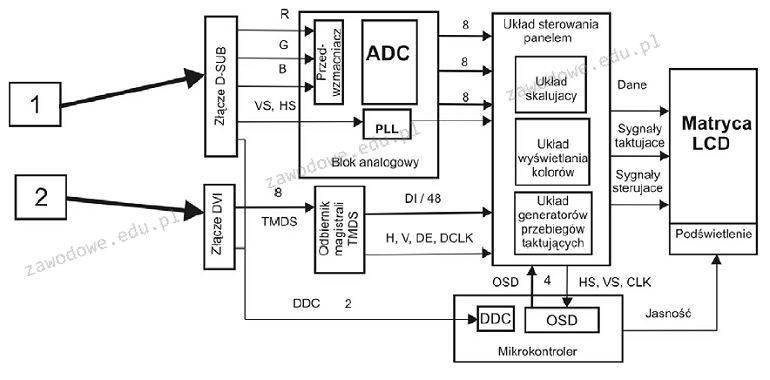
Które z połączeń zaznaczonych strzałkami na diagramie monitora stanowi wejście cyfrowe?

Ilustracja do pytania
A. Połączenie 1
B. Połączenia 1 i 2
C. Połączenie 2
D. Żadne z połączeń
Złącze DVI, które oznaczone jest jako 2, to cyfrowe wejście, które używamy w monitorach do przesyłania sygnału wideo. Fajnie, że przesyła dane w formie cyfrowej, dzięki czemu nie ma potrzeby konwersji sygnału, jak w złączach analogowych, np. DSUB. To sprawia, że obraz jest lepszy, bo unikamy strat związanych z tą konwersją. Standard DVI ma różne tryby, jak DVI-D (cyfrowy) i DVI-I (cyfrowy i analogowy), co daje nam sporą elastyczność, w zależności od tego, co podłączamy. Wiesz, korzystanie z DVI to też dobry krok w przyszłość, bo wspiera nowoczesne standardy cyfrowe, przez co jest dość uniwersalne. Poza tym, DVI działa z protokołem TMDS, co pozwala na szybki przesył danych oraz zmniejsza zakłócenia elektromagnetyczne. Dlatego jest świetnym wyborem, kiedy chcemy przesyłać obraz na większe odległości, co jest przydatne w zawodach takich jak edycja wideo. W kontekście wysokiej jakości obrazu, jak w grafice czy multimediach, złącze DVI jest naprawdę ważnym elementem.

Pytanie 20

W filmie przedstawiono konfigurację ustawień maszyny wirtualnej. Wykonywana czynność jest związana z

A. wybraniem pliku z obrazem dysku.
B. ustawieniem rozmiaru pamięci wirtualnej karty graficznej.
C. dodaniem drugiego dysku twardego.
D. konfigurowaniem adresu karty sieciowej.
Poprawnie – w tej sytuacji chodzi właśnie o wybranie pliku z obrazem dysku (ISO, VDI, VHD, VMDK itp.), który maszyna wirtualna będzie traktować jak fizyczny nośnik. W typowych programach do wirtualizacji, takich jak VirtualBox, VMware czy Hyper‑V, w ustawieniach maszyny wirtualnej przechodzimy do sekcji dotyczącej pamięci masowej lub napędów optycznych i tam wskazujemy plik obrazu. Ten plik może pełnić rolę wirtualnego dysku twardego (system zainstalowany na stałe) albo wirtualnej płyty instalacyjnej, z której dopiero instalujemy system operacyjny. W praktyce wygląda to tak, że zamiast wkładać płytę DVD do napędu, podłączasz plik ISO z obrazu instalacyjnego Windowsa czy Linuxa i ustawiasz w BIOS/UEFI maszyny wirtualnej bootowanie z tego obrazu. To jest podstawowa i zalecana metoda instalowania systemów w VM – szybka, powtarzalna, zgodna z dobrymi praktykami. Dodatkowo, korzystanie z plików obrazów dysków pozwala łatwo przenosić całe środowiska między komputerami, robić szablony maszyn (tzw. template’y) oraz wykonywać kopie zapasowe przez zwykłe kopiowanie plików. Moim zdaniem to jedna z najważniejszych umiejętności przy pracy z wirtualizacją: umieć dobrać właściwy typ obrazu (instalacyjny, systemowy, LiveCD, recovery), poprawnie go podpiąć do właściwego kontrolera (IDE, SATA, SCSI, NVMe – zależnie od hypervisora) i pamiętać o odpięciu obrazu po zakończonej instalacji, żeby maszyna nie startowała ciągle z „płyty”.

Pytanie 21

Dysk twardy podczas pracy stuka i można zaobserwować bardzo powolne uruchamianie systemu oraz odczytywanie danych. Aby naprawić tę usterkę, po zabezpieczeniu danych na nośniku zewnętrznym należy

A. wymienić dysk na nowy.
B. utworzyć punkt przywracania systemu.
C. wykonać defragmentację dysku.
D. sformatować dysk i zainstalować system.
Odpowiedź jest trafna, bo charakterystyczne stukanie dysku twardego, zwłaszcza w połączeniu z bardzo powolnym działaniem systemu, to jeden z najbardziej oczywistych objawów fizycznego uszkodzenia mechanicznego – zwykle głowicy lub talerzy. Niestety, takich uszkodzeń nie da się naprawić programowo, ani jakimkolwiek narzędziem systemowym. Moim zdaniem, w praktyce serwisowej to jest sygnał do natychmiastowego zabezpieczenia danych (np. sklonowanie na inny dysk czy kopia zapasowa na zewnętrzny nośnik), bo awaria może się pogłębić w każdej chwili. Branżowe standardy, jak chociażby zalecenia producentów Seagate, WD czy Toshiba, jednoznacznie wskazują – w przypadku występowania głośnych dźwięków z HDD i powolnej pracy należy dysk wymienić, nie próbować go reanimować. Zostawienie takiego dysku w systemie to ryzyko całkowitej utraty danych i dalszych problemów. Defragmentacja czy formatowanie na nic się tutaj nie przydadzą, a wręcz mogą pogorszyć sytuację, bo generują dodatkowe operacje na uszkodzonym sprzęcie. Współczesne systemy, jak Windows 10/11, mają wbudowane narzędzia do monitorowania stanu sprzętu (SMART), ale gdy już słyszysz stukanie, to jest po temacie. Warto też wiedzieć, że dyski SSD są dużo bardziej odporne na tego typu awarie, dlatego coraz częściej poleca się wymianę właśnie na SSD. Szybkość działania systemu po takiej zmianie jest ogromna. Ja bym nie ryzykował żadnych półśrodków – wymiana na nowy dysk to jedyna rozsądna opcja w opisanej sytuacji.

Pytanie 22

Ustal rozmiar klastra na podstawie zamieszczonego fragmentu komunikatu systemu WINDOWS, który pojawia się po zakończeniu działania programu format a:

1 457 664 bajtów całkowitego miejsca na dysku.
1 457 664 bajtów dostępnych na dysku.

      512 bajtów w każdej jednostce alokacji.
    2 847 jednostek alokacji dostępnych na dysku.

       12 bitów w każdym wpisie tabeli FAT.
A. 12 bitów
B. 512 KB
C. 1 457 664 bajtów
D. 0,5 KB
Pierwsza odpowiedź mówi o całkowitym miejscu na dysku, a nie o rozmiarze klastra. 1 457 664 bajtów to suma przestrzeni, którą można wykorzystać na dysku. Druga odpowiedź 512 KB to kompletny strzał w dziesiątkę, bo sugeruje, że klaster jest wielki jak kilkaset kilobajtów. W rzeczywistości w FAT mamy do czynienia z kilkoma setkami bajtów. Większe klastry znacznie podniosłyby minimalny rozmiar pliku, co mogłoby prowadzić do sporych strat przestrzeni, zwłaszcza przy malutkich plikach. Odpowiedź numer trzy odnosi się do bitów w tabeli FAT, a te 12 bitów to wartość dla FAT12, więc nie ma to związku z rozmiarem klastrów. Często myli się klastery z innymi jednostkami alokacji czy indeksacji, co prowadzi do błędów w zrozumieniu efektywności i organizacji danych na dysku. Ważne jest, żeby odróżniać fizyczne i logiczne jednostki pamięci w systemach plików, bo to pomaga zrozumieć, jak działa system operacyjny i zarządzanie pamięcią masową.

Pytanie 23

Jakie czynności należy wykonać, aby przygotować nowego laptopa do użytkowania?

A. Zainstalowanie baterii, podłączenie zasilania zewnętrznego, uruchomienie laptopa, instalacja systemu, wyłączenie laptopa po zakończeniu instalacji systemu operacyjnego
B. Podłączenie zasilania zewnętrznego, uruchomienie laptopa, zainstalowanie baterii, instalacja systemu, wyłączenie laptopa po zakończeniu instalacji systemu operacyjnego
C. Uruchomienie laptopa, zainstalowanie baterii, instalacja systemu operacyjnego, podłączenie zasilania zewnętrznego, wyłączenie laptopa po zakończeniu instalacji systemu operacyjnego
D. Podłączenie zasilania zewnętrznego, uruchomienie laptopa, instalacja systemu, zainstalowanie baterii, wyłączenie laptopa po zakończeniu instalacji systemu operacyjnego
Montaż baterii przed przystąpieniem do podłączania zewnętrznego zasilania sieciowego jest kluczowy, ponieważ pozwala na uruchomienie laptopa w przypadku braku dostępu do źródła energii. Wprowadzenie laptopa w tryb działania z baterią jako pierwszym krokiem zapewnia, że urządzenie nie straci energii podczas początkowej konfiguracji. Następnie, po podłączeniu zasilania, można włączyć laptopa, co jest niezbędne do rozpoczęcia procesu instalacji systemu operacyjnego. Instalacja systemu powinna być przeprowadzana w pełni naładowanym urządzeniu, by uniknąć problemów związanych z zasilaniem w trakcie instalacji. Po zakończeniu instalacji, wyłączenie laptopa to standardowa procedura, która pozwala na zakończenie wszystkich procesów związanych z konfiguracją. Dobre praktyki w zakresie przygotowania sprzętu do pracy wskazują, że zawsze należy upewnić się, że urządzenie jest w pełni skonfigurowane i gotowe do użycia przed rozpoczęciem pracy, aby zapewnić optymalną wydajność i stabilność systemu operacyjnego.

Pytanie 24

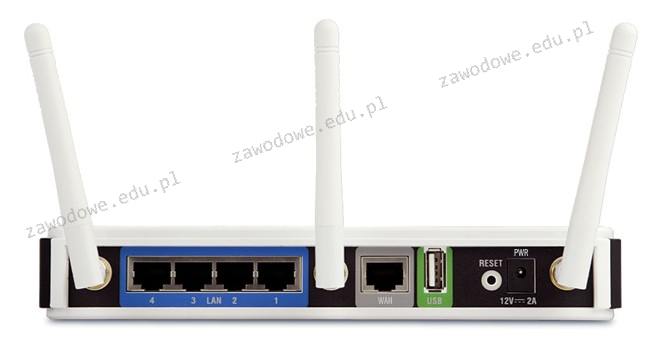
Do jakiego portu należy podłączyć kabel sieciowy zewnętrzny, aby uzyskać pośredni dostęp do sieci Internet?

Ilustracja do pytania
A. WAN
B. USB
C. LAN
D. PWR
Port WAN (Wide Area Network) jest specjalnie zaprojektowany do podłączenia urządzenia sieciowego, takiego jak router, do internetu. To połączenie z siecią zewnętrzną, dostarczone przez dostawcę usług internetowych (ISP). Port WAN działa jako brama między siecią lokalną (LAN) a internetem. Umożliwia to przesyłanie danych między komputerami w sieci domowej a serwerami zewnętrznymi. Konsekwentne używanie portu WAN zgodnie z jego przeznaczeniem zwiększa bezpieczeństwo i stabilność połączenia sieciowego. Praktycznym przykładem jest podłączenie modemu kablowego lub światłowodowego do tego portu, co pozwala na udostępnianie internetu wszystkim urządzeniom w sieci. Zgodnie z dobrymi praktykami branżowymi, port WAN powinien być używany w konfiguracji zewnętrznej, aby zapewnić spójność i niezawodność połączenia z internetem. Dzięki temu można lepiej zarządzać ruchem sieciowym i zabezpieczać sieć przed nieautoryzowanym dostępem. Port WAN jest istotnym elementem architektury sieciowej, umożliwiającym efektywną transmisję danych między różnymi segmentami sieci.

Pytanie 25

Przedstawiony na rysunku kolor zapisany w modelu RGB, w systemie szesnastkowym będzie zdefiniowany następująco

Ilustracja do pytania
A. 77A0C1
B. 77A1C1
C. 76A3C1
D. 71A0B2
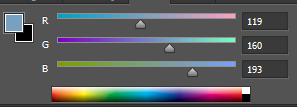
Zamiana wartości RGB na zapis szesnastkowy może wydawać się prosta, ale bardzo łatwo o pomyłkę, jeśli nie zwróci się uwagi na detale. Wskazane odpowiedzi zawierają typowe pułapki, które często spotykam podczas pracy ze studentami lub początkującymi grafikami. Najczęstszy błąd polega na nieprawidłowym przeliczeniu wartości z dziesiętnego na szesnastkowy albo na pomyleniu kolejności składników (R, G, B). Przykładowo, 71A0B2 czy 77A1C1 zawierają albo złą wartość jednego ze składników, albo drobne przekłamanie w zapisie drugiej czy trzeciej pary znaków. Warto przypomnieć, że w zapisie heksadecymalnym każda para znaków odpowiada konkretnej wartości jednej składowej koloru – pierwszy składnik to czerwień (R), drugi to zieleń (G), trzeci to niebieski (B). Jeśli np. zamienimy miejscami wartości albo użyjemy niewłaściwego kodu dla danej liczby dziesiętnej, powstanie kolor, który w żaden sposób nie odpowiada temu przedstawionemu na rysunku. Takie błędy są często efektem nieuważnego odczytania liczby lub automatycznego skojarzenia z podobnymi ciągami znaków, które gdzieś już widzieliśmy. Prawidłowa praktyka to dokładne przeliczanie wartości – np. 119 dziesiętnie to 77 szesnastkowo, 160 to A0, a 193 to C1. Każdy inny wariant, nawet jeśli wydaje się zbliżony, nie spełnia wymogów dokładności. Dlatego tak ważne jest świadome przechodzenie przez każdy etap konwersji i sprawdzenie wyników. Z mojego doświadczenia wynika, że solidne opanowanie tej zamiany przekłada się nie tylko na poprawność projektów, ale też na szybszą i bardziej efektywną współpracę z innymi specjalistami – czy to grafikami, programistami, czy osobami odpowiedzialnymi za branding.

Pytanie 26

Element na karcie graficznej, który ma za zadanie przekształcenie cyfrowego sygnału wytwarzanego przez kartę na analogowy sygnał, zdolny do wyświetlenia na monitorze to

A. RAMDAC
B. RAMBUS
C. multiplekser
D. głowica FM
Odpowiedź RAMDAC (RAM Digital-to-Analog Converter) jest poprawna, ponieważ ten układ jest odpowiedzialny za konwersję cyfrowego sygnału graficznego generowanego przez kartę graficzną na analogowy sygnał wideo, który może być wyświetlany przez monitor. RAMDAC odgrywa kluczową rolę w procesie renderowania obrazu, umożliwiając wyświetlanie grafiki w wysokiej jakości na monitorach analogowych, takich jak CRT. Dzięki RAMDAC, informacje o kolorach i pikselach są przetwarzane i przekształcane w sygnały analogowe, co pozwala na prawidłowe wyświetlenie obrazu. W praktyce zastosowanie RAMDAC jest szczególnie istotne w starszych systemach komputerowych, gdzie monitory analogowe były standardem. Chociaż dzisiejsze technologie przechodzą na cyfrowe interfejsy, takich jak HDMI czy DisplayPort, zrozumienie funkcji RAMDAC jest ważne dla osób interesujących się historią rozwoju technologii graficznych oraz dla tych, którzy pracują z różnorodnymi rozwiązaniami wyświetlania obrazu. Warto również zauważyć, że zrozumienie procesów konwersji sygnału jest fundamentem dla wielu zastosowań w branży technologicznej, w tym w inżynierii oprogramowania oraz projektowaniu systemów wideo.

Pytanie 27

Aby podłączyć drukarkę z interfejsem równoległym do komputera, który ma jedynie porty USB, należy użyć adaptera

A. USB na RS-232
B. USB na COM
C. USB na LPT
D. USB na PS/2
Adapter USB na LPT jest właściwym rozwiązaniem w przypadku podłączania urządzenia z portem równoległym (LPT) do komputera wyposażonego jedynie w porty USB. Ethernet w standardzie LPT (Line Printer Terminal) to złącze stosowane do komunikacji z drukarkami i innymi urządzeniami peryferyjnymi, które wymagają większej przepustowości niż tradycyjne złącza szeregowe. Adaptery USB na LPT konwertują sygnały USB na sygnały równoległe, co umożliwia integrację starszych urządzeń z nowoczesnymi komputerami. W praktyce, po podłączeniu adaptera, system operacyjny zazwyczaj automatycznie wykrywa drukarkę i instaluje odpowiednie sterowniki, co czyni proces prostym i intuicyjnym. Warto również zauważyć, że zgodność z normami USB i LPT zapewnia stabilność połączenia oraz minimalizuje ryzyko utraty danych, co jest istotne w kontekście wydajności zadań drukarskich. W związku z tym, jeśli korzystasz z drukarki starszego typu z portem LPT, wybór adaptera USB na LPT jest najlepszym rozwiązaniem, aby zapewnić prawidłowe działanie urządzenia przy zachowaniu wszystkich standardów branżowych.

Pytanie 28

Wyjście audio dla słuchawek lub głośników minijack na karcie dźwiękowej oznaczone jest jakim kolorem?

A. niebieski
B. różowy
C. żółty
D. zielony
Wyjście słuchawek lub głośników minijack na karcie dźwiękowej oznaczone jest kolorem zielonym, co jest zgodne z międzynarodowym standardem audio. Kolor ten wskazuje na wyjście audio, które jest przeznaczone do podłączenia słuchawek lub głośników. Praktycznie oznacza to, że podłączając urządzenie audio do złącza oznaczonego na zielono, otrzymujemy dźwięk stereo, co jest kluczowe dla użytkowników, którzy korzystają z multimediów, takich jak filmy, gry czy muzyka. Ważne jest, aby użytkownicy pamiętali o tym oznaczeniu, ponieważ niewłaściwe podłączenie do innych złączy (jak np. różowe, które jest przeznaczone na mikrofon) może prowadzić do braku dźwięku lub niepoprawnego działania sprzętu audio. Dobrą praktyką jest również zwracanie uwagi na symbolikę kolorów w różnych systemach, aby prawidłowo konfigurować urządzenia audio w różnych środowiskach, takich jak komputery stacjonarne, laptopy czy konsole do gier.

Pytanie 29

Równoważnym zapisem 232 bajtów jest zapis

A. 2GB
B. 8GB
C. 1GiB
D. 4GiB
W przypadku zamiany 2^32 bajtów na jednostki pojemnościowe pojawia się dość częsty błąd myślowy polegający na mieszaniu jednostek opartych na systemie dziesiętnym (GB) z tymi binarnymi (GiB). Przykładowo, 1 GiB to 1 073 741 824 bajtów (czyli 1024^3), natomiast 1 GB według SI to 1 000 000 000 bajtów. To rozróżnienie jest ważne, bo producenci sprzętu często korzystają z gigabajtów (GB) do opisu pojemności dysków twardych czy pendrive’ów, co czasem prowadzi do nieporozumień przy użytkowaniu tych urządzeń w systemach operacyjnych, które z kolei działają na gibibajtach (GiB). Stąd zapis 2 GB czy 8 GB po prostu nie pasuje do 2^32 bajtów, bo 2^32 to 4 294 967 296 bajtów, a 2 GB to ledwie połowa tej wartości, natomiast 8 GB to prawie dwa razy więcej niż 2^32 bajtów, i to jeszcze przy założeniu systemu dziesiętnego. Z mojego doświadczenia wynika, że nawet osoby zaawansowane technicznie czasami błędnie utożsamiają GB z GiB, co potem skutkuje niejasnościami, np. przy partycjonowaniu dysku lub określaniu limitów pamięci RAM w środowiskach serwerowych. Podobnie, 1 GiB to tylko 1024^3 bajtów, więc 2^32 bajtów to dokładnie cztery takie porcje, a nie jedna. W branżowych standardach, takich jak normy IEC 60027-2 oraz ISO/IEC 80000-13, jasno jest rozdzielone, co oznaczają te przedrostki. Powiem szczerze, że mieszanie jednostek to jeden z bardziej upierdliwych szczegółów informatyki, który potrafi napsuć krwi przy pracy z dużymi plikami czy konfiguracją serwerów. Warto więc zawsze sprawdzać, o jaką jednostkę chodzi, a jeszcze lepiej trzymać się binarnych, gdy rozmawiamy o pamięci „technicznej”.

Pytanie 30

Jaki interfejs umożliwia transfer danych w formie cyfrowej i analogowej między komputerem a monitorem?

A. DFP
B. DISPLAY PORT
C. DVI-I
D. HDMI
Wybór interfejsu HDMI nie jest poprawny, ponieważ HDMI (High-Definition Multimedia Interface) przesyła jedynie sygnał cyfrowy. To sprawia, że jest on całkowicie niekompatybilny z urządzeniami, które wymagają sygnału analogowego, co można zauważyć w przypadku starszych monitorów i projektorów. Również DFP (Digital Flat Panel) oraz DisplayPort są interfejsami cyfrowymi, które nie obsługują sygnału analogowego, co ogranicza ich zastosowanie w kontekście urządzeń, które potrzebują takiej funkcjonalności. Typowy błąd myślowy, który prowadzi do pomyłek w tej kwestii, to założenie, że każdy nowoczesny port do przesyłania obrazu może zastąpić starsze technologie. W rzeczywistości, wiele nowoczesnych rozwiązań, takich jak DisplayPort, oferuje zaawansowane funkcje, jednak są one odpowiednie wyłącznie dla urządzeń cyfrowych. Warto pamiętać, że w kontekście rozwoju infrastruktury technologicznej, znaczna część sprzętu musi być w stanie współpracować z różnymi standardami, co czyni DVI-I jedynym interfejsem, który łączy cyfrowe i analogowe przesyłanie sygnału. W związku z tym, nieprawidłowe odpowiedzi wynikają z braku zrozumienia różnic pomiędzy różnymi interfejsami oraz ich zastosowaniem w praktyce.

Pytanie 31

Aby stworzyć nowego użytkownika o nazwie egzamin z hasłem qwerty w systemie Windows XP, należy wykorzystać polecenie

A. useradd egzamin qwerty /add
B. net user egzamin qwerty /add
C. adduser egzamin qwerty /add
D. user net egzamin qwerty /add
Polecenie 'net user egzamin qwerty /add' jest poprawne, ponieważ 'net user' to właściwe narzędzie do zarządzania kontami użytkowników w systemie Windows XP. Użycie tego polecenia pozwala administratorom szybko i efektywnie dodawać nowe konta użytkowników. W skład polecenia wchodzi: 'egzamin' jako nazwa nowego użytkownika oraz 'qwerty' jako hasło, które użytkownik będzie używał do logowania. Praktyczne zastosowanie tego polecenia obejmuje sytuacje, w których administratorzy muszą szybko dodać wielu użytkowników do systemu, na przykład w instytucjach edukacyjnych lub w większych firmach. Ważne jest, aby pamiętać o stosowaniu dobrych praktyk związanych z bezpieczeństwem, takich jak tworzenie silnych haseł oraz regularne monitorowanie kont użytkowników. Używanie polecenia 'net user' jest zgodne z najlepszymi praktykami w zarządzaniu systemem, ponieważ zapewnia spójność i łatwość w administracji użytkownikami. Dodatkowo, to polecenie jest częścią standardowych narzędzi systemowych, co czyni je łatwo dostępnym dla każdego administratora.

Pytanie 32

W systemie Linux komenda tty pozwala na

A. wysłanie sygnału do zakończenia procesu
B. uruchomienie programu pokazującego zawartość pamięci operacyjnej
C. zmianę aktywnego katalogu na katalog domowy użytkownika
D. wyświetlenie identyfikatora terminala
Polecenie 'tty' w systemie Linux jest używane do wyświetlenia nazwy terminala, z którego aktualnie korzysta użytkownik. Terminal, w kontekście systemu operacyjnego, jest interfejsem, który pozwala na komunikację z systemem w sposób tekstowy. Użycie polecenia 'tty' zwraca ścieżkę do pliku urządzenia terminala powiązanego z sesją użytkownika. Przykładowo, gdy uruchomimy to polecenie w terminalu, możemy uzyskać wynik taki jak '/dev/pts/0', co oznacza, że korzystamy z wirtualnego terminala. To narzędzie może być przydatne w skryptach lub przy debugowaniu, aby upewnić się, z którego terminala wykonywane są komendy. W praktyce, wiedza na temat tego, jak identyfikować terminal, z którego korzysta użytkownik, jest kluczowa w kontekście zarządzania sesjami i uprawnieniami, zwłaszcza w środowiskach wieloużytkownikowych. Dobre praktyki sugerują, aby programiści i administratorzy systemów regularnie korzystali z polecenia 'tty' w celu monitorowania aktywności oraz diagnozowania potencjalnych problemów z sesjami terminalowymi.

Pytanie 33

Pojemność pamięci 100 GiB odpowiada zapisowi

A. 102400 MiB
B. 12400 MiB
C. 100240000 KiB
D. 10240000 KiB
Pojemność 100 GiB to wartość zapisana w systemie binarnym, gdzie przedrostek „Gi” oznacza gibibajty, a nie gigabajty dziesiętne. Zgodnie ze standardem IEC 1 GiB = 1024 MiB, a 1 MiB = 1024 KiB. Dlatego żeby przeliczyć 100 GiB na MiB, trzeba pomnożyć 100 przez 1024. Otrzymujemy: 100 GiB × 1024 = 102400 MiB – dokładnie taka wartość pojawia się w poprawnej odpowiedzi. Kluczowe jest tu zrozumienie różnicy między przedrostkami binarnymi (Ki, Mi, Gi) a dziesiętnymi (k, M, G), bo w praktyce branżowej to bardzo często robi zamieszanie. W systemach operacyjnych, zwłaszcza Linux, narzędzia takie jak `df`, `lsblk`, `du` czy `free` często domyślnie pokazują wartości w KiB, MiB lub GiB, nawet jeśli w interfejsie graficznym producent dysku reklamuje pojemność w gigabajtach dziesiętnych (GB). Moim zdaniem warto od razu wyrobić sobie nawyk: jak widzisz literkę „i” w środku (MiB, GiB), to myślisz „mnożenie przez 1024”, a nie przez 1000. W praktyce administratora czy technika IT takie przeliczenia przydają się przy partycjonowaniu dysków, planowaniu przestrzeni na serwerach plików, konfiguracji maszyn wirtualnych czy tworzeniu backupów, gdzie trzeba dokładnie policzyć, ile miejsca realnie zajmą dane. Dobre praktyki mówią, żeby w dokumentacji technicznej i skryptach trzymać się notacji binarnej (KiB, MiB, GiB), bo jest jednoznaczna i zgodna ze standardami IEC 60027-2 i ISO/IEC 80000. Dzięki temu unikamy sytuacji, że ktoś spodziewa się „100 GB”, a w rzeczywistości dostaje trochę mniej lub więcej, bo ktoś inny liczył w innej jednostce. Poprawne zrozumienie tego zadania to tak naprawdę fundament pracy z pamięcią i przestrzenią dyskową w całej informatyce.

Pytanie 34

Podczas testowania połączeń sieciowych za pomocą polecenia ping użytkownik otrzymał wyniki przedstawione na rysunku. Jakie może być źródło braku odpowiedzi serwera przy pierwszym teście, zakładając, że domena wp.pl ma adres 212.77.100.101?

C:\Users\uczen>ping wp.pl
Żądanie polecenia ping nie może znaleźć hosta wp.pl. Sprawdź nazwę i ponów próbe.

C:\Users\uczen>ping 212.77.100.101

Badanie 212.77.100.101 z 32 bajtami danych:
Odpowiedź z 212.77.100.101: bajtów=32 czas=19ms TTL=127
Odpowiedź z 212.77.100.101: bajtów=32 czas=35ms TTL=127
Odpowiedź z 212.77.100.101: bajtów=32 czas=40ms TTL=127
Odpowiedź z 212.77.100.101: bajtów=32 czas=20ms TTL=127

Statystyka badania ping dla 212.77.100.101:
    Pakiety: Wysłane = 4, Odebrane = 4, Utracone = 0
             (0% straty),
Szacunkowy czas błądzenia pakietów w millisekundach:
    Minimum = 19 ms, Maksimum = 40 ms, Czas średni = 28 ms
A. Nieprawidłowy adres IP przypisany do karty sieciowej
B. Brak domyślnej bramy w ustawieniach karty sieciowej
C. Nieobecność adresów serwera DNS w konfiguracji karty sieciowej
D. Brak przypisania serwera DHCP do karty sieciowej
Brak adresów serwera DNS w konfiguracji karty sieciowej powoduje, że komputer nie jest w stanie przetłumaczyć nazwy domeny wp.pl na jej odpowiadający adres IP 212.77.100.101. DNS, czyli Domain Name System, jest kluczowym elementem infrastruktury internetowej, który umożliwia przekształcanie czytelnych dla człowieka nazw domen na adresy IP zrozumiałe dla komputerów. Bez poprawnie skonfigurowanych serwerów DNS, komputer nie może skutecznie nawiązać połączenia z serwerem, co skutkuje błędem przy pierwszej próbie użycia polecenia ping. W praktyce wiele systemów operacyjnych umożliwia automatyczne przypisywanie adresów DNS za pomocą DHCP, jednak w przypadku braku odpowiedniego serwera DHCP lub jego nieprawidłowej konfiguracji, użytkownik musi ręcznie wprowadzić adresy DNS. Dobrymi praktykami jest korzystanie z powszechnie dostępnych serwerów DNS, takich jak te dostarczane przez Google (8.8.8.8 i 8.8.4.4), które są znane z wysokiej wydajności i niezawodności. Prawidłowa konfiguracja serwerów DNS jest kluczowa dla stabilnego i szybkiego działania aplikacji sieciowych oraz ogólnego doświadczenia użytkownika w korzystaniu z Internetu.

Pytanie 35

Układy sekwencyjne stworzone z grupy przerzutników, najczęściej synchronicznych typu D, które mają na celu przechowywanie danych, to

A. bramki
B. kodery
C. rejestry
D. dekodery
Rejestry są układami sekwencyjnymi składającymi się z przerzutników, najczęściej typu D, które służą do przechowywania danych. Każdy przerzutnik w rejestrze przechowuje jeden bit informacji, a w przypadku rejestrów o wielu bitach możliwe jest równoczesne przechowywanie i przetwarzanie kilku bitów. Przykładem zastosowania rejestrów jest zapis i odczyt danych w mikroprocesorach, gdzie rejestry pełnią rolę pamięci tymczasowej dla operacji arytmetycznych oraz logicznych. Stosowanie rejestrów w projektowaniu systemów cyfrowych odpowiada za zwiększenie wydajności oraz efektywności procesów obliczeniowych. Zgodnie z dobrymi praktykami inżynieryjnymi, rejestry są również kluczowym elementem w architekturze pamięci, umożliwiając synchronizację z zegarem systemowym oraz zapewniając prawidłowe działanie układów w czasie rzeczywistym. Ponadto, rejestry są często wykorzystywane w różnych układach FPGA oraz ASIC, co podkreśla ich znaczenie w nowoczesnym projektowaniu systemów cyfrowych.

Pytanie 36

Symbol graficzny przedstawiony na rysunku wskazuje na opakowanie

Ilustracja do pytania
A. zgodne z normą TCO
B. wykonane z materiałów wtórnych
C. odpowiednie do recyklingu
D. do ponownego użycia
Błędne odpowiedzi wynikają z nieprawidłowej interpretacji symbolu który faktycznie oznacza możliwość recyklingu a nie inne właściwości opakowania Oznaczenie zgodnie z normą TCO zwykle odnosi się do standardów związanych z ergonomią oraz przyjaznością dla użytkownika w kontekście sprzętu elektronicznego a nie do opakowań Symbol mówiący o wielokrotnym użyciu różni się od symbolu recyklingu i ma formę trzech strzałek tworzących trójkąt co jasno informuje użytkownika o możliwości ponownego użycia danego opakowania lub produktu Wyprodukowanie z surowców wtórnych oznacza że materiał pochodzi z przetworzonego surowca co jest równie ważne w kontekście ochrony środowiska ale nie jest tym samym co recykling Recykling obejmuje proces przetwarzania zużytych materiałów na nowe produkty co różni się od samego wykorzystania surowców wtórnych Różnorodne symbole ekologiczne mają na celu edukację konsumentów i promowanie zrównoważonego rozwoju dlatego istotne jest aby prawidłowo je rozpoznawać i rozumieć ich znaczenie co pomaga w codziennym podejmowaniu bardziej świadomych i ekologicznych decyzji

Pytanie 37

Po włączeniu komputera wyświetlił się komunikat: Non-system disk or disk error. Replace and strike any key when ready. Co może być tego przyczyną?

A. brak pliku NTLDR
B. uszkodzony kontroler DMA
C. skasowany BIOS komputera
D. dyskietka włożona do napędu
Patrząc na inne odpowiedzi, można zauważyć, że uszkodzony kontroler DMA tak naprawdę nie ma związku z komunikatami, które dostajesz z brakiem systemu. Kontroler DMA to coś, co połącza pamięć z urządzeniami, ale nie zajmuje się uruchamianiem systemu. Owszem, może sprawiać inne kłopoty, ale nie te konkretne komunikaty. Z kolei brak pliku NTLDR, mimo że może dawać podobne błędy, ma więcej wspólnego z twardym dyskiem, na którym jest system. NTLDR to ważny plik, ale jeśli komunikat dotyczy dyskietki, to sprawa jest inna. A co do skasowanego BIOS-u, to też nie jest przyczyną tego błędu. Skasowany BIOS mógłby całkowicie uniemożliwić uruchomienie komputera, ale nie spowodowałby błędu z „Non-system disk”. Zrozumienie tego typu rzeczy jest naprawdę ważne w diagnozowaniu problemów z uruchamianiem komputerów. Każda z innych odpowiedzi może być związana z innymi kwestiami, ale nie dotyczy tej sytuacji opisanej w pytaniu.

Pytanie 38

Obudowa oraz wyświetlacz drukarki fotograficznej są bardzo zabrudzone. W celu ich oczyszczenia, należy zastosować

A. mokrą chusteczkę oraz sprężone powietrze z rurką przedłużającą zasięg
B. suchą chusteczkę oraz patyczki do czyszczenia
C. wilgotną ściereczkę oraz pianki do czyszczenia plastiku
D. ściereczkę nasączoną IPA oraz smar
Stosowanie mokrej chusteczki oraz sprężonego powietrza z rurką zwiększającą zasięg może wydawać się praktyczne, jednak takie podejście niesie ze sobą ryzyko uszkodzenia delikatnych elementów urządzenia. Mokre chusteczki, zwłaszcza te przeznaczone do innych zastosowań, mogą zawierać substancje chemiczne, które są nieodpowiednie do czyszczenia elektroniki i mogą pozostawić smugi lub uszkodzić powłokę wyświetlacza. Sprężone powietrze może być użyteczne do usuwania kurzu z trudno dostępnych miejsc, ale jego stosowanie na powierzchniach wrażliwych, jak wyświetlacze, może prowadzić do ich uszkodzenia poprzez nadmierne ciśnienie lub nawet wprowadzenie wilgoci. W przypadku ściereczki nasączonej IPA oraz środka smarującego również pojawia się problem, ponieważ izopropanol w nadmiarze może rozpuścić niektóre rodzaje powłok ochronnych na wyświetlaczach. Zastosowanie smaru na powierzchniach, które nie wymagają smarowania, prowadzi do zbierania kurzu i brudu, co w dłuższym czasie może wpłynąć na funkcjonalność urządzenia. Suche chusteczki i patyczki do czyszczenia mogą wydawać się bezpieczną opcją, ale mogą powodować zarysowania, zwłaszcza jeśli patyczki są zbyt sztywne. Typowe błędy w myśleniu przy wyborze metody czyszczenia to brak analizy materiałów, które używamy, oraz niewłaściwe dopasowanie środków do konkretnego typu urządzenia. Dobrą praktyką jest zawsze wybieranie produktów stworzonych z myślą o elektronice, co zapewnia skuteczne i bezpieczne czyszczenie.

Pytanie 39

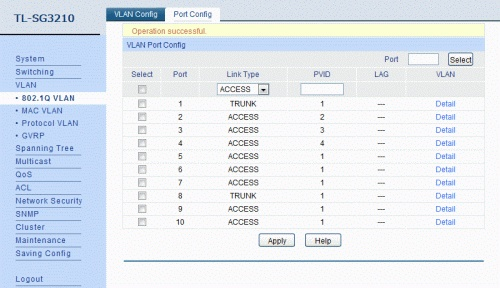
Na ilustracji przedstawiono konfigurację przełącznika z utworzonymi sieciami VLAN. Którymi portami można przesyłać oznaczone ramki z różnych sieci VLAN?

Ilustracja do pytania
A. 1 i 8
B. 5 i 6
C. 1 i 5
D. 2 i 3
Poprawna odpowiedź to porty 1 i 8, ponieważ na zrzucie ekranu w kolumnie „Link Type” widać, że tylko te dwa porty mają ustawiony typ TRUNK. W przełącznikach zgodnych z IEEE 802.1Q właśnie port trunk służy do przesyłania ramek oznaczonych tagiem VLAN (czyli z dołączonym znacznikiem 802.1Q). Porty skonfigurowane jako ACCESS obsługują tylko jedną, nieoznakowaną sieć VLAN – przełącznik zdejmuje z ramek ewentualny tag przychodzący i wysyła je dalej jako ruch z jednej, przypisanej VLAN (PVID). Dlatego przez porty ACCESS nie powinny przechodzić ramki tagowane z wielu VLAN-ów.
Na praktycznym przykładzie: jeśli łączysz dwa przełączniki, które mają kilka VLAN-ów (np. VLAN 10 – biuro, VLAN 20 – serwis, VLAN 30 – goście), to łącze między przełącznikami konfigurujesz jako TRUNK. Wtedy po jednym kablu idą ramki z wielu VLAN-ów, a dzięki tagom 802.1Q każdy przełącznik wie, do której sieci logicznej przypisać daną ramkę. Porty access zostawiasz do podłączania pojedynczych hostów, drukarek, kamer IP itd., które zazwyczaj nie muszą znać pojęcia VLAN.
Moim zdaniem warto zapamiętać prostą zasadę: tagowane ramki = trunk, nietagowane dla końcówek = access. W wielu firmowych sieciach standardem jest, że wszystkie połączenia między przełącznikami, routerami, serwerami wirtualizacji itp. są trunkami, a gniazdka do komputerów użytkowników pracują jako access. Takie podejście ułatwia segmentację sieci, poprawia bezpieczeństwo i zgodne jest z dobrymi praktykami projektowania sieci LAN. Widać to dokładnie na tym przykładzie – tylko porty 1 i 8 nadają się do przenoszenia wielu VLAN-ów w formie oznakowanej.

Pytanie 40

Protokół stosowany w sieciach komputerowych do zarządzania zdalnym terminalem w modelu klient-serwer, który nie gwarantuje bezpieczeństwa przekazywanych danych i funkcjonuje tylko w formacie tekstowym, to

A. Telnet
B. Internet Protocol
C. Secure Shell
D. Remote Desktop Protocol
Wybór odpowiedzi Secure Shell (SSH) jest zrozumiały, ponieważ jest to protokół zdalnego dostępu, który zapewnia bezpieczeństwo przesyłanych danych poprzez szyfrowanie. SSH jest standardem w zarządzaniu serwerami, a jego główną zaletą jest ochrona przed podsłuchiwaniem i atakami typu man-in-the-middle. Różni się on jednak od Telnetu, który nie oferuje żadnego z tych zabezpieczeń, co czyni go mniej odpowiednim do użytku w środowiskach, gdzie bezpieczeństwo jest kluczowe. Internet Protocol (IP) to protokół warstwy sieciowej odpowiedzialny za przesyłanie danych między urządzeniami w sieci, ale nie jest bezpośrednio związany z obsługą terminali zdalnych. Z kolei Remote Desktop Protocol (RDP) to protokół opracowany przez firmę Microsoft, który umożliwia zdalne sterowanie komputerem graficznym, co różni się od tekstowego interfejsu Telnetu. Dlatego, wybierając odpowiedź, należy zrozumieć, że protokoły mają różne przeznaczenia i zastosowania. Często myli się funkcjonalność i zastosowania tych technologii, co prowadzi do błędnych wyborów w kontekście ich użytkowania. Właściwe zrozumienie specyfiki każdego z protokołów oraz ich zastosowań w praktyce jest kluczowe dla efektywnego zarządzania systemami i sieciami komputerowymi.