Wyniki egzaminu

Informacje o egzaminie:
  • Zawód: Technik informatyk
  • Kwalifikacja: INF.02 - Administracja i eksploatacja systemów komputerowych, urządzeń peryferyjnych i lokalnych sieci komputerowych
  • Data rozpoczęcia: 22 kwietnia 2026 15:11
  • Data zakończenia: 22 kwietnia 2026 15:23

Egzamin zdany!

Wynik: 40/40 punktów (100,0%)

Wymagane minimum: 20 punktów (50%)

Nowe
Analiza przebiegu egzaminu- sprawdź jak rozwiązywałeś pytania
Pochwal się swoim wynikiem!
Szczegółowe wyniki:
Pytanie 1

Aby utworzyć kolejną partycję w systemie Windows, można skorzystać z narzędzia

A. devmgmt.msc
B. dsa.msc
C. diskmgmt.msc
D. dfsgui.msc
Odpowiedź 'diskmgmt.msc' jest poprawna, ponieważ jest to narzędzie systemowe w systemie Windows, które umożliwia zarządzanie dyskami i partycjami. Przystawka ta pozwala na tworzenie, usuwanie, formatowanie i zmienianie rozmiaru partycji. Użytkownicy mogą w łatwy sposób podglądać stan dysków, ich partycje oraz dostępne miejsce, co jest kluczowe dla zarządzania przestrzenią dyskową. Na przykład, jeśli chcemy zainstalować nowy system operacyjny obok istniejącego, możemy wykorzystać diskmgmt.msc do utworzenia nowej partycji, co jest zgodne z najlepszymi praktykami w zakresie zarządzania systemami operacyjnymi. Dodatkowo, korzystanie z tej przystawki pozwala na sprawne zarządzanie danymi, co jest niezbędne w środowisku zarówno domowym, jak i biurowym. Użycie tego narzędzia jest zgodne z zasadami efektywnego zarządzania zasobami komputerowymi, co ułatwia użytkownikom maksymalne wykorzystanie dostępnej przestrzeni dyskowej oraz utrzymanie porządku w systemie.
Pytanie 2

Którą maskę należy zastosować, aby podzielić sieć o adresie 172.16.0.0/16 na podsieci o maksymalnej liczbie 62 hostów?

A. /25
B. /27
C. /26
D. /28
Poprawna jest maska /26, ponieważ przy adresacji IPv4 w sieciach klasy prywatnej 172.16.0.0/16 potrzebujemy tak dobrać długość prefixu, żeby liczba dostępnych hostów w podsieci nie przekroczyła wymaganego maksimum, czyli 62. W podsieci liczba adresów hostów to 2^(liczba bitów hosta) minus 2 (adres sieci i adres rozgłoszeniowy). Dla /26 mamy 32 bity ogółem, więc 32−26=6 bitów na hosty. 2^6=64 adresy, po odjęciu 2 zostaje 62 użytecznych hostów – dokładnie tyle, ile trzeba. Przy /27 mamy już tylko 32−27=5 bitów hosta, czyli 2^5=32 adresy, po odjęciu 2 zostaje 30 hostów, więc to by było za mało. Natomiast /25 daje 32−25=7 bitów hosta, czyli 2^7=128 adresów, 126 hostów – to spełnia wymaganie, ale nie jest optymalne, bo marnujemy prawie połowę przestrzeni. W praktyce, przy projektowaniu sieci zgodnie z dobrymi praktykami (np. w stylu Cisco, CompTIA), dąży się do jak najlepszego dopasowania wielkości podsieci do realnego zapotrzebowania. Z mojego doświadczenia w sieciach firmowych często planuje się podsieci z lekkim zapasem, ale dalej sensownym, np. właśnie /26 dla biura około 40–50 stanowisk, żeby mieć miejsce na drukarki sieciowe, telefony VoIP, AP-ki Wi-Fi itd. Startując z 172.16.0.0/16 i stosując maskę /26, otrzymasz dużą liczbę równych, powtarzalnych podsieci po 62 hosty, co bardzo ułatwia dokumentację i późniejszą administrację. Każda podsieć będzie skakała co 64 adresy (np. 172.16.0.0/26, 172.16.0.64/26, 172.16.0.128/26 itd.), co jest czytelne i zgodne z klasycznym podejściem do subnettingu.

Pytanie 3

Ustawienia wszystkich kont użytkowników na komputerze znajdują się w gałęzi rejestru oznaczonej akronimem

A. HKCR
B. HKLM
C. HKU
D. HKCC
Fajnie, że wybrałeś HKU, czyli "HKEY_USERS". To ta gałąź rejestru Windows, gdzie trzymane są profile użytkowników, wszystkie te ustawienia i preferencje dla każdego konta. Każdy użytkownik ma swój unikalny identyfikator SID, który jest powiązany z kluczem w HKU. Dzięki temu system może spersonalizować doświadczenie użytkownika, co jest naprawdę wygodne. Na przykład zmiany w ustawieniach pulpitu, jak tapeta czy układ ikon, są zapisywane właśnie tutaj. Użycie HKU jest super ważne, zwłaszcza w sytuacjach, kiedy na jednym komputerze pracuje więcej osób, bo to ułatwia zarządzanie profilami przez administratorów. Warto też wiedzieć, że rozumienie, jak działa gałąź HKU, jest kluczowe dla ochrony danych osobowych i wprowadzenia dobrych zasad bezpieczeństwa w organizacji. Moim zdaniem, to mega istotny element, który każdy powinien znać.

Pytanie 4

Aby chronić konto użytkownika przed nieautoryzowanymi zmianami w systemie Windows 7, 8 lub 10, które wymagają uprawnień administratora, należy ustawić

A. UAC
B. SUDO
C. POPD
D. JOBS
UAC, czyli Kontrola Konta Użytkownika, to funkcjonalność w systemach operacyjnych Windows, która ma na celu zwiększenie poziomu bezpieczeństwa, ograniczając nieautoryzowane zmiany w systemie. UAC wymaga potwierdzenia tożsamości przy próbie wykonania czynności, które wymagają uprawnień administratora. Dzięki temu, nawet jeśli użytkownik ma konto z uprawnieniami administratora, nie może wprowadzać zmian w systemie bez dodatkowego potwierdzenia. Przykładem zastosowania UAC jest moment, gdy instalujemy nowy program lub zmieniamy istotne ustawienia systemowe – system wyświetla okno potwierdzenia, które musi być zaakceptowane. UAC jest zgodne z najlepszymi praktykami w zakresie bezpieczeństwa, ponieważ zmniejsza ryzyko infekcji złośliwym oprogramowaniem oraz ogranicza skutki przypadkowych zmian w ustawieniach systemu. Warto również zauważyć, że UAC można dostosować do własnych potrzeb, wybierając poziom ochrony, co czyni ten mechanizm elastycznym narzędziem zarządzania bezpieczeństwem w środowisku Windows.

Pytanie 5

Przed dokonaniem zmian w rejestrze systemu Windows, w celu zapewnienia bezpieczeństwa pracy, należy najpierw

A. uruchomić system w trybie awaryjnym
B. wykonać kopię zapasową istotnych dokumentów
C. sprawdzić, czy komputer jest wolny od wirusów
D. wykonać kopię zapasową rejestru
Wykonanie kopii zapasowej rejestru przed jakimikolwiek modyfikacjami jest kluczowym krokiem w zapewnieniu bezpieczeństwa systemu operacyjnego Windows. Rejestr jest centralnym elementem konfiguracji systemu, który przechowuje ważne informacje o systemie, aplikacjach oraz ustawieniach użytkownika. Jakakolwiek nieprawidłowa zmiana w rejestrze może prowadzić do poważnych problemów, takich jak awarie systemu lub niemożność uruchomienia niektórych aplikacji. Praktyka wykonywania kopii zapasowej rejestru przed jego modyfikacją jest zgodna z najlepszymi praktykami zarządzania IT, które zalecają minimalizowanie ryzyka poprzez odpowiednie przygotowanie. Użytkownicy mogą wykonać kopię zapasową rejestru za pomocą wbudowanego narzędzia 'Edytor rejestru' (regedit), wybierając opcję 'Eksportuj'. W ten sposób w przypadku wystąpienia problemów, użytkownik może łatwo przywrócić wcześniejszy stan rejestru, co znacznie ułatwia proces rozwiązywania problemów oraz przywracania systemu do pełnej funkcjonalności. Dodatkowo, regularne tworzenie kopii zapasowych rejestru powinno być częścią rutynowego zarządzania systemem, co pozwala na szybszą reakcję na nieprzewidziane sytuacje.

Pytanie 6

Program, który nie jest przeznaczony do analizy stanu komputera to

A. HD Tune
B. Everest
C. Cryptic Disk
D. CPU-Z
Cryptic Disk to oprogramowanie, które służy głównie do tworzenia i zarządzania wirtualnymi dyskami oraz szyfrowania danych, a nie do diagnostyki sprzętu komputerowego. Jego podstawowym zastosowaniem jest zapewnienie bezpieczeństwa danych poprzez szyfrowanie wirtualnych dysków, co umożliwia ochronę poufnych informacji przed nieautoryzowanym dostępem. W praktyce, Cryptic Disk może być wykorzystywane w organizacjach, gdzie ochrona danych jest kluczowa, np. w instytucjach finansowych czy w firmach przetwarzających dane osobowe. W przeciwieństwie do programów takich jak CPU-Z, Everest czy HD Tune, które są zaprojektowane do monitorowania i analizowania stanu sprzętu komputerowego, Cryptic Disk skupia się na ochronie danych. Zrozumienie różnic między tymi programami jest istotne dla każdego, kto chce skutecznie zarządzać bezpieczeństwem informacji i zasobami IT w swojej organizacji. Wybierając odpowiednie narzędzia do diagnostyki i ochrony, należy kierować się konkretnymi potrzebami operacyjnymi oraz standardami branżowymi, takimi jak ISO/IEC 27001, które podkreślają znaczenie ochrony informacji.

Pytanie 7

Co należy zrobić, gdy podczas uruchamiania komputera procedura POST sygnalizuje błąd odczytu lub zapisu pamięci CMOS?

A. wyjąć moduł pamięci RAM, oczyścić styki modułu i ponownie zamontować pamięć
B. przywrócić domyślne ustawienia w BIOS Setup
C. zapisać nowe dane w pamięci EEPROM płyty głównej
D. wymienić baterię układu lub przeprowadzić wymianę płyty głównej
W przypadku sygnalizacji błędu odczytu/zapisu pamięci CMOS podczas procedury POST, właściwym krokiem jest wymiana baterii układu lub ewentualna wymiana płyty głównej. Bateria CMOS odpowiada za przechowywanie ustawień BIOS, które są kluczowe dla uruchamiania systemu. Kiedy bateria jest słaba lub rozładowana, ustawienia te mogą zostać utracone, co skutkuje błędem przy starcie komputera. W praktyce oznacza to, że po wymianie baterii komputer zazwyczaj wraca do normalnego działania, pozwalając na poprawne odczytanie i zapis konfiguracji. W przypadku, gdy wymiana baterii nie przynosi efektu, konieczne może być rozważenie wymiany płyty głównej, zwłaszcza jeśli inne komponenty są w dobrym stanie. Standardy branżowe zalecają regularne monitorowanie stanu baterii CMOS, a dla użytkowników domowych czy firmowych warto wypracować procedury konserwacyjne, które zapewnią ciągłość pracy urządzeń.

Pytanie 8

Aby skonfigurować wolumin RAID 5 na serwerze, wymagane jest minimum

A. 5 dysków
B. 3 dyski
C. 4 dyski
D. 2 dyski
Aby utworzyć wolumin RAID 5, potrzebne są co najmniej trzy dyski twarde. RAID 5 to jeden z popularnych poziomów macierzy, który zapewnia równowagę między wydajnością, pojemnością a redundancją. W przypadku RAID 5, dane są dzielone na bloki, a dodatkowe informacje parzystości są rozkładane równomiernie na wszystkich dyskach. Dzięki temu, nawet przy awarii jednego dysku, dane mogą być zrekonstruowane. W praktyce oznacza to, że RAID 5 jest często stosowany w środowiskach serwerowych, gdzie ważna jest zarówno dostępność danych, jak i ich ochrona przed utratą. Warto zauważyć, że przy użyciu trzech dysków, jedna czwarta pojemności jest przeznaczona na informacje parzystości, co oznacza, że rzeczywista dostępna pojemność jest mniejsza o pojemność jednego z dysków. Przy projektowaniu systemów pamięci masowej z RAID 5 należy również brać pod uwagę dobrą praktykę, jaką jest regularne tworzenie kopii zapasowych, aby zapewnić dodatkową warstwę ochrony danych.

Pytanie 9

Czym nie jest program antywirusowy?

A. AVG
B. PacketFilter
C. AVAST
D. NOD32
PacketFilter to technologia i narzędzie służące do analizy i filtrowania ruchu sieciowego na podstawie określonych reguł. Nie jest to program antywirusowy, ponieważ jego głównym celem nie jest ochrona przed szkodliwym oprogramowaniem, lecz zarządzanie i kontrolowanie ruchu w sieci. W praktyce PacketFilter może być wykorzystywany w zaporach sieciowych (firewallach) do blokowania lub przepuszczania pakietów danych w zależności od ich źródła, celu, protokołu czy portu. Przykładem użycia może być stworzenie reguł w firewallu, które blokują wszystkie pakiety przychodzące na port 80, co jest standardowym portem dla HTTP, aby zabezpieczyć sieć przed nieautoryzowanym dostępem. W branży IT oraz w zarządzaniu bezpieczeństwem sieciowym, standardem stało się stosowanie wielowarstwowej ochrony, łączącej różne podejścia, w tym zapory ogniowe, systemy wykrywania włamań i programy antywirusowe. Wiedza o różnych technologiach, takich jak PacketFilter, jest zatem kluczowa dla skutecznej ochrony zasobów informatycznych.

Pytanie 10

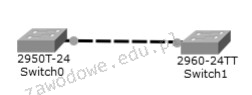
Symbol okablowania przedstawiony na diagramie odnosi się do kabla

Ilustracja do pytania
A. ethernetowego krosowanego
B. światłowodowego
C. szeregowego
D. ethernetowego prostego
Ethernetowy kabel krosowany, znany również jako kabel crossover, jest używany do łączenia urządzeń sieciowych o podobnym typie, takich jak przełączniki czy komputery. Jest niezbędny, gdy dwa urządzenia mają identyczne funkcje portów transmisyjnych i odbiorczych. W przypadku połączenia dwóch przełączników, kabel krosowany zapewnia, że sygnał przesyłany z jednego urządzenia trafia do odpowiedniego portu odbiorczego drugiego urządzenia. Kabel krosowany różni się od kabla prostego tym, że niektóre przewody wewnątrz kabla są zamienione miejscami; najczęściej piny 1 i 3 oraz 2 i 6. Taki układ umożliwia bezpośrednią komunikację między podobnymi urządzeniami bez potrzeby dodatkowych konfiguracji. Współczesne urządzenia sieciowe często obsługują automatyczne przełączanie MDI/MDI-X, co pozwala na użycie kabla prostego zamiast krosowanego, jednak znajomość zasady działania kabli krosowanych pozostaje ważna. Praktyczne zastosowanie kabli krosowanych obejmuje tymczasowe połączenia sieciowe, testy sieciowe oraz przypadki, gdy starsze urządzenia nie obsługują automatycznego przełączania.

Pytanie 11

Która z usług umożliwia rejestrowanie oraz identyfikowanie nazw NetBIOS jako adresów IP wykorzystywanych w sieci?

A. WINS
B. DHCP
C. WAS
D. HTTPS
WINS (Windows Internet Name Service) to usługa, która umożliwia rejestrację i rozpoznawanie nazw NetBIOS, co jest kluczowe w środowisku sieciowym. WINS działa na zasadzie przekształcania nazw NetBIOS na odpowiadające im adresy IP. Jest to szczególnie ważne w sieciach, które nie zawsze korzystają z protokołu DNS (Domain Name System) lub w scenariuszach, gdzie urządzenia pracują w systemach starszych, które polegają na nazwach NetBIOS do komunikacji. W praktyce, kiedy komputer lub inna urządzenie w sieci próbuje nawiązać połączenie z innym urządzeniem, WINS sprawdza swoją bazę danych, aby znaleźć odpowiedni adres IP przypisany do danej nazwy. Dobre praktyki w administracji sieciowej przewidują wdrożenie usługi WINS w sieciach lokalnych, szczególnie w przypadku starszych aplikacji lub urządzeń, które są uzależnione od protokołów NetBIOS. Dzięki tej usłudze można uniknąć problemów z połączeniem, które mogą wystąpić w przypadku braku odpowiedniego systemu nazw. Ponadto, WINS może znacząco ułatwić zarządzanie adresami IP w dużych środowiskach sieciowych.

Pytanie 12

Jednym z narzędzi zabezpieczających system przed oprogramowaniem, które bez wiedzy użytkownika pozyskuje i wysyła jego autorowi dane osobowe, numery kart płatniczych, informacje o adresach stron WWW odwiedzanych przez użytkownika, hasła i używane adresy mailowe, jest program

A. HDTune
B. FakeFlashTest
C. Spyboot Search & Destroy
D. Reboot Restore Rx
Spybot Search & Destroy to narzędzie wyspecjalizowane w wykrywaniu i usuwaniu oprogramowania szpiegującego, znanego szerzej jako spyware. Takie zagrożenia potrafią działać całkowicie niezauważalnie, rejestrując aktywność użytkownika, zapisując hasła, numery kart płatniczych czy adresy odwiedzanych stron WWW i przesyłając je do cyberprzestępców. Moim zdaniem, nawet najlepszy antywirus nie zawsze wyłapie typowe spyware, bo ten typ zagrożenia bywa mocno wyspecjalizowany i często jest aktualizowany szybciej niż bazy klasycznych programów AV. Praktyka pokazuje, że Spybot Search & Destroy bywał nieoceniony na starszych komputerach, gdzie typowy użytkownik nie miał świadomości zagrożeń z sieci. To narzędzie analizuje rejestr systemu Windows, pliki, procesy działające w tle i pozwala usuwać niechciane komponenty. Co ważne, w branżowych środowiskach rekomenduje się używanie dedykowanych programów antyspyware jako uzupełnienie dla klasycznego antywirusa, bo każdy z nich wyłapuje inny typ zagrożeń. Warto też dodać, że Spybot był jednym z pionierskich programów tego typu – moim zdaniem, ciągle warto znać jego koncepcję i możliwości, nawet jeśli dziś coraz częściej korzysta się z rozwiązań zintegrowanych w systemie czy nowoczesnych pakietów bezpieczeństwa. Ochrona przed spyware to podstawa cyberhigieny – bez niej nasze dane osobowe są narażone na poważne ryzyko, a skutki mogą być dotkliwe zarówno prywatnie, jak i w środowisku pracy.

Pytanie 13

Adres MAC (Medium Access Control Address) stanowi fizyczny identyfikator interfejsu sieciowego Ethernet w obrębie modelu OSI

A. trzeciej o długości 48 bitów
B. trzeciej o długości 32 bitów
C. drugiej o długości 48 bitów
D. drugiej o długości 32 bitów
Adres MAC (Medium Access Control Address) jest unikalnym identyfikatorem przydzielanym każdemu interfejsowi sieciowemu, który korzysta z technologii Ethernet. Jego długość wynosi 48 bitów, co odpowiada 6 bajtom. Adres MAC jest używany w warstwie drugiej modelu OSI, czyli warstwie łącza danych, do identyfikacji urządzeń w sieci lokalnej. Dzięki standardowi IEEE 802.3, każda karta sieciowa produkowana przez różnych producentów otrzymuje unikalny adres MAC, co jest kluczowe dla prawidłowego działania sieci Ethernet. Przykładowo, w zastosowaniach takich jak DHCP (Dynamic Host Configuration Protocol), adres MAC jest niezbędny do przypisania odpowiednich adresów IP urządzeniom w sieci. Ponadto, w praktyce adresy MAC mogą być używane w różnych technologiach zabezpieczeń, takich jak filtracja adresów MAC, co pozwala na kontrolowanie dostępu do sieci. Zrozumienie roli adresu MAC w architekturze sieciowej jest fundamentalne dla każdego specjalisty w dziedzinie IT, a jego poprawne wykorzystanie jest zgodne z najlepszymi praktykami zarządzania siecią.

Pytanie 14

Na podstawie danych przedstawionych w tabeli dotyczącej twardego dysku, ustal, który z wniosków jest poprawny?

Wolumin (C:)
    Rozmiar woluminu            = 39,06 GB
    Rozmiar klastra             =  4 KB
    Zajęte miejsce              = 31,60 GB
    Wolne miejsce               =  7,46 GB
    Procent wolnego miejsca     = 19 %
    
    Fragmentacja woluminu
    Fragmentacja całkowita       =  9 %
    Fragmentacja plików          = 19 %
    Fragmentacja wolnego miejsca =  0 %
A. Defragmentacja jest niepotrzebna, fragmentacja plików wynosi 0%
B. Wymagana jest defragmentacja dysku, całkowita fragmentacja wynosi 19%
C. Defragmentacja nie jest potrzebna, całkowita fragmentacja wynosi 9%
D. Dysk należy zdefragmentować, ponieważ fragmentacja wolnego miejsca wynosi 19%
Defragmentacja nie jest konieczna w przypadku, gdy fragmentacja całkowita wynosi jedynie 9%. Fragmentacja dysku twardego polega na rozproszeniu danych, co może spowolnić odczyt i zapis. Jednak poziom 9% jest uznawany za niski i nie wpływa znacząco na wydajność. Współczesne systemy operacyjne często mają wbudowane mechanizmy zarządzania fragmentacją, które automatycznie optymalizują strukturę danych. Przy tak niskim poziomie fragmentacji użytkownicy nie zauważą różnicy w działaniu systemu, dlatego zgodnie z dobrymi praktykami branżowymi, defragmentacja nie jest konieczna w tym przypadku. Warto też zrozumieć, że nadmierna defragmentacja może skracać żywotność dysku, szczególnie w przypadku dysków SSD, które działają inaczej niż tradycyjne dyski HDD. W przypadku SSD defragmentacja może być wręcz szkodliwa. Dostosowanie się do standardów, które zalecają przeprowadzanie analizy przed defragmentacją, pozwala na wydłużenie żywotności sprzętu i oszczędność zasobów systemowych. W tym kontekście lepiej skupić się na regularnym monitorowaniu stanu dysku oraz ocenie konieczności działań optymalizacyjnych.

Pytanie 15

Trudności w systemie operacyjnym Windows wynikające z konfliktów dotyczących zasobów sprzętowych, takich jak przydział pamięci, przerwań IRQ oraz kanałów DMA, najłatwiej zidentyfikować za pomocą narzędzia

A. edytor rejestru
B. przystawka Sprawdź dysk
C. chkdsk
D. menedżer urządzeń
Menedżer urządzeń to narzędzie systemowe w Windows, które umożliwia użytkownikom zarządzanie sprzętem zainstalowanym w komputerze. Jego główną funkcją jest monitorowanie i zarządzanie urządzeniami oraz ich sterownikami. W przypadku konfliktów zasobów sprzętowych, takich jak problemy z przydziałem pamięci, przydziałem przerwań IRQ i kanałów DMA, menedżer urządzeń oferuje graficzny interfejs, który wizualizuje stan poszczególnych urządzeń. Użytkownik może łatwo zidentyfikować urządzenia z problemami, co jest kluczowe przy rozwiązywaniu konfliktów. Przykładowo, jeśli dwa urządzenia próbują korzystać z tego samego przerwania IRQ, menedżer urządzeń wyświetli ikonę ostrzegawczą obok problematycznego urządzenia. Użytkownik może następnie podjąć działania, takie jak aktualizacja sterowników, zmiana ustawień urządzenia czy nawet odinstalowanie problematycznego sprzętu. Korzystanie z menedżera urządzeń jest zgodne z najlepszymi praktykami w zarządzaniu systemem, ponieważ pozwala na szybkie lokalizowanie i naprawianie problemów sprzętowych, co z kolei wpływa na stabilność i wydajność systemu operacyjnego.

Pytanie 16

Jakie urządzenie pełni rolę wskaźnika?

A. pamięć USB
B. skaner
C. ekran dotykowy
D. drukarka
Ekran dotykowy to urządzenie wskazujące, które pozwala użytkownikowi na interakcję z systemem komputerowym poprzez dotyk. Dzięki technologii pojemnościowej lub rezystancyjnej, użytkownik może bezpośrednio manipulować elementami interfejsu, co czyni go bardzo intuicyjnym w użyciu. Ekrany dotykowe znajdują zastosowanie w różnych urządzeniach, takich jak smartfony, tablety, kioski informacyjne oraz terminale płatnicze. W branży IT ekran dotykowy stał się standardem, zwłaszcza w kontekście rozwoju interfejsów użytkownika, które wymagają szybkiej i bezpośredniej interakcji. Z uwagi na ergonomię, zastosowanie ekranów dotykowych w miejscach publicznych umożliwia łatwe i szybkie uzyskiwanie informacji, co wpisuje się w najlepsze praktyki projektowania UX. Warto również zauważyć, że standardy takie jak ISO 9241 wskazują na znaczenie dostępności i użyteczności interfejsów, co ekran dotykowy dostarcza poprzez swoją prostotę i bezpośredniość działania.

Pytanie 17

Zgodnie z normą 802.3u w sieciach FastEthernet 100Base-FX stosuje się

A. przewód UTP kat. 5
B. światłowód jednomodowy
C. światłowód wielomodowy
D. przewód UTP kat. 6
Odpowiedź 'światłowód wielomodowy' jest poprawna, ponieważ standard 802.3u definiuje technologię FastEthernet, która obsługuje różne medium transmisyjne, w tym światłowód. W przypadku 100Base-FX, stosowany jest światłowód wielomodowy, który charakteryzuje się większą średnicą rdzenia w porównaniu do światłowodu jednomodowego. Dzięki temu, światłowody wielomodowe są w stanie transmitować wiele promieni świetlnych równocześnie, co zwiększa przepustowość i elastyczność sieci. W praktyce, 100Base-FX jest często wykorzystywany w systemach telekomunikacyjnych oraz w lokalnych sieciach komputerowych, gdzie odległość między urządzeniami jest znacząca, a potrzeba dużej przepustowości jest kluczowa. Zastosowanie światłowodów w tych sieciach pozwala na osiągnięcie dużych zasięgów, przekraczających 2 km, co czyni je odpowiednimi do zastosowań w kampusach uniwersyteckich czy dużych biurach. Ponadto, światłowody wielomodowe są również bardziej odporne na zakłócenia elektryczne, co czyni je korzystnym wyborem w środowiskach o wysokim poziomie zakłóceń elektromagnetycznych.

Pytanie 18

Najwyższą prędkość transmisji danych w sieci bezprzewodowej zapewnia standard

A. 802.11a
B. 802.11g
C. 802.11b
D. 802.11n
Standard 802.11n, wprowadzony w 2009 roku, jest jedną z najważniejszych aktualizacji w rodzinie standardów Wi-Fi. Oferuje on maksymalną teoretyczną przepustowość do 600 Mbps, co czyni go znacznie szybszym niż wcześniejsze standardy, takie jak 802.11a, 802.11g czy 802.11b. W praktyce wykorzystuje technologię MIMO (Multiple Input Multiple Output), która pozwala na jednoczesne przesyłanie i odbieranie kilku strumieni danych, co zwiększa efektywność i niezawodność transmisji. Standard 802.11n jest szczególnie użyteczny w środowiskach o dużym natężeniu ruchu danych, takich jak biura, szkoły czy domy, gdzie wiele urządzeń korzysta z sieci jednocześnie. Jego wszechstronność sprawia, że jest odpowiedni do różnych zastosowań, od przesyłania strumieniowego wideo w wysokiej rozdzielczości po gry online, co przekłada się na lepsze doświadczenia użytkowników. Ponadto, standard ten wspiera także backward compatibility, co oznacza, że może współpracować z urządzeniami działającymi na wcześniejszych wersjach standardów.

Pytanie 19

Który z podanych adresów IP v.4 należy do klasy C?

A. 10.0.2.0
B. 126.110.10.0
C. 191.11.0.10
D. 223.0.10.1
Adres IP 223.0.10.1 należy do klasy C, ponieważ jego pierwsza okteta (223) mieści się w przedziale od 192 do 223. Klasa C jest zaprojektowana dla mniejszych sieci, które wymagają większej liczby hostów i charakteryzuje się możliwością adresowania do 2^21 (około 2 miliona) adresów IP, co czyni ją szczególnie przydatną dla organizacji z umiarkowaną ilością urządzeń. W praktyce, w sieciach klasy C, tradycyjnie używa się maski podsieci 255.255.255.0, co pozwala na utworzenie 256 adresów w danej podsieci, z czego 254 mogą być używane dla hostów. Klasa C jest najczęściej stosowana w biurach oraz mniejszych przedsiębiorstwach, gdzie potrzeba jest większa niż w przypadku klas A i B, ale nie na tyle duża, by wymagać bardziej skomplikowanych rozwiązań. Dobrą praktyką jest także wykorzystanie adresów z puli klasy C do tworzenia VLAN-ów, co zwiększa bezpieczeństwo i poprawia zarządzanie ruchem sieciowym.

Pytanie 20

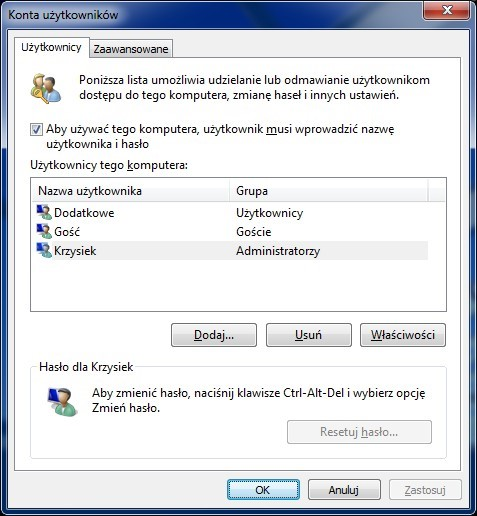
Aby uruchomić przedstawione narzędzie systemu Windows, należy użyć polecenia

Ilustracja do pytania
A. net localgroup
B. control userpasswords2
C. show userpasswords
D. net users
Polecenie „control userpasswords2” otwiera właśnie takie zaawansowane narzędzie zarządzania kontami użytkowników w systemie Windows, jak pokazane na screenie. To narzędzie umożliwia nie tylko dodawanie i usuwanie kont, ale też bardzo precyzyjne zarządzanie hasłami, przypisywanie użytkowników do różnych grup, czy nawet wyłączenie wymogu podawania hasła przy logowaniu. W praktyce, korzystając z tego okna, możesz na przykład szybko zmienić hasło dowolnego użytkownika bez potrzeby wylogowywania się, co jest prawdziwym ułatwieniem podczas administracji większą liczbą stanowisk. Moim zdaniem to rozwiązanie jest o wiele wygodniejsze niż klasyczne zarządzanie kontami przez Panel Sterowania, bo daje dostęp do ukrytych opcji, których brakuje w zwykłym oknie „Konta użytkowników”. Warto znać takie narzędzia, bo często zdarza mi się je wykorzystywać podczas szybkich napraw w sieci firmowej – oszczędza to czas i pozwala uniknąć niepotrzebnego przeklikiwania się przez kilka paneli. Korzystanie z „control userpasswords2” jest zgodne z dobrymi praktykami administracji systemami Windows, szczególnie w środowiskach, gdzie liczy się szybkie i skuteczne rozwiązywanie problemów użytkowników. To rozwiązanie jest szczególnie znane administratorom i technikom, którzy chcą mieć pełną kontrolę nad konfiguracją kont użytkowników. Sam Microsoft też wskazuje to polecenie jako zaawansowany sposób na zarządzanie kontami, więc zdecydowanie warto mieć je w swoim technicznym arsenale.

Pytanie 21

Norma IEEE 802.11 określa typy sieci

A. Światłowodowe LAN
B. Fast Ethernet
C. Bezprzewodowe LAN
D. Gigabit Ethernet
Standard IEEE 802.11 to taki ważny dokument, który opisuje, jak działają bezprzewodowe sieci lokalne, czyli WLAN. W tym standardzie znajdziesz różne protokoły i technologie, które pomagają urządzeniom komunikować się bez kabli. Na przykład, znany wariant 802.11n może osiągać prędkości do 600 Mbps i działa zarówno w pasmach 2,4 GHz, jak i 5 GHz, co daje możliwość wyboru odpowiednich warunków do pracy. Technologia 802.11 jest szeroko stosowana – od domowych sieci Wi-Fi po biura czy miejsca publiczne. Szereg urządzeń, jak smartfony czy laptopy, korzysta z tego standardu, czyni go naprawdę ważnym w codziennym życiu. I nie zapomnijmy o bezpieczeństwie, na przykład WPA3, które dba o to, żeby nasze dane były dobrze chronione w sieciach bezprzewodowych, co jest mega istotne, bo zagrożenia cybernetyczne są wszędzie.

Pytanie 22

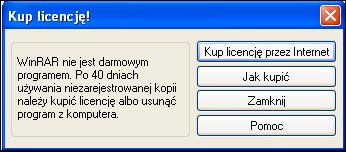
Program WinRaR zaprezentował okno informacyjne widoczne na ilustracji. Jakiego rodzaju licencji na program używał do tej pory użytkownik?

Ilustracja do pytania
A. Program typu Public Domain
B. Program typu Shareware
C. Program typu Adware
D. Program typu Freeware
Program WinRAR jest przykładem oprogramowania typu Shareware co oznacza że można go używać przez określony czas za darmo po czym użytkownik jest zobowiązany do wykupienia licencji lub zaprzestania korzystania z programu. Shareware to metoda dystrybucji oprogramowania gdzie użytkownicy mogą testować program przed podjęciem decyzji o zakupie pełnej wersji. W praktyce oznacza to że użytkownik ma możliwość oceny funkcjonalności i użyteczności programu co jest korzystne z punktu widzenia decyzji zakupowej. WinRAR daje 40-dniowy okres próbny co jest typowe dla tego typu licencji. Po upływie tego czasu program przypomina o konieczności zakupu licencji co można zobaczyć w wyświetlonym oknie dialogowym. Shareware jest popularny wśród twórców oprogramowania ponieważ pozwala na szeroką dystrybucję i promocję produktów przy jednoczesnym zabezpieczeniu finansowym dla autorów poprzez późniejsze opłaty licencyjne. Standardy branżowe zalecają informowanie użytkowników o końcu okresu próbnego oraz zapewnienie łatwego procesu zakupu co WinRAR spełnia poprzez przyciski w oknie informacyjnym.

Pytanie 23

Jakie czynności należy wykonać, aby przygotować nowego laptopa do użytkowania?

A. Podłączenie zasilania zewnętrznego, uruchomienie laptopa, instalacja systemu, zainstalowanie baterii, wyłączenie laptopa po zakończeniu instalacji systemu operacyjnego
B. Zainstalowanie baterii, podłączenie zasilania zewnętrznego, uruchomienie laptopa, instalacja systemu, wyłączenie laptopa po zakończeniu instalacji systemu operacyjnego
C. Uruchomienie laptopa, zainstalowanie baterii, instalacja systemu operacyjnego, podłączenie zasilania zewnętrznego, wyłączenie laptopa po zakończeniu instalacji systemu operacyjnego
D. Podłączenie zasilania zewnętrznego, uruchomienie laptopa, zainstalowanie baterii, instalacja systemu, wyłączenie laptopa po zakończeniu instalacji systemu operacyjnego
Montaż baterii przed przystąpieniem do podłączania zewnętrznego zasilania sieciowego jest kluczowy, ponieważ pozwala na uruchomienie laptopa w przypadku braku dostępu do źródła energii. Wprowadzenie laptopa w tryb działania z baterią jako pierwszym krokiem zapewnia, że urządzenie nie straci energii podczas początkowej konfiguracji. Następnie, po podłączeniu zasilania, można włączyć laptopa, co jest niezbędne do rozpoczęcia procesu instalacji systemu operacyjnego. Instalacja systemu powinna być przeprowadzana w pełni naładowanym urządzeniu, by uniknąć problemów związanych z zasilaniem w trakcie instalacji. Po zakończeniu instalacji, wyłączenie laptopa to standardowa procedura, która pozwala na zakończenie wszystkich procesów związanych z konfiguracją. Dobre praktyki w zakresie przygotowania sprzętu do pracy wskazują, że zawsze należy upewnić się, że urządzenie jest w pełni skonfigurowane i gotowe do użycia przed rozpoczęciem pracy, aby zapewnić optymalną wydajność i stabilność systemu operacyjnego.

Pytanie 24

Korzystając z programu Cipher, użytkownik systemu Windows ma możliwość

A. zabezpieczać dane poprzez szyfrowanie plików
B. utworzyć przyrostową kopię zapasową plików systemowych
C. usunąć konto użytkownika wraz z jego profilem oraz plikami
D. przeszukać system w celu wykrycia malware
Odpowiedź dotycząca szyfrowania danych za pomocą programu Cipher w systemie Windows jest prawidłowa, ponieważ Cipher to narzędzie umożliwiające szyfrowanie i deszyfrowanie plików oraz folderów z wykorzystaniem systemu plików NTFS. Używając Cipher, użytkownicy mogą zrealizować politykę bezpieczeństwa danych, co jest kluczowe w kontekście ochrony poufnych informacji. Dzięki szyfrowaniu, nawet w przypadku fizycznego dostępu do nośnika, nieautoryzowane osoby nie będą mogły odczytać danych. Praktycznym przykładem zastosowania Cipher może być sytuacja w firmie, gdzie pracownicy mają dostęp do wrażliwych dokumentów, które powinny być chronione przed nieupoważnionym dostępem. Standardy branżowe, takie jak ISO/IEC 27001, podkreślają znaczenie zarządzania bezpieczeństwem informacji i szyfrowania jako jednego z kluczowych środków ochrony danych. Warto pamiętać, że szyfrowanie jest tylko częścią strategii bezpieczeństwa, a użytkownicy powinni również stosować inne środki zapobiegawcze, takie jak regularne aktualizacje oprogramowania oraz korzystanie z zabezpieczeń sieciowych.

Pytanie 25

Które bity w 48-bitowym adresie MAC identyfikują producenta?

A. Pierwsze 8 bitów
B. Ostatnie 8 bitów
C. Ostatnie 24 bity
D. Pierwsze 24 bity
W 48-bitowym adresie sprzętowym MAC, pierwsze 24 bity są zarezerwowane na identyfikator producenta, znany jako Organizationally Unique Identifier (OUI). OUI jest przypisany przez IEEE (Institute of Electrical and Electronics Engineers) i służy do identyfikacji producentów sprzętu sieciowego, co pozwala na uniknięcie konfliktów adresów. W praktyce, kiedy urządzenie sieciowe jest produkowane, producent przypisuje unikalny OUI do swojego sprzętu, co umożliwia rozróżnienie urządzeń w sieci. Na przykład, karty sieciowe firmy Cisco będą miały OUI rozpoczynający się od konkretnego zestawu bitów, co umożliwia administratorom sieci identyfikację urządzeń różnych producentów. Znajomość struktury adresów MAC jest niezwykle istotna w kontekście zarządzania siecią, zapewnienia bezpieczeństwa oraz diagnostyki problemów sieciowych, ponieważ pozwala na szybką identyfikację nielubianych producentów lub urządzeń potencjalnie problematycznych. Warto również dodać, że kolejne 24 bity adresu MAC są używane jako identyfikator unikalny dla konkretnego urządzenia produkowanego przez danego producenta, co zapewnia dodatkową warstwę unikalności w sieci.

Pytanie 26

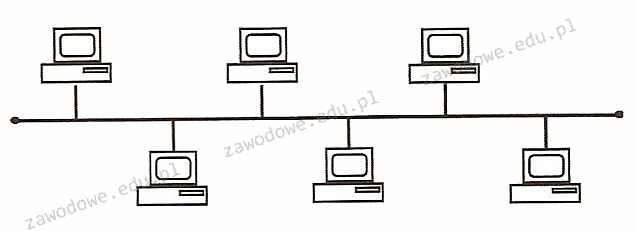
Na ilustracji ukazano sieć o układzie

Ilustracja do pytania
A. siatki
B. drzewa
C. gwiazdy
D. magistrali
Topologia magistrali to jeden z fundamentalnych modeli organizacji sieci komputerowej polegający na podłączeniu wszystkich urządzeń do jednego wspólnego medium transmisyjnego. W praktyce oznacza to, że urządzenia takie jak komputery czy drukarki są podłączone do wspólnej linii kablowej. Taka konfiguracja charakteryzuje się prostotą i niskimi kosztami implementacji ze względu na mniejszą ilość kabli wymaganych do połączenia wszystkich urządzeń. Jednakże, w przypadku awarii kabla lub jednego z urządzeń, cała sieć może przestać działać. Magistrala jest często wykorzystywana w mniejszych sieciach lokalnych czy w środowiskach edukacyjnych, gdzie koszty są kluczowe. W takich przypadkach stosuje się zazwyczaj kable koncentryczne. Zaletą tego rozwiązania jest łatwość rozbudowy sieci poprzez dodanie nowych urządzeń, choć należy pamiętać o ograniczeniach związanych z odległością i liczbą urządzeń. Topologia ta, choć mniej popularna w nowoczesnych sieciach, była kluczowa w rozwoju technologii sieciowych i stanowi podstawę zrozumienia bardziej zaawansowanych konfiguracji jak topologia gwiazdy czy siatki.

Pytanie 27

Która przystawka MMC systemu Windows umożliwia przegląd systemowego Dziennika zdarzeń?

A. eventvwr.msc
B. devmgmt.msc
C. fsmgmt.msc
D. certtmpl.msc
eventvwr.msc to chyba jedna z ważniejszych przystawek MMC, jeśli chodzi o codzienną administrację systemem Windows. To właśnie ona umożliwia przeglądanie systemowego Dziennika zdarzeń, czyli miejsca, gdzie zbierane są wszystkie najważniejsze informacje o pracy systemu operacyjnego, aplikacji i różnych usług. Dzięki eventvwr.msc można szybko wyłapać błędy, ostrzeżenia czy informacje, które mogą być kluczowe przy rozwiązywaniu problemów. Z mojego doświadczenia, praktycznie każdy administrator – czy to w małej firmie, czy w dużej korporacji – zagląda do podglądu zdarzeń, gdy pojawia się jakaś awaria, nieoczekiwany restart czy inne dziwne zachowanie systemu. Co ciekawe, Event Viewer pozwala także filtrować i eksportować zdarzenia, co przydaje się przy analizie bezpieczeństwa lub audytach. Standardy branżowe wymieniają regularne monitorowanie dziennika jako jedną z podstawowych praktyk bezpieczeństwa i utrzymania ciągłości działania systemu. Warto też wiedzieć, że przez eventvwr.msc można przejrzeć logi z komputerów zdalnych, co ułatwia centralne zarządzanie większą liczbą maszyn. Niektórzy lekceważą ten panel, ale moim zdaniem to błąd – dobrze prowadzony Dziennik zdarzeń to klucz do stabilnego i bezpiecznego środowiska IT. No i jeszcze jedno: wiele narzędzi do SIEM czy audytu też integruje się właśnie z tymi logami, bo są one standardem w ekosystemie Windows.

Pytanie 28

Katalog Nakładów Rzeczowych w projektowaniu sieci służy do

A. przygotowywania pomiarów powykonawczych
B. określenia wytycznych dla wykonawcy
C. tworzenia schematów sieci
D. kosztorysowania prac
Katalog Nakładów Rzeczowych jest kluczowym narzędziem w procesie kosztorysowania robót budowlanych, w tym projektowania sieci. Umożliwia on oszacowanie kosztów związanych z materiałami, pracą oraz innymi zasobami potrzebnymi do realizacji projektu. W praktyce, katalog ten dostarcza szczegółowych opisów poszczególnych elementów, ich jednostek miary oraz średnich cen, co pozwala na precyzyjne określenie budżetu przedsięwzięcia. Kosztorysowanie oparte na wiarygodnych danych z katalogu wspiera w podejmowaniu decyzji o alokacji środków oraz kontroli finansowej projektu. Na przykład, przy projektowaniu sieci wodociągowej, inżynierowie mogą skorzystać z katalogu, aby oszacować ilość rur, armatury oraz koszt robocizny, co jest niezbędne do przygotowania rzetelnego kosztorysu. Użycie katalogu nakładów rzecznych jest zgodne z obowiązującymi normami, takimi jak PN-ISO 9001, które podkreślają znaczenie zarządzania jakością i efektywności w planowaniu projektów.

Pytanie 29

Osoba korzystająca z lokalnej sieci musi mieć możliwość dostępu do dokumentów umieszczonych na serwerze. W tym celu powinna

A. posiadać konto użytkownika bez uprawnień administracyjnych na tym serwerze
B. połączyć komputer z tym samym przełącznikiem, do którego podłączony jest serwer
C. zalogować się do domeny serwera oraz dysponować odpowiednimi uprawnieniami do plików znajdujących się na serwerze
D. należeć do grupy administratorzy na tym serwerze
Aby użytkownik mógł korzystać z plików znajdujących się na serwerze sieciowym, musi zalogować się do domeny serwera oraz posiadać odpowiednie uprawnienia do tych plików. Logowanie do domeny jest kluczowe, ponieważ umożliwia centralne zarządzanie kontami użytkowników i ich uprawnieniami. Administracja w kontekście sieciowym często opiera się na modelu kontrolera domeny, co zapewnia wysoki poziom bezpieczeństwa i organizacji. Przykładem może być zdalny dostęp do współdzielonego folderu, gdzie użytkownicy muszą być autoryzowani przez system operacyjny serwera, aby móc otworzyć lub edytować pliki. Ponadto, użytkownicy mogą być przypisani do grup, które mają określone prawa dostępu. W praktyce, organizacje wdrażają polityki bezpieczeństwa, aby zapewnić, że tylko odpowiedni pracownicy mają dostęp do wrażliwych danych, co jest zgodne z zasadą minimalnych uprawnień. Warto również zaznaczyć, że korzystanie z takich rozwiązań pozwala na łatwiejsze zarządzanie i audytowanie dostępu do zasobów sieciowych.

Pytanie 30

Jakiego parametru w poleceniu ping należy użyć, aby uzyskać rezultat pokazany na zrzucie ekranu?

Badanie onet.pl [213.180.141.140] z 1000 bajtami danych:
Odpowiedź z 213.180.141.140: bajtów=1000 czas=14ms TTL=59
A. –n 1000
B. –i 1000
C. –l 1000
D. –f 1000
Parametr -l w poleceniu ping służy do ustawienia rozmiaru pakietu w bajtach wysyłanego do hosta docelowego. W przykładzie pokazanym na zrzucie ekranu, rozmiar wynosi 1000 bajtów, co jest ustawione właśnie za pomocą -l 1000. W praktyce rozsądne użycie tego parametru pozwala na testowanie wydajności sieci w zależności od rozmiaru pakietów, co jest szczególnie istotne w diagnostyce problemów z siecią takich jak fragmentacja pakietów czy opóźnienia związane z przepustowością. Standardowo pakiety ICMP mają rozmiar 32 bajtów, więc zmiana tego parametru może wpływać na sposób, w jaki sieć radzi sobie z różnymi obciążeniami. Wiedza na temat tego jak różne rozmiary pakietów wpływają na transmisję danych jest kluczowa dla specjalistów ds. sieci, zwłaszcza w kontekście optymalizacji sieci i zapewnienia jej stabilności oraz wydajności. Dobrze jest także pamiętać, że niektóre urządzenia sieciowe mogą mieć ograniczenia co do maksymalnego rozmiaru pakietów, co może wpływać na wyniki testów przeprowadzanych z dużymi pakietami.

Pytanie 31

Która z poniższych czynności konserwacyjnych jest specyficzna tylko dla drukarki laserowej?

A. Oczyszczenie traktora
B. Usunięcie zabrudzeń z zespołu czyszczącego głowice
C. Czyszczenie luster i soczewek
D. Czyszczenie prowadnic karetki
Czyszczenie luster i soczewek jest kluczowym procesem konserwacyjnym w drukarkach laserowych, ponieważ te elementy odpowiadają za prawidłowe kierowanie i skupianie światła laserowego na bębnie światłoczułym. Zanieczyszczenia na tych komponentach mogą prowadzić do obniżenia jakości wydruków, takich jak rozmycia czy nierównomierne pokrycie tonera. Regularne czyszczenie luster i soczewek nie tylko poprawia jakość druku, ale także wydłuża żywotność urządzenia, co jest zgodne z najlepszymi praktykami w branży. W przypadku drukarek atramentowych, czyszczenie dotyczy głównie dysz i układów atramentowych, co podkreśla różnice w konserwacji obu typów urządzeń. Przykładem może być zastosowanie miękkiej szmatki nasączonej odpowiednim środkiem czyszczącym, aby usunąć osady bez uszkodzenia delikatnych elementów. Wiedza o tych procedurach jest niezbędna dla operatorów drukarek, aby mogli oni efektywnie utrzymywać sprzęt w odpowiednim stanie i zapewniać wysoką jakość wydruków.

Pytanie 32

Które z poniższych stwierdzeń dotyczących konta użytkownika Active Directory w systemie Windows jest prawdziwe?

A. Nazwa logowania użytkownika może zawierać mniej niż 21 znaków
B. Nazwa logowania użytkownika powinna mieć nie więcej niż 20 znaków
C. Nazwa logowania użytkownika nie może mieć długości większej niż 100 bajtów
D. Nazwa logowania użytkownika może mieć długość przekraczającą 100 bajtów
W systemach Active Directory w Windows, nazwa logowania użytkownika, znana również jako UPN (User Principal Name), może mieć długość przekraczającą 100 bajtów. W praktyce oznacza to, że użytkownicy mogą korzystać z bardziej elastycznych i zróżnicowanych nazw logowania, co jest istotne w kontekście dużych organizacji, które często mają potrzeby personalizacji nazw użytkowników. Przykładem może być dodawanie identyfikatorów lokalnych lub numerów pracowników do nazw logowania, co ułatwia ich rozróżnienie. Przy projektowaniu struktur nazw logowania warto również kierować się zasadami dobrej praktyki, które sugerują stosowanie łatwych do zapamiętania i intuicyjnych nazw, co może zredukować liczbę błędów przy logowaniu. Zgodnie z dokumentacją Microsoft, długość nazwy logowania nie jest ograniczona do sztywnych wartości, ale należy pamiętać o ograniczeniach systemowych i praktycznych, takich jak łatwość w użyciu i rozpoznawalność użytkowników.

Pytanie 33

Aby uruchomić monitor wydajności oraz niezawodności w systemie Windows, należy skorzystać z przystawki

A. fsmgmt.msc
B. diskmgmt.msc
C. taskschd.msc
D. perfmon.msc
Perfmon.msc to naprawdę przydatne narzędzie w Windowsie, bo pozwala na monitorowanie, jak dobrze działa cały system. Z jego pomocą administratorzy mają możliwość zbierania danych o tym, jak wykorzystują zasoby, jak CPU, RAM, dyski czy sieci. Można nawet tworzyć wykresy, które pokazują te dane w czasie rzeczywistym, co mega ułatwia łapanie problemów z wydajnością oraz zauważanie ewentualnych wąskich gardeł. Na przykład, kiedy jakaś aplikacja jest intensywnie używana, dobrze jest jej działanie monitorować, żeby zobaczyć, co można poprawić. Dzięki funkcji alertów administratorzy dostają informacje na bieżąco, gdy coś przekroczy ustalone limity wydajności, co jest bardzo ważne dla stabilności systemu. Regularne monitorowanie to w sumie najlepsza praktyka, bo pozwala wcześniej wyłapać problemy i lepiej planować, co się w organizacji dzieje.

Pytanie 34

W protokole IPv4 adres broadcastowy, zapisany w formacie binarnym, bez podziału na podsieci, w sekcji przeznaczonej dla hosta zawiera

A. naprzemiennie jedynki oraz zera
B. wyłącznie jedynki
C. sekwencję zer z jedynką na końcu
D. tylko zera
Adres broadcast w IPv4 służy do wysyłania informacji do wszystkich urządzeń w danej podsieci. Wiesz, jak to działa? W części adresu przeznaczonej dla hosta zawsze mamy same jedynki, co pokazuje, że wszystkie bity są na '1'. Na przykład, gdy mamy adres 192.168.1.255, to zapiszemy go w binarnie jako 11000000.10101000.00000001.11111111. Zauważ, że ostatni oktet to właśnie 255, czyli same jedynki. W praktyce wykorzystujemy adresy broadcast, gdy chcemy, żeby wszystkie urządzenia w lokalnej sieci dostały jakieś dane. Dobrym przykładem jest protokół ARP, który używa adresu broadcast, żeby znaleźć adresy MAC wszystkich urządzeń w sieci. Adresy broadcast są mega ważne dla tego, żeby sieci lokalne działały sprawnie.

Pytanie 35

W systemie Windows mechanizm ostrzegający przed uruchamianiem nieznanych aplikacji oraz plików pobranych z Internetu funkcjonuje dzięki

A. Windows Ink
B. Windows SmartScreen
C. zaporze systemu Windows
D. Windows Update
Windows SmartScreen to funkcja zabezpieczeń w systemie Windows, która ma na celu ochronę użytkowników przed uruchamianiem potencjalnie niebezpiecznych aplikacji i plików pobranych z Internetu. Działa ona poprzez analizowanie plików w czasie rzeczywistym i porównywanie ich z bazą danych znanych zagrożeń. Gdy użytkownik próbuje uruchomić program, SmartScreen ocenia ryzyko, a w przypadku zidentyfikowania zagrożenia wyświetla alert ostrzegawczy. Jest to niezwykle przydatne w codziennym użytkowaniu, szczególnie w kontekście wzrastającej liczby cyberataków i złośliwego oprogramowania. Przykładem zastosowania może być sytuacja, w której użytkownik pobiera plik z mniej znanej strony internetowej i przed jego uruchomieniem SmartScreen informuje o potencjalnym ryzyku, co pozwala na podjęcie świadomej decyzji o dalszym działaniu. Warto podkreślić, że ta funkcjonalność jest częścią zalecanych praktyk w zakresie zarządzania bezpieczeństwem IT, które sugerują stosowanie wielowarstwowych metod ochrony, w tym ograniczenie uruchamiania nieznanych aplikacji. Włączenie SmartScreen w systemie Windows jest zgodne z najlepszymi praktykami w zakresie minimalizacji ryzyka związanego z cyberzagrożeniami.

Pytanie 36

Dysk twardy IDE wewnętrzny jest zasilany przez połączenie typu

A. PCIe
B. SATA
C. ATX
D. Molex
Odpowiedź "Molex" jest prawidłowa, ponieważ wewnętrzne dyski twarde IDE (Integrated Drive Electronics) korzystają z zasilania za pomocą złącza Molex, które jest standardowym złączem stosowanym w komputerach do dostarczania energii elektrycznej do komponentów. Złącze Molex, znane również jako złącze 4-pinowe, jest powszechnie używane od lat 80. XX wieku i do dziś jest wykorzystywane w wielu urządzeniach, w tym w starszych dyskach twardych oraz napędach optycznych. W praktyce, złącze to jest w stanie dostarczyć odpowiednią moc (5V oraz 12V) potrzebną do zasilania dysków twardych. Warto zauważyć, że standardy złącz zasilających ewoluowały w kierunku nowych technologii, takich jak SATA, które mają inne złącza, jednak w przypadku dysków IDE Molex pozostaje normą. Zrozumienie, które złącze jest odpowiednie do konkretnego urządzenia, jest kluczowe podczas budowy i modernizacji systemów komputerowych.

Pytanie 37

Jakie polecenie wykorzystano do analizy zaprezentowanej konfiguracji interfejsów sieciowych w systemie Linux?

enp0s25   Link encap:Ethernet  HWaddr a0:b3:cc:28:8f:37
          UP BROADCAST MULTICAST  MTU:1500  Metric:1
          RX packets:0 errors:0 dropped:0 overruns:0 frame:0
          TX packets:0 errors:0 dropped:0 overruns:0 carrier:0
          collisions:0 txqueuelen:1000
          RX bytes:0 (0.0 B)  TX bytes:0 (0.0 B)
          Interrupt:20 Memory:d4700000-d4720000

lo        Link encap:Local Loopback
          inet addr:127.0.0.1  Mask:255.0.0.0
          inet6 addr: ::1/128 Scope:Host
          UP LOOPBACK RUNNING  MTU:65536  Metric:1
          RX packets:172 errors:0 dropped:0 overruns:0 frame:0
          TX packets:172 errors:0 dropped:0 overruns:0 carrier:0
          collisions:0 txqueuelen:1000
          RX bytes:13728 (13.7 KB)  TX bytes:13728 (13.7 KB)

wlo1      Link encap:Ethernet  HWaddr 60:67:20:3f:91:22
          inet addr:192.168.1.11  Bcast:192.168.1.255  Mask:255.255.255.0
          inet6 addr: fe80::dcf3:c20b:57f7:21b4/64 Scope:Link
          UP BROADCAST RUNNING MULTICAST  MTU:1500  Metric:1
          RX packets:7953 errors:0 dropped:0 overruns:0 frame:0
          TX packets:4908 errors:0 dropped:0 overruns:0 carrier:0
          collisions:0 txqueuelen:1000
          RX bytes:9012314 (9.0 MB)  TX bytes:501345 (501.3 KB)
A. ping
B. ip route
C. ifconfig
D. ip addr down
Polecenie ifconfig jest klasycznym narzędziem w systemach Linux służącym do konfiguracji i monitorowania interfejsów sieciowych. Używane jest głównie do wyświetlania bieżącej konfiguracji interfejsów, takich jak adresy IP, maski podsieci, informacje o transmisji pakietów czy stan interfejsu. Choć ifconfig jest uznawane za nieco przestarzałe i zostało zastąpione przez nowsze narzędzia jak ip, wciąż pozostaje powszechnie stosowane w starszych dystrybucjach Linuxa. Praktyczne zastosowanie polecenia ifconfig obejmuje diagnozowanie problemów sieciowych, np. sprawdzanie czy interfejs jest włączony lub czy otrzymuje poprawnie pakiety. W wielu systemach serwerowych, gdzie GUI nie jest dostępne, znajomość ifconfig może być kluczowa do szybkiej analizy stanu sieci. Użycie polecenia ifconfig bez żadnych dodatkowych argumentów wyświetla szczegółowe informacje o wszystkich aktywnych interfejsach. Dla administratorów sieci zrozumienie wyjścia z ifconfig jest podstawą do zarządzania siecią i rozwiązywania problemów z interfejsami sieciowymi.

Pytanie 38

W filmie przedstawiono konfigurację ustawień maszyny wirtualnej. Wykonywana czynność jest związana z

A. wybraniem pliku z obrazem dysku.
B. ustawieniem rozmiaru pamięci wirtualnej karty graficznej.
C. dodaniem drugiego dysku twardego.
D. konfigurowaniem adresu karty sieciowej.
Poprawnie – w tej sytuacji chodzi właśnie o wybranie pliku z obrazem dysku (ISO, VDI, VHD, VMDK itp.), który maszyna wirtualna będzie traktować jak fizyczny nośnik. W typowych programach do wirtualizacji, takich jak VirtualBox, VMware czy Hyper‑V, w ustawieniach maszyny wirtualnej przechodzimy do sekcji dotyczącej pamięci masowej lub napędów optycznych i tam wskazujemy plik obrazu. Ten plik może pełnić rolę wirtualnego dysku twardego (system zainstalowany na stałe) albo wirtualnej płyty instalacyjnej, z której dopiero instalujemy system operacyjny. W praktyce wygląda to tak, że zamiast wkładać płytę DVD do napędu, podłączasz plik ISO z obrazu instalacyjnego Windowsa czy Linuxa i ustawiasz w BIOS/UEFI maszyny wirtualnej bootowanie z tego obrazu. To jest podstawowa i zalecana metoda instalowania systemów w VM – szybka, powtarzalna, zgodna z dobrymi praktykami. Dodatkowo, korzystanie z plików obrazów dysków pozwala łatwo przenosić całe środowiska między komputerami, robić szablony maszyn (tzw. template’y) oraz wykonywać kopie zapasowe przez zwykłe kopiowanie plików. Moim zdaniem to jedna z najważniejszych umiejętności przy pracy z wirtualizacją: umieć dobrać właściwy typ obrazu (instalacyjny, systemowy, LiveCD, recovery), poprawnie go podpiąć do właściwego kontrolera (IDE, SATA, SCSI, NVMe – zależnie od hypervisora) i pamiętać o odpięciu obrazu po zakończonej instalacji, żeby maszyna nie startowała ciągle z „płyty”.

Pytanie 39

Komputer, którego naprawa ma zostać przeprowadzona u klienta, nie reaguje na wciśnięcie przycisku POWER. Pierwszą czynnością harmonogramu prac związanych z lokalizacją i usunięciem tej usterki powinno być

A. sporządzenie kosztorysu naprawy.
B. sporządzenie rewersu serwisowego.
C. odłączenie wszystkich zbędnych podzespołów od komputera.
D. sprawdzenie zasilania w gniazdku sieciowym.
To jest właśnie to, od czego powinno się zacząć w takiej sytuacji. Jeśli komputer nie reaguje na wciśnięcie przycisku POWER, pierwszym krokiem zgodnie z zasadami diagnozowania usterek sprzętu komputerowego powinno być sprawdzenie zasilania w gniazdku sieciowym. Z doświadczenia wiem, że w praktyce serwisowej bardzo często zdarza się, że usterka jest banalna i wynika z braku zasilania – na przykład kabel jest luźno wpięty, gniazdko jest wyłączone czy zabezpieczenie przeciwprzepięciowe się wyłączyło. Można się napracować, rozbierając komputer, testując podzespoły, a potem okazuje się, że winna jest listwa zasilająca… Według dobrych praktyk branżowych, zanim cokolwiek zaczniemy rozkręcać, zawsze trzeba upewnić się, że do urządzenia dociera napięcie sieciowe. To podstawa – nawet w podręcznikach do technikum jest to pierwsza rzecz na liście kroków diagnostycznych. Często technicy mają miernik napięcia lub po prostu podłączają inny, sprawny sprzęt do tego samego gniazdka, żeby się upewnić. Poza tym, to pozwala zaoszczędzić czas i niepotrzebną pracę – szczególnie, gdy naprawa odbywa się u klienta, gdzie każda minuta się liczy. Moim zdaniem, ta zasada sprawdza się nie tylko przy komputerach, ale i praktycznie każdym innym sprzęcie zasilanym z sieci. Lepiej najpierw wykluczyć najprostsze rzeczy, zanim przejdzie się do bardziej zaawansowanych działań.

Pytanie 40

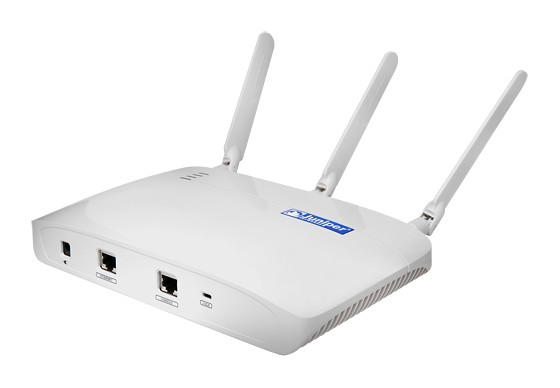
Jakie urządzenie ilustruje zamieszczony rysunek?

Ilustracja do pytania
A. Punkt dostępowy
B. Przełącznik
C. Most sieciowy
D. Koncentrator
Punkt dostępowy, znany również jako access point, to urządzenie umożliwiające bezprzewodowy dostęp do sieci lokalnej (LAN). W praktyce, punkty dostępowe są kluczowym elementem infrastruktury sieci bezprzewodowych, takich jak Wi-Fi, gdzie służą jako most pomiędzy siecią przewodową a urządzeniami bezprzewodowymi, jak laptopy, smartfony, czy tablety. Warto zauważyć, że punkty dostępowe często stosowane są w miejscach o dużym natężeniu ruchu, takich jak biura, szkoły, czy lotniska, gdzie umożliwiają wielu użytkownikom jednoczesne połączenie się z internetem zgodnie z odpowiednimi standardami, np. IEEE 802.11. Dobrym przykładem zastosowania punktu dostępowego jest jego integracja z siecią w celu rozszerzenia zasięgu sygnału, co pozwala na lepsze pokrycie i minimalizację martwych stref. Kluczowe aspekty konfiguracji punktów dostępowych obejmują zarządzanie kanałami i częstotliwościami w celu zminimalizowania interferencji oraz zapewnienie odpowiedniego poziomu bezpieczeństwa, np. poprzez zastosowanie szyfrowania WPA3. Dzięki tym cechom, punkty dostępowe stanowią fundament nowoczesnych, elastycznych sieci bezprzewodowych, wspierając mobilność i łączność użytkowników w różnych środowiskach.