Wyniki egzaminu

Informacje o egzaminie:
  • Zawód: Technik informatyk
  • Kwalifikacja: INF.02 - Administracja i eksploatacja systemów komputerowych, urządzeń peryferyjnych i lokalnych sieci komputerowych
  • Data rozpoczęcia: 15 czerwca 2026 12:43
  • Data zakończenia: 15 czerwca 2026 13:04

Egzamin zdany!

Wynik: 24/40 punktów (60,0%)

Wymagane minimum: 20 punktów (50%)

Nowe
Analiza przebiegu egzaminu- sprawdź jak rozwiązywałeś pytania
Pochwal się swoim wynikiem!
Szczegółowe wyniki:
Pytanie 1

Aby zatrzymać wykonywanie programu zapisanego w pliku wsadowym Windows do momentu naciśnięcia dowolnego klawisza, należy zastosować komendę

A. pause
B. echo off
C. echo on
D. stop
Komenda 'pause' w plikach wsadowych systemu Windows służy do wstrzymywania działania programu do momentu naciśnięcia dowolnego klawisza przez użytkownika. Kiedy zostanie wydana ta komenda, na ekranie pojawi się komunikat 'Press any key to continue...', co wskazuje użytkownikowi, aby interweniował. Jest to szczególnie przydatne w sytuacjach, gdy program wykonuje długotrwałe operacje, a użytkownik chce upewnić się, że wszystkie informacje na ekranie zostały zrozumiane, zanim przejdzie do następnego kroku. W praktyce, 'pause' można używać na końcu skryptów, aby dać użytkownikowi czas na zapoznanie się z wynikami operacji. Zastosowanie tej komendy sprzyja lepszemu zarządzaniu interakcją z użytkownikiem i zwiększa użyteczność skryptów, co jest zgodne z dobrymi praktykami w programowaniu wsadowym. Warto także zauważyć, że stosowanie 'pause' w skryptach automatyzacyjnych pozwala na lepsze debugowanie i śledzenie działania kodu, co jest kluczowe w procesie tworzenia efektywnych rozwiązań. Dodatkowo, istnieją inne komendy, które mogą wspierać interakcję z użytkownikiem, takie jak 'input', jednak 'pause' pozostaje najprostszym i najczęściej stosowanym rozwiązaniem.
Pytanie 2

Która z wymienionych czynności nie jest związana z personalizacją systemu operacyjnego Windows?

A. Wybór domyślnej przeglądarki internetowej
B. Ustawienie wielkości partycji wymiany
C. Zmiana koloru tła pulpitu na jeden lub kilka przenikających się odcieni
D. Dostosowanie ustawień dotyczących wyświetlania pasków menu i narzędziowych
Wielkość partycji wymiany to coś, co nie jest związane z tym, jak sobie personalizujemy Windowsa. Ta partycja, czyli plik stronicowania, pomaga w zarządzaniu pamięcią wirtualną. To znaczy, że przenosi dane między RAM a dyskiem twardym. Ustawienia tego rodzaju są super ważne dla wydajności komputera, ale nie mają żadnego wpływu na to, jak system wygląda czy jak się z nim pracuje. Na przykład, dobra konfiguracja tej partycji może przyspieszyć działanie programów, które potrzebują dużo pamięci, ale nie zmienia naszych upodobań co do interfejsu. Warto pamiętać, że personalizacja to zmiany jak tło pulpitu, jakieś ustawienia paska zadań czy przeglądarki, które naprawdę wpływają na to, jak korzystamy z systemu. Z mojego doświadczenia, personalizacja powinna ułatwiać nam pracę, a ustawienie pamięci w tym przypadku po prostu nie ma na to wpływu.

Pytanie 3

Który z rekordów DNS w systemach Windows Server służy do definiowania aliasu (alternatywnej nazwy) dla rekordu A, powiązanego z kanoniczną nazwą hosta?

A. CNAME
B. AAAA
C. NS
D. PTR
Rekord CNAME (Canonical Name) jest typem rekordu DNS, który umożliwia utworzenie aliasu dla innej nazwy hosta. Oznacza to, że użytkownicy mogą korzystać z alternatywnej, bardziej przyjaznej nazwy, która w rzeczywistości wskazuje na kanoniczną nazwę hosta. Przykładem zastosowania rekordu CNAME jest sytuacja, w której firma posiada różne subdomeny, takie jak www.example.com i shop.example.com, które mogą być skierowane na ten sam adres IP. Dzięki użyciu CNAME, zamiast tworzyć osobne rekordy A, można zdefiniować, że shop.example.com jest aliasem dla www.example.com, co upraszcza zarządzanie i aktualizacje DNS. W praktyce rekord CNAME jest niezwykle przydatny w przypadku migracji serwisów, gdzie nowe adresy mogą być przypisane bez konieczności zmiany wielu rekordów A. W kontekście dobrych praktyk, stosowanie rekordów CNAME w celu zarządzania subdomenami i aliasami jest zgodne z zasadami optymalizacji wydajności oraz organizacji infrastruktury sieciowej.

Pytanie 4

W systemie Windows do przeprowadzania aktualizacji oraz przywracania sterowników sprzętowych należy wykorzystać narzędzie

A. certmgr.msc
B. fsmgmt.msc
C. devmgmt.msc
D. wmimgmt.msc
Devmgmt.msc to narzędzie, które otwiera Menedżera urządzeń w systemie Windows. Jest to kluczowa przystawka do zarządzania sprzętem zainstalowanym w komputerze, umożliwiająca użytkownikom instalację, aktualizację, a także przywracanie sterowników urządzeń. W praktyce, Menedżer urządzeń pozwala na identyfikację problemów ze sprzętem, takich jak nieprawidłowo działające urządzenia czy brakujące sterowniki. Na przykład, jeśli zainstalujesz nową drukarkę, ale nie działa ona poprawnie, możesz użyć devmgmt.msc do zaktualizowania sterownika lub przywrócenia go do wcześniejszej wersji. Dobrą praktyką jest regularne sprawdzanie stanu urządzeń oraz aktualizowanie sterowników, aby zapewnić optymalną wydajność sprzętu. W kontekście standardów branżowych, zarządzanie sterownikami z wykorzystaniem Menedżera urządzeń jest zgodne z zaleceniami dotyczącymi utrzymania systemu operacyjnego, co wpływa na stabilność i bezpieczeństwo całego środowiska komputerowego.

Pytanie 5

W trakcie instalacji systemu Windows, zaraz po rozpoczęciu instalatora w trybie graficznym, istnieje możliwość otwarcia Wiersza poleceń (konsoli) za pomocą kombinacji klawiszy

A. CTRL+SHIFT
B. SHIFT+F10
C. ALT+F4
D. CTRL+Z
Odpowiedź SHIFT+F10 jest prawidłowa, ponieważ ta kombinacja klawiszy uruchamia Wiersz poleceń w trakcie instalacji systemu Windows. Jest to przydatne w sytuacjach, gdy użytkownik potrzebuje dostępu do narzędzi diagnostycznych lub chce wprowadzić dodatkowe polecenia przed zakończeniem procesu instalacji. Umożliwia to również modyfikację ustawień systemowych oraz naprawę problemów, które mogą wystąpić podczas konfiguracji. Przykładem zastosowania może być sytuacja, w której użytkownik chce uruchomić narzędzie DISKPART do zarządzania partycjami dyskowymi, co pozwala na tworzenie, usuwanie lub formatowanie partycji przed zainstalowaniem systemu. Ta funkcjonalność jest zgodna z najlepszymi praktykami w zakresie instalacji systemów operacyjnych, gdzie dostęp do dodatkowych narzędzi może znacząco ułatwić proces oraz zwiększyć elastyczność konfiguracji. Warto również zaznaczyć, że ta kombinacja klawiszy jest standardem w różnych wersjach systemów Windows, co czyni ją zrozumiałą i uniwersalną dla użytkowników.

Pytanie 6

Jakie polecenie należy użyć w wierszu poleceń systemu Windows, aby utworzyć nowy katalog?

A. md
B. mv
C. dir
D. rmdir
Komenda 'md' w Windows to naprawdę fajne narzędzie do tworzenia nowych katalogów. W praktyce, jeśli chcesz zrobić folder o nazwie 'Dokumenty', wystarczy, że wpiszesz 'md Dokumenty' w wierszu poleceń. To się przydaje, zwłaszcza gdy masz dużo plików do ogarnięcia. Co więcej, 'md' działa na różnych wersjach Windows, więc nie musisz się martwić, że to nie zadziała na starszym sprzęcie. Z mojego doświadczenia, warto dbać o to, żeby nazwy katalogów były sensowne – to naprawdę ułatwia późniejsze szukanie. No i pamiętaj, że możesz też tworzyć złożone struktury folderów, na przykład 'md folder1\folder2', co jest super, gdy chcesz mieć wszystko dobrze poukładane.

Pytanie 7

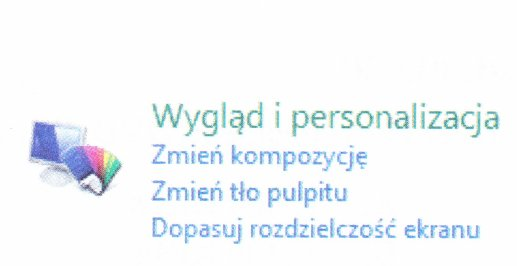
Na ilustracji ukazano narzędzie systemowe w Windows 7, które jest używane do

Ilustracja do pytania
A. konfiguracji preferencji użytkownika
B. tworzenia kopii zapasowych systemu
C. przeprowadzania migracji systemu
D. naprawiania problemów z systemem
Ten rysunek, który widzisz, to część panelu sterowania Windows 7, a dokładniej sekcja Wygląd i personalizacja. Zajmuje się ona ustawieniami, które mają wpływ na to, jak wygląda nasz system. Możesz dzięki temu zmieniać różne rzeczy, jak kolory okien czy dźwięki. Gdy zmieniasz tło pulpitu, to naprawdę nadajesz swojemu miejscu pracy osobisty charakter – każdy lubi mieć coś, co mu się podoba. Poza tym, ta sekcja pozwala też dostosować rozdzielczość ekranu, co jest ważne, żeby dobrze widzieć, a przy okazji chronić wzrok. Takie opcje są super przydatne, zwłaszcza w pracy, bo kiedy system jest zgodny z naszymi oczekiwaniami, to praca idzie lepiej. Windows, przez te różne funkcje, daje nam sporą kontrolę nad tym, jak wygląda interfejs, co w dzisiejszych czasach jest naprawdę ważne.

Pytanie 8

Kiedy użytkownik systemu Windows wybiera opcję przywrócenia do określonego punktu, które pliki utworzone po tym punkcie nie będą podlegać zmianom w wyniku tej operacji?

A. Pliki aktualizacji
B. Pliki aplikacji
C. Pliki sterowników
D. Pliki osobiste
Odpowiedź dotycząca plików osobistych jest prawidłowa, ponieważ podczas przywracania systemu do wcześniejszego punktu, Windows nie ingeruje w pliki użytkownika. Pliki osobiste, takie jak dokumenty, zdjęcia, filmy, czy inne dane przechowywane w folderach użytkownika, są chronione przed modyfikacją w tym procesie. Przywracanie systemu dotyczy głównie systemowych plików operacyjnych, aplikacji oraz ustawień, co oznacza, że zmiany wprowadzone po utworzeniu punktu przywracania nie wpłyną na osobiste pliki użytkownika. Przykładowo, jeśli użytkownik zapisuje dokument w Wordzie po utworzeniu punktu przywracania, ten dokument pozostanie nietknięty nawet po powrocie do wcześniejszego stanu systemu. Dlatego też, stosując tej funkcji do rozwiązywania problemów popełnianych przez aplikacje lub system, użytkownicy mogą mieć pewność, że ich cenne dane nie zostaną utracone. W praktyce, regularne tworzenie kopii zapasowych plików osobistych, niezależnie od punktów przywracania, jest dobrą praktyką, która zapewnia dodatkową ochronę przed nieprzewidzianymi sytuacjami.

Pytanie 9

W systemie Windows konto użytkownika można założyć za pomocą polecenia

A. users
B. useradd
C. adduser
D. net user
Polecenie 'net user' jest prawidłowym sposobem na tworzenie kont użytkowników w systemie Windows. Umożliwia ono nie tylko dodawanie nowych użytkowników, ale także zarządzanie ich właściwościami, takimi jak hasła, członkostwo w grupach czy daty wygaśnięcia kont. Przykładowe użycie tego polecenia wygląda następująco: 'net user nowy_uzytkownik haslo /add', co tworzy nowe konto o nazwie 'nowy_uzytkownik' z podanym hasłem. To rozwiązanie jest zgodne z najlepszymi praktykami administracyjnymi w środowisku Windows, gdzie bezpieczeństwo i zarządzanie użytkownikami są kluczowe. Dodatkowo, polecenie 'net user' pozwala na wyświetlenie listy wszystkich kont w systemie oraz ich szczegółowych informacji, co może być przydatne w przypadku audytów czy monitorowania aktywności użytkowników. Stosowanie 'net user' zamiast innych narzędzi jest zalecane, ponieważ jest to wbudowane narzędzie systemowe, które zapewnia pełną kompatybilność z politykami bezpieczeństwa i uprawnieniami użytkowników.

Pytanie 10

Po wykonaniu instalacji z domyślnymi parametrami system Windows XP NIE OBSŁUGUJE formatu systemu plików

A. NTFS
B. FAT16
C. EXT
D. FAT32
Odpowiedź EXT jest prawidłowa, ponieważ system Windows XP nie obsługuje systemu plików EXT, który jest używany głównie w systemach operacyjnych opartych na jądrze Linux. EXT, a konkretnie EXT2, EXT3 i EXT4, to systemy plików rozwinięte z myślą o wydajności i elastyczności w zarządzaniu danymi w środowisku Unix/Linux. Windows XP natomiast obsługuje FAT16, FAT32 oraz NTFS jako swoje systemy plików. NTFS (New Technology File System) wprowadza wiele zaawansowanych funkcji, takich jak zabezpieczenia na poziomie plików, kompresja oraz możliwość tworzenia dużych wolumenów. W praktyce oznacza to, że użytkownicy Windows XP mogą tworzyć partycje z systemem plików NTFS, co jest zalecane dla nowoczesnych aplikacji i większych dysków twardych. Jeśli jednak zamierzamy korzystać z danych zapisanych w systemie plików EXT, konieczne byłoby skorzystanie z narzędzi do dostępu do systemów plików Linux, takich jak oprogramowanie typu third-party, ponieważ Windows XP nie ma wbudowanej obsługi tych systemów. Zrozumienie różnic między systemami plików i ich zastosowaniem jest kluczowe dla efektywnego zarządzania danymi w różnych środowiskach operacyjnych.

Pytanie 11

Jak należy ustawić w systemie Windows Server 2008 parametry protokołu TCP/IP karty sieciowej, aby komputer mógł jednocześnie łączyć się z dwiema różnymi sieciami lokalnymi posiadającymi odrębne adresy IP?

A. Wprowadzić dwie bramy, korzystając z zakładki "Zaawansowane"
B. Wybrać opcję "Uzyskaj adres IP automatycznie"
C. Wprowadzić dwa adresy serwerów DNS
D. Wprowadzić dwa adresy IP, korzystając z zakładki "Zaawansowane"
Poprawna odpowiedź to wpisanie dwóch adresów IP w zakładce 'Zaawansowane', co pozwala na konfigurację karty sieciowej do pracy w dwóch różnych sieciach lokalnych. W systemie Windows Server 2008, aby dodać drugi adres IP, należy otworzyć właściwości karty sieciowej, przejść do zakładki 'Ogólne', a następnie kliknąć 'Właściwości protokołu internetowego (TCP/IP)'. W otwartym oknie należy wybrać 'Zaawansowane' i w sekcji 'Adresy IP' można dodać dodatkowy adres IP. Taka konfiguracja jest przydatna w środowiskach, gdzie serwer musi komunikować się z różnymi podsieciami, na przykład w przypadku integracji z różnymi systemami lub wirtualizacją. Zgodnie z najlepszymi praktykami, użycie wielu adresów IP na jednej karcie sieciowej jest często stosowane w serwerach, które obsługują usługi oparte na protokołach TCP/IP, co zwiększa ich elastyczność i możliwości administracyjne.

Pytanie 12

Do przeprowadzenia aktualizacji systemu Windows służy polecenie

A. vssadmin
B. wuauclt
C. verifier
D. winmine
Polecenie 'wuauclt' to coś, co znajdziesz w systemie Windows i służy do ogarniania aktualizacji systemowych. Dzięki niemu Windows Update może gadać z serwerami aktualizacji i załatwiać sprawy związane z pobieraniem oraz instalowaniem poprawek. W praktyce, administratorzy systemów korzystają z tego polecenia, gdy chcą szybko sprawdzić, co da się zaktualizować lub zainstalować na już. To istotne w kontekście zarządzania infrastrukturą IT. Regularne aktualizacje to dobra praktyka, żeby system był bezpieczny i działał stabilnie. Warto też wiedzieć, że są różne opcje dla tego polecenia, jak na przykład 'wuauclt /detectnow', które zmusza system do natychmiastowego sprawdzenia aktualizacji. Zarządzanie aktualizacjami jest kluczowe, bo pozwala uniknąć problemów z bezpieczeństwem i poprawia wydajność.

Pytanie 13

Jakie polecenie w terminalu systemu operacyjnego Microsoft Windows umożliwi wyświetlenie szczegółów wszystkich zasobów udostępnionych na komputerze lokalnym?

A. net session
B. net file
C. net print
D. net share
Polecenie 'net share' w Windowsie pokazuje, co takiego mamy udostępnione na naszym komputerze. Dzięki temu administratorzy mogą szybko sprawdzić, jakie foldery czy drukarki są dostępne dla innych w sieci. To przydatne, kiedy chcemy się upewnić, że wszystko jest dobrze ustawione i nikt nie ma dostępu, kto nie powinien. Jak uruchomisz 'net share' w wierszu poleceń, to dostaniesz listę wszystkich aktualnych zasobów. To jest też świetne narzędzie do audytu, bo można zobaczyć, czy wszystko jest zgodne z tym, co powinno być. Pamiętaj, zarządzanie udostępnianiem to super ważny aspekt bezpieczeństwa w sieci, więc warto to regularnie monitorować i sprawdzać.

Pytanie 14

Wydanie w systemie Windows komendy

ATTRIB -S +H TEST.TXT
spowoduje
A. ustawienie atrybutu pliku jako tylko do odczytu oraz jego ukrycie
B. ustawienie atrybutu pliku systemowego z zablokowaniem edycji
C. usunięcie atrybutu pliku systemowego oraz aktywowanie atrybutu pliku ukrytego
D. usunięcie atrybutu pliku systemowego oraz atrybutu pliku ukrytego
Odpowiedź wskazująca na usunięcie atrybutu pliku systemowego oraz ustawienie atrybutu pliku ukrytego jest poprawna, ponieważ polecenie ATTRIB w systemie Windows działa na atrybutach plików, które mogą wpływać na ich widoczność i dostępność. Polecenie -S oznacza usunięcie atrybutu systemowego, co powoduje, że plik nie jest już traktowany jako plik systemowy, a +H dodaje atrybut ukryty, co sprawia, że plik TEST.TXT nie będzie widoczny w standardowym widoku folderów. Przykładem zastosowania tej komendy może być sytuacja, gdy chcesz ukryć plik konfiguracyjny aplikacji, aby nie był on przypadkowo edytowany przez użytkowników. Dobrą praktyką jest zarządzanie atrybutami plików w celu zabezpieczenia ważnych informacji oraz organizacji struktury folderów, co jest zgodne z zasadami zarządzania danymi w systemach operacyjnych. Warto pamiętać, że manipulacja atrybutami plików powinna być wykonywana świadomie, aby uniknąć niezamierzonych konsekwencji w dostępie do danych.

Pytanie 15

Prezentowany komunikat pochodzi z wykonania polecenia

C:\Windows NT_SERVICE\TrustedInstaller:(F)
          NT_SERVICE\TrustedInstaller:(OI)(CI)(IO)(F)
          ZARZĄDZANIE NT\SYSTEM:(M)
          ZARZĄDZANIE NT\SYSTEM:(OI)(CI)(IO)(F)
          BUILTIN\Administratorzy:(M)
          BUILTIN\Administratorzy:(OI)(CI)(IO)(F)
          BUILTIN\Użytkownicy:(RX)
          BUILTIN\Użytkownicy:(OI)(CI)(IO)(GR,GE)
          TWÓRCA-WŁAŚCICIEL:(OI)(CI)(IO)(F)
A. path C:Windows
B. icacls C:Windows
C. attrib C:Windows
D. subst C:Windows
Polecenie icacls jest używane do zarządzania uprawnieniami do plików i folderów w systemie Windows. Umożliwia przeglądanie i modyfikowanie list kontroli dostępu (ACL) dla plików oraz katalogów, co jest kluczowe w kontekście zarządzania bezpieczeństwem danych na komputerze. W przypadku folderu C:Windows polecenie icacls wyświetla listę uprawnień przypisanych do różnych użytkowników i grup, takich jak TrustedInstaller czy BUILTINAdministratorzy. Dzięki icacls można modyfikować uprawnienia, dodając nowe reguły lub zmieniając istniejące, co jest często praktykowanym działaniem w administracji systemami. Przykładowo, można przypisać pełne uprawnienia do folderu dla konkretnego użytkownika lub grupy, co może być konieczne dla instalacji oprogramowania lub w celu zapewnienia dostępu do niezbędnych zasobów systemowych. Narzędzie to wspiera także kopiowanie uprawnień między różnymi zasobami, co ułatwia zarządzanie dużą infrastrukturą IT. Ogólnie, stosowanie icacls zgodnie z najlepszymi praktykami i zasadami bezpieczeństwa pozwala na efektywne zarządzanie dostępem do zasobów systemowych, minimalizując ryzyko nieautoryzowanego dostępu.

Pytanie 16

Jaka jest maksymalna ilość pamięci RAM w GB, do której może uzyskać dostęp 32-bitowa wersja systemu Windows?

A. 2GB
B. 4GB
C. 8GB
D. 12GB
32-bitowe wersje systemów operacyjnych, takich jak Windows, mają ograniczenia wynikające z architektury procesora. W przypadku 32-bitowego systemu maksymalna ilość adresowalnej pamięci RAM wynosi 4GB. Jednakże, ze względu na zarezerwowane przestrzenie adresowe dla systemu operacyjnego oraz sterowników, w praktyce użytkownicy mogą uzyskać dostęp do około 3.2GB do 3.5GB pamięci. Ograniczenie to wynika z faktu, że część przestrzeni adresowej jest wykorzystywana do zarządzania innymi zasobami systemowymi. W sytuacjach, gdy aplikacje wymagają więcej pamięci, korzysta się z systemów 64-bitowych, które mogą obsługiwać znacznie większe ilości RAM, co jest kluczowe w zastosowaniach wymagających intensywnej obróbki danych, takich jak wirtualizacja, edycja wideo czy zaawansowane obliczenia naukowe. W związku z rosnącymi wymaganiami oprogramowania, przejście na architekturę 64-bitową stało się standardem w branży, co pozwala na efektywniejsze wykorzystanie zasobów komputerowych.

Pytanie 17

Z jakiej puli adresowej usługa APIPA przypisuje adres IP dla komputera z systemem Windows, jeśli w sieci nie funkcjonuje serwer DHCP?

A. 169.254.0.1 ÷ 169.254.255.254
B. 240.0.0.0 ÷ 255.255.255.255
C. 172.16.0.0 ÷ 172.31.255.255
D. 10.10.0.0 ÷ 10.10.255.255
Usługa APIPA (Automatic Private IP Addressing) jest używana przez systemy operacyjne Windows, gdy nie mogą one uzyskać adresu IP z serwera DHCP. Adresy IP przydzielane przez APIPA mieszczą się w zakresie 169.254.0.1 do 169.254.255.254. Te adresy są zarezerwowane przez IANA (Internet Assigned Numbers Authority) i są przeznaczone do automatycznego przydzielania, co oznacza, że mogą być używane w lokalnych sieciach bez potrzeby konfiguracji serwera DHCP. Przykładowo, jeśli komputer w sieci nie znajdzie serwera DHCP, automatycznie przydzieli sobie adres IP z tego zakresu, co pozwala na komunikację z innymi urządzeniami, które również mogłyby używać APIPA. Jest to szczególnie przydatne w małych sieciach, gdzie nie ma potrzeby skomplikowanej konfiguracji lub gdy serwer DHCP jest tymczasowo niedostępny. Dzięki takiemu mechanizmowi, urządzenia mogą dalej komunikować się w obrębie tej samej sieci lokalnej, co jest kluczowe dla funkcjonowania aplikacji i usług wymagających komunikacji sieciowej.

Pytanie 18

Jakie polecenie trzeba wydać w systemie Windows 7, aby uruchomić program Zapora systemu Windows z zabezpieczeniami zaawansowanymi bezpośrednio z wiersza poleceń?

A. serwices.msc
B. wf.msc
C. perfmon.msc
D. compmgmt.msc
Odpowiedź "wf.msc" jest poprawna, ponieważ uruchamia program Zapora systemu Windows z zabezpieczeniami zaawansowanymi, który pozwala na zarządzanie ustawieniami zapory sieciowej w systemie Windows 7. Używając polecenia wf.msc w wierszu poleceń, użytkownik uzyskuje dostęp do graficznego interfejsu, który umożliwia konfigurowanie reguł zapory, monitorowanie połączeń oraz definiowanie wyjątków dla aplikacji i portów. Dzięki temu można skutecznie zabezpieczać komputer przed nieautoryzowanym dostępem z sieci. W praktyce, administratorzy systemów korzystają z tego narzędzia do dostosowywania polityk bezpieczeństwa zgodnych z najlepszymi praktykami, takimi jak ograniczenie dostępu do krytycznych zasobów czy ochrona przed złośliwym oprogramowaniem. Dodatkowo, wf.msc pozwala na integrację z innymi narzędziami zarządzania, co ułatwia kompleksowe zarządzanie bezpieczeństwem sieci w organizacji.

Pytanie 19

Usługa, umożliwiająca zdalną pracę na komputerze z systemem Windows z innego komputera z systemem Windows, który jest połączony z tą samą siecią lub z Internetem, to

A. DHCP
B. serwer plików
C. pulpit zdalny
D. FTP
Usługa pulpitu zdalnego pozwala użytkownikom na zdalny dostęp do komputerów z systemem Windows, co jest szczególnie użyteczne w kontekście pracy zdalnej, obsługi technicznej czy szkoleń online. Pulpit zdalny wykorzystuje protokół RDP (Remote Desktop Protocol), który umożliwia przesyłanie obrazu ekranu oraz danych wejściowych (takich jak mysz i klawiatura) pomiędzy komputerem lokalnym a zdalnym. Dzięki temu użytkownik może korzystać z pełnej funkcjonalności zdalnego systemu, jakby siedział bezpośrednio przed nim. Przykłady zastosowania obejmują umożliwienie pracownikom pracy zdalnej z biura, co zwiększa elastyczność i wydajność pracy, a także udzielanie wsparcia technicznego przez specjalistów IT. W praktyce, aby skonfigurować pulpit zdalny, użytkownicy muszą upewnić się, że odpowiednie ustawienia w systemie operacyjnym są aktywne, a także że porty sieciowe są odpowiednio skonfigurowane w zaporze sieciowej. Ponadto, stosowanie dobrych praktyk w zakresie bezpieczeństwa, takich jak korzystanie z silnych haseł oraz dwuskładnikowej autoryzacji, jest kluczowe dla ochrony danych podczas korzystania z pulpitu zdalnego.

Pytanie 20

Jakie polecenie w systemie Windows dedykowane dla stacji roboczej, umożliwia skonfigurowanie wymagań dotyczących logowania dla wszystkich użytkowników tej stacji roboczej?

A. Net session
B. Net computer
C. Net accounts
D. Net file
W odpowiedziach, które nie są poprawne, pojawiają się inne polecenia z rodziny 'Net', ale każde z nich ma zupełnie inne przeznaczenie. 'Net computer' służy do dodawania lub usuwania komputerów z domeny, co nie ma bezpośredniego związku z wymaganiami logowania dla użytkowników. W sytuacjach, gdzie zarządzanie komputerami w sieci jest kluczowe, administratorzy korzystają z tego polecenia, aby integrować nowe stacje robocze z infrastrukturą Active Directory, jednak nie dotyczy to polityk dotyczących haseł ani logowania. Z kolei 'Net session' jest używane do zarządzania sesjami otwartymi na serwerze, co pozwala na kontrolę aktywnych połączeń użytkowników z serwerem, a nie ustawienie wymagań logowania. Może to prowadzić do błędnych przekonań, że zarządzanie sesjami i politykami logowania są ze sobą powiązane. Ostatnie polecenie, 'Net file', zarządza otwartymi plikami na serwerze, umożliwiając podgląd oraz zamykanie sesji użytkowników, którzy pracują z określonymi dokumentami. Użycie tych poleceń nie rozwiązuje problemu ustalania polityki haseł i logowania, co jest kluczowe dla bezpieczeństwa systemu. Typowe nieporozumienia mogą wynikać z mylenia funkcji administracyjnych w systemie Windows, co podkreśla znaczenie zrozumienia specyfiki każdego polecenia i jego zastosowania w kontekście bezpieczeństwa informatycznego.

Pytanie 21

Określ rezultat wykonania zamieszczonego polecenia

net user Test /expires:12/09/20
A. Wymuszenie zmiany hasła na koncie Test w wskazanym terminie
B. Sprawdzona data ostatniego logowania do konta Test
C. Ustawiony czas aktywacji konta Test
D. Ustawiona data wygaśnięcia konta Test
Zrozumienie działania polecenia 'net user Test /expires:12/09/20' wymaga znajomości zarządzania kontami użytkowników w systemach operacyjnych Windows. Częstym błędnym przekonaniem może być interpretacja tego polecenia jako sprawdzanie daty ostatniego logowania. Jednak taka analiza wskazuje na brak znajomości specyfiki polecenia 'net user', które nie oferuje bezpośrednio możliwości sprawdzania historii logowań. Kolejną mylną interpretacją jest przypisanie temu poleceniu funkcji zmiany hasła, co również jest niepoprawne, ponieważ do takich działań służy inna składnia polecenia, bezpośrednio związana ze zmianą hasła użytkownika. Myślenie, że polecenie to ustawia czas aktywacji konta, także jest błędne, gdyż funkcjonalność ta nie jest dostępna poprzez 'net user' w tej formie. Typowe nieporozumienie w tym przypadku wynika z niepełnego zrozumienia różnic między możliwościami konfiguracyjnymi kont użytkowników, co może prowadzić do niewłaściwego przypisania funkcji poleceniom administracyjnym. W praktyce, administracja kontami użytkowników wymaga ścisłej znajomości dostępnych poleceń i ich przełączników, aby zastosować odpowiednie środki zarządzania dostępem i bezpieczeństwem zgodnie z najlepszymi praktykami w branży.

Pytanie 22

Która z poniższych czynności NIE przyczynia się do personalizacji systemu operacyjnego Windows?

A. Konfiguracja opcji wyświetlania pasków menu oraz pasków narzędziowych
B. Dobór koloru lub kilku nakładających się kolorów jako tła pulpitu
C. Zmiana rozmiaru pliku wymiany
D. Wybranie domyślnej przeglądarki internetowej
Ustawienie wielkości pliku wymiany jest związane z zarządzaniem pamięcią w systemie operacyjnym Windows, a nie z jego personalizacją. Plik wymiany, znany również jako plik stronicowania, pełni funkcję rozszerzenia pamięci RAM, umożliwiając systemowi operacyjnemu przechowywanie danych, które nie mieszczą się w pamięci fizycznej. Zmiana jego rozmiaru może wpływać na wydajność systemu, zwłaszcza w sytuacjach, gdy dostępna pamięć RAM jest niewystarczająca do uruchamiania aplikacji, ale nie ma to związku z indywidualnymi preferencjami użytkownika. Personalizacja systemu operacyjnego skupia się na dostosowywaniu interfejsu użytkownika do jego potrzeb, co obejmuje zmiany w wyglądzie i działaniu elementów graficznych. Przykłady personalizacji to zmiana tła pulpitu, kolorów okien czy ustawienia domyślnej przeglądarki internetowej, które wpływają na codzienne korzystanie z systemu i czynią go bardziej przyjaznym dla użytkownika.

Pytanie 23

Czym jest MFT w systemie plików NTFS?

A. główny plik indeksowy partycji
B. tablica partycji dysku twardego
C. główny rekord bootowania dysku
D. plik zawierający dane o poszczególnych plikach i folderach na danym woluminie
Wybór odpowiedzi, która wskazuje na główny rekord rozruchowy dysku, nie jest właściwy, ponieważ główny rekord rozruchowy to segment danych, który zawiera instrukcje dotyczące uruchamiania systemu operacyjnego. Zawiera on informacje pozwalające na załadowanie systemu operacyjnego z nośnika bootowalnego, a nie szczegóły dotyczące plików i folderów. Z kolei tablica partycji na dysku twardym to struktura, która definiuje, jak dysk jest podzielony na partycje, co również nie odpowiada funkcji MFT. Tablica ta zawiera informacje o lokalizacji partycji na dysku, ale nie ma bezpośredniego związku z zarządzaniem plikami. W odniesieniu do głównego pliku indeksowego partycji, stwierdzenie to jest mylące – chociaż MFT pełni funkcję indeksu dla plików, nie może być utożsamiane z jednym plikiem indeksowym. MFT jest znacznie bardziej złożonym i wszechstronnym mechanizmem, który obejmuje wiele rekordów, z których każdy reprezentuje pojedynczy plik lub folder. Typowe błędy w myśleniu, które mogą prowadzić do wyboru tych odpowiedzi, obejmują nieprawidłowe zrozumienie ról i struktur systemu plików, co podkreśla znaczenie gruntownej wiedzy o architekturze systemów plików oraz ich funkcjonowania. Aby dobrze zrozumieć NTFS, warto zapoznać się z jego dokumentacją oraz standardami branżowymi, które opisują jego działanie i zastosowanie w praktyce.

Pytanie 24

Użytkownik systemu Windows doświadcza komunikatów o niewystarczającej pamięci wirtualnej. Jak można rozwiązać ten problem?

A. powiększenie rozmiaru pliku virtualfile.sys
B. dodanie kolejnego dysku
C. rozbudowa pamięci cache procesora
D. zwiększenie pamięci RAM
Zwiększenie rozmiaru pliku virtualfile.sys może się wydawać mądrym pomysłem, ale tak naprawdę to tylko częściowo pomoże z pamięcią wirtualną, a na fizyczną pamięć RAM to nie ma większego wpływu. Powiększenie pliku wymiany może pomóc, gdy RAM-u brakuje, ale to nie rozwiązuje całego problemu. Windows korzysta z pliku wymiany, jak RAM jest pełen, ale prace na dysku twardym są dużo wolniejsze, co przecież obniża wydajność. Poza tym, jak podłączysz dodatkowy dysk, to może i zwiększysz miejsce na plik wymiany, ale na fizyczną pamięć RAM to nie wpłynie. Nawet dodatkowa pamięć cache procesora nie załatwi sprawy z pamięcią wirtualną, bo cache jest do trzymania danych blisko CPU, a to nie przyspiesza samej pamięci. Myślę, że zwiększenie RAM-u to najważniejszy krok przy zarządzaniu pamięcią systemu, a inne metody mogą tylko ukrywać objawy problemu, ale go nie rozwiążą. Często ludzie mylą RAM z pamięcią wirtualną, co prowadzi do złych decyzji o powiększaniu plików wymiany czy dokupowaniu dysków, nie rozumiejąc, że kluczowa jest sama fizyczna pamięć operacyjna.

Pytanie 25

Do usunięcia elementu Wszystkie programy z prostego Menu Start systemu Windows należy wykorzystać przystawkę

A. <i>azman.msc</i>
B. <i>gpedit.msc</i>
C. <i>lusrmgr.msc</i>
D. <i>ciadv.msc</i>
Zdarza się, że przy pytaniach o narzędzia systemowe Windows łatwo się pomylić, bo nazwy przystawek bywają podobne i często trudno zapamiętać, które narzędzie do czego służy. Przykładowo, lusrmgr.msc to edytor lokalnych użytkowników i grup – przydaje się, gdy trzeba zarządzać kontami, uprawnieniami, czy tworzyć grupy użytkowników, ale zdecydowanie nie pozwala zmieniać ustawień interfejsu Menu Start. Z mojego doświadczenia, sporo osób myli go właśnie z gpedit.msc przez to, że oba narzędzia są dostępne w systemach Windows Pro lub wyższych i mają coś wspólnego z zarządzaniem. Natomiast azman.msc to narzędzie do zarządzania autoryzacją (Authorization Manager), wykorzystywane przede wszystkim w zarządzaniu dostępem do aplikacji i usług – raczej w środowiskach serwerowych lub przy wdrażaniu niestandardowych polityk bezpieczeństwa, ale kompletnie nie dotyczy prostych ustawień interfejsu. Z kolei ciadv.msc (czyli przystawka Client for Microsoft Indexing Service) to już praktycznie relikt – służyła w starszych wersjach Windows do zarządzania usługą indeksowania plików, no i nie ma żadnego przełożenia na konfigurację Menu Start czy jakichkolwiek opcji użytkownika. Moim zdaniem, częstym błędem jest też to, że szukamy zbyt specjalistycznych narzędzi do prostych zadań albo kierujemy się podobieństwem nazw, a tu akurat najlepiej działa znajomość zasad grupy, czyli gpedit.msc. W praktyce, modyfikowanie wyglądu Menu Start czy ograniczenie dostępu do poszczególnych elementów przynależy do polityk użytkownika, a te można wygodnie i bezpiecznie ustawiać właśnie przez gpedit.msc. Dlatego wybór innej przystawki w tym kontekście to raczej efekt mylenia przeznaczenia narzędzi lub nieznajomości możliwości Edytora zasad grupy, co jest dość częste na początku nauki administracji Windows.

Pytanie 26

Narzędziem wbudowanym w systemie Windows, wykorzystywanym do diagnozowania problemów związanych z działaniem animacji w grach lub odtwarzaniem filmów, jest

A. dxdiag
B. cacls
C. fsmgmt
D. userpasswords2
Wybierając którąś z pozostałych odpowiedzi, można się łatwo pomylić, bo każda z nich dotyczy zupełnie innych aspektów działania systemu Windows. Zacznijmy od cacls – to narzędzie linii komend, które służy do zarządzania uprawnieniami do plików i folderów. Technicy korzystają z niego, gdy trzeba precyzyjnie ustawić dostęp użytkowników do danych na dysku, ale nie ma to żadnego związku z grafiką, animacją czy działaniem DirectX. Takie narzędzia administracyjne są niezbędne, ale raczej do zarządzania bezpieczeństwem, nie multimedia. fsmgmt to z kolei skrót do zarządzania udziałami sieciowymi w systemie Windows – kiedy chcemy udostępnić foldery w sieci lokalnej, sprawdzić komu udzieliliśmy dostęp czy skonfigurować współdzielenie plików. Często się go używa w firmach, gdzie komputery są połączone w sieć, ale nie znajdziemy tu żadnych opcji związanych z diagnostyką dźwięku, grafiki czy wydajności animacji. userpasswords2 to narzędzie do zarządzania kontami użytkowników i ich hasłami – znów, typowo administracyjne i całkowicie niezwiązane z obsługą czy diagnostyką grafiki. Moim zdaniem takim typowym błędem jest zakładanie, że każde narzędzie wbudowane w Windows służy do wszystkich możliwych zadań, podczas gdy w praktyce każde z nich ma bardzo konkretne przeznaczenie. Jeśli chodzi o diagnozowanie problemów z animacją czy odtwarzaniem filmów, tylko dxdiag daje dostęp do informacji o sprzęcie graficznym, wersji sterowników, obsługiwanych funkcjach DirectX czy potencjalnych konfliktach – i jest to najlepsza, branżowo sprawdzona droga do rozwiązywania takich problemów. Korzystanie z narzędzi niezgodnych z ich przeznaczeniem zwykle prowadzi do straty czasu i niepotrzebnej frustracji.

Pytanie 27

W systemie Windows, który wspiera przydziały dyskowe, użytkownik o nazwie Gość

A. może być częścią jedynie grupy globalnej
B. może należeć do grup lokalnych i globalnych
C. może być członkiem tylko grupy o nazwie Goście
D. nie może być częścią żadnej grupy
Inne odpowiedzi na to pytanie mają trochę problemów z podstawowym zrozumieniem tego, jak działają grupy użytkowników w Windows. Na przykład, mówienie, że Gość nie może być w żadnej grupie jest po prostu nieprawidłowe, bo nawet użytkownicy z ograniczonymi uprawnieniami mogą być przypisani do grup. Tak naprawdę, każdy użytkownik, w tym Gość, może należeć do grupy, co daje mu pewne uprawnienia. Stwierdzenie, że Gość może tylko być w grupie globalnej, jest trochę mylące, ponieważ Gość może też być częścią grup lokalnych, co jest ważne w zarządzaniu dostępem do lokalnych zasobów. Dodatkowo, jest nieprawdziwe to, że Gość może należeć tylko do grupy o nazwie Goście. W rzeczywistości Windows daje nam większą elastyczność, pozwalając Gościowi na dostęp do różnych grup w zależności od potrzeb. Dlatego, ograniczenia, które przedstawiono w tych odpowiedziach, są nieprawidłowe i mogą prowadzić do nieefektywnego zarządzania dostępem, co w końcu może zagrozić bezpieczeństwu danych w systemie.

Pytanie 28

W systemie Windows Server narzędzie, które pozwala na zarządzanie zasadami grupowymi, to

A. Konsola GPMC
B. Serwer DNS
C. Menedżer procesów
D. Panel kontrolny
Panel sterowania, Menedżer zadań oraz Serwer DNS to narzędzia, które nie są przeznaczone do zarządzania zasadami grupy w systemie Windows Server, co prowadzi do nieporozumień w zakresie zarządzania politykami w środowisku IT. Panel sterowania to interfejs użytkownika, który umożliwia m.in. konfigurację ustawień systemowych, ale nie posiada funkcji związanych z zarządzaniem GPO. Menedżer zadań służy do monitorowania i zarządzania uruchomionymi procesami oraz wydajnością, natomiast Serwer DNS odpowiada za rozwiązywanie nazw domenowych na adresy IP, co jest całkiem inną funkcjonalnością. Wiele osób może mylnie zakładać, że te narzędzia mogą spełniać funkcje związane z politykami grupy, jednak nie mają one zintegrowanej funkcjonalności do tworzenia, edytowania ani zarządzania zasadami grupy, co jest kluczowe dla efektywnego zarządzania infrastrukturą IT. Takie błędy myślowe mogą prowadzić do nieefektywnego zarządzania bezpieczeństwem i konfiguracjami w organizacji, co może z kolei skutkować lukami w zabezpieczeniach oraz trudnościami w utrzymaniu zgodności z regulacjami branżowymi. Z tego powodu, dla administratorów kluczowe jest zrozumienie różnicy pomiędzy tymi narzędziami a GPMC, aby właściwie wykorzystywać zasoby systemowe.

Pytanie 29

Aby uruchomić edytor rejestru w systemie Windows, należy skorzystać z narzędzia

A. msconfig
B. regedit
C. cmd
D. ipconfig
Wybór innych narzędzi, takich jak 'msconfig', 'ipconfig' czy 'cmd', prowadzi do nieporozumień co do funkcji, jakie pełnią te aplikacje w systemie operacyjnym Windows. Narzędzie 'msconfig' (System Configuration) służy do zarządzania aplikacjami uruchamiającymi się przy starcie systemu oraz do konfigurowania opcji rozruchu. Użytkownicy mogą mieć tendencję do myślenia, że msconfig ma podobne funkcje do edytora rejestru, co jest błędem, ponieważ nie umożliwia on bezpośredniego przeglądania ani edytowania kluczy rejestru. Z kolei 'ipconfig' to narzędzie służące do wyświetlania i zarządzania ustawieniami IP w systemie, co również nie ma związku z rejestrem. Użytkownicy mogą mylić to narzędzie z innymi, które manipulują konfiguracją systemową, co jest spowodowane brakiem zrozumienia podstawowych zasad działania tych narzędzi. Narzędzie 'cmd', czyli wiersz polecenia, jest z kolei interfejsem tekstowym, który umożliwia wykonywanie poleceń, ale nie jest dedykowany do edytowania rejestru. Często pojawiającym się błędem jest zakładanie, że wszystkie narzędzia systemowe pełnią podobne funkcje, co prowadzi do pomyłek w procesie administracyjnym. Ważne jest, aby mieć na uwadze, że każde z tych narzędzi ma swoją specyfikę i przeznaczenie, a ich nieprawidłowe użycie może prowadzić do niepożądanych konsekwencji w zarządzaniu systemem.

Pytanie 30

Którym poleceniem można skonfigurować uprawnienia do zasobów sieciowych w systemie Windows?

A. net share
B. net accounts
C. net view
D. net user
W tym pytaniu łatwo się pomylić, bo wszystkie podane polecenia z rodziny „net” kojarzą się z administracją systemem Windows, ale tylko jedno faktycznie służy do konfigurowania udostępniania zasobów sieciowych i ich uprawnień. Wiele osób odruchowo wybiera `net user`, bo myśli: skoro chodzi o uprawnienia, to pewnie o użytkowników. Tymczasem `net user` służy głównie do zarządzania kontami lokalnymi lub domenowymi – można tworzyć użytkowników, zmieniać hasła, blokować konta. To są uprawnienia na poziomie kont, ale nie są to uprawnienia do konkretnych udziałów sieciowych. Innymi słowy, `net user` nie konfiguruje dostępu do folderu udostępnionego, tylko zarządza samymi użytkownikami. Pojawia się też czasem skojarzenie z `net view`. To polecenie pozwala przeglądać zasoby w sieci, na przykład `net view \SERWER` pokaże listę udziałów udostępnionych na danym komputerze. To jest narzędzie informacyjne, diagnostyczne, ale nie konfiguracyjne – niczego nim nie ustawisz, nie zmienisz praw, nie dodasz nowego udziału. Z mojego doświadczenia wynika, że uczniowie mylą „zobaczyć zasób” z „zarządzać zasobem”, a to dwie różne sprawy. `net accounts` z kolei dotyczy zasad haseł i kont użytkowników w skali całego systemu, na przykład minimalnej długości hasła, czasu ważności hasła, czasu blokady konta. To są polityki bezpieczeństwa na poziomie logowania do systemu, a nie uprawnienia do konkretnych folderów sieciowych. Błąd myślowy polega tu na wrzuceniu wszystkich „uprawnień” do jednego worka. W administracji Windows trzeba rozróżniać: uprawnienia do kont (user accounts), polityki haseł (accounts), przeglądanie zasobów (view) oraz faktyczne udostępnianie i nadawanie praw do udziałów (share). Do konfiguracji uprawnień do zasobów sieciowych, czyli udziałów, służy właśnie `net share`, bo ono zarządza tym, co jest udostępnione w sieci, komu i z jakim poziomem dostępu. Pozostałe polecenia są ważne, ale rozwiązują zupełnie inne zadania administracyjne.

Pytanie 31

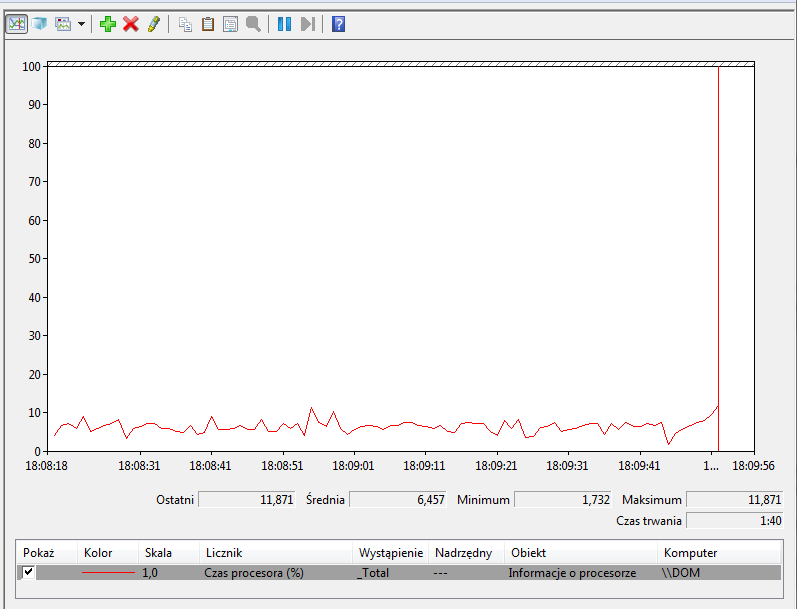
By uruchomić w systemie Windows oprogramowanie narzędziowe monitorujące wydajność komputera przedstawione na rysunku, należy uruchomić

Ilustracja do pytania
A. perfmon.msc
B. devmgmt.msc
C. taskschd.msc
D. gpedit.msc
Każda z pozostałych odpowiedzi dotyczy innej kategorii narzędzi administracyjnych w Windows i łatwo się tu pomylić, jeśli nie zna się dokładnej roli poszczególnych konsol. gpedit.msc otwiera Edytor zasad grupy, który służy do konfigurowania lokalnych i domenowych polityk systemowych, głównie w środowiskach firmowych – nie ma on bezpośredniego wpływu na monitorowanie parametrów sprzętowych czy wydajności. Możesz tam ustawiać np. zasady bezpieczeństwa, blokady funkcji czy konfiguracje systemowe, ale nie uzyskasz tam wykresów ani liczników wydajności. Z kolei taskschd.msc służy do zarządzania Harmonogramem zadań, czyli automatyzacją uruchamiania programów lub skryptów w określonych warunkach – to narzędzie do planowania działań, a nie monitorowania wydajności. Narzędzie devmgmt.msc otwiera Menedżera urządzeń, który jest przydatny, jeśli chcesz sprawdzić lub zaktualizować sterowniki, zobaczyć listę sprzętu zainstalowanego w komputerze, ewentualnie rozwiązać problemy ze zgodnością sprzętową. Nie oferuje jednak żadnych narzędzi do monitorowania czasu procesora czy innych wskaźników wydajności. Wydaje mi się, że wybór innej opcji niż perfmon.msc wynika często z przekonania, że wszystkie te narzędzia są 'administracyjne' i pozwalają uzyskać zaawansowane informacje o systemie – to typowy błąd, bo każde jest przeznaczone do zupełnie innych zadań. W praktyce dobrym nawykiem jest zapamiętać, że perfmon.msc to Twój pierwszy wybór, jeśli chodzi o analizy wydajnościowe, trendowanie czy rozpoznawanie problemów ze sprzętem albo oprogramowaniem pod kątem obciążenia systemu.

Pytanie 32

Jakie polecenie w systemie Windows pozwala na zmianę zarówno nazwy pliku, jak i jego lokalizacji?

A. mkdir
B. set
C. rename
D. move
Polecenia 'set', 'mkdir' oraz 'rename' nie są odpowiednie do zmiany zarówno nazwy, jak i lokalizacji pliku. Polecenie 'set' jest używane w systemie Windows do definiowania zmiennych środowiskowych i nie ma zastosowania w kontekście pracy z plikami. Często mylnie uważa się, że można go użyć do zmiany nazw plików, jednak jego funkcjonalność jest całkowicie inna i ogranicza się do operacji na zmiennych. 'Mkdir' służy do tworzenia nowych katalogów, a nie do przenoszenia plików, co również może prowadzić do nieporozumień. Użytkownicy mogą błędnie zakładać, że jedynie utworzenie nowego folderu jest wystarczające do zorganizowania plików. Z kolei polecenie 'rename' jest używane tylko do zmiany nazwy pliku w tej samej lokalizacji i nie może być użyte do przenoszenia go w inne miejsce. Często w praktyce użytkownicy błędnie interpretują te polecenia, co prowadzi do frustracji, gdyż nie osiągają zamierzonego celu. Kluczowe jest zrozumienie właściwego kontekstu i zastosowania każdego polecenia, aby efektywnie zarządzać plikami w systemie operacyjnym.

Pytanie 33

W programie Explorator systemu Windows, naciśnięcie klawisza F5 zazwyczaj powoduje wykonanie następującej operacji:

A. uruchamiania drukowania zrzutu ekranowego
B. kopiowania
C. otwierania okna wyszukiwania
D. odświeżania zawartości bieżącego okna
Wybór odpowiedzi dotyczący otwierania okna wyszukiwania jest mylny, ponieważ ta funkcjonalność nie jest przypisana do klawisza F5 w systemie Windows. Zamiast tego, w Exploratorze systemu Windows do otwierania okna wyszukiwania używa się zazwyczaj kombinacji klawiszy Ctrl + F, co jest zgodne z zasadami ergonomii w projektowaniu interfejsów użytkownika. Wiele osób błędnie interpretuje skróty klawiaturowe, co prowadzi do nieporozumień i nieefektywnego korzystania z aplikacji. Ponadto, odpowiedź dotycząca kopiowania wskazuje na brak znajomości podstawowych skrótów. Kopiowanie plików w systemie Windows realizuje się zazwyczaj poprzez kombinację klawiszy Ctrl + C, co jest standardem branżowym. Ostatnia nieprawidłowa odpowiedź, dotycząca uruchamiania drukowania zrzutu ekranowego, również jest błędna, ponieważ do tego celu stosuje się klawisz PrtScn, a nie F5. W kontekście użytkowania systemu operacyjnego, znajomość przypisania funkcji do klawiszy jest kluczowa, aby zminimalizować frustrację i zwiększyć efektywność pracy. Wiele z tych błędnych przekonań wynika z nieprzyzwyczajenia do korzystania z klawiatury oraz z braku znajomości standardowych skrótów, co jest istotnym czynnikiem wpływającym na wydajność użytkowników.

Pytanie 34

Błędy systemu operacyjnego Windows spowodowane przez konflikty zasobów sprzętowych, takie jak przydział pamięci, przydział przerwań IRQ i kanałów DMA, najłatwiej jest wykryć za pomocą narzędzia

A. edytor rejestru.
B. przystawka Sprawdź dysk.
C. menedżer urządzeń.
D. chkdsk.
Menedżer urządzeń w Windows to narzędzie, które moim zdaniem każdy technik IT powinien znać na wylot. Jeśli pojawiają się problemy z konfliktami sprzętowymi, na przykład dwa urządzenia próbują korzystać z tej samej linii przerwań IRQ albo kanału DMA, menedżer urządzeń potrafi pokazać to czarno na białym. Z mojego doświadczenia, najczęściej objawia się to żółtym wykrzyknikiem przy urządzeniu – Windows zwykle sam informuje, że coś jest nie tak, ale to właśnie w menedżerze urządzeń można zajrzeć w szczegóły. Co ciekawe, niektóre konflikty potrafią być naprawdę ukryte i nie zawsze od razu je widać w codziennym użytkowaniu systemu, ale właśnie tutaj można przeanalizować szczegóły przydziału pamięci, IRQ, DMA czy innych zasobów. Profesjonaliści używają tego narzędzia zarówno do rozwiązywania problemów, jak i przy planowaniu rozbudowy sprzętu w środowiskach firmowych. Dla osób przygotowujących się do pracy w IT, znajomość menedżera urządzeń to absolutna podstawa – nie tylko do wykrywania błędów, ale też do świadomego zarządzania sprzętem i sterownikami. Dobra praktyka to regularnie sprawdzać menedżera, zwłaszcza po instalacji nowych kart czy urządzeń. Przynajmniej ja zawsze tak robię – oszczędza to potem sporo nerwów.

Pytanie 35

W systemie Windows zastosowanie zaprezentowanego polecenia spowoduje chwilową modyfikację koloru

Microsoft Windows [Version 10.0.14393]
(c) 2016 Microsoft Corporation. Wszelkie prawa zastrzeżone.

C:\Users\ak>color 1
A. tła oraz tekstu okna Windows
B. czcionki wiersza poleceń, która była uruchomiona z ustawieniami domyślnymi
C. paska tytułowego okna Windows
D. tła okna wiersza poleceń, które zostało uruchomione z domyślnymi ustawieniami
Rozważając użycie polecenia color w systemie Windows, konieczne jest zrozumienie jego specyfiki i zakresu działania. Częstym błędem jest zakładanie, że zmiana dotyczy całego systemu operacyjnego. W rzeczywistości polecenie to zmienia jedynie kolory czcionki i tła w oknie wiersza poleceń, które zostało uruchomione z domyślnymi ustawieniami. Nie wpływa na żadne inne elementy interfejsu użytkownika systemu Windows, takie jak pasek nazwy okna, ani na tło i czcionki okien systemowych. Takie rozumienie jest zgodne z dobrymi praktykami, które wymagają precyzyjnego zrozumienia zakresu działania narzędzi systemowych. Zakładając, że polecenie wpływa na systemowe elementy interfejsu, można doprowadzić do błędnych konfiguracji, szczególnie w kontekście automatyzacji i skryptowania. Administracja systemami Windows wymaga wiedzy o tym, jak lokalne zmiany w konsoli mogą być używane do konfiguracji środowiska pracy, bez wpływu na globalne ustawienia użytkownika czy systemu. Zrozumienie tych niuansów jest kluczowe dla efektywnego zarządzania systemem i dostosowywania go do potrzeb użytkownika oraz organizacji.

Pytanie 36

Do zarządzania konfiguracją grup komputerowych oraz użytkowników w systemach Windows Server, należy wykorzystać narzędzie

A. RDP
B. MMC
C. GPMC
D. UNC
GPMC, czyli Group Policy Management Console, jest narzędziem stworzonym do zarządzania politykami grupowymi w systemach Windows Server. Umożliwia administratorom centralne zarządzanie konfiguracją komputerów i użytkowników w ramach domeny. Dzięki GPMC można tworzyć, edytować i usuwać zasady grupowe, a także przeglądać ich dziedziczenie i zastosowanie. Przykładem zastosowania GPMC jest konfigurowanie polityki bezpieczeństwa, takiej jak wymaganie silnych haseł dla użytkowników. GPMC integruje się z Active Directory, co pozwala na łatwe przypisanie polityk do odpowiednich jednostek organizacyjnych. Użycie GPMC jest zgodne z najlepszymi praktykami w zarządzaniu infrastrukturą IT, ponieważ pozwala na spójne i wydajne zarządzanie konfiguracją, co jest kluczowe w dużych środowiskach. Dodatkowo, znajomość GPMC jest istotna dla certyfikacji związanych z Windows Server, co podkreśla jego znaczenie w obszarze IT.

Pytanie 37

Aby przeprowadzić instalację bez nadzoru w systemie Windows, konieczne jest przygotowanie pliku odpowiedzi o nazwie

A. unattend.txt
B. boot.ini
C. modprobe.conf
D. pagefile.sys
Pliki 'modprobe.conf', 'pagefile.sys' i 'boot.ini' nie pasują do nienadzorowanej instalacji Windows, bo każdy z nich pełni inną funkcję w systemie. 'modprobe.conf' jest typowy dla Linuksa i zajmuje się modułami jądra, więc to nie to samo. 'pagefile.sys' to plik stronicowania, który pomaga RAMowi, ale nie ma nic wspólnego z instalacją. A 'boot.ini' to stary plik do zarządzania opcjami rozruchowymi w Windows XP, więc też nie działa w kontekście nienadzorowanej instalacji. Takie pomyłki biorą się często z mylenia ról plików w różnych systemach. Ważne, żeby wiedzieć, że każdy ma swoje zastosowanie i nie da się ich zamieniać. Jak się tego nie rozumie, to można narobić bałaganu w administracji i mieć niezłe problemy z instalacjami.

Pytanie 38

Która z ról w systemie Windows Server umożliwia m.in. zdalną, bezpieczną i uproszczoną instalację systemów operacyjnych Windows na komputerach w sieci?

A. Usługa wdrażania systemu Windows
B. Hyper-V
C. Usługa aktywacji zbiorczej
D. Serwer aplikacji
Analizując dostępne opcje, warto zaznaczyć, że Hyper-V to technologia wirtualizacji, która umożliwia tworzenie i zarządzanie maszynami wirtualnymi. Nie jest to jednak rozwiązanie dedykowane do zdalnej instalacji systemów operacyjnych, a raczej do uruchamiania wielu instancji systemu operacyjnego na jednym fizycznym serwerze. Można się pomylić, sądząc, że Hyper-V może pełnić zadania związane z instalacją OS, jednak jego głównym celem jest wirtualizacja zasobów. Serwer aplikacji to natomiast rola służąca do hostowania aplikacji, co nie ma związku z instalacją systemów operacyjnych. Usługa aktywacji zbiorczej, z drugiej strony, odnosi się do zarządzania licencjonowaniem systemów operacyjnych i aplikacji, a nie do ich instalacji. Pojęcie aktywacji zbiorczej błędnie przywodzi na myśl, że można za jej pomocą zainstalować system operacyjny w sposób zautomatyzowany czy zdalny. W rzeczywistości aktywacja dotyczy jedynie legalizacji posiadanych kopii oprogramowania. Typowe błędy myślowe prowadzące do tych niepoprawnych wniosków wynikają często z mylenia ról i funkcji systemów serwerowych oraz niewłaściwego rozumienia procesów związanych z wdrażaniem oprogramowania w infrastrukturach IT. Kluczowe jest rozróżnienie między różnymi rolami serwerowymi i ich zastosowaniami w praktyce.

Pytanie 39

Interfejs graficzny systemu Windows, który wyróżnia się przezroczystością przypominającą szkło oraz delikatnymi animacjami okien, nazywa się

A. Gnome
B. Luna
C. Aero
D. Royale
Aero to interfejs wizualny zaprezentowany po raz pierwszy w systemie Windows Vista, który charakteryzuje się efektami przezroczystości oraz animacjami okien. Jego design przypomina wygląd szkła, co nie tylko wpływa na estetykę, ale także na użyteczność systemu. Aero wprowadza takie elementy jak przezroczyste tła, zaokrąglone rogi okien oraz subtelne efekty cieni. Dzięki tym cechom, użytkownicy mogą lepiej koncentrować się na zadaniach, ponieważ interfejs jest bardziej przyjazny dla oka. Przykładem zastosowania Aero jest możliwość zmiany wyglądu paska zadań oraz okien aplikacji, co pozwala na większą personalizację i dostosowanie środowiska pracy do indywidualnych preferencji. Z perspektywy dobrych praktyk, korzystanie z takich efektów jak przezroczystość powinno być stosowane z umiarem, aby nie wpływać negatywnie na wydajność systemu, szczególnie na starszych maszynach. Aero stał się standardem wizualnym, który został rozwinięty w późniejszych wersjach systemu Windows, ukazując dążenie do estetyki i funkcjonalności.

Pytanie 40

Aby w systemie Windows XP stworzyć nowego użytkownika o nazwisku egzamin z hasłem qwerty, powinno się zastosować polecenie

A. user net egzamin qwerty /add
B. useradd egzamin qwerty /add
C. net user egzamin qwerty /add
D. adduser egzamin qwerty /add
Polecenie 'net user egzamin qwerty /add' jest poprawne, ponieważ jest to standardowa komenda używana w systemach operacyjnych Windows do zarządzania kontami użytkowników z poziomu wiersza poleceń. Rozpoczynając od 'net user', informujemy system, że chcemy pracować z kontami użytkowników. Następnie podajemy nazwę nowego użytkownika - w tym przypadku 'egzamin' - oraz hasło, które chcemy przypisać do tego konta - 'qwerty'. Opcja '/add' oznacza, że chcemy dodać nowe konto do systemu. Tego typu operacje są kluczowe w administracji systemami, ponieważ pozwalają na efektywne zarządzanie dostępem i bezpieczeństwem. W praktyce, administratorzy mogą tworzyć różne konta dla użytkowników, co pozwala na lepszą organizację pracy i kontrolę nad tym, które osoby mają dostęp do jakich zasobów. Ponadto, stosowanie silnych haseł oraz zmiana ich regularnie jest zgodne z zaleceniami bezpieczeństwa, co minimalizuje ryzyko nieautoryzowanego dostępu.