Wyniki egzaminu

Informacje o egzaminie:
  • Zawód: Technik informatyk
  • Kwalifikacja: INF.02 - Administracja i eksploatacja systemów komputerowych, urządzeń peryferyjnych i lokalnych sieci komputerowych
  • Data rozpoczęcia: 8 maja 2026 11:25
  • Data zakończenia: 8 maja 2026 11:45

Egzamin zdany!

Wynik: 34/40 punktów (85,0%)

Wymagane minimum: 20 punktów (50%)

Nowe
Analiza przebiegu egzaminu- sprawdź jak rozwiązywałeś pytania
Pochwal się swoim wynikiem!
Szczegółowe wyniki:
Pytanie 1

Jakie polecenie w systemie operacyjnym Linux umożliwia sprawdzenie bieżącej konfiguracji interfejsu sieciowego na komputerze?

A. ifconfig
B. ipconfig
C. ping
D. tracert
Polecenie 'ifconfig' jest kluczowym narzędziem w systemie Linux, które pozwala na wyświetlenie aktualnej konfiguracji interfejsów sieciowych. Umożliwia ono administratorom i użytkownikom systemów operacyjnych monitorowanie i zarządzanie ustawieniami sieciowymi, takimi jak adresy IP, maski podsieci, adresy MAC oraz statystyki przesyłu danych. Przykładowo, wpisanie komendy 'ifconfig' w terminalu wyświetli listę wszystkich dostępnych interfejsów sieciowych oraz ich aktualne parametry, co jest nieocenione w diagnostyce problemów z połączeniem. Dodatkowo, 'ifconfig' może być używane do konfigurowania interfejsów, na przykład do przypisywania nowych adresów IP, co jest częstą praktyką w zarządzaniu serwerami i urządzeniami sieciowymi. Warto zaznaczyć, że w nowszych dystrybucjach Linuxa zaleca się korzystanie z narzędzia 'ip', które oferuje szersze możliwości zarządzania siecią, zwiększając elastyczność i efektywność konfiguracji.
Pytanie 2

Aby zabezpieczyć system przed oprogramowaniem o zdolności do samoreplikacji, należy zainstalować

A. oprogramowanie diagnostyczne
B. oprogramowanie antywirusowe
C. oprogramowanie szpiegowskie
D. oprogramowanie narzędziowe
Program antywirusowy jest kluczowym elementem ochrony systemów informatycznych przed złośliwym oprogramowaniem, w tym programami mającymi zdolność replikacji, takimi jak wirusy, robaki czy trojany. Głównym zadaniem tych programów jest wykrywanie, blokowanie oraz usuwanie zagrożeń, które mogą zainfekować system, a także monitorowanie aktywności podejrzanych aplikacji. Programy antywirusowe wykorzystują różne metody, takie jak skanowanie na podstawie sygnatur, heurystyka oraz analiza zachowania, co pozwala na identyfikację nawet najbardziej zaawansowanych zagrożeń. Przykładem zastosowania programu antywirusowego jest regularne skanowanie systemu w celu wykrycia potencjalnych infekcji, a także aktualizacja bazy sygnatur, aby być na bieżąco z najnowszymi zagrożeniami. Ponadto, zgodnie z dobrymi praktykami branżowymi, zaleca się stosowanie programów antywirusowych w połączeniu z innymi rozwiązaniami zabezpieczającymi, takimi jak zapory sieciowe i systemy detekcji intruzów, co tworzy wielowarstwową ochronę przed złośliwym oprogramowaniem.

Pytanie 3

Jakie urządzenie w warstwie łącza danych modelu OSI analizuje adresy MAC zawarte w ramkach Ethernet i na tej podstawie decyduje o przesyłaniu sygnału między segmentami sieci lub jego blokowaniu?

A. Punkt dostępowy.
B. Wzmacniak.
C. Most.
D. Koncentrator.
Most (ang. bridge) to urządzenie sieciowe warstwy łącza danych modelu OSI, które analizuje adresy MAC zawarte w ramkach Ethernet. Jego głównym zadaniem jest przesyłanie danych pomiędzy różnymi segmentami sieci lokalnej, co pozwala na efektywne zarządzanie ruchem. Most wykorzystuje tablicę adresów MAC do podejmowania decyzji, czy przesłać ramkę do docelowego segmentu, czy zablokować jej wysyłkę, gdy adres MAC nie jest znany. Dzięki temu mosty wspierają redukcję kolizji na sieci, co jest kluczowe w środowiskach z dużą liczbą urządzeń. Przykładem praktycznego zastosowania mostów jest ich użycie w sieciach o dużym natężeniu ruchu, gdzie pozwalają na segmentację sieci i efektywne zarządzanie pasmem. Mosty są zgodne z normami IEEE 802.1D, co czyni je standardowym rozwiązaniem w branży sieciowej, zapewniającym wysoką wydajność oraz niezawodność.

Pytanie 4

Jaką minimalną ilość pamięci RAM powinien mieć komputer, aby zainstalować 32-bitowy system operacyjny Windows 7 i móc efektywnie korzystać z trybu graficznego?

A. 512MB
B. 2GB
C. 256MB
D. 1GB
Aby zainstalować 32-bitowy system operacyjny Windows 7 i korzystać z trybu graficznego, minimalne wymagania dotyczące pamięci RAM wynoszą 1GB. Takie wymagania są zgodne z dokumentacją Microsoftu, która wskazuje, że system Windows 7 potrzebuje co najmniej 1GB pamięci RAM dla wersji 32-bitowej, aby efektywnie działać. Praktyczne zastosowanie tej wiedzy jest kluczowe, gdyż przy zbyt małej ilości pamięci RAM system może działać niestabilnie, spowalniając ogólne działanie komputera. W przypadku aplikacji graficznych lub programów wymagających intensywnego przetwarzania danych, zaleca się posiadanie co najmniej 2GB pamięci RAM, co pozwala na płynne działanie wielu zadań jednocześnie. Zastosowanie systemu operacyjnego w środowisku biurowym, edukacyjnym czy graficznym wymaga dostosowania specyfikacji sprzętowej do wymagań oprogramowania, co jest standardem w branży IT.

Pytanie 5

Jakie polecenie w systemie Linux umożliwia wyświetlenie listy zawartości katalogu?

A. rpm
B. ls
C. pwd
D. cd
Polecenie 'ls' jest fundamentalnym narzędziem w systemach Linux i Unix, służącym do wyświetlania zawartości katalogów. Umożliwia użytkownikom szybkie sprawdzenie, jakie pliki i podkatalogi znajdują się w danym katalogu. Domyślnie, polecenie to wyświetla jedynie nazwy plików, ale można je rozszerzyć o różne opcje, takie jak '-l', co zapewnia bardziej szczegółowy widok z dodatkowymi informacjami, takimi jak uprawnienia, właściciel, grupa, rozmiar plików oraz daty modyfikacji. Użycie 'ls -a' pozwala ponadto na wyświetlenie ukrytych plików, które zaczynają się od kropki. Dobre praktyki w administrowaniu systemem Linux obejmują znajomość i stosowanie polecenia 'ls' w codziennej pracy, co umożliwia skuteczne zarządzanie plikami i katalogami. Przykładowe zastosowanie to: 'ls -lh' w celu uzyskania czytelnych rozmiarów plików oraz 'ls -R' do rekurencyjnego przeszukiwania podkatalogów.

Pytanie 6

Przypisanie licencji oprogramowania do pojedynczego komputera lub jego komponentów stanowi charakterystykę licencji

A. OEM
B. AGPL
C. TRIAL
D. BOX
Licencja OEM (Original Equipment Manufacturer) jest specyficznym rodzajem licencji, która jest przypisana do konkretnego komputera lub jego podzespołów, co oznacza, że oprogramowanie może być używane tylko na tym urządzeniu. W praktyce, licencje OEM są często stosowane w przypadku preinstalowanego oprogramowania, takiego jak systemy operacyjne czy aplikacje biurowe, które są dostarczane przez producentów sprzętu. Warto zauważyć, że licencje OEM są zazwyczaj tańsze niż licencje BOX, które można przenosić między urządzeniami. Licencje te mają również ograniczenia w zakresie wsparcia technicznego, które najczęściej zapewnia producent sprzętu, a nie twórca oprogramowania. W przypadku wymiany kluczowych podzespołów, takich jak płyta główna, może być konieczne nabycie nowej licencji. Standardy branżowe, takie jak Microsoft Software License Terms, szczegółowo określają zasady stosowania licencji OEM, co jest kluczowe dla zrozumienia ich zastosowania w praktyce.

Pytanie 7

Zjawisko przesłuchu w sieciach komputerowych polega na

A. utratach sygnału w torze transmisyjnym
B. opóźnieniach w propagacji sygnału w torze transmisyjnym
C. niejednorodności toru wynikającej z modyfikacji geometrii par przewodów
D. przenikaniu sygnału pomiędzy sąsiadującymi w kablu parami przewodów
Przenikanie sygnału pomiędzy sąsiadującymi w kablu parami przewodów to kluczowe zjawisko, które jest istotne w kontekście transmisji danych w sieciach komputerowych. To zjawisko, znane również jako crosstalk, występuje, gdy sygnał z jednej pary przewodów przenika do innej pary w tym samym kablu, co może prowadzić do zakłóceń i degradacji jakości sygnału. Przykładem zastosowania tej wiedzy jest projektowanie kabli Ethernet, gdzie standardy takie jak TIA/EIA-568 określają maksymalne dopuszczalne poziomy przesłuchu, aby zapewnić wysokojakościową transmisję. W praktyce, inżynierowie sieciowi muszą zwracać uwagę na takie parametry jak długość kabli, sposób ich układania oraz stosowanie ekranowanych kabli, aby zminimalizować wpływ przesłuchów. Zrozumienie tego zjawiska jest również kluczowe przy pracy z nowoczesnymi technologiami, takimi jak PoE (Power over Ethernet), gdzie przesłuch może wpływać na zarówno jakość przesyłanych danych, jak i efektywność zasilania urządzeń.

Pytanie 8

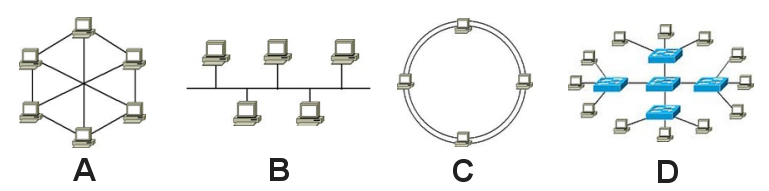
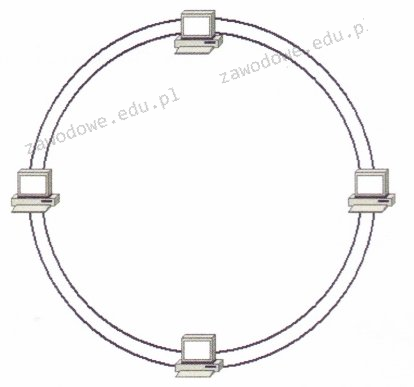
Jaką topologię fizyczną sieci komputerowej przedstawia rysunek?

Ilustracja do pytania
A. Podwójnego pierścienia
B. Magistrali
C. Gwiazdy rozszerzonej
D. Siatki
Topologia podwójnego pierścienia jest zaawansowaną formą sieci pierścieniowej w której dwa pierścienie pozwalają na redundancję i większą niezawodność przesyłania danych. W tej topologii każde urządzenie jest połączone z dwoma sąsiadującymi, co zapewnia alternatywną ścieżkę w przypadku awarii jednego z połączeń. Stosowana jest w środowiskach krytycznych gdzie nieprzerwana komunikacja ma kluczowe znaczenie na przykład w systemach komunikacyjnych miast lub dużych przedsiębiorstwach. Jest to zgodne ze standardami takimi jak SONET i FDDI które zapewniają wysoką przepustowość i bezpieczeństwo danych. W praktyce topologia ta minimalizuje ryzyko przestojów i utraty danych dzięki czemu jest idealnym rozwiązaniem dla infrastruktury IT gdzie niezawodność jest priorytetem. Dzięki podwójnej ścieżce możliwe jest szybkie przełączenie w razie awarii co czyni ją efektywną opcją dla rozległych sieci korporacyjnych i przemysłowych.

Pytanie 9

Podczas uruchamiania komputera wyświetla się komunikat "CMOS checksum error press F1 to continue press DEL to setup". Naciśnięcie klawisza DEL spowoduje

A. przejście do ustawień BIOS-u komputera.
B. otwarcie konfiguracji systemu Windows.
C. usunięcie pliku konfiguracji.
D. wymazanie danych z pamięci CMOS.
Wciśnięcie klawisza DEL podczas pojawienia się komunikatu 'CMOS checksum error' pozwala na wejście do ustawień BIOS-u komputera. BIOS (Basic Input/Output System) jest oprogramowaniem umieszczonym na płycie głównej, które uruchamia system operacyjny i zarządza podstawowymi funkcjami sprzętowymi. Komunikat o błędzie CMOS wskazuje na problem z pamięcią CMOS, która przechowuje ustawienia systemowe, takie jak data, godzina oraz konfiguracja sprzętowa. Wejście do BIOS-u umożliwia użytkownikowi przeglądanie i ewentualne modyfikowanie tych ustawień, co jest kluczowe dla prawidłowego uruchomienia systemu. Na przykład, jeśli bateria CMOS jest rozładowana, ustawienia mogą zostać zresetowane do wartości domyślnych, co może prowadzić do problemów z uruchamianiem systemu. W takiej sytuacji użytkownik powinien sprawdzić oraz zaktualizować ustawienia BIOS-u, co może obejmować ponowne ustawienie daty i godziny, czy też konfigurację urządzeń startowych. Wiedza na temat BIOS-u i umiejętność dostosowywania ustawień jest niezbędna dla każdego, kto chce utrzymać swój komputer w dobrym stanie operacyjnym.

Pytanie 10

Aby chronić systemy sieciowe przed atakami z zewnątrz, należy zastosować

A. serwera DHCP
B. menedżera połączeń
C. zapory sieciowej
D. protokołu SSH
Zapora sieciowa, znana również jako firewall, jest kluczowym elementem zabezpieczającym systemy sieciowe przed nieautoryzowanym dostępem i atakami z zewnątrz. Działa ona na granicy pomiędzy zaufaną siecią a siecią zewnętrzną, kontrolując ruch przychodzący i wychodzący na podstawie ustalonych reguł bezpieczeństwa. Przykładowo, organizacje mogą skonfigurować zapory sieciowe tak, aby zezwalały na określone rodzaje ruchu (np. protokoły HTTP/HTTPS) oraz blokowały inne (np. porty wykorzystywane przez złośliwe oprogramowanie). Ponadto, zapory mogą być używane do segmentacji sieci, co zwiększa bezpieczeństwo poprzez ograniczenie dostępu do krytycznych zasobów. Dobre praktyki wskazują również na regularne aktualizowanie reguł oraz monitorowanie logów zapory, aby szybko reagować na potencjalne zagrożenia. Korzystanie z zapór, zarówno sprzętowych, jak i programowych, jest zalecane w standardach takich jak ISO/IEC 27001 czy NIST Cybersecurity Framework, co podkreśla ich znaczenie w ochronie danych i zasobów informacyjnych.

Pytanie 11

Jaką pamięć RAM można użyć z płytą główną GIGABYTE GA-X99-ULTRA GAMING/ X99/ 8x DDR4 2133, ECC, obsługującą maksymalnie 128GB, 4x PCI-E 16x, RAID, USB 3.1, S-2011-V3/ATX?

A. HPE 32GB (1x16GB) Dual Rank x4 PC3L-10600R (DDR3-1333) Registered CAS-9 , Non-ECC
B. HPE 32GB (1x32GB) Quad Rank x4 DDR4-2133 CAS-15-15-15 Load Reduced Memory Kit, ECC
C. HPE 32GB (1x32GB) Quad Rank x4 PC3-14900L (DDR3-1866) Load Reduced CAS-13 Memory Kit
D. HPE 16GB (1x16GB) Dual Rank x4 PC3-14900R (DDR3-1866) Registered CAS-13 Memory Kit
Odpowiedź HPE 32GB (1x32GB) Quad Rank x4 DDR4-2133 CAS-15-15-15 Load Reduced Memory Kit, ECC jest poprawna, ponieważ spełnia wszystkie wymagania techniczne płyty głównej GIGABYTE GA-X99-ULTRA GAMING. Ta płyta obsługuje pamięci DDR4, a wybrany moduł ma specyfikacje DDR4-2133, co oznacza, że działa z odpowiednią prędkością. Dodatkowo, pamięć ta obsługuje technologię ECC (Error-Correcting Code), która jest istotna w aplikacjach wymagających wysokiej niezawodności, takich jak serwery czy stacje robocze. Dzięki pamięci z technologią ECC, system jest w stanie wykrywać i korygować błędy w danych, co znacząco zwiększa stabilność i bezpieczeństwo operacji. Warto również zauważyć, że maksymalna pojemność, jaką można zainstalować na tej płycie, wynosi 128 GB, a wybrany moduł ma 32 GB, co pozwala na wykorzystanie pełnego potencjału płyty. W praktyce, takie rozwiązanie jest idealne dla zaawansowanych użytkowników, którzy potrzebują dużej pojemności RAM do obliczeń, renderowania lub pracy z dużymi zbiorami danych.

Pytanie 12

W systemie Windows Professional aby ustawić czas dostępności dla drukarki, należy skorzystać z zakładki

A. Konfiguracja w Preferencjach drukowania
B. Zabezpieczenia w Właściwościach drukarki
C. Ustawienia w Preferencjach drukowania
D. Zaawansowane w Właściwościach drukarki
Odpowiedź 'Zaawansowane we Właściwościach drukarki' jest prawidłowa, ponieważ to właśnie w tej zakładce można skonfigurować zaawansowane opcje dotyczące dostępności drukarki. Umożliwia to określenie harmonogramu, kiedy drukarka jest dostępna dla użytkowników, co jest kluczowe w środowiskach biurowych, gdzie wiele osób korzysta z tej samej drukarki. Na przykład, można ustawić dostępność drukarki tylko w godzinach pracy, co pozwala na oszczędność energii i zmniejsza zużycie materiałów eksploatacyjnych. Praktyka ta wspiera również zarządzanie zasobami w firmie, co jest zgodne z zasadami efektywnego zarządzania IT. Warto także zauważyć, że optymalizacja dostępności drukarki może wpłynąć na wydajność pracy zespołu, eliminując niepotrzebne przestoje spowodowane brakiem dostępu do urządzenia. Dobrą praktyką jest regularne przeglądanie i aktualizowanie tych ustawień, aby dostosować je do zmieniających się potrzeb organizacji.

Pytanie 13

Aby zmienić port drukarki zainstalowanej w systemie Windows, która funkcja powinna zostać użyta?

A. Menedżer zadań
B. Ostatnia znana dobra konfiguracja
C. Preferencje drukowania
D. Właściwości drukarki
Jak widzisz, odpowiedź "Właściwości drukarki" to strzał w dziesiątkę! W tym miejscu można zmieniać ustawienia drukarki, łącznie z portem, który służy do komunikacji. W systemie Windows zmiana portu jest dość prosta. Trzeba po prostu otworzyć Panel sterowania, iść do "Urządzenia i drukarki", kliknąć prawym przyciskiem myszy na drukarkę i wybrać "Właściwości drukarki". Potem w zakładce "Porty" zobaczysz wszystkie dostępne porty i możesz zmienić ten, na którym masz drukarkę. Na przykład, jeśli drukarka działa teraz na USB, a chcesz, żeby działała na sieci, to zrobisz to bez problemu. W biurach to dosyć istotne, bo jak jest dużo urządzeń w sieci, to dobrze skonfigurowane porty pomagają w utrzymaniu sprawnej komunikacji, no i ogólnej wydajności. Warto też zapisywać, jakie zmiany się robi, żeby potem łatwiej było rozwiązywać problemy, które mogą się pojawić.

Pytanie 14

Zapis #102816 oznacza reprezentację w systemie

A. dziesiętnym
B. szesnastkowym
C. ósemkowym
D. dwójkowym
System dziesiętny, który jest jednym z najczęściej używanych systemów liczbowych, posługuje się dziesięcioma cyframi: 0-9. Chociaż jest on intuicyjny dla większości ludzi, nie jest odpowiedni do reprezentacji danych o wysokiej precyzji w kontekście komputerowym, gdzie bardziej efektywne są inne systemy, takie jak szesnastkowy. Przykładowo, w kontekście zapisu kolorów w formacie RGB, użycie systemu dziesiętnego wymagałoby znacznie większej ilości cyfr i mogłoby prowadzić do błędów w kodowaniu. Kolejnym systemem, który byłby niewłaściwy w tym kontekście, jest system dwójkowy. Choć system ten jest podstawą działania komputerów, używanie go do reprezentacji danych w sposób nieprzyjazny dla użytkownika mogłoby prowadzić do skomplikowanych i trudnych do zrozumienia zapisów, co byłoby niepraktyczne w większości zastosowań. Z kolei system ósemkowy, oparty na ośmiu cyfrach (0-7), jest również używany, ale jego zastosowania są ograniczone w porównaniu do systemu szesnastkowego. Ósemkowy system miał większe znaczenie w przeszłości, szczególnie w kontekście niektórych systemów komputerowych, ale obecnie jest rzadziej stosowany w praktykach programistycznych. Wiedza o systemach liczbowych jest niezwykle ważna dla programistów, ale kluczowe jest także umiejętne ich zastosowanie w kontekście, w którym działają, co w przypadku notacji #102816 wskazuje na użycie systemu szesnastkowego.

Pytanie 15

Który z protokołów będzie wykorzystany przez administratora do przesyłania plików na serwer?

A. HTTP (Hyper Text Transfer Protocol)
B. DNS (DomainName System)
C. DHCP (Domain Host Configuration Protocol)
D. FTP (File Transfer Protocol)
FTP, czyli File Transfer Protocol, to taki standardowy sposób przesyłania plików między komputerami w sieci. Fajnie sprawdza się, gdy trzeba wrzucać, pobierać lub zarządzać plikami na serwerach. Dzięki FTP transfer plików jest szybki i w miarę bezpieczny, co czyni go istotnym narzędziem dla administratorów. Działa to w systemie klient-serwer, gdzie komputer z klientem FTP łączy się z serwerem, by przesłać pliki. Można go używać do wrzucania aktualizacji oprogramowania, przesyłania danych między serwerami czy ułatwiania zdalnym użytkownikom dostępu do plików. Warto też pamiętać o FTPS lub SFTP, które dodają szyfrowanie, co chroni transfer danych. FTP jest dość powszechny w IT i trzyma się różnych standardów bezpieczeństwa, co jest ważne w codziennej pracy z danymi.

Pytanie 16

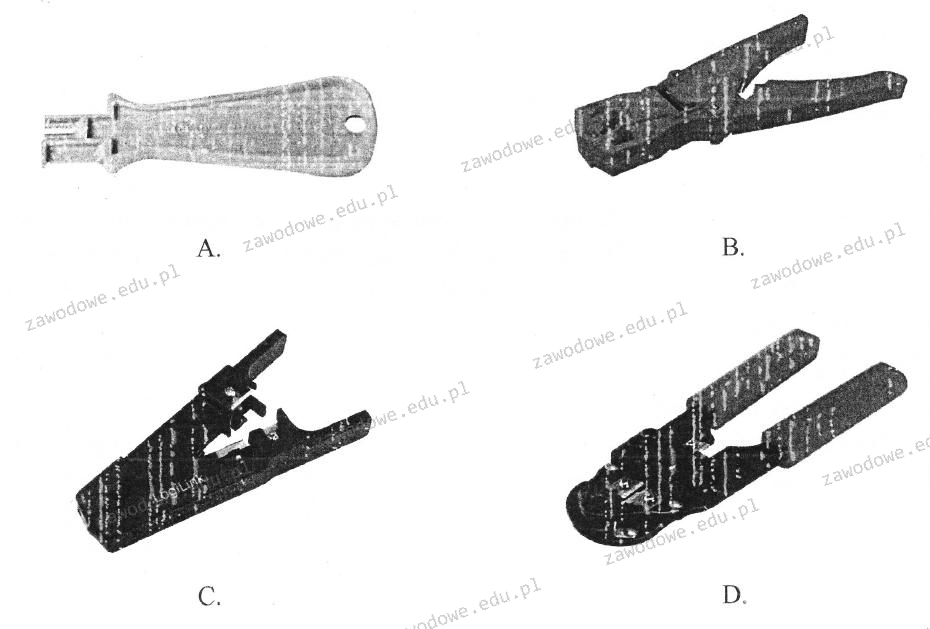
Jaki instrument jest używany do usuwania izolacji?

Ilustracja do pytania
A. Rys. D
B. Rys. A
C. Rys. C
D. Rys. B
Rysunek C przedstawia przyrząd do ściągania izolacji, znany jako ściągacz izolacji lub stripper. Jest to narzędzie powszechnie stosowane w pracach elektrycznych i elektronicznych do usuwania izolacji z przewodów elektrycznych. Prawidłowe użycie ściągacza izolacji pozwala na precyzyjne usunięcie izolacji bez uszkadzania przewodników, co jest kluczowe dla zapewnienia dobrego połączenia elektrycznego i uniknięcia awarii. Ściągacze izolacji mogą być ręczne lub automatyczne i są dostępne w różnych rozmiarach, aby pasować do różnorodnych średnic kabli. Dobre praktyki branżowe sugerują użycie odpowiedniego narzędzia dopasowanego do typu i grubości izolacji, aby zapobiec przedwczesnemu uszkodzeniu przewodów. Narzędzie to jest niezbędne dla każdego profesjonalisty zajmującego się instalacjami elektrycznymi, ponieważ przyspiesza proces przygotowania przewodów do montażu. Automatyczne ściągacze izolacji dodatkowo zwiększają efektywność pracy, eliminując potrzebę ręcznego ustawiania głębokości cięcia. Ergonomia tego narzędzia sprawia, że jest wygodne w użyciu, zmniejszając zmęczenie użytkownika podczas długotrwałej pracy.

Pytanie 17

Aby powiększyć lub zmniejszyć rozmiar ikony na pulpicie, trzeba obracać rolką myszki, trzymając jednocześnie klawisz

A. CTRL
B. SHIFT
C. TAB
D. ALT
Odpowiedź 'CTRL' jest poprawna, ponieważ przy użyciu klawisza CTRL w połączeniu z rolką myszki można efektywnie zmieniać rozmiar ikon na pulpicie systemu operacyjnego Windows. Działa to w sposób bardzo intuicyjny: przytrzymując klawisz CTRL i jednocześnie przewijając rolkę myszki w górę, ikony stają się większe, natomiast przewijanie w dół powoduje ich zmniejszenie. Ta funkcjonalność jest szczególnie przydatna dla użytkowników, którzy preferują dostosowanie wyglądu pulpitu do własnych potrzeb, co może poprawić zarówno estetykę, jak i użyteczność interfejsu. Warto również zauważyć, że ta technika jest zgodna z ogólnymi zasadami dostosowywania interfejsów użytkownika, które zakładają, że użytkownicy powinni mieć możliwość wpływania na prezentację i organizację danych w sposób, który im odpowiada. W praktyce, jeśli na przykład masz wiele ikon na pulpicie i chcesz, aby były bardziej czytelne, użycie tej kombinacji klawiszy sprawi, że szybko dostosujesz ich rozmiar, co może znacząco ułatwić codzienną pracę na komputerze.

Pytanie 18

Na płycie głównej uszkodzona została zintegrowana karta sieciowa. Komputer nie ma zainstalowanego dysku twardego ani żadnych innych napędów, takich jak stacja dysków czy CD-ROM. Klient informuje, że w firmowej sieci komputery nie mają napędów, a wszystko "czyta" się z serwera. W celu przywrócenia utraconej funkcji należy zainstalować

A. dysk twardy w komputerze
B. kartę sieciową samodzielnie wspierającą funkcję Postboot Execution Enumeration w gnieździe rozszerzeń
C. napęd CD-ROM w komputerze
D. kartę sieciową  samodzielnie wspierającą funkcję Preboot Execution Environment w gnieździe rozszerzeń
Odpowiedź dotycząca zainstalowania karty sieciowej wspierającej funkcję Preboot Execution Environment (PXE) jest poprawna, ponieważ PXE pozwala na uruchamianie systemu operacyjnego z serwera poprzez sieć. W przypadku, gdy komputer nie ma zainstalowanego dysku twardego ani napędów optycznych, PXE staje się kluczowym rozwiązaniem, umożliwiającym klientowi korzystanie z zasobów dostępnych na serwerze. Karta sieciowa z obsługą PXE pozwala na zdalne bootowanie i ładowanie systemów operacyjnych oraz aplikacji bez potrzeby posiadania lokalnych nośników pamięci. Przykłady zastosowania tej technologii można znaleźć w środowiskach korporacyjnych, gdzie często korzysta się z centralnych serwerów do zarządzania i aktualizacji systemów operacyjnych na wielu komputerach. Implementacja PXE znacząco upraszcza proces instalacji oraz zarządzania oprogramowaniem, zgodnie z najlepszymi praktykami IT oraz standardami branżowymi, jak na przykład ITIL.

Pytanie 19

Kiedy użytkownik systemu Windows wybiera opcję przywrócenia do określonego punktu, które pliki utworzone po tym punkcie nie będą podlegać zmianom w wyniku tej operacji?

A. Pliki aktualizacji
B. Pliki sterowników
C. Pliki osobiste
D. Pliki aplikacji
Odpowiedź dotycząca plików osobistych jest prawidłowa, ponieważ podczas przywracania systemu do wcześniejszego punktu, Windows nie ingeruje w pliki użytkownika. Pliki osobiste, takie jak dokumenty, zdjęcia, filmy, czy inne dane przechowywane w folderach użytkownika, są chronione przed modyfikacją w tym procesie. Przywracanie systemu dotyczy głównie systemowych plików operacyjnych, aplikacji oraz ustawień, co oznacza, że zmiany wprowadzone po utworzeniu punktu przywracania nie wpłyną na osobiste pliki użytkownika. Przykładowo, jeśli użytkownik zapisuje dokument w Wordzie po utworzeniu punktu przywracania, ten dokument pozostanie nietknięty nawet po powrocie do wcześniejszego stanu systemu. Dlatego też, stosując tej funkcji do rozwiązywania problemów popełnianych przez aplikacje lub system, użytkownicy mogą mieć pewność, że ich cenne dane nie zostaną utracone. W praktyce, regularne tworzenie kopii zapasowych plików osobistych, niezależnie od punktów przywracania, jest dobrą praktyką, która zapewnia dodatkową ochronę przed nieprzewidzianymi sytuacjami.

Pytanie 20

Jak w systemie Windows zmienić port drukarki, która została zainstalowana?

A. Właściwości drukarki
B. Ustawienia drukowania
C. Menedżer zadań
D. Ostatnia znana dobra konfiguracja
Aby zmienić port zainstalowanej drukarki w systemie Windows, należy skorzystać z opcji "Właściwości drukarki". W tej sekcji użytkownik ma możliwość dostosowania różnych ustawień drukarki, w tym konfiguracji portów. W praktyce, zmiana portu jest istotna, gdy drukarka jest podłączona do innego portu fizycznego, na przykład w przypadku zmiany kabla USB do innego gniazda lub przełączenia się na drukowanie w sieci. Właściwości drukarki umożliwiają także dostęp do informacji o sterownikach, preferencjach jakości druku oraz innych zaawansowanych ustawieniach. Standardem w branży jest upewnienie się, że wszystkie zmiany w konfiguracji sprzętowej są także odzwierciedlane w oprogramowaniu, aby uniknąć problemów z komunikacją i wydajnością. Dlatego znajomość tej funkcji jest kluczowa dla efektywnego zarządzania drukarkami w środowisku biurowym.

Pytanie 21

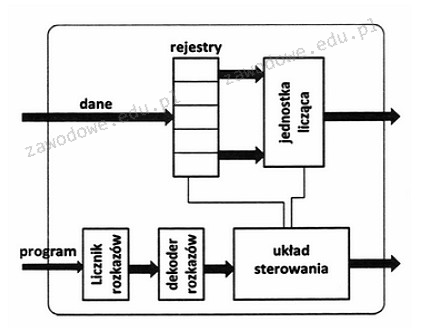
Na schemacie procesora rejestry mają za zadanie przechowywać adres do

Ilustracja do pytania
A. wykonywania operacji arytmetycznych
B. zarządzania wykonywanym programem
C. przechowywania argumentów obliczeń
D. kolejnej instrukcji programu
W kontekście architektury procesora rejestry pełnią określone funkcje, które nie obejmują wykonywania działań arytmetycznych lecz przygotowanie do nich poprzez przechowywanie danych. Samo wykonywanie operacji arytmetycznych odbywa się w jednostce arytmetyczno-logicznej (ALU), która korzysta z danych zapisanych w rejestrach. Rejestry są także mylone z pamięcią operacyjną, co może prowadzić do błędnego przekonania, że służą do przechowywania adresu następnej instrukcji programu. W rzeczywistości za to zadanie odpowiada licznik rozkazów, który wskazuje na kolejną instrukcję do wykonania. Sterowanie wykonywanym programem natomiast jest rolą jednostki sterującej, która interpretuje instrukcje i kieruje przepływem danych między różnymi komponentami procesora. Typowe błędy myślowe wynikają z nieświadomości specyficznych ról poszczególnych elementów CPU. Zrozumienie, że rejestry są używane do przechowywania tymczasowych danych do obliczeń, jest kluczowe dla poprawnej interpretacji działania procesorów i ich efektywnego programowania. Rozróżnienie tych funkcji jest istotne nie tylko dla teoretycznego zrozumienia, ale także praktycznych zastosowań w optymalizacji kodu i projektowaniu sprzętu komputerowego.

Pytanie 22

Jan, użytkownik, nie ma możliwości zmiany właściciela drukarki w systemie Windows. Aby zyskał taką opcję, konieczne jest nadanie mu w ustawieniach zabezpieczeń prawa do

A. modyfikacji uprawnień drukowania
B. administrowania drukarkami
C. specjalnych uprawnień
D. administrowania dokumentami
Wybierając zarządzanie drukarkami, użytkownik mógłby przypuszczać, że to wystarczy, aby zmienić właściciela drukarki. Jednak zarządzanie drukarkami dotyczy ogólnego dostępu do zasobów drukujących, co nie obejmuje specyficznych czynności takich jak zmiana właściciela. Z kolei zarządzanie dokumentami odnosi się do kontroli nad samymi dokumentami, które są wysyłane do druku, a nie do uprawnień związanych z konfiguracją drukarek. Jest to klasyczny błąd polegający na myleniu funkcji zarządzania z uprawnieniami, co może prowadzić do nieefektywnego korzystania z zasobów IT. W przypadku zmiany uprawnień drukowania, użytkownik może jedynie regulować, kto ma prawo do wysyłania dokumentów do druku, ale nie wpłynie to na możliwość modyfikacji właściwości drukarki. W praktyce, niewłaściwy poziom dostępu może prowadzić do nieporozumień i problemów w zarządzaniu infrastrukturą drukującą. W związku z tym, aby skutecznie zarządzać uprawnieniami i mieć pełną kontrolę nad drukarkami, warto zrozumieć, że podstawą jest przypisanie odpowiednich uprawnień specjalnych, które są kluczowe dla prawidłowego funkcjonowania i bezpieczeństwa systemu drukowania.

Pytanie 23

Aby utworzyć kolejną partycję w systemie Windows, można skorzystać z narzędzia

A. dfsgui.msc
B. diskmgmt.msc
C. dsa.msc
D. devmgmt.msc
Odpowiedź 'diskmgmt.msc' jest poprawna, ponieważ jest to narzędzie systemowe w systemie Windows, które umożliwia zarządzanie dyskami i partycjami. Przystawka ta pozwala na tworzenie, usuwanie, formatowanie i zmienianie rozmiaru partycji. Użytkownicy mogą w łatwy sposób podglądać stan dysków, ich partycje oraz dostępne miejsce, co jest kluczowe dla zarządzania przestrzenią dyskową. Na przykład, jeśli chcemy zainstalować nowy system operacyjny obok istniejącego, możemy wykorzystać diskmgmt.msc do utworzenia nowej partycji, co jest zgodne z najlepszymi praktykami w zakresie zarządzania systemami operacyjnymi. Dodatkowo, korzystanie z tej przystawki pozwala na sprawne zarządzanie danymi, co jest niezbędne w środowisku zarówno domowym, jak i biurowym. Użycie tego narzędzia jest zgodne z zasadami efektywnego zarządzania zasobami komputerowymi, co ułatwia użytkownikom maksymalne wykorzystanie dostępnej przestrzeni dyskowej oraz utrzymanie porządku w systemie.

Pytanie 24

W pierwszym oktecie adresów IPv4 klasy B znajdują się liczby mieszczące się w przedziale

A. od 192 do 223
B. od 32 do 63
C. od 64 do 127
D. od 128 do 191
Adresy IPv4 klasy B są definiowane na podstawie wartości pierwszego oktetu w adresie IP. W przypadku klasy B, pierwszy oktet mieści się w zakresie od 128 do 191. Klasa ta jest stosowana głównie w dużych sieciach, gdzie potrzebne jest więcej adresów niż w klasie A, ale mniej niż w klasie C. Przykładowo, adresy takie jak 128.0.0.1 czy 190.255.255.255 są typowymi adresami klasy B. W praktyce, organizacje korzystające z tej klasy mogą przydzielać do 65,536 adresów IP w obrębie jednej sieci, co czyni ją idealną do zastosowań takich jak duże przedsiębiorstwa, które potrzebują wielu urządzeń w jednej sieci lokalnej. Warto również zauważyć, że klasy adresów IP są częścią starszego podejścia do routingu, a obecnie coraz częściej stosuje się CIDR (Classless Inter-Domain Routing), który umożliwia bardziej elastyczne przydzielanie adresów IP.

Pytanie 25

Niektóre systemy operacyjne umożliwiają równoczesny dostęp wielu użytkownikom (multiuser). Takie systemy

A. zarządzają układem (klasterem) odrębnych komputerów
B. oprócz wielozadaniowości z wywłaszczeniem pełnią funkcję przydzielania czasu użytkownikom
C. jednocześnie realizują wiele programów (zadań)
D. są głównie wykorzystywane w przemyśle oraz systemach sterujących
Odpowiedź wskazująca na to, że systemy operacyjne wielodostępne realizują funkcję przydzielania czasu użytkownikom, jest poprawna z kilku powodów. Przede wszystkim, systemy te umożliwiają jednoczesne korzystanie z zasobów komputera przez wielu użytkowników, co jest kluczowe w środowiskach, gdzie kilka osób musi pracować na tym samym sprzęcie. Mechanizm przydzielania czasu użytkownikom jest realizowany poprzez planowanie zadań, co pozwala na efektywne wykorzystanie mocy obliczeniowej. Przykładem może być system UNIX, w którym użytkownicy mogą logować się równocześnie i korzystać z różnych aplikacji. Dodatkowo, zastosowanie technologii wielozadaniowości z wywłaszczeniem oznacza, że system operacyjny może przerwać bieżące zadanie, aby przydzielić czas innemu użytkownikowi, co zwiększa responsywność i wydajność systemu. Takie podejście jest zgodne z dobrymi praktykami zarządzania zasobami w systemach operacyjnych, co jest kluczowe w środowiskach produkcyjnych oraz w chmurze obliczeniowej, gdzie efektywność i elastyczność są na pierwszym miejscu.

Pytanie 26

Jaki jest standardowy port dla serwera HTTP?

A. 800
B. 8080
C. 8081
D. 80
Port 80 jest domyślnym portem serwera usługi WWW, co oznacza, że jest standardowo używany do komunikacji HTTP. Protokół HTTP, który jest podstawą większości stron internetowych, został zaprojektowany w taki sposób, aby korzystać z portu 80. Użycie tego portu pozwala przeglądarkom internetowym na automatyczne nawiązywanie połączenia z serwerem WWW bez konieczności jawnego określania portu w adresie URL. Na przykład, wpisując 'http://example.com', przeglądarka domyślnie próbuje połączyć się z portem 80. W praktyce, jeśli port 80 jest zablokowany lub używany przez inny serwis, można napotkać problemy z dostępem do stron internetowych. W kontekście najlepszych praktyk branżowych, administratorzy serwerów powinni upewnić się, że port 80 jest odpowiednio zabezpieczony i monitorowany, aby zapobiegać nieautoryzowanemu dostępowi i atakom. W miarę rozwoju technologii, alternatywne porty, takie jak 443 dla HTTPS, zyskały na znaczeniu, jednak port 80 pozostaje kluczowy dla standardowej komunikacji HTTP.

Pytanie 27

Najłatwiej zidentyfikować błędy systemu operacyjnego Windows wynikające z konfliktów sprzętowych, takich jak przydzielanie pamięci, przerwań IRQ oraz kanałów DMA, przy użyciu narzędzia

A. chkdsk
B. menedżer urządzeń
C. przystawka Sprawdź dysk
D. edytor rejestru
Menedżer urządzeń to narzędzie systemowe w Windows, które umożliwia monitorowanie i zarządzanie sprzętem zainstalowanym w komputerze. Umożliwia identyfikację urządzeń oraz ich statusu, co jest kluczowe w przypadku konfliktów zasobów, takich jak przydział pamięci, przerwań IRQ czy kanałów DMA. Kiedy występuje konflikt, Menedżer urządzeń często oznacza problematyczne urządzenia żółtym znakiem zapytania lub wykrzyknikiem, co pozwala na szybką identyfikację i rozwiązanie problemu. Na przykład, jeśli dwa urządzenia próbują korzystać z tego samego przerwania, Menedżer urządzeń pozwoli na zmianę ustawień, aby rozwiązać konflikt. W praktyce, używanie Menedżera urządzeń zgodnie z zaleceniami producentów sprzętu może zapobiec wielu problemom, a jego znajomość jest kluczowa dla administratorów systemów. Dobrymi praktykami są regularne sprawdzanie Menedżera urządzeń oraz aktualizacja sterowników, co może pomóc w uniknięciu konfliktów zasobów.

Pytanie 28

ARP (Adress Resolution Protocol) to protokół, który pozwala na przekształcenie adresu IP na

A. nazwa domeny
B. nazwa systemu
C. adres e-mail
D. adres MAC
ARP (Address Resolution Protocol) jest kluczowym protokołem w sieciach komputerowych, który umożliwia odwzorowanie adresu IP na adres sprzętowy (MAC) urządzeń w lokalnej sieci. Każde urządzenie w sieci ma unikalny adres MAC, który jest niezbędny do przesyłania danych na poziomie warstwy łącza danych w modelu OSI. Gdy urządzenie chce wysłać pakiet danych do innego urządzenia, najpierw musi znać jego adres MAC, a protokół ARP dostarcza tej informacji. Przykładem użycia ARP jest sytuacja, gdy komputer chce nawiązać połączenie z drukarką w sieci. Komputer wysyła zapytanie ARP z prośbą o adres MAC przypisany do określonego adresu IP drukarki, a urządzenie odpowiada swoim adresem MAC. ARP jest integralną częścią protokołów internetowych i jest używany w praktycznie każdej sieci lokalnej. Zgodnie z dobrymi praktykami branżowymi, administratorzy sieci powinni regularnie monitorować i aktualizować tabele ARP, aby zapewnić prawidłowe odwzorowanie adresów i zwiększyć bezpieczeństwo sieci.

Pytanie 29

Nie można uruchomić systemu Windows z powodu błędu oprogramowania. Jak można przeprowadzić diagnozę i usunąć ten błąd w jak najmniej inwazyjny sposób?

A. przeprowadzenie wymiany podzespołów
B. wykonanie reinstalacji systemu Windows
C. przeprowadzenie diagnostyki podzespołów
D. uruchomienie komputera w trybie awaryjnym
Uruchomienie komputera w trybie awaryjnym jest kluczowym krokiem w diagnozowaniu problemów z systemem operacyjnym, zwłaszcza gdy podejrzewamy usterki programowe. Tryb awaryjny ładował minimalny zestaw sterowników i usług, co pozwala na uruchomienie systemu w ograniczonym środowisku. To istotne, ponieważ umożliwia wyizolowanie problemu, eliminując potencjalne zakłócenia spowodowane przez oprogramowanie lub sterowniki, które działają w normalnym trybie. Przykładem zastosowania trybu awaryjnego może być sytuacja, w której zainstalowana aplikacja lub aktualizacja powoduje niestabilność systemu – uruchomienie komputera w tym trybie pozwala na dezinstalację problematycznego oprogramowania. Dobrą praktyką jest również korzystanie z narzędzi diagnostycznych dostępnych w trybie awaryjnym, takich jak przywracanie systemu czy skanowanie antywirusowe. W kontekście standardów branżowych, korzystanie z trybu awaryjnego jako pierwszego kroku w diagnostyce problemów z systemem jest rekomendowane przez producentów systemów operacyjnych, gdyż pozwala na szybsze i mniej inwazyjne odnalezienie przyczyny problemu.

Pytanie 30

W biurze rachunkowym znajduje się sześć komputerów w jednym pomieszczeniu, połączonych kablem UTP Cat 5e z koncentratorem. Pracownicy korzystający z tych komputerów muszą mieć możliwość drukowania bardzo dużej ilości dokumentów monochromatycznych (powyżej 5 tys. stron miesięcznie). Aby zminimalizować koszty zakupu i eksploatacji sprzętu, najlepszym wyborem będzie:

A. drukarka atramentowa podłączona do jednego z komputerów i udostępniana w sieci
B. laserowa drukarka sieciowa z portem RJ45
C. atramentowe urządzenie wielofunkcyjne ze skanerem i faksem
D. laserowe drukarki lokalne podłączone do każdego z komputerów
Patrząc na inne odpowiedzi, trzeba przyznać, że wybór drukarki atramentowej podłączonej do jednego komputera i udostępnianej w sieci to dość kiepski pomysł, zwłaszcza w biurze rachunkowym. Koszt eksploatacji takich drukarek jest wyższy, a jakość druku czarno-białego na dłuższą metę może być słabsza, co nie sprawdzi się przy dużych nakładach. Gdy drukujemy ponad 5000 stron miesięcznie, ciągłe wymiany tuszy mogą mocno skomplikować życie. Nawet urządzenie wielofunkcyjne atramentowe z funkcjami skanera i faksu nie jest najlepszym wyjściem, bo są one bardziej do codziennych zadań niż do wydajnego druku czarno-białego. Takie drukarki zazwyczaj mają też mniejsze możliwości, co może wprowadzić chaos i spowolnić pracę. Z kolei wybór lokalnych drukarek laserowych dla każdego komputera to dodatkowe koszty nie tylko na sprzęt, ale i na serwisowanie kilku urządzeń oraz zarządzanie różnymi tonerami. To zazwyczaj prowadzi do niepotrzebnych opóźnień i marnotrawstwa, co na pewno nie jest korzystne, gdy mamy do zrealizowania sporo wydruków. Warto podejmować decyzje, mając na uwadze koszty i wydajność, dlatego centralna drukarka sieciowa to według mnie najlepszy wybór.

Pytanie 31

Który z rysunków ilustruje topologię sieci w układzie magistrali?

Ilustracja do pytania
A. D
B. A
C. B
D. C
Rysunek A przedstawia topologię pełnej siatki, gdzie każdy komputer jest połączony z każdym innym. Tego rodzaju sieci charakteryzują się wysoką niezawodnością dzięki licznym połączeniom, co zmniejsza ryzyko awarii całej sieci w przypadku uszkodzenia jednego połączenia. Jednak koszt budowy i utrzymania takiej sieci jest bardzo wysoki, co ogranicza ich zastosowanie do specyficznych sytuacji, gdzie niezawodność jest kluczowa. Rysunek C ilustruje topologię pierścienia, gdzie każde urządzenie jest połączone tylko z dwoma sąsiednimi. Dane krążą w sieci w formie pierścienia, co pozwala na efektywne przesyłanie danych bez kolizji typowych dla magistrali, ale awaria jednego urządzenia może przerwać cały przepływ danych. Ostatni, rysunek D, przedstawia topologię gwiazdy, gdzie wszystkie urządzenia są podłączone do centralnego punktu lub huba, co ułatwia zarządzanie i skalowalność sieci. Awaria jednego przewodu nie wpływa na działanie pozostałych urządzeń, ale awaria centralnego węzła może zatrzymać całą sieć. Każda z tych topologii ma swoje zalety i wady, jednak żadna z nich nie odzwierciedla cech charakterystycznych topologii magistrali, która jest prostsza i zazwyczaj tańsza, ale mniej elastyczna i podatna na awarie centralnego medium transmisyjnego. Kluczowym błędem w niepoprawnych odpowiedziach jest nieuznanie, że magistrala to pojedyncza linia komunikacyjna, do której dołączone są wszystkie urządzenia, co odróżnia ją od innych skomplikowanych i złożonych topologii. Zrozumienie różnic między tymi strukturami jest kluczowe dla projektowania efektywnych i niezawodnych sieci komputerowych.

Pytanie 32

Wskaż program do składu publikacji

A. MS Word
B. MS Publisher
C. MS Visio
D. MS Excel
MS Publisher jest specjalistycznym programem do publikacji i projektowania materiałów graficznych, który jest powszechnie używany w branży DTP (Desktop Publishing). Jego główną funkcją jest umożliwienie użytkownikom łatwego tworzenia profesjonalnych publikacji, takich jak ulotki, broszury, plakaty czy newslettery. Dzięki intuicyjnemu interfejsowi i rozbudowanej bibliotece szablonów, MS Publisher pozwala na szybkie projektowanie graficzne, co czyni go idealnym narzędziem dla małych firm oraz osób zajmujących się marketingiem. Program obsługuje różnorodne formaty plików graficznych i tekstowych, co zwiększa jego wszechstronność. W praktyce, MS Publisher wspiera standardy branżowe, takie jak PDF/X, co zapewnia wysoką jakość druku. Użytkownicy mogą także łatwo integrować dane z innych aplikacji Microsoft Office, co pozwala na efektywne zarządzanie treściami. Dodatkowo, MS Publisher oferuje zaawansowane opcje typografii oraz układu, co pozwala na dostosowywanie projektów do indywidualnych potrzeb. Znajomość MS Publisher jest zatem nie tylko przydatna, ale wręcz niezbędna dla wszystkich, którzy pragną tworzyć profesjonalnie wyglądające materiały drukowane.

Pytanie 33

W filmie przedstawiono konfigurację ustawień maszyny wirtualnej. Wykonywana czynność jest związana z

A. wybraniem pliku z obrazem dysku.
B. ustawieniem rozmiaru pamięci wirtualnej karty graficznej.
C. dodaniem drugiego dysku twardego.
D. konfigurowaniem adresu karty sieciowej.
Poprawnie – w tej sytuacji chodzi właśnie o wybranie pliku z obrazem dysku (ISO, VDI, VHD, VMDK itp.), który maszyna wirtualna będzie traktować jak fizyczny nośnik. W typowych programach do wirtualizacji, takich jak VirtualBox, VMware czy Hyper‑V, w ustawieniach maszyny wirtualnej przechodzimy do sekcji dotyczącej pamięci masowej lub napędów optycznych i tam wskazujemy plik obrazu. Ten plik może pełnić rolę wirtualnego dysku twardego (system zainstalowany na stałe) albo wirtualnej płyty instalacyjnej, z której dopiero instalujemy system operacyjny. W praktyce wygląda to tak, że zamiast wkładać płytę DVD do napędu, podłączasz plik ISO z obrazu instalacyjnego Windowsa czy Linuxa i ustawiasz w BIOS/UEFI maszyny wirtualnej bootowanie z tego obrazu. To jest podstawowa i zalecana metoda instalowania systemów w VM – szybka, powtarzalna, zgodna z dobrymi praktykami. Dodatkowo, korzystanie z plików obrazów dysków pozwala łatwo przenosić całe środowiska między komputerami, robić szablony maszyn (tzw. template’y) oraz wykonywać kopie zapasowe przez zwykłe kopiowanie plików. Moim zdaniem to jedna z najważniejszych umiejętności przy pracy z wirtualizacją: umieć dobrać właściwy typ obrazu (instalacyjny, systemowy, LiveCD, recovery), poprawnie go podpiąć do właściwego kontrolera (IDE, SATA, SCSI, NVMe – zależnie od hypervisora) i pamiętać o odpięciu obrazu po zakończonej instalacji, żeby maszyna nie startowała ciągle z „płyty”.

Pytanie 34

Rozmiar plamki na ekranie monitora LCD wynosi

A. rozmiar obszaru, w którym możliwe jest wyświetlenie wszystkich kolorów obsługiwanych przez monitor
B. odległość pomiędzy początkiem jednego a początkiem kolejnego piksela
C. rozmiar jednego piksela wyświetlanego na ekranie
D. rozmiar obszaru, na którym wyświetla się 1024 piksele
Można się pogubić w tych wszystkich pojęciach związanych z plamką monitora LCD, co czasami prowadzi do błędnych odpowiedzi. Na przykład, twierdzenie, że plamka to rozmiar piksela na ekranie, jest trochę mylące, bo plamka to odległość między pikselami, a nie ich wielkość. Mówienie o wyświetlaniu 1024 pikseli też nie ma sensu w kontekście plamki, bo to nie to samo co ich rozmieszczenie. Definicja obszaru wyświetlania wszystkich kolorów dostępnych dla monitora wprowadza w błąd, bo plamka nie ma nic wspólnego z kolorami, ale z fizycznym rozkładem pikseli. W dzisiejszych czasach rozdzielczość i gęstość pikseli są najważniejsze, nie ich grupowanie. Dlatego warto zrozumieć te różnice, żeby lepiej ocenić jakość i możliwości monitorów, zwłaszcza w takich dziedzinach jak grafika czy multimedia.

Pytanie 35

Który poziom macierzy RAID zapisuje dane jednocześnie na wielu dyskach jako jedno urządzenie?

A. RAID 3
B. RAID 2
C. RAID 0
D. RAID 1
RAID 0 to poziom macierzy, który wykonuje stripe'owanie danych, co oznacza, że dzieli dane na mniejsze fragmenty i zapisuje je równolegle na dwóch lub więcej dyskach. Dzięki temu możliwe jest osiągnięcie znacznego przyspieszenia operacji odczytu i zapisu, ponieważ system działa jak jedno logiczne urządzenie. RAID 0 nie zapewnia jednak redundancji, co oznacza, że w przypadku awarii jednego z dysków, wszystkie dane są tracone. Jest to rozwiązanie często stosowane w sytuacjach, gdzie wydajność jest kluczowa, na przykład w serwerach plików, stacjach roboczych do obróbki wideo czy podczas gier komputerowych, gdzie szybki dostęp do danych ma zasadnicze znaczenie. W kontekście standardów branżowych, RAID 0 jest często wybierany w zastosowaniach, które nie wymagają wysokiej niezawodności, ale kładą duży nacisk na szybkość operacji. Warto również pamiętać, że przed zastosowaniem RAID 0 należy wdrożyć odpowiednie procedury backupowe, aby zminimalizować ryzyko utraty danych.

Pytanie 36

Adres IP serwera, na którym znajduje się domena www.wp.pl to 212.77.98.9. Jakie mogą być przyczyny sytuacji przedstawionej na zrzucie ekranu?

C:\>ping 212.77.98.9

Pinging 212.77.98.9 with 32 bytes of data:
Reply from 212.77.98.9: bytes=32 time=7ms TTL=55
Reply from 212.77.98.9: bytes=32 time=8ms TTL=55
Reply from 212.77.98.9: bytes=32 time=7ms TTL=55

Ping statistics for 212.77.98.9:
    Packets: Sent = 4, Received = 4, Lost = 0 (0% loss),
Approximate round trip times in milli-seconds:
    Minimum = 7ms, Maximum = 11ms, Average = 8ms

C:\>ping wp.pl
Ping request could not find host wp.pl. Please
check the name and try again.
A. Nie istnieje żaden serwer w sieci o adresie IP 212.77.98.9
B. Błędny adres serwera DNS lub brak połączenia z serwerem DNS
C. Stacja robocza oraz domena www.wp.pl nie są w tej samej sieci
D. Domena www.wp.pl jest niedostępna w sieci
Prawidłowa odpowiedź wskazuje na problem z serwerem DNS, co jest częstym powodem niedostępności domeny internetowej mimo poprawnego działania sieci. Serwery DNS są odpowiedzialne za tłumaczenie nazw domenowych na adresy IP. Warto zauważyć, że w załączonym zrzucie ekranowym pingowanie bezpośredniego adresu IP 212.77.98.9 zakończyło się powodzeniem, co oznacza, że serwer odpowiada prawidłowo. Problem pojawia się przy próbie użycia nazwy domeny wp.pl, co sugeruje, że nazwa nie może zostać zamieniona na adres IP przez serwer DNS. W praktyce może to oznaczać, że serwer DNS skonfigurowany na komputerze nie działa poprawnie lub jest nieosiągalny. Aby rozwiązać ten problem, można sprawdzić konfigurację serwera DNS w ustawieniach sieciowych lub spróbować ręcznie ustawić alternatywny serwer DNS, na przykład publiczny DNS Google o adresie IP 8.8.8.8. Dobrymi praktykami jest monitorowanie dostępności i działania używanych serwerów DNS oraz zapewnienie ich redundancji, aby uniknąć takich problemów w przyszłości.

Pytanie 37

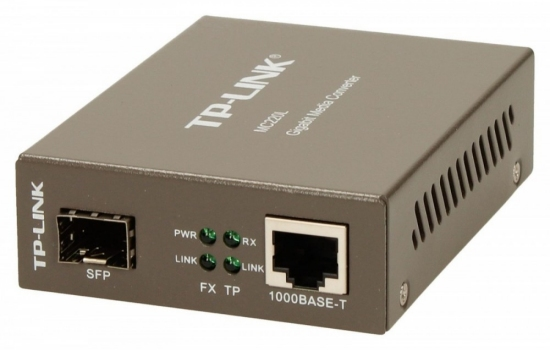
Urządzenie przedstawione na rysunku

Ilustracja do pytania
A. umożliwia zamianę sygnału pochodzącego z okablowania miedzianego na okablowanie światłowodowe
B. jest odpowiedzialne za generowanie sygnału analogowego na wyjściu, który stanowi wzmocniony sygnał wejściowy, kosztem energii pobieranej ze źródła prądu
C. jest wykorzystywane do przechwytywania oraz rejestrowania pakietów danych w sieciach komputerowych
D. pełni rolę w przesyłaniu ramki pomiędzy segmentami sieci, dobierając port, na który jest ona kierowana
Urządzenie przedstawione na rysunku to konwerter mediów, który umożliwia zamianę sygnału pochodzącego z okablowania miedzianego na okablowanie światłowodowe. Konwertery tego typu są powszechnie stosowane w sieciach komputerowych do rozszerzania zasięgu sygnałów sieciowych za pomocą światłowodów, które oferują znacznie większe odległości transmisji niż tradycyjne kable miedziane. Dzięki wykorzystaniu technologii światłowodowej możliwe jest zmniejszenie strat sygnału i zakłóceń elektromagnetycznych, co jest szczególnie ważne w miejscach o dużym zanieczyszczeniu elektromagnetycznym. Zastosowanie konwerterów mediów jest również zgodne z dobrymi praktykami projektowania nowoczesnych sieci, gdzie dostępność i niezawodność mają kluczowe znaczenie. Urządzenia te wspierają różne typy połączeń, na przykład 1000BASE-T dla Ethernetu po kablach miedzianych i moduły SFP dla sygnałów światłowodowych. Wykorzystując konwertery mediów, można efektywnie integrować różne technologie w sieciach, zapewniając ich elastyczność i skalowalność, co jest zgodne ze standardami IEEE dotyczącymi sieci lokalnych.

Pytanie 38

Jakie narzędzie chroni komputer przed niechcianym oprogramowaniem pochodzącym z sieci?

A. Protokół HTTPS
B. Protokół SSL
C. Program sniffer
D. Program antywirusowy
Program antywirusowy jest kluczowym narzędziem w ochronie komputerów przed złośliwym oprogramowaniem, które często pochodzi z Internetu. Jego głównym zadaniem jest skanowanie, wykrywanie oraz usuwanie wirusów, robaków, trojanów i innych form malware'u. Dzięki wykorzystaniu sygnatur wirusów oraz technologii heurystycznych, programy antywirusowe są w stanie identyfikować nowe zagrożenia, co jest niezbędne w dzisiejszym szybko zmieniającym się środowisku cyfrowym. Przykładowo, wiele rozwiązań antywirusowych oferuje także zabezpieczenia w czasie rzeczywistym, co oznacza, że monitorują oni aktywność systemu i plików w momencie ich użycia, co znacząco zwiększa poziom ochrony. Rekomendowane jest regularne aktualizowanie bazy sygnatur, aby program mógł skutecznie rozpoznawać najnowsze zagrożenia. Ponadto, dobre praktyki zalecają użytkownikom korzystanie z dodatkowych warstw zabezpieczeń, takich jak zapory ogniowe, które współpracują z oprogramowaniem antywirusowym, tworząc kompleksowy system ochrony. Warto również pamiętać o regularnym wykonywaniu kopii zapasowych danych, co w przypadku infekcji pozwala na ich odzyskanie.

Pytanie 39

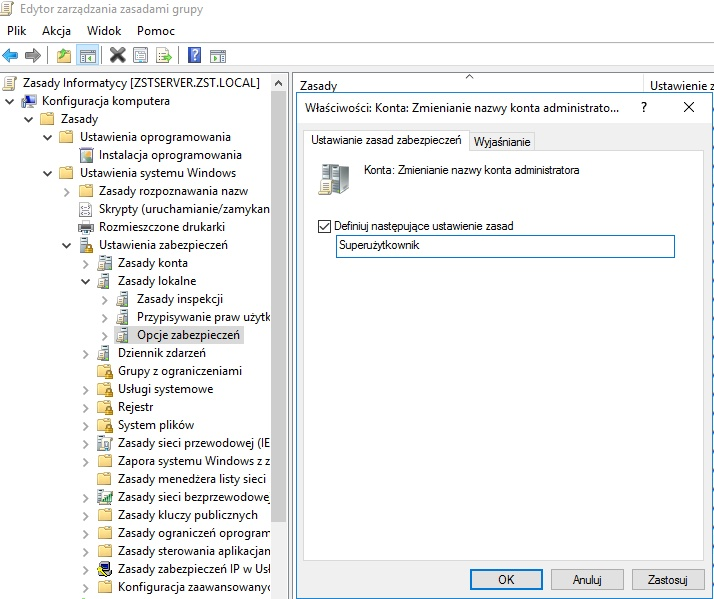
Rezultatem działania przedstawionego na ilustracji okna jest

Ilustracja do pytania
A. dodanie użytkownika Superużytkownik
B. zmiana nazwy konta Gość na Superużytkownik
C. zmiana nazwy konta Administrator na Superużytkownik
D. wyłączenie konta Gość
Na zrzucie ekranu widzisz Edytor zarządzania zasadami grupy w domenie Windows. Po lewej stronie jest drzewo: Konfiguracja komputera → Ustawienia systemu Windows → Ustawienia zabezpieczeń → Zasady lokalne → Opcje zabezpieczeń. Po prawej stronie otwarte jest konkretne ustawienie o nazwie „Konta: Zmienianie nazwy konta administratora”. To jest gotowa polityka bezpieczeństwa systemu Windows, nie dotyczy ona konta Gość ani tworzenia nowego użytkownika, tylko właśnie wbudowanego konta Administrator. W polu tekstowym wpisano nazwę „Superużytkownik” i zaznaczono „Definiuj następujące ustawienie zasad”, więc system wymusi zmianę nazwy wbudowanego konta Administrator na Superużytkownik na maszynach objętych tą GPO. W praktyce to jest jedna z podstawowych dobrych praktyk hardeningu systemu Windows: ukryć domyślne konto Administrator poprzez zmianę jego nazwy oraz ewentualnie dodatkowo włączyć zasady złożoności hasła, ograniczenia logowania, audyt logowań itp. Moim zdaniem w środowiskach domenowych warto łączyć to z użyciem osobnych kont administracyjnych dla każdego admina, a konto wbudowane mieć z mocnym hasłem i wykorzystywać tylko awaryjnie. Ważne jest też, że ta polityka nie tworzy nowego konta o nazwie Superużytkownik, tylko zmienia nazwę już istniejącego wbudowanego konta Administrator, zachowując jego SID i uprawnienia. Dzięki temu skrypty, uprawnienia i członkostwo w grupach dalej działają poprawnie, bo identyfikacja opiera się na SID, a nie na nazwie wyświetlanej użytkownikowi.

Pytanie 40

W celu ochrony lokalnej sieci komputerowej przed atakami typu Smurf pochodzącymi z Internetu, należy zainstalować oraz właściwie skonfigurować

A. oprogramowanie antyspamowe
B. zaporę ogniową
C. bezpieczną przeglądarkę stron WWW
D. skaner antywirusowy
Zainstalowanie i odpowiednia konfiguracja zapory ogniowej są kluczowe w zabezpieczaniu lokalnej sieci komputerowej przed atakami typu Smurf, które są formą ataku DDoS. Atak Smurf wykorzystuje protokół ICMP (Internet Control Message Protocol) do wysyłania dużych ilości ruchu do ofiary, co prowadzi do przeciążenia jej zasobów. Zapora ogniowa może skutecznie blokować takie ruchy, poprzez filtrowanie pakietów ICMP i kontrolowanie, które połączenia są dozwolone. Dobrym przykładem jest skonfigurowanie zapory w taki sposób, aby odrzucała wszystkie nieautoryzowane zapytania ICMP lub ograniczała odpowiedzi na zapytania ICMP do minimum. Warto również stosować zapory aplikacyjne, które mogą analizować ruch na poziomie aplikacji, co zwiększa bezpieczeństwo. Dobrą praktyką jest również regularne aktualizowanie reguł zapory oraz monitorowanie logów w celu identyfikacji potencjalnych zagrożeń. Stosowanie zapory ogniowej wpisuje się w standardy branżowe, takie jak NIST Cybersecurity Framework, które zalecają ochronę zasobów poprzez kontrolowanie dostępu do sieci.