Wyniki egzaminu

Informacje o egzaminie:
  • Zawód: Technik informatyk
  • Kwalifikacja: INF.02 - Administracja i eksploatacja systemów komputerowych, urządzeń peryferyjnych i lokalnych sieci komputerowych
  • Data rozpoczęcia: 8 czerwca 2026 21:22
  • Data zakończenia: 8 czerwca 2026 21:34

Egzamin zdany!

Wynik: 29/40 punktów (72,5%)

Wymagane minimum: 20 punktów (50%)

Nowe
Analiza przebiegu egzaminu- sprawdź jak rozwiązywałeś pytania
Pochwal się swoim wynikiem!
Szczegółowe wyniki:
Pytanie 1

Podczas konserwacji i czyszczenia drukarki laserowej, która jest odłączona od zasilania, pracownik serwisu komputerowego może zastosować jako środek ochrony indywidualnej

A. ściereczkę do usuwania zanieczyszczeń
B. komputerowy odkurzacz ręczny
C. element kotwiczący
D. rękawiczki ochronne
Rękawiczki ochronne są kluczowym elementem środków ochrony indywidualnej podczas pracy z urządzeniami elektronicznymi, takimi jak drukarki laserowe. Ich stosowanie nie tylko zapewnia ochronę przed kontaktem z zabrudzeniami, takimi jak pył tonera, ale również minimalizuje ryzyko uszkodzeń delikatnych komponentów sprzętu. Podczas konserwacji, serwisant powinien nosić rękawiczki, aby uniknąć zanieczyszczeń, które mogą wpływać na jakość druku oraz funkcjonalność urządzenia. Oprócz tego, rękawiczki chronią skórę przed potencjalnymi substancjami chemicznymi, które mogą być obecne w materiałach eksploatacyjnych lub czyszczących. Przykłady dobrych praktyk w tej dziedzinie to korzystanie z rękawiczek lateksowych lub nitrylowych, które są odporne na substancje chemiczne oraz oferują dobrą chwytność, co jest istotne podczas manipulacji drobnymi częściami. Pamiętaj, że każdy serwisant powinien przestrzegać procedur BHP oraz standardów ISO dotyczących bezpieczeństwa w miejscu pracy, co obejmuje odpowiednie stosowanie środków ochrony osobistej.
Pytanie 2

Instalacja systemów Linux oraz Windows 7 odbyła się bez żadnych problemów. Systemy zainstalowały się prawidłowo z domyślnymi konfiguracjami. Na tym samym komputerze, przy tej samej specyfikacji, podczas instalacji systemu Windows XP pojawił się komunikat o braku dysków twardych, co może sugerować

A. nieprawidłowe ułożenie zworek na dysku twardym
B. uszkodzenie logiczne dysku twardego
C. brak sterowników
D. nieodpowiednio ustawione bootowanie urządzeń
Brak sterowników w czasie instalacji systemu Windows XP jest najczęściej spotykaną przyczyną problemów z wykrywaniem dysków twardych. W przeciwieństwie do nowszych systemów operacyjnych, takich jak Windows 7, które posiadają wbudowane sterowniki dla współczesnych urządzeń, Windows XP może nie zawierać odpowiednich sterowników dla nowszych kontrolerów SATA lub RAID. W takim przypadku, gdy instalator systemu nie odnajduje dysków, użytkownicy powinni dostarczyć odpowiednie sterowniki za pomocą zewnętrznego nośnika, takiego jak pendrive, lub dyskietka. Dobrą praktyką przy instalacji starszych systemów operacyjnych jest posiadanie najnowszych sterowników dostarczanych przez producentów sprzętu. Warto również sprawdzić, czy w BIOSie komputera nie ma ustawień, które mogą wpływać na wykrywanie dysków, takich jak tryb pracy kontrolera SATA (np. IDE vs AHCI).

Pytanie 3

Poprawę jakości skanowania można osiągnąć poprzez zmianę

A. formatu pliku źródłowego
B. rozdzielczości
C. rozmiaru skanowanego dokumentu
D. wielkości wydruku
Poprawa jakości skanowania poprzez zwiększenie rozdzielczości jest kluczowym aspektem, który wpływa na szczegółowość obrazu. Rozdzielczość skanera, mierzona w dpi (dots per inch), określa, ile punktów obrazu jest rejestrowanych na cal. Wyższa rozdzielczość pozwala na uchwycenie większej ilości detali, co jest szczególnie istotne przy skanowaniu dokumentów tekstowych, grafik czy zdjęć. Na przykład, dla dokumentów tekstowych zaleca się ustawienie rozdzielczości na co najmniej 300 dpi, aby zapewnić czytelność i dokładność. Dla zdjęć lub materiałów graficznych warto rozważyć jeszcze wyższą rozdzielczość, na przykład 600 dpi lub więcej. Dobrą praktyką jest również przemyślenie wyboru rozdzielczości w kontekście przechowywania i edytowania obrazów; wyższa rozdzielczość generuje większe pliki, co może być problematyczne przy dużych ilościach danych. Standardy branżowe, takie jak ISO 12647, podkreślają znaczenie jakości obrazu w procesach druku i reprodukcji, co czyni umiejętność dostosowywania rozdzielczości niezbędną w pracy z dokumentami cyfrowymi.

Pytanie 4

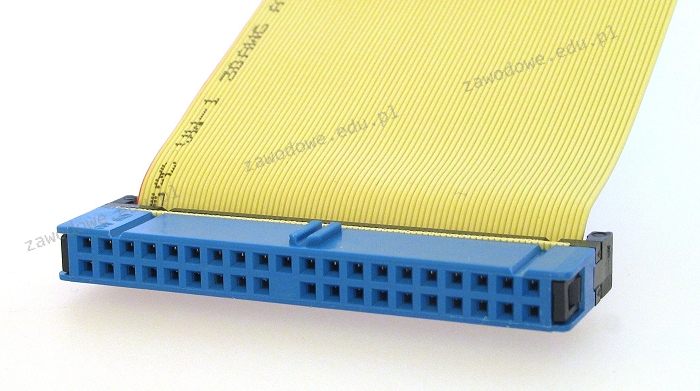
Na ilustracji przedstawiono taśmę (kabel) złącza

Ilustracja do pytania
A. SAS
B. ATA
C. SCSI
D. SATA
Odpowiedź ATA jest prawidłowa ponieważ przedstawiony na rysunku kabel to taśma typu ATA znana również jako PATA lub IDE Jest to standardowy interfejs używany w przeszłości do połączenia dysków twardych i napędów optycznych z płytą główną komputera Taśmy ATA są szerokie i płaskie zazwyczaj 40- lub 80-żyłowe z charakterystycznym złączem 40-pinowym Przez wiele lat ATA dominowało w komputerach stacjonarnych i było powszechnie stosowane w konstrukcjach sprzętowych Interfejs ten pozwalał na transfer danych z prędkością do 133 MB/s co w tamtym czasie było wystarczające dla większości aplikacji Praktyczne zastosowanie ATA obejmowało nie tylko połączenie dysków twardych ale także nagrywarek CD czy DVD Z czasem ATA zostało zastąpione przez SATA które oferuje wyższe prędkości transferu i łatwiejsze w obsłudze złącza Mimo to zrozumienie budowy i działania ATA jest istotne dla osób zajmujących się naprawą starszych komputerów oraz dla edukacyjnego wglądu w ewolucję technologii komputerowych ATA ilustruje jak standardy i technologie rozwijają się w odpowiedzi na rosnące potrzeby wydajnościowe rynku

Pytanie 5

Aby skanera działał prawidłowo, należy

A. zweryfikować temperaturę komponentów komputera
B. smarować łożyska wentylatorów chłodzenia jednostki centralnej
C. nie umieszczać kartek ze zszywkami w podajniku urządzenia, gdy jest on automatyczny
D. mieć w systemie zainstalowany program antywirusowy
Właściwe funkcjonowanie skanera, zwłaszcza w przypadku automatycznych podajników, jest kluczowe dla efektywności procesu skanowania. Wkładanie kartek ze zszywkami do podajnika może prowadzić do zacięć lub uszkodzeń mechanizmu skanującego, co w konsekwencji skutkuje zwiększonym czasem przestoju urządzenia oraz kosztami naprawy. Zszywki mogą również porysować powierzchnię skanera, co obniża jakość skanowanych dokumentów. Aby zminimalizować ryzyko awarii, należy przestrzegać zasad użytkowania urządzenia, które zazwyczaj są opisane w instrukcji obsługi. Zgodnie z najlepszymi praktykami, przed umieszczeniem dokumentów w podajniku, warto upewnić się, że są one wolne od wszelkich elementów, które mogą zakłócić ich przepływ przez urządzenie. Prowadzenie regularnych przeglądów i konserwacji skanera, zgodnie z zaleceniami producenta, również przyczynia się do jego długoterminowej niezawodności oraz efektywności operacyjnej.

Pytanie 6

Jakie urządzenie powinno być użyte do podłączenia komputerów, aby mogły działać w różnych domenach rozgłoszeniowych?

A. Rutera
B. Regeneratora
C. Koncentratora
D. Mostu
Ruter jest urządzeniem, które umożliwia komunikację między różnymi domenami rozgłoszeniowymi, co czyni go idealnym wyborem w przypadku potrzeby podłączenia komputerów pracujących w różnych segmentach sieci. Ruter działa na warstwie trzeciej modelu OSI, co oznacza, że operuje na adresach IP, a nie na adresach MAC, jak ma to miejsce w przypadku koncentratorów czy mostów. Dzięki temu ruter może efektywnie kierować ruch sieciowy pomiędzy różnymi sieciami, a także może realizować funkcje filtrowania, NAT (Network Address Translation) oraz zapory sieciowej. Przykładem zastosowania rutera może być sytuacja w firmie, gdzie różne działy (np. dział sprzedaży i dział IT) korzystają z odrębnych podsieci, a ruter zapewnia komunikację pomiędzy nimi, jednocześnie zapewniając bezpieczeństwo i kontrolę nad przesyłanymi danymi. W codziennej praktyce ruter pełni kluczową rolę w zarządzaniu ruchem oraz optymalizacji wydajności sieci, co jest zgodne z aktualnymi standardami w zakresie projektowania i zarządzania sieciami komputerowymi.

Pytanie 7

Aby zapewnić maksymalną ochronę danych przy użyciu dokładnie 3 dysków, powinny one być przechowywane w macierzy RAID

A. RAID 10
B. RAID 50
C. RAID 6
D. RAID 5
Zarówno RAID 6, RAID 10, jak i RAID 50 są popularnymi konfiguracjami macierzy dyskowych, jednak nie są one najlepszym rozwiązaniem przy użyciu dokładnie trzech dysków. RAID 6, choć oferuje wyższy poziom bezpieczeństwa dzięki możliwości utraty dwóch dysków, wymaga co najmniej czterech dysków do prawidłowego działania. Posiadanie tylko trzech dysków w tej konfiguracji nie pozwoli na efektywne wykorzystanie parzystości, co prowadzi do niewykorzystania potencjału tej technologii. RAID 10, z drugiej strony, łączy striping i mirroring, co zapewnia wysoką wydajność i bezpieczeństwo. Jednak również ta konfiguracja wymaga co najmniej czterech dysków, co czyni ją niewłaściwą dla tego pytania. RAID 50 to połączenie RAID 5 i RAID 0, co również wymaga co najmniej sześciu dysków do skutecznego działania. Wybór RAID 5 na trzy dyski może wydawać się mniej bezpieczny w porównaniu do innych opcji, ale w rzeczywistości jest on najbardziej odpowiedni do tego specyficznego scenariusza. Często myleni są ci, którzy myślą, że więcej dysków zawsze oznacza lepsze bezpieczeństwo. Ważne jest, aby zrozumieć, że każdy poziom RAID ma swoje unikalne wymagania i zalety, a ich wybór powinien być dostosowany do konkretnych potrzeb organizacji oraz do liczby dostępnych dysków.

Pytanie 8

Cechą charakterystyczną transmisji za pomocą interfejsu równoległego synchronicznego jest to, że

A. dane są przesyłane w tym samym czasie całą szerokością magistrali, a początek oraz zakończenie transmisji oznaczają bity startu i stopu
B. początek i koniec przesyłanych danych odbywa się bit po bicie i jest oznaczony bitem startu oraz stopu
C. w określonych odstępach czasu wyznaczanych przez sygnał zegarowy CLK dane przesyłane są jednocześnie kilkoma przewodami
D. dane są przesyłane bit po bicie w określonych odstępach czasu, które są wyznaczane przez sygnał zegarowy CLK
Pierwsza odpowiedź sugeruje, że dane są przesyłane jednocześnie całą szerokością magistrali, ale nie uwzględnia przy tym kluczowego aspektu synchronizacji, która jest istotna w przypadku interfejsów równoległych synchronicznych. Nie wystarczy, aby dane były przesyłane równocześnie; ich przesył musi być również zsynchronizowany z sygnałem zegarowym, co jest istotnym elementem w zapewnieniu integralności przesyłanych informacji. Z kolei druga odpowiedź koncentruje się na przesyłaniu bit po bicie z użyciem bitów startu i stopu, co jest bardziej charakterystyczne dla transmisji szeregowej, a nie równoległej. W interfejsach równoległych przesyłanie danych następuje równocześnie, eliminując potrzebę oznaczania początku i końca transmisji pojedynczymi bitami. Trzecia odpowiedź odnosi się do transmisji bit po bicie, co jest sprzeczne z zasadą działania interfejsu równoległego, gdzie wiele bitów jest przesyłanych jednocześnie w ramach jednego cyklu zegarowego. Ostatecznie, błędne wnioski mogą wynikać z niepełnego zrozumienia różnic między transmisją równoległą a szeregową, co prowadzi do mylnych interpretacji na temat sposobu przesyłania danych w różnych typach interfejsów.

Pytanie 9

Zbiór usług sieciowych dla systemów z rodziny Microsoft Windows jest reprezentowany przez skrót

A. IIS
B. HTTP
C. HTTPS
D. FTPS
IIS, czyli Internet Information Services, to serwer WWW stworzony przez Microsoft, który jest integralną częścią systemów operacyjnych rodziny Windows. Umożliwia hosting aplikacji internetowych oraz stron WWW, a także zarządzanie nimi poprzez intuicyjny interfejs graficzny. IIS obsługuje różne protokoły, takie jak HTTP, HTTPS, FTP, a także pozwala na korzystanie z ASP.NET, co czyni go potężnym narzędziem do tworzenia dynamicznych aplikacji webowych. Przykłady zastosowania IIS obejmują serwisowanie stron internetowych dla małych firm, jak i dużych korporacji, które wymagają stabilnych i skalowalnych rozwiązań. Zastosowanie IIS w praktyce obejmuje również konfigurację zabezpieczeń, monitorowanie wydajności oraz integrację z innymi technologiami Microsoft, co czyni go standardowym rozwiązaniem w środowisku Windows. Warto także zaznaczyć, że IIS wspiera standardy branżowe, takie jak HTTP/2, co zwiększa efektywność transferu danych. W kontekście dobrych praktyk, ważne jest regularne aktualizowanie serwera, aby zapewnić bezpieczeństwo oraz wsparcie dla najnowszych protokołów i technologii.

Pytanie 10

Analiza uszkodzonych elementów komputera poprzez ocenę stanu wyjściowego układu cyfrowego pozwala na

A. impulsator
B. sonometr
C. kalibrator
D. sonda logiczna
Sonda logiczna to wyspecjalizowane narzędzie diagnostyczne, które umożliwia sprawdzenie stanu logicznych poziomów sygnałów w układach cyfrowych. Dzięki niej można skutecznie diagnozować uszkodzenia komponentów komputerowych poprzez analizę sygnałów danych oraz sygnałów sterujących. Działa na zasadzie podłączania do punktów testowych na płytce drukowanej, co pozwala na bezpośrednie odczytywanie stanów logicznych (wysoki/niski). Przykładem zastosowania sondy logicznej może być diagnozowanie płyt głównych komputerów, gdzie można szybko zidentyfikować problemy z szynami danych lub błędami w obwodach sterujących. W praktyce, sonda logiczna może być używana do analizy protokołów komunikacyjnych, takich jak I2C czy SPI, co czyni ją nieocenionym narzędziem w warsztatach elektronicznych i przy projektach inżynieryjnych. Użycie sondy logicznej jest zgodne z najlepszymi praktykami branżowymi, które zalecają weryfikację stanu komponentów przed ich wymianą, co pozwala na oszczędność czasu i zasobów.

Pytanie 11

Liczba \(10011001100_{(2)}\) zapisana w systemie szesnastkowym ma postać:

A. EF4
B. 998
C. 2E4
D. 4CC
Przy zamianie liczby dwójkowej na szesnastkową najczęstszy błąd to grupowanie bitów od złej strony. Bity dzielisz na czwórki od prawej i dopełniasz zerami z lewej: \(10011001100_{(2)} \to 0100\,1100\,1100 = \mathtt{4CC}_{(16)}\). Odpowiedź 998 to efekt błędnego grupowania od lewej i dopełnienia z prawej: \(1001\,1001\,1000\) - tak nie wolno. Pozostałe też nie pasują: \(\mathtt{2E4}_{(16)} = 0010\,1110\,0100_{(2)}\), a \(\mathtt{EF4}_{(16)} = 1110\,1111\,0100_{(2)}\) - obie to inne liczby niż \(10011001100_{(2)}\). Jedna cyfra szesnastkowa to zawsze cztery bity, więc po poprawnym pogrupowaniu (od prawej) wynik może być tylko jeden: \(\mathtt{4CC}_{(16)}\).

Pytanie 12

Zestaw dodatkowy, który zawiera strzykawkę z cieczą, igłę oraz rękawice ochronne, jest przeznaczony do napełniania pojemników z medium drukującym w drukarkach

A. atramentowych
B. igłowych
C. przestrzennych
D. laserowych
Drukarki atramentowe zazwyczaj korzystają z płynnego tuszu, który jest nanoszony na papier przez specjalne dysze. Zestaw, który zawiera strzykawkę, igłę i rękawiczki, jest właśnie do napełniania kartridży tym tuszem. Dobrze przeprowadzony proces napełniania jest mega ważny, żeby druk działał bez zarzutu i żeby jakość wydruku była ok. Z moich doświadczeń wynika, że wielu użytkowników decyduje się na samodzielne uzupełnianie tuszu, zwłaszcza jak skończą się oryginalne zapasy. To potrafi być tańsze i łatwiejsze w dostępie do materiałów eksploatacyjnych. Warto pamiętać, żeby używać tuszy dobrej jakości, które pasują do konkretnego modelu drukarki. Dzięki temu unikniemy problemów z wydajnością i jakością druku. Poza tym, dobrze jest zakładać rękawiczki, żeby nie pobrudzić sobie rąk tuszem i żeby zapobiec zanieczyszczeniu.

Pytanie 13

Aby w systemie Windows Professional ustawić czas pracy drukarki oraz uprawnienia drukowania, należy skonfigurować

A. właściwości drukarki.
B. preferencje drukowania.
C. kolejkę wydruku.
D. udostępnianie wydruku.
Aby ustawić czas pracy drukarki oraz uprawnienia drukowania w systemie Windows Professional, trzeba wejść w właściwości drukarki. To właśnie tutaj administratorzy mają dostęp do szczegółowej konfiguracji, o której często zapominają początkujący użytkownicy – serio, różnica między preferencjami a właściwościami czasem bywa nieoczywista. W oknie właściwości drukarki można ustalić, w jakich godzinach drukarka ma być dostępna dla użytkowników sieci (czyli np. wyłączyć wydruki w nocy lub w weekendy), a także precyzyjnie przypisać prawa do drukowania, zarządzania dokumentami czy nawet pełnej administracji kolejką. Takie podejście jest zgodne ze standardami zarządzania zasobami sieciowymi w środowiskach profesjonalnych, gdzie bezpieczeństwo i wydajność mają znaczenie. Z mojego doświadczenia wynika, że świadome ustawienie tych parametrów często pozwala uniknąć problemów z nieautoryzowanym drukowaniem czy też niepotrzebnym obciążeniem drukarki poza godzinami pracy firmy. Właściwości drukarki umożliwiają również dostęp do logów oraz narzędzi diagnostycznych. Ważne jest, żeby odróżniać te ustawienia od preferencji drukowania, bo te drugie dotyczą tylko wyglądu wydruków, a nie zarządzania dostępem czy harmonogramem. Co ciekawe, niektóre firmy mają nawet polityki narzucające określone godziny pracy drukarek, a dobre praktyki IT przewidują takie konfiguracje jako element podniesienia bezpieczeństwa i kontroli kosztów eksploatacji sprzętu.

Pytanie 14

Jaki typ zabezpieczeń w sieciach WiFi oferuje najwyższy poziom ochrony?

A. WPA2
B. WPA
C. NTFS
D. WEP
WPA2 (Wi-Fi Protected Access 2) to protokół zabezpieczeń, który oferuje znacznie wyższy poziom ochrony niż jego poprzednicy, WEP i WPA. Wprowadza szyfrowanie AES (Advanced Encryption Standard), które jest obecnie uważane za jeden z najbezpieczniejszych algorytmów szyfrowania dostępnych w technologii sieciowej. WEP (Wired Equivalent Privacy) korzysta z algorytmu RC4, który ma liczne słabości i można go łatwo złamać. WPA, będąc przejściowym rozwiązaniem, oferuje poprawę bezpieczeństwa w stosunku do WEP, ale wciąż nie dorównuje WPA2. W praktyce, wiele domowych i biurowych routerów WiFi domyślnie oferuje WPA2 jako standardowy wybór, co czyni go najczęściej stosowanym typem zabezpieczeń. Warto również zwrócić uwagę na fakt, że WPA3, jako nowsza generacja zabezpieczeń, zaczyna zyskiwać na popularności, jednak WPA2 wciąż pozostaje powszechnym i skutecznym rozwiązaniem do zabezpieczania sieci bezprzewodowych.

Pytanie 15

Jakie złącze jest przypisane do kategorii 7?

A. E2000
B. ST
C. RJ45
D. TERA
Wybór E2000, RJ45 i ST jako odpowiedzi na pytanie dotyczące złącza kategorii 7 może prowadzić do nieporozumień, ponieważ każde z tych złączy ma swoje specyficzne zastosowania i nie odpowiada na wymagania kategorii 7. Złącze E2000, choć używane w aplikacjach optycznych, nie jest związane z kategorią 7, która koncentruje się na standardach transmisji miedzianych. RJ45 to popularne złącze dla standardu Ethernet, ale w kontekście kategorii 7, które obsługuje wyższe przepustowości i lepszą ochronę przed zakłóceniami, RJ45 nie wystarcza. Z kolei złącze ST, przeznaczone głównie do kabli światłowodowych, również nie spełnia wymagań technicznych kategorii 7. Typowe błędy myślowe obejmują mylenie zastosowania złączy optycznych z miedzianymi, a także nieznajomość specyfikacji technicznych dotyczących przewodów i złączy. Zrozumienie różnic pomiędzy tymi złączami oraz ich zastosowania w różnych standardach jest kluczowe dla prawidłowego projektowania i wdrażania nowoczesnych sieci komputerowych.

Pytanie 16

Co oznacza standard 100Base-T?

A. standard sieci Ethernet o prędkości 1GB/s
B. standard sieci Ethernet o prędkości 1000MB/s
C. standard sieci Ethernet o prędkości 100Mb/s
D. standard sieci Ethernet o prędkości 1000Mb/s
Standard 100Base-T, nazywany również Fast Ethernet, odnosi się do technologii sieci Ethernet, która umożliwia przesyłanie danych z prędkością 100 megabitów na sekundę (Mb/s). To istotny krok w rozwoju sieci komputerowych, gdyż pozwala na znacznie szybszą transmisję niż wcześniejsze standardy, takie jak 10Base-T, które oferowały jedynie 10 Mb/s. 100Base-T został szeroko wdrożony w latach 90-tych XX wieku i do dziś pozostaje popularnym rozwiązaniem w wielu lokalnych sieciach komputerowych. Przykładem zastosowania tego standardu może być biuro, gdzie komputery są połączone w sieci lokalnej, a dzięki 100Base-T możliwe jest szybkie przesyłanie dużych plików między urządzeniami oraz zapewnienie płynnej pracy aplikacji działających w sieci. Warto również zauważyć, że standard ten jest zgodny z zasadami IEEE 802.3, co zapewnia interoperacyjność między różnymi producentami sprzętu sieciowego, zgodność z dobrą praktyką inżynieryjną oraz możliwość łatwej rozbudowy i modernizacji sieci.

Pytanie 17

Który adres IP jest powiązany z nazwą mnemoniczna localhost?

A. 192.168.1.0
B. 127.0.0.1
C. 192.168.1.1
D. 192.168.1.255
Adresy IP 192.168.1.0, 192.168.1.1 i 192.168.1.255 są przykładami lokalnych adresów IP, które są używane w prywatnych sieciach. Adres 192.168.1.0 jest adresem sieciowym, co oznacza, że nie może być przypisany do żadnego urządzenia w sieci. Z kolei adres 192.168.1.255 jest adresatem rozgłoszeniowym, co pozwala na wysyłanie danych do wszystkich urządzeń w danej sieci lokalnej, ale również nie może być przypisany do pojedynczego urządzenia. Adres 192.168.1.1 najczęściej jest używany jako domyślny adres bramy w wielu routerach, co sprawia, że jest to adres, który pozwala na komunikację z siecią zewnętrzną. Biorąc pod uwagę te różnice, nie powinno się mylić tych adresów z adresem 127.0.0.1, który ma zupełnie inną funkcję. Typowym błędem jest myślenie, że wszystkie adresy IP, które zaczynają się od 192.168, są adresami dla localhost, co jest nieprawidłowe. Adresy te są stosowane w lokalnych sieciach, ale nie mają zastosowania w kontekście lokalnego loopbacku, gdzie tylko 127.0.0.1 ma znaczenie. Zrozumienie różnicy między adresami sieciowymi a adresami loopback jest kluczowe dla prawidłowego projektowania i zarządzania sieciami komputerowymi.

Pytanie 18

Pracownik serwisu komputerowego podczas wykonywania konserwacji i czyszczenia drukarki laserowej, odłączonej od źródła zasilania, może wykorzystać jako środek ochrony indywidualnej

A. rękawice ochronne.
B. chusteczkę do czyszczenia zabrudzeń.
C. odkurzacz ręczny komputerowy.
D. podzespół kotwiczący.
Rękawice ochronne podczas konserwacji drukarki laserowej to naprawdę podstawa i żaden serwisant nie powinien ich pomijać. Chodzi nie tylko o bezpieczeństwo, ale też o zdrowie, bo naprawiając czy czyszcząc drukarkę laserową można napotkać na różne nieprzyjemne rzeczy. Przede wszystkim toner – to bardzo drobny proszek, który łatwo osiada na dłoniach i może powodować reakcje alergiczne lub podrażnienia. Do tego niektóre elementy wnętrza drukarek bywają pokryte resztkami chemikaliów albo są ostre, więc bez rękawic łatwo się skaleczyć. Zresztą, standardy BHP w serwisach komputerowych wyraźnie wskazują, że środki ochrony indywidualnej, takie jak rękawice, to nie jest fanaberia, tylko konieczność. Często widzę, że młodzi technicy to bagatelizują, ale z mojego doświadczenia wynika, że rękawice faktycznie chronią przed przypadkowym kontaktem z substancjami, które mogą być szkodliwe. W branżowych procedurach, nawet tych publikowanych przez producentów drukarek, pojawia się wyraźna informacja, by przy wymianie lub czyszczeniu komponentów (np. bębna czy kaset z tonerem) zakładać rękawice. Dla mnie to trochę oczywiste, ale wiem, że wielu osobom umyka praktyczny sens tego zalecenia. Poza ochroną zdrowia rękawice też pomagają uniknąć zabrudzenia skóry i ubrań, co przy pracy z tonerem bywa praktycznie nieuniknione. Także jeśli ktoś chce pracować profesjonalnie i zgodnie ze sztuką, to rękawice ochronne powinny być zawsze pod ręką.

Pytanie 19

Oprogramowanie, które często przerywa działanie przez wyświetlanie komunikatu o konieczności dokonania zapłaty, a które spowoduje zniknięcie tego komunikatu, jest dystrybuowane na podstawie licencji

A. careware
B. nagware
C. crippleware
D. greenware
Careware to oprogramowanie, które prosi użytkowników o wsparcie finansowe na cele charytatywne, zamiast wymagać opłaty za korzystanie z produktu. To podejście nie ma nic wspólnego z nagware, ponieważ nie przerywa działania oprogramowania w celu wymuszenia zapłaty, lecz zachęca do wsparcia społeczności. Greenware odnosi się do aplikacji, które są zaprojektowane z myślą o ochronie środowiska, co również nie jest związane z koncepcją nagware. Crippleware to termin używany dla oprogramowania, które jest celowo ograniczone w funkcjonalności, ale w przeciwieństwie do nagware, nie prosi o płatność, a jedynie oferuje ograniczone funkcje do darmowego użytku. To wprowadza dość dużą konfuzję, ponieważ można pomyśleć, że obie te koncepcje są podobne. W rzeczywistości nagware i crippleware mają różne cele i metody interakcji z użytkownikami. Typowym błędem myślowym jest mylenie formy licencji z metodą monetizacji oprogramowania. Warto zrozumieć, że nagware ma na celu aktywne pozyskanie użytkowników do płatności poprzez ograniczanie dostępu, podczas gdy inne formy, jak np. careware, mogą być bardziej altruistyczne i społecznie odpowiedzialne. To pokazuje, jak różne modele biznesowe mogą wpływać na użytkowanie i postrzeganie oprogramowania.

Pytanie 20

Udostępnienie drukarki sieciowej codziennie o tej samej porze należy ustawić we właściwościach drukarki, w zakładce

A. ogólne.
B. zaawansowane.
C. udostępnianie.
D. zabezpieczenia.
Prawidłowo – ustawienie harmonogramu udostępniania drukarki sieciowej znajduje się we właściwościach drukarki w zakładce „Zaawansowane”. W systemach Windows (zwłaszcza w wersjach Pro/Server) właśnie ta karta służy do definiowania bardziej szczegółowych parametrów pracy drukarki niż tylko nazwa czy proste udostępnianie. Oprócz wyboru sterownika, kolejki wydruku czy priorytetu, można tam określić, w jakich godzinach drukarka ma być dostępna dla użytkowników sieci. W praktyce wygląda to tak, że administrator otwiera właściwości drukarki, przechodzi do karty „Zaawansowane” i w sekcji dotyczącej dostępności ustawia przedział czasowy, np. od 7:00 do 17:00 w dni robocze. Poza tym czasem zadania wydruku nie będą obsługiwane, co pomaga np. w firmach, gdzie drukarka jest w strefie dostępnej tylko w godzinach pracy lub gdy chce się ograniczyć nocne drukowanie dużych plików. Moim zdaniem to jedno z tych ustawień, o których wiele osób nie wie, a potrafi rozwiązać realne problemy – chociażby ograniczyć obciążenie sieci i serwera druku poza godzinami szczytu. Z punktu widzenia dobrych praktyk administracji systemami Windows, wszystko co dotyczy harmonogramu pracy urządzenia, priorytetów kolejek, obsługi sterowników i buforowania wydruku, jest logicznie skupione właśnie w zakładce „Zaawansowane”, a nie w prostych kartach typu „Ogólne” czy „Udostępnianie”. Warto też pamiętać, że podobnie działają inne role serwerowe – ustawienia podstawowe są w prostych zakładkach, a szczegółowe reguły czasowe i zaawansowane polityki zwykle lądują w sekcjach zaawansowanych.

Pytanie 21

Jaką topologię fizyczną wykorzystuje się w sieciach o logice Token Ring?

A. Pierścienia
B. Gwiazdy
C. Magistrali
D. Siatki
Topologia fizyczna pierścienia jest kluczowym elementem w sieciach wykorzystujących topologię logiczną Token Ring. W tej architekturze, dane są przesyłane w formie tokenów, które krążą wokół zamkniętego pierścienia. Każde urządzenie w sieci ma dostęp do tokena, co zapewnia kontrolę nad transmisją danych i eliminację kolizji. To podejście jest szczególnie efektywne w środowiskach, gdzie wymagana jest stabilność i deterministyczny czas przesyłania danych, na przykład w aplikacjach przemysłowych i systemach automatyki. Standardy IEEE 802.5 definiują zasady działania sieci Token Ring, co czyni tę technologię zgodną z najlepszymi praktykami w zakresie projektowania sieci. Stosowanie topologii pierścienia sprawia, że sieć jest odporna na błędy; jeśli jedno urządzenie ulegnie awarii, pozostałe mogą nadal komunikować się, co jest kluczowe dla wysokiej dostępności systemów. W praktyce, sieci Token Ring znajdowały zastosowanie w różnych branżach, w tym w bankowości i telekomunikacji, gdzie niezawodność i bezpieczeństwo danych są priorytetowe.

Pytanie 22

Granice domeny kolizyjnej nie są określane przez porty takich urządzeń jak

A. koncentrator (ang. hub)
B. most (ang. bridge)
C. przełącznik (ang. switch)
D. router
Koncentrator (ang. hub) jest urządzeniem sieciowym, które działa na warstwie fizycznej modelu OSI. Jego podstawowym zadaniem jest rozsyłanie sygnałów do wszystkich podłączonych urządzeń w sieci. W przeciwieństwie do routerów, przełączników i mostów, koncentratory nie analizują ani nie kierują ruchu na podstawie adresów MAC czy IP. Oznacza to, że nie mają zdolności do wydzielania domen kolizyjnych, ponieważ każde urządzenie podłączone do koncentratora współdzieli tę samą domenę kolizyjną. W praktyce oznacza to, że jeśli jedno urządzenie wysyła dane, inne muszą czekać na swoją kolej, co może prowadzić do problemów z wydajnością w większych sieciach. Standardy takie jak IEEE 802.3 definiują działanie sieci Ethernet, w której koncentratory mogą być używane, jednak w nowoczesnych architekturach sieciowych coraz częściej zastępują je bardziej efektywne urządzenia, takie jak przełączniki, które segregują ruch i minimalizują kolizje. Dlatego zrozumienie roli koncentratora jest kluczowe dla projektowania i zarządzania współczesnymi sieciami komputerowymi.

Pytanie 23

W systemie Linux do monitorowania użycia procesora, pamięci, procesów i obciążenia systemu służy polecenie

A. rev
B. grep
C. top
D. ifconfig
Polecenie 'top' to taki naprawdę podstawowy, a jednocześnie bardzo potężny sposób na monitorowanie bieżącej pracy systemu Linux. Pozwala w czasie rzeczywistym śledzić zużycie procesora, pamięci RAM, liczbę uruchomionych procesów, obciążenie systemu i wiele innych parametrów. To narzędzie, z mojego doświadczenia, jest pierwszym wyborem administratorów i osób zarządzających serwerami czy stacjami roboczymi, bo daje szybki pogląd na to, co dzieje się w systemie. Wystarczy wpisać w terminalu 'top', by natychmiast zobaczyć listę procesów, które najbardziej obciążają CPU, oraz dynamicznie zmieniające się zużycie pamięci. Co ciekawe, 'top' można konfigurować — na przykład zmieniając sortowanie procesów, odświeżanie widoku czy filtrowanie wyników, co bardzo się przydaje przy większych systemach. W branży IT uznaje się, że biegłość w korzystaniu z 'top' to po prostu konieczność, bo pozwala błyskawicznie zdiagnozować problemy z wydajnością lub znaleźć procesy sprawiające kłopoty. Warto wiedzieć, że istnieją też nowocześniejsze narzędzia jak 'htop', które mają bardziej kolorowy i czytelny interfejs, ale 'top' jest wszędzie dostępny i nie wymaga żadnej instalacji. Także moim zdaniem, jeśli poważnie myślisz o pracy z Linuxem, to znajomość i częste używanie 'top' to absolutna podstawa. Wielu ludzi nie docenia, jak dużo można się dowiedzieć o stanie systemu zaledwie jednym poleceniem – a 'top' naprawdę daje sporo praktycznej wiedzy i kontroli.

Pytanie 24

Aby dostęp do systemu Windows Serwer 2016 był możliwy dla 50 urządzeń, bez względu na liczbę użytkowników, należy w firmie zakupić licencję

A. External Connection.
B. User CAL.
C. Public Domain.
D. Device CAL.
Prawidłowo – w opisanej sytuacji chodzi dokładnie o model licencjonowania Device CAL. W Windows Server 2016 mamy dwa podstawowe typy licencji dostępowych: User CAL i Device CAL. Różnica jest prosta, ale w praktyce często mylona. User CAL przypisujemy do konkretnego użytkownika, który może łączyć się z serwerem z wielu urządzeń (np. komputer w biurze, laptop, tablet, czasem nawet telefon). Natomiast Device CAL przypisujemy do konkretnego urządzenia, niezależnie od tego, ile osób z niego korzysta. W pytaniu jest wyraźnie zaznaczone: dostęp ma być możliwy dla 50 urządzeń, bez względu na liczbę użytkowników. To jest klasyczny opis scenariusza Device CAL. Jeśli w firmie mamy np. 50 komputerów stacjonarnych w biurze, przy których pracują różne zmiany pracowników, to ekonomicznie i formalnie poprawnie jest kupić 50 Device CAL, a nie liczyć użytkowników. Z mojego doświadczenia w firmach produkcyjnych, call center czy w szkołach to właśnie Device CAL sprawdza się najlepiej, bo jedno stanowisko jest współdzielone przez wiele osób. Dobrą praktyką jest zawsze analizowanie, czy mamy więcej unikalnych użytkowników czy fizycznych urządzeń. Jeżeli więcej urządzeń – zwykle lepsze są User CAL, jeśli więcej użytkowników per jedno urządzenie – wtedy Device CAL. Do tego dochodzi jeszcze sprawa zgodności z zasadami licencjonowania Microsoftu: każdorazowy legalny dostęp do usług serwera (np. plików, drukarek, usług katalogowych AD) wymaga odpowiedniej liczby CAL. Model Device CAL pomaga też uprościć ewidencję: liczymy komputery, terminale, cienkie klienty, a nie śledzimy, kto aktualnie się loguje. W środowiskach terminalowych (RDS) też często stosuje się Device CAL, jeżeli stanowiska są współdzielone. W skrócie: w scenariuszu „liczy się liczba urządzeń, a nie osób” wybór Device CAL jest zgodny i z praktyką, i z dokumentacją producenta.

Pytanie 25

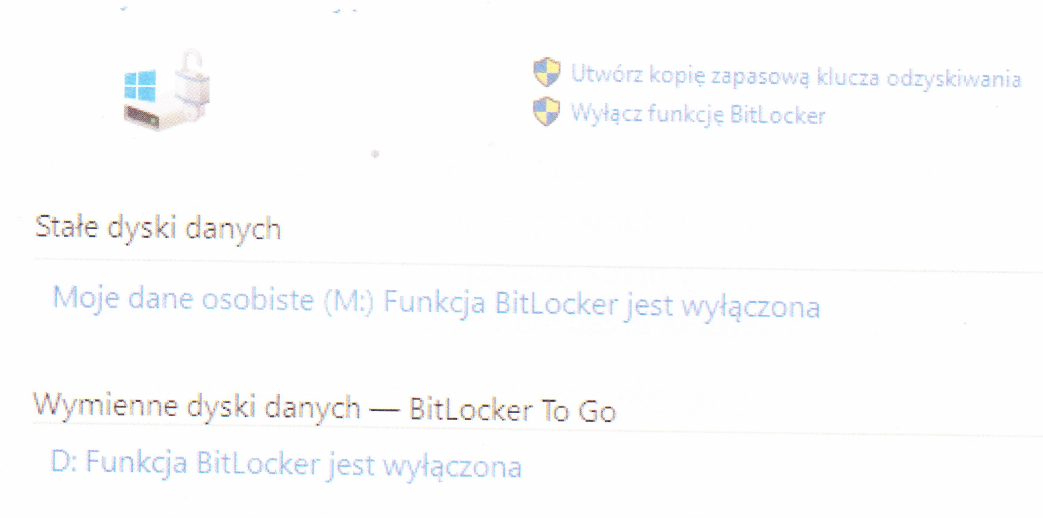
Wbudowane narzędzie dostępne w systemach Windows w edycji Enterprise lub Ultimate jest przeznaczone do

Ilustracja do pytania
A. tworzenia kopii dysku
B. konsolidacji danych na dyskach
C. kryptograficznej ochrony danych na dyskach
D. kompresji dysku
W systemach Windows w wersji Enterprise oraz Ultimate funkcja BitLocker służy do kryptograficznej ochrony danych na dyskach twardych. BitLocker to narzędzie, które umożliwia szyfrowanie całych woluminów dysku, zapewniając, że tylko uprawnieni użytkownicy mogą uzyskać dostęp do danych. Zastosowanie technologii szyfrowania AES (Advanced Encryption Standard) czyni dane praktycznie niedostępnymi dla osób nieupoważnionych nawet w przypadku fizycznej kradzieży dysku. Praktyczne zastosowanie BitLockera jest powszechne w środowiskach korporacyjnych, gdzie ochrona danych jest kluczowa. Implementacja tego narzędzia jest zgodna z najlepszymi praktykami branżowymi, które rekomendują szyfrowanie danych wrażliwych. BitLocker obsługuje także funkcje TPM (Trusted Platform Module), co dodatkowo wzmacnia bezpieczeństwo przez weryfikację integralności systemu przy uruchamianiu. Dzięki BitLockerowi możliwe jest zabezpieczenie zarówno stałych dysków wewnętrznych, jak i przenośnych nośników danych poprzez funkcję BitLocker To Go. Jest to narzędzie nie tylko efektywne, ale i łatwe w zarządzaniu, co czyni je odpowiednim wyborem dla organizacji ceniących bezpieczeństwo danych.

Pytanie 26

Urządzeniem, które chroni przed różnorodnymi atakami sieciowymi oraz może wykonywać dodatkowe zadania, takie jak szyfrowanie przesyłanych informacji lub automatyczne informowanie administratora o próbie włamania, jest

A. koncentrator
B. firewall sprzętowy
C. punkt dostępowy
D. regenerator
Twoje odpowiedzi pokazują, że nie do końca rozumiesz, co robią różne urządzenia sieciowe. Regenerator to sprzęt, który tylko wzmacnia sygnał, on nie zabezpiecza danych przed żadnymi atakami. Po prostu nie nadaje się do ochrony systemów. Koncentrator z kolei łączy urządzenia w sieci lokalnej, ale nie filtruje danych, więc daje spore szanse na przechwycenie informacji. Punkt dostępowy? To też nie to, co potrzebujesz do zabezpieczeń; jego robota to umożliwić dostęp bezprzewodowy do sieci. Może mieć dodatkowe opcje zabezpieczeń, ale to nie jego główny cel. Musisz zrozumieć, które urządzenia naprawdę zabezpieczają sieci, a firewalle są do tego najważniejsze, bo mają mechanizmy, które chronią przed atakami w dzisiejszym skomplikowanym cyfrowym świecie.

Pytanie 27

Nie jest możliwe wykonywanie okresowych kopii zapasowych dysków serwera na nośnikach wymiennych typu

A. karty MMC
B. płyty CD-RW
C. płyty DVD-ROM
D. karty SD
Płyty DVD-ROM to nośniki danych, które są zaprojektowane do przechowywania informacji w sposób stały, co oznacza, że nie można na nich ani zmieniać ani dodawać danych po ich zapisaniu. W kontekście tworzenia okresowych kopii zapasowych dysków serwera, kluczowe jest posiadanie nośników, które pozwalają na wielokrotne zapisywanie i aktualizowanie danych. Dobre praktyki w zakresie tworzenia kopii zapasowych zalecają używanie nośników, które umożliwiają regularne aktualizacje oraz łatwą wymianę danych, co jest szczególnie ważne w środowiskach produkcyjnych i serwerowych. Przykładem mogłyby być karty SD lub karty MMC, które są często wykorzystywane do przechowywania i transferu danych, ponieważ pozwalają na wielokrotne zapisywanie informacji. W przypadku płyty DVD-ROM, po zapisaniu danych, nośnik staje się statyczny, co uniemożliwia jego wykorzystanie w procesie regularnych kopii zapasowych. Właściwe podejście do przechowywania danych, zgodne z rekomendacjami ITIL oraz innymi standardami zarządzania danymi, wymaga stosowania nośników, które spełniają te wymagania.

Pytanie 28

Na podstawie filmu wskaż z ilu modułów składa się zainstalowana w komputerze pamięć RAM oraz jaką ma pojemność.

A. 2 modułów, każdy po 8 GB.
B. 1 modułu 32 GB.
C. 1 modułu 16 GB.
D. 2 modułów, każdy po 16 GB.
Poprawnie wskazana została konfiguracja pamięci RAM: w komputerze zamontowane są 2 moduły, każdy o pojemności 16 GB, co razem daje 32 GB RAM. Na filmie zwykle widać dwa fizyczne moduły w slotach DIMM na płycie głównej – to są takie długie wąskie kości, wsuwane w gniazda obok procesora. Liczbę modułów określamy właśnie po liczbie tych fizycznych kości, a pojemność pojedynczego modułu odczytujemy z naklejki na pamięci, z opisu w BIOS/UEFI albo z programów diagnostycznych typu CPU‑Z, HWiNFO czy Speccy. W praktyce stosowanie dwóch modułów po 16 GB jest bardzo sensowne, bo pozwala uruchomić tryb dual channel. Płyta główna wtedy może równolegle obsługiwać oba kanały pamięci, co realnie zwiększa przepustowość RAM i poprawia wydajność w grach, programach graficznych, maszynach wirtualnych czy przy pracy z dużymi plikami. Z mojego doświadczenia lepiej mieć dwie takie same kości niż jedną dużą, bo to jest po prostu zgodne z zaleceniami producentów płyt głównych i praktyką serwisową. Do tego 2×16 GB to obecnie bardzo rozsądna konfiguracja pod Windows 10/11 i typowe zastosowania profesjonalne: obróbka wideo, programowanie, CAD, wirtualizacja. Warto też pamiętać, że moduły powinny mieć te same parametry: częstotliwość (np. 3200 MHz), opóźnienia (CL) oraz najlepiej ten sam model i producenta. Taka konfiguracja minimalizuje ryzyko problemów ze stabilnością i ułatwia poprawne działanie profili XMP/DOCP. W serwisie i przy montażu zawsze zwraca się uwagę, żeby moduły były w odpowiednich slotach (zwykle naprzemiennie, np. A2 i B2), bo to bezpośrednio wpływa na tryb pracy pamięci i osiąganą wydajność.

Pytanie 29

Jeśli jednostka alokacji ma 1024 bajty, to pliki podane w tabeli zajmują na dysku:
Nazwa          Wielkość
Ala.exe          50B
Dom.bat         1024B
Wirus.exe       2kB
Domes.exr      350B

A. 3 klastry
B. 5 klastrów
C. 6 klastrów
D. 4 klastry
Aby obliczyć liczbę klastrów zajmowanych przez pliki w tabeli, musimy wziąć pod uwagę, że jednostka allokacji wynosi 1024 bajty. Przeanalizujmy każdy plik z osobna. Plik Ala.exe ma 50 bajtów, co oznacza, że zajmuje 1 klaster (1024B), ale pozostają 974B niewykorzystanego miejsca. Plik Dom.bat ma dokładnie 1024 bajty, więc zajmuje 1 klaster. Plik Wirus.exe, o wielkości 2kB (2048B), zajmuje 2 klastry, ponieważ potrzebuje 2048B, a każdy klaster ma 1024B. Ostatni plik, Domes.exr, ma 350 bajtów, co również oznacza, że zajmuje 1 klaster, pozostawiając 674B niewykorzystanego miejsca. Podsumowując: 1 klaster (Ala.exe) + 1 klaster (Dom.bat) + 2 klastry (Wirus.exe) + 1 klaster (Domes.exr) daje 5 klastrów. Ta wiedza jest kluczowa w zakresie zarządzania przestrzenią dyskową, co jest szczególnie ważne w środowiskach IT, gdzie efektywność alokacji pamięci wpływa na wydajność systemu.

Pytanie 30

Jakie polecenie należy wprowadzić w konsoli, aby skorygować błędy na dysku?

A. CHDIR
B. CHKDSK
C. SUBST
D. DISKCOMP
Polecenie CHKDSK (Check Disk) jest narzędziem używanym w systemach operacyjnych Windows do analizy i naprawy błędów na dysku twardym. Jego podstawową funkcją jest sprawdzanie integralności systemu plików oraz struktury dysku, co pozwala na identyfikację i naprawę uszkodzeń, takich jak błędne sektory. Użycie CHKDSK jest zalecane w sytuacjach, gdy występują problemy z dostępem do plików lub gdy system operacyjny zgłasza błędy związane z dyskiem. Przykład zastosowania tego polecenia to uruchomienie go w wierszu polecenia jako administrator z parametrem '/f', co automatycznie naprawia błędy, które zostaną wykryte. Przykład użycia: 'chkdsk C: /f' naprawi błędy na dysku C. Warto również zaznaczyć, że regularne korzystanie z CHKDSK jest dobrą praktyką w utrzymaniu systemu, ponieważ pozwala na proaktywne zarządzanie stanem dysku, co może zapobiec utracie danych oraz wydłużyć żywotność sprzętu.

Pytanie 31

Kabel typu skrętka, w którym pojedyncza para żył jest pokryta folią, a całość kabla jest osłonięta ekranem z folii i siatki, oznacza się symbolem

A. U/UTP
B. SF/FTP
C. U/FTP
D. SF/UTP
Dobór niewłaściwych symboli kabli, takich jak U/UTP, SF/UTP, czy U/FTP, może prowadzić do nieporozumień i błędnych decyzji dotyczących wyboru odpowiedniego okablowania dla danego zastosowania. U/UTP oznacza kabel typu skrętka nieekranowaną, co sprawia, że jest bardziej podatny na zakłócenia elektromagnetyczne. Taki kabel może być odpowiedni w środowiskach o niskim natężeniu zakłóceń, jednak w miejscach z intensywnymi źródłami interferencji nie zapewnia wystarczającego poziomu ochrony sygnału. W przypadku SF/UTP, ekranowane są tylko pojedyncze pary żył, a nie cały kabel, co ogranicza ochronę przed zakłóceniami zewnętrznymi. Taki typ kabla może być wystarczający w niektórych scenariuszach, ale w warunkach o wysokim poziomie zakłóceń nie zagwarantuje stabilności sygnału. Z kolei U/FTP oznacza, że każda para żył jest ekranowana, jednak brak ekranowania całego kabla pozostawia otwartą możliwość dla zakłóceń z zewnątrz. Dlatego kluczowe jest zrozumienie różnic między tymi typami kabli oraz ich zastosowań zgodnie z aktualnymi standardami, co pozwoli na właściwe dobranie okablowania w zależności od specyficznych warunków instalacji.

Pytanie 32

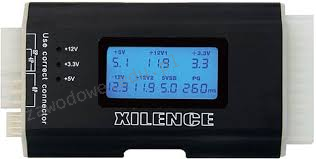
Przy użyciu urządzenia zobrazowanego na rysunku możliwe jest sprawdzenie działania

Ilustracja do pytania
A. płyty głównej
B. procesora
C. zasilacza
D. dysku twardego
Przedstawione na rysunku urządzenie to tester zasilacza komputerowego. Urządzenie takie służy do sprawdzania napięć wyjściowych zasilacza, które są kluczowe dla stabilnej pracy komputera. Tester zasilacza pozwala na szybkie i efektywne sprawdzenie, czy zasilacz dostarcza odpowiednie napięcia na liniach 12V, 5V, 3.3V oraz -12V. Sprawdzenie poprawności tych napięć jest istotne, ponieważ odchylenia od normy mogą prowadzić do niestabilnej pracy komputera, zawieszania się systemu lub nawet uszkodzenia podzespołów. W praktyce, podczas testowania zasilacza, należy podłączyć jego złącza do odpowiednich portów testera, a wyniki są wyświetlane na ekranie LCD. Dobry tester pokaże również status sygnału PG (Power Good), który informuje o gotowości zasilacza do pracy. Stosowanie testerów zasilaczy jest powszechną praktyką w serwisach komputerowych i wśród entuzjastów sprzętu komputerowego, co pozwala na szybkie diagnozowanie problemów związanych z zasilaniem i uniknięcie kosztownych awarii.

Pytanie 33

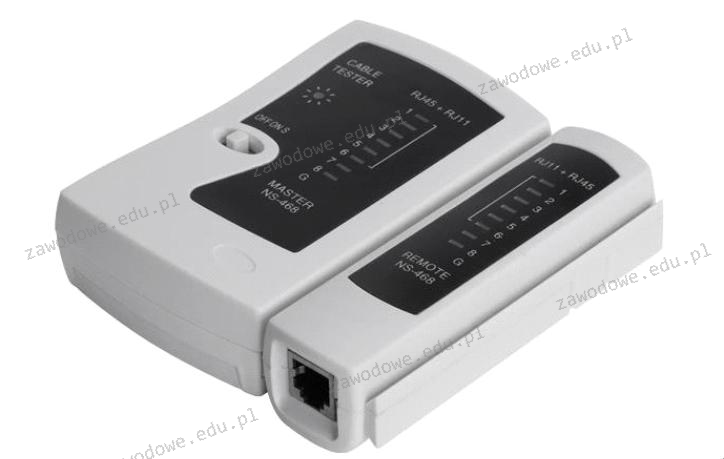
Narzędzie zaprezentowane na rysunku jest wykorzystywane do przeprowadzania testów

Ilustracja do pytania
A. okablowania LAN
B. płyty głównej
C. karty sieciowej
D. zasilacza
Widoczny na rysunku tester okablowania LAN jest specjalistycznym narzędziem używanym do sprawdzania poprawności połączeń w kablach sieciowych takich jak te zakończone złączami RJ-45. Tester taki pozwala na wykrycie błędów w połączeniach kablowych takich jak zwarcia przerwy w obwodzie czy błędne parowanie przewodów co jest kluczowe dla prawidłowego funkcjonowania sieci komputerowej. Praktyczne zastosowanie tego narzędzia obejmuje diagnozowanie problemów sieciowych w biurach i centrach danych gdzie poprawne połączenia sieciowe są niezbędne do zapewnienia stabilnej i szybkiej transmisji danych. Tester przewodów LAN działa zazwyczaj poprzez wysyłanie sygnału elektrycznego przez poszczególne pary przewodów w kablu i weryfikację jego poprawnego odbioru na drugim końcu. Jest to zgodne z normami takimi jak TIA/EIA-568 które określają standardy okablowania strukturalnego. Ponadto dobre praktyki inżynierskie zalecają regularne testowanie nowo zainstalowanych kabli oraz okresową weryfikację istniejącej infrastruktury co może zapobiec wielu problemom sieciowym i umożliwić szybką diagnozę usterek.

Pytanie 34

Skaner, który został przedstawiony, należy podłączyć do komputera za pomocą złącza

Ilustracja do pytania
A. USB-A
B. USB-B
C. Mini USB
D. Micro USB
Odpowiedź 'Mini USB' jest prawidłowa, ponieważ wiele urządzeń peryferyjnych starszej generacji, takich jak skanery przenośne, wykorzystuje złącze Mini USB do komunikacji z komputerem. Mini USB to starszy standard złącza, który był powszechnie stosowany w małych urządzeniach elektronicznych. Charakteryzuje się kompaktowym rozmiarem, które umożliwia łatwe podłączenie urządzeń bez potrzeby stosowania dużych portów. Mini USB był popularny zanim został zastąpiony przez Micro USB i USB-C w nowszych urządzeniach. Złącze to oferuje zarówno zasilanie, jak i możliwość przesyłania danych, co czyni je praktycznym wyborem dla przenośnych urządzeń, które potrzebują komunikacji z komputerami. W przypadku podłączenia skanera takim złączem użytkownik może łatwo przesyłać zeskanowane obrazy do komputera, co jest istotne w pracy biurowej lub podczas archiwizowania dokumentów. Mini USB jest także zgodne z wcześniejszymi wersjami standardu USB, co ułatwia integrację z różnymi systemami komputerowymi. Chociaż obecnie Mini USB jest mniej powszechne, jego znajomość jest istotna dla obsługi starszych urządzeń, które wciąż mogą być w użyciu w wielu biurach i aplikacjach specjalistycznych.

Pytanie 35

Zidentyfikuj najprawdopodobniejszą przyczynę pojawienia się komunikatu "CMOS checksum error press F1 to continue press DEL to setup" podczas uruchamiania systemu komputerowego?

A. Uszkodzona karta graficzna.
B. Rozładowana bateria podtrzymująca ustawienia BIOS-u
C. Zniknięty plik konfiguracyjny.
D. Wyczyszczona pamięć CMOS.
Komunikat "CMOS checksum error press F1 to continue press DEL to setup" często wskazuje na problemy związane z pamięcią CMOS, która jest odpowiedzialna za przechowywanie ustawień BIOS-u, takich jak data, godzina oraz konfiguracja sprzętowa. Gdy bateria CMOS, najczęściej typu CR2032, jest rozładowana, pamięć ta nie jest w stanie zachować danych po wyłączeniu komputera, co prowadzi do błędów przy uruchamianiu. W praktyce, aby rozwiązać problem, należy wymienić baterię na nową, co jest prostą i standardową procedurą w konserwacji sprzętu komputerowego. Prawidłowe funkcjonowanie baterii CMOS jest kluczowe dla stabilności systemu; bez niej BIOS nie może poprawnie odczytać ustawień, co skutkuje błędami. Zrozumienie tego procesu jest istotne dla każdego użytkownika komputera, szczególnie dla osób zajmujących się serwisowaniem sprzętu, ponieważ pozwala na szybkie diagnozowanie i naprawę problemów sprzętowych, zgodnie z zaleceniami producentów i najlepszymi praktykami branżowymi.

Pytanie 36

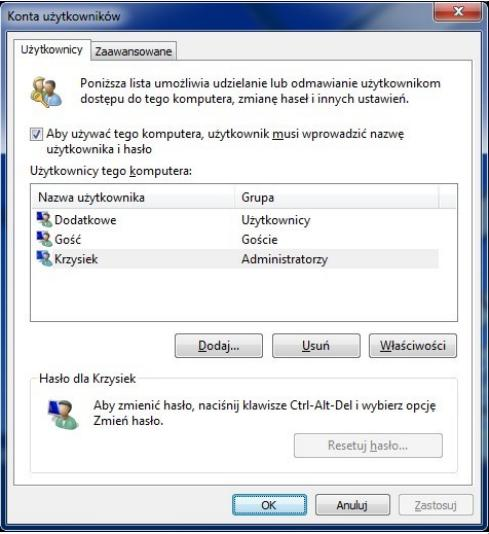
Aby aktywować zaprezentowane narzędzie systemu Windows, konieczne jest użycie komendy

Ilustracja do pytania
A. control userpasswords2
B. net users
C. net localgroup
D. show userpasswords
Polecenie show userpasswords nie istnieje w systemie Windows, co może wynikać z błędnego zrozumienia dostępnych narzędzi i poleceń. Możliwe, że próbujemy osiągnąć coś, co jest wykonywane innym poleceniem, co pokazuje, jak ważne jest dokładne zrozumienie narzędzi i ich przeznaczenia. Net localgroup jest poleceniem wiersza polecenia służącym do zarządzania grupami lokalnymi na komputerze, pozwalając na dodawanie i usuwanie grup lub użytkowników z grup. Chociaż jest to przydatne narzędzie w zarządzaniu komputerem, nie jest używane do bezpośredniego uruchamiania ustawień kont użytkowników. Net users to kolejne polecenie wiersza polecenia, które pozwala na zarządzanie kontami użytkowników, ale działa poprzez linię komend, umożliwiając dodawanie, usuwanie i modyfikowanie kont użytkowników. Pomimo że jest związane z zarządzaniem kontami, nie otwiera graficznego interfejsu, jakiego wymaga pytanie egzaminacyjne. Analizując te polecenia, widzimy, jak istotne jest rozróżnianie ich zastosowań i środowisk, w których są używane. W kontekście egzaminu zawodowego, umiejętność prawidłowego przypisania narzędzi do konkretnych zadań jest kluczowa, co pomaga w skutecznym zarządzaniu systemami IT i zapewnia zgodność z wymaganiami branżowymi oraz standardami zarządzania dostępem i bezpieczeństwem informacji.

Pytanie 37

Jakie polecenie w systemie Windows służy do monitorowania bieżących połączeń sieciowych?

A. net view
B. telnet
C. netsh
D. netstat
Polecenie 'netstat' jest kluczowym narzędziem w systemie Windows, które umożliwia monitorowanie aktywnych połączeń sieciowych oraz analizy statystyk dotyczących protokołów TCP/IP. Używając 'netstat', użytkownicy mogą uzyskać informacje na temat otwartych portów, aktualnie aktywnych połączeń oraz stanu protokołów sieciowych. Na przykład, polecenie 'netstat -a' wyświetli wszystkie połączenia i porty nasłuchujące, co jest przydatne do diagnozowania problemów z siecią, identyfikowania nieautoryzowanych połączeń czy też weryfikowania działania aplikacji sieciowych. W kontekście bezpieczeństwa, regularne monitorowanie połączeń za pomocą 'netstat' staje się praktyką standardową, pozwalając na szybką reakcję w przypadku wykrycia podejrzanej aktywności. Narzędzie to jest zgodne z najlepszymi praktykami branżowymi w zakresie zarządzania siecią i bezpieczeństwa, umożliwiając administratorom systemów i sieci lepsze zrozumienie ruchu sieciowego oraz podejmowanie świadomych decyzji dotyczących konfiguracji i zabezpieczeń.

Pytanie 38

Industry Standard Architecture to standard magistrali, który określa, że szerokość szyny danych wynosi:

A. 32 bitów
B. 64 bitów
C. 16 bitów
D. 128 bitów
Odpowiedzi, które wskazują na inne szerokości magistrali, jak 32 bity czy 64 bity, mogą być wynikiem pewnych nieporozumień o tym, jak rozwijały się architektury komputerowe. Wiele osób myśli, że nowsze technologie zawsze muszą mieć większe szerokości magistrali, a to nie zawsze jest prawda. Różne standardy architektoniczne są zaprojektowane pod konkretne potrzeby i wymagania. Na przykład 32 bity to już nowsze architektury x86, które zaczęły się pojawiać na początku lat 90. i dawały większą wydajność oraz możliwość pracy z większą ilością pamięci. Z kolei architektury 64-bitowe, które stały się normą w XXI wieku, radzą sobie z ogromnymi zbiorami danych, co jest super ważne w dzisiejszych czasach, gdy chodzi o obliczenia naukowe czy zarządzanie bazami danych. Ale te standardy nie pasują do kontekstu ISA, który opiera się na 16-bitowej szerokości magistrali. Takie nieporozumienia mogą prowadzić do złych decyzji w projektach IT, co może mieć wpływ na wydajność i koszty systemu. Warto znać tło historyczne rozwoju architektur, żeby podejmować lepsze decyzje technologiczne.

Pytanie 39

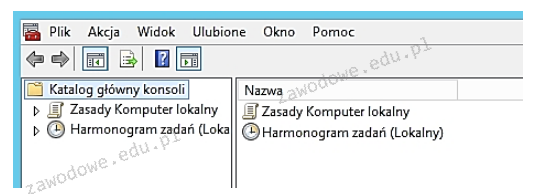
Aby otworzyć konsolę przedstawioną na ilustracji, należy wpisać w oknie poleceń

Ilustracja do pytania
A. mmc
B. gpedit
C. gpupdate
D. eventvwr
Polecenie gpedit jest używane do otwierania Edytora Zasad Grup (Group Policy Editor), który pozwala na modyfikowanie zasad bezpieczeństwa i ustawień komputerów w sieci. Nie jest ono odpowiednie do uruchamiania konsoli pokazanej na rysunku, gdyż gpedit dotyczy tylko zarządzania politykami grupowymi. Z kolei gpupdate służy do odświeżania ustawień zasad grupowych na komputerze lokalnym lub w domenie, a nie do uruchamiania konsol zarządzania. To polecenie jest użyteczne w przypadku, gdy wprowadzone zmiany w zasadach grupowych muszą być szybko zastosowane bez konieczności restartu systemu. Polecenie eventvwr otwiera Podgląd Zdarzeń, który pozwala na monitorowanie i analizowanie zdarzeń systemowych, aplikacyjnych czy związanych z bezpieczeństwem, ale nie jest ono związane z uruchamianiem konsoli zarządzania przedstawionej na rysunku. Częstym błędem jest zakładanie, że wszystkie narzędzia zarządzania systemem Windows mogą być dostępne za pomocą jednego polecenia. Różne funkcje zarządzania są rozdzielone na różne narzędzia i polecenia, każde z określonym zakresem działania i przeznaczeniem. Rozumienie specyfiki i zastosowań każdego z tych poleceń jest kluczowe w efektywnym zarządzaniu systemami operacyjnymi, co pozwala na lepsze wykorzystanie dostępnych zasobów i narzędzi.

Pytanie 40

Rysunek ilustruje rezultaty sprawdzania działania sieci komputerowej przy użyciu polecenia

Badanie wp.pl [212.77.100.101] z użyciem 32 bajtów danych:

Odpowiedź z 212.77.100.101: bajtów=32 czas=25ms TTL=249
Odpowiedź z 212.77.100.101: bajtów=32 czas=27ms TTL=249
A. netstat
B. ping
C. tracert
D. ipconfig
Polecenie ping jest używane do testowania połączeń w sieciach komputerowych. Działa na zasadzie wysyłania pakietów ICMP (Internet Control Message Protocol) do wybranego hosta sieciowego oraz oczekiwania na odpowiedzi. W praktyce ping pozwala określić, czy dany host jest osiągalny oraz mierzyć czas odpowiedzi, co jest kluczowe dla diagnostyki opóźnień w sieci. Wyniki zawierają informacje o liczbie wysłanych bajtów, czasie potrzebnym na przesłanie pakietu oraz wartość TTL (Time To Live), która wskazuje, ile routerów może jeszcze przenosić dany pakiet. Ping jest powszechnie stosowany podczas rozwiązywania problemów z siecią oraz przy monitorowaniu dostępności serwerów i wydajności łączy. Na przykład administratorzy często używają polecenia ping do sprawdzenia, czy serwery są online przed przeprowadzeniem aktualizacji systemowych. Poprawne zrozumienie i interpretacja wyników ping jest umiejętnością kluczową dla specjalistów IT, ponieważ pozwala na szybką identyfikację potencjalnych problemów z połączeniami sieciowymi i podejmowanie odpowiednich działań naprawczych zgodnie z najlepszymi praktykami branżowymi.