Wyniki egzaminu

Informacje o egzaminie:
  • Zawód: Technik informatyk
  • Kwalifikacja: INF.02 - Administracja i eksploatacja systemów komputerowych, urządzeń peryferyjnych i lokalnych sieci komputerowych
  • Data rozpoczęcia: 28 lipca 2026 13:32
  • Data zakończenia: 28 lipca 2026 13:46

Egzamin zdany!

Wynik: 29/40 punktów (72,5%)

Wymagane minimum: 20 punktów (50%)

Nowe
Analiza przebiegu egzaminu- sprawdź jak rozwiązywałeś pytania
Pochwal się swoim wynikiem!
Szczegółowe wyniki:
Pytanie 1

W systemie operacyjnym Linux proces archiwizacji danych wykonuje się za pomocą polecenia

A. rpm
B. chmod
C. tar
D. cmd
Polecenie 'tar' jest narzędziem archiwizacyjnym w systemach operacyjnych Unix i Linux, które umożliwia tworzenie archiwów z plików i katalogów. Skrót 'tar' pochodzi od 'tape archive', co odzwierciedla jego pierwotne zastosowanie do archiwizacji danych na taśmach magnetycznych. Narzędzie to jest niezwykle wszechstronne i pozwala na kompresję oraz dekompresję danych. Przykładowo, aby stworzyć archiwum o nazwie 'backup.tar' z katalogu 'moje_dane', używamy polecenia: 'tar -cvf backup.tar moje_dane'. Opcja '-c' oznacza tworzenie archiwum, '-v' włącza tryb werbalny (wyświetlanie postępu), a '-f' umożliwia wskazanie nazwy pliku archiwum. Tar obsługuje również różne metody kompresji, takie jak gzip czy bzip2, co czyni go niezwykle użytecznym w zarządzaniu dużymi zbiorami danych. W kontekście najlepszych praktyk, regularne archiwizowanie ważnych danych za pomocą narzędzia 'tar' może chronić przed utratą danych i jest kluczowym elementem strategii backupowych w każdej organizacji.
Pytanie 2

Sprzęt sieciowy umożliwiający połączenie pięciu komputerów w tej samej sieci, minimalizując ryzyko kolizji pakietów, to

A. przełącznik.
B. most.
C. koncentrator.
D. ruter.
Przełącznik, nazywany również switch, jest kluczowym urządzeniem w nowoczesnych sieciach komputerowych. Działa na poziomie drugiego (łącza danych) i trzeciego (sieci) modelu OSI, co pozwala mu skutecznie zarządzać przesyłem danych pomiędzy różnymi urządzeniami w tej samej sieci lokalnej. Przełącznik analizuje adresy MAC (Media Access Control) urządzeń podłączonych do portów, co umożliwia mu wysyłanie pakietów danych tylko do konkretnego urządzenia, a nie do wszystkich, jak ma to miejsce w przypadku koncentratora. Dzięki temu minimalizuje ryzyko kolizji pakietów, co przekłada się na wyższą wydajność całej sieci. W praktyce, przełączniki są powszechnie stosowane w biurach, szkołach oraz centrach danych, gdzie istnieje potrzeba efektywnego zarządzania dużymi ilościami ruchu sieciowego. Istnieją również zaawansowane przełączniki zarządzane, które pozwalają na konfigurację i monitorowanie ruchu sieciowego, co jest zgodne z najlepszymi praktykami zarządzania sieciami. W kontekście rozwoju technologii, przełączniki Ethernet stały się podstawowym elementem infrastruktury sieciowej, wspierając standardy takie jak IEEE 802.3.

Pytanie 3

Komunikat tekstowy BIOS POST od firmy Award o treści "Display switch is set incorrectly" sugeruje

A. usterkę podczas inicjalizacji dysku twardego
B. problem z pamięcią operacyjną
C. nieprawidłowy tryb wyświetlania obrazu
D. brak urządzenia do bootowania
Komunikat BIOS POST 'Display switch is set incorrectly' wskazuje na problem z konfiguracją trybu wyświetlania obrazu. Zazwyczaj oznacza to, że system operacyjny nie jest w stanie prawidłowo zainicjować karty graficznej, co może być spowodowane błędną konfiguracją w BIOS-ie. Użytkownicy często mogą napotkać ten problem po zmianie karty graficznej lub po aktualizacji sterowników. Aby rozwiązać ten problem, warto upewnić się, że ustawienia dotyczące wyjścia wideo w BIOS-ie są zgodne z posiadanym sprzętem, na przykład, czy wybrany jest odpowiedni port wyjściowy (HDMI, DVI, VGA). Można również przeprowadzić reset ustawień BIOS do wartości domyślnych, co może pomóc w przywróceniu prawidłowej konfiguracji. Dobrą praktyką jest również aktualizacja BIOS-u, co może rozwiązać problemy z kompatybilnością sprzętu. Warto pamiętać, że prawidłowe ustawienia wyświetlania są kluczowe dla stabilności działania systemu oraz jego wydajności.

Pytanie 4

Który z poniższych interfejsów komputerowych stosuje transmisję równoległą do przesyłania danych?

A. SATA
B. LAN
C. PCI
D. IEEE-1394
Rozważając inne interfejsy wymienione w pytaniu, warto przyjrzeć się ich zasadom działania. IEEE-1394, znany również jako FireWire, jest interfejsem, który wykorzystuje transmisję szeregową do przesyłania danych. Ten standard został zaprojektowany z myślą o szybkim transferze danych pomiędzy urządzeniami, np. kamerami cyfrowymi a komputerami. Jego główną zaletą jest możliwość łączenia wielu urządzeń w topologii gwiazdy bez potrzeby skomplikowanej konfiguracji. W kontekście SATA (Serial ATA), również korzysta on z transmisji szeregowej, co pozwala na osiągnięcie wysokich prędkości przesyłu danych, szczególnie w przypadku dysków twardych. SATA wprowadza wiele rozwiązań, takich jak hot-swapping, co jest bardzo praktyczne w przypadku serwerów i urządzeń przechowujących dane. Interfejs LAN (Local Area Network) także opiera się na transmisji szeregowej i jest używany do komunikacji między komputerami w sieciach lokalnych. Często mylone jest pojęcie równoległej i szeregowej transmisji, co prowadzi do nieporozumień. Równoległa transmisja, jak w przypadku PCI, wymaga wielu linii do przesyłania danych jednocześnie, a szeregowa wysyła je jedna po drugiej, co w praktyce może prowadzić do różnych poziomów wydajności i zastosowań. Zrozumienie tych różnic jest kluczowe dla skutecznej analizy i projektowania systemów komputerowych.

Pytanie 5

Użytkownik planuje instalację 32-bitowego systemu operacyjnego Windows 7. Jaka jest minimalna ilość pamięci RAM, którą powinien mieć komputer, aby system mógł działać w trybie graficznym?

A. 2 GB
B. 256 MB
C. 1 GB
D. 512 MB
Zgadza się, aby system operacyjny Windows 7 w wersji 32-bitowej mógł pracować w trybie graficznym, niezbędne jest posiadanie co najmniej 1 GB pamięci RAM. To minimalne wymaganie wynika z architektury systemu operacyjnego oraz jego zdolności do zarządzania zasobami. W praktyce, posiadanie 1 GB RAM-u umożliwia uruchamianie podstawowych aplikacji oraz korzystanie z interfejsu graficznego bez większych problemów. Warto również zaznaczyć, że większa ilość pamięci RAM może znacznie poprawić wydajność systemu, co jest szczególnie istotne w przypadku używania złożonych aplikacji multimedialnych czy gier. Ponadto, zgodnie z zasadami dobrych praktyk, zaleca się posiadanie pamięci RAM powyżej minimalnych wymagań, co pozwala na lepsze wykorzystanie systemu i jego funkcjonalności. W przypadku Windows 7, 2 GB RAM to bardziej komfortowy wybór, który zapewnia płynne działanie systemu, a także umożliwia korzystanie z wielu aplikacji jednocześnie.

Pytanie 6

W przypadku adresacji IPv6, zastosowanie podwójnego dwukropka służy do

A. jednorazowego zamienienia jednego bloku jedynek
B. wielokrotnego zastąpienia różnych bloków jedynek
C. jednorazowego zamienienia jednego lub kolejno położonych bloków wyłącznie z zer
D. wielokrotnego zastąpienia różnych bloków zer oddzielonych blokiem jedynek
Podwójny dwukropek (::) w adresacji IPv6 służy do jednorazowego zastąpienia jednego lub więcej bloków złożonych wyłącznie z zer. To pozwala na uproszczenie i skrócenie zapisu adresów, co jest szczególnie istotne w przypadku długich adresów IPv6. Przykładowo, adres 2001:0db8:0000:0000:0000:0000:0000:0001 może być zapisany jako 2001:db8::1, co znacznie ułatwia jego odczyt i wprowadzanie. Podwójny dwukropek może zostać użyty tylko raz w jednym adresie, aby uniknąć niejasności co do liczby zer. Przy planowaniu sieci IPv6, właściwe wykorzystanie podwójnego dwukropka może przyczynić się do czytelności dokumentacji oraz ułatwienia zarządzania adresami. Warto również zwrócić uwagę, że RFC 5952 dostarcza wskazówek dotyczących formatu adresów IPv6, co jest dobrą praktyką w branży sieciowej.

Pytanie 7

Po zainstalowaniu systemu Linux, użytkownik pragnie skonfigurować kartę sieciową poprzez wprowadzenie ustawień dotyczących sieci. Jakie działanie należy podjąć, aby to osiągnąć?

A. /etc/resolv.configuration
B. /etc/profile
C. /etc/network/interfaces
D. /etc/shadow
Poprawna odpowiedź to /etc/network/interfaces, ponieważ jest to główny plik konfiguracyjny używany w wielu dystrybucjach systemu Linux do zarządzania ustawieniami sieciowymi. W tym pliku użytkownik może definiować różne interfejsy sieciowe, przypisywać im adresy IP, maski podsieci oraz inne istotne parametry, takie jak brama domyślna i serwery DNS. Na przykład, aby skonfigurować interfejs eth0 z adresem IP 192.168.1.10, użytkownik wpisze: 'iface eth0 inet static' oraz 'address 192.168.1.10'. Warto zaznaczyć, że w zależności od wybranej dystrybucji, dostępne są różne narzędzia do edytowania tego pliku, takie jak nano czy vim. Praktyczna znajomość edycji pliku /etc/network/interfaces jest kluczowa dla administratorów systemu, którzy muszą zarządzać połączeniami sieciowymi w sposób wydajny i zgodny z najlepszymi praktykami branżowymi. Użytkowanie tego pliku wpisuje się w standardy konfiguracji systemów Unix/Linux, co czyni go niezbędnym narzędziem do zrozumienia i zarządzania infrastrukturą sieciową.

Pytanie 8

Serwer, który pozwala na udostępnianie usług drukowania oraz plików z systemu Linux dla stacji roboczych Windows, OS X i Linux, to

A. APACHE
B. SAMBA
C. SQUID
D. POSTFIX
Odpowiedź 'SAMBA' jest prawidłowa, ponieważ SAMBA jest oprogramowaniem, które umożliwia interoperacyjność między systemami operacyjnymi, w szczególności Linux i Windows. SAMBA implementuje protokół SMB (Server Message Block), który jest standardem używanym przez systemy Windows do wymiany plików i zasobów sieciowych, takich jak drukarki. Dzięki SAMBA, stacje robocze działające na różnych systemach operacyjnych, takich jak Windows, macOS i Linux, mogą uzyskiwać dostęp do zdalnych zasobów, co jest szczególnie istotne w środowiskach mieszanych. Przykładem zastosowania SAMBA jest możliwość udostępniania wspólnych folderów lub drukarek, co pozwala na efektywną współpracę w biurze, gdzie różni użytkownicy korzystają z różnych systemów operacyjnych. SAMBA jest również często stosowana w sieciach lokalnych, odpowiadając na potrzeby organizacji w zakresie zarządzania zasobami i zapewnienia zgodności międzyplatformowej. Dobrą praktyką jest odpowiednia konfiguracja zabezpieczeń oraz praw dostępu do udostępnianych zasobów, co pomaga w ochronie danych przed nieautoryzowanym dostępem.

Pytanie 9

Składnikiem systemu Windows 10, który zapewnia ochronę użytkownikom przed zagrożeniami ze strony złośliwego oprogramowania, jest program

A. Windows PowerShell
B. Windows Defender
C. Microsoft Hyper-V
D. Microsoft Security Essentials
Windows Defender to taki wbudowany program antywirusowy w Windows 10. Jego główną rolą jest ochrona w czasie rzeczywistym, co oznacza, że ciągle sprawdza system i pliki, żeby wykrywać jakieś zagrożenia jak wirusy czy trojany. Używa fajnych technologii, takich jak analiza heurystyczna i chmura, żeby szybko rozpoznać nowe zagrożenia. Na przykład, Windows Defender automatycznie skanuje system, gdy uruchamiamy komputer, a także regularnie aktualizuje definicje wirusów, co zapewnia stałą ochronę. Można też dostosować ustawienia skanowania, żeby przeprowadzać pełne skanowania wybranych folderów czy dysków. To całkiem w porządku, bo pomaga w bezpieczeństwie, a takie aktywne rozwiązania to najlepsza obrona przed zagrożeniami. Dodatkowo, Windows Defender współpracuje z innymi funkcjami w systemie, jak kontrola aplikacji czy zapora sieciowa, tworząc spójną ochronę.

Pytanie 10

Aby uruchomić edytor rejestru w systemie Windows, należy skorzystać z narzędzia

A. regedit
B. ipconfig
C. msconfig
D. cmd
Odpowiedź 'regedit' jest poprawna, ponieważ jest to narzędzie służące do uruchamiania edytora rejestru w systemie Windows. Edytor rejestru to kluczowe narzędzie, które umożliwia użytkownikom i administratorom systemu modyfikowanie ustawień systemowych oraz konfiguracji aplikacji poprzez bezpośredni dostęp do baz danych rejestru. Rejestr systemowy przechowuje informacje o systemie operacyjnym, zainstalowanych programach, preferencjach użytkownika i wielu innych elementach niezbędnych do prawidłowego funkcjonowania systemu. Użycie edytora rejestru powinno być jednak przeprowadzane z ostrożnością, ponieważ niewłaściwe zmiany mogą prowadzić do niestabilności systemu. Przykładowe zastosowanie to dodawanie lub modyfikowanie kluczy rejestru w celu dostosowania ustawień systemowych lub rozwiązywania problemów z oprogramowaniem. Warto również pamiętać o tworzeniu kopii zapasowych rejestru przed wprowadzeniem jakichkolwiek zmian, co jest zgodne z najlepszymi praktykami zarządzania systemem.

Pytanie 11

Na podstawie specyfikacji płyty głównej przedstawionej w tabeli, wskaż największą liczbę kart rozszerzeń, które mogą być podłączone do magistrali Peripheral Component Interconnect?

BIOS TypeAWARD
BIOS Version1.8
Memory Sockets3
Expansion Slots1 AGP/5 PCI
AGP 8XYes
AGP ProNo
NorthbridgeCooling FanYes
NorthbridgenForce2 SPP
SouthbridgenForce2 MCP-T
FSB Speeds100-300 1 MHz
MultiplierSelectionYes – BIOS
CoreVoltages1.1V-2.3V
DDR Voltages2.5V-2.9V
AGP Voltages1.5V-1.8V
Chipset Voltages1.4V-1.7V
AGP/PCI Divider in BIOSYes (AGP)
A. jedna
B. pięć
C. trzy
D. dwie
Właściwa odpowiedź to 5 ponieważ specyfikacja płyty głównej wyraźnie wskazuje że posiada ona 5 slotów PCI które są częścią architektury magistrali PCI (Peripheral Component Interconnect) PCI to standard magistrali komputerowej opracowany z myślą o podłączeniu urządzeń peryferyjnych do komputera PCI jest szeroko stosowany w komputerach osobistych do podłączania kart dźwiękowych sieciowych kart graficznych czy kontrolerów pamięci masowej Właściwa liczba slotów PCI jest kluczowa dla elastyczności i funkcjonalności komputera jako że więcej slotów umożliwia podłączenie większej liczby urządzeń peryferyjnych Specyfikacja płyty głównej wskazuje że poza jednym slotem AGP (Accelerated Graphics Port) do dyspozycji jest pięć slotów PCI co jest istotnym wskaźnikiem zdolności rozbudowy systemu przez użytkownika Znajomość tej specyfikacji pozwala na efektywne planowanie konfiguracji sprzętowej komputerów które muszą spełniać określone wymagania dotyczące wydajności i funkcjonalności W kontekście dobrych praktyk branżowych szczególnie w środowiskach serwerowych i stacji roboczych możliwość rozbudowy o dodatkowe karty rozszerzeń jest kluczowa dla zapewnienia skalowalności i elastyczności systemów komputerowych

Pytanie 12

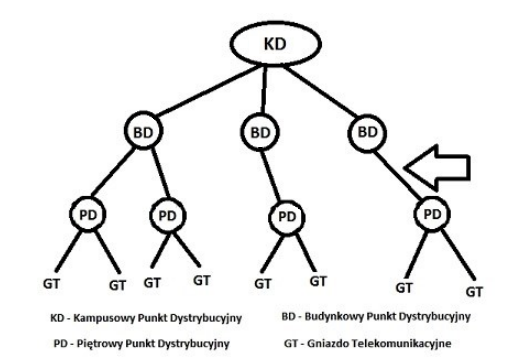
Strzałka na diagramie ilustrującym schemat systemu sieciowego według normy PN-EN 50173 wskazuje na rodzaj okablowania

Ilustracja do pytania
A. szkieletowe zewnętrzne
B. kampusowe
C. poziome
D. pionowe
Okablowanie pionowe, zgodnie z normą PN-EN 50173, jest kluczowym komponentem infrastruktury sieciowej w budynkach. Dotyczy ono połączeń między głównymi punktami dystrybucyjnymi (BD) a piętrowymi punktami dystrybucyjnymi (PD) w ramach tego samego budynku. Okablowanie pionowe jest istotne ze względu na jego rolę w zapewnieniu stabilnej transmisji danych między różnymi piętrami budynku. W praktyce stosuje się zazwyczaj kable światłowodowe lub miedziane o wysokiej jakości, aby zagwarantować minimalne straty sygnału na długich dystansach. Również zgodność z normami pozwala na zachowanie uniwersalności i skalowalności infrastruktury sieciowej, co jest kluczowe w dużych obiektach komercyjnych i przemysłowych. Optymalna konfiguracja okablowania pionowego przyczynia się do efektywnego zarządzania przepustowością oraz elastyczności w przypadku rozbudowy sieci. Warto wspomnieć, że właściwe zarządzanie kablami pionowymi może znacząco poprawić czas reakcji systemu i zmniejszyć potencjalne zakłócenia, co jest istotne w kontekście nowoczesnych wymagań dotyczących przesyłu danych w szybkich sieciach komputerowych.

Pytanie 13

W standardzie Ethernet 100BaseTX konieczne jest użycie kabli skręconych

A. kategorii 3
B. kategorii 2
C. kategorii 1
D. kategorii 5
Wybór skrętki kategorii 1, 2 lub 3 dla technologii 100BaseTX jest błędny z kilku istotnych powodów. Skrętka kategorii 1 nie jest przeznaczona do przesyłania danych cyfrowych; wykorzystywana była głównie w tradycyjnych liniach telefonicznych, co czyni ją niewłaściwą dla nowoczesnych sieci komputerowych. Kategoria 2, chociaż pozwalała na przesyłanie danych do 4 Mbps, jest zbyt ograniczona dla zastosowań wymagających prędkości 100 Mbps, co jest standardem dla 100BaseTX. Kategoria 3, zdolna do przesyłu do 10 Mbps, również nie spełnia wymogów dotyczących nowoczesnych aplikacji sieciowych i nie wspiera tak dużych prędkości transmisji. Skrętki te, będąc przestarzałymi, mogą prowadzić do znacznych strat jakości sygnału oraz zwiększonej liczby błędów w transmisji, co negatywnie wpływa na wydajność i stabilność sieci. W praktyce opieranie się na tych starszych standardach może spowodować poważne problemy w środowisku biurowym lub przemysłowym, gdzie wymagana jest niezawodność i wysoka szybkość przesyłu danych. Dlatego kluczowe jest stosowanie aktualnych technologii, takich jak skrętka kategorii 5, która była specjalnie zaprojektowana do pracy z nowoczesnymi standardami Ethernet, jak 100BaseTX, zapewniając nie tylko odpowiednią wydajność, ale również zgodność z obowiązującymi standardami branżowymi.

Pytanie 14

Aby zapewnić bezpieczną komunikację terminalową z serwerem, powinno się skorzystać z połączenia z użyciem protokołu

A. Telnet
B. SSH
C. TFTP
D. SFTP
Protokół SSH (Secure Shell) to naprawdę fajne narzędzie do zabezpieczania komunikacji, zwłaszcza jeśli chodzi o zdalne zarządzanie serwerami. Jego główną rolą jest zapewnienie bezpiecznego połączenia między klientem a serwerem, co jest szczególnie ważne, gdy przesyłasz poufne dane, jak hasła czy inne wrażliwe informacje. Można go wykorzystać na przykład do logowania się zdalnie do serwerów Linux, gdzie administratorzy mogą robić różne rzeczy: zarządzać systemem, instalować oprogramowanie czy aktualizować go. Co ciekawe, SSH pozwala także na tunelowanie, czyli na bezpieczne przesyłanie danych przez niepewne sieci. Warto dodać, że eksperci od bezpieczeństwa zalecają korzystanie z SSH, bo to jedno z najważniejszych narzędzi w administracji, zamiast mniej bezpiecznych opcji, jak Telnet. I jeszcze jedna sprawa – SSH ma wbudowane mechanizmy autoryzacji z kluczami publicznymi, co jeszcze bardziej podnosi bezpieczeństwo połączenia.

Pytanie 15

Polecenie df w systemie Linux umożliwia

A. sprawdzenie spójności systemu plików
B. określenie dostępnej przestrzeni na dysku
C. zarządzanie paczkami instalacyjnymi
D. wyświetlenie procesów o największym obciążeniu procesora
Analizując błędne odpowiedzi, warto zauważyć, że polecenie df nie jest związane z zarządzaniem pakietami instalacyjnymi, co jest typową funkcjonalnością narzędzi takich jak apt czy yum. Te narzędzia mają na celu instalację, aktualizację i usuwanie oprogramowania w systemie, podczas gdy df koncentruje się na monitorowaniu przestrzeni dyskowej. Ponadto, chociaż sprawdzenie integralności systemu plików jest kluczowym zadaniem w zarządzaniu systemem, to nie jest to funkcja oferowana przez df; do tego celu służą narzędzia takie jak fsck, które są specjalnie zaprojektowane do analizy i naprawy systemów plików. Kolejna nieprawidłowa koncepcja dotyczy wyświetlania procesów obciążających procesor. Funkcjonalność ta jest zarezerwowana dla narzędzi takich jak top czy htop, które oferują dynamiczny wgląd w działające procesy oraz ich zasoby. Wydaje się, że niektórzy użytkownicy mogą mylić poziom obciążenia systemu z dostępnością przestrzeni na dysku, co prowadzi do pomyłek w ocenie przydatności narzędzi. W końcu, polecenie df koncentruje się wyłącznie na przestrzeni dyskowej, co czyni je niezastąpionym narzędziem do bieżącego monitorowania zasobów systemowych, ale nie ma zastosowania w kontekście zarządzania pakietami czy monitorowania procesów.

Pytanie 16

Przed przystąpieniem do modernizacji komputerów osobistych oraz serwerów, polegającej na dodaniu nowych modułów pamięci RAM, konieczne jest sprawdzenie

A. modelu pamięci RAM, maksymalnej pojemności oraz liczby modułów wspieranej przez płytę główną
B. producenta modułów pamięci RAM oraz zewnętrznych interfejsów zainstalowanej płyty głównej
C. gniazda interfejsu karty graficznej oraz wydajności zamontowanego zasilacza
D. pojemności i typu interfejsu dysku twardego oraz rodzaju gniazda zainstalowanej pamięci RAM
Poprawna odpowiedź odnosi się do kluczowych informacji dotyczących modernizacji pamięci RAM w komputerach osobistych oraz serwerach. Przed przystąpieniem do wymiany lub dodania nowych modułów pamięci RAM, istotne jest zweryfikowanie modelu pamięci, maksymalnej pojemności oraz liczby modułów, które są obsługiwane przez płytę główną. Każda płyta główna ma specyfikacje, które określają, jaki typ pamięci RAM jest kompatybilny (np. DDR4 lub DDR5), a także maksymalną ilość pamięci, jaką można zainstalować. Na przykład, jeśli płyta główna obsługuje do 32 GB RAM, a my chcemy zainstalować 64 GB, napotkamy problemy związane z niekompatybilnością. Ponadto, różne modele pamięci mogą mieć różne zegary taktowania, co również może wpływać na wydajność systemu. Dlatego przed zakupem nowych modułów pamięci, zawsze należy sprawdzić dokumentację płyty głównej, aby uniknąć niepotrzebnych wydatków i problemów z działaniem systemu. Przykładowo, korzystając z aplikacji takich jak CPU-Z, można łatwo zidentyfikować zainstalowaną pamięć i jej specyfikacje.

Pytanie 17

Aby zrealizować sieć komputerową w pomieszczeniu zastosowano 25 metrów skrętki UTP, 5 gniazd RJ45 oraz odpowiednią ilość wtyków RJ45 niezbędnych do stworzenia 5 kabli połączeniowych typu patchcord. Jaki jest całkowity koszt użytych materiałów do budowy sieci? Ceny jednostkowe stosowanych materiałów można znaleźć w tabeli.

MateriałCena jednostkowaKoszt
Skrętka UTP1,00 zł/m25 zł
Gniazdo RJ455,00 zł/szt.25 zł
Wtyk RJ453,00 zł/szt.30 zł
A. 50 zl
B. 75 zł
C. 90 zł
D. 80 zł
Koszt wykonanych materiałów do sieci komputerowej obliczamy na podstawie jednostkowych cen podanych w tabeli. Wykorzystano 25 metrów skrętki UTP, co przy cenie 1 zł za metr daje 25 zł. Następnie mamy 5 gniazd RJ45, które kosztują 10 zł za sztukę, co daje łącznie 50 zł. Jeśli chodzi o wtyki RJ45, musimy zarobić 5 kabli patchcord, a każdy kabel wymaga jednego wtyku na każdym końcu, co oznacza, że potrzebujemy 10 wtyków. Cena jednego wtyku wynosi 0,50 zł, więc 10 wtyków kosztuje 5 zł. Teraz sumując wszystkie koszty: 25 zł (skrętka UTP) + 50 zł (gniazda) + 5 zł (wtyki) = 80 zł. To podejście ilustruje, jak ważne jest dokładne przeliczenie kosztów materiałów w projektach sieciowych oraz zastosowanie praktycznej znajomości cen jednostkowych w budżetowaniu. Dobrze jest również mieć świadomość, że w branży IT i telekomunikacyjnej, precyzyjne szacowanie kosztów materiałów przyczynia się do efektywnego zarządzania budżetami projektów.

Pytanie 18

Podaj polecenie w systemie Windows Server, które umożliwia usunięcie jednostki organizacyjnej z katalogu.

A. dsrm
B. dsadd
C. redircmp
D. adprep
Polecenie 'dsrm' (Directory Service Remove) to narzędzie w systemie Windows Server służące do usuwania obiektów z katalogu Active Directory, w tym jednostek organizacyjnych (OU). Użycie tego polecenia jest zgodne z najlepszymi praktykami zarządzania Active Directory, ponieważ pozwala na efektywne i bezpieczne eliminowanie niepotrzebnych obiektów. Aby usunąć jednostkę organizacyjną, administrator może użyć polecenia w konsoli PowerShell, na przykład: 'dsrm "OU=exampleOU,DC=domain,DC=com"'. Warto również zauważyć, że przed wykonaniem operacji usunięcia zaleca się przeprowadzenie analizy obiektów zależnych, aby uniknąć usunięcia istotnych zasobów, co może negatywnie wpłynąć na struktury zarządzające. W praktyce, 'dsrm' jest często stosowane w skryptach automatyzujących zarządzanie Active Directory, co podkreśla jego znaczenie w codziennych operacjach administracyjnych.

Pytanie 19

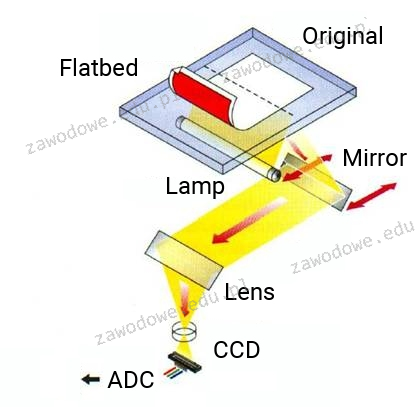
Zaprezentowany schemat ilustruje funkcjonowanie

Ilustracja do pytania
A. drukarek 3D
B. drukarki laserowej
C. plotera grawerującego
D. skanera płaskiego
Drukarki 3D działają na zupełnie innej zasadzie niż skanery płaskie, ponieważ zamiast digitalizować obrazy tworzą fizyczne obiekty poprzez nakładanie kolejnych warstw materiału. Wykorzystują pliki projektowe do tworzenia trójwymiarowych modeli, co jest niezgodne z przedstawionym schematem. Drukarki laserowe natomiast drukują obrazy i tekst na papierze za pomocą wiązki laserowej, która bębnowo przenosi toner na papier. Proces ten obejmuje elektrofotografię, co jest techniką całkowicie odmienną od skanowania. Ploter grawerujący jest urządzeniem, które graweruje wzory na powierzchniach płaskich używając do tego ostrza lub laseru, co nie ma związku z procesem skanowania dokumentów na płaszczyźnie. Typowy błąd myślowy polega na utożsamianiu wszystkich urządzeń wykorzystujących światło i optykę z podobnymi funkcjami, jednak każde z tych urządzeń ma odrębną funkcję i zastosowanie technologiczne. W przypadku schematu skanera płaskiego kluczowe jest zrozumienie procesu przetwarzania światła odbitego od dokumentu w dane cyfrowe za pomocą CCD, co jest unikalnym i charakterystycznym aspektem skanerów. Technologia skanowania płaskiego jest unikalna w swojej zdolności do uzyskiwania precyzyjnych kopii cyfrowych w wysokiej rozdzielczości, co odróżnia ją od technologii stosowanych w drukarkach i ploterach.

Pytanie 20

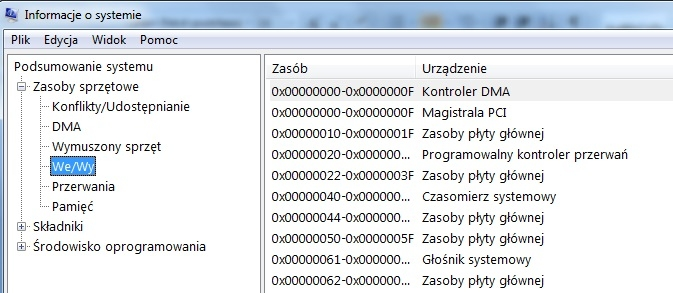
W którym systemie liczbowym zapisano zakresy We/Wy przedstawione na ilustracji?

Ilustracja do pytania
A. W systemie binarnym
B. W systemie dziesiętnym
C. W systemie szesnastkowym
D. W systemie ósemkowym
Odpowiedź szesnastkowym jest prawidłowa ponieważ zakresy We/Wy są zapisane z użyciem systemu szesnastkowego który jest powszechnie stosowany w informatyce do reprezentacji danych na poziomie sprzętowym i programowym System szesnastkowy używa podstawy 16 co oznacza że używa 16 cyfr 0-9 i liter A-F gdzie litera A odpowiada liczbie dziesięć a F piętnaście Jest on intuicyjny do użycia w komputerach ponieważ jeden szesnastkowy znak reprezentuje cztery bity co ułatwia konwersję i interpretację danych w systemach binarnych i sprzętowych W przedstawionych zakresach We/Wy prefiks 0x oznacza że liczby są zapisane w systemie szesnastkowym Co więcej w kontekście zarządzania zasobami systemowymi jak porty We/Wy czy adresy pamięci szesnastkowy format jest standardem pozwalając na bardziej efektywne adresowanie szczególnie w architekturach komputerowych takich jak x86 Daje to programistom i inżynierom komputerowym możliwość dokładniejszej kontroli i optymalizacji interakcji z hardwarem Dzięki szerokiemu zastosowaniu i jasności reprezentacji format szesnastkowy stanowi podstawę pracy z systemami na niskim poziomie co czyni go nieodzownym elementem w arsenale profesjonalistów w dziedzinie IT

Pytanie 21

Na podstawie filmu wskaż z ilu modułów składa się zainstalowana w komputerze pamięć RAM oraz jaką ma pojemność.

A. 1 modułu 16 GB.
B. 1 modułu 32 GB.
C. 2 modułów, każdy po 16 GB.
D. 2 modułów, każdy po 8 GB.
Poprawnie wskazana została konfiguracja pamięci RAM: w komputerze zamontowane są 2 moduły, każdy o pojemności 16 GB, co razem daje 32 GB RAM. Na filmie zwykle widać dwa fizyczne moduły w slotach DIMM na płycie głównej – to są takie długie wąskie kości, wsuwane w gniazda obok procesora. Liczbę modułów określamy właśnie po liczbie tych fizycznych kości, a pojemność pojedynczego modułu odczytujemy z naklejki na pamięci, z opisu w BIOS/UEFI albo z programów diagnostycznych typu CPU‑Z, HWiNFO czy Speccy. W praktyce stosowanie dwóch modułów po 16 GB jest bardzo sensowne, bo pozwala uruchomić tryb dual channel. Płyta główna wtedy może równolegle obsługiwać oba kanały pamięci, co realnie zwiększa przepustowość RAM i poprawia wydajność w grach, programach graficznych, maszynach wirtualnych czy przy pracy z dużymi plikami. Z mojego doświadczenia lepiej mieć dwie takie same kości niż jedną dużą, bo to jest po prostu zgodne z zaleceniami producentów płyt głównych i praktyką serwisową. Do tego 2×16 GB to obecnie bardzo rozsądna konfiguracja pod Windows 10/11 i typowe zastosowania profesjonalne: obróbka wideo, programowanie, CAD, wirtualizacja. Warto też pamiętać, że moduły powinny mieć te same parametry: częstotliwość (np. 3200 MHz), opóźnienia (CL) oraz najlepiej ten sam model i producenta. Taka konfiguracja minimalizuje ryzyko problemów ze stabilnością i ułatwia poprawne działanie profili XMP/DOCP. W serwisie i przy montażu zawsze zwraca się uwagę, żeby moduły były w odpowiednich slotach (zwykle naprzemiennie, np. A2 i B2), bo to bezpośrednio wpływa na tryb pracy pamięci i osiąganą wydajność.

Pytanie 22

Zjawiskiem typowym, które może świadczyć o nadchodzącej awarii twardego dysku, jest wystąpienie

A. błędów przy zapisie i odczycie danych z dysku
B. trzech krótkich sygnałów dźwiękowych
C. komunikatu CMOS checksum error
D. komunikatu Diskette drive A error
Pojawienie się błędów zapisu i odczytu dysku jest jednym z najczęstszych i najważniejszych objawów, które mogą wskazywać na zbliżającą się awarię dysku twardego. Tego rodzaju błędy zazwyczaj oznaczają, że mechaniczne lub elektroniczne komponenty dysku zaczynają zawodzić, co prowadzi do problemów z dostępem do danych. W praktyce, gdy użytkownik zauważa takie błędy, ważne jest, aby natychmiast wykonać kopię zapasową danych, aby zminimalizować ryzyko ich utraty. Standardy dobrych praktyk w zarządzaniu danymi sugerują regularne tworzenie kopii zapasowych oraz monitorowanie stanu dysków za pomocą narzędzi diagnostycznych, które mogą wykrywać problemy, zanim staną się krytyczne. Dodatkowo, wiele nowoczesnych dysków twardych jest wyposażonych w technologie S.M.A.R.T. (Self-Monitoring, Analysis and Reporting Technology), które umożliwiają wczesne wykrywanie potencjalnych problemów. Takie podejście proaktywne jest kluczowe w zarządzaniu danymi w dzisiejszym środowisku technologicznym.

Pytanie 23

Ile bajtów odpowiada jednemu terabajtowi?

A. 10^8 bajtów
B. 10^12 bajtów
C. 10^14 bajtów
D. 10^10 bajtów
Odpowiedź 10^12 bajtów jest prawidłowa, ponieważ jeden terabajt (TB) w standardzie międzynarodowym odpowiada 1 000 000 000 000 bajtów, co można zapisać jako 10^12. W praktyce oznacza to, że terabajt to jednostka miary powszechnie stosowana w informatyce i technologii komputerowej do określania pojemności pamięci, zarówno w dyskach twardych, jak i w pamięciach flash. Warto zaznaczyć, że w niektórych kontekstach terabajt jest używany w odniesieniu do systemu binarnego, gdzie 1 TB równoważy się z 2^40 bajtów, co daje 1 099 511 627 776 bajtów. Zrozumienie różnicy między tymi systemami jest istotne, szczególnie przy planowaniu przestrzeni dyskowej i zarządzaniu danymi. Przykładowo, zakup dysku twardego o pojemności 1 TB oznacza, że możemy przechować około 250 000 zdjęć, 250 000 utworów muzycznych lub od 300 do 600 godzin filmów w jakości standardowej, co ilustruje praktyczne zastosowanie tej jednostki. W branży technologicznej standardy jednostek miary są kluczowe dla zapewnienia zgodności i zrozumienia pomiędzy różnymi systemami i produktami.

Pytanie 24

Użytkownicy z grupy Pracownicy nie mają możliwości drukowania dokumentów za pośrednictwem serwera drukarskiego w systemie operacyjnym Windows Server. Przysługuje im jedynie uprawnienie 'Zarządzanie dokumentami'. Co należy uczynić, aby rozwiązać przedstawiony problem?

A. Dla grupy Administratorzy należy wycofać uprawnienia 'Drukuj'
B. Dla grupy Pracownicy należy przyznać uprawnienia 'Drukuj'
C. Dla grupy Pracownicy należy wycofać uprawnienia 'Zarządzanie dokumentami'
D. Dla grupy Administratorzy należy wycofać uprawnienia 'Zarządzanie dokumentami'
Odpowiedź, która sugeruje nadanie grupie Pracownicy uprawnienia 'Drukuj', jest prawidłowa, ponieważ użytkownicy tej grupy muszą mieć odpowiednie uprawnienia, aby móc wykonywać operacje związane z drukowaniem dokumentów. W systemie Windows Server uprawnienia do drukowania są kluczowe dla poprawnego funkcjonowania serwera wydruku. Użytkownicy, którzy posiadają jedynie uprawnienia 'Zarządzanie dokumentami', mogą jedynie zarządzać zadaniami drukowania (takimi jak zatrzymywanie lub usuwanie dokumentów z kolejki drukowania), ale nie mają możliwości fizycznego wydruku. Aby umożliwić użytkownikom z grupy Pracownicy drukowanie, administrator musi dodać im uprawnienia 'Drukuj'. To podejście jest zgodne z najlepszymi praktykami zarządzania uprawnieniami w systemach operacyjnych, które zalecają przydzielanie minimalnych, ale wystarczających uprawnień dla użytkowników, co zwiększa bezpieczeństwo i kontrolę nad zasobami. Na przykład, w organizacjach, gdzie dostęp do drukarek jest ograniczony, uprawnienia te powinny być nadawane na poziomie grupy, aby uprościć proces zarządzania i audytu. Zastosowanie tego rozwiązania powinno poprawić efektywność pracy w biurze oraz zminimalizować problemy związane z niewłaściwym dostępem do zasobów wydruku.

Pytanie 25

Jakiego kodu numerycznego należy użyć w komendzie zmiany uprawnień do katalogu w systemie Linux, aby właściciel folderu miał prawa do zapisu i odczytu, grupa posiadała prawa do odczytu i wykonywania, a pozostali użytkownicy jedynie prawa do odczytu?

A. 765
B. 751
C. 654
D. 123
Odpowiedź 654 jest poprawna, ponieważ odpowiada wymaganym uprawnieniom w systemie Linux. Wartości kodu numerycznego są interpretowane w następujący sposób: pierwsza cyfra (6) reprezentuje uprawnienia właściciela folderu, druga cyfra (5) to uprawnienia grupy, a trzecia cyfra (4) dotyczy pozostałych użytkowników. Wartość 6 oznacza, że właściciel ma uprawnienia do odczytu (4) oraz zapisu (2), co daje łącznie 6. Grupa z wartością 5 ma uprawnienia do odczytu (4) i wykonania (1), co daje 5. Natomiast pozostali użytkownicy mają tylko uprawnienia do odczytu, reprezentowane przez wartość 4. Te zasady są zgodne z najlepszymi praktykami zarządzania uprawnieniami w systemach Unix/Linux, gdzie ważne jest ograniczenie dostępu do danych oraz zapewnienie, że tylko osoby mające odpowiednie uprawnienia mogą modyfikować pliki. Aby zastosować tę zmianę, można użyć polecenia 'chmod 654 nazwa_folderu', co w praktyce zmieni uprawnienia do folderu zgodnie z wymaganiami.

Pytanie 26

Który z protokołów jest stosowany w procesie rozpoczęcia sesji VoIP?

A. MIME
B. SIP
C. SDP
D. MCGP
Protokół SIP (Session Initiation Protocol) jest kluczowym elementem w zakresie inicjacji i zarządzania sesjami VoIP (Voice over Internet Protocol). Jego głównym celem jest ustalenie, modyfikacja oraz zakończenie sesji multimedialnych, co obejmuje zarówno połączenia głosowe, jak i wideo. SIP działa na zasadzie zestawiania połączeń poprzez wymianę komunikatów, co pozwala na elastyczne zarządzanie sesjami. Protokół ten zyskał popularność ze względu na swoją prostotę oraz zdolność do integracji z różnymi typami urządzeń i aplikacji. Przykładowo, w praktyce SIP często współpracuje z protokołem SDP (Session Description Protocol), który zajmuje się określaniem parametrów sesji, takich jak kodeki i adresy IP. W branży telekomunikacyjnej SIP jest standardem uznawanym przez IETF (Internet Engineering Task Force) i jest szeroko stosowany w rozwiązaniach takich jak VoIP, telefonia IP oraz systemy komunikacji unifikowanej. Stosowanie SIP w organizacjach pozwala na efektywne zarządzanie połączeniami, co prowadzi do znaczącego obniżenia kosztów komunikacji.

Pytanie 27

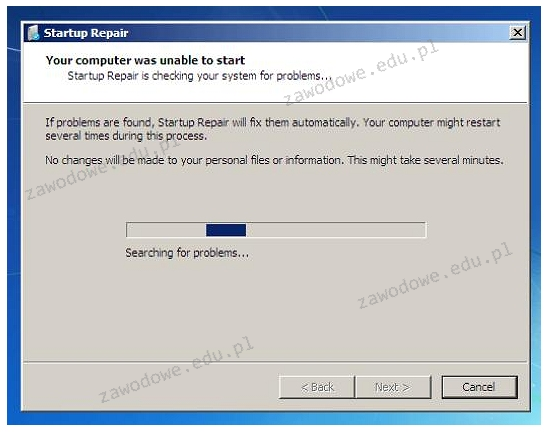
Komunikat, który pojawia się po uruchomieniu narzędzia do przywracania systemu Windows, może sugerować

Ilustracja do pytania
A. uszkodzenie plików startowych systemu
B. wykrycie błędnej adresacji IP
C. uszkodzenie sterowników
D. konieczność zrobienia kopii zapasowej systemu
Komunikat wyświetlany przez narzędzie Startup Repair w systemie Windows wskazuje na problem z plikami startowymi systemu. Pliki te są kluczowe dla prawidłowego uruchomienia systemu operacyjnego. Jeżeli ulegną uszkodzeniu z powodu awarii sprzętowej, nagłego wyłączenia zasilania lub infekcji złośliwym oprogramowaniem, system może nie być w stanie poprawnie się załadować. Startup Repair to narzędzie diagnostyczne i naprawcze, które skanuje system w poszukiwaniu problemów związanych z plikami rozruchowymi i konfiguracją bootowania. Przykłady uszkodzeń obejmują mbr (Master Boot Record) czy bcd (Boot Configuration Data). Narzędzie próbuje automatycznie naprawić te problemy, co jest zgodne z dobrymi praktykami administracji systemami zapewniającymi minimalny czas przestoju. Zrozumienie działania Startup Repair jest istotne dla administratorów systemów, którzy muszą szybko reagować na awarie systemu, minimalizując wpływ na produktywność użytkowników. Ważne jest również, aby regularnie tworzyć kopie zapasowe oraz mieć plan odzyskiwania danych w przypadku poważnych problemów z systemem.

Pytanie 28

Na podstawie danych przedstawionych w tabeli dotyczącej twardego dysku, ustal, który z wniosków jest poprawny?

Wolumin (C:)
    Rozmiar woluminu            = 39,06 GB
    Rozmiar klastra             =  4 KB
    Zajęte miejsce              = 31,60 GB
    Wolne miejsce               =  7,46 GB
    Procent wolnego miejsca     = 19 %
    
    Fragmentacja woluminu
    Fragmentacja całkowita       =  9 %
    Fragmentacja plików          = 19 %
    Fragmentacja wolnego miejsca =  0 %
A. Defragmentacja jest niepotrzebna, fragmentacja plików wynosi 0%
B. Dysk należy zdefragmentować, ponieważ fragmentacja wolnego miejsca wynosi 19%
C. Wymagana jest defragmentacja dysku, całkowita fragmentacja wynosi 19%
D. Defragmentacja nie jest potrzebna, całkowita fragmentacja wynosi 9%
Wielu użytkowników mylnie uważa, że wszelka fragmentacja wymaga natychmiastowej defragmentacji. Jednak nie każdy poziom fragmentacji wpływa znacząco na wydajność systemu. Przy fragmentacji całkowitej wynoszącej 9% wpływ na działanie systemu jest zazwyczaj niezauważalny. Tym bardziej, że nowoczesne systemy operacyjne są zoptymalizowane pod kątem zarządzania fragmentacją, co czyni ręczne interwencje często zbędnymi. Myśli, że fragmentacja plików na poziomie 19% wymaga defragmentacji, jest błędne, szczególnie gdy wolne miejsce jest dobrze zorganizowane, co pokazuje fragmentacja wolnego miejsca wynosząca 0%. Taki stan wskazuje, że nowe dane mogą być efektywnie zapisywane bez dodatkowego rozpraszania. Warto zauważyć, że częsta defragmentacja może być niekorzystna szczególnie dla dysków SSD, które nie działają na tej samej zasadzie co tradycyjne HDD. W ich przypadku defragmentacja może prowadzić do zużycia żywotności pamięci flash. Dobre praktyki branżowe zalecają ocenę rzeczywistego wpływu fragmentacji na wydajność i przeprowadzanie działań optymalizacyjnych tylko wtedy, gdy jest to absolutnie konieczne. Regularne monitorowanie oraz zarządzanie przestrzenią dyskową przy wykorzystaniu wbudowanych narzędzi może zapobiec niepotrzebnym interwencjom.

Pytanie 29

Równoległy interfejs, w którym magistrala składa się z 8 linii danych, 4 linii sterujących oraz 5 linii statusowych, nie zawiera linii zasilających i umożliwia transmisję na odległość do 5 metrów, pod warunkiem, że przewody sygnałowe są skręcane z przewodami masy; w przeciwnym razie limit wynosi 2 metry, nazywa się

A. LPT
B. USB
C. AGP
D. EISA
Wybór LPT (Parallel Port) jest naprawdę trafny. Ten interfejs równoległy ma swoje charakterystyczne cechy, takie jak 8 linii danych, 4 linie sterujące i 5 linii statusowych. Takie parametry pasują do standardowych specyfikacji. LPT był często używany do komunikacji z drukarkami, które przesyłały dane w trybie równoległym. Fajnie, że wiesz, że LPT działał na dość sporym zasięgu do 5 metrów, zwłaszcza gdy przewody były skręcone z masą, co redukowało zakłócenia. Gdy nie było skręcania, zasięg ograniczał się do 2 metrów. Znajomość tych parametrów jest naprawdę ważna, zwłaszcza przy projektowaniu systemów, gdzie stabilność sygnału ma kluczowe znaczenie. LPT wyznaczał więc standardy w komunikacji równoległej i był istotny w inżynierii komputerowej oraz w przemyśle, gdzie niezawodność była na wagę złota.

Pytanie 30

Jakie zdanie charakteryzuje SSH Secure Shell?

A. Protokół do pracy zdalnej na odległym komputerze, który nie zapewnia kodowania transmisji
B. Sesje SSH nie umożliwiają stwierdzenia, czy punkty końcowe są autentyczne
C. Sesje SSH powodują wysłanie zwykłego tekstu, niezaszyfrowanych danych
D. Bezpieczny protokół terminalowy oferujący usługi szyfrowania połączenia
SSH, czyli Secure Shell, to protokół, który umożliwia bezpieczne zdalne połączenie z innymi komputerami w sieci. Jego główną funkcją jest zapewnienie poufności i integralności danych przesyłanych przez sieć poprzez szyfrowanie połączenia. Dzięki temu, nawet jeśli ktoś przechwyci dane, będą one dla niego nieczytelne. Protokół ten jest niezbędny w zarządzaniu serwerami i urządzeniami sieciowymi, gdzie administratorzy często muszą się łączyć z systemami znajdującymi się w innych lokalizacjach. Przykładem zastosowania SSH może być logowanie się do serwera Linux z lokalnego komputera przy użyciu terminala. W praktyce, SSH jest standardem w branży IT, a wiele organizacji stosuje go jako część swojej polityki bezpieczeństwa, aby chronić komunikację wewnętrzną oraz zdalny dostęp do zasobów. Istotne jest również, że SSH pozwala na autoryzację użytkowników za pomocą kluczy publicznych i prywatnych, co zwiększa bezpieczeństwo i eliminuje potrzebę przesyłania haseł w postaci tekstu jawnego.

Pytanie 31

Aby przetestować w systemie Windows poprawność działania nowo zainstalowanej drukarki, należy

A. uruchomić program gpupdate /force w Wierszu poleceń.
B. sprawdzić stan urządzenia w Menadżerze urządzeń.
C. uruchomić program diagnostyczny dxdiag.
D. wydrukować stronę testową za pomocą zakładki <i>Ogólne</i> w oknie <i>Właściwości drukarki</i>.
Najlepszym i zdecydowanie najpewniejszym sposobem na przetestowanie czy drukarka została prawidłowo zainstalowana w systemie Windows, jest wydrukowanie strony testowej z poziomu zakładki Ogólne w oknie Właściwości drukarki. To w zasadzie taki branżowy standard – praktycznie każdy serwisant czy administrator IT robi to na początku. Strona testowa pozwala szybko sprawdzić, czy system operacyjny może skutecznie komunikować się z drukarką, a także czy drukarka właściwie przetwarza polecenia drukowania. Co ważne, taki test wyklucza szereg potencjalnych problemów: od nieprawidłowych sterowników, przez błędne połączenia sprzętowe, aż po drobne ustawienia w systemie. Z mojego doświadczenia wynika, że wydruk strony testowej to także szybki sposób na sprawdzenie jakości wydruku, np. czy nie ma przerywanych linii, plam czy innych usterek sprzętowych. W środowiskach korporacyjnych i szkołach zawsze przed oddaniem drukarki do użytku użytkownikom warto wykonać ten krok. Też ważne jest to, że strona testowa drukarki zawiera informacje diagnostyczne, takie jak stan dysz, kolory, czy poprawność komunikacji. Sam Menadżer urządzeń czy narzędzia systemowe nie dadzą takich informacji praktycznych z perspektywy użytkownika końcowego. Dlatego, kiedy ktoś pyta jak szybko sprawdzić czy drukarka działa – polecam właśnie ten sposób i nie spotkałem się jeszcze, żeby zawiódł.

Pytanie 32

Okablowanie pionowe w sieci strukturalnej łączy się

A. w gnieździe abonenckim
B. w głównym punkcie rozdzielczym z pośrednimi punktami rozdzielczymi
C. w pośrednim punkcie rozdzielczym do gniazda abonenckiego
D. w głównym punkcie rozdzielczym do gniazda abonenckiego
Wydaje mi się, że zaznaczenie gniazda abonenckiego jako punktu okablowania pionowego to błąd. Gniazdo abonenckie to w zasadzie końcowy punkt, gdzie my podłączamy nasze urządzenia, więc nie jest to miejsce, przez które główne okablowanie idzie. Jak mówisz, że okablowanie łączy się w gniazdach abonenckich lub w pośrednich punktach z gniazdem, to moim zdaniem pokazuje, że może nie do końca rozumiesz, jak to wszystko działa. Pośrednie punkty są po to, by przesyłać sygnał do gniazd, ale nie do łączenia całego okablowania pionowego, to powinno być w głównym punkcie. Zrozumienie, jak zbudowana jest sieć i gdzie co powinno być, to podstawa dla działania systemu. Często myli się gniazda z punktami rozdzielczymi, a to może skutkować tym, że sieć nie będzie działać dobrze. Dlatego warto się trzymać tych norm, żeby uniknąć takich wpadek i mieć pewność, że wszystko działa tak jak należy.

Pytanie 33

Podczas zamykania systemu operacyjnego na ekranie pojawił się błąd, tak zwany bluescreen, 0x000000F3 Bug Check 0xF3 DISORDERLY_SHUTDOWN – niepowodzenie zamykania systemu, spowodowane brakiem pamięci. Błąd ten może wskazywać na

A. przegrzanie procesora.
B. uruchamianie zbyt wielu aplikacji przy starcie komputera.
C. niewystarczający rozmiar pamięci wirtualnej.
D. uszkodzenie partycji systemowej.
Błąd bluescreen o kodzie 0x000000F3 (DISORDERLY_SHUTDOWN) rzeczywiście wskazuje na problem z zamykaniem systemu operacyjnego, który jest bezpośrednio związany z brakiem dostępnej pamięci. Najczęściej wynika to z niewystarczającego rozmiaru pamięci wirtualnej, czyli tzw. pliku stronicowania (pagefile.sys) w systemach Windows. Jeżeli fizyczna pamięć RAM się wyczerpie, system próbuje korzystać z pamięci wirtualnej. Gdy jej brakuje lub jest źle skonfigurowana (za mały rozmiar pliku stronicowania), pojawia się ryzyko, że system nie zdoła zakończyć wszystkich procesów poprawnie podczas zamykania. To sytuacja, którą można dość łatwo zaobserwować np. na starszych komputerach lub przy pracy z wymagającymi aplikacjami (np. edycja wideo, maszyny wirtualne). W takich przypadkach zwiększenie rozmiaru pliku pagefile lub dodanie pamięci RAM pomaga rozwiązać problem. Z mojego doświadczenia wielu użytkowników zapomina o tym, ograniczając pagefile „dla przyspieszenia systemu”, co paradoksalnie może prowadzić do większych problemów. Dobrą praktyką jest zostawienie rozmiaru pliku stronicowania na ustawieniach automatycznych, zgodnie z zaleceniami Microsoftu, szczególnie jeśli system sam dynamicznie zarządza pamięcią. Warto też monitorować ilość dostępnej pamięci, korzystając z wbudowanych narzędzi jak Monitor Zasobów czy Menedżer zadań.

Pytanie 34

Ile par kabli w standardzie 100Base-TX jest używanych do transmisji danych w obie strony?

A. 3 pary
B. 1 para
C. 4 pary
D. 2 pary
W przypadku błędnych odpowiedzi, pojawia się często nieporozumienie dotyczące liczby par przewodów używanych w standardzie 100Base-TX. Niektórzy mogą uznawać, że jedna para jest wystarczająca do komunikacji, jednak to podejście nie uwzględnia koncepcji pełnodupleksu. Użycie jednej pary oznaczałoby transmisję danych w trybie półdupleksowym, co ograniczałoby jednoczesne przesyłanie informacji w obu kierunkach. Takie ograniczenie byłoby nieefektywne w kontekście nowoczesnych aplikacji sieciowych, które wymagają wysokiej wydajności i niskich opóźnień. Warto zauważyć, że w standardach Ethernet liczba przewodów ma krytyczne znaczenie dla wydajności sieci. Przyjęcie, że do prawidłowej komunikacji wystarczą trzy pary lub wszystkie cztery, jest również mylące, ponieważ w standardzie 100Base-TX tylko dwie pary są zarezerwowane do transmisji danych. Pozostałe pary, chociaż mogą być wykorzystywane w innych standardach, nie mają zastosowania w tym kontekście. Rozumienie architektury sieci i standardów transmisji danych jest kluczowe dla efektywnego projektowania i wdrażania rozwiązań sieciowych.

Pytanie 35

Norma EN 50167 odnosi się do systemów okablowania

A. sieciowego
B. szkieletowego
C. wertykalnego
D. horyzontalnego
Zrozumienie znaczenia różnych typów okablowania w budynkach jest kluczowe dla efektywnej instalacji sieci telekomunikacyjnych. Okablowanie kampusowe odnosi się do połączeń między różnymi budynkami na terenie kampusu, co jest bardziej złożonym zagadnieniem, które wymaga innego podejścia projektowego, zarówno pod kątem odległości, jak i zastosowanych technologii. W przypadku okablowania pionowego, które łączy różne piętra budynku, istotne jest, aby instalacje były zgodne z lokalnymi normami budowlanymi oraz odpowiednio zabezpieczone przed zakłóceniami. Wreszcie, okablowanie szkieletowe to termin używany do opisania infrastruktury sieciowej obejmującej główne elementy, takie jak przełączniki i routery, które są kluczowe dla efektywnego zarządzania ruchem danych. Zbyt często myli się te terminy, co prowadzi do nieprawidłowych założeń w projektowaniu systemów sieciowych. Każdy z tych rodzajów okablowania ma swoje unikalne wymagania i zastosowania, które muszą być starannie rozważone w kontekście całej infrastruktury sieciowej. Dlatego tak ważne jest, aby przy projektowaniu i wdrażaniu systemów okablowania stosować się do odpowiednich norm i standardów, aby zapewnić ich prawidłowe funkcjonowanie i minimalizować ryzyko awarii.

Pytanie 36

Nośniki informacji, takie jak dyski twarde, zapisują dane w jednostkach zwanych sektorami, które mają wielkość

A. 1024 KB
B. 128 B
C. 512 KB
D. 512 B
Rozmiary sektorów danych na dyskach twardych mają kluczowe znaczenie dla wydajności przechowywania i zarządzania danymi. Wiele osób może pomylić standardowy rozmiar sektora z innymi jednostkami miary, co prowadzi do błędów w interpretacji. Odpowiedzi wskazujące na 128 B są niewłaściwe, ponieważ ten rozmiar był używany w starszych technologiach, a nowoczesne dyski twarde przyjęły 512 B jako standard. Sektor 512 KB i 1024 KB dotyczą bardziej zaawansowanych systemów plików lub różnego rodzaju dysków optycznych, a nie tradycyjnych dysków twardych. Taka pomyłka może wynikać z braku zrozumienia, jak dane są fizycznie organizowane na nośnikach. Przyjmując błędny rozmiar sektora, można niewłaściwie ocenić pojemność dysku lub jego wydajność. Standardy branżowe jednoznacznie definiują rozmiar sektora jako 512 B, co zapewnia jednolitość i interoperacyjność między różnymi systemami operacyjnymi oraz dyskami. Warto zwrócić uwagę na te normy, aby uniknąć nieporozumień, które mogą prowadzić do nieefektywnego wykorzystania przestrzeni dyskowej lub problemów z wydajnością systemu.

Pytanie 37

Najskuteczniejszym sposobem na codzienną archiwizację pojedynczego pliku o objętości 4,8 GB, na jednym komputerze bez dostępu do sieci, jest

A. zastosowaniem pamięci USB z systemem plików FAT
B. zastosowaniem pamięci USB z systemem plików NTFS
C. spakowaniem i umieszczeniem w lokalizacji sieciowej
D. nagraniem na płytę DVD-5 w formacie ISO
Użycie pamięci USB z systemem plików NTFS to najbardziej efektywny sposób archiwizacji pliku o rozmiarze 4,8 GB. System plików NTFS obsługuje pliki większe niż 4 GB, co jest kluczowe w tej sytuacji, ponieważ rozmiar pliku przekracza limit systemu plików FAT32, który wynosi 4 GB. NTFS oferuje również dodatkowe funkcje, takie jak zarządzanie uprawnieniami, kompresję danych oraz wsparcie dla dużych partycji, co czyni go bardziej elastycznym i bezpiecznym rozwiązaniem w porównaniu do FAT32. Przykładowo, podczas przenoszenia plików multimedialnych o dużych rozmiarach, użytkownicy mogą polegać na NTFS, aby uniknąć problemów z ograniczeniami rozmiaru pliku. Warto również zauważyć, że NTFS jest standardem w systemach Windows, co sprawia, że jest to naturalny wybór dla użytkowników tych systemów operacyjnych. Dobre praktyki zalecają korzystanie z NTFS w sytuacjach, gdzie wymagana jest archiwizacja dużych plików, aby zapewnić ich integralność i dostępność.

Pytanie 38

W systemie Windows pamięć wirtualna ma na celu

A. Zapisanie stron internetowych w trybie offline
B. Długoterminowe przechowywanie plików
C. Obsługę maszyny wirtualnej
D. Powiększenie dostępnej pamięci RAM
Pytania dotyczące pamięci często prowadzą do nieporozumień, szczególnie w kontekście funkcji pamięci wirtualnej. Przechowywanie stron internetowych w trybie offline nie ma związku z pamięcią wirtualną, ponieważ dotyczy to raczej sposobu zapisywania zawartości przeglądarki na dysku w celu późniejszego dostępu. To działanie opiera się na pamięci trwałej, a nie na pamięci operacyjnej. Z kolei twierdzenie, że pamięć wirtualna zwiększa rozmiar pamięci RAM, jest właściwe, ale wymaga zrozumienia, że pamięć wirtualna nie jest fizycznym zwiększeniem RAM-u, ale jego emulacją. Nie można także mylić pamięci wirtualnej z trwałym przechowywaniem plików; pamięć wirtualna służy do tymczasowego przechowywania danych, które mogą być przenoszone między RAM a dyskiem. Praca z maszyną wirtualną to osobny temat, w którym pamięć wirtualna jest wykorzystywana, ale nie jest jej głównym celem. Zrozumienie, jak funkcjonuje pamięć wirtualna, jest kluczowe, aby uniknąć typowych błędów myślowych, które mogą prowadzić do niewłaściwych wniosków. Warto zatem zgłębiać tę tematykę, aby w pełni wykorzystać potencjał systemów operacyjnych i unikać powszechnych pułapek związanych z zarządzaniem pamięcią.

Pytanie 39

Aby zapewnić użytkownikom Active Directory możliwość logowania oraz dostęp do zasobów tej usługi w sytuacji awarii kontrolera domeny, co należy zrobić?

A. udostępnić wszystkim użytkownikom kontakt do Help Desk
B. skopiować wszystkie zasoby sieci na każdy komputer w domenie
C. przenieść wszystkich użytkowników do grupy administratorzy
D. zainstalować drugi kontroler domeny
Zainstalowanie drugiego kontrolera domeny jest kluczową praktyką w zapewnieniu ciągłości działania systemu Active Directory. Kontrolery domeny pełnią rolę centralnych punktów autoryzacji i zarządzania użytkownikami oraz zasobami w sieci. W przypadku awarii jednego z kontrolerów, drugi może przejąć jego funkcje, co minimalizuje ryzyko przestoju i zapewnia nieprzerwaną dostępność usług dla użytkowników. Implementacja co najmniej dwóch kontrolerów domeny jest zgodna z najlepszymi praktykami w obszarze zarządzania infrastrukturą IT oraz zapewnia dodatkowe zabezpieczenia przed utratą danych. Przykładem może być sytuacja, w której jeden kontroler ulega uszkodzeniu z powodu awarii sprzętowej lub problemów z oprogramowaniem. Drugi kontroler przejmuje automatycznie jego funkcje, co pozwala użytkownikom na dalsze logowanie się i dostęp do zasobów bez zakłóceń. Warto również zainwestować w replikację między kontrolerami, co pozwala na aktualizację informacji o użytkownikach i grupach w czasie rzeczywistym, zwiększając odporność infrastruktury na awarie.

Pytanie 40

Aby bezpiecznie połączyć się z firmowym serwerem przez Internet i mieć dostęp do zasobów firmy, należy wykorzystać odpowiednie oprogramowanie klienckie

A. VLAN (Virtual Local Area Network)
B. VPN (Virtual Private Network)
C. WLAN (Wireless Local Area Network)
D. NAP (Network Access Protection)
NAP, czyli Network Access Protection, jest technologią, której głównym celem jest ochrona sieci poprzez zapewnienie, że tylko urządzenia spełniające określone kryteria bezpieczeństwa mogą uzyskać dostęp do zasobów sieciowych. Jednak sama technologia NAP nie zapewnia bezpiecznego połączenia, a raczej kontroluje dostęp do sieci na podstawie polityk bezpieczeństwa. W kontekście zdalnego dostępu do zasobów firmowych przez Internet, NAP nie jest wystarczającym rozwiązaniem, ponieważ nie szyfruje danych ani nie tworzy bezpiecznego tunelu komunikacyjnego, co jest kluczowe w przypadku pracy zdalnej. VLAN, czyli Wirtualna Sieć Lokalna, jest technologią, która segreguje ruch w sieci lokalnej, ale również nie ma zastosowania w kontekście bezpiecznego łączenia z siecią firmową przez Internet. VLAN nie oferuje szyfrowania ani nie zabezpiecza połączeń między użytkownikami a serwerami. WLAN, czyli Bezprzewodowa Sieć Lokalna, odnosi się do technologii sieci bezprzewodowych, a jej zastosowanie w pracy zdalnej również nie gwarantuje bezpieczeństwa przesyłanych danych. Użytkownicy mogą błędnie zakładać, że te technologie mogą zapewnić odpowiedni poziom ochrony, jednak kluczowe jest zrozumienie różnicy między kontrolą dostępu a bezpieczeństwem komunikacji. W kontekście zdalnej pracy, właściwym rozwiązaniem jest stosowanie VPN, które łączy w sobie bezpieczeństwo i dostępność zasobów firmowych.