Wyniki egzaminu

Informacje o egzaminie:
  • Zawód: Technik fotografii i multimediów
  • Kwalifikacja: AUD.05 - Realizacja projektów graficznych i multimedialnych
  • Data rozpoczęcia: 22 kwietnia 2026 10:44
  • Data zakończenia: 22 kwietnia 2026 10:58

Egzamin zdany!

Wynik: 23/40 punktów (57,5%)

Wymagane minimum: 20 punktów (50%)

Nowe
Analiza przebiegu egzaminu- sprawdź jak rozwiązywałeś pytania
Pochwal się swoim wynikiem!
Szczegółowe wyniki:
Pytanie 1

Który kolor odpowiada zapisowi #00FF00?

A. Czerwony.
B. Czarny.
C. Biały.
D. Zielony.
Kolor zapisany w formacie szesnastkowym #00FF00 to zielony. Wynika to z tego, jak działa model RGB, który jest podstawą do określania barw w grafice komputerowej czy w projektowaniu stron internetowych. W modelu tym każdy z kolorów podstawowych (Red – czerwony, Green – zielony, Blue – niebieski) jest reprezentowany przez dwie cyfry w zakresie od 00 do FF (czyli od 0 do 255 w systemie dziesiętnym). W przypadku #00FF00, pierwsze dwie cyfry (00) oznaczają, że czerwony jest wyzerowany, kolejne dwie (FF) to maksymalna wartość zielonego, a ostatnie dwie cyfry (00) to brak niebieskiego. Czyli mamy pełne nasycenie zieleni przy braku pozostałych barw – daje to czystą zieleń. Taki zapis powszechnie wykorzystuje się w CSS, grafice rastrowej, nawet w programowaniu mikrokontrolerów sterujących LEDami RGB. Moim zdaniem to jeden z tych kodów, które warto zapamiętać, bo #00FF00 często pojawia się przy testach monitorów albo w materiałach do nauki kolorystyki. W praktyce, jak projektujesz UI albo tworzysz prostą stronę www, to szybkie rozpoznanie kodów RGB/HEX bardzo ułatwia pracę. Najlepsi graficy, z mojego doświadczenia, od razu rozpoznają, że FF w środkowej parze cyfr daje soczystą zieleń – i to jest taki branżowy klasyk.

Pytanie 2

Na jakość digitalizowanego materiału wideo wpływa rodzaj

A. wykorzystanych filtrów.
B. przygotowania materiału wideo.
C. użytych efektów.
D. algorytmu oraz stopnia kompresji.
Wybór nieprawidłowych aspektów dotyczących jakości digitalizowanego wideo, takich jak zastosowane efekty, montaż czy filtry, prowadzi do niepełnego zrozumienia procesu obróbki wideo. Efekty wizualne, choć mogą znacząco poprawić atrakcyjność materiału, nie wpływają na pierwotną jakość źródłowego wideo. W rzeczywistości, dodanie efektów często wiąże się z dalszym przetwarzaniem obrazu, co może wymagać kolejnych kroków kompresji i wpływać na ostateczny wynik. Z kolei montaż materiału wideo, choć istotny dla narracji i struktury, nie ma bezpośredniego wpływu na jakość techniczną digitalizacji. Podobnie, zastosowanie filtrów, które mogą poprawić estetykę obrazu, nie oddziałuje na podstawowe parametry jakości, takie jak rozdzielczość, bitrate czy metodę kompresji. Zrozumienie, że jakość wideo jest w pierwszej kolejności wynikiem odpowiednich algorytmów kompresji oraz stopnia ich zastosowania, jest kluczowe w pracy z materiałami multimedialnymi. Przemawia za tym konieczność ciągłego monitorowania standardów branżowych, takich jak MPEG oraz przyjęte zasady dotyczące kodowania i dekodowania, w celu optymalizacji jakości obrazu, co jest istotne zarówno w kontekście produkcji profesjonalnych, jak i amatorskich materiałów wideo.

Pytanie 3

Który program należy zastosować do montażu filmu składającego się ze zdjęć oraz materiału filmowego?

A. Adobe Premiere.
B. Adobe Bridge.
C. Photopea.
D. Audacity.
Poprawnie wskazany został Adobe Premiere, bo jest to typowy, profesjonalny program do montażu wideo, czyli tzw. nieliniowej edycji wideo (NLE – Non Linear Editing). Właśnie w takim środowisku łączy się różne źródła: zdjęcia, krótkie klipy filmowe, nagrania z telefonu, dźwięk z mikrofonu, muzykę z pliku MP3 itp. Premiere pozwala umieścić wszystkie te elementy na osi czasu (timeline), przycinać je, ustawiać kolejność, dodawać przejścia, efekty wizualne oraz korekcję kolorów. Możesz np. zrobić pokaz slajdów ze zdjęć z wakacji, wstawić między nie fragmenty nagranego filmu, podłożyć muzykę i lektora, a na końcu wyeksportować całość jako gotowy film w formacie MP4 w rozdzielczości Full HD lub 4K. Z mojego doświadczenia w branży multimedialnej Adobe Premiere jest jednym z najczęściej używanych narzędzi w studiach postprodukcyjnych, telewizji internetowej i przy produkcji materiałów na YouTube czy social media. Program obsługuje standardowe kodeki i formaty wideo (H.264, HEVC, ProRes – zależnie od konfiguracji), a także sekwencje zdjęć i grafiki w formatach takich jak JPG, PNG, PSD. Dobrą praktyką jest przygotowanie zdjęć i klipów wcześniej: odpowiednia rozdzielczość, proporcje obrazu (np. 16:9), sensowna nazwa plików. Potem w Premiere układa się to w logiczną historię, dodaje napisy, logo, efekty dźwiękowe i na końcu eksportuje w ustawieniach dopasowanych do medium docelowego, np. YouTube 1080p. Właśnie takie kompleksowe podejście do montażu – łączenie zdjęć, wideo, grafiki i dźwięku – odróżnia Premiere od programów typowo audio lub stricte graficznych.

Pytanie 4

Jakie parametry powinny być użyte do zapisania ścieżki dźwiękowej z koncertu orkiestry do prezentacji multimedialnej?

A. MP3, 16 kHz
B. WAV, 16 kHz
C. WAV, 44.1 kHz
D. MP3, 32 kHz
Odpowiedzi sugerujące użycie formatu MP3 są oparte na niewłaściwym założeniu, że kompresja stratna jest odpowiednia dla nagrań koncertów orkiestralnych. Format MP3, mimo że jest popularny i powszechnie stosowany w dystrybucji muzyki, wprowadza kompresję, która może zniekształcać dźwięk, szczególnie w przypadku bogatych i złożonych aranżacji orkiestralnych, które wymagają subtelności w brzmieniu. Częstotliwości próbkowania takie jak 16 kHz czy nawet 32 kHz, są zbyt niskie do odzwierciedlenia pełnego zakresu dynamicznego i tonalnego orkiestry. Podczas gdy 16 kHz jest odpowiednie dla dialogów mowy, nie jest wystarczające dla muzyki, która obejmuje pełne spektrum dźwięków. Z kolei 32 kHz, choć lepsze, wciąż nie zapewnia jakości, jakiej oczekiwalibyśmy od nagrania profesjonalnego koncertu. W kontekście nagrań audio zaleca się utrzymanie co najmniej 44.1 kHz, aby zapewnić odpowiednią jakość dźwięku. Typowe błędy myślowe prowadzące do takich wniosków obejmują niedocenianie znaczenia jakości dźwięku oraz mylenie zastosowań różnorodnych formatów audio. To ważne, aby w kontekście produkcji muzycznej zrozumieć, że jakość nagrania ma kluczowe znaczenie dla końcowego efektu, dlatego wybór odpowiedniego formatu i częstotliwości próbkowania jest kluczowy.

Pytanie 5

W celu skonfigurowania zaawansowanych opcji pokazu slajdów prezentacji multimedialnej wykonanej w programie PowerPoint należy wybrać polecenie

A. Pokaz slajdów/Przygotuj pokaz slajdów.
B. Widok/Sortowanie slajdów.
C. Pokaz slajdów/Próba tempa.
D. Widok/Widok konspektu.
Opcja „Pokaz slajdów/Przygotuj pokaz slajdów” to zdecydowanie najwłaściwszy wybór, gdy zależy Ci na zaawansowanej konfiguracji prezentacji w PowerPoint. To tutaj znajduje się większość przydatnych ustawień, które pozwalają np. zdecydować, czy prezentacja ma się wyświetlać automatycznie, czy będzie sterowana przez prezentera, albo czy ma być zapętlona. W tej sekcji możesz też określić, które slajdy mają być pokazane, czy mają być ukryte konkretne fragmenty, a nawet wybrać monitory do prezentowania – co bardzo się przydaje na konferencjach albo większych spotkaniach, gdzie masz kilka ekranów do dyspozycji. Z mojego doświadczenia wynika, że właśnie w „Przygotuj pokaz slajdów” najczęściej się zagląda przy prezentacjach, które mają wyglądać profesjonalnie i nie pozwolić na żadne wpadki techniczne. Standardy branżowe wręcz „wymuszają” korzystanie z tej opcji, gdy zależy Ci na spójności i dobrym odbiorze prezentacji, zwłaszcza w środowisku biznesowym lub edukacyjnym. Przygotowanie odpowiedniego scenariusza prowadzenia slajdów, automatyczne przejścia, czy sterowanie tempem – wszystko to właśnie tutaj. Fajnie też, że PowerPoint umożliwia w tym miejscu aktywację trybów dla osób z niepełnosprawnościami czy wyświetlanie notatek tylko dla prezentera. Patrząc realnie, bez tej opcji żadne szkolenie ani prezentacja nie będą wyglądały na przemyślane – to must-have dla każdej osoby, która chce ogarniać prezentacje na wyższym poziomie.

Pytanie 6

W jakim oprogramowaniu znajduje się narzędzie Word Art?

A. Power Point
B. Adobe Photoshop
C. Adobe Illustrator
D. Corel Draw
Wybór programów takich jak Corel Draw, Adobe Photoshop czy Adobe Illustrator w kontekście narzędzia WordArt jest wynikiem pewnych nieporozumień odnośnie do funkcji poszczególnych aplikacji. Corel Draw to program do grafiki wektorowej, skoncentrowany na projektowaniu i tworzeniu rysunków oraz ilustracji. Jego możliwości są bardziej związane z precyzyjnym rysowaniem i edytowaniem obiektów graficznych niż z tworzeniem stylizowanego tekstu w kontekście prezentacji. Adobe Photoshop, z drugiej strony, jest potężnym narzędziem do edycji zdjęć i grafiki rastrowej. Chociaż umożliwia tworzenie efektów tekstowych, jego głównym zastosowaniem nie jest przygotowywanie slajdów czy prezentacji, a raczej praca ze zdjęciami oraz grafiką cyfrową. Adobe Illustrator to kolejny program do grafiki wektorowej, który skupia się na tworzeniu skomplikowanych ilustracji i projektów graficznych. Pomimo tego, że wszystkie te programy posiadają funkcje do pracy z tekstem, żaden z nich nie oferuje tak łatwego i intuicyjnego narzędzia do stylizacji tekstu jak WordArt w PowerPoint. Użytkownicy mogą więc mylnie uznawać, że te programy są odpowiednie do stworzenia efektywnych prezentacji, co jest błędem. Kluczowe jest zrozumienie, że WordArt jako narzędzie w PowerPoint jest zoptymalizowane do zastosowań prezentacyjnych, co czyni je najbardziej praktycznym wyborem w tym kontekście. Zrozumienie funkcji każdego z tych programów oraz ich zastosowań jest niezbędne dla efektywnej pracy w dziedzinie projektowania i komunikacji wizualnej.

Pytanie 7

Jakie oprogramowanie służy do kompresji plików?

A. 3ds Max
B. Canva
C. WaveShop
D. 7-ZIP
Odpowiedzią, która poprawnie identyfikuje program do archiwizacji plików, jest 7-ZIP. Jest to narzędzie open-source, które umożliwia kompresję i dekompresję plików w różnych formatach, w tym ZIP i RAR. 7-ZIP wykorzystuje własny format archiwum o nazwie 7z, który oferuje znacznie lepszy stopień kompresji niż tradycyjne formaty. Program jest dostępny na wielu platformach, co czyni go uniwersalnym rozwiązaniem dla użytkowników systemów Windows, macOS oraz Linux. W praktyce, 7-ZIP jest często wykorzystywany do archiwizacji danych przed ich przeniesieniem na nośniki zewnętrzne lub wysyłką przez Internet, ponieważ pozwala na zmniejszenie rozmiaru plików, co ułatwia transport i oszczędza miejsce na dysku. Dobrą praktyką jest również zabezpieczanie archiwów hasłem, co można zrealizować w 7-ZIP. Warto podkreślić, że korzystanie z oprogramowania open-source, takiego jak 7-ZIP, jest często preferowane w środowiskach korporacyjnych ze względu na dostępność kodu źródłowego i możliwość modyfikacji zgodnie z potrzebami organizacji.

Pytanie 8

Aby utrzymać porządek na liście warstw w programie Photoshop, trzeba

A. wprowadzić maski do warstw
B. zgrupować warstwy
C. połączyć warstwy
D. obniżyć przejrzystość warstw
Zgrupowanie warstw w programie Photoshop to kluczowy sposób na zachowanie porządku i organizacji w pracy nad projektem graficznym. Gdy pracujemy z dużą liczbą warstw, zgrupowanie ich w foldery pozwala na lepszą kontrolę nad projektem, umożliwiając łatwe włączanie i wyłączanie widoczności grupy warstw, a także na szybsze wybieranie i edytowanie powiązanych elementów. Na przykład, jeśli tworzymy skomplikowany projekt z wieloma elementami graficznymi, możemy zgrupować wszystkie warstwy związane z tłem w jedną grupę, co znacznie ułatwia zarządzanie projektem. Zgrupowane warstwy mogą być również łatwo przenoszone, co zwiększa efektywność pracy. To podejście jest zgodne z najlepszymi praktykami w branży, które zalecają utrzymanie porządku w projektach graficznych, co pozwala na szybszą i bardziej efektywną pracę, a także ułatwia współpracę w zespole. Dodatkowo, zgrupowanie warstw zwiększa czytelność pliku PSD, co jest niezmiernie ważne, gdy projekt jest dzielony z innymi grafikami lub klientami.

Pytanie 9

Tworząc multimedialną prezentację dla dzieci, warto zadbać o to, aby znalazło się w niej

A. większa ilość ilustracji oraz efektów multimedialnych
B. mniejsza ilość kolorów na slajdach
C. mniejsza ilość ilustracji oraz efektów multimedialnych
D. duża liczba animacji
Wybór większej liczby ilustracji i efektów multimedialnych w prezentacji multimedialnej dla dzieci jest kluczowy dla skutecznego przekazywania informacji. Dzieci są wizualnymi uczniami, co oznacza, że przetwarzają i zapamiętują informacje lepiej, gdy są one przedstawione w atrakcyjny sposób. Użycie ilustracji, zdjęć i animacji przyciąga ich uwagę i sprawia, że prezentowane treści są bardziej zrozumiałe. Przykładem może być zastosowanie kolorowych grafik przedstawiających zwierzęta w edukacji przyrodniczej, co nie tylko angażuje dzieci, ale także ułatwia im przyswajanie wiedzy. Ponadto, wprowadzenie efektów multimedialnych, takich jak krótkie filmy czy dźwięki, może wzbogacić doświadczenie edukacyjne, czyniąc je bardziej interaktywnym i zapadającym w pamięć. Dobre praktyki w projektowaniu takich prezentacji podkreślają potrzebę równowagi pomiędzy treścią a formą, aby wizualizacje wspierały, a nie przytłaczały główne przesłanie. Warto również zwrócić uwagę na zasady dostępności, takie jak użycie odpowiednich kontrastów kolorów czy czytelnych czcionek, co jest szczególnie ważne w kontekście różnorodności potrzeb dzieci.

Pytanie 10

Obrazy umieszczane w Internecie w prezentacjach multimedialnych są zapisywane w przestrzeni kolorów

A. Adobe RGB
B. CMYK
C. ProPhoto RGB
D. sRGB
Wybór innej przestrzeni barw, takich jak CMYK, Adobe RGB czy ProPhoto RGB, jest nieodpowiedni w kontekście umieszczania zdjęć w Internecie. CMYK (Cyan Magenta Yellow Key) jest przestrzenią barw wykorzystywaną głównie w procesach druku. Zastosowanie tej przestrzeni w publikacji internetowej może prowadzić do poważnych problemów z odwzorowaniem kolorów, ponieważ monitory i urządzenia wyjściowe nie są zaprojektowane do interpretacji danych w tej formie. Adobe RGB, z drugiej strony, ma szerszą gamę kolorów niż sRGB, co czyni ją lepszą dla profesjonalnych fotografów i grafików, którzy pracują nad materiałami przeznaczonymi do druku, a nie do internetu. Podobnie, ProPhoto RGB oferuje jeszcze szerszą gamę kolorów, co może być korzystne w kontekście edycji na poziomie profesjonalnym, ale również nie jest odpowiednie do publikacji w sieci, gdzie różnice w odwzorowaniu mogą skutkować błędami kolorystycznymi. Wybierając jedną z tych opcji, użytkownik często myli pojęcia związane z różnymi zastosowaniami technologii kolorystycznych i nie rozumie, że właściwe odwzorowanie kolorów w Internecie wymaga standardyzacji, a sRGB jest najbardziej odpowiednim rozwiązaniem w tym kontekście. Warto zapamiętać, że przestrzeń barw ma kluczowe znaczenie dla komunikacji wizualnej i jej zrozumienie jest niezbędne dla każdego, kto pracuje z grafiką cyfrową.

Pytanie 11

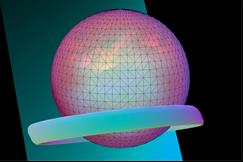
W celu wykonania w programie Adobe Photoshop zamieszczonej ilustracji należy na jednym z pierwszych etapów tworzenia pliku skorzystać z polecenia

Ilustracja do pytania
A. nowa siatka z warstwy.
B. nowa pocztówka 3D z warstwy.
C. nowy obraz na płytkach.
D. nowa warstwa z pliku 3D.
W pracy z trójwymiarowymi projektami w Photoshopie łatwo pomylić narzędzia, zwłaszcza gdy nie pracuje się z nimi na co dzień. Wybór polecenia „nowy obraz na płytkach” może sugerować, że chodzi o powielanie wzoru lub tekstury w układzie kafelkowym, co jest przydatne w grafice rastrowej, ale nie ma związku z budowaniem siatki 3D ani modelowaniem brył. Z kolei opcja „nowa warstwa z pliku 3D” pozwala zaimportować zewnętrzny model 3D do projektu, lecz nie generuje własnej siatki na podstawie obecnej warstwy, a tym bardziej nie daje kontroli nad kształtem bryły od zera. To narzędzie sprawdza się, gdy pracujesz z gotowymi obiektami, np. pobranymi z bibliotek, ale w żaden sposób nie spełnia wymagań zadania zaczynającego się od płaskiego obrazu. Często powtarzanym błędem jest także wybieranie „nowa pocztówka 3D z warstwy”. To polecenie tworzy iluzję przestrzeni, konwertując warstwę na płaską powierzchnię ustawioną w przestrzeni 3D, lecz nie tworzy ona siatki ani nie pozwala na modelowanie bryły, jak w przypadku sfery czy pierścienia z załączonej ilustracji. W praktyce wybór takich poleceń prowadzi do frustracji, bo efekt końcowy nie odpowiada oczekiwaniom – nie uzyskasz bryły, którą można by edytować pod kątem materiałów czy deformacji. Moim zdaniem te pomyłki biorą się z niejasnego nazewnictwa w polskiej wersji Photoshopa oraz braku rozróżnienia pomiędzy narzędziami do płaskiej grafiki a tymi do pracy z obiektami 3D. Dobrą praktyką jest więc zawsze sprawdzanie, czy dane polecenie rzeczywiście przekształca warstwę w bryłę 3D, a nie tylko manipuluje jej pozycją lub sposobem wyświetlania.

Pytanie 12

Jakie narzędzia pozwalają na przeprowadzenie lokalnego retuszu cyfrowego obrazu?

A. łatka i pędzel korygujący
B. stempel ze wzorkiem i pędzel artystyczny
C. kroplomierz i pędzel mieszający
D. rączka i pędzel historii
Wybór innych opcji wskazuje na niepełne zrozumienie narzędzi używanych w retuszu obrazu cyfrowego. Narzędzia takie jak kroplomierz i pędzel mieszający nie są typowymi narzędziami do miejscowej korekcji. Kroplomierz służy głównie do próbkowania kolorów, co może nie być wystarczające do precyzyjnego retuszu, a pędzel mieszający jest bardziej użyteczny w kontekście tworzenia gradientów i łączenia kolorów niż w poprawianiu detali. W przypadku rączki i pędzla historii, rączka to narzędzie do nawigacji, a pędzel historii pozwala na przywracanie wcześniejszych wersji obrazu, co również nie służy bezpośrednio do miejscowego retuszu. Z kolei stempel ze wzorkiem i pędzel artystyczny są narzędziami kreatywnymi, ale nie są dedykowane do precyzyjnego korygowania szczegółów w obrazie. Te podejścia do retuszu mogą prowadzić do niezamierzonych efektów, takich jak utrata jakości obrazu czy nieautentyczne wyglądanie edytowanych fragmentów. Kluczowym błędem jest mylenie narzędzi do korekcji z narzędziami do tworzenia efektów artystycznych, co może skutkować nieefektywnym retuszem.

Pytanie 13

Format pliku GIF pozwala na

A. publikację animacji w internecie
B. edycję obiektów wektorowych
C. zapis masek warstw oprócz wersji edytowalnych ścieżek
D. zapis warstw maskujących oraz warstw przycinających
GIF, czyli Graphics Interchange Format, to taki format, który wszyscy znają, bo świetnie nadaje się do robienia prostych animacji w internecie. Można w nim zapisać kilka obrazków w jednym pliku, co jest mega przydatne. Trzeba jednak pamiętać, że GIF obsługuje tylko do 256 kolorów, więc na bardziej skomplikowane grafiki raczej się nie nadaje. Fajnie, że zachowuje jakość obrazów, dzięki czemu te animacje nie wyglądają źle w sieci. Widzisz je często jako emotikony w social mediach czy krótkie filmiki, które przyciągają wzrok. Jeśli chcesz dodać GIF-a na stronę, to możesz go łatwo wrzucić w HTML. To czyni go bardzo uniwersalnym narzędziem. Od 1987 roku, jak go wymyślili w CompuServe, GIF zyskał wielu fanów i stał się standardem w prostych animacjach w sieci, co tylko pokazuje, jak bardzo jest wszechstronny.

Pytanie 14

Ilustracja przedstawia grafikę wykonaną w programie wektorowym z wykorzystaniem

Ilustracja do pytania
A. metamorfozy.
B. głębi.
C. wypełnienia siatkowego.
D. krzywych Béziera.
Odpowiedź "krzywe Béziera" jest prawidłowa, ponieważ na ilustracji widoczna jest grafika wektorowa, która w dużej mierze opiera się na wykorzystaniu krzywych Béziera do tworzenia gładkich i precyzyjnych kształtów. Krzywe Béziera są fundamentalnym narzędziem w grafice wektorowej, umożliwiającym projektantom modelowanie złożonych form przy użyciu punktów kontrolnych. Te punkty definiują kształt krzywej, gdzie manipulacja ich położeniem pozwala na uzyskanie pożądanych efektów wizualnych. Dzięki temu grafiki wektorowe są skalowalne bez utraty jakości, co jest kluczowe dla druku i wyświetlania na różnych urządzeniach. W praktyce krzywe Béziera znajdują zastosowanie w projektowaniu logo, ilustracji oraz animacji, a ich umiejętne wykorzystanie jest standardem w branży graficznej. Przykładowo, w programach takich jak Adobe Illustrator czy CorelDRAW, krzywe Béziera służą do tworzenia zarówno prostych, jak i złożonych kształtów, co pozwala na dużą elastyczność w procesie twórczym. Poznanie i opanowanie tego narzędzia jest niezbędne dla każdego grafika chcącego pracować w obszarze grafiki wektorowej.

Pytanie 15

Jaki format pliku powinien być wybrany w cyfrowym aparacie fotograficznym, aby uzyskać zdjęcie zawierające jak najwięcej rzeczywistej informacji zarejestrowanej przez sensor?

A. JPEG
B. RAW
C. BMP
D. PSD
Wybór formatu BMP, JPEG czy PSD do zapisu zdjęć w cyfrowym aparacie fotograficznym może wydawać się praktyczny, ale każdy z tych formatów ma swoje ograniczenia, które wpływają na jakość i ilość zapisanych informacji. Format BMP jest formatem bitmapowym, który pomimo wysokiej jakości obrazu, generuje bardzo duże pliki, co czyni go mało praktycznym do codziennych zastosowań. BMP nie oferuje kompresji, co sprawia, że pliki są znacznie większe niż w innych formatach, co może być kłopotliwe w kontekście przechowywania i przesyłania danych. Z kolei format JPEG, choć szeroko stosowany ze względu na efektywną kompresję, wykorzystuje stratną kompresję, co oznacza, że część danych obrazu jest usuwana, aby zmniejszyć wielkość pliku. To prowadzi do utraty detali, szczególnie w obszarach o dużym kontraście. Ponadto, JPEG nie obsługuje pełnego zakresu tonalnego, co może być problematyczne w przypadku zdjęć wymagających dużej precyzji kolorystycznej. Ostatecznie, format PSD jest głównie używany w programach graficznych, takich jak Adobe Photoshop, i jest bardziej odpowiedni do edycji niż do zapisu zdjęć w aparacie. Chociaż zachowuje warstwy edycji, nie jest przeznaczony do rejestrowania surowych danych z matrycy. Korzystając z tych formatów zamiast RAW, można stracić wiele niezbędnych informacji, które są kluczowe dla uzyskania najwyższej jakości fotografii.

Pytanie 16

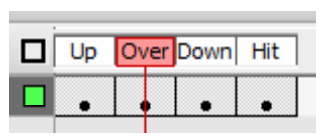
Pokazane na rysunku klatki kluczowe pozwalają zaprojektować

Ilustracja do pytania
A. klip filmowy.
B. animację klasyczną.
C. fotokast.
D. przyciski.
Wybór innych odpowiedzi, takich jak fotokast, animacja klasyczna czy klip filmowy, wskazuje na pewne nieporozumienia dotyczące zastosowań klatek kluczowych. Fotokast to forma prezentacji multimedialnej, która łączy zdjęcia z narracją, jednak nie odnosi się bezpośrednio do interakcji użytkownika. Nie zawiera dynamicznych stanów, które są kluczowe w projektowaniu interfejsów. Animacja klasyczna polega na tworzeniu ruchu poprzez sekwencję obrazów, ale nie jest optymalna w kontekście projektowania elementów interaktywnych, takich jak przyciski, które wymagają precyzyjnego odwzorowania stanów. Klip filmowy to z kolei zarejestrowany materiał wideo, który nie angażuje użytkownika w interaktywne działania, a więc nie wykorzystuje klatek kluczowych w sposób, który byłby zgodny z ich właściwym przeznaczeniem. Osoby, które wybierają te odpowiedzi, często mylą pojęcia związane z różnymi formami mediów interaktywnych, co prowadzi do błędnych koncepcji projektowych. Prawidłowe rozumienie klatek kluczowych jako narzędzia do projektowania elementów interaktywnych jest kluczowe dla efektywnego tworzenia użytecznych i funkcjonalnych interfejsów.

Pytanie 17

Jakie narzędzia do retuszu muszą mieć określone źródło klonowania przed ich pierwszym użyciem?

A. Pędzel korygujący punktowy i pędzel historii
B. Korekta czerwonych oczu i łatka
C. Wyostrzanie i rozjaśnianie
D. Pędzel korygujący i stempel
W przypadku wyostrzania i rozjaśniania, narzędzia te działają na zupełnie innych zasadach niż pędzel korygujący i stempel. Wyostrzanie polega na zwiększaniu kontrastu krawędzi w obrazie, co skutkuje wyraźniejszymi detalami. Rozjaśnianie z kolei to proces, który polega na dostosowywaniu jasności i ekspozycji obrazu, aby uzyskać lepszą widoczność szczegółów w ciemnych obszarach. Te operacje nie wymagają zdefiniowanego źródła klonowania, ponieważ są procesami destrukcyjnymi, które wpływają na wszystkie piksele w wybranym obszarze, a nie na bazie jednego źródła. Korekta czerwonych oczu i łatka również nie wymagają źródła klonowania, ponieważ korekta czerwonych oczu automatycznie identyfikuje obszary, które należy poprawić, a łatka działa bardziej jak narzędzie do szybkiej naprawy, przenosząc wybrany fragment obrazu na inne miejsce, ale nie ma tak precyzyjnego źródła jak w przypadku pędzla korygującego. Pędzel korygujący punktowy i pędzel historii to narzędzia, które mogą oferować różnorodne funkcje, ale ich działanie również nie wiąże się z koniecznością definiowania źródła klonowania w takim samym sensie. Pędzel korygujący punktowy ma na celu usuwanie drobnych defektów poprzez samodzielne manipulacje, a pędzel historii służy do przywracania wcześniejszych stanów obrazu. Zrozumienie różnicy między tymi narzędziami i ich zastosowaniem jest kluczowe dla skutecznej obróbki graficznej.

Pytanie 18

Zapisanie pliku w określonym formacie pozwala na uzyskanie dodatkowych danych, takich jak ekspozycja zdjęcia, ogniskowa oraz czułość

A. TIFF
B. EXIF
C. RAW
D. JPEG
Odpowiedzi TIFF, RAW i JPEG są nieprawidłowe w kontekście pytania o uzyskiwanie dodatkowych informacji na temat ekspozycji zdjęcia, ogniskowej oraz czułości. Format TIFF (Tagged Image File Format) to bezstratny format graficzny, który pozwala na przechowywanie wysokiej jakości obrazów, jednak sam w sobie nie zawiera interaktywnych metadanych EXIF, które są kluczowe do analizy ustawień aparatu. TIFF może być używany do archiwizacji obrazów, ale nie jest standardem do przechowywania informacji o parametrach zdjęcia w sposób, który pozwalałby na ich późniejsze wykorzystanie. Z kolei format RAW to rodzaj pliku, który zawiera nieprzetworzone dane z matrycy aparatu, co daje fotografom większą swobodę w późniejszej obróbce. Mimo że RAW przechowuje bardzo szczegółowe informacje o obrazie, nie jest to format, który standardowo przekazuje szczegółowe metadane EXIF, które są tak istotne dla analizy zdjęć. JPEG to popularny format kompresji obrazów, który jest szeroko stosowany w fotografii ze względu na mały rozmiar plików, ale również nie jest równoważny z formatem EXIF, chociaż może zawierać ograniczone metadane. Wszystkie te formaty, choć mają swoje zalety, nie spełniają roli EXIF w kontekście dostarczania pełnych i użytecznych informacji o parametrach ustawień zdjęcia, co czyni je niewłaściwym wyborem w kontekście zadanego pytania.

Pytanie 19

Narzędziem Adobe Photoshop do usuwania drobnych plam na zdjęciu jest

A. kroplomierz.
B. pędzel korygujący.
C. lasso magnetyczne.
D. różdżka.
Prawidłowo wskazany został pędzel korygujący, czyli w Photoshopie tzw. Healing Brush / Spot Healing Brush. To jest właśnie narzędzie zaprojektowane typowo do usuwania drobnych plam, kurzu, wyprysków na skórze, małych zanieczyszczeń tła czy delikatnych defektów materiału. Z technicznego punktu widzenia pędzel korygujący nie tylko kopiuje piksele z sąsiedniego obszaru, ale dodatkowo dopasowuje jasność, kolor i fakturę tak, żeby retusz był możliwie niewidoczny. To jest główna różnica w stosunku do zwykłego stempla, który kopiuje „na sztywno”. W praktyce przy retuszu fotografii standardem branżowym jest praca na nowej, pustej warstwie z włączoną opcją „Sample All Layers” (Próbkuj wszystkie warstwy). Dzięki temu oryginalne zdjęcie zostaje nienaruszone, a retusz jest w pełni odwracalny. Moim zdaniem to jedna z najważniejszych dobrych praktyk pracy w Photoshopie, szczególnie przy zdjęciach do druku, fotografii ślubnej czy portretach biznesowych. Pędzel korygujący najlepiej sprawdza się przy małych elementach: pojedyncze pryszcze, pyłki na matrycy widoczne na niebie, małe rysy na skórze, drobne plamki na ścianie. Przy większych obszarach lepiej często użyć kombinacji: pędzel korygujący + łatka (Patch Tool) + ewentualnie stempel. Ważne jest też dobranie odpowiedniego rozmiaru i twardości pędzla: zazwyczaj średnica trochę większa niż retuszowana plamka i miękka krawędź, żeby przejście było płynne. Profesjonaliści często pracują na powiększeniu 100–200%, wykonując wiele małych kliknięć zamiast jednego dużego pociągnięcia – to daje bardziej naturalny efekt. W retuszu skóry pędzel korygujący jest praktycznie podstawowym narzędziem, zanim w ogóle sięgnie się po bardziej zaawansowane techniki typu frequency separation czy dodge & burn. Dobrze opanowany pędzel korygujący naprawdę przyspiesza pracę i pozwala osiągnąć rezultat zgodny ze standardami branżowymi w fotografii i DTP.

Pytanie 20

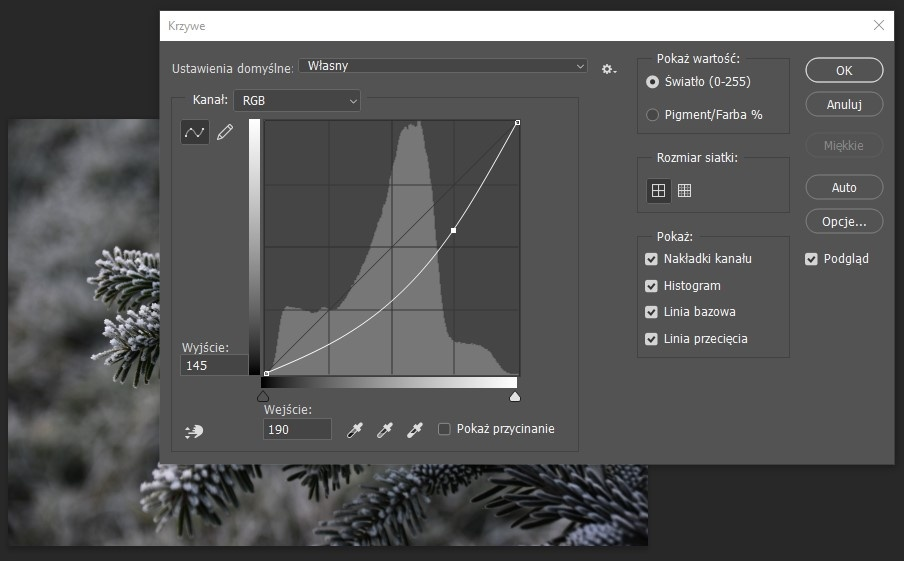
Przedstawiony na ilustracji wykres krzywej tonalnej wskazuje, że na obrazie został uzyskany efekt

Ilustracja do pytania
A. wyostrzenia
B. rozjaśnienia
C. przyciemnienia
D. rozmycia
To jest bardzo dobry przykład na zrozumienie działania krzywej tonalnej w praktyce. W przypadku przyciemnienia zdjęcia, na wykresie krzywej tonalnej można zauważyć charakterystyczne przesunięcie dolnego odcinka krzywej w górę, co oznacza, że ciemne partie obrazu zostają podniesione, przez co cały obraz wydaje się ciemniejszy. Takie działanie daje większą kontrolę niż zwykłe przesuwanie suwaka jasności czy kontrastu, bo można bardzo precyzyjnie sterować, które tony zostaną zmodyfikowane. W branży fotograficznej i graficznej takie podejście to standard – zamiast globalnych zmian lepiej subtelnie pracować na krzywych. Ważne jest też to, żeby nie przesadzać, bo łatwo stracić szczegóły w cieniach. Osobiście często korzystam z przyciemniania krzywą w retuszu portretów – można wtedy dodać zdjęciu trochę tajemniczości albo wydobyć głębię bez sztucznego efektu. Bardzo polecam eksperymentować właśnie na surowych plikach RAW, bo wtedy zachowuje się najwięcej informacji w obrazie i można wyciągać lub przyciemniać konkretne zakresy tonalne bez degradacji jakości. Dobre opanowanie narzędzia krzywych to podstawa w postprodukcji i naprawdę daje spore możliwości, często niedoceniane przez początkujących.

Pytanie 21

Okno dokowane, które pozwala na manipulację kolejnością obiektów w aplikacji CorelDRAW, to okno dokowane

A. Menedżer obiektów
B. Ustawienia obiektu
C. Przekształcenia
D. Menedżer widoków
Wybór błędnych odpowiedzi można zrozumieć, ale wiąże się z pewnymi nieporozumieniami dotyczących funkcji i zastosowania narzędzi w CorelDRAW. Okno 'Właściwości obiektu' służy do edytowania charakterystyk wybranego obiektu, takich jak kolory, typy linii czy efekty, ale nie oferuje funkcji zarządzania kolejnością wyświetlania i organizacji obiektów w całym projekcie. Z kolei okno 'Transformacje' koncentruje się na zmianach dotyczących rozmiaru, przekształcania i innych operacji na konkretnych obiektach, co również nie wiąże się bezpośrednio z zarządzaniem ich kolejnością. 'Menedżer widoków' natomiast dotyczy organizacji widoków i ustawień wyświetlania w aplikacji, co może być mylące w kontekście zarządzania obiektami. Istotnym błędem myślowym jest zrozumienie tych okien jako pełnoprawnych narzędzi do kompleksowego zarządzania obiektami, podczas gdy każde z nich ma swoje ograniczone i specyficzne funkcje. Aby efektywnie pracować z projektami w CorelDRAW, warto skupić się na zastosowaniu Menedżera obiektów, który in situ oferuje pełną kontrolę nad hierarchią obiektów, co jest kluczowe dla zachowania porządku i wydajności pracy w programie.

Pytanie 22

Aby zmienić krój pisma w pliku CSS, należy dostosować właściwość

A. font-variant
B. font-family
C. font-size
D. font
Odpowiedzi, które wskazują na inne właściwości związane z typografią, mogą prowadzić do nieporozumień na temat ich rzeczywistych funkcji. 'Font-variant' jest właściwością, która służy do kontrolowania wyświetlania tekstu w różnych wariantach, takich jak małe litery czy wersaliki, ale nie zmienia samego kroju pisma. Użycie tej właściwości nie wpłynie na wybór czcionki, a jedynie na jej stylistyczne aspekty. Kolejną właściwością, 'font-size', odpowiedzialną jest za ustalanie wielkości czcionki, co również nie wpływa na wybór kroju, lecz jedynie na jego wymiary. Z kolei 'font' jest skrótem dla zestawu właściwości dotyczących czcionki i może zawierać zarówno 'font-size', jak i 'font-family', ale nie jest to optymalny sposób na samodzielną zmianę kroju pisma, szczególnie w kontekście zapewnienia czytelności i dostępności. Dlatego kluczowe jest zrozumienie, że aby zmienić krój pisma, należy używać 'font-family', która jest dedykowana do tego celu i pozwala na dokładną kontrolę nad stylem tekstu. W kontekście dobrych praktyk, warto unikać stosowania nieprecyzyjnych lub zbyt ogólnych właściwości, które nie realizują głównego celu zmiany kroju pisma, a zamiast tego skupić się na właściwości, która ma bezpośredni wpływ na wygląd tekstu, a więc na 'font-family'.

Pytanie 23

Logo, menu, baner, widgety oraz intro to elementy

A. profesjonalnego materiału wideo z eventu.
B. animacji poklatkowej.
C. layoutu strony internetowej.
D. prezentacji multimedialnej.
Zamieszanie wokół takich pojęć jak animacja poklatkowa, prezentacja multimedialna czy materiał wideo często wynika z tego, że elementy graficzne typu logo, baner czy intro pojawiają się w różnych mediach cyfrowych. Jednak ich kluczową funkcją i miejscem występowania są layouty stron internetowych. Animacja poklatkowa polega na tworzeniu ruchu przez wyświetlanie serii statycznych obrazów, które minimalnie różnią się od siebie – tu raczej spotyka się postacie, tła, plansze, ale nie klasyczne widgety czy rozbudowane menu nawigacyjne charakterystyczne dla stron www. Prezentacja multimedialna to forma przekazu oparta na slajdach, grafice i dźwięku, często używana w edukacji lub biznesie – tam wprawdzie czasem pojawia się intro lub logo, ale nie występuje typowa struktura menu ani widgetów, a układ nie jest layoutem w sensie webowym. Z kolei profesjonalny materiał wideo z eventu to głównie rejestracja obrazu i dźwięku, ewentualnie z prostą grafiką lub intro na początku, ale nikt nie wrzuca tam typowych webowych widgetów czy banerów znanych ze stron internetowych. Typowym błędem jest mylenie narzędzi i komponentów służących do budowania interaktywnych doświadczeń na stronie www z tymi, które są używane w innych mediach cyfrowych – te elementy, o których była mowa w pytaniu, stanowią fundament layoutu strony, bo to właśnie tam najpełniej się sprawdzają i mają swoje praktyczne zastosowanie. Branża webowa od dawna dąży do tego, by layout był funkcjonalny, atrakcyjny wizualnie i przyjazny użytkownikowi, wykorzystując właśnie takie elementy jak menu, banery czy widgety – i to się po prostu sprawdza w praktyce, bo bez nich strona byłaby mało użyteczna i nieprzystępna dla odwiedzających.

Pytanie 24

W animowanych reklamach nie dopuszcza się umieszczania animacji, która

A. ma czas trwania krótszy niż 30 sekund.
B. przekracza 50 KB.
C. proponuje nagrody za klikanie.
D. zawiera nazwy kilku marek.
Wybór odpowiedzi, która wskazuje na zakaz oferowania nagród za klikanie w reklamach animowanych, jest zgodny z aktualnymi zasadami i regulacjami, które mają na celu ochronę konsumentów oraz zapewnienie uczciwych praktyk reklamowych. Praktyki te są szczególnie ukierunkowane na zapobieganie manipulacji użytkowników w celu zwiększenia klikalności reklam. Oferowanie nagród za klikanie to forma zachęty, która może prowadzić do nieuczciwych praktyk, takich jak fałszywe kliknięcia czy oszustwa. W branży reklamowej coraz częściej zwraca się uwagę na transparentność i etykę w komunikacji marketingowej, co podkreślają różnorodne standardy, w tym wytyczne IAB (Interactive Advertising Bureau). Przykładem może być kampania, która zamiast oferować nagrody, stawia na wartość merytoryczną treści reklamowej, co sprzyja budowaniu długotrwałych relacji z klientami oraz pozytywnego wizerunku marki. Właściwe podejście do reklamy powinno zawsze respektować zasady uczciwości i nie wprowadzać w błąd użytkowników, co ma kluczowe znaczenie dla reputacji każdej firmy.

Pytanie 25

Podczas tworzenia projektu graficznego z uwzględnieniem zasady bliskości, należy pamiętać o regule

A. umieszczania blisko siebie elementów, które są ze sobą powiązane
B. trójpodziału
C. umieszczania w bliskiej odległości elementów, które nie są ze sobą powiązane
D. komunikatów zwrotnych
Wybór odpowiedzi dotyczącej umieszczania blisko siebie elementów niepowiązanych ze sobą jest błędny, ponieważ skutkuje to dezorganizacją i brakiem klarowności w projekcie graficznym. Zasada bliskości ma na celu ułatwienie użytkownikowi zrozumienia relacji między różnymi elementami. Umieszczanie elementów, które nie mają ze sobą związku, może prowadzić do zamieszania, a użytkownik może mieć trudności z identyfikacją, które informacje są istotne. Takie podejście może być również sprzeczne z podstawowymi zasadami projektowania, które stawiają na pierwszym miejscu funkcjonalność i użyteczność. Odpowiedź dotycząca komunikatów zwrotnych nie odnosi się do zasady bliskości, lecz do interakcji użytkownika z systemem, co jest innym zagadnieniem. Z kolei trójpodział jest techniką kompozycji, która dotyczy rozmieszczenia elementów w sposób, który przyciąga wzrok i nie ma związku z zasadą bliskości. Ignorowanie tych podstawowych zasad projektowania często prowadzi do nieefektywnych i chaotycznych układów, które mogą zniechęcać użytkowników i powodować frustrację zamiast ułatwiać im korzystanie z projektu. Dlatego tak istotne jest, aby w projektach graficznych stosować zasady bliskości w sposób przemyślany i świadomy.

Pytanie 26

Plik animacji w programie Adobe Flash nie zawiera się

A. animacji kształtu
B. kanałów
C. warstw
D. klatek
Wybierając odpowiedzi dotyczące klatek, warstw i animacji kształtu, można wprowadzić się w błąd, sądząc, że wszystkie te elementy są równie istotne jak kanały. Klatki są fundamentalnym elementem animacji, ponieważ definiują poszczególne momenty w czasie, co pozwala na tworzenie sekwencji ruchu. Warstwy w Adobe Flash to z kolei narzędzie do organizacji różnych elementów w projekcie, co znacznie ułatwia edytowanie i zarządzanie skomplikowanymi animacjami. Animacje kształtu wprowadzają dodatkowy wymiar do animacji, umożliwiając tworzenie bardziej płynnych i kreatywnych efektów poprzez transformacje graficzne. Cała ta struktura stanowi system, który pozwala na wykorzystanie zasobów w sposób bardziej efektywny, co jest zgodne z najlepszymi praktykami w zakresie projektowania animacji. Warto zauważyć, że błędne przekonanie o obecności kanałów może wynikać z doświadczenia w innych programach graficznych, gdzie kanały odgrywają kluczową rolę w zarządzaniu kolorami lub przezroczystością. Dlatego, zrozumienie różnic między tymi systemami jest kluczowe dla skutecznej pracy w świecie animacji i grafiki komputerowej.

Pytanie 27

Aby uwiecznić obraz wymagający wyjątkowo dużych powiększeń, szczególnie z negatywów małoobrazkowych, trzeba użyć filmu o czułości DIN

A. 20÷28
B. 20÷18
C. 27÷22
D. 15÷10
Wybrane odpowiedzi, takie jak 20÷28, 27÷22 czy 20÷18, wskazują na nieporozumienia dotyczące czułości błon fotograficznych. Czułość DIN 20 odpowiada wartości ISO 200, co może być niewłaściwe w kontekście dużych powiększeń z negatywów małoobrazkowych, gdzie lepsze rezultaty oferuje niższa czułość. Wysoka czułość błony, jak 20 DIN, wiąże się z większą ilością szumów cyfrowych oraz mniejszą jakością detali, które mogą być kluczowe przy powiększaniu zdjęć. Przy fotografii wymagającej precyzji, odpowiednia czułość jest niezwykle istotna, ponieważ wyższe wartości czułości mogą prowadzić do utraty detali, co w efekcie negatywnie wpłynie na jakość finalnego obrazu. Zrozumienie, że przy dużych powiększeniach kluczowe jest zachowanie jak najwięcej detali, eliminuje możliwość dostosowania tego rodzaju czułości do potrzeb fotografii makro. Ponadto, odpowiedzi te mogą wskazywać na błędne myślenie o konieczności zwiększania czułości w sytuacjach, gdzie kluczowa jest jakość, a nie ilość światła. Użytkownicy często mylą potrzebę większej czułości z lepszą jakością, co może prowadzić do licznych problemów w obróbce i finalizacji zdjęć. Dlatego, aby uzyskać pożądane rezultaty, należy mieć świadomość standardów, które obowiązują w branży fotograficznej oraz dobrych praktyk związanych z doborem odpowiedniej błony w zależności od zamierzonych efektów.

Pytanie 28

Jakie narzędzie w programie Audacity jest przeznaczone do eliminacji trzasków w ścieżce dźwiękowej?

A. odszumiacz.
B. wzmacniacz.
C. wskaźnik.
D. kontur.
Odszumiacz w programie Audacity to kluczowe narzędzie, które pozwala na eliminację niepożądanych dźwięków, w tym trzasków, szumów i innych artefaktów akustycznych. Działa na zasadzie analizy sygnału audio, identyfikując obszary, które zawierają szumy. Użytkownik może wybrać fragment ścieżki dźwiękowej, który zawiera tylko szum, a następnie Audacity zastosuje te informacje do usunięcia szumów z całej ścieżki. W praktyce, aby skutecznie usunąć trzaski, należy najpierw zidentyfikować źródło problemu, a następnie dostosować ustawienia odszumiacza, takie jak poziom redukcji szumów. Używanie odszumiacza jest zgodne z najlepszymi praktykami w zakresie edycji dźwięku, co prowadzi do poprawy jakości nagrań i zwiększenia ich profesjonalizmu. Dla audiofilów i profesjonalnych inżynierów dźwięku, umiejętność skutecznego korzystania z odszumiacza jest niezbędna, aby podnieść standardy jakości nagrań. Warto również pamiętać, że nadmierna obróbka dźwięku może prowadzić do utraty naturalności brzmienia, dlatego kluczowe jest zachowanie równowagi w stosowaniu tej funkcji.

Pytanie 29

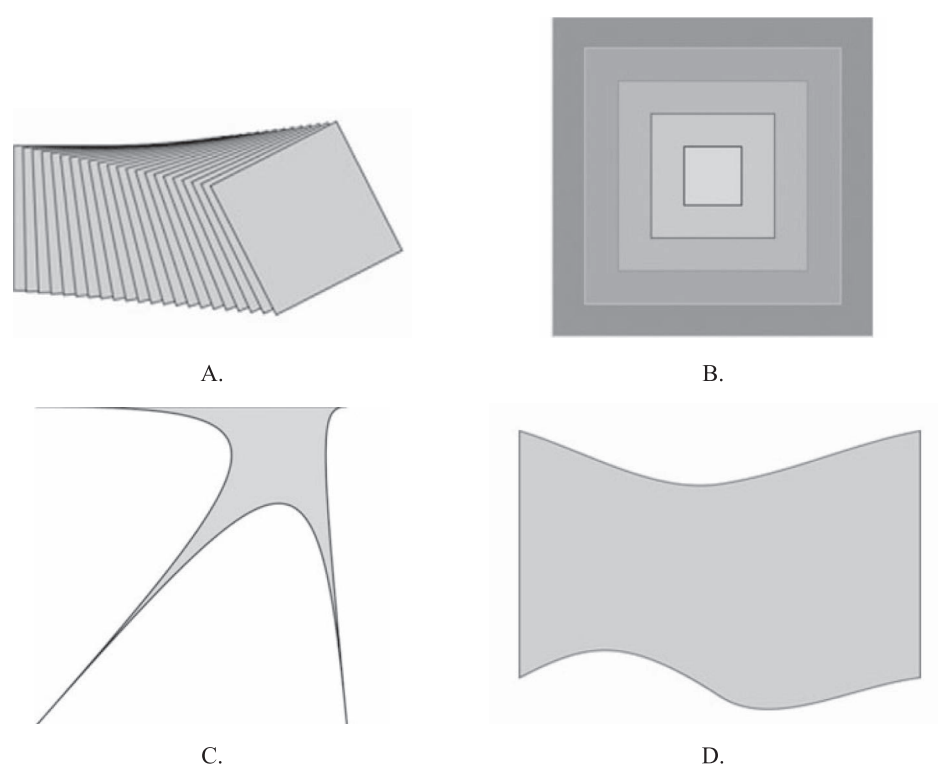
Który z rysunków przedstawia zastosowanie narzędzia metamorfoza?

Ilustracja do pytania
A. D.
B. B.
C. A.
D. C.
Narządzie metamorfoza jest kluczowym narzędziem w grafice komputerowej, które umożliwia transformację obiektów w sposób kontrolowany i kreatywny. Rysunek A doskonale ilustruje tę koncepcję, pokazując serię obrazów, w których obiekt przechodzi różne etapy transformacji. Umożliwia to artystom i projektantom nie tylko na wprowadzenie dynamiki do swojej pracy, ale także na eksperymentowanie z formą i strukturą obiektów. W praktyce, metamorfoza jest często wykorzystywana w animacji, gdzie postacie lub obiekty muszą zmieniać kształt w sposób płynny. W branży gier komputerowych, narzędzie to jest wykorzystywane do tworzenia efektów specjalnych, takich jak zmiana kształtu postaci w trakcie rozgrywki. Zastosowanie metamorfozy znajduje również odzwierciedlenie w sztuce cyfrowej, gdzie artyści mogą tworzyć unikalne dzieła poprzez manipulację i przekształcanie istniejących obiektów. Zrozumienie tego narzędzia jest niezbędne dla każdego, kto pragnie tworzyć zaawansowane projekty graficzne.

Pytanie 30

Jakim zapisem w pliku CSS można zdefiniować komentarz?

A. /*komentarz*/
B. */komentarz/*
C. <!komentarz*
D. *komentarz!>
Komentarze w plikach CSS są kluczowym elementem umożliwiającym programistom i projektantom wprowadzenie dodatkowych informacji w kodzie, które nie będą interpretowane przez przeglądarki. Prawidłowym sposobem na zdefiniowanie komentarza w CSS jest użycie zapisu /*komentarz*/. Taki zapis pozwala na umieszczanie dowolnych notatek, które mogą wyjaśniać funkcjonalność danego fragmentu kodu, co jest szczególnie przydatne w większych projektach. Przykładem może być sytuacja, gdy w kodzie CSS używasz sekcji dotyczącej układu strony: /* Ustawienia dla układu strony */. Dzięki temu, każdy, kto będzie pracował nad tym kodem, zrozumie, jakie elementy są związane z układem. Zastosowanie komentarzy jest zgodne z najlepszymi praktykami programistycznymi, ponieważ zwiększa czytelność kodu i ułatwia utrzymanie oraz rozwijanie projektu w przyszłości. Komentarze pomagają również w współpracy zespołowej, gdzie różne osoby mogą pracować nad tym samym plikiem. "

Pytanie 31

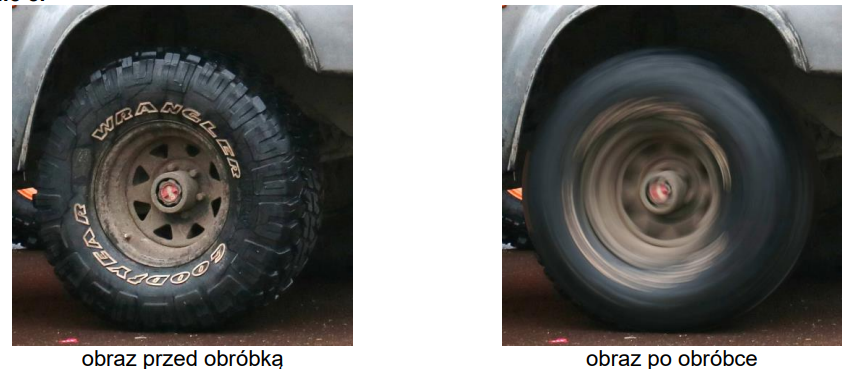
W celu uzyskania w programie Adobe Photoshop przedstawionego na ilustracji efektu ruchu obracającego się koła należy skorzystać z polecenia

Ilustracja do pytania
A. obraz/dopasowania/filtr fotograficzny.
B. filtr/rozmycie/poruszenie.
C. filtr/rozmycie/rozmycie promieniste.
D. obraz/dopasowania/tonowanie HDR.
Wybór filtru 'rozmycie promieniste' w programie Adobe Photoshop jest kluczowy do osiągnięcia efektu ruchu obracającego się koła. Ten filtr umożliwia rozmycie wokół centralnego punktu obrazu, co doskonale imituje wrażenie obrotu. W praktyce, używając tego filtru, można dostosować promień rozmycia oraz kąt, co pozwala na precyzyjne odwzorowanie dynamiki ruchu. W kontekście projektowania graficznego oraz postprodukcji fotografii, umiejętność efektywnego wykorzystania rozmycia promienistego jest niezwykle cenna. Standardowe praktyki polegają na używaniu tego efektu, aby nadać zdjęciom wrażenie ruchu lub pośpiechu, co jest szczególnie przydatne w reklamie czy w obróbce sportowych zdjęć akcji. Dobrym przykładem może być zastosowanie tego efektu w kreowaniu dynamicznych plakatów lub wizualizacji, które mają przyciągać uwagę odbiorcy. Znajomość takich narzędzi pozwala grafikom na tworzenie bardziej angażujących i profesjonalnych projektów.

Pytanie 32

W prezentacji stworzonej w programie PowerPoint nie wykorzysta się efektu

A. animacji wychodzenia
B. przejść
C. animacji poklatkowej
D. animacji wejściowej
Animacja poklatkowa to technika, która jest używana w produkcji filmów oraz w grach komputerowych, jednak w kontekście programu PowerPoint nie jest to efekt, który można zastosować w bezpośredni sposób. PowerPoint oferuje różnorodne efekty animacji, takie jak animacje wejścia, animacje wyjścia oraz przejścia między slajdami, które mają na celu wzbogacenie prezentacji. Animacje wejścia pozwalają na wprowadzenie obiektów na slajd w atrakcyjny sposób, natomiast animacje wyjścia umożliwiają ich efektowne usunięcie. Przejścia natomiast dotyczą zmian pomiędzy slajdami i również można je zdefiniować w różnorodny sposób. Praktyczne wykorzystanie tych efektów może znacząco poprawić dynamikę prezentacji, angażując odbiorców i ułatwiając przyswajanie informacji. Warto pamiętać, że zbyt wiele efektów animacyjnych może jednak rozpraszać uwagę, dlatego zaleca się umiar w ich stosowaniu, zgodnie z zasadą 'mniej znaczy więcej'.

Pytanie 33

Krzywe Beziera pozwalają na stworzenie

A. wektorowego obiektu
B. cyfrowego obrazu
C. inteligentnego obiektu
D. gradientowej mapy
Krzywe Beziera są fundamentalnym narzędziem w grafice wektorowej, pozwalającym na tworzenie gładkich krzywych i kształtów. Te krzywe są definiowane przez punkty kontrolne, które wpływają na kształt i kierunek krzywej, co czyni je niezwykle elastycznymi. W praktyce, krzywe Beziera są szeroko stosowane w programach do projektowania graficznego, takich jak Adobe Illustrator czy CorelDRAW, gdzie umożliwiają artystom precyzyjne modelowanie kształtów i linii. Dzięki swoim właściwościom, krzywe te pozwalają na skalowanie obiektów bez utraty jakości, co jest kluczowe w projektowaniu grafiki wektorowej. Ponadto, krzywe Beziera są również wykorzystywane w animacjach komputerowych oraz interfejsach użytkownika, gdzie płynne przejścia i animacje są istotne dla doświadczeń użytkowników. Przykładem praktycznego zastosowania krzywych Beziera mogą być ścieżki w programach do edycji grafiki, które pozwalają na dynamiczne tworzenie i modyfikowanie obiektów wektorowych w oparciu o zmiany w punktach kontrolnych.

Pytanie 34

Do jakich celów jest używany program Adobe Bridge?

A. do przeglądania i zarządzania zebranymi plikami
B. do zaawansowanej obróbki zdjęć w formacie RAW
C. do przygotowywania prezentacji
D. do tworzenia animacji
Program Adobe Bridge jest zaawansowanym narzędziem, które służy do przeglądania, organizowania i zarządzania plikami multimedialnymi, szczególnie w kontekście pracy z grafiką i zdjęciami. Umożliwia użytkownikom łatwe poruszanie się po dużej liczbie plików, dzięki czemu można efektywnie zarządzać biblioteką zasobów wizualnych. Przykładowo, Adobe Bridge pozwala na tworzenie kolekcji zdjęć, dodawanie metadanych, tagów oraz ocen, co znacząco ułatwia późniejsze wyszukiwanie i klasyfikację plików. W kontekście standardów branżowych, program ten wspiera workflow w profesjonalnym fotografii i grafice, umożliwiając synchronizację z innymi aplikacjami Adobe, co usprawnia proces tworzenia i edycji materiałów. Warto również dodać, że Adobe Bridge obsługuje różnorodne formaty plików, co czyni go wszechstronnym narzędziem w pracy kreatywnej.

Pytanie 35

W trakcie jakiej konwersji formatu obraz traci możliwość przezroczystości?

A. BMP na JPG
B. GIF na TIFF
C. PSD na GIF
D. TIFF na BMP
Konwersja z formatu BMP na JPG prowadzi do utraty przezroczystości obrazu, ponieważ format JPG nie obsługuje kanału alfa, który jest odpowiedzialny za przezroczystość. BMP, jako format bitmapowy, może przechowywać przezroczystość, ale nie jest to standardowa cecha. Kiedy obraz BMP z przezroczystością jest konwertowany na JPG, wszystkie piksele z przezroczystością są zamieniane na kolor tła, co skutkuje utratą tego efektu. Przykładem praktycznego zastosowania tej wiedzy może być przygotowanie grafik do publikacji w Internecie, gdzie często preferuje się format JPG z powodu jego kompresji i jakości. W branży graficznej i webowej istotne jest zwracanie uwagi na formaty plików, aby zachować pożądane właściwości wizualne, co powinno być zgodne z dobrymi praktykami projektowania. Zrozumienie tej konwersji jest kluczowe dla profesjonalnych grafików, którzy chcą uniknąć niepożądanych zmian w swoich pracach.

Pytanie 36

Który z parametrów definiuje ilość pikseli w poziomie oraz pionie w cyfrowym obrazie?

A. Rozdzielczość
B. Przepływność
C. Przepustowość
D. Kompresja
Zdarza się, że odpowiedzi, które nie dotyczą rozdzielczości, mogą powodować nieporozumienia. Na przykład przepływność to ilość danych, które można przesłać w danym czasie, i nie ma to bezpośredniego związku z liczbą pikseli w obrazie. Ludzie często myślą, że im wyższa przepływność, tym lepsza jakość obrazu, ale to nie do końca tak działa. Przepustowość też dotyczy systemu, który przetwarza dane, ale nie mówi o samej jakości obrazu. Kompresja to z kolei sposób na zmniejszenie rozmiaru plików graficznych i nie wpływa na liczbę pikseli, a raczej na ich jakość po odtworzeniu. Często te pojęcia są mylone, bo wiele osób nie do końca rozumie ich definicje. To może prowadzić do błędnych wniosków i nieefektywnego użycia technologii w projektach graficznych i IT. Dlatego dobrze jest znać te terminy, żeby uniknąć niejasności i źle interpretowanych sytuacji w rozwijaniu oprogramowania czy mediów cyfrowych.

Pytanie 37

CC-NC to licencja pozwalająca na

A. korzystanie z materiałów prywatnie, w celach komercyjnych oraz bez konieczności podawania autora
B. dowolne dysponowanie materiałem, lecz wyłącznie w celach niekomercyjnych
C. używanie materiałów komercyjnie jedynie po zgonie autora
D. swobodne używanie udostępnionych materiałów, jednak z obowiązkiem podania autora
Licencja Creative Commons oznaczona skrótem NC (NonCommercial) pozwala rzeczywiście na dowolne korzystanie z materiału, ale tylko wtedy, gdy nie jest to związane z działalnością komercyjną. To oznacza, że możesz kopiować, udostępniać, remiksować, modyfikować czy nawet publikować ten materiał na własnej stronie lub w prezentacji szkolnej, bylebyś nie próbował na tym zarabiać, np. poprzez sprzedaż, wstawienie do płatnego kursu czy komercyjne reklamy. Moim zdaniem to bardzo praktyczne rozwiązanie dla nauczycieli, studentów czy hobbystów – daje sporo swobody, ale chroni interesy twórcy przed wykorzystywaniem jego pracy do celów zarobkowych przez innych. Warto też pamiętać, że przy licencji CC-NC mogą występować dodatkowe oznaczenia, np. BY (obowiązek podania autora) albo SA (ShareAlike – udostępnianie na tych samych warunkach). W codziennej pracy spotykam się z tym, że wiele osób myli NC z całkowicie otwartym dostępem i zapomina o ograniczeniu komercyjnym – a to ważny szczegół, który może mieć znaczenie prawne. No i zawsze warto czytać dokładnie warunki licencji przed jakimkolwiek wykorzystaniem materiałów – to taka trochę branżowa podstawa.

Pytanie 38

Autofocus oznacza

A. system automatycznego ustawiania ostrości.
B. sposób kadrowania obrazu.
C. funkcję automatycznego balansu bieli.
D. rodzaj zastosowanej matrycy światłoczułej.
Poprawnie – autofocus to system automatycznego ustawiania ostrości. W praktyce oznacza to, że aparat samodzielnie analizuje scenę i przesuwa soczewki w obiektywie tak, żeby wybrany fragment kadru był ostry. Współczesne aparaty i smartfony korzystają z różnych technologii AF: detekcja kontrastu, detekcja fazy, hybrydowy AF, czasem wspomagane algorytmami rozpoznawania twarzy czy oka. Z mojego doświadczenia w fotografii cyfrowej autofocus jest jednym z kluczowych elementów wygody pracy – szczególnie przy zdjęciach reportażowych, sportowych czy w słabym oświetleniu. W dobrych praktykach fotograficznych ważne jest świadome korzystanie z trybów AF: pojedynczy (One Shot / AF-S), ciągły (AI Servo / AF-C) oraz automatyczny (AI Focus itp.). W trybie ciągłym aparat śledzi poruszający się obiekt i cały czas koryguje ostrość, co jest standardem np. przy fotografii sportowej czy zwierząt. Do tego dochodzą pola AF: pojedynczy punkt, strefa, śledzenie obiektu. Profesjonalni fotografowie zwykle sami wybierają punkt AF, zamiast zdawać się na pełną automatykę, bo daje to większą kontrolę nad kadrem i głębią ostrości. Autofocus nie ma nic wspólnego z balansem bieli, typem matrycy czy sposobem kadrowania – to osobne funkcje aparatu. Warto też pamiętać, że nawet najlepszy AF ma swoje ograniczenia: w bardzo ciemnych scenach, przy niskim kontraście lub przez szybę może się gubić i wtedy dobrą praktyką jest przejście na ręczne ustawianie ostrości (MF) albo użycie wspomagania AF (dioda, lampka, światło ciągłe). W fotografii cyfrowej umiejętne korzystanie z autofocusa to podstawa ostrych, technicznie poprawnych zdjęć, niezależnie czy pracujesz lustrzanką, bezlusterkowcem czy telefonem.

Pytanie 39

Audacity, Blender, GIMP, Inkscape, Skencil to programy, które mają wspólne cechy?

A. są dedykowane wyłącznie dla systemu MacOS
B. stanowią oprogramowanie open source i są darmowe
C. służą do edycji oraz kreacji grafiki wektorowej
D. są używane do edycji oraz tworzenia grafiki rastrowej
Audacity, Blender, GIMP, Inkscape i Skencil to programy, które są dostępne jako oprogramowanie open source i darmowe, co oznacza, że użytkownicy mają dostęp do ich kodu źródłowego oraz mogą z nich korzystać bez opłat. Tego rodzaju licencje sprzyjają współpracy i innowacjom, ponieważ każdy może wprowadzać zmiany i ulepszenia w oprogramowaniu. Przykładem może być GIMP, który jest popularnym narzędziem do edycji grafiki rastrowej, a jego funkcje są regularnie rozwijane przez społeczność. Blender to doskonałe narzędzie do modelowania 3D, a jego rozwój również oparty jest na wkładzie użytkowników. W przypadku Inkscape, jest to aplikacja do tworzenia grafiki wektorowej, która oferuje wiele zaawansowanych funkcji, takich jak edycja węzłów i obsługa formatów SVG. Oprogramowanie open source często przestrzega standardów branżowych, co czyni je przydatnym narzędziem w różnych dziedzinach, od grafiki po dźwięk.

Pytanie 40

W aplikacji PowerPoint uzyskuje się dekoracyjne efekty tekstowe w prezentacji dzięki użyciu

A. symbolu zastępczego
B. autokształtu
C. pola tekstowego
D. obiektu WordArt
Obiekt WordArt jest specjalnym narzędziem w programie PowerPoint, które umożliwia tworzenie ozdobnych efektów tekstowych, co czyni go najbardziej odpowiednim wyborem do stylizacji tekstu w prezentacjach. Dzięki WordArt użytkownicy mogą łatwo dodawać różnorodne efekty, takie jak cień, odbicie, gradient, czy kontur, co znacząco zwiększa atrakcyjność wizualną slajdów. Przykładowo, jeśli chcemy wyróżnić tytuł prezentacji, możemy skorzystać z WordArt, aby nadać mu bardziej artystyczny wygląd, co przyciągnie uwagę widzów. Dobrą praktyką jest używanie WordArt w umiarkowany sposób, aby nie przytłoczyć odbiorcy nadmiarem efektów. Zgodnie z zasadami projektowania wizualnego, istotne jest, aby tekst był czytelny, a efekty nie zakłócały jego odbioru. WordArt jest również kompatybilny z innymi funkcjami PowerPoint, co pozwala na łatwe dostosowanie stylizacji w zależności od tematu prezentacji, przyczyniając się do spójności wizualnej całego projektu.