Wyniki egzaminu

Informacje o egzaminie:
  • Zawód: Technik informatyk
  • Kwalifikacja: INF.02 - Administracja i eksploatacja systemów komputerowych, urządzeń peryferyjnych i lokalnych sieci komputerowych
  • Data rozpoczęcia: 22 kwietnia 2026 09:16
  • Data zakończenia: 22 kwietnia 2026 09:41

Egzamin niezdany

Wynik: 17/40 punktów (42,5%)

Wymagane minimum: 20 punktów (50%)

Nowe
Analiza przebiegu egzaminu- sprawdź jak rozwiązywałeś pytania
Udostępnij swój wynik
Szczegółowe wyniki:
Pytanie 1

Użytkownik systemu Windows doświadcza komunikatów o niewystarczającej pamięci wirtualnej. Jak można rozwiązać ten problem?

A. powiększenie rozmiaru pliku virtualfile.sys
B. dodanie kolejnego dysku
C. zwiększenie pamięci RAM
D. rozbudowa pamięci cache procesora
Dodanie więcej pamięci RAM to chyba najlepszy sposób na pozbycie się problemu z tymi komunikatami o za małej pamięci wirtualnej w Windowsie. Pamięć RAM, czyli Random Access Memory, ma ogromny wpływ na to, jak działa cały system. Jak jakieś aplikacje się uruchamiają, to korzystają właśnie z RAM-u do trzymania danych na chwilę. Kiedy RAM-u jest mało, system zaczyna sięgać po pamięć wirtualną, co jest dużo wolniejsze, bo opiera się na dysku twardym. Więcej RAM-u sprawi, że aplikacje będą działały płynniej, a opóźnienia związane z przenoszeniem danych między pamięcią a dyskiem znikną. Dobrze jest też dostosować ilość RAM-u do wymagań programów, z których korzystasz, oraz do liczby programów, które masz otwarte jednocześnie. Jak intensywnie używasz komputera, na przykład do edycji wideo czy grania, to myślę, że 16 GB RAM-u to minimum. Taki poziom pozwoli na stabilne działanie aplikacji bez strachu o za małą pamięć wirtualną.

Pytanie 2

Jak w systemie Windows Professional można ustalić czas działania drukarki oraz jej uprawnienia do drukowania?

A. katalog wydruku
B. parametry drukarki
C. dzielenie wydruku
D. ustawienia drukowania
Zrozumienie roli, jaką odgrywają różne elementy konfiguracji drukarek w systemie Windows, jest kluczowe dla efektywnego zarządzania drukiem. Wydaje się, że odpowiedzi takie jak "kolejka wydruku" czy "preferencje drukowania" mogą być logicznymi wyborami, jednak nie są one właściwe w kontekście pytania. Kolejka wydruku odnosi się do zarządzania dokumentami oczekującymi na wydruk, a nie do ustawiania godzin pracy drukarki czy uprawnień. Choć kolejka jest istotnym elementem w procesie drukowania, nie daje możliwości zmiany ustawień czasowych ani przydzielania dostępów użytkownikom. Podobnie, preferencje drukowania dotyczą głównie ustawień specyficznych dla dokumentów, takich jak jakość druku czy format, ale nie obejmują one zarządzania dostępnością drukarki. Z kolei "udostępnianie wydruku" ma na celu umożliwienie innym użytkownikom dostępu do drukarki w sieci, ale nie pozwala na konfigurację jej pracy w określonych godzinach. Typowym błędem jest mylenie różnych poziomów konfiguracji – właściwości drukarki to miejsce, gdzie można precyzyjnie ustawić te parametry. Wiedza o tym, jak odpowiednio zarządzać dostępem i czasem pracy drukarki, jest niezbędna dla optymalizacji i bezpieczeństwa procesów drukowania, co jest szczególnie ważne w środowisku biurowym, gdzie wiele osób korzysta z tych samych zasobów.

Pytanie 3

Włączenie systemu Windows w trybie debugowania umożliwia

A. start systemu z ostatnią poprawną konfiguracją
B. eliminację błędów w działaniu systemu
C. zapobieganie automatycznemu ponownemu uruchamianiu systemu w razie wystąpienia błędu
D. generowanie pliku dziennika LogWin.txt podczas uruchamiania systemu
Przyjrzyjmy się bliżej pozostałym odpowiedziom i wyjaśnijmy, dlaczego są one nieprawidłowe. Pierwsza z nich sugeruje, że tryb debugowania zapobiega ponownemu automatycznemu uruchamianiu systemu w przypadku wystąpienia błędu. W rzeczywistości, aktywacja tego trybu nie wpływa na mechanizmy odzyskiwania systemu po awarii; jego głównym celem jest umożliwienie analizy błędów. W sytuacjach krytycznych, takich jak BSOD (Blue Screen of Death), system może uruchomić się ponownie, aby spróbować naprawić problem, co nie jest kontrolowane przez tryb debugowania. Kolejna odpowiedź dotyczy tworzenia pliku dziennika LogWin.txt podczas startu systemu. Choć logi systemowe są istotne dla analizy, to tryb debugowania nie generuje takiego pliku automatycznie. Logi są zbierane przez system operacyjny, a ich analiza może być przeprowadzona po fakcie, a nie w czasie rzeczywistym podczas uruchamiania. Inna propozycja mówi o uruchamianiu systemu z ostatnią poprawną konfiguracją, co jest funkcją dostępną w menu zaawansowanych opcji uruchamiania, a nie cechą trybu debugowania. To podejście ma na celu przywrócenie stabilności systemu po błędnych zmianach konfiguracyjnych, a nie analizę jego działania. W każdej z tych sytuacji kluczowe jest zrozumienie, że tryb debugowania jest narzędziem diagnostycznym, a nie mechanizmem naprawczym czy ochronnym. Zrozumienie tych różnic jest kluczowe dla skutecznego rozwiązywania problemów w systemie operacyjnym.

Pytanie 4

Błąd typu STOP Error (Blue Screen) w systemie Windows, który wiąże się z odniesieniem się systemu do niepoprawnych danych w pamięci RAM, to

A. UNEXPECTED_KERNEL_MODE_TRAP
B. PAGE_FAULT_IN_NONPAGE_AREA
C. NTFS_FILE_SYSTEM
D. UNMOUNTABLE_BOOT_VOLUME
UNMOUNTABLE_BOOT_VOLUME oznacza, że system operacyjny nie może uzyskać dostępu do partycji rozruchowej. Zwykle jest to spowodowane uszkodzeniem systemu plików lub błędami w strukturze partycji, co prowadzi do niemożności załadowania systemu operacyjnego. W przeciwieństwie do PAGE_FAULT_IN_NONPAGE_AREA, błędy te są bardziej związane z problemami z dyskiem twardym niż z pamięcią operacyjną. UNEXPECTED_KERNEL_MODE_TRAP to błąd, który zazwyczaj występuje w wyniku problemów z oprogramowaniem lub sprzetowym, a jego przyczyny mogą być różnorodne, w tym nieprawidłowe sterowniki. Wreszcie, NTFS_FILE_SYSTEM to kod błędu związany z problemami w systemie plików NTFS, co również różni się od problemu z pamięcią, jakim jest PAGE_FAULT_IN_NONPAGE_AREA. Warto zauważyć, że mylenie tych błędów może wynikać z braku zrozumienia ich specyfiki oraz różnic w kontekstach, w których się pojawiają. Kluczowe jest, aby przy diagnozowaniu błędów systemowych skupić się na ich kontekście oraz przyczynach, co pozwala na skuteczniejsze rozwiązywanie problemów. Właściwe zrozumienie, co oznacza każdy z tych błędów, jest kluczowe dla efektywnego zarządzania systemem operacyjnym oraz jego konserwacji, co jest niezbędne dla zapewnienia jego stabilności i wydajności.

Pytanie 5

W systemie Windows, aby założyć nową partycję podstawową, trzeba skorzystać z przystawki

A. diskmgmt.msc
B. gpedit.msc
C. fsmgmt.msc
D. certmgr.msc
Wybór niepoprawnych przystawek do zarządzania systemem Windows, takich jak certmgr.msc, fsmgmt.msc czy gpedit.msc, może prowadzić do nieporozumień oraz nieefektywnego zarządzania zasobami systemowymi. Certmgr.msc jest narzędziem do zarządzania certyfikatami bezpieczeństwa, co czyni je zupełnie nieprzydatnym w kontekście partycjonowania dysków. Fsmgmt.msc służy do zarządzania udostępnianiem folderów i plików w sieci, a nie do modyfikowania struktury dysków. Z kolei gpedit.msc to edytor zasad grupy, który umożliwia konfigurowanie polityk bezpieczeństwa oraz ustawień systemowych, ale również nie ma związku z zarządzaniem partycjami. Wybór tych narzędzi może wynikać z mylnego przekonania, że są one uniwersalne w zakresie zarządzania systemem, co jest błędnym podejściem. Praktyka pokazuje, że skuteczne zarządzanie partycjami wymaga znajomości dedykowanych narzędzi, takich jak diskmgmt.msc, które oferuje wszystkie niezbędne funkcjonalności w tym zakresie. Ignorowanie tej zasady może prowadzić do utraty danych lub problemów z wydajnością systemu.

Pytanie 6

W systemie Windows ochrona polegająca na ostrzeganiu przed uruchomieniem nierozpoznanych aplikacji i plików pobranych z Internetu jest realizowana przez

A. Windows Update
B. Windows Ink
C. zaporę systemu Windows
D. Windows SmartScreen
Ochrona przed uruchamianiem nierozpoznanych aplikacji i plików pobranych z Internetu w systemie Windows wymaga narzędzia, które analizuje reputację plików oraz źródło ich pochodzenia, a nie ogólnej kontroli nad systemem czy funkcji wspomagających pisanie. Często pojawia się mylne przekonanie, że takie zabezpieczenie zapewnia zapora systemu Windows. To jednak narzędzie służy do blokowania lub umożliwiania komunikacji sieciowej konkretnym programom czy usługom, a nie do oceniania bezpieczeństwa plików wykonywalnych pobieranych z sieci. Zapora działa na poziomie sieciowym, a nie na poziomie kontroli uruchamianych aplikacji. Kolejnym błędnym tropem jest Windows Update – to narzędzie odpowiada za aktualizacje systemu, poprawki zabezpieczeń i sterowniki, ale w żaden sposób nie zajmuje się analizą plików pobieranych przez użytkownika z Internetu. Mylenie tych funkcji prowadzi do zaniedbywania kwestii ochrony przed nowymi, nieznanymi zagrożeniami. No i Windows Ink – to już zupełnie inna bajka, bo to narzędzie skierowane głównie do obsługi cyfrowego pióra i rysowania, więc nie pełni żadnej roli w kontekście zabezpieczania systemu przed szkodliwym oprogramowaniem. Moim zdaniem, największy błąd polega właśnie na utożsamianiu ogólnych lub sieciowych zabezpieczeń z tymi, które są dedykowane do wykrywania konkretnych zagrożeń na podstawie reputacji czy analizy behawioralnej. W praktyce, tylko Windows SmartScreen jest tutaj narzędziem dedykowanym do tego celu i warto zwracać uwagę na jego komunikaty, bo ignorowanie ich może być kosztowne, zwłaszcza w środowiskach firmowych, gdzie ataki przez nieznane aplikacje są coraz częstsze.

Pytanie 7

Do jednoczesnej zmiany tła pulpitu, kolorów okien, dźwięków oraz wygaszacza ekranu na komputerze z zainstalowanym systemem Windows należy wykorzystać

A. plan zasilania.
B. schematy dźwiękowe.
C. kompozycje.
D. centrum ułatwień dostępu.
Dobrze wybrałeś – kompozycje w systemie Windows to właśnie rozwiązanie, które umożliwia jednoczesną zmianę kilku elementów wyglądu systemu. Chodzi tutaj nie tylko o tło pulpitu (czyli popularną tapetę), ale też o kolory okien, zestawy dźwiękowe czy nawet wygaszacz ekranu. Dzięki kompozycjom użytkownik może w kilka sekund przełączyć cały wygląd środowiska, co jest bardzo wygodne, zwłaszcza jeśli na jednym komputerze korzysta kilka osób lub po prostu lubisz zmieniać klimat pulpitu. Kompozycje są dostępne w ustawieniach personalizacji – wystarczy kliknąć prawym przyciskiem na pulpicie, wybrać „Personalizuj” i już mamy mnóstwo gotowych motywów, a można też tworzyć własne. To jest właśnie zgodne z dobrymi praktykami – systemy operacyjne coraz częściej stawiają na elastyczność i szybkie dostosowywanie interfejsu do potrzeb użytkownika, bez konieczności grzebania w kilku różnych miejscach. Moim zdaniem kompozycje to też świetny sposób na zachowanie swojej ulubionej konfiguracji po reinstalacji systemu albo nawet przeniesienie na inny sprzęt – da się je eksportować do pliku. Warto pamiętać, że niektóre kompozycje mogą też zmieniać wskaźniki myszy czy układ ikon, co czyni je bardzo wszechstronnym narzędziem ułatwiającym personalizację.

Pytanie 8

Korzystając z polecenia taskmgr, użytkownik systemu Windows może

A. naprawić błędy w systemie plików
B. przerwać działanie problematycznej aplikacji
C. przeprowadzić aktualizację sterowników systemowych
D. odzyskać uszkodzone obszary dysku
Wszystkie pozostałe odpowiedzi dotyczą funkcji, które nie są dostępne w Menedżerze zadań systemu Windows i wykazują powszechne nieporozumienia dotyczące jego zastosowania. Odzyskiwanie uszkodzonych sektorów dysku to zadanie, które powinno być realizowane przy użyciu narzędzi takich jak CHKDSK, które są projektowane specjalnie do diagnostyki i naprawy błędów na dyskach twardych. Użytkownicy często mylą Menedżera zadań z bardziej zaawansowanymi narzędziami diagnostycznymi, co prowadzi do błędnych wniosków. Podobnie, aktualizacja sterowników systemowych wymaga użycia Menedżera urządzeń lub pobrania sterowników bezpośrednio ze stron producentów, a nie Menedżera zadań. W przypadku naprawy błędów systemu plików, użytkownicy również powinni korzystać z narzędzi dedykowanych, takich jak wspomniane CHKDSK lub inne oprogramowanie do zarządzania dyskami. Takie niepoprawne podejścia mogą wynikać z braku wiedzy na temat struktury systemu Windows i jego narzędzi. Użytkownicy powinni być świadomi, że Menedżer zadań jest narzędziem do monitorowania i zarządzania bieżącymi procesami, a nie do wykonywania operacji naprawczych na poziomie systemu.

Pytanie 9

Jakie polecenie należy zastosować w systemach operacyjnych z rodziny Windows, aby ustawić plik w trybie tylko do odczytu?

A. set
B. chmod
C. attrib
D. ftype
Odpowiedzi 'chmod', 'ftype' oraz 'set' nie są odpowiednie w kontekście ustawiania atrybutów plików w systemie Windows, ponieważ każde z tych poleceń ma swoje unikalne zastosowanie w innych systemach lub kontekstach. 'chmod' jest poleceniem używanym w systemach Unix/Linux do zmiany uprawnień plików, a więc jest nieadekwatne w odniesieniu do systemów Windows, które operują na innej koncepcji kontroli dostępu. 'ftype' służy do definiowania typów plików i ich skojarzeń w systemie Windows, co nie ma nic wspólnego z atrybutami plików. Natomiast 'set' jest używane do definiowania zmiennych środowiskowych w wierszu poleceń, co również nie ma wpływu na ustawienia atrybutów plików. Typowe błędy myślowe, które prowadzą do takich niepoprawnych odpowiedzi, to pomylenie systemów operacyjnych i ich specyficznych komend, co może wynikać z braku doświadczenia lub zrozumienia różnorodności narzędzi dostępnych w różnych środowiskach. Właściwe zrozumienie i odróżnienie funkcji poszczególnych poleceń jest kluczowe dla skutecznego zarządzania systemem i zapobiegania błędom, które mogą prowadzić do utraty danych lub nieprawidłowego działania aplikacji.

Pytanie 10

Aby zainstalować serwer FTP w systemach z rodziny Windows Server, konieczne jest dodanie roli serwera

A. sieci Web
B. aplikacji
C. DHCP
D. DNS
Instalacja serwera plików FTP wymaga zrozumienia, że wprawdzie są różne komponenty w systemach Windows Server, to jednak nie każdy z nich jest odpowiedni do tego zadania. Wybór roli DNS, czyli Domain Name System, jest błędny, ponieważ DNS odpowiada za tłumaczenie nazw domen na adresy IP, a nie za zarządzanie transferem plików. Rola DHCP, czyli Dynamic Host Configuration Protocol, również nie ma nic wspólnego z FTP, ponieważ odpowiada za automatyczne przydzielanie adresów IP urządzeniom w sieci. Rola aplikacji z kolei odnosi się do hostowania aplikacji webowych, co nie obejmuje funkcji FTP. Istnieje zatem powszechne nieporozumienie dotyczące ról serwerowych w Windows Server, gdzie użytkownicy mogą mylić zadania związane z obsługą sieci z funkcjami zarządzania plikami. Właściwe zrozumienie, które role są odpowiednie do konkretnych zadań, jest kluczowe dla efektywnego zarządzania infrastrukturą IT. Wybierając niewłaściwe role, można narazić system na problemy z wydajnością i bezpieczeństwem, co stanowi typowy błąd w podejściu do konfiguracji serwerów. Dlatego ważne jest, aby przed podjęciem decyzji o instalacji określonej roli serwera, dokładnie przeanalizować jej funkcje oraz zastosowanie w kontekście wymagań organizacyjnych.

Pytanie 11

Która z usług na serwerze Windows umożliwi użytkownikom końcowym sieci zaprezentowanej na ilustracji dostęp do Internetu?

Ilustracja do pytania
A. Usługa udostępniania
B. Usługa drukowania
C. Usługa LDS
D. Usługa rutingu
Usługa rutingu jest kluczowym elementem umożliwiającym urządzeniom w sieci lokalnej dostęp do Internetu poprzez przekierowywanie pakietów sieciowych pomiędzy różnymi segmentami sieci. Na serwerach Windows funkcja rutingu jest realizowana poprzez rolę Routing and Remote Access Services (RRAS). Umożliwia ona nie tylko tradycyjny routing, ale także implementację funkcji takich jak NAT (Network Address Translation), co jest niezbędne w przypadku, gdy sieć lokalna korzysta z adresów IP prywatnych. Dzięki NAT, adresy IP prywatne mogą być translokowane na publiczne, co umożliwia komunikację z Internetem. W praktyce, aby skonfigurować serwer do pełnienia roli routera, należy zainstalować usługę RRAS i odpowiednio skonfigurować tablice routingu oraz reguły NAT. Dobrym przykładem zastosowania jest mała firma, gdzie serwer z zainstalowanym RRAS pozwala wszystkim komputerom w sieci lokalnej na dostęp do Internetu, jednocześnie zabezpieczając sieć poprzez kontrolowanie przepływu pakietów i filtrowanie ruchu, zgodnie z najlepszymi praktykami bezpieczeństwa sieciowego.

Pytanie 12

Wskaż cechę platformy wirtualizacji Hyper-V.

A. Bezpośrednie funkcjonowanie na sprzęcie fizycznym.
B. Brak kompatybilności z systemami z rodziny Windows.
C. Bezpośrednie uruchamianie aplikacji na systemie Linux.
D. Brak integracji z chmurą.
W tym pytaniu łatwo wpaść w kilka typowych pułapek związanych z nieprecyzyjnym kojarzeniem roli Hyper‑V. Po pierwsze, stwierdzenie o braku integracji z chmurą jest mylące. Hyper‑V jest ściśle związany z ekosystemem Microsoftu, a więc i z Azure. W praktyce używa się go często jako fundamentu lokalnej infrastruktury wirtualnej, która może być rozszerzona do modelu hybrydowego, np. poprzez Azure Site Recovery, Azure Backup czy integrację z System Center Virtual Machine Manager. Mówienie, że Hyper‑V „nie integruje się z chmurą”, jest po prostu niezgodne z realiami wdrożeń w firmach. Drugi błędny trop to brak kompatybilności z systemami z rodziny Windows. Jest wręcz odwrotnie: Hyper‑V został zaprojektowany przez Microsoft właśnie z myślą o Windows Server i Windows jako systemach gościa. Oczywiście obsługuje też Linuxa (z oficjalnymi dodatkami integracyjnymi), ale Windows to jego naturalne środowisko. Często uczniowie mylą tu dwie rzeczy: zgodność systemu hosta i obsługiwanych maszyn wirtualnych z tym, na czym sam hypervisor jest uruchamiany. Tutaj Hyper‑V jest elementem Windows Server lub specjalnej edycji Hyper‑V Server. Kolejne nieporozumienie to utożsamianie Hyper‑V z mechanizmem „bezpośredniego uruchamiania aplikacji na systemie Linux”. Hyper‑V nie służy do odpalania aplikacji bezpośrednio na Linuxie, tylko do tworzenia maszyn wirtualnych, na których dopiero instalujemy system Linux, a potem aplikacje. Działa tu klasyczny model: hypervisor → maszyna wirtualna → system operacyjny → aplikacje. Mylenie tych warstw prowadzi do błędnych założeń, jakby Hyper‑V był jakimś środowiskiem uruchomieniowym dla programów linuksowych, co nie ma technicznego sensu. Kluczowe jest zrozumienie, że jego główną cechą jest rola hipernadzorcy typu 1, działającego bezpośrednio na sprzęcie fizycznym i zarządzającego wieloma systemami gościa, zarówno Windows, jak i Linux, zgodnie z dobrymi praktykami wirtualizacji serwerów.

Pytanie 13

Jakie narzędzie jest używane do zarządzania alokacjami dyskowymi w systemach Windows 7 i Windows 8?

A. query
B. perfmon
C. dcpromo
D. fsutil
Narzędzie 'fsutil' jest kluczowym elementem zarządzania dyskami w systemach Windows 7 i Windows 8, które umożliwia administratorom efektywne zarządzanie przestrzenią dyskową oraz przydziałami. Umożliwia między innymi zarządzanie woluminami, tworzenie punktów przywracania, a także monitorowanie stanu systemu plików. Przykładowo, za pomocą polecenia 'fsutil sparse setflag <ścieżka>' można zaznaczyć, że plik jest plikiem rzadkim, co pozwala zaoszczędzić miejsce na dysku. Warto również znać polecenie 'fsutil behavior set disablelastaccess <0|1>', które pozwala na dostosowanie sposobu traktowania informacji o ostatnim dostępie do plików, co ma wpływ na wydajność systemu. Dobre praktyki zalecają regularne korzystanie z tego narzędzia w celu monitorowania zdrowia dysków oraz optymalizacji użycia przestrzeni dyskowej, co jest istotne w zarządzaniu serwerami oraz stacjami roboczymi.

Pytanie 14

Aby powiększyć lub zmniejszyć rozmiar ikony na pulpicie, trzeba obracać rolką myszki, trzymając jednocześnie klawisz

A. CTRL
B. ALT
C. SHIFT
D. TAB
Odpowiedź 'CTRL' jest poprawna, ponieważ przy użyciu klawisza CTRL w połączeniu z rolką myszki można efektywnie zmieniać rozmiar ikon na pulpicie systemu operacyjnego Windows. Działa to w sposób bardzo intuicyjny: przytrzymując klawisz CTRL i jednocześnie przewijając rolkę myszki w górę, ikony stają się większe, natomiast przewijanie w dół powoduje ich zmniejszenie. Ta funkcjonalność jest szczególnie przydatna dla użytkowników, którzy preferują dostosowanie wyglądu pulpitu do własnych potrzeb, co może poprawić zarówno estetykę, jak i użyteczność interfejsu. Warto również zauważyć, że ta technika jest zgodna z ogólnymi zasadami dostosowywania interfejsów użytkownika, które zakładają, że użytkownicy powinni mieć możliwość wpływania na prezentację i organizację danych w sposób, który im odpowiada. W praktyce, jeśli na przykład masz wiele ikon na pulpicie i chcesz, aby były bardziej czytelne, użycie tej kombinacji klawiszy sprawi, że szybko dostosujesz ich rozmiar, co może znacząco ułatwić codzienną pracę na komputerze.

Pytanie 15

Jakie polecenie w systemie operacyjnym Windows służy do wyświetlenia konfiguracji interfejsów sieciowych?

A. ipconfig
B. ifconfig
C. tracert
D. hold
Odpowiedź 'ipconfig' jest prawidłowa, ponieważ jest to polecenie używane w systemach operacyjnych Windows do wyświetlania konfiguracji interfejsów sieciowych. Dzięki temu poleceniu użytkownik może uzyskać szczegółowe informacje na temat aktywnych połączeń sieciowych, takich jak adresy IP, maski podsieci oraz bramy domyślne. Jest to kluczowe narzędzie dla administratorów systemów oraz użytkowników, którzy chcą diagnozować problemy z siecią. Na przykład, używając polecenia 'ipconfig /all', można uzyskać szczegółowy widok wszystkich interfejsów sieciowych, w tym informacji o serwerach DNS i adresach MAC. Takie informacje są niezbędne w procesie rozwiązywania problemów oraz w konfiguracji złożonych sieci. W branży IT, znajomość narzędzi do zarządzania konfiguracją sieci jest uznawana za standardową umiejętność, co czyni 'ipconfig' jednym z podstawowych poleceń dla każdego specjalisty zajmującego się sieciami komputerowymi.

Pytanie 16

Minimalna ilość pamięci RAM wymagana dla systemu operacyjnego Windows Server 2008 wynosi przynajmniej

A. 1 GB
B. 512 MB
C. 1,5 GB
D. 2 GB
Wybór odpowiedzi wskazujących na wartości poniżej 2 GB, takie jak 512 MB, 1,5 GB czy 1 GB, opiera się na nieaktualnych założeniach dotyczących wymagań systemowych. W początkowych latach istnienia systemów operacyjnych, takie jak Windows Server 2003 czy starsze wersje, rzeczywiście mogły funkcjonować przy mniejszych ilościach pamięci RAM. Jednak wraz z rozwojem technologii oraz wzrostem wymagań aplikacji i usług, minimalne wymagania dotyczące pamięci RAM znacznie się zwiększyły. Użytkownicy często mylą 'minimalne' wymagania z 'zalecanymi', co prowadzi do nieporozumień. Używanie serwera z pamięcią niższą niż 2 GB w kontekście Windows Server 2008 może prowadzić do poważnych problemów wydajnościowych, takich jak wolniejsze działanie aplikacji, długie czasy odpowiedzi oraz częstsze przestoje. W systemach serwerowych pamięć RAM ma kluczowe znaczenie dla utrzymania wydajności i zdolności obsługi wielu jednoczesnych połączeń. Należy również pamiętać, że zbyt mała ilość pamięci może ograniczać możliwości zarządzania zasobami oraz wprowadzać ograniczenia w zakresie funkcjonalności serwera, co w konsekwencji może prowadzić do nieefektywności w operacjach biznesowych.

Pytanie 17

Co robi polecenie Gpresult?

A. prezentuje wynikowy zbiór zasad dla użytkownika lub komputera
B. pokazuje szczegóły dotyczące kontrolera
C. resetuje domyślne zasady grup dla kontrolera
D. modyfikuje konfigurację zasad grupy
Odpowiedź 'wyświetla wynikowy zestaw zasad dla użytkownika lub komputera' jest poprawna, ponieważ polecenie Gpresult jest narzędziem systemowym w systemach Windows, które umożliwia administratorom uzyskanie szczegółowych informacji na temat zasad grupy, które zostały zastosowane do konkretnego użytkownika lub komputera. Gpresult pozwala na identyfikację, które zasady grupy są aktywne, a także ich priorytety oraz źródła. To narzędzie jest niezwykle przydatne w kontekście rozwiązywania problemów z zasobami i dostępem do polityk bezpieczeństwa w organizacjach. Przykładowo, administratorzy mogą używać Gpresult do weryfikacji, czy nowe zasady grupy zostały poprawnie zastosowane po ich wprowadzeniu, co jest kluczowe dla zapewnienia bezpieczeństwa i zgodności z regulacjami. Good practices sugerują, aby regularnie sprawdzać wyniki zasad grupy, aby upewnić się, że wszyscy użytkownicy i komputery są zgodni z aktualnymi politykami.

Pytanie 18

Funkcja systemu Windows Server, umożliwiająca zdalną instalację systemów operacyjnych na komputerach kontrolowanych przez serwer, to

A. GPO
B. DFS
C. FTP
D. WDS
GPO, czyli Group Policy Object, to mechanizm zarządzania polityką grupy w systemach Windows, który pozwala administratorom na definiowanie i egzekwowanie ustawień dla użytkowników i komputerów w sieci. GPO nie jest odpowiednie do zdalnej instalacji systemów operacyjnych, lecz do zarządzania konfiguracją systemów już zainstalowanych. Używanie GPO do tego celu mogłoby prowadzić do nieporozumień, ponieważ wiele osób może myśleć, że ustawienia polityki mogą zastąpić proces instalacji. FTP, czyli File Transfer Protocol, to z kolei protokół transferu plików, który służy do przesyłania plików między komputerami w sieci. Choć FTP może być wykorzystywany do przesyłania obrazów systemów operacyjnych, nie jest to narzędzie do ich instalacji, a jego stosowanie w tym kontekście jest niewłaściwe. DFS, czyli Distributed File System, to technologia umożliwiająca zarządzanie i replikację danych w rozproszonym środowisku. Tak samo jak w przypadku FTP, DFS nie jest narzędziem do instalacji systemów operacyjnych, lecz do zarządzania dostępem do plików. Typowym błędem myślowym jest mylenie różnych technologii i ich funkcji, co może prowadzić do nieefektywnego zarządzania infrastrukturą IT. Dlatego kluczowe jest zrozumienie specyfiki narzędzi oraz ich odpowiednich zastosowań w kontekście administracji systemami.

Pytanie 19

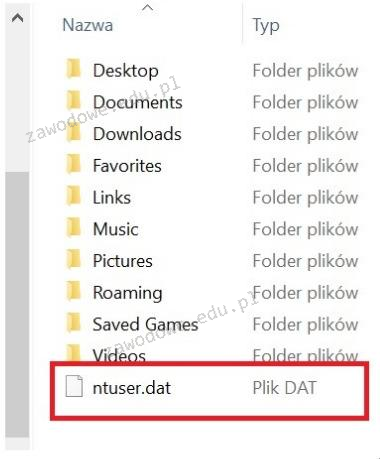
Aby zmienić profil na obowiązkowy, trzeba zmodyfikować rozszerzenie pliku ntuser.dat na

Ilustracja do pytania
A. ntuser.sys
B. ntuser.man
C. $ntuser.exe
D. $ntuser.bat
Rozszerzenie pliku ntuser.sys nie jest związane z procesem tworzenia profili obowiązkowych. Rozszerzenie to nawiązuje do systemowych plików i sterowników w systemie Windows, ale nie ma związku z plikami profilów użytkownika. Próba zmiany rozszerzenia na ntuser.sys nie przyniesie zamierzonego efektu, ponieważ system nie rozpozna pliku jako profilu obowiązkowego. Z kolei $ntuser.bat to plik wsadowy, który mógłby zawierać skrypty do automatyzacji zadań, ale nie jest powiązany z konfiguracją profili użytkownika. Użytkownicy mogą mylnie przypuszczać, że zmiana rozszerzenia na .bat wykona pewne skrypty przy logowaniu, co nie jest intencją przy tworzeniu profili obowiązkowych. Rozszerzenie $ntuser.exe sugeruje plik wykonywalny, który jest uruchamiany jako program. Jednakże, pliki profilów użytkownika nie działają jako programy, a więc zmiana na .exe jest błędna i nie wpływa na sposób, w jaki system Windows zarządza profilami. W przypadku profili obowiązkowych, poprawne zrozumienie, że rozszerzenie .man jest kluczowe dla ich implementacji, zapobiega nieprawidłowym próbom modyfikacji, które mogą skutkować nieoczekiwanym zachowaniem systemu.

Pytanie 20

Jakie polecenie należy użyć w wierszu poleceń systemu Windows, aby utworzyć nowy katalog?

A. dir
B. rmdir
C. md
D. mv
Komenda 'md' w Windows to naprawdę fajne narzędzie do tworzenia nowych katalogów. W praktyce, jeśli chcesz zrobić folder o nazwie 'Dokumenty', wystarczy, że wpiszesz 'md Dokumenty' w wierszu poleceń. To się przydaje, zwłaszcza gdy masz dużo plików do ogarnięcia. Co więcej, 'md' działa na różnych wersjach Windows, więc nie musisz się martwić, że to nie zadziała na starszym sprzęcie. Z mojego doświadczenia, warto dbać o to, żeby nazwy katalogów były sensowne – to naprawdę ułatwia późniejsze szukanie. No i pamiętaj, że możesz też tworzyć złożone struktury folderów, na przykład 'md folder1\folder2', co jest super, gdy chcesz mieć wszystko dobrze poukładane.

Pytanie 21

Wymogi działalności przedsiębiorstwa nakładają konieczność używania systemów plików, które zapewniają wysoki poziom zabezpieczeń oraz umożliwiają szyfrowanie informacji. W związku z tym należy wybrać system operacyjny Windows

A. NTSC
B. Server
C. NC
D. 2000/7/XP
Wybór odpowiedzi, które nie obejmują systemów 2000, 7 lub XP, jest błędny z kilku powodów. Odpowiedź NC praktycznie nie odnosi się do znanego systemu operacyjnego, co może wprowadzać w błąd co do dostępnych opcji. Z kolei 'Server' może być interpretowane jako Windows Server, ale nie podano konkretnej wersji tego systemu, co czyni tę odpowiedź nieprecyzyjną. Systemy serwerowe Windows są zaprojektowane głównie do zarządzania zasobami w sieci i chociaż mogą oferować funkcje zabezpieczeń, to nie są one standardowo przeznaczone do użytku na stacjach roboczych. Na koniec, termin NTSC odnosi się do standardu telewizyjnego, a nie systemu operacyjnego, co czyni tę odpowiedź całkowicie nieadekwatną. Takie nieporozumienia mogą wynikać z braku znajomości różnic między systemami operacyjnymi a innymi terminami technologicznymi. Kluczowe jest, aby przed podjęciem decyzji zapoznać się z rzeczywistymi funkcjami i zastosowaniami poszczególnych wersji systemów operacyjnych, co pozwoli na lepsze zrozumienie ich możliwości w kontekście bezpieczeństwa i zarządzania danymi.

Pytanie 22

Błąd typu STOP w systemie Windows (Blue Screen), który występuje w momencie, gdy system odwołuje się do niepoprawnych danych w pamięci RAM, to

A. UNEXPECTED_KERNEL_MODE_TRAP
B. NTFS_FILE_SYSTEM
C. PAGE_FAULT_IN_NONPAGE_AREA
D. UNMONTABLE_BOOT_VOLUME
Odpowiedź 'PAGE_FAULT_IN_NONPAGE_AREA' jest poprawna, ponieważ odnosi się do sytuacji, w której system operacyjny Windows napotyka problem podczas próby odwołania się do danych, które powinny znajdować się w pamięci operacyjnej, ale ich tam nie ma. Błąd ten jest często spowodowany uszkodzeniem pamięci RAM lub problemami z systemem plików. Niekiedy może to być wynikiem wadliwych sterowników lub niekompatybilnych aplikacji. W praktyce, aby zdiagnozować tego typu problem, administratorzy systemów mogą używać narzędzi diagnostycznych, takich jak Windows Memory Diagnostic, aby sprawdzić pamięć RAM, oraz CHKDSK do analizy i naprawy problemów z systemem plików. Zarządzanie pamięcią i zapewnienie integralności danych w systemie operacyjnym są kluczowymi aspektami wydajności i stabilności systemu, co podkreśla znaczenie monitorowania i konserwacji sprzętu oraz oprogramowania. Dbanie o regularne aktualizacje sterowników i systemu operacyjnego zgodnie z najlepszymi praktykami branżowymi może znacząco zredukować występowanie takich błędów.

Pytanie 23

W systemach operacyjnych Windows system plików pozwala na ograniczenie dostępu użytkowników do określonych katalogów, plików czy dysków

A. FAT16
B. FAT32
C. NTFS
D. EXT3
Odpowiedź NTFS (New Technology File System) jest prawidłowa, ponieważ ten system plików wprowadza zaawansowane mechanizmy zarządzania uprawnieniami do plików i katalogów. Dzięki NTFS użytkownicy mogą definiować szczegółowe prawa dostępu, co pozwala na skuteczne ograniczenie dostępu do danych na poziomie użytkownika lub grupy. Działanie NTFS opiera się na listach kontroli dostępu (ACL), które określają, kto ma prawo do odczytu, zapisu, a także usuwania plików. Przykładem zastosowania NTFS jest stworzenie katalogu, do którego dostęp posiada tylko wybrana grupa pracowników, co jest istotne w środowiskach korporacyjnych, gdzie bezpieczeństwo danych jest kluczowe. Dodatkowo, NTFS obsługuje kompresję plików, szyfrowanie oraz odzyskiwanie danych, co czyni go preferowanym wyborem w systemach operacyjnych Windows. Poznanie i umiejętne zarządzanie uprawnieniami w NTFS jest zgodne z najlepszymi praktykami w zarządzaniu infrastrukturą IT, co przyczynia się do zwiększenia bezpieczeństwa informacji.

Pytanie 24

Aby móc zakładać konta użytkowników, komputerów oraz innych obiektów i centralnie gromadzić o nich informacje, należy zainstalować rolę na serwerze Windows

A. usługi certyfikatów Active Directory
B. Active Directory Federation Service
C. usługi domenowe Active Directory
D. usługi Domain Name System w usłudze Active Directory
Active Directory Federation Service (AD FS) jest technologią, która umożliwia federacyjne uwierzytelnianie, co oznacza, że pozwala na logowanie się użytkowników do różnych aplikacji z wykorzystaniem jednego zestawu poświadczeń. Choć AD FS jest potężnym narzędziem w kontekście współpracy z innymi organizacjami i aplikacjami chmurowymi, nie służy do centralnego zarządzania kontami użytkowników i komputerów w sieci, co czyni ją nieodpowiednią rolą do realizacji opisanego celu. Usługi certyfikatów Active Directory są z kolei używane do zarządzania certyfikatami cyfrowymi w sieci, co jest istotne w kontekście bezpieczeństwa, ale nie mają one bezpośredniego zastosowania w tworzeniu kont użytkowników. Usługi DNS w Active Directory służą do rozwiązywania nazw w sieci i są niezbędne do prawidłowego funkcjonowania AD, ale także nie obejmują one zarządzania obiektami. Wiele osób może mylnie interpretować funkcje tych usług jako wystarczające do zarządzania obiektami w domenie, jednak każda z nich ma swoje specyficzne zastosowanie i nie zastępuje roli usług domenowych Active Directory. Zrozumienie tej różnicy jest kluczowe dla efektywnego zarządzania infrastrukturą IT oraz dla zapewnienia odpowiednich poziomów bezpieczeństwa i dostępu w organizacjach.

Pytanie 25

Aby w systemie Windows Professional ustawić czas pracy drukarki oraz uprawnienia drukowania, należy skonfigurować

A. udostępnianie wydruku.
B. preferencje drukowania.
C. właściwości drukarki.
D. kolejkę wydruku.
Aby ustawić czas pracy drukarki oraz uprawnienia drukowania w systemie Windows Professional, trzeba wejść w właściwości drukarki. To właśnie tutaj administratorzy mają dostęp do szczegółowej konfiguracji, o której często zapominają początkujący użytkownicy – serio, różnica między preferencjami a właściwościami czasem bywa nieoczywista. W oknie właściwości drukarki można ustalić, w jakich godzinach drukarka ma być dostępna dla użytkowników sieci (czyli np. wyłączyć wydruki w nocy lub w weekendy), a także precyzyjnie przypisać prawa do drukowania, zarządzania dokumentami czy nawet pełnej administracji kolejką. Takie podejście jest zgodne ze standardami zarządzania zasobami sieciowymi w środowiskach profesjonalnych, gdzie bezpieczeństwo i wydajność mają znaczenie. Z mojego doświadczenia wynika, że świadome ustawienie tych parametrów często pozwala uniknąć problemów z nieautoryzowanym drukowaniem czy też niepotrzebnym obciążeniem drukarki poza godzinami pracy firmy. Właściwości drukarki umożliwiają również dostęp do logów oraz narzędzi diagnostycznych. Ważne jest, żeby odróżniać te ustawienia od preferencji drukowania, bo te drugie dotyczą tylko wyglądu wydruków, a nie zarządzania dostępem czy harmonogramem. Co ciekawe, niektóre firmy mają nawet polityki narzucające określone godziny pracy drukarek, a dobre praktyki IT przewidują takie konfiguracje jako element podniesienia bezpieczeństwa i kontroli kosztów eksploatacji sprzętu.

Pytanie 26

Jaką funkcję serwera z grupy Windows Server trzeba dodać, aby serwer mógł realizować usługi rutingu?

A. Serwer sieci Web (IIS)
B. Usługi zarządzania dostępu w usłudze Active Directory
C. Usługi domenowe w usłudze Active Directory
D. Usługi zasad i dostępu sieciowego
Wybór serwerów jak IIS, Usługi domenowe w Active Directory czy Usługi zarządzania dostępem w Active Directory, moim zdaniem, nie pasuje do tematu rutingu. IIS służy do hostowania stron i aplikacji, ale nie ma to nic wspólnego z rutingiem. Jego zadanie to dostarczanie treści, a nie zarządzanie ruchem w sieci. Tak samo, Usługi domenowe w Active Directory pomagają w zarządzaniu tożsamością i dostępem, ale nie zajmują się bezpośrednio routingiem. To one pozwalają nam centralnie zarządzać użytkownikami, ale nie mają nic wspólnego z kierowaniem ruchem. Usługi zarządzania dostępem też skupiają się raczej na autoryzacji i kontroli dostępu do zasobów. Często mylimy te pojęcia i to prowadzi do błędnych wyborów, bo nie mamy pełnej jasności, jakie funkcje są odpowiedzialne za konkretne zadania w IT.

Pytanie 27

Użytkownik napotyka trudności przy uruchamianiu systemu Windows. W celu rozwiązania tego problemu, skorzystał z narzędzia System Image Recovery, które

A. odzyskuje ustawienia systemowe, korzystając z kopii rejestru systemowego backup.reg
B. naprawia pliki rozruchowe, wykorzystując płytę Recovery
C. przywraca system używając punktów przywracania
D. przywraca system na podstawie kopii zapasowej
Odpowiedzi sugerujące, że narzędzie System Image Recovery odtwarza system z punktów przywracania, naprawia pliki startowe z użyciem płyty Recovery lub odzyskuje ustawienia systemu na podstawie kopii rejestru systemowego, są mylące i nieprawidłowe. Narzędzie to nie jest zaprojektowane do pracy z punktami przywracania, które są wykorzystywane przez funkcję Przywracania systemu, a nie przez System Image Recovery. Punkty przywracania zawierają zaledwie część systemu i są używane do przywracania systemu do wcześniejszego stanu, co różni się od przywracania z pełnego obrazu systemu. Odpowiedź mówiąca o naprawie plików startowych z płyty Recovery odnosi się do innego narzędzia, które ma na celu naprawę bootloadera lub innych kluczowych elementów rozruchowych, ale nie do pełnego przywracania systemu. Wreszcie, stwierdzenie dotyczące odzyskiwania ustawień systemu z kopii rejestru jest błędne, ponieważ rejestr systemowy nie jest bezpośrednio związany z narzędziem System Image Recovery. Tego typu nieporozumienia mogą wynikać z braku zrozumienia różnicy między przywracaniem systemu a naprawą systemu oraz z nieznajomości funkcji dostępnych w systemie Windows. Dlatego kluczowe jest, aby użytkownicy zapoznali się ze specyfiką i funkcjami poszczególnych narzędzi w celu skutecznego zarządzania systemem operacyjnym.

Pytanie 28

Aby sprawdzić minimalny czas ważności hasła w systemie Windows, stosuje się polecenie

A. net time
B. net accounts
C. net user
D. net group
Polecenia 'net user', 'net time' oraz 'net group' nie są odpowiednie do sprawdzania minimalnego okresu ważności hasła w systemie Windows. 'Net user' umożliwia zarządzanie kontami użytkowników, jednak nie zawiera opcji bezpośredniego sprawdzania ani ustawiania minimalnego okresu ważności haseł. Z kolei 'net time' używane jest do synchronizacji czasu z innymi komputerami w sieci, co nie ma związku z polityką haseł. Natomiast 'net group' służy do zarządzania grupami użytkowników w systemie, co również nie dotyczy ustawień haseł. Typowym błędem myślowym jest zakładanie, że każde polecenie związane z 'net' dotyczy haseł, podczas gdy każde z tych poleceń ma swoje specyficzne zastosowania. W kontekście najlepszych praktyk w zakresie bezpieczeństwa, kluczowe jest stosowanie odpowiednich narzędzi do odpowiednich zadań, aby skutecznie zarządzać bezpieczeństwem systemu. Zrozumienie funkcji każdego z poleceń pozwala uniknąć nieefektywnych praktyk oraz nieporozumień, które mogą prowadzić do poważnych luk w zabezpieczeniach.

Pytanie 29

Które systemy operacyjne są atakowane przez wirusa MS Blaster?

A. Linux
B. MS Windows 9x
C. DOS
D. MS Windows 2000/NT/XP
Wirus MS Blaster, znany również jako Lovsan i MSBlast, był szczególnie niebezpiecznym złośliwym oprogramowaniem, które celowało w systemy operacyjne Microsoftu, a w szczególności w wersje takie jak Windows 2000, NT oraz XP. Jego głównym celem były luki w zabezpieczeniach systemów operacyjnych, które pozwalały na zdalne zainfekowanie komputera. Użytkownicy Windows 2000, NT i XP mogli być narażeni na atak w wyniku aktywacji usługi DCOM, która była odpowiedzialna za komunikację między aplikacjami. W momencie, gdy wirus zainfekował system, mógł wywołać nie tylko zakłócenia w pracy komputera, ale także aktywować masowy atak DDoS na serwer Windows Update. Aby zabezpieczyć się przed podobnymi zagrożeniami, zaleca się regularne aktualizowanie systemu operacyjnego oraz stosowanie zapór ogniowych i oprogramowania antywirusowego, co zgodne jest z najlepszymi praktykami w zakresie zabezpieczeń IT.

Pytanie 30

Który aplet w panelu sterowania systemu Windows 7 pozwala na ograniczenie czasu, jaki użytkownik spędza przed komputerem?

A. Centrum akcji
B. Windows Defender
C. Konta użytkowników
D. Kontrola rodzicielska
Kontrola rodzicielska w systemie Windows 7 to zaawansowane narzędzie, które umożliwia rodzicom zarządzanie czasem, jaki ich dzieci spędzają przed komputerem. Funkcjonalność ta pozwala na ustawienie ograniczeń czasowych, co jest szczególnie istotne w kontekście zdrowia psychicznego i fizycznego młodych użytkowników. Rodzice mogą określić konkretne dni i godziny, w których komputer jest dostępny dla ich dzieci, co pomaga w utrzymaniu równowagi pomiędzy nauką a rozrywką. Przykładowo, można zaplanować, że dziecko może korzystać z komputera tylko w godzinach popołudniowych, a w weekendy dostęp jest rozszerzony. Tego typu rozwiązania są zgodne z najlepszymi praktykami w zakresie bezpieczeństwa cyfrowego i ochrony dzieci w sieci, a także spełniają normy dotyczące odpowiedzialności rodzicielskiej. Oprócz zarządzania czasem, Kontrola rodzicielska umożliwia również monitorowanie aktywności online oraz zarządzanie dostępem do określonych aplikacji i gier, co czyni ją kompleksowym narzędziem do ochrony najmłodszych użytkowników.

Pytanie 31

Po zainstalowaniu Windows 10, aby skonfigurować połączenie internetowe z ograniczeniem danych, w ustawieniach sieci i Internetu należy ustawić typ połączenia

A. taryfowe
B. szerokopasmowe
C. przewodowe
D. bezprzewodowe
Wybór odpowiedzi przewodowe, bezprzewodowe lub szerokopasmowe w kontekście konfigurowania połączenia internetowego z limitem danych jest niewłaściwy, ponieważ te określenia nie odnoszą się bezpośrednio do zarządzania zużyciem danych. Przewodowe i bezprzewodowe to typy połączeń, które opisują sposób, w jaki urządzenie łączy się z siecią, ale nie mają wpływu na ustawienia dotyczące limitów danych. Użytkownik, który wybiera te opcje, może nie być świadomy, że nie rozwiązuje problemu zarządzania danymi. Szerokopasmowe połączenie oznacza dużą prędkość transferu, ale również nie odnosi się do kwestii limitu danych, które są istotne w przypadku użytkowników z ograniczonym dostępem do Internetu. Wybierając niewłaściwe opcje, użytkownik może utworzyć połączenie, które nie jest zoptymalizowane pod kątem kosztów, co prowadzi do potencjalnych problemów finansowych. Właściwe zrozumienie terminologii związanej z zarządzaniem połączeniami internetowymi jest kluczowe dla efektywnego korzystania z zasobów sieciowych. Dlatego odpowiednia konfiguracja połączenia taryfowego powinna być zawsze priorytetem dla osób korzystających z połączeń z limitem danych, aby zminimalizować ryzyko przekroczenia ustalonego limitu.

Pytanie 32

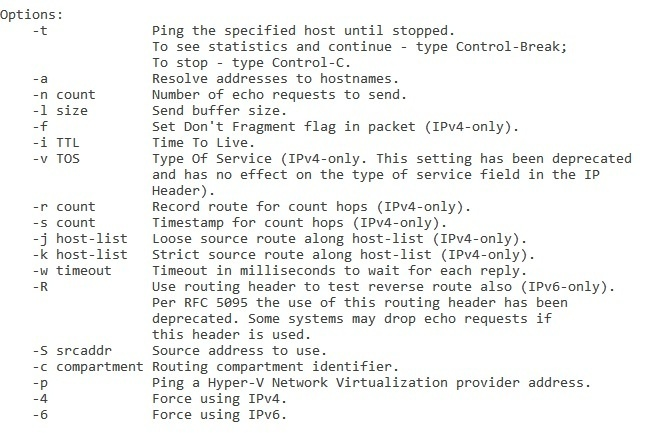
Aby wyświetlić przedstawione opcje polecenia ping, należy w wierszu polecenia systemu Windows zapisać

Ilustracja do pytania
A. ping /?
B. ping |?
C. ping \?
D. ping >?
W wierszu polecenia Windows obowiązują dość konkretne konwencje dotyczące tego, jak wywołuje się pomoc i jak działają operatory przekierowań czy potoków. Jeśli ktoś wpisze „ping >?” lub „ping |?” albo „ping \?”, to widać tu typowe pomieszanie tych pojęć. Z jednej strony użytkownicy kojarzą, że pytajnik oznacza pomoc, z drugiej strony znają znaki „>”, „|” czy „\” z różnych kontekstów i próbują je łączyć na wyczucie. W Windows CMD do wyświetlania pomocy służy przełącznik „/? ”, a nie kombinacje z operatorami przekierowania. Z technicznego punktu widzenia znak „>” w CMD oznacza przekierowanie wyjścia do pliku. Gdyby system potraktował „?” jak nazwę pliku, komenda „ping >?” próbowałaby zapisać wynik działania ping do pliku o nazwie „?”. To nie ma nic wspólnego z wywoływaniem opcji programu, tylko z mechanizmem obsługi strumieni wejścia/wyjścia. Podobnie znak „|” to operator potoku – przekazuje wyjście jednego programu na wejście drugiego. Polecenie w stylu „ping |?” byłoby próbą podania wyniku ping jako wejścia do programu o nazwie „?”. Taki program oczywiście nie istnieje, więc efekt będzie błędem, a nie listą opcji. Z kolei odwrotny ukośnik „\” w Windows jest przede wszystkim separatorem w ścieżkach do folderów i udziałów sieciowych, natomiast w składni przełączników linii poleceń praktycznie się go nie używa. Wiele osób intuicyjnie miesza go ze zwykłym ukośnikiem „/”, który w Windows tradycyjnie oznacza przełącznik (w przeciwieństwie do systemów Linux/Unix, gdzie używa się „-”). Stąd pomysł na „ping \?” – wygląda podobnie, ale jest składniowo błędny. Dobra praktyka w pracy z CMD jest taka: jeżeli nie pamiętasz opcji, najpierw spróbuj „polecenie /?” i przeczytaj wbudowaną pomoc, zamiast eksperymentować z dziwnymi kombinacjami znaków. To oszczędza czas i uczy standardowego sposobu korzystania z narzędzi systemowych, co potem bardzo ułatwia naukę kolejnych komend sieciowych, takich jak tracert, ipconfig czy netstat.

Pytanie 33

Aby wymusić na użytkownikach lokalnych systemów z rodziny Windows Server regularną zmianę hasła oraz stosowanie haseł o odpowiedniej długości i spełniających wymagania dotyczące złożoności, należy ustawić

A. zasady haseł w lokalnych zasadach zabezpieczeń
B. właściwości konta użytkownika w zarządzaniu systemem
C. zasady blokady kont w politykach grup
D. konta użytkowników w Ustawieniach
Zasady haseł w systemach Windows Server to coś naprawdę kluczowego, jeśli chodzi o bezpieczeństwo. Dobre ustawienia tych zasad to podstawa dla każdego administratora. Dzięki nim można na przykład wymusić, żeby użytkownicy zmieniali hasła co jakiś czas i żeby te hasła były odpowiednio długie i skomplikowane. Właściwie, standardowe wymagania mówią, że hasło powinno mieć co najmniej 12 znaków i używać wielkich i małych liter, cyfr oraz znaków specjalnych. To zdecydowanie podnosi poziom bezpieczeństwa. Przykładowo, można ustawić zasady, które zmuszają do zmiany hasła co 90 dni. To wszystko jest zgodne z wytycznymi NIST, co jest naprawdę ważne w obecnych czasach, gdzie ochrona danych jest priorytetem. Takie podejście pomaga lepiej zabezpieczyć informacje w organizacji i zmniejszyć ryzyko nieautoryzowanego dostępu.

Pytanie 34

Kiedy użytkownik systemu Windows wybiera opcję przywrócenia do określonego punktu, które pliki utworzone po tym punkcie nie będą podlegać zmianom w wyniku tej operacji?

A. Pliki osobiste
B. Pliki aplikacji
C. Pliki sterowników
D. Pliki aktualizacji
Odpowiedź dotycząca plików osobistych jest prawidłowa, ponieważ podczas przywracania systemu do wcześniejszego punktu, Windows nie ingeruje w pliki użytkownika. Pliki osobiste, takie jak dokumenty, zdjęcia, filmy, czy inne dane przechowywane w folderach użytkownika, są chronione przed modyfikacją w tym procesie. Przywracanie systemu dotyczy głównie systemowych plików operacyjnych, aplikacji oraz ustawień, co oznacza, że zmiany wprowadzone po utworzeniu punktu przywracania nie wpłyną na osobiste pliki użytkownika. Przykładowo, jeśli użytkownik zapisuje dokument w Wordzie po utworzeniu punktu przywracania, ten dokument pozostanie nietknięty nawet po powrocie do wcześniejszego stanu systemu. Dlatego też, stosując tej funkcji do rozwiązywania problemów popełnianych przez aplikacje lub system, użytkownicy mogą mieć pewność, że ich cenne dane nie zostaną utracone. W praktyce, regularne tworzenie kopii zapasowych plików osobistych, niezależnie od punktów przywracania, jest dobrą praktyką, która zapewnia dodatkową ochronę przed nieprzewidzianymi sytuacjami.

Pytanie 35

W systemach Windows XP Pro/Windows Vista Business/Windows 7 Pro/Windows 8 Pro, funkcją zapewniającą ochronę danych dla użytkowników dzielących ten sam komputer, których informacje mogą być wykorzystywane wyłącznie przez nich, jest

A. korzystanie z osobistych kont z ograniczonymi uprawnieniami
B. używanie indywidualnych kont z uprawnieniami administratora
C. przypisywanie plikom atrybutu: ukryty na własną rękę
D. przypisywanie plikom atrybutu: zaszyfrowany osobiście
Korzystanie z własnych kont z uprawnieniami administratora nie jest skuteczną metodą zapewnienia poufności danych w sytuacji, gdy z jednego komputera korzystają różni użytkownicy. Konta administratora umożliwiają pełny dostęp do systemu, co stwarza ryzyko nieautoryzowanego dostępu do danych innych użytkowników. Choć administracja kontem może ułatwiać zarządzanie uprawnieniami, nie zapewnia ona wystarczającego bezpieczeństwa dla wrażliwych plików. W przypadku przypisywania plikom atrybutu 'ukryty', użytkownicy nadal mogą uzyskać dostęp do tych danych, o ile wiedzą, gdzie ich szukać lub jak zmienić ustawienia widoczności. To podejście nie zabezpiecza plików przed dostępem osób, które znają lokalizację i mogą zmienić atrybuty plików. Z kolei korzystanie z kont z ograniczeniami ma swoje ograniczenia, ponieważ nie pozwala użytkownikom na pełne szyfrowanie danych, co ogranicza ich zdolność do ochrony osobistych informacji. W praktyce, jeśli jeden użytkownik z ograniczonymi uprawnieniami uzyska dostęp do konta z administratorami lub innych użytkowników, zostanie naruszona poufność danych. Dlatego, aby skutecznie chronić informacje, należy stosować szyfrowanie jako standardową praktykę bezpieczeństwa, zamiast polegać na samych uprawnieniach dostępu, co jest niewystarczające w obliczu dzisiejszych zagrożeń dla danych.

Pytanie 36

Aby zmienić ustawienia konfiguracyjne Menu Start oraz paska zadań w systemie Windows, która przystawka powinna być wykorzystana?

A. azman.msc
B. dcpol.msc
C. gpedit.msc
D. fsmgmt.msc
Przystawka gpedit.msc, znana jako Edytor zasad grupy, jest kluczowym narzędziem w systemie Windows do zarządzania konfiguracją i kontrolą ustawień systemowych, w tym Menu Start i paska zadań. Umożliwia administratorom modyfikację polityk, które wpływają na zachowanie i wygląd tych elementów interfejsu użytkownika. Na przykład, przy użyciu gpedit.msc można zablokować dostęp do określonych elementów Menu Start lub dostosować wygląd paska zadań, co jest szczególnie przydatne w środowiskach korporacyjnych, gdzie spójność i bezpieczeństwo interfejsu są kluczowe. Warto zauważyć, że edytor ten działa na poziomie lokalnym lub w ramach zdalnego zarządzania w sieci, co pozwala na centralne zarządzanie prawami dostępu i ustawieniami systemowymi w dużych organizacjach. W odpowiedzi na rosnące potrzeby w zakresie bezpieczeństwa i dostosowywania środowiska pracy, korzystanie z gpedit.msc jest zgodne z najlepszymi praktykami w zarządzaniu infrastrukturą IT.

Pytanie 37

Aby przeprowadzić instalację bez nadzoru w systemie Windows, konieczne jest przygotowanie pliku odpowiedzi o nazwie

A. modprobe.conf
B. unattend.txt
C. boot.ini
D. pagefile.sys
Pliki 'modprobe.conf', 'pagefile.sys' i 'boot.ini' nie pasują do nienadzorowanej instalacji Windows, bo każdy z nich pełni inną funkcję w systemie. 'modprobe.conf' jest typowy dla Linuksa i zajmuje się modułami jądra, więc to nie to samo. 'pagefile.sys' to plik stronicowania, który pomaga RAMowi, ale nie ma nic wspólnego z instalacją. A 'boot.ini' to stary plik do zarządzania opcjami rozruchowymi w Windows XP, więc też nie działa w kontekście nienadzorowanej instalacji. Takie pomyłki biorą się często z mylenia ról plików w różnych systemach. Ważne, żeby wiedzieć, że każdy ma swoje zastosowanie i nie da się ich zamieniać. Jak się tego nie rozumie, to można narobić bałaganu w administracji i mieć niezłe problemy z instalacjami.

Pytanie 38

Jakie narzędzie pozwala na zarządzanie menadżerem rozruchu w systemach Windows od wersji Vista?

A. BCDEDIT
B. AFFS
C. LILO
D. GRUB
Inne narzędzia, jak GRUB, LILO czy AFFS, działają w innych systemach operacyjnych, więc nie nadają się do Windows. GRUB to popularny bootloader w Linuxie, który radzi sobie z wieloma systemami. Ale w Windowsie? Bez szans. Podobnie LILO, który jest już trochę stary i też działa tylko w Linuxie. A AFFS to system plików dla Amigi, więc w świecie Windowsa to w ogóle nie ma sensu. Często ludzie mylą te narzędzia i zakładają, że każde z nich można używać zamiennie, co zazwyczaj kończy się problemami. Dlatego ważne, żeby wiedzieć, co do czego służy, bo każda z tych aplikacji miała swoje wymagania i działają w konkretnych systemach.

Pytanie 39

Który z profili w systemie Windows umożliwia migrację ustawień konta pomiędzy stacjami roboczymi?

A. Rozproszony.
B. Lokalny.
C. Mobilny.
D. Globalny.
W systemach Windows pojęcie profilu użytkownika jest ściśle zdefiniowane i wynika z architektury systemu oraz sposobu zarządzania kontami w środowisku domenowym. Typowy błąd polega na mieszaniu potocznych określeń z faktycznymi rodzajami profili obsługiwanych przez Windows. Profil lokalny istnieje tylko na danej stacji roboczej – wszystkie ustawienia, pulpit, dokumenty, lokalne dane aplikacji są zapisane na dysku tego konkretnego komputera. Jeśli użytkownik zaloguje się na innym komputerze, tworzony jest tam nowy, niezależny profil. Taki profil nie służy do migracji ustawień między stacjami, choć można go ręcznie kopiować narzędziami administratora, ale to już zupełnie inny proces niż automatyczna migracja. Pojęcia „globalny” czy „rozproszony” nie występują jako oficjalne typy profili użytkownika w Windows. Czasem komuś kojarzy się „globalny” z kontem domenowym, bo jest widoczne w całej domenie, ale to dotyczy konta w Active Directory, a nie samego profilu użytkownika. Konto domenowe może mieć nadal profil lokalny, jeśli administrator nie skonfiguruje profilu mobilnego lub innego mechanizmu, jak przekierowanie folderów. Z kolei słowo „rozproszony” bywa mylone z architekturą rozproszoną usług czy z replikacją między serwerami, ale to zupełnie inny obszar niż profile użytkowników. W praktyce w środowisku Windows mamy przede wszystkim profil lokalny, mobilny (roaming) i czasem obowiązkowy (mandatory), który jest tylko do odczytu. Migracja ustawień między stacjami roboczymi w sposób zautomatyzowany i przejrzysty dla użytkownika jest domeną właśnie profilu mobilnego, skonfigurowanego w domenie i wskazanego do przechowywania na serwerze plików. Błędne odpowiedzi wynikają często z intuicyjnego rozumienia nazw, a nie z faktycznej znajomości sposobu działania systemu Windows i standardów administracji domeną.

Pytanie 40

Jak w systemie Windows zmienić port drukarki, która została zainstalowana?

A. Ostatnia znana dobra konfiguracja
B. Ustawienia drukowania
C. Właściwości drukarki
D. Menedżer zadań
Aby zmienić port zainstalowanej drukarki w systemie Windows, należy skorzystać z opcji "Właściwości drukarki". W tej sekcji użytkownik ma możliwość dostosowania różnych ustawień drukarki, w tym konfiguracji portów. W praktyce, zmiana portu jest istotna, gdy drukarka jest podłączona do innego portu fizycznego, na przykład w przypadku zmiany kabla USB do innego gniazda lub przełączenia się na drukowanie w sieci. Właściwości drukarki umożliwiają także dostęp do informacji o sterownikach, preferencjach jakości druku oraz innych zaawansowanych ustawieniach. Standardem w branży jest upewnienie się, że wszystkie zmiany w konfiguracji sprzętowej są także odzwierciedlane w oprogramowaniu, aby uniknąć problemów z komunikacją i wydajnością. Dlatego znajomość tej funkcji jest kluczowa dla efektywnego zarządzania drukarkami w środowisku biurowym.