Wyniki egzaminu

Informacje o egzaminie:
  • Zawód: Technik informatyk
  • Kwalifikacja: INF.02 - Administracja i eksploatacja systemów komputerowych, urządzeń peryferyjnych i lokalnych sieci komputerowych
  • Data rozpoczęcia: 22 kwietnia 2026 23:04
  • Data zakończenia: 22 kwietnia 2026 23:22

Egzamin niezdany

Wynik: 11/40 punktów (27,5%)

Wymagane minimum: 20 punktów (50%)

Nowe
Analiza przebiegu egzaminu- sprawdź jak rozwiązywałeś pytania
Udostępnij swój wynik
Szczegółowe wyniki:
Pytanie 1

Która z poniższych topologii sieciowych charakteryzuje się centralnym węzłem, do którego podłączone są wszystkie inne urządzenia?

A. Siatka
B. Drzewo
C. Pierścień
D. Gwiazda
Topologia pierścienia jest całkowicie innym podejściem do organizacji sieci. W tym modelu każde urządzenie jest podłączone do dwóch innych, tworząc zamknięty krąg. Dane przesyłane są w jednym kierunku, co może powodować opóźnienia w dużych sieciach. Awaria jednego urządzenia lub kabla może przerwać cały przepływ danych, chyba że zastosuje się mechanizmy redundancji. Nie jest to zatem optymalne rozwiązanie dla nowoczesnych sieci, które wymagają wysokiej dostępności i szybkiej transmisji danych. Topologia siatki natomiast zakłada, że każde urządzenie łączy się z wieloma innymi, tworząc rozbudowaną sieć połączeń. Jest to bardzo robustne rozwiązanie, ale również kosztowne i skomplikowane w implementacji. Stosuje się je głównie w krytycznych aplikacjach, gdzie niezbędna jest wysoka niezawodność, jak na przykład w sieciach wojskowych czy przemysłowych. Topologia drzewa to hierarchiczna struktura, która łączy elementy w sposób przypominający drzewo genealogiczne. Jest bardziej złożona niż gwiazda i stosowana głównie w dużych sieciach, gdzie wymagane jest podział na podsieci. Awaria jednego z głównych węzłów może jednak wpłynąć na dużą część sieci. Każda z tych topologii ma swoje miejsce i zastosowanie, ale w przypadku pytania o centralny węzeł, gwiazda pozostaje najbardziej odpowiednia.
Pytanie 2

Moduł funkcjonalny, który nie znajduje się w kartach dźwiękowych, to skrót

A. ROM
B. GPU
C. DAC
D. DSP
Tak, wybrałeś GPU, co jest jak najbardziej w porządku! Karty dźwiękowe nie mają w sobie modułów do przetwarzania grafiki, bo GPU to specjalny chip do obliczeń związanych z grafiką. No i wiadomo, że jego głównym zadaniem jest renderowanie obrazów i praca z 3D. A karty dźwiękowe? One mają inne zadania, jak DAC, który zamienia sygnały cyfrowe na analogowe, oraz DSP, który ogarnia różne efekty dźwiękowe. To właśnie dzięki nim możemy cieszyć się jakością dźwięku w muzyce, filmach czy grach. Warto zrozumieć, jak te wszystkie elementy działają, bo to bardzo ważne dla ludzi zajmujących się dźwiękiem i multimediami.

Pytanie 3

Z jaką minimalną efektywną częstotliwością taktowania mogą działać pamięci DDR2?

A. 333 MHz
B. 533 MHz
C. 800 MHz
D. 233 MHz
Wybór niższej częstotliwości taktowania, takiej jak 233 MHz, 333 MHz czy 800 MHz, nie jest zgodny z charakterystyką pamięci DDR2. Pamięć DDR2 została zaprojektowana jako kontynuacja standardów DDR, jednak z bardziej zaawansowanymi funkcjami. Częstotliwości 233 MHz oraz 333 MHz to wartości charakterystyczne dla pamięci DDR, a nie DDR2. Użytkownicy mogą mylić te standardy, sądząc, że niższe częstotliwości są kompatybilne również z DDR2, co jest błędne. W przypadku 800 MHz mamy do czynienia z wyższym standardem, który z kolei może być mylony z maksymalną częstotliwością działania, ale nie jest to minimalna wartość skutecznego taktowania dla DDR2. Taktowanie na poziomie 800 MHz jest osiągalne tylko przy zastosowaniu odpowiednich komponentów i nie jest to najniższa efektywna częstotliwość. Często błędne wyobrażenia o standardach pamięci mogą prowadzić do problemów z kompatybilnością w systemach komputerowych, gdyż niektóre płyty główne mogą nie obsługiwać starszych typów pamięci z niższymi częstotliwościami. Ważne jest, aby przy wyborze pamięci kierować się dokumentacją techniczną oraz wymaganiami sprzętowymi, co pozwoli uniknąć potencjalnych problemów z obiegiem danych oraz wydajnością systemu.

Pytanie 4

W sieci lokalnej, aby chronić urządzenia sieciowe przed przepięciami oraz różnicami napięć, które mogą wystąpić w trakcie burzy lub innych wyładowań atmosferycznych, należy zastosować

A. urządzenie typu NetProtector
B. ruter
C. sprzętową zaporę sieciową
D. przełącznik
Wybór sprzętowej zapory sieciowej, routera lub przełącznika jako metod zabezpieczenia przed przepięciami i różnicami potencjałów jest mylny i oparty na niewłaściwym zrozumieniu ról tych urządzeń w infrastrukturze sieciowej. Sprzętowa zapora sieciowa jest skoncentrowana na ochronie przed atakami z zewnątrz i nie jest zaprojektowana do odprowadzania nadmiaru energii elektrycznej. Podobnie, routery i przełączniki, choć kluczowe w ruchu danych w sieci, nie mają wbudowanych mechanizmów do ochrony przed przepięciami. Rola routera skupia się na kierowaniu pakietów danych, a przełączników na łączeniu urządzeń w sieci lokalnej, co czyni je niewystarczającymi do zapewnienia ochrony przed zjawiskami atmosferycznymi. Wybór niewłaściwego urządzenia do ochrony przed przepięciami może prowadzić do poważnych uszkodzeń sprzętu oraz strat finansowych związanych z naprawą lub wymianą uszkodzonych komponentów. Typowym błędem jest zakładanie, że standardowe urządzenia sieciowe mogą pełnić rolę zabezpieczeń. W rzeczywistości, ich funkcje są zupełnie różne i wymagają uzupełnienia o specjalistyczne urządzenia ochronne, takie jak NetProtector, aby skutecznie zarządzać ryzykiem związanym z wyładowaniami atmosferycznymi.

Pytanie 5

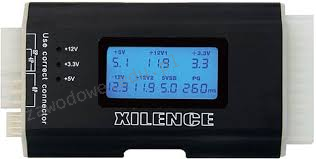
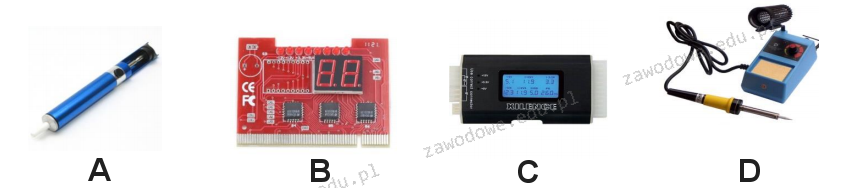
Jaki instrument jest wykorzystywany do sprawdzania zasilaczy komputerowych?

Ilustracja do pytania
A. D
B. A
C. C
D. B
Przyrząd pokazany jako C to tester zasilaczy komputerowych, który jest kluczowym narzędziem w diagnostyce sprzętu komputerowego. Służy do pomiaru napięcia wyjściowego zasilacza, co jest istotne dla zapewnienia, że komponenty komputera otrzymują stabilne i odpowiednie napięcie. Użycie testera zasilaczy pozwala na szybkie wykrycie problemów z zasilaniem, takich jak nadmierne skoki napięciowe lub brak napięcia na niektórych liniach, co mogłoby prowadzić do nieprawidłowego działania lub uszkodzenia sprzętu. Ponadto, taki tester jest zgodny z normami ATX, dzięki czemu można go używać do testowania różnych standardów zasilaczy. W praktyce, tester zasilaczy jest używany zarówno przez profesjonalnych techników, jak i hobbystów, dzięki swojej prostocie obsługi. Aby użyć tego urządzenia, wystarczy podłączyć złącza zasilacza do odpowiednich wejść w testerze, co sprawia, że proces testowania jest szybki i nie wymaga głębokiej wiedzy technicznej. Regularne testowanie zasilaczy przy użyciu takich narzędzi jest uważane za dobrą praktykę serwisową, ponieważ pomaga zapobiegać potencjalnym awariom sprzętu wynikającym z problemów z zasilaniem.

Pytanie 6

Poleceniem systemu Linux służącym do wyświetlenia informacji, zawierających aktualną godzinę, czas działania systemu oraz liczbę zalogowanych użytkowników, jest

A. uptime
B. chmod
C. history
D. echo
Polecenie 'uptime' w systemie Linux to jedno z tych narzędzi, które wydają się banalne, ale w praktyce są niesamowicie przydatne w codziennej administracji systemami. Polecenie to wyświetla w jednej linii takie informacje jak aktualny czas, czas działania systemu (czyli tzw. uptime), liczbę aktualnie zalogowanych użytkowników oraz średnie obciążenie systemu w trzech ujęciach czasowych (1, 5 i 15 minut). To szczególnie wartościowe, kiedy trzeba szybko sprawdzić czy serwer niedawno był restartowany, ilu użytkowników korzysta z systemu albo czy komputer nie jest przeciążony. Z mojego doświadczenia, 'uptime' jest jednym z pierwszych poleceń, po które sięgam przy rutynowych kontrolach systemu – nie tylko na produkcji, ale też na własnych maszynach czy w środowiskach testowych. Warto zauważyć, że dobre praktyki administracji systemami UNIX i Linux zalecają bieżące monitorowanie czasu działania i obciążenia, aby wychwytywać potencjalne problemy zanim staną się krytyczne. Często nawet w skryptach monitorujących czy automatycznych raportach wykorzystuje się wyniki 'uptime', żeby mieć szybki podgląd kondycji systemu. Polecenie jest częścią podstawowego pakietu narzędzi systemowych, więc nie trzeba niczego dodatkowo instalować. Podsumowując – 'uptime' to taki mały, ale bardzo uniwersalny pomocnik administratora i moim zdaniem dobrze go znać nawet, jeśli na co dzień nie pracuje się z serwerami.

Pytanie 7

Podczas skanowania reprodukcji obrazu z magazynu, na skanie obrazu ukazały się regularne wzory, zwane morą. Jakiej funkcji skanera należy użyć, aby usunąć te wzory?

A. Skanowania według krzywej tonalnej
B. Korekcji Gamma
C. Rozdzielczości interpolowanej
D. Odrastrowywania
Korekcja gamma służy do regulacji jasności i kontrastu obrazu, a nie do eliminacji efektów moiré. Choć jej zastosowanie może poprawić ogólny wygląd skanu, nie rozwiązuje problemu interferencji rastrów. Z kolei rozdzielczość interpolowana odnosi się do techniki zwiększania liczby pikseli w obrazie dla uzyskania wyższej jakości, co również nie wpływa na usunięcie wzorów moiré. Interpolacja nie zmienia struktury oryginalnego obrazu, a jedynie dodaje dodatkowe dane na podstawie istniejących pikseli, co może nawet pogorszyć efekty moiré. Skanowanie według krzywej tonalnej polega na dostosowaniu wartości tonalnych w obrazie, co również nie ma związku z problemem rastrów. Typowe błędy myślowe prowadzące do takich wniosków obejmują mylenie podstawowych funkcji obróbczych skanera oraz niewłaściwe zrozumienie, czym jest efekt moiré. Użytkownicy często mylą różne techniki przetwarzania obrazu, nie zdając sobie sprawy, że każda z nich ma swoje specyficzne zastosowanie, które nie zawsze jest związane z problemem, który chcą rozwiązać.

Pytanie 8

PCI\VEN_10EC&DEV_8168&SUBSYS_05FB1028&REV_12
Przedstawiony zapis jest

A. identyfikatorem sprzętowym urządzenia zawierającym id producenta i urządzenia.
B. identyfikatorem i numerem wersji sterownika dla urządzenia.
C. kluczem aktywującym płatny sterownik do urządzenia.
D. nazwą pliku sterownika dla urządzenia.
Zapis w stylu PCI\VEN_10EC&DEV_8168&SUBSYS_05FB1028&REV_12 na pierwszy rzut oka może wyglądać jak jakiś dziwny klucz albo nazwa pliku, ale w rzeczywistości to zupełnie inna kategoria informacji. To nie jest nazwa pliku sterownika, bo pliki sterowników w Windows mają zwykle rozszerzenia .sys, .inf, .cat i nazywają się raczej np. rt640x64.sys, netrtx64.inf itp. Ten ciąg nie pojawia się jako fizyczny plik na dysku, tylko jako opis urządzenia przechowywany w rejestrze i prezentowany przez Menedżera urządzeń. Mylenie tego z nazwą pliku wynika często z tego, że użytkownik widzi ten identyfikator obok informacji o sterowniku i zakłada, że to jest to samo, a to są dwie różne warstwy: opis sprzętu i plik obsługujący ten sprzęt. Nie jest to też żaden klucz aktywacyjny płatnego sterownika. Sterowniki urządzeń w praktyce są prawie zawsze darmowe i powiązane z licencją systemu lub urządzenia, a nie z indywidualnym kluczem w takiej formie. Klucze licencyjne mają inny format, zwykle podział na grupy znaków, często litery i cyfry, i są obsługiwane przez mechanizmy licencjonowania oprogramowania, a nie przez menedżera urządzeń. Tutaj mamy typowy, techniczny identyfikator według standardu PCI, gdzie VEN oznacza producenta, DEV model układu, SUBSYS konfigurację producenta sprzętu, a REV rewizję. Wreszcie, ten zapis nie jest identyfikatorem sterownika ani numerem jego wersji. Wersje sterowników opisuje się w polach typu „Wersja pliku”, „Data sterownika”, wpisach w INF, a także w podpisach cyfrowych. Identyfikator PCI opisuje wyłącznie sprzęt od strony magistrali, nie oprogramowanie, które go obsługuje. Typowym błędem myślowym jest wrzucanie do jednego worka: sprzęt, sterownik i licencję. Tymczasem w dobrych praktykach serwisowych rozdziela się te pojęcia: najpierw identyfikujemy urządzenie po Hardware ID, potem wyszukujemy odpowiedni sterownik, a dopiero na końcu ewentualnie zastanawiamy się nad licencjami systemu lub aplikacji. Zrozumienie, że ten ciąg to właśnie identyfikator sprzętowy, bardzo ułatwia diagnozowanie problemów z nieznanymi urządzeniami i ręczne dobieranie właściwych sterowników.

Pytanie 9

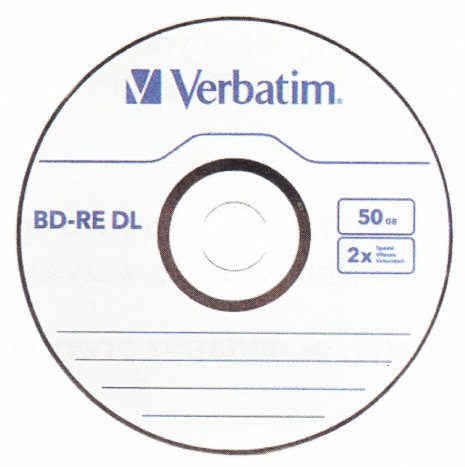
Aby nagrać dane na nośniku przedstawionym na ilustracji, konieczny jest odpowiedni napęd

Ilustracja do pytania
A. HD-DVD
B. Blu-ray
C. DVD-R/RW
D. CD-R/RW
Płyta przedstawiona na rysunku to Blu-ray o oznaczeniu BD-RE DL co oznacza że jest to płyta wielokrotnego zapisu (BD-RE) oraz dwuwarstwowa (DL - Dual Layer) o pojemności 50 GB. Blu-ray to format optyczny stworzony do przechowywania dużych ilości danych szczególnie materiałów wideo wysokiej rozdzielczości takich jak filmy w jakości HD czy 4K. W porównaniu do starszych formatów jak DVD czy CD Blu-ray oferuje znacznie większą pojemność co umożliwia zapis nie tylko filmów ale także dużych projektów multimedialnych i archiwizację danych. Nagrywarki Blu-ray są specjalnie zaprojektowane aby obsługiwać te płyty wymagają niebieskiego lasera o krótszej długości fali w porównaniu do czerwonych laserów używanych w napędach DVD. Dzięki temu są w stanie odczytywać i zapisywać dane z większą gęstością. Standard Blu-ray jest powszechnie uznawany w przemyśle filmowym i technologicznym za wysokowydajny i przyszłościowy format dlatego jego znajomość i umiejętność obsługi jest ceniona w branży IT i multimedialnej.

Pytanie 10

Użytkownik systemu Windows może logować się na każdym komputerze w sieci, korzystając z profilu, który jest przechowywany na serwerze i może być zmieniany przez użytkownika. Jak nazywa się ten profil?

A. mobilny
B. obowiązkowy
C. lokalny
D. tymczasowy
Odpowiedzi, które wskazują na profile lokalne, tymczasowe lub obowiązkowe, bazują na błędnych założeniach dotyczących architektury profili w systemie Windows. Profile lokalne są przechowywane na jednym komputerze i nie umożliwiają użytkownikowi dostępu do swoich danych z innych maszyn, co czyni je nieodpowiednimi dla scenariuszy wymagających mobilności. W środowisku pracy, gdzie użytkownicy często zmieniają miejsca pracy, brak możliwości synchronizacji profilu oznacza, że mogliby oni mieć dostęp tylko do części swoich danych lub musieliby za każdym razem konfigurować ustawienia od nowa. Z kolei profili tymczasowe są tworzone na potrzeby krótkoterminowego dostępu i nie przechowują zmian po wylogowaniu, co jest sprzeczne z ideą mobilności i trwałości danych. Profile obowiązkowe, choć mogą być konfigurowane przez administratorów, są zazwyczaj stosowane w sytuacjach, gdzie użytkownicy nie mają prawa do modyfikacji swoich ustawień, co również nie pasuje do koncepcji profilu mobilnego, który ma na celu ułatwienie indywidualizacji i personalizacji środowiska pracy. Te nieporozumienia mogą wynikać z niewłaściwego zrozumienia ról i funkcji poszczególnych typów profili oraz ich zastosowania w praktyce. Kluczowe jest zrozumienie, że mobilne profile są narzędziem wspierającym elastyczność pracy i efektywność w zarządzaniu zasobami informatycznymi w organizacjach.

Pytanie 11

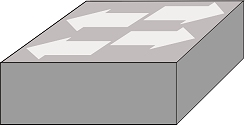
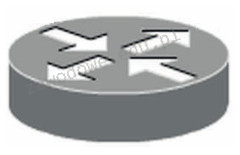
Na rysunku znajduje się graficzny symbol

Ilustracja do pytania
A. przełącznika
B. rutera
C. punktu dostępowego
D. mostu
Wybór błędnej odpowiedzi może wynikać z niepełnego zrozumienia ról poszczególnych urządzeń sieciowych. Punkt dostępowy, często mylony z przełącznikiem, pełni zupełnie inną funkcję, szczególnie w kontekście sieci bezprzewodowych, działając jako most pomiędzy sieciami przewodowymi a urządzeniami bezprzewodowymi. Nie działa on jednak na zasadzie przesyłania danych na podstawie adresów MAC jak przełącznik. Most sieciowy, zgodnie z nazwą, pełni rolę łącznika pomiędzy segmentami sieci, umożliwiając komunikację między różnymi sieciami lokalnymi. Mosty są mniej popularne w nowoczesnych sieciach, zastąpione przez przełączniki oraz rutery, które oferują większą elastyczność i funkcjonalność. Ruter, z kolei, działa na wyższym poziomie modelu OSI, warstwie sieciowej, i jego głównym zadaniem jest kierowanie ruchem między różnymi sieciami, nie tylko w tej samej sieci lokalnej. Jego funkcjonalność nie pokrywa się z zadaniami przełącznika, który operuje w ramach jednej sieci lokalnej. Wybór niewłaściwego urządzenia może wynikać z błędnego rozpoznania korzystania z urządzeń w praktyce, co podkreśla znaczenie zrozumienia ról i funkcji każdego z nich w kontekście całej infrastruktury sieciowej, co jest kluczowe dla efektywnego zarządzania i konfigurowania sieci.

Pytanie 12

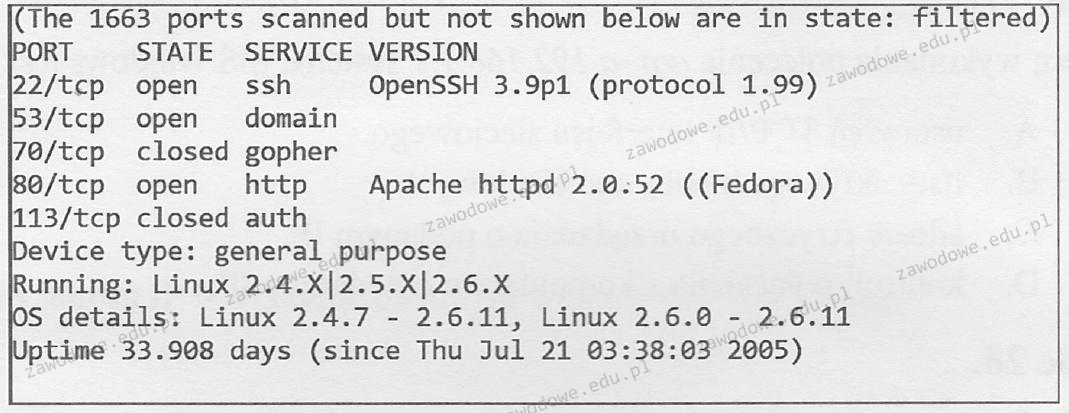
Jaki program został wykorzystany w systemie Linux do szybkiego skanowania sieci?

Ilustracja do pytania
A. ttcp
B. webmin
C. nmap
D. iptraf
ttcp jest używane głównie do testowania przepustowości sieci, ale nie jest narzędziem do skanowania. Działa głównie w kontekście diagnostyki wydajności połączeń TCP, ale na przykład nie wykrywa usług ani hostów. W sumie, to czasami ludzie mylą ttcp z narzędziami do skanowania, bo przydaje się w testach wydajnościowych, ale ogranicza się raczej do analizy przepustowości i opóźnień. z kolei iptraf to narzędzie do monitorowania ruchu na poziomie pakietów. Sprawdza ruch w czasie rzeczywistym, co jest przydatne, żeby wiedzieć, co się dzieje w sieci, ale raczej nie skanuje usług ani hostów. Ipatraf pokazuje statystyki dotyczące protokołów, ale nie skanuje jak nmap. Webmin to z kolei aplikacja do zarządzania systemami Linux przez przeglądarkę internetową. Fajnie, że jest web-based, bo można zarządzać systemem i jego usługami bezpośrednio z przeglądarki. Ale znowu, to nie ma nic wspólnego ze skanowaniem sieci. Zrozumienie, jak różnią się te narzędzia, jest spoko ważne dla efektywnego zarządzania infrastrukturą IT. Trzeba dobrze dobierać narzędzia do zadań, które chcemy wykonać, a nmap w kontekście skanowania to po prostu najlepszy wybór. Takie narzędzie powinno być w każdej skrzynce narzędziowej administratora czy specjalisty ds. bezpieczeństwa IT.

Pytanie 13

Aktualizacja systemów operacyjnych to proces, którego głównym zadaniem jest

A. obniżenie bezpieczeństwa danych użytkownika.
B. zmniejszenie fragmentacji danych.
C. instalacja nowych aplikacji użytkowych.
D. naprawa luk systemowych, które zmniejszają poziom bezpieczeństwa systemu.
Często można zauważyć, że ludzie błędnie rozumieją sens aktualizacji systemów operacyjnych, myląc ich cel z innymi funkcjami systemu. W praktyce aktualizacje nie służą do obniżania bezpieczeństwa danych użytkownika – wręcz przeciwnie, mają je podnosić poprzez eliminowanie luk i błędów, które mogą zostać wykorzystane przez atakujących. Ten mit często bierze się z przypadków, gdy po aktualizacji pojawiają się nieoczekiwane problemy lub zmiany w działaniu systemu, co bywa mylące, ale nie ma żadnego związku z celowym pogarszaniem bezpieczeństwa. Instalacja nowych aplikacji użytkowych to zupełnie osobny temat – system aktualizuje przede wszystkim swoje własne komponenty, sterowniki czy zabezpieczenia, a nie dostarcza dodatkowych programów użytkownikowi (chyba że mówimy o pakiecie typu Service Pack, ale nawet tam to jest coś zupełnie innego niż typowa aktualizacja bezpieczeństwa). Odpowiedź dotycząca zmniejszania fragmentacji danych to częsty błąd logiczny – defragmentacja i aktualizacje to dwa różne procesy, działające na innych płaszczyznach. Fragmentacja dotyczy organizacji plików na dysku i jest związana z wydajnością, a nie bezpieczeństwem czy podatnościami systemu. Warto pamiętać, że z punktu widzenia standardów branżowych (np. ISO/IEC 27001) aktualizacje są jednym z podstawowych mechanizmów ochrony przed zagrożeniami i powinny być realizowane regularnie, niezależnie od innych czynności administracyjnych. Z mojego doświadczenia wynika, że największym problemem jest bagatelizowanie tych spraw przez użytkowników, którzy czasem mylą różne pojęcia techniczne i nie dostrzegają praktycznych konsekwencji zaniedbań w aktualizacjach. Finalnie to właśnie brak poprawnego zrozumienia celu aktualizacji prowadzi do niebezpiecznych sytuacji w praktyce – dlatego warto rozróżniać mechanizmy zabezpieczeń, procesy konserwacyjne i instalację aplikacji.

Pytanie 14

Na podstawie filmu wskaż z ilu modułów składa się zainstalowana w komputerze pamięć RAM oraz jaką ma pojemność.

A. 2 modułów, każdy po 8 GB.
B. 2 modułów, każdy po 16 GB.
C. 1 modułu 32 GB.
D. 1 modułu 16 GB.
Poprawnie wskazana została konfiguracja pamięci RAM: w komputerze zamontowane są 2 moduły, każdy o pojemności 16 GB, co razem daje 32 GB RAM. Na filmie zwykle widać dwa fizyczne moduły w slotach DIMM na płycie głównej – to są takie długie wąskie kości, wsuwane w gniazda obok procesora. Liczbę modułów określamy właśnie po liczbie tych fizycznych kości, a pojemność pojedynczego modułu odczytujemy z naklejki na pamięci, z opisu w BIOS/UEFI albo z programów diagnostycznych typu CPU‑Z, HWiNFO czy Speccy. W praktyce stosowanie dwóch modułów po 16 GB jest bardzo sensowne, bo pozwala uruchomić tryb dual channel. Płyta główna wtedy może równolegle obsługiwać oba kanały pamięci, co realnie zwiększa przepustowość RAM i poprawia wydajność w grach, programach graficznych, maszynach wirtualnych czy przy pracy z dużymi plikami. Z mojego doświadczenia lepiej mieć dwie takie same kości niż jedną dużą, bo to jest po prostu zgodne z zaleceniami producentów płyt głównych i praktyką serwisową. Do tego 2×16 GB to obecnie bardzo rozsądna konfiguracja pod Windows 10/11 i typowe zastosowania profesjonalne: obróbka wideo, programowanie, CAD, wirtualizacja. Warto też pamiętać, że moduły powinny mieć te same parametry: częstotliwość (np. 3200 MHz), opóźnienia (CL) oraz najlepiej ten sam model i producenta. Taka konfiguracja minimalizuje ryzyko problemów ze stabilnością i ułatwia poprawne działanie profili XMP/DOCP. W serwisie i przy montażu zawsze zwraca się uwagę, żeby moduły były w odpowiednich slotach (zwykle naprzemiennie, np. A2 i B2), bo to bezpośrednio wpływa na tryb pracy pamięci i osiąganą wydajność.

Pytanie 15

Aby uporządkować dane pliku na dysku twardym, zapisane w klastrach, które nie sąsiadują ze sobą, tak aby znajdowały się w sąsiadujących klastrach, należy przeprowadzić

A. defragmentację dysku
B. program scandisk
C. oczyszczanie dysku
D. program chkdsk
Defragmentacja dysku to proces, który reorganizuje dane na dysku twardym w taki sposób, aby pliki zajmowały sąsiadujące ze sobą klastrów, co znacząco zwiększa wydajność systemu. W miarę jak pliki są tworzone, modyfikowane i usuwane, mogą one być zapisywane w różnych, niesąsiadujących ze sobą lokalizacjach. To prowadzi do fragmentacji, co z kolei powoduje, że głowica dysku musi przemieszczać się w różne miejsca, aby odczytać pełny plik. Defragmentacja eliminuje ten problem, co skutkuje szybszym dostępem do danych. Przykładowo, regularne przeprowadzanie defragmentacji na komputerach z systemem Windows, zwłaszcza na dyskach HDD, może poprawić czas ładowania aplikacji i systemu operacyjnego, jak również zwiększyć ogólną responsywność laptopa lub komputera stacjonarnego. Warto pamiętać, że w przypadku dysków SSD defragmentacja nie jest zalecana z powodu innej architektury działania, która nie wymaga reorganizacji danych w celu poprawy wydajności. Zamiast tego, w SSD stosuje się technologię TRIM, która zarządza danymi w inny sposób.

Pytanie 16

Najczęstszym powodem, dla którego toner rozmazuje się na wydrukach z drukarki laserowej, jest

A. uszkodzenie rolek
B. zanieczyszczenie wnętrza drukarki
C. zacięcie papieru
D. zbyt niska temperatura utrwalacza
Uszkodzenie rolek nie jest główną przyczyną rozmazywania się tonera, choć mogą one wpływać na jakość wydruku. Rolki w utrwalaczu mają kluczowe znaczenie dla transportu papieru oraz równomiernego podgrzewania tonera. Uszkodzenie rolek może prowadzić do problemów z podawaniem papieru, co w niektórych przypadkach może skutkować zacięciami, ale nie jest bezpośrednio związane z rozmazywaniem tonera. Zacięcie papieru, chociaż może powodować różne problemy z wydrukiem, zazwyczaj nie prowadzi do rozmazywania, a bardziej do nieprawidłowego drukowania lub przerw w procesie. Zanieczyszczenie wnętrza drukarki również nie jest głównym czynnikiem odpowiedzialnym za ten problem. Choć kurz i zanieczyszczenia mogą wpływać na jakość druku, to nie są one bezpośrednią przyczyną rozmazywania, które do dużej mierze zależy od procesów termicznych. Powszechnym błędem myślowym jest łączenie jakości wydruku z różnymi uszkodzeniami, podczas gdy kluczowym czynnikiem w przypadku rozmazywania jest właśnie temperatura utrwalacza, której niewłaściwe ustawienia są najczęstszą przyczyną tego zjawiska w praktyce biurowej.

Pytanie 17

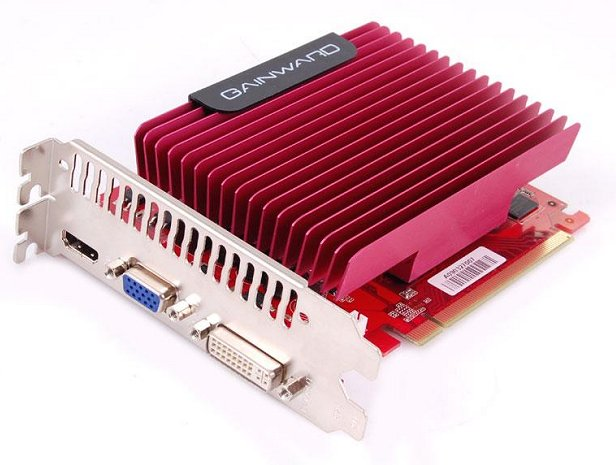
Na przedstawionym rysunku widoczna jest karta rozszerzeń z systemem chłodzenia

Ilustracja do pytania
A. pasywne
B. symetryczne
C. wymuszone
D. aktywne
Pasywne chłodzenie odnosi się do metody odprowadzania ciepła z komponentów elektronicznych bez użycia wentylatorów lub innych mechanicznych elementów chłodzących. Zamiast tego, wykorzystuje się naturalne właściwości przewodzenia i konwekcji ciepła poprzez zastosowanie radiatorów. Radiator to metalowy element o dużej powierzchni, często wykonany z aluminium lub miedzi, który odprowadza ciepło z układu elektronicznego do otoczenia. Dzięki swojej strukturze i materiałowi, radiator efektywnie rozprasza ciepło, co jest kluczowe dla zapewnienia stabilnej pracy urządzeń takich jak karty graficzne. Pasywne chłodzenie jest szczególnie cenne w systemach, gdzie hałas jest czynnikiem krytycznym, jak w serwerach typu HTPC (Home Theater PC) czy systemach komputerowych używanych w bibliotece lub biurze. W porównaniu do aktywnego chłodzenia, systemy pasywne są mniej podatne na awarie mechaniczne, ponieważ nie zawierają ruchomych części. Istnieją również korzyści związane z niższym zużyciem energii i dłuższą żywotnością urządzeń. Jednakże, pasywne chłodzenie może być mniej efektywne w przypadku bardzo wysokich temperatur, dlatego jest stosowane tam, gdzie generowanie ciepła jest umiarkowane. W związku z tym, dobór odpowiedniego systemu chłodzenia powinien uwzględniać bilans między wydajnością a wymaganiami dotyczącymi ciszy czy niezawodności.

Pytanie 18

Rozmiar plamki na ekranie monitora LCD wynosi

A. rozmiar obszaru, w którym możliwe jest wyświetlenie wszystkich kolorów obsługiwanych przez monitor
B. odległość pomiędzy początkiem jednego a początkiem kolejnego piksela
C. rozmiar obszaru, na którym wyświetla się 1024 piksele
D. rozmiar jednego piksela wyświetlanego na ekranie
Można się pogubić w tych wszystkich pojęciach związanych z plamką monitora LCD, co czasami prowadzi do błędnych odpowiedzi. Na przykład, twierdzenie, że plamka to rozmiar piksela na ekranie, jest trochę mylące, bo plamka to odległość między pikselami, a nie ich wielkość. Mówienie o wyświetlaniu 1024 pikseli też nie ma sensu w kontekście plamki, bo to nie to samo co ich rozmieszczenie. Definicja obszaru wyświetlania wszystkich kolorów dostępnych dla monitora wprowadza w błąd, bo plamka nie ma nic wspólnego z kolorami, ale z fizycznym rozkładem pikseli. W dzisiejszych czasach rozdzielczość i gęstość pikseli są najważniejsze, nie ich grupowanie. Dlatego warto zrozumieć te różnice, żeby lepiej ocenić jakość i możliwości monitorów, zwłaszcza w takich dziedzinach jak grafika czy multimedia.

Pytanie 19

Jakie informacje można uzyskać na temat konstrukcji skrętki S/FTP?

A. Każda para przewodów ma osobny ekran z folii, a całość nie jest ekranowana
B. Każda para przewodów jest pokryta foliowaniem, a całość znajduje się w ekranie z siatki
C. Każda para przewodów jest foliowana, a całość znajduje się w ekranie z folii i siatki
D. Każda para przewodów ma osobny ekran z folii, a dodatkowo całość jest w ekranie z folii
Budowa skrętki S/FTP jest często mylona z innymi typami kabli, co może prowadzić do nieporozumień. Odpowiedzi, które wskazują na brak ekranowania całej konstrukcji, są nieprawidłowe, ponieważ S/FTP z definicji zakłada podwójne ekranowanie. W przypadku pojedynczego ekranowania par przewodów, jak to sugeruje jedna z niepoprawnych odpowiedzi, dochodzi do wzrostu podatności na zakłócenia, co jest niepożądane w środowiskach z intensywną emisją elektromagnetyczną. Ponadto, sugerowanie, że każda para jest w osobnym ekranie z folii, nie uwzględnia faktu, że niektóre systemy wymagają dodatkowej ochrony całej struktury, co jest kluczowe dla utrzymania wysokiej jakości transmisji danych. Takie podejście, jak brak ekranowania całości, może

Pytanie 20

Zewnętrzny dysk 3,5 cala o pojemności 5 TB, przeznaczony do archiwizacji lub tworzenia kopii zapasowych, dysponuje obudową z czterema różnymi interfejsami komunikacyjnymi. Który z tych interfejsów powinno się użyć do podłączenia do komputera, aby uzyskać najwyższą prędkość transferu?

A. WiFi 802.11n
B. eSATA 6G
C. USB 3.1 gen 2
D. FireWire80
Wybór eSATA 6G, WiFi 802.11n lub FireWire80 jako interfejsu do podłączenia dysku zewnętrznego nie jest optymalnym rozwiązaniem, gdyż żaden z tych interfejsów nie oferuje tak wysokich prędkości przesyłu danych jak USB 3.1 gen 2. eSATA 6G może osiągnąć prędkości do 6 Gbps, co jest zbliżone, ale nadal niższe niż maksymalne możliwości USB 3.1 gen 2. Dodatkowo, eSATA nie obsługuje zasilania, co może wymagać dodatkowego zasilania dla dysku zewnętrznego, co jest niepraktyczne w wielu sytuacjach. WiFi 802.11n oferuje prędkości do 600 Mbps, ale z racji na zmienne warunki sygnału, opóźnienia i zakłócenia, rzeczywista wydajność przesyłu danych jest znacznie niższa. WiFi nie jest więc odpowiednie do transferu dużych plików, gdzie stabilność i szybkość są kluczowe. FireWire 80, mimo że był szybszy od wcześniejszych standardów FireWire, nie osiąga prędkości USB 3.1 gen 2, co czyni go przestarzałym wyborem w kontekście nowoczesnych zastosowań. Często pojawiającym się błędem w myśleniu jest przekonanie, że starsze standardy mogą wciąż konkurować z nowymi technologiami; rzeczywistość technologiczna zmienia się z dnia na dzień, a zatem korzystanie z przestarzałych interfejsów może prowadzić do znaczących opóźnień i utraty danych.

Pytanie 21

Minimalna odległość toru nieekranowanego kabla sieciowego od instalacji oświetleniowej powinna wynosić

A. 50cm
B. 30cm
C. 20cm
D. 40cm
Wybór odległości mniejszej od 30 cm, takiej jak 20 cm, 40 cm czy 50 cm, nie uwzględnia kluczowych aspektów związanych z zakłóceniami elektromagnetycznymi oraz kompatybilnością elektromagnetyczną (EMC). Zbyt mała odległość, na przykład 20 cm, może prowadzić do znacznych zakłóceń sygnału, co jest szczególnie problematyczne w nowoczesnych instalacjach, gdzie przesył danych jest często realizowany na wyższych częstotliwościach. W praktyce oznacza to, że takie połączenia mogą być bardziej podatne na błędy transmisji, co z kolei wpływa na wydajność sieci. Z kolei wybór zbyt dużej odległości, jak 50 cm, może być niepraktyczny w warunkach ograniczonej przestrzeni, jednak nie jest to podejście zalecane z punktu widzenia efektywności wykorzystania przestrzeni instalacyjnej. Kluczowym błędem myślowym w tym kontekście jest niedocenianie wpływu, jaki bliskość kabli energetycznych ma na jakość sygnałów w przesyłach danych. Osoby planujące instalacje powinny ściśle przestrzegać wytycznych dotyczących odległości, aby zapewnić optymalne działanie systemu i zminimalizować potencjalne problemy z zakłóceniami. Właściwe stosowanie standardów, takich jak PN-EN 50174-2, jest kluczowe dla zapewnienia trwałości i niezawodności instalacji telekomunikacyjnych.

Pytanie 22

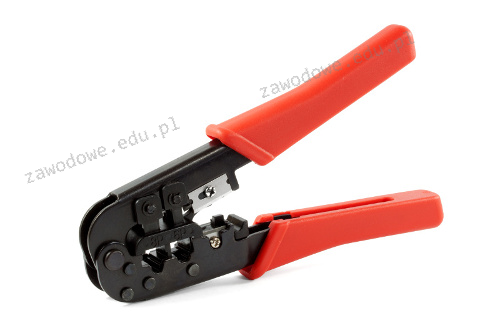
Urządzenie zaprezentowane na ilustracji jest wykorzystywane do zaciskania wtyków:

Ilustracja do pytania
A. RJ 45
B. E 2000
C. BNC
D. SC
Wybór niewłaściwej odpowiedzi może wynikać z pomylenia różnych rodzajów złączy i ich zastosowań. Wtyki SC oraz E 2000 są używane w technologii światłowodowej co oznacza że wymagają specjalistycznych narzędzi do zakończenia których nie można stosować do zaciskania wtyków RJ 45. W przypadku BNC mamy do czynienia z złączem stosowanym w systemach wideo i sieciach koncentrycznych gdzie używa się specjalnych narzędzi i technik dociskania. Błąd polegający na wyborze tych opcji może wynikać z niedostatecznego zrozumienia różnic między technologią miedzianą a światłowodową oraz specyficznością narzędzi używanych do każdego z nich. Poprawne rozróżnienie narzędzi i ich zastosowania jest kluczowe w inżynierii telekomunikacyjnej oraz innych dziedzinach IT gdzie różnorodność technologii wymaga precyzyjnego podejścia do każdego typu połączenia. Ponadto brak znajomości standardów takich jak RJ 45 i ich roli w nowoczesnych sieciach może prowadzić do błędów projektowych i eksploatacyjnych co ostatecznie wpływa na wydajność i niezawodność sieci. Zrozumienie podstawowych różnic między złączami oraz ich praktyczne zastosowanie jest niezbędne dla osiągnięcia profesjonalizmu w dziedzinie instalacji i utrzymania sieci komputerowych co wymaga ciągłego doskonalenia umiejętności i wiedzy technicznej w tym zakresie.

Pytanie 23

Wskaż złącze, które nie jest stosowane w zasilaczach ATX?

A. SATA Connector
B. PCI-E
C. DE-15/HD-15
D. MPC
Złącza, takie jak MPC, SATA Connector oraz PCI-E są nieodłącznymi elementami zasilaczy ATX, które mają specyficzne funkcje w kontekście zasilania komponentów komputerowych. Złącze SATA służy do dostarczania energii do nowoczesnych dysków twardych i SSD, odgrywając kluczową rolę w zapewnieniu stabilności oraz wydajności systemu. Złącze PCI-E, z kolei, jest używane do zasilania kart graficznych oraz kart rozszerzeń, co jest istotne w kontekście rozbudowy wydajnych stacji roboczych oraz komputerów do gier. Zrozumienie, w jakim celu każde z tych złączy zostało zaprojektowane, jest fundamentalne dla efektywnego wykorzystania zasilacza ATX. Typowe błędy myślowe, które prowadzą do mylnego utożsamienia złącza DE-15/HD-15 z zasilaczami ATX, wynikają z nieznajomości różnic między typami złączy oraz ich funkcjonalnością. Złącze DE-15/HD-15 jest przeznaczone do transmisji sygnałów wideo, co jest zupełnie inną funkcją niż zasilanie komponentów. Różnice te podkreślają znaczenie wiedzy na temat standardów branżowych w kontekście budowy komputerów oraz ich komponentów.

Pytanie 24

Jakiego narzędzia wraz z parametrami, należy użyć w systemie Windows, aby wyświetlić przedstawione informacje o dysku twardym?

ST950420AS
Identyfikator dysku: A67B7C06
Typ: ATA
Stan: Online
Ścieżka: 0
Element docelowy: 0
Identyfikator jednostki LUN: 0
Ścieżka lokalizacji: PCIROOT(0)#ATA(C00T00L00)
Bieżący stan tylko do odczytu: Nie
Tylko do odczytu: Nie
Rozruchowy: Tak
Dysk plików stronicowania: Tak
Dysk plików hibernacji: Nie
Dysk zrzutów awaryjnych: Tak
Dysk klastrowany: Nie
Wolumin ###LitEtykietaFsTypRozmiarStanInfo
Wolumin 1SYSTEMNTFSPartycja300 MBZdrowySystem
Wolumin 2CNTFSPartycja445 GBZdrowyRozruch
Wolumin 3DHP_RECOVERYNTFSPartycja15 GBZdrowy
Wolumin 4EHP_TOOLSFAT32Partycja5122 MBZdrowy
A. diskpart
B. DiskUtility
C. hdparm
D. ScanDisc
Wybór innego programu niż diskpart do wyświetlania szczegółowych informacji o dysku w systemie Windows to dość typowy błąd, zwłaszcza jeśli ktoś ma doświadczenie z innymi systemami operacyjnymi albo kojarzy nazwy narzędzi. Na przykład hdparm to narzędzie używane głównie w systemach Linux, służy do sprawdzania parametrów sprzętowych dysków ATA/SATA oraz ich konfiguracji, ale nie jest dostępne w Windows i nie wyświetla informacji w takiej formie jak pokazana w pytaniu. ScanDisc natomiast kojarzy się z dawnymi wersjami Windows, gdzie służył do sprawdzania integralności i naprawy systemu plików, ale nie pokazywał szczegółowych informacji o partycjach czy identyfikatorach dysku – to narzędzie bardziej diagnostyczne niż informacyjne, dziś już praktycznie nieużywane. Jeśli chodzi o DiskUtility, to jest to narzędzie dostępne w systemie macOS (czyli na komputerach Apple), tam służy do zarządzania dyskami i partycjami, ale w systemie Windows nie znajdziemy go w ogóle. W praktyce spotykam się często z tym, że osoby uczące się administracji próbują automatycznie szukać analogicznych narzędzi z innych systemów, nie sprawdzając najpierw, co jest natywnie dostępne w Windows. To prowadzi do nieporozumień i błędnych oczekiwań co do funkcji systemu. W środowisku Windows, zarówno w pracy zawodowej, jak i przy problemach domowych, do tak szczegółowych zapytań o dysk zawsze stosuje się diskpart – to standard branżowy i dobra praktyka, bo narzędzie to jest kompleksowe, szybkie i niezawodne. Praca z diskpart pozwala nie tylko na diagnostykę, ale i zaawansowane operacje na dyskach, co czyni je nieodzownym w arsenale każdego administratora czy technika IT. Zawsze warto pamiętać o tej różnicy, żeby uniknąć niepotrzebnych komplikacji i nie szukać narzędzi tam, gdzie nie są dostępne.

Pytanie 25

Do wymiany uszkodzonych kondensatorów w karcie graficznej potrzebne jest

A. żywica epoksydowa
B. klej cyjanoakrylowy
C. lutownica z cyną i kalafonią
D. wkrętak krzyżowy oraz opaska zaciskowa
Żywica epoksydowa, klej cyjanoakrylowy oraz wkrętak krzyżowy i opaska zaciskowa to narzędzia i materiały, które nie nadają się do wymiany kondensatorów na karcie graficznej. Żywica epoksydowa jest stosowana głównie w kontekście napraw mechanicznych lub zabezpieczania elementów, ale nie ma właściwości wymaganych do lutowania. Nie jest w stanie przewodzić elektryczności, co czyni ją niewłaściwym materiałem do łączenia kondensatorów. Klej cyjanoakrylowy, znany ze swojej wyjątkowej siły klejenia, również jest nieodpowiedni, ponieważ nie przewodzi prądu i nie tworzy trwałego połączenia elektrycznego. Zastosowanie kleju może prowadzić do ryzyka uszkodzenia komponentów, a także nieprawidłowego działania karty graficznej. Wkrętak krzyżowy i opaska zaciskowa mogą być użyteczne w innych zadaniach, jednak nie są narzędziami wymaganymi do wymiany kondensatorów, ponieważ nie umożliwiają lutowania. W praktyce, stosowanie niewłaściwych narzędzi lub materiałów prowadzi nie tylko do niepowodzenia operacji wymiany, ale także do potencjalnego uszkodzenia karty, co wiąże się z dodatkowymi kosztami i czasem naprawy. Ważne jest, aby podczas pracy z elektroniką stosować się do uznawanych standardów, takich jak IPC-A-610, które podkreślają znaczenie używania właściwych technik i narzędzi dla osiągnięcia wysokiej jakości naprawy. Dlatego istotne jest, aby przed przystąpieniem do działań naprawczych dobrze zrozumieć wymagania dotyczące właściwych narzędzi i materiałów, co pozwoli uniknąć typowych błędów w procesie naprawy.

Pytanie 26

Jakie polecenie w systemie Linux umożliwia wyświetlenie zawartości katalogu?

A. cd
B. pwd
C. ls
D. rpm
Polecenie 'ls' w systemie Linux jest podstawowym narzędziem służącym do wyświetlania zawartości katalogu. Jego nazwa pochodzi od angielskiego słowa 'list', co dokładnie odzwierciedla funkcję, jaką pełni. Używając tego polecenia, użytkownik może szybko zobaczyć pliki i podkatalogi znajdujące się w bieżącym katalogu. Przykładowe zastosowania obejmują użycie 'ls -l', co daje szczegółowy widok na pliki, w tym ich uprawnienia, właścicieli i rozmiary. Użycie 'ls -a' pozwala na zobaczenie również plików ukrytych, które zaczynają się od kropki. Często korzysta się również z opcji sortowania, na przykład 'ls -t', które sortuje pliki według daty modyfikacji. Stosowanie tego polecenia jest zgodne z dobrymi praktykami systemu Unix/Linux, gdzie dostęp do informacji o systemie jest kluczowy dla efektywnego zarządzania danymi i administracji serwerami. Warto dodać, że 'ls' jest niezwykle efektywne, ponieważ działa nie tylko na lokalnych systemach plików, ale również na zdalnych systemach plików zamontowanych w systemie, co czyni je uniwersalnym narzędziem dla administratorów i programistów.

Pytanie 27

Gdy użytkownik systemu Windows nie ma możliwości skorzystania z drukarki, może skorzystać z opcji druku do pliku. Plik utworzony w ten sposób posiada rozszerzenie

A. csv
B. prn
C. bin
D. tar
Wybór odpowiedzi csv, bin lub tar wskazuje na pewne nieporozumienia związane z formatami plików i ich zastosowaniem w kontekście druku w systemie Windows. Plik csv (comma-separated values) jest formatem używanym głównie do przechowywania danych tabelarycznych, które można otworzyć w arkuszach kalkulacyjnych, takich jak Microsoft Excel. To rozszerzenie nie jest związane z procesem drukowania ani z jego symulowaniem. W związku z tym, wybór csv jako odpowiedzi nie jest zgodny z funkcjonalnością opcji druku do pliku. Rozszerzenie bin jest bardziej ogólnym formatem, który odnosi się do plików binarnych i nie jest specyficzne dla drukowania. Pliki te mogą zawierać różne typy danych, ale nie mają bezpośredniego zastosowania w kontekście przenoszenia danych do drukarki. Ostatecznie, tar to format archiwizacji, który jest wykorzystywany do grupowania wielu plików w jeden archiwum, głównie w systemach Unix. Tak więc, wybór tar w kontekście druku do pliku również nie jest prawidłowy, ponieważ ten format nie jest przeznaczony do reprezentacji danych w formacie, który mógłby zostać odczytany przez drukarkę. Warto zwrócić uwagę na to, że zrozumienie odpowiednich formatów plików i ich zastosowań jest kluczowe dla skutecznego korzystania z technologii, zwłaszcza w biurze czy w pracy z dokumentami cyfrowymi.

Pytanie 28

Przy użyciu urządzenia zobrazowanego na rysunku możliwe jest sprawdzenie działania

Ilustracja do pytania
A. płyty głównej
B. zasilacza
C. dysku twardego
D. procesora
Odpowiedzi dotyczące testowania procesora, płyty głównej i dysku twardego wskazują na błędne zrozumienie funkcji przedstawionego urządzenia. Tester zasilacza, jak sama nazwa wskazuje, służy wyłącznie do oceny parametrów elektrycznych zasilacza, a nie do diagnozy innych komponentów komputera. Procesor sprawdza się za pomocą programów testujących jego wydajność i stabilność, takich jak Prime95 czy stres testy dostępne w oprogramowaniu do diagnostyki. Płyta główna wymaga użycia bardziej kompleksowych narzędzi, takich jak testery POST lub diagnostyka oparta na kodach BIOS/UEFI. Dysk twardy natomiast diagnozujemy używając oprogramowania do monitorowania stanu S.M.A.R.T., jak CrystalDiskInfo, które analizuje dane raportowane przez sam dysk. Błąd w interpretacji funkcji urządzenia wynika z nieznajomości specyfiki poszczególnych narzędzi diagnostycznych. Każde z tych urządzeń wymaga specjalistycznego podejścia, a testery zasilaczy są dedykowane wyłącznie do analizy napięć i stanu zasilacza, co jest niezbędne do zapewnienia stabilnego zasilania wszystkich pozostałych komponentów komputera. Właściwe zastosowanie narzędzi diagnostycznych zgodnie z ich przeznaczeniem jest kluczowe dla efektywnego zarządzania hardwarem i utrzymania jego niezawodności.

Pytanie 29

W sieciach komputerowych, gniazdo, które jednoznacznie wskazuje na dany proces na urządzeniu, stanowi połączenie

A. adresu IP i numeru portu
B. adresu fizycznego i numeru portu
C. adresu IP i numeru sekwencyjnego danych
D. adresu fizycznego i adresu IP
Adresy fizyczne oraz adresy IP odnoszą się do dwóch różnych warstw modelu OSI. Adres fizyczny, znany również jako adres MAC, jest przypisany do interfejsu sieciowego i służy do komunikacji na poziomie warstwy łącza danych. Nie ma on zastosowania w kontekście identyfikacji procesów, ponieważ różne procesy na tym samym urządzeniu nie mogą być rozróżniane tylko na podstawie adresu MAC. Adres IP, z kolei, działa na wyższej warstwie, umożliwiając komunikację w sieci, ale bez wsparcia numerów portów nie jest wystarczający do identyfikacji konkretnych aplikacji działających na danym urządzeniu. Odpowiedzi sugerujące kombinację adresu fizycznego i adresu IP ignorują kluczowy element architektury sieciowej, jakim są porty, które są niezbędne do zarządzania wieloma połączeniami. Ponadto, pomysł identyfikacji procesów za pomocą numeru sekwencyjnego danych jest błędny, ponieważ numery sekwencyjne są używane do zarządzania kolejnością przesyłania danych w protokołach, takich jak TCP, a nie do identyfikacji procesów. W rzeczywistości, błędne myślenie o roli adresów fizycznych i IP w unikalnej identyfikacji procesów może prowadzić do poważnych nieporozumień w zakresie projektowania i implementacji systemów sieciowych, co w praktyce może skutkować błędami w konfiguracji i niewłaściwym działaniem aplikacji.

Pytanie 30

W systemie Linux można uzyskać kopię danych przy użyciu komendy

A. restore
B. split
C. tac
D. dd
Zarówno 'tac', 'split', jak i 'restore' nie są odpowiednimi poleceniami do kopiowania danych w kontekście systemu Linux, ponieważ pełnią one zupełnie inne funkcje. 'Tac' jest narzędziem do wyświetlania plików tekstowych w odwrotnej kolejności, co oznacza, że może być użyteczne w kontekście analizy danych lub przetwarzania tekstu, ale nie ma zastosowania w kopiowaniu czy tworzeniu obrazów danych. 'Split' z kolei jest przydatne do dzielenia dużych plików na mniejsze części, co może być użyteczne w przypadku przesyłania lub archiwizacji danych, lecz nie wykonuje kopii zapasowej w sensie blokowym, jak 'dd'. 'Restore' to polecenie, które zazwyczaj odnosi się do przywracania danych z kopii zapasowej, a nie do ich kopiowania. Często użytkownicy mylą te narzędzia, ponieważ wszystkie są częścią ekosystemu Linux, ale mają różne zastosowania. Zrozumienie, kiedy i jak stosować konkretne polecenia, jest kluczowe dla efektywnego zarządzania danymi i unikania błędów, które mogą prowadzić do utraty informacji. W praktyce, znajomość właściwych narzędzi oraz ich zastosowania w różnych scenariuszach jest niezbędna dla administratorów systemów oraz użytkowników zaawansowanych.

Pytanie 31

Jakim interfejsem można osiągnąć przesył danych o maksymalnej przepustowości 6Gb/s?

A. USB 3.0
B. SATA 2
C. SATA 3
D. USB 2.0
USB 2.0, USB 3.0 oraz SATA 2 to interfejsy, które nie mogą zaspokoić wymogu przepustowości 6 Gb/s. USB 2.0, na przykład, ma maksymalną przepustowość wynoszącą 480 Mb/s, co znacząco ogranicza jego zastosowanie w kontekście nowoczesnych rozwiązań pamięci masowej. Podobnie, SATA 2 oferuje prędkości do 3 Gb/s, co również nie wystarcza w przypadku intensywnych operacji wymagających szybkiego transferu danych, na przykład przy pracy z dużymi plikami multimedialnymi. USB 3.0, mimo że zwiększa przepustowość do 5 Gb/s, nadal nie osiąga standardu SATA 3, co czyni go mniej preferowanym w kontekście bezpośrednich połączeń z dyskami twardymi, które mogą wymagać wyższej przepustowości. W praktyce, wybierając interfejs dla dysków SSD, powinno się kierować standardem SATA 3, aby uzyskać optymalną wydajność. Często błędne interpretacje wynikają z niewłaściwego porównania różnych standardów, a także z mylenia zastosowań interfejsów USB i SATA. Kluczowe jest zrozumienie, że SATA jest stworzony z myślą o pamięci masowej, podczas gdy USB służy głównie do połączeń urządzeń peryferyjnych, co sprawia, że ich porównywanie może prowadzić do nieporozumień.

Pytanie 32

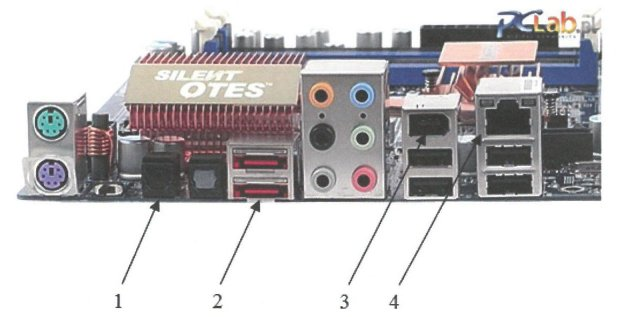
Który z portów na pokazanej płycie głównej pozwala na podłączenie zewnętrznego dysku za pośrednictwem interfejsu e-SATA?

Ilustracja do pytania
A. 1
B. 2
C. 4
D. 3
Wybór innych portów na płycie głównej niż e-SATA może wynikać z pewnych nieporozumień związanych z funkcjonalnością i wyglądem różnych złączy. Port 1, który często może być mylony z e-SATA, to port FireWire (IEEE 1394), który choć również służy do podłączania urządzeń zewnętrznych, takich jak kamery wideo, nie oferuje takich samych prędkości transferu danych jak e-SATA, ani nie jest tak powszechnie używany w przypadku zewnętrznych dysków twardych. Port 3, będący złączem audio, jest często identyfikowalny po kolorowych gniazdach, które służą do podłączania urządzeń audio, takich jak mikrofony i głośniki. Port 4 to port Ethernet, który służy do połączeń sieciowych, oferując transmisję danych w sieciach lokalnych (LAN) i nie ma zastosowania w podłączaniu urządzeń pamięci masowej. Często osoby uczące się mogą mylnie interpretować różne kształty i kolory portów, co prowadzi do niewłaściwego dopasowania ich funkcji. Zrozumienie specyfikacji i przeznaczenia poszczególnych portów jest kluczowe dla skutecznego zarządzania infrastrukturą IT, szczególnie w środowiskach, gdzie szybkość i niezawodność dostępu do danych są priorytetowe. Wiedza ta jest istotna w kontekście projektowania i wdrażania systemów komputerowych, gdzie właściwe korzystanie z dostępnych interfejsów może znacząco wpłynąć na wydajność i funkcjonalność całego systemu.

Pytanie 33

Komputer powinien działać jako serwer w sieci lokalnej, umożliwiając innym komputerom dostęp do Internetu poprzez podłączenie do gniazda sieci rozległej za pomocą kabla UTP Cat 5e. Na chwilę obecną komputer jest jedynie połączony ze switchem sieci lokalnej również kablem UTP Cat 5e oraz nie dysponuje innymi portami 8P8C. Jakiego komponentu musi on koniecznie nabrać?

A. O większą pamięć RAM
B. O drugą kartę sieciową
C. O dodatkowy dysk twardy
D. O szybszy procesor
Komputer, żeby móc działać jako serwer i dzielić połączenie z Internetem, musi mieć dwie karty sieciowe. Jedna z nich służy do komunikacji w lokalnej sieci (LAN), a druga przydaje się do łączenia z Internetem (WAN). Dzięki temu można spokojnie zarządzać przesyłem danych w obie strony. Takie rozwiązanie jest super ważne, bo pozwala np. na utworzenie serwera, który działa jak brama między komputerami w domu a Internetem. Warto wiedzieć, że posiadanie dwóch kart sieciowych to dobra praktyka, zwiększa to bezpieczeństwo i wydajność. Jeżeli chodzi o standardy IT, to takie podejście pomaga też w segregowaniu ruchu lokalnego i zewnętrznego, co ma duże znaczenie dla ochrony danych i wykorzystania zasobów. Dodatkowo, sporo systemów operacyjnych i rozwiązań serwerowych, takich jak Windows Server czy Linux, wspiera konfiguracje z wieloma kartami.

Pytanie 34

Na ilustracji zaprezentowano graficzny symbol

Ilustracja do pytania
A. rutera
B. regeneratora
C. mostu
D. koncentratora
Most to urządzenie sieciowe które działa na drugim poziomie modelu OSI i służy do łączenia dwóch segmentów sieci lokalnej. Umożliwia to redukcję kolizji poprzez zarządzanie ruchem sieciowym. W odróżnieniu od rutera most nie analizuje adresów IP i nie trasuje pakietów między różnymi sieciami. Mosty są coraz mniej popularne zastępowane przez bardziej zaawansowane przełączniki które oferują większą funkcjonalność. Regenerator to urządzenie które służy do wzmacniania sygnału w sieciach telekomunikacyjnych. Jego zadaniem jest regeneracja sygnału cyfrowego który traci na jakości podczas przesyłu na duże odległości. Jednak nie pełni funkcji trasowania pakietów i nie łączy różnych sieci. Koncentrator zwany również hubem działa na pierwszym poziomie modelu OSI. Jego funkcją jest przesyłanie sygnałów do wszystkich portów nie analizując danych ani nie kierując ich na podstawie adresu docelowego. Działa jako prosty wzmacniacz sygnału bez inteligentnego zarządzania ruchem sieciowym. Te urządzenia są rzadko stosowane we współczesnych sieciach z uwagi na ich ograniczoną funkcjonalność i skłonność do powodowania kolizji. Rutery natomiast zapewniają zaawansowane funkcje zarządzania ruchem sieciowym umożliwiając efektywne i bezpieczne połączenia między różnymi sieciami co czyni je niezastąpionymi w nowoczesnej infrastrukturze sieciowej. Właściwe zrozumienie funkcji każdego z tych urządzeń jest kluczowe dla projektowania i zarządzania wydajnymi i bezpiecznymi sieciami komputerowymi.

Pytanie 35

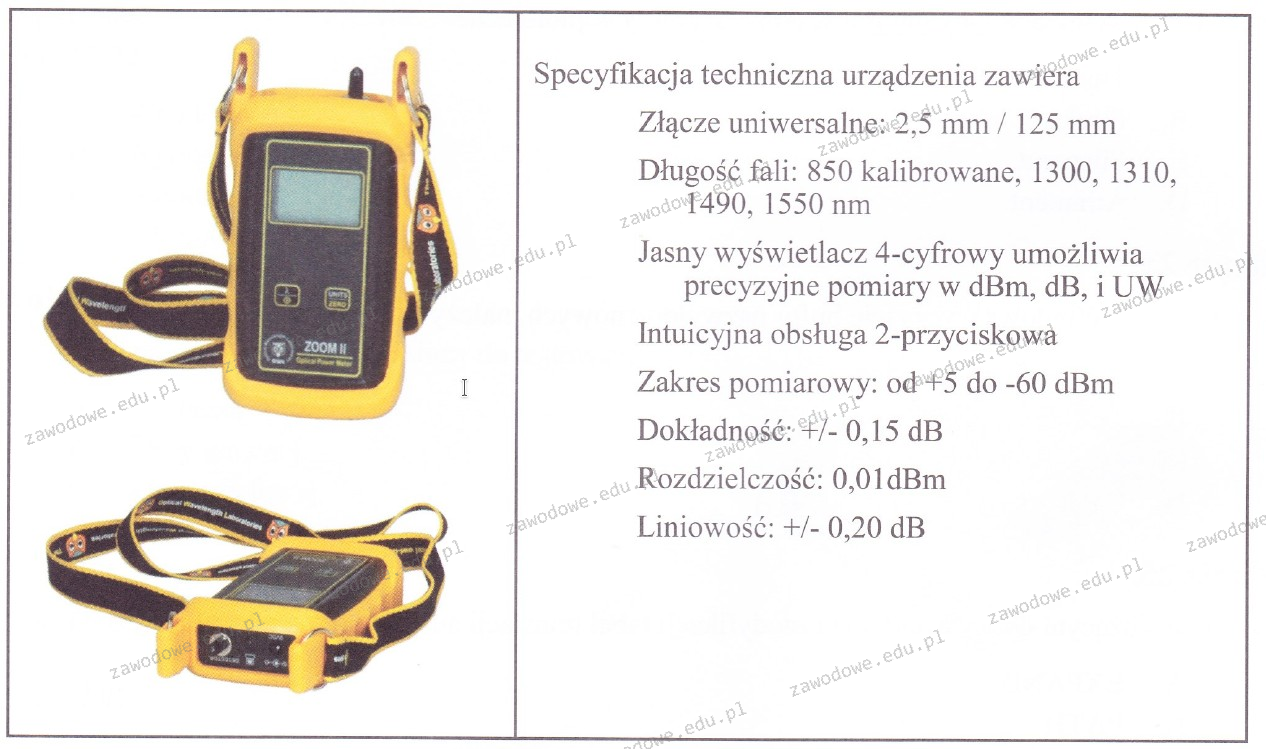
Urządzenie przedstawione na ilustracji, wraz z podanymi danymi technicznymi, może być zastosowane do pomiarów systemów okablowania

Ilustracja do pytania
A. skrętki cat. 5e/6
B. telefonicznego
C. koncentrycznego
D. światłowodowego
Urządzenie przedstawione na rysunku to miernik mocy optycznej, który jest przeznaczony do pomiarów w sieciach światłowodowych. Specyfikacja techniczna obejmuje długości fal 850, 1300, 1310, 1490 i 1550 nm, które są standardowo używane w telekomunikacji światłowodowej. Mierniki mocy optycznej są kluczowymi narzędziami w instalacji i konserwacji sieci światłowodowych, umożliwiając precyzyjne pomiary mocy sygnału, co jest niezbędne do zapewnienia prawidłowej transmisji danych. Pokazane urządzenie posiada dokładność i rozdzielczość odpowiednią dla profesjonalnych zastosowań. Złącza o średnicy 2,5 mm i 125 mm są typowe dla wtyków SC i LC, które są szeroko stosowane w światłowodach. Poprawne działanie takich urządzeń gwarantuje zgodność z normami branżowymi, takimi jak ISO/IEC 11801, które określają standardy dla instalacji okablowania strukturalnego, w tym światłowodowego. Mierniki te są nieocenione w diagnostyce i analizie problemów w transmisji danych, co czyni je nieodzownymi w utrzymaniu wysokiej jakości usług w telekomunikacji.

Pytanie 36

Na podstawie tabeli wskaż, który model przełącznika Cisco Catalyst, zawiera 48 portów i możliwość doposażenia o wkładki światłowodowe.

Configurations of Cisco Catalyst 2960 Series Switches with LAN Base Software
Cisco Catalyst 2960 Switch ModelDescriptionUplinks
1 Gigabit Uplinks with 10/100 Ethernet Connectivity
Cisco Catalyst 2960-48PST-L48 Ethernet 10/100 PoE ports2 One Gigabit Ethernet SFP ports and 2 fixed Ethernet 10/100/1000 ports
Cisco Catalyst 2960-24PC-L24 Ethernet 10/100 PoE ports2 dual-purpose ports (10/100/1000 or SFP)
Cisco Catalyst 2960-24LT-L24 Ethernet 10/100 ports2 Ethernet 10/100/1000 ports
Cisco Catalyst 2960-24TC-L24 Ethernet 10/100 ports2 dual-purpose ports
Cisco Catalyst 2960-48TC-L48 Ethernet 10/100 ports2 dual-purpose ports (10/100/1000 or SFP)
Cisco Catalyst 2960-24TT-L24 Ethernet 10/100 ports2 Ethernet 10/100/1000 ports
Cisco Catalyst 2960-48TT-L48 Ethernet 10/100 ports2 Ethernet 10/100/1000 ports
A. 2960-24LT-L
B. 2960-24PC-L
C. 2960-48TT-L
D. 2960-48TC-L
Klucz do tego pytania leży w bardzo uważnym czytaniu tabeli i rozróżnieniu dwóch rzeczy: liczby portów dostępowych oraz rodzaju portów uplink, szczególnie tego, czy obsługują wkładki SFP. W opisie chodzi o przełącznik z 48 portami oraz możliwością doposażenia o wkładki światłowodowe. To od razu eliminuje wszystkie modele z 24 portami, niezależnie od tego, jak ciekawie wyglądają ich uplinki. Cisco Catalyst 2960-24PC-L i 2960-24LT-L mają tylko 24 porty Ethernet 10/100, więc już z definicji nie spełniają wymogu 48 portów, mimo że pierwszy z nich posiada PoE, a drugi gigabitowe porty uplink. To jest typowy błąd: skupić się na funkcjach dodatkowych (PoE, gigabit), a przeoczyć podstawowe kryterium, czyli liczbę portów. Kolejna pułapka to mylenie samych portów gigabitowych z portami, które obsługują wkładki SFP. Model 2960-48TT-L ma co prawda 48 portów 10/100, ale w kolumnie Uplinks widnieje tylko „2 Ethernet 10/100/1000 ports”. To oznacza zwykłe porty miedziane RJ-45, bez możliwości wpięcia modułów SFP. W praktyce taki switch będzie dobry, gdy uplink robimy po skrętce, na krótkie odległości, ale nie spełnia wymagania „możliwości doposażenia o wkładki światłowodowe”. Brak słowa „SFP” w opisie uplinków jest tu sygnałem ostrzegawczym. Model 2960-48TC-L różni się właśnie tym jednym, ale bardzo ważnym szczegółem: ma 48 portów 10/100 oraz „2 dual-purpose ports (10/100/1000 or SFP)”. To „or SFP” mówi nam, że można tam włożyć moduł światłowodowy. Typowy błąd myślowy polega na tym, że ktoś utożsamia każde „10/100/1000” z możliwością obsługi SFP, co nie jest prawdą – gigabit po miedzi i gigabit po światłowodzie to inne fizyczne interfejsy. Dlatego przy wyborze sprzętu trzeba zawsze szukać w specyfikacji literalnego wskazania na SFP lub SFP+. Z mojego doświadczenia warto wyrobić sobie nawyk: najpierw weryfikujemy twarde wymagania (liczba portów, rodzaj mediów), a dopiero potem dodatki typu PoE czy konkretne warianty uplinków. W sieciach zgodnych z dobrymi praktykami projektowymi uplinki światłowodowe są standardem między szafami i budynkami, więc brak SFP szybko okazuje się dużym ograniczeniem. Ta tabela bardzo dobrze pokazuje, jak niewielka różnica w oznaczeniu modelu przekłada się na zupełnie inne możliwości zastosowania w realnej infrastrukturze.

Pytanie 37

Co to jest serwer baz danych?

A. MSDN
B. MySQL
C. VPN
D. OTDR
MSDN, czyli Microsoft Developer Network, to platforma stworzona przez Microsoft, która oferuje dokumentację, narzędzia oraz zasoby dla programistów. Nie jest to serwer bazodanowy, lecz źródło informacji i wsparcia dla różnych technologii Microsoftu, w tym SQL Server, co może prowadzić do mylnego wniosku. VPN (Virtual Private Network) to technologia, która pozwala na bezpieczne łączenie się z siecią poprzez szyfrowanie połączeń, ale również nie ma nic wspólnego z serwerami bazodanowymi. Z kolei OTDR (Optical Time-Domain Reflectometer) to urządzenie stosowane w telekomunikacji do analizy włókien optycznych, które również nie ma związku z zarządzaniem bazami danych. Typowym błędem jest mylenie różnych technologii i narzędzi, które są używane w kontekście IT. Niezrozumienie podstawowych różnic pomiędzy tymi zjawiskami może prowadzić do dezorientacji i błędnych wyborów w praktyce. Zamiast skupiać się na narzędziach związanych z programowaniem czy sieciami, kluczowe jest zrozumienie, że serwer bazodanowy to system dedykowany do przechowywania danych, jak MySQL. Prawidłowe podejście do nauki technologii bazodanowych powinno obejmować ich funkcjonalności oraz zastosowanie w praktyce.

Pytanie 38

Który z parametrów twardego dysku NIE ma wpływu na jego wydajność?

A. MTBF
B. RPM
C. CACHE
D. Czas dostępu
Parametry takie jak RPM, CACHE i czas dostępu są kluczowe dla wydajności dysku twardego. RPM, czyli obroty na minutę, bezpośrednio wpływa na szybkość, z jaką dysk może odczytywać i zapisywać dane. Na przykład, dysk o prędkości 7200 RPM jest znacznie szybszy od dysku 5400 RPM, co jest szczególnie zauważalne podczas intensywnych operacji, takich jak transfer dużych plików czy uruchamianie aplikacji. CACHE, czyli pamięć podręczna, działa jako bufor, który pozwala na szybszy dostęp do często używanych danych, co przekłada się na ogólną wydajność systemu. Czas dostępu to czas, który dysk potrzebuje na odnalezienie i odczytanie danych, co także ma kluczowe znaczenie dla wydajności. Połączenie tych wszystkich parametrów tworzy obraz efektywności dysku twardego, co czyni MTBF, mimo iż ważnym wskaźnikiem niezawodności, parametrem, który nie wpływa na rzeczywistą wydajność w codziennym użytkowaniu. Błędne przypisanie MTBF do kategorii wydajności może skutkować nieodpowiednim doborem sprzętu do specyficznych zastosowań oraz nieoptymalnym zarządzaniem zasobami, co w dłuższym okresie może prowadzić do opóźnień i obniżonej efektywności operacyjnej systemów informatycznych.

Pytanie 39

Na ilustracji zaprezentowano zrzut ekranu z wykonanej analizy

Ilustracja do pytania
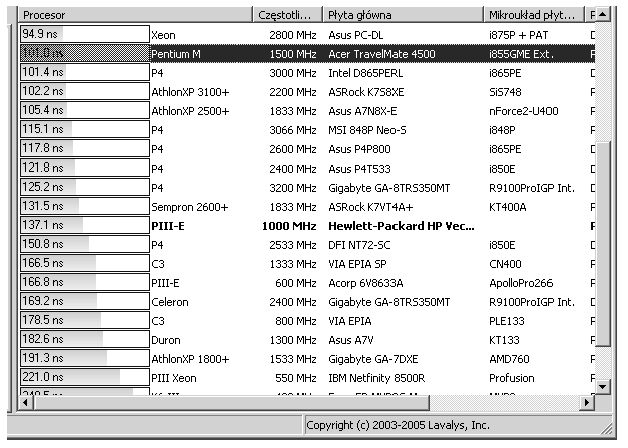
A. czas oczekiwania pamięci
B. czas przepełniania buforu systemowego
C. czas dostępu do nośnika optycznego
D. czas dostępu do dysku HDD
Czas, jaki procesor czeka na dostęp do danych w pamięci RAM, to naprawdę ważna sprawa w komputerach. Chodzi o to, że im krótszy ten czas, tym lepiej dla wydajności systemu. Jak pamięć działa wolniej, to może to stworzyć wąskie gardło podczas przetwarzania danych. W inżynierii systemów można to poprawić, stosując różne technologie, jak na przykład dual-channel czy quad-channel, które pomagają zwiększyć przepustowość. Jeśli spojrzymy na przykład na moduły pamięci jak DDR4 czy DDR5, to mają one niższe opóźnienia i większą przepustowość niż starsze wersje. A żeby wszystko działało jak trzeba, warto też pamiętać o aktualizowaniu BIOS-u i sterowników, bo to może pomóc w lepszym zarządzaniu pamięcią. W praktyce, w sytuacjach takich jak serwery czy aplikacje, które potrzebują dużej mocy obliczeniowej, krótszy czas oczekiwania na dane z pamięci to naprawdę klucz do lepszego działania systemu.

Pytanie 40

Który adres IP jest przypisany do klasy A?

A. 134.16.0.1
B. 169.255.2.1
C. 192.0.2.1
D. 119.0.0.1
Adresy IP są klasyfikowane w pięciu klasach: A, B, C, D i E, w zależności od ich struktury. Klasa A, do której należy 119.0.0.1, charakteryzuje się tym, że jej pierwszy oktet mieści się w zakresie od 1 do 126. Odpowiedź 169.255.2.1 w rzeczywistości należy do klasy B, która obejmuje adresy z pierwszym oktetem od 128 do 191. Klasa B jest przeznaczona dla średnich organizacji i pozwala na alokację mniejszej liczby adresów niż klasa A, co może prowadzić do nieefektywnego wykorzystania przestrzeni adresowej. 134.16.0.1 również należy do klasy B, co oznacza, że jej wykorzystanie jest podobne do poprzedniego przypadku, ale wciąż nie spełnia warunków klasy A. Adres 192.0.2.1 to adres klasy C, z pierwszym oktetem w przedziale od 192 do 223. Klasa C jest najczęściej wykorzystywana dla małych organizacji, które potrzebują mniejszych sub-sieci. Typowe błędy myślowe prowadzące do wyboru błędnych odpowiedzi często obejmują niewłaściwe interpretowanie adresów IP i klasyfikacji, a także pomijanie podstawowych zasad dotyczących zakresów adresowych. Ponadto, niektórzy mogą nie być świadomi, że klasy adresów IP mają znaczące konsekwencje dla projektowania i zarządzania sieciami, co jest kluczowe w kontekście rozwoju rozwiązań sieciowych.