Wyniki egzaminu

Informacje o egzaminie:
  • Zawód: Technik informatyk
  • Kwalifikacja: INF.02 - Administracja i eksploatacja systemów komputerowych, urządzeń peryferyjnych i lokalnych sieci komputerowych
  • Data rozpoczęcia: 8 czerwca 2026 09:55
  • Data zakończenia: 8 czerwca 2026 10:22

Egzamin zdany!

Wynik: 30/40 punktów (75,0%)

Wymagane minimum: 20 punktów (50%)

Nowe
Analiza przebiegu egzaminu- sprawdź jak rozwiązywałeś pytania
Pochwal się swoim wynikiem!
Szczegółowe wyniki:
Pytanie 1

Która z wymienionych czynności nie jest związana z personalizacją systemu operacyjnego Windows?

A. Dostosowanie ustawień dotyczących wyświetlania pasków menu i narzędziowych
B. Ustawienie wielkości partycji wymiany
C. Wybór domyślnej przeglądarki internetowej
D. Zmiana koloru tła pulpitu na jeden lub kilka przenikających się odcieni
Wielkość partycji wymiany to coś, co nie jest związane z tym, jak sobie personalizujemy Windowsa. Ta partycja, czyli plik stronicowania, pomaga w zarządzaniu pamięcią wirtualną. To znaczy, że przenosi dane między RAM a dyskiem twardym. Ustawienia tego rodzaju są super ważne dla wydajności komputera, ale nie mają żadnego wpływu na to, jak system wygląda czy jak się z nim pracuje. Na przykład, dobra konfiguracja tej partycji może przyspieszyć działanie programów, które potrzebują dużo pamięci, ale nie zmienia naszych upodobań co do interfejsu. Warto pamiętać, że personalizacja to zmiany jak tło pulpitu, jakieś ustawienia paska zadań czy przeglądarki, które naprawdę wpływają na to, jak korzystamy z systemu. Z mojego doświadczenia, personalizacja powinna ułatwiać nam pracę, a ustawienie pamięci w tym przypadku po prostu nie ma na to wpływu.

Pytanie 2

Jakie polecenie w systemie Windows pozwala na wyświetlenie tabeli routingu hosta?

A. ipconfig /release
B. netstat -r
C. ipconfig /renew
D. netstat -n
Polecenie 'netstat -r' jest kluczowym narzędziem w systemie Windows, które umożliwia wyświetlenie tabeli routingu hosta. Tabela routingu zawiera informacje dotyczące tras, jakie pakiety danych muszą pokonać, aby dotrzeć do określonych adresów IP. Znajomość tej tabeli jest istotna dla administratorów sieci, ponieważ pozwala na analizę i diagnozowanie problemów z komunikacją między urządzeniami w sieci. 'netstat -r' pokazuje nie tylko aktywne trasy, ale również ich metryki, co może pomóc w optymalizacji trasowania w złożonych sieciach. W praktyce, narzędzie to jest często używane do monitorowania stanu sieci oraz do identyfikacji potencjalnych wąskich gardeł w trasowaniu. Rekomenduje się regularne korzystanie z tego polecenia w celu uzyskania informacji o bieżącej konfiguracji routingu oraz w sytuacjach awaryjnych, gdzie konieczne jest szybkie zdiagnozowanie problemów komunikacyjnych w infrastrukturze IT.

Pytanie 3

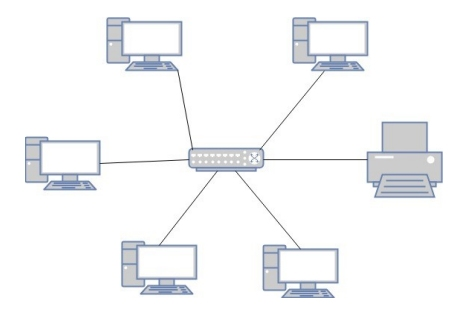
Jaką fizyczną topologię sieci komputerowej ilustruje ten rysunek?

Ilustracja do pytania
A. Pierścienia
B. Hierarchiczna
C. Siatki
D. Gwiazdy
Topologia gwiazdy jest jedną z najpopularniejszych fizycznych topologii sieci komputerowych. W tej konfiguracji wszystkie urządzenia sieciowe są podłączone do centralnego punktu, którym najczęściej jest switch lub hub. Dzięki temu, jeżeli dojdzie do awarii jednego z kabli, tylko jedno urządzenie zostanie odcięte od sieci, co minimalizuje ryzyko paralizacji całej sieci. Centralny punkt pozwala także na łatwiejsze zarządzanie siecią i monitorowanie jej aktywności. W praktyce topologia gwiazdy jest szczególnie ceniona w sieciach LAN, takich jak lokalne sieci biurowe, ze względu na jej prostotę w implementacji i konserwacji oraz skalowalność. Dzięki używaniu przełączników sieciowych możliwe jest także zwiększenie efektywności poprzez segmentację ruchu sieciowego, co jest zgodne z dobrymi praktykami zarządzania infrastrukturą IT. Topologia gwiazdy wspiera również różne technologie komunikacyjne, w tym Ethernet, co czyni ją bardzo uniwersalnym rozwiązaniem w nowoczesnych środowiskach IT.

Pytanie 4

Trollowanie w Internecie polega na

A. wysyłaniu wiadomości e-mail bez tematu i podpisu.
B. prowokowaniu kłótni na forum internetowym.
C. używaniu emotikonów w treści wiadomości.
D. przepełnianiu skrzynki mailowej odbiorcy wiadomościami zawierającymi reklamy.
Trollowanie w Internecie to celowe prowokowanie kłótni, konfliktów i silnych emocji u innych użytkowników, zwykle dla zabawy trolla albo po to, żeby rozbić dyskusję. Kluczowe jest tu słowo „celowe” – osoba trollująca dobrze wie, co robi, i świadomie podsyca spory, wrzuca kontrowersyjne komentarze, obraża, ośmiesza lub wyśmiewa innych. Na forach internetowych, w komentarzach pod artykułami, na Discordzie, w grach online – wszędzie tam można spotkać trolli, którzy psują atmosferę rozmowy. Moim zdaniem ważne jest zrozumienie, że trolling to nie jest zwykłe wyrażanie odmiennej opinii. Można się nie zgadzać i dyskutować kulturalnie. Troll chce wywołać „dramę”, a nie dojść do porozumienia. W praktyce branżowej i w regulaminach serwisów społecznościowych trollowanie jest traktowane jako zachowanie niepożądane, bliskie cyberprzemocy, szczególnie jeśli jest powtarzalne i wymierzone w konkretne osoby lub grupy. Dobre praktyki mówią jasno: nie karmić trolla („don’t feed the troll”), czyli nie wdawać się w emocjonalne dyskusje, tylko zgłaszać takie zachowanie moderatorom, korzystać z funkcji blokowania i filtrowania treści, a w środowisku zawodowym – stosować polityki komunikacji i netykiety. W firmowych komunikatorach, na platformach e‑learningowych czy w zespołach projektowych trolling może dezorganizować pracę i obniżać bezpieczeństwo psychiczne zespołu, dlatego administratorzy i moderatorzy powinni reagować szybko, zgodnie z wewnętrznymi procedurami bezpieczeństwa i politykami użytkowania systemów. W szkoleniach z cyberbezpieczeństwa coraz częściej podkreśla się, że kultura komunikacji online jest tak samo ważna jak techniczne zabezpieczenia systemów.

Pytanie 5

Brak zabezpieczeń przed utratą danych w wyniku fizycznej awarii jednego z dysków to właściwość

A. RAID 2
B. RAID 3
C. RAID 0
D. RAID 1
RAID 0, znany również jako striping, to konfiguracja, która dzieli dane na bloki i rozkłada je równomiernie na wiele dysków. Główną zaletą RAID 0 jest zwiększenie wydajności, ponieważ operacje odczytu i zapisu mogą być wykonywane równolegle na wielu dyskach. Jednak ta konfiguracja nie oferuje żadnej redundancji ani ochrony danych. W przypadku awarii jednego z dysków, wszystkie dane przechowywane w macierzy RAID 0 są tracone. Przykładami zastosowania RAID 0 są systemy, w których priorytetem jest szybkość, takie jak edycja wideo czy graficzne operacje, gdzie czas dostępu do danych ma kluczowe znaczenie. W kontekście standardów branżowych, RAID 0 jest często używany w środowiskach, gdzie dane mogą być regularnie kopiowane lub gdzie ważna jest ich wydajność, ale niekoniecznie ich trwałość. Warto pamiętać, że mimo wysokiej wydajności, RAID 0 nie jest rozwiązaniem do przechowywania krytycznych danych bez dodatkowych zabezpieczeń.

Pytanie 6

Podczas uruchamiania komputera wyświetla się komunikat CMOS checksum error press F1 to continue, press Del to setup) naciśnięcie klawisza Del skutkuje

A. wejściem do BIOSu komputera
B. skasowaniem zawartości pamięci CMOS
C. usunięciem pliku setup
D. przejściem do konfiguracji systemu Windows
Wciśnięcie klawisza Del przy komunikacie 'CMOS checksum error' umożliwia użytkownikowi dostęp do BIOS-u komputera. BIOS, czyli Basic Input/Output System, jest podstawowym oprogramowaniem, które uruchamia się przy starcie komputera. Zarządza on najważniejszymi ustawieniami systemu, takimi jak kolejność bootowania, konfiguracja pamięci, czy ustawienia urządzeń peryferyjnych. W przypadku komunikatu o błędzie CMOS, oznacza to, że wartości zapisane w pamięci CMOS (Complementary Metal-Oxide-Semiconductor) są nieprawidłowe, co może skutkować problemami ze startem systemu. Wejście do BIOS-u pozwala na przywrócenie domyślnych ustawień, co najczęściej rozwiązuje problem. Dobrą praktyką jest regularne sprawdzanie ustawień BIOS-u, zwłaszcza po zainstalowaniu nowego sprzętu lub aktualizacji systemu. Użytkownicy powinni również pamiętać o dokumentowaniu zmian dokonanych w BIOS-ie oraz zrozumieć wpływ tych zmian na funkcjonowanie systemu.

Pytanie 7

Użytkownicy w sieciach bezprzewodowych mogą być uwierzytelniani zdalnie przy pomocy usługi

A. HTTPS
B. RADIUS
C. NNTP
D. IMAP
No to widzę, że wybrałeś odpowiedzi jak IMAP, HTTPS i NNTP, ale muszę przyznać, że są one nieco mylące w kontekście zdalnego uwierzytelniania w sieciach bezprzewodowych. IMAP to protokół do zarządzania e-mailami, więc nie ma tu mowy o uwierzytelnianiu w sieci. Użycie go w tym przypadku to trochę nietrafione posunięcie, bo nie ma żadnych mechanizmów, które by pomogły w autoryzacji dostępu do sieci. HTTPS z kolei to protokół, który dba o bezpieczne przesyłanie danych w internecie, ale znów nie jest to coś, co służy do uwierzytelniania w sieci lokalnej. Może się wydawać, że jest to jakiś sposób na ochronę, ale w tym kontekście po prostu nie pasuje. NNTP natomiast to protokół do wymiany wiadomości w grupach dyskusyjnych, i to też nie ma nic wspólnego z procesem uwierzytelniania w sieciach. Tutaj błędnie myślisz, myląc funkcje tych protokołów, które tak naprawdę mają różne zadania. Zrozumienie, jak te protokoły działają i do czego służą, jest kluczowe, szczególnie w kontekście bezpieczeństwa sieci.

Pytanie 8

Aby uruchomić monitor wydajności oraz niezawodności w systemie Windows, należy skorzystać z przystawki

A. diskmgmt.msc
B. fsmgmt.msc
C. perfmon.msc
D. taskschd.msc
Perfmon.msc to naprawdę przydatne narzędzie w Windowsie, bo pozwala na monitorowanie, jak dobrze działa cały system. Z jego pomocą administratorzy mają możliwość zbierania danych o tym, jak wykorzystują zasoby, jak CPU, RAM, dyski czy sieci. Można nawet tworzyć wykresy, które pokazują te dane w czasie rzeczywistym, co mega ułatwia łapanie problemów z wydajnością oraz zauważanie ewentualnych wąskich gardeł. Na przykład, kiedy jakaś aplikacja jest intensywnie używana, dobrze jest jej działanie monitorować, żeby zobaczyć, co można poprawić. Dzięki funkcji alertów administratorzy dostają informacje na bieżąco, gdy coś przekroczy ustalone limity wydajności, co jest bardzo ważne dla stabilności systemu. Regularne monitorowanie to w sumie najlepsza praktyka, bo pozwala wcześniej wyłapać problemy i lepiej planować, co się w organizacji dzieje.

Pytanie 9

Wskaż poprawną kolejność czynności prowadzących do zamontowania procesora w gnieździe LGA na nowej płycie głównej, odłączonej od źródła zasilania.

Nr czynnościDziałanie
1Odgięcie dźwigni i otwarcie klapki
2Montaż układu chłodzącego
3Zamknięcie klapki i dociśnięcie dźwigni
4Podłączenie układu chłodzącego do zasilania
5Lokalizacja gniazda procesora
6Nałożenie pasty termoprzewodzącej
7Włożenie procesora do gniazda
A. 5, 7, 6, 1, 4, 3, 2
B. 5, 2, 3, 4, 1, 6, 7
C. 5, 1, 7, 3, 6, 2, 4
D. 5, 6, 1, 7, 2, 3, 4
Aby poprawnie zamontować procesor w gnieździe LGA na nowej płycie głównej, należy rozpocząć od lokalizacji gniazda procesora, co jest kluczowe dla dalszych działań. Po zidentyfikowaniu gniazda, odginamy dźwignię i otwieramy klapkę, co umożliwia umiejscowienie procesora w gnieździe. Następnie należy ostrożnie włożyć procesor, uważając na odpowiednie dopasowanie pinów oraz kierunek montażu, co jest zgodne z oznaczeniami na płycie głównej. Po umieszczeniu procesora, zamykamy klapkę i dociągamy dźwignię, co zapewnia stabilne połączenie. W kolejnych krokach nakładamy pastę termoprzewodzącą, co jest niezbędne do efektywnego odprowadzania ciepła, a następnie montujemy układ chłodzący, który powinien być odpowiednio dobrany do specyfikacji procesora. Na końcu podłączamy układ chłodzący do zasilania, co jest kluczowe dla prawidłowego działania systemu. Taka struktura montażu jest zgodna z najlepszymi praktykami w branży i zapewnia długotrwałą wydajność systemu komputerowego.

Pytanie 10

Symbol graficzny przedstawiony na rysunku wskazuje na opakowanie

Ilustracja do pytania
A. wykonane z materiałów wtórnych
B. do ponownego użycia
C. odpowiednie do recyklingu
D. zgodne z normą TCO
Błędne odpowiedzi wynikają z nieprawidłowej interpretacji symbolu który faktycznie oznacza możliwość recyklingu a nie inne właściwości opakowania Oznaczenie zgodnie z normą TCO zwykle odnosi się do standardów związanych z ergonomią oraz przyjaznością dla użytkownika w kontekście sprzętu elektronicznego a nie do opakowań Symbol mówiący o wielokrotnym użyciu różni się od symbolu recyklingu i ma formę trzech strzałek tworzących trójkąt co jasno informuje użytkownika o możliwości ponownego użycia danego opakowania lub produktu Wyprodukowanie z surowców wtórnych oznacza że materiał pochodzi z przetworzonego surowca co jest równie ważne w kontekście ochrony środowiska ale nie jest tym samym co recykling Recykling obejmuje proces przetwarzania zużytych materiałów na nowe produkty co różni się od samego wykorzystania surowców wtórnych Różnorodne symbole ekologiczne mają na celu edukację konsumentów i promowanie zrównoważonego rozwoju dlatego istotne jest aby prawidłowo je rozpoznawać i rozumieć ich znaczenie co pomaga w codziennym podejmowaniu bardziej świadomych i ekologicznych decyzji

Pytanie 11

Prezentowana usterka ekranu laptopa może być spowodowana

Ilustracja do pytania
A. uszkodzeniem taśmy łączącej matrycę z płytą główną.
B. uszkodzenie podświetlenia matrycy.
C. ustawieniem złej rozdzielczości ekranu.
D. martwymi pikselami.
Uszkodzenie taśmy łączącej matrycę z płytą główną to jedna z najczęstszych przyczyn pojawiania się dziwnych artefaktów graficznych, przesuniętych linii czy zniekształceń obrazu na ekranie laptopa, szczególnie gdy pojawiają się one losowo lub zmieniają się przy poruszaniu klapą. Moim zdaniem to dość typowy objaw — jakby coś „nie łączyło”, a obraz tracił spójność, czasem nawet znika na chwilę lub pojawiają się kolorowe pasy. W praktyce, jeżeli obraz wyświetla się niepoprawnie nawet w BIOS-ie albo bezpośrednio przy starcie systemu (czyli zanim ładuje się sterownik graficzny), to bardzo często winna jest właśnie taśma sygnałowa lub złącza na niej. Standardy serwisowe wręcz zalecają na początku sprawdzić tę taśmę — czy nie jest obluzowana, przetarta albo czy złącza nie są zabrudzone. Dobre praktyki branżowe mówią, żeby przed wymianą matrycy albo płyty głównej zacząć od taśmy, bo to najmniej kosztowna naprawa i najczęściej wystarczająca przy takich objawach. Osobiście spotkałem się z sytuacją, gdzie klient już miał zamawiać nową matrycę, a winna była tylko taśma, którą wystarczyło poprawić albo wymienić na nową, zgodnie z procedurami serwisowymi stosowanymi przez większość producentów laptopów. Warto też pamiętać, że regularne sprawdzanie i delikatne obchodzenie się z klapą ekranu znacząco wydłuża żywotność taśmy.

Pytanie 12

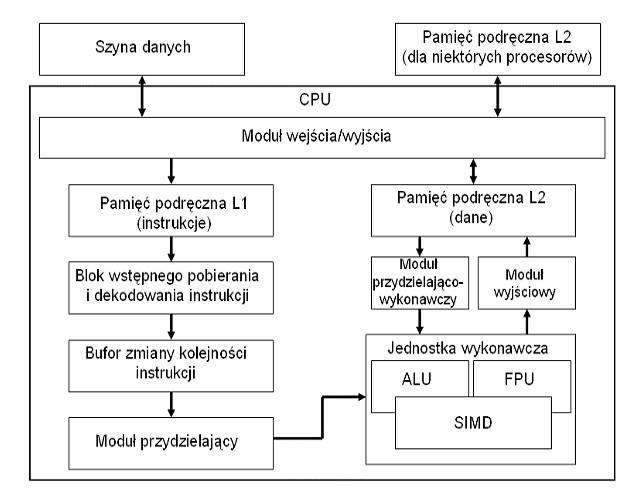
Na diagramie blokowym procesora blok funkcjonalny oznaczony jako SIMD to

Ilustracja do pytania
A. zestaw 256 bitowych rejestrów, który znacznie przyspiesza obliczenia dla liczb stałopozycyjnych
B. zestaw 128 bitowych rejestrów wymaganych do przeprowadzania instrukcji SSE procesora dla liczb stało- i zmiennoprzecinkowych
C. jednostka procesora odpowiedzialna za obliczenia zmiennoprzecinkowe (koprocesor)
D. moduł procesora wykonujący wyłącznie operacje związane z grafiką
Wygląda na to, że mogą być jakieś nieporozumienia co do tego, co SIMD naprawdę robi. Często myśli się, że SIMD działa tylko w kontekście grafiki, ale w rzeczywistości przyspiesza różne zadania dzięki równoległemu przetwarzaniu danych. Łatwo pomylić SIMD z FPU, czyli jednostką zmiennoprzecinkową. FPU skupia się na liczbach zmiennoprzecinkowych, a SIMD w zasadzie pozwala przetwarzać wiele danych tego samego typu na raz. I nie jest to zestaw 256-bitowych rejestrów, co się czasem mówi – to są inne rozszerzenia, jak AVX. Ludziska też często mylą SIMD wyłącznie z obliczeniami stało-pozycyjnymi. W rzeczywistości obsługuje zarówno liczby stało-, jak i zmiennoprzecinkowe, co czyni go naprawdę wszechstronnym narzędziem. Rozumienie tych rzeczy może pomóc lepiej wykorzystywać nowoczesne technologie i optymalizować kod, żeby sprzęt działał wydajniej.

Pytanie 13

Wskaż zewnętrzny protokół rutingu?

A. BGP
B. IGP
C. RIP
D. OSPF
W tym pytaniu łatwo się pomylić, bo wszystkie podane odpowiedzi kojarzą się z routingiem, ale kluczowe jest rozróżnienie między protokołami wewnętrznymi a zewnętrznymi. W sieciach komputerowych mówimy o dwóch głównych klasach: IGP (Interior Gateway Protocol) i EGP (Exterior Gateway Protocol). IGP służą do routingu wewnątrz jednego autonomicznego systemu, czyli w ramach sieci jednej organizacji, firmy, operatora. EGP – do wymiany tras między różnymi autonomicznymi systemami, a więc na „styku” niezależnych sieci, szczególnie w internecie.

IGP jako odpowiedź to typowy skrót myślowy, bo IGP to w ogóle grupa protokołów wewnętrznych, a nie konkretny protokół. Co więcej, sama nazwa z definicji oznacza protokół wewnętrzny, więc nie może być zewnętrznym protokołem routingu. Często uczniowie widzą znajomy skrót i zaznaczają go trochę „z rozpędu”, bez zastanowienia się, że pytanie dotyczy właśnie protokołu zewnętrznego.

RIP jest jednym z najprostszych protokołów routingu, ale należy do IGP. Działa wewnątrz jednej sieci, używa metryki hop count i jest raczej historyczny – w nowych projektach sieci używa się go rzadko ze względu na ograniczoną skalowalność i wolną konwergencję. W żadnych dobrych praktykach projektowania sieci szkieletowych czy operatorskich nie traktuje się RIP jako protokołu do wymiany tras między autonomicznymi systemami.

OSPF również jest typowym protokołem IGP, nowocześniejszym i dużo bardziej zaawansowanym niż RIP. Jest protokołem stanu łącza, świetnie nadaje się do dużych sieci korporacyjnych, kampusowych, a nawet do sieci operatorów – ale wciąż tylko jako protokół wewnętrzny. OSPF jest zoptymalizowany do pracy w jednym autonomicznym systemie, z podziałem na area, z hierarchią, ale nie służy do negocjowania zewnętrznych polityk routingu między różnymi operatorami.

Typowy błąd w takim pytaniu polega na tym, że ktoś kojarzy nazwę protokołu z wykładów (RIP, OSPF) i zakłada, że skoro to routing, to może chodzić o „zewnętrzny”, bo przecież łączy różne sieci. Kluczowe jest jednak pojęcie autonomicznego systemu: IGP działa wewnątrz jednego AS, a jedynym standardowym zewnętrznym protokołem routingu w praktycznym użyciu jest BGP. Dlatego pozostałe odpowiedzi, choć związane z routingiem, nie spełniają definicji zewnętrznego protokołu routingu.

Pytanie 14

Na ilustracji zaprezentowano porty, które są częścią karty

Ilustracja do pytania
A. telewizyjnej
B. dźwiękowej
C. faksmodemowej
D. sieciowej
Gniazda przedstawione na zdjęciu to typowe porty RJ-45, które są powszechnie stosowane w kartach sieciowych. Karty sieciowe (NIC - Network Interface Card) to urządzenia, które umożliwiają komputerowi komunikację z siecią komputerową, zarówno przewodową jak i bezprzewodową. Standardowe gniazdo RJ-45 jest używane do podłączania kabla Ethernet, który jest najczęściej używanym medium transmisyjnym w sieciach lokalnych (LAN). Dzięki temu połączeniu możemy uzyskać dostęp do internetu lub innych zasobów sieciowych, co jest kluczowe w wielu zastosowaniach, takich jak praca zdalna, dostęp do baz danych czy przesyłanie plików. W nowoczesnych kartach sieciowych, oprócz standardowego portu RJ-45, mogą być także dostępne diody LED informujące o statusie połączenia, co pozwala na szybkie zdiagnozowanie problemów z siecią. Karty sieciowe mogą obsługiwać różne prędkości transmisji, takie jak 100 Mbps, 1 Gbps, czy nawet 10 Gbps, co pozwala na dostosowanie się do wymagań użytkownika i infrastruktury sieciowej. Poprawne zrozumienie funkcji i zastosowania kart sieciowych jest kluczowe dla każdego specjalisty IT, ponieważ sieć jest fundamentem współczesnej komunikacji cyfrowej.

Pytanie 15

Aby była możliwa komunikacja pomiędzy dwiema różnymi sieciami, do których należą karty sieciowe serwera, należy w systemie Windows Server dodać rolę

A. Usługi pulpitu zdalnego.
B. Dostęp zdalny.   
C. Serwer DNS.
D. Serwer DHCP.
W tym zadaniu bardzo łatwo pomylić role sieciowe, bo wszystkie brzmią „okołosieciowo”, ale ich funkcje są zupełnie inne. Częsty błąd polega na myśleniu, że skoro chcemy, aby dwie sieci się „dogadały”, to wystarczy serwer DNS albo DHCP, bo przecież są to podstawowe usługi sieciowe. Tymczasem DNS zajmuje się wyłącznie tłumaczeniem nazw domenowych na adresy IP. Pomaga komputerom odnaleźć inne hosty po nazwie, ale absolutnie nie przekazuje pakietów między różnymi sieciami. Nawet najlepiej skonfigurowany DNS nie sprawi, że ruch z sieci 192.168.1.0/24 nagle zacznie przechodzić do 192.168.2.0/24, jeśli nie ma routingu. Podobnie z DHCP – ta usługa tylko automatycznie przydziela adresy IP, maski, bramy domyślne i DNS-y klientom. DHCP może wskazać hostom, jaki router (brama) ma obsługiwać ruch między sieciami, ale sam serwer DHCP nie pełni roli routera. To typowe nieporozumienie: „skoro DHCP daje IP, to może też łączy sieci”. Nie, on tylko konfiguruje parametry, a właściwe przekazywanie pakietów między podsieciami wykonuje router lub serwer z funkcją routingu. Usługi pulpitu zdalnego z kolei służą do zdalnego logowania na serwer i zdalnej pracy na nim (RDP, farmy terminalowe, RemoteApp). Ta rola nie ma nic wspólnego z trasowaniem pakietów między kartami sieciowymi. Pozwala adminom i użytkownikom łączyć się z serwerem, ale nie sprawia, że serwer nagle łączy dwie różne sieci w sensie IP. Jeżeli więc celem jest, aby serwer z dwiema kartami sieciowymi przekazywał ruch pomiędzy dwiema różnymi podsieciami, potrzebna jest funkcja routera. W Windows Server tę funkcję zapewnia rola Dostęp zdalny, w ramach której włącza się usługę Routing i dostęp zdalny (RRAS). To jest zgodne z praktyką administracji sieciami: DNS do nazw, DHCP do konfiguracji adresów, RDP do zdalnej pracy, a routing – do łączenia sieci.

Pytanie 16

Adapter USB do LPT można zastosować w sytuacji, gdy występuje niezgodność złączy podczas podłączania starszych modeli

A. mousea
B. printera
C. displaya
D. keyboarda
Odpowiedź 'drukarki' jest prawidłowa, ponieważ adapter USB na LPT jest najczęściej stosowany do podłączenia drukarek, które wykorzystują starsze porty LPT (Parallel Port). W miarę postępu technologii, wiele nowoczesnych komputerów nie ma portów LPT, a adapter USB pozwala na integrację starszych urządzeń drukujących z nowymi komputerami, które obsługują jedynie porty USB. Przykładem może być podłączenie klasycznej drukarki atramentowej do laptopa, który nie ma złącza LPT. Adaptery te są zgodne z zasadą plug and play, co oznacza, że po podłączeniu do portu USB i właściwym skonfigurowaniu systemu operacyjnego, drukarka powinna być automatycznie wykrywana. Warto również zauważyć, że korzystanie z takich adapterów jest zgodne z dobrymi praktykami w zakresie przedłużenia życia starszych urządzeń oraz minimalizowania odpadów elektronicznych. Dzięki adapterom użytkownicy mogą nadal korzystać z funkcjonalności swoich starszych drukarek, co jest szczególnie przydatne w biurach, gdzie sprzęt może być kosztowny do wymiany.

Pytanie 17

W filmie przedstawiono konfigurację ustawień maszyny wirtualnej. Wykonywana czynność jest związana z

A. ustawieniem rozmiaru pamięci wirtualnej karty graficznej.
B. konfigurowaniem adresu karty sieciowej.
C. dodaniem drugiego dysku twardego.
D. wybraniem pliku z obrazem dysku.
Poprawnie – w tej sytuacji chodzi właśnie o wybranie pliku z obrazem dysku (ISO, VDI, VHD, VMDK itp.), który maszyna wirtualna będzie traktować jak fizyczny nośnik. W typowych programach do wirtualizacji, takich jak VirtualBox, VMware czy Hyper‑V, w ustawieniach maszyny wirtualnej przechodzimy do sekcji dotyczącej pamięci masowej lub napędów optycznych i tam wskazujemy plik obrazu. Ten plik może pełnić rolę wirtualnego dysku twardego (system zainstalowany na stałe) albo wirtualnej płyty instalacyjnej, z której dopiero instalujemy system operacyjny. W praktyce wygląda to tak, że zamiast wkładać płytę DVD do napędu, podłączasz plik ISO z obrazu instalacyjnego Windowsa czy Linuxa i ustawiasz w BIOS/UEFI maszyny wirtualnej bootowanie z tego obrazu. To jest podstawowa i zalecana metoda instalowania systemów w VM – szybka, powtarzalna, zgodna z dobrymi praktykami. Dodatkowo, korzystanie z plików obrazów dysków pozwala łatwo przenosić całe środowiska między komputerami, robić szablony maszyn (tzw. template’y) oraz wykonywać kopie zapasowe przez zwykłe kopiowanie plików. Moim zdaniem to jedna z najważniejszych umiejętności przy pracy z wirtualizacją: umieć dobrać właściwy typ obrazu (instalacyjny, systemowy, LiveCD, recovery), poprawnie go podpiąć do właściwego kontrolera (IDE, SATA, SCSI, NVMe – zależnie od hypervisora) i pamiętać o odpięciu obrazu po zakończonej instalacji, żeby maszyna nie startowała ciągle z „płyty”.

Pytanie 18

Standard WIFI 802.11 b/g używa pasma

A. 1200 MHz
B. 250 MHz
C. 2,4 GHz
D. 5 GHz
Standard Wi-Fi 802.11 b/g jest jednym z najpopularniejszych standardów komunikacji bezprzewodowej, który działa w paśmie 2,4 GHz. To pasmo jest szeroko stosowane w różnych zastosowaniach, w tym w sieciach domowych, biurowych oraz publicznych. W praktyce, urządzenia zgodne z tym standardem, takie jak routery, smartfony, czy komputery, wykorzystują to pasmo do przesyłania danych na stosunkowo krótkie odległości, co pozwala na zapewnienie stabilnej i niezawodnej łączności. Pasmo 2,4 GHz ma swoje zalety, takie jak większy zasięg w porównaniu do pasma 5 GHz, ale również pewne ograniczenia, takie jak większa podatność na zakłócenia z innych urządzeń, takich jak mikrofalówki czy telefony bezprzewodowe. Ze względu na jego powszechność, wiele urządzeń obsługujących Wi-Fi 802.11 b/g jest również zgodnych z nowocześniejszymi standardami, co zapewnia elastyczność i wszechstronność w zastosowaniach codziennych. Warto zaznaczyć, że standard Wi-Fi 802.11 g oferuje wyższe prędkości transferu danych niż jego poprzednik, 802.11 b, co czyni go bardziej efektywnym w przypadku intensywnego korzystania z internetu.

Pytanie 19

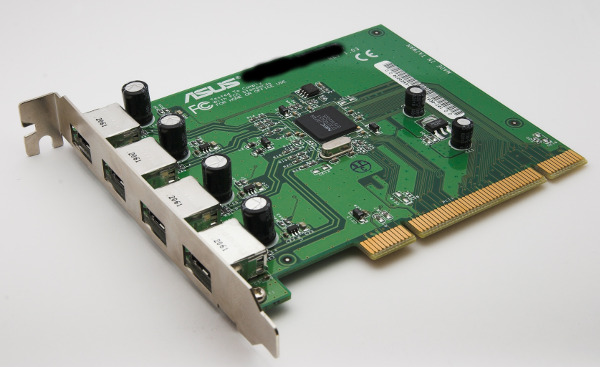
Karta rozszerzeń przedstawiona na ilustracji może być zainstalowana w komputerze, jeśli na płycie głównej znajduje się przynajmniej jeden dostępny slot

Ilustracja do pytania
A. AGP
B. PCI
C. PCIe
D. ISA
Odpowiedzi takie jak ISA, AGP czy PCIe dotyczą innych standardów magistrali w komputerach. ISA, czyli Industry Standard Architecture, to taki starszy standard, który był popularny zanim wprowadzono PCI. Jego główną wadą była niska przepustowość oraz brak automatycznej konfiguracji, co czyniło go mniej elastycznym niż nowsze rozwiązania. AGP, czyli Accelerated Graphics Port, był stworzony tylko dla kart graficznych. Został zaprojektowany z myślą o szybkim transferze danych między kartą graficzną a procesorem, ale był ograniczony tylko do obsługi grafiki. Później AGP został zastąpiony przez PCIe, który ma większe możliwości. I w końcu PCIe, czyli Peripheral Component Interconnect Express, to nowoczesny standard, który zastąpił PCI. PCIe jest magistralą szeregową, co oznacza, że transfer danych jest znacznie szybszy i bardziej elastyczny w rozbudowie systemu. Jego architektura jest też bardziej wydajna, bo pozwala na dynamiczne przydzielanie pasma. Choć PCIe jest aktualnym standardem, to jego wygląd fizyczny różni się od PCI, dlatego nie pasuje do slotu PCI. Jak widać, odpowiedzi inne niż PCI do pytania się nie nadają, bo albo są przestarzałe, albo mają specjalne zastosowania, które nie odpowiadają temu, co pytanie wymaga.

Pytanie 20

Programem wykorzystywanym w systemie Linux do odtwarzania muzyki jest

A. <i>Banshee</i>
B. <i>Leafpad</i>
C. <i>LibreOffice</i>
D. <i>BlueFish</i>
Banshee to faktycznie jeden z popularniejszych programów do odtwarzania muzyki w systemach Linux. Wyróżnia się dość rozbudowanym interfejsem i funkcjonalnością – można go porównać w pewnym sensie do iTunesa, tylko że dla Linuksa. Pozwala nie tylko odtwarzać muzykę czy podcasty, ale także zarządzać biblioteką multimediów, synchronizować urządzenia przenośne czy korzystać z internetowych serwisów muzycznych (np. Last.fm). Z mojego doświadczenia Banshee świetnie się sprawdza przy większych kolekcjach plików audio, bo umożliwia łatwe sortowanie, tagowanie czy tworzenie playlist. W środowisku linuksowym to raczej standard, żeby korzystać z wyspecjalizowanych odtwarzaczy niż szukać muzyki w edytorach tekstu czy pakietach biurowych. Warto znać jeszcze inne narzędzia, takie jak Rhythmbox czy Amarok – ogólnie w Linuksie jest spory wybór, ale Banshee to bardzo dobry przykład programu zgodnego z dobrymi praktykami użytkowania tego systemu. To też kawałek historii, bo Banshee był domyślnym odtwarzaczem w niektórych wersjach Ubuntu. Tak czy inaczej – korzystanie z dedykowanego oprogramowania do muzyki zawsze ułatwia zarządzanie plikami i po prostu sprawia, że praca czy nauka idzie przyjemniej.

Pytanie 21

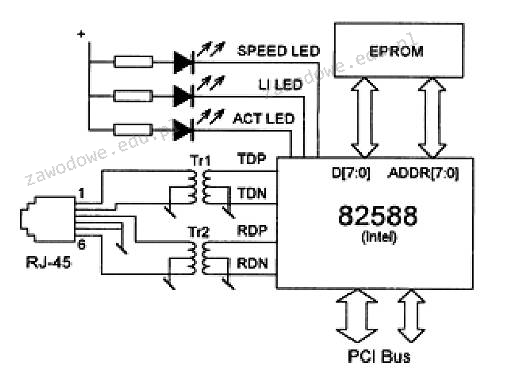
Jaką rolę pełnią elementy Tr1 i Tr2, które są widoczne na schemacie ilustrującym kartę sieciową Ethernet?

Ilustracja do pytania
A. Zapewniają separację obwodu elektrycznego sieci LAN od obwodu elektrycznego komputera
B. Wskazują szybkość pracy karty sieciowej poprzez świecenie na zielono
C. Informują o aktywności karty sieciowej za pomocą dźwięków
D. Oferują szyfrowanie oraz deszyfrowanie danych przesyłanych przez sieć
Izolacja obwodu elektrycznego jest kluczową funkcją transformatorów Tr1 i Tr2 w kartach sieciowych Ethernet. Transformator Ethernet zapewnia galwaniczne oddzielenie obwodów sieciowych od urządzeń, do których są podłączone. Dzięki temu zabezpiecza urządzenia przed różnicami potencjałów, które mogą występować w różnych segmentach sieci, co jest szczególnie istotne w środowiskach o dużych zakłóceniach elektrycznych. Izolacja transformatorowa chroni przed przepięciami i zwarciami, minimalizując ryzyko uszkodzenia sprzętu komputerowego. W praktyce oznacza to, że wszelkie zakłócenia i piki napięciowe występujące w sieci nie przenoszą się bezpośrednio na sprzęt komputerowy, co mogłoby spowodować jego uszkodzenie. Transformator Ethernet jest zatem zgodny z normami bezpieczeństwa i dobrymi praktykami branżowymi, które wymagają zapewnienia bezpieczeństwa i niezawodności w pracy sieci komputerowych. Standard IEEE 802.3 określa wymagania dotyczące izolacji galwanicznej, w tym minimalne napięcie probiercze, które transformator musi wytrzymać, aby spełniać normy bezpieczeństwa. W ten sposób transformator zapewnia bezpieczne użytkowanie sieci, chroniąc sprzęt i dane przed nieprzewidzianymi awariami elektrycznymi.

Pytanie 22

Program df pracujący w systemach z rodziny Linux pozwala na wyświetlenie

A. zawartości ukrytego folderu
B. tekstu odpowiadającego wzorcowi
C. informacji o dostępnej przestrzeni dyskowej
D. nazwa aktualnego katalogu
W kontekście systemów Linux, błędne odpowiedzi na to pytanie często mogą wynikać z mylenia funkcji różnych poleceń. Na przykład, odpowiedzi sugerujące, że df służy do wyświetlania nazw bieżącego katalogu, zawartości ukrytego katalogu lub tekstu pasującego do wzorca, opierają się na nieporozumieniu dotyczącym przeznaczenia tych narzędzi. Do uzyskania nazwy bieżącego katalogu używamy polecenia 'pwd', które zwraca pełną ścieżkę do aktualnego katalogu roboczego. Z kolei, aby zobaczyć zawartość katalogu, w tym ukryte pliki, korzystamy z 'ls -a', które pokazuje wszystkie pliki wewnątrz katalogu, w tym te, których nazwy zaczynają się od kropki. Natomiast 'grep' jest narzędziem służącym do przeszukiwania tekstu zgodnie z wzorcem, co zupełnie odbiega od funkcji df. Tego rodzaju błędy myślowe często prowadzą do zamieszania w pracy z systemem linuksowym, ponieważ użytkownicy mogą próbować używać niewłaściwych narzędzi do osiągnięcia zamierzonych rezultatów. Kluczowe jest zrozumienie, że każde z tych poleceń ma swoje specyficzne zastosowanie i należy je stosować zgodnie z ich przeznaczeniem, co jest zgodne z najlepszymi praktykami w administracji systemami operacyjnymi.

Pytanie 23

Jakie polecenie należy wprowadzić w konsoli, aby skorygować błędy na dysku?

A. DISKCOMP
B. SUBST
C. CHDIR
D. CHKDSK
Polecenie CHKDSK (Check Disk) jest narzędziem używanym w systemach operacyjnych Windows do analizy i naprawy błędów na dysku twardym. Jego podstawową funkcją jest sprawdzanie integralności systemu plików oraz struktury dysku, co pozwala na identyfikację i naprawę uszkodzeń, takich jak błędne sektory. Użycie CHKDSK jest zalecane w sytuacjach, gdy występują problemy z dostępem do plików lub gdy system operacyjny zgłasza błędy związane z dyskiem. Przykład zastosowania tego polecenia to uruchomienie go w wierszu polecenia jako administrator z parametrem '/f', co automatycznie naprawia błędy, które zostaną wykryte. Przykład użycia: 'chkdsk C: /f' naprawi błędy na dysku C. Warto również zaznaczyć, że regularne korzystanie z CHKDSK jest dobrą praktyką w utrzymaniu systemu, ponieważ pozwala na proaktywne zarządzanie stanem dysku, co może zapobiec utracie danych oraz wydłużyć żywotność sprzętu.

Pytanie 24

W wyniku wykonania komendy: net user w terminalu systemu Windows, pojawi się

A. informacje pomocnicze dotyczące polecenia net
B. nazwa obecnego użytkownika oraz jego hasło
C. dane o parametrach konta bieżącego użytkownika
D. lista kont użytkowników
Odpowiedź 'lista kont użytkowników' jest poprawna, ponieważ polecenie 'net user' w wierszu poleceń systemu Windows jest używane do wyświetlania listy kont użytkowników znajdujących się na danym komputerze lub w danej domenie. To narzędzie jest niezwykle istotne dla administratorów systemów, ponieważ pozwala na szybkie przeglądanie kont, co jest kluczowe w zarządzaniu dostępem do zasobów. Na przykład, administrator może użyć tego polecenia, aby zweryfikować, którzy użytkownicy mają dostęp do systemu, a następnie podjąć odpowiednie działania, takie jak zmiana uprawnień czy usunięcie kont nieaktywnych. Dodatkowo, w kontekście najlepszych praktyk w zakresie bezpieczeństwa, regularne sprawdzanie listy użytkowników może pomóc w identyfikacji nieautoryzowanych kont, co jest ważnym krokiem w zapewnieniu integralności systemu. Warto również zauważyć, że polecenie to może być używane w skryptach automatyzacyjnych, co przyspiesza proces zarządzania użytkownikami.

Pytanie 25

Ile adresów urządzeń w sieci jest dostępnych dzięki zastosowaniu klasy adresowej C w systemach opartych na protokołach TCP/IP?

A. 200
B. 256
C. 100
D. 254
Wybór 100 jako liczby dostępnych adresów w klasie C jest wynikiem nieporozumienia dotyczącego konstrukcji adresów IP. Klasa C nie ogranicza się tylko do 100 adresów, a zrozumienie, jak działa segmentacja adresów IP, jest kluczowe. Liczba 200 również nie ma podstaw, ponieważ po odjęciu adresów zarezerwowanych nie możemy uzyskać takiej liczby dostępnym adresów w tej klasie. Warto również zauważyć, że 256 to liczba teoretyczna, ale w rzeczywistości, ze względu na zarezerwowane adresy, dostępnych jest tylko 254. Typowe błędy myślowe, które prowadzą do tych nieprawidłowych odpowiedzi, to ignorowanie zarezerwowanych adresów oraz niewłaściwe zrozumienie podziału na segmenty sieciowe i hostów. Kluczowe jest zrozumienie, że adresy IP są zorganizowane w klasy, a każda klasa ma swoje zasady dotyczące rozdzielania adresów na część sieciową i część hosta. Dodatkowo, administracja siecią wymaga znajomości nie tylko liczby adresów, ale także ich efektywnego wykorzystania, co jest istotne w kontekście rozwoju Internetu oraz zarządzania adresami w organizacjach.

Pytanie 26

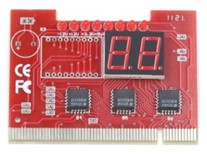
Które narzędzie należy wykorzystać do uzyskania wyników testu POST dla modułów płyty głównej?

A. Narzędzie 3
Ilustracja do odpowiedzi A
B. Narzędzie 1
Ilustracja do odpowiedzi B
C. Narzędzie 4
Ilustracja do odpowiedzi C
D. Narzędzie 2
Ilustracja do odpowiedzi D
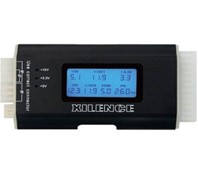
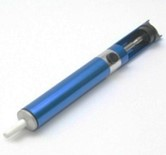
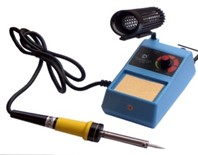
Rozpatrując temat uzyskiwania wyników testu POST dla modułów płyty głównej, trzeba od razu odrzucić niektóre narzędzia, które po prostu nie są do tego stworzone – i niestety bywa, że ktoś się nabierze na błędne skojarzenia. Na przykład odsysacz do cyny (pierwsze zdjęcie) jest przeznaczony do usuwania nadmiaru cyny podczas lutowania i nie ma żadnej funkcji diagnostycznej – nie przekaże nam żadnych cennych informacji o stanie płyty głównej. Z kolei tester zasilaczy (trzecie zdjęcie) służy do weryfikacji napięć zasilacza ATX. To świetne narzędzie przy podejrzeniu problemów z zasilaniem, ale nie dostarcza nam kodów POST ani komunikatów dotyczących samej płyty głównej – po prostu informuje, czy napięcia mieszczą się w granicach normy. Stacja lutownicza (czwarte zdjęcie) też często budzi skojarzenia z serwisem, ale jej rolą jest naprawa fizycznych uszkodzeń, np. wymiana kondensatorów czy gniazd, a nie diagnozowanie błędów POST. Najczęstszy błąd popełniany przez osoby uczące się to wrzucenie wszystkich narzędzi serwisowych do jednego worka, bez rozróżnienia ich funkcji. Tymczasem test POST (Power-On Self Test) to zautomatyzowana procedura startowa BIOS-u, która wykrywa nieprawidłowości sprzętowe i komunikuje je przez kody POST. Tylko karta diagnostyczna POST umożliwia szybkie i czytelne odczytanie tych kodów bez konieczności podłączania monitora czy głośnika. Stosowanie innych narzędzi w tym celu to strata czasu i energii, a może nawet prowadzić do błędnych wniosków, bo nie dostarczą nam właściwej informacji źródłowej. Warto rozumieć różnice w zastosowaniu tych narzędzi, bo to podstawa solidnej diagnostyki komputerowej.

Pytanie 27

Jakie urządzenie jest używane do łączenia lokalnej sieci bezprzewodowej z siecią kablową?

A. switch
B. modem
C. hub
D. access point
Punkt dostępu (ang. access point) jest urządzeniem, które umożliwia połączenie klientów bezprzewodowych z siecią przewodową. Działa na zasadzie odbierania sygnałów radiowych od urządzeń mobilnych (smartfonów, tabletów, laptopów) i przekazywania ich do lokalnej sieci komputerowej. Korzysta z różnych standardów, takich jak Wi-Fi 802.11, co zapewnia dużą elastyczność i wydajność w komunikacji. W praktyce, punkty dostępu są często wykorzystywane w biurach, szkołach i miejscach publicznych, gdzie istnieje potrzeba szerokiego zasięgu sieci bezprzewodowej. W przypadku rozbudowy lokalnej sieci, punkty dostępu mogą być stosowane do tworzenia sieci mesh, pozwalając na bezprzewodowe połączenie wielu urządzeń w różnych lokalizacjach. Dobrą praktyką jest stosowanie zabezpieczeń, takich jak WPA3, aby chronić przesyłane dane przed nieautoryzowanym dostępem. Dodatkowo, przy projektowaniu sieci z punktem dostępu, należy uwzględnić aspekty takie jak interferencje radiowe oraz odpowiednie rozmieszczenie urządzeń, by zminimalizować martwe strefy sygnału.

Pytanie 28

CommView oraz WireShark to aplikacje wykorzystywane do

A. określania wartości tłumienia w kanale transmisyjnym
B. badania zasięgu sieci bezprzewodowej
C. ochrony przesyłania danych w sieci
D. analizowania pakietów przesyłanych w sieci
CommView i WireShark to narzędzia wykorzystywane do analizy ruchu sieciowego, umożliwiające monitorowanie pakietów transmitowanych w sieci w czasie rzeczywistym. Dzięki tym programom można dokładnie zobaczyć, jakie dane są przesyłane, co jest kluczowe przy diagnozowaniu problemów z wydajnością sieci, monitorowaniu bezpieczeństwa, czy optymalizacji usług sieciowych. Przykładowo, WireShark pozwala na filtrowanie pakietów według różnych kryteriów, co może być niezwykle przydatne w przypadku identyfikacji niepożądanych połączeń lub analizowania ruchu do i z określonych adresów IP. Zastosowanie tych narzędzi znajduje się w standardach branżowych, takich jak ITIL czy ISO/IEC 27001, gdzie monitoring i analiza ruchu sieciowego są kluczowymi elementami zarządzania bezpieczeństwem informacji oraz zapewnienia jakości usług.

Pytanie 29

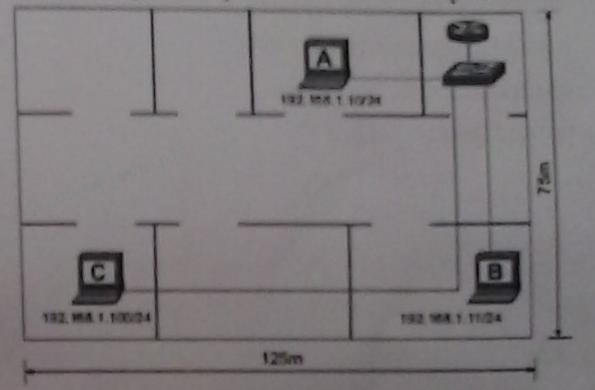
Na ilustracji przedstawiono sieć lokalną zbudowaną na kablach kat. 6. Stacja robocza "C" nie ma możliwości komunikacji z siecią. Jaki problem w warstwie fizycznej może powodować brak połączenia?

Ilustracja do pytania
A. Zła długość kabla
B. Błędny adres IP
C. Niewłaściwy kabel
D. Nieodpowiedni typ przełącznika
Zła długość kabla w sieci lokalnej może powodować problemy z komunikacją, ponieważ kabel kategorii 6 ma określone standardy długości, które nie powinny być przekraczane. Według TIA/EIA-568-B, maksymalna długość kabla krosowego dla kategorii 6 wynosi 100 metrów. Przekroczenie tej długości może prowadzić do tłumienia sygnału i zwiększenia przesłuchu, co negatywnie wpływa na jakość transmisji danych. Praktyczne rozwiązania tego problemu obejmują zastosowanie repeaterów lub przełączników, które mogą wzmocnić sygnał i umożliwić jego transmisję na większe odległości. Warto również pamiętać o zachowaniu odpowiednich parametrów przy kładzeniu kabli, takich jak unikanie ostrych zakrętów czy zbyt dużego zagięcia kabla, co również może wpływać na jego skuteczność. Zrozumienie tych zasad jest kluczowe dla zapewnienia efektywności oraz niezawodności sieci lokalnych, szczególnie w większych instalacjach biurowych, gdzie odległości mogą być znaczne. Dbałość o te aspekty pozwala na utrzymanie stabilnej i szybkiej komunikacji w sieciach komputerowych.

Pytanie 30

Aby przetestować funkcjonowanie serwera DNS w systemach Windows Server, można skorzystać z narzędzia nslookup. Jeśli w poleceniu podamy nazwę komputera, np. nslookup host.domena.com, to dojdzie do weryfikacji

A. aliasu przypisanego do rekordu adresu domeny
B. strefy przeszukiwania wstecz
C. obu stref przeszukiwania, najpierw wstecz, a później do przodu
D. strefy przeszukiwania do przodu
Nieprawidłowe odpowiedzi wskazują na szereg nieporozumień dotyczących działania systemu DNS. Idea przeszukiwania wstecz polega na konwersji adresu IP na nazwę hosta, co jest zupełnie innym procesem niż przeszukiwanie do przodu. Użytkownicy mogą mylnie twierdzić, że podczas korzystania z nslookup można uzyskać informacje o aliasach, co jest możliwe, ale wymaga dodatkowych kroków i odpowiednich rekordów CNAME w konfiguracji DNS. Warto również podkreślić, że przeszukiwanie strefy wstecz nie ma zastosowania w przypadku standardowego polecenia nslookup bez odpowiednich parametrów. Często pojawia się błąd polegający na myśleniu, że narzędzie to automatycznie przeszukuje wszystkie dostępne strefy, co nie jest prawdą. Należy pamiętać, że każda strefa DNS jest zdefiniowana niezależnie, a nslookup działa na podstawie konkretnych zapytań skierowanych do właściwego serwera, co podkreśla znaczenie precyzyjnego formułowania zapytań. Istotne jest również zrozumienie, że w praktyce konfiguracja i zarządzanie strefami DNS powinny być zgodne z zasadami organizacyjnymi i wymaganiami sieciowymi, co podkreśla znaczenie odpowiedniego zarządzania i monitorowania DNS w kontekście bezpieczeństwa i dostępności usług.

Pytanie 31

Jaką konfigurację sieciową może mieć komputer, który należy do tej samej sieci LAN, co komputer z adresem 10.8.1.10/24?

A. 10.8.0.101 i 255.255.0.0
B. 10.8.1.101 i 255.255.0.0
C. 10.8.0.101 i 255.255.255.0
D. 10.8.1.101 i 255.255.255.0
Odpowiedź 10.8.1.101 z maską podsieci 255.255.255.0 jest poprawna, ponieważ zarówno adres IP, jak i maska podsieci są zgodne z wymaganiami dla komputerów znajdujących się w tej samej sieci LAN. Adres 10.8.1.10 z maską 255.255.255.0 oznacza, że wszystkie urządzenia z adresami IP od 10.8.1.1 do 10.8.1.254 mogą się ze sobą komunikować. W praktyce oznacza to, że komputer z adresem 10.8.1.101 będzie w stanie wysłać i odbierać dane z komputera o adresie 10.8.1.10, co jest kluczowe dla zapewnienia efektywnej komunikacji w sieci lokalnej. Konfiguracja ta jest zgodna z zasadami subnettingu, które sugerują, że urządzenia w tej samej podsieci muszą mieć ten sam prefiks adresowy. Użycie standardowej maski 255.255.255.0 dla takiej sieci jest powszechne i zapewnia odpowiednie zasoby adresowe dla małych i średnich sieci. Dodatkowo, zrozumienie koncepcji adresacji IP oraz podziału na podsieci jest niezbędne w administracji sieciami komputerowymi oraz w projektowaniu infrastruktury IT.

Pytanie 32

Z jakim protokołem związane są terminy 'sequence number' oraz 'acknowledgment number'?

Sequence number: 117752    (relative sequence number)
Acknowledgment number: 33678    (relative ack number)
Header Length: 20 bytes
Flags: 0x010 (ACK)
Window size value: 258
A. TCP (Transmission Control Protocol)
B. IP (Internet Protocol)
C. UDP (User Datagram Protocol)
D. HTTP (Hypertext Transfer Protocol)
Protokół TCP (Transmission Control Protocol) jest jednym z fundamentów komunikacji w sieciach komputerowych i służy do zapewniania niezawodnego przesyłu danych. Kluczowymi elementami tego protokołu są numery sekwencyjne (sequence numbers) i numery potwierdzeń (acknowledgment numbers). Numer sekwencyjny pozwala na numerowanie bajtów przesyłanych danych co umożliwia odbiorcy uporządkowanie ich w prawidłowej kolejności a także identyfikację brakujących segmentów. Protokół TCP dzięki temu mechanizmowi zapewnia tzw. transmisję ze zorientowaniem na połączenie co oznacza iż nadawca i odbiorca ustanawiają sesję komunikacyjną przed rozpoczęciem wymiany danych. Numer potwierdzenia jest używany przez odbiorcę do informowania nadawcy które bajty zostały poprawnie odebrane i które należy ponownie wysłać w przypadku ich utraty. Dzięki tym mechanizmom TCP zapewnia niezawodność i kontrolę przepływu danych co jest kluczowe w aplikacjach takich jak przeglądanie stron WWW czy przesyłanie plików gdzie utrata danych mogłaby prowadzić do niepoprawnego działania aplikacji.

Pytanie 33

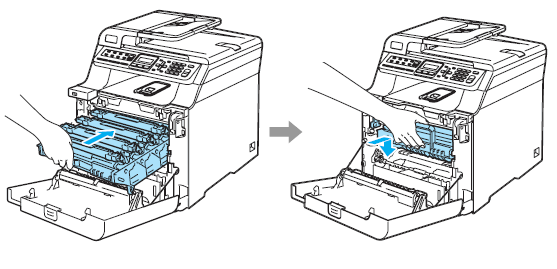
Czynność pokazana na rysunkach ilustruje mocowanie

Ilustracja do pytania
A. taśmy barwiącej w drukarce igłowej.
B. głowicy w drukarce rozetkowej.
C. kartridża w drukarce atramentowej.
D. bębna zintegrowanego z tonerem w drukarce laserowej.
Prawidłowa odpowiedź dotyczy mocowania bębna zintegrowanego z tonerem w drukarce laserowej. W praktyce, bęben światłoczuły to jeden z najważniejszych elementów w drukarce laserowej – to właśnie na nim powstaje obraz, który później jest przenoszony na papier. W większości nowoczesnych modeli bęben jest zintegrowany z tonerem, co znacznie upraszcza wymianę całego zespołu eksploatacyjnego. Ten mechanizm pozwala nie tylko na szybszą i wygodniejszą obsługę, ale też minimalizuje ryzyko uszkodzeń czy zabrudzeń użytkownika. Z mojego doświadczenia, regularna wymiana bębna z tonerem zgodnie z zaleceniami producenta i uważne mocowanie tego komponentu mają ogromny wpływ na jakość wydruków. Branżowe standardy, np. ISO/IEC 19752, jasno określają procedury serwisowe i cykle wymiany. Warto też pamiętać, że prawidłowe zamocowanie bębna zapewnia równomierne nanoszenie tonera, unika smug i przedłuża żywotność całego urządzenia. Często spotyka się opinie, że wystarczy tylko wymienić toner, ale w praktyce zintegrowane rozwiązania są znacznie wygodniejsze i bardziej przewidywalne pod względem jakości wydruków.

Pytanie 34

Komputer jest podłączony do sieci Internet, a na jego pokładzie brak oprogramowania antywirusowego. Jak można sprawdzić, czy ten komputer jest zainfekowany wirusem, nie zmieniając ustawień systemowych?

A. uruchomienie programu chkdsk
B. uruchomienie zapory sieciowej
C. wykorzystanie skanera on-line
D. zainstalowanie skanera pamięci
Wykorzystanie skanera on-line jest skuteczną metodą na sprawdzenie, czy komputer jest zainfekowany wirusem, szczególnie w sytuacji, gdy brakuje lokalnego oprogramowania antywirusowego. Skanery on-line, takie jak VirusTotal, pozwalają na przeskanowanie plików lub adresów URL w sieci przy użyciu wielu silników antywirusowych. To rozwiązanie jest efektywne, ponieważ korzysta z aktualnych baz danych znanych wirusów i złośliwego oprogramowania, a także nie wymaga instalacji dodatkowego oprogramowania na komputerze. Przykładowo, użytkownik może przesłać podejrzany plik do skanera on-line i uzyskać szczegółowe raporty na temat jego potencjalnych zagrożeń. Dobrą praktyką jest regularne korzystanie z takich narzędzi w celu weryfikacji bezpieczeństwa systemu, w szczególności po pobraniu plików z nieznanych źródeł. W branży bezpieczeństwa IT zaleca się stosowanie skanowania on-line jako uzupełnienia tradycyjnych rozwiązań zabezpieczających, co stanowi część kompleksowego podejścia do ochrony przed zagrożeniami cybernetycznymi.

Pytanie 35

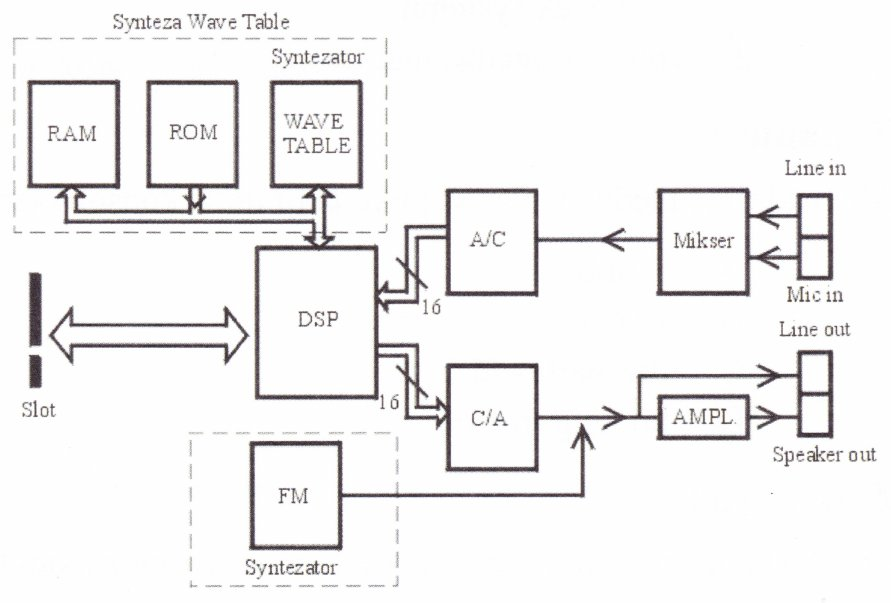
Na ilustracji przedstawiono diagram funkcjonowania

Ilustracja do pytania
A. karty graficznej
B. modemu
C. kontrolera USB
D. karty dźwiękowej
Schemat przedstawia działanie karty dźwiękowej, co jest poprawną odpowiedzią. Karta dźwiękowa jest urządzeniem służącym do przetwarzania dźwięku w komputerze. Schemat ilustruje elementy takie jak DSP (Digital Signal Processor), przetworniki A/C (analogowo-cyfrowe) i C/A (cyfrowo-analogowe) oraz wzmacniacz audio. Współczesne karty dźwiękowe umożliwiają konwersję sygnałów analogowych na cyfrowe i odwrotnie, co jest niezbędne dla odtwarzania i nagrywania dźwięku. W praktyce oznacza to, że umożliwiają one podłączenie mikrofonu oraz głośników do komputera, przetwarzanie dźwięku na poziomie sprzętowym oraz jego miksowanie. Karty dźwiękowe mogą obsługiwać różne technologie, takie jak synteza FM czy Wave Table, co pozwala na generowanie realistycznych dźwięków. Ważnym aspektem jest również zgodność z standardami audio, co zapewnia wysoką jakość dźwięku i kompatybilność z różnorodnym oprogramowaniem. Karty dźwiękowe znajdują zastosowanie zarówno w profesjonalnych studiach nagrań, jak i w domowych komputerach do gier czy multimediów.

Pytanie 36

Martwy piksel, który jest defektem w monitorach LCD, to punkt, który ciągle ma ten sam kolor

A. żółtym
B. szarym
C. fioletowym
D. czarnym
Martwy piksel to problem, który występuje w monitorach LCD, polegający na tym, że pojedynczy piksel pozostaje w stanie 'martwym', czyli niezmiennie wyświetla kolor czarny. Z definicji martwy piksel to piksel, który nie reaguje na sygnały z karty graficznej, co skutkuje jego stałym brakiem emisji światła. W praktyce martwy piksel jest widoczny jako mały czarny punkt na ekranie, co może być bardzo irytujące, zwłaszcza w przypadku monitorów o wysokiej rozdzielczości. W branży stosuje się różne metody diagnostyki i naprawy takich usterek, w tym testy wizualne i narzędzia do identyfikacji problematycznych pikseli. Warto zaznaczyć, że martwe piksele mogą różnić się od tzw. 'zapalonych' pikseli, które cały czas świecą w jednym, konkretnym kolorze. W standardach jakości monitorów LCD, takich jak ISO 9241-302, określono, że akceptowalne są pewne limity wad pikseli, co jest istotne dla producentów przy ocenie jakości ich produktów. Dlatego rozumienie problematyki martwych pikseli jest kluczowe zarówno dla użytkowników, jak i producentów sprzętu elektronicznego.

Pytanie 37

Każdy następny router IP na ścieżce pakietu

A. zmniejsza wartość TTL przekazywanego pakietu o jeden
B. zwiększa wartość TTL przesyłanego pakietu o jeden
C. obniża wartość TTL przesyłanego pakietu o dwa
D. podnosi wartość TTL przesyłanego pakietu o dwa
Odpowiedź, że każdy kolejny router zmniejsza wartość TTL (Time to Live) pakietu o jeden, jest poprawna i opiera się na standardach protokołu IP. TTL jest polem w nagłówku pakietu, które określa maksymalną liczbę skoków (routerów), jakie pakiet może przejść w sieci, zanim zostanie odrzucony. Każdy router, który odbiera pakiet, zmniejsza jego TTL o jeden przed dalszym przekazaniem. Przykładowo, jeśli pakiet wychodzi z hosta z TTL ustawionym na 64, to po przetworzeniu przez pierwszy router jego wartość będzie wynosić 63, po drugim 62, i tak dalej. Taka praktyka zapewnia, że pakiety nie krążą w sieci w nieskończoność w przypadku wystąpienia pętli routingu, co mogłoby prowadzić do przeciążenia sieci. Zmniejszanie TTL jest kluczowe w zarządzaniu ruchem sieciowym oraz w diagnostyce, co widać w narzędziach takich jak traceroute, które pokazują ścieżkę pakietów przez sieć, opierając się na wartościach TTL.

Pytanie 38

ile bajtów odpowiada jednemu terabajtowi?

A. 10^14 bajtów
B. 10^12 bajtów
C. 10^8 bajtów
D. 10^10 bajtów
Jeden terabajt (TB) jest równy 10^12 bajtów, co oznacza, że w systemach komputerowych, które często używają pojęcia terabajta, odniesieniem są jednostki oparte na potęgach dziesięciu. Ta definicja opiera się na standardzie SI, gdzie terabajt jest uznawany jako 1 000 000 000 000 bajtów. Przykładem praktycznego zastosowania tej wiedzy jest obliczanie pojemności dysków twardych oraz pamięci masowej. W obliczeniach dotyczących pamięci komputerowej, istotne jest, aby rozumieć różnice między terabajtem a tebibajtem (TiB), które wynosi 2^40 bajtów (około 1,1 TB). W kontekście rozwoju technologii, znajomość tych jednostek jest kluczowa przy doborze odpowiednich rozwiązań do przechowywania danych, co jest szczególnie istotne w branży IT, analizie dużych zbiorów danych oraz przy projektowaniu systemów informatycznych.

Pytanie 39

Który z poniższych protokołów funkcjonuje w warstwie aplikacji?

A. ARP
B. UDP
C. FTP
D. TCP
FTP (File Transfer Protocol) jest protokołem, który działa w warstwie aplikacji modelu OSI. Jego podstawowym celem jest umożliwienie transferu plików pomiędzy komputerami w sieci. Protokół ten wykorzystuje metodę klient-serwer, co oznacza, że klient FTP łączy się z serwerem, aby przesyłać lub odbierać pliki. FTP jest szeroko stosowany w praktyce, np. w zarządzaniu stronami internetowymi, gdzie webmasterzy przesyłają pliki na serwer hostingowy. W przypadku FTP, transfer danych odbywa się przy użyciu portów 20 i 21, co jest zgodne z standardami IETF. Warto również zauważyć, że istnieją różne warianty FTP, takie jak SFTP (SSH File Transfer Protocol) czy FTPS (FTP Secure), które dodają warstwę zabezpieczeń przez szyfrowanie połączenia. Zastosowanie FTP w praktyce jest powszechne w różnych dziedzinach, od edukacji po przemysł, co czyni go kluczowym narzędziem w zarządzaniu danymi w sieciach komputerowych.

Pytanie 40

Okablowanie pionowe w sieci strukturalnej łączy się

A. w gnieździe abonenckim
B. w pośrednim punkcie rozdzielczym do gniazda abonenckiego
C. w głównym punkcie rozdzielczym z pośrednimi punktami rozdzielczymi
D. w głównym punkcie rozdzielczym do gniazda abonenckiego
Okablowanie pionowe w sieci strukturalnej to naprawdę ważny element, łączący główny punkt rozdzielczy z pośrednimi punktami. Ten główny punkt, zwany MDF, to jakby centrum, gdzie schodzą się różne sygnały, a jego rola to rozdzielanie ich do różnych miejsc w budynku. Pośrednie punkty, IDF, pomagają w dostarczaniu tych sygnałów do konkretnych lokalizacji, co sprawia, że cała sieć działa lepiej i jest bardziej elastyczna. W dużych obiektach, jak biura czy centra handlowe, ma to ogromne znaczenie, bo ułatwia zarządzanie siecią i zmniejsza zakłócenia sygnału. Warto pamiętać, że projektując takie okablowanie, trzeba trzymać się norm, takich jak ANSI/TIA-568, które mówią, jakie trasy kablowe są najlepsze oraz jakie wymagania powinny spełniać przewody, żeby wszystko działało jak należy.