Wyniki egzaminu

Informacje o egzaminie:
  • Zawód: Technik informatyk
  • Kwalifikacja: INF.02 - Administracja i eksploatacja systemów komputerowych, urządzeń peryferyjnych i lokalnych sieci komputerowych
  • Data rozpoczęcia: 8 czerwca 2026 18:36
  • Data zakończenia: 8 czerwca 2026 19:00

Egzamin zdany!

Wynik: 33/40 punktów (82,5%)

Wymagane minimum: 20 punktów (50%)

Nowe
Analiza przebiegu egzaminu- sprawdź jak rozwiązywałeś pytania
Pochwal się swoim wynikiem!
Szczegółowe wyniki:
Pytanie 1

Jaka jest maska dla adresu IP 192.168.1.10/8?

A. 255.255.0.0
B. 255.0.255.0
C. 255.0.0.0
D. 255.255.255.0
Odpowiedź 255.0.0.0 jest poprawna, ponieważ maska podsieci /8 oznacza, że pierwsze 8 bitów adresu IP jest przeznaczone dla identyfikacji sieci, a pozostałe 24 bity mogą być użyte do identyfikacji hostów w tej sieci. W przypadku adresu IP 192.168.1.10, pierwsza część (192) przypisuje ten adres do sieci klasy A, a maska 255.0.0.0 odzwierciedla to przydzielając 8 bitów na identyfikację sieci. W praktyce oznacza to, że w tej konkretnej sieci mamy możliwość podłączenia do około 16,777,214 hostów (2^24 - 2, aby uwzględnić adresy zarezerwowane na sieć i broadcast). Klasa A, do której należy adres 192.168.1.10, jest często używana w dużych organizacjach, gdzie potrzebna jest rozległa sieć z dużą liczbą urządzeń. Dobre praktyki wskazują, że w przypadku zarządzania siecią warto stosować odpowiednie maski, aby optymalizować wykorzystanie adresów IP oraz zwiększać bezpieczeństwo sieci poprzez segmentację.
Pytanie 2

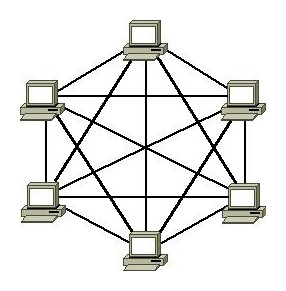
Jakiego rodzaju fizyczna topologia sieci komputerowej jest zobrazowana na rysunku?

Ilustracja do pytania
A. Topologia pełnej siatki
B. Topologia gwiazdowa
C. Połączenie Punkt-Punkt
D. Siatka częściowa
W topologii punkt-punkt każde urządzenie jest połączone bezpośrednio z jednym innym urządzeniem, co nie odpowiada obrazkowi, ponieważ tam wszystkie urządzenia są ze sobą połączone. Taki model jest prosty i tani, ale ogranicza skalowalność i niezawodność, ponieważ awaria jednego połączenia może przerwać komunikację. Topologia częściowej siatki zapewnia większą elastyczność niż punkt-punkt i jest bardziej skalowalna, umożliwiając połączenie niektórych, ale nie wszystkich urządzeń. Jest to kompromis między kosztem a niezawodnością, choć wciąż nie oferuje pełnej redundancji widocznej w pełnej siatce. W topologii gwiazdy wszystkie urządzenia są połączone z centralnym węzłem, co usprawnia zarządzanie siecią, ale awaria centralnego urządzenia powoduje wyłączenie całej sieci. Obrazek przedstawia wszystkie urządzenia połączone ze sobą, co nie jest typowe dla żadnej z wymienionych błędnych topologii, ponieważ każda z nich ogranicza liczbę połączeń, oferując różne poziomy kompromisu między niezawodnością a kosztami wdrożenia. Wszystkie te podejścia mają swoje zalety i wady zależne od specyfiki zastosowania, ale żadna z nich nie zapewnia pełnej redundancji, jaką oferuje topologia pełnej siatki, co jest kluczowym czynnikiem w środowiskach wymagających najwyższej niezawodności i elastyczności sieciowej.

Pytanie 3

Aby wyświetlić informacje o systemie Linux w terminalu, jakie polecenie należy wprowadzić?

Linux egeg-deeesktop 4.8.0-36-generic #36~16.04.1-Ubuntu SMP Sun Feb 5 09:39:41
UTC 2017 i686 i686 i686 GNU/Linux
A. hostname
B. uname -a
C. factor 22
D. uptime
Polecenie uname -a w systemie Linux jest niezwykle przydatne do uzyskiwania kompleksowych informacji o systemie operacyjnym. Wyświetla ono dane takie jak nazwa jądra, nazwa hosta, wersja jądra, data kompilacji, architektura procesora oraz system operacyjny. Jest to polecenie standardowe w niemal wszystkich dystrybucjach Linuxa, co czyni je uniwersalnym narzędziem do diagnozowania i monitorowania systemu. Użycie uname -a jest niezwykle praktyczne w scenariuszach wymagających szybkiego rozpoznania środowiska systemowego, co jest kluczowe np. podczas instalacji oprogramowania wymagającego specyficznych wersji jądra. Dobre praktyki branżowe zalecają regularne korzystanie z tego polecenia w ramach zarządzania systemem i jego dokumentacji. Pozwala to na zachowanie wiedzy o stanie systemu i szybsze reagowanie na potencjalne problemy związane z niekompatybilnością oprogramowania czy aktualizacjami. Dzięki uname -a administratorzy mogą łatwo zidentyfikować wszelkie zmiany w systemie co ma kluczowe znaczenie przy audytach bezpieczeństwa i optymalizacji wydajności.

Pytanie 4

Aby w systemie Windows ustawić właściwości wszystkich zainstalowanych urządzeń lub wyświetlić ich listę, należy użyć narzędzia

A. dnsmgmt.msc
B. devmgmt.msc
C. dhcpmgmt.msc
D. diskmgmt.msc
devmgmt.msc to w praktyce narzędzie, bez którego się nie obejdziesz podczas pracy z systemem Windows, zwłaszcza jeśli masz cokolwiek wspólnego z administracją lub serwisowaniem komputerów. Ten snap-in pozwala na wyświetlanie oraz zarządzanie wszystkimi urządzeniami zainstalowanymi w systemie – mowa tu o kartach sieciowych, procesorach, dyskach, kartach graficznych, ale także różnych interfejsach wejścia/wyjścia, czyli wszystkim, co siedzi w środku lub jest podłączone na zewnątrz komputera. Z mojego doświadczenia często korzysta się z devmgmt.msc, gdy trzeba zaktualizować sterowniki, wyłączyć lub odinstalować urządzenie, czy po prostu sprawdzić, dlaczego coś nie działa po podłączeniu np. nowej myszki czy drukarki. Standardy branżowe, jak chociażby zalecenia Microsoftu w dokumentacji technicznej, wręcz wskazują na Menedżer Urządzeń (którego uruchamia właśnie devmgmt.msc) jako najwygodniejsze narzędzie do podstawowej diagnostyki sprzętu. Co istotne, uruchomienie tego narzędzia przez wpisanie devmgmt.msc (np. w oknie Uruchom – Win+R) to szybka ścieżka, niezależnie od wersji Windowsa, bo ten snap-in jest obecny od lat. Moim zdaniem każdy szanujący się technik powinien znać tę komendę na pamięć, bo pozwala zaoszczędzić naprawdę sporo czasu. Warto też pamiętać, że nie znajdziesz tu konfiguracji sieci, dysków czy usług domenowych – to narzędzie stricte do sprzętu, i właśnie o to chodziło w pytaniu.

Pytanie 5

Które z metod szyfrowania wykorzystywanych w sieciach bezprzewodowych jest najsłabiej zabezpieczone przed łamaniem haseł?

A. WEP
B. WPA TKIP
C. WPA AES
D. WPA2
WEP, czyli Wired Equivalent Privacy, to protokół bezpieczeństwa, który pojawił się w 1997 roku jako część standardu IEEE 802.11. Jego głównym celem było zabezpieczenie sieci bezprzewodowych na poziomie, który byłby porównywalny z sieciami przewodowymi. Niestety, po czasie okazało się, że WEP ma sporo słabości. Największym problemem jest krótki klucz szyfrujący, który można łatwo złamać. Ataki statystyczne, jak np. atak IV, pozwalają napastnikom przechwycić dane i odszyfrować klucze, co sprawia, że WEP jest naprawdę łatwy do złamania. Jest sporo narzędzi, jak Aircrack-ng, które potrafią to zrobić w praktyce. Dlatego dzisiaj WEP uznaje się za przestarzały i nie powinno się go stosować w nowych sieciach. Lepiej skorzystać z nowszych standardów, jak WPA2, które korzystają z lepszych algorytmów szyfrowania, takich jak AES, co znacznie poprawia bezpieczeństwo.

Pytanie 6

Diody LED RGB funkcjonują jako źródło światła w różnych modelach skanerów

A. bębnowych
B. płaskich CIS
C. kodów kreskowych
D. płaskich CCD
Wybór innej odpowiedzi, takiej jak skanery płaskie CCD, bębnowe lub kody kreskowe, nie oddaje istoty zastosowania diod elektroluminescencyjnych RGB w kontekście technologii skanowania. Skanery CCD (Charge-Coupled Device) również wykorzystują źródła światła, jednak ich struktura różni się od CIS. W skanerach CCD światło jest często generowane przez zewnętrzne źródła, co wpływa na ich rozmiar i wymagania dotyczące zasilania. W związku z tym, chociaż skanery CCD mogą oferować wysoką jakość obrazu, nie są one zoptymalizowane pod kątem kompaktnych rozwiązań ani niskiego poboru energii, jakie oferują skanery CIS. Z kolei skanery bębnowe, które są używane w bardziej specjalistycznych aplikacjach, takich jak wysokiej jakości skanowanie grafik czy zdjęć, również nie stosują diod RGB w celu osiągnięcia świetlnej jakości skanowania. Dodatkowo, kody kreskowe to nie technologia skanowania obrazu, lecz sposób przechowywania i odczytu danych, który w ogóle nie odnosi się do kwestii kolorów czy diod elektroluminescencyjnych. Typowe błędy myślowe związane z tymi odpowiedziami obejmują mylenie technologii skanowania z technologią kodowania danych oraz niepoprawne przypisanie funkcji źródeł światła do różnych typów skanerów. Zrozumienie różnic pomiędzy tymi technologiami, a także ich zastosowanie w praktyce, jest kluczowe dla poprawnego rozpoznawania ich funkcji w praktycznych aplikacjach.

Pytanie 7

Serwisant zrealizował w ramach zlecenia działania przedstawione w poniższej tabeli. Całkowity koszt zlecenia obejmuje wartość usług wymienionych w tabeli oraz koszt pracy serwisanta, którego stawka za godzinę wynosi 60,00 zł netto. Oblicz całkowity koszt zlecenia brutto. Stawka VAT na usługi wynosi 23%.

LPCzynnośćCzas wykonania w minutachCena usługi netto w zł
1.Instalacja i konfiguracja programu3520,00
2.Wymiana płyty głównej8050,00
3.Wymiana karty graficznej3025,00
4.Tworzenie kopii zapasowej i archiwizacja danych6545,00
5.Konfiguracja rutera3020,00
A. 400,00 zł
B. 436,80 zł
C. 455,20 zł
D. 492,00 zł
Całkowity koszt zlecenia brutto wynosi 492,00 zł i jest obliczany na podstawie sumy kosztów netto usług oraz wynagrodzenia serwisanta, a następnie dodania odpowiedniego podatku VAT. W pierwszej kolejności obliczamy całkowity koszt usług netto, co wymaga zsumowania wszystkich kosztów usług wymienionych w tabeli: 20,00 zł za instalację i konfigurację programu, 50,00 zł za wymianę płyty głównej, 25,00 zł za wymianę karty graficznej, 45,00 zł za tworzenie kopii zapasowej i archiwizację danych oraz 20,00 zł za konfigurację rutera. Suma ta wynosi 160,00 zł netto. Następnie obliczamy czas pracy serwisanta, który wynosi 35 minut + 80 minut + 30 minut + 65 minut + 30 minut, co daje 240 minut. Przy stawce 60,00 zł netto za godzinę (1 godzina = 60 minut), koszt pracy serwisanta wynosi 240 minut / 60 * 60,00 zł = 240,00 zł netto. Łączny koszt netto zlecenia to 160,00 zł + 240,00 zł = 400,00 zł. Ażeby otrzymać koszt brutto, musimy doliczyć 23% VAT: 400,00 zł * 0,23 = 92,00 zł. Całkowity koszt brutto wynosi 400,00 zł + 92,00 zł = 492,00 zł. Takie obliczenia są standardem w branży serwisowej, co pozwala na precyzyjne ustalanie kosztów oraz transparentność w relacjach z klientami.

Pytanie 8

Administrator systemu Windows zauważył znaczne spowolnienie działania komputera spowodowane niską ilością dostępnej pamięci RAM. W celu zidentyfikowania programu, który zużywa jej najwięcej, powinien skorzystać z narzędzia

A. schtsk
B. top
C. rem
D. tasklist
Odpowiedź "tasklist" jest poprawna, ponieważ jest to narzędzie dostępne w systemie Windows, które pozwala administratorom na przeglądanie listy aktywnych procesów oraz ich zużycia pamięci. Używając polecenia "tasklist" w wierszu poleceń, administrator może uzyskać szczegółowe informacje o każdym uruchomionym procesie, w tym jego identyfikatorze (PID), zużyciu pamięci oraz statusie. Przykładowo, aby wyświetlić listę procesów, wystarczy wpisać "tasklist" w wierszu poleceń. W przypadku gdy administrator zauważy, że któryś z procesów zużywa nadmierną ilość pamięci, może podjąć odpowiednie kroki, takie jak zakończenie procesu poprzez polecenie "taskkill". To narzędzie jest zgodne z najlepszymi praktykami zarządzania systemami operacyjnymi, umożliwiając efektywne monitorowanie i optymalizację wykorzystania zasobów systemowych.

Pytanie 9

Jakie urządzenie powinno być użyte, aby poprawić zasięg sieci bezprzewodowej w obiekcie?

A. Wzmacniacz sygnału
B. Router bezprzewodowy
C. Switch zarządzany
D. Bezprzewodowa karta sieciowa
Wzmacniacz sygnału to urządzenie, które ma na celu poprawę jakości i zasięgu sygnału sieci bezprzewodowej. Działa on poprzez odbieranie słabego sygnału z punktu dostępowego (routera) i jego amplifikację, a następnie transmitowanie go w obszarze, gdzie wcześniej występowały problemy z zasięgiem. W praktyce oznacza to, że wzmacniacz sygnału pozwala użytkownikom na korzystanie z internetu w miejscach, które wcześniej były niedostępne lub zmagające się z dużymi zakłóceniami. Wzmacniacze sygnału są szczególnie przydatne w dużych budynkach, gdzie grube ściany mogą osłabiać sygnał Wi-Fi. Dobre praktyki wskazują na umiejscowienie wzmacniacza w połowie drogi między routerem a obszarem z słabym sygnałem, co maksymalizuje efektywność jego działania. Warto również pamiętać, że przy wyborze wzmacniacza sygnału powinniśmy zwrócić uwagę na jego zgodność z używaną przez nas siecią, co zapewni optymalne działanie według standardów IEEE 802.11.

Pytanie 10

W filmie przedstawiono konfigurację ustawień maszyny wirtualnej. Wykonywana czynność jest związana z

A. ustawieniem rozmiaru pamięci wirtualnej karty graficznej.
B. konfigurowaniem adresu karty sieciowej.
C. dodaniem drugiego dysku twardego.
D. wybraniem pliku z obrazem dysku.
Poprawnie – w tej sytuacji chodzi właśnie o wybranie pliku z obrazem dysku (ISO, VDI, VHD, VMDK itp.), który maszyna wirtualna będzie traktować jak fizyczny nośnik. W typowych programach do wirtualizacji, takich jak VirtualBox, VMware czy Hyper‑V, w ustawieniach maszyny wirtualnej przechodzimy do sekcji dotyczącej pamięci masowej lub napędów optycznych i tam wskazujemy plik obrazu. Ten plik może pełnić rolę wirtualnego dysku twardego (system zainstalowany na stałe) albo wirtualnej płyty instalacyjnej, z której dopiero instalujemy system operacyjny. W praktyce wygląda to tak, że zamiast wkładać płytę DVD do napędu, podłączasz plik ISO z obrazu instalacyjnego Windowsa czy Linuxa i ustawiasz w BIOS/UEFI maszyny wirtualnej bootowanie z tego obrazu. To jest podstawowa i zalecana metoda instalowania systemów w VM – szybka, powtarzalna, zgodna z dobrymi praktykami. Dodatkowo, korzystanie z plików obrazów dysków pozwala łatwo przenosić całe środowiska między komputerami, robić szablony maszyn (tzw. template’y) oraz wykonywać kopie zapasowe przez zwykłe kopiowanie plików. Moim zdaniem to jedna z najważniejszych umiejętności przy pracy z wirtualizacją: umieć dobrać właściwy typ obrazu (instalacyjny, systemowy, LiveCD, recovery), poprawnie go podpiąć do właściwego kontrolera (IDE, SATA, SCSI, NVMe – zależnie od hypervisora) i pamiętać o odpięciu obrazu po zakończonej instalacji, żeby maszyna nie startowała ciągle z „płyty”.

Pytanie 11

Plik zajmuje 2KB. Jakie to jest?

A. 2048 bitów
B. 16384 bity
C. 2000 bitów
D. 16000 bitów
W przypadku odpowiedzi takich jak '2000 bitów', '2048 bitów' czy '16000 bitów', występują błędne interpretacje związane z konwersją rozmiaru plików. '2000 bitów' jest niewłaściwe, ponieważ nie uwzględnia właściwej konwersji bajtów na bity. Wartości te są zaniżone w porównaniu do rzeczywistych jednostek. Natomiast '2048 bitów' to błąd polegający na niepoprawnym przeliczeniu bajtów, gdzie zapomniano uwzględnić przelicznika 8 bitów na bajt. Odpowiedź '16000 bitów' również nie znajduje uzasadnienia, ponieważ nie istnieje bezpośredni związek z konwersjami jednostek w tym kontekście. Typowe błędy myślowe w takich sytuacjach obejmują pominięcie kluczowego kroku przeliczeniowego lub mylenie jednostek, co prowadzi do niepoprawnych wniosków. Aby unikać tych pomyłek, warto zaznajomić się z podstawowymi zasadami konwersji jednostek, które są fundamentalne w informatyce, w tym w programowaniu i administracji systemów, gdzie precyzyjne obliczenia są kluczowe dla działania oprogramowania oraz efektywności systemów komputerowych.

Pytanie 12

W systemie Windows Server, możliwość udostępnienia folderu jako zasobu sieciowego, który jest widoczny na stacji roboczej jako dysk oznaczony literą, można uzyskać poprzez realizację czynności

A. oczywiście
B. defragmentacji
C. zerowania
D. mapowania
Mapowanie folderu jako zasobu sieciowego w systemie Windows Server polega na przypisaniu litery dysku do określonego folderu udostępnionego w sieci. Dzięki tej operacji użytkownicy na stacjach roboczych mogą łatwo uzyskiwać dostęp do zasobów, traktując je jak lokalne dyski. Proces ten jest standardową praktyką w zarządzaniu siecią, która zwiększa wygodę oraz efektywność pracy. Na przykład, jeśli administrator sieci udostępni folder \\serwer\udział jako dysk Z:, użytkownicy mogą w prosty sposób otworzyć Eksplorator plików, a następnie wybrać dysk Z: bez potrzeby znajomości pełnej ścieżki folderu. Mapowanie pozwala również na zastosowanie różnych uprawnień dostępu, co jest kluczowe dla bezpieczeństwa danych. Warto również wspomnieć, że mapowanie dysków można zautomatyzować przy użyciu skryptów logowania, co ułatwia zarządzanie zasobami w dużych środowiskach. Zgodnie z najlepszymi praktykami w zarządzaniu infrastrukturą IT, mapowanie dysków to skuteczna metoda organizacji i dostępu do zasobów sieciowych."

Pytanie 13

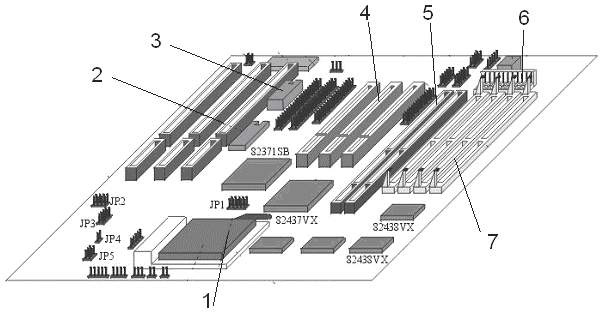
Na schemacie płyty głównej port PCI oznaczony jest numerem

Ilustracja do pytania
A. 3
B. 4
C. 1
D. 2
Złącze PCI, oznaczone jako numer 3 na schemacie, jest elementem płyty głównej wykorzystywanym do podłączania kart rozszerzeń takich jak karty graficzne dźwiękowe czy sieciowe. Standard PCI (Peripheral Component Interconnect) został wprowadzony w latach 90. i stał się popularnym rozwiązaniem w komputerach osobistych. Dzięki swojej uniwersalności i szerokiemu wsparciu dla różnych typów urządzeń, PCI umożliwia łatwe rozszerzenie możliwości komputera. W praktyce, złącze PCI znajduje zastosowanie w wielu konfiguracjach sprzętowych, pozwalając na integrację dodatkowych funkcji i zwiększanie wydajności systemu. Jest zgodne z szeregiem standardów przemysłowych, co zapewnia jego kompatybilność z różnorodnym sprzętem. Ponadto, PCI wspiera techniki takie jak Plug and Play, co upraszcza proces instalacji nowych urządzeń. W kontekście serwisowania i rozbudowy komputera znajomość lokalizacji i zastosowania złącz PCI jest kluczowa dla techników IT. Warto również zwrócić uwagę na to, że choć PCI zostało częściowo zastąpione przez nowsze technologie jak PCI Express nadal jest używane w wielu starszych systemach. Dzięki temu rozumienie jego funkcjonowania jest istotne dla osób zajmujących się utrzymaniem i modernizacją sprzętu komputerowego.

Pytanie 14

Która z usług umożliwia centralne zarządzanie identyfikacjami, uprawnieniami oraz zasobami w sieci?

A. WDS (Windows Deployment Services)
B. DHCP (Dynamic Host Configuration Protocol)
C. NFS (Network File System)
D. AD (Active Directory)
AD (Active Directory) to usługa stworzona przez firmę Microsoft, która umożliwia scentralizowane zarządzanie tożsamościami, uprawnieniami oraz obiektami w sieci. Dzięki Active Directory administratorzy mogą zarządzać użytkownikami, grupami oraz komputerami w organizacji z jednego miejsca. Jest to kluczowy element w strukturze sieciowej, pozwalający na bezpieczeństwo i kontrolę dostępu do zasobów. Przykładowo, dzięki AD można łatwo przyznawać lub odbierać uprawnienia do konkretnych zasobów sieciowych, takich jak foldery współdzielone czy drukarki. Dodatkowo, Active Directory wspiera standardy takie jak LDAP (Lightweight Directory Access Protocol), co umożliwia integrację z innymi systemami i usługami. Jest to również rozwiązanie zgodne z najlepszymi praktykami branżowymi w zakresie wydajnego zarządzania tożsamościami w złożonych środowiskach IT, co czyni go niezbędnym w każdej większej organizacji.

Pytanie 15

Martwy piksel, który jest defektem w monitorach LCD, to punkt, który ciągle ma ten sam kolor

A. fioletowym
B. żółtym
C. czarnym
D. szarym
Odpowiedzi szary, żółty i fioletowy nie są adekwatne w kontekście martwych pikseli, ponieważ każde z tych kolorów może sugerować, że piksel wciąż jest aktywny, ale wyświetla niewłaściwe informacje. Piksel, który wyświetla szary kolor, może wskazywać na problem z przesyłaniem sygnału lub niewłaściwe ustawienia kontrastu, co nie jest równoznaczne z martwym pikselem. W przypadku żółtego lub fioletowego, piksel mógłby reagować w sposób, który wskazuje na awarię, ale nie jest to objaw typowego martwego piksela. Ostatecznie te kolory mogą być spowodowane różnymi rodzajami usterek, w tym uszkodzeniami matrycy lub problemami z podświetleniem, które mogą prowadzić do błędnych interpretacji stanu piksela. Ponadto, należy pamiętać, że martwe piksele są definiowane przez ich brak aktywności w odpowiedzi na przesyłane sygnały, co oznacza, że nie powinny emitować żadnego koloru, w tym szarego, żółtego czy fioletowego. Zrozumienie różnic między rodzajami uszkodzeń pikseli jest istotne dla diagnozowania problemów z wyświetlaczami, a także dla podejmowania odpowiednich działań w celu ich naprawy lub wymiany.

Pytanie 16

Notacja #102816 oznacza zapis w systemie liczbowym

A. ósemkowym
B. dziesiętnym
C. dwójkowym
D. szesnastkowym
Notacja #102816 oznacza zapis w systemie szesnastkowym, który jest szeroko stosowany w informatyce, szczególnie w kontekście programowania i systemów komputerowych. System szesnastkowy, zwany również heksadecymalnym, wykorzystuje 16 różnych znaków: cyfry od 0 do 9 oraz litery od A do F. Zapis taki jest szczególnie przydatny, gdyż pozwala na bardziej zwięzłe przedstawienie dużych wartości binarnych, które w systemie dwójkowym byłyby znacznie dłuższe. Na przykład liczba binarna 1111111111111111 (16 bitów) może być zapisana jako FF w systemie szesnastkowym, co ułatwia jej interpretację przez programistów i zmniejsza ryzyko błędów. Szesnastkowy system notacji jest także wykorzystywany w kodowaniu kolorów w grafice komputerowej, gdzie każdy kolor jest reprezentowany przez trzy pary znaków szesnastkowych, co odpowiada wartościom RGB. W praktyce, umiejętność konwersji między systemami liczbowymi jest kluczowa dla każdego programisty, a szesnastkowy system notacji jest fundamentalnym narzędziem w tej dziedzinie.

Pytanie 17

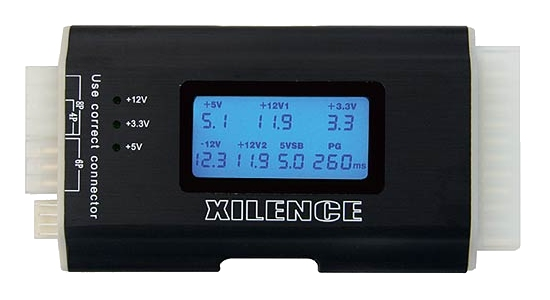
Przy użyciu urządzenia przedstawionego na ilustracji można sprawdzić działanie

Ilustracja do pytania
A. zasilacza
B. płyty głównej
C. dysku twardego
D. procesora
Urządzenie przedstawione na rysunku to tester zasilacza komputerowego który jest narzędziem do sprawdzania wydajności i funkcjonalności zasilaczy ATX. Zasilacze są kluczowym komponentem komputera ponieważ dostarczają stabilne napięcia do innych komponentów. Tester zasilacza pozwala na szybkie i efektywne zdiagnozowanie problemów związanych ze zbyt niskim lub zbyt wysokim napięciem co może wpływać na pracę całego systemu. W praktyce tester podłącza się do wtyczek wychodzących z zasilacza i urządzenie to mierzy napięcia na najważniejszych liniach zasilających tj. +3.3V +5V i +12V. Normy ATX definiują akceptowalny zakres napięć i tester wskazuje czy są one zgodne z normami. Poprawne działanie zasilacza jest kluczowe dla stabilności pracy całego komputera a wykrycie odchyleń może zapobiec uszkodzeniu innych komponentów takich jak płyta główna lub procesor. Regularne testowanie zasilacza jest dobrą praktyką w środowisku IT szczególnie w przypadku serwerów czy komputerów o krytycznym znaczeniu dla biznesu gdzie stabilność i niezawodność są priorytetem. Tester zasilacza jest więc nieocenionym narzędziem w rękach techników komputerowych umożliwiając szybką i precyzyjną diagnostykę.

Pytanie 18

Problemy związane z zawieszaniem się systemu operacyjnego w trakcie jego uruchamiania są zazwyczaj spowodowane

A. fragmentacją dysku SSD
B. umieszczeniem nośnika instalacyjnego systemu w napędzie optycznym
C. niewystarczającą ilością pamięci RAM
D. niepoprawną instalacją oprogramowania, np. sterowników
Mówiąc o pofragmentowanym dysku SSD jako przyczynie zamulania systemu, muszę powiedzieć, że to trochę nieporozumienie. SSD, na szczęście, nie przejmuje się fragmentacją tak jak tradycyjne HDD, bo działają na pamięci flash, więc dane mogą być odczytywane i zapisywane w każdym miejscu. O wiele bardziej realną przyczyną problemów przy uruchamianiu jest zbyt mała ilość RAM-u, bo to on odgrywa kluczową rolę w ładowaniu systemu. Można też użyć narzędzi do monitorowania pamięci, żeby sprawdzić, czy zasobów wystarcza. A jeśli w napędzie jest nośnik instalacyjny, to co prawda nie wpływa to bezpośrednio na zawieszanie się systemu, ale może sprawić, że system spróbuje z niego wystartować, co wydłuży włączenie, choć nie powinno całkowicie zablokować uruchamiania. A błędna instalacja oprogramowania, chociaż może przynieść różne problemy, to nie jest najczęstsza przyczyna zawieszania się systemu na starcie. System często potrafi rozpoznać i zignorować uszkodzone aplikacje, więc to niekoniecznie prowadzi do zamrożenia przy uruchamianiu.

Pytanie 19

Do sprawdzenia, czy w okablowaniu występują odwrócone pary przewodów, stosowany jest test

A. mapy połączeń.
B. długości toru.
C. przesłuchu zbliżnego.
D. przesłuchu zdalnego.
Poprawnie – do wykrywania odwróconych par przewodów w okablowaniu miedzianym używa się testu mapy połączeń (wire map). Ten test sprawdza, czy każdy przewód w kablu jest podłączony dokładnie tam, gdzie powinien, zgodnie ze standardem okablowania strukturalnego, np. TIA/EIA-568A lub TIA/EIA-568B. Tester generuje sygnał na poszczególnych żyłach, a na drugim końcu sprawdza kolejność, parowanie i ciągłość przewodów. Dzięki temu od razu widać takie błędy jak: odwrócone pary (zamiana miejscami całych par), rozdzielone pary (split pair), zamiana żył w parze, zwarcia, przerwy czy podłączenia krzyżowe. W praktyce, przy montażu sieci LAN w biurze czy serwerowni, technik po zakończeniu zarabiania gniazd i paneli krosowych zawsze powinien wykonać właśnie test mapy połączeń. To jest absolutna podstawa odbioru instalacji – bez tego nie ma mowy o profesjonalnym wykonaniu. Moim zdaniem dobry nawyk to od razu po zaterminowaniu każdego odcinka kabla sprawdzić go prostym testerem mapy połączeń, a przy większych instalacjach używać certyfikatora okablowania, który dodatkowo wykonuje pomiary parametrów transmisyjnych. Warto zapamiętać, że test przesłuchu zbliżnego czy zdalnego badają zjawiska zakłóceń między parami (NEXT, FEXT), a nie samą poprawność kolejności żył. Natomiast test długości toru mówi nam, jak długi jest odcinek kabla i gdzie ewentualnie znajduje się przerwa, ale nie pokaże, że dwie pary zostały fizycznie zamienione miejscami. Dlatego do wykrywania odwróconych par jedynym właściwym wyborem jest mapa połączeń.

Pytanie 20

Co oznacza oznaczenie kabla skrętkowego S/FTP?

A. Ekran wykonany z folii i siatki dla 4 par
B. Każda para osłonięta folią i 4 pary razem w ekranie z siatki
C. Skrętka bez ekranu
D. Każda para osłonięta folią
Odpowiedź 'Każda para ekranowana folią i 4 pary razem w ekranie z siatki' jest poprawna, ponieważ oznaczenie S/FTP (Shielded Foiled Twisted Pair) wskazuje na zastosowanie podwójnego ekranu. Każda para przewodów w kablu jest ekranowana folią, co minimalizuje zakłócenia elektromagnetyczne i zwiększa jakość sygnału. Dodatkowo, wszystkie cztery pary przewodów są otoczone wspólnym ekranem, który jest wykonany z siatki, co dodatkowo poprawia ochronę przed zakłóceniami zewnętrznymi. Tego typu kable są szczególnie zalecane w środowiskach o wysokim poziomie zakłóceń, takich jak biura, gdzie wiele urządzeń elektronicznych pracuje jednocześnie. Przykładem zastosowania S/FTP mogą być sieci lokalne (LAN) w dużych korporacjach, gdzie stabilność i jakość połączenia są kluczowe dla wydajności pracy oraz komunikacji. Warto także pamiętać, że zgodność z normami takimi jak ISO/IEC 11801 zapewnia wysoką jakość kabli, co jest istotne w kontekście nowoczesnych instalacji sieciowych.

Pytanie 21

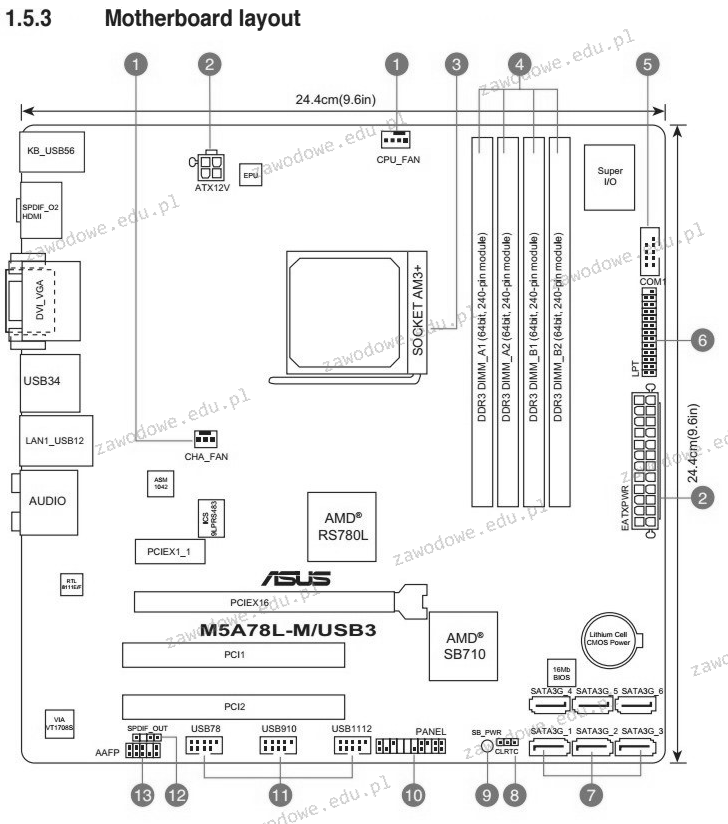
Ile portów USB może być dostępnych w komputerze wyposażonym w tę płytę główną, jeśli nie używa się huba USB ani dodatkowych kart?

Ilustracja do pytania
A. 5 portów
B. 3 porty
C. 12 portów
D. 4 porty
Płyta główna przedstawiona na schemacie to ASUS M5A78L-M/USB3, która w standardzie wyposażona jest w wiele portów USB. Na panelu tylnym widzimy cztery porty USB 2.0 oraz dwa porty USB 3.0, co daje razem sześć portów. Dodatkowo płyta posiada cztery wewnętrzne złącza USB na płycie, które mogą obsłużyć kolejne sześć portów USB 2.0. Suma ta daje nam możliwość podłączenia do dwunastu portów USB bez potrzeby stosowania huba USB czy dodatkowych kart rozszerzeń. Takie rozwiązanie jest zgodne z dzisiejszymi standardami, gdzie wiele urządzeń peryferyjnych korzysta z połączenia USB. Posiadanie większej liczby portów jest korzystne w przypadku jednoczesnego korzystania z różnych urządzeń jak drukarki, zewnętrzne dyski, czy kamery internetowe. Dodatkowo, w przypadku nowoczesnych urządzeń, porty USB 3.0 zapewniają szybszą transmisję danych, co jest istotne przy przesyłaniu dużych plików. Ważne jest także, aby zawsze zapewniać odpowiednie chłodzenie i zasilanie, co wpływa na stabilność pracy urządzeń podłączonych do portów USB.

Pytanie 22

Jakiego systemu operacyjnego powinien nabyć użytkownik, aby zmodernizowany komputer miał możliwość uruchamiania gier obsługujących DirectX12?

A. Windows 8.1
B. Windows 10
C. Windows XP
D. Windows 8
Windows 10 jest systemem operacyjnym, który w pełni wspiera DirectX 12, co czyni go idealnym wyborem dla graczy poszukujących najnowszych technologii w grach komputerowych. DirectX 12 wprowadza szereg zaawansowanych funkcji, takich jak lepsza obsługa wielordzeniowych procesorów, co pozwala na bardziej efektywne wykorzystanie zasobów sprzętowych. Dzięki temu, gry mogą działać w wyższej jakości z bardziej szczegółową grafiką oraz płynniejszymi animacjami. W praktyce, korzystanie z Windows 10 umożliwia graczom dostęp do najnowszych tytułów, które wymagają tego standardu, a także do poprawionych wersji starszych gier, które stały się bardziej optymalne po aktualizacjach. Warto również zaznaczyć, że Windows 10 regularnie otrzymuje aktualizacje, co zapewnia wsparcie dla nowych urządzeń i technologii, a także poprawia bezpieczeństwo oraz stabilność. Dla każdego nowoczesnego gracza, wybór Windows 10 jest więc podstawą zapewniającą długoterminowe wsparcie i rozwój w obszarze gier komputerowych.

Pytanie 23

Które narzędzie jest przeznaczone do lekkiego odgięcia blachy obudowy komputera oraz zamocowania śruby montażowej w trudno dostępnym miejscu?

A. Narzędzie 1
Ilustracja do odpowiedzi A
B. Narzędzie 4
Ilustracja do odpowiedzi B
C. Narzędzie 3
Ilustracja do odpowiedzi C
D. Narzędzie 2
Ilustracja do odpowiedzi D
Wybrałeś kombinowane szczypce długie, czyli tzw. szczypce półokrągłe lub szczypce wydłużone. To narzędzie jest wręcz niezbędne przy pracy z obudowami komputerów, zwłaszcza gdy trzeba lekko odgiąć blachę – na przykład przy montażu kart rozszerzeń czy prowadzeniu kabli – oraz wtedy, gdy musisz umieścić lub dokręcić śrubę w miejscu, gdzie zwykły śrubokręt lub palce po prostu nie dochodzą. Szczypce te mają zwężające się końcówki, które pozwalają dostać się w głębokie zakamarki obudowy, co jest bardzo praktyczne w typowych obudowach ATX czy MicroATX. Moim zdaniem to jest jeden z tych narzędzi, które zawsze warto mieć pod ręką w warsztacie informatyka czy elektronika. Dodatkowo, końcówki często mają drobne rowki, dzięki czemu lepiej chwytają drobne elementy, jak śrubki czy dystanse, nie ryzykując przy tym uszkodzenia laminatu lub przewodów. Standardy branżowe, takie jak rekomendacje producentów sprzętu komputerowego (np. Dell, HP) czy wytyczne organizacji ESD, podkreślają, by do pracy przy sprzęcie elektronicznym używać narzędzi precyzyjnych, które pozwalają uniknąć przypadkowego zwarcia i uszkodzeń. Z mojego doświadczenia – jak czegoś nie sięgniesz palcami, szczypce długie załatwią temat bez kombinowania. Trochę trzeba się nauczyć, jak nimi manewrować, ale praktyka czyni mistrza. Warto pamiętać, by nie używać ich do cięcia, bo wtedy łatwo je zniszczyć.

Pytanie 24

Do weryfikacji funkcjonowania serwera DNS na systemach Windows Server można zastosować narzędzie nslookup. Jeżeli w poleceniu jako argument zostanie podana nazwa komputera, np. nslookup host.domena.com, to system sprawdzi

A. strefy przeszukiwania do przodu.
B. obie strefy przeszukiwania, najpierw wstecz, a potem do przodu.
C. aliasu zdefiniowanego dla rekordu adresu domeny.
D. strefy przeszukiwania wstecz.
Odpowiedź wskazująca na strefę przeszukiwania do przodu jest prawidłowa, ponieważ polecenie nslookup, używane w systemach Windows Server, domyślnie wykonuje zapytanie DNS w celu uzyskania adresu IP na podstawie podanej nazwy hosta. Strefa przeszukiwania do przodu to mechanizm, w którym serwer DNS przekształca nazwy domen na odpowiadające im adresy IP. Przykładowo, jeśli wprowadzisz polecenie nslookup host.domena.com, serwer DNS przeszuka swoją bazę danych rekordów, aby znaleźć odpowiadający adres IP dla tej nazwy. W praktyce, narzędzie to jest nieocenione dla administratorów IT w diagnozowaniu problemów z rozwiązywaniem nazw, umożliwiając weryfikację, czy odpowiednie rekordy DNS są dostępne i poprawne. Zgodnie z najlepszymi praktykami, regularne testowanie i monitorowanie DNS przy użyciu takich narzędzi, jak nslookup, jest kluczowe dla zapewnienia niezawodności i dostępności usług sieciowych.

Pytanie 25

Który z poniższych programów służy do tworzenia kopii zapasowych systemu w systemie Windows?

A. Windows Backup
B. Device Manager
C. Task Manager
D. Disk Cleanup
Windows Backup to narzędzie systemowe w systemach Windows, które służy do tworzenia kopii zapasowych danych oraz całego systemu. Jest to kluczowy element zarządzania bezpieczeństwem danych, szczególnie w środowiskach produkcyjnych czy biurowych, gdzie utrata danych może prowadzić do poważnych konsekwencji biznesowych. Windows Backup pozwala na tworzenie kopii zapasowych zarówno plików użytkownika, jak i ustawień systemowych. Umożliwia także przywracanie systemu do wcześniejszego stanu w przypadku awarii. Dobre praktyki IT sugerują regularne wykonywanie kopii zapasowych, aby minimalizować ryzyko utraty danych. Windows Backup jest zintegrowany z systemem i pozwala na automatyzację tego procesu, co jest niezwykle wygodne, ponieważ nie wymaga od użytkownika ręcznej ingerencji. W ramach Windows Backup można skonfigurować harmonogramy tworzenia kopii, co dodatkowo zwiększa bezpieczeństwo danych. W praktyce, korzystanie z tego narzędzia jest standardem w administracji systemami komputerowymi, co czyni je niezastąpionym w wielu scenariuszach zawodowych.

Pytanie 26

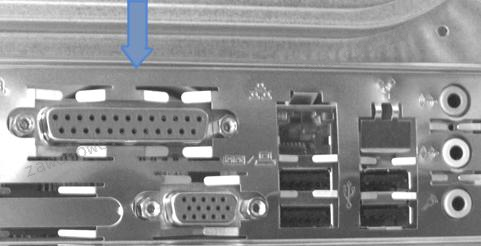
Na ilustracji, strzałka wskazuje na złącze interfejsu

Ilustracja do pytania
A. COM
B. LPT
C. FDD
D. IDE
Gniazdo LPT to taki port równoległy, który kiedyś był mega popularny do podłączania drukarek i innych urządzeń. Jego wygląd jest dość charakterystyczny, bo jest szeroki i ma sporo pinów, co umożliwia przesyłanie danych równocześnie w kilku bitach. Dlatego nazywamy go równoległym. W przeszłości używano go nie tylko do drukarek, ale też do programowania różnych urządzeń elektronicznych i komunikacji z urządzeniami pomiarowymi. Dziś porty LPT są już rzadziej spotykane, zwłaszcza że USB wzięło ich miejsce, oferując szybszy transfer i większą wszechstronność. Nadal jednak można je znaleźć w niektórych specjalistycznych zastosowaniach, zwłaszcza w przemyśle czy laboratoriach. Warto rozumieć, jak to wszystko działa, bo jest to przydatne dla osób zajmujących się starszymi urządzeniami czy systemami, gdzie LPT wciąż odgrywa jakąś rolę. Dobrym pomysłem jest też znać standardy IEEE 1284, które dotyczą portów równoległych, bo mogą pomóc w pracy z tą technologią.

Pytanie 27

Które stwierdzenie odnoszące się do ruterów jest prawdziwe?

A. Podejmują decyzje o przesyłaniu danych na podstawie adresów MAC
B. Podejmują decyzje o przesyłaniu danych na podstawie adresów IP
C. Działają w warstwie transportowej
D. Działają w warstwie łącza danych
Odpowiedź dotycząca podejmowania decyzji przesyłania danych na podstawie adresów IP jest prawidłowa, ponieważ rutery operują na warstwie trzeciej modelu OSI, która jest odpowiedzialna za routing i przesyłanie pakietów w oparciu o adresy IP. Rutery analizują nagłówki pakietów, aby określić najlepszą trasę do docelowego adresu IP, co jest kluczowe dla efektywnego przesyłania danych w Internecie. W praktyce, na przykład, gdy użytkownik wysyła zapytanie HTTP do serwera, ruter decyduje, w którą stronę kierować pakiety, aby dotarły one do właściwego miejsca. Dobrą praktyką w zarządzaniu ruchem sieciowym jest stosowanie protokołów takich jak BGP (Border Gateway Protocol), które umożliwiają rutery wymianę informacji o trasach i optymalizację ścieżek transmisji. Dodatkowo, znając adresy IP, rutery mogą implementować polityki bezpieczeństwa oraz kontrolować dostęp, co jest istotne w kontekście zarządzania sieciami oraz zapewnienia ich integralności. W związku z tym, zrozumienie roli adresów IP w kontekście działania ruterów jest kluczowe dla każdego specjalisty zajmującego się sieciami komputerowymi.

Pytanie 28

Przedstawiony zestaw komputerowy jest niekompletny. Który element nie został uwzględniony w tabeli, a jest niezbędny do prawidłowego działania zestawu i należy go dodać?

Lp.Nazwa podzespołu
1.Cooler Master obudowa komputerowa CM Force 500W czarna
2.Gigabyte GA-H110M-S2H, Realtek ALC887, DualDDR4-2133, SATA3, HDMI, DVI, D-Sub, LGA1151, mATX
3.Intel Core i5-6400, Quad Core, 2.70GHz, 6MB, LGA1151, 14nm, 65W, Intel HD Graphics, VGA, TRAY/OEM
4.Patriot Signature DDR4 2x4GB 2133MHz
5.Seagate BarraCuda, 3.5", 1TB, SATA/600, 7200RPM, 64MB cache
6.LG SuperMulti SATA DVD+/-R24x,DVD+RW6x,DVD+R DL 8x, bare bulk (czarny)
7.Gembird Bezprzewodowy Zestaw Klawiatura i Mysz
8.Monitor Iiyama E2083HSD-B1 19.5inch, TN, HD+, DVI, głośniki
9.Microsoft OEM Win Home 10 64Bit Polish 1pk DVD
A. Karta graficzna.
B. Pamięć RAM.
C. Zasilacz.
D. Wentylator procesora.
Często przy analizie specyfikacji komputerów skupiamy się na najważniejszych i najbardziej kosztownych elementach, jak pamięć RAM czy karta graficzna, zapominając o drobniejszych, ale równie kluczowych podzespołach. Zasilacz, choć jest fundamentem całego zestawu, został już uwzględniony w nazwie obudowy – Cooler Master CM Force 500W – co jest typową praktyką, szczególnie w segmentach budżetowych. Pamięć RAM także figuruje na liście (Patriot Signature DDR4 2x4GB 2133MHz), więc system będzie miał czym operować. Karta graficzna natomiast w tym przypadku nie została ujęta osobno, ale procesor Intel Core i5-6400 posiada zintegrowane GPU (Intel HD Graphics), które w zupełności wystarcza do podstawowych zastosowań i umożliwia korzystanie z komputera bez dedykowanej karty graficznej. Brak dedykowanej karty graficznej jest zupełnie akceptowalny w komputerach biurowych lub domowych, gdzie nie planuje się wymagających graficznie gier czy pracy z grafiką 3D. Najczęstszym błędem myślowym prowadzącym do pominięcia chłodzenia procesora jest przyjmowanie założenia, że "obudowa wszystko zawiera", albo że "procesor sam się schłodzi", bo jest "tylko 65W". W rzeczywistości jednak wentylator procesora jest niezbędny – nawet do uruchomienia komputera. Bez niego płyta główna często w ogóle nie pozwoli wystartować systemowi, wykrywając zagrożenie przegrzania. To ważna lekcja: zawsze trzeba sprawdzić, czy zestaw zawiera wszystkie elementy, które są niezbędne nie tylko do uruchomienia, ale i bezpiecznego, długotrwałego użytkowania.

Pytanie 29

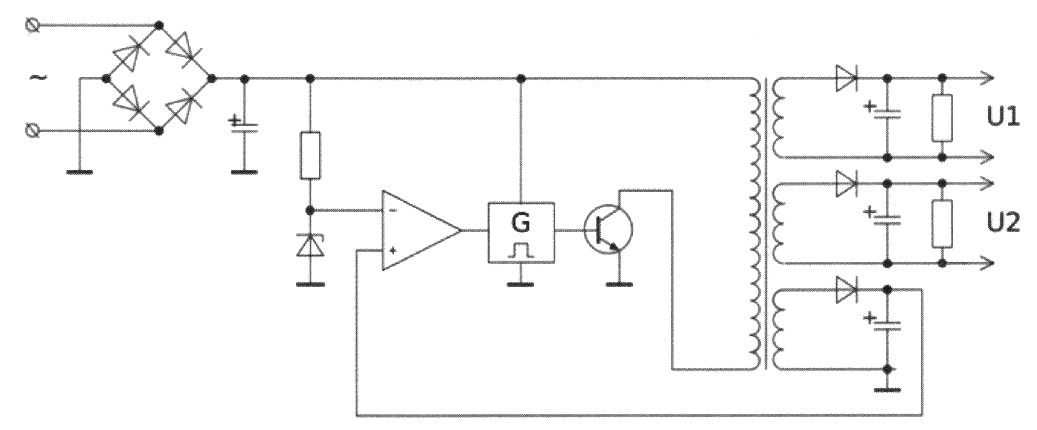
Na rysunku zobrazowano schemat

Ilustracja do pytania
A. zasilacza impulsowego
B. karty graficznej
C. przełącznika kopułkowego
D. przetwornika DAC
Zasilacz impulsowy to urządzenie elektroniczne, które przekształca energię elektryczną w sposób wydajny z jednego napięcia na inne, dzięki czemu jest powszechnie stosowane w różnych urządzeniach elektronicznych i komputerowych. Kluczową cechą zasilacza impulsowego jest wykorzystanie przetwornika AC-DC do konwersji napięcia przemiennego na stałe oraz zastosowanie technologii impulsowej, co pozwala na zmniejszenie strat energii i poprawę wydajności. W schemacie zasilacza impulsowego można zauważyć obecność mostka prostowniczego, który przekształca napięcie zmienne w stałe, oraz układu kluczującego, który kontroluje przepływ energii za pomocą elementów takich jak tranzystory i diody. Wysoka częstotliwość przełączania pozwala zredukować rozmiary transformatora oraz kondensatorów filtrujących. Zasilacze impulsowe są wykorzystywane w komputerach, telewizorach oraz innych urządzeniach elektronicznych, gdzie wymagana jest stabilność i efektywność energetyczna. Ich zastosowanie zgodne jest z normami IEC i EN, które zapewniają bezpieczeństwo i niezawodność urządzeń zasilających.

Pytanie 30

Jakie funkcje pełni protokół ARP (Address Resolution Protocol)?

A. Koordynuje grupy multikastowe w sieciach działających na protokole IP
B. Przekazuje informacje zwrotne o awariach w sieci
C. Określa adres MAC na podstawie adresu IP
D. Nadzoruje ruch pakietów w ramach systemów autonomicznych
Protokół ARP (Address Resolution Protocol) jest kluczowym elementem w komunikacji sieciowej, który umożliwia mapowanie adresów IP na adresy MAC. Kiedy urządzenie w sieci chce wysłać dane do innego urządzenia, najpierw musi znać jego adres MAC, ponieważ adresy IP są używane głównie na poziomie sieci, a adresy MAC działają na poziomie łącza danych. Proces ten jest szczególnie istotny w sieciach lokalnych (LAN), gdzie wiele urządzeń współdzieli ten sam medium komunikacyjne. Protokół ARP działa poprzez wysyłanie wiadomości ARP request w sieci, w której próbuje ustalić, kto ma dany adres IP. Urządzenie, które posiada ten adres, odpowiada, wysyłając swój adres MAC. Przykładem zastosowania ARP jest sytuacja, gdy komputer chce nawiązać połączenie z drukarką w sieci. Dzięki ARP może szybko zidentyfikować jej adres MAC, co pozwala na nawiązanie komunikacji. W praktyce, dobre praktyki w zarządzaniu sieciami zalecają monitorowanie i optymalizację tabel ARP, aby zapobiec problemom z wydajnością lub bezpieczeństwem.

Pytanie 31

Który z komponentów nie jest zgodny z płytą główną MSI A320M Pro-VD-S socket AM4, 1 x PCI-Ex16, 2 x PCI-Ex1, 4 x SATA III, 2 x DDR4- maks. 32 GB, 1 x D-SUB, 1x DVI-D, ATX?

A. Karta graficzna Radeon RX 570 PCI-Ex16 4GB 256-bit 1310MHz HDMI, DVI, DP
B. Pamięć RAM Crucial 8GB DDR4 2400MHz Ballistix Sport LT CL16
C. Procesor AMD Ryzen 5 1600, 3.2GHz, s-AM4, 16MB
D. Dysk twardy 500GB M.2 SSD S700 3D NAND
Dysk twardy 500GB M.2 SSD S700 3D NAND nie jest kompatybilny z płytą główną MSI A320M Pro-VD, ponieważ ta płyta nie obsługuje złączy M.2 dla dysków SSD. Płyta główna MSI A320M Pro-VD posiada jedynie złącza SATA III, które są używane dla tradycyjnych dysków twardych i SSD w formacie 2.5 cala. W przypadku chęci użycia dysku SSD, należy skorzystać z dysków SATA, które są zgodne z tym standardem. Warto zwrócić uwagę, że kompatybilność z płytą główną jest kluczowym aspektem w budowie komputera, dlatego przed zakupem komponentów dobrze jest zapoznać się z dokumentacją techniczną płyty głównej oraz specyfikacjami poszczególnych podzespołów. W praktyce, korzystanie z dysków SSD SATA III może znacznie przyspieszyć czas ładowania systemu operacyjnego oraz aplikacji w porównaniu do tradycyjnych dysków HDD. Użytkownicy mają do dyspozycji wiele modeli SSD, które są zgodne z tym standardem, co pozwala na elastyczność w wyborze odpowiadającego im podzespołu.

Pytanie 32

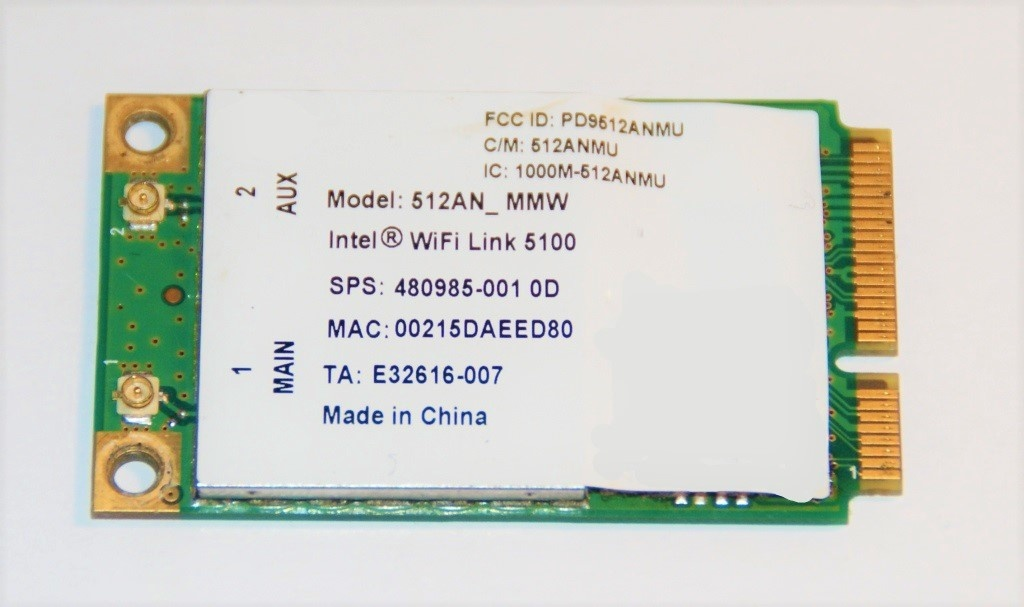
Na ilustracji przedstawiono

Ilustracja do pytania
A. kartę sieciową.
B. dysk SSD.
C. modem.
D. pamięć SO-DIMM.
Na ilustracji faktycznie widać kartę sieciową w formacie mini PCI Express, konkretnie bezprzewodową kartę Wi‑Fi (Intel WiFi Link 5100). Świadczy o tym kilka charakterystycznych elementów. Po pierwsze opis na etykiecie: nazwa modelu, oznaczenie „WiFi Link”, adres MAC oraz oznaczenia MAIN i AUX przy złączach antenowych. Te dwa małe, okrągłe gniazda służą do podłączenia przewodów antenowych prowadzących zwykle do anten w ramce matrycy laptopa. Po drugie – złote styki krawędziowe oraz wycięcie w laminacie odpowiadają standardowi złącza mini PCIe stosowanemu w notebookach. Karta sieciowa tego typu realizuje funkcję warstwy fizycznej i częściowo łącza danych w modelu ISO/OSI dla sieci bezprzewodowych zgodnych ze standardami IEEE 802.11 (np. 802.11n). Z punktu widzenia praktyki serwisowej taka karta jest jednym z typowych modułów wymiennych w laptopie: można ją łatwo zdemontować po odkręceniu jednej śrubki i wypięciu przewodów antenowych, a następnie zastąpić nowszym modelem obsługującym np. wyższe przepustowości lub standard 5 GHz. W konfiguracji systemu operacyjnego widoczna będzie jako interfejs sieciowy, dla którego instalujemy odpowiedni sterownik producenta – bez tego system nie będzie poprawnie obsługiwał transmisji radiowej. W projektowaniu i eksploatacji sieci dobrą praktyką jest zwracanie uwagi na obsługiwane standardy szyfrowania (WPA2, WPA3), pasma częstotliwości oraz moc nadawczą karty, bo to wpływa zarówno na bezpieczeństwo, jak i stabilność połączenia. Takie moduły mini PCIe są też często wykorzystywane w małych komputerach przemysłowych czy routerach z możliwością rozbudowy o Wi‑Fi, co pokazuje ich elastyczność i znaczenie w nowoczesnych rozwiązaniach sieciowych.

Pytanie 33

W komputerze o parametrach przedstawionych w tabeli konieczna jest wymiana karty graficznej na kartę GeForce GTX 1070 Ti Titanium 8G DDR5, PCI EX-x16 3.0, 256b, 1683 MHz/1607 MHz, Power consumption 180W, 3x DP, 2x HDMI, recommended power supply 500W, DirectX 12, OpenGL 4.5. W związku z tym należy również zaktualizować

PodzespółParametryPobór mocy [W]
Procesor Intel i5Cores: 6, Threads: 6, 2.8 GHz, Tryb Turbo: 4.0 GHz, s-115130
Moduł pamięci DDR3Taktowanie: 1600 MHz, 8 GB (1x8 GB), CL 96
Monitor LCDPowłoka: matowa, LED, VGA x1, HDMI x1, DP x140
Mysz i klawiaturaprzewodowa, interfejs: USB2
Płyta główna2x PCI Ex-x16 3.0, D-Sub x1, USB 2.0 x2, RJ-45 x1, USB 3.1 gen 1 x4, DP x1, PS/2 x1, DDR3, s-1151, 4xDDR4 (Max: 64 GB)35
Karta graficzna3x DP, 1x DVI-D, 1x HDMI, 2 GB GDDR3150
Dysk twardy 7200 obr/min1 TB, SATA III (6 Gb/s), 64 MB16
ZasilaczMoc: 300W---
A. karty sieciowej
B. procesora
C. płyty głównej
D. zasilacza
Wymieniając kartę graficzną na GeForce GTX 1070 Ti Titanium 8G DDR5, trzeba na pewno zwrócić uwagę na to, ile energii cała konfiguracja będzie potrzebować. Ta karta ma pobór mocy na poziomie 180W, co jest całkiem sporo. Jak policzymy inne sprzęty, które też potrzebują energii – procesor 30W, pamięć 6W, monitor 40W, mysz i klawiaturę razem 2W, płyta główna 35W oraz stara karta graficzna 150W – to wychodzi nam razem 403W. Po dodaniu nowej karty, zasilacz powinien mieć przynajmniej 583W mocy. Zasilacz 300W nie da rady, bo to za mało. Dobrze jest mieć zapas mocy, tak z 20%, więc najlepiej pomyśleć o zasilaczu co najmniej 700W. Musisz wymienić zasilacz, żeby wszystko działało stabilnie, a sprzęt się nie uszkodził. Warto dobierać zasilacz tak, żeby nie tylko spełniał obecne wymagania, ale też żeby dało się później rozbudować komputer.

Pytanie 34

W systemie Windows, domyślne konto administratora po jego dezaktywowaniu oraz ponownym uruchomieniu komputera

A. pozwala na uruchomienie niektórych usług z tego konta
B. jest niedostępne, gdy system wstąpi w tryb awaryjny
C. pozostaje dostępne po włączeniu systemu w trybie awaryjnym
D. nie umożliwia zmiany hasła dostępu do konta
Domyślne konto administratora w systemie Windows pozostaje dostępne w trybie awaryjnym, nawet gdy zostało wyłączone w normalnym trybie. Tryb awaryjny uruchamia system operacyjny z minimalnym zestawem sterowników i usług, co jest przydatne w sytuacjach, gdy występują problemy z systemem lub oprogramowaniem. W tym trybie konto administratora jest dostępne, co pozwala na przeprowadzanie niezbędnych działań naprawczych, takich jak zmiana ustawień systemowych czy przywracanie systemu. Przykładem praktycznego zastosowania tej funkcji jest sytuacja, gdy złośliwe oprogramowanie zablokowało dostęp do konta administratora. Użytkownik może uruchomić komputer w trybie awaryjnym, zalogować się na konto administratora i usunąć szkodliwe oprogramowanie. W branży IT zgodność z tym zachowaniem jest zgodna z najlepszymi praktykami w zakresie zarządzania kontami użytkowników i zabezpieczeń systemu operacyjnego, co podkreśla istotę dostępu do konta administracyjnego w krytycznych momentach.

Pytanie 35

W systemie Windows dany użytkownik oraz wszystkie grupy, do których on przynależy, posiadają uprawnienia "odczyt" do folderu XYZ. Czy ten użytkownik będzie mógł zrealizować operacje

A. zmiany nazwy folderu XYZ
B. kopiowania plików do folderu XYZ
C. odczytu uprawnień do folderu XYZ
D. usunięcia folderu XYZ
Odpowiedź dotycząca odczytu uprawnień do folderu XYZ jest poprawna, ponieważ w systemie Windows uprawnienie 'odczyt' pozwala użytkownikowi na przeglądanie zawartości folderu oraz sprawdzanie jego właściwości, w tym uprawnień. Użytkownik może zobaczyć, jakie inne konta mają dostęp do folderu oraz jakie operacje mogą w nim wykonywać. Przykładowo, administrator może chcieć zweryfikować, które grupy użytkowników mają dostęp do konkretnego folderu, aby odpowiednio zarządzać uprawnieniami. Zgodnie z dobrymi praktykami w zarządzaniu systemami operacyjnymi, regularne audyty uprawnień pozwalają na zabezpieczenie danych oraz minimalizację ryzyka nieautoryzowanego dostępu. Warto również zauważyć, że odczyt uprawnień jest kluczowy dla zachowania zgodności z regulacjami dotyczącymi ochrony danych, takimi jak RODO, które wymuszają transparentność w zarządzaniu danymi osobowymi.

Pytanie 36

W jakiej topologii sieci komputerowej każdy komputer jest połączony z dokładnie dwoma innymi komputerami, bez żadnych dodatkowych urządzeń aktywnych?

A. Gwiazdy
B. Pierścienia
C. Magistrali
D. Siatki
Wybór innej topologii, takiej jak siatka, gwiazda czy magistrala, wiąże się z istotnymi różnicami w sposobie połączenia komputerów i zarządzania danymi. W topologii siatki każdy komputer może łączyć się z wieloma innymi, co zwiększa niezawodność, ale nie odpowiada podanemu w pytaniu warunkowi, że każdy komputer jest połączony tylko z dwoma sąsiadami. W układzie gwiaździstym, wszystkie urządzenia są połączone z centralnym punktem (hubem lub switchem), co z kolei wprowadza dodatkowe urządzenie aktywne, a także naraża sieć na ryzyko awarii centralnego węzła. Topologia magistrali polega na połączeniu wszystkich komputerów jednym wspólnym kablem; każdy komputer przekazuje dane wzdłuż tego kabla, co prowadzi do ryzyka kolizji i nie sprzyja stabilności połączeń. W kontekście standardów i dobrych praktyk wiemy, że wybór odpowiedniej topologii sieciowej powinien być oparty na specyficznych wymaganiach danego środowiska, a także na analizie możliwych awarii, co nie ma miejsca w przypadkach podanych odpowiedzi. Zrozumienie tych różnic jest kluczowe dla efektywnego projektowania i zarządzania sieciami komputerowymi.

Pytanie 37

Procesory AMD z gniazdem AM2+ będą prawidłowo funkcjonować na płycie głównej, która ma podstawkę socket

A. AM3+
B. AM3
C. AM2
D. FM2
Odpowiedź AM2 jest poprawna, ponieważ procesory AMD z gniazdem AM2+ są kompatybilne z płytami głównymi wyposażonymi w podstawkę AM2. Złącze AM2+ wprowadza większe możliwości w zakresie wydajności, ale wciąż jest wstecznie kompatybilne z AM2. W praktyce oznacza to, że użytkownicy mogą zainstalować procesor AM2+ na płycie głównej obsługującej AM2, co pozwala na dalsze wykorzystanie istniejącego sprzętu bez potrzeby wymiany całej platformy. Dobrą praktyką jest sprawdzenie listy obsługiwanych procesorów na stronie producenta płyty głównej, aby upewnić się, że dany model chipsetu obsługuje dany procesor. Warto również zwrócić uwagę na to, że procesory AM2+ mogą oferować lepszą wydajność, ale ich pełen potencjał można wykorzystać na płytach AM2+, które oferują więcej funkcji, takich jak wsparcie dla pamięci DDR2 i DDR3. To ułatwia przyszłą rozbudowę systemu oraz zwiększa jego żywotność.

Pytanie 38

Jaki jest adres rozgłoszeniowy (broadcast) dla hosta z adresem IP 192.168.35.202 oraz maską 26 bitową?

A. 192.168.35.255
B. 192.168.35.192
C. 192.168.35.63
D. 192.168.35.0
Adres rozgłoszeniowy (broadcast) w przypadku adresu IP 192.168.35.202 z 26-bitową maską (255.255.255.192) można obliczyć, ustalając, które bity w adresie IP należą do części sieciowej, a które do części hosta. W przypadku maski 255.255.255.192, 26 bitów jest używanych do identyfikacji sieci, co zostawia 6 bitów dla hostów. Oznacza to, że wszystkie bity hosta muszą być ustawione na '1', aby otrzymać adres rozgłoszeniowy. W przypadku 192.168.35.202, bity hosta to ostatnie 6 bitów, które w postaci binarnej są '01001010'. Po ustawieniu tych bitów na '1' otrzymujemy adres 192.168.35.255, który jest adresem broadcast dla tej sieci. Adres rozgłoszeniowy jest istotny, ponieważ pozwala na wysyłanie pakietów do wszystkich hostów w danej sieci lokalnej, co jest przydatne w różnych scenariuszach, takich jak DHCP czy ARP. W praktyce, znajomość adresów broadcast jest kluczowa dla administratorów sieci oraz przy projektowaniu i zarządzaniu infrastrukturą sieciową, opierając się na standardach takich jak RFC 791 oraz RFC 950.

Pytanie 39

Na komputerze, na którym zainstalowane są dwa systemy – Windows i Linux, po przeprowadzeniu reinstalacji systemu Windows drugi system przestaje się uruchamiać. Aby ponownie umożliwić uruchamianie systemu Linux oraz aby zachować wszystkie dane i ustawienia w nim zawarte, co należy zrobić?

A. ponownie zainstalować bootloadera GRUB
B. przeprowadzić skanowanie dysku programem antywirusowym
C. wykonać reinstalację systemu Linux
D. wykonać ponowną instalację systemu Windows
Reinstalacja bootloadera GRUB (Grand Unified Bootloader) jest kluczowym krokiem w przywracaniu możliwości uruchamiania systemu Linux po reinstalacji Windows. Reinstalacja Windows zazwyczaj nadpisuje MBR (Master Boot Record) lub EFI (Extensible Firmware Interface), co sprawia, że bootloader Linuxa nie jest już dostępny. GRUB jest odpowiedzialny za zarządzanie wieloma systemami operacyjnymi na komputerze, umożliwiając użytkownikowi wybór, który system ma być uruchomiony. Aby ponownie zainstalować GRUB, można użyć nośnika instalacyjnego Linuxa (np. Live CD lub USB), uruchomić terminal i użyć komendy 'grub-install' w odpowiednim systemie plików. Praktycznie, po zainstalowaniu GRUB, można również zaktualizować jego konfigurację za pomocą 'update-grub', co zapewni, że wszystkie dostępne systemy operacyjne zostaną poprawnie wykryte. Dobrą praktyką jest regularne tworzenie kopii zapasowych ważnych danych, co pozwala uniknąć ich utraty w przypadku problemów z systemem operacyjnym.

Pytanie 40

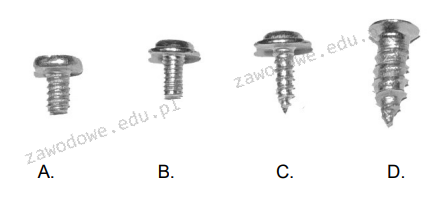
Jakiego rodzaju wkręt powinno się zastosować do przymocowania napędu optycznego o szerokości 5,25" w obudowie, która wymaga użycia śrub do mocowania napędów?

Ilustracja do pytania
A. A
B. C
C. D
D. B
Odpowiedź B jest poprawna, ponieważ wkręt przedstawiony jako opcja B to typowy wkręt M3 używany do mocowania napędów optycznych 5,25 cala w komputerach stacjonarnych. Wkręty M3 są standardem w branży komputerowej, co jest poparte specyfikacją ATX oraz innymi normami dotyczącymi budowy komputerów osobistych. Ich średnica oraz skok gwintu są idealnie dopasowane do otworów montażowych w obudowach przeznaczonych dla napędów optycznych i twardych dysków, zapewniając stabilne mocowanie bez ryzyka uszkodzenia sprzętu. Użycie odpowiedniego wkrętu jest kluczowe dla zapewnienia odpowiedniej wentylacji oraz redukcji drgań, co wpływa na wydajność oraz żywotność sprzętu. Praktyczne zastosowania wkrętów M3 obejmują również montaż innych podzespołów, takich jak płyty główne czy karty rozszerzeń, co świadczy o ich uniwersalności. Dobre praktyki montażowe zalecają używanie odpowiednich narzędzi, takich jak wkrętaki krzyżakowe, aby uniknąć uszkodzenia gwintu, co dodatkowo podkreśla znaczenie wyboru odpowiedniego wkrętu dla danej aplikacji.