Wyniki egzaminu

Informacje o egzaminie:
  • Zawód: Technik informatyk
  • Kwalifikacja: INF.02 - Administracja i eksploatacja systemów komputerowych, urządzeń peryferyjnych i lokalnych sieci komputerowych
  • Data rozpoczęcia: 28 kwietnia 2026 19:07
  • Data zakończenia: 28 kwietnia 2026 19:21

Egzamin zdany!

Wynik: 26/40 punktów (65,0%)

Wymagane minimum: 20 punktów (50%)

Nowe
Analiza przebiegu egzaminu- sprawdź jak rozwiązywałeś pytania
Pochwal się swoim wynikiem!
Szczegółowe wyniki:
Pytanie 1

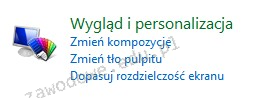
Na ilustracji ukazano narzędzie systemu Windows 7 służące do
Ilustracja do pytania
A. przeprowadzania migracji systemu
B. konfiguracji ustawień użytkownika
C. rozwiązywania problemów z systemem
D. tworzenia kopii systemu
Narzędzie systemu Windows 7 pokazane na obrazku to sekcja Wygląd i personalizacja z Panelu sterowania. Jest to miejsce, gdzie użytkownik może konfigurować różnorodne ustawienia związane z interfejsem graficznym systemu. W ramach konfiguracji ustawień użytkownika można zmieniać kompozycje systemowe, co pozwala na dostosowanie wyglądu okien, kolorów, dźwięków, a nawet kursorów. Zmiana tła pulpitu, która jest częścią tego narzędzia, pozwala na personalizację ekranu głównego, co ma znaczenie szczególnie w środowiskach biurowych, gdzie estetyka i ergonomia pracy są kluczowe. Dopasowanie rozdzielczości ekranu wpływa na jakość wyświetlanego obrazu i może być istotne dla wydajności pracy, szczególnie w aplikacjach wymagających precyzyjnego odwzorowania grafiki. Korzystanie z tych funkcji zgodne jest z dobrymi praktykami administracyjnymi, które zakładają stworzenie użytkownikowi komfortowego środowiska pracy. Zrozumienie i umiejętność obsługi tych ustawień są kluczowe dla osób zajmujących się wsparciem technicznym oraz administracją systemów.

Pytanie 2

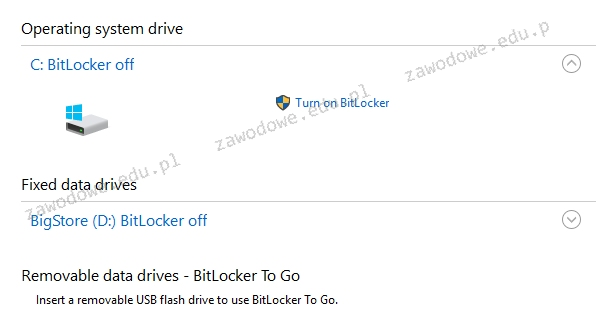
Prezentowane wbudowane narzędzie systemów Windows w wersji Enterprise lub Ultimate jest przeznaczone do

Ilustracja do pytania
A. integracji danych na dyskach
B. kompresji przestrzeni dyskowej
C. tworzenia kopii zapasowej dysku
D. kryptograficznej ochrony informacji na dyskach
BitLocker to wbudowane narzędzie dostępne w systemach Windows w wersjach Enterprise i Ultimate które służy do kryptograficznej ochrony danych na dyskach. Umożliwia pełne szyfrowanie dysków co oznacza że wszystkie dane na dysku są zabezpieczone przy użyciu zaawansowanych algorytmów szyfrowania. Zastosowanie BitLockera jest szczególnie istotne w kontekście ochrony danych przed nieautoryzowanym dostępem na przykład w przypadku kradzieży laptopa. Dzięki zastosowaniu modułu TPM (Trusted Platform Module) BitLocker zapewnia dodatkowy poziom bezpieczeństwa przechowując klucze kryptograficzne. Praktyczne zastosowanie BitLockera obejmuje ochronę danych wrażliwych na urządzeniach przenośnych i stacjonarnych co jest zgodne z najlepszymi praktykami branżowymi w zakresie bezpieczeństwa informacji. BitLocker wspiera także zarządzanie kluczami odzyskiwania co pozwala na odzyskanie dostępu do zaszyfrowanych danych w sytuacjach awaryjnych. Implementacja BitLockera jest zgodna z międzynarodowymi standardami bezpieczeństwa takimi jak ISO 27001 co czyni go efektywnym rozwiązaniem dla firm dążących do spełnienia wymogów regulacyjnych dotyczących ochrony danych osobowych i poufnych informacji.

Pytanie 3

Zarządzanie konfiguracją karty sieciowej w systemie Windows 7 realizuje polecenie

A. ipconfig
B. ifconfig
C. winipcfg
D. iwconfig
Odpowiedź 'ipconfig' jest poprawna, ponieważ to narzędzie w systemie Windows 7 umożliwia zarządzanie ustawieniami karty sieciowej. Użycie polecenia ipconfig pozwala na wyświetlenie informacji o konfiguracji IP, takich jak adres IPv4, maska podsieci oraz brama domyślna. Przykładowo, wpisując 'ipconfig /all', użytkownik uzyskuje pełne informacje o wszystkich interfejsach sieciowych, w tym o adresach MAC, DNS oraz DHCP. To narzędzie jest szczególnie przydatne w diagnostyce problemów z połączeniami sieciowymi, pozwalając na szybkie sprawdzenie, czy urządzenie ma przypisany adres IP oraz czy jest poprawnie skonfigurowane. W praktyce, administratorzy często wykorzystują ipconfig w połączeniu z innymi poleceniami, takimi jak ping czy tracert, aby skuteczniej diagnozować i rozwiązywać problemy z siecią, co jest zgodne z najlepszymi praktykami w zarządzaniu sieciami komputerowymi.

Pytanie 4

Menedżer usług IIS (Internet Information Services) w systemie Windows stanowi graficzny interfejs do konfiguracji serwera

A. terminali
B. WWW
C. wydruku
D. DNS
Wybór odpowiedzi związanych z terminalami, wydrukiem i DNS wskazuje na pewne nieporozumienia dotyczące funkcji i zastosowań różnych technologii sieciowych. Terminale są związane z interakcją użytkownika z systemem operacyjnym, głównie w kontekście administracji serwerami i komputerami, a nie bezpośrednio z zarządzaniem usługami sieciowymi. W przypadku wydruku, zarządzanie drukarkami i zleceniami wydruku odbywa się za pomocą innych narzędzi, takich jak Menedżer drukowania, a nie IIS. Z kolei DNS (Domain Name System) jest systemem pozwalającym na tłumaczenie nazw domen na adresy IP, co jest zupełnie innym aspektem zarządzania sieciami. Użytkownicy często mylą te pojęcia z powodu powiązań między nimi w kontekście dostępności usług w Internecie, jednak każde z tych narzędzi i technologii ma swoje specyficzne zadania i zastosowania. Prawidłowe zarządzanie różnymi aspektami infrastruktury IT wymaga zrozumienia ich ról; mylenie ich funkcji może prowadzić do nieefektywnej konfiguracji systemów oraz problemów z wydajnością i bezpieczeństwem. Właściwe zrozumienie celu i funkcji IIS jako serwera WWW jest kluczowe dla skutecznego zarządzania aplikacjami internetowymi oraz zapewnienia ich dostępności dla użytkowników.

Pytanie 5

Aby Jan mógł zmienić właściciela drukarki w systemie Windows, musi mu zostać przypisane prawo do w opcjach zabezpieczeń

A. uprawnień specjalnych
B. administrowania drukarkami
C. manipulacji dokumentami
D. modyfikacji uprawnień do drukowania
Poprawna odpowiedź to "uprawnienia specjalne", ponieważ tylko przyznanie tego rodzaju uprawnień umożliwia użytkownikowi Janowi pełne zarządzanie drukarką, w tym zmianę jej właściciela. W systemie Windows, aby modyfikować ustawienia drukarki oraz przydzielać różne prawa użytkownikom, konieczne jest posiadanie odpowiednich uprawnień. Przyznanie uprawnień specjalnych daje możliwość konfiguracji dodatkowych opcji, takich jak zarządzanie wszystkimi aspektami drukowania, w tym podział obowiązków związanych z administracją drukarki. W praktyce oznacza to, że użytkownik może nie tylko przydzielać inne uprawnienia innym użytkownikom, ale także może zarządzać dokumentami i zadaniami w kolejce drukowania. Przykładem zastosowania tego uprawnienia może być sytuacja w biurze, gdzie administratorzy przydzielając uprawnienia specjalne, mogą umożliwić wybranym pracownikom zarządzanie określonymi drukarkami, co pozwala na efektywniejszą organizację pracy oraz lepsze wykorzystanie zasobów drukowania. Dobrą praktyką w zarządzaniu uprawnieniami jest regularne przeglądanie i aktualizowanie uprawnień, by zapewnić bezpieczeństwo i efektywność operacyjną.

Pytanie 6

Zarządzanie partycjami w systemach operacyjnych Windows

A. oferują podstawowe funkcje diagnostyczne, defragmentację oraz checkdisk
B. przydzielają partycje na nośnikach
C. przydzielają etykietę (np. C) dla konkretnej partycji
D. umożliwiają określenie maksymalnej wielkości przestrzeni dyskowej dla kont użytkowników
Odpowiedź, że przydziały dyskowe w systemach Windows pozwalają na zdefiniowanie maksymalnej przestrzeni dyskowej dla kont użytkowników, jest prawidłowa, ponieważ przydziały dyskowe to mechanizm zarządzania przestrzenią dyskową, który umożliwia administratorom systemu kontrolowanie ilości miejsca na dysku, jakie może wykorzystywać każdy użytkownik. Dzięki tej funkcjonalności, można zapobiec sytuacjom, w których jeden użytkownik zajmuje całą dostępną przestrzeń dyskową, co może prowadzić do problemów z wydajnością oraz dostępnością zasobów dla innych użytkowników. Na przykład, w środowisku korporacyjnym, przydziały dyskowe mogą być ustalane na poziomie kont użytkowników, co pozwala na efektywne zarządzanie zasobami i minimalizowanie ryzyka, że dany użytkownik przekroczy dozwoloną limitację. Tego typu praktyki są zgodne z najlepszymi standardami zarządzania systemami, które zakładają, że kontrola dostępu oraz zasobów jest kluczowa dla utrzymania stabilności i bezpieczeństwa systemów operacyjnych. Warto również dodać, że przydziały dyskowe mogą być monitorowane i dostosowywane w miarę potrzeb, co czyni je elastycznym narzędziem w zarządzaniu infrastrukturą IT.

Pytanie 7

Ustawienia wszystkich kont użytkowników na komputerze znajdują się w gałęzi rejestru oznaczonej akronimem

A. HKLM
B. HKCC
C. HKCR
D. HKU
Fajnie, że wybrałeś HKU, czyli "HKEY_USERS". To ta gałąź rejestru Windows, gdzie trzymane są profile użytkowników, wszystkie te ustawienia i preferencje dla każdego konta. Każdy użytkownik ma swój unikalny identyfikator SID, który jest powiązany z kluczem w HKU. Dzięki temu system może spersonalizować doświadczenie użytkownika, co jest naprawdę wygodne. Na przykład zmiany w ustawieniach pulpitu, jak tapeta czy układ ikon, są zapisywane właśnie tutaj. Użycie HKU jest super ważne, zwłaszcza w sytuacjach, kiedy na jednym komputerze pracuje więcej osób, bo to ułatwia zarządzanie profilami przez administratorów. Warto też wiedzieć, że rozumienie, jak działa gałąź HKU, jest kluczowe dla ochrony danych osobowych i wprowadzenia dobrych zasad bezpieczeństwa w organizacji. Moim zdaniem, to mega istotny element, który każdy powinien znać.

Pytanie 8

Gdzie w dokumencie tekstowym Word umieszczony jest nagłówek oraz stopka?

A. Na stronach parzystych dokumentu
B. Nagłówek znajduje się na górnym marginesie, a stopka na dolnym marginesie
C. Nagłówek występuje na początku dokumentu, a stopka na końcu dokumentu
D. Nagłówek jest umieszczony na dolnym marginesie, a stopka na górnym marginesie
Nagłówek i stopka w dokumencie tekstowym Word odgrywają kluczową rolę w organizacji treści oraz w estetyce dokumentów. Nagłówek, umieszczany na górnym marginesie, pozwala na umieszczenie istotnych informacji, takich jak tytuł dokumentu, nazwa autora czy numer strony. Dzięki temu czytelnik ma łatwy dostęp do kontekstu całego dokumentu, co jest szczególnie przydatne w dłuższych publikacjach, takich jak raporty czy prace naukowe. Z kolei stopka, umieszczana na dolnym marginesie, często zawiera dane kontaktowe, numery stron lub jakiekolwiek dodatkowe notatki, które mogą być istotne dla odbiorcy. Ważne jest, aby dobrze zorganizować te elementy zgodnie z zasadami typografii i dostosować je do stylu dokumentu, co zwiększa jego profesjonalny wygląd oraz czytelność. Dobrą praktyką jest również stosowanie odpowiednich formatów i rozmiarów czcionek, a także unikanie nadmiaru informacji, co może prowadzić do chaosu wizualnego.

Pytanie 9

Określ rezultat wykonania zamieszczonego polecenia

net user Test /expires:12/09/20
A. Ustawiona data wygaśnięcia konta Test
B. Ustawiony czas aktywacji konta Test
C. Sprawdzona data ostatniego logowania do konta Test
D. Wymuszenie zmiany hasła na koncie Test w wskazanym terminie
Polecenie 'net user Test /expires:12/09/20' odnosi się do zarządzania kontami użytkowników w systemach Windows. W tym przypadku kluczowym elementem jest przełącznik '/expires', który określa datę wygaśnięcia konta użytkownika o nazwie 'Test'. Jest to praktyczne narzędzie w administracji systemami, pozwalające na automatyczne dezaktywowanie konta po określonym czasie, co może być przydatne w kontekście kontroli dostępu i bezpieczeństwa. Na przykład, w środowiskach korporacyjnych często stosuje się tymczasowe konta dla zewnętrznych konsultantów czy pracowników sezonowych, które powinny wygasać po zakończeniu ich okresu pracy. Ustalanie daty wygaśnięcia pozwala na uniknięcie sytuacji, w których dostęp do zasobów pozostaje niepotrzebnie otwarty dla osób, które już nie potrzebują dostępu. To także zgodne z najlepszymi praktykami w zakresie zarządzania dostępem i bezpieczeństwa danych, które zalecają minimalizowanie ryzyka poprzez ograniczanie aktywnych kont użytkowników do tych, które są faktycznie potrzebne. Poprawne ustawienie daty wygaśnięcia konta jest kluczowym elementem polityki zarządzania tożsamością i dostępem IAM w wielu organizacjach.

Pytanie 10

Które z poniższych poleceń służy do naprawienia głównego rekordu rozruchowego dysku twardego w systemie Windows?

A. fixboot
B. bcdedit
C. bootcfg
D. fixmbr
Polecenie fixmbr jest używane do naprawy głównego rekordu rozruchowego (MBR) na dysku twardym, co jest kluczowe dla systemów operacyjnych z rodziny Windows. MBR jest pierwszym sektorem na dysku, który zawiera informacje o partycjach oraz kod rozruchowy. W praktyce, jeśli system operacyjny nie uruchamia się poprawnie z powodu uszkodzonego MBR, użycie polecenia fixmbr w trybie odzyskiwania systemu może przywrócić prawidłową strukturę i umożliwić uruchomienie systemu. Warto również zauważyć, że w przypadku dysków używających GPT, zamiast MBR, stosuje się inne podejście, co pokazuje, jak ważne jest zrozumienie architektury dysków. Dobrą praktyką jest regularne tworzenie kopii zapasowych danych oraz używanie narzędzi diagnostycznych do monitorowania stanu dysków, co może zapobiec problemom z MBR.

Pytanie 11

Korzystając z polecenia systemowego ipconfig, można skonfigurować

A. przypisania dysków sieciowych
B. właściwości uprawnień dostępu
C. rejestr systemowy
D. interfejsy sieciowe
Polecenie systemowe ipconfig jest kluczowym narzędziem w systemach operacyjnych Windows, które umożliwia użytkownikom oraz administratorom sieci zarządzanie i diagnostykę interfejsów sieciowych. Używając ipconfig, można szybko sprawdzić konfigurację adresów IP przypisanych do poszczególnych interfejsów sieciowych, a także uzyskać informacje takie jak maska podsieci, brama domyślna czy adresy serwerów DNS. Przykładowo, administratorzy mogą użyć polecenia 'ipconfig /all', aby uzyskać pełny wgląd w konfigurację sieciową, co jest niezbędne podczas rozwiązywania problemów z połączeniem. W kontekście dobrych praktyk, regularne monitorowanie i zarządzanie konfiguracją sieci jest kluczowe dla zapewnienia bezpieczeństwa i wydajności sieci, co jest zgodne z rekomendacjami branżowymi dotyczącymi zarządzania infrastrukturą IT. Dodatkowo, znajomość ipconfig jest przydatna w codziennej pracy z sieciami komputerowymi oraz przy wdrażaniu nowych rozwiązań technologicznych, co czyni to narzędzie niezbędnym dla każdego, kto zajmuje się zarządzaniem sieciami.

Pytanie 12

Domyślny port, na którym działa usługa "Pulpit zdalny", to

A. 3389
B. 3379
C. 3390
D. 3369
Port 3389 jest domyślnym portem dla usługi Pulpit zdalny (Remote Desktop Protocol, RDP), co oznacza, że jest to standardowy port, na którym nasłuchują serwery RDP. Protokół ten umożliwia użytkownikom zdalny dostęp do systemu Windows, co jest niezwykle przydatne w środowiskach korporacyjnych oraz w sytuacjach, gdy praca zdalna jest niezbędna. Przykładowo, administratorzy systemów mogą zdalnie zarządzać serwerami, co pozwala na szybkie reagowanie na problemy oraz oszczędza czas związany z koniecznością fizycznej obecności przy sprzęcie. Dobre praktyki sugerują, aby zabezpieczyć ten port, na przykład poprzez użycie firewalli i VPN, a także rozważyć zmianę domyślnego portu w celu zmniejszenia ryzyka ataków hakerskich. Ponadto, warto pamiętać o regularnych aktualizacjach systemów oraz monitorowaniu logów dostępu, co dodatkowo zwiększa bezpieczeństwo środowiska zdalnego dostępu.

Pytanie 13

Składnikiem systemu Windows 10, który zapewnia ochronę użytkownikom przed zagrożeniami ze strony złośliwego oprogramowania, jest program

A. Windows Defender
B. Windows PowerShell
C. Microsoft Hyper-V
D. Microsoft Security Essentials
Windows Defender to taki wbudowany program antywirusowy w Windows 10. Jego główną rolą jest ochrona w czasie rzeczywistym, co oznacza, że ciągle sprawdza system i pliki, żeby wykrywać jakieś zagrożenia jak wirusy czy trojany. Używa fajnych technologii, takich jak analiza heurystyczna i chmura, żeby szybko rozpoznać nowe zagrożenia. Na przykład, Windows Defender automatycznie skanuje system, gdy uruchamiamy komputer, a także regularnie aktualizuje definicje wirusów, co zapewnia stałą ochronę. Można też dostosować ustawienia skanowania, żeby przeprowadzać pełne skanowania wybranych folderów czy dysków. To całkiem w porządku, bo pomaga w bezpieczeństwie, a takie aktywne rozwiązania to najlepsza obrona przed zagrożeniami. Dodatkowo, Windows Defender współpracuje z innymi funkcjami w systemie, jak kontrola aplikacji czy zapora sieciowa, tworząc spójną ochronę.

Pytanie 14

W systemie Windows, zainstalowanym w wersji obsługującej przydziały dyskowe, użytkownik o nazwie Gość

A. może być członkiem grup lokalnych oraz grup globalnych
B. nie może być tylko w grupie o nazwie Goście
C. nie może być wyłącznie członkiem grupy globalnej
D. nie może być członkiem żadnej grupy
Odpowiedź mówiąca, że użytkownik o nazwie Gość może należeć do grup lokalnych i grup globalnych, jest zgodna z zasadami zarządzania użytkownikami w systemie Windows. W systemach operacyjnych Windows, grupy użytkowników są kluczowe dla zarządzania uprawnieniami i dostępem do zasobów. Użytkownik Gość, mimo że ma ograniczone uprawnienia, może być członkiem grup, co pozwala na nadanie mu specyficznych uprawnień. Przykładowo, członkostwo w lokalnej grupie 'Użytkownicy' umożliwia Gościowi korzystanie z podstawowych funkcji systemu, takich jak logowanie się oraz dostęp do publicznych folderów. Z kolei dołączenie do globalnej grupy, na przykład 'Użytkownicy domeny', pozwala na zarządzanie dostępem do zasobów w sieci w zależności od polityki i potrzeb organizacji. Zgodnie z dobrymi praktykami, takim jak zasada najmniejszych uprawnień, przydzielanie użytkownikom, w tym Gościowi, odpowiednich grup lokalnych i globalnych ułatwia kontrolowanie dostępu i minimalizowanie ryzyka, co jest szczególnie ważne w środowiskach produkcyjnych oraz w organizacjach z restrykcyjnymi politykami bezpieczeństwa.

Pytanie 15

Które narzędzie systemu Windows służy do zdefiniowania polityki haseł dostępowych do kont użytkowników?

A. services.msc
B. tpm.msc
C. eventvwr.msc
D. secpol.msc
Prawidłowo wskazane secpol.msc to lokalne zasady zabezpieczeń systemu Windows, czyli narzędzie, w którym faktycznie definiuje się politykę haseł dla kont użytkowników. W praktyce, po uruchomieniu secpol.msc (Win+R → secpol.msc) przechodzisz do „Zasady konta” → „Zasady haseł” i tam ustawiasz takie parametry jak minimalna długość hasła, wymuszanie złożoności (małe/duże litery, cyfry, znaki specjalne), maksymalny okres ważności hasła, historia haseł czy blokada możliwości użycia poprzednich haseł. To są dokładnie te ustawienia, które w firmach są podstawą dobrych praktyk bezpieczeństwa. W środowisku domenowym podobne zasady ustawia się zwykle w GPO na kontrolerze domeny, ale lokalnie na pojedynczej stacji roboczej właśnie przez secpol.msc. Moim zdaniem warto kojarzyć, że secpol.msc dotyczy szerzej lokalnej polityki bezpieczeństwa: nie tylko haseł, ale też np. zasad blokady konta, ustawień UAC, ograniczeń dotyczących logowania, audytu zdarzeń bezpieczeństwa. W wielu małych firmach, gdzie nie ma domeny, to jest główne narzędzie do ustandaryzowania zabezpieczeń na komputerach użytkowników. Z punktu widzenia dobrych praktyk (np. wytyczne CIS Benchmarks czy ogólne zalecenia bezpieczeństwa Microsoftu) definiowanie silnej polityki haseł w secpol.msc to absolutna podstawa – szczególnie wymuszanie złożoności, minimalnej długości oraz okresowej zmiany hasła. W realnej administracji systemami Windows to jedno z pierwszych miejsc, które sprawdza się podczas audytu bezpieczeństwa stacji roboczej lub serwera.

Pytanie 16

Aby na Pasku zadań pojawiły się ikony z załączonego obrazu, trzeba w systemie Windows ustawić

Ilustracja do pytania
A. funkcję Pokaż pulpit
B. funkcję Snap i Peek
C. obszar powiadomień
D. obszar Action Center
Funkcja Snap i Peek są bardziej związane z zarządzaniem oknami i widocznością pulpitu w systemie Windows. Snap pozwala na szybkie rozmieszczanie okien na ekranie poprzez przeciąganie ich do krawędzi, co zwiększa produktywność poprzez lepszą organizację przestrzeni roboczej. Z kolei Peek umożliwia szybkie podejrzenie pulpitu poprzez ukrycie wszystkich otwartych okien. Mimo że są to przydatne funkcje, nie mają bezpośredniego wpływu na konfigurację ikon w obszarze powiadomień. Pokaż pulpit to funkcja, która minimalizuje wszystkie otwarte okna, umożliwiając szybki wgląd w elementy na pulpicie, ale nie ma związku z ikonami na pasku zadań. Action Center, obecnie znane jako Centrum akcji, jest miejscem, gdzie użytkownik otrzymuje powiadomienia systemowe i z aplikacji oraz dostęp do szybkich ustawień, jednak nie jest miejscem konfiguracji ikon obszaru powiadomień. Typowe błędy myślowe w tym kontekście mogą wynikać z braku znajomości poszczególnych funkcji i ich roli w systemie, co prowadzi do nieprawidłowego przypisywania ich do zarządzania ikonami na pasku zadań. Właściwa wiedza na temat funkcji systemu operacyjnego jest kluczowa dla efektywnego zarządzania środowiskiem pracy i poprawnego rozumienia interfejsu użytkownika w kontekście zadań administracyjnych.

Pytanie 17

Aby przeprowadzić instalację systemu operacyjnego z rodziny Windows na stacjach roboczych, konieczne jest dodanie na serwerze usług

A. plików
B. wdrażania systemu Windows
C. terminalowych
D. pulpitu zdalnego
Aby przeprowadzić instalację sieciową systemów operacyjnych Windows na stacjach roboczych, kluczowym elementem jest posiadanie na serwerze usługi wdrażania systemu Windows. Usługa ta umożliwia zdalne instalowanie systemów operacyjnych na wielu komputerach jednocześnie, co znacznie upraszcza proces zarządzania i aktualizacji oprogramowania w dużych środowiskach IT. Przykładem zastosowania może być środowisko korporacyjne, w którym administratorzy IT mogą przygotować obraz systemu operacyjnego oraz aplikacji, a następnie wdrożyć go na stacjach roboczych pracowników w godzinach nocnych, minimalizując zakłócenia w pracy. Zgodnie z dobrymi praktykami branżowymi, stosowanie rozwiązań do wdrażania systemów operacyjnych pozwala na centralizację zarządzania oraz automatyzację procesów, co zwiększa efektywność operacyjną. Usługi te wykorzystują protokoły takie jak PXE (Preboot Execution Environment) oraz WDS (Windows Deployment Services), które są standardami w branży, umożliwiającymi szybkie i bezpieczne wdrożenie systemów operacyjnych w różnych konfiguracjach sprzętowych.

Pytanie 18

Aby dostęp do systemu Windows Serwer 2016 był możliwy dla 50 urządzeń, bez względu na liczbę użytkowników, należy w firmie zakupić licencję

A. User CAL.
B. External Connection.
C. Device CAL.
D. Public Domain.
W tym zadaniu kluczowe jest zrozumienie logiki licencjonowania Windows Server 2016, a nie samo odgadnięcie nazwy licencji. Microsoft rozdziela liczenie użytkowników i urządzeń, bo różne firmy mają różne modele pracy. Typowym błędem jest myślenie, że User CAL będzie zawsze lepszy, bo przecież „licencjonujemy ludzi”. To nie zawsze prawda. User CAL przypisuje się do konkretnej osoby i jest idealny tam, gdzie jeden użytkownik korzysta z wielu urządzeń, na przykład administrator systemu mający laptopa, komputer stacjonarny i zdalny dostęp z domu. W pytaniu chodzi jednak wyraźnie o 50 urządzeń, niezależnie od liczby użytkowników. To jest odwrotna sytuacja: jedno urządzenie może mieć wielu użytkowników, np. w systemie zmianowym albo w pracowni szkolnej. W takim wypadku User CAL powodowałby przepłacanie albo wręcz niezgodność z licencją, jeśli użytkowników jest więcej niż wykupionych CAL. Z kolei określenia typu Public Domain nie mają żadnego związku z licencjonowaniem Windows Server. Public domain dotyczy praw autorskich i oznacza utwory, które nie są chronione prawem autorskim, a nie komercyjnych produktów serwerowych Microsoftu. W praktyce używanie tego pojęcia przy licencjach serwerowych to kompletne nieporozumienie. Podobnie mylące jest hasło External Connection. Istnieje co prawda licencja External Connector, ale jej zastosowanie jest inne: dotyczy dostępu zewnętrznych użytkowników spoza organizacji (np. klienci, partnerzy), i jest rozliczana na serwer, a nie na konkretne urządzenie czy osobę. Nie rozwiązuje to więc problemu 50 urządzeń wewnątrz firmy. Częsty błąd polega na wrzucaniu wszystkich „jakichś tam licencji” do jednego worka, bez czytania dokładnych definicji. Dobre podejście to zawsze zadanie sobie pytania: co liczę – ludzi czy sprzęt, oraz czy mówimy o użytkownikach wewnętrznych czy zewnętrznych. Dopiero wtedy wybór między User CAL, Device CAL a ewentualnie External Connector zaczyna być logiczny i zgodny z dobrymi praktykami oraz dokumentacją Microsoftu.

Pytanie 19

Można przywrócić pliki z kosza, korzystając z polecenia

A. Przywróć
B. Wykonaj ponownie
C. Anuluj
D. Powróć
Odpowiedź 'Przywróć' jest poprawna, ponieważ to właśnie to polecenie jest standardowym sposobem na przywracanie plików z kosza w systemach operacyjnych, takich jak Windows czy macOS. Po przeniesieniu pliku do kosza, system nie usuwa go całkowicie, lecz oznacza jako usunięty, co pozwala na jego późniejsze odzyskanie. W przypadku systemu Windows, aby przywrócić plik, wystarczy kliknąć na plik w koszu prawym przyciskiem myszy i wybrać opcję 'Przywróć'. Działa to również w przypadku zaznaczenia pliku i naciśnięcia klawisza 'Przywróć' na pasku narzędzi. Ta funkcjonalność jest zgodna z najlepszymi praktykami zarządzania danymi, które zalecają posiadanie mechanizmu odzyskiwania danych, aby minimalizować ryzyko trwałej utraty informacji. Należy pamiętać, że pliki w koszu pozostają tam do momentu, gdy kosz nie zostanie opróżniony. Warto także regularnie monitorować zawartość kosza, aby upewnić się, że ważne pliki są odpowiednio zabezpieczone.

Pytanie 20

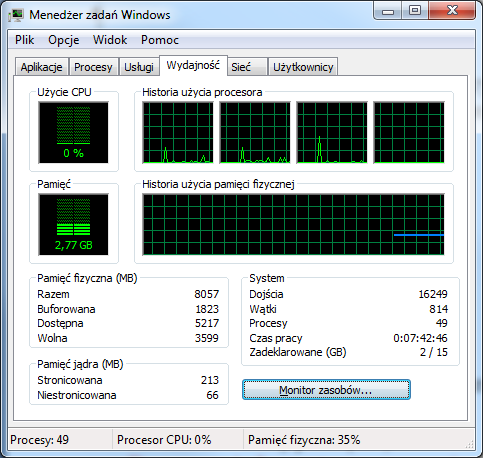
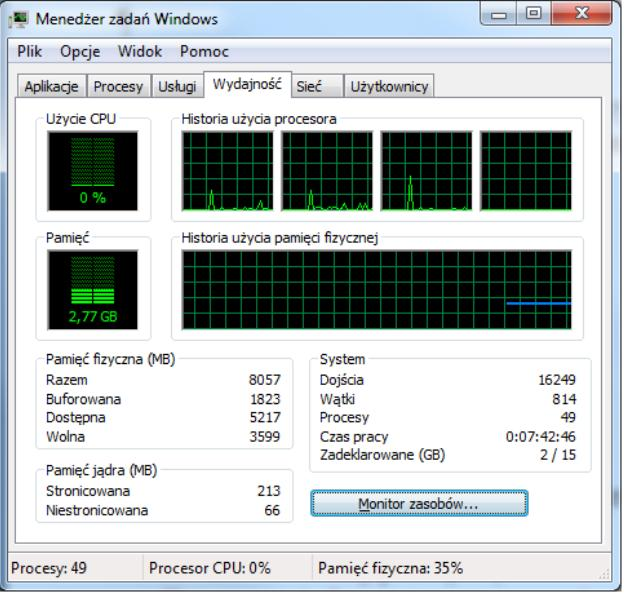
W systemie Windows do uruchomienia przedstawionego narzędzia należy użyć polecenia

Ilustracja do pytania
A. secpol
B. dcomcnfg
C. taskmgr
D. resmon
Taskmgr to polecenie, które służy do uruchamiania Menedżera zadań w systemie Windows. To narzędzie jest jednym z podstawowych, jeśli chodzi o zarządzanie procesami, monitorowanie wydajności oraz diagnozowanie problemów z komputerem. W praktyce, kiedy komputer zaczyna działać wolniej, pierwszą rzeczą, którą polecam zrobić, jest właśnie odpalenie taskmgr i sprawdzenie obciążenia procesora czy pamięci RAM. Menedżer zadań pozwala też kończyć zawieszające się aplikacje, co jest nieocenione szczególnie w środowisku biurowym lub podczas testowania różnych programów. Moim zdaniem taskmgr jest jednym z tych narzędzi, które każdy użytkownik Windowsa powinien znać na pamięć, bo naprawdę ratuje z opresji – nawet admini, jak i zwykli użytkownicy korzystają z niego na co dzień. Co ciekawe, Menedżer zadań ewoluował na przestrzeni kolejnych wersji Windows – w Windows 10 czy 11 ma znacznie więcej funkcji, jak sprawdzanie wpływu na uruchamianie systemu czy analizę wydajności dysku. Według dobrych praktyk IT, regularne kontrolowanie procesów pozwala wykryć też potencjalne zagrożenia, np. niechciane oprogramowanie działające w tle. Tak między nami, w środowiskach korporacyjnych taskmgr bywa pierwszą linią obrony przed poważniejszymi problemami sprzętowymi i programowymi.

Pytanie 21

Jakiej funkcji powinno się użyć, aby utworzyć kopię zapasową rejestru systemowego w programie regedit?

A. Skopiuj nazwę klucza
B. Eksportuj
C. Załaduj gałąź rejestru
D. Importuj
Odpowiedź 'Eksportuj' jest poprawna, ponieważ jest to funkcja w edytorze rejestru systemowego (regedit), która pozwala na utworzenie kopii zapasowej konkretnego klucza rejestru lub całej gałęzi rejestru. Proces eksportowania polega na zapisaniu wybranego klucza do pliku z rozszerzeniem .reg, co jest zgodne z dobrymi praktykami zarządzania systemem, pozwalając na łatwe przywrócenie ustawień rejestru w razie potrzeby. Aby wykonać eksport, najpierw należy zaznaczyć odpowiedni klucz lub gałąź, następnie wybiera się opcję 'Eksportuj' z menu 'Plik'. Po zapisaniu pliku można go otworzyć w dowolnym edytorze tekstowym, co ułatwia przeglądanie czy też edytowanie jego zawartości przed ewentualnym importem. Taki sposób tworzenia kopii zapasowej jest szczególnie przydatny przed wprowadzeniem istotnych zmian w rejestrze, co pozwala na minimalizację ryzyka uszkodzenia systemu. Warto również pamiętać, aby regularnie tworzyć kopie zapasowe rejestru, co jest standardem w dobrych praktykach administracji systemów.

Pytanie 22

Aby uruchomić przedstawione narzędzie w systemie Windows, jakie polecenie należy zastosować?

Ilustracja do pytania
A. resmon
B. taskmgr
C. secpol
D. dcomcnfg
Dobra robota, odpowiedź na taskmgr jest właściwa! To polecenie włącza Menedżera zadań w Windowsie, co jest narzędziem mega przydatnym do śledzenia i zarządzania aplikacjami oraz procesami. Dzięki niemu możemy zamykać programy, które „zawieszają się” czy analizować użycie zasobów, jak CPU, pamięć czy dysk. Bardzo fajnie jest mieć kontrolę nad tym, co się dzieje w tle, szczególnie gdy komputer zaczyna działać wolno. Można w ten sposób zakończyć działanie procesów, które mogą namieszać w stabilności systemu. Regularne sprawdzanie obciążenia systemu to świetny pomysł, bo pozwala na utrzymanie płynności pracy. Zrozumienie działania Menedżera zadań i umiejętność jego używania to naprawdę ważna umiejętność w IT.

Pytanie 23

Drukarka została zainstalowana w systemie Windows. Aby ustawić między innymi domyślną orientację wydruku, liczbę stron na arkusz oraz kolorystykę, podczas jej konfiguracji należy skorzystać z opcji

A. udostępniania drukarki
B. preferencji drukowania
C. prawa drukowania
D. zabezpieczenia drukarki
Preferencje drukowania to istotna opcja w systemach operacyjnych rodziny Windows, która pozwala na dostosowanie ustawień dotyczących procesu wydruku. W ramach tej opcji można skonfigurować takie parametry jak domyślna orientacja wydruku (pionowa lub pozioma), liczba stron na arkusz, format papieru, a także tryb kolorów (kolorowy lub czarno-biały). Na przykład, jeśli często drukujesz dokumenty w formacie PDF, możesz ustawić orientację na poziomą, co ułatwi czytelność zawartości. Dodatkowo, ludzie często wykorzystują możliwość drukowania kilku stron na jednym arkuszu, co jest przydatne w przypadku oszczędności papieru i kosztów druku. Dobrą praktyką jest także dostosowanie kolorów w zależności od rodzaju dokumentów – do dokumentów roboczych lepiej sprawdza się wydruk czarno-biały, natomiast do projektów graficznych warto korzystać z trybu kolorowego. Zrozumienie i umiejętne korzystanie z preferencji drukowania może znacząco poprawić efektywność i jakość wydruku, co jest zgodne z zaleceniami dobrych praktyk w zarządzaniu dokumentami.

Pytanie 24

W ramce przedstawiono treść jednego z plików w systemie operacyjnym MS Windows. Jest to plik

[boot loader]
Time out=30
Default=Multi(0)disk(0)rdisk(0)partition(1)WINDOWS
[operating system]
Multi(0)disk(0)rdisk(0)partition(1)WINDOWS="Microsoft Windows XP Home Edition"/
fastdetect/NoExecute=OptOut
A. wsadowy, przeznaczony do uruchamiania instalatora
B. dziennika, zawierający dane o zainstalowanych urządzeniach
C. wykonywalny, otwierający edytor rejestru systemowego
D. tekstowy, zawierający wykaz zainstalowanych systemów operacyjnych
Analizując inne opcje odpowiedzi, należy zauważyć, że plik dziennika, zawierający informacje o zainstalowanych urządzeniach, zazwyczaj nie jest plikiem tekstowym do edycji przez użytkownika, lecz specjalistycznym plikiem systemowym lub logiem tworzonym przez system operacyjny, na przykład podczas instalacji lub aktualizacji sterowników. Takie pliki mają inną strukturę i cel, niż przedstawiony "boot.ini", a ich analiza wymaga dedykowanych narzędzi diagnostycznych. Plik wsadowy, służący do uruchamiania instalatora, to zazwyczaj skrypt o rozszerzeniu .bat lub .cmd, który automatyzuje serie poleceń w systemie Windows. Choć również jest tekstowy, jego przeznaczenie jest całkowicie inne, skupiając się na automatyzacji zadań, a nie na konfiguracji procesu startowego systemu operacyjnego. Natomiast plik wykonywalny, uruchamiający edytor rejestru systemu, miałby rozszerzenie .exe i byłby binarnym plikiem aplikacji, umożliwiającym modyfikację rejestru systemu, a nie zarządzanie uruchamianiem systemów operacyjnych. Myślenie, że "boot.ini" mógłby być jednym z tych typów plików, wynika z niezrozumienia jego specyficznej roli i struktury w systemie Windows, co jest częstym błędem popełnianym przez osoby na początku edukacji informatycznej. Kluczowe jest zrozumienie różnorodnych funkcji i formatów plików w systemie operacyjnym, aby móc skutecznie nimi zarządzać i rozwiązywać problemy związane z konfiguracją systemu.

Pytanie 25

W systemie plików NTFS uprawnienie umożliwiające zmianę nazwy pliku to

A. odczyt.
B. modyfikacja.
C. zapis.
D. odczyt i wykonanie.
Odpowiedzi, które podałeś, mogą wynikać z niepełnego zrozumienia roli różnych uprawnień w systemie NTFS. Uprawnienie do zapisu, na przykład, pozwala na modyfikację zawartości pliku, ale nie obejmuje zmiany jego nazwy. Użytkownicy często mylą te dwa pojęcia, co może prowadzić do błędnych wniosków na temat zarządzania plikami. Uprawnienie do odczytu umożliwia jedynie przeglądanie zawartości pliku, co jest z kolei ograniczone do sytuacji, w których nie jest możliwe wprowadzanie jakichkolwiek zmian, w tym zmiany nazwy. Uprawnienie do odczytu i wykonania również nie daje możliwości modyfikacji plików, co wyraźnie pokazuje, że zmiana nazwy pliku wymaga zdecydowanie bardziej elastycznego uprawnienia, jakim jest modyfikacja. Typowym błędem myślowym jest przekonanie, że uprawnienie do edytowania zawartości pliku pozwala również na zmiany jego identyfikacji, co jest nieprawidłowe, ponieważ system NTFS wyraźnie rozdziela te funkcje. W praktyce, zrozumienie różnic w uprawnieniach jest kluczowe dla prawidłowego zarządzania systemem plików i zapewnienia odpowiedniego poziomu bezpieczeństwa oraz organizacji danych.

Pytanie 26

Aby przeprowadzić instalację bez nadzoru w systemie Windows, konieczne jest przygotowanie pliku odpowiedzi o nazwie

A. pagefile.sys
B. modprobe.conf
C. boot.ini
D. unattend.txt
Pliki 'modprobe.conf', 'pagefile.sys' i 'boot.ini' nie pasują do nienadzorowanej instalacji Windows, bo każdy z nich pełni inną funkcję w systemie. 'modprobe.conf' jest typowy dla Linuksa i zajmuje się modułami jądra, więc to nie to samo. 'pagefile.sys' to plik stronicowania, który pomaga RAMowi, ale nie ma nic wspólnego z instalacją. A 'boot.ini' to stary plik do zarządzania opcjami rozruchowymi w Windows XP, więc też nie działa w kontekście nienadzorowanej instalacji. Takie pomyłki biorą się często z mylenia ról plików w różnych systemach. Ważne, żeby wiedzieć, że każdy ma swoje zastosowanie i nie da się ich zamieniać. Jak się tego nie rozumie, to można narobić bałaganu w administracji i mieć niezłe problemy z instalacjami.

Pytanie 27

Narzędziem wykorzystywanym do diagnozowania połączeń między komputerami w systemie Windows jest

A. ping
B. ipconfig
C. route
D. traceroute
Wybrane odpowiedzi, takie jak 'traceroute', 'ipconfig' oraz 'route', zawierają istotne funkcje diagnostyczne, lecz nie są narzędziami bezpośrednio służącymi do diagnozowania połączeń między hostami w taki sam sposób, jak ping. Traceroute, na przykład, jest narzędziem, które służy do analizy trasy, jaką pokonują pakiety w sieci, pokazując poszczególne węzły, przez które przechodzą. Jego głównym celem jest identyfikacja opóźnień w trasie i lokalizacja potencjalnych problemów w sieci, a nie bezpośrednie testowanie dostępności hostów. Z kolei narzędzie 'ipconfig' jest używane do wyświetlania konfiguracji interfejsów sieciowych w systemie Windows, co pomaga w zrozumieniu, jakie adresy IP są przypisane do poszczególnych interfejsów, ale nie wykonuje testów połączeń. Ostatnia z wymienionych odpowiedzi, 'route', jest narzędziem do zarządzania tablicą routingu systemu, co jest bardziej zaawansowaną funkcją, związaną z kierowaniem ruchu sieciowego, niż jego diagnozowaniem. Trudnością, która może prowadzić do błędnych wniosków, jest mylenie funkcji różnych narzędzi diagnostycznych oraz niewłaściwe zrozumienie, że każde z nich ma swoje unikalne zastosowanie w ramach ogólnego zarządzania siecią. Użytkownicy często nie doceniają roli podstawowych narzędzi takich jak ping, które powinny być stosowane jako pierwsze w procesie diagnostyki sieciowej.

Pytanie 28

Administrator Active Directory w domenie firma.local pragnie skonfigurować profil mobilny dla wszystkich użytkowników. Profil ma być zapisywany na serwerze serwer1, w folderze pliki, udostępnionym w sieci jako dane$. Który z parametrów w ustawieniach profilu użytkownika spełnia te wymagania?

A. serwer1pliki\%username%
B. firma.localdane\%username%
C. firma.localpliki\%username%
D. serwer1dane$\%username%
Wybór niepoprawnej ścieżki do profilu mobilnego może prowadzić do szeregu problemów związanych z dostępnością i organizacją danych użytkowników. Odpowiedzi, które nie zawierają znaku dolara '$', takie jak 'firma.localdane\%username%' oraz 'firma.localpliki\%username%', wskazują na lokalizację, która nie jest udostępniona w sieci, co w praktyce uniemożliwia użytkownikom zdalny dostęp do ich profili mobilnych. W Active Directory, aby zrealizować funkcjonalność profilów mobilnych, ścieżka musi prowadzić do folderu zdalnego, co jest fundamentalną zasadą w zarządzaniu danymi użytkowników. Dodatkowo, odpowiedź 'serwer1pliki\%username%' nie odnosi się do użycia folderu udostępnionego, co jest kluczowe dla prawidłowego funkcjonowania profilu mobilnego. W kontekście zabezpieczeń, ukryte foldery, takie jak 'dane$', są preferowane, gdyż ograniczają przypadkowy dostęp do nich, co jest zgodne z zasadą minimalnych uprawnień. Osoby podejmujące decyzje o konfiguracji profili mobilnych powinny zrozumieć, że każda nieprawidłowo skonfigurowana ścieżka może prowadzić do utraty danych, nieprzewidzianych problemów z synchronizacją oraz frustracji użytkowników, co skutkuje obniżeniem wydajności pracy i problemami z dostępem do danych.

Pytanie 29

Jakiego systemu operacyjnego powinien nabyć użytkownik, aby zmodernizowany komputer miał możliwość uruchamiania gier obsługujących DirectX12?

A. Windows 8
B. Windows 10
C. Windows 8.1
D. Windows XP
Windows 10 jest systemem operacyjnym, który w pełni wspiera DirectX 12, co czyni go idealnym wyborem dla graczy poszukujących najnowszych technologii w grach komputerowych. DirectX 12 wprowadza szereg zaawansowanych funkcji, takich jak lepsza obsługa wielordzeniowych procesorów, co pozwala na bardziej efektywne wykorzystanie zasobów sprzętowych. Dzięki temu, gry mogą działać w wyższej jakości z bardziej szczegółową grafiką oraz płynniejszymi animacjami. W praktyce, korzystanie z Windows 10 umożliwia graczom dostęp do najnowszych tytułów, które wymagają tego standardu, a także do poprawionych wersji starszych gier, które stały się bardziej optymalne po aktualizacjach. Warto również zaznaczyć, że Windows 10 regularnie otrzymuje aktualizacje, co zapewnia wsparcie dla nowych urządzeń i technologii, a także poprawia bezpieczeństwo oraz stabilność. Dla każdego nowoczesnego gracza, wybór Windows 10 jest więc podstawą zapewniającą długoterminowe wsparcie i rozwój w obszarze gier komputerowych.

Pytanie 30

Użytkownik systemu Windows wybrał opcję powrót do punktu przywracania. Które pliki powstałe po wybranym punkcie nie zostaną naruszone przez tę akcję?

A. Pliki aplikacji.
B. Pliki osobiste.
C. Pliki sterowników.
D. Pliki aktualizacji.
Pliki osobiste to takie dokumenty, zdjęcia, filmy i inne dane użytkownika, które przechowujesz np. na pulpicie, w folderach Dokumenty, Obrazy itp. Funkcja przywracania systemu Windows została zaprojektowana tak, by nie ingerować w te pliki podczas cofania zmian. To naprawdę ważne, bo czasami przywrócenie systemu pozwala rozwiązać różne problemy techniczne, a jednocześnie użytkownik nie traci własnych, często bardzo cennych danych. Moim zdaniem to jedna z kluczowych zalet tej funkcji – skupia się na systemowych plikach, rejestrze, sterownikach i ustawieniach, zostawiając w spokoju Twoje prywatne rzeczy. Praktycznie wygląda to tak, że jeśli zainstalujesz jakąś aplikację, sterownik czy aktualizację po utworzeniu punktu przywracania, to po cofnięciu systemu mogą one zniknąć lub wrócić do wcześniejszej wersji, ale zdjęcia czy dokumenty, które zrobiłeś w międzyczasie, pozostaną na dysku. W środowisku korporacyjnym uznaje się, że przywracanie systemu nie jest substytutem backupu danych użytkownika, lecz mechanizmem do szybkiego odzyskiwania sprawności systemu operacyjnego. Warto więc regularnie korzystać z kopii zapasowych osobistych plików, bo przywracanie systemu nie chroni przed ich przypadkową utratą, np. przez wirusa czy fizyczne uszkodzenie dysku. Tak czy inaczej, narzędzie przywracania systemu celowo pomija zmiany w plikach użytkownika, bo to po prostu najbardziej sensowne i bezpieczne podejście.

Pytanie 31

Który typ profilu użytkownika zmienia się i jest zapisywany na serwerze dla klienta działającego w sieci Windows?

A. Tymczasowy
B. Lokalny
C. Mobilny
D. Obowiązkowy
Tymczasowy profil użytkownika, choć czasami mylnie uważany za podobny do mobilnego, nie jest przechowywany na serwerze i nie umożliwia użytkownikowi synchronizacji ustawień między różnymi komputerami. Zamiast tego tworzy się go w sytuacjach, gdy występują problemy z ładowaniem profilu użytkownika, co skutkuje ograniczonym dostępem do danych i ustawień. Użytkownik korzystający z tymczasowego profilu może zauważyć, że jego preferencje i pliki nie są dostępne, co może prowadzić do frustracji i spadku efektywności w pracy. Lokalne profile użytkownika są przechowywane lokalnie na danym urządzeniu i nie mają możliwości synchronizacji ani zdalnego dostępu, co ogranicza ich użyteczność w środowiskach zdalnych lub rozproszonych. Obowiązkowe profile, chociaż pozwalają na pewne centralne zarządzanie, również nie są odpowiednie w kontekście mobilności, ponieważ wszelkie zmiany wprowadzone przez użytkownika nie są zapisywane. Użytkownicy często mylą te różne typy profili, co może prowadzić do nieporozumień w zarządzaniu środowiskiem IT. Warto zrozumieć, że mobilne profile użytkownika są zaprojektowane z myślą o łatwej integracji i użytkowaniu w złożonych środowiskach sieciowych, co stanowi ich kluczową przewagę w porównaniu do innych typów profili.

Pytanie 32

Po wykonaniu podanego polecenia w systemie Windows:

net accounts /MINPWLEN:11
liczba 11 zostanie przydzielona dla:
A. maksymalnej liczby dni pomiędzy zmianami haseł użytkowników.
B. minimalnej liczby znaków w hasłach użytkowników.
C. minimalnej liczby minut, przez które użytkownik może być zalogowany.
D. maksymalnej liczby dni ważności konta.
Wartość 11 ustawiona przez komendę 'net accounts /MINPWLEN:11' odnosi się do minimalnej liczby znaków, które muszą być zawarte w hasłach użytkowników systemu Windows. Praktyka ustalania minimalnej długości haseł jest kluczowym elementem polityki bezpieczeństwa, mającym na celu ochronę kont użytkowników przed atakami typu brute force, w których hakerzy próbują odgadnąć hasła przez generowanie różnych kombinacji. Zgodnie z najlepszymi praktykami w zakresie bezpieczeństwa, zaleca się, aby hasła miały co najmniej 12 znaków, co dodatkowo zwiększa ich odporność na przełamanie. Ustawienie minimalnej długości hasła na 11 znaków jest krokiem w kierunku zapewnienia użytkownikom większego poziomu bezpieczeństwa. Warto pamiętać, że im dłuższe i bardziej złożone hasło, tym trudniej je złamać, dlatego organizacje powinny regularnie aktualizować polityki haseł oraz edukować użytkowników na temat znaczenia silnych haseł oraz stosowania menedżerów haseł.

Pytanie 33

Które z kont nie jest standardowym w Windows XP?

A. administrator
B. admin
C. użytkownik gość
D. asystent
Odpowiedź 'admin' jest prawidłowa, ponieważ w systemie Windows XP nie ma standardowego konta o takiej nazwie. Wbudowane konta to 'gość', 'administrator' oraz 'pomocnik'. Konto 'administrator' ma pełne uprawnienia do zarządzania systemem, podczas gdy konto 'gość' jest ograniczone i nie pozwala na wprowadzanie zmian w systemie. Konto 'pomocnik' jest używane do wsparcia w rozwiązywaniu problemów. W praktyce, administratorzy systemów powinni być świadomi, jak zarządzać kontami użytkowników oraz ich uprawnieniami, aby zapewnić bezpieczeństwo i efektywność systemu. Warto również wiedzieć, że dobre praktyki sugerują ograniczenie liczby kont z pełnymi uprawnieniami oraz regularne aktualizowanie haseł, co przyczynia się do zwiększenia bezpieczeństwa danych. Zrozumienie różnych typów kont i ich zastosowania w systemie operacyjnym jest kluczowe dla efektywnego zarządzania środowiskiem IT.

Pytanie 34

Plik tekstowy wykonaj.txt w systemie Windows 7 zawiera

@echo off
echo To jest tylko jedna linijka tekstu
Aby wykonać polecenia zapisane w pliku, należy
A. zmienić nazwę pliku na wykonaj.bat
B. zmienić nazwę pliku na wykonaj.exe
C. dodać uprawnienie +x
D. skompilować plik przy użyciu odpowiedniego kompilatora
Odpowiedź jest poprawna, ponieważ plik tekstowy zawierający polecenia skryptowe w systemie Windows, zapisany z rozszerzeniem .bat (batch), może być bezpośrednio uruchamiany przez system operacyjny. Rozszerzenie .bat informuje system, że plik zawiera komendy do wykonania w interpreterze poleceń CMD. Gdy plik jest uruchamiany, interpreter odczytuje linie poleceń, w tym przypadku polecenie echo, które wyświetla tekst na ekranie. Przykładem praktycznego zastosowania plików .bat jest automatyzacja zadań, takich jak tworzenie kopii zapasowych, uruchamianie aplikacji lub konfigurowanie środowiska. Dobre praktyki w tworzeniu skryptów .bat obejmują dodawanie komentarzy dla lepszej czytelności oraz testowanie skryptów w bezpiecznym środowisku przed ich zastosowaniem w krytycznych systemach operacyjnych. Stosując te zasady, można znacząco zwiększyć efektywność pracy z systemem Windows oraz zminimalizować ryzyko błędów.

Pytanie 35

Z jakiej puli adresowej usługa APIPA przypisuje adres IP dla komputera z systemem Windows, jeśli w sieci nie funkcjonuje serwer DHCP?

A. 10.10.0.0 ÷ 10.10.255.255
B. 169.254.0.1 ÷ 169.254.255.254
C. 240.0.0.0 ÷ 255.255.255.255
D. 172.16.0.0 ÷ 172.31.255.255
Wybór adresów IP z zakresów 240.0.0.0 do 255.255.255.255, 172.16.0.0 do 172.31.255.255 oraz 10.10.0.0 do 10.10.255.255 wskazuje na niezrozumienie zasad przydzielania adresów IP w kontekście lokalnych sieci. Pierwszy z wymienionych zakresów (240.0.0.0 do 255.255.255.255) jest przeznaczony do wykorzystania w sieciach eksperymentalnych i nie jest stosowany w standardowych implementacjach. Z kolei drugi zakres, 172.16.0.0 do 172.31.255.255, jest klasyfikowany jako prywatny adres IP. Adresy w tym zakresie są typowo używane w większych sieciach, w których konieczne jest zarządzanie adresacją przy użyciu NAT (Network Address Translation). Trzeci zakres, 10.10.0.0 do 10.10.255.255, również należy do prywatnej puli adresów, co oznacza, że są one używane w sieciach lokalnych i nie mogą być routowane w Internecie. Typowym błędem myślowym, który prowadzi do wyboru tych opcji, jest przekonanie, że wszystkie adresy z klasy prywatnej mogą być używane w sytuacji braku DHCP. W rzeczywistości, APIPA jest zaprojektowana, aby wypełniać konkretną rolę w automatycznym przydzielaniu adresów, a jej zakres jest ściśle określony w standardach sieciowych, co czyni go unikalnym i niepowtarzalnym dla tej funkcji.

Pytanie 36

Administrator systemu Windows zauważył znaczne spowolnienie działania komputera spowodowane niską ilością dostępnej pamięci RAM. W celu zidentyfikowania programu, który zużywa jej najwięcej, powinien skorzystać z narzędzia

A. top
B. rem
C. tasklist
D. schtsk
Odpowiedź "tasklist" jest poprawna, ponieważ jest to narzędzie dostępne w systemie Windows, które pozwala administratorom na przeglądanie listy aktywnych procesów oraz ich zużycia pamięci. Używając polecenia "tasklist" w wierszu poleceń, administrator może uzyskać szczegółowe informacje o każdym uruchomionym procesie, w tym jego identyfikatorze (PID), zużyciu pamięci oraz statusie. Przykładowo, aby wyświetlić listę procesów, wystarczy wpisać "tasklist" w wierszu poleceń. W przypadku gdy administrator zauważy, że któryś z procesów zużywa nadmierną ilość pamięci, może podjąć odpowiednie kroki, takie jak zakończenie procesu poprzez polecenie "taskkill". To narzędzie jest zgodne z najlepszymi praktykami zarządzania systemami operacyjnymi, umożliwiając efektywne monitorowanie i optymalizację wykorzystania zasobów systemowych.

Pytanie 37

Zbiór usług sieciowych dla systemów z rodziny Microsoft Windows jest reprezentowany przez skrót

A. HTTPS
B. FTPS
C. IIS
D. HTTP
FTPS, HTTP i HTTPS to protokoły sieciowe, które pełnią różne funkcje, ale nie są serwerami internetowymi samymi w sobie jak IIS. FTPS to rozszerzenie protokołu FTP, które wprowadza warstwę szyfrowania, co czyni go bardziej bezpiecznym rozwiązaniem do przesyłania plików, ale nie jest zbiorem usług internetowych, a jedynie jednym z protokołów. HTTP, czyli Hypertext Transfer Protocol, jest to protokół komunikacyjny używany do przesyłania danych w sieci WWW, jednak sam w sobie nie jest usługą ani systemem, lecz standardem, który musi być obsługiwany przez serwer, taki jak IIS. HTTPS to z kolei wariant HTTP, który zapewnia szyfrowanie danych za pomocą protokołu SSL/TLS, co również czyni go bardziej bezpiecznym, ale podobnie jak HTTP, nie jest to system usług internetowych. Typowym błędem myślowym jest utożsamianie protokołów z całymi systemami serwerowymi. Odpowiednie zrozumienie różnic między serwerami a protokołami jest kluczowe dla efektywnego projektowania i zarządzania systemami sieciowymi. W praktyce, korzystając z IIS, można wykorzystać standardowe protokoły, takie jak HTTP i HTTPS, ale w kontekście pytania, to IIS jest właściwą odpowiedzią jako serwer, który obsługuje te protokoły.

Pytanie 38

Co robi polecenie Gpresult?

A. modyfikuje konfigurację zasad grupy
B. pokazuje szczegóły dotyczące kontrolera
C. prezentuje wynikowy zbiór zasad dla użytkownika lub komputera
D. resetuje domyślne zasady grup dla kontrolera
Wybór odpowiedzi dotyczącej aktualizacji ustawień zasad grupy, informacji o kontrolerze lub przywracania domyślnych zasad grup dla kontrolera jest niepoprawny, ponieważ każde z tych podejść nie odzwierciedla rzeczywistego działania polecenia Gpresult. Zasadniczo, aktualizacja zasad grupy odbywa się przez polecenie gpupdate, które wymusza synchronizację ustawień z kontrolerem domeny. Natomiast Gpresult nie zmienia żadnych ustawień; jego funkcja polega na prezentowaniu wyników, które już zostały zaaplikowane. Informacje o kontrolerze są dostępne przez inne komendy, takie jak nltest lub dsquery, które dostarczają szczegółowych danych dotyczących stanu i konfiguracji kontrolera domeny, ale nie są to funkcje Gpresult. Z kolei przywracanie domyślnych zasad grup dla kontrolera to proces, który wymaga zastosowania narzędzi administracyjnych do modyfikacji ustawień w Active Directory, a nie działania Gpresult. Typowym błędem myślowym przy wyborze takich odpowiedzi jest pomylenie narzędzi do zarządzania politykami z tymi, które tylko raportują ich stan. Kluczowe jest zrozumienie, że Gpresult to narzędzie diagnostyczne, a nie konfiguracyjne, co czyni jego rolę w zarządzaniu politykami grupowymi fundamentalnie inną.

Pytanie 39

Programem wiersza poleceń w systemie Windows, który umożliwia kompresję oraz dekompresję plików i folderów, jest aplikacja

A. Compact.exe
B. DiskPart.exe
C. CleanMgr.exe
D. Expand.exe
Expand.exe to narzędzie, które głównie służy do rozpakowywania plików z archiwum, a nie do kompresji. Zwykle używa się go, kiedy trzeba przywrócić pliki z archiwum, ale nie ma tu mowy o kompresji, co jest najważniejsze w tym pytaniu. DiskPart.exe to zupełnie inna bajka – to program do zarządzania partycjami, a nie do kompresji plików. Można z jego pomocą tworzyć czy kasować partycje, ale to nic nie ma wspólnego z kompresowaniem danych. CleanMgr.exe, czyli Oczyszczanie dysku, działa na rzecz usuwania niepotrzebnych plików, co też nie dotyczy kompresji. Czasami może się wydawać, że te narzędzia mogą kompresować, ale każde ma inne przeznaczenie. Warto pamiętać, że kompresja i dekompresja to różne procesy, a odpowiedni wybór narzędzi jest kluczowy dla zachowania wydajności systemu.

Pytanie 40

W systemie Windows po wykonaniu polecenia systeminfo nie otrzyma się informacji o

A. zamontowanych kartach sieciowych
B. zainstalowanych aktualizacjach
C. liczbie partycji podstawowych
D. liczbie procesorów
Wybór odpowiedzi dotyczącej liczby procesorów, zainstalowanych poprawek lub zamontowanych kart sieciowych może wynikać z nieporozumienia dotyczącego funkcji narzędzia systeminfo oraz jego możliwości. Liczba procesorów jest informacją, która jest fundamentalna dla wydajności systemu, dlatego jest dostępna w wynikach polecenia systeminfo. Z kolei informacje o zainstalowanych poprawkach są równie istotne, zwłaszcza w kontekście bezpieczeństwa systemu, i także są przedstawiane przez to narzędzie. Podobnie, zamontowane karty sieciowe są kluczowe dla funkcjonowania połączeń sieciowych, a systeminfo dostarcza dokładnych informacji o ich konfiguracji i statusie. Niektórzy mogą mylnie sądzić, że informacje o partycjach podstawowych są również dostępne w systeminfo, co prowadzi do wyciągania błędnych wniosków. W rzeczywistości, partycje są bardziej szczegółowym zagadnieniem, które wymaga użycia specjalistycznych narzędzi, takich jak Disk Management czy polecenia diskpart, które oferują precyzyjny wgląd w strukturę dysku. Zrozumienie, jakie informacje są dostępne w różnych narzędziach, jest kluczowe dla skutecznej administracji systemem oraz zapobiegania problemom z zarządzaniem danymi. Właściwe podejście do analizy systemu operacyjnego wymaga znajomości narzędzi i ich zastosowań, co jest niezbędne dla efektywnej pracy w środowisku IT.