Wyniki egzaminu

Informacje o egzaminie:
  • Zawód: Technik informatyk
  • Kwalifikacja: INF.02 - Administracja i eksploatacja systemów komputerowych, urządzeń peryferyjnych i lokalnych sieci komputerowych
  • Data rozpoczęcia: 10 maja 2026 13:20
  • Data zakończenia: 10 maja 2026 13:40

Egzamin zdany!

Wynik: 23/40 punktów (57,5%)

Wymagane minimum: 20 punktów (50%)

Nowe
Analiza przebiegu egzaminu- sprawdź jak rozwiązywałeś pytania
Pochwal się swoim wynikiem!
Szczegółowe wyniki:
Pytanie 1

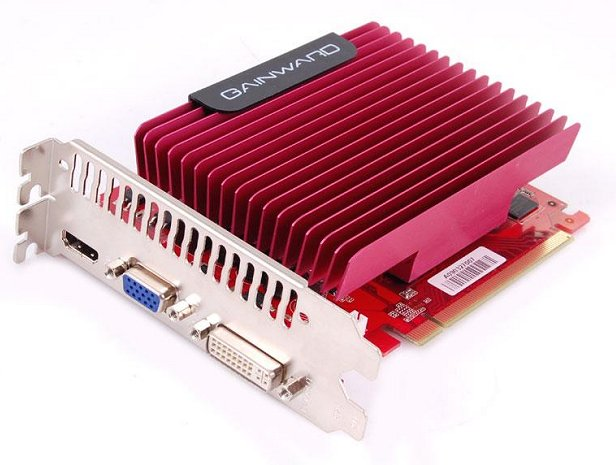
Na przedstawionym rysunku widoczna jest karta rozszerzeń z systemem chłodzenia
Ilustracja do pytania
A. pasywne
B. wymuszone
C. aktywne
D. symetryczne
Pasywne chłodzenie odnosi się do metody odprowadzania ciepła z komponentów elektronicznych bez użycia wentylatorów lub innych mechanicznych elementów chłodzących. Zamiast tego, wykorzystuje się naturalne właściwości przewodzenia i konwekcji ciepła poprzez zastosowanie radiatorów. Radiator to metalowy element o dużej powierzchni, często wykonany z aluminium lub miedzi, który odprowadza ciepło z układu elektronicznego do otoczenia. Dzięki swojej strukturze i materiałowi, radiator efektywnie rozprasza ciepło, co jest kluczowe dla zapewnienia stabilnej pracy urządzeń takich jak karty graficzne. Pasywne chłodzenie jest szczególnie cenne w systemach, gdzie hałas jest czynnikiem krytycznym, jak w serwerach typu HTPC (Home Theater PC) czy systemach komputerowych używanych w bibliotece lub biurze. W porównaniu do aktywnego chłodzenia, systemy pasywne są mniej podatne na awarie mechaniczne, ponieważ nie zawierają ruchomych części. Istnieją również korzyści związane z niższym zużyciem energii i dłuższą żywotnością urządzeń. Jednakże, pasywne chłodzenie może być mniej efektywne w przypadku bardzo wysokich temperatur, dlatego jest stosowane tam, gdzie generowanie ciepła jest umiarkowane. W związku z tym, dobór odpowiedniego systemu chłodzenia powinien uwzględniać bilans między wydajnością a wymaganiami dotyczącymi ciszy czy niezawodności.

Pytanie 2

W systemie Linux uruchomiono skrypt z czterema argumentami. Jak można uzyskać dostęp do listy wszystkich wartości w skrypcie?

A. $all
B. $*
C. $X
D. $@
Użycie $* w kontekście przekazywania argumentów w skryptach Bash nie jest optymalne. Choć $* pozwala na dostęp do wszystkich argumentów, łączy je w jeden ciąg bez uwzględniania spacji, co może prowadzić do poważnych błędów w sytuacjach, gdy argumenty zawierają spacje. Na przykład, wywołując skrypt z argumentami 'arg1', 'arg 2', $* wyprodukuje wynik traktujący wszystkie te argumenty jako jeden, co zniekształca ich rzeczywistą wartość i może prowadzić do nieprawidłowego działania skryptu. Ponadto, używanie $X jest zupełnie niepoprawne, ponieważ nie jest to standardowy zmienny w Bash, a zastosowanie $all jest również nietypowe i niepoprawne. Te niepoprawne podejścia wynikają często z nieporozumienia na temat sposobu, w jaki Bash interpretuje argumenty. Często programiści nie zdają sobie sprawy, że brak cudzysłowów przy użyciu $* może prowadzić do utraty kontekstu argumentów, co jest typowym błędem w praktyce skryptowej. Aby uniknąć tych sytuacji, istotne jest, aby zgłębić dokumentację oraz zastosować dobre praktyki w zakresie przetwarzania argumentów, co z pewnością przyczyni się do wyższej jakości skryptów i ich niezawodności.

Pytanie 3

Jaką postać ma liczba szesnastkowa: FFFF w systemie binarnym?

A. 0000 0000 0000 0000
B. 0010 0000 0000 0111
C. 1111 0000 0000 0111
D. 1111 1111 1111 1111
Liczba szesnastkowa FFFF w systemie binarnym jest równoznaczna z 1111 1111 1111 1111, co wynika z bezpośredniego przekształcenia wartości szesnastkowej na binarną. W systemie szesnastkowym każda cyfra reprezentuje cztery bity binarne, ponieważ 2^4 = 16. Tak więc, każda z maksymalnych cyfr F (15 w systemie dziesiętnym) przekłada się na 1111 w systemie binarnym. Zatem FFFF, składające się z czterech cyfr F, będzie miało postać: 1111 1111 1111 1111. Przykładowo, w kontekście programowania, podczas pracy z systemami operacyjnymi, takie reprezentacje są stosowane do określenia adresów w pamięci lub wartości w rejestrach procesora. Zrozumienie konwersji między systemami liczbowymi jest kluczowe nie tylko w programowaniu, ale również w inżynierii komputerowej oraz przy projektowaniu systemów cyfrowych, gdzie precyzyjne przetwarzanie danych jest niezbędne.

Pytanie 4

Programem służącym do archiwizacji danych w systemie Linux jest

A. tar
B. gzip
C. compress
D. lzma
Dużo osób utożsamia pojęcie archiwizacji z kompresją, co nie do końca jest poprawne. Programy takie jak compress, lzma czy gzip mają zupełnie inne podstawowe zastosowanie niż tar. Ściślej mówiąc, compress oraz gzip to narzędzia typowo kompresujące, których główna rola to zmniejszanie rozmiaru pojedynczych plików. Można ich oczywiście używać w połączeniu z archiwami, ale same z siebie nie potrafią spakować kilku plików do jednego archiwum – one po prostu tworzą skompresowaną wersję jednego pliku wejściowego. Lzma to też narzędzie kompresujące, korzystające z algorytmu Lempel-Ziv-Markow, które daje świetny stopień kompresji, ale znów – nie tworzy archiwów, tylko kompresuje je, już po utworzeniu archiwum na przykład przez tar. Typowym błędem jest traktowanie kompresji jako zamiennika archiwizacji; w praktyce te procesy się uzupełniają, a nie zastępują. W środowiskach linuksowych stworzenie archiwum z kilku plików/katalogów i jego kompresja to najczęściej dwa osobne kroki (np. tar + gzip). Z mojego doświadczenia mylenie tych pojęć prowadzi do problemów z odtwarzaniem danych, bo próbujesz rozpakować plik gzip, który wcale nie jest archiwum, a tylko pojedynczym skompresowanym plikiem. Zdecydowanie warto zapamiętać, że narzędziem służącym stricte do archiwizacji, czyli łączenia wielu plików i struktury katalogów w jeden plik, jest tar. Kompresja to osobna sprawa i osobne polecenia. Dobra praktyka to zawsze wiedzieć, czy potrzebujesz tylko mniejszego rozmiaru, czy też zarchiwizowania wielu plików – bo to wpływa na dobór narzędzi i późniejsze operacje na plikach.

Pytanie 5

Złocenie styków złącz HDMI ma na celu

A. umożliwienie przesyłu obrazu w jakości 4K.
B. zwiększenie przepustowości powyżej wartości określonych standardem.
C. poprawę przewodności oraz żywotności złącza.
D. stworzenie produktu o charakterze ekskluzywnym, aby uzyskać większe wpływy ze sprzedaży.
Wokół złocenia styków HDMI narosło sporo mitów, które są utrwalane przez producentów akcesoriów i marketingowe opisy. Wiele osób uważa, że złoto na stykach istotnie podnosi jakość przesyłu sygnału, co jest nieporozumieniem. Złocenie nie umożliwia transferu obrazu w jakości 4K, bo za to odpowiadają przede wszystkim parametry kabla zgodne ze standardem HDMI (np. wersja 2.0 lub nowsza – dla 4K przy 60Hz, odpowiednia przepustowość, ekranowanie itd.). Jakość przesyłanego obrazu i dźwięku nie zależy od materiału pokrywającego styki, o ile połączenie jest wolne od uszkodzeń i korozji. Podobnie, przewodność elektryczna oraz wydłużenie żywotności złącza dzięki złotemu pokryciu są w praktyce pomijalne – styki HDMI w warunkach domowych praktycznie nie są narażone na utlenianie czy ścieranie, a różnica w przewodności pomiędzy złotem a miedzią nie ma tu realnego znaczenia. To nie jest sprzęt przemysłowy, gdzie warunki są ekstremalne i częstość rozłączeń bardzo duża. Często można spotkać się z przekonaniem, że złocenie zwiększa przepustowość powyżej wartości określonych przez standard – to niestety nieprawda, bo fizyczne ograniczenia interfejsu i zastosowanej elektroniki są niezależne od złotych powłok. Standard HDMI zawiera ścisłe wymagania dotyczące parametrów transmisji, które muszą być spełnione niezależnie od materiału styków. W rzeczywistości, złocenie jest stosowane głównie w celach marketingowych, żeby produkt wyglądał na „lepszy” i można go było sprzedać drożej. Takie podejście opiera się na typowym błędzie myślowym, że jeśli coś jest droższe lub „złote”, to musi być lepsze technicznie. Tymczasem w codziennym użytkowaniu nie zauważysz różnicy – ważniejsze jest po prostu, żeby kabel był zgodny ze standardem HDMI i sprawny mechanicznie.

Pytanie 6

W systemie Linux, żeby ustawić domyślny katalog domowy dla nowych użytkowników na katalog /users/home/new, konieczne jest użycie polecenia

A. useradd -D -b /users/home/new
B. useradd /users/home/new -D -f
C. /users/home/new -n -D useradd
D. /users/home/new useradd -s -D
Wszystkie błędne odpowiedzi wynikają z nieporozumienia dotyczącego składni polecenia 'useradd' oraz jego opcji. Kluczową pomyłką jest umiejscowienie opcji w nieodpowiednich miejscach w poleceniu, co prowadzi do błędów w interpretacji przez system. W przypadku pierwszej niepoprawnej odpowiedzi, 'useradd /users/home/new -D -f', polecenie jest skonstruowane w sposób, który nie zgadza się z wymaganiami składniowymi, gdyż argumenty dotyczące katalogu, flag i opcji nie są w odpowiedniej kolejności. Dodatkowo, opcja '-f' nie ma zastosowania w kontekście zmiany katalogu domowego, co wskazuje na brak zrozumienia celu danego polecenia. Kolejne odpowiedzi, takie jak '/users/home/new -n -D useradd' oraz '/users/home/new useradd -s -D' również nie działają, ponieważ wprowadzają dodatkowe, niepotrzebne argumenty oraz nieprawidłową kolejność. W systemie Linux kluczowe jest przestrzeganie konkretnej składni poleceń, ponieważ błędy w kolejności lub użyciu opcji mogą prowadzić do niepoprawnych zmian w systemie. Użytkownicy powinni być świadomi, że poprawna konstrukcja poleceń jest istotna dla ich prawidłowego działania, a znajomość dokumentacji oraz podręczników pomocy, takich jak 'man useradd', może znacząco przyczynić się do uniknięcia tych powszechnych błędów.

Pytanie 7

Okablowanie pionowe w systemie strukturalnym łączy się

A. w głównym punkcie rozdziału z gniazdem abonenckim
B. w pośrednim punkcie rozdziału z gniazdem abonenckim
C. w gnieździe abonenckim
D. w głównym punkcie rozdziału z pośrednimi punktami rozdziału
Okablowanie pionowe w sieciach strukturalnych powinno łączyć różne punkty w sieci, ale widać, że nie do końca to rozumiesz. Połączenie w gnieździe abonenckim nie wystarczy, bo one są tylko końcowymi punktami dla użytkowników, a nie miejscem do zarządzania sygnałem. Gdy mówimy o połączeniu głównego punktu z gniazdem abonenckim, zapominasz o pośrednich punktach, które są naprawdę potrzebne do rozkładu sygnału w większych sieciach. Nie bierzesz też pod uwagę standardów, które mówią, że trzeba mieć te pośrednie punkty, co może prowadzić do problemów z wydajnością. Jak dla mnie, trzeba zrozumieć rolę głównego punktu i pośrednich punktów, żeby mieć skuteczną sieć. Projektując takie sieci, warto trzymać się standardów, żeby uniknąć kłopotów z wydajnością.

Pytanie 8

Jakie rozwiązanie techniczne pozwala na transmisję danych z szybkością 1 Gb/s z zastosowaniem światłowodu?

A. 100Base-FX
B. 1000Base-LX
C. 10GBase-T
D. 10Base5
Odpowiedź 1000Base-LX jest poprawna, ponieważ jest to standard Ethernet, który umożliwia przesyłanie danych z prędkością 1 Gb/s, korzystając z technologii światłowodowej. Standard ten jest częścią rodziny Gigabit Ethernet i pozwala na transmisję na odległość do 5 km przy użyciu światłowodów jednomodowych, co czyni go idealnym rozwiązaniem dla dużych sieci kampusowych oraz połączeń międzybudynkowych. W praktyce 1000Base-LX znajduje zastosowanie w różnych środowiskach, takich jak centra danych, gdzie wymagana jest wysoka przepustowość i niskie opóźnienia. Ponadto, standard ten jest zgodny z normami IEEE 802.3, co zapewnia jego szeroką akceptację w branży i łatwość integracji z innymi technologiami sieciowymi. Dodatkowo, korzystanie z technologii światłowodowej przyczynia się do zwiększenia odporności na zakłócenia elektromagnetyczne oraz umożliwia dłuższe połączenia bez utraty jakości sygnału, co jest kluczowe w dzisiejszych wymagających środowiskach.

Pytanie 9

Jakie polecenie w systemie operacyjnym Linux służy do prezentowania konfiguracji interfejsów sieciowych?

A. ifconfig
B. ping
C. tracert
D. ipconfig
Polecenie 'ifconfig' jest jednym z podstawowych narzędzi w systemie operacyjnym Linux, stosowanym do wyświetlania oraz konfiguracji interfejsów sieciowych. Umożliwia użytkownikowi uzyskanie szczegółowych informacji na temat aktualnych interfejsów, takich jak adresy IP, maski podsieci, statystyki ruchu oraz stany interfejsów. Przykładowo, komenda 'ifconfig -a' wyświetli listę wszystkich interfejsów, nawet tych, które są wyłączone. W praktyce, narzędzie to jest często wykorzystywane przez administratorów sieci do monitorowania i diagnostyki, np. w celu rozwiązywania problemów z połączeniem sieciowym. Warto jednak zauważyć, że 'ifconfig' zostało częściowo zastąpione przez bardziej nowoczesne polecenie 'ip', które jest częścią zestawu narzędzi iproute2. Znajomość obu tych narzędzi jest kluczowa dla efektywnego zarządzania siecią w systemach Linux, co jest zgodne z dobrymi praktykami w administracji systemami operacyjnymi.

Pytanie 10

Znak przedstawiony na ilustracji, zgodny z normą Energy Star, wskazuje na urządzenie

Ilustracja do pytania
A. O zwiększonym zużyciu energii
B. Energooszczędne
C. Będące laureatem plebiscytu EnergyStar
D. Wyprodukowane przez firmę EnergyStar Co
Znak Energy Star nie oznacza podwyższonego poboru mocy wręcz przeciwnie sygnalizuje niskie zużycie energii. Błędne jest przypuszczenie że oznaczenie to odnosi się do producenta o nazwie EnergyStar Co. Znak ten jest częścią programu inicjowanego przez Agencję Ochrony Środowiska USA a nie jest związany z żadnym producentem. Oznacza to że różni producenci mogą stosować ten znak na swoich produktach o ile spełniają kryteria energetyczne programu. Kolejnym błędnym założeniem jest myślenie że znak ten wskazuje na zwycięzcę plebiscytu EnergyStar. Program Energy Star nie jest konkursem lecz systemem certyfikacji który określa standardy oszczędności energetycznej. Certyfikat ten pomaga konsumentom w identyfikacji produktów które przyczyniają się do ochrony środowiska przez zmniejszenie zużycia energii nie obniżając przy tym wydajności. Typowym błędem jest też myślenie że oznakowanie to w jakikolwiek sposób odnosi się do nagród czy rankingu podczas gdy jego celem jest edukacja i promowanie wydajnych energetycznie produktów przyczyniając się do redukcji emisji gazów cieplarnianych i obniżenia kosztów energii.

Pytanie 11

W systemie Windows ochrona polegająca na ostrzeganiu przed uruchomieniem nierozpoznanych aplikacji i plików pobranych z Internetu jest realizowana przez

A. Windows SmartScreen
B. Windows Ink
C. zaporę systemu Windows
D. Windows Update
Ochrona przed uruchamianiem nierozpoznanych aplikacji i plików pobranych z Internetu w systemie Windows wymaga narzędzia, które analizuje reputację plików oraz źródło ich pochodzenia, a nie ogólnej kontroli nad systemem czy funkcji wspomagających pisanie. Często pojawia się mylne przekonanie, że takie zabezpieczenie zapewnia zapora systemu Windows. To jednak narzędzie służy do blokowania lub umożliwiania komunikacji sieciowej konkretnym programom czy usługom, a nie do oceniania bezpieczeństwa plików wykonywalnych pobieranych z sieci. Zapora działa na poziomie sieciowym, a nie na poziomie kontroli uruchamianych aplikacji. Kolejnym błędnym tropem jest Windows Update – to narzędzie odpowiada za aktualizacje systemu, poprawki zabezpieczeń i sterowniki, ale w żaden sposób nie zajmuje się analizą plików pobieranych przez użytkownika z Internetu. Mylenie tych funkcji prowadzi do zaniedbywania kwestii ochrony przed nowymi, nieznanymi zagrożeniami. No i Windows Ink – to już zupełnie inna bajka, bo to narzędzie skierowane głównie do obsługi cyfrowego pióra i rysowania, więc nie pełni żadnej roli w kontekście zabezpieczania systemu przed szkodliwym oprogramowaniem. Moim zdaniem, największy błąd polega właśnie na utożsamianiu ogólnych lub sieciowych zabezpieczeń z tymi, które są dedykowane do wykrywania konkretnych zagrożeń na podstawie reputacji czy analizy behawioralnej. W praktyce, tylko Windows SmartScreen jest tutaj narzędziem dedykowanym do tego celu i warto zwracać uwagę na jego komunikaty, bo ignorowanie ich może być kosztowne, zwłaszcza w środowiskach firmowych, gdzie ataki przez nieznane aplikacje są coraz częstsze.

Pytanie 12

Jakie polecenie służy do obserwowania lokalnych połączeń?

A. host
B. route
C. netstat
D. dir
Polecenie 'netstat' jest narzędziem w systemach operacyjnych, które umożliwia monitorowanie aktywnych połączeń sieciowych oraz portów na lokalnym komputerze. Dzięki temu administratorzy mogą uzyskać szczegółowe informacje o tym, które aplikacje korzystają z określonych portów, a także o stanie połączeń TCP/IP. Używając opcji takich jak -a, -n czy -o, użytkownicy mogą wyświetlić wszystkie aktywne połączenia oraz ich statusy, co jest niezwykle przydatne w diagnostyce problemów sieciowych. Przykładowo, polecenie 'netstat -an' wyświetli wszystkie połączenia oraz nasłuchujące porty w formacie numerycznym, co ułatwia identyfikację problemów z komunikacją. W praktyce, to narzędzie jest standardem w zarządzaniu sieciami, pozwala na monitorowanie i zarządzanie połączeniami sieciowymi, co jest kluczowe dla zapewnienia bezpieczeństwa i wydajności infrastruktury IT.

Pytanie 13

W systemie binarnym liczba 51(10) przyjmuje formę

A. 110111
B. 101011
C. 101001
D. 110011
Odpowiedź 110011 jest poprawna, ponieważ reprezentuje liczbę dziesiętną 51 w systemie binarnym. Aby przekształcić liczbę z systemu dziesiętnego na binarny, należy dzielić liczbę dziesiętną przez 2, zapisując reszty z dzielenia. Dla liczby 51 wygląda to następująco: 51 podzielone przez 2 daje 25 z resztą 1, 25 podzielone przez 2 to 12 z resztą 1, następnie 12 podzielone przez 2 to 6 z resztą 0, 6 podzielone przez 2 to 3 z resztą 0, 3 podzielone przez 2 to 1 z resztą 1, a 1 podzielone przez 2 daje 0 z resztą 1. Zbierając reszty od dołu do góry, otrzymujemy 110011. Przykłady zastosowania konwersji liczby z systemu dziesiętnego na binarny obejmują programowanie komputerowe, gdzie systemy binarne są kluczowe dla działania komputerów, a także w elektronikę cyfrową, gdzie reprezentacja binarna służy do komunikacji między różnymi urządzeniami. Dobra praktyka przy pracy z różnymi systemami liczbowymi to zawsze potwierdzanie poprawności konwersji poprzez sprawdzenie wartości w obu systemach.

Pytanie 14

Który z protokołów będzie wykorzystany przez administratora do przesyłania plików na serwer?

A. DHCP (Domain Host Configuration Protocol)
B. HTTP (Hyper Text Transfer Protocol)
C. DNS (DomainName System)
D. FTP (File Transfer Protocol)
FTP, czyli File Transfer Protocol, to taki standardowy sposób przesyłania plików między komputerami w sieci. Fajnie sprawdza się, gdy trzeba wrzucać, pobierać lub zarządzać plikami na serwerach. Dzięki FTP transfer plików jest szybki i w miarę bezpieczny, co czyni go istotnym narzędziem dla administratorów. Działa to w systemie klient-serwer, gdzie komputer z klientem FTP łączy się z serwerem, by przesłać pliki. Można go używać do wrzucania aktualizacji oprogramowania, przesyłania danych między serwerami czy ułatwiania zdalnym użytkownikom dostępu do plików. Warto też pamiętać o FTPS lub SFTP, które dodają szyfrowanie, co chroni transfer danych. FTP jest dość powszechny w IT i trzyma się różnych standardów bezpieczeństwa, co jest ważne w codziennej pracy z danymi.

Pytanie 15

Która z kopii w trakcie archiwizacji plików pozostawia ślad archiwizacji?

A. Różnicowa
B. Przyrostowa
C. Zwykła
D. Całkowita
Kopia różnicowa w procesie archiwizacji plików jest jednym z kluczowych podejść, które zapewniają efektywność w zarządzaniu danymi. Główna cecha kopii różnicowej polega na tym, że archiwizuje ona tylko te pliki, które zmieniły się od ostatniej pełnej kopii zapasowej, co pozwala zaoszczędzić czas i przestrzeń dyskową. W praktyce oznacza to, że po wykonaniu pełnej kopii zapasowej, każda kolejna kopia różnicowa będzie zawierała jedynie te dane, które zostały zmodyfikowane lub dodane po tej pełnej archiwizacji. Umożliwia to szybsze przywracanie danych, ponieważ użytkownik musi przywrócić tylko ostatnią pełną kopię oraz ostatnią kopię różnicową. W branży IT uznaje się, że takie podejście jest zgodne z zasadą 3-2-1, czyli posiadania trzech kopii danych w dwóch różnych miejscach, z jedną kopią przechowywaną w lokalizacji zewnętrznej. To nie tylko minimalizuje ryzyko utraty danych, ale również ułatwia ich ochronę i zarządzanie, co jest zgodne z dobrymi praktykami w zakresie zarządzania danymi.

Pytanie 16

W systemie Windows odpowiednikiem macierzy RAID 1 jest wolumin o nazwie

A. połączony
B. rozproszony
C. dublowany
D. prosty
Odpowiedzi rozłożony, prosty i łączony różnią się od funkcji woluminu dublowanego i RAID 1, co prowadzi do istotnych nieporozumień. Wolumin rozłożony to technologia, która łączy dostępne przestrzenie dyskowe w jeden wolumin, ale bez zapewnienia redundancji danych. Oznacza to, że w przypadku awarii jednego z dysków, wszystkie dane mogą zostać utracone, ponieważ nie istnieje ich kopia na innym urządzeniu. Wolumin prosty to natomiast najprostsza forma przechowywania danych, która również nie oferuje żadnej redundancji ani ochrony przed utratą danych. Z kolei wolumin łączony, choć może wykorzystywać przestrzenie z różnych dysków, również nie zapewnia dublowania danych. Użytkownicy mogą się mylić, myśląc, że te technologie oferują podobne zabezpieczenia jak RAID 1, jednak ich główną cechą jest efektywne wykorzystanie dostępnej przestrzeni, a nie ochrona danych. W tej sytuacji kluczowe jest zrozumienie różnicy między technologiami pamięci masowej oraz świadome podejście do zarządzania danymi, aby uniknąć potencjalnej utraty informacji. Praktycznym błędem jest zakładanie, że każda forma połączenia dysków zapewni bezpieczeństwo danych, co w rzeczywistości nie zawsze jest prawdą. Z tego powodu zaleca się stosowanie podejść, które zapewniają odpowiednią redundancję, takie jak właśnie woluminy dublowane, aby zminimalizować ryzyko utraty danych.

Pytanie 17

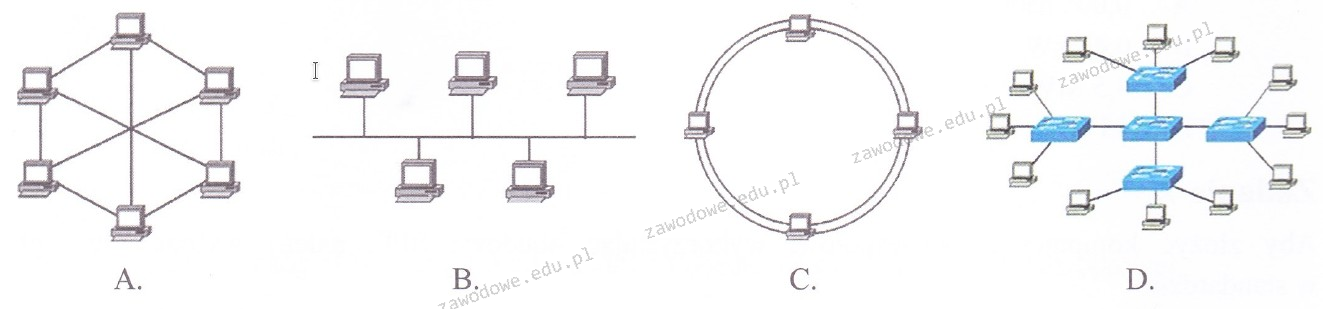
Na którym z przedstawionych rysunków ukazano topologię sieci typu magistrala?

Ilustracja do pytania
A. Rys. D
B. Rys. A
C. Rys. B
D. Rys. C
Topologia pierścienia wskazana na rysunku C charakteryzuje się połączeniami między urządzeniami w formie zamkniętej pętli co umożliwia przepływ danych w jednym kierunku. Tego rodzaju sieć oferuje przewagę w postaci łatwego śledzenia ścieżki danych jednak może być podatna na przerwanie sygnału w przypadku awarii jednego z urządzeń co wymaga dodatkowych mechanizmów zabezpieczających. Z kolei na rysunku A przedstawiono topologię pełnej siatki gdzie każde urządzenie ma bezpośrednie połączenie ze wszystkimi innymi węzłami co gwarantuje najwyższą redundancję ale również zwiększone koszty związane z okablowaniem i sprzętem. Taka struktura jest rzadko stosowana w praktyce ze względu na swoją złożoność. Rysunek D pokazuje topologię gwiazdy która jest jedną z najczęściej używanych w nowoczesnych sieciach lokalnych dzięki centralnemu węzłowi jakim jest np. switch lub router który zarządza całą komunikacją. Każda awaria pojedynczego urządzenia nie wpływa na działanie całej sieci co czyni ją bardziej odporną na błędy w porównaniu do magistrali lub pierścienia. Popularność tej topologii wynika również z łatwości rozbudowy sieci poprzez dodawanie nowych węzłów. Dlatego wybór niepoprawnej odpowiedzi może wynikać z niepełnego zrozumienia różnic w strukturach oraz ich zastosowania w praktycznych scenariuszach co jest kluczowe do prawidłowego projektowania i zarządzania sieciami komputerowymi.

Pytanie 18

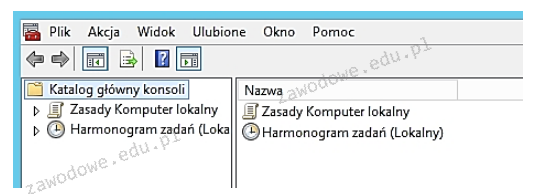
Aby otworzyć konsolę przedstawioną na ilustracji, należy wpisać w oknie poleceń

Ilustracja do pytania
A. mmc
B. gpedit
C. eventvwr
D. gpupdate
Polecenie gpedit jest używane do otwierania Edytora Zasad Grup (Group Policy Editor), który pozwala na modyfikowanie zasad bezpieczeństwa i ustawień komputerów w sieci. Nie jest ono odpowiednie do uruchamiania konsoli pokazanej na rysunku, gdyż gpedit dotyczy tylko zarządzania politykami grupowymi. Z kolei gpupdate służy do odświeżania ustawień zasad grupowych na komputerze lokalnym lub w domenie, a nie do uruchamiania konsol zarządzania. To polecenie jest użyteczne w przypadku, gdy wprowadzone zmiany w zasadach grupowych muszą być szybko zastosowane bez konieczności restartu systemu. Polecenie eventvwr otwiera Podgląd Zdarzeń, który pozwala na monitorowanie i analizowanie zdarzeń systemowych, aplikacyjnych czy związanych z bezpieczeństwem, ale nie jest ono związane z uruchamianiem konsoli zarządzania przedstawionej na rysunku. Częstym błędem jest zakładanie, że wszystkie narzędzia zarządzania systemem Windows mogą być dostępne za pomocą jednego polecenia. Różne funkcje zarządzania są rozdzielone na różne narzędzia i polecenia, każde z określonym zakresem działania i przeznaczeniem. Rozumienie specyfiki i zastosowań każdego z tych poleceń jest kluczowe w efektywnym zarządzaniu systemami operacyjnymi, co pozwala na lepsze wykorzystanie dostępnych zasobów i narzędzi.

Pytanie 19

Wskaż zakres adresów hostów w sieci 172.16.4.0/24?

A. 172.16.4.0 ÷ 172.16.4.255
B. 172.16.4.1 ÷ 172.16.4.254
C. 172.16.4.1 ÷ 172.16.4.255
D. 172.16.4.0 ÷ 172.16.4.126
Adresacja IPv4 w notacji z maską, takiej jak 172.16.4.0/24, opiera się na bardzo konkretnej zasadzie: w każdej podsieci istnieje adres sieci i adres rozgłoszeniowy, których nie wolno używać jako adresów hostów. To jest zapisane w standardowym sposobie interpretowania masek i nie jest tylko „umową”, którą można zignorować. W tym przykładzie maska /24 oznacza, że pierwsze 24 bity to część sieciowa, a pozostałe 8 bitów to część hosta. Daje to łącznie 2^8 = 256 adresów w podsieci. Z mojego doświadczenia typowy błąd polega na tym, że ktoś patrzy tylko na zakres liczbowy od .0 do .255 i zakłada, że wszystkie te adresy da się przydzielić urządzeniom. To prowadzi do błędnego wniosku, że hostem może być np. 172.16.4.0 lub 172.16.4.255. Tymczasem 172.16.4.0 to adres identyfikujący samą sieć 172.16.4.0/24, używany w konfiguracjach routerów, tablicach routingu czy dokumentacji. Z kolei 172.16.4.255 to adres rozgłoszeniowy, na który wysyłane są pakiety broadcast w obrębie tej jednej podsieci, np. zapytania ARP czy różne protokoły usługowe. Gdyby taki adres przypisać hostowi, ruch broadcastowy zacząłby się zachowywać nieprzewidywalnie. Innym typowym nieporozumieniem jest mylenie „zakresu sieci” z „zakresem hostów”. Cała sieć obejmuje rzeczywiście adresy od 172.16.4.0 do 172.16.4.255, ale to nie oznacza, że każdy z nich może być wykorzystany przez komputer. Dobre praktyki sieciowe, stosowane w realnych firmowych sieciach, mówią jasno: zakres hostów zaczyna się od pierwszego adresu po adresie sieci i kończy na ostatnim adresie przed broadcastem. W tym przypadku jest to 172.16.4.1–172.16.4.254. Warto też uważać na odpowiedzi, które „uczynnie” obcinają tylko część z końca lub z początku zakresu, ale nie biorą pod uwagę obu zarezerwowanych adresów. Jeśli w przyszłości będziesz projektować bardziej złożone podsieci (np. /25, /26), dokładnie ta sama logika dalej obowiązuje: zawsze pierwszy adres w podsieci to sieć, ostatni to broadcast, a hosty są pomiędzy nimi.

Pytanie 20

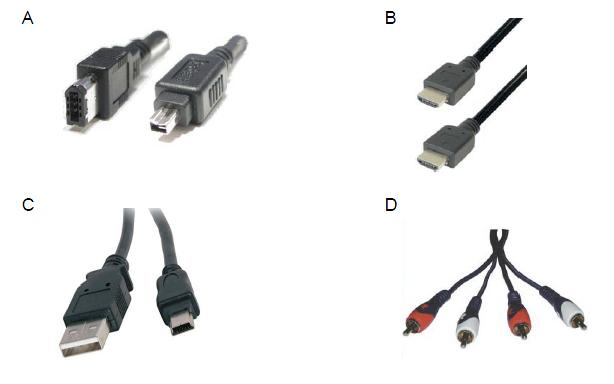
Aby połączyć cyfrową kamerę z interfejsem IEEE 1394 (FireWire) z komputerem, wykorzystuje się kabel z wtykiem zaprezentowanym na fotografii

Ilustracja do pytania
A. A
B. D
C. B
D. C
Kiedy wybiera się niepoprawne odpowiedzi, trzeba przede wszystkim zrozumieć różnorodność interfejsów i ich właściwości. Na przykład złącze HDMI, widoczne na zdjęciu B, jest popularne do przesyłania nieskompresowanego sygnału audio i wideo, głównie w telewizorach i monitorach, ale nie ma za bardzo nic wspólnego z IEEE 1394. Jego budowa i zastosowanie są inne niż w FireWire, bo HDMI nie obsługuje transferu danych między komputerem a kamerą, tylko przesyła obraz i dźwięk. Z drugiej strony, USB, pokazane na zdjęciu C, jest bardzo uniwersalne i używane w wielu różnych urządzeniach, ale ma swoje ograniczenia w porównaniu do FireWire pod względem przepustowości i sposobu przesyłania danych. Chociaż USB jest wszechobecne w nowoczesnych sprzętach, nie zadziała z kamerami cyfrowymi, które mają interfejs IEEE 1394. RCA, które widać na zdjęciu D, to standardowe analogowe złącze, używane głównie do audio i wideo, ale nie ma nic wspólnego z cyfrowym transferem danych, jak FireWire. Źle dobrane złącze może prowadzić do problemów z kompatybilnością i ograniczeń w prędkości przesyłania danych, co może być kłopotliwe w profesjonalnej pracy z multimediami. Fajnie jest zrozumieć, jakie są różnice między tymi standardami, żeby dobrze wykorzystać urządzenia multimedialne i zapewnić efektywną pracę w zawodzie.

Pytanie 21

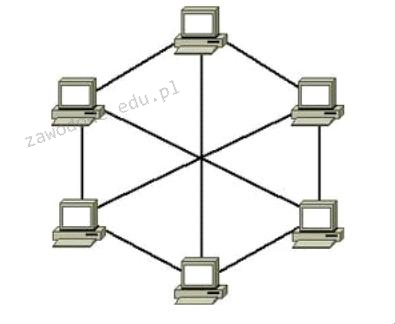
Na diagramie zaprezentowano strukturę

Ilustracja do pytania
A. Podwójnego pierścienia
B. Gwiazdy
C. Siatki
D. Magistrali
Topologia siatki, znana też jako pełna siatka, to takie rozwiązanie, gdzie każdy węzeł w sieci jest podłączony do reszty. Dzięki temu, nawet jak jedno połączenie padnie, zawsze są inne drogi, żeby przesłać dane. To naprawdę zmniejsza ryzyko przerwy w komunikacji, co jest mega ważne w krytycznych sytuacjach. W praktyce, ta topologia sprawdza się w dużych sieciach, jak te wojskowe czy w dużych centrach danych, gdzie liczy się niezawodność i szybkość przesyłu. Standardy jak IEEE 802.1 są często używane w takich sieciach, bo oferują mechanizmy redundancji i zarządzania ruchem. Oczywiście, to wszystko wiąże się z wyższymi kosztami na start i w utrzymaniu, ale moim zdaniem, korzyści, jakie daje siatka, są tego warte. Niezawodność i elastyczność to ogromne atuty, które sprawiają, że topologia siatki jest wybierana w wielu przypadkach.

Pytanie 22

Program testujący wydajność sprzętu komputerowego to

A. exploit.
B. benchmark.
C. chkdsk.
D. sniffer.
Prawidłowa odpowiedź to „benchmark”, bo jest to specjalny program służący właśnie do testowania wydajności sprzętu komputerowego i często też całego systemu. Benchmark uruchamia zestaw z góry zdefiniowanych testów obciążających procesor, pamięć RAM, kartę graficzną, dysk, a czasem nawet magistrale i kontrolery. Na podstawie wyników (czas wykonania, liczba operacji na sekundę, ilość klatek na sekundę, przepustowość MB/s itd.) można porównywać różne konfiguracje sprzętowe w powtarzalny i w miarę obiektywny sposób. W praktyce technik czy serwisant korzysta z benchmarków po modernizacji komputera, przy testowaniu nowo złożonego zestawu albo przy diagnozowaniu, czy komputer działa wolniej niż powinien. Typowe przykłady to 3DMark do testowania GPU i CPU w kontekście gier, CrystalDiskMark do sprawdzania wydajności dysków czy Cinebench do oceny mocy obliczeniowej procesora. W środowiskach profesjonalnych wykorzystuje się też benchmarki syntetyczne (np. SPEC) oraz testy zbliżone do realnych obciążeń, zgodnie z dobrą praktyką, żeby nie opierać się tylko na jednym narzędziu i jednym wyniku. Moim zdaniem ważne jest, żeby pamiętać, że benchmark nie tylko „męczy” sprzęt, ale też pozwala wykryć problemy z chłodzeniem, throttlingiem, niestabilnym podkręcaniem. Dobrą praktyką jest wykonywanie kilku przebiegów testu i porównywanie wyników z bazą rezultatów innych użytkowników – wtedy łatwo wychwycić, czy dany komputer działa w typowym zakresie dla użytych podzespołów, czy jednak coś jest nie tak z konfiguracją lub stanem technicznym sprzętu.

Pytanie 23

Czym jest licencja OEM?

A. licencja, która pozwala użytkownikowi na zainstalowanie zakupionego oprogramowania tylko na jednym komputerze, z zakazem udostępniania tego oprogramowania w sieci oraz na innych niezależnych komputerach
B. dokument, który umożliwia używanie oprogramowania na różnych sprzętach komputerowych w określonej w niej liczbie stanowisk, bez potrzeby instalacyjnych dyskietek czy płyt CD
C. licencja, która czyni oprogramowanie własnością publiczną, na mocy której twórcy oprogramowania zrzekają się praw do jego rozpowszechniania na rzecz wszystkich użytkowników
D. licencja oprogramowania ograniczona tylko do systemu komputerowego, na którym zostało pierwotnie zainstalowane, dotyczy oprogramowania sprzedawanego razem z nowymi komputerami lub odpowiednimi komponentami
Wiele osób może błędnie sądzić, że licencje OEM pozwalają na dowolne wykorzystywanie oprogramowania na różnych komputerach, co jest nieprawdziwe. Licencja OEM jest ściśle związana z danym urządzeniem, co stanowi kluczową różnicę w porównaniu do bardziej elastycznych licencji, które mogą być przenoszone między różnymi systemami. Niektórzy mogą mylić licencję OEM z licencją open source, zakładając, że obie umożliwiają swobodny dostęp i instalację oprogramowania na różnych urządzeniach. W rzeczywistości licencje open source pozwalają użytkownikom na modyfikację oraz dystrybucję oprogramowania, co jest całkowicie sprzeczne z zasadami licencji OEM, która ogranicza użycie do pierwotnego komputera. Istnieje również nieporozumienie dotyczące liczby stanowisk objętych licencją. Licencje OEM nie zezwalają na instalację oprogramowania na wielu komputerach bez dodatkowych zakupów, co jest istotne w kontekście organizacji, które mogą myśleć o wdrożeniu oprogramowania na wielu stanowiskach. Dodatkowo, niektóre osoby mogą uważać, że licencje OEM są bardziej kosztowne niż inne typy licencji, co jest fałszywe, gdyż często są one tańsze. Zrozumienie różnic między różnymi rodzajami licencji, takimi jak OEM, open source, czy licencje na wielu użytkowników, jest kluczowe dla prawidłowego korzystania z oprogramowania i unikania problemów prawnych związanych z niezgodnym użyciem.

Pytanie 24

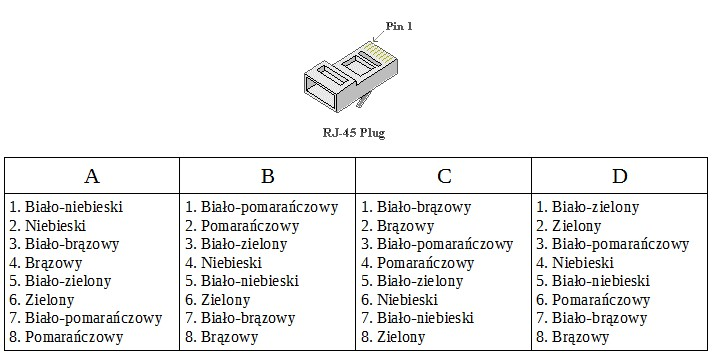
Jakie jest usytuowanie przewodów w złączu RJ45 według schematu T568A?

Ilustracja do pytania
A. A
B. C
C. B
D. D
Sekwencja połączeń T568A dla wtyku RJ45 jest normowana przez standardy telekomunikacyjne, a dokładnie przez normę TIA/EIA-568. Poprawna kolejność przewodów we wtyku RJ45 zgodnie z tym standardem to: 1) Biało-zielony 2) Zielony 3) Biało-pomarańczowy 4) Niebieski 5) Biało-niebieski 6) Pomarańczowy 7) Biało-brązowy 8) Brązowy. Taka kolejność ma na celu zapewnienie kompatybilności i efektywności połączeń sieciowych, przede wszystkim w systemach Ethernet. W praktyce zastosowanie tej sekwencji jest kluczowe w instalacjach sieciowych, gdzie wymagane jest zachowanie standardów, aby urządzenia różnych producentów mogły ze sobą współpracować bez problemów. Dostosowanie się do normy T568A jest powszechnie stosowane w instalacjach w budynkach mieszkalnych i biurowych. Poprawne okablowanie wg tego standardu minimalizuje zakłócenia sygnału i zwiększa niezawodność transmisji danych, co jest szczególnie istotne w środowiskach biurowych, gdzie wymagana jest wysoka przepustowość i stabilność połączeń.

Pytanie 25

Który model pamięci RAM, można umieścić na płycie, której fragment specyfikacji przedstawiono na ilustracji?

Pamięć
Obsługiwana pamięćDDR4
Rodzaj obsługiwanej pamięciDIMM (do PC)
Typ obsługiwanej pamięciDDR4-2133 (PC4-17000)
DDR4-2400 (PC4-19200)
DDR4-2666 (PC4-21300)
DDR4-2800 (PC4-22400)
DDR4-3200 (PC4-25600)
Typ obsługiwanej pamięci OCDDR4-3466 (PC4-27700)
DDR4-3600 (PC4-28800)
DDR4-3866 (PC4-30900)
DDR4-4000 (PC4-32000)
DDR4-4133 (PC4-33000)
DDR4-4400 (PC4-35200)
DDR4-4600 (PC4-36800)
Dwukanałowa obsługa pamięcitak
Ilość gniazd pamięci4 szt.
Maks. pojemność pamięci128 GB
A. 2x16GB 3200MHz DDR4 CL16 DIMM
B. 1x16GB 5200MHz DDR5 CL40 DIMM
C. 2x16GB 3200MHz DDR4 CL16 SODIMM
D. 1x16GB 1600MHz DDR3 CL11 SODIMM
Wybrany moduł 2x16GB 3200MHz DDR4 CL16 DIMM idealnie pasuje do specyfikacji płyty głównej pokazanej w tabeli. Po pierwsze zgadza się generacja pamięci – płyta obsługuje tylko DDR4, a nie DDR3 ani DDR5. To jest kluczowe, bo moduły różnych generacji mają inne napięcia, inną liczbę wycięć w złączu i po prostu fizycznie nie wejdą do gniazda albo nie wystartują poprawnie. Po drugie, rodzaj modułu: w specyfikacji jest wyraźnie napisane DIMM (do PC), czyli pełnowymiarowe kości do komputerów stacjonarnych. Twój wybór to właśnie DIMM, a nie SODIMM, które stosuje się w laptopach i mini komputerach. Trzecia rzecz to taktowanie. Płyta obsługuje m.in. DDR4-3200 (PC4-25600) jako standardowy typ pamięci, więc moduły 3200 MHz będą działały w pełni zgodnie ze specyfikacją, bez kombinowania z overclockingiem. Co więcej, dwa moduły po 16 GB dobrze wykorzystują dwukanałową (dual channel) obsługę pamięci – płyta ma 4 sloty i tryb dual channel, więc para identycznych kości pracuje szybciej niż jedna o tej samej pojemności. To jest realna różnica np. w grach, programach graficznych czy maszynach wirtualnych. Opóźnienie CL16 przy DDR4-3200 to też całkiem sensowny, typowy parametr – nie jest to żadne ekstremalne OC, a stabilne, dobrze wspierane przez większość płyt i kontrolerów pamięci w procesorach. Z mojego doświadczenia w składaniu komputerów do pracy i grania, konfiguracja 2x16 GB DDR4-3200 CL16 to taki bardzo rozsądny złoty środek: duża pojemność, dobra przepustowość, przy zachowaniu kompatybilności i stabilności. Dodatkowo płyta obsługuje maksymalnie 128 GB, więc 32 GB w tej konfiguracji jest daleko od limitu i daje spory zapas na przyszłość. To wszystko razem oznacza, że ta odpowiedź nie tylko jest formalnie zgodna ze specyfikacją, ale też praktycznie optymalna dla typowego PC.

Pytanie 26

W filmie przedstawiono konfigurację ustawień maszyny wirtualnej. Wykonywana czynność jest związana z

A. dodaniem drugiego dysku twardego.
B. wybraniem pliku z obrazem dysku.
C. ustawieniem rozmiaru pamięci wirtualnej karty graficznej.
D. konfigurowaniem adresu karty sieciowej.
Poprawnie – w tej sytuacji chodzi właśnie o wybranie pliku z obrazem dysku (ISO, VDI, VHD, VMDK itp.), który maszyna wirtualna będzie traktować jak fizyczny nośnik. W typowych programach do wirtualizacji, takich jak VirtualBox, VMware czy Hyper‑V, w ustawieniach maszyny wirtualnej przechodzimy do sekcji dotyczącej pamięci masowej lub napędów optycznych i tam wskazujemy plik obrazu. Ten plik może pełnić rolę wirtualnego dysku twardego (system zainstalowany na stałe) albo wirtualnej płyty instalacyjnej, z której dopiero instalujemy system operacyjny. W praktyce wygląda to tak, że zamiast wkładać płytę DVD do napędu, podłączasz plik ISO z obrazu instalacyjnego Windowsa czy Linuxa i ustawiasz w BIOS/UEFI maszyny wirtualnej bootowanie z tego obrazu. To jest podstawowa i zalecana metoda instalowania systemów w VM – szybka, powtarzalna, zgodna z dobrymi praktykami. Dodatkowo, korzystanie z plików obrazów dysków pozwala łatwo przenosić całe środowiska między komputerami, robić szablony maszyn (tzw. template’y) oraz wykonywać kopie zapasowe przez zwykłe kopiowanie plików. Moim zdaniem to jedna z najważniejszych umiejętności przy pracy z wirtualizacją: umieć dobrać właściwy typ obrazu (instalacyjny, systemowy, LiveCD, recovery), poprawnie go podpiąć do właściwego kontrolera (IDE, SATA, SCSI, NVMe – zależnie od hypervisora) i pamiętać o odpięciu obrazu po zakończonej instalacji, żeby maszyna nie startowała ciągle z „płyty”.

Pytanie 27

Aby podczas prac montażowych zabezpieczyć szczególnie wrażliwe podzespoły elektroniczne komputera przed wyładowaniem elektrostatycznym, należy stosować

A. buty ochronne.
B. matę izolacji termicznej.
C. rękawice ochronne.
D. opaskę antystatyczną.
Poprawnie – w ochronie wrażliwej elektroniki przed wyładowaniami elektrostatycznymi (ESD) kluczowa jest właśnie opaska antystatyczna. Jej zadanie jest bardzo konkretne: wyrównać potencjał elektryczny między ciałem człowieka a masą urządzenia, tak aby ładunek nie rozładował się nagle przez delikatne podzespoły komputera. W praktyce wygląda to tak, że opaska jest założona na nadgarstek, a przewód z niej podłączony jest do uziemienia (np. specjalnego punktu ESD na stanowisku serwisowym albo do obudowy komputera połączonej z przewodem ochronnym PE). Dzięki temu ładunki gromadzące się na ciele są bezpiecznie i stopniowo odprowadzane. Moim zdaniem to jest absolutna podstawa pracy serwisanta sprzętu komputerowego – dokładnie tak uczą dobre procedury serwisowe producentów płyt głównych, kart graficznych czy modułów RAM. W wielu instrukcjach serwisowych i w normach z serii IEC/EN 61340 dotyczących kontroli ESD wyraźnie zaleca się stosowanie systemu nadgarstek–uziemienie jako główny środek ochrony. Bez tego nawet zwykłe przejście po dywanie może naładować ciało człowieka do kilku kilkunastu kilowoltów, czego w ogóle nie czuć, a co potrafi uszkodzić tranzystory MOSFET czy układy scalone w pamięciach. W praktyce, przy montażu komputera, wymianie RAM-u, procesora, dysku SSD czy karty graficznej, dobrą praktyką jest połączenie opaski antystatycznej z uziemioną obudową i praca dodatkowo na macie antystatycznej (nie mylić z termiczną). W profesjonalnych serwisach stosuje się całe stanowiska ESD: opaska, mata, uziemione narzędzia, czasem nawet odzież ESD. Ale takim absolutnym minimum, które naprawdę robi różnicę, jest właśnie opaska antystatyczna. To mały i tani element, a potrafi oszczędzić mnóstwo kłopotów z „niewyjaśnionymi” uszkodzeniami elektroniki.

Pytanie 28

W jakim modelu płyty głównej można zainstalować procesor o wymienionych specyfikacjach?

Intel Core i7-4790 3,6 GHz 8MB cache s. 1150 Box
A. Gigabyte GA-Z170X-Gaming 3-EU DDR4 s.1151
B. Asrock 970 Extreme3 R2.0 s.AM3+
C. MSI 970A-G43 PLUS AMD970A s.AM3
D. Asus SABERTOOTH Z97 MARK 1/USB 3.1 LGA 1150 ATX
Wybór nieodpowiedniej płyty głównej dla danego procesora może wynikać z niezrozumienia kluczowych zasad kompatybilności sprzętu komputerowego. MSI 970A-G43 PLUS oraz Asrock 970 Extreme3 R2.0 są wyposażone w gniazda AM3 i AM3+ przeznaczone do procesorów AMD a nie Intel. Wybór takiej płyty dla procesora Intel Core i7-4790 poskutkowałby fizyczną niemożliwością montażu z powodu niekompatybilnych gniazd. Z kolei płyta Gigabyte GA-Z170X-Gaming 3-EU używa gniazda LGA 1151 które choć zbliżone do LGA 1150 nie jest bezpośrednio kompatybilne z procesorem i7-4790 przeznaczonym dla LGA 1150. Takie niezgodności wynikają często z niedopatrzenia specyfikacji technicznych i braku zrozumienia różnic między generacjami procesorów i odpowiadającymi im chipsetami. Płyty z chipsetem Z97 są zoptymalizowane do pracy z procesorami Intel czwartej generacji takich jak i7-4790 podczas gdy Z170 jest przeznaczony dla procesorów nowszych generacji wymagających LGA 1151. Takie zrozumienie przyczynia się do podejmowania świadomych decyzji zakupowych i uniknięcia kosztownych błędów sprzętowych.

Pytanie 29

Organizacja zajmująca się normalizacją na świecie, która stworzyła 7-warstwowy Model Referencyjny Otwartej Architektury Systemowej, to

A. ISO (International Organization for Standarization)
B. IEEE (Institute of Electrical and Electronics Enginieers)
C. TIA/EIA (Telecommunicatons Industry Association/ Electronics Industries Association)
D. EN (European Norm)
ISO, czyli Międzynarodowa Organizacja Normalizacyjna, jest odpowiedzialna za rozwijanie i publikowanie międzynarodowych standardów, które obejmują różne dziedziny, w tym technologie informacyjne i komunikacyjne. Opracowany przez nią 7-warstwowy Model Referencyjny Połączonych Systemów Otwartym (OSI) jest fundamentem dla zrozumienia, jak różne protokoły i systemy komunikacyjne współpracują ze sobą. Model OSI dzieli proces komunikacji na siedem warstw, co pozwala na lepsze zrozumienie funkcji poszczególnych elementów w sieci. Dzięki temu inżynierowie mogą projektować bardziej efektywne i interoperacyjne systemy. Na przykład, wiele protokołów internetowych, takich jak TCP/IP, czerpie z zasad OSI, co ułatwia integrację różnych technologii w ramach jednego systemu. Ponadto, stosowanie tego modelu pozwala na uproszczenie procesów diagnostycznych i rozwiązywania problemów w sieciach, co jest nieocenione w praktyce inżynieryjnej.

Pytanie 30

Narzędziem do zarządzania usługami katalogowymi w systemach Windows Server, które umożliwia przeniesienie komputerów do jednostki organizacyjnej wskazanej przez administratora, jest polecenie

A. dsrm
B. redircmp
C. redirusr
D. dcdiag
Polecenie redircmp jest narzędziem wykorzystywanym w systemach Windows Server do przekierowywania komputerów do określonej jednostki organizacyjnej (OU) w Active Directory. Umożliwia to administratorom automatyzację procesu przypisywania nowych komputerów do odpowiednich OU, co jest kluczowe dla utrzymywania porządku w strukturze katalogowej oraz zapewniania właściwych zasad grupowych na poziomie kolejnych jednostek. Przykładowo, jeśli w organizacji istnieje potrzeba, aby wszystkie nowe komputery były automatycznie przypisywane do OU odpowiedzialnej za dział IT, administrator może użyć polecenia redircmp, aby skonfigurować to przekierowanie. Umożliwia to również uproszczenie zarządzania politykami grupowymi, ponieważ każda jednostka organizacyjna może mieć przypisane odmienne zasady. Dobre praktyki w zakresie zarządzania Active Directory zalecają stosowanie takich narzędzi, aby minimalizować błędy ludzkie i usprawniać procesy administracyjne. W skrajnych przypadkach, brak prawidłowego przypisania komputerów do OU może prowadzić do problemów z dostępem do zasobów czy zastosowaniem polityk bezpieczeństwa.

Pytanie 31

W usłudze Active Directory, konfigurację składającą się z jednej lub więcej domen, które dzielą wspólny schemat i globalny wykaz, nazywamy

A. siatką
B. liściem
C. lasem
D. gwiazdą
Odpowiedź 'lasem' jest poprawna, ponieważ w kontekście Active Directory termin 'las' odnosi się do struktury składającej się z jednej lub więcej domen, które dzielą wspólny schemat i globalny wykaz. Las jest fundamentalnym elementem architektury Active Directory, który umożliwia zarządzanie różnymi domenami w zintegrowany sposób. Przykładem zastosowania może być organizacja, która posiada różne oddziały w różnych lokalizacjach geograficznych; każda z tych lokalizacji może stanowić odrębną domenę w ramach tego samego lasu. Dzięki temu, administratorzy mogą centralnie zarządzać kontami użytkowników i zasobami w całej organizacji. Dobrą praktyką jest zapewnienie, aby wszystkie domeny w lesie miały odpowiednie relacje zaufania, co pozwala na efektywne udostępnianie zasobów oraz usług. Ponadto, lasy mogą być wykorzystywane do implementacji polityk Group Policy, co umożliwia egzekwowanie zasad bezpieczeństwa i konfiguracji na poziomie całej organizacji.

Pytanie 32

Wykonanie polecenia tar –xf dane.tar w systemie Linux spowoduje

A. skopiowanie pliku dane.tar do folderu /home
B. pokazanie informacji o zawartości pliku dane.tar
C. utworzenie archiwum dane.tar zawierającego kopię folderu /home
D. wyodrębnienie danych z archiwum o nazwie dane.tar
A więc polecenie tar –xf dane.tar w Linuxie jest czymś, co bardzo często się przydaje. Opcja -x oznacza, że chcemy coś wyciągnąć z archiwum, a -f to tak, jakbyś mówił systemowi, z jakiego pliku chcesz to robić. Fajnie to działa, zwłaszcza jak mamy do czynienia z kopiami zapasowymi czy różnymi paczkami oprogramowania. Na przykład, jeżeli ściągasz archiwum tar z plikami konfiguracyjnymi dla jakiejś aplikacji, to to polecenie pozwoli Ci szybko wrzucić te pliki tam, gdzie są potrzebne. Dobrą praktyką jest dodanie opcji -v, żeby widzieć, co się dzieje podczas rozpakowywania, bo czasami mogą być problemy, a tak to łatwiej je zauważyć. Wiedza, jak działa tar, jest ważna dla każdego, kto pracuje z Unixem czy Linuksem, bo wtedy możemy naprawdę sprawnie zarządzać swoimi danymi.

Pytanie 33

Poleceniem systemu Linux służącym do wyświetlenia informacji, zawierających aktualną godzinę, czas działania systemu oraz liczbę zalogowanych użytkowników, jest

A. chmod
B. history
C. echo
D. uptime
Polecenie uptime jest jednym z podstawowych narzędzi do szybkiego uzyskania informacji o stanie systemu Linux bez konieczności przekopywania się przez różne pliki czy logi. Wywołując je w terminalu, otrzymujesz od razu kilka ważnych danych: aktualną godzinę, jak długo system działa nieprzerwanie od ostatniego uruchomienia (czyli tzw. czas uptime), liczbę aktualnie zalogowanych użytkowników oraz średnie obciążenie procesora z ostatnich 1, 5 i 15 minut. To bardzo praktyczne narzędzie, szczególnie podczas administrowania serwerami lub diagnozowania problemów ze stabilnością. Moim zdaniem uptime świetnie sprawdza się też przy monitoringu środowisk produkcyjnych – pozwala szybko zorientować się, czy system nie był przypadkiem restartowany niedawno, co może być ważne np. po aktualizacjach. Przykładowo, gdy ktoś zgłasza, że coś przestało działać, szybki rzut oka na uptime pozwala stwierdzić, czy powodem był restart. Standardy branżowe zalecają korzystanie z prostych, szybkoroszczytowych narzędzi takich właśnie jak uptime podczas podstawowego audytu systemu. Jeśli chcesz zagłębić się bardziej, uptime często jest używany razem z poleceniami takimi jak w, top czy who – razem tworzą bardzo fajny zestaw do pierwszej analizy kondycji systemu. Dość powiedzieć, że nawet automatyczne skrypty monitorujące wykorzystują wyjście uptime do raportowania dostępności i stabilności systemu. Osobiście polecam zapamiętać to polecenie, bo jest naprawdę wygodne i uniwersalne.

Pytanie 34

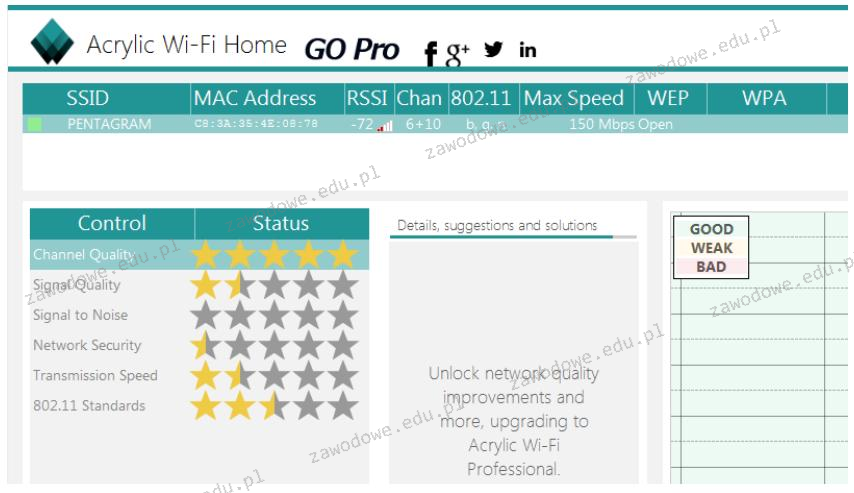
Wykonano test przy użyciu programu Acrylic Wi-Fi Home, a wyniki przedstawiono na zrzucie ekranu. Na ich podstawie można wnioskować, że dostępna sieć bezprzewodowa

Ilustracja do pytania
A. jest niezaszyfrowana
B. cechuje się bardzo dobrą jakością sygnału
C. osiąga maksymalną prędkość transferu 72 Mbps
D. używa kanałów 10 ÷ 12
Wybór niepoprawnych odpowiedzi często wynika z niepełnego zrozumienia technologii sieciowych i zasad działania Wi-Fi. Na przykład, odniesienie do kanałów 10-12 sugeruje błędne skupienie na numeracji kanałów, zamiast na faktycznym zastosowaniu i konfiguracji w danym kraju, ponieważ w wielu miejscach kanały te mogą być niedostępne lub ograniczone. Podczas pracy z sieciami Wi-Fi należy zawsze uwzględniać lokalne regulacje dotyczące częstotliwości. Odpowiedzi dotyczące jakości sygnału i maksymalnej szybkości transferu odnoszą się do parametrów, które mogą być mylące, jeśli nie są kontekstualizowane. Jakość sygnału jest uzależniona od wielu czynników, takich jak odległość od routera, przeszkody w postaci ścian czy innych urządzeń elektronicznych, a sama wartość graficzna, jak gwiazdki, może nie być wystarczająco miarodajna. Maksymalna szybkość transferu z kolei odnosi się do teoretycznych wartości osiąganych w idealnych warunkach laboratoryjnych, które rzadko są osiągalne w rzeczywistym środowisku ze względu na zakłócenia i obciążenie sieci. Dlatego ważne jest, aby interpretować te dane w kontekście rzeczywistych możliwości sprzętowych i konfiguracji sieci, a nie jedynie opierać się na wyświetlanych wartościach nominalnych. Użytkownicy powinni być świadomi różnic między fizyczną warstwą sieci a warstwą logiczną, co pozwoli na lepsze zrozumienie działania sieci w praktyce i uniknięcie typowych błędów przy interpretacji danych z narzędzi diagnostycznych.

Pytanie 35

Liczba 22 umieszczona w adresie http://www.adres_serwera.pl:22 wskazuje na numer

A. sekwencyjny pakietu przesyłającego dane
B. PID procesu działającego na serwerze
C. aplikacji, do której wysyłane jest zapytanie
D. portu, innego niż standardowy numer dla danej usługi
Odpowiedź "portu, inny od standardowego numeru dla danej usługi" jest w porządku, bo liczba 22 w adresie URL naprawdę odnosi się do portu, na którym działa dana usługa. Jak mówimy o SSH, czyli Secure Shell, to port 22 to taki standardowy, z którego korzystamy do bezpiecznych połączeń zdalnych. W praktyce porty są mega ważne, bo pozwalają nam zidentyfikować usługi, które działają na serwerze. Każda usługa sieciowa, jak HTTP (port 80), HTTPS (port 443) czy FTP (port 21), ma swój przypisany port. Oczywiście można te same usługi odpalać na innych portach, żeby zwiększyć bezpieczeństwo lub uniknąć problemów. Na przykład, jak admin ustawi port SSH na 2222 zamiast 22, to użytkownicy muszą podać ten nowy port, gdy chcą się połączyć. To dobry sposób na zabezpieczenie systemu. Pamiętaj też, że porty są liczone od 0 do 65535, a porty od 0 do 1023 są zarezerwowane dla usług systemowych. Dlatego warto ogarnąć, jak działają porty, bo to klucz do bezpieczeństwa i efektywności sieci.

Pytanie 36

Który z wymienionych adresów stanowi adres hosta w obrębie sieci 10.128.0.0/10?

A. 10.192.255.255
B. 10.191.255.255
C. 10.127.255.255
D. 10.160.255.255
Odpowiedzi jak 10.127.255.255, 10.191.255.255 i 10.192.255.255 są błędne. Dlaczego? Bo nie mieszczą się w zakresie sieci 10.128.0.0/10. Tak, 10.127.255.255 należy do sieci 10.0.0.0/8, gdzie wszystkie adresy do 10.255.255.255 są zarezerwowane. Potem masz 10.191.255.255, który tak naprawdę jest na granicy i to adres rozgłoszeniowy dla 10.128.0.0/10, a nie hosta. 10.192.255.255 to już całkiem inna historia, bo to kolejna podsieć 10.192.0.0/10, więc też nie pasuje. Często ludzie myślą, że wystarczy patrzeć tylko na część adresu IP bez zwracania uwagi na maskę podsieci, co prowadzi do pomyłek. Ważne, żeby pamiętać, że adres IP zawsze składa się z identyfikatora sieci i hosta, a ich dobre zrozumienie jest mega istotne w projektowaniu i zarządzaniu sieciami komputerowymi. Wiedza o adresach to po prostu podstawa w administracji siecią.

Pytanie 37

Jaką usługę można wykorzystać do zdalnej pracy na komputerze z systemem Windows, korzystając z innego komputera z tym samym systemem, który jest podłączony do tej samej sieci lub do Internetu?

A. serwer plików
B. DHCP
C. pulpit zdalny
D. FTP
Pulpit zdalny to usługa, która umożliwia zdalny dostęp do komputera z systemem Windows z innego urządzenia, również działającego na tym samym systemie operacyjnym. Działa to na zasadzie przesyłania obrazu pulpitu komputerowego przez sieć, co pozwala użytkownikowi na interakcję z systemem tak, jakby był bezpośrednio przed nim. Przykładowo, wiele firm wykorzystuje pulpit zdalny, aby umożliwić pracownikom pracę zdalną, co zyskuje na znaczeniu w obliczu rosnącej popularności pracy hybrydowej i zdalnej. Z perspektywy technicznej, zdalny pulpit oparty jest na protokole RDP (Remote Desktop Protocol), który zapewnia szyfrowanie i autoryzację, co jest zgodne z najlepszymi praktykami w zakresie bezpieczeństwa IT. Umożliwia on również dostęp do lokalnych zasobów, takich jak drukarki czy pliki, co znacznie ułatwia zdalną pracę. Dodatkowo, pulpit zdalny może być konfigurowany w różnych wersjach systemu Windows, co daje elastyczność w zakresie dostępnych funkcji i zabezpieczeń.

Pytanie 38

Który z protokołów przesyła datagramy użytkownika BEZ GWARANCJI ich dostarczenia?

A. ICMP
B. UDP
C. TCP
D. HTTP
UDP (User Datagram Protocol) jest protokołem transportowym w zestawie protokołów internetowych, który nie zapewnia gwarancji dostarczenia datagramów. Jego podstawową cechą jest to, że przesyła dane w sposób bezpołączeniowy, co oznacza, że nie ustanawia żadnej sesji komunikacyjnej przed wysłaniem danych. To sprawia, że jest idealny do zastosowań, gdzie szybkość jest ważniejsza od niezawodności, takich jak transmisje wideo na żywo, gry online czy VoIP (Voice over Internet Protocol). W tych zastosowaniach opóźnienia mogą być bardziej krytyczne niż utrata niektórych pakietów danych. W praktyce, programiści często decydują się na użycie UDP tam, gdzie aplikacja może sama poradzić sobie z ewentualnymi błędami, np. przez ponowne wysyłanie zagubionych pakietów. W związku z tym, standardy RFC 768 definiują UDP jako protokół, który nie implementuje mechanizmów kontroli błędów ani retransmisji, co przyspiesza proces przesyłania danych i zmniejsza narzuty. Z tego powodu, UDP jest wszechobecny w aplikacjach wymagających niskich opóźnień i dużej przepustowości.

Pytanie 39

Obudowa oraz wyświetlacz drukarki fotograficznej są bardzo zabrudzone. W celu ich oczyszczenia, należy zastosować

A. wilgotną ściereczkę oraz pianki do czyszczenia plastiku
B. suchą chusteczkę oraz patyczki do czyszczenia
C. ściereczkę nasączoną IPA oraz smar
D. mokrą chusteczkę oraz sprężone powietrze z rurką przedłużającą zasięg
Wilgotna ściereczka oraz pianka do czyszczenia plastiku to najlepszy sposób na usunięcie zabrudzeń z obudowy i wyświetlacza drukarki fotograficznej, ponieważ te materiały są odpowiednio delikatne i skuteczne. Pianka do czyszczenia plastiku została zaprojektowana w taki sposób, aby nie tylko usuwać brud, ale również nie uszkadzać powierzchni plastikowych ani szklanych, co jest kluczowe w przypadku sprzętu elektronicznego. Wilgotna ściereczka, zwłaszcza wykonana z mikrofibry, skutecznie zbiera kurz i zanieczyszczenia, a zarazem nie pozostawia smug. Warto również zwrócić uwagę na standardy czyszczenia sprzętu elektronicznego, które zalecają unikanie substancji chemicznych, mogących uszkodzić powłokę wyświetlacza. Użycie odpowiednich produktów do czyszczenia nie tylko przedłuża żywotność sprzętu, ale także zapewnia jego prawidłowe funkcjonowanie. Przykładem może być regularne czyszczenie drukarki fotograficznej, co zapobiega osadzaniu się kurzu, a w efekcie poprawia jakość wydruków. Dobre praktyki zalecają także unikanie stosowania materiałów, które mogą zarysować powierzchnię, takich jak szorstkie ściereczki czy gąbki.

Pytanie 40

Ile wyniesie całkowity koszt wymiany karty sieciowej w komputerze, jeżeli cena karty to 40 zł, czas pracy serwisanta wyniesie 90 minut, a koszt każdej rozpoczętej roboczogodziny to 60 zł?

A. 40 zł
B. 130 zł
C. 200 zł
D. 160 zł
Koszt wymiany karty sieciowej można pomylić, gdyż nie uwzględnia się wszystkich elementów składających się na ostateczną cenę. Odpowiedzi, które oscylują wokół kwot 40 zł, 130 zł czy 200 zł, nie przywiązują odpowiedniej wagi do kalkulacji czasu pracy technika oraz jego wpływu na całkowity koszt usługi. Na przykład, wybierając 40 zł, można pomylić się, sądząc, że wystarczy tylko zakupić nową kartę. W rzeczywistości jednak usługa wymiany wymaga czasu, co powinno być wzięte pod uwagę. W przypadku odpowiedzi 130 zł, błąd polega na niewłaściwym oszacowaniu czasu robocizny, gdzie nie uwzględniono pełnych dwóch godzin pracy technika, co jest standardem przy takich operacjach. Wreszcie, odpowiedź 200 zł wynika z nadmiernego zaokrąglenia lub błędnego policzenia czasu pracy, co jest typowym błędem w ocenie kosztów. Doświadczeni technicy serwisowi zawsze podchodzą do wyceny w sposób systematyczny, uwzględniając zarówno koszty materiałów, jak i czasu pracy, co jest kluczowe dla rzetelnego zarządzania finansami w obszarze IT.