Wyniki egzaminu

Informacje o egzaminie:
  • Zawód: Technik fotografii i multimediów
  • Kwalifikacja: AUD.05 - Realizacja projektów graficznych i multimedialnych
  • Data rozpoczęcia: 17 kwietnia 2026 10:46
  • Data zakończenia: 17 kwietnia 2026 11:00

Egzamin niezdany

Wynik: 17/40 punktów (42,5%)

Wymagane minimum: 20 punktów (50%)

Nowe
Analiza przebiegu egzaminu- sprawdź jak rozwiązywałeś pytania
Udostępnij swój wynik
Szczegółowe wyniki:
Pytanie 1

W celu wzmocnienia spójności kompozycji strony internetowej poprzez zastosowanie kompozycji rytmicznej należy zastosować

A. powtórzenia.
B. dysharmonię.
C. kontrast.
D. akcent.
Wiele osób myli podstawowe pojęcia związane z kompozycją wizualną i, szczerze mówiąc, nie jest to nic dziwnego – często akcent, kontrast albo nawet dysharmonia wydają się atrakcyjne jako narzędzia do budowania wyrazistej strony. Jednak budowanie spójności i rytmu w projekcie opiera się na czymś zupełnie innym. Akcent faktycznie potrafi przyciągnąć uwagę, ale jego rola to raczej wyróżnienie pojedynczego elementu, punktu ciężkości – on nie wprowadzi powtarzalności czy przewidywalności. Kontrast pomaga odseparować lub porządkować elementy, na przykład przez zestawianie jasnych i ciemnych barw, dużych i małych tekstów, ale jego głównym celem jest podkreślenie różnic, nie rytmu. Z kolei dysharmonia, według mnie, to wręcz celowe złamanie zasad spójności, pewnego rodzaju „szum” wizualny – może być fajna jako zabieg artystyczny, ale jeśli chodzi o przejrzystość i komfort użytkownika, to raczej utrudnia odbiór całości. W praktyce właśnie powtórzenia zapewniają rytmiczną strukturę – bez nich użytkownik może poczuć się zagubiony, bo brakuje mu punktów odniesienia. Typowym błędem jest mieszanie pojęć – projektanci często myślą, że wystarczy mocny akcent lub kontrast, żeby strona była czytelna, tymczasem to powtórzenia tworzą fundament logicznej kompozycji. Standardy branżowe, jak materiały Google Material Design czy wytyczne W3C, jasno podkreślają wagę konsekwencji i powtarzalności elementów dla zachowania spójności. Jeżeli zależy Ci na naprawdę czytelnej i uporządkowanej stronie, warto szczególnie zwrócić uwagę właśnie na to, jak powtarzają się pewne elementy na każdej podstronie – to, moim zdaniem, najważniejszy aspekt kompozycji rytmicznej.

Pytanie 2

Cechami obiektów w grafice wektorowej są:

A. możliwość skalowania bez utraty jakości, skomplikowana konwersja do grafiki rastrowej
B. powiększanie z utratą jakości, szybka i łatwa konwersja do grafiki rastrowej
C. powiększanie z utratą jakości, skomplikowana konwersja do grafiki rastrowej
D. możliwość skalowania bez utraty jakości, szybka i łatwa konwersja do grafiki rastrowej
Wybór odpowiedzi związanej z powiększaniem z utratą jakości oraz złożoną konwersją do grafiki rastrowej jest nieprawidłowy. Grafika wektorowa, w przeciwieństwie do grafiki rastrowej, nie traci jakości podczas skalowania. W przypadku grafiki rastrowej, która składa się z pikseli, powiększenie obrazu prowadzi do rozmycia i utraty ostrości, co jest wynikiem zwiększenia odległości między pikselami. Dlatego stwierdzenie, że obiekty wektorowe ulegają pogorszeniu jakości przy powiększaniu, jest niezgodne z fundamentalnymi zasadami działania grafiki wektorowej. Dodatkowo, konwersja do grafiki rastrowej nie musi być złożona – w wielu przypadkach istnieją proste narzędzia do konwersji, które umożliwiają przekształcenie grafiki wektorowej do formatu rastrowego, jak PNG czy JPEG, w prosty sposób. Pojęcie 'złożonej konwersji' sugeruje, że proces ten wymaga skomplikowanych manipulacji, co jest mylące. W praktyce, najczęściej przy konwersji wektorów do obrazów rastrowych używa się prostych opcji eksportu w oprogramowaniu graficznym, co czyni ten proces szybkim i efektywnym. Zrozumienie tych różnic jest istotne dla profesjonalistów w dziedzinie grafiki komputerowej, aby uniknąć nieporozumień i zapewnić najwyższą jakość tworzonych materiałów.

Pytanie 3

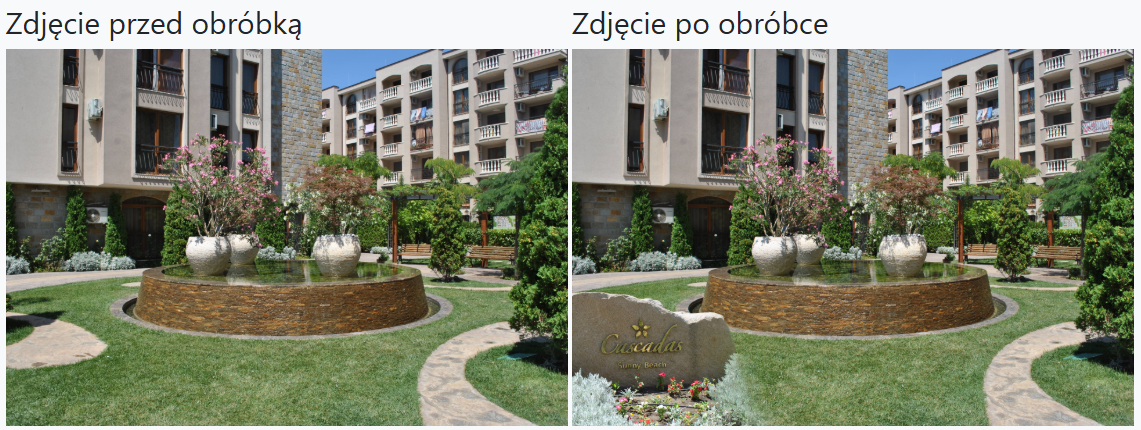
Zdjęcia przedstawiają efekt

Ilustracja do pytania
A. fotomontażu.
B. solaryzacji.
C. formowania.
D. rekonstrukcji.
Prawidłowo – na zdjęciu po obróbce mamy klasyczny przykład fotomontażu. Fotomontaż to technika polegająca na łączeniu w jednym obrazie kilku elementów pochodzących z różnych zdjęć lub plików graficznych. W tym przypadku widać, że do oryginalnej fotografii ogrodu został dodany kamień z napisem „Cascadas Sunny Beach”. Ten element nie występuje na zdjęciu przed obróbką, a jego perspektywa, oświetlenie i skalę dopasowano tak, żeby wyglądał jak naturalna część sceny. W praktyce takie rzeczy robi się najczęściej w programach do edycji grafiki rastrowej, jak Adobe Photoshop czy GIMP, korzystając z warstw, masek, narzędzi zaznaczania i transformacji (skalowanie, obrót, perspektywa). Dobrą praktyką w fotomontażu jest pilnowanie spójności światła (kierunek padania cieni), temperatury barwowej oraz ostrości, tak żeby poszczególne elementy nie „odcinały się” od tła. Profesjonalni graficy często pracują w wysokiej rozdzielczości i w przestrzeni barw Adobe RGB lub ProPhoto RGB, żeby mieć większą swobodę w korekcji kolorystycznej. Fotomontaż stosuje się na co dzień w reklamie (dodawanie produktów, logotypów, billboardów), w projektach okładek, plakatach, wizualizacjach architektonicznych, a nawet w retuszu fotografii ślubnej czy katalogowej. Moim zdaniem to jedna z najbardziej kreatywnych technik pracy z fotografią cyfrową, bo łączy umiejętności techniczne z wyczuciem kompozycji i realizmem obrazu. Warto ćwiczyć takie operacje na warstwach i maskach, bo są absolutnym standardem pracy w branży DTP i grafiki reklamowej.

Pytanie 4

Które warunki należy spełnić, aby w projekcie multimedialnym wykorzystać materiały graficzne opatrzone widocznym na ilustracji symbolem licencji Creative Commons?

Ilustracja do pytania
A. Uznanie autorstwa, użycie niekomercyjne.
B. Uznanie autorstwa, na tych samych warunkach.
C. Uznanie autorstwa, użycie niekomercyjne, bez utworów zależnych.
D. Uznanie autorstwa, bez utworów zależnych.
Wybór odpowiedzi zawierających jedynie "uznanie autorstwa" oraz różne kombinacje dodatkowych warunków, takich jak "użycie niekomercyjne" czy "bez utworów zależnych", jest błędny z kilku powodów. Przede wszystkim, licencja Creative Commons "Uznanie autorstwa - Na tych samych warunkach" (CC BY-SA) nie zezwala na ograniczenie użytkowania materiałów jedynie do zastosowań niekomercyjnych, co sugerują niektóre z błędnych odpowiedzi. W rzeczywistości, uznanie autora jest kluczowe w każdej z licencji CC, ale dodatkowe ograniczenia, takie jak zakaz tworzenia utworów zależnych, nie są właściwe w kontekście tej licencji, która wręcz zachęca do twórczości i modyfikacji. Mylne podejście do interpretacji licencji może prowadzić do nieporozumień w zakresie praw autorskich i ograniczeń, które mogą w negatywny sposób wpłynąć na innowacyjność w projektach multimedialnych. Ważne jest, aby podczas korzystania z materiałów objętych licencjami CC, zrozumieć ich pełne znaczenie oraz wymagania, co pozwoli na właściwe i zgodne z prawem wykorzystanie zasobów graficznych. Zastosowanie niewłaściwych warunków licencyjnych może skutkować naruszeniem praw autorskich oraz konsekwencjami prawnymi.

Pytanie 5

W obu, zarówno w animacji wykonanej w Adobe Photoshop, jak i w prezentacji stworzonej w PowerPoint, istnieje możliwość

A. wprowadzenia filtrów fotograficznych oraz przeprowadzenia edycji plików RAW
B. ustalenia czasu wyświetlania poszczególnych elementów projektu
C. użycia narzędzia WordArt oraz masek
D. zastosowania warstw dopasowania oraz galerii filtrów artystycznych
No, niektóre z tych opcji mogą wydawać się ciekawe, ale niestety większość z nich nie pasuje do tego, co możemy zrobić w Adobe Photoshop i PowerPoint. Wykorzystanie filtrów do zdjęć oraz edycja plików RAW, chociaż są popularne w programach jak Lightroom czy Photoshop, nie ma nic wspólnego z animacją czy tworzeniem prezentacji. A w PowerPoint nie da się pracować z plikami RAW, które są bardziej dla programów graficznych. Z drugiej strony, WordArt to coś, co jest tylko w PowerPoint, a Photoshop działa na zupełnie innych zasadach, jeśli idzie o tworzenie tekstu i typografii. No i maski są typowo dla Photoshopa, gdzie pomagają precyzyjnie kontrolować widoczność warstw, ale w PowerPoint nie mamy takiej funkcjonalności. Ostatnia opcja, czyli warstwy dopasowania i filtry artystyczne, to również coś, co jest tylko w Photoshopie, bo tam te warstwy pozwalają na bezpieczną edycję zdjęć, a filtry dodają różne efekty wizualne. W PowerPoint chodzi głównie o animacje i zarządzanie czasem, więc te techniki z Photoshopa nie mają większego sensu. Ważne jest, żeby rozumieć, jakie są różnice między tymi programami i jak najlepiej wykorzystać to, co oferują.

Pytanie 6

Plik z cyfrowym materiałem filmowym ma rozszerzenie

A. CDR
B. MP4
C. MP3
D. SVG
Pozostałe odpowiedzi nie są poprawne, ponieważ nie odnoszą się do formatu plików wideo. CDR to format pliku używany przez oprogramowanie CorelDRAW do przechowywania grafiki wektorowej. Użycie tego formatu w kontekście video jest mylące, gdyż CDR nie obsługuje materiałów audiowizualnych, lecz skupia się na ilustracjach i projektach graficznych. MP3 to format kompresji dźwięku, a więc odnosi się wyłącznie do audio, nie do obrazu, co czyni go nieodpowiednim w kontekście cyfrowego materiału filmowego. Z kolei SVG to format wektorowy używany głównie w projektowaniu grafiki internetowej, który również nie obsługuje wideo. Często błędem myślowym jest zakładanie, że różne formaty plików mogą być stosowane wymiennie, podczas gdy w rzeczywistości każdy z nich ma specyficzne przeznaczenie i zastosowanie. W kontekście produkcji multimedialnej, zrozumienie różnic między tymi formatami jest kluczowe, aby móc efektywnie zarządzać i dystrybuować treści. Niezrozumienie tych różnic może prowadzić do wyboru nieodpowiednich narzędzi i formatów, co z kolei wpływa na jakość oraz dostępność materiałów dla odbiorców.

Pytanie 7

Narzędzia w programie Adobe Photoshop, które pozwalają na tworzenie zaznaczenia na podstawie podobieństwa kolorów oraz jasności pomiędzy pikselami, to

A. ścieżki i lasso magnetyczne
B. lasso wielokątne i punktowy pędzel korygujący
C. różdżka i zakres koloru
D. magiczna gumka i smużenie
Wybór narzędzi takich jak ścieżki i lasso magnetyczne, magiczna gumka oraz smużenie, a także lasso wielokątne i punktowy pędzel korygujący, nie jest odpowiedni w kontekście tworzenia zaznaczenia opartego na podobieństwie barwy i jasności. Ścieżki i lasso magnetyczne są narzędziami bardziej ukierunkowanymi na tworzenie zaznaczeń na podstawie kształtu i konturów obiektu, co sprawia, że ich zastosowanie w przypadku jednolitych kolorów lub gradientów staje się nieefektywne. Magia gumka służy do usuwania pikseli na podstawie koloru tła, co nie jest metodą zaznaczania, a raczej edytowania. Smużenie jest narzędziem do rozmywania lub mieszania kolorów, które nie ma zastosowania w kontekście precyzyjnego zaznaczania, a lasso wielokątne pozwala jedynie na ręczne zaznaczanie obszarów, co może być czasochłonne i mniej precyzyjne. Te pomyłki pokazują brak zrozumienia głównych funkcji narzędzi w Photoshopie, które są kluczowe w codziennej pracy grafika. Warto zatem skupić się na narzędziach z odpowiednimi funkcjonalnościami, aby wydajnie realizować zadania związane z obróbką obrazu, a tym samym unikać frustracji i nieefektywności w pracy.

Pytanie 8

W jakich formatach można zapisać projekt statycznego banera lub billboardu przeznaczonego do użytku w internecie?

A. PDF oraz EPS
B. PNG oraz TIFF
C. SVG oraz WMF
D. JPEG oraz GIF
Odpowiedź JPEG i GIF jest prawidłowa, ponieważ oba te formaty są szeroko stosowane w projektach statycznych banerów i billboardów przeznaczonych do użytku w internecie. Format JPEG (Joint Photographic Experts Group) jest idealny do przechowywania zdjęć i grafiki rastrowej z dużą ilością kolorów, zwłaszcza gdy istotna jest jakość wizualna przy mniejszym rozmiarze pliku. Umożliwia on kompresję stratną, co pozwala na znaczne zmniejszenie objętości plików bez zauważalnej utraty jakości. Z kolei format GIF (Graphics Interchange Format) jest szczególnie przydatny dla grafik z ograniczoną paletą kolorów, a także dla animacji. Oferuje on przezroczystość oraz możliwość tworzenia prostych animacji, co czyni go popularnym wyborem dla banerów reklamowych. Używanie tych formatów jest zgodne z branżowymi standardami, a ich wszechstronność sprawia, że są preferowane w projektach internetowych, gdzie czas ładowania i jakość grafiki odgrywają kluczową rolę. Projektanci często wykorzystują te formaty w kampaniach reklamowych, postach w mediach społecznościowych oraz na stronach internetowych, co potwierdza ich znaczenie w dzisiejszym krajobrazie cyfrowym.

Pytanie 9

Wraz ze wzrostem stopnia kompresji digitalizowanego materiału dźwiękowego

A. polepsza się jakość dźwięku.
B. zwiększa się ilość kanałów.
C. pogarsza się jakość dźwięku.
D. zmniejsza się ilość kanałów.
Sprawa kompresji dźwięku potrafi być myląca i wiem, że łatwo można się tu pomylić, zwłaszcza jeśli nie miało się okazji analizować tego w praktyce. Przede wszystkim, stopień kompresji nie ma żadnego wpływu na ilość kanałów — to, czy dźwięk jest mono, stereo czy 5.1, jest ustalane na etapie nagrania lub produkcji i nie zmienia się, gdy kompresujemy plik. To częsty błąd, bo niektórzy myślą, że "upchnięcie" większej ilości danych pozwala na więcej kanałów, ale kompresja dotyka głównie gęstości informacji w jednym kanale, a nie ich liczby. Jeśli chodzi o poprawę jakości dźwięku, to niestety, ale kompresja stratna zawsze pogarsza jakość, bo polega na usuwaniu fragmentów, które komputer uzna za mniej słyszalne. Często spotykam się z opinią, że nowoczesne kodeki mogą wręcz poprawiać brzmienie, ale to jest raczej efekt psychoakustycznego maskowania niedoskonałości niż realna poprawa. Kompresja bezstratna (jak FLAC) nie pogarsza jakości, ale też jej nie poprawia – dźwięk pozostaje taki sam jak w oryginale. Natomiast w praktyce użytkownicy często gubią się, bo słyszą duże różnice między mocno skompresowanymi plikami, a tymi o wyższym bitrate — i tutaj właśnie kryje się sedno tematu. Najczęstszy błąd myślowy to założenie, że skoro coś jest mocniej skompresowane, to znaczy, że udało się osiągnąć lepszą technologię i jakość, a tu niestety jest odwrotnie: więcej kompresji oznacza mniej detali, mniejszą dynamikę, płaskość brzmienia czy nawet zniekształcenia. Warto też pamiętać, że profesjonalne standardy, jak np. formaty używane w produkcji muzycznej czy radiowej, stawiają na minimalną lub bezstratną kompresję właśnie po to, by nie tracić jakości na żadnym etapie produkcji czy transmisji.

Pytanie 10

Interfejsem służącym do przesyłania cyfrowego sygnału audio i wideo o wysokiej przepustowości jest

A. DVI
B. VGA
C. DVIX
D. HDMI
HDMI to aktualnie najczęściej wykorzystywany interfejs do przesyłania cyfrowego sygnału audio i wideo o wysokiej przepustowości. W wielu nowoczesnych urządzeniach takich jak telewizory, monitory komputerowe, projektory, konsole do gier czy nawet laptopy, port HDMI to już standard. Najważniejsze jest to, że HDMI umożliwia przesyłanie obrazu w wysokiej rozdzielczości (nawet do 8K w najnowszych wersjach) oraz wielokanałowego dźwięku cyfrowego – wszystko jednym kablem, bez dodatkowego okablowania dla audio. Dla porównania, w starszych standardach często trzeba było osobno podłączać dźwięk i obraz, co było niewygodne i generowało chaos z przewodami. Moim zdaniem to właśnie prostota i uniwersalność HDMI sprawiła, że zdobył taką popularność w domowych systemach AV, ale też w zastosowaniach profesjonalnych np. podczas prowadzenia prezentacji czy na salach wykładowych. Co ciekawe, HDMI jest kompatybilny z różnymi wersjami zabezpieczeń (HDCP), co umożliwia przesyłanie treści chronionych prawem autorskim, np. filmów w jakości Blu-ray. Z praktyki wiem, że to rozwiązanie rzadko sprawia użytkownikom kłopoty – wystarczy podłączyć kabel i od razu można korzystać z pełnej jakości obrazu i dźwięku. No i jeszcze jedna rzecz: HDMI przez lata przechodził liczne aktualizacje, więc warto wiedzieć, że nie każdy starszy kabel poradzi sobie z rozdzielczością 4K czy wyższą – tu już trzeba czasem zwrócić uwagę na oznaczenia kabli (np. High Speed HDMI).

Pytanie 11

Ile maksymalnie wierszy umieszczonych na jednym slajdzie prezentacji pozwala zachować jego czytelność?

A. 30 wierszy.
B. 15 wierszy.
C. 10 wierszy.
D. 6 wierszy.
Wiele osób błędnie zakłada, że na slajdzie można zawrzeć nawet 10, 15 czy nawet 30 wierszy tekstu i nadal będzie on czytelny. To myślenie bierze się często z chęci przekazania jak największej ilości informacji na raz, jednak w praktyce skutkuje czymś dokładnie odwrotnym – odbiorca zaczyna się gubić, a przekaz staje się mniej jasny. Zbyt duża ilość tekstu na jednym slajdzie prowadzi do tzw. efektu 'ściany tekstu', przez co ludzie przestają czytać i skupiać się na prezentowanym temacie. Z mojego doświadczenia wynika, że optymalna ilość to maksymalnie 6 wierszy, zgodnie z regułą 6x6, szeroko polecaną w branży szkoleniowej i IT. Większa liczba wierszy wymusza stosowanie mniejszego rozmiaru czcionki, co znacząco wpływa na czytelność, szczególnie w większych salach czy przy prezentacjach online. Prezentacje z przeładowanymi slajdami wyglądają nieprofesjonalnie – widziałem już takie, gdzie po trzech minutach nikt nie zwracał uwagi na treść, bo była zbyt trudna do przyswojenia. Typowym błędem jest też traktowanie slajdu jak kartki notatek, zamiast jak narzędzia do wizualnego wsparcia wypowiedzi. Najlepiej, gdy slajd stanowi punkt wyjścia do rozmowy, a nie jej pełny zapis. Warto pamiętać, że przekaz wizualny w prezentacjach powinien być czytelny już z kilku metrów, a to jest praktycznie niewykonalne przy 10 czy więcej wierszach tekstu na jednym slajdzie. Podsumowując – mniej znaczy więcej, a 6 wierszy to rozsądne maksimum gwarantujące skuteczną komunikację.

Pytanie 12

W jakim trybie kolorów powinna być zapisana fotografia cyfrowa, która ma być opublikowana w internecie?

A. CMY
B. CMYK
C. RGB
D. HSL
Wiesz, wybór trybu RGB do zapisywania zdjęć na strony internetowe to naprawdę dobry ruch. To dlatego, że większość wyświetlaczy, z jakimi mamy do czynienia, korzysta z modelu RGB, gdzie kolory powstają dzięki połączeniu czerwonego, zielonego i niebieskiego światła. Dzięki temu uzyskujemy szeroką paletę kolorów, co jest ważne, zwłaszcza jeśli chcemy, żeby zdjęcia wyglądały atrakcyjnie w sieci. Na przykład, gdy wrzucasz zdjęcia na swoją stronę, to kolory muszą być wyraźne i oddawać to, co widzisz na żywo. Standardy, jak sRGB, wskazują na to, że RGB jest najlepszym wyborem do publikacji online, żeby kolory były poprawnie wyświetlane na różnych urządzeniach. No i nie zapominajmy, że popularne formaty jak JPEG czy PNG idealnie współpracują z RGB, co czyni go naprawdę super rozwiązaniem dla grafik w internecie. Tak więc, RGB to idealna opcja do publikacji w sieci, gdy zależy nam na jakości kolorów.

Pytanie 13

Jakiego trybu kolorów używa się podczas skanowania zdjęć?

A. CMYK
B. Skala szarości
C. Monochromatyczny
D. RGB
Wybór niewłaściwego modelu kolorów przy skanowaniu zdjęć, jak czarno-biały lub skala szarości, może prowadzić do utraty cennych informacji kolorystycznych. Tryb czarno-biały ogranicza się jedynie do dwóch wartości – czerni i bieli, co sprawia, że nie jest w stanie oddać złożoności kolorów uchwyconych na oryginalnej fotografii. Choć tryb ten może być użyteczny w przypadku dokumentów tekstowych, w kontekście skanowania fotografii nie jest zalecany, ponieważ zanika bogactwo detali. Skala szarości z kolei, choć lepsza od czarno-białego, nadal nie rejestruje informacji o barwach, a jedynie o jasności. Każdy odcień szarości jest reprezentowany przez różne wartości jasności, co również prowadzi do utraty informacji krytycznych dla pełnego oddania obrazu. Zastosowanie modelu CMYK (Cyan, Magenta, Yellow, Key/Black) jest również nieodpowiednie w kontekście skanowania, ponieważ jest to model przeznaczony głównie do druku, a nie do digitalizacji zdjęć. Skanery stosują RGB, ponieważ są one projektowane z myślą o rejestracji kolorowego światła, co pozwala na zachowanie pełnej gamy barw. Myląc te modele, można w łatwy sposób pogorszyć jakość skanowanych obrazów, co jest szczególnie problematyczne w profesjonalnym środowisku, gdzie precyzyjne odwzorowanie kolorów ma kluczowe znaczenie dla jakości końcowego produktu.

Pytanie 14

Aby uzyskać cyfrową wersję diapozytywu kolorowego z dokładnie odwzorowanymi detalami w jasnych i ciemnych partiach obrazu, konieczne jest wykorzystanie skanera

A. refleksyjny o zakresie dynamiki 3,6
B. transparentny o zakresie dynamiki 2
C. transparentny o zakresie dynamiki 3,6
D. refleksyjny o zakresie dynamiki 2
Odpowiedź, że do uzyskania cyfrowej kopii diapozytywu barwnego z dobrze odwzorowanymi szczegółami w światłach i cieniach obrazu należy zastosować skaner transparentny o zakresie dynamiki 3,6, jest prawidłowa z kilku ważnych powodów. Przede wszystkim skanery transparentne są zaprojektowane specjalnie do skanowania materiałów przejrzystych, takich jak diapozytywy lub negatywy, co pozwala na uzyskanie wysokiej jakości reprodukcji. Zakres dynamiki 3,6 oznacza, że skaner jest w stanie uchwycić szeroki zakres tonów i detali, co jest kluczowe dla poprawnego odwzorowania zarówno jasnych, jak i ciemnych partii obrazu. W praktyce oznacza to, że podczas skanowania obrazu z diapozytywu, szczegóły w światłach nie zostaną prześwietlone, a cienie nie zostaną utracone, co jest istotne w przypadku barwnego materiału. Wysokiej klasy skanery transparentne, które oferują taki zakres dynamiki, są standardem w branży fotograficznej i archiwizacji, a ich stosowanie w różnych projektach, od profesjonalnej fotografii po archiwizację historycznych materiałów, zapewnia najlepsze wyniki.

Pytanie 15

Podaj właściwą sekwencję działań realizowanych podczas aktualizacji aplikacji Wordpress?

A. Wykonanie kopii zapasowej, testowanie klonowanej witryny, aktualizacja elementów witryny
B. Instalacja wtyczek, sprawdzanie znaczników HTML, pozycjonowanie witryny
C. Formatowanie treści, drukowanie projektu witryny, określenie licencji grafik
D. Testowanie klonowanej witryny, sprawdzanie reguł CSS, projektowanie elementów graficznych
Prawidłowa kolejność czynności podczas aktualizacji aplikacji WordPress obejmuje wykonanie kopii zapasowej, testowanie sklonowanej strony oraz aktualizowanie elementów strony. Wykonanie kopii zapasowej jest kluczowe, ponieważ pozwala na przywrócenie strony w przypadku wystąpienia problemów. Testowanie sklonowanej strony umożliwia sprawdzenie, czy wszystkie aktualizacje działają poprawnie, bez ryzyka zakłócenia działania strony głównej. Dopiero po tych krokach można bezpiecznie zaktualizować wtyczki, motywy lub inne elementy na stronie głównej.

Pytanie 16

Ilustracja przedstawia obraz

Ilustracja do pytania
A. rastrowy.
B. 3D.
C. wektorowy.
D. kreskowy.
Obraz przedstawiony na ilustracji to typowy przykład obrazu rastrowego. Obrazy rastrowe są zbudowane z siatki pikseli, gdzie każdy piksel ma przypisany kolor. Główne cechy obrazów rastrowych to ich zależność od rozdzielczości – im wyższa rozdzielczość, tym większa ilość pikseli i lepsza jakość wizualna obrazu. W praktyce obrazy rastrowe są najczęściej wykorzystywane w fotografii cyfrowej, grafikach internetowych oraz podczas skanowania dokumentów. W kontekście standardów branżowych, formaty takie jak JPEG, PNG czy BMP są powszechnie akceptowane jako formaty rastrowe. Zastosowanie obrazów rastrowych wiąże się z ich użytecznością w projektowaniu graficznym, gdzie detale obrazu mają kluczowe znaczenie dla jakości wizualnej. Dzięki zrozumieniu, że obrazy rastrowe są zbudowane z pikseli, możemy lepiej dostosować nasze projekty do mediów, w których będą one wyświetlane, co jest istotną umiejętnością w pracy każdego grafika.

Pytanie 17

Kluczowym elementem kodu, który zarządza aplikacją internetową, jest

A. model
B. widok
C. wzorzec
D. kontroler
Wybór widoku, modelu lub wzorca jako najważniejszej części aplikacji internetowej nie oddaje pełni ich roli w architekturze MVC. Widok odpowiada za prezentację danych użytkownikowi, ale nie ingeruje w logikę aplikacji, przez co jest mniej kluczowy w kontekście zarządzania interakcją użytkownika. Widok może być zmieniany niezależnie od logiki aplikacji, co czyni go bardziej sferą estetyczną, a nie funkcjonalną. Z kolei model zarządza danymi i ich logiką, ale jego rola jest również ograniczona do przechowywania informacji i interakcji z bazą danych. Nie decyduje on o tym, jak dane są prezentowane lub jak użytkownik wchodzi w interakcję z aplikacją. Współczesne standardy projektowania aplikacji, takie jak RESTful API, wskazują na znaczenie rozdzielenia odpowiedzialności pomiędzy te elementy, gdzie kontroler pełni rolę pośrednika. W przypadku wzorca, choć jest to ważny koncept w programowaniu, nie jest to bezpośrednio komponent aplikacji, lecz raczej sposób organizacji kodu, który może być zaimplementowany w różnych częściach architektury. Warto zauważyć, że mylenie tych elementów prowadzi do niewłaściwego zrozumienia struktury aplikacji, co może skutkować trudnościami w jej rozwijaniu i utrzymywaniu.

Pytanie 18

Na którym z przedstawionych obrazów rozdzielczość jest największa?

Ilustracja do pytania
A. A.
B. B.
C. C.
D. D.
Obraz C jest poprawną odpowiedzią, ponieważ posiada najwyższą rozdzielczość spośród wszystkich przedstawionych opcji. Rozdzielczość obrazu odnosi się do liczby pikseli, które składają się na obraz, co bezpośrednio wpływa na jego jakość i szczegółowość. W przypadku obrazu C, litery i detale są wyraźne, co oznacza, że wykonano go w wyższej rozdzielczości, co jest kluczowe w wielu zastosowaniach, takich jak projektowanie graficzne, fotografia, czy multimedia. Wyższa rozdzielczość umożliwia lepsze odwzorowanie szczegółów, co jest niezbędne w profesjonalnej pracy z obrazami, np. podczas druku, gdzie jakość obrazu jest kluczowa dla ostatecznego efektu. Przykładem zastosowania wysokiej rozdzielczości może być tworzenie materiałów marketingowych, gdzie każdy detal ma znaczenie, a nieostre zdjęcia mogą negatywnie wpłynąć na wrażenia klienta. Standardy takie jak DPI (dots per inch) są istotne w kontekście druku, ponieważ wyższa wartość DPI oznacza lepszą jakość druku, co podkreśla znaczenie wyboru obrazów o dużej rozdzielczości w profesjonalnych projektach.

Pytanie 19

Skalowanie to proces, który polega na zmianie

A. proporcjonalnie obrazu oraz rozdzielczości
B. rozdzielczości bez zmiany rozmiaru obrazu
C. rozmiaru obrazu bez zmiany rozdzielczości
D. stylu obrazu oraz rozdzielczości
Skalowanie polega na zmianie wielkości obrazu przy zachowaniu stałej rozdzielczości. Oznacza to, że podczas skalowania zmieniamy fizyczne wymiary obrazu, ale liczba pikseli, która go tworzy, pozostaje taka sama, co pozwala na zachowanie jakości wizualnej. Na przykład, w graficznych programach edycyjnych, takich jak Adobe Photoshop, użytkownik może zwiększyć wielkość obrazu w pikselach, nie zmieniając jego rozdzielczości. Takie podejście jest szczególnie istotne w kontekście druku, gdzie rozdzielczość (wyrażona w DPI - punktach na cal) jest kluczowa dla jakości wydruku. W praktyce, jeśli zwiększymy rozmiar obrazu, ale nie zmienimy jego rozdzielczości, możemy uniknąć niepożądanych zniekształceń i rozmycia, co jest częstym problemem przy niewłaściwym skalowaniu. Dobre praktyki w branży graficznej nakazują zawsze podchodzić do skalowania z uwagą na końcowy produkt, aby zapewnić najwyższą jakość wizualną.

Pytanie 20

Obniżenie głębi bitowej zarejestrowanego obrazu spowoduje

A. redukcję ostrości obrazu i liczby zarejestrowanych kolorów
B. wzrost rozmiaru pliku oraz liczby zarejestrowanych kolorów
C. zwiększenie ostrości obrazu i liczby zarejestrowanych kolorów
D. zmniejszenie rozmiaru pliku oraz liczby zarejestrowanych kolorów
Zmniejszenie głębi bitowej obrazu to tak naprawdę zmniejszenie liczby bitów, które używamy do przedstawienia koloru każdego piksela. Często mówi się, że 8-bitowa głębia daje nam 256 kolorów, a 16-bitowa już 65 536. Więc jakby zmniejszając głębię, mamy mniej kolorów w obrazie, co na pewno wpływa na jego jakość. Jak masz mniej kolorów, to może pojawić się efekt posterowania, co nie wygląda najlepiej. Z drugiej strony, zmniejszenie liczby bitów do zapisu piksela to też mniejszy rozmiar pliku, co jest całkiem ważne, szczególnie w aplikacjach mobilnych czy przy transmisjach wideo. W takich sytuacjach, żeby zaoszczędzić czas ładowania i zużycie danych, trzeba dobrze przemyśleć głębię bitową. Programy takie jak JPEG czy PNG mają różne poziomy głębokości, co pokazuje, jak bardzo istotny jest wybór odpowiedniej głębi bitowej, jeśli chodzi o jakość obrazu i efektywność w przechowywaniu danych.

Pytanie 21

Pełne nasycenie trzech podstawowych kolorów w systemie RGB (255, 255, 255) prowadzi do uzyskania koloru

A. biały
B. niebieski
C. czerwony
D. czarny
Pełne nasycenie trzech barw podstawowych w modelu RGB, które reprezentowane jest przez wartości (255, 255, 255), odpowiada kolorowi białemu. W modelu RGB, który jest powszechnie stosowany w technologii wyświetlania, takich jak monitory i telewizory, kolory są tworzone poprzez mieszanie trzech podstawowych barw: czerwonej, zielonej i niebieskiej. Kiedy wszystkie te kolory są ustawione na maksymalne wartości (255), światło emitowane przez ekran tworzy wrażenie bieli. W zastosowaniach praktycznych, na przykład w projektowaniu stron internetowych, biała barwa jest często wykorzystywana jako tło, ponieważ zapewnia wysoki kontrast dla tekstu i innych elementów wizualnych. W kontekście standardów, warto zaznaczyć, że w systemie sRGB, który jest najczęściej używany w Internecie, wartości RGB od 0 do 255 są uznawane za normę, co sprawia, że zrozumienie tego modelu jest kluczowe dla każdego projektanta graficznego lub developera stron WWW. Dlatego przyswojenie sobie koncepcji pełnego nasycenia kolorów w RGB jest fundamentalne w pracy z kolorami w cyfrowych mediach.

Pytanie 22

Wskaż prawidłowy zapis dotyczący tworzenia akapitów tekstu w języku HTML.

A. <p>Pierwszy akapit.<p> <p>Drugi akapit.<p>
B. </p>Pierwszy akapit.</p/> </p>Drugi akapit.</p/>
C. <p>Pierwszy akapit.<p/> <p>Drugi akapit.<p/>
D. <p>Pierwszy akapit.</p> <p>Drugi akapit.</p>
Zaskakująco często można spotkać się z różnymi sposobami zapisu tagów <p> w HTML, ale tylko jeden z nich jest poprawny według oficjalnych specyfikacji. Stosowanie samego <p> bez zamknięcia (albo z samym </p> po tekście) to błąd, który czasem „przechodzi” w starych przeglądarkach, bo one próbują zgadywać, jak naprawić niepełną strukturę strony, ale to raczej pole minowe niż dobra praktyka. Często można zauważyć też zapis <p/>, czyli tzw. self-closing tag, ale ten styl pochodzi z XHTML i w HTML5 nie powinien być używany do akapitów, bo akapity mają zawierać treść między otwarciem a zamknięciem, nie być samo-zamykające się. Z kolei rozpoczynanie akapitu od </p> jest kompletnie pozbawione sensu, bo najpierw trzeba otworzyć znacznik, a dopiero potem go zamknąć – to trochę jakby najpierw zamykać drzwi, zanim wejdziesz do pokoju. Z mojego doświadczenia takie błędy wynikają często z pośpiechu albo kopiowania niezweryfikowanego kodu z internetu. Warto pamiętać, że poprawna składnia (czyli <p>Treść</p>) ma realny wpływ na to, jak strona wyświetla się użytkownikom i jak jest interpretowana przez roboty indeksujące czy narzędzia do dostępności. Nawet jeśli w praktyce czasem wydaje się, że „jakoś działa”, to w dłuższej perspektywie uporządkowany kod opłaca się dużo bardziej, bo ułatwia dalszy rozwój i zapobiega trudnym do znalezienia błędom. Dobrze też wiedzieć, że standardy HTML są regularnie aktualizowane i warto sprawdzać oficjalne źródła (np. dokumentację W3C), aby nie wpadać w pułapki nieaktualnej wiedzy czy przyzwyczajeń z dawnych wersji HTML.

Pytanie 23

Każdy obraz rastrowy umieszczony na stronach internetowych powinien mieć dodane opisy alternatywne

A. teksty
B. miniatury rastrowe
C. obrazy wektorowe
D. animacje
Choć odpowiedzi takie jak animacje, obrazy wektorowe czy miniatury rastrowe mogą wydawać się sensowne w kontekście wzbogacania treści internetowych, w rzeczywistości nie odnoszą się do potrzeby dodawania zastępczych tekstów do obrazów rastrowych. Animacje nie pełnią roli zastępczego opisu dla obrazów; są to dynamiczne elementy wizualne, które mogą przyciągać uwagę, ale nie dostarczają informacji dla osób, które nie mogą ich zobaczyć. Obrazy wektorowe, z drugiej strony, są grafikami opartymi na matematycznych opisach, co oznacza, że nie są zamiennikiem dla zastępczego tekstu – nie można ich użyć do opisu treści obrazów rastrowych. Miniatury rastrowe, czyli małe wersje większych obrazów, mogą być stosowane w celu wizualizacji, ale również nie dostarczają informacji, które są kluczowe dla osób z niepełnosprawnościami. W praktyce, typowym błędem jest mylenie różnych formatów i funkcji grafiki w kontekście dostępności. Użytkownicy często zapominają, że zastępczy tekst jest nie tylko technicznym wymogiem, ale także elementem etyki projektowania stron internetowych, który umożliwia prawdziwie inkluzywne doświadczenie dla wszystkich użytkowników. Warto zatem przywiązywać wagę do detali, takich jak opisowe teksty, które wspierają dostępność treści w sieci.

Pytanie 24

Narzędziem koniecznym do stworzenia projektu witryny internetowej w programie Adobe Photoshop jest

A. cięcie na plasterki
B. pióro
C. próbkowanie kolorów
D. zaznaczanie
Zaznaczanie, próbkowanie kolorów i pióro to techniki, które odgrywają ważne role w procesie edycji i manipulacji obrazami w Adobe Photoshop, ale nie są specyficznymi narzędziami do przygotowania projektu strony internetowej. Zaznaczanie jest procesem, który pozwala na wybór fragmentów obrazu w celu ich modyfikacji, co jest przydatne podczas tworzenia złożonych kompozycji graficznych. Niemniej jednak, nie ma on bezpośredniego zastosowania w kontekście eksportowania elementów do projektu webowego. Próbkowanie kolorów jest techniką, która umożliwia wybieranie kolorów z istniejącego obrazu, co jest istotne dla zachowania spójności wizualnej, ale również nie ma zastosowania w aspekcie cięcia i eksportu elementów. Pióro to narzędzie wykorzystywane do precyzyjnego rysowania kształtów i ścieżek, istotne w tworzeniu grafik wektorowych. Choć jest to bardzo użyteczne narzędzie w ogólnym projektowaniu graficznym, jego rola w przygotowaniu do publikacji strony internetowej jest marginalna w porównaniu do cięcia na plasterki. Zrozumienie ich zastosowań jest kluczowe, aby uniknąć błędnych wniosków i wybierać odpowiednie narzędzia w zależności od wymagań projektu. W kontekście tworzenia stron internetowych, umiejętność efektywnego cięcia grafik jest fundamentem, na którym opiera się cała struktura wizualna i responsywność strony, co jest często pomijane w fazie projektowania.

Pytanie 25

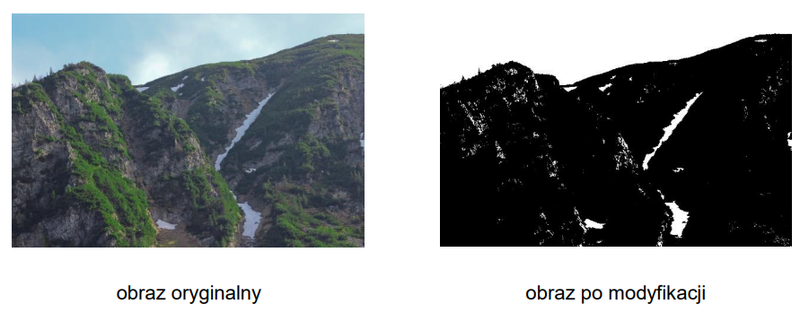
Które polecenie zapewnia w programie Adobe Photoshop uzyskanie obrazu po modyfikacji z obrazu oryginalnego?

Ilustracja do pytania
A. Warstwa / Nowa warstwa dopasowania / Czaro-biały
B. Obraz / Dopasowania / Mapa gradientu
C. Obraz / Dopasowania / Jaskrawość
D. Warstwa / Nowa warstwa dopasowania /Próg
W przypadku modyfikacji przedstawionej na obrazie, wielu może błędnie sięgnąć po polecenia związane z jaskrawością, mapą gradientu czy czarno-białą warstwą dopasowania, bo pozornie wydają się one prowadzić do przekształcenia zdjęcia w coś prostszego lub monochromatycznego. Jednak każda z tych funkcji działa na nieco innej zasadzie niż warstwa progowa. Zwiększenie lub zmniejszenie jaskrawości po prostu rozjaśnia lub przyciemnia obraz, ale nie prowadzi do tak drastycznego uproszczenia obrazu do dwóch wartości (czerni i bieli). Mapa gradientu natomiast przypisuje różne kolory do zakresów jasności w obrazie, co daje ciekawe efekty artystyczne, ale nigdy nie redukuje obrazu do binarnej formy jak w przykładzie. Warstwa dopasowania czarno-biały również nie jest tu odpowiednia – ona konwertuje zdjęcie do skali szarości, zachowując całą gamę odcieni pośrednich, a nie sprowadzając wszystko do czystej czerni i bieli. To taka częsta pułapka myślowa: wydaje się, że jak coś jest czarno-białe, to wystarczy użyć narzędzia „Czarno-biały”, ale w rzeczywistości chodzi tutaj o znacznie mocniejsze odseparowanie jasności, które właśnie zapewnia funkcja Próg. Moim zdaniem to podstawowa znajomość Photoshopa i warto zawsze pamiętać, by wykorzystywać narzędzia zgodnie z ich przeznaczeniem, bo tylko wtedy osiągniemy profesjonalny, przewidywalny efekt zgodny ze standardami branży graficznej.

Pytanie 26

Jakie wymiary zdjęcia panoramicznego ulegną zmianie w trakcie skalowania oraz dostosowywania proporcji do formatu 4:3?

A. Wszystkie
B. Pionowe
C. Poziome
D. Żadne
Podczas skalowania zdjęcia panoramicznego do formatu 4:3 wszystkie jego wymiary, zarówno poziome, jak i pionowe, ulegają zmianie. Format panoramiczny zazwyczaj ma szersze proporcje, co oznacza, że jego szerokość jest znacznie większa w porównaniu do wysokości. Przy dostosowywaniu do formatu 4:3, który ma proporcje szerokości do wysokości wynoszące 1.33:1, konieczne jest przeskalowanie zarówno szerokości, jak i wysokości, aby uzyskać właściwe proporcje. Przykładowo, jeśli pierwotne zdjęcie ma wymiary 3000x1000 pikseli, to w celu przekształcenia go do formatu 4:3, konieczne będzie przeskalowanie go do wymiarów około 3000x2250 pikseli, co oznacza zwiększenie wysokości obrazu. W praktyce, taki proces jest stosowany w edycji wideo, podczas konwersji filmów panoramicznych do standardowych formatów telewizyjnych, co umożliwia ich efektywne wyświetlanie na różnych urządzeniach. Zachowanie odpowiednich proporcji jest kluczowe, aby uniknąć zniekształceń obrazu, co jest zgodne z najlepszymi praktykami w zakresie obróbki graficznej i filmowej.

Pytanie 27

Co oznacza ekspozycja w kontekście rejestracji obrazu?

A. zapisanie obrazu optycznego na nośniku danych
B. rozszczepienie światła na składnikowe barwy
C. wyświetlenie obrazu na wyświetlaczu LCD aparatu
D. naświetlenie elektronicznego detektora obrazu
Próby zrozumienia procesu rejestracji obrazu poprzez inne aspekty, takie jak rozszczepienie światła na barwy składowe, mogą prowadzić do błędnych wniosków. Chociaż rozszczepienie światła jest ciekawym zjawiskiem fizycznym, które można zaobserwować w kontekście pryzmatów czy filtrów, nie jest to proces stosowany bezpośrednio w rejestracji obrazu w aparatach fotograficznych. Zrozumienie, że ekspozycja polega na naświetlaniu detektora obrazu, jest kluczem do właściwego postrzegania procesu fotografowania. Inne odpowiedzi, takie jak zapisanie obrazu optycznego na karcie pamięci lub wyświetlenie obrazu na ekranie LCD, również odzwierciedlają nieporozumienie dotyczące kolejności działań w fotografii. Rejestracja obrazu to etap, w którym światło pada na detektor, co następnie prowadzi do zapisu danych na nośniku pamięci. Właściwe pojmowanie tych procesów ma fundamentalne znaczenie dla zrozumienia, jak działają aparaty cyfrowe oraz jak można je efektywnie wykorzystywać. Wiele osób myśli, że ekspozycja to po prostu zapis obrazów, ignorując kluczową rolę, jaką odgrywa naświetlenie detektora. Tego typu myślenie może prowadzić do niepoprawnego ukierunkowania na techniki, które nie wpływają bezpośrednio na jakość obrazów, przez co istotne jest zrozumienie sekwencji procesów w rejestracji obrazu.

Pytanie 28

Który z programów Adobe służy do tworzenia animacji komputerowych?

A. Acrobat
B. InDesign
C. Bridge
D. After Effects
Odpowiedzi 'Bridge', 'Acrobat' oraz 'InDesign' są nieprawidłowe z przyczyn związanych z ich funkcjonalnością. Adobe Bridge to program do zarządzania plikami multimedialnymi, umożliwiający organizację i przeglądanie zasobów graficznych oraz wideo, ale nie oferuje funkcji tworzenia animacji. Użytkownicy często mylą Bridge z innymi aplikacjami Adobe, jednak jego rola ogranicza się do zarządzania mediami a nie ich tworzenia. Adobe Acrobat służy do tworzenia i edytowania dokumentów PDF; jest niezwykle przydatny w kontekście dokumentacji, ale nie ma zastosowania w animacji komputerowej. Użytkownicy mogą sądzić, że jego możliwości edycyjne są zbliżone do tych oferowanych przez After Effects, co jest błędem myślowym, ponieważ Acrobat koncentruje się na dokumentach, a nie na ruchomych obrazach. Z kolei InDesign jest głównie narzędziem do składu i projektowania układów publikacji, takich jak czasopisma i broszury. Choć InDesign posiada pewne funkcje animacji, są one ograniczone i nieporównywalne z możliwościami After Effects. Często błędne podejście do wyboru narzędzi wynika z braku zrozumienia ich przeznaczenia oraz specyfiki branży kreatywnej, co prowadzi do wyboru niewłaściwych rozwiązań w pracy nad projektami.

Pytanie 29

Programem do archiwizacji plików jest

A. Canva
B. 7-ZIP
C. WaveShop
D. 3ds Max
Poprawnie wskazany został program 7-ZIP, który jest typowym narzędziem do archiwizacji i kompresji plików. 7-ZIP obsługuje wiele formatów archiwów, m.in. ZIP, RAR (rozpakowywanie), TAR, GZIP oraz swój własny format 7z, który słynie z bardzo wysokiego stopnia kompresji. W praktyce oznacza to, że możemy spakować duże zbiory plików – np. projekt graficzny z wieloma warstwami, fontami, plikami źródłowymi – do jednego archiwum, które zajmuje mniej miejsca na dysku i łatwiej je przesłać przez sieć. W środowisku technicznym stosowanie archiwów jest standardem: wysyłając projekt do drukarni, na serwer FTP czy klientowi, często pakuje się całość do jednego pliku .zip lub .7z, żeby nic się nie zgubiło i żeby transfer był szybszy. Moim zdaniem 7-ZIP jest jednym z wygodniejszych narzędzi, bo jest darmowy, ma otwarty kod źródłowy (open source) i integruje się z powłoką systemu (menu kontekstowe w Windows). Dobre praktyki mówią, żeby przed archiwizacją uporządkować strukturę katalogów projektu, a potem tworzyć archiwum z sensowną nazwą, np. „nazwa_projektu_data.7z”. W pracy z multimediami i grafiką stosuje się też często hasłowanie archiwów, żeby zabezpieczyć pliki przed nieautoryzowanym dostępem – 7-ZIP umożliwia szyfrowanie zawartości archiwum algorytmem AES-256, co jest uznawane za bezpieczny standard. Warto też pamiętać, że archiwizacja to co innego niż zwykłe kopiowanie: tu mamy zarówno kompresję (zmniejszenie rozmiaru), jak i łączenie wielu plików w jeden logiczny pakiet, co bardzo ułatwia zarządzanie projektami w pracy grafika czy twórcy multimediów.

Pytanie 30

Który znacznik HTML umożliwia wyróżnienie konkretnego tekstu za pomocą podświetlenia na stronie www?

A. <ins>
B. <mark>
C. <small>
D. <sub>
Chociaż inne znaczniki HTML mogą wydawać się podobne, każdy z nich ma swoje specyficzne zastosowanie, które różni się od wyróżniania tekstu. Znacznik <small> jest używany do zmniejszania rozmiaru tekstu, co może być przydatne w kontekście dodawania przypisów lub drugorzędnych informacji, ale nie zmienia jego znaczenia ani nie podświetla go. Z kolei <sub> służy do oznaczania tekstu jako dolnego indeksu, co jest istotne w kontekście chemii czy matematyki, ale nie wpływa na wyróżnienie tekstu w sposób, który przyciąga uwagę czytelnika. Znacznik <ins> natomiast oznacza wstawiony tekst, co może być użyteczne w kontekście edytowania dokumentów, ale nie jest przeznaczony do podświetlania treści. Typowym błędem jest mylenie tych znaczników z <mark> ze względu na ich różne funkcje. Warto pamiętać, że poprawne użycie znaczników HTML nie tylko wpływa na estetykę strony, ale również na jej dostępność oraz SEO. Właściwe wprowadzenie semantyki do HTML pozwala na lepsze zrozumienie treści przez wyszukiwarki oraz ułatwia nawigację użytkownikom, co jest kluczowe w nowoczesnym projektowaniu stron internetowych.

Pytanie 31

Jakie przekształcenie formatu spowoduje utratę przezroczystości obrazu?

A. TIFF na BMP
B. BMP na JPG
C. GIF na TIFF
D. PSD na GIF
Wybór pozostałych formatów konwersji może prowadzić do nieporozumień związanych z obsługą przezroczystości. Zmiana formatu PSD na GIF, na przykład, może skutkować nieco inaczej; GIF obsługuje przeźroczystość, ale z ograniczeniami w palecie kolorów, co oznacza, że przeźroczystość nie zawsze zostanie zachowana w pożądany sposób. W przypadku TIFF na BMP, oba te formaty obsługują RGB i nie wpływają na przezroczystość, więc zmiana ta nie skutkuje utratą jakichkolwiek informacji o przezroczystości, ponieważ BMP po prostu nie obsługuje tej cechy. Z kolei konwersja GIF na TIFF również nie prowadzi do utraty przezroczystości, ponieważ TIFF jest znacznie bardziej elastycznym formatem, który może przechowywać różne informacje o obrazie, w tym przeźroczystość. Kluczowym błędem w myśleniu jest założenie, że zamiana formatów zawsze wiąże się z utratą informacji, podczas gdy w rzeczywistości wiele formatów obsługuje różne aspekty obrazu, w tym przezroczystość, w różny sposób. Ważne jest, aby przed konwersją zrozumieć specyfikacje formatów oraz ich ograniczenia, co pozwoli na lepsze zarządzanie jakością i właściwościami obrazów w projektach graficznych.

Pytanie 32

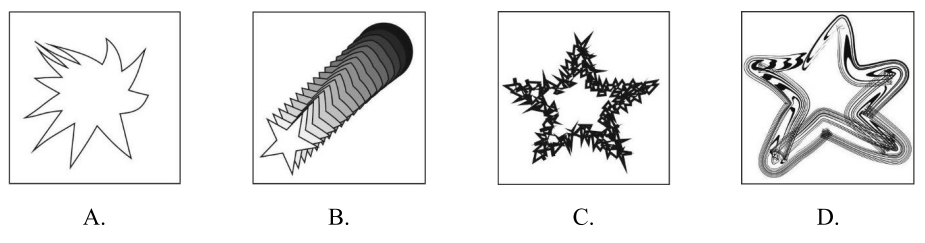
Który z obrazów przedstawia metamorfozę?

Ilustracja do pytania
A. D.
B. B.
C. C.
D. A.
Wybór innej odpowiedzi niż B może wynikać z nieporozumienia na temat metamorfozy. Często ludzie skupiają się na obrazach, które są statyczne, jak A, C czy D, i przez to nie widzą procesu zmiany. Kluczowe jest, żeby nie mylić obrazu statycznego z dynamicznym. Te inne obrazy mogą przedstawiać różne obiekty, ale brakuje im tego elementu przemiany, co jest potrzebne do zrozumienia metamorfozy. Metamorfoza to nie tylko efekt końcowy, ale cała droga do osiągnięcia zmiany. W biologii to często oznacza przekształcenia, jak na przykład rozwój owada z larwy do dorosłego osobnika. Obrazy A, C i D pokazują coś, co jest statyczne, więc nie oddają idei przemiany. Czasem takie pomyłki mogą wprowadzać w błąd, a to istotne, zwłaszcza w nauce, gdzie interpretacja obrazów ma duże znaczenie, od biologii po sztukę. Dlatego warto zwracać uwagę, jak wizualne przedstawienia wpływają na nasze rozumienie procesów oraz jak odróżnić stan statyczny od dynamicznego. Zrozumienie tego jest ważne nie tylko w naukach przyrodniczych, ale też w projektowaniu technologii, gdzie zmiana i adaptacja są kluczowe dla innowacji.

Pytanie 33

Który skrót klawiaturowy stosuje się do zaznaczenia wszystkich obiektów znajdujących się w polu obszaru roboczego programu Adobe Illustrator?

A. Ctrl +C
B. Ctrl +A
C. Ctrl +G
D. Ctrl+V
Sporo osób myli skróty klawiaturowe, bo faktycznie w środowisku Adobe jest ich cała masa i sporo się powtarza w różnych programach. Na przykład Ctrl+V, choć jest dość popularny, służy do wklejania skopiowanych elementów – w Illustratorze, jak i w wielu innych aplikacjach, nie zaznacza on absolutnie nic, tylko wrzuca wcześniej skopiowany obiekt w miejsce kursora. Ctrl+C z kolei to kopiowanie zaznaczonych obiektów, więc zanim go użyjesz, coś musi już być wybrane – sam skrót nic nie zaznacza, tylko wrzuca wybrany fragment do schowka systemowego. Częsty błąd, szczególnie na początku nauki, polega właśnie na myleniu tych podstawowych kombinacji: wydaje się, że skoro coś kopiujemy (Ctrl+C) lub wklejamy (Ctrl+V), to może też działa to jako „zaznacz wszystko”, ale to zupełnie inne funkcjonalności. Natomiast Ctrl+G wykonuje grupowanie już zaznaczonych obiektów – bardzo przydatna funkcja podczas pracy z rozbudowanymi projektami, bo pozwala uporządkować elementy na warstwie, jednak warunkiem jest wcześniejsze zaznaczenie tego, co chcemy zgrupować. W Illustratorze nie ma automatu, który zaznaczy wszystko po naciśnięciu Ctrl+G – bez wcześniejszego wyboru nic się nie stanie. Z mojego doświadczenia wynika, że takie błędy wynikają często z braku praktyki albo z przyzwyczajeń wyniesionych z innych aplikacji, gdzie skróty mogą się różnić. Dobra praktyka to regularne sprawdzanie, do czego służy każdy skrót i ćwiczenie ich w realnych projektach. To znacznie przyspiesza pracę i minimalizuje ryzyko pomyłek – a przecież w pracy grafika liczy się właśnie efektywność i płynność działania.

Pytanie 34

Jakiego narzędzia w programie Adobe Photoshop należy użyć, aby podzielić layout strony internetowej na fragmenty?

A. Różdżka
B. Cięcie na plasterki
C. Łatka
D. Zaznaczanie plasterków
Odpowiedź "Cięcie na plasterki" jest poprawna, ponieważ to narzędzie w programie Adobe Photoshop jest specjalnie zaprojektowane do dzielenia layoutu strony internetowej na mniejsze, łatwe do zarządzania fragmenty, zwane plasterkami. Umożliwia to zarówno projektantom, jak i deweloperom łatwe wyodrębnienie poszczególnych elementów graficznych strony, co jest niezbędne w procesie tworzenia responsywnych i zoptymalizowanych witryn internetowych. W praktyce, po użyciu narzędzia "Cięcie na plasterki", użytkownik może określić, które sekcje layoutu chcą wyeksportować, co jest kluczowe w pracy nad interfejsem użytkownika. Dobrą praktyką jest używanie tego narzędzia podczas projektowania, aby zapewnić, że wszystkie elementy są odpowiednio skompresowane i zoptymalizowane dla szybszego ładowania. W kontekście standardów branżowych, stosowanie plasterków pozwala na efektywne zarządzanie grafiką, co jest istotne dla SEO oraz poprawy doświadczeń użytkowników.

Pytanie 35

Tworzenie animacji w programie Adobe Photoshop realizowane jest poprzez

A. panel Nawigator
B. panel Oś czasu
C. skrypt Procesor obrazów
D. polecenie Stykówka
Panel Oś czasu w programie Adobe Photoshop służy do projektowania przebiegu animacji poprzez umożliwienie użytkownikowi zarządzania kluczowymi klatkami oraz czasem ich trwania. W przeciwieństwie do innych narzędzi, takich jak Nawigator czy procesory obrazów, Oś czasu jest dedykowana do animacji, co czyni ją kluczowym elementem w tworzeniu ruchomych obrazów. Umożliwia użytkownikom dodawanie i edytowanie warstw w określonych punktach czasu, co pozwala na precyzyjne kontrolowanie każdego aspektu animacji. Dobrą praktyką jest korzystanie z funkcji wygładzania przejść pomiędzy klatkami, co nadaje animacji bardziej płynny i profesjonalny wygląd. Można również wyeksportować animację do formatu GIF lub jako film, co daje szerokie możliwości prezentacji. Zrozumienie działania panelu Oś czasu i umiejętność jego wykorzystania są kluczowe dla każdego, kto planuje tworzyć efektywne wizualizacje i animacje w Photoshopie.

Pytanie 36

Jakie działania w ramach cyfrowej obróbki obrazu zaliczają się do przekształceń geometrycznych?

A. Eliminacja efektu czerwonych oczu
B. Obrót i skalowanie
C. Zwiększenie ostrości krawędzi
D. Zwiększenie nasycenia kolorów
Odpowiedź "Obrót i skalowanie" jest jak najbardziej na miejscu, bo te akcje to klasyka, jeśli mówimy o przekształceniach geometrycznych w cyfrowej obróbce obrazu. Przekształcenia geometryczne zmieniają układ pikseli, co pozwala na dostosowanie obrazu - na przykład jego kąt i rozmiar, ale nie zmienia się to, co widzimy w środku. Obracając obraz, możemy zmienić perspektywę, co jest super przydatne w fotografii, gdy przerabiamy kadr. Z kolei skalowanie to zmiana wielkości obrazu, co jest ważne, jeśli szykujemy coś do druku albo na stronę internetową. Tak naprawdę, zarówno obrót, jak i skalowanie są kluczowe w świecie edytowania grafiki, a ich stosowanie wpisuje się w najlepsze praktyki, jak te z Adobe Photoshop czy GIMP. Dla przykładu, kiedy przygotowujemy grafikę do social mediów, często korzystamy z obrotów i skalowań, żeby lepiej dopasować obraz do wymogów platformy.

Pytanie 37

Autor może zamieścić w projektowanej prezentacji zdjęcie z koncertu

A. tylko po dokonaniu odpowiednich zmian na zdjęciu
B. po otrzymaniu zgody od organizatora koncertu
C. bez uzyskania zgody osób widocznych na zdjęciu koncertowym
D. po uzyskaniu zgody osób umieszczonych na zdjęciu koncertowym
Wiele osób uważa, że publikacja zdjęcia z koncertu w prezentacji nie wymaga zgody osób przedstawionych na zdjęciu, co jest błędnym podejściem. W pierwszej kolejności, przepis prawa mówi, że każdy ma prawo do ochrony swojego wizerunku. Można to interpretować jako konieczność uzyskania zgody osób, które są widoczne na zdjęciu, niezależnie od kontekstu. Wydaje się, że niektórzy błędnie myślą, że modyfikacje zdjęcia, takie jak przycięcie lub stosowanie filtrów, mogą zwolnić z obowiązku uzyskania zgody, co jest nieprawda. Prawo do wizerunku nie zależy od tego, czy zdjęcie jest zmodyfikowane, a raczej od tego, czy osoba jest na nim rozpoznawalna. Zgoda organizatora koncertu na publikację zdjęcia również nie wystarczy, ponieważ organizator może nie mieć prawa do reprezentowania osób, które występują na zdjęciach. Często występuje mylne przekonanie, że zdjęcia wykonane w przestrzeni publicznej mogą być wykorzystywane bez ograniczeń, co jest kolejnym niedopatrzeniem. W rzeczywistości, przestrzeń publiczna nie oznacza automatycznie braku praw do ochrony wizerunku. Dlatego niezwykle ważne jest, aby przed publikacją zdjęć uzyskać odpowiednie zgody i przestrzegać standardów etycznych oraz prawnych, aby uniknąć potencjalnych problemów prawnych oraz naruszeń prywatności osób trzecich.

Pytanie 38

Jaki operator w języku JavaScript służy do obliczania reszty z dzielenia?

A. operator +
B. operator /
C. operator *
D. operator %
Operator / jest używany do dzielenia dwóch liczb i zwraca wynik w postaci liczby, a nie reszty z dzielenia. W przypadku 5 / 2, wynik wynosi 2.5, co ilustruje, że operator ten nie może być stosowany do zyskania informacji o reszcie z dzielenia. Operator + z kolei służy do dodawania dwóch wartości. Przykład 3 + 2 daje wynik 5, co jest zasadniczo innym działaniem niż obliczanie reszty. Operator * jest używany do mnożenia, więc 3 * 2 wynosi 6; również nie ma związku z operacją dzielenia. Typowym błędem, który można dostrzec, jest mylenie operatora dzielenia z operatorem modulo, co prowadzi do niepoprawnych wyników w obliczeniach. Ważne jest zrozumienie kontekstu, w jakim każdy operator jest używany, ponieważ stosowanie niewłaściwego operatora do zadania może skutkować błędami logiki w programie, które są trudne do zidentyfikowania. Aby uniknąć takich problemów, programiści powinni starannie przemyśleć wybór operatorów, a także zapoznać się z dokumentacją języka JavaScript, aby w pełni zrozumieć, jak działają poszczególne operacje na liczbach.

Pytanie 39

Aby utworzyć reklamę w sieci o maksymalnej szerokości do 800 pikseli, należy ustawić właściwość

A. background size
B. background-position
C. max-widht
D. max-height
W kontekście ustalania szerokości elementów w reklamie internetowej, wiele osób może pomylić różne właściwości CSS, co prowadzi do błędnych wyborów. Właściwość max-height, na przykład, ogranicza wysokość elementu, co nie ma związku z jego szerokością. Użycie max-height do kontrolowania szerokości mogłoby prowadzić do niepożądanych efektów wizualnych, gdzie elementy stają się nieproporcjonalne. Kolejnym nieporozumieniem jest max-widht, które jest błędnie napisane, gdyż poprawna forma to max-width. Pomijanie poprawnej pisowni właściwości CSS może skutkować tym, że przeglądarka w ogóle nie rozpozna tej reguły, co uniemożliwi osiągnięcie pożądanych efektów. Z kolei background-size i background-position odnoszą się do zarządzania tłem elementu, co w kontekście ustalania wymiarów reklamy nie jest odpowiednim podejściem. Właściwości te są używane do kontrolowania, jak obraz tła jest wyświetlany, ale nie decydują o szerokości samego elementu, co jest kluczowe dla prawidłowego wyświetlania treści reklamy. Zrozumienie właściwych zastosowań tych właściwości CSS jest niezbędne, aby uniknąć typowych pułapek, które mogą prowadzić do problemów z wyświetlaniem i responsywnością stron internetowych.

Pytanie 40

Celem jest osiągnięcie jak najwyższej pozycji w wynikach wyszukiwania

A. pozycjonowania
B. testów funkcjonalności
C. formatowania
D. kodowania znaków
Pozycjonowanie, zwane również SEO (Search Engine Optimization), to proces optymalizacji strony internetowej w celu uzyskania wyższej pozycji w wynikach wyszukiwania w wyszukiwarkach, takich jak Google. Celem pozycjonowania jest zwiększenie widoczności strony, co w efekcie prowadzi do większego ruchu na stronie oraz potencjalnego zwiększenia konwersji. W ramach pozycjonowania kluczowe są różne techniki, takie jak dobór odpowiednich słów kluczowych, optymalizacja treści pod kątem ich jakości i trafności, budowanie linków zwrotnych oraz techniczne aspekty strony, takie jak prędkość ładowania czy struktura URL. Dobre praktyki SEO obejmują również uwzględnienie aktualnych algorytmów wyszukiwarek, które zmieniają się w czasie, co wymaga stałego monitorowania i dostosowywania strategii. Na przykład, tworzenie wartościowych treści, które angażują użytkowników, przyczynia się do lepszego pozycjonowania, ponieważ wyszukiwarki preferują witryny oferujące użyteczne informacje. Warto również pamiętać o mobilnej wersji strony, ponieważ coraz więcej użytkowników korzysta z urządzeń mobilnych.