Wyniki egzaminu

Informacje o egzaminie:
  • Zawód: Technik informatyk
  • Kwalifikacja: INF.02 - Administracja i eksploatacja systemów komputerowych, urządzeń peryferyjnych i lokalnych sieci komputerowych
  • Data rozpoczęcia: 22 marca 2026 21:30
  • Data zakończenia: 22 marca 2026 21:43

Egzamin niezdany

Wynik: 16/40 punktów (40,0%)

Wymagane minimum: 20 punktów (50%)

Udostępnij swój wynik
Szczegółowe wyniki:
Pytanie 1

Przy pomocy testów statycznych okablowania można zidentyfikować

A. przerwy w obwodzie
B. zjawisko tłumienia
C. różnicę opóźnień
D. straty odbiciowe
Przerwy w obwodzie są jednym z najważniejszych problemów, które można zdiagnozować za pomocą testów statycznych okablowania. Jednak inne wymienione odpowiedzi, takie jak straty odbiciowe, zjawisko tłumienia i różnica opóźnień, odnoszą się do innych aspektów jakości sygnału, które nie są bezpośrednio związane z diagnostyką przerw. Straty odbiciowe odnoszą się do sytuacji, w której część sygnału jest odbijana z powodu różnicy impedancji na złączach lub w samej strukturze kabla. Zjawisko tłumienia, z kolei, to proces, w którym sygnał traci swoją moc na skutek przesyłu przez kabel, co jest naturalnym zjawiskiem, ale niekoniecznie oznacza przerwę. Różnica opóźnień to problem, który występuje w przypadku, gdy sygnały przesyłane przez różne ścieżki nie docierają do celu w tym samym czasie, co może być wynikiem niejednolitego tłumienia, ale nie jest związane z przerwą w obwodzie. Te koncepcje są istotne dla zrozumienia działania sieci, ale ich diagnostyka wymaga innych metod, takich jak analiza parametrów sygnału w czasie rzeczywistym czy testy dynamiczne, które są bardziej odpowiednie do oceny jakości sygnałów w transmisji.
Pytanie 2

Która czynność nie służy do personalizacji systemu operacyjnego Windows?

A. Ustawienie opcji wyświetlania pasków menu i pasków narzędziowych.
B. Ustawienie wielkości pliku wymiany.
C. Ustawienie koloru lub kilku przenikających się kolorów jako tła pulpitu.
D. Ustawienie domyślnej przeglądarki internetowej.
Ustawienie wielkości pliku wymiany w systemie Windows to zdecydowanie nie jest proces związany z personalizacją interfejsu lub wyglądu środowiska pracy użytkownika, tylko z konfiguracją parametrów systemowych, mających wpływ na wydajność i zarządzanie pamięcią wirtualną. Plik wymiany, czyli tzw. pagefile.sys, służy przede wszystkim jako rozszerzenie pamięci RAM – gdy systemowi zaczyna brakować fizycznej pamięci, wówczas dane tymczasowo są przenoszone właśnie do tego pliku. Moim zdaniem, większość użytkowników nawet nie rusza tej opcji, bo domyślne ustawienia Windows są wystarczające w typowych zastosowaniach. Standardy branżowe zalecają ostrożność przy ręcznym ustawianiu rozmiaru pliku wymiany – można przez nieuwagę ograniczyć możliwości systemu lub wręcz przeciwnie, niepotrzebnie zajmować miejsce na dysku. Z mojego doświadczenia wynika, że personalizacja to raczej wszystko, co dotyczy wyglądu, wygody obsługi czy indywidualnych preferencji użytkownika, a nie właśnie zarządzania pamięcią czy innymi aspektami technicznymi działania systemu. Tło pulpitu, ustawienia pasków menu czy wybór domyślnej przeglądarki mają bezpośredni wpływ na odbiór środowiska pracy, podczas gdy plik wymiany pozostaje zupełnie niewidoczny dla większości osób. Jeżeli ktoś chce zoptymalizować wydajność komputera, to wtedy może pobawić się tym ustawieniem, ale nie szuka wtedy personalizacji. To dość duża różnica i warto ją rozumieć, bo pomaga to odróżnić obszary związane z wygodą użytkownika od tych stricte technicznych.

Pytanie 3

Jakie znaczenie ma skrót MBR w kontekście technologii komputerowej?

A. Fizyczny identyfikator karty sieciowej
B. Usługę związaną z interpretacją nazw domen
C. Bloki pamięci w górnej części komputera IBM/PC
D. Główny rekord rozruchowy SO
Odpowiedzi sugerujące bloki pamięci górnej komputera IBM/PC, usługi związane z tłumaczeniem nazw domeny, czy fizyczny adres karty sieciowej, wskazują na błędne zrozumienie terminologii związanej z architekturą komputerową i zasadami działania systemów operacyjnych. Bloki pamięci górnej nie mają związku z MBR, gdyż dotyczą one pamięci RAM i jej organizacji, a nie mechanizmu rozruchu. Usługi tłumaczenia nazw domeny odnoszą się do protokołu DNS, który zarządza adresami IP, a więc jest całkowicie niezwiązany z procesem rozruchu komputera. Z kolei fizyczny adres karty sieciowej, znany jako adres MAC, dotyczy komunikacji sieciowej i nie ma nic wspólnego z procesem uruchamiania systemu operacyjnego. Te nieprawidłowe odpowiedzi wynikają często z mylenia różnych terminów technicznych oraz ich zastosowań. Zrozumienie różnicy między tymi pojęciami jest kluczowe dla prawidłowego funkcjonowania w dziedzinie IT, gdzie precyzyjność w używaniu terminologii jest niezbędna. Różne aspekty architektury komputerowej i sieci muszą być rozróżniane i nie mogą być mylone, aby uniknąć poważnych błędów w diagnostyce i konfiguracji systemów komputerowych. Ponadto, znajomość standardów takich jak MBR lub UEFI jest fundamentalna dla każdego, kto chce zrozumieć, jak działa system operacyjny i jak można skutecznie zarządzać rozruchem systemów komputerowych.

Pytanie 4

Na podstawie filmu wskaż z ilu modułów składa się zainstalowana w komputerze pamięć RAM oraz jaką ma pojemność.

A. 2 modułów, każdy po 16 GB.
B. 2 modułów, każdy po 8 GB.
C. 1 modułu 16 GB.
D. 1 modułu 32 GB.
Poprawnie wskazana została konfiguracja pamięci RAM: w komputerze zamontowane są 2 moduły, każdy o pojemności 16 GB, co razem daje 32 GB RAM. Na filmie zwykle widać dwa fizyczne moduły w slotach DIMM na płycie głównej – to są takie długie wąskie kości, wsuwane w gniazda obok procesora. Liczbę modułów określamy właśnie po liczbie tych fizycznych kości, a pojemność pojedynczego modułu odczytujemy z naklejki na pamięci, z opisu w BIOS/UEFI albo z programów diagnostycznych typu CPU‑Z, HWiNFO czy Speccy. W praktyce stosowanie dwóch modułów po 16 GB jest bardzo sensowne, bo pozwala uruchomić tryb dual channel. Płyta główna wtedy może równolegle obsługiwać oba kanały pamięci, co realnie zwiększa przepustowość RAM i poprawia wydajność w grach, programach graficznych, maszynach wirtualnych czy przy pracy z dużymi plikami. Z mojego doświadczenia lepiej mieć dwie takie same kości niż jedną dużą, bo to jest po prostu zgodne z zaleceniami producentów płyt głównych i praktyką serwisową. Do tego 2×16 GB to obecnie bardzo rozsądna konfiguracja pod Windows 10/11 i typowe zastosowania profesjonalne: obróbka wideo, programowanie, CAD, wirtualizacja. Warto też pamiętać, że moduły powinny mieć te same parametry: częstotliwość (np. 3200 MHz), opóźnienia (CL) oraz najlepiej ten sam model i producenta. Taka konfiguracja minimalizuje ryzyko problemów ze stabilnością i ułatwia poprawne działanie profili XMP/DOCP. W serwisie i przy montażu zawsze zwraca się uwagę, żeby moduły były w odpowiednich slotach (zwykle naprzemiennie, np. A2 i B2), bo to bezpośrednio wpływa na tryb pracy pamięci i osiąganą wydajność.

Pytanie 5

System S.M.A.R.T. jest używany do nadzorowania funkcjonowania i identyfikowania problemów

A. napędów płyt CD/DVD
B. dysków twardych
C. płyty głównej
D. kart rozszerzeń
Zgadza się, że system S.M.A.R.T. nie jest przeznaczony do monitorowania płyty głównej, kart rozszerzeń czy napędów płyt CD/DVD. W przypadku płyty głównej, monitorowanie jej stanu odbywa się zazwyczaj za pomocą BIOS-u oraz specjalistycznego oprogramowania, które ocenia parametry takie jak temperatura procesora, napięcia zasilania czy obroty wentylatorów. Pomimo że płyta główna jest kluczowym komponentem komputera, S.M.A.R.T. nie został zaprojektowany do analizy jej stanu. Karty rozszerzeń, takie jak karty graficzne czy dźwiękowe, również wymagają odrębnych narzędzi do monitorowania, ponieważ ich wydajność i zdrowie są oceniane przez inne systemy diagnostyczne, w tym oprogramowanie do benchmarkingu czy monitorowania temperatury. Napędy CD/DVD, chociaż również zawierają mechanizmy do monitorowania ich działania, nie korzystają z technologii S.M.A.R.T., ponieważ nie są to urządzenia, które z natury przechowują dane w sposób, który wymagać by mógł ich samodzielnego monitorowania. Typowym błędem myślowym jest przypuszczenie, że jeśli dany komponent jest istotny dla pracy systemu, to musi posiadać swoje własne mechanizmy monitorowania, co w rzeczywistości nie znajduje odzwierciedlenia w standardach branżowych. Dlatego ważne jest, aby rozumieć, które komponenty i jakie technologie są odpowiedzialne za monitorowanie ich pracy, aby właściwie oceniać ich stan i przewidywać potencjalne problemy.

Pytanie 6

Termin określający zdolność do rozbudowy sieci to

A. kompatybilnością
B. bezawaryjnością
C. skalowalnością
D. nadmiarowością
Skalowalność to kluczowa cecha systemów informatycznych, która odnosi się do ich zdolności do rozbudowy i dostosowywania się do rosnących potrzeb użytkowników oraz zwiększającego się obciążenia. W kontekście sieci, oznacza to możliwość zwiększania liczby urządzeń, użytkowników lub przepustowości bez utraty wydajności. Przykłady skalowalnych rozwiązań obejmują architektury chmurowe, gdzie zasoby mogą być dynamicznie dostosowywane do potrzeb w czasie rzeczywistym. Dobre praktyki w projektowaniu skalowalnych systemów obejmują stosowanie mikroserwisów, które pozwalają na niezależną skalowalność poszczególnych komponentów, oraz implementację protokołów komunikacyjnych, które wspierają efektywne zarządzanie zasobami. W branży IT, standardy takie jak TOGAF czy ITIL również podkreślają znaczenie skalowalności jako fundamentu elastycznych i odpornych architektur przedsiębiorstw. Rozumienie skalowalności jest kluczowe dla inżynierów i architektów systemów, ponieważ pozwala na projektowanie rozwiązań, które będą mogły rosnąć razem z potrzebami biznesowymi.

Pytanie 7

Po podłączeniu działającej klawiatury do jednego z portów USB nie ma możliwości wyboru awaryjnego trybu uruchamiania systemu Windows. Mimo to po uruchomieniu systemu w standardowym trybie klawiatura funkcjonuje prawidłowo. Co to oznacza?

A. uszkodzony zasilacz
B. uszkodzone porty USB
C. nieprawidłowe ustawienia BIOS
D. uszkodzony kontroler klawiatury
Uszkodzony kontroler klawiatury, uszkodzone porty USB i uszkodzony zasilacz są to możliwości, które na pierwszy rzut oka mogą wydawać się logicznymi przyczynami problemów z klawiaturą. Jednakże, w omawianej sytuacji, klawiatura działa prawidłowo w normalnym trybie uruchomienia, co wyklucza uszkodzenie urządzenia. Kontroler klawiatury jest odpowiedzialny za przetwarzanie sygnałów z klawiatury i ich przekazywanie do systemu operacyjnego. Skoro klawiatura działa po uruchomieniu systemu, oznacza to, że kontroler działa prawidłowo. Podobnie, jeśli porty USB były uszkodzone, klawiatura nie włączałaby się w żadnym trybie. Zasilacz z kolei dostarcza energię do komputera, a jego uszkodzenie spowodowałoby znacznie poważniejsze problemy, takie jak brak włączania się systemu lub niestabilna praca sprzętu. W tym przypadku to błędne myślenie, które prowadzi do fałszywych wniosków, opiera się na założeniu, że problemy z urządzeniami peryferyjnymi zawsze są związane z ich awarią. W rzeczywistości wiele problemów z dostępnością opcji w BIOS może wynikać z niewłaściwych ustawień, co pokazuje, jak kluczowe jest zrozumienie roli BIOS w procesie rozruchu i diagnostyki sprzętu. Warto zawsze analizować problem w szerszym kontekście i zrozumieć, które elementy systemu mogą wpływać na jego funkcjonowanie.

Pytanie 8

Program antywirusowy oferowany przez Microsoft bezpłatnie dla posiadaczy legalnych wersji systemu operacyjnego Windows to

A. Microsoft Free Antywirus
B. Microsoft Security Essentials
C. Windows Antywirus
D. Windows Defender
Microsoft Security Essentials to fajny program antywirusowy, który Microsoft wypuścił jako darmowe zabezpieczenie dla ludzi mających legalne wersje Windows. Jego zadanie to przede wszystkim ochrona komputerów przed różnymi zagrożeniami, takimi jak wirusy czy spyware. Program regularnie aktualizuje swoje bazy wirusów, co pozwala na skuteczne wykrywanie najnowszych niebezpieczeństw. Jak ktoś zainstalował Microsoft Security Essentials, ma dostęp do prostego w obsłudze interfejsu, co sprawia, że łatwo można zeskanować system albo ustawić automatyczne zadania ochronne. Warto podkreślić, że ten program przestrzega dobrych praktyk w bezpieczeństwie IT, co oznacza, że nie spowalnia zbytnio komputera, a jednocześnie jest prosty w użyciu. Choć teraz mamy Windows Defender, który przejął rolę Microsoft Security Essentials w nowszych wersjach Windows, to tamta wersja była naprawdę ważnym krokiem w zabezpieczaniu użytkowników i była dostępna za darmo dla wszystkich mających legalne Windowsy.

Pytanie 9

Jakie polecenie w systemie Windows dedykowane dla stacji roboczej, umożliwia skonfigurowanie wymagań dotyczących logowania dla wszystkich użytkowników tej stacji roboczej?

A. Net file
B. Net accounts
C. Net computer
D. Net session
W odpowiedziach, które nie są poprawne, pojawiają się inne polecenia z rodziny 'Net', ale każde z nich ma zupełnie inne przeznaczenie. 'Net computer' służy do dodawania lub usuwania komputerów z domeny, co nie ma bezpośredniego związku z wymaganiami logowania dla użytkowników. W sytuacjach, gdzie zarządzanie komputerami w sieci jest kluczowe, administratorzy korzystają z tego polecenia, aby integrować nowe stacje robocze z infrastrukturą Active Directory, jednak nie dotyczy to polityk dotyczących haseł ani logowania. Z kolei 'Net session' jest używane do zarządzania sesjami otwartymi na serwerze, co pozwala na kontrolę aktywnych połączeń użytkowników z serwerem, a nie ustawienie wymagań logowania. Może to prowadzić do błędnych przekonań, że zarządzanie sesjami i politykami logowania są ze sobą powiązane. Ostatnie polecenie, 'Net file', zarządza otwartymi plikami na serwerze, umożliwiając podgląd oraz zamykanie sesji użytkowników, którzy pracują z określonymi dokumentami. Użycie tych poleceń nie rozwiązuje problemu ustalania polityki haseł i logowania, co jest kluczowe dla bezpieczeństwa systemu. Typowe nieporozumienia mogą wynikać z mylenia funkcji administracyjnych w systemie Windows, co podkreśla znaczenie zrozumienia specyfiki każdego polecenia i jego zastosowania w kontekście bezpieczeństwa informatycznego.

Pytanie 10

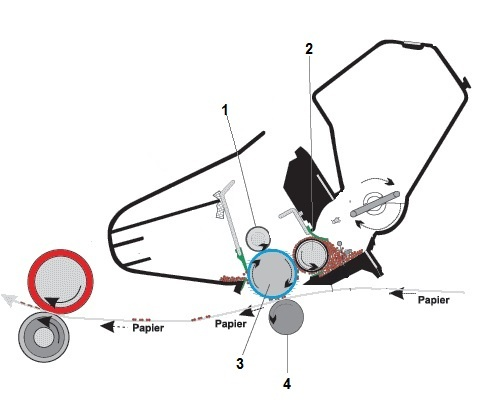
Na przedstawionym schemacie drukarki laserowej wałek światłoczuły oznaczono numerem

Ilustracja do pytania
A. 2
B. 1
C. 4
D. 3
W tym zadaniu łatwo się pomylić, bo na schemacie drukarki laserowej widać kilka podobnych wałków i rolek, a tylko jeden z nich jest właściwym wałkiem światłoczułym. Intuicyjnie wiele osób wskazuje pierwszy lepszy większy element albo taki, który ma kontakt z papierem, ale to trochę złe podejście. Wałek światłoczuły to nie jest ani zwykła rolka transportowa, ani element podający toner wprost z zasobnika. To specjalny bęben pokryty warstwą materiału światłoczułego, na którym laser „rysuje” obraz strony w postaci rozkładu ładunków elektrostatycznych. Na schemacie inne elementy oznaczone numerami mogą pełnić zupełnie inne funkcje: jeden z nich może być rolką transferową, która tylko przenosi naładowany toner z bębna na papier, inny może być wałkiem w zespole utrwalania (fuser), który pod wpływem wysokiej temperatury i nacisku wprasowuje toner w strukturę papieru. Są też wałki odpowiedzialne za podawanie tonera z zasobnika na tzw. wałek wywołujący. Te wszystkie części są cylindryczne, więc na rysunku dla niewprawnego oka wyglądają bardzo podobnie i stąd biorą się pomyłki. Typowym błędem jest mylenie wałka światłoczułego z wałkiem grzejnym lub dociskowym, bo również mają kontakt z papierem i często są oznaczane wyraźnym kolorem. Tymczasem wałek światłoczuły pracuje w części procesowej drukarki, przed zespołem utrwalania, i jego zadaniem nie jest podgrzewanie ani mechaniczne dociskanie, tylko tworzenie oraz przenoszenie obrazu z tonera. Z punktu widzenia serwisanta i technika ważne jest, żeby umieć te elementy rozróżnić: inaczej diagnozuje się problemy z bębnem (pasy, powtarzające się plamy co obwód bębna, tło), a inaczej problemy z fuserem (rozmazywanie, niedogrzany toner, zaginanie papieru). Moim zdaniem warto zawsze patrzeć na schemat procesowy: najpierw ładowanie i laser, potem bęben, potem transfer na papier, a dopiero na końcu utrwalanie. To pomaga logicznie wykluczyć błędne odpowiedzi i nie mylić zwykłych rolek z właściwym wałkiem światłoczułym.

Pytanie 11

Jakie parametry otrzyma interfejs sieciowy eth0 po wykonaniu poniższych poleceń w systemie Linux?

ifconfig eth0 10.0.0.100
netmask 255.255.255.0
broadcast 10.0.0.255 up
route add default gw 10.0.0.10
A. adres IP 10.0.0.100, maskę /22, bramę 10.0.0.10
B. adres IP 10.0.0.10, maskę /24, bramę 10.0.0.255
C. adres IP 10.0.0.100, maskę /24, bramę 10.0.0.10
D. adres IP 10.0.0.10, maskę /16, bramę 10.0.0.100
Dobra robota! Odpowiedź, którą wybrałeś, dobrze określa, jak wygląda konfiguracja sieci w tym przypadku. Interfejs eth0 dostaje adres IP 10.0.0.100 oraz maskę podsieci /24, co oznacza, że mamy do czynienia z 255.255.255.0. To całkiem standardowe ustawienie dla wielu lokalnych sieci. Z pomocą komendy ifconfig ustalamy nasz adres IP i maskę dla interfejsu. Fajnie, że to wiesz. A co do polecenia route – dodaje ono bramę domyślną, przez którą przechodzą pakiety, gdy chcą wyjść z naszej lokalnej sieci. To wszystko jest bardzo istotne dla administratorów sieci, bo często zdarza się, że muszą oni wszystko ustawiać ręcznie. Automatyczne przypisywanie przez DHCP nie zawsze wystarcza, więc manualna konfiguracja daje pełną kontrolę nad tym, co się dzieje w sieci.

Pytanie 12

Który z protokołów w systemach operacyjnych Linux jest używany w sieciach lokalnych?

A. IPX
B. NetBEUI
C. IP
D. AppleTalk
Wykorzystanie protokołów IPX, NetBEUI oraz AppleTalk w kontekście systemów operacyjnych Linux w sieciach LAN pokazuje nieporozumienia dotyczące współczesnych standardów komunikacji. Protokół IPX (Internetwork Packet Exchange) był popularny w przeszłości, szczególnie w sieciach Novell NetWare, jednak dzisiaj jest rzadko stosowany, gdyż nie spełnia wymagań nowoczesnych aplikacji internetowych i nie obsługuje protokołu IPv6, co jest istotne w kontekście rosnącej liczby urządzeń w sieciach. NetBEUI (NetBIOS Extended User Interface) z kolei to protokół, który został zaprojektowany dla małych sieci lokalnych, ale jego ograniczenia w zakresie routowania i brak wsparcia dla większych rozwiązań sprawiają, że nie jest praktycznie użyteczny w większości współczesnych aplikacji. AppleTalk, z drugiej strony, był stosowany głównie w ekosystemie produktów Apple i również nie jest powszechnym rozwiązaniem w środowisku Linux. Te protokoły pomimo historycznego znaczenia, nie są zgodne z obecnymi trendami w komunikacji, gdzie dominującą rolę odgrywa protokół IP. Wybór niewłaściwego protokołu często wynika z nieaktualnej wiedzy na temat nowoczesnych standardów sieciowych, co może prowadzić do problemów z kompatybilnością oraz wydajnością w sieciach LAN. Użytkownicy powinni być świadomi, że IP jest najczęściej stosowanym i najbardziej uniwersalnym protokołem w dzisiejszych sieciach, a znajomość datowanych protokołów może zafałszować obraz aktualnych potrzeb technologicznych.

Pytanie 13

W dokumentacji technicznej efektywność głośnika podłączonego do komputera wyraża się w jednostce

A. kHz
B. W
C. J
D. dB
Efektywność głośnika, zwana również jego wydajnością, jest najczęściej mierzona w decybelach (dB). Decybel to logarytmiczna jednostka miary, która pozwala na porównanie natężenia dźwięku. W kontekście głośników, wyższa wartość dB oznacza głośniejszy dźwięk, co jest kluczowe w projektowaniu systemów audio. Przykładowo, standardowe głośniki komputerowe mogą mieć efektywność w granicach 80-90 dB, co jest wystarczające do codziennych zastosowań, takich jak oglądanie filmów czy granie w gry. Dobre praktyki branżowe sugerują, aby przy wyborze głośnika zwracać uwagę nie tylko na jego efektywność, ale także na jakość dźwięku, a także na moc RMS (Root Mean Square), która również wpływa na odczucia akustyczne. W przypadku projektowania systemów audio, znajomość jednostek miary efektywności głośników jest niezbędna do osiągnięcia optymalnych rezultatów w reprodukcji dźwięku.

Pytanie 14

Aby użytkownik systemu Linux mógł sprawdzić zawartość katalogu, wyświetlając pliki i katalogi, oprócz polecenia ls może skorzystać z polecenia

A. man
B. pwd
C. dir
D. tree
W systemach Linux, żeby sprawdzić zawartość katalogu i wyświetlić pliki oraz foldery, polecenie ls jest najbardziej znane, ale istnieje też alternatywa w postaci dir. Często spotykam się z tym, że początkujący próbują użyć polecenia pwd albo nawet man, co wynika chyba z niejasnej nazwy albo mylenia pojęć. Pwd w rzeczywistości służy do wypisania pełnej ścieżki katalogu bieżącego, czyli po prostu pokazuje, gdzie się aktualnie znajdujesz w strukturze katalogów — nie wyświetla wcale plików ani katalogów w tym miejscu. Man natomiast uruchamia system pomocy manuali Linuksa i wyświetla dokumentację do danego polecenia (np. man ls). To zupełnie inne narzędzie — przydatne, ale kompletnie nie służy do przeglądania katalogów. Jeszcze jest tree, które rzeczywiście pokazuje strukturę katalogów, ale robi to w formie graficznego drzewa i nie jest standardowym poleceniem z każdej dystrybucji — trzeba je często doinstalować osobno. Tree pokazuje całą strukturę podkatalogów, a nie po prostu listę plików w pojedynczym katalogu. Z mojego doświadczenia wynika, że wiele osób myli funkcje tych poleceń przez ich podobne angielskie nazwy, jednak każde ma swoje ściśle określone zastosowanie w pracy z powłoką. Dobra praktyka to zawsze wybierać narzędzia przeznaczone konkretnie do zadania, a do wyświetlania zawartości katalogu najlepiej sprawdzają się ls lub dir, bo są najprostsze i najszybsze. Warto przećwiczyć wszystkie polecenia na żywo, żeby zobaczyć, jak się różnią i które jest najwygodniejsze w codziennej pracy.

Pytanie 15

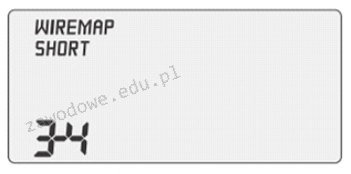
Na ilustracji pokazano wynik pomiaru okablowania. Jaką interpretację można nadać temu wynikowi?

Ilustracja do pytania
A. Zamiana pary
B. Błąd zwarcia
C. Błąd rozwarcia
D. Podział pary
Rozdzielenie pary oznacza sytuację, w której przewody w kablu są źle sparowane co skutkuje zakłóceniem przesyłu sygnału. Mogłoby to prowadzić do spadku jakości transmisji lub całkowitego jej braku, co jest jednak innym problemem niż zwarcie. Jest to częsty błąd przy zarabianiu końcówek RJ-45, gdzie niewłaściwe sparowanie przewodów może prowadzić do problemów z przesyłem danych zgodnie ze standardami takimi jak TIA-568. Odwrócenie pary odnosi się do sytuacji, w której kolejność przewodów jest zamieniona. Tego typu problem powoduje niepoprawną komunikację w sieci, ale nie jest to zwarcie, gdzie przewody są fizycznie połączone w niewłaściwy sposób. Taki błąd może wystąpić podczas instalacji patch paneli lub wtyków, jeśli schemat okablowania nie jest ściśle przestrzegany. Błąd rozwarcia to stan, w którym sygnał nie dociera do końca przewodu, co może być wynikiem przerwania w okablowaniu. Rozwarcie skutkuje całkowitym brakiem połączenia elektrycznego między punktami, co różni się od zwarcia. Rozpoznanie różnych typów błędów w okablowaniu wymaga dokładnego zrozumienia schematów sieciowych i standardów okablowania, oraz stosowania odpowiednich narzędzi diagnostycznych w celu zapewnienia ich prawidłowego funkcjonowania. Poprawne diagnozowanie i naprawa błędów w okablowaniu jest kluczowym elementem utrzymania stabilności i wydajności sieci komputerowych.

Pytanie 16

Jaką kwotę trzeba będzie zapłacić za wymianę karty graficznej w komputerze, jeśli koszt karty wynosi 250 zł, czas wymiany to 80 minut, a cena za każdą rozpoczętą roboczogodzinę to 50 zł?

A. 350 zł
B. 300 zł
C. 400 zł
D. 250 zł
Odpowiedź 350 zł jest poprawna, ponieważ obejmuje zarówno koszt samej karty graficznej, jak i opłatę za robociznę. Karta graficzna kosztuje 250 zł. Wymiana karty zajmuje 80 minut, co w przeliczeniu na roboczogodziny wynosi 1,33 godziny (80 minut / 60 minut). Koszt robocizny wynosi 50 zł za każdą rozpoczętą roboczogodzinę, co oznacza, że za 1,33 godziny pracy serwisu zapłacimy 100 zł (50 zł x 2, ponieważ za 80 minut liczy się pełna godzina plus rozpoczęta druga godzina). Sumując koszt karty i robocizny, otrzymujemy 250 zł + 100 zł = 350 zł. To podejście do wyceny usług serwisowych jest zgodne z powszechnymi praktykami w branży, które zalecają uwzględnienie zarówno kosztów materiałów, jak i kosztów pracy przy kalkulacji całkowitych wydatków na serwis. Przykładem zastosowania tej wiedzy może być sytuacja, gdy przedsiębiorstwo planuje budżet na serwis komputerowy, gdzie precyzyjne oszacowanie kosztów jest kluczowe dla efektywnego zarządzania finansami.

Pytanie 17

Na nowym urządzeniu komputerowym program antywirusowy powinien zostać zainstalowany

A. przed instalacją systemu operacyjnego
B. po zainstalowaniu aplikacji pobranych z Internetu
C. zaraz po zainstalowaniu systemu operacyjnego
D. w trakcie instalacji systemu operacyjnego
Instalacja programu antywirusowego w trakcie instalacji systemu operacyjnego może wydawać się wygodnym rozwiązaniem, jednak nie jest to optymalne podejście. Podczas instalacji systemu operacyjnego głównym celem jest skonfigurowanie jego podstawowych funkcji i komponentów, co może ograniczać możliwość pełnej integracji oprogramowania zabezpieczającego. Dodatkowo, instalowanie antywirusa przed zainstalowaniem systemu operacyjnego jest niemożliwe, ponieważ programy te wymagają działającego systemu do funkcjonowania. Co więcej, instalacja antywirusa po zainstalowaniu pobranych z Internetu programów stwarza ryzyko, że złośliwe oprogramowanie zdąży się już zainstalować na komputerze, co może prowadzić do poważnych konsekwencji, takich jak utrata danych czy włamanie do systemu. Osoby, które ignorują te etapy zabezpieczeń, często nie zdają sobie sprawy z potencjalnych zagrożeń związanych z korzystaniem z Internetu. Warto zauważyć, że wiele ataków na nowo zakupione urządzenia ma na celu wykorzystanie luk w zabezpieczeniach, które mogą być spowodowane brakiem odpowiedniego oprogramowania zabezpieczającego. Dlatego kluczowe jest, aby użytkownicy poprawnie rozumieli proces zabezpieczania swoich komputerów i stosowali się do ustalonych standardów i praktyk bezpieczeństwa.

Pytanie 18

W doborze zasilacza do komputera kluczowe znaczenie

A. ma łączna moc wszystkich komponentów komputera
B. współczynnik kształtu obudowy
C. ma rodzaj procesora
D. mają parametry zainstalowanego systemu operacyjnego
Wybór odpowiedniego zasilacza komputerowego jest kluczowy dla stabilności i wydajności całego systemu. Najważniejszym czynnikiem, który należy wziąć pod uwagę, jest łączna moc wszystkich podzespołów komputera, ponieważ zasilacz musi dostarczać wystarczającą ilość energii, aby zasilić każdy komponent. Niewłaściwa moc zasilacza może prowadzić do niestabilności systemu, losowych restartów, a nawet uszkodzeń sprzętu. Standardowo, całkowita moc wszystkich podzespołów powinna być zsumowana, a następnie dodane około 20-30% zapasu mocy, aby zapewnić bezpieczną i stabilną pracę. Na przykład, jeśli złożone komponenty wymagają 400 W, warto zaopatrzyć się w zasilacz o mocy co najmniej 500 W. Przy wyborze zasilacza warto także zwrócić uwagę na jego efektywność, co najlepiej określa certyfikacja 80 PLUS, która zapewnia, że zasilacz działa z wysoką efektywnością energetyczną. Dobrze zbilansowany zasilacz to fundament niezawodnego komputera, szczególnie w przypadku systemów gamingowych i stacji roboczych wymagających dużej mocy.

Pytanie 19

Jakie polecenie w systemach z rodziny Windows Server umożliwia administratorowi przekierowanie komputerów do określonej jednostki organizacyjnej w ramach usług katalogowych?

A. dcdiag
B. redirusr
C. redircmp
D. dsrm
Odpowiedzi 'dsrm', 'dcdiag' oraz 'redirusr' nie są właściwe w kontekście pytania o przekierowywanie komputerów do jednostek organizacyjnych w systemach Windows Server. Narzędzie 'dsrm' jest używane do usuwania obiektów w Active Directory, co nie ma związku z przekierowywaniem komputerów. Choć usuwanie obiektów może wydawać się istotne w zarządzaniu Active Directory, nie spełnia wymagań dotyczących automatyzacji procesu przydzielania komputerów do odpowiednich OU. Z kolei 'dcdiag' jest narzędziem diagnostycznym, które ocenia stan kontrolera domeny, identyfikując problemy z replikacją i innymi funkcjami AD, ale nie ma zastosowania w kontekście przekierowywania komputerów. 'Redirusr' służy do przekierowywania nowych użytkowników do określonej OU, co jest innym kontekstem niż zarządzanie komputerami. Typowym błędem jest mylenie funkcji narzędzi, które mają różne zastosowania w administracji Active Directory. Właściwe zrozumienie tych narzędzi jest kluczowe dla efektywnego zarządzania infrastrukturą IT, a podjęcie niewłaściwych działań może prowadzić do chaosu w organizacji oraz trudności w utrzymaniu bezpieczeństwa i porządku w środowisku sieciowym. Zastosowanie odpowiednich narzędzi zgodnie z ich przeznaczeniem oraz znajomość ich funkcji jest istotnym aspektem dobrej praktyki w administrowaniu systemami Windows Server.

Pytanie 20

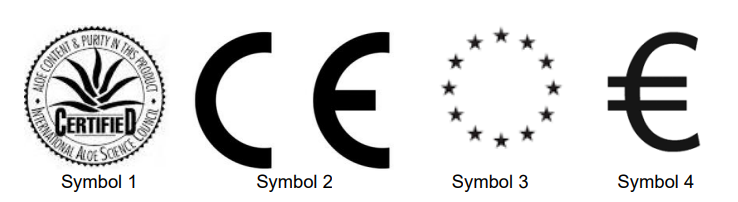
Jakim symbolem powinien być oznaczony sprzęt komputerowy, aby spełniał wymogi prawne konieczne do sprzedaży w Unii Europejskiej?

Ilustracja do pytania
A. Symbolem 2
B. Symbolem 3
C. Symbolem 4
D. Symbolem 1
Symbol CE oznacza zgodność sprzętu z wymaganiami Unii Europejskiej dotyczącymi bezpieczeństwa zdrowia i ochrony środowiska. Oznaczenie to jest wymagane dla produktów takich jak sprzęt elektroniczny aby mogły być sprzedawane na rynku unijnym. CE to skrót od "Conformité Européenne" co oznacza zgodność europejską. Producent umieszczając ten symbol deklaruje że produkt spełnia wszystkie odpowiednie dyrektywy europejskie takie jak dyrektywa niskonapięciowa czy dyrektywa EMC dotycząca kompatybilności elektromagnetycznej. Przed wprowadzeniem produktu na rynek producent musi przeprowadzić ocenę zgodności która może obejmować testy wewnętrzne i dokumentację techniczną. Symbol CE jest powszechnie rozpoznawany i stanowi potwierdzenie że produkt przeszedł proces oceny zgodności. Dla konsumentów to gwarancja że produkt spełnia minimalne wymagania prawne związane z bezpieczeństwem oraz ochroną zdrowia i środowiska. Oznaczenie CE nie jest jednak znakiem jakości lecz jedynie potwierdzeniem zgodności z regulacjami UE co oznacza że każdy produkt oznaczony CE może być legalnie sprzedawany i użytkowany w krajach członkowskich. Przykładami produktów które muszą mieć oznaczenie CE są komputery sprzęt AGD i urządzenia medyczne.

Pytanie 21

Jakie oprogramowanie należy zainstalować, aby serwer Windows mógł obsługiwać usługi katalogowe?

A. rolę serwera Web
B. kontroler domeny
C. rolę serwera DHCP
D. usługi zarządzania prawami
Wybór usługi zarządzania prawami, roli serwera DHCP lub roli serwera Web wskazuje na pewne nieporozumienia dotyczące funkcji i zastosowania tych technologii. Usługi zarządzania prawami są używane do ochrony treści cyfrowych poprzez kontrolowanie, jak można je używać, co nie ma bezpośredniego związku z zarządzaniem użytkownikami i komputerami w sieci. Rola serwera DHCP jest odpowiedzialna za dynamiczne przydzielanie adresów IP urządzeniom w sieci, co jest kluczowe dla komunikacji, ale nie dostarcza mechanizmów do zarządzania autoryzacją i uwierzytelnianiem użytkowników. Z kolei serwer Web umożliwia hostowanie stron internetowych, co również nie jest powiązane z usługami katalogowymi i nie pozwala na zarządzanie danymi użytkowników czy komputerów w sieci. W praktyce, wybierając jedną z tych odpowiedzi, można łatwo pomylić funkcje poszczególnych ról serwerowych, co prowadzi do zrozumienia, że każda z nich pełni odmienną rolę w infrastrukturze IT. Kluczowe jest zrozumienie, że kontroler domeny jest niezbędny do centralnego zarządzania zasobami sieciowymi, podczas gdy inne usługi mają zupełnie inną specyfikę i zastosowanie w ekosystemie informatycznym.

Pytanie 22

Jaką rolę pełni serwer FTP?

A. zarządzanie kontami e-mail
B. udostępnianie plików
C. uzgadnianie czasu
D. nadzór nad siecią
Wybór niewłaściwej odpowiedzi może wynikać z niepełnego zrozumienia funkcji serwera FTP oraz jego różnic w stosunku do innych protokołów czy usług sieciowych. Monitoring sieci to proces, który dotyczy obserwacji, analizy oraz zarządzania ruchu w sieci, co jest realizowane przez specjalistyczne narzędzia, a nie przez serwery FTP. Synchronizacja czasu natomiast jest zadaniem, które pełnią protokoły, takie jak NTP (Network Time Protocol), które zapewniają, że wszystkie urządzenia w sieci działają w tym samym czasie. Serwer FTP nie ma z tym nic wspólnego, ponieważ jego głównym celem jest transfer plików. Użytkownicy mogą mylić te funkcje, myśląc, że FTP może również pełnić rolę synchronizatora czasu, co jest błędnym założeniem. Z kolei zarządzanie kontami poczty dotyczy usług takich jak serwery pocztowe, które są odpowiedzialne za obsługę wiadomości e-mail, co również nie ma związku z protokołem FTP. Warto zwrócić uwagę, że FTP jest często mylony z innymi protokołami transferu plików, jak HTTP czy SFTP, które mają podobne, ale różne zastosowania. Zrozumienie tych różnic jest kluczowe dla właściwego korzystania z dostępnych technologii oraz skutecznego wdrażania rozwiązań w środowisku IT. Właściwe zrozumienie ról różnych protokołów w sieci i ich funkcjonalności jest niezbędne do efektywnego korzystania z zasobów technologicznych.

Pytanie 23

Który z protokołów należy do warstwy transportowej, działa bez nawiązywania połączenia i nie posiada mechanizmów weryfikujących poprawność dostarczania danych?

A. UDP
B. ICMP
C. TCP
D. IP
IP (Internet Protocol) to protokół warstwy sieciowej, a nie transportowej, co oznacza, że jego głównym zadaniem jest adresowanie i dostarczanie pakietów danych pomiędzy hostami w sieci. IP nie jest protokołem bezpołączeniowym w kontekście dostarczania danych, ponieważ operuje na bardziej podstawowym poziomie niż protokoły warstwy transportowej. TCP, z kolei, jest protokołem warstwy transportowej, który zapewnia niezawodne, połączeniowe przesyłanie danych, co jest przeciwieństwem mechanizmów UDP. TCP wykorzystuje techniki takie jak retransmisja, kontrola przepływu i kontrola błędów, aby zapewnić, że wszystkie dane dotrą w odpowiedniej kolejności oraz w nienaruszonej formie. ICMP (Internet Control Message Protocol) jest protokołem pomocniczym, który działa równolegle z IP i służy głównie do przesyłania komunikatów kontrolnych i diagnostycznych, takich jak ping. Często dochodzi do mylnych wniosków, gdyż protokoły te są ze sobą powiązane, ale pełnią różne funkcje. Właściwe zrozumienie architektury protokołów sieciowych oraz ich warstw jest kluczem do analizy i optymalizacji komunikacji w sieciach komputerowych.

Pytanie 24

Wskaż zewnętrzny protokół rutingu?

A. IGP
B. RIP
C. BGP
D. OSPF
W tym pytaniu łatwo się pomylić, bo wszystkie podane odpowiedzi kojarzą się z routingiem, ale kluczowe jest rozróżnienie między protokołami wewnętrznymi a zewnętrznymi. W sieciach komputerowych mówimy o dwóch głównych klasach: IGP (Interior Gateway Protocol) i EGP (Exterior Gateway Protocol). IGP służą do routingu wewnątrz jednego autonomicznego systemu, czyli w ramach sieci jednej organizacji, firmy, operatora. EGP – do wymiany tras między różnymi autonomicznymi systemami, a więc na „styku” niezależnych sieci, szczególnie w internecie. IGP jako odpowiedź to typowy skrót myślowy, bo IGP to w ogóle grupa protokołów wewnętrznych, a nie konkretny protokół. Co więcej, sama nazwa z definicji oznacza protokół wewnętrzny, więc nie może być zewnętrznym protokołem routingu. Często uczniowie widzą znajomy skrót i zaznaczają go trochę „z rozpędu”, bez zastanowienia się, że pytanie dotyczy właśnie protokołu zewnętrznego. RIP jest jednym z najprostszych protokołów routingu, ale należy do IGP. Działa wewnątrz jednej sieci, używa metryki hop count i jest raczej historyczny – w nowych projektach sieci używa się go rzadko ze względu na ograniczoną skalowalność i wolną konwergencję. W żadnych dobrych praktykach projektowania sieci szkieletowych czy operatorskich nie traktuje się RIP jako protokołu do wymiany tras między autonomicznymi systemami. OSPF również jest typowym protokołem IGP, nowocześniejszym i dużo bardziej zaawansowanym niż RIP. Jest protokołem stanu łącza, świetnie nadaje się do dużych sieci korporacyjnych, kampusowych, a nawet do sieci operatorów – ale wciąż tylko jako protokół wewnętrzny. OSPF jest zoptymalizowany do pracy w jednym autonomicznym systemie, z podziałem na area, z hierarchią, ale nie służy do negocjowania zewnętrznych polityk routingu między różnymi operatorami. Typowy błąd w takim pytaniu polega na tym, że ktoś kojarzy nazwę protokołu z wykładów (RIP, OSPF) i zakłada, że skoro to routing, to może chodzić o „zewnętrzny”, bo przecież łączy różne sieci. Kluczowe jest jednak pojęcie autonomicznego systemu: IGP działa wewnątrz jednego AS, a jedynym standardowym zewnętrznym protokołem routingu w praktycznym użyciu jest BGP. Dlatego pozostałe odpowiedzi, choć związane z routingiem, nie spełniają definicji zewnętrznego protokołu routingu.

Pytanie 25

Jaki protokół jest używany przez komendę ping?

A. ICMP
B. SMTP
C. IPX
D. FTP
Wybór protokołu IPX jest błędny, ponieważ jest to protokół używany głównie w sieciach Novell NetWare, a nie w standardowych implementacjach TCP/IP. IPX nie obsługuje komunikacji między urządzeniami w Internecie, co czyni go nieodpowiednim dla testowania łączności, jak ma to miejsce w przypadku polecenia ping. FTP, z kolei, to protokół służący do transferu plików, a jego działanie jest całkowicie niezwiązane z testowaniem łączności w sieci. SMTP, czyli Simple Mail Transfer Protocol, jest protokołem używanym do przesyłania wiadomości e-mail, co również nie ma związku z monitorowaniem dostępności hostów w sieci. Często mylące jest to, że chociaż wszystkie wymienione protokoły funkcjonują w ramach szerszego modelu TCP/IP, każdy z nich ma swoje specyficzne zastosowanie. Kluczowym błędem jest zrozumienie, że protokół wykorzystywany w ping musi być odpowiedzialny za wymianę komunikatów kontrolnych, a ICMP jest jedynym protokołem przeznaczonym do tego celu. Dlatego, aby skutecznie diagnozować problemy sieciowe, istotne jest zrozumienie różnicy między protokołami transportowymi, a protokołami kontrolnymi, co jest kluczowe dla zarządzania i utrzymania zdrowia infrastruktury sieciowej.

Pytanie 26

W przypadku drukarki igłowej, jaki materiał eksploatacyjny jest używany?

A. atrament
B. pigment
C. taśma barwiąca
D. toner
Wybór tuszu, tonera lub pigmentu jako materiałów eksploatacyjnych dla drukarki igłowej jest nietrafiony i wynika z nieporozumienia dotyczącego technologii druku. Tusz jest zazwyczaj używany w drukarkach atramentowych, gdzie cienkie krople atramentu są naniesione na papier przez dysze, co różni się od mechanizmu działania drukarki igłowej. Toner z kolei jest stosowany w drukarkach laserowych; jest to proszek, który jest utrwalany na papierze za pomocą wysokiej temperatury i ciśnienia. W kontekście pigmentu, jest to forma atramentu, ale również nie ma zastosowania w drukarkach igłowych. Warto zwrócić uwagę, że wybór nieodpowiednich materiałów eksploatacyjnych może prowadzić do problemów z jakością druku, a także do uszkodzenia urządzenia. Typowe błędy myślowe, które prowadzą do takich niepoprawnych wniosków, obejmują mylenie różnych technologii druku, co może wynikać z braku zrozumienia zasad działania poszczególnych typów drukarek. W związku z tym, znajomość specyfiki materiałów eksploatacyjnych oraz ich zastosowania jest kluczowa dla efektywnego wykorzystania drukarek w praktyce.

Pytanie 27

Aby zabezpieczyć komputery w lokalnej sieci przed nieautoryzowanym dostępem oraz atakami typu DoS, konieczne jest zainstalowanie i skonfigurowanie

A. filtru antyspamowego
B. bloku okienek pop-up
C. programu antywirusowego
D. zapory ogniowej
Zainstalowanie i skonfigurowanie zapory ogniowej jest kluczowym krokiem w zabezpieczaniu komputerów w sieci lokalnej przed nieautoryzowanym dostępem oraz atakami typu DoS (Denial of Service). Zasada działania zapory ogniowej polega na monitorowaniu i kontrolowaniu ruchu sieciowego, który wchodzi i wychodzi z sieci. Dzięki regułom skonfigurowanym w zaporze, można zablokować podejrzany ruch oraz pozwalać tylko na ten, który jest autoryzowany. Przykładowo, zapora może blokować nieznane adresy IP, które próbują uzyskać dostęp do lokalnych zasobów, co znacząco podnosi poziom bezpieczeństwa. W praktyce, organizacje korzystają z zapór zarówno sprzętowych, jak i programowych, aby stworzyć wielowarstwową architekturę zabezpieczeń. Dobrą praktyką jest również regularne aktualizowanie reguł zapory oraz audytowanie logów w celu wykrywania potencjalnych zagrożeń. Normy takie jak ISO/IEC 27001 zalecają wykorzystanie zapór ogniowych jako elementu ochrony informacji, co podkreśla ich znaczenie w kontekście globalnych standardów bezpieczeństwa.

Pytanie 28

Aby podłączyć drukarkę z portem równoległym do komputera, który dysponuje jedynie złączami USB, konieczne jest zainstalowanie adaptera

A. USB na PS/2
B. USB na RS-232
C. USB na LPT
D. USB na COM
Adapter USB na LPT (Line Print Terminal) jest kluczowym rozwiązaniem, gdy chcemy podłączyć drukarkę z interfejsem równoległym do komputera z portami USB. Złącze LPT, popularne w starszych modelach drukarek, wymaga odpowiedniego adaptera, który konwertuje sygnał USB na sygnał równoległy. Tego rodzaju adaptery są szeroko dostępne i pozwalają na bezproblemowe połączenie, umożliwiając korzystanie z drukarek, które w przeciwnym razie byłyby niekompatybilne z nowoczesnymi komputerami. Przykładem zastosowania może być sytuacja w biurze, gdzie starsze drukarki są wciąż używane, a komputery zostały zaktualizowane do nowszych modeli bez portów równoległych. W takich przypadkach, zastosowanie adaptera USB na LPT pozwala na dalsze korzystanie z posiadanych zasobów, co jest zgodne z zasadą ekoinnowacji i maksymalizacji efektywności kosztowej. Warto również dodać, że wiele adapterów USB na LPT obsługuje standardy Plug and Play, co oznacza, że nie wymagają one skomplikowanej instalacji oprogramowania, co znacznie upraszcza proces konfiguracji.

Pytanie 29

Zgodnie z przedstawionymi zaleceniami dla drukarki atramentowej, kolorowe dokumenty powinny być drukowane przynajmniej

„Czyszczenie głowicy drukarki ….

…..

W tym przypadku najskuteczniejszym rozwiązaniem jest wyczyszczenie głowicy drukarki z zaschniętego tuszu. Z reguły wystarcza przetarcie głównego źródła problemu wilgotnym ręcznikiem. Jeżeli to nie pomoże należy zassać tusz do dysz, co pozwoli usunąć z nich powietrze.

…..

Kiedy również i to nie pomoże należy przejść do ręcznego czyszczenia głowicy.

Drukarka….. powinna być wyłączana na noc, ponieważ po każdym włączeniu przeprowadzane są mini cykle czyszczenia. Warto również pamiętać o wydrukowaniu przynajmniej raz w tygodniu kolorowego dokumentu, dzięki czemu zminimalizujemy prawdopodobieństwo zaschnięcia tuszu."

Fragment instrukcji czyszczenia drukarki

A. raz na godzinę.
B. raz w miesiącu.
C. raz w tygodniu.
D. raz dziennie.
Prawidłowa odpowiedź to „raz w tygodniu”, dokładnie tak, jak jest zapisane w przytoczonym fragmencie instrukcji: „Warto również pamiętać o wydrukowaniu przynajmniej raz w tygodniu kolorowego dokumentu, dzięki czemu zminimalizujemy prawdopodobieństwo zaschnięcia tuszu”. Producent drukarki zwraca tu uwagę na typowy problem eksploatacyjny drukarek atramentowych – zaschnięcie tuszu w dyszach głowicy. Atrament na bazie wody ma tendencję do wysychania, szczególnie gdy drukarka stoi nieużywana przez dłuższy czas, a kolory nie są w ogóle wykorzystywane. Regularny, cotygodniowy wydruk w kolorze powoduje przepływ tuszu przez wszystkie kanały głowicy (CMYK), co działa jak delikatne, automatyczne „przepłukanie” układu. Z mojego doświadczenia to jest taka złota średnia: wystarczająco często, żeby tusz nie zasychał, ale jednocześnie nie marnuje się niepotrzebnie materiałów eksploatacyjnych. W praktyce w serwisach drukarek przyjmuje się podobną zasadę – jeśli urządzenie atramentowe stoi w biurze, gdzie rzadko drukuje się kolor, zaleca się choć raz na tydzień puścić stronę testową albo prosty wydruk z kolorową grafiką. Jest to zgodne z dobrymi praktykami konserwacji sprzętu: profilaktyka zamiast późniejszego, droższego czyszczenia ręcznego albo wymiany głowicy. Warto też pamiętać, że producenci często montują automatyczne cykle czyszczenia po włączeniu drukarki, ale one nie zastąpią całkowicie realnego przepływu tuszu podczas normalnego drukowania. Dlatego regularny wydruk kolorowy raz na tydzień to po prostu praktyczny sposób na utrzymanie głowicy w dobrej kondycji i uniknięcie typowych usterek, jak pasy na wydruku czy brak któregoś koloru. To ma znaczenie zarówno w domu, jak i w małym biurze, gdzie każda przerwa w pracy drukarki potrafi być uciążliwa.

Pytanie 30

Jak nazywa się licencja oprogramowania, która pozwala na bezpłatne rozpowszechnianie aplikacji?

A. MOLP
B. OEM
C. freeware
D. shareware
Odpowiedź 'freeware' jest poprawna, ponieważ odnosi się do oprogramowania, które jest dostępne za darmo i umożliwia użytkownikom jego nieodpłatne rozpowszechnianie. Freeware to model licencjonowania, który pozwala na korzystanie z oprogramowania bez konieczności płacenia za jego licencję, co czyni go atrakcyjnym wyborem dla użytkowników oraz deweloperów. Przykładem freeware mogą być popularne programy takie jak Adobe Acrobat Reader czy Mozilla Firefox, które użytkownicy mogą pobierać i używać bez opłat, ale nie mają praw do ich modyfikacji. W praktyce, freeware jest często wykorzystywane w celu promowania programów, co może prowadzić do zwiększenia liczby użytkowników, a w dłuższej perspektywie do ewentualnej sprzedaży innych, płatnych produktów lub usług. W kontekście standardów branżowych, freeware wpisuje się w strategie marketingowe oraz modele dystrybucji oprogramowania, które dążą do zwiększenia dostępności technologii oraz wspierania innowacyjności.

Pytanie 31

Aby sprawdzić minimalny czas ważności hasła w systemie Windows, stosuje się polecenie

A. net accounts
B. net time
C. net group
D. net user
Polecenia 'net user', 'net time' oraz 'net group' nie są odpowiednie do sprawdzania minimalnego okresu ważności hasła w systemie Windows. 'Net user' umożliwia zarządzanie kontami użytkowników, jednak nie zawiera opcji bezpośredniego sprawdzania ani ustawiania minimalnego okresu ważności haseł. Z kolei 'net time' używane jest do synchronizacji czasu z innymi komputerami w sieci, co nie ma związku z polityką haseł. Natomiast 'net group' służy do zarządzania grupami użytkowników w systemie, co również nie dotyczy ustawień haseł. Typowym błędem myślowym jest zakładanie, że każde polecenie związane z 'net' dotyczy haseł, podczas gdy każde z tych poleceń ma swoje specyficzne zastosowania. W kontekście najlepszych praktyk w zakresie bezpieczeństwa, kluczowe jest stosowanie odpowiednich narzędzi do odpowiednich zadań, aby skutecznie zarządzać bezpieczeństwem systemu. Zrozumienie funkcji każdego z poleceń pozwala uniknąć nieefektywnych praktyk oraz nieporozumień, które mogą prowadzić do poważnych luk w zabezpieczeniach.

Pytanie 32

Podczas wymiany uszkodzonej karty graficznej, która współpracowała z monitorem posiadającym jedynie wejście analogowe, jaką kartę należy wybrać?

A. Sapphire Radeon R7 250, 1GB GDDR5 (128 Bit), microHDMI, DVI, miniDP LP, BULK
B. Sapphire Radeon R7 250X FLEX, 1GB GDDR5 (128 Bit), HDMI, 2xDVI, DP, LITE
C. Gigabyte GeForce GT 740 OC, 1GB GDDR5 (128 Bit), HDMI, DVI, D-Sub
D. ZOTAC GeForce GT 730 Synergy Edition, 4GB DDR3 (128 Bit), 2xDVI, miniHDMI
Wybór karty graficznej Gigabyte GeForce GT 740 OC, 1GB GDDR5 (128 Bit), HDMI, DVI, D-Sub jest prawidłowy, ponieważ ta karta oferuje wyjście D-Sub, które jest standardowym analogowym złączem wykorzystywanym przez starsze monitory. W przypadku monitorów wyposażonych tylko w wejście analogowe, istotne jest, aby karta graficzna miała możliwość przesyłania sygnału wideo w formacie analogowym. Karta ta jest również zgodna z technologią HDMI oraz DVI, co czyni ją wszechstronną opcją dla różnych konfiguracji. W praktyce, jeśli użytkownik planuje modernizację swojego systemu, warto zwrócić uwagę na kompatybilność z już posiadanym sprzętem. Standard DVI-D również może być użyty z adapterem DVI do D-Sub, co stwarza dodatkowe możliwości podłączenia. Ponadto, w kontekście norm branżowych, zadbanie o odpowiednią zgodność z wejściem monitora jest kluczowe dla optymalizacji jakości obrazu oraz eliminacji problemów z wyświetlaniem. Dlatego wybór karty graficznej z analogowym wyjściem jest istotny w przypadku starszych monitorów.

Pytanie 33

Aby podłączyć kartę sieciową przedstawioną na rysunku do laptopa, urządzenie musi być wyposażone w odpowiednie gniazdo

Ilustracja do pytania
A. Mini DIN
B. PCMCIA
C. Slot 3
D. BNC
PCMCIA to standard interfejsu kart rozszerzeń, który był szeroko stosowany w laptopach i innych urządzeniach przenośnych do późnych lat 2000. Umożliwia on dodawanie różnego rodzaju funkcjonalności, takich jak karty sieciowe, modemy, pamięci masowe czy karty dźwiękowe. PCMCIA, obecnie znane jako PC Card, jest kluczowe dla mobilnych rozwiązań, ponieważ umożliwia łatwą wymianę i instalację urządzeń peryferyjnych bez otwierania obudowy laptopa. Praktycznym zastosowaniem takiej karty sieciowej jest możliwość szybkiego i łatwego uzyskania dostępu do sieci w starszych laptopach, które nie mają wbudowanej karty Wi-Fi. Instalacja karty PCMCIA wymaga jedynie wsunięcia jej do odpowiedniego gniazda, co jest zgodne z ideą plug-and-play. Warto zauważyć, że karty PCMCIA były stopniowo zastępowane przez mniejsze i bardziej wydajne technologie takie jak ExpressCard i zintegrowane moduły sieciowe w nowszych laptopach. Jednak w kontekście starszych urządzeń, znajomość tego standardu jest niezbędna. Warto również zwrócić uwagę na obsługiwane protokoły sieciowe oraz prędkości transferu, co ma kluczowe znaczenie dla wydajności sieciowej.

Pytanie 34

Zgodnie z normą EIA/TIA T568B, żyły pary odbiorczej w skrętce są pokryte izolatorem w kolorze

A. pomarańczowym i pomarańczowo-białym
B. brązowym i biało-brązowym
C. niebieskim i niebiesko-białym
D. zielonym i biało-zielonym
Wybór innych kolorów żył pary odbiorczej wskazuje na nieporozumienie związane z obowiązującymi standardami okablowania sieciowego. Odpowiedzi takie jak "brązowym i biało-brązowym", "niebieskim i niebiesko-białym" oraz "pomarańczowym i pomarańczowo-białym" odnoszą się do innych par przewodów w strukturze skrętki. Każda para kolorów ma swoje przyporządkowanie według standardu EIA/TIA T568B, a ich zrozumienie jest kluczowe dla prawidłowego działania sieci. Pary brązowa, niebieska i pomarańczowa są odpowiedzialne za inne funkcje w transmisji danych. Na przykład, para niebieska jest często używana w komunikacji Ethernet do przesyłania sygnałów danych, ale nie pełni roli pary odbiorczej. Powszechnym błędem jest mylenie kolorów par i ich funkcji, co może prowadzić do błędów w instalacji i obniżenia wydajności sieci. Niezrozumienie roli poszczególnych par kolorów może skutkować zakłóceniami sygnału, a w niektórych przypadkach nawet całkowitym brakiem łączności. Dlatego istotne jest, aby osoby zajmujące się instalacjami sieciowymi dokładnie zapoznały się z tymi standardami oraz praktykami ich stosowania, aby uniknąć typowych pułapek i osiągnąć optymalną wydajność sieci.

Pytanie 35

W procedurze Power-On Self-Test w pierwszej kolejności wykonywane jest sprawdzanie

A. pamięci wirtualnej.
B. sterowników urządzeń peryferyjnych.
C. podzespołów niezbędnych do działania komputera.
D. urządzeń peryferyjnych.
Poprawna odpowiedź odnosi się do istoty działania procedury POST (Power-On Self-Test). Po włączeniu komputera firmware BIOS lub UEFI uruchamia bardzo podstawowy kod zapisany w pamięci nieulotnej płyty głównej. Ten kod jako pierwszy krok sprawdza absolutnie kluczowe podzespoły niezbędne do dalszego startu systemu. Chodzi głównie o procesor, kontroler pamięci RAM, samą pamięć operacyjną, podstawowe układy chipsetu, kontrolery magistral oraz układ odpowiedzialny za wyświetlenie komunikatu startowego (zwykle podstawowy kontroler grafiki). Dopiero gdy te elementy „przejdą” test, możliwe jest dalsze ładowanie BIOS/UEFI, inicjalizacja urządzeń oraz start systemu operacyjnego. Moim zdaniem warto patrzeć na POST jak na procedurę bezpieczeństwa: najpierw sprawdzane jest to, bez czego komputer w ogóle nie ma prawa działać. Jeśli płyta główna wykryje poważną usterkę RAM, procesora czy kluczowego kontrolera, zatrzyma proces startu i zasygnalizuje błąd sekwencją sygnałów dźwiękowych (beep codes) lub kodem diagnostycznym na wyświetlaczu płyty. To jest standardowe zachowanie zgodne z praktykami producentów płyt głównych i firmware. W praktyce serwisowej rozumienie działania POST bardzo pomaga. Jeżeli komputer włącza się, ale nie wyświetla obrazu, a głośniczek systemowy wydaje charakterystyczne „piknięcia”, technik od razu może skojarzyć: to BIOS sygnalizuje problem z jednym z krytycznych podzespołów. Dzięki temu można systematycznie sprawdzać pamięć RAM, procesor, kartę graficzną czy zasilacz, zamiast błądzić po omacku. W nowoczesnych płytach UEFI często mamy też kody POST wyświetlane na małym wyświetlaczu LED – one również opisują etap testu kluczowych komponentów. To wszystko pokazuje, że priorytetem POST jest zawsze sprawdzenie podzespołów niezbędnych do działania komputera, a dopiero później reszty sprzętu i oprogramowania.

Pytanie 36

Możliwość odzyskania listy kontaktów z telefonu komórkowego działającego na systemie Android występuje, gdy użytkownik wcześniej przeprowadził synchronizację danych urządzenia z Google Drive przy użyciu

A. konta Yahoo
B. konta Microsoft
C. konta Google
D. dowolnego konta pocztowego z portalu Onet
Wybór odpowiedzi dotyczącej kont Yahoo, Microsoft czy innych serwisów pocztowych to niezbyt dobra decyzja. Te konta nie są tak naprawdę zintegrowane z Androidem w kwestii synchronizacji kontaktów. Owszem, z Yahoo czy Microsoft możesz synchronizować e-maile, ale nie ma tam pełnej funkcjonalności jak w przypadku konta Google. Użytkownicy mogą mieć spore problemy z przywróceniem kontaktów, jeżeli nie używają właściwego konta do synchronizacji. Często myśli się, że każde konto pocztowe ma takie same możliwości jak konto Google, co nie jest prawdą. Na przykład, konta od Onet są sporo ograniczone i nie pozwalają na automatyczne zarządzanie kontaktami w taki sam sposób. Większość ludzi nawet nie zdaje sobie sprawy, że synchronizacja z Androidem potrzebuje odpowiednich ustawień, a konta Google mają to skonfigurowane domyślnie. Więc, kluczowe jest zrozumienie, że żeby odzyskać kontakty, to nie wystarczy mieć konto, ale też odpowiednie oprogramowanie i ustawienia, które są zoptymalizowane właśnie dla konta Google.

Pytanie 37

Narzędziem systemu Windows, służącym do sprawdzenia wpływu poszczególnych procesów i usług na wydajność procesora oraz tego, w jakim stopniu generują one obciążenie pamięci czy dysku, jest

A. cleanmgr
B. credwiz
C. dcomcnfg
D. resmon
Wybierając inne narzędzia niż resmon, łatwo wpaść w pułapkę myślenia, że wszystkie wbudowane aplikacje Windowsa są uniwersalne do zarządzania wydajnością. Na przykład credwiz to narzędzie do zarządzania kopiami zapasowymi poświadczeń użytkownika – zupełnie nie dotyczy ono monitorowania procesów czy pamięci. To typowy przykład mylenia narzędzi konfiguracyjnych z diagnostycznymi. Cleanmgr, czyli Oczyszczanie dysku, skupia się tylko na usuwaniu zbędnych plików i na pewno nie pokazuje, które aplikacje czy procesy aktualnie obciążają komputer. Co ciekawe, cleanmgr czasami poprawia wydajność, ale zupełnie pośrednio – przez zwolnienie miejsca na dysku, nie przez bezpośredni monitoring zasobów. Dcomcnfg to z kolei panel do zarządzania konfiguracją DCOM i usługami komponentów – to już bardzo specjalistyczne narzędzie, służy głównie administratorom do ustawiania uprawnień i zabezpieczeń aplikacji rozproszonych, a nie do analizy wydajności systemu. Z mojego doświadczenia wynika, że sporo osób po prostu nie zna resmona, bo jest mniej znany niż Menedżer zadań albo myli jego funkcje z innymi narzędziami administracyjnymi. W branży IT przyjęło się, że do monitorowania wydajności procesora, RAM-u czy dysku stosuje się wyłącznie narzędzia specjalistyczne, które pokazują dane w czasie rzeczywistym i potrafią rozbić zużycie zasobów na poszczególne procesy, a do tej kategorii należy właśnie resmon. Wybór innych aplikacji wynika często z powierzchownej znajomości systemu lub skupienia się na zadaniach pobocznych, takich jak konfiguracja poświadczeń czy czyszczenie plików tymczasowych, które nie mają wpływu na szczegółową analizę zużycia zasobów przez procesy. Dlatego przy problemach z wydajnością zdecydowanie polecam zawsze zaczynać od resmona – to narzędzie, które pozwala najszybciej zdiagnozować prawdziwe źródło problemu.

Pytanie 38

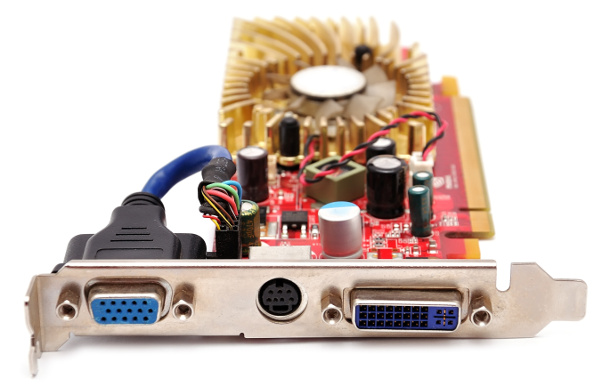
Na przedstawionej fotografii karta graficzna ma widoczne złącza

Ilustracja do pytania
A. DVI, D-SUB, DisplayPort
B. DVI, S-Video, HDMI
C. DVI, S-Video, D-SUB
D. DVI, D-SUB, SLI
Złącze SLI jest technologią umożliwiającą współpracę dwóch lub więcej kart graficznych celem zwiększenia wydajności graficznej i nie jest fizycznym złączem wideo. Błędne jest myślenie że SLI może być wyprowadzeniem w karcie graficznej ponieważ dotyczy jedynie komunikacji między kartami graficznymi za pomocą specjalnych mostków. Złącze HDMI będące cyfrowym złączem wideo i audio jest powszechnie stosowane w nowoczesnych urządzeniach do przesyłania wysokiej jakości obrazu i dźwięku ale w tym przypadku nie jest widoczne na zdjęciu karty graficznej. HDMI jest często mylone z innymi złączami cyfrowymi jednak należy pamiętać że ma charakterystyczny kształt i funkcje obsługujące zarówno wideo jak i audio w jednym kablu. DisplayPort podobnie jak HDMI jest cyfrowym złączem wideo które zyskuje na popularności w nowoczesnych monitorach i kartach graficznych. Jego konstrukcja pozwala na przesyłanie sygnału o wysokiej rozdzielczości ale nie jest obecne na analizowanej karcie graficznej. Często błędnie identyfikuje się go z innymi złączami cyfrowymi lecz jego unikalne cechy takie jak obsługa wysokiej częstotliwości odświeżania odróżniają go od innych standardów. Refleksja nad tymi błędnymi odpowiedziami uwidacznia konieczność dokładnego rozpoznawania i rozumienia specyfikacji technicznych oraz standardów złącz wideo które są nieodzownym elementem w dziedzinie grafiki komputerowej i konfiguracji sprzętowej.

Pytanie 39

Do jednoczesnej zmiany tła pulpitu, kolorów okien, dźwięków oraz wygaszacza ekranu na komputerze z zainstalowanym systemem Windows należy wykorzystać

A. centrum ułatwień dostępu.
B. plan zasilania.
C. kompozycje.
D. schematy dźwiękowe.
Warto na spokojnie przyjrzeć się każdej z opcji wymienionych w pytaniu, bo wiele osób myli pojęcia związane z personalizacją w systemie Windows. Centrum ułatwień dostępu jest przeznaczone do wspierania osób z niepełnosprawnościami – pozwala powiększać elementy interfejsu, uruchamiać narrator czy kontrastowe kolory, ale nie służy do kompleksowej zmiany wyglądu pulpitu ani dźwięków. Schematy dźwiękowe natomiast dotyczą wyłącznie sfery akustycznej – możesz tam wybrać zestaw dźwięków przypisanych do różnych zdarzeń systemowych, ale nie zmienisz w ten sposób tła, kolorów okien czy wygaszacza ekranu. Jeśli komuś się wydaje, że plan zasilania wpłynie na wygląd systemu – to typowa pomyłka wynikająca z mylenia ustawień systemowych. Plany zasilania regulują sposób zarządzania energią, na przykład to, jak szybko komputer przechodzi w stan uśpienia albo jak bardzo ogranicza jasność ekranu przy pracy na baterii. Nie mają jednak nic wspólnego z warstwą wizualną czy dźwiękową. Z mojego doświadczenia wynika, że najczęściej wybierane błędne odpowiedzi dotyczą właśnie schematów dźwiękowych, bo wiele osób utożsamia je z ogólnymi motywami systemu. Tymczasem tylko kompozycje (motywy) zapewniają kompleksową zmianę stylistyki środowiska Windows w jednym miejscu, zgodnie z praktykami user-friendly, jakie są promowane przez Microsoft i innych dużych graczy na rynku. Dlatego warto zapamiętać: jeśli chcemy szybko odmienić wygląd i brzmienie pulpitu oraz ustawić wygaszacz, zawsze szukajmy zakładki z kompozycjami w ustawieniach personalizacji.

Pytanie 40

Jakie urządzenie powinno być użyte do podłączenia żył kablowych skrętki do gniazda Ethernet?

A. Zaciskarkę RJ-45
B. Zaciskarkę BNC
C. Wciskacz LSA
D. Zaciskarkę RJ-11
Wybór zaciskarki BNC, RJ-45 lub RJ-11 w kontekście podłączenia żył kablowych skrętki do gniazda Ethernet jest nieodpowiedni z kilku powodów. Zaciskarka BNC jest przeznaczona do pracy z kablami koncentrycznymi, które stosuje się głównie w systemach telewizyjnych i wideo, a nie w standardowych instalacjach sieci Ethernet. Dobór tego narzędzia do podłączenia skrętki prowadzi do nieprawidłowych połączeń i potencjalnych problemów z jakością sygnału. Zaciskarka RJ-45, pomimo że wydaje się być odpowiednia, jest używana do tworzenia kabli RJ-45, które już są zakończone przewodami, a nie do bezpośredniego podłączania typowych żył skrętki do gniazda. Właściwe przygotowanie kabli do podłączenia wymaga użycia wciskacza LSA, który zapewnia odpowiednie ciśnienie i kontakt między żyłami kabla a stykami gniazda. Zaciskarka RJ-11 jest narzędziem przeznaczonym do telefonii, umożliwiającym podłączenie przewodów do gniazd telefonicznych, co jest również nietrafione w kontekście sieci Ethernet. Decydując się na niewłaściwe narzędzie, możemy doprowadzić do zwiększonego poziomu błędów transmisji, zakłóceń sygnału oraz wpłynąć na ogólną wydajność sieci. Warto zatem korzystać z narzędzi dostosowanych do specyfikacji technicznych i standardów branżowych, aby zapewnić właściwe funkcjonowanie infrastruktury sieciowej.