Wyniki egzaminu

Informacje o egzaminie:
  • Zawód: Technik informatyk
  • Kwalifikacja: INF.02 - Administracja i eksploatacja systemów komputerowych, urządzeń peryferyjnych i lokalnych sieci komputerowych
  • Data rozpoczęcia: 26 kwietnia 2026 20:01
  • Data zakończenia: 26 kwietnia 2026 20:20

Egzamin zdany!

Wynik: 31/40 punktów (77,5%)

Wymagane minimum: 20 punktów (50%)

Nowe
Analiza przebiegu egzaminu- sprawdź jak rozwiązywałeś pytania
Pochwal się swoim wynikiem!
Szczegółowe wyniki:
Pytanie 1

Korzystając z polecenia systemowego ipconfig, można skonfigurować

A. właściwości uprawnień dostępu
B. interfejsy sieciowe
C. przypisania dysków sieciowych
D. rejestr systemowy
Polecenie systemowe ipconfig jest kluczowym narzędziem w systemach operacyjnych Windows, które umożliwia użytkownikom oraz administratorom sieci zarządzanie i diagnostykę interfejsów sieciowych. Używając ipconfig, można szybko sprawdzić konfigurację adresów IP przypisanych do poszczególnych interfejsów sieciowych, a także uzyskać informacje takie jak maska podsieci, brama domyślna czy adresy serwerów DNS. Przykładowo, administratorzy mogą użyć polecenia 'ipconfig /all', aby uzyskać pełny wgląd w konfigurację sieciową, co jest niezbędne podczas rozwiązywania problemów z połączeniem. W kontekście dobrych praktyk, regularne monitorowanie i zarządzanie konfiguracją sieci jest kluczowe dla zapewnienia bezpieczeństwa i wydajności sieci, co jest zgodne z rekomendacjami branżowymi dotyczącymi zarządzania infrastrukturą IT. Dodatkowo, znajomość ipconfig jest przydatna w codziennej pracy z sieciami komputerowymi oraz przy wdrażaniu nowych rozwiązań technologicznych, co czyni to narzędzie niezbędnym dla każdego, kto zajmuje się zarządzaniem sieciami.
Pytanie 2

Jaką funkcję pełni polecenie tee w systemie Linux?

A. Wyświetla zbiory dyskowe zapisane w postaci drzewa katalogów.
B. Pobiera dane ze strumienia wejściowego i wysyła je do strumienia wyjściowego oraz plików.
C. Wyświetla zawartość pliku tekstowego podanego jako argument polecenia.
D. Pobiera dane ze strumienia i zapisuje wynik do pliku tekstowego w katalogu <i>/home</i>.
Polecenie tee bywa czasem mylone z innymi narzędziami konsolowymi ze względu na podobieństwo nazw albo skojarzenia z funkcjami pokrewnymi, np. z wyświetlaniem czy zapisem plików. W rzeczywistości jednak tee nie służy ani do przeglądania plików w formie drzewa katalogów, ani do zwykłego podglądu zawartości plików tekstowych. Do takich celów wykorzystuje się raczej narzędzia jak tree – ono pozwala wizualizować strukturę katalogów w formie drzewa, co jest przydatne przy analizie organizacji plików, ale nie ma nic wspólnego z przekierowywaniem strumieni. Z kolei cat albo less, czasem nawet more, to typowe wybory do wyświetlania zawartości pliku tekstowego – te narzędzia czytają plik i wyświetlają jego treść, nie operują natomiast na strumieniach w taki sposób, żeby jednocześnie przesyłać dane dalej i zapisywać je do kilku miejsc. Wśród typowych błędów znajduje się przekonanie, że tee zawsze zapisuje pliki do katalogu /home – to nieprawda, bo ścieżkę pliku podajesz dowolnie, zgodnie z uprawnieniami użytkownika i zamysłem polecenia. Mylenie tee z zapisem pliku do konkretnej lokalizacji wynika często z tego, że przykłady w tutorialach operują na katalogu domowym. W rzeczywistości tee jest narzędziem do manipulowania strumieniami – przekazuje dane dalej w potoku (np. do kolejnego programu) i jednocześnie zapisuje te same dane do pliku (lub wielu plików), które wskazujesz jako argumenty. Pozwala to logować wszystko, co przechodzi przez potok, nie tracąc kontroli nad bieżącą transmisją danych. Z mojego doświadczenia wielu początkujących programistów myli te kwestie, bo nie rozumie fundamentalnych zasad działania potoków i przekierowań w Linuxie. Warto więc zapamiętać: tee jest niezastąpione tam, gdzie potrzebujesz zarówno kontynuować działanie potoku, jak i uzyskać kopię przesyłanych danych.

Pytanie 3

Który aplet w panelu sterowania systemu Windows 7 pozwala na ograniczenie czasu korzystania z komputera przez użytkownika?

A. Windows Defender
B. Centrum powiadomień
C. Kontrola rodzicielska
D. Użytkownicy
Kontrola rodzicielska w systemie Windows 7 to narzędzie, które umożliwia rodzicom zarządzanie czasem, jaki ich dzieci mogą spędzać na komputerze. Dzięki temu apletowi można ustawić konkretne godziny pracy, ograniczać czas korzystania z określonych aplikacji oraz monitorować aktywności użytkowników. Przykładowo, rodzice mogą skonfigurować system tak, aby dzieci mogły korzystać z komputera tylko w wyznaczonych porach dnia, co jest zgodne z dobrymi praktykami w zakresie bezpieczeństwa cyfrowego. Umożliwia to nie tylko ochronę dzieci przed nadmiernym czasem spędzanym przed ekranem, ale także zapewnia, że będą one miały czas na inne aktywności, takie jak nauka czy zabawa na świeżym powietrzu. Kontrola rodzicielska wspiera także edukację w zakresie odpowiedzialnego korzystania z technologii, co jest kluczowe w dobie cyfryzacji. Narzędzie to jest zgodne z najlepszymi standardami ochrony, które pozwalają na stworzenie bezpieczniejszego środowiska do nauki i zabawy.

Pytanie 4

W interfejsie graficznym systemów Ubuntu lub SuSE Linux, aby zainstalować aktualizacje programów systemowych, można zastosować aplikacje

A. Synaptic lub YaST
B. Pocket lub Dolphin
C. Shutter lub J-Pilot
D. Chromium lub XyGrib
Wybór odpowiedzi związanych z Shutter, J-Pilot, Pocket, Dolphin, Chromium czy XyGrib świadczy o nieporozumieniu w zakresie funkcji poszczególnych aplikacji w kontekście zarządzania oprogramowaniem w systemie Linux. Shutter to aplikacja do zrzutów ekranu, która umożliwia tworzenie, edytowanie i udostępnianie zrzutów ekranowych, jednak nie ma nic wspólnego z aktualizacjami systemu. J-Pilot to narzędzie do synchronizacji danych z urządzeniami Palm, co ma niewielkie znaczenie dla aktualizacji oprogramowania systemowego. Pocket to aplikacja do zarządzania artykułami w trybie offline, a Dolphin to menedżer plików używany w środowisku KDE, który również nie zajmuje się aktualizowaniem systemu. Z kolei Chromium to przeglądarka internetowa, a XyGrib to oprogramowanie do analizy danych meteorologicznych, co w żadnym wypadku nie odnosi się do zarządzania pakietami w systemie Linux. Mylenie tych aplikacji z narzędziami do zarządzania oprogramowaniem może wynikać z braku zrozumienia ich podstawowych funkcji oraz przeznaczenia. W kontekście Linuxa, kluczowe jest, aby użytkownicy korzystali z odpowiednich narzędzi, jak Synaptic czy YaST, które są zaprojektowane specjalnie do instalacji i aktualizacji oprogramowania, co jest zgodne z najlepszymi praktykami w zakresie bezpieczeństwa i zarządzania systemem.

Pytanie 5

Polecenie df w systemie Linux umożliwia

A. sprawdzenie spójności systemu plików
B. wyświetlenie procesów o największym obciążeniu procesora
C. zarządzanie paczkami instalacyjnymi
D. określenie dostępnej przestrzeni na dysku
Polecenie df (disk free) w systemie Linux jest kluczowym narzędziem używanym do monitorowania dostępnej i wykorzystanej przestrzeni na systemach plików. Dzięki niemu użytkownicy mogą łatwo uzyskać informacje na temat dostępnego miejsca na dyskach, co jest niezwykle istotne w kontekście zarządzania zasobami systemowymi. W praktyce, polecenie df może być używane do identyfikacji, które systemy plików są bliskie pełnego zapełnienia, co może prowadzić do spadku wydajności lub nawet awarii aplikacji. Użytkownicy mogą także wykorzystać opcję -h, aby uzyskać dane w bardziej przystępny sposób, wyrażone w jednostkach takich jak MB lub GB. Dobrym podejściem jest regularne monitorowanie przestrzeni dyskowej, co pozwala na prewencyjne działania, takie jak usuwanie niepotrzebnych plików lub przenoszenie danych na inne nośniki. Przestrzeganie dobrych praktyk w zarządzaniu przestrzenią dyskową, takich jak tworzenie kopii zapasowych, jest również kluczowe dla zapewnienia integralności danych oraz stabilności systemu.

Pytanie 6

Polecenie to zostało wydane przez Administratora systemu operacyjnego w trakcie ręcznej konfiguracji sieciowego interfejsu. Wynikiem wykonania tego polecenia jest ```netsh interface ip set address name="Glowna" static 151.10.10.2 255.255.0.0 151.10.0.1```

A. przypisanie adresu 151.10.0.1 jako domyślnej bramy
B. dezaktywacja interfejsu
C. ustawienie maski 24-bitowej
D. aktywacja dynamicznego przypisywania adresów IP
Polecenie wydane za pomocą komendy 'netsh interface ip set address name="Glowna" static 151.10.10.2 255.255.0.0 151.10.0.1' ustawia adres IP oraz maskę podsieci dla interfejsu o nazwie 'Glowna'. W tym przypadku adres '151.10.0.1' został określony jako brama domyślna, co jest kluczowe w kontekście routingu. Brama domyślna jest to adres IP routera, przez który urządzenie komunikuje się z innymi sieciami, w tym z internetem. Ustawienie bramy domyślnej jest niezbędne, aby urządzenie mogło wysyłać pakiety do adresów spoza swojej lokalnej podsieci. Dobre praktyki dotyczące konfiguracji sieci zalecają, aby brama domyślna była zawsze odpowiednio skonfigurowana, co zapewnia prawidłowe funkcjonowanie komunikacji w sieci. Przykładem praktycznego zastosowania tej komendy może być sytuacja, gdy administrator sieci konfiguruje nowe urządzenie, które musi uzyskać dostęp do zewnętrznych zasobów. Bez poprawnie ustawionej bramy domyślnej, urządzenie nie będzie mogło komunikować się z innymi sieciami.

Pytanie 7

W systemie Windows przypadkowo zlikwidowano konto użytkownika, lecz katalog domowy pozostał nietknięty. Czy możliwe jest odzyskanie nieszyfrowanych danych z katalogu domowego tego użytkownika?

A. to możliwe za pośrednictwem konta z uprawnieniami administratorskimi
B. to osiągalne tylko przy pomocy oprogramowania typu recovery
C. to niemożliwe, gdyż zabezpieczenia systemowe uniemożliwiają dostęp do danych
D. to niemożliwe, dane są trwale utracone wraz z kontem
Wielu użytkowników może błędnie sądzić, że dane użytkownika są bezpowrotnie utracone w momencie usunięcia konta, co jest nieprawdziwe. Istnieje kilka czynników, które prowadzą do tego nieporozumienia. Po pierwsze, usunięcie konta użytkownika w Windows nie oznacza automatycznego usunięcia jego katalogu domowego. System operacyjny oddziela te dwa procesy, a katalog domowy użytkownika może pozostać na dysku twardym. W związku z tym, bez dostępu do konta administracyjnego, użytkownik nie ma możliwości przeglądania ani odzyskiwania tych danych, co prowadzi do przekonania, że są one utracone. Innym błędnym założeniem jest myślenie, że dane są zawsze chronione przez systemowe zabezpieczenia. Choć system Windows ma wbudowane mechanizmy ochrony, takie jak uprawnienia dostępu i szyfrowanie, to w przypadku usunięcia konta te mechanizmy nie mają zastosowania, gdyż katalog domowy pozostaje dostępny dla administratora. Ponadto, niektóre narzędzia do odzyskiwania danych mogą być mylnie postrzegane jako jedyne rozwiązanie, mimo że konta administracyjne mogą przywrócić dostęp do plików bez dodatkowych aplikacji. Z tego powodu kluczowe jest zrozumienie, że dostęp do danych jest możliwy przy odpowiednich uprawnieniach, a nie tylko za pomocą specjalistycznych programów.

Pytanie 8

Aby powiększyć lub zmniejszyć rozmiar ikony na pulpicie, trzeba obracać rolką myszki, trzymając jednocześnie klawisz

A. ALT
B. SHIFT
C. CTRL
D. TAB
Odpowiedź 'CTRL' jest poprawna, ponieważ przy użyciu klawisza CTRL w połączeniu z rolką myszki można efektywnie zmieniać rozmiar ikon na pulpicie systemu operacyjnego Windows. Działa to w sposób bardzo intuicyjny: przytrzymując klawisz CTRL i jednocześnie przewijając rolkę myszki w górę, ikony stają się większe, natomiast przewijanie w dół powoduje ich zmniejszenie. Ta funkcjonalność jest szczególnie przydatna dla użytkowników, którzy preferują dostosowanie wyglądu pulpitu do własnych potrzeb, co może poprawić zarówno estetykę, jak i użyteczność interfejsu. Warto również zauważyć, że ta technika jest zgodna z ogólnymi zasadami dostosowywania interfejsów użytkownika, które zakładają, że użytkownicy powinni mieć możliwość wpływania na prezentację i organizację danych w sposób, który im odpowiada. W praktyce, jeśli na przykład masz wiele ikon na pulpicie i chcesz, aby były bardziej czytelne, użycie tej kombinacji klawiszy sprawi, że szybko dostosujesz ich rozmiar, co może znacząco ułatwić codzienną pracę na komputerze.

Pytanie 9

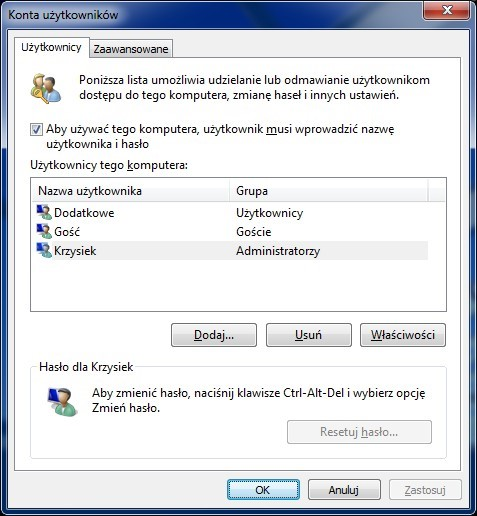
Aby uruchomić przedstawione narzędzie systemu Windows, należy użyć polecenia

Ilustracja do pytania
A. net localgroup
B. control userpasswords2
C. show userpasswords
D. net users
Polecenie „control userpasswords2” otwiera właśnie takie zaawansowane narzędzie zarządzania kontami użytkowników w systemie Windows, jak pokazane na screenie. To narzędzie umożliwia nie tylko dodawanie i usuwanie kont, ale też bardzo precyzyjne zarządzanie hasłami, przypisywanie użytkowników do różnych grup, czy nawet wyłączenie wymogu podawania hasła przy logowaniu. W praktyce, korzystając z tego okna, możesz na przykład szybko zmienić hasło dowolnego użytkownika bez potrzeby wylogowywania się, co jest prawdziwym ułatwieniem podczas administracji większą liczbą stanowisk. Moim zdaniem to rozwiązanie jest o wiele wygodniejsze niż klasyczne zarządzanie kontami przez Panel Sterowania, bo daje dostęp do ukrytych opcji, których brakuje w zwykłym oknie „Konta użytkowników”. Warto znać takie narzędzia, bo często zdarza mi się je wykorzystywać podczas szybkich napraw w sieci firmowej – oszczędza to czas i pozwala uniknąć niepotrzebnego przeklikiwania się przez kilka paneli. Korzystanie z „control userpasswords2” jest zgodne z dobrymi praktykami administracji systemami Windows, szczególnie w środowiskach, gdzie liczy się szybkie i skuteczne rozwiązywanie problemów użytkowników. To rozwiązanie jest szczególnie znane administratorom i technikom, którzy chcą mieć pełną kontrolę nad konfiguracją kont użytkowników. Sam Microsoft też wskazuje to polecenie jako zaawansowany sposób na zarządzanie kontami, więc zdecydowanie warto mieć je w swoim technicznym arsenale.

Pytanie 10

Jakie narzędzie w systemie Windows służy do przeglądania informacji dotyczących problemów z systemem?

A. Podgląd zdarzeń
B. Foldery udostępnione
C. Zasady grupy
D. Harmonogram zadań
Wybór Zasad grupy, Folderów udostępnionych czy Harmonogramu zadań w kontekście monitorowania problemów systemowych jest nietrafiony ze względu na ich specyfikę funkcjonalną. Zasady grupy służą przede wszystkim do zarządzania politykami bezpieczeństwa i konfiguracjami systemów w sieciach komputerowych, a ich rola nie obejmuje bezpośredniego monitorowania zdarzeń czy błędów w systemie. Foldery udostępnione są narzędziem do współdzielenia plików w sieci, co również nie ma związku z diagnozowaniem problemów systemowych. Harmonogram zadań może być używany do automatyzacji uruchamiania programów i skryptów, jednak nie dostarcza on informacji na temat zdarzeń czy błędów, które występują w systemie. Użytkownicy mogą mylnie uważać, że te narzędzia mogą pomóc w diagnostyce, jednak ich zastosowanie jest całkowicie różne od funkcji, jakie pełni Podgląd zdarzeń. Właściwe zrozumienie funkcji poszczególnych narzędzi systemowych oraz ich zastosowania jest kluczowe dla efektywnego zarządzania systemami informatycznymi i pozwala uniknąć nieporozumień, które mogą prowadzić do opóźnień w rozwiązywaniu problemów.

Pytanie 11

Która z poniższych informacji odnosi się do profilu tymczasowego użytkownika?

A. Jest zakładany przez administratora systemu i magazynowany na serwerze, zmiany mogą w nim wprowadzać jedynie administratorzy
B. Tworzy się go w trakcie pierwszego logowania do systemu i zapisuje na lokalnym dysku twardym komputera
C. Po wylogowaniu użytkownika, modyfikacje dokonane przez niego w ustawieniach pulpitu oraz plikach nie będą zachowane
D. Pozwala na dostęp do ustawień i danych użytkownika z dowolnego komputera w sieci, które są przechowywane na serwerze
Profil tymczasowy użytkownika pojawia się, gdy logujesz się na komputerze po raz pierwszy, a system nie może znaleźć twojego stałego profilu. To dość ważne, żeby wiedzieć, że wszystko, co robisz, jak zmiany w ustawieniach pulpitu czy instalacja aplikacji, jest przechowywane tylko na krótko. Po wylogowaniu te ustawienia znikną i przy następnym logowaniu nie będziesz miał pojęcia, co zmieniałeś, co może być trochę irytujące, zwłaszcza jak zależy ci na stałych preferencjach. Profil tymczasowy pomaga w zarządzaniu dostępem użytkowników i zasadami bezpieczeństwa, bo dzięki niemu administratorzy mogą ograniczyć to, co użytkownicy mogą zmieniać, a przy okazji nie ma ryzyka, że dysk twardy się zapełni niepotrzebnymi danymi. Warto pamiętać, że zaleca się monitorowanie sytuacji, kiedy użytkownicy korzystają z tych profili, żeby uniknąć frustracji związanej z utratą ważnych ustawień.

Pytanie 12

Jakie oprogramowanie do wirtualizacji jest dostępne jako rola w systemie Windows Server 2012?

A. VMware
B. Hyper-V
C. Virtual PC
D. Virtual Box
Wybór VMware, Virtual Box lub Virtual PC jako oprogramowania do wirtualizacji w kontekście Windows Server 2012 wskazuje na nieporozumienie dotyczące platformy i jej funkcji. VMware to komercyjny produkt, który jest szeroko stosowany w przedsiębiorstwach, ale nie jest zintegrowany z Windows Server w sposób, w jaki Hyper-V jest. Virtual Box, chociaż jest darmowym narzędziem do wirtualizacji, jest głównie używane w środowiskach desktopowych, a nie serwerowych, co ogranicza jego zastosowanie w kontekście profesjonalnej infrastruktury serwerowej. Z kolei Virtual PC to przestarzałe rozwiązanie, które zostało zastąpione przez Hyper-V i nie oferuje zaawansowanych funkcji, które są kluczowe w nowoczesnym zarządzaniu infrastrukturą IT. Typowym błędem myślowym jest mylenie programów do wirtualizacji jednostkowej z rozwiązaniami, które są zaprojektowane do pracy w środowisku serwerowym. Oprogramowanie takie jak Hyper-V nie tylko wspiera wirtualizację, ale także zapewnia szereg funkcji zarządzających, które są niezbędne w dużych organizacjach. Dlatego wybór Hyper-V jako roli w Windows Server 2012 jest nie tylko uzasadniony, ale wręcz zalecany do efektywnego zarządzania wirtualizacją w środowisku produkcyjnym.

Pytanie 13

Które z poniższych poleceń w systemie Linux NIE pozwala na przeprowadzenie testów diagnostycznych sprzętu komputerowego?

A. ls
B. fsck
C. lspci
D. top
Odpowiedź 'ls' to strzał w dziesiątkę! To polecenie służy do pokazywania, co mamy w katalogu w systemie Linux, a nie do sprawdzania sprzętu. Używając 'ls', możemy zobaczyć, jakie pliki i foldery są w danym miejscu, jakie mają nazwy, rozmiary i kiedy były ostatnio zmieniane. W codziennej pracy administratora, to narzędzie okazuje się bardzo przydatne, bo pozwala szybko przejrzeć zawartość katalogów i zapanować nad plikami. Dla przykładu, kiedy użyjesz 'ls -l', dostaniesz więcej szczegółów o plikach, co ułatwia monitorowanie struktury katalogów. Tak naprawdę, znajomość takich podstawowych poleceń jak 'ls' to podstawa, której nie można pominąć, jeśli chcemy dobrze zarządzać systemem. Dzięki temu, wiele operacji związanych z plikami stanie się prostszych.

Pytanie 14

W systemie Linux polecenie chmod 321 start spowoduje przyznanie poniższych uprawnień plikowi start:

A. odczyt, zapis i wykonanie dla właściciela pliku, zapis i wykonanie dla grupy oraz odczyt dla innych
B. zapis, odczyt i wykonanie dla użytkownika root, odczyt i wykonanie dla użytkownika standardowego, odczyt dla innych
C. pełna kontrola dla użytkownika root, zapis i odczyt dla użytkownika standardowego, odczyt dla innych
D. wykonanie i zapis dla właściciela pliku, zapis dla grupy, wykonanie dla innych
Odpowiedź dotycząca nadania uprawnień za pomocą polecenia chmod 321 jest poprawna. Warto przypomnieć, że liczby używane w poleceniu chmod są interpretowane jako wartości ósemkowe, gdzie każda cyfra reprezentuje uprawnienia dla właściciela, grupy oraz pozostałych użytkowników. Wartość 3 (czyli binarnie 011) oznacza zapis (1) i wykonanie (1) dla właściciela pliku, co w praktyce umożliwia m.in. edytowanie i uruchamianie skryptu. Druga cyfra, 2, przyznaje grupie uprawnienie do zapisu (0b010), co pozwala na modyfikację pliku przez członków grupy. Ostatnia cyfra, 1, oznacza wykonanie (1) dla pozostałych użytkowników (0b001), co umożliwia im uruchamianie pliku, ale bez możliwości jego modyfikacji czy odczytu. To podejście jest zgodne z zasadami bezpieczeństwa w systemach Unix/Linux, gdzie minimalizacja uprawnień jest kluczowa dla ochrony danych. Przykładem zastosowania tych uprawnień może być skrypt, który powinien być uruchamiany przez wszystkich użytkowników, ale tylko jego właściciel powinien mieć możliwość wprowadzania zmian.

Pytanie 15

W sytuacji, gdy brakuje odpowiedniej ilości pamięci RAM do przeprowadzenia operacji, takiej jak uruchomienie aplikacji, system Windows pozwala na przeniesienie nieużywanych danych z pamięci RAM do pliku

A. pagefile.sys
B. config.sys
C. tpm.sys
D. nvraid.sys
Odpowiedź 'pagefile.sys' jest jak najbardziej trafna! To plik, który bardzo mocno pomaga w zarządzaniu pamięcią w Windows. Kiedy aplikacje potrzebują więcej pamięci RAM, niż mamy w komputerze, system przenosi mniej używane dane do tego pliku na dysku. Dzięki temu możemy uruchomić więcej programów, nawet te bardziej wymagające. To naprawdę ważne, bo zapobiega zamrażaniu się systemu. Dobrze jest też wiedzieć, że można zmieniać rozmiar tego pliku w ustawieniach, co pozwala dostosować wydajność do własnych potrzeb. Moim zdaniem, warto monitorować, jak używamy pamięci, aby wszystko działało płynnie – od codziennych zadań po bardziej zaawansowane programy.

Pytanie 16

Jakie polecenie w systemie operacyjnym Linux służy do prezentowania konfiguracji interfejsów sieciowych?

A. ifconfig
B. ping
C. tracert
D. ipconfig
Wybór odpowiedzi, która nie jest poleceniem 'ifconfig', wskazuje na nieporozumienia dotyczące narzędzi sieciowych w systemach Linux. Polecenie 'tracert' jest używane w systemach Windows do śledzenia trasy pakietów do określonego hosta, natomiast jego odpowiednikiem w Linuxie jest 'traceroute'. Funkcja ta dostarcza informacji o hopach, przez które przechodzi pakiet w drodze do celu, ale nie służy do wyświetlania konfiguracji interfejsów sieciowych. Z kolei 'ipconfig' jest poleceniem specyficznym dla systemów Windows, stosowanym do wyświetlania informacji o konfiguracji IP oraz interfejsach sieciowych, co sprawia, że nie jest ono odpowiednie w kontekście Linuxa. 'Ping', z drugiej strony, to narzędzie diagnostyczne używane do testowania zasięgu połączenia z innym hostem w sieci i mierzenia czasu odpowiedzi, również nie dostarcza informacji o konfiguracji interfejsów. Typowym błędem jest mylenie tych komend przez osoby, które miały do czynienia głównie z systemami Windows, co prowadzi do niepoprawnych wniosków na temat ich zastosowania. Aby efektywnie zarządzać siecią w systemach Linux, ważne jest, aby zrozumieć, jakie narzędzia są dedykowane do konkretnych zadań i w jakim kontekście mogą być stosowane. Warto zainwestować czas w naukę i praktykę, aby uniknąć tych powszechnych nieporozumień.

Pytanie 17

Jakie polecenie należy wykorzystać, aby w terminalu pokazać przedstawione informacje o systemie Linux?

Arch Linux 2.6.33-ARCH  (myhost) (tty1)

myhost login: root
Password:
[root@myhost ~]#

Linux myhost 2.6.33-ARCH #1 SMP PREEMPT Thu May 13 12:06:25 CEST 2010 i686 Intel
(R) Pentium(R) 4 CPU 2.80GHz GenuineIntel GNU/Linux
A. hostname
B. uptime
C. factor 22
D. uname -a
Polecenie 'uname -a' w systemie Linux służy do wyświetlenia szczegółowych informacji o systemie operacyjnym. Jest to bardzo przydatne w kontekście administracji systemem, ponieważ daje pełny obraz wersji jądra, nazwy hosta, architektury i innych kluczowych informacji. Na przykład, po wykonaniu 'uname -a', użytkownik otrzymuje dane takie jak wersja jądra, która jest istotna przy instalacji sterowników czy rozwiązywaniu problemów związanych z kompatybilnością oprogramowania. Zrozumienie znaczenia i struktury informacji zwracanych przez 'uname -a' jest kluczowe dla administratora systemu. Warto wiedzieć, że 'uname' można użyć z różnymi opcjami, np. 'uname -r' wyświetli tylko wersję jądra. Wiedza o jądrach i ich wersjach jest niezbędna do zarządzania systemem i zapewnienia jego bezpieczeństwa oraz sprawności działania. Jest to standardowe narzędzie w środowisku Unix/Linux, szeroko wykorzystywane w praktyce zawodowej.

Pytanie 18

Wykonanie polecenia fsck w systemie Linux będzie skutkować

A. weryfikacją integralności systemu plików
B. prezentacją parametrów plików
C. zmianą uprawnień do pliku
D. znalezieniem pliku
Polecenie fsck (file system check) jest narzędziem w systemie Linux, które służy do sprawdzania integralności systemu plików. Jego głównym zadaniem jest wykrywanie i naprawianie błędów w strukturze systemu plików, co jest kluczowe dla utrzymania stabilności i wydajności systemu. Regularne używanie fsck jest zalecane, zwłaszcza po nieprawidłowym zamknięciu systemu, np. w wyniku awarii zasilania. Dzięki fsck administratorzy mogą zidentyfikować uszkodzone sektory, które mogą prowadzić do utraty danych, a także naprawić niezgodności w metadanych systemu plików. Użycie fsck może również obejmować dodatkowe opcje, takie jak automatyczna naprawa wykrytych błędów, co czyni to narzędzie nieocenionym w zarządzaniu serwerami i systemami plików. W praktyce, aby uruchomić fsck, często używa się polecenia w formie: 'fsck /dev/sda1', gdzie '/dev/sda1' to partycja, która ma być sprawdzona. Należy jednak pamiętać, aby unikać jego używania na zamontowanych systemach plików, ponieważ może to prowadzić do dalszych uszkodzeń.

Pytanie 19

Który profil użytkownika ulega modyfikacji i jest zapisywany na serwerze dla klienta działającego w sieci Windows?

A. Mobilny
B. Lokalny
C. Tymczasowy
D. Obowiązkowy
Profil mobilny to typ profilu użytkownika, który jest synchronizowany z serwerem i może być używany na różnych urządzeniach w sieci Windows. Oznacza to, że wszystkie ustawienia, dokumenty i preferencje użytkownika są przechowywane centralnie, co umożliwia dostęp do nich z dowolnego komputera w obrębie organizacji. Przykładem zastosowania profilu mobilnego jest sytuacja, gdy pracownik korzysta z kilku komputerów w biurze lub w terenie. Przy logowaniu na każdym z nich, ma dostęp do tych samych ustawień i plików, co znacząco ułatwia pracę i zwiększa efektywność. Standardy branżowe, takie jak Active Directory, oferują zarządzanie profilami mobilnymi, co pozwala administratorom na stosowanie polityk bezpieczeństwa oraz personalizację doświadczenia użytkowników. W praktyce, mobilne profile są kluczowe w środowiskach, gdzie elastyczność i mobilność pracowników są istotne, umożliwiając im pracę w różnych lokalizacjach bez utraty ciągłości dostępu do danych.

Pytanie 20

Jakie stwierdzenie dotyczące konta użytkownika Active Directory w systemie Windows jest właściwe?

A. Nazwa logowania użytkownika może mieć długość większą niż 100 bajtów
B. Nazwa logowania użytkownika nie może mieć długości większej niż 100 bajtów
C. Nazwa logowania użytkownika musi mieć mniej niż 21 znaków
D. Nazwa logowania użytkownika musi mieć mniej niż 20 znaków
Nazwa logowania użytkownika w Active Directory (AD) w systemie Windows rzeczywiście może mieć długość przekraczającą 100 bajtów, co jest zgodne z obecnymi standardami. W praktyce, długość nazwy logowania użytkownika jest ograniczona do 256 znaków, co w przypadku standardowego kodowania UTF-16 odpowiada 512 bajtom. Umożliwia to tworzenie bardziej złożonych i unikalnych nazw, które mogą odzwierciedlać hierarchię organizacyjną lub specyfikę danej roli w firmie. Używanie dłuższych nazw logowania może być szczególnie przydatne w dużych organizacjach, gdzie wiele osób może mieć podobne imiona i nazwiska. W ramach dobrych praktyk, warto stosować konwencje nazewnicze, które ułatwiają identyfikację użytkowników, np. łączenie imienia, nazwiska i numeru pracownika, co sprzyja zarządzaniu kontami i bezpieczeństwu. Dobrze zaplanowana struktura nazewnictwa może również ułatwić audyty oraz zarządzanie w systemach z wieloma użytkownikami.

Pytanie 21

Aby użytkownik laptopa z systemem Windows 7 lub nowszym mógł korzystać z drukarki przez sieć WiFi, musi zainstalować drukarkę na porcie

A. COM3
B. Nul
C. LPT3
D. WSD
Wybór portu WSD (Web Services for Devices) do instalacji drukarki w systemie Windows 7 lub nowszym jest poprawny, ponieważ WSD to protokół zaprojektowany z myślą o prostocie i wygodzie w zarządzaniu urządzeniami sieciowymi. Umożliwia automatyczne wykrywanie i konfigurację drukarek w sieci bez potrzeby ręcznej konfiguracji. W praktyce oznacza to, że użytkownicy mogą łatwo podłączyć swoje drukarki do sieci WiFi, co pozwala na korzystanie z nich z różnych urządzeń bezpośrednio po zainstalowaniu. Protokół WSD jest zgodny z wieloma nowoczesnymi drukarkami, co czyni go standardem branżowym w kontekście urządzeń sieciowych. Dodatkowo, korzystając z portu WSD, użytkownicy mogą cieszyć się lepszą integracją z systemami Windows, zapewniającą m.in. automatyczne aktualizacje sterowników oraz wsparcie dla funkcji takich jak druk dwustronny czy zdalne zarządzanie zadaniami drukowania.

Pytanie 22

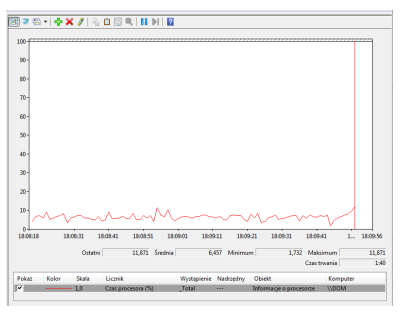
Aby zainicjować w systemie Windows oprogramowanie do monitorowania wydajności komputera przedstawione na ilustracji, należy otworzyć

Ilustracja do pytania
A. gpedit.msc
B. taskschd.msc
C. perfmon.msc
D. devmgmt.msc
Odpowiedź perfmon.msc jest poprawna, ponieważ polecenie to uruchamia narzędzie Monitor wydajności w systemie Windows. Jest to zaawansowane narzędzie systemowe, które pozwala użytkownikom monitorować i rejestrować wydajność systemu w czasie rzeczywistym. Umożliwia śledzenie różnych wskaźników wydajności, takich jak zużycie CPU, pamięci, dysku i sieci. Dzięki temu administratorzy IT mogą diagnozować problemy z wydajnością, analizować wzorce użytkowania zasobów oraz planować przyszłe potrzeby sprzętowe. Monitor wydajności może również generować raporty oraz alerty, co jest kluczowe dla zapewnienia stabilnej pracy systemów w środowiskach produkcyjnych. Narzędzie to jest zgodne z najlepszymi praktykami branżowymi dla zarządzania wydajnością, umożliwiając proaktywne podejście do utrzymania infrastruktury IT. Polecenie perfmon.msc jest często wykorzystywane w zarządzaniu serwerami oraz w środowiskach testowych, gdzie monitorowanie zasobów jest kluczowe dla optymalizacji i przygotowania do wdrożenia. Zrozumienie jak korzystać z Monitora wydajności jest niezbędne dla specjalistów IT, którzy chcą efektywnie zarządzać i optymalizować infrastrukturę komputerową.

Pytanie 23

Które z kont nie jest standardowym w Windows XP?

A. użytkownik gość
B. administrator
C. admin
D. asystent
Wybór konta 'gość', 'pomocnik' lub 'administrator' jako nie-wbudowanego w systemie Windows XP jest niepoprawny, ponieważ wszystkie te konta są integralną częścią tego systemu operacyjnego. Konto 'gość' to konto z ograniczonymi uprawnieniami, które pozwala na dostęp do systemu bez konieczności posiadania pełnego konta użytkownika. Konto 'administrator' jest kluczowe, ponieważ zapewnia pełny dostęp do zasobów systemowych oraz możliwość zarządzania innymi kontami użytkowników. Konto 'pomocnik' jest wykorzystywane do wsparcia technicznego i również jest wbudowane. Błędem jest myślenie, że 'admin' to standardowe konto w Windows XP; w rzeczywistości, system stosuje termin 'administrator' maksymalnie. Tego rodzaju pomyłki mogą wynikać z nieznajomości dokumentacji technicznej lub faktu, że wiele osób korzysta z różnych wersji systemów operacyjnych, które mogą mieć różne domyślne konta użytkowników. W praktyce, zrozumienie struktury kont użytkowników w systemie operacyjnym jest kluczowe dla administratorów, aby móc efektywnie zabezpieczać system oraz zarządzać dostępem do zasobów. Dlatego ważne jest, aby zdobywać wiedzę na temat uprawnień użytkowników i najlepszych praktyk w zakresie zarządzania kontami, co w znaczący sposób wpływa na bezpieczeństwo i stabilność całego środowiska IT.

Pytanie 24

Jakie polecenie w systemach operacyjnych Windows służy do prezentacji konfiguracji interfejsów sieciowych?

A. tracert
B. ifconfig
C. ipconfig
D. hold
Odpowiedź 'ipconfig' jest poprawna, ponieważ jest to narzędzie w systemach operacyjnych Windows, które służy do wyświetlania i konfiguracji ustawień interfejsów sieciowych. Umożliwia administratorom i użytkownikom łatwe sprawdzenie adresów IP, maski podsieci oraz bramy domyślnej dla wszystkich aktywnych interfejsów sieciowych. Przykładowo, użycie polecenia 'ipconfig /all' dostarcza szczegółowych informacji o każdym interfejsie, w tym o adresach MAC, statusie połączenia oraz konfiguracji DHCP. Jest to standardowe narzędzie w administracji sieciami, które często jest wykorzystywane w praktyce do diagnozowania problemów z połączeniami sieciowymi. Znajomość tego narzędzia jest kluczowa dla każdego, kto zajmuje się zarządzaniem sieciami komputerowymi, zarówno w środowisku lokalnym, jak i w większych infrastrukturach. Warto również dodać, że 'ipconfig' współpracuje z innymi poleceniami, takimi jak 'ping' lub 'tracert', co zwiększa jego użyteczność w diagnostyce sieci.

Pytanie 25

Aby użytkownik systemu Linux mógł sprawdzić zawartość katalogu, wyświetlając pliki i katalogi, oprócz polecenia ls może skorzystać z polecenia

A. tree
B. man
C. pwd
D. dir
Polecenie dir w systemie Linux jest jednym z podstawowych narzędzi służących do wyświetlania zawartości katalogów — jest to bardzo przydatne, zwłaszcza jeśli ktoś wcześniej pracował z systemami Windows, gdzie polecenie dir jest równie popularne. W praktyce, zarówno ls, jak i dir pokazują podobne dane, czyli listę plików i katalogów w danym katalogu roboczym. Dla mnie dir to taki ukłon w stronę użytkowników przyzwyczajonych do środowiska DOS-owego, chociaż sam częściej korzystam z ls, bo daje więcej opcji formatowania i jest bardziej uniwersalny w skryptach bashowych. Dir można używać z różnymi przełącznikami, na przykład dir -l, żeby zobaczyć szczegółowe informacje o plikach. Warto wiedzieć, że w niektórych dystrybucjach Linuxa dir jest po prostu aliasem albo wrapperem do ls, więc działają niemal identycznie. Z punktu widzenia dobrych praktyk, znajomość obu tych poleceń może się przydać, zwłaszcza gdy administrujesz różnymi systemami albo ktoś poprosi cię o pomoc i używa dir z przyzwyczajenia. Dodatkowo, znajomość podstawowych poleceń do wyświetlania zawartości katalogów to absolutny fundament pracy z powłoką w Linuksie, zarówno jeśli chodzi o użytkowników, jak i administratorów. Sam polecam poeksperymentować z obydwoma — czasem różnice w wyjściu mogą być subtelne, ale to też dobra okazja, żeby lepiej zrozumieć filozofię narzędzi uniksowych.

Pytanie 26

Wykonanie polecenia net localgroup w systemie Windows skutkuje

A. tworzeniem dowolnej grupy użytkowników
B. kompresowaniem wszystkich plików
C. prezentowaniem lokalnych grup użytkowników zdefiniowanych w systemie
D. defragmentowaniem plików
Polecenie 'net localgroup' w systemie Windows jest narzędziem wiersza poleceń, które pozwala na zarządzanie lokalnymi grupami użytkowników na danym urządzeniu. Używając tego polecenia, administratorzy mogą wyświetlać listę wszystkich zdefiniowanych w systemie lokalnych grup użytkowników, co jest istotne dla zarządzania dostępem do zasobów i zapewnienia bezpieczeństwa systemu. Przykładem zastosowania może być sytuacja, w której administrator chce zweryfikować, jakie grupy użytkowników istnieją w systemie przed dodaniem nowego użytkownika do odpowiedniej grupy. To podejście jest zgodne z najlepszymi praktykami zarządzania użytkownikami i grupami w systemach Windows, umożliwia kontrolę nad uprawnieniami i dostosowanie ustawień bezpieczeństwa. Zrozumienie działania polecenia 'net localgroup' pozwala również na lepsze planowanie i audyt polityki bezpieczeństwa w organizacji.

Pytanie 27

Jak należy ustawić w systemie Windows Server 2008 parametry protokołu TCP/IP karty sieciowej, aby komputer mógł jednocześnie łączyć się z dwiema różnymi sieciami lokalnymi posiadającymi odrębne adresy IP?

A. Wprowadzić dwie bramy, korzystając z zakładki "Zaawansowane"
B. Wprowadzić dwa adresy serwerów DNS
C. Wprowadzić dwa adresy IP, korzystając z zakładki "Zaawansowane"
D. Wybrać opcję "Uzyskaj adres IP automatycznie"
Poprawna odpowiedź to wpisanie dwóch adresów IP w zakładce 'Zaawansowane', co pozwala na konfigurację karty sieciowej do pracy w dwóch różnych sieciach lokalnych. W systemie Windows Server 2008, aby dodać drugi adres IP, należy otworzyć właściwości karty sieciowej, przejść do zakładki 'Ogólne', a następnie kliknąć 'Właściwości protokołu internetowego (TCP/IP)'. W otwartym oknie należy wybrać 'Zaawansowane' i w sekcji 'Adresy IP' można dodać dodatkowy adres IP. Taka konfiguracja jest przydatna w środowiskach, gdzie serwer musi komunikować się z różnymi podsieciami, na przykład w przypadku integracji z różnymi systemami lub wirtualizacją. Zgodnie z najlepszymi praktykami, użycie wielu adresów IP na jednej karcie sieciowej jest często stosowane w serwerach, które obsługują usługi oparte na protokołach TCP/IP, co zwiększa ich elastyczność i możliwości administracyjne.

Pytanie 28

W systemie Linux plik messages zawiera

A. systemowe kody błędów
B. informacje o uwierzytelnianiu
C. komunikaty dotyczące uruchamiania systemu
D. ogólne dane o zdarzeniach systemowych
Wybór odpowiedzi dotyczącej danych uwierzytelniania sugeruje, że plik messages jest odpowiedzialny za przechowywanie informacji o logowaniu użytkowników. Jednak w systemie Linux, informacje te są zazwyczaj rejestrowane w plikach takich jak /var/log/auth.log (w systemach Debian) czy /var/log/secure (w systemach Red Hat). Komunikaty związane z uwierzytelnianiem obejmują dane dotyczące prób logowania, błędnych haseł oraz aktywności związanej z kontami użytkowników. Z kolei odpowiedź sugerująca, że plik ten przechowuje kody błędów systemowych jest myląca, ponieważ kody błędów są często rejestrowane w bardziej specyficznych plikach logów, takich jak /var/log/syslog, gdzie można znaleźć szczegółowe informacje na temat problemów związanych z systemem operacyjnym. Podobnie, komunikaty dotyczące inicjacji systemu, takie jak informacje o bootowaniu, są również rejestrowane w plikach logów systemowych, jednak nie w pliku messages. Typowym błędem myślowym jest mylenie ogólnych logów systemowych z bardziej szczegółowymi informacjami dotyczącymi konkretnych procesów, co może prowadzić do nieporozumień w kontekście analizy logów i zarządzania systemem. Właściwe zrozumienie struktury logów oraz ich przeznaczenia jest kluczowe dla efektywnego monitorowania i diagnostyki w systemach Linux.

Pytanie 29

Serwer, który pozwala na udostępnianie usług drukowania oraz plików z systemu Linux dla stacji roboczych Windows, OS X i Linux, to

A. APACHE
B. POSTFIX
C. SQUID
D. SAMBA
Odpowiedź 'SAMBA' jest prawidłowa, ponieważ SAMBA jest oprogramowaniem, które umożliwia interoperacyjność między systemami operacyjnymi, w szczególności Linux i Windows. SAMBA implementuje protokół SMB (Server Message Block), który jest standardem używanym przez systemy Windows do wymiany plików i zasobów sieciowych, takich jak drukarki. Dzięki SAMBA, stacje robocze działające na różnych systemach operacyjnych, takich jak Windows, macOS i Linux, mogą uzyskiwać dostęp do zdalnych zasobów, co jest szczególnie istotne w środowiskach mieszanych. Przykładem zastosowania SAMBA jest możliwość udostępniania wspólnych folderów lub drukarek, co pozwala na efektywną współpracę w biurze, gdzie różni użytkownicy korzystają z różnych systemów operacyjnych. SAMBA jest również często stosowana w sieciach lokalnych, odpowiadając na potrzeby organizacji w zakresie zarządzania zasobami i zapewnienia zgodności międzyplatformowej. Dobrą praktyką jest odpowiednia konfiguracja zabezpieczeń oraz praw dostępu do udostępnianych zasobów, co pomaga w ochronie danych przed nieautoryzowanym dostępem.

Pytanie 30

Jakie polecenie w systemie Linux służy do przypisania adresu IP oraz maski podsieci dla interfejsu eth0?

A. ipconfig eth0 172.16.31.1 mask 255.255.0.0
B. ifconfig eth0 172.16.31.1 mask 255.255.0.0
C. ipconfig eth0 172.16.31.1 netmask 255.255.0.0
D. ifconfig eth0 172.16.31.1 netmask 255.255.0.0
Odpowiedzi, w których wykorzystano komendę 'ipconfig', są niepoprawne, ponieważ 'ipconfig' jest narzędziem z systemu Windows i nie jest obsługiwane w systemie Linux. Użytkownicy często mylą te dwa polecenia, co prowadzi do nieprawidłowego wnioskowania o dostępnych narzędziach w różnych systemach operacyjnych. Użycie słowa 'mask' zamiast 'netmask' w niektórych odpowiedziach również jest błędem, ponieważ 'netmask' jest standardowym terminem w kontekście konfiguracji sieci w systemach Linux. Rozróżnienie między tymi terminami jest kluczowe, ponieważ niepoprawne polecenia nie tylko nie skomunikują się z interfejsem sieciowym, ale mogą również prowadzić do błędnej konfiguracji, co negatywnie wpłynie na funkcjonalność sieci. Niezrozumienie różnic między systemami operacyjnymi oraz technicznymi terminami używanymi do konfiguracji sieci jest częstym źródłem błędów wśród osób uczących się administracji systemów. Ważne jest, aby dobrze zaznajomić się z dokumentacją oraz najlepszymi praktykami, aby unikać takich nieporozumień podczas pracy z sieciami.

Pytanie 31

W systemie Windows zastosowanie przedstawionego polecenia spowoduje chwilową zmianę koloru

Microsoft Windows [Wersja 6.1.7600]
Copyright (c) 2009 Microsoft Corporation. Wszelkie prawa zastrzeżone.

C:\Users\w>color 1_
A. tła oraz czcionek okna Windows
B. czcionki wiersza poleceń
C. tła okna wiersza poleceń
D. paska tytułowego okna Windows
Wiesz, polecenie color w Windows to naprawdę fajna sprawa, bo pozwala zmieniać kolory tekstu i tła w wierszu poleceń. Jak chcesz tego użyć, to wystarczy, że wpiszesz dwie cyfry szesnastkowe. Pierwsza to tło, a druga to kolor tekstu. Na przykład, jak wpiszesz color 1, to tekst będzie niebieski na czarnym tle, bo 1 to wartość szesnastkowa odpowiadająca tym kolorom. Pamiętaj, że to tylko tymczasowa zmiana – jak zamkniesz okno, to wróci do domyślnych ustawień. Z mojego doświadczenia, to polecenie jest mega przydatne w różnych skryptach, bo pozwala lepiej oznaczyć różne etapy czy poziomy logów. Dzięki kolorom łatwiej się ogarnąć, co skrypt teraz robi. Zresztą, jak użyjesz polecenia color bez żadnych argumentów, to wrócisz do domyślnych kolorów. Naprawdę warto to mieć na uwadze podczas pracy w wierszu poleceń!

Pytanie 32

Aby sprawdzić minimalny czas ważności hasła w systemie Windows, stosuje się polecenie

A. net accounts
B. net group
C. net user
D. net time
Polecenie 'net accounts' służy do konfigurowania różnych ustawień kont użytkowników w systemie Windows, w tym minimalnego okresu ważności hasła. Umożliwia administratorowi określenie, jak długo hasło musi być używane przed tym, jak użytkownik będzie zobowiązany do jego zmiany. Dzięki temu można zwiększyć bezpieczeństwo systemu, zmniejszając ryzyko, że hasła zostaną użyte przez osoby nieuprawnione przez długi czas. Na przykład, standardowe praktyki bezpieczeństwa sugerują, aby minimalny okres ważności hasła wynosił co najmniej 30 dni, co można ustawić przy pomocy tego polecenia. W kontekście zarządzania bezpieczeństwem IT, regularna zmiana haseł i ich minimalny okres ważności są kluczowe dla ochrony przed atakami, takimi jak brute force czy phishing. Warto także pamiętać, że po ustawieniu minimalnego okresu ważności, użytkownicy nie będą mogli zmieniać haseł częściej niż ustalono, co zapobiega potencjalnym nadużyciom.

Pytanie 33

Jakie rodzaje partycji mogą występować w systemie Windows?

A. Dodatkowa, podstawowa, rozszerzona, wymiany oraz dysk logiczny
B. Podstawowa, rozszerzona, wymiany, dodatkowa
C. Dodatkowa, rozszerzona, wymiany oraz dysk logiczny
D. Podstawowa, rozszerzona oraz dysk logiczny
Odpowiedź wskazująca na podstawową, rozszerzoną oraz dysk logiczny jako typy partycji w systemie Windows jest poprawna, ponieważ te trzy rodzaje partycji stanowią fundament struktury partycjonowania dysków twardych w tym systemie operacyjnym. Partycja podstawowa jest kluczowa, gdyż to na niej można zainstalować system operacyjny, a także można z niej uruchamiać inne systemy. Partycja rozszerzona z kolei nie może być używana do bezpośredniego instalowania systemu operacyjnego, ale pozwala na utworzenie kilku dysków logicznych, co umożliwia efektywne zarządzanie przestrzenią dyskową. Dzięki dyskom logicznym można tworzyć dodatkowe partycje w obrębie partycji rozszerzonej, co jest niezwykle przydatne w przypadku organizacji danych. W praktyce, gdy planujemy instalację systemu operacyjnego lub zarządzanie danymi na dysku, znajomość tych typów partycji jest niezbędna, aby optymalnie wykorzystać dostępne zasoby. Dobrą praktyką jest również regularne tworzenie kopii zapasowych partycji, co można zrealizować przy pomocy narzędzi systemowych Windows, takich jak 'Kopia zapasowa i przywracanie'.

Pytanie 34

W systemie Linux komenda chmod pozwala na

A. zmianę właściciela pliku
B. naprawę systemu plików
C. ustawienie praw dostępu do pliku
D. wyświetlenie informacji o ostatniej aktualizacji pliku
Polecenie chmod w systemie Linux jest kluczowym narzędziem do zarządzania uprawnieniami dostępu do plików i katalogów. Umożliwia ono określenie, kto może czytać, pisać lub wykonywać dany plik. W systemach Unix/Linux uprawnienia są przypisywane w trzech kategoriach: właściciel pliku, grupa oraz pozostali użytkownicy. Przykładowo, użycie polecenia 'chmod 755 plik.txt' ustawia prawa dostępu na: pełne uprawnienia dla właściciela, prawo do odczytu i wykonywania dla grupy oraz prawo do odczytu i wykonywania dla wszystkich innych użytkowników. Zrozumienie działania chmod jest nie tylko istotne dla ochrony danych, ale także dla zapewnienia bezpieczeństwa systemu. Stosowanie najniższych wymaganych uprawnień jest dobrą praktyką, co pomaga zminimalizować ryzyko nieautoryzowanego dostępu do wrażliwych informacji. W kontekście administracji systemami, umiejętność efektywnego zarządzania uprawnieniami jest kluczowa do zapewnienia integralności i bezpieczeństwa danych."

Pytanie 35

Polecenie do zmiany adresu MAC karty sieciowej w systemie Linux to

A. ifconfig
B. winipcfg
C. ipconfig
D. iwconfig
Odpowiedź 'ifconfig' jest poprawna, ponieważ polecenie to służy do konfigurowania i wyświetlania informacji o interfejsach sieciowych w systemach Linux. Zmiana adresu MAC karty sieciowej można przeprowadzić za pomocą opcji 'hw ether', co pozwala na ustawienie nowego adresu MAC. Przykładowe polecenie do zmiany adresu MAC wygląda tak: 'ifconfig eth0 hw ether 00:11:22:33:44:55', gdzie 'eth0' to nazwa interfejsu, a '00:11:22:33:44:55' to nowy adres MAC. Istotne jest, aby przed zmianą adresu MAC wyłączyć interfejs za pomocą polecenia 'ifconfig eth0 down', a następnie po zmianie włączyć go ponownie poleceniem 'ifconfig eth0 up'. Dobre praktyki obejmują również upewnienie się, że nowy adres MAC nie jest już używany w sieci, aby uniknąć konfliktów. Zmiana adresu MAC jest przydatna w przypadku potrzeby zanonimizowania urządzenia w sieci lub testowania nowych konfiguracji sieciowych.

Pytanie 36

Aby zrealizować aktualizację zainstalowanego systemu operacyjnego Linux Ubuntu, należy wykonać polecenie

A. yum upgrade
B. kernel update
C. system update
D. apt-get upgrade
Polecenie 'apt-get upgrade' jest standardowym narzędziem używanym w systemach opartych na Debianie, w tym w Ubuntu, do aktualizacji zainstalowanych pakietów oprogramowania. Umożliwia ono pobranie i zainstalowanie nowszych wersji pakietów, które są już zainstalowane w systemie, zachowując istniejące zależności. Przykładowo, po wydaniu polecenia, system skanuje dostępne repozytoria w poszukiwaniu aktualizacji, a następnie wyświetla listę pakietów, które mogą być zaktualizowane. Użytkownik ma możliwość zaakceptowania lub odrzucenia tych aktualizacji. Dobre praktyki wskazują na regularne aktualizowanie systemu operacyjnego, aby zapewnić bezpieczeństwo i stabilność systemu. W przypadku Ubuntu, rekomenduje się również użycie polecenia 'apt-get update' przed 'apt-get upgrade', aby upewnić się, że lista pakietów jest aktualna. Dzięki systematycznym aktualizacjom, użytkownicy mogą korzystać z najnowszych funkcji i poprawek błędów, co jest kluczowe dla utrzymania infrastruktury IT w dobrym stanie.

Pytanie 37

System Windows 8, w którym wcześniej został utworzony punkt przywracania, doświadczył awarii. Jakie polecenie należy wydać, aby przywrócić ustawienia i pliki systemowe?

A. rootkey
B. rstrui
C. replace
D. reload
Polecenie 'rstrui' to skrót od "System Restore Utility", które jest używane w systemach Windows, w tym Windows 8, do przywracania systemu do wcześniejszego stanu za pomocą punktów przywracania. Gdy system operacyjny ulega awarii lub występują problemy z jego wydajnością, użytkownicy mogą skorzystać z tej funkcji, aby przywrócić stabilność systemu. Użycie 'rstrui' uruchamia interfejs graficzny, w którym można wybrać dostępny punkt przywracania, co jest istotne, gdyż umożliwia cofnięcie systemu do momentu sprzed wystąpienia problemu. Przykładowo, jeśli zainstalowano nową aplikację, która powoduje konflikty, przywrócenie systemu do stanu sprzed tej instalacji pozwala na rozwiązanie problemu bez konieczności reinstalacji systemu czy aplikacji. Dobrą praktyką jest regularne tworzenie punktów przywracania przed istotnymi zmianami w systemie, co pozwala na łatwiejsze zarządzanie i naprawę systemu w przyszłości.

Pytanie 38

Aby w systemie Windows ustawić właściwości wszystkich zainstalowanych urządzeń lub wyświetlić ich listę, należy użyć narzędzia

A. dhcpmgmt.msc
B. dnsmgmt.msc
C. diskmgmt.msc
D. devmgmt.msc
devmgmt.msc to zdecydowanie jedno z najważniejszych narzędzi w codziennej pracy z systemem Windows, zwłaszcza jeśli chodzi o zarządzanie sprzętem i sterownikami. Dzięki temu narzędziu możesz w jednym miejscu zobaczyć pełną listę wszystkich urządzeń zainstalowanych w komputerze – zarówno tych fizycznych, jak i wirtualnych. Co ważne, Device Manager umożliwia nie tylko przeglądanie, ale też szczegółowe konfigurowanie właściwości każdego elementu, np. aktualizowanie sterowników, wyłączanie lub deinstalowanie urządzeń, czy rozwiązywanie konfliktów sprzętowych. Moim zdaniem świetnie sprawdza się to nie tylko w przypadku klasycznych komputerów stacjonarnych, ale też laptopów, gdzie czasem sterowniki potrafią spłatać figla. Warto wiedzieć, że od czasów Windows XP aż po najnowsze wersje systemu, devmgmt.msc to standardowy i niezawodny sposób na szybki dostęp do menedżera urządzeń – można go uruchomić zarówno przez okno „Uruchom”, jak i przez konsolę MMC. Używanie menedżera urządzeń to podstawa dobrej diagnostyki i administracji, szczególnie według dobrych praktyk branżowych – oszczędza mnóstwo czasu w porównaniu do szukania problemów na oślep. To narzędzie bywa też niezastąpione podczas instalacji nowych komponentów lub przy rozwiązywaniu problemów po aktualizacjach systemu. Szczerze, trudno mi sobie wyobrazić efektywną opiekę nad komputerami bez regularnego używania devmgmt.msc.

Pytanie 39

Które systemy operacyjne są atakowane przez wirusa MS Blaster?

A. Linux
B. DOS
C. MS Windows 2000/NT/XP
D. MS Windows 9x
Wirus MS Blaster, znany również jako Lovsan i MSBlast, był szczególnie niebezpiecznym złośliwym oprogramowaniem, które celowało w systemy operacyjne Microsoftu, a w szczególności w wersje takie jak Windows 2000, NT oraz XP. Jego głównym celem były luki w zabezpieczeniach systemów operacyjnych, które pozwalały na zdalne zainfekowanie komputera. Użytkownicy Windows 2000, NT i XP mogli być narażeni na atak w wyniku aktywacji usługi DCOM, która była odpowiedzialna za komunikację między aplikacjami. W momencie, gdy wirus zainfekował system, mógł wywołać nie tylko zakłócenia w pracy komputera, ale także aktywować masowy atak DDoS na serwer Windows Update. Aby zabezpieczyć się przed podobnymi zagrożeniami, zaleca się regularne aktualizowanie systemu operacyjnego oraz stosowanie zapór ogniowych i oprogramowania antywirusowego, co zgodne jest z najlepszymi praktykami w zakresie zabezpieczeń IT.

Pytanie 40

Która lokalizacja umożliwia utworzenie kopii zapasowej dysku systemowego Windows 11?

A. Partycja rozruchowa.
B. Katalog C:\Windows\Boot
C. Partycja systemowa.
D. Dysk zewnętrzny.
Prawidłowo wskazany został dysk zewnętrzny, bo właśnie taka lokalizacja spełnia podstawową zasadę wykonywania kopii zapasowych systemu: backup powinien być przechowywany fizycznie poza dyskiem systemowym. W Windows 11, gdy robisz obraz systemu (system image) albo kopię ważnych danych, najlepszą praktyką jest zapis na nośniku, który nie jest na stałe częścią tego samego fizycznego dysku, z którego system startuje. Dzięki temu awaria dysku systemowego, uszkodzenie tablicy partycji czy nawet zaszyfrowanie danych przez ransomware nie niszczy jednocześnie kopii zapasowej. W praktyce używa się do tego zewnętrznych dysków USB, dysków SSD na USB-C, czasem dysków sieciowych, ale w tym pytaniu jedyną poprawną odpowiedzią jest właśnie dysk zewnętrzny. Moim zdaniem w środowisku domowym i małych firmach dysk zewnętrzny to najbardziej rozsądny kompromis między ceną a bezpieczeństwem. Windows 11 współpracuje z takimi nośnikami bez problemu: w narzędziu „Kopia zapasowa systemu Windows” (stare Panel sterowania) czy przy tworzeniu obrazu systemu można wskazać zewnętrzny dysk jako docelowy. To samo dotyczy narzędzi firm trzecich, np. Macrium Reflect, Acronis, Veeam Agent – wszystkie rekomendują zewnętrzny lub sieciowy nośnik jako miejsce docelowe. Dobrą praktyką jest też stosowanie zasady 3-2-1: trzy kopie danych, na dwóch różnych typach nośników, z czego jedna poza główną lokalizacją. Dysk zewnętrzny idealnie nadaje się jako ta „druga” platforma. Warto też go odłączać po wykonaniu kopii, żeby ograniczyć ryzyko szyfrowania przez złośliwe oprogramowanie. Właśnie dlatego branżowe standardy backupu odradzają trzymanie jedynej kopii zapasowej na tym samym fizycznym dysku, na którym działa system operacyjny.