Wyniki egzaminu

Informacje o egzaminie:
  • Zawód: Technik informatyk
  • Kwalifikacja: INF.02 - Administracja i eksploatacja systemów komputerowych, urządzeń peryferyjnych i lokalnych sieci komputerowych
  • Data rozpoczęcia: 8 czerwca 2026 22:10
  • Data zakończenia: 8 czerwca 2026 22:20

Egzamin niezdany

Wynik: 14/40 punktów (35,0%)

Wymagane minimum: 20 punktów (50%)

Nowe
Analiza przebiegu egzaminu- sprawdź jak rozwiązywałeś pytania
Udostępnij swój wynik
Szczegółowe wyniki:
Pytanie 1

Jak zapisuje się liczbę siedem w systemie ósemkowym?

A. 7(D)
B. 7(H)
C. 7(o)
D. 7(B)
Zapis liczby siedem w systemie ósemkowym to 7(o), co oznacza, że liczba ta jest przedstawiona w systemie pozycyjnym z podstawą 8. System ósemkowy używa cyfr od 0 do 7, a liczby w tym systemie są reprezentowane w sposób podobny do innych systemów pozycyjnych, takich jak dziesiętny (podstawa 10) czy binarny (podstawa 2). W praktyce, system ósemkowy znajduje zastosowanie w programowaniu i w systemach komputerowych, gdzie może być używany do reprezentacji danych w bardziej kompaktowy sposób. Przykładowo, w niektórych językach programowania, takich jak C czy Java, liczby ósemkowe zaczynają się od zera, co oznacza, że 07 to liczba siedem w systemie ósemkowym. Ponadto, użycie systemu ósemkowego może być korzystne w kontekście konwersji danych, gdzie każdy oktet (8-bitowa jednostka) może być reprezentowany jako liczba ósemkowa. Zrozumienie tego systemu jest kluczowe dla programistów i inżynierów zajmujących się systemami wbudowanymi oraz aplikacjami niskopoziomowymi.
Pytanie 2

Jakie urządzenie pozwoli na podłączenie drukarki, która nie jest wyposażona w kartę sieciową, do lokalnej sieci komputerowej?

A. Punkt dostępu
B. Serwer wydruku
C. Regenerator
D. Hhub
Koncentrator, regenerator i punkt dostępu to urządzenia, które pełnią różne funkcje w sieciach komputerowych, ale nie są odpowiednie do podłączania drukarek bez karty sieciowej. Koncentrator, będący prostym urządzeniem sieciowym, działa jako punkt zbiegu dla wielu połączeń, ale nie ma zdolności do zarządzania danymi ani do komunikacji z urządzeniami peryferyjnymi, takimi jak drukarki. Regenerator, z kolei, służy do wzmacniania sygnału w sieciach, wydłużając zasięg, ale nie oferuje funkcji, które pozwalałyby na łączenie urządzeń bezpośrednio z lokalną siecią. Punkt dostępu to urządzenie, które umożliwia urządzeniom bezprzewodowym dostęp do sieci przewodowej, ale nie jest w stanie zarządzać zadaniami drukowania ani komunikować się z drukarką, która nie jest przystosowana do pracy w sieci. Te błędne koncepcje mogą wynikać z mylenia funkcji różnych urządzeń w sieci. W praktyce, aby umożliwić drukowanie z wielu komputerów do drukarki bez karty sieciowej, niezbędny jest serwer wydruku, który dostarcza odpowiednią funkcjonalność i elastyczność w zarządzaniu drukowaniem.

Pytanie 3

Który procesor jest kompatybilny z płytą główną o przedstawionej specyfikacji?

ASUS micro-ATX, socket 1150, VT-d, DDR3 `1333, 1600 MHz), ATI Radeon X1250, 3 x PCI-Express x1, 3 x PCI-Express x16, 2 x Serial ATA III, USB 3.0, VGA, HDMI, DVI-D

A. Procesor
Podstawka
Taktowanie

AMD FX1150n
AM3+
3900 MHz
B. Procesor
Podstawka
Taktowanie

Intel Core i7
1151
1150 MHz
C. Procesor
Podstawka
Taktowanie

Intel Celeron
 1150
3000 MHz
D. Procesor
Podstawka
Taktowanie

Athlon 64 FX
AM2
160 MHz
Wybór procesora Intel Celeron z podstawką 1150 i taktowaniem 3000 MHz jest poprawny, ponieważ płyta główna, której specyfikacja została podana, obsługuje procesory dedykowane dla gniazda LGA 1150. Standard gniazda 1150 zapewnia zgodność z różnymi modelami procesorów Intel, które są zaprojektowane z myślą o architekturze Haswell i Haswell Refresh. W praktyce oznacza to, że użytkownicy mogą czerpać korzyści z lepszej wydajności i efektywności energetycznej, co jest szczególnie istotne w przypadku zastosowań biurowych i domowych. Dodatkowo, pamięć RAM DDR3 o częstotliwości 1333 i 1600 MHz jest zgodna z tą płytą główną, co oznacza, że użytkownik może zbudować stabilny system, który będzie odpowiednio wykorzystywał dostępne zasoby. Warto zauważyć, że podczas wyboru procesora istotne jest również uwzględnienie takich parametrów jak liczba rdzeni, wątki oraz architektura, co wpływa na ogólną wydajność systemu.

Pytanie 4

Który z parametrów twardego dysku NIE ma wpływu na jego wydajność?

A. CACHE
B. MTBF
C. Czas dostępu
D. RPM
Parametry takie jak RPM, CACHE i czas dostępu są kluczowe dla wydajności dysku twardego. RPM, czyli obroty na minutę, bezpośrednio wpływa na szybkość, z jaką dysk może odczytywać i zapisywać dane. Na przykład, dysk o prędkości 7200 RPM jest znacznie szybszy od dysku 5400 RPM, co jest szczególnie zauważalne podczas intensywnych operacji, takich jak transfer dużych plików czy uruchamianie aplikacji. CACHE, czyli pamięć podręczna, działa jako bufor, który pozwala na szybszy dostęp do często używanych danych, co przekłada się na ogólną wydajność systemu. Czas dostępu to czas, który dysk potrzebuje na odnalezienie i odczytanie danych, co także ma kluczowe znaczenie dla wydajności. Połączenie tych wszystkich parametrów tworzy obraz efektywności dysku twardego, co czyni MTBF, mimo iż ważnym wskaźnikiem niezawodności, parametrem, który nie wpływa na rzeczywistą wydajność w codziennym użytkowaniu. Błędne przypisanie MTBF do kategorii wydajności może skutkować nieodpowiednim doborem sprzętu do specyficznych zastosowań oraz nieoptymalnym zarządzaniem zasobami, co w dłuższym okresie może prowadzić do opóźnień i obniżonej efektywności operacyjnej systemów informatycznych.

Pytanie 5

Zgodnie z normą PN-EN 50174, maksymalna długość kabla poziomego kategorii 6 pomiędzy punktem abonenckim a punktem dystrybucji w panelu krosowym wynosi

A. 150 m
B. 100 m
C. 110 m
D. 90 m
Odpowiedzi 100 m, 110 m oraz 150 m są niepoprawne z kilku kluczowych powodów. Wybór długości 100 m może wydawać się logiczny, ponieważ często jest to długość używana w aplikacjach sieciowych, jednak nie uwzględnia ona specyficznych wymagań dla kabli kategorii 6, które do przesyłania danych wymagają ściśle określonego limitu długości dla optymalnej wydajności. Przesymulowanie długości kabla w warunkach rzeczywistych pokazuje, że przekroczenie 90 m skutkuje wzrostem opóźnień i spadkiem wydajności, co jest nie do zaakceptowania w środowiskach o wysokich wymaganiach dotyczących przepustowości. Wybór długości 110 m oraz 150 m jeszcze bardziej narusza zasady określone w normie. Tego rodzaju długości mogą być stosowane w specyficznych aplikacjach, ale nie w kontekście standardowej instalacji kabelowej dla systemów LAN. Dodatkowo, w praktyce inżynieryjnej błędne podejście do długości kabli poziomych może prowadzić do poważnych problemów z niezawodnością sieci, w tym zwiększonej liczby błędów przesyłania danych oraz problemami z obsługą klienta. Zrozumienie i przestrzeganie norm takich jak PN-EN 50174 jest kluczowe dla projektantów i instalatorów systemów telekomunikacyjnych, aby zapewnić ich wydajność oraz zgodność z najlepszymi praktykami branżowymi.

Pytanie 6

W systemie Windows do przeprowadzania aktualizacji oraz przywracania sterowników sprzętowych należy wykorzystać narzędzie

A. wmimgmt.msc
B. devmgmt.msc
C. fsmgmt.msc
D. certmgr.msc
Certmgr.msc to przystawka, która służy do zarządzania certyfikatami w systemie Windows, a nie do instalacji lub przywracania sterowników. Certyfikaty są kluczowe w kontekście bezpieczeństwa sieci, ponieważ pomagają w weryfikacji tożsamości oraz szyfrowaniu danych. Wybór tej przystawki w kontekście zarządzania urządzeniami jest błędny, ponieważ nie ma ona związku z konfiguracją sprzętu. Z kolei fsmgmt.msc to narzędzie do zarządzania udostępnionymi folderami i dostępem do zasobów w sieci, co również nie ma zastosowania w kontekście sterowników. Użytkownicy mogą mylnie uznawać te narzędzia za przydatne w kontekście zarządzania hardwarem, co wynika z braku zrozumienia ich specyficznych funkcji w systemie. Często można spotkać się z przeświadczeniem, że wszelkie narzędzia dostępne w systemie Windows służą do zarządzania urządzeniami, jednak kluczowe jest zrozumienie, że każde z nich ma swoje wyraźnie zdefiniowane zastosowanie. Wreszcie, wmimgmt.msc to przystawka do zarządzania WMI (Windows Management Instrumentation), która służy do monitorowania i zarządzania systemami komputerowymi, ale nie ma bezpośredniego wpływu na sterowniki urządzeń. Użytkownicy mogą mylnie sądzić, że to narzędzie jest odpowiednie do administracji sterownikami, co prowadzi do nieefektywnego zarządzania komputerem i utrudnia rozwiązywanie problemów ze sprzętem. Zrozumienie właściwych zastosowań tych narzędzi jest kluczowe dla efektywnego zarządzania środowiskiem komputerowym.

Pytanie 7

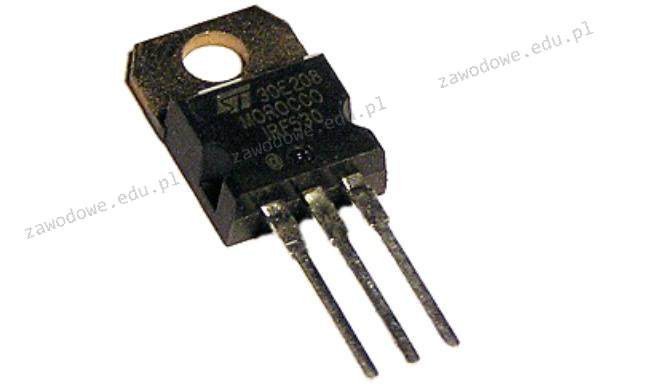
Element elektroniczny przedstawiony na ilustracji to

Ilustracja do pytania
A. tranzystor
B. kondensator
C. rezystor
D. cewka
Cewka jest elementem pasywnym używanym w elektronice przede wszystkim do magazynowania energii w polu magnetycznym. Składa się z przewodu nawiniętego na rdzeniu i charakteryzuje się indukcyjnością. Jej zastosowanie obejmuje filtry obwody rezonansowe oraz transformatory. Nie jest jednak odpowiednia jako odpowiedź ponieważ prezentowany element ma trzy końcówki charakterystyczne dla tranzystora a nie dla cewki. Rezystor to kolejny element pasywny który służy do ograniczania prądu i dzielenia napięcia. Jest to element o dwóch końcówkach i stałej wartości oporu elektrycznego. W przypadku przedstawionego obrazka obecność trzech końcówek wyklucza możliwość by był to rezystor. Kondensator jest używany do przechowywania energii w polu elektrycznym i jest kluczowy w obwodach filtrujących oraz układach czasowych. Kondensator również posiada zazwyczaj dwie końcówki co odróżnia go od tranzystora. Tranzystor to półprzewodnikowy element aktywny wykorzystywany do wzmacniania i przełączania sygnałów który posiada trzy końcówki: emiter bazę i kolektor. Zrozumienie różnic w budowie i funkcji tych elementów jest kluczowe w elektronice i pozwala unikać typowych błędów w identyfikacji komponentów na podstawie ich wyglądu i struktury. Właściwa identyfikacja elementów elektronicznych wymaga znajomości ich charakterystycznych cech i zastosowań w praktyce co jest istotne w kontekście projektowania i analizy obwodów elektrycznych.

Pytanie 8

Jakie polecenie w terminalu systemu operacyjnego Microsoft Windows wyświetla dane dotyczące wszystkich zasobów udostępnionych na komputerze lokalnym?

A. net print
B. net file
C. net share
D. net session
Polecenie 'net print' służy do zarządzania zadaniami drukowania w systemie Windows, jednak nie ma związku z udostępnianiem zasobów. Użytkownicy często mylą tę funkcję z 'net share', co może prowadzić do nieporozumień, zwłaszcza w kontekście zarządzania zasobami w sieci. Odpowiedź 'net session' dotyczy sesji użytkowników, które są aktualnie aktywne w systemie, ale również nie dostarcza informacji dotyczących zasobów udostępnionych. Z kolei 'net file' pozwala na zarządzanie otwartymi plikami w zasobach udostępnionych, co również nie odpowiada na pytanie o wyświetlanie wszystkich zasobów. Te błędne odpowiedzi często wynikają z niepełnego zrozumienia, jak różne polecenia wiersza poleceń współdziałają w kontekście zarządzania siecią. Użytkownicy mogą myśleć, że skoro 'net print' dotyczy drukowania, to może również mieć zastosowanie w kontekście udostępniania, co jest mylne. Istotne jest zrozumienie specyfiki i przeznaczenia każdego z poleceń oraz ich zastosowań w praktyce, aby uniknąć pomyłek w przyszłości.

Pytanie 9

W których nośnikach pamięci masowej uszkodzenia mechaniczne są najbardziej prawdopodobne?

A. W kartach pamięci SD
B. W dyskach SSD
C. W pamięciach Flash
D. W dyskach HDD
Dobrze zauważyłeś, że to właśnie dyski HDD są najbardziej podatne na uszkodzenia mechaniczne spośród wymienionych nośników. Wynika to z ich wewnętrznej budowy – mają ruchome części: talerze wirujące z dużą prędkością oraz głowice czytające i zapisujące. W praktyce, wystarczy upadek laptopa lub mocniejsze uderzenie, by doszło do tzw. „bad sectorów” albo nawet całkowitego uszkodzenia dysku. Dlatego w serwerowniach czy data center zawsze zaleca się montowanie ich w specjalnych wibracyjnych sanki lub stosowanie macierzy RAID dla bezpieczeństwa danych. Osobiście miałem okazję widzieć, jak po prostu przenoszenie komputera z włączonym HDD powodowało awarie – tego typu historie niestety nie są rzadkie. W przeciwieństwie do SSD czy kart SD, które nie mają żadnych elementów mechanicznych, HDD po prostu się fizycznie zużywają, a także łatwiej je uszkodzić w transporcie. Branżowe standardy jasno mówią: jeżeli sprzęt ma pracować w trudnych warunkach lub jest często przenoszony, to lepiej postawić na SSD lub pamięci półprzewodnikowe. To też jeden z powodów, dla których w nowoczesnych laptopach HDD odchodzą do lamusa. Warto o tym pamiętać przy wyborze sprzętu, zwłaszcza w środowiskach, gdzie bezpieczeństwo danych jest kluczowe.

Pytanie 10

Które polecenie systemu Linux wyświetla czas pracy systemu oraz jego średnie obciążenie?

A. uptime
B. dmidecode
C. lastreboot
D. uname –a
Wielu osobom różne polecenia mogą się mylić, szczególnie kiedy dopiero zaczynają przygodę z Linuxem albo po prostu nie używają wszystkich na co dzień. Zacznijmy od polecenia uname –a. Ono rzeczywiście jest bardzo przydatne, ale jego zadaniem jest wyświetlenie szczegółowych informacji o jądrze systemu – takich jak wersja kernela, nazwa sieciowa hosta czy architektura sprzętowa. Nie dostarczy nam jednak żadnych danych o czasie pracy systemu ani o bieżącym obciążeniu. Czasami ktoś może automatycznie pomylić uname z uptime, bo oba są krótkie i zaczynają się na „u”, ale to dwie zupełnie inne funkcje. Teraz, jeśli chodzi o lastreboot, to polecenie nie jest w ogóle standardowe dla Linuksa – czasem można je znaleźć na niektórych dystrybucjach lub w narzędziach dodatkowych, ale nie jest natywną częścią większości systemów. Nawet jeśli by było, to lastreboot pokazuje tylko, kiedy ostatnio system został zrestartowany, bez żadnych informacji o aktualnym obciążeniu. To raczej ciekawostka, niż poważne narzędzie do monitorowania systemu. Z kolei dmidecode służy do czegoś zupełnie innego – czyta dane z BIOS-u i wyświetla szczegółowe informacje o sprzęcie: modelu płyty głównej, pamięci RAM itp. Fajna sprawa przy sprawdzaniu konfiguracji serwera albo szukaniu numerów seryjnych, ale kompletnie nie daje wglądu w czas pracy ani load systemu. Częstym błędem jest przekonanie, że każde polecenie systemowe wyświetla ogólne informacje o systemie – w praktyce każde z nich ma swoją wyspecjalizowaną rolę i warto znać te różnice, żeby na produkcji nie szukać na oślep. Właśnie dlatego uptime jest narzędziem pierwszego wyboru w tej konkretnej sytuacji – jest szybki, czytelny i powszechnie dostępny we wszystkich głównych dystrybucjach Linuksa.

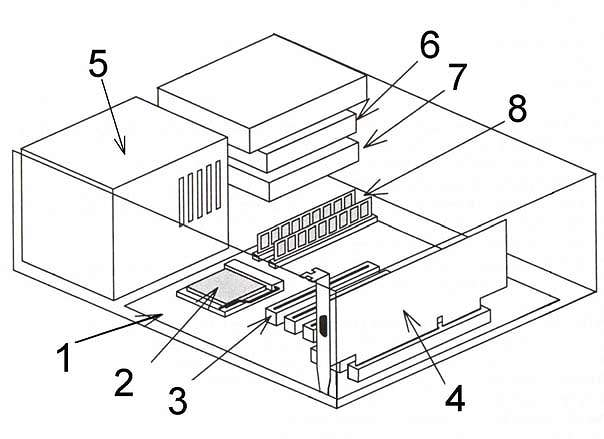
Pytanie 11

Na ilustracji procesor jest oznaczony liczbą

Ilustracja do pytania
A. 5
B. 8
C. 2
D. 3
Procesor, oznaczony na rysunku numerem 3, jest centralnym układem scalonym komputera odpowiadającym za wykonywanie instrukcji programowych. Procesory są kluczowym składnikiem jednostki centralnej (CPU), które przetwarzają dane i komunikują się z innymi elementami systemu komputerowego. Ich kluczową cechą jest zdolność do realizacji złożonych operacji logicznych oraz arytmetycznych w krótkim czasie. W praktyce procesory znajdują zastosowanie nie tylko w komputerach osobistych, ale także w urządzeniach mobilnych, serwerach oraz systemach wbudowanych. Standardy przemysłowe, takie jak architektura x86 czy ARM, definiują zestaw instrukcji procesorów, co pozwala na kompatybilność oprogramowania z różnymi modelami sprzętu. Dobre praktyki obejmują chłodzenie procesora poprzez systemy wentylacyjne lub chłodzenia cieczą, co zwiększa wydajność i trwałość urządzeń. Warto również pamiętać o regularnej aktualizacji sterowników, co zapewnia optymalne działanie i bezpieczeństwo systemu.

Pytanie 12

Jaki port jest ustawiony jako domyślny dla serwera WWW?

A. 800
B. 8080
C. 8081
D. 80
Wybór portów 800, 8080 czy 8081 na serwerze WWW może wynikać z nieporozumienia dotyczącego standardów funkcjonowania protokołu HTTP. Port 800 jest nieoficjalnym portem, który często jest używany w przypadku aplikacji developerskich lub testowych, ale nie jest portem domyślnym dla serwerów WWW. W związku z tym, korzystanie z portu 800 może prowadzić do zamieszania, gdyż użytkownicy mogą nie być świadomi, że muszą ręcznie określić port w adresie URL, co może skutkować błędami w nawigacji. Z kolei porty 8080 i 8081 są typowo używane jako alternatywne porty dla serwerów HTTP, szczególnie w środowiskach testowych lub gdy port 80 jest już zajęty przez inny serwer. Ta sytuacja może być myląca dla nowych administratorów, którzy mogą nie wiedzieć, że standardowy port dla HTTP to 80. Najczęstsze błędy myślowe, które prowadzą do takich odpowiedzi wynikają z braku znajomości podstawowych zasad dotyczących portów i protokołów. Wprowadza to niepewność w zarządzaniu serwerami oraz w dostępie do aplikacji internetowych, ponieważ użytkownicy mogą nie mieć możliwości łatwego dostępu do zasobów, które są dostępne na portach alternatywnych. Zrozumienie, które porty są standardowe, a które są stosowane w specyficznych kontekstach, jest kluczowe dla efektywnej administracji i bezpieczeństwa sieci.

Pytanie 13

Jakie polecenie powinien wydać root w systemie Ubuntu Linux, aby przeprowadzić aktualizację wszystkich pakietów (całego systemu) do najnowszej wersji z zainstalowaniem nowego jądra?

A. apt-get dist-upgrade
B. apt-get update
C. apt-get upgrade
D. apt-get install nazwa_pakietu
Stosowanie polecenia 'apt-get update' jest często mylone z procesem aktualizacji systemu. To polecenie jedynie aktualizuje lokalną bazę danych dostępnych pakietów, co oznacza, że system poznaje nowe wersje oprogramowania, jednak nie dokonuje faktycznych aktualizacji. W praktyce, po wykonaniu 'apt-get update', konieczne jest użycie innego polecenia, aby wprowadzić zmiany w systemie, co czyni je niewystarczającym. Wybór 'apt-get upgrade' również jest niewłaściwy, ponieważ nie pozwala na aktualizację zależności pakietów ani instalację nowych paczek, co może prowadzić do sytuacji, w której niektóre pakiety pozostaną nieaktualne, a system nie będzie miał najnowszego jądra. Z kolei 'apt-get install nazwa_pakietu' jest narzędziem do instalacji pojedynczych pakietów, co w kontekście aktualizacji całego systemu jest zupełnie nieadekwatne. Kluczowym błędem jest zrozumienie, że aktualizacja systemu wymaga bardziej kompleksowego podejścia, które uwzględnia zarówno nowe wersje pakietów, jak i ich zależności. Dlatego dla pełnej aktualizacji systemu właściwym wyborem jest 'apt-get dist-upgrade', które zaspokaja te wszystkie potrzeby.

Pytanie 14

Który standard Ethernet określa Gigabit Ethernet dla okablowania UTP?

A. 10 Base-TX
B. 100 GBase-TX
C. 10 GBase-TX
D. 1000 Base-TX
Odpowiedzi 10 Base-TX, 10 GBase-TX oraz 100 GBase-TX są nieprawidłowe w kontekście pytania dotyczącego Gigabit Ethernet dla okablowania UTP. 10 Base-TX odnosi się do standardu Ethernet o prędkości 10 Mb/s, który jest znacznie wolniejszy od technologii Gigabit Ethernet, a jego zastosowanie jest ograniczone do starszych, mniej wymagających aplikacji. Ten standard był popularny w początkach rozwoju sieci Ethernet, ale dziś praktycznie nie jest już stosowany w nowoczesnych infrastrukturach sieciowych, które wymagają większej przepustowości. 10 GBase-TX z kolei to standard umożliwiający przesyłanie danych z prędkością 10 Gb/s, co jest znacznie szybsze niż Gigabit Ethernet, lecz wymaga bardziej zaawansowanego okablowania, jak np. kategoria 6a lub 7, a tym samym nie można go zaliczyć do standardu Ethernet, który działa na UTP. 100 GBase-TX to jeszcze wyższy standard, obsługujący prędkości do 100 Gb/s, przeznaczony głównie dla zastosowań w centrach danych oraz w zaawansowanych systemach telekomunikacyjnych, również niekompatybilny z UTP. Wybór niewłaściwego standardu Ethernet może prowadzić do nieefektywności w sieci, wysokich kosztów modernizacji oraz problemów z kompatybilnością, co pokazuje, jak istotne jest zrozumienie podstawowych różnic pomiędzy standardami Ethernet.

Pytanie 15

Jaki protokół jest używany przez komendę ping?

A. ICMP
B. FTP
C. SMTP
D. IPX
Odpowiedź ICMP (Internet Control Message Protocol) jest poprawna, ponieważ to właśnie ten protokół jest wykorzystywany przez polecenie ping do testowania łączności między urządzeniami w sieci. Ping wysyła pakiety ICMP Echo Request do określonego adresu IP i oczekuje na odpowiedź w postaci pakietu ICMP Echo Reply. Dzięki temu administratorzy sieci mogą szybko zdiagnozować problemy z połączeniami sieciowymi, takie jak niska jakość sygnału czy przerwy w komunikacji. ICMP jest częścią zestawu protokołów TCP/IP i działa na poziomie sieci, co pozwala na wymianę informacji o błędach oraz statusie trasowania. W praktyce, używając narzędzia ping, można uzyskać cenny wgląd w stan sieci, co jest zgodne z najlepszymi praktykami w zarządzaniu sieciami komputerowymi. Należy pamiętać, że ICMP może być ograniczany przez zapory sieciowe, co może wpłynąć na wyniki testów ping.

Pytanie 16

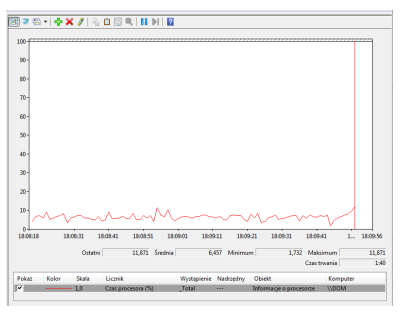
Aby zainicjować w systemie Windows oprogramowanie do monitorowania wydajności komputera przedstawione na ilustracji, należy otworzyć

Ilustracja do pytania
A. devmgmt.msc
B. perfmon.msc
C. gpedit.msc
D. taskschd.msc
Odpowiedź perfmon.msc jest poprawna, ponieważ polecenie to uruchamia narzędzie Monitor wydajności w systemie Windows. Jest to zaawansowane narzędzie systemowe, które pozwala użytkownikom monitorować i rejestrować wydajność systemu w czasie rzeczywistym. Umożliwia śledzenie różnych wskaźników wydajności, takich jak zużycie CPU, pamięci, dysku i sieci. Dzięki temu administratorzy IT mogą diagnozować problemy z wydajnością, analizować wzorce użytkowania zasobów oraz planować przyszłe potrzeby sprzętowe. Monitor wydajności może również generować raporty oraz alerty, co jest kluczowe dla zapewnienia stabilnej pracy systemów w środowiskach produkcyjnych. Narzędzie to jest zgodne z najlepszymi praktykami branżowymi dla zarządzania wydajnością, umożliwiając proaktywne podejście do utrzymania infrastruktury IT. Polecenie perfmon.msc jest często wykorzystywane w zarządzaniu serwerami oraz w środowiskach testowych, gdzie monitorowanie zasobów jest kluczowe dla optymalizacji i przygotowania do wdrożenia. Zrozumienie jak korzystać z Monitora wydajności jest niezbędne dla specjalistów IT, którzy chcą efektywnie zarządzać i optymalizować infrastrukturę komputerową.

Pytanie 17

W jakim trybie pracy znajduje się system Linux, kiedy osiągalny jest tylko minimalny zestaw funkcji systemowych, często używany do napraw?

A. Tryb awaryjny
B. Tryb serwisowy
C. Tryb użytkownika
D. Tryb normalny
W przypadku odpowiedzi wskazujących na tryb użytkownika, tryb normalny czy tryb serwisowy, należy zauważyć, że nie są one odpowiednie do opisanej sytuacji. Tryb użytkownika odnosi się do standardowego poziomu działania, gdzie użytkownicy mogą uruchamiać aplikacje i usługi na serwerze lub komputerze. Nie jest to tryb ograniczony i nie jest używany do napraw systemu. Tryb normalny to standardowy tryb pracy systemu operacyjnego, w którym wszystkie usługi i aplikacje działają zgodnie z oczekiwaniami. Obejmuje on zarówno interfejs graficzny, jak i pełną funkcjonalność sieci, co nie jest zgodne z ograniczonym trybem naprawczym. Tryb serwisowy, choć brzmi podobnie do trybu awaryjnego, nie jest standardowym pojęciem w kontekście Linuxa. Może odnosić się do działań serwisowych na poziomie aplikacji lub usług, ale nie jest to konkretny tryb systemu operacyjnego dedykowany naprawom. Zrozumienie tych różnic jest istotne dla administratorów, którzy muszą wiedzieć, kiedy i jak korzystać z poszczególnych trybów, aby skutecznie zarządzać i naprawiać systemy komputerowe.

Pytanie 18

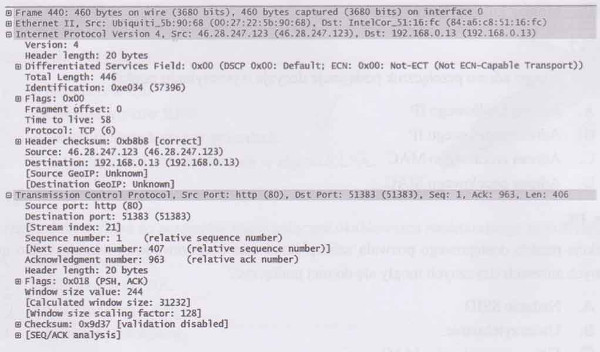
Na podstawie analizy pakietów sieciowych, określ adres IP oraz numer portu, z którego urządzenie otrzymuje odpowiedź?

Ilustracja do pytania
A. 192.168.0.13:80
B. 192.168.0.13:51383
C. 46.28.247.123:80
D. 46.28.247.123:51383
Błędne odpowiedzi wynikają z nieprawidłowego przypisania adresów IP i portów, które nie odpowiadają standardowemu schematowi komunikacji w sieci. Na przykład adres IP 192.168.0.13 jest typowym adresem z zakresu sieci lokalnej (LAN), co oznacza, że nie jest publicznie routowalny w Internecie i służy do identyfikacji hostów w prywatnych sieciach. Port 51383 w odpowiedziach sugeruje dynamiczny lub tymczasowy port, który jest zazwyczaj używany przez aplikacje klienckie do inicjowania połączeń z serwerami z użyciem portów standardowych, takich jak 80 dla HTTP. W przypadku analizy ruchu sieciowego, najczęstszym błędem jest pomieszanie ról źródłowego i docelowego adresu oraz portu. Serwery webowe zazwyczaj nasłuchują na standardowych portach, takich jak 80 dla HTTP i 443 dla HTTPS, co ułatwia standaryzację i optymalizację trasowania w sieci. Zrozumienie różnic między adresami publicznymi i prywatnymi oraz dynamicznymi i statycznymi portami jest kluczowe dla skutecznego zarządzania sieciami komputerowymi. Bez tej wiedzy administratorzy mogą napotkać problemy z konfiguracją sieci, które prowadzą do błędów w komunikacji i zabezpieczeniach. Dlatego ważne jest, aby dokładnie interpretować dane z narzędzi do analizy ruchu sieciowego, takich jak Wireshark, gdzie adresy i porty muszą być prawidłowo zidentyfikowane, aby rozwiązać potencjalne problemy z siecią i zapewnić prawidłowe działanie usług sieciowych. Stosowanie się do dobrych praktyk w zakresie wykorzystania portów oraz adresów IP jest kluczowe dla bezpieczeństwa i wydajności sieciowej.

Pytanie 19

W systemie Linux istnieją takie prawa dostępu do konkretnego pliku rwxr--r--. Jakie polecenie użyjemy, aby zmienić je na rwxrwx---?

A. chmod 221 nazwapliku
B. chmod 770 nazwapliku
C. chmod 544 nazwapliku
D. chmod 755 nazwapliku
Wybór polecenia 'chmod 755 nazwapliku' nie jest poprawny, gdyż wprowadza nieodpowiednie ustawienia dostępu do pliku. Ustawienie '755' przyznaje właścicielowi pliku pełne prawa (czytanie, pisanie, wykonywanie), członkom grupy dostęp tylko do odczytu i wykonywania, a innym użytkownikom tylko możliwość odczytu i wykonywania. Takie ustawienia są często stosowane dla plików wykonywalnych, ale nie pasują do potrzeb opisanego zadania, gdzie wymagane było przyznanie dodatkowych praw grupie. Ponadto, wybór 'chmod 544 nazwapliku' jest również niepoprawny, ponieważ nadawałby właścicielowi tylko prawo do odczytu, a członkom grupy oraz innym użytkownikom dostęp tylko do odczytu, co całkowicie pomija możliwość zapisu. Z kolei 'chmod 221 nazwapliku' nadaje prawa, które są nieodpowiednie, ponieważ przyznaje możliwość zapisu dla grupy i innych użytkowników, co może prowadzić do nieautoryzowanego modyfikowania plików. Typowym błędem myślowym w wyborze tych niepoprawnych odpowiedzi jest brak zrozumienia, że prawa dostępu powinny być dobierane w zależności od kontekstu użycia pliku oraz zrozumienia roli grup użytkowników w systemach wieloużytkownikowych. Zatem, kluczowe jest nie tylko rozumienie symboliki uprawnień, ale także zastosowanie ich w praktyce zgodnie z potrzebami oraz zasadami bezpieczeństwa w zarządzaniu systemami Linux.

Pytanie 20

Jakie adresy mieszczą się w zakresie klasy C?

A. 224.0.0.1 ÷ 239.255.255.0
B. 128.0.0.1 ÷ 191.255.255.254
C. 1.0.0.1 ÷ 126.255.255.254
D. 192.0.0.0 ÷ 223.255.255.255
Adresy klasy C to zakres od 192.0.0.0 do 223.255.255.255, co jest zgodne z definicją klasy C w protokole IP. Adresy te są powszechnie używane w małych sieciach lokalnych, co sprawia, że są niezwykle praktyczne. W klasycznej konfiguracji sieci, adres klasy C pozwala na posiadanie do 256 różnych adresów (od 192.0.0.0 do 192.0.0.255), z czego 254 mogą być przypisane urządzeniom końcowym, ponieważ jeden adres jest zarezerwowany jako adres sieciowy, a drugi jako adres rozgłoszeniowy. Klasa C umożliwia również sieciowanie w sposób umożliwiający efektywne zarządzanie dużymi grupami urządzeń, co jest kluczowe w dzisiejszym świecie, gdzie złożoność sieci wzrasta. Dodatkowo, zgodnie z zasadami CIDR (Classless Inter-Domain Routing), adresy klasy C mogą być elastycznie podzielone na mniejsze podsieci, co pozwala na lepsze wykorzystanie dostępnych zasobów IP. W praktyce, adresy klasy C są często używane w biurach i małych firmach, gdzie liczba urządzeń końcowych nie przekracza 254.

Pytanie 21

Cienki klient (thin client) to?

A. niewielki przełącznik
B. klient o ograniczonym budżecie
C. terminal w sieci
D. szczupły programista
Odpowiedzi, które nie zostały wybrane, opierają się na błędnych założeniach dotyczących definicji cienkiego klienta. Pierwsza z nich, mówiąca o kliencie z małym budżetem, myli pojęcie thin clienta z kwestią kosztów. Chociaż thin clienty mogą być tańsze w eksploatacji, ich definicja nie wynika z budżetu użytkownika, lecz z ich architektury opierającej się na zdalnym dostępie do zasobów. Drugą odpowiedzią jest termin 'chudy informatyk', co jest nie tylko nieadekwatne, ale także mylące, ponieważ nie odnosi się do technologii, a raczej do stereotypów. Trzecia odpowiedź, sugerująca, że cienki klient to mały przełącznik, niewłaściwie łączy sprzęt sieciowy z pojęciem thin clienta. Thin client jest systemem komputerowym, który polega na minimalizacji procesów lokalnych, w przeciwieństwie do przełącznika, który zarządza ruchem danych w sieci. Wszystkie te błędne odpowiedzi wynikają z nieporozumień dotyczących technologii oraz ich zastosowań, co podkreśla znaczenie precyzyjnego rozumienia terminologii w branży IT. W praktyce, w celu uniknięcia takich mylnych interpretacji, warto zapoznać się z dokumentacją oraz standardami, które definiują różne architektury systemów i ich funkcje.

Pytanie 22

Który z protokołów pełni rolę protokołu połączeniowego?

A. ARP
B. UDP
C. IP
D. TCP
Protokół TCP (Transmission Control Protocol) jest uznawany za protokół połączeniowy, co oznacza, że przed przesłaniem danych nawiązuje trwałe połączenie między nadawcą a odbiorcą. W przeciwieństwie do protokołów bezpołączeniowych, takich jak UDP (User Datagram Protocol), TCP zapewnia niezawodność dostarczania danych dzięki mechanizmom kontroli błędów i retransmisji. Przykładem zastosowania TCP jest protokół HTTP, który jest fundamentem działania stron internetowych. Gdy przeglądarka nawiązuje połączenie z serwerem, TCP ustala parametry połączenia, a następnie gwarantuje, że dane (np. treść strony) są dostarczane w poprawnej kolejności i bez błędów. Dzięki temu użytkownicy mogą mieć pewność, że otrzymują pełne i poprawne informacje. W standardach branżowych TCP jest często używany w aplikacjach, które wymagają wysokiej niezawodności, takich jak transfer plików (FTP) czy poczta elektroniczna (SMTP).

Pytanie 23

Jakie parametry mierzy watomierz?

A. opór
B. natężenie prądu
C. moc czynna
D. napięcie elektryczne
Watomierz jest instrumentem służącym do pomiaru mocy czynnej w obwodach elektrycznych. Moc czynna, wyrażana w watach (W), to ta część mocy, która wykonuje pracę w obwodzie, i jest kluczowym parametrem w analizach energetycznych. Dzięki watomierzom można monitorować zużycie energii w czasie rzeczywistym, co jest niezwykle ważne w kontekście zarządzania energią oraz optymalizacji kosztów. W praktyce, watomierze są szeroko stosowane w gospodarstwach domowych, przemyśle oraz w systemach energetycznych do oceny efektywności urządzeń elektrycznych. Standardy, takie jak IEC 62053, określają wymagania dotyczące metrologii urządzeń pomiarowych, co zapewnia ich dokładność i niezawodność. Warto także zauważyć, że watomierze mogą działać na podstawie różnych zasad, takich jak pomiar indukcyjny czy wykorzystanie efektu Hall, co zwiększa ich zastosowanie w różnych kontekstach technicznych i komercyjnych.

Pytanie 24

Narzędzie w systemie Windows umożliwiające monitorowanie prób logowania do systemu to dziennik

A. System
B. zabezpieczeń
C. Setup
D. aplikacji
Wybór odpowiedzi związanej z dziennikiem 'Setup' może prowadzić do nieporozumień, ponieważ jest on używany głównie do rejestrowania zdarzeń związanych z instalacją i konfiguracją systemu operacyjnego. Informacje te nie zawierają szczegółów na temat prób logowania, co czyni ten dziennik niewłaściwym źródłem do monitorowania bezpieczeństwa. Odpowiedź 'System' jest również nieprawidłowa, ponieważ dziennik systemowy dotyczy ogólnych zdarzeń systemowych, takich jak błędy i ostrzeżenia, ale nie koncentruje się na aspektach związanych z bezpieczeństwem użytkowników i logowania. Z kolei dziennik 'aplikacji' rejestruje zdarzenia związane z uruchamianiem aplikacji oraz ich działaniem, co również nie ma związku z próbami logowania. Typowe błędy myślowe prowadzące do takich wyborów mogą obejmować mylenie różnych rodzajów dzienników oraz ich przeznaczenia. W praktyce, aby skutecznie zabezpieczać system, ważne jest zrozumienie, które dzienniki są odpowiednie do monitorowania konkretnych zdarzeń, w tym logowania, co jest kluczowym elementem zarządzania bezpieczeństwem systemów informatycznych. Warto zapoznać się z dokumentacją Microsoft oraz standardami bezpieczeństwa, aby lepiej zrozumieć, jakie narzędzia i dzienniki są używane do monitorowania bezpieczeństwa.

Pytanie 25

Napięcie dostarczane do poszczególnych elementów komputera w zasilaczu komputerowym w standardzie ATX jest zmniejszane z wartości 230V między innymi do wartości

A. 4V
B. 20V
C. 130V
D. 12V
Wysokie napięcie 130V nie jest stosowane w zasilaczach komputerowych w standardzie ATX, ponieważ znacznie przekracza bezpieczne wartości dla komponentów komputerowych. Prawidłowe napięcia, takie jak 12V, są projektowane z myślą o współpracy z podzespołami, a wartości bliskie 130V mogłyby spowodować poważne uszkodzenia. Podobnie, napięcie 20V, choć teoretycznie możliwe do wytworzenia, nie jest standardowo wykorzystywane w architekturze zasilaczy ATX. Zasadniczo, napięcia w komputerach są ściśle regulowane i standaryzowane, aby zapewnić bezpieczeństwo i efektywność energetyczną. Napięcie 4V również nie odpowiada typowym wymaganiom zasilania komputerów; większość komponentów wymaga wyższych wartości do prawidłowej pracy. Takie nieporozumienia mogą wynikać z zamieszania z napięciami w innych zastosowaniach elektrycznych, gdzie niższe napięcia są stosowane, jednak w kontekście komputerów wartości te muszą być zgodne z normami ATX, co gwarantuje ich kompatybilność oraz bezpieczeństwo użytkowania. Ignorowanie tych standardów może prowadzić do wprowadzenia w błąd i potencjalnych problemów z niezawodnością systemu.

Pytanie 26

Która z poniższych czynności konserwacyjnych jest specyficzna tylko dla drukarki laserowej?

A. Usunięcie zabrudzeń z zespołu czyszczącego głowice
B. Oczyszczenie traktora
C. Czyszczenie luster i soczewek
D. Czyszczenie prowadnic karetki
Wszystkie wskazane czynności konserwacyjne, poza czyszczeniem luster i soczewek, nie odnoszą się wyłącznie do drukarek laserowych, co może prowadzić do zamieszania w zrozumieniu specyfiki konserwacji różnych typów urządzeń. Usunięcie zabrudzeń z zespołu czyszczącego głowice jest czynnością typową dla drukarek atramentowych, gdzie zespół czyszczący jest odpowiedzialny za utrzymanie drożności dysz, co jest kluczowe dla zapewnienia jakości druku i zapobiegania problemom z zasychaniem atramentu. Czyszczenie prowadnic karetki dotyczy zarówno drukarek laserowych, jak i atramentowych, gdyż prowadnice karetki muszą być regularnie konserwowane, aby zapewnić płynny ruch głowicy drukującej oraz minimalizować ryzyko zacięć. Oczyszczenie traktora, który jest odpowiedzialny za podawanie papieru, także jest istotne w kontekście konserwacji różnych typów drukarek, w tym laserowych i atramentowych. Prawidłowe podejście do konserwacji wymaga zrozumienia, że różne mechanizmy i procesy dotyczą różnych technologii, co wymaga od użytkowników dostosowania procedur konserwacyjnych do specyfikacji producenta i rzeczywistych potrzeb urządzenia. Ignorowanie tych różnic może prowadzić do niewłaściwego utrzymania sprzętu i jego szybszego zużycia.

Pytanie 27

Która część stanowi treść dokumentacji powykonawczej?

A. Wstępny kosztorys ofertowy.
B. Analiza biznesowa potrzeb zamawiającego.
C. Wyniki testów sieci.
D. Kalkulacja kosztów na podstawie katalogu nakładów rzeczowych KNR.
Wyniki testów sieci stanowią kluczowy element dokumentacji powykonawczej, ponieważ dostarczają obiektywnych danych na temat funkcjonowania zrealizowanego projektu. Dokumentacja ta ma na celu potwierdzenie, że wszystkie wymagania zamawiającego zostały zrealizowane oraz że system działa zgodnie z założeniami projektowymi. Przykładem mogą być wyniki testów wydajnościowych, które pokazują, jak system radzi sobie z obciążeniem, oraz testy bezpieczeństwa, które weryfikują, czy nie występują luki w zabezpieczeniach. Tego typu wyniki są istotne nie tylko dla samego projektu, ale również dla zapewnienia zgodności z normami branżowymi, takimi jak ISO/IEC 27001, które wskazują na konieczność przeprowadzania takich testów w celu ochrony danych. Dobrze przygotowana dokumentacja powykonawcza, w tym wyniki testów, pozwala również na łatwiejsze utrzymanie i rozwój systemu w przyszłości, ułatwiając pracę zespołom technicznym i audytorom.

Pytanie 28

Grupa, w której uprawnienia przypisane członkom mogą dotyczyć tylko tej samej domeny, co nadrzędna grupa lokalna domeny, to grupa

A. lokalna komputera
B. lokalna domeny
C. uniwersalna
D. globalna
Grupa lokalna domeny to typ grupy, w której uprawnienia członków są ograniczone do konkretnej domeny. Oznacza to, że członkowie tej grupy mogą mieć przypisane uprawnienia tylko w obrębie tej samej domeny, co domena nadrzędna grupy. W praktyce, grupy lokalne są często wykorzystywane do zarządzania dostępem do zasobów, takich jak foldery czy aplikacje, w obrębie jednego kontrolera domeny. Na przykład, jeżeli chcemy przyznać dostęp do określonego zasobu jedynie użytkownikom w danej domenie, tworzymy grupę lokalną i dodajemy do niej odpowiednich użytkowników. Z perspektywy bezpieczeństwa i zarządzania, stosowanie grup lokalnych umożliwia precyzyjniejsze kontrolowanie uprawnień oraz zwiększa efektywność administracji. Warto zaznaczyć, że zgodnie z najlepszymi praktykami, używanie grup lokalnych w połączeniu z grupami globalnymi i uniwersalnymi pozwala na elastyczne zarządzanie dostępem w złożonych środowiskach sieciowych.

Pytanie 29

Menedżer urządzeń w systemie Windows umożliwia identyfikację

A. nieprawidłowego działania urządzeń podłączonych do komputera
B. problemów systemu operacyjnego podczas jego działania
C. niepoprawnej konfiguracji oprogramowania użytkowego
D. błędnej konfiguracji rozruchu systemu oraz uruchamianych usług
Wybór błędnych odpowiedzi wskazuje na nieporozumienia dotyczące roli Menedżera urządzeń. System operacyjny Windows jest skomplikowanym mechanizmem, w którym różne komponenty współdziałają, jednak Menedżer urządzeń nie jest narzędziem do bezpośredniego wykrywania błędów systemowych, jak błędy oprogramowania czy konfiguracji systemu. Problemy związane z błędami systemu operacyjnego, takimi jak awarie aplikacji czy problemy z pamięcią, są diagnozowane za pomocą innych narzędzi, takich jak Podgląd zdarzeń czy narzędzia do analizy błędów. Dodatkowo, niewłaściwa konfiguracja oprogramowania użytkowego jest kwestią, która zazwyczaj wymaga przeglądu ustawień aplikacji, a nie interakcji z Menedżerem urządzeń. W kontekście konfiguracji rozruchu lub usług systemowych, Menedżer urządzeń nie odgrywa bezpośredniej roli, ponieważ te elementy są zarządzane przez inne komponenty systemu, takie jak msconfig lub narzędzia do zarządzania usługami. Powszechnym błędem jest mylenie funkcji Menedżera urządzeń z narzędziami do zarządzania systemem, co prowadzi do nieporozumień w diagnostyce problemów IT. Właściwe zrozumienie, jakie zadania pełni Menedżer urządzeń, jest kluczowe dla efektywnego zarządzania sprzętem w środowisku IT.

Pytanie 30

Komputer stracił łączność z siecią. Jakie działanie powinno być podjęte w pierwszej kolejności, aby naprawić problem?

A. Zaktualizować sterownik karty sieciowej
B. Sprawdzić adres IP przypisany do karty sieciowej
C. Zaktualizować system operacyjny
D. Przelogować się na innego użytkownika
Sprawdzenie adresu IP przypisanego do karty sieciowej jest kluczowym pierwszym krokiem w diagnozowaniu problemów z połączeniem sieciowym. Adres IP jest unikalnym identyfikatorem przypisanym do każdego urządzenia w sieci, a jego poprawność jest niezbędna do nawiązania komunikacji z innymi urządzeniami. Często zdarza się, że komputer traci połączenie z siecią z powodu konfliktów adresów IP lub błędnej konfiguracji. Narzędzia takie jak ipconfig w systemie Windows lub ifconfig w systemie Linux pozwalają na łatwe sprawdzenie aktualnego adresu IP. W przypadku, gdy adres jest niewłaściwy lub urządzenie nie jest w stanie go uzyskać, warto skorzystać z opcji odnowienia dzierżawy DHCP lub ręcznej konfiguracji IP zgodnie z zasadami przypisanymi przez administratora sieci. Ponadto, dobrym zwyczajem jest monitorowanie i dokumentowanie zmian w konfiguracji sieciowej, co ułatwia przyszłe diagnozy. W kontekście standardów branżowych, znajomość tych podstawowych kroków jest niezbędna dla każdego specjalisty IT zajmującego się utrzymaniem infrastruktury sieciowej.

Pytanie 31

Na podstawie filmu wskaż z ilu modułów składa się zainstalowana w komputerze pamięć RAM oraz jaką ma pojemność.

A. 1 modułu 32 GB.
B. 2 modułów, każdy po 16 GB.
C. 2 modułów, każdy po 8 GB.
D. 1 modułu 16 GB.
Poprawnie wskazana została konfiguracja pamięci RAM: w komputerze zamontowane są 2 moduły, każdy o pojemności 16 GB, co razem daje 32 GB RAM. Na filmie zwykle widać dwa fizyczne moduły w slotach DIMM na płycie głównej – to są takie długie wąskie kości, wsuwane w gniazda obok procesora. Liczbę modułów określamy właśnie po liczbie tych fizycznych kości, a pojemność pojedynczego modułu odczytujemy z naklejki na pamięci, z opisu w BIOS/UEFI albo z programów diagnostycznych typu CPU‑Z, HWiNFO czy Speccy. W praktyce stosowanie dwóch modułów po 16 GB jest bardzo sensowne, bo pozwala uruchomić tryb dual channel. Płyta główna wtedy może równolegle obsługiwać oba kanały pamięci, co realnie zwiększa przepustowość RAM i poprawia wydajność w grach, programach graficznych, maszynach wirtualnych czy przy pracy z dużymi plikami. Z mojego doświadczenia lepiej mieć dwie takie same kości niż jedną dużą, bo to jest po prostu zgodne z zaleceniami producentów płyt głównych i praktyką serwisową. Do tego 2×16 GB to obecnie bardzo rozsądna konfiguracja pod Windows 10/11 i typowe zastosowania profesjonalne: obróbka wideo, programowanie, CAD, wirtualizacja. Warto też pamiętać, że moduły powinny mieć te same parametry: częstotliwość (np. 3200 MHz), opóźnienia (CL) oraz najlepiej ten sam model i producenta. Taka konfiguracja minimalizuje ryzyko problemów ze stabilnością i ułatwia poprawne działanie profili XMP/DOCP. W serwisie i przy montażu zawsze zwraca się uwagę, żeby moduły były w odpowiednich slotach (zwykle naprzemiennie, np. A2 i B2), bo to bezpośrednio wpływa na tryb pracy pamięci i osiąganą wydajność.

Pytanie 32

Na komputerze, na którym zainstalowane są dwa systemy – Windows i Linux, po przeprowadzeniu reinstalacji systemu Windows drugi system przestaje się uruchamiać. Aby ponownie umożliwić uruchamianie systemu Linux oraz aby zachować wszystkie dane i ustawienia w nim zawarte, co należy zrobić?

A. ponownie zainstalować bootloadera GRUB
B. przeprowadzić skanowanie dysku programem antywirusowym
C. wykonać ponowną instalację systemu Windows
D. wykonać reinstalację systemu Linux
Wykonywanie reinstalacji systemu Linux nie jest konieczne i może prowadzić do niepotrzebnej utraty danych oraz skomplikowania procesu przywracania dostępu do systemu. Reinstalacja systemu operacyjnego zazwyczaj wymaga formatu dysku lub partycji, co z kolei prowadzi do usunięcia zapisanych danych, w tym osobistych plików oraz konfiguracji użytkownika. Przeprowadzanie skanowania dysku programem antywirusowym nie ma wpływu na dostępność systemu Linux, ponieważ infekcje wirusowe nie są głównym problemem przy wielo-systemowych konfiguracjach BOOT. Skanowanie może być przydatne w przypadku problemów z bezpieczeństwem, ale nie rozwiąże problemów z bootowaniem systemu operacyjnego. Instalacja systemu Windows po raz drugi również nie jest skutecznym rozwiązaniem, ponieważ skutkuje ponownym nadpisaniem bootloadera, co jedynie pogłębi istniejący problem. Zrozumienie, jak działa bootloader i jakie ma zadania w systemach wielo-bootowych, jest kluczowe. Dobre praktyki w zarządzaniu systemami operacyjnymi obejmują nie tylko odpowiednie kopie zapasowe, ale także znajomość procedur przywracania bootloadera, co powinno być częścią umiejętności każdego administratora systemu.

Pytanie 33

Po wykonaniu eksportu klucza HKCU zostanie zapisana kopia rejestru zawierająca informacje, dotyczące konfiguracji

A. aktualnie zalogowanego użytkownika.
B. wszystkich aktywnie ładowanych profili użytkowników systemu.
C. procedur uruchamiających system operacyjny.
D. sprzętowej komputera dla wszystkich użytkowników systemu.
Wiele osób zakłada, że eksportując klucz rejestru HKCU, zapiszą konfigurację dotyczącą wszystkich użytkowników systemu albo nawet ustawienia sprzętowe czy startowe systemu operacyjnego. To moim zdaniem całkiem częsty błąd wynikający z nie do końca jasnej struktury Windowsowego rejestru, szczególnie dla osób, które dopiero zaczynają swoją przygodę z administracją. Klucz HKEY_CURRENT_USER (HKCU) zawsze odnosi się wyłącznie do profilu bieżącego, zalogowanego użytkownika. Nie zapiszesz tutaj w żaden sposób konfiguracji innych użytkowników, nawet jeśli są oni obecni na tym samym komputerze – bo ich dane znajdują się w osobnych plikach i kluczach np. HKEY_USERS z odpowiednimi SID-ami. Podobnie, nie znajdziesz tu informacji o sprzęcie – za to odpowiada HKEY_LOCAL_MACHINE, zwłaszcza gałąź SYSTEM i HARDWARE, które przechowują np. sterowniki, identyfikatory urządzeń czy ustawienia BIOS/UEFI. Jeśli chodzi o procedury uruchamiania systemu, to one są osadzone głównie w HKEY_LOCAL_MACHINE\SYSTEM\CurrentControlSet oraz HKEY_LOCAL_MACHINE\SOFTWARE\Microsoft\Windows\CurrentVersion\Run, natomiast HKCU zawiera jedynie indywidualne programy startowe wyłącznie dla danego użytkownika, nie całą logikę bootowania Windowsa. W praktyce, błędne rozumienie tych zależności może prowadzić do poważnych niedopatrzeń przy backupach czy migracjach – przykładowo można utracić ustawienia innych użytkowników sądząc, że jeden eksport HKCU załatwia sprawę. Najlepszą praktyką jest zawsze dokładne określenie, które gałęzie rejestru odpowiadają za konkretne aspekty systemu i użytkownika – to podstawa skutecznego zarządzania środowiskiem Windows.

Pytanie 34

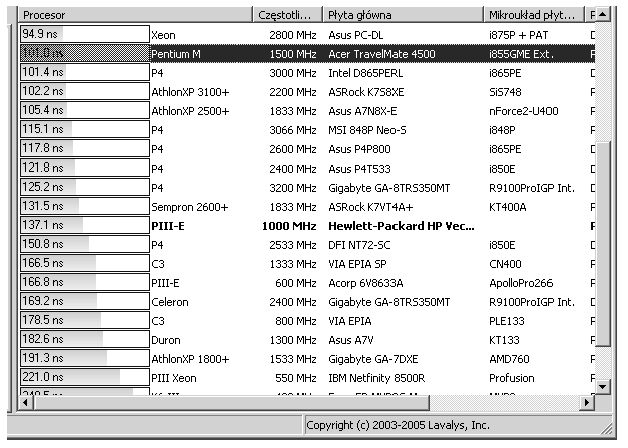
Na ilustracji zaprezentowano zrzut ekranu z wykonanej analizy

Ilustracja do pytania
A. czas oczekiwania pamięci
B. czas dostępu do dysku HDD
C. czas przepełniania buforu systemowego
D. czas dostępu do nośnika optycznego
Czas opróżniania buforu systemowego nie ma nic wspólnego z tym, co jest pokazane na zrzucie ekranu, bo ten temat bardziej dotyczy tego, jak dane są zarządzane między różnymi poziomami pamięci podręcznej. To, co się dzieje wewnątrz procesora i pamięci, nie jest z reguły widoczne dla użytkowników. Czas dostępu do napędu optycznego, czyli jak szybko można odczytać dane z płyt CD czy DVD, również nie ma związku z pamięcią RAM, więc nie wpływa na to, jak długo procesor czeka na dane. Dzisiaj napędy optyczne są mniej popularne i rzadko wpływają na ogólną wydajność systemu. Ponadto, czas dostępu do dysku twardego to zupełnie inna kwestia niż czas oczekiwania na dane z pamięci RAM. Chociaż szybkie dane z dysków SSD NVMe pomagają, to zawsze są różnice między czasem oczekiwania na dane z dysku a czasem oczekiwania w pamięci RAM. Często ludzie mylą różne typy pamięci, co prowadzi do nieporozumień, więc warto mieć na uwadze, że każda z tych odpowiedzi dotyczy innego aspektu technologii komputerowej i nie można ich zamieniać.

Pytanie 35

Wypukłe kondensatory elektrolityczne w module zasilania monitora LCD mogą doprowadzić do uszkodzenia

A. układu odchylania poziomego
B. przycisków umieszczonych na panelu monitora
C. inwertera oraz podświetlania matrycy
D. przewodów sygnałowych
Uszkodzenia spowodowane spuchniętymi kondensatorami elektrolitycznymi w sekcji zasilania monitora LCD nie mają bezpośredniego wpływu na przewody sygnałowe, układ odchylania poziomego oraz przyciski na panelu monitora. Przewody sygnałowe są odpowiedzialne za przesyłanie informacji między źródłem sygnału a ekranem, a ich działanie jest niezależne od kondensatorów zasilających. Ponadto, układ odchylania poziomego, który kontroluje poziome skanowanie obrazu, również nie jest bezpośrednio związany z kondensatorami w sekcji zasilania, ponieważ jego funkcjonowanie opiera się na innych komponentach, takich jak tranzystory czy układy scalone, które nie są wrażliwe na fluktuacje napięcia w zasilaniu. Z kolei przyciski na panelu monitora są elementami interfejsu użytkownika, które, mimo że mogą być zasilane przez tę samą sekcję, nie są krytyczne dla funkcji zasilania, a ich awaria nie jest typowym skutkiem problemów z kondensatorami. Typowe błędy myślowe prowadzące do tych niepoprawnych wniosków obejmują mylenie funkcji komponentów oraz niepełne zrozumienie zależności między nimi. Dobrą praktyką jest zrozumienie całkowitego obwodu oraz interakcji między różnymi komponentami, co pozwoli na skuteczniejszą diagnostykę i naprawę. W kontekście elektryki i elektroniki warto zawsze odwoływać się do dokumentacji technicznej oraz standardów branżowych, aby uzyskać pełny obraz funkcjonowania danego urządzenia.

Pytanie 36

Serwer Apache to rodzaj

A. baz danych
B. DHCP
C. WWW
D. DNS
Odpowiedź 'WWW' jest prawidłowa, ponieważ Apache jest najczęściej używanym serwerem WWW, odpowiedzialnym za obsługę stron internetowych. Apache HTTP Server, znany po prostu jako Apache, jest oprogramowaniem serwerowym, które umożliwia użytkownikom publikowanie treści w Internecie, zarządzanie żądaniami HTTP oraz generowanie odpowiedzi w postaci stron internetowych. Dzięki elastyczności i rozbudowanym możliwościom konfiguracji, Apache może być używany zarówno w małych projektach, jak i w dużych aplikacjach webowych. Jako przykład zastosowania, wiele popularnych platform, takich jak WordPress czy Drupal, bazuje na Apache, co podkreśla jego znaczenie w branży. Zgodnie z najlepszymi praktykami, serwer Apache można łączyć z różnymi modułami, co umożliwia rozszerzenie jego funkcji, na przykład poprzez obsługę SSL/TLS dla bezpiecznych połączeń. Warto również pamiętać, że Apache jest zgodny z wieloma systemami operacyjnymi, co czyni go wszechstronnym rozwiązaniem w różnych środowiskach. Z tego względu, wybór Apache jako serwera WWW to często rekomendowane podejście w kontekście tworzenia i zarządzania stronami internetowymi.

Pytanie 37

Aby uzyskać informacje na temat aktualnie działających procesów w systemie Linux, można użyć polecenia

A. ps
B. ls
C. su
D. rm
W systemie Linux istnieje wiele poleceń, które służą do różnych zadań, ale nie każde z nich jest odpowiednie do wyświetlania informacji o uruchomionych procesach. Polecenie 'rm' jest używane do usuwania plików i katalogów, co jest całkowicie różną funkcjonalnością. Używanie 'rm' w kontekście monitorowania procesów może prowadzić do nieporozumień, ponieważ zamiast uzyskać informacje o działających procesach, można przypadkowo usunąć pliki, co może prowadzić do utraty danych. Kolejne polecenie, 'ls', służy do wyświetlania zawartości katalogów, a nie do monitorowania procesów. Zrozumienie tego polecenia jest ważne w kontekście nawigacji w systemie plików, ale nie ma związku z zarządzaniem procesami. Z kolei 'su' (switch user) pozwala na zmianę użytkownika w bieżącej sesji terminala, co również nie dostarcza informacji o procesach. Typowym błędem, który prowadzi do błędnych odpowiedzi, jest mylenie funkcji poszczególnych poleceń oraz ich zastosowania w zarządzaniu systemem. Kluczowe jest zrozumienie, że każde polecenie w systemie Linux ma swoje specyficzne zastosowanie, a efektywne zarządzanie systemem wymaga znajomości tych narzędzi i ich przeznaczenia w kontekście administracji systemem oraz monitorowania jego wydajności.

Pytanie 38

Aby przywrócić dane z sformatowanego dysku twardego, konieczne jest zastosowanie programu

A. CD Recovery Toolbox Free
B. Acronis True Image
C. RECUVA
D. CDTrack Rescue
Odzyskiwanie danych z sformatowanego dysku twardego wymaga specjalistycznych narzędzi i programów, jednak nie wszystkie z wymienionych opcji są odpowiednie w tym kontekście. CDTrack Rescue to program, który koncentruje się na odzyskiwaniu danych z uszkodzonych nośników CD i DVD, a nie na dyskach twardych, co czyni go nieodpowiednim w tym przypadku. Acronis True Image jest narzędziem, które służy głównie do tworzenia obrazów dysków oraz kopii zapasowych, a jego funkcjonalność nie obejmuje bezpośredniego odzyskiwania danych z sformatowanych dysków. Choć może być użyteczne w kontekście ochrony danych, to nie jest najlepszym wyborem przy odzyskiwaniu danych po formatowaniu. Z kolei CD Recovery Toolbox Free koncentruje się na odzyskiwaniu danych z nośników CD i DVD, co również nie odnosi się do problematyki dysków twardych. Często błędne rozumienie ról tych programów wynika z braku wiedzy na temat ich specyfikacji i zastosowań. Kluczowe w wyborze odpowiedniego narzędzia jest zrozumienie, że każdy program ma swoje unikalne funkcje i ograniczenia, a skuteczne odzyskiwanie danych wymaga zastosowania narzędzi zaprojektowanych specjalnie do danego rodzaju nośnika oraz sytuacji, w jakiej się znajdujemy.

Pytanie 39

Z jakiej puli adresowej usługa APIPA przypisuje adres IP dla komputera z systemem Windows, jeśli w sieci nie funkcjonuje serwer DHCP?

A. 10.10.0.0 ÷ 10.10.255.255
B. 240.0.0.0 ÷ 255.255.255.255
C. 169.254.0.1 ÷ 169.254.255.254
D. 172.16.0.0 ÷ 172.31.255.255
Wybór adresów IP z zakresów 240.0.0.0 do 255.255.255.255, 172.16.0.0 do 172.31.255.255 oraz 10.10.0.0 do 10.10.255.255 wskazuje na niezrozumienie zasad przydzielania adresów IP w kontekście lokalnych sieci. Pierwszy z wymienionych zakresów (240.0.0.0 do 255.255.255.255) jest przeznaczony do wykorzystania w sieciach eksperymentalnych i nie jest stosowany w standardowych implementacjach. Z kolei drugi zakres, 172.16.0.0 do 172.31.255.255, jest klasyfikowany jako prywatny adres IP. Adresy w tym zakresie są typowo używane w większych sieciach, w których konieczne jest zarządzanie adresacją przy użyciu NAT (Network Address Translation). Trzeci zakres, 10.10.0.0 do 10.10.255.255, również należy do prywatnej puli adresów, co oznacza, że są one używane w sieciach lokalnych i nie mogą być routowane w Internecie. Typowym błędem myślowym, który prowadzi do wyboru tych opcji, jest przekonanie, że wszystkie adresy z klasy prywatnej mogą być używane w sytuacji braku DHCP. W rzeczywistości, APIPA jest zaprojektowana, aby wypełniać konkretną rolę w automatycznym przydzielaniu adresów, a jej zakres jest ściśle określony w standardach sieciowych, co czyni go unikalnym i niepowtarzalnym dla tej funkcji.

Pytanie 40

Urządzenie peryferyjne, które jest kontrolowane przez komputer i wykorzystywane do obsługi dużych, płaskich powierzchni, a do produkcji druków odpornych na czynniki zewnętrzne używa farb rozpuszczalnikowych, to ploter

A. kreślący
B. solwentowy
C. tnący
D. piaskowy
Wybór odpowiedzi tnący, kreślący czy piaskowy jest niepoprawny z kilku kluczowych powodów. Ploter tnący, mimo że jest urządzeniem peryferyjnym wspomaganym przez komputer, nie wykorzystuje farb na bazie rozpuszczalników, lecz raczej noże do cięcia materiałów samoprzylepnych, folii czy papieru. Takie urządzenia są przydatne w tworzeniu etykiet, naklejek czy wycinaniu różnych kształtów, ale nie służą do drukowania, co czyni je nieodpowiednimi w kontekście omawianego pytania. Z kolei ploter kreślący, choć również może być kontrolowany przez komputer, stosuje technologię rysowania i nie korzysta z farb, a z narzędzi do kreślenia, takich jak markery czy pióra. To wyraźnie różni go od ploterów solwentowych, które łączą technologię druku oraz wysoką odporność na warunki atmosferyczne. Ostatnią odpowiedzią jest ploter piaskowy, który służy do obróbki materiałów poprzez piaskowanie i nie jest związany z technologią druku w konwencjonalnym rozumieniu. Typowym błędem myślowym jest utożsamianie różnych typów ploterów tylko na podstawie ich przynależności do grupy urządzeń peryferyjnych. Każdy z tych ploterów ma swoją specyfikę i zastosowanie, które nie są wzajemnie wymienne, co jest istotne przy wyborze odpowiedniego urządzenia do danego zadania.