Wyniki egzaminu

Informacje o egzaminie:
  • Zawód: Technik fotografii i multimediów
  • Kwalifikacja: AUD.05 - Realizacja projektów graficznych i multimedialnych
  • Data rozpoczęcia: 28 kwietnia 2026 19:33
  • Data zakończenia: 28 kwietnia 2026 19:54

Egzamin zdany!

Wynik: 27/40 punktów (67,5%)

Wymagane minimum: 20 punktów (50%)

Nowe
Analiza przebiegu egzaminu- sprawdź jak rozwiązywałeś pytania
Pochwal się swoim wynikiem!
Szczegółowe wyniki:
Pytanie 1

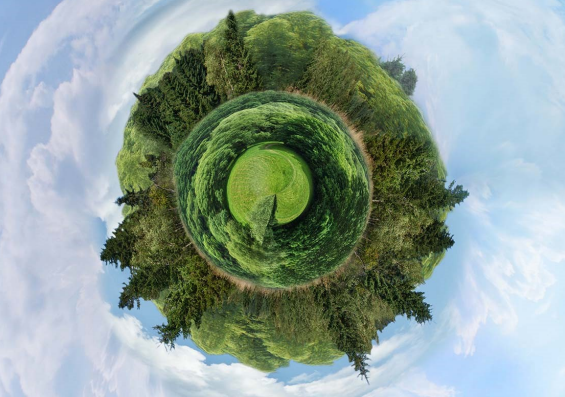
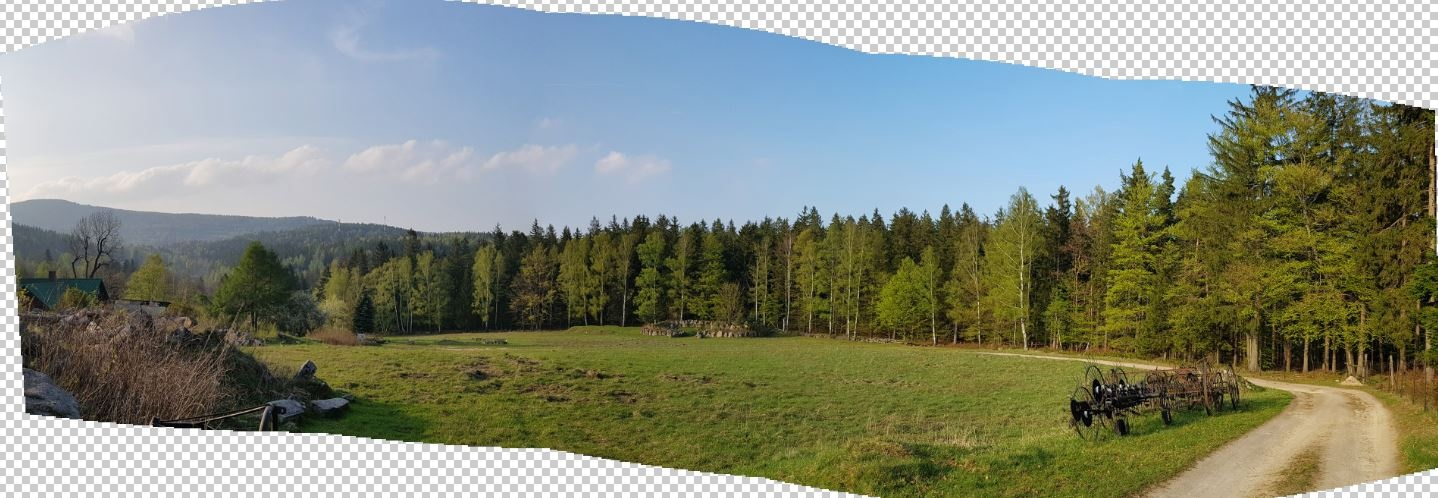
Aby stworzyć widoczną na rysunku panoramę w Adobe Photoshop, konieczne jest wykorzystanie polecenia
Ilustracja do pytania
A. Sekwencja wsadowa
B. Korekcja obiektywu
C. Photomerge
D. Scal do HDR Pro
Aby wykonać panoramę widoczną na ilustracji w Adobe Photoshop, należy zastosować polecenie Photomerge. Photomerge umożliwia automatyczne łączenie kilku zdjęć w jedną panoramę. Narzędzie to analizuje zdjęcia, dopasowuje punkty wspólne i łączy obrazy w sposób płynny, tworząc efekt panoramiczny. Jest to szczególnie przydatne w fotografii krajobrazowej, gdzie konieczne jest połączenie wielu ujęć w jeden szeroki obraz.

Pytanie 2

Rysunek przedstawia okno programu umożliwiającego edycję

Ilustracja do pytania
A. plików dźwiękowych.
B. materiału filmowego.
C. obrazów rastrowych.
D. obiektów wektorowych.
Interfejs programu GIMP, widoczny na rysunku, jest doskonałym przykładem narzędzia zaprojektowanego z myślą o edycji obrazów rastrowych. Program ten oferuje bogaty zestaw funkcji, które pozwalają na precyzyjną manipulację pikselami. Rysunek ukazuje takie narzędzia jak pędzel, gumka i warstwy, które są kluczowe w pracy z grafiką rastrową. Obrazy rastrowe, składające się z siatki pikseli, są używane w różnych dziedzinach, od fotografii cyfrowej po projektowanie graficzne. Praktyczne zastosowania GIMP obejmują retuszowanie zdjęć, tworzenie grafik do mediów społecznościowych oraz projektowanie elementów wizualnych do stron internetowych. Warto zauważyć, że przy pracy z grafiką rastrową istotne jest również zachowanie odpowiedniego rozdzielczości, aby uniknąć rozmycia obrazu. Zgodnie z dobrymi praktykami branżowymi, korzystanie z warstw w procesie edycji znacząco ułatwia zarządzanie różnymi elementami projektu i umożliwia ich łatwe modyfikowanie.

Pytanie 3

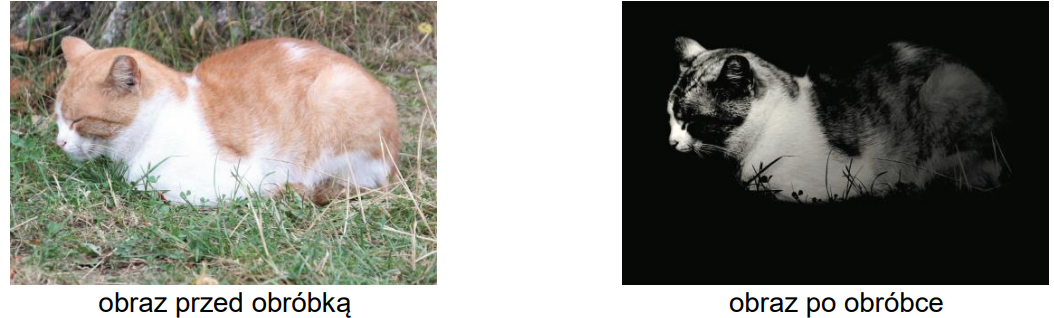
Wykonując w programie Adobe Photoshop stylizację zdjęcia w technice niskiego klucza należy w ostatnim etapie edycji pliku zastosować polecenie

Ilustracja do pytania
A. obraz/dopasowanie/cienie/podświetlenia.
B. obraz/dopasowanie/filtr fotograficzny.
C. filtr/renderowanie/efekty świetlne.
D. filtr/renderowanie/flara obiektywu.
Wybór innych poleceń w kontekście stylizacji zdjęcia w technice niskiego klucza w Adobe Photoshop prowadzi do nieodpowiednich rezultatów. Na przykład, polecenie 'obraz/dopasowanie/cienie/podświetlenia' koncentruje się na ogólnym dostosowywaniu jasności oraz kontrastu w obrazie, jednak nie daje możliwości precyzyjnej manipulacji światłem, co jest kluczowe w technice niskiego klucza. To podejście może prowadzić do efektu, który nie oddaje zamierzonego nastroju, ponieważ nie uwzględnia subtelnych detali, które nadają głębię i charakter. Kolejne polecenie, 'obraz/dopasowanie/filtr fotograficzny', wykorzystuje filtry, które zmieniają kolory, ale nie wpływają na dynamikę i intensywność światła w taki sposób, jak efekty świetlne. Użytkownicy często błędnie zakładają, że każdy filtr może być zastosowany zamiennie, co prowadzi do utraty specyfiki techniki niskiego klucza. Z kolei 'filtr/renderowanie/flara obiektywu' jest używany do symulacji efektów związanych z obiektywem, jednak nie jest odpowiedni do uzyskania pożądanego nastroju, jakim jest dramatyzm ciemnych tonów. Skupienie się jedynie na jasnych czy rozmytych efektach świetlnych może zniweczyć starania w kierunku uzyskania pożądanej estetyki. W kontekście profesjonalnej edycji zdjęć, kluczowe jest zrozumienie, że odpowiednie narzędzia muszą być dostosowane do zamierzonych efektów, a ich niewłaściwe zastosowanie prowadzi do frustracji i niezadowolenia z końcowego rezultatu.

Pytanie 4

Przed rozpoczęciem archiwizacji zasobów należy

A. pogrupować wszystkie warstwy obrazu cyfrowego a następnie je scalić.
B. pogrupować wszystkie elementy na warstwach oraz zamienić tekst i obiekty na krzywe Beziera.
C. posortować pliki i zapisać ich kopie w formacie PDF.
D. posortować pliki tekstowe, graficzne oraz muzyczne umieszczając je w osobnych folderach.
Prawidłowa odpowiedź opiera się na fundamentalnej zasadzie organizacji danych przed archiwizacją. Sortowanie plików tekstowych, graficznych oraz muzycznych i umieszczanie ich w osobnych folderach to nie tylko wygoda, ale również standardowa procedura, która ułatwia późniejsze wyszukiwanie i odzyskiwanie zasobów. W wielu instytucjach, zarówno w branży IT, jak i archiwizacji cyfrowej czy bibliotekoznawstwie, przyjęło się, że zachowanie czytelnej struktury folderów daje ogromną przewagę – łatwiej jest zlokalizować konkretne pliki, ale także kontrolować ich wersjonowanie i bezpieczeństwo. Taka praktyka jest zgodna z wytycznymi ISO 15489 dotyczącymi archiwizacji dokumentów. Przykładowo, jeśli przygotowujesz dane do archiwum firmowego, to od razu warto rozdzielić raporty, prezentacje, grafiki i nagrania do osobnych katalogów – oszczędza to potem mnóstwo zamieszania. Z mojego doświadczenia wynika, że nawet przy pracy nad mniejszymi projektami zachowanie porządku w strukturze folderów zapobiega przypadkowemu nadpisywaniu plików i pozwala zachować porządek na dłuższą metę. Co ciekawe, w wielu firmach stosuje się jeszcze dodatkowo etykietowanie folderów datą i typem dokumentu, co daje jeszcze większą przejrzystość. Podsumowując, takie rozróżnienie plików to nie jest tylko teoretyczna zasada, ale faktyczna potrzeba przy pracy z dużą liczbą danych.

Pytanie 5

Jakie formaty plików rastrowych są wykorzystywane do zapisu bitmapy, przy zachowaniu przezroczystości tła?

A. PDF oraz CDR
B. PNG oraz GIF
C. AI oraz GIF
D. JPEG oraz BMP
Odpowiedź PNG i GIF jest prawidłowa, ponieważ oba te formaty plików rastrowych wspierają przezroczystość tła. Format PNG (Portable Network Graphics) został zaprojektowany jako bardziej zaawansowany zamiennik dla GIF, oferując lepszą kompresję oraz możliwość obsługi przezroczystości w pełnym zakresie, co oznacza, że może mieć różne stopnie przezroczystości w każdym pikselu. To sprawia, że PNG jest idealnym formatem do zapisu obrazów z gradientami oraz złożonymi przezroczystościami, co jest przydatne w projektach graficznych, takich jak tworzenie logo, ikon czy elementów do stron internetowych. Z kolei format GIF (Graphics Interchange Format) również wspiera przezroczystość, ale w ograniczonym zakresie, gdyż może mieć tylko jeden kolor zadeklarowany jako przezroczysty w palecie 256 kolorów. Dlatego GIF jest często używany do prostych animacji oraz grafik internetowych, gdzie pełna przezroczystość nie jest kluczowa. Oba formaty są zgodne z dobrymi praktykami w branży, szczególnie w kontekście tworzenia materiałów graficznych do użytku w sieci, gdzie przezroczystość i mała wielkość pliku są istotnymi kryteriami wyboru. Warto również zaznaczyć, że obsługa przezroczystości jest standardem w nowoczesnych aplikacjach graficznych oraz w projektowaniu stron internetowych, co czyni te formaty niezwykle użytecznymi.

Pytanie 6

Zanim przystąpimy do archiwizacji zasobów, należy

A. skategorować wszystkie elementy na warstwach oraz przekształcić tekst i obiekty na krzywe Beziera
B. pogrupować pliki tekstowe, graficzne oraz muzyczne, umieszczając je w oddzielnych folderach
C. uporządkować pliki i zapisać ich kopie w formacie PDF
D. zorganizować wszystkie warstwy obrazu cyfrowego, a następnie je połączyć
Prawidłowa odpowiedź polega na posortowaniu plików tekstowych, graficznych oraz muzycznych i umieszczeniu ich w osobnych folderach. Taki systematyczny podział ułatwia zarządzanie zasobami oraz ich późniejszą archiwizację. W praktyce, posortowanie plików według ich typu pozwala na szybsze odnalezienie i identyfikację zawartości, co jest kluczowe w kontekście organizacji pracy oraz efektywności. Zastosowanie struktury folderów zgodnie z najlepszymi praktykami archiwizacji, takimi jak klasyfikacja według typów plików, zgodności z normami ISO dotyczącymi zarządzania dokumentami, zwiększa bezpieczeństwo i dostępność danych. Na przykład, w sytuacji, gdy potrzebujesz przeprowadzić audyt, łatwiej będzie uzyskać dostęp do odpowiednich plików w zorganizowanej strukturze. Dodatkowo, przed archiwizacją warto skontaktować się z zespołem IT, aby upewnić się, że wszystkie pliki są aktualne i zabezpieczone, co jest zgodne z politykami bezpieczeństwa informacji.

Pytanie 7

Aby stworzyć stronę tytułową prezentacji opartej na kolażu zdjęć, należy skorzystać z oprogramowania

A. Ashampoo Snap
B. Prezi
C. Adobe Photoshop
D. Picture Manager
Wybór programów takich jak Picture Manager czy Ashampoo Snap do tworzenia strony tytułowej kolażu zdjęć nie jest odpowiedni z kilku powodów. Picture Manager jest narzędziem stworzonym głównie do zarządzania zdjęciami, umożliwiającym ich przeglądanie i prostą edycję, ale nie oferuje zaawansowanych funkcji potrzebnych do kompleksowego projektowania graficznego. Ograniczone możliwości edycyjne sprawiają, że nie pozwala on na swobodne tworzenie kolaży, które wymagają umiejętności manipulacji obrazami oraz zaawansowanej obróbki graficznej. Ashampoo Snap, chociaż skuteczny w przechwytywaniu ekranu i tworzeniu zrzutów, nie jest programem do edycji zdjęć w sensie projektowym. Jego główną funkcją jest rejestracja obrazu, co nie przekłada się na kreatywne projektowanie. Prezi, z kolei, to narzędzie do tworzenia prezentacji, ale jego układ i styl są znacznie różne od tradycyjnych kolaży zdjęciowych. Prezi działa na zasadzie interaktywnej narracji wizualnej, co może być ograniczeniem, gdy celem jest stworzenie atrakcyjnego wizualnie kolażu. W praktyce, każda z tych opcji nie spełnia kryteriów wymaganych do efektywnego tworzenia estetycznych i profesjonalnych projektów graficznych, co może prowadzić do frustracji i niezadowolenia z ostatecznego efektu. Kluczowe jest zrozumienie, że dla złożonych projektów graficznych, takich jak kolaże zdjęć, niezbędne jest korzystanie z narzędzi dedykowanych edycji grafiki, które oferują większą kontrolę i możliwości. Właściwe narzędzie powinno umożliwiać nie tylko podstawową edycję, ale przede wszystkim kreatywne tworzenie i łączenie różnorodnych elementów wizualnych.

Pytanie 8

Jaki będzie rozmiar pliku BMP o wymiarach 800 x 600 zapisanym w 24-bitowej głębi kolorów?

A. 1,2 MB
B. 400 kB
C. 980 kB
D. 1,4 MB
Odpowiedź 1,4 MB jest poprawna, ponieważ plik BMP o wymiarach 800 x 600 pikseli i 24-bitowej głębi kolorów wymaga obliczenia rozmiaru na podstawie formuły: rozmiar pliku = (szerokość x wysokość x głębia bitowa) / 8 + nagłówki. W tym przypadku obliczamy: 800 x 600 = 480000 pikseli. Każdy piksel w 24-bitowej palecie barw zajmuje 3 bajty (1 bajt na każdy z trzech kolorów: czerwony, zielony i niebieski). Zatem 480000 pikseli x 3 bajty = 1440000 bajtów. Następnie dodajemy nagłówki BMP, które mają ustaloną wielkość wynoszącą 54 bajty, co daje 1440000 + 54 = 1440054 bajtów. W przeliczeniu na megabajty (1 MB = 1048576 bajtów) otrzymujemy 1,37 MB, co zaokrąglamy do 1,4 MB. Pliki BMP są często wykorzystywane w grafice komputerowej, szczególnie w aplikacjach, które wymagają prostego formatu bez kompresji. Wiedza na temat rozmiaru plików graficznych jest istotna przy projektowaniu aplikacji, które muszą zarządzać dużymi zbiorami danych wizualnych, optymalizując pamięć i wydajność.

Pytanie 9

W programie Adobe Photoshop stosuje się do dzielenia obrazu na mniejsze sekcje w celu publikacji na stronach internetowych

A. kanały
B. cięcie na plasterki
C. ścieżki
D. stempel
Odpowiedź "cięcie na plasterki" jest poprawna, ponieważ ta funkcja w Adobe Photoshop pozwala na efektywne dzielenie dużych obrazów na mniejsze fragmenty, które mogą być łatwiej przesyłane i wyświetlane na stronach internetowych. Proces ten jest istotny, ponieważ zbyt duże pliki graficzne mogą znacznie spowolnić ładowanie stron, co negatywnie wpływa na doświadczenia użytkowników. Używając opcji cięcia na plasterki, można precyzyjnie określić, w jaki sposób obraz zostanie podzielony, co pozwala na optymalizację wydajności witryny. Dobre praktyki w projektowaniu stron internetowych zalecają ograniczenie rozmiaru plików graficznych oraz ich odpowiednie dzielenie, co jest szczególnie istotne dla mobilnych wersji stron. Dodatkowo, korzystając z tej metody, można łatwo dostosować format i jakość plików do różnych urządzeń, co jest kluczowe w dobie responsywnego designu. Cięcie na plasterki nie tylko zmniejsza rozmiar plików, ale także umożliwia naładowanie tylko niezbędnych fragmentów obrazu w odpowiednich momentach, co jest techniką znaną jako lazy loading.

Pytanie 10

Ilustracja przedstawia

Ilustracja do pytania
A. efekt solaryzacji.
B. efekt 5-stopniowej izohelii.
C. cyfrowy fotomontaż.
D. stereofotografię.
Ilustracja przedstawia cyfrowy fotomontaż, co oznacza, że obraz został stworzony przy użyciu technik cyfrowych, które pozwalają na łączenie różnych elementów graficznych w jedną spójną kompozycję. W praktyce, cyfrowe fotomontaże są często wykorzystywane w reklamie, projektowaniu graficznym oraz w sztuce wizualnej, aby uzyskać niepowtarzalny efekt wizualny. Kluczowym aspektem tej techniki jest umiejętność pracy w programach takich jak Adobe Photoshop, gdzie zaawansowane narzędzia umożliwiają manipulację zdjęciami, dodawanie efektów oraz korekcję kolorów. Standardy branżowe zalecają stosowanie warstw i masek, co pozwala na zachowanie elastyczności podczas edycji i ułatwia uzyskanie pożądanych rezultatów. W przypadku cyfrowego fotomontażu, ważne jest również zrozumienie kompozycji i harmonii kolorystycznej, co wpływa na ostateczny efekt wizualny. Przykładem zastosowania cyfrowego fotomontażu jest tworzenie atrakcyjnych wizualizacji produktów dla kampanii marketingowych, które mają na celu przyciągnięcie uwagi klientów.

Pytanie 11

Który z poniższych formatów plików jest najlepszy do publikacji zdjęć w sieci, zachowując jakość i mały rozmiar?

A. RAW
B. JPEG
C. PSD
D. TIFF
TIFF to format, który choć oferuje bardzo wysoką jakość obrazu, nie jest odpowiedni do publikacji w sieci ze względu na duży rozmiar plików. Jest to format bezstratny, co oznacza, że nie traci jakości przy kompresji, ale jego zastosowanie jest bardziej skierowane do profesjonalnej edycji zdjęć i przechowywania archiwalnego. Użycie TIFF w Internecie byłoby niepraktyczne, ponieważ wydłużyłoby czas ładowania stron i zużycie przepustowości. Format RAW z kolei jest surowym formatem danych z matrycy aparatu, który zawiera wszystkie informacje zarejestrowane przez sensor, co czyni go idealnym do profesjonalnej obróbki zdjęć. Jednakże, zdjęcia RAW są nieprzetworzone i wymagają specjalistycznego oprogramowania do ich otwierania i edycji, co czyni je nieodpowiednimi do publikacji w sieci. Pliki RAW są również bardzo duże, co zwiększa czas ładowania i zużycie pamięci. PSD, czyli format plików Photoshopa, zawiera wiele warstw i informacji o edycji, co czyni go idealnym do pracy nad projektem graficznym. Jednakże, jego duży rozmiar i brak wsparcia w przeglądarkach internetowych wykluczają go jako praktyczny format do publikacji online. Wszystkie te formaty mają swoje zastosowania, ale w kontekście publikacji zdjęć w sieci, JPEG pozostaje najlepszym wyborem.

Pytanie 12

W jakich formatach można zapisać projekt statycznego banera lub billboardu przeznaczonego do użytku w internecie?

A. JPEG oraz GIF
B. PDF oraz EPS
C. SVG oraz WMF
D. PNG oraz TIFF
Odpowiedź JPEG i GIF jest prawidłowa, ponieważ oba te formaty są szeroko stosowane w projektach statycznych banerów i billboardów przeznaczonych do użytku w internecie. Format JPEG (Joint Photographic Experts Group) jest idealny do przechowywania zdjęć i grafiki rastrowej z dużą ilością kolorów, zwłaszcza gdy istotna jest jakość wizualna przy mniejszym rozmiarze pliku. Umożliwia on kompresję stratną, co pozwala na znaczne zmniejszenie objętości plików bez zauważalnej utraty jakości. Z kolei format GIF (Graphics Interchange Format) jest szczególnie przydatny dla grafik z ograniczoną paletą kolorów, a także dla animacji. Oferuje on przezroczystość oraz możliwość tworzenia prostych animacji, co czyni go popularnym wyborem dla banerów reklamowych. Używanie tych formatów jest zgodne z branżowymi standardami, a ich wszechstronność sprawia, że są preferowane w projektach internetowych, gdzie czas ładowania i jakość grafiki odgrywają kluczową rolę. Projektanci często wykorzystują te formaty w kampaniach reklamowych, postach w mediach społecznościowych oraz na stronach internetowych, co potwierdza ich znaczenie w dzisiejszym krajobrazie cyfrowym.

Pytanie 13

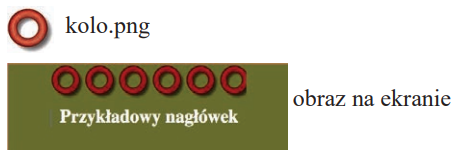
Wskaż deklaracje kodu CSS, które wyświetlą obraz "kolo.png" w sposób przedstawiony na rysunku "obraz na ekranie".

Ilustracja do pytania
A. background-image: url(kolo.png); background-repeat : repeat;
B. background-image: url(kolo.png); background-repeat : repeat-x;
C. background-image: kolo.png; background-repeat : repeat-x;
D. background-image: src="kolo.png" alt="nagłówek" height="50" width="50" repeat;
W przypadku błędnych odpowiedzi można zauważyć kilka powszechnych nieporozumień dotyczących składni CSS oraz sposobu wyświetlania obrazów jako tła. Przede wszystkim, w pierwszej z nieprawidłowych opcji zastosowano składnię 'background-image: kolo.png;', która nie zawiera wymaganej funkcji 'url()'. Bez niej przeglądarki nie będą w stanie poprawnie zinterpretować ścieżki do pliku graficznego, co skutkuje brakiem wyświetlania obrazu. Inna odpowiedź wskazuje na 'background-image: url(kolo.png); background-repeat: repeat;', co również jest błędne, ponieważ ta deklaracja spowoduje powtarzanie tła zarówno w poziomie, jak i w pionie, co nie odpowiada wymaganiom wizualnym przedstawionym w pytaniu. Dodatkowo, ostatnia niepoprawna odpowiedź wykorzystuje składnię HTML ('src', 'alt', 'height', 'width'), co jest całkowicie nieadekwatne w kontekście CSS. Te pomyłki wynikają często z nieporozumienia między HTML a CSS, gdzie każda technologia ma swoje własne zasady i konwencje. Kluczowe jest zrozumienie, że CSS służy do stylizacji elementów HTML, a nie do ich definiowania w sposób charakterystyczny dla HTML. Znajomość składni i konwencji stosowanych w CSS ma kluczowe znaczenie dla prawidłowego stosowania stylów i uzyskiwania pożądanych efektów wizualnych na stronach internetowych.

Pytanie 14

Aby przeprowadzić korekcję tonacji cyfrowego obrazu w programie do edycji grafiki rastrowej, jakie polecenia należy wykorzystać?

A. mieszanie kanałów i zamień kolor
B. gradientowa mapa i kolor wybiórczy
C. poziomy i ekspozycja
D. próg i odwróć
Wybrałeś opcję 'poziomy i ekspozycja', co jest super decyzją w kontekście korekty tonalnej obrazu. Narzędzie poziomów pozwala na naprawdę dokładne dopasowanie jasności. Możesz manipulować punktami czerni, bieli i szarości, co w efekcie zwiększa kontrast i poprawia jakość tonalną. Z drugiej strony, narzędzie ekspozycji pomaga w uregulowaniu jasności całego obrazu. To przydaje się, gdy mamy do czynienia z obrazem, który jest albo za ciemny, albo za jasny. W praktyce te narzędzia robią dużą różnicę, szczególnie przy edytowaniu zdjęć, gdzie dobrze wykonana korekta tonalna może znacznie poprawić ich wygląd. W branży graficznej dobrze jest stosować obie te metody, żeby uzyskać lepszą dynamikę i głębię obrazu, a to jest kluczowe, by nasze prace wyglądały na profesjonalne.

Pytanie 15

Aby umieścić na stronie internetowej z tłem w kolorze kremowym logo firmy w postaci czerwono-czarnej grafiki na białym tle, należy najpierw przeskalować logo, a następnie

A. ustawić przezroczystość na biały kolor tła i zapisać grafikę w formacie JPG lub TIFF
B. ustawić kanał alfa na kolory czerwony lub czarny i zapisać plik w formacie PNG
C. wystarczy zapisać grafikę w formacie GIF89a lub PNG
D. ustawić przezroczystość na biały kolor tła i zapisać grafikę w formacie GIF89a lub PNG
Zrozumienie odpowiednich technik i formatów graficznych jest kluczowe dla efektywnego projektowania wizualnego. Ustawienie przezroczystości na biały kolor tła w kontekście logo, które ma być umieszczone na stronie z kremowym tłem, jest niezwykle istotne, ponieważ białe tło logo może nie tylko wprowadzać harmonię w kompozycji, ale także wprowadzać niepożądane efekty wizualne. W przypadku zapisu plików w formacie JPG lub TIFF, niezależnie od ustawień przezroczystości, te formaty nie obsługują przezroczystości w taki sposób, jak PNG czy GIF89a. JPG kompresuje obraz stratnie, co może prowadzić do utraty jakości, a TIFF, mimo że jest formatem wysoce jakościowym, nie jest idealny do użytku w sieci. Ustawienie kanału alfa na kolory czerwony lub czarny, jak sugeruje jedna z niepoprawnych odpowiedzi, jest również mylne, ponieważ nie uwzględnia rzeczywistej potrzeby dopasowania koloru tła i nie zapewnia odpowiedniej przejrzystości. Zastosowanie nieodpowiednich formatów i ustawień może prowadzić do problemów z wyświetlaniem grafiki na różnych urządzeniach, co negatywnie wpływa na doświadczenia użytkowników. W branży projektowania graficznego, zrozumienie różnic pomiędzy formatami graficznymi, a także ich zastosowań, jest kluczowe dla osiągnięcia wysokiej jakości w projektach wizualnych.

Pytanie 16

Aby zmniejszyć efekt, który pojawił się na zdjęciu podczas rejestracji obrazu przy zbyt wysokiej wartości czułości matrycy, w programie Adobe Photoshop należy wybrać opcję

A. Filtr/Szum
B. Filtr/Inne
C. Obraz/Dopasowania/Posteryzuj
D. Obraz/Dopasowania/Filtr fotograficzny
Odpowiedź 'Filtr/Szum' jest prawidłowa, ponieważ w programie Adobe Photoshop istnieje specjalna funkcja dedykowana redukcji szumów, która jest kluczowa w przypadku zdjęć wykonanych przy wysokich wartościach czułości matrycy. Wysoka czułość ISO, choć umożliwia fotografowanie w słabym oświetleniu, często skutkuje powstawaniem niepożądanego szumu, co obniża jakość obrazu. Narzędzie 'Filtr/Szum' pozwala na wygładzenie tych artefaktów przez zastosowanie różnych metod redukcji szumu, takich jak 'Redukcja szumu' czy 'Odnajdowanie detali'. Użytkownicy mogą dostosować intensywność redukcji szumów oraz zachować szczegóły w jasnych i ciemnych partiach obrazu, co jest zgodne z najlepszymi praktykami obróbki zdjęć. Przykładowo, w przypadku zdjęć portretowych wykonanych w słabym świetle, zastosowanie tego filtra pozwala na uzyskanie wyraźniejszych detali w cieniach i większej gładkości skóry, co znacznie poprawia ostateczny efekt wizualny. Dodatkowo warto zaznaczyć, że umiejętne korzystanie z tego narzędzia jest niezbędne do zachowania wysokiej jakości obrazów w profesjonalnej fotografii.

Pytanie 17

Jakie narzędzia pozwalają na przeprowadzenie lokalnego retuszu cyfrowego obrazu?

A. rączka i pędzel historii
B. kroplomierz i pędzel mieszający
C. stempel ze wzorkiem i pędzel artystyczny
D. łatka i pędzel korygujący
Odpowiedź "łatka i pędzel korygujący" jest prawidłowa, ponieważ obie te narzędzia są kluczowymi elementami w procesie miejscowego retuszu obrazu cyfrowego. Łatka, znana również jako narzędzie uzdrawiające, pozwala na wypełnianie obszarów obrazu, które wymagają poprawy, poprzez pobieranie pikseli z sąsiednich części obrazu. Przykładem zastosowania może być usunięcie niedoskonałości skóry w fotografii portretowej. Pędzel korygujący z kolei umożliwia precyzyjne malowanie na obrazie, co daje większą kontrolę nad edytowanym obszarem. Użycie tych narzędzi zgodnie z dobrymi praktykami w grafice komputerowej pozwala na uzyskanie naturalnych efektów, które nie naruszają integralności obrazu. Warto też zaznaczyć, że przy retuszu istotne jest zachowanie oryginalnych detali i struktury, co czyni te narzędzia niezwykle efektywnymi w pracy nad zdjęciami.

Pytanie 18

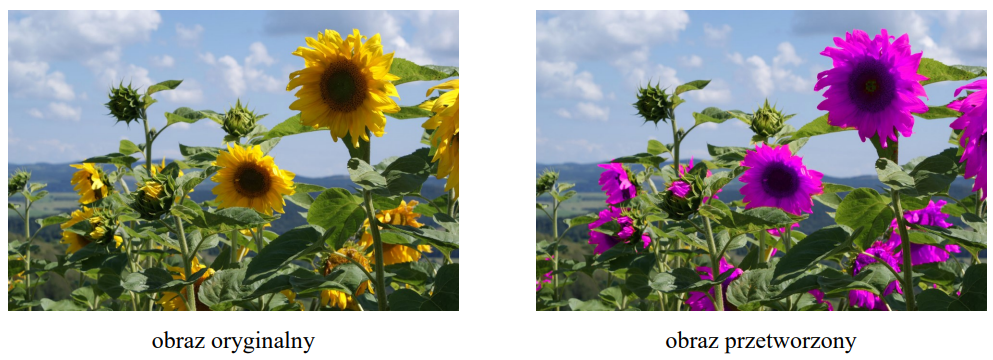
Widoczny na zdjęciach efekt modyfikacji fragmentów obrazu cyfrowego wykonano w programie Adobe Photoshop z wykorzystaniem polecenia

Ilustracja do pytania
A. obraz/dopasowania/cienie/podświetlenia.
B. warstwa/nowa warstwa dopasowania/barwa/nasycenie.
C. obraz/dopasowania/czarno-biały.
D. warstwa/nowa warstwa dopasowania/mapa gradientu.
Wybrana odpowiedź "warstwa/nowa warstwa dopasowania/barwa/nasycenie" jest prawidłowa, ponieważ umożliwia precyzyjną zmianę kolorów w obrazie cyfrowym bez wpływu na oryginalną warstwę. W Adobe Photoshop, korzystając z tej opcji, można zastosować zmiany tylko do wybranych obszarów bez trwałego modyfikowania źródłowego obrazu. W praktyce, zmiana barwy kwiatów z żółtych na różowe świadczy o zastosowaniu narzędzia, które pozwala na kontrolowanie zarówno tonu, jak i nasycenia kolorów. Takie podejście jest zgodne z dobrymi praktykami w edycji graficznej, ponieważ pozwala na zachowanie elastyczności w pracy z warstwami. Umożliwia to łatwe dostosowanie efektów w przyszłości oraz powrót do oryginalnych kolorów, jeśli zajdzie taka potrzeba. Warto również wspomnieć, że korzystanie z warstw dopasowania jest standardową techniką w branży graficznej, co czyni tę odpowiedź nie tylko poprawną, ale również praktyczną w kontekście profesjonalnej pracy z obrazami.

Pytanie 19

Który z paneli nie jest obecny w programie do edycji grafiki rastrowej?

A. Ścieżki
B. Kanały
C. Mikser
D. Próbki
Wybór odpowiedzi związanych z panelami Ścieżki, Próbki i Kanały wskazuje na pewne nieporozumienie w zakresie funkcji dostępnych w programach do obróbki grafiki rastrowej. Ścieżki są niezwykle ważnym elementem, który umożliwia precyzyjne maskowanie i tworzenie skomplikowanych kształtów, co jest istotne w procesie edycji graficznej. Użytkownicy mogą za ich pomocą tworzyć złożone maski i krzywe, które następnie mogą być wykorzystywane do edytowania obrazu bez utraty jakości. Z kolei Próbki odnoszą się do palety kolorów i umożliwiają użytkownikom dobieranie i stosowanie kolorów z palety, co jest kluczowe dla zachowania spójności wizualnej. Kanały natomiast pozwalają na zarządzanie informacjami o kolorze w obrazie i mogą być wykorzystane do tworzenia efektów specjalnych oraz ostatecznego renderowania. W rezultacie, wybór Miksera jako terminu odnoszącego się do obróbki grafiki rastrowej wynika z nieprawidłowego zrozumienia kontekstu funkcji paneli. Zrozumienie tych terminów i ich zastosowań jest kluczowe dla uzyskania umiejętności w pracy z grafiką rastrową, dlatego warto poświęcić czas na przestudiowanie dokumentacji oraz praktyczne ćwiczenia w oprogramowaniu graficznym.

Pytanie 20

Aby wyodrębnić niebo na fotografii w programie Adobe Photoshop, trzeba użyć narzędzia

Ilustracja do pytania
A. różdżka
B. gąbka
C. ramka
D. gumka
Do zaznaczenia nieba na zdjęciu należy użyć narzędzia różdżka. Narzędzie to pozwala na szybkie zaznaczenie obszarów o jednolitym kolorze, takich jak niebo, poprzez automatyczne wybieranie pikseli o podobnym odcieniu. Narzędzie gąbka służy do manipulowania nasyceniem kolorów, gumka usuwa fragmenty obrazu, a ramka jest wykorzystywana do tworzenia prostokątnych lub eliptycznych zaznaczeń. Różdżka jest najbardziej odpowiednia w tej sytuacji, ponieważ umożliwia precyzyjne i szybkie zaznaczenie dużych, jednolitych obszarów.

Pytanie 21

W jakich formatach powinny być zarchiwizowane obrazy grafiki rastrowej, które mają być wykorzystane w prezentacji multimedialnej?

A. JPEG, PNG
B. TIFF, AI
C. RAW, CDR
D. PSD, BMP
Formaty JPEG i PNG są powszechnie stosowane w prezentacjach multimedialnych z kilku powodów. JPEG (Joint Photographic Experts Group) to format kompresji stratnej, który doskonale nadaje się do zdjęć i obrazów z dużą ilością kolorów, zachowując przy tym rozsądny rozmiar pliku. Dzięki temu, obrazy JPEG są idealne do prezentacji, gdzie szybkie ładowanie i mały rozmiar pliku są kluczowe. Z kolei PNG (Portable Network Graphics) to format bezstratny, który obsługuje przezroczystość oraz zachowuje wysoką jakość obrazu, co czyni go idealnym do grafik z tekstem, logo czy ilustracji. W kontekście dobrych praktyk w projektowaniu prezentacji, użycie tych formatów pozwala na osiągnięcie równowagi pomiędzy jakością a wydajnością, co jest niezwykle ważne w dynamicznych środowiskach profesjonalnych. Używając JPEG do zdjęć oraz PNG do grafik z tekstem, można zapewnić czytelność i estetykę prezentacji.

Pytanie 22

Do zmiany położenia obiektu animowanego na osi czasu w Adobe Photoshop należy zastosować

A. konwertowanie klatek.
B. klatkę kluczową.
C. obszar roboczy.
D. przejście.
W animacji na osi czasu w Photoshopie bardzo łatwo pomylić różne pojęcia, bo interfejs wygląda prosto, ale pod spodem działa podobnie jak w profesjonalnych programach do motion design. Z mojego doświadczenia wiele osób myśli, że do zmiany położenia obiektu wystarczy jakieś „przejście” między stanami. Przejścia, czyli różnego rodzaju efekty typu przenikanie czy zanikanie, kojarzą się z ruchem, ale w Photoshopie na osi czasu służą one głównie do animacji przejść między klatkami w trybie klatkowym, a nie do precyzyjnej kontroli położenia obiektu w animacji kluczowej. Nie ustawisz nimi konkretnej pozycji w konkretnym momencie czasu. Podobnie obszar roboczy bywa mylony z przestrzenią, po której porusza się obiekt. Obszar roboczy w osi czasu określa zakres odtwarzania i renderowania animacji, coś jak fragment, który chcesz podglądać w pętli albo wyeksportować. Możesz mieć idealnie ustawiony obszar roboczy, a obiekt dalej się nie będzie ruszał, jeśli nie zdefiniujesz klatek kluczowych dla jego pozycji. Konwertowanie klatek to z kolei funkcja bardziej organizacyjna: pozwala zamienić animację klatkową (frame animation) na animację na osi czasu z klatkami kluczowymi i odwrotnie. To przydatne, gdy zaczynasz w prostym trybie animacji klatkowej, a potem chcesz przejść na bardziej zaawansowaną pracę z keyframe’ami. Sama konwersja jednak nie ustawia ruchu ani położenia – ona tylko zmienia sposób reprezentacji animacji w programie. Typowy błąd myślowy polega tu na tym, że użytkownik szuka „magicznej” funkcji typu przejście czy konwersja, która sama zrobi ruch, zamiast świadomie pracować na osiach czasu i parametrach warstw. W profesjonalnym podejściu do animacji najważniejsze są właśnie klatki kluczowe dla konkretnych właściwości (pozycja, skalowanie, obrót), a reszta opcji – przejścia, obszar roboczy, konwersja – to tylko narzędzia pomocnicze, które ułatwiają organizację i prezentację gotowej animacji, ale nie zastępują podstawowej logiki ruchu.

Pytanie 23

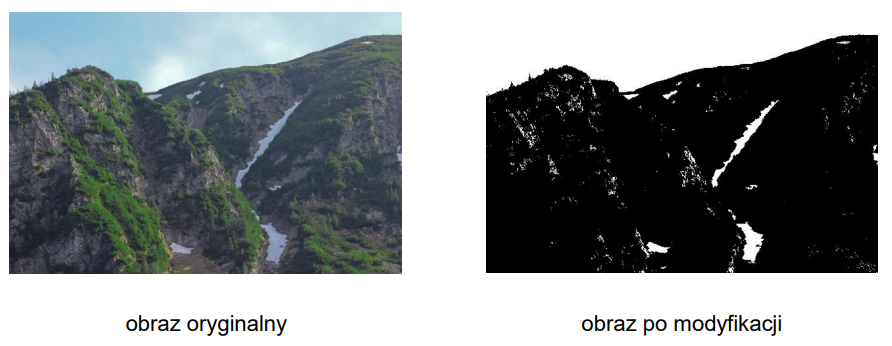
Które polecenie zapewnia w programie Adobe Photoshop uzyskanie obrazu po modyfikacji z obrazu oryginalnego?

Ilustracja do pytania
A. Warstwa / Nowa warstwa dopasowania / Próg
B. Warstwa / Nowa warstwa dopasowania / Czarno-biały
C. Obraz / Dopasowania / Mapa gradientu
D. Obraz / Dopasowania / Jaskrawość
Wybór odpowiedzi, który odnosi się do polecenia 'Obraz / Dopasowania / Mapa gradientu' prowadzi do kilku nieporozumień. Mapa gradientu jest metodą, która wprowadza kolorowe przejścia między różnymi tonami, a nie redukuje palety barw do dwóch kolorów, jak ma to miejsce w progowaniu. Użytkownicy często mylą te techniki, ponieważ obie mają na celu modyfikację kolorystyki obrazu, ale ich zastosowanie oraz efekty są całkowicie odmienne. Mapa gradientu może być używana do uzyskania subtelnych przejść kolorów, co jest przydatne w kontekście tworzenia zaawansowanych efektów wizualnych, ale nie spełnia wymagań dotyczących gwałtownej redukcji kolorów, co jest kluczowe dla progowania. Kolejna odpowiedź, która wskazuje na 'Obraz / Dopasowania / Jaskrawość', również nie jest właściwa, ponieważ jaskrawość odnosi się do zmiany intensywności kolorów w obrazie, a nie do ich redukcji. Zrozumienie różnicy między tymi technikami jest kluczowe dla prawidłowego stosowania narzędzi edycyjnych w Photoshopie. W praktyce, niewłaściwe stosowanie opcji kolorystycznych może prowadzić do niezamierzonych rezultatów w projektach graficznych, a także wpływać na estetykę i komunikację wizualną. Stąd, umiejętność precyzyjnego dobierania narzędzi w zależności od zamierzonego efektu jest niezbędna dla każdego profesjonalisty zajmującego się grafiką komputerową.

Pytanie 24

W jakiej przestrzeni kolorów przechowuje się grafikę bitową w trybie kolorowym?

A. CIE LAB
B. RGB
C. CMYK
D. PCS
Odpowiedź RGB jest poprawna, ponieważ jest to przestrzeń barw, która jest najbardziej powszechnie stosowana do przechowywania i wyświetlania grafik bitowych w trybie kolorowym. RGB, czyli Red, Green, Blue, to model kolorów addytywnych, w którym kolory są tworzone poprzez łączenie światła w trzech podstawowych barwach. W praktyce, każdy piksel w grafice bitowej reprezentowany jest jako kombinacja tych trzech kolorów, co pozwala na uzyskanie szerokiej gamy odcieni. Przykładowo, w grafice komputerowej i web designie, kolory są często definiowane za pomocą wartości RGB, co zapewnia spójność i precyzję w reprodukcji kolorów na różnych urządzeniach. Dobre praktyki w pracy z kolorami w grafice komputerowej zalecają korzystanie z modeli RGB dla wyświetlania kolorów na ekranie, gdyż to właśnie ten model najlepiej odwzorowuje sposób, w jaki nasze oczy postrzegają kolory w naturalnym świecie. W kontekście druku, RGB jest często konwertowane na model CMYK, aby dostosować kolory do specyfiki drukowanych materiałów.

Pytanie 25

Jakie polecenie w programie Adobe Photoshop pozwala na dokonanie korekcji cyfrowego obrazu z możliwością indywidualnej edycji najjaśniejszych, średnich lub najciemniejszych pikseli?

A. Auto-kolor
B. Balans kolorów
C. Auto-kontrast
D. Kolor selektywny
Balans kolorów w programie Adobe Photoshop to narzędzie, które umożliwia precyzyjną korekcję kolorów w obrazie cyfrowym poprzez edytowanie poszczególnych zakresów tonalnych. Dzięki temu użytkownik ma możliwość niezależnego dostosowania najjaśniejszych, pośrednich i najciemniejszych pikseli, co pozwala na uzyskanie pożądanej kolorystyki i kontrastu. Przykładowo, podczas pracy nad zdjęciem krajobrazu, można zwiększyć intensywność niebieskich tonów w cieniach, aby uzyskać głębsze niebo, jednocześnie osłabiając zbyt intensywne kolory w jasnych partiach, takie jak biały piasek. Takie podejście jest zgodne z najlepszymi praktykami w dziedzinie edycji zdjęć, gdzie dąży się do zachowania naturalnego wyglądu obrazów, jednocześnie podkreślając ich walory estetyczne. Warto również zauważyć, że balans kolorów może być używany w połączeniu z innymi technikami, takimi jak krzywe czy poziomy, co daje jeszcze większą kontrolę nad efektem końcowym.

Pytanie 26

W którym programie nie jest możliwa obróbka bitmap?

A. Adobe Photoshop
B. Photopea
C. Audacity
D. Corel Photo-Paint
Prawidłowo – Audacity nie służy do obróbki bitmap, tylko do pracy z dźwiękiem. To jest typowy edytor audio: nagrywa, wycina, normalizuje, nakłada efekty, pracuje na ścieżkach, ale w ogóle nie obsługuje pikseli ani warstw graficznych. W grafice rastrowej (bitmapowej) kluczowe są operacje na pikselach: zmiana rozdzielczości, kadrowanie zdjęcia, korekcja barw, retusz, praca na warstwach, filtry, maski itp. Audacity nie ma żadnego z tych narzędzi, bo jego „materiałem roboczym” jest fala dźwiękowa, a nie obraz. Photopea, Adobe Photoshop i Corel Photo-Paint to programy stricte do edycji grafiki rastrowej. Pozwalają otwierać pliki JPEG, PNG, PSD, TIFF i inne popularne formaty bitmap, a potem wykonywać typowe zadania: przygotowanie grafiki na stronę www, obróbkę zdjęć z aparatu, tworzenie banerów, miniaturek, layoutów pod social media. W profesjonalnych studiach i agencjach reklamowych Photoshop i Photo-Paint są standardem do postprodukcji fotografii, projektów pod druk (DTP) i szeroko pojętego digital artu. Photopea jest z kolei lekką, przeglądarkową alternatywą, często używaną w szkołach i przez freelancerów, bo nie wymaga instalacji. Moim zdaniem dobrze jest w głowie jasno oddzielić: edytory grafiki rastrowej pracują na pikselach, edytory audio – na próbkach dźwięku. Jeśli potrzebujesz poprawić zdjęcie, usunąć tło, zmienić kontrast czy nasycenie, sięgasz po Photoshop, Photo-Paint albo Photopeę. Jeśli chcesz oczyścić nagranie mikrofonu, skrócić podcast, dodać fade in/fade out – wtedy dopiero Audacity ma sens. To jest zgodne z dobrą praktyką branżową: wybieramy narzędzie pod typ danych, a nie odwrotnie.

Pytanie 27

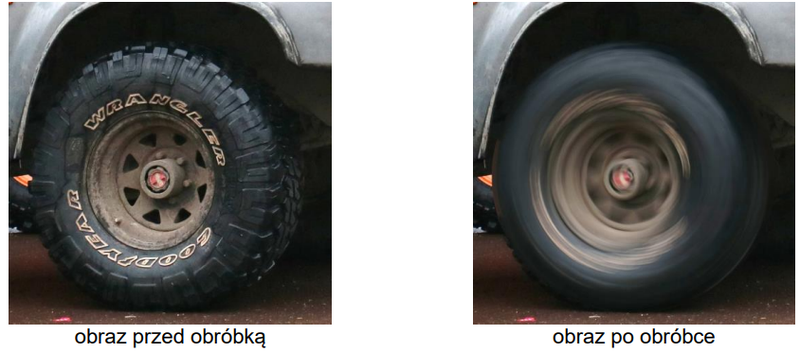
W celu uzyskania w programie Adobe Photoshop przedstawionego na ilustracji efektu ruchu obracającego się koła należy skorzystać z polecenia

Ilustracja do pytania
A. filtr/rozmycie/poruszenie.
B. filtr/rozmycie/rozmycie promieniste.
C. obraz/dopasowania/filtr fotograficzny.
D. obraz/dopasowania/tonowanie HDR.
Wiele osób wybierając filtr rozmycia, myśli przede wszystkim o rozmyciu dotyczącym poruszania się obiektów – stąd częstym błędem jest sięgnięcie po filtr/rozmycie/poruszenie, bo jego nazwa sugeruje ruch. Jednak ten filtr tworzy liniowe rozmycie w jednym, określonym kierunku. W efekcie otrzymujemy rozciągnięcie obrazu w wybranym zakresie kątowym, co wygląda dobrze np. przy symulacji szybkiego ruchu w poziomie lub pionie (np. samochód jadący drogą, a nie obracające się koło). Podobnie jest przy stosowaniu opcji obraz/dopasowania/tonowanie HDR – ten panel służy do manipulowania zakresem tonalnym i kontrastem zdjęcia, pozwala wydobyć szczegóły cieni i świateł, ale absolutnie nie odpowiada za wprowadzanie jakiegokolwiek efektu ruchu, a już szczególnie nie stworzy wrażenia dynamicznego obracania się obiektu. Odpowiedź obraz/dopasowania/filtr fotograficzny również prowadzi na manowce – to narzędzie służy wyłącznie do nakładania efektów barwnych, symulowania np. filtrów ocieplających czy chłodzących, i nie wpływa na geometrię czy rozmycie obrazu. Częsty błąd polega tu na utożsamianiu filtrów kolorystycznych z filtrami graficznymi, które manipulują strukturą pikseli. W praktyce, jeśli zależy nam na efektach ruchu, nie należy sięgać do zakładek związanych z dopasowaniami obrazu, bo one służą zupełnie innym celom – tutaj w grę wchodzą właśnie zaawansowane filtry rozmycia, przy czym tylko rozmycie promieniste daje przekonujący efekt rotacji. Warto o tym pamiętać, żeby nie tracić czasu na eksperymenty z nieodpowiednimi narzędziami i od razu wybrać profesjonalne rozwiązanie zgodnie z dobrymi praktykami w branży.

Pytanie 28

Zastosowanie formatu RAW podczas rejestracji obrazu skutkuje

A. zwiększeniem głębi ostrości obrazu.
B. zapisem największej ilości informacji z matrycy.
C. koniecznością wykonywania odbitek z negatywu.
D. pojawieniem się aberracji chromatycznej.
Poprawnie wskazana odpowiedź dotyczy najważniejszej zalety fotografowania w formacie RAW: aparat zapisuje maksymalnie możliwą ilość informacji z matrycy, w możliwie surowej postaci. RAW to w praktyce „cyfrowy negatyw” – plik zawiera dane bez agresywnej kompresji stratnej, bez trwałego narzucenia balansu bieli, kontrastu, wyostrzania czy mocnej redukcji szumów. Oznacza to, że masz dużo większą swobodę w późniejszej obróbce w programach takich jak Adobe Lightroom, Camera Raw, Capture One czy nawet darmowy RawTherapee. Z technicznego punktu widzenia RAW zwykle przechowuje więcej bitów na kanał (np. 12 lub 14 bitów, czasem 16), podczas gdy JPEG ma standardowo 8 bitów na kanał. Przekłada się to na znacznie większą rozpiętość tonalną – łatwiej odzyskać szczegóły w cieniach i światłach, skorygować prześwietlenia, podnieść ekspozycję o 1–2 EV bez natychmiastowego pojawienia się paskudnych artefaktów. Z mojego doświadczenia, przy reportażu ślubnym czy fotografii krajobrazowej RAW dosłownie ratuje ujęcia, które w JPEG-u byłyby już „spalone” albo kompletnie zbyt ciemne. W praktyce zawodowej przyjmuje się zasadę: jeśli zdjęcie ma iść do poważnej obróbki, druku, publikacji komercyjnej – fotografuj w RAW (albo RAW+JPEG). JPEG zostawia się raczej na szybkie zdjęcia do internetu, dokumentację, sytuacje, gdzie liczy się głównie mały rozmiar pliku i szybkość. W branży foto RAW jest standardem w fotografii reklamowej, modowej, produktowej, a także w pracy retuszerów. Pozostałe odpowiedzi opisują zjawiska niezależne od samego formatu zapisu: głębia ostrości wynika z parametrów optycznych i ekspozycji, aberracja chromatyczna z konstrukcji obiektywu, a odbitki z negatywu dotyczą technologii analogowej, nie cyfrowej.

Pytanie 29

Program Adobe Lightroom umożliwia

A. trasowanie obrazu wektorowego.
B. tworzenie i edycję grafiki rastrowej.
C. tworzenie i edycję grafiki wektorowej.
D. wektoryzację obrazu cyfrowego.
Adobe Lightroom to narzędzie, które zdecydowanie wyróżnia się w świecie obróbki grafiki rastrowej, czyli zdjęć i obrazów zapisanych w postaci pikseli. Jego głównym celem jest właśnie edycja oraz katalogowanie fotografii cyfrowych, co w praktyce oznacza, że pozwala na poprawianie ekspozycji, balansu bieli, kontrastu czy nasycenia, a także na stosowanie zaawansowanych filtrów i presetów. W branży fotograficznej Lightroom jest czymś w rodzaju standardu – trudno mi wyobrazić sobie profesjonalnego fotografa, który w ogóle by go nie używał. Największą zaletą tego programu jest nieniszcząca, tzw. niedestrukcyjna edycja – wszystkie zmiany nanosisz na kopii obrazu, a oryginał zawsze zostaje nienaruszony. To daje ogromne pole do eksperymentowania, bo zawsze możesz wrócić do pierwotnej wersji zdjęcia. Moim zdaniem bardzo ważne jest też to, że Lightroom świetnie radzi sobie z plikami RAW, co pozwala na uzyskanie najlepszej jakości obrazu po obróbce. Oczywiście – jeśli chcesz tworzyć od zera grafikę, rysować albo pracować na warstwach, to musisz sięgnąć po inne programy, np. Adobe Photoshop lub narzędzia do grafiki wektorowej. Lightroom to typowy koń roboczy do zdjęć – polecam każdemu, kto chce, żeby jego fotki wyglądały profesjonalnie.

Pytanie 30

Jakiego narzędzia w Adobe Photoshop używa się do podziału obrazu na mniejsze części w celu publikacji na stronach internetowych?

A. stempla
B. plasterków
C. kanałów
D. ścieżek
Używanie narzędzia plasterków w Photoshopie to naprawdę fajna rzecz. Dzięki niemu można łatwo podzielić obraz na mniejsze kawałki, co przydaje się zwłaszcza, gdy robimy strony www. To narzędzie pozwala na tworzenie różnych regionów, które potem możemy eksportować jako oddzielne pliki graficzne. Plasterki są ekstra, bo pomagają, gdy projektujemy layouty, które muszą działać szybko. Dzięki nim wyciągamy tylko te elementy, które są nam potrzebne, więc pliki są mniejsze, a stronki ładują się szybciej. Możemy też zmieniać ustawienia przy eksporcie, żeby dopasować jakość i format do tego, co konkretne projekt potrzebuje. W praktyce, korzystanie z tego narzędzia to zgodne z tym, co jest najlepsze w projektowaniu stron, bo to bardzo wpływa na ich wydajność i na to, jak użytkownicy je odbierają.

Pytanie 31

Które polecenie programu Adobe Photoshop umożliwia wykonanie korekcji obrazu cyfrowego z możliwością edycji osobno najjaśniejszych, pośrednich lub najciemniejszych pikseli?

A. Kolor selektywny.
B. Auto-kolor.
C. Auto-kontrast.
D. Balans kolorów.
Balans kolorów w Photoshopie to narzędzie, które faktycznie daje możliwość edytowania osobno jasnych, średnich i ciemnych tonów obrazu. Chodzi o to, że w oknie dialogowym tego polecenia użytkownik może wybrać, czy modyfikować cienie, tony pośrednie czy światła – to bardzo wygodne i daje dużą kontrolę nad końcowym efektem. Moim zdaniem, szczególnie przy edycji fotografii, gdzie balans kolorystyczny potrafi zupełnie odmienić charakter zdjęcia, ta funkcja jest nieoceniona. Często korzysta się z niej, by poprawić zdjęcia np. z mocnym odcieniem żółci w światłach albo zbyt niebieskimi cieniami. Balans kolorów umożliwia korekcję nawet dość skomplikowanych dominant barwnych i to bez ingerowania w całość obrazu, tylko w wybrane zakresy tonalne. Takie podejście jest zgodne z dobrymi praktykami w postprodukcji cyfrowej – nie psujemy tego, co jest dobre, tylko precyzyjnie korygujemy te fragmenty, które tego wymagają. Dla profesjonalistów to podstawa, ale nawet początkujący mogą szybko zauważyć, ile swobody daje ta metoda. W porównaniu z bardziej automatycznymi funkcjami, Balans kolorów daje też większą przewidywalność i powtarzalność efektów. Szczerze mówiąc, nie wyobrażam sobie profesjonalnej korekty fotografii bez tej funkcji – szczególnie, jak się pracuje z materiałem wymagającym dokładnego dostosowania barw w różnych partiach obrazu.

Pytanie 32

Przeznaczony do wyświetlenia na stronie internetowej plakat, zaprojektowany w programie do grafiki wektorowej, należy wyeksportować do formatów

A. MP3, PDF
B. PNG, JPEG
C. XLS, CDR
D. PPT, JPEG
Poprawna odpowiedź to PNG i JPEG, bo właśnie te formaty są standardem przy publikowaniu grafiki na stronach internetowych. Plakat zaprojektowany w programie wektorowym (np. CorelDRAW, Illustrator, Inkscape) najpierw jest tworzony jako wektor, ale przeglądarka internetowa w większości przypadków potrzebuje grafiki rastrowej, czyli zbudowanej z pikseli. PNG i JPEG to typowe formaty rastrowe używane w webie. PNG dobrze sprawdza się przy grafice z płaskimi kolorami, tekstem, ikonami, logotypami, tam gdzie ważna jest ostrość krawędzi i brak strat jakości. Obsługuje też przezroczystość, co jest ogromnym plusem przy elementach interfejsu. JPEG natomiast jest formatem ze stratną kompresją, idealnym do zdjęć, dużych ilustracji, plakatów z gradientami i zdjęciowym tłem, gdzie zależy nam na małym rozmiarze pliku i szybkim ładowaniu strony. Z mojego doświadczenia w projektowaniu do internetu, typowy workflow wygląda tak: projekt w wektorze, potem eksport kilku wersji – np. plakat w JPEG w większej rozdzielczości jako główna grafika i dodatkowo fragmenty w PNG, jeśli coś wymaga ostrej typografii lub przezroczystego tła. Ważne jest też dobranie odpowiedniej rozdzielczości (np. szerokość w pikselach dopasowana do layoutu strony) oraz poziomu kompresji, żeby nie przesadzić ani z wagą pliku, ani z artefaktami. W branży webowej PNG i JPEG to po prostu podstawowy zestaw, a cała reszta – jak SVG, WebP czy AVIF – to rozszerzenie możliwości, ale nadal PNG/JPEG są absolutnym minimum, które musi ogarniać każdy grafik i webdesigner.

Pytanie 33

Oblicz, jaką rozdzielczość powinien mieć skan oryginału o wymiarach 20x20 cm, który ma być wydrukowany z rozdzielczością 300 dpi w formacie 40x40 cm?

A. 600 ppi
B. 2400 ppi
C. 300 ppi
D. 1200 ppi
Odpowiedź 600 ppi jest prawidłowa, ponieważ aby przygotować obraz do druku w formacie 40x40 cm z rozdzielczością 300 dpi, musimy najpierw obliczyć wymaganą rozdzielczość skanowania. Rozdzielczość w dpi (dots per inch) odnosi się do liczby punktów, które mieszczą się w jednym calu, a przy skanowaniu musimy zwiększyć tę wartość, aby uzyskać wyraźny obraz w większym formacie. W przypadku oryginału o wymiarach 20x20 cm, jego powierzchnia wynosi 8x8 cali (przy przeliczeniu 1 cm = 0.393701 cala). Przy rozdzielczości 300 dpi na wydruku 40x40 cm, wymagana rozdzielczość skanowania oblicza się mnożąc 300 dpi przez 2, ponieważ nowy format jest dwukrotnie większy. Stąd 300 dpi x 2 = 600 ppi. Taka praktyka jest zgodna z powszechnie akceptowanymi standardami w branży poligraficznej, które zalecają, aby przy skanowaniu oryginałów do druku, rozdzielczość była co najmniej dwukrotnie większa niż ta, która jest docelowo stosowana w wydruku, aby zapewnić wysoką jakość obrazu oraz szczegółowość. Przykładowo, stosując tę technikę skanowania, można uzyskać ostre i wyraźne detale w finalnym produkcie graficznym.

Pytanie 34

W celu wykonania projektu multimedialnego w postaci animowanego billboardu zapisanego w formacie GIF należy użyć programu

A. Audacity
B. Inkscape
C. Adobe Photoshop
D. Adobe Reader
Adobe Photoshop jest jednym z najbardziej wszechstronnych narzędzi graficznych na rynku, szczególnie cenionym w branży za możliwości tworzenia oraz edycji grafiki rastrowej. To właśnie ten program umożliwia nie tylko projektowanie statycznych obrazów, ale również przygotowanie animowanych billboardów w formacie GIF. W praktyce praca nad animacją GIF w Photoshopie polega na wykorzystaniu tzw. osi czasu (Timeline) i warstw, gdzie każda ramka animacji może być osobną warstwą lub zestawem warstw z przypisanym czasem wyświetlania. To bardzo wygodne, bo daje pełną kontrolę nad detalami – od przezroczystości, po efekty przejść czy maskowania. Photoshop umożliwia również optymalizację pliku wynikowego pod kątem webu, co jest mega ważne, bo animowane GIF-y są często wykorzystywane właśnie w reklamie internetowej i muszą dobrze wyglądać przy niewielkim rozmiarze pliku. Z mojego doświadczenia wynika, że żaden darmowy edytor nie daje takiej precyzji i kontroli nad finalnym efektem. Warto dodać, że praca z Photoshopem to po prostu standard w agencjach interaktywnych – praktycznie każda rekrutacja na grafika przewiduje umiejętność tworzenia animacji w tym środowisku. Moim zdaniem, jeśli ktoś poważnie myśli o projektowaniu multimedialnym, nie może pominąć Photoshopa.

Pytanie 35

Aby uzyskać obraz w odcieniach szarości o głębi koloru 1 bit, należy w urządzeniu skanującym wybrać tryb

A. CMYK
B. bichromia
C. bitmapa
D. RGB
Wybór trybu bichromia, CMYK czy RGB nie jest odpowiedni dla uzyskania czarno-białego obrazu o 1-bitowej głębi koloru. Tryb bichromia, choć może sugerować ograniczenie palety barw do dwóch, w rzeczywistości odnosi się do systemu, który stosuje dwa kolory, co niekoniecznie musi być czarnym i białym. Taki wybór może prowadzić do nieporozumień w kontekście skanowania, ponieważ nie jest wystarczająco precyzyjny w opisie pożądanej głębi koloru. Z kolei model CMYK, będący standardem dla druku, opiera się na czterech kolorach (cyjan, magenta, żółty, czarny), co sprawia, że nie jest odpowiedni do skanowania obrazów monochromatycznych, a jego złożoność jest zbędna dla uzyskania prostego czarno-białego obrazu. Z kolei RGB, który jest modelem addytywnym stosowanym głównie w systemach wyświetlania, również nie jest w stanie zapewnić 1-bitowej głębi koloru, ponieważ w jego przypadku każdy kolor pikseli opiera się na czerwonym, zielonym i niebieskim, co skutkuje znacznie szerszą paletą kolorów. Typowe błędy myślowe, które prowadzą do takich decyzji, obejmują mylenie technologii skanowania z technologiami druku lub wyświetlaniem. Warto zrozumieć, że wybór formatu skanowania powinien być ściśle powiązany z zamierzonym wykorzystaniem obrazu cyfrowego oraz jego przyszłą obróbką.

Pytanie 36

W programie Adobe Photoshop do selekcjonowania obszaru o nieregularnym konturze wykorzystuje się narzędzie

A. zaznaczanie eliptyczne
B. lasso
C. kadrowanie
D. zaznaczanie prostokątne
Narzędzie lasso w Adobe Photoshop jest dedykowane do zaznaczania nieregularnych obszarów w obrazie. Umożliwia ono użytkownikowi ręczne rysowanie konturów wokół wybranego obszaru, co jest szczególnie przydatne w sytuacjach, gdzie tradycyjne narzędzia zaznaczania, takie jak prostokątne czy eliptyczne, nie są wystarczające. Dzięki lasso można precyzyjnie wyodrębnić skomplikowane kształty, takie jak zarysy postaci lub obiekty złożone z wielu detali. W praktyce, narzędzie to jest wykorzystywane w retuszu zdjęć, montażu oraz tworzeniu kompozycji graficznych, gdzie zachodzi potrzeba manipulowania wybranymi elementami obrazu. Ponadto, Photoshop oferuje różne warianty narzędzia lasso, w tym lasso poligonowe i lasso magnetyczne, które dostosowują się do konturów obiektów, co zwiększa efektywność pracy. Umiejętność korzystania z narzędzia lasso jest zatem kluczowa dla każdego grafika, który chce osiągnąć wysoki poziom precyzji i jakości w swoich projektach graficznych.

Pytanie 37

Anti-aliasing to technika renderowania, która sprawia, że krawędzie są

A. ostre
B. elastyczne
C. wygładzone
D. poszarpane
Poszarpane krawędzie są efektem niskiej rozdzielczości oraz braku wygładzania, co może prowadzić do nieestetycznego wyglądu grafiki. Odpowiedź sugerująca, że krawędzie są poszarpane, nie uwzględnia faktu, że celem anti-aliasingu jest przeciwdziałanie temu zjawisku. Z kolei elastyczność krawędzi w kontekście renderowania jest pojęciem mylnym, ponieważ odnosi się do charakterystyki fizycznych obiektów, a nie do wizualizacji ich krawędzi w przestrzeni cyfrowej. Użycie terminu 'ostre' również jest nieodpowiednie w kontekście metod wygładzania, ponieważ oznacza, że krawędzie są wyraźne i zdefiniowane, co w rzeczywistości jest przeciwieństwem efektu, który próbuje osiągnąć anti-aliasing. Warto zauważyć, że w kontekście renderowania, krawędzie powinny być postrzegane jako płynne i harmonijne, a nie ostre czy poszarpane. Typowe błędy myślowe prowadzące do takich konkluzji obejmują nieporozumienia co do podstawowych zasad renderowania oraz braku znajomości technik wygładzania, które są kluczowe w grafice komputerowej.

Pytanie 38

Czym nie jest określony parametr definiujący cechy warstwy?

A. rozdzielczość
B. wypełnienie
C. krycie
D. tryb mieszania
Rozdzielczość to nie jest coś, co określa właściwości warstwy w grafice czy edycji obrazów. To raczej inne rzeczy, jak wypełnienie, krycie i tryb mieszania są tym, co naprawdę wpływa na to, jak warstwy współpracują ze sobą i jak wszystko wygląda na końcu. Na przykład, wypełnienie to kolor albo tekstura, która wypełnia warstwę. Wiesz, w projektowaniu graficznym to ma ogromne znaczenie, bo jak dobrze dobierzesz wypełnienia, to projekt naprawdę zyskuje na estetyce. Krycie pokazuje, jak przezroczysta jest warstwa. Niska przezroczystość może sprawić, że warstwa będzie ledwo widoczna, a zbyt wysokie sprawi, że wszystko inne może być zakryte. I tryb mieszania? On decyduje, jak kolory z warstwy wpływają na kolory tych poniżej. Dzięki temu można uzyskać różne ciekawe efekty. A rozdzielczość, chociaż ważna dla jakości obrazu, to nie ma związku z właściwościami samej warstwy.

Pytanie 39

Aby umieścić grafikę z logo firmy, przedstawiającą rysunek w kolorach czerwonym i czarnym na białym tle, na stronie internetowej o kremowym tle, należy przeskalować logo, a następnie

A. ustawić przezroczystość na biały kolor tła i zapisać plik grafiki w formacie JPG lub TIFF
B. ustawić kanał alfa na kolory czerwony bądź czarny i zapisać plik w formacie PNG
C. wystarczy zapisać plik grafiki w formacie GIF89a lub PNG
D. ustawić przezroczystość na biały kolor tła i zapisać plik grafiki w formacie GIF89a lub PNG
Przyjęcie podejścia polegającego na ustawieniu kanału alfa na kolory czerwony lub czarny i zapisaniu pliku w formacie PNG nie jest optymalne. Kanał alfa jest techniką, która wprowadza przezroczystość, jednak nie zmienia koloru tła, co może prowadzić do nieczytelnych efektów wizualnych, zwłaszcza na różnych kolorach tła. Większość przeglądarek internetowych nie interpretuje kolorów tła w taki sposób, aby zastąpić przezroczystość w obszarach, które nie są w pełni przezroczyste, co może skutkować nieestetycznymi zniekształceniami. Zapisanie pliku grafiki w formacie JPG lub TIFF z ustawieniem przezroczystości na biały kolor tła również jest problematyczne, ponieważ format JPG nie obsługuje przezroczystości, co sprawi, że białe tło logo będzie zawsze widoczne, co psuje wizualizację w kontekście kremowego tła. Z kolei format TIFF jest używany głównie w druku, a nie w aplikacjach internetowych, co czyni go nieodpowiednim wyborem. Słabe zrozumienie funkcji różnych formatów graficznych oraz ich zastosowania w kontekście stron internetowych prowadzi do błędnych decyzji projektowych. Kluczowe jest, aby projektanci rozumieli, że wybór formatu i ustawień związanych z przezroczystością może znacząco wpłynąć na końcowy efekt wizualny oraz użyteczność witryny.

Pytanie 40

Aby opublikować rastrowy obraz cyfrowy w sieci, należy ustalić jego parametry:

A. tryb barwny CMYK, rozdzielczość 96 ppi, jak największy rozmiar pliku
B. tryb barwny RGB, rozdzielczość 72 ppi, jak największy rozmiar pliku
C. tryb barwny RGB, rozdzielczość 72 ppi, jak najmniejszy rozmiar pliku
D. tryb barwny CMYK, rozdzielczość 96 ppi, jak najmniejszy rozmiar pliku
Poprawna odpowiedź to tryb barwny RGB, rozdzielczość 72 ppi, jak najmniejszy rozmiar pliku. Tryb RGB (Red, Green, Blue) jest standardem dla mediów elektronicznych, ponieważ jest oparty na sposobie, w jaki monitory wyświetlają kolory. W przeciwieństwie do CMYK, który jest używany głównie w druku, RGB zapewnia lepszą jakość wyświetlania na stronach internetowych. Rozdzielczość 72 ppi (pixels per inch) jest wystarczająca dla większości zastosowań internetowych, ponieważ obrazy o wyższej rozdzielczości nie oferują zauważalnie lepszej jakości przy standardowych ekranach. Minimalizacja rozmiaru pliku jest kluczowa dla szybkości ładowania strony oraz jej optymalizacji pod kątem SEO. Praktyczne przykłady zastosowania obejmują publikowanie obrazów w galeriach internetowych, na blogach, czy w social mediach, gdzie szybkość wczytywania i jakość obrazu mają kluczowe znaczenie dla doświadczenia użytkowników i ogólnej wydajności strony.