Wyniki egzaminu

Informacje o egzaminie:
  • Zawód: Technik informatyk
  • Kwalifikacja: INF.02 - Administracja i eksploatacja systemów komputerowych, urządzeń peryferyjnych i lokalnych sieci komputerowych
  • Data rozpoczęcia: 10 marca 2026 07:15
  • Data zakończenia: 10 marca 2026 07:20

Egzamin zdany!

Wynik: 29/40 punktów (72,5%)

Wymagane minimum: 20 punktów (50%)

Pochwal się swoim wynikiem!
Szczegółowe wyniki:
Pytanie 1

W systemie plików NTFS uprawnienie umożliwiające zmianę nazwy pliku to

A. odczyt.
B. modyfikacja.
C. zapis.
D. odczyt i wykonanie.
Odpowiedź 'modyfikacji' jest prawidłowa, ponieważ w systemie plików NTFS uprawnienie do modyfikacji pliku obejmuje obie operacje: zarówno zmianę zawartości pliku, jak i jego nazwę. Uprawnienie to pozwala użytkownikowi na manipulowanie plikiem w szerszym zakresie, co jest kluczowe w zarządzaniu plikami i folderami. Przykładem praktycznym może być sytuacja, w której użytkownik potrzebuje zmienić nazwę dokumentu tekstowego w celu lepszego zorganizowania swoich zasobów. Bez odpowiednich uprawnień modyfikacji, ta operacja byłaby niemożliwa, co może prowadzić do chaosu w gospodarowaniu plikami. Ponadto, standardy bezpieczeństwa i zarządzania danymi zalecają, aby tylko użytkownicy z odpowiednimi uprawnieniami modyfikacji mogli wprowadzać zmiany w ważnych dokumentach, co minimalizuje ryzyko przypadkowego usunięcia lub zmiany istotnych informacji. Praktyki branżowe wskazują, że właściwe przydzielenie uprawnień jest kluczowe dla zachowania integralności danych oraz skutecznego zarządzania systemami plików, szczególnie w środowiskach korporacyjnych.
Pytanie 2

GRUB, LILO oraz NTLDR to:

A. programy do aktualizacji BIOS-u
B. programy rozruchowe
C. oprogramowanie dla dysku sieciowego
D. wersje podstawowego interfejsu sieciowego
GRUB (GRand Unified Bootloader), LILO (LInux LOader) oraz NTLDR (NT Loader) to przykłady programów rozruchowych, które pełnią kluczową rolę w procesie uruchamiania systemów operacyjnych na komputerach. Programy te są odpowiedzialne za inicjowanie i kierowanie procesem ładowania systemu operacyjnego, co jest niezbędne dla prawidłowego funkcjonowania urządzeń. GRUB jest popularnym bootloaderem w systemach Linux, umożliwiającym uruchamianie różnych systemów operacyjnych z jednego menu. LILO, chociaż coraz mniej używany, również jest bootloaderem dla systemów Linux, jednak jego konfiguracja i obsługa są mniej elastyczne w porównaniu z GRUB. NTLDR z kolei jest bootloaderem dla systemów Windows NT i jego następnych wersji, odpowiedzialnym za załadowanie jądra systemu oraz wywołanie menedżera rozruchu. Znajomość tych programów jest istotna, szczególnie w kontekście zarządzania systemami operacyjnymi oraz diagnozowania problemów z uruchamianiem. W praktyce, administratorzy systemów często muszą konfigurować bootloadery, aby dostosować środowisko uruchomieniowe do potrzeb użytkowników oraz zapewnić zgodność z różnymi systemami operacyjnymi.

Pytanie 3

Protokół, który pozwala urządzeniom na uzyskanie od serwera informacji konfiguracyjnych, takich jak adres IP bramy sieciowej, to

A. DHCP
B. RTP
C. NFS
D. HTTPS
DHCP, czyli Dynamic Host Configuration Protocol, to protokół sieciowy, który automatycznie przypisuje adresy IP oraz inne istotne dane konfiguracyjne hostom w sieci. Dzięki jego zastosowaniu, administratorzy nie muszą ręcznie konfigurować każdego urządzenia podłączonego do sieci, co znacznie przyspiesza proces integracji nowych urządzeń. DHCP pozwala na dynamiczne przypisywanie adresów IP w oparciu o z góry zdefiniowany zakres adresów oraz polityki zarządzania, co jest zgodne z najlepszymi praktykami w zarządzaniu sieciami. Protokół ten działa na zasadzie wymiany komunikatów między klientem a serwerem, co pozwala na uzyskanie takich informacji jak adres IP bramy sieciowej, maska podsieci czy serwery DNS. Przykładem zastosowania DHCP jest biuro, gdzie wiele komputerów i urządzeń mobilnych łączy się z siecią, a serwer DHCP automatycznie przydziela im odpowiednie adresy IP, co minimalizuje ryzyko konfliktów adresów oraz błędów w konfiguracji.

Pytanie 4

Aby system operacyjny mógł szybciej uzyskiwać dostęp do plików zapisanych na dysku twardym, konieczne jest wykonanie

A. partycjonowania dysku
B. defragmentacji dysku
C. fragmentacji dysku
D. szyfrowania dysku
Szyfrowanie dysku to proces zabezpieczania danych poprzez ich kodowanie, co nie ma bezpośredniego wpływu na szybkość dostępu do plików. Zastosowanie szyfrowania przyczynia się do ochrony wrażliwych informacji, jednakże nie poprawia efektywności operacji odczytu i zapisu, co jest kluczowe w kontekście wydajności systemu. Fragmentacja dysku natomiast odnosi się do rozproszenia danych, które występuje w wyniku częstego dodawania i usuwania plików; jest to zjawisko negatywne i to właśnie defragmentacja ma na celu jego usunięcie. Partycjonowanie dysku służy do podziału przestrzeni dyskowej na odrębne jednostki, co może być użyteczne w zarządzaniu danymi, ale samo w sobie nie wpływa na szybkość dostępu do plików. Typowym błędem jest mylenie fragmentacji z innymi operacjami, co prowadzi do nieporozumień na temat ich funkcji. Właściwe zrozumienie tych pojęć jest kluczowe dla efektywnego zarządzania systemem operacyjnym i jego wydajnością, a ignorowanie ich może prowadzić do znacznych spadków prędkości oraz nieefektywności w operacjach z danymi.

Pytanie 5

Podczas zmiany ustawień rejestru Windows w celu zapewnienia bezpieczeństwa operacji, na początku należy

A. przygotować kopię zapasową istotnych dokumentów
B. wyeksportować klucze rejestru do pliku
C. sprawdzić, czy nie występują błędy na dysku
D. przeanalizować, czy komputer jest wolny od wirusów
Eksportowanie kluczy rejestru do pliku przed dokonaniem jakichkolwiek modyfikacji jest kluczowym krokiem w procesie zapewnienia bezpieczeństwa podczas pracy z rejestrem systemu Windows. Rejestr jest bazą danych, która przechowuje ustawienia systemowe oraz konfiguracje aplikacji, a zmiany w nim mogą prowadzić do poważnych problemów, w tym do niestabilności systemu czy nawet całkowitego jego zablokowania. Dlatego przed jakąkolwiek ingerencją należy stworzyć kopię zapasową obecnych kluczy rejestru. W praktyce, do exportu kluczy rejestru można użyć narzędzia Regedit, co jest standardową procedurą w branży IT. Użytkownik powinien wybrać odpowiedni klucz, kliknąć prawym przyciskiem myszy i wybrać opcję 'Eksportuj'. Dzięki temu w razie wystąpienia problemów po modyfikacji, można przywrócić wcześniejszy stan rejestru. Dobre praktyki w IT zalecają regularne tworzenie kopii zapasowych systemu, w tym rejestru, co znacznie ułatwia zarządzanie systemem oraz minimalizuje ryzyko utraty danych. Warto również pamiętać, że zmiany w rejestrze powinny być dokonywane tylko przez osoby z odpowiednią wiedzą, aby uniknąć niezamierzonych konsekwencji.

Pytanie 6

W którym katalogu w systemie Linux można znaleźć pliki zawierające dane o urządzeniach zainstalowanych w komputerze, na przykład pamięci RAM?

A. /proc
B. /dev
C. /sbin
D. /var
Katalog /var jest przeznaczony do przechowywania plików, które mogą się zmieniać w czasie działania systemu, takich jak logi systemowe oraz pliki tymczasowe. W kontekście informacji o urządzeniach zainstalowanych w systemie, jego zawartość nie odnosi się bezpośrednio do monitorowania stanu sprzętu, co czyni go niewłaściwym wyborem. Katalog /dev z kolei zawiera specjalne pliki urządzeń, które reprezentują urządzenia systemowe w postaci plików, ale nie dostarcza on informacji o stanie systemu czy parametrach sprzętowych w czasie rzeczywistym. Warto zauważyć, że pliki w /dev są statyczne i nie zawierają szczegółowych informacji o działających procesach czy zasobach systemowych. Katalog /sbin jest zarezerwowany dla plików binarnych i programów wykorzystywanych do administracji systemem, ale podobnie jak w przypadku /var, nie dostarcza informacji o zainstalowanych urządzeniach. Użytkownicy często mylą te katalogi z /proc, co prowadzi do nieporozumień dotyczących lokalizacji informacji o systemie i jego zasobach. Kluczowe jest zrozumienie, że /proc jest unikalnym katalogiem, który odzwierciedla stan systemu w czasie rzeczywistym, podczas gdy inne katalogi służą zupełnie innym celom, co może prowadzić do błędnych wniosków i nieefektywnego zarządzania systemem.

Pytanie 7

Typ profilu użytkownika w systemie Windows Serwer, który nie zapisuje zmian wprowadzonych na bieżącym pulpicie ani na serwerze, ani na stacji roboczej po wylogowaniu, to profil

A. mobilny
B. lokalny
C. tymczasowy
D. zaufany
Profil tymczasowy w Windows Serwer to taki typ profilu, który powstaje, jak się logujesz do systemu, a znika, gdy się wylogowujesz. To znaczy, że wszystkie zmiany, jakie wprowadzisz, jak ustawienia pulpitu czy dokumenty, nie zostaną zapamiętane ani na komputerze, ani na serwerze. Jest to mega przydatne w miejscach, gdzie ludzie korzystają z tych samych komputerów, bo pozwala utrzymać porządek. Na przykład w szkołach czy bibliotekach, gdzie sporo osób siada do jednego kompa. W takich sytuacjach profile tymczasowe pomagają chronić dane użytkowników i zmniejszają ryzyko problemów z bezpieczeństwem. Fajnie jest też używać ich, gdy ktoś potrzebuje dostępu na chwilę, ale nie chce, żeby jego ustawienia zostały zapamiętane. To wprowadza dodatkowe zabezpieczenia i zapobiega bałaganowi w systemie przez niechciane zmiany.

Pytanie 8

Aby użytkownik systemu Linux mógł sprawdzić zawartość katalogu, wyświetlając pliki i katalogi, oprócz polecenia ls może skorzystać z polecenia

A. pwd
B. man
C. tree
D. dir
Polecenie dir w systemie Linux jest jednym z podstawowych narzędzi służących do wyświetlania zawartości katalogów — jest to bardzo przydatne, zwłaszcza jeśli ktoś wcześniej pracował z systemami Windows, gdzie polecenie dir jest równie popularne. W praktyce, zarówno ls, jak i dir pokazują podobne dane, czyli listę plików i katalogów w danym katalogu roboczym. Dla mnie dir to taki ukłon w stronę użytkowników przyzwyczajonych do środowiska DOS-owego, chociaż sam częściej korzystam z ls, bo daje więcej opcji formatowania i jest bardziej uniwersalny w skryptach bashowych. Dir można używać z różnymi przełącznikami, na przykład dir -l, żeby zobaczyć szczegółowe informacje o plikach. Warto wiedzieć, że w niektórych dystrybucjach Linuxa dir jest po prostu aliasem albo wrapperem do ls, więc działają niemal identycznie. Z punktu widzenia dobrych praktyk, znajomość obu tych poleceń może się przydać, zwłaszcza gdy administrujesz różnymi systemami albo ktoś poprosi cię o pomoc i używa dir z przyzwyczajenia. Dodatkowo, znajomość podstawowych poleceń do wyświetlania zawartości katalogów to absolutny fundament pracy z powłoką w Linuksie, zarówno jeśli chodzi o użytkowników, jak i administratorów. Sam polecam poeksperymentować z obydwoma — czasem różnice w wyjściu mogą być subtelne, ale to też dobra okazja, żeby lepiej zrozumieć filozofię narzędzi uniksowych.

Pytanie 9

Jakie oprogramowanie służy do sprawdzania sterowników w systemie Windows?

A. sfc
B. replace
C. debug
D. verifier
Odpowiedź 'verifier' jest prawidłowa, ponieważ narzędzie to, znane jako Driver Verifier, jest specjalistycznym programem wbudowanym w system operacyjny Windows, który służy do weryfikacji i analizy działania sterowników. Umożliwia ono identyfikację problematycznych sterowników, które mogą powodować niestabilność systemu, błędy BSOD (Blue Screen of Death) oraz inne problemy związane z wydajnością. W praktyce, po uruchomieniu Driver Verifier, system zaczyna monitorować aktywność sterowników i zgłaszać wszelkie naruszenia zasad programowania, takie jak błędy w zarządzaniu pamięcią czy niepoprawne operacje na obiektach. Przykładowo, administratorzy systemów mogą używać tego narzędzia do diagnozowania problemów po aktualizacji sprzętu lub sterowników, a także do testowania nowych sterowników przed ich wdrożeniem w środowisku produkcyjnym. Dobre praktyki w zakresie zarządzania systemem operacyjnym zalecają regularne korzystanie z Driver Verifier jako część procesu wdrażania i utrzymania systemów, aby zapewnić ich stabilność i bezpieczeństwo.

Pytanie 10

Jakim poleceniem w systemie Linux można dodać nowych użytkowników?

A. net user
B. useradd
C. usermod
D. usersadd
Odpowiedź 'useradd' jest poprawna, ponieważ jest to polecenie używane w systemach Linux do tworzenia nowych użytkowników. Umożliwia on administratorom systemu dodawanie użytkowników z różnymi opcjami, takimi jak określenie grupy, do której użytkownik ma przynależeć, czy też ustawienie hasła. Na przykład, aby dodać użytkownika o nazwie 'janek', wystarczy wpisać polecenie: 'sudo useradd janek'. Ważne jest, aby pamiętać, że po utworzeniu użytkownika zazwyczaj należy ustawić dla niego hasło za pomocą polecenia 'passwd', co zapewnia bezpieczeństwo. Dobre praktyki sugerują również, aby zawsze nadawać nowym użytkownikom odpowiednie ograniczenia dostępu oraz przypisywać ich do właściwych grup, co pomaga w zarządzaniu uprawnieniami w systemie. Ponadto, polecenie 'useradd' jest zgodne z normami systemowymi i pozwala na łatwe monitorowanie i zarządzanie użytkownikami w systemie operacyjnym, co jest kluczowe dla bezpieczeństwa i efektywności działania systemu.

Pytanie 11

Która z licencji na oprogramowanie wiąże je trwale z zakupionym komputerem i nie pozwala na przenoszenie praw użytkowania programu na inny komputer?

A. BOX
B. ADWARE
C. OEM
D. SINGLE
Licencja OEM (Original Equipment Manufacturer) to taki rodzaj licencji, która jest nierozerwalnie związana z konkretnym sprzętem, zazwyczaj komputerem, na którym została pierwotnie zainstalowana. W mojej opinii to dosyć popularne rozwiązanie spotykane np. przy zakupie nowych laptopów z już zainstalowanym systemem Windows – często na obudowie znajduje się specjalna naklejka z kluczem produktu. Producent sprzętu „dołącza” wówczas taki system operacyjny w pakiecie, ale użytkownik nie ma prawa przeniesienia tej licencji na inny komputer, nawet jeśli stary sprzęt przestanie działać albo zostanie zniszczony. To spore ograniczenie, z którym warto się liczyć podczas planowania dłuższego użytkowania czy modernizacji sprzętu. Takie podejście jest zgodne z polityką Microsoftu i wielu innych producentów oprogramowania – chodzi im o ochronę licencji przed nieautoryzowanym kopiowaniem oraz zapewnienie, że oprogramowanie nie będzie przenoszone dowolnie pomiędzy różnymi urządzeniami. Praktycznie mówiąc: jeśli ktoś zainstaluje system na komputerze z licencją OEM, po wymianie płyty głównej licencja może zostać unieważniona, bo uznaje się, że sprzęt jest już „nowy”. Dla użytkowników domowych to często wystarczające rozwiązanie, bo cena systemu jest wtedy niższa niż w wersji BOX. Warto pamiętać, że np. firmy często wybierają raczej licencje BOX lub multilicencyjne, właśnie po to, żeby mieć swobodę w przenoszeniu oprogramowania między komputerami. Moim zdaniem ten detal w praktyce jest bardzo ważny, bo pozwala uniknąć nieprzyjemnych niespodzianek przy serwisowaniu sprzętu czy wymianach podzespołów.

Pytanie 12

Aby dostęp do systemu Windows Serwer 2016 był możliwy dla 50 urządzeń, bez względu na liczbę użytkowników, należy w firmie zakupić licencję

A. Device CAL.
B. Public Domain.
C. External Connection.
D. User CAL.
Prawidłowo – w opisanej sytuacji chodzi dokładnie o model licencjonowania Device CAL. W Windows Server 2016 mamy dwa podstawowe typy licencji dostępowych: User CAL i Device CAL. Różnica jest prosta, ale w praktyce często mylona. User CAL przypisujemy do konkretnego użytkownika, który może łączyć się z serwerem z wielu urządzeń (np. komputer w biurze, laptop, tablet, czasem nawet telefon). Natomiast Device CAL przypisujemy do konkretnego urządzenia, niezależnie od tego, ile osób z niego korzysta. W pytaniu jest wyraźnie zaznaczone: dostęp ma być możliwy dla 50 urządzeń, bez względu na liczbę użytkowników. To jest klasyczny opis scenariusza Device CAL. Jeśli w firmie mamy np. 50 komputerów stacjonarnych w biurze, przy których pracują różne zmiany pracowników, to ekonomicznie i formalnie poprawnie jest kupić 50 Device CAL, a nie liczyć użytkowników. Z mojego doświadczenia w firmach produkcyjnych, call center czy w szkołach to właśnie Device CAL sprawdza się najlepiej, bo jedno stanowisko jest współdzielone przez wiele osób. Dobrą praktyką jest zawsze analizowanie, czy mamy więcej unikalnych użytkowników czy fizycznych urządzeń. Jeżeli więcej urządzeń – zwykle lepsze są User CAL, jeśli więcej użytkowników per jedno urządzenie – wtedy Device CAL. Do tego dochodzi jeszcze sprawa zgodności z zasadami licencjonowania Microsoftu: każdorazowy legalny dostęp do usług serwera (np. plików, drukarek, usług katalogowych AD) wymaga odpowiedniej liczby CAL. Model Device CAL pomaga też uprościć ewidencję: liczymy komputery, terminale, cienkie klienty, a nie śledzimy, kto aktualnie się loguje. W środowiskach terminalowych (RDS) też często stosuje się Device CAL, jeżeli stanowiska są współdzielone. W skrócie: w scenariuszu „liczy się liczba urządzeń, a nie osób” wybór Device CAL jest zgodny i z praktyką, i z dokumentacją producenta.

Pytanie 13

Po zainstalowaniu Systemu Windows 7 dokonano zmiany w BIOS-ie komputera, skonfigurowano dysk SATA z AHCI na IDE. Po ponownym uruchomieniu systemu komputer będzie

A. uruchamiał się tak jak wcześniej
B. działał z większą szybkością
C. resetował się podczas uruchamiania
D. pracował z mniejszą prędkością
Odpowiedź 'resetował się podczas uruchamiania' jest poprawna, ponieważ zmiana konfiguracji dysku SATA z AHCI na IDE w BIOS po zainstalowaniu systemu Windows 7 prowadzi do niekompatybilności. System operacyjny Windows 7 jest zoptymalizowany do pracy w trybie AHCI, który obsługuje zaawansowane funkcje zarządzania pamięcią i wydajnością dysków twardych, takie jak Native Command Queuing (NCQ) i szybki start. Przełączenie na tryb IDE, który jest starszą technologią, powoduje, że system nie może poprawnie załadować sterowników dysku, co skutkuje błędem podczas uruchamiania. Przykład: jeśli na komputerze zainstalowany był system w trybie AHCI, to przy zmianie na IDE, BIOS nie znajdzie odpowiednich sterowników, co skutkuje błędem uruchamiania. W najlepszych praktykach branżowych zaleca się niezmienianie trybu pracy dysku po instalacji systemu operacyjnego. Aby uniknąć problemów z uruchamianiem, zawsze należy upewnić się, że tryb w BIOSie odpowiada trybowi, w jakim system został zainstalowany.

Pytanie 14

Jakie narzędzie jest używane w systemie Windows do przywracania właściwych wersji plików systemowych?

A. replace
B. debug
C. sfc
D. verifer
Wszystkie pozostałe opcje nie są odpowiednie dla przywracania prawidłowych wersji plików systemowych w Windows. 'Replace' jest ogólnym terminem odnoszącym się do procesu zastępowania plików, jednak nie jest to narzędzie ani komenda w systemie Windows, które miałoby na celu naprawę plików systemowych. Użytkownicy często mylą ten termin z funkcjami zarządzania plikami, ale rzeczywiście nie odnosi się on do skanowania ani naprawy plików systemowych. 'Debug' to narzędzie służące głównie do analizy i debugowania aplikacji, a nie do zarządzania plikami systemowymi. Jego głównym celem jest identyfikacja i naprawa błędów w kodzie programów, co jest zupełnie inną funkcjonalnością niż ta, którą oferuje 'sfc'. Z kolei 'verifier' to narzędzie do monitorowania sterowników i sprawdzania ich stabilności, które również nie ma związku z przywracaniem uszkodzonych plików systemowych. Niektórzy użytkownicy mogą myśleć, że wszystkie te narzędzia są zbliżone w swojej funkcji, co prowadzi do nieporozumień. Kluczowym błędem jest założenie, że narzędzia do debugowania czy weryfikacji mogą zastąpić konkretne funkcje skanowania i naprawy systemu, co w praktyce może prowadzić do niewłaściwych działań i wydłużenia czasu rozwiązania problemów z systemem.

Pytanie 15

Co się stanie, jeśli w systemie operacyjnym komputera zainstalowany zostanie program określany jako Trojan?

A. ochronę systemu operacyjnego przed działaniem wirusów
B. wykonywanie niepożądanych działań poza kontrolą użytkownika
C. wspomaganie działania użytkownika
D. optymalizację działania systemu operacyjnego
Trojan to coś w rodzaju złośliwego oprogramowania, które jak już dostanie się do systemu, to może robić różne nieprzyjemne rzeczy. Na przykład kradzież danych, instalowanie innych złośliwych programów, czy nawet udostępnianie dostępu do systemu innym osobom. Zwykle Trojany są schowane w legalnych aplikacjach, więc użytkownicy często nie zdają sobie sprawy, że coś jest nie tak. Przykładem może być Trojan, który działa jak keylogger i rejestruje naciśnięcia klawiszy, przez co można stracić hasła i inne ważne info. Dlatego warto pamiętać o bezpieczeństwie – dobrze jest na bieżąco aktualizować oprogramowanie antywirusowe i regularnie skanować system. Również, pobierając aplikacje, warto być ostrożnym i unikać instalacji czegokolwiek z nieznanych źródeł, bo to naprawdę może zmniejszyć ryzyko związane z Trojanami.

Pytanie 16

Aby przywrócić zgubione dane w systemach z rodziny Windows, konieczne jest użycie polecenia

A. release
B. recover
C. reboot
D. renew
Polecenie 'recover' jest właściwym narzędziem do odzyskiwania utraconych danych w systemach operacyjnych rodziny Windows. Umożliwia ono przywrócenie plików z kopii zapasowej lub z systemu, co jest kluczowe w przypadku awarii systemu lub błędów użytkownika. W praktyce, aby użyć tego polecenia, można skorzystać z różnych metod, takich jak Windows Recovery Environment, w którym dostępne są opcje przywracania systemu lub przywracania plików. Dobrą praktyką jest regularne tworzenie kopii zapasowych danych, co znacząco ułatwia proces odzyskiwania. Warto również znać narzędzia takie jak 'File History' czy 'System Restore', które mogą wspierać proces odzyskiwania danych. W kontekście standardów branżowych, odzyskiwanie danych powinno być zawsze planowane i testowane, aby zapewnić minimalizację utraty danych oraz efektywność operacyjną.

Pytanie 17

Podaj polecenie w systemie Windows Server, które umożliwia usunięcie jednostki organizacyjnej z katalogu.

A. adprep
B. redircmp
C. dsrm
D. dsadd
Odpowiedzi 'dsadd', 'adprep' oraz 'redircmp' reprezentują zupełnie inne funkcje w ekosystemie Active Directory, co może prowadzić do nieporozumień w kontekście zarządzania strukturą katalogu. 'Dsadd' to polecenie służące do dodawania nowych obiektów do Active Directory, takich jak użytkownicy, grupy czy jednostki organizacyjne, co sprawia, że nie ma możliwości zastosowania go do usuwania obiektów. Z kolei 'adprep' jest narzędziem wykorzystywanym do przygotowywania bazy danych Active Directory przed migracją lub aktualizacją serwera, ale również nie ma związku z procesem usuwania jakichkolwiek obiektów. 'Redircmp' natomiast jest używane do zmiany lokalizacji, do której kierowane są nowe konta użytkowników, co również nie ma zastosowania w kontekście usuwania jednostek organizacyjnych. Te błędne odpowiedzi wynikają często z braku zrozumienia różnorodności poleceń dostępnych w narzędziach administracyjnych systemów Windows. Właściwe zarządzanie Active Directory wymaga znajomości nie tylko poleceń, ale również ich funkcji, co z kolei podkreśla znaczenie szkoleń i dokumentacji w pracy administratorów. Kluczowe jest zrozumienie, że każde polecenie ma swoją specyfikę i zastosowanie, a nieprawidłowy wybór narzędzia może prowadzić do dewastacji struktury AD lub stworzenia niepożądanych sytuacji w organizacji.

Pytanie 18

Jakie polecenie jest wysyłane do serwera DHCP, aby zwolnić wszystkie adresy przypisane do interfejsów sieciowych?

A. ipconfig /flushdns
B. ipconfig /renew
C. ipconfig /release
D. ipconfig /displaydns
Polecenie 'ipconfig /release' jest używane do zwolnienia aktualnie przypisanych adresów IP przez klienta DHCP, co oznacza, że informuje serwer DHCP o zwolnieniu dzierżawy. Użycie tego polecenia jest kluczowe w sytuacjach, gdy użytkownik chce zmienić adres IP lub zresetować konfigurację sieciową. Na przykład, po zakończeniu korzystania z sieci Wi-Fi w biurze, użytkownik może użyć tego polecenia, aby zwolnić adres IP, który został mu przypisany. Dzięki temu serwer DHCP może przydzielić go innym urządzeniom w sieci. To podejście jest zgodne z dobrymi praktykami, ponieważ umożliwia efektywne zarządzanie zasobami adresów IP, szczególnie w dynamicznych środowiskach, gdzie urządzenia często łączą się i rozłączają z siecią. Dodatkowo, korzystanie z tego polecenia pomaga unikać konfliktów adresów IP, które mogą wystąpić, gdy dwa urządzenia próbują używać tego samego adresu jednocześnie, co jest szczególnie ważne w dużych sieciach.

Pytanie 19

Administrator systemu Linux wydał polecenie mount /dev/sda2 /mnt/flash . Spowoduje ono

A. podłączenie pamięci typu flash do katalogu /dev/sda2.
B. odłączenie dysku SATA z katalogu flash.
C. odłączenie pamięci typu flash z katalogu /dev/sda2.
D. podłączenie dysku SATA do katalogu flash.
Polecenie mount jest dość często mylnie interpretowane, szczególnie przez osoby, które dopiero zaczynają pracę z Linuksem. Z technicznego punktu widzenia, to polecenie służy do montowania systemów plików, a nie do odłączania ich – do tego służy polecenie umount. Jeśli ktoś pomyśli, że mount /dev/sda2 /mnt/flash odłącza cokolwiek, to niestety jest to błąd logiczny. System nie rozpoznaje frazy 'odłączenie', kiedy używamy właśnie polecenia mount. Często spotyka się też mylące przekonanie, że urządzenie montuje się do katalogu urządzenia (np. pamięć flash do /dev/sda2). To nie tak działa. W Linuksie urządzenia blokowe (np. /dev/sda2) reprezentują fizyczne lub wirtualne nośniki danych, a katalogi takie jak /mnt/flash to miejsca w hierarchii systemu plików, gdzie te nośniki można „podłączyć”, aby mieć do nich dostęp. Próby odwrócenia tych ról, czyli podłączenia katalogu do urządzenia, nie mają sensu z punktu widzenia działania systemu. Takie pomyłki często biorą się z niezrozumienia, jak działa struktura plików w Uniksie – tu wszystko jest plikiem, ale hierarchia katalogów i urządzeń wymaga jasnego rozdzielenia. Praktycy stosują jasne zasady: najpierw sprawdź, co tak naprawdę podłączasz, zawsze miej na uwadze, że katalog montowania to tylko „punkt wejścia” do zawartości urządzenia. Pomijanie tych podstaw prowadzi do nieporozumień i niechcianych błędów podczas pracy z systemem, zwłaszcza kiedy zarządza się wieloma partycjami lub nośnikami jednocześnie.

Pytanie 20

Która z poniższych czynności NIE przyczynia się do personalizacji systemu operacyjnego Windows?

A. Zmiana rozmiaru pliku wymiany
B. Dobór koloru lub kilku nakładających się kolorów jako tła pulpitu
C. Wybranie domyślnej przeglądarki internetowej
D. Konfiguracja opcji wyświetlania pasków menu oraz pasków narzędziowych
Ustawienie wielkości pliku wymiany jest związane z zarządzaniem pamięcią w systemie operacyjnym Windows, a nie z jego personalizacją. Plik wymiany, znany również jako plik stronicowania, pełni funkcję rozszerzenia pamięci RAM, umożliwiając systemowi operacyjnemu przechowywanie danych, które nie mieszczą się w pamięci fizycznej. Zmiana jego rozmiaru może wpływać na wydajność systemu, zwłaszcza w sytuacjach, gdy dostępna pamięć RAM jest niewystarczająca do uruchamiania aplikacji, ale nie ma to związku z indywidualnymi preferencjami użytkownika. Personalizacja systemu operacyjnego skupia się na dostosowywaniu interfejsu użytkownika do jego potrzeb, co obejmuje zmiany w wyglądzie i działaniu elementów graficznych. Przykłady personalizacji to zmiana tła pulpitu, kolorów okien czy ustawienia domyślnej przeglądarki internetowej, które wpływają na codzienne korzystanie z systemu i czynią go bardziej przyjaznym dla użytkownika.

Pytanie 21

W systemie Windows uruchomiono plik wsadowy z dwoma argumentami. Uzyskanie dostępu do wartości drugiego argumentu w pliku wsadowym jest możliwe przez

A. %2%
B. $2$
C. %2
D. $2
W błędnych odpowiedziach pojawiają się zrozumiane nieporozumienia dotyczące sposobu odwoływania się do parametrów w plikach wsadowych. Odpowiedź $2 wydaje się opierać na niepoprawnym założeniu, że symbol dolara jest używany do referencji parametrów, co jest typowe dla niektórych innych języków skryptowych, ale nie dotyczy to Windows Batch. Użycie %2, a nie $2, jest zgodne z konwencjami systemu Windows. Odpowiedzi %2% i $2$ również są błędne, ponieważ ich składnia nie odpowiada wymaganej strukturze. Użycie symbolu procenta w formie %2% sugeruje, że użytkownik zakłada, iż dolne i górne znaki procenta są potrzebne do oznaczenia zmiennej, co jest niewłaściwe w kontekście skryptów wsadowych. Całkowity brak zrozumienia zasad przekazywania argumentów w plikach wsadowych prowadzi do takich pomyłek. Kluczowe jest zrozumienie, że argumenty są przypisane do zmiennych za pomocą prostego zastosowania symbolu % bez dodatkowych znaków. Użytkownicy powinni zwracać uwagę na dokumentację i standardy, aby unikać takich typowych pułapek, które mogą zafałszować logikę działania skryptów i prowadzić do niepoprawnych wyników.

Pytanie 22

Aby usunąć konto użytkownika student w systemie operacyjnym Ubuntu, można skorzystać z komendy

A. del user student
B. user net student /del
C. userdel student
D. net user student /del
Polecenie 'userdel student' jest prawidłowe i służy do usuwania konta użytkownika w systemie operacyjnym Ubuntu oraz w innych dystrybucjach systemu Linux. Jest to standardowe polecenie w narzędziu zarządzania użytkownikami i pozwala na usunięcie zarówno samego konta, jak i powiązanych z nim plików, jeżeli użyty jest odpowiedni parametr. Na przykład, dodając opcję '-r', można również usunąć katalog domowy użytkownika, co jest szczególnie przydatne w sytuacjach, gdy chcemy całkowicie wyczyścić system z danych danego użytkownika. Warto zaznaczyć, że do wykonania tego polecenia niezbędne są uprawnienia administratora, co zazwyczaj oznacza konieczność użycia polecenia 'sudo'. W kontekście najlepszych praktyk, przed usunięciem konta użytkownika, warto upewnić się, że są wykonane kopie zapasowe ważnych danych, aby uniknąć ich nieodwracalnej utraty.

Pytanie 23

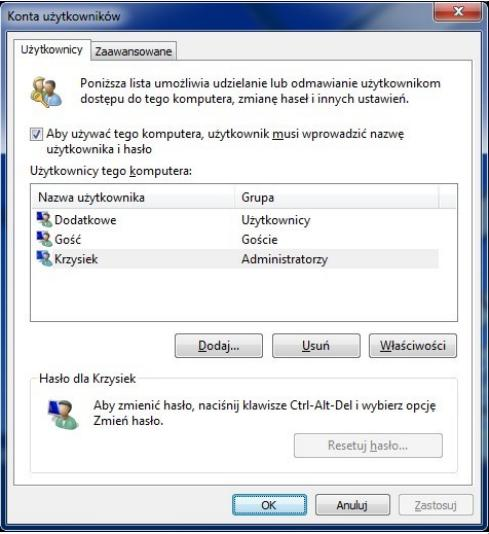
Aby aktywować zaprezentowane narzędzie systemu Windows, konieczne jest użycie komendy

Ilustracja do pytania
A. net users
B. control userpasswords2
C. show userpasswords
D. net localgroup
Polecenie show userpasswords nie istnieje w systemie Windows, co może wynikać z błędnego zrozumienia dostępnych narzędzi i poleceń. Możliwe, że próbujemy osiągnąć coś, co jest wykonywane innym poleceniem, co pokazuje, jak ważne jest dokładne zrozumienie narzędzi i ich przeznaczenia. Net localgroup jest poleceniem wiersza polecenia służącym do zarządzania grupami lokalnymi na komputerze, pozwalając na dodawanie i usuwanie grup lub użytkowników z grup. Chociaż jest to przydatne narzędzie w zarządzaniu komputerem, nie jest używane do bezpośredniego uruchamiania ustawień kont użytkowników. Net users to kolejne polecenie wiersza polecenia, które pozwala na zarządzanie kontami użytkowników, ale działa poprzez linię komend, umożliwiając dodawanie, usuwanie i modyfikowanie kont użytkowników. Pomimo że jest związane z zarządzaniem kontami, nie otwiera graficznego interfejsu, jakiego wymaga pytanie egzaminacyjne. Analizując te polecenia, widzimy, jak istotne jest rozróżnianie ich zastosowań i środowisk, w których są używane. W kontekście egzaminu zawodowego, umiejętność prawidłowego przypisania narzędzi do konkretnych zadań jest kluczowa, co pomaga w skutecznym zarządzaniu systemami IT i zapewnia zgodność z wymaganiami branżowymi oraz standardami zarządzania dostępem i bezpieczeństwem informacji.

Pytanie 24

Aby uzyskać informacje na temat aktualnie działających procesów w systemie Linux, można użyć polecenia

A. su
B. rm
C. ps
D. ls
Polecenie 'ps' w systemie Linux jest kluczowym narzędziem służącym do wyświetlania informacji o bieżących procesach. Skrót 'ps' oznacza 'process status', co doskonale oddaje jego funkcjonalność. Umożliwia ono użytkownikom przeglądanie listy procesów działających w systemie, a także ich stanu, wykorzystania pamięci i innych istotnych parametrów. Przykładowe użycie polecenia 'ps aux' pozwala na uzyskanie szczegółowych informacji o wszystkich procesach, w tym tych, które są uruchomione przez innych użytkowników. Dzięki temu administratorzy i użytkownicy mają możliwość monitorowania aktywności systemu, diagnozowania problemów oraz optymalizacji użycia zasobów. W kontekście dobrej praktyki, korzystanie z polecenia 'ps' jest niezbędne do zrozumienia, jakie procesy obciążają system, co jest kluczowe w zarządzaniu systemami wielozadaniowymi, gdzie optymalizacja wydajności jest priorytetem. Warto również zaznaczyć, że na podstawie wyników polecenia 'ps' można podejmować decyzje dotyczące zarządzania procesami, takie jak ich zatrzymywanie czy priorytetyzacja.

Pytanie 25

Która edycja systemu operacyjnego Windows Server 2008 charakteryzuje się najmniej rozbudowanym interfejsem graficznym?

A. Enterprise
B. Standard Edition
C. Server Core
D. Datacenter
Odpowiedź 'Server Core' jest poprawna, ponieważ jest to specjalna wersja systemu operacyjnego Windows Server 2008, która została zaprojektowana z minimalnym interfejsem graficznym. Główne założenie Server Core to dostarczenie infrastruktury serwerowej przy mniejszej powierzchni ataku oraz oszczędności zasobów. W przeciwieństwie do wersji takich jak Enterprise, Datacenter czy Standard Edition, które oferują pełne środowisko graficzne z wieloma funkcjami i usługami, Server Core ogranicza interfejs do niezbędnych komponentów, co skutkuje mniejszą ilością aktualizacji oraz łatwiejszym zarządzaniem. Praktyczne zastosowanie Server Core obejmuje serwery aplikacyjne, kontrolery domeny oraz usługi, które mogą być administrowane za pomocą poleceń PowerShell, co jest zgodne z dobrymi praktykami w zakresie bezpieczeństwa i administracji systemami. Dodatkowo, zmniejszenie powierzchni interfejsu graficznego przekłada się na wyższą wydajność oraz stabilność serwera, co jest istotne w środowiskach produkcyjnych.

Pytanie 26

Rekord typu A w systemie DNS

A. zawiera dane o serwerze DNS nadrzędnym
B. przechowuje alias dla danej nazwy domeny
C. przypisuje nazwę domeny DNS do adresu serwera pocztowego
D. mapuje nazwę hosta na odpowiadający jej 32-bitowy adres IPv4
Wszystkie zaproponowane odpowiedzi, z wyjątkiem poprawnej, odnoszą się do różnych typów rekordów DNS, co prowadzi do istotnego nieporozumienia. Pierwsza odpowiedź, mówiąca o przechowywaniu aliasów, dotyczy rekordu typu CNAME (Canonical Name), który służy do tworzenia aliasów dla innych domen. Użycie aliasów jest przydatne, gdy chcemy, aby kilka nazw domenowych wskazywało na ten sam adres IP. Druga odpowiedź, odnosząca się do informacji o nadrzędnym serwerze DNS, dotyczy rekordu NS (Name Server), który wskazuje na serwery odpowiedzialne za dany obszar DNS. Rekordy NS są kluczowe w zarządzaniu w hierarchii DNS, ale nie mają związku z mapowaniem nazwy hosta na adres IP. Ostatnia odpowiedź, która sugeruje, że rekord A mapuje nazwę domeny na adres serwera poczty, jest błędna, ponieważ takie zadanie pełnią rekordy MX (Mail Exchange), które są dedykowane dla usług pocztowych. Typowe błędy myślowe, które prowadzą do takich nieprawidłowych wniosków, wynikają z mylenia funkcji poszczególnych rekordów DNS. Zrozumienie różnic między różnymi typami rekordów DNS jest kluczowe dla efektywnego zarządzania domenami i zapewnienia stabilności usług internetowych. Posiadanie wiedzy na temat tych różnic wspiera nie tylko administratorów, ale również cały ekosystem internetu poprzez poprawne konfigurowanie i zarządzanie infrastrukturą sieciową.

Pytanie 27

Do dynamicznej obsługi sprzętu w Linuxie jest stosowany system

A. ulink
B. uptime
C. uname
D. udev
Odpowiedź „udev” jest zdecydowanie właściwa, bo to właśnie ten system odpowiada za dynamiczną obsługę urządzeń w systemach Linux. Udev to podsystem jądra Linuksa, który zarządza urządzeniami na poziomie użytkownika, czyli dokładnie wtedy, gdy np. wtykasz pendrive’a do USB albo podłączasz nową kartę sieciową. Wszystko dzieje się automatycznie, bo udev wykrywa zmiany w sprzęcie w czasie rzeczywistym i generuje odpowiednie pliki w katalogu /dev. Przykładowo, gdy podłączysz dysk zewnętrzny, udev sam stworzy odpowiedni plik urządzenia i może nawet automatycznie zamontować system plików – zależnie od skonfigurowanych reguł. Z mojego doświadczenia to ogromne ułatwienie, bo dawniej trzeba było ręcznie tworzyć te pliki, co było dość upierdliwe. Dzisiaj w większości nowoczesnych dystrybucji Linuksa udev jest po prostu niezbędny – bez niego automatyczna obsługa sprzętu praktycznie przestaje działać. No i jeszcze ważna sprawa: konfigurując reguły udev'a, można precyzyjnie kontrolować, co się stanie po podłączeniu danego sprzętu – to jest wręcz standardowa praktyka w środowiskach serwerowych czy embedded. Moim zdaniem, znajomość działania udev to absolutna podstawa dla każdego, kto chce głębiej wejść w administrację Linuxem.

Pytanie 28

Wskaż nazwę programu stosowanego w systemie Linux do przekrojowego monitorowania parametrów, między innymi takich jak obciążenie sieci, zajętość systemu plików, statystyki partycji, obciążenie CPU czy statystyki IO.

A. nmon
B. totem
C. samba
D. quota
nmon to jedno z tych narzędzi, które każdy administrator Linuksa powinien mieć w swoim arsenale – takie moje zdanie po kilku latach pracy z serwerami. Program nmon (Nigel’s Monitor) umożliwia bardzo wygodne, przekrojowe monitorowanie zasobów systemowych praktycznie w czasie rzeczywistym. Można dzięki niemu obserwować obciążenie procesora, użycie pamięci RAM, statystyki sieciowe, zajętość partycji dyskowych, a nawet ilość operacji IO na dysku. Szczególnie przydatne jest to w sytuacjach, kiedy trzeba szybko ogarnąć, gdzie „coś się dławi” – czy to CPU, czy może dyski, albo sieć. Po uruchomieniu nmon prezentuje czytelny, znakowy interfejs, gdzie użytkownik sam decyduje, które dane chce widzieć. Z mojego doświadczenia wynika, że nmon świetnie sprawdza się jako narzędzie diagnostyczne przy awariach lub tuningu wydajności. Praktyka pokazuje, że administratorzy często wykorzystują nmon do tworzenia logów w dłuższym okresie, żeby potem analizować wykresy i trendy np. w Excelu – co jest mega wygodne i przydatne przy audytach czy planowaniu rozbudowy infrastruktury. Warto też zaznaczyć, że nmon jest open source i działa na wielu dystrybucjach Linuksa, a także na AIX. Branżowe best practices zalecają korzystanie z monitoringu w czasie rzeczywistym oraz archiwizacji danych historycznych – i tu właśnie nmon sprawdza się znakomicie. Według mnie to narzędzie, którego nie da się przecenić w codziennej pracy z serwerami.

Pytanie 29

W filmie przedstawiono konfigurację ustawień maszyny wirtualnej. Wykonywana czynność jest związana z

A. dodaniem drugiego dysku twardego.
B. konfigurowaniem adresu karty sieciowej.
C. wybraniem pliku z obrazem dysku.
D. ustawieniem rozmiaru pamięci wirtualnej karty graficznej.
Poprawnie – w tej sytuacji chodzi właśnie o wybranie pliku z obrazem dysku (ISO, VDI, VHD, VMDK itp.), który maszyna wirtualna będzie traktować jak fizyczny nośnik. W typowych programach do wirtualizacji, takich jak VirtualBox, VMware czy Hyper‑V, w ustawieniach maszyny wirtualnej przechodzimy do sekcji dotyczącej pamięci masowej lub napędów optycznych i tam wskazujemy plik obrazu. Ten plik może pełnić rolę wirtualnego dysku twardego (system zainstalowany na stałe) albo wirtualnej płyty instalacyjnej, z której dopiero instalujemy system operacyjny. W praktyce wygląda to tak, że zamiast wkładać płytę DVD do napędu, podłączasz plik ISO z obrazu instalacyjnego Windowsa czy Linuxa i ustawiasz w BIOS/UEFI maszyny wirtualnej bootowanie z tego obrazu. To jest podstawowa i zalecana metoda instalowania systemów w VM – szybka, powtarzalna, zgodna z dobrymi praktykami. Dodatkowo, korzystanie z plików obrazów dysków pozwala łatwo przenosić całe środowiska między komputerami, robić szablony maszyn (tzw. template’y) oraz wykonywać kopie zapasowe przez zwykłe kopiowanie plików. Moim zdaniem to jedna z najważniejszych umiejętności przy pracy z wirtualizacją: umieć dobrać właściwy typ obrazu (instalacyjny, systemowy, LiveCD, recovery), poprawnie go podpiąć do właściwego kontrolera (IDE, SATA, SCSI, NVMe – zależnie od hypervisora) i pamiętać o odpięciu obrazu po zakończonej instalacji, żeby maszyna nie startowała ciągle z „płyty”.

Pytanie 30

W systemach Linux, aby wprowadzić nowe repozytorium, należy wykorzystać komendy

A. zypper lr oraz remove-apt-repository
B. zypper rr oraz remove-apt-repository
C. zypper ref oraz add-apt-repository
D. zypper ar oraz add-apt-repository
W kontekście zarządzania repozytoriami w systemach Linux, istotne jest zrozumienie właściwego doboru poleceń do wykonywanych zadań. Wiele osób może mylić polecenia i ich funkcje, co prowadzi do nieefektywnego zarządzania oprogramowaniem. Polecenie 'zypper ref' jest używane do odświeżania listy dostępnych pakietów zaktualizowanych w aktualnych repozytoriach, a nie do ich dodawania, co czyni tę odpowiedź nieodpowiednią. Z kolei 'remove-apt-repository' służy do usuwania repozytoriów w systemach Debian/Ubuntu, a nie do ich dodawania, co wskazuje na fundamentalne nieporozumienie dotyczące operacji na repozytoriach. Istotnym błędem jest również pomylenie funkcji związanej z 'zypper lr', które służy do listowania zainstalowanych repozytoriów, zamiast ich dodawania. Takie pomyłki mogą prowadzić do braku dostępu do krytycznych aktualizacji oprogramowania, co z kolei może wpłynąć na stabilność i bezpieczeństwo systemu. Dlatego kluczowe jest, aby użytkownicy systemów Linux rozumieli, które polecenia są przeznaczone do dodawania, usuwania lub aktualizowania repozytoriów, aby skutecznie zarządzać ich środowiskiem.

Pytanie 31

Natychmiast po usunięciu ważnych plików na dysku twardym użytkownik powinien

A. uchronić dysk przed zapisem nowych danych.
B. zainstalować program diagnostyczny.
C. wykonać defragmentację dysku.
D. przeprowadzić test S. M. A. R. T. tego dysku.
Usunięcie ważnych plików z dysku twardego nie oznacza, że dane faktycznie zniknęły od razu z nośnika – w rzeczywistości system operacyjny po prostu oznacza miejsce po tych plikach jako wolne do ponownego zapisu. To oznacza, że dopóki nie nastąpi nadpisanie tych sektorów innymi danymi, istnieje bardzo duża szansa na skuteczne odzyskanie usuniętych plików za pomocą odpowiednich narzędzi, np. Recuva czy TestDisk. Z tego powodu natychmiastowe uchronienie dysku przed zapisem nowych danych staje się kluczowe, jeśli chcemy odzyskać pliki. Praktycznie – najlepiej całkowicie przestać korzystać z tej partycji, a nawet wyjąć dysk z komputera i podłączyć go do innego urządzenia w trybie tylko do odczytu. Wielu profesjonalistów IT zawsze podkreśla, żeby nie instalować programów do odzysku bezpośrednio na tym samym dysku – to może pogorszyć sytuację. W branży przyjęło się, że szybka reakcja i zabezpieczenie medium przed zapisem to podstawa każdej procedury odzyskiwania danych, co znajduje potwierdzenie np. w normach ISO dotyczących bezpieczeństwa informacji. Moim zdaniem ta wiedza jest wręcz niezbędna dla każdego, kto pracuje z komputerami, bo przypadkowa utrata plików to chleb powszedni i dobrze wiedzieć, co robić, żeby nie pogorszyć sprawy.

Pytanie 32

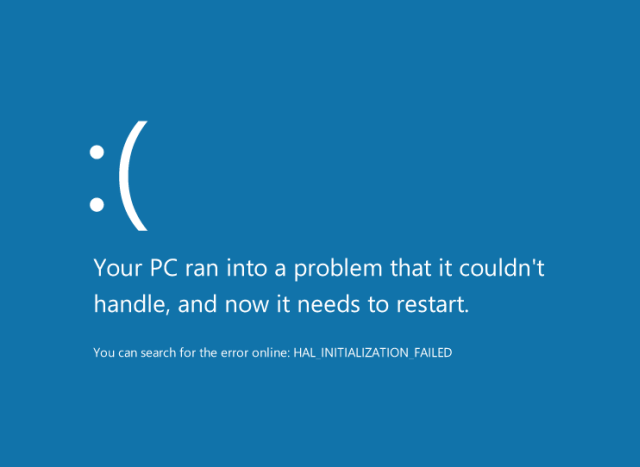
Zamieszczony komunikat tekstowy wyświetlony na ekranie komputera z zainstalowanym systemem Windows wskazuje na

Ilustracja do pytania
A. brak włączonej Zapory systemowej.
B. stare lub uszkodzone sterowniki sprzętowe.
C. błędną konfigurację adresu IP karty Wi-Fi.
D. źle skojarzone aplikacje domyślne.
Komunikat o błędzie "HAL INITIALIZATION FAILED" na niebieskim ekranie, czyli tak zwany Blue Screen of Death (BSOD), jednoznacznie wskazuje na poważny problem ze sprzętem lub jego obsługą przez system, a najczęściej – na nieprawidłowe, stare albo uszkodzone sterowniki sprzętowe. HAL (Hardware Abstraction Layer) to warstwa systemu Windows, która odpowiada za komunikację między systemem operacyjnym a sprzętem komputera. Jeśli jej inicjalizacja się nie powiedzie, zazwyczaj winne są sterowniki, które mogą być niezgodne z aktualną wersją Windows lub są po prostu uszkodzone. Moim zdaniem, to bardzo typowy scenariusz po aktualizacji systemu lub wymianie podzespołów, zwłaszcza kart graficznych czy płyt głównych – wtedy często zapomina się o aktualizacji sterowników. Praktyka pokazuje, że regularne pobieranie i instalowanie najnowszych sterowników bezpośrednio od producenta sprzętu, a nie zdawanie się na te domyślne z Windows Update, znacznie zmniejsza ryzyko takich awarii. Branżowe zalecenia Microsoftu i producentów sprzętu są tutaj jasne: sterowniki muszą być zawsze zgodne z wersją systemu i sprzętem. To nie tylko kwestia stabilności, ale też bezpieczeństwa. Z mojego doświadczenia wynika, że gdy pojawia się taki BSOD z HAL, naprawdę warto od razu sprawdzić, czy nie ma jakichś nowych wersji driverów oraz czy sprzęt nie wykazuje fizycznych oznak uszkodzenia. Tego typu wiedza przydaje się nie tylko w pracy informatyka, ale i każdemu, kto dba o sprawny komputer w domu.

Pytanie 33

Osoba korzystająca z komputera publikuje w sieci Internet pliki, które posiada. Prawa autorskie zostaną złamane, gdy udostępni

A. zrobione przez siebie fotografie obiektów wojskowych
B. swoje autorskie filmy z protestów ulicznych
C. otrzymany dokument oficjalny
D. obraz płyty systemu operacyjnego Windows 7 Home
Udostępnienie obrazu płyty systemu operacyjnego Windows 7 Home narusza prawa autorskie, ponieważ oprogramowanie jest chronione przepisami prawa. Właścicielem praw autorskich jest firma Microsoft, która zastrzega sobie wyłączne prawo do dystrybucji i udostępniania swoich produktów. Przykładem praktycznego zastosowania tych zasad jest konieczność posiadania licencji na korzystanie z oprogramowania, co jest standardem w branży IT. W przypadku nielegalnego udostępniania takich plików, użytkownik może ponieść konsekwencje prawne, łącznie z procesem sądowym. Użytkownicy powinni być świadomi, że nawet jeśli dany plik jest już w ich posiadaniu, jego rozpowszechnienie bez zgody właściciela praw autorskich jest niezgodne z prawem. Przykładem dobrych praktyk jest korzystanie z legalnych źródeł oprogramowania, takich jak oficjalne sklepy czy autoryzowani dystrybutorzy, aby zapewnić przestrzeganie przepisów prawa.

Pytanie 34

Korzystając z polecenia systemowego ipconfig, można skonfigurować

A. rejestr systemowy
B. interfejsy sieciowe
C. przypisania dysków sieciowych
D. właściwości uprawnień dostępu
Polecenie systemowe ipconfig jest kluczowym narzędziem w systemach operacyjnych Windows, które umożliwia użytkownikom oraz administratorom sieci zarządzanie i diagnostykę interfejsów sieciowych. Używając ipconfig, można szybko sprawdzić konfigurację adresów IP przypisanych do poszczególnych interfejsów sieciowych, a także uzyskać informacje takie jak maska podsieci, brama domyślna czy adresy serwerów DNS. Przykładowo, administratorzy mogą użyć polecenia 'ipconfig /all', aby uzyskać pełny wgląd w konfigurację sieciową, co jest niezbędne podczas rozwiązywania problemów z połączeniem. W kontekście dobrych praktyk, regularne monitorowanie i zarządzanie konfiguracją sieci jest kluczowe dla zapewnienia bezpieczeństwa i wydajności sieci, co jest zgodne z rekomendacjami branżowymi dotyczącymi zarządzania infrastrukturą IT. Dodatkowo, znajomość ipconfig jest przydatna w codziennej pracy z sieciami komputerowymi oraz przy wdrażaniu nowych rozwiązań technologicznych, co czyni to narzędzie niezbędnym dla każdego, kto zajmuje się zarządzaniem sieciami.

Pytanie 35

W systemach Windows istnieje możliwość przypisania użytkownika do dowolnej grupy za pomocą panelu

A. services
B. certsrv
C. lusrmgr
D. fsmgmt
Odpowiedź "lusrmgr" jest poprawna, ponieważ jest to przystawka systemowa w systemach Windows, która umożliwia zarządzanie lokalnymi użytkownikami i grupami. Dzięki lusrmgr administratorzy mogą dodawać, edytować oraz przypisywać użytkowników do różnych grup, co jest kluczowym aspektem zarządzania dostępem w systemach operacyjnych. Przykładowo, przypisując użytkowników do grupy 'Administratorzy', przyznajemy im pełne uprawnienia do zarządzania systemem, co może być istotne w kontekście zapewnienia odpowiednich ról użytkowników w organizacji. W praktyce, korzystanie z lusrmgr pozwala na skuteczne zarządzanie politykami bezpieczeństwa i uprawnieniami, co jest zgodne z najlepszymi praktykami w zakresie administracji systemami IT, gdzie kontrola dostępu jest niezbędna dla ochrony danych i zasobów. Ponadto, narzędzie to wspiera implementację zasady minimalnych uprawnień, co jest kluczowe w kontekście bezpieczeństwa informacyjnego.

Pytanie 36

Wykonanie polecenia fsck w systemie Linux będzie skutkować

A. znalezieniem pliku
B. weryfikacją integralności systemu plików
C. zmianą uprawnień do pliku
D. prezentacją parametrów plików
Polecenie fsck (file system check) jest narzędziem w systemie Linux, które służy do sprawdzania integralności systemu plików. Jego głównym zadaniem jest wykrywanie i naprawianie błędów w strukturze systemu plików, co jest kluczowe dla utrzymania stabilności i wydajności systemu. Regularne używanie fsck jest zalecane, zwłaszcza po nieprawidłowym zamknięciu systemu, np. w wyniku awarii zasilania. Dzięki fsck administratorzy mogą zidentyfikować uszkodzone sektory, które mogą prowadzić do utraty danych, a także naprawić niezgodności w metadanych systemu plików. Użycie fsck może również obejmować dodatkowe opcje, takie jak automatyczna naprawa wykrytych błędów, co czyni to narzędzie nieocenionym w zarządzaniu serwerami i systemami plików. W praktyce, aby uruchomić fsck, często używa się polecenia w formie: 'fsck /dev/sda1', gdzie '/dev/sda1' to partycja, która ma być sprawdzona. Należy jednak pamiętać, aby unikać jego używania na zamontowanych systemach plików, ponieważ może to prowadzić do dalszych uszkodzeń.

Pytanie 37

W systemie Linux narzędzie iptables wykorzystuje się do

A. konfigurowania zapory sieciowej
B. konfigurowania serwera pocztowego
C. konfigurowania karty sieciowej
D. konfigurowania zdalnego dostępu do serwera
Wybrałeś odpowiedź o konfiguracji karty sieciowej, ale to nie jest do końca to, co robi iptables. Iptables nie zajmuje się konfiguracją sprzętu ani kart sieciowych, to bardziej narzędzie do ustawiania reguł zapory. Często ludzie mylą pojęcia związane z bezpieczeństwem sieci, takie jak zapora z innymi rzeczami, jak serwery pocztowe czy dostęp zdalny. Na przykład, konfiguracja serwera pocztowego dotyczy ustawień związanych z e-mailami, co nie ma nic wspólnego z tym, co robi iptables. Dokładne zrozumienie funkcji iptables jest kluczowe dla bezpieczeństwa w Linuxie, bo źle skonfigurowane reguły mogą narazić sieć na niebezpieczeństwa. Ważne, żeby administratorzy znali różnice między tymi technologiami, bo to może zapobiec wielu powszechnym błędom.

Pytanie 38

Po podłączeniu działającej klawiatury do jednego z portów USB nie ma możliwości wyboru awaryjnego trybu uruchamiania systemu Windows. Klawiatura działa prawidłowo dopiero po wystartowaniu systemu w trybie standardowym. Co to sugeruje?

A. uszkodzony zasilacz
B. uszkodzony kontroler klawiatury
C. uszkodzone porty USB
D. nieprawidłowe ustawienia BIOS-u
Niepoprawne ustawienia BIOS-u mogą powodować problemy z rozpoznawaniem klawiatury w trakcie uruchamiania systemu operacyjnego, co jest szczególnie widoczne w przypadku wyboru awaryjnego trybu uruchamiania. BIOS, czyli podstawowy system wejścia/wyjścia, jest odpowiedzialny za inicjalizację sprzętu przed załadowaniem systemu operacyjnego. Klawiatura musi być aktywna w tym etapie, aby umożliwić użytkownikowi interakcję z menu startowym. W przypadku, gdy klawiatura działa normalnie po załadowaniu systemu, to wskazuje, że sprzęt jest sprawny, a problem leży w konfiguracji BIOS-u. Użytkownicy mogą rozwiązać ten problem poprzez wejście do ustawień BIOS-u (zwykle przy starcie systemu można to zrobić przez naciśnięcie klawisza F2, Delete lub innego wskazanego klawisza). Następnie należy sprawdzić sekcję dotyczącą USB oraz ustawienia odpowiedzialne za rozruch, aby upewnić się, że wsparcie dla klawiatur USB jest aktywne. Praktyczne podejście do tej kwestii wymaga również, aby użytkownicy regularnie aktualizowali BIOS do najnowszej wersji, co może poprawić kompatybilność sprzętu oraz funkcjonalność systemu.

Pytanie 39

Jakie narzędzie pozwala na zarządzanie menedżerem rozruchu w systemach Windows od wersji Vista?

A. BCDEDIT
B. AFFS
C. LILO
D. GRUB
GRUB (Grand Unified Bootloader) jest popularnym bootloaderem stosowanym głównie w systemach Linux, a nie w systemach Windows. Jego zastosowanie w kontekście Windows jest błędne, ponieważ Windows posiada własny system zarządzania rozruchem, który nie korzysta z GRUB. AFFS (Apple File System) to system plików stosowany w systemach Apple, a nie narzędzie do zarządzania rozruchem, więc również nie ma związku z tematem. LILO (Linux Loader) to starszy bootloader dla systemów Linux, który został zastąpiony przez GRUB. Ważne jest zrozumienie, że zarówno GRUB, jak i LILO są narzędziami przeznaczonymi dla systemów operacyjnych opartych na jądrze Linux i nie mają zastosowania w przypadku Windows. Użytkownicy często mylą te narzędzia z BCDEDIT z powodu ich funkcji związanych z uruchamianiem systemów operacyjnych, jednak różnią się one znacznie pod względem architektury i przeznaczenia. Podstawowym błędem jest przypisywanie funkcji zarządzania rozruchem narzędziom, które nie są przeznaczone do obsługi systemów Windows, co może prowadzić do nieporozumień i problemów z uruchamianiem systemu.

Pytanie 40

Po podłączeniu działającej klawiatury do jednego z portów USB nie ma możliwości wyboru awaryjnego trybu uruchamiania systemu Windows. Mimo to po uruchomieniu systemu w standardowym trybie klawiatura funkcjonuje prawidłowo. Co to oznacza?

A. uszkodzony zasilacz
B. nieprawidłowe ustawienia BIOS
C. uszkodzone porty USB
D. uszkodzony kontroler klawiatury
Niepoprawne ustawienia BIOS mogą prowadzić do różnych problemów z rozruchem systemu operacyjnego, w tym do braku możliwości wyboru awaryjnego trybu uruchomienia. BIOS, czyli Basic Input/Output System, jest pierwszym oprogramowaniem, które uruchamia się po włączeniu komputera. Odpowiada za inicjalizację sprzętu i przekazanie kontroli do systemu operacyjnego. Jeśli ustawienia dotyczące klawiatury lub opcji rozruchu są niewłaściwe, może to skutkować brakiem reakcji na klawiaturę w momencie, gdy użytkownik próbuje wprowadzić polecenie wyboru trybu awaryjnego. W praktyce, aby rozwiązać ten problem, warto sprawdzić sekcje BIOS dotyczące opcji USB oraz bootowania. Upewnienie się, że porty USB są aktywne podczas rozruchu oraz, że klawiatura jest poprawnie wykrywana przez BIOS, powinno umożliwić jej użycie w tym kontekście. Dobre praktyki sugerują również resetowanie ustawień BIOS do domyślnych, co często rozwiązuje problemy związane z niepoprawnymi konfiguracjami. W kontekście standardów branżowych, istotne jest, aby regularnie aktualizować BIOS oraz mieć świadomość jego ustawień, co przyczynia się do stabilności systemu.