Wyniki egzaminu

Informacje o egzaminie:
  • Zawód: Technik informatyk
  • Kwalifikacja: INF.02 - Administracja i eksploatacja systemów komputerowych, urządzeń peryferyjnych i lokalnych sieci komputerowych
  • Data rozpoczęcia: 6 maja 2026 21:45
  • Data zakończenia: 6 maja 2026 22:06

Egzamin zdany!

Wynik: 34/40 punktów (85,0%)

Wymagane minimum: 20 punktów (50%)

Nowe
Analiza przebiegu egzaminu- sprawdź jak rozwiązywałeś pytania
Pochwal się swoim wynikiem!
Szczegółowe wyniki:
Pytanie 1

Jaką postać ma liczba szesnastkowa: FFFF w systemie binarnym?

A. 0010 0000 0000 0111
B. 1111 1111 1111 1111
C. 0000 0000 0000 0000
D. 1111 0000 0000 0111
Liczba szesnastkowa FFFF w systemie binarnym jest równoznaczna z 1111 1111 1111 1111, co wynika z bezpośredniego przekształcenia wartości szesnastkowej na binarną. W systemie szesnastkowym każda cyfra reprezentuje cztery bity binarne, ponieważ 2^4 = 16. Tak więc, każda z maksymalnych cyfr F (15 w systemie dziesiętnym) przekłada się na 1111 w systemie binarnym. Zatem FFFF, składające się z czterech cyfr F, będzie miało postać: 1111 1111 1111 1111. Przykładowo, w kontekście programowania, podczas pracy z systemami operacyjnymi, takie reprezentacje są stosowane do określenia adresów w pamięci lub wartości w rejestrach procesora. Zrozumienie konwersji między systemami liczbowymi jest kluczowe nie tylko w programowaniu, ale również w inżynierii komputerowej oraz przy projektowaniu systemów cyfrowych, gdzie precyzyjne przetwarzanie danych jest niezbędne.

Pytanie 2

Pliki specjalne urządzeń, tworzone podczas instalacji sterowników w systemie Linux, są zapisywane w katalogu

A. /sbin
B. /proc
C. /dev
D. /var
Pliki specjalne urządzeń w systemie Linux rzeczywiście są przechowywane w katalogu /dev. To jest taka trochę fundamentalna sprawa, jeśli chodzi o architekturę Linuksa. Katalog /dev jest miejscem, gdzie znajdują się tzw. pliki urządzeń – inaczej mówiąc device files albo device nodes. Każde urządzenie sprzętowe, takie jak dysk twardy, port szeregowy czy karta dźwiękowa, otrzymuje swój plik w /dev. Dzięki temu system operacyjny i aplikacje mogą obsługiwać sprzęt tak, jakby był zwykłym plikiem – można go otwierać, czytać, zapisywać, a nawet stosować standardowe polecenia typu cat, dd, czy echo. To jest przykład bardzo eleganckiego podejścia do zarządzania sprzętem, które przyjęło się praktycznie w każdym uniksopodobnym systemie. Moim zdaniem to też spore ułatwienie przy automatyzacji i skryptowaniu, bo jak podłączysz np. pendrive, od razu dostaje on swój wpis w /dev, np. /dev/sdb1. Są też pliki urządzeń wirtualnych, np. /dev/null czy /dev/zero, które nie odnoszą się do fizycznego sprzętu, ale są równie ważne w codziennej pracy administratora. Warto pamiętać, że standard FHS (Filesystem Hierarchy Standard) jasno opisuje tę strukturę – katalog /dev zarezerwowany jest właśnie na pliki urządzeń. Tak więc jeśli widzisz /dev/sda albo /dev/ttyUSB0, od razu wiesz, że to jest właśnie to miejsce, gdzie Linux mapuje sprzęt na pliki. Przemyśl to na przyszłość – znajomość /dev i umiejętność operowania na tych plikach może bardzo ułatwić rozwiązywanie problemów sprzętowych.

Pytanie 3

Jaką wartość w systemie dziesiętnym ma suma liczb szesnastkowych: 4C + C4?

A. 273
B. 272
C. 271
D. 270
Aby zrozumieć poprawność odpowiedzi 272, musimy najpierw przeliczyć liczby szesnastkowe 4C i C4 na system dziesiętny. Liczba szesnastkowa 4C składa się z dwóch cyfr – 4 i C. W systemie szesnastkowym C odpowiada dziesiętnej wartości 12, więc 4C to 4 * 16^1 + 12 * 16^0 = 64 + 12 = 76 w systemie dziesiętnym. Z kolei C4 to C * 16^1 + 4 * 16^0 = 12 * 16 + 4 = 192 + 4 = 196. Suma tych wartości wynosi 76 + 196 = 272. Takie przeliczenia są kluczowe w programowaniu, zwłaszcza w kontekście programowania niskopoziomowego oraz obliczeń związanych z adresowaniem pamięci, gdzie system szesnastkowy jest powszechnie stosowany. Warto również zauważyć, że znajomość konwersji między systemami liczbowymi jest niezbędna w wielu dziedzinach informatyki, takich jak kryptografia, grafika komputerowa oraz przy tworzeniu oprogramowania operacyjnego, gdzie precyzyjnie zarządzane adresy pamięci są kluczowe. W praktyce, umiejętność konwersji między systemami liczbowymi może być wykorzystana do optymalizacji algorytmów oraz poprawy efektywności kodu.

Pytanie 4

W systemie Windows przy użyciu polecenia assoc można

A. zmienić listę kontroli dostępu do plików
B. zobaczyć atrybuty plików
C. sprawdzić zawartość dwóch plików
D. zmieniać powiązania z rozszerzeniami plików
Pomimo tego, że zarządzanie plikami w systemie Windows jest kluczowym aspektem, polecenia opisane w odpowiedziach nie są związane z funkcją 'assoc'. Nie jest prawdą, że 'assoc' pozwala na porównanie zawartości dwóch plików, ponieważ do tego celu służą inne narzędzia, takie jak 'fc' (file compare). Użycie 'fc' umożliwia użytkownikom analizę różnic między plikami tekstowymi, co jest przydatne w kontekście programowania i analizy danych. Z kolei modyfikacja listy kontroli dostępu do plików (ACL) jest realizowana za pomocą innych narzędzi, takich jak 'icacls'. ACL pozwala na precyzyjne zarządzanie uprawnieniami dostępu do plików, co jest istotne dla bezpieczeństwa danych. Zmiana atrybutów plików, na przykład ich ukrycie czy oznaczenie jako tylko do odczytu, również nie jest funkcją 'assoc', lecz można to zrobić za pomocą polecenia 'attrib'. Warto zrozumieć, że każde z tych narzędzi ma swoją specyfikę i jest przeznaczone do konkretnych zadań. Ignorowanie tego faktu może prowadzić do błędów w zarządzaniu systemem oraz nieefektywności w pracy z danymi. Dlatego kluczowe jest zrozumienie różnic i zastosowań poszczególnych poleceń w systemie Windows.

Pytanie 5

W hierarchicznym modelu sieci komputery użytkowników stanowią część warstwy

A. rdzenia
B. dystrybucji
C. szkieletowej
D. dostępu
W modelu hierarchicznym sieci komputerowej, warstwa dostępu jest kluczowym elementem odpowiedzialnym za bezpośrednie połączenie z urządzeniami końcowymi, takimi jak komputery użytkowników, drukarki i inne urządzenia peryferyjne. To właśnie w tej warstwie dochodzi do fizycznego podłączenia oraz zarządzania dostępem do zasobów sieciowych. Przykładem zastosowania warstwy dostępu są technologie Ethernet, Wi-Fi oraz różnorodne przełączniki sieciowe, które pełnią rolę punktów dostępowych. W praktyce, warstwa dostępu implementuje różne mechanizmy zabezpieczeń, takie jak kontrola dostępu do sieci (NAC), co pozwala na zarządzanie, które urządzenia mogą korzystać z zasobów sieciowych. Dobrą praktyką w projektowaniu sieci jest segmentacja ruchu w warstwie dostępu, co zwiększa bezpieczeństwo i wydajność całej sieci. Zastosowanie standardów, takich jak IEEE 802.11 dla bezprzewodowych sieci lokalnych, zapewnia większą interoperacyjność i efektywność działań w tej warstwie.

Pytanie 6

W instrukcji obsługi karty dźwiękowej można znaleźć następujące dane: - częstotliwość próbkowania wynosząca 22 kHz, - rozdzielczość wynosząca 16 bitów. Jaką przybliżoną objętość będzie miało mono jednokanałowe nagranie dźwiękowe trwające 10 sekund?

A. 160000 B
B. 440000 B
C. 220000 B
D. 80000 B
Wielkość pliku dźwiękowego można obliczyć przy użyciu wzoru: wielkość pliku (B) = czas (s) × częstotliwość próbkowania (Hz) × liczba bitów na próbkę × liczba kanałów. W przypadku tego nagrania mamy: czas = 10 s, częstotliwość próbkowania = 22 kHz (czyli 22000 Hz), rozdzielczość = 16 bitów oraz liczba kanałów = 1 (mono). Podstawiając te wartości do wzoru: wielkość pliku = 10 s × 22000 Hz × 16 bity × 1 = 3520000 bitów. Ponieważ 1 bajt to 8 bitów, musimy podzielić przez 8, co daje 440000 B (3520000 bitów / 8). Obliczenia te pokazują, jak różne parametry wpływają na wielkość pliku audio, co jest istotne w kontekście przechowywania i przesyłania danych dźwiękowych. Zrozumienie tych obliczeń jest niezbędne dla profesjonalistów zajmujących się dźwiękiem, gdyż pozwala na efektywne zarządzanie przestrzenią dyskową oraz jakością nagrań.

Pytanie 7

Po podłączeniu działającej klawiatury do jednego z portów USB nie ma możliwości wyboru awaryjnego trybu uruchamiania systemu Windows. Klawiatura działa prawidłowo dopiero po wystartowaniu systemu w trybie standardowym. Co to sugeruje?

A. uszkodzone porty USB
B. uszkodzony zasilacz
C. nieprawidłowe ustawienia BIOS-u
D. uszkodzony kontroler klawiatury
Niepoprawne ustawienia BIOS-u mogą powodować problemy z rozpoznawaniem klawiatury w trakcie uruchamiania systemu operacyjnego, co jest szczególnie widoczne w przypadku wyboru awaryjnego trybu uruchamiania. BIOS, czyli podstawowy system wejścia/wyjścia, jest odpowiedzialny za inicjalizację sprzętu przed załadowaniem systemu operacyjnego. Klawiatura musi być aktywna w tym etapie, aby umożliwić użytkownikowi interakcję z menu startowym. W przypadku, gdy klawiatura działa normalnie po załadowaniu systemu, to wskazuje, że sprzęt jest sprawny, a problem leży w konfiguracji BIOS-u. Użytkownicy mogą rozwiązać ten problem poprzez wejście do ustawień BIOS-u (zwykle przy starcie systemu można to zrobić przez naciśnięcie klawisza F2, Delete lub innego wskazanego klawisza). Następnie należy sprawdzić sekcję dotyczącą USB oraz ustawienia odpowiedzialne za rozruch, aby upewnić się, że wsparcie dla klawiatur USB jest aktywne. Praktyczne podejście do tej kwestii wymaga również, aby użytkownicy regularnie aktualizowali BIOS do najnowszej wersji, co może poprawić kompatybilność sprzętu oraz funkcjonalność systemu.

Pytanie 8

Zamontowany w notebooku trackpoint jest urządzeniem wejściowym reagującym na

A. siłę i kierunek nacisku.
B. odbicia światła w czujniku optycznym.
C. wzrost rezystancji między elektrodami.
D. zmiany pojemności elektrycznej.
Trackpoint, często nazywany też czerwoną kropką między klawiszami G, H i B w notebookach, to naprawdę ciekawe urządzenie wskazujące. Działa on na zasadzie wykrywania siły oraz kierunku nacisku, którą użytkownik wywiera za pomocą palca. Im mocniej naciśniesz i w określonym kierunku, tym szybciej poruszy się kursor – to dość sprytne i wygodne rozwiązanie, szczególnie dla osób pracujących dużo na klawiaturze. Takie rozwiązanie pozwala na sterowanie bez odrywania rąk od klawiatury, co w praktyce znacznie zwiększa ergonomię pracy, zwłaszcza w środowiskach biznesowych czy informatycznych. Z ciekawostek: trackpointy są wykorzystywane głównie w laptopach takich jak Lenovo ThinkPad – tam to jest wręcz standard, często doceniany przez programistów i administratorów IT. Inżynierowie przy projektowaniu takich rozwiązań korzystają z czujników tensometrycznych, które precyzyjnie mierzą siłę nacisku. To zupełnie inne podejście niż w przypadku touchpadów, które zazwyczaj bazują na wykrywaniu pojemności elektrycznej, czy myszek optycznych, które analizują odbicia światła. Moim zdaniem, trackpoint jest jednym z lepszych przykładów przemyślanego urządzenia wejściowego, które spełnia swoje zadanie poprzez analizę siły i kierunku nacisku, zgodnie z branżowymi standardami projektowania interfejsów użytkownika.

Pytanie 9

Na podstawie filmu wskaż z ilu modułów składa się zainstalowana w komputerze pamięć RAM oraz jaką ma pojemność.

A. 1 modułu 32 GB.
B. 2 modułów, każdy po 16 GB.
C. 2 modułów, każdy po 8 GB.
D. 1 modułu 16 GB.
Poprawnie wskazana została konfiguracja pamięci RAM: w komputerze zamontowane są 2 moduły, każdy o pojemności 16 GB, co razem daje 32 GB RAM. Na filmie zwykle widać dwa fizyczne moduły w slotach DIMM na płycie głównej – to są takie długie wąskie kości, wsuwane w gniazda obok procesora. Liczbę modułów określamy właśnie po liczbie tych fizycznych kości, a pojemność pojedynczego modułu odczytujemy z naklejki na pamięci, z opisu w BIOS/UEFI albo z programów diagnostycznych typu CPU‑Z, HWiNFO czy Speccy. W praktyce stosowanie dwóch modułów po 16 GB jest bardzo sensowne, bo pozwala uruchomić tryb dual channel. Płyta główna wtedy może równolegle obsługiwać oba kanały pamięci, co realnie zwiększa przepustowość RAM i poprawia wydajność w grach, programach graficznych, maszynach wirtualnych czy przy pracy z dużymi plikami. Z mojego doświadczenia lepiej mieć dwie takie same kości niż jedną dużą, bo to jest po prostu zgodne z zaleceniami producentów płyt głównych i praktyką serwisową. Do tego 2×16 GB to obecnie bardzo rozsądna konfiguracja pod Windows 10/11 i typowe zastosowania profesjonalne: obróbka wideo, programowanie, CAD, wirtualizacja. Warto też pamiętać, że moduły powinny mieć te same parametry: częstotliwość (np. 3200 MHz), opóźnienia (CL) oraz najlepiej ten sam model i producenta. Taka konfiguracja minimalizuje ryzyko problemów ze stabilnością i ułatwia poprawne działanie profili XMP/DOCP. W serwisie i przy montażu zawsze zwraca się uwagę, żeby moduły były w odpowiednich slotach (zwykle naprzemiennie, np. A2 i B2), bo to bezpośrednio wpływa na tryb pracy pamięci i osiąganą wydajność.

Pytanie 10

Aby zobaczyć datę w systemie Linux, można skorzystać z komendy

A. awk
B. joe
C. cal
D. irc
Polecenie 'cal' jest powszechnie używane w systemach Linux do wyświetlania kalendarza, co w praktyce oznacza, że można je także wykorzystać do prezentacji daty w przystępny sposób. Uruchamiając 'cal' w terminalu, użytkownik otrzymuje widok bieżącego miesiąca, co pozwala na szybkie zorientowanie się w aktualnej dacie oraz dniach tygodnia. Dla bardziej zaawansowanych zastosowań, 'cal' może również przyjmować różne argumenty, umożliwiając wyświetlenie kalendarza na inny miesiąc lub rok, co jest użyteczne w planowaniu działań. Dobrą praktyką jest łączenie 'cal' z innymi poleceniami, jak 'grep' czy 'less', by na przykład przeszukiwać lub przeglądać długie kalendarze. Użycie 'cal' jest zgodne z zasadami prostoty i efektywności w administracji systemem, co czyni go narzędziem rekomendowanym przez profesjonalistów w branży IT.

Pytanie 11

Przyczyną niekontrolowanego wypełnienia przestrzeni na dysku może być

A. wirus komputerowy
B. częste defragmentowanie
C. niewłaściwie skonfigurowana pamięć wirtualna
D. zbyt małe jednostki alokacji plików
Wirus komputerowy może być powodem niekontrolowanego zapełnienia dysku, ponieważ złośliwe oprogramowanie często generuje ogromne ilości danych, które mogą zajmować przestrzeń na dysku twardym. Przykładowo, wirusy mogą tworzyć duplikaty plików, pobierać niepożądane dane z internetu lub zainstalować dodatkowe oprogramowanie, które również zajmuje miejsce. W niektórych przypadkach, złośliwe oprogramowanie może wykorzystywać techniki takie jak keylogging, co prowadzi do zbierania danych w sposób, który może nie tylko zapełniać dysk, ale również stwarzać zagrożenie dla prywatności użytkownika. Aby skutecznie zapobiegać takim sytuacjom, zaleca się regularne skanowanie systemu antywirusowego, aktualizowanie oprogramowania oraz zachowanie ostrożności podczas pobierania plików z nieznanych źródeł. Przestrzeganie tych dobrych praktyk może pomóc w utrzymaniu systemu w dobrym stanie i ograniczeniu ryzyka związanym z wirusami.

Pytanie 12

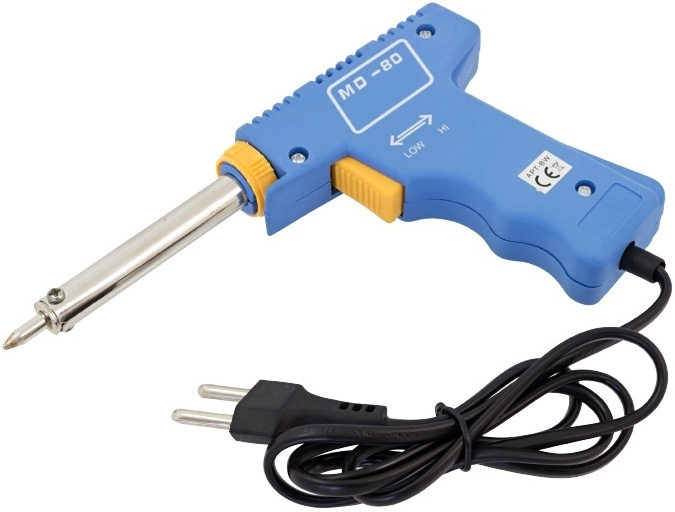
Przedstawione na ilustracji narzędzie służy do

Ilustracja do pytania
A. testowania płyty głównej.
B. pomiaru rezystancji.
C. lutowania.
D. oczyszczania elementów scalonych z kurzu.
Na ilustracji widać klasyczną lutownicę elektryczną w kształcie pistoletu, więc odpowiedź „lutowania” jest jak najbardziej trafiona. Charakterystyczny grot na końcu metalowej tulei, izolowana rękojeść z przyciskiem oraz przewód zasilający 230 V to typowe elementy ręcznej lutownicy używanej w serwisie elektronicznym i przy montażu płytek drukowanych. Takie narzędzie służy do łączenia elementów za pomocą spoiwa lutowniczego, najczęściej cyny z dodatkiem ołowiu lub stopów bezołowiowych zgodnych z normą RoHS. Podczas pracy grot nagrzewa się do temperatury rzędu 250–400°C, topi cynę i umożliwia wykonanie trwałego, przewodzącego połączenia między wyprowadzeniami elementu a polem lutowniczym na PCB. W praktyce technika lutowania ma ogromne znaczenie w serwisie sprzętu komputerowego: wymiana gniazd USB, naprawa przerwanych ścieżek, wlutowanie kondensatorów na płycie głównej czy naprawa przewodów w zasilaczach. Moim zdaniem każdy technik IT powinien umieć poprawnie posługiwać się lutownicą – dobra praktyka to stosowanie odpowiedniej mocy i temperatury do rodzaju elementu, używanie kalafonii lub topnika oraz regularne czyszczenie grota na gąbce lub drucianej czyścince. Warto też pamiętać o bezpieczeństwie: ochrona oczu, dobra wentylacja stanowiska i odkładanie rozgrzanej lutownicy wyłącznie na przeznaczoną do tego podstawkę. W serwisach zgodnych z profesjonalnymi standardami ESD lutuje się na stanowiskach uziemionych, z opaską antystatyczną na nadgarstku, żeby nie uszkodzić wrażliwych układów scalonych.

Pytanie 13

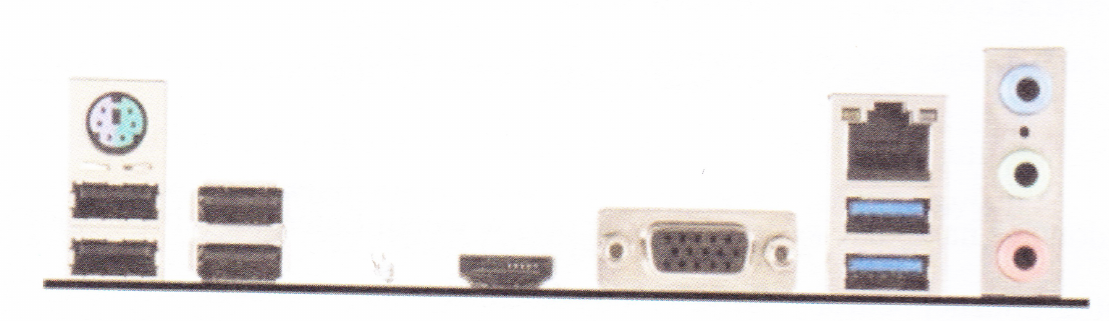
Złącze widoczne na obrazku pozwala na podłączenie

Ilustracja do pytania
A. myszy
B. monitora
C. drukarki
D. modemu
Złącze przedstawione na zdjęciu to złącze VGA (Video Graphics Array), które jest standardem w przesyłaniu analogowego sygnału wideo z komputera do monitora. Złącze VGA jest łatwo rozpoznawalne dzięki 15-pinowemu układowi w trzech rzędach. Wprowadzony w 1987 roku przez firmę IBM, VGA stał się podstawowym standardem w urządzeniach komputerowych przez wiele lat, zapewniając jakość obrazu na poziomie rozdzielczości 640x480 pikseli. Dziś, mimo że technologia cyfrowa, jak HDMI i DisplayPort, zyskuje na popularności, VGA nadal znajduje zastosowanie w starszych urządzeniach oraz w sytuacjach, gdzie prostota i kompatybilność są kluczowe. W kontekście podłączenia monitora, złącze VGA jest często spotykane w projektorach i monitorach starszych generacji, co pozwala na wykorzystanie istniejącej infrastruktury oraz sprzętu. Warto zauważyć, że korzystanie ze złączy VGA wymaga również kabli o odpowiedniej jakości, by zminimalizować zakłócenia sygnału i zapewnić możliwie najlepszą jakość obrazu. Dobrym podejściem jest również unikanie zbyt długich przewodów, co może prowadzić do degradacji sygnału.

Pytanie 14

W oznaczeniu procesora INTEL CORE i7-4790 cyfra 4 oznacza

A. specyfikację linię produkcji podzespołu.
B. generację procesora.
C. wskaźnik wydajności Intela.
D. liczbę rdzeni procesora.
Cyfra 4 w oznaczeniu procesora Intel Core i7-4790 faktycznie oznacza generację procesora. To taki niepisany standard, który Intel stosuje już od wielu lat i ułatwia szybkie rozpoznanie, z jakiego okresu pochodzi dany model. Jeżeli mamy do czynienia z i5-3570, to jest to trzecia generacja, natomiast i5-4670 to już czwarta. Moim zdaniem to bardzo przydatne podczas wyboru sprzętu – wystarczy jeden rzut oka i już wiadomo, z jakiej rodziny jest dany układ. Generacja mówi nam nie tylko o roku produkcji, ale też o architekturze, obsługiwanych technologiach (na przykład wsparcie dla DDR4 pojawiło się dopiero przy szóstej generacji) czy wydajności na wat. W praktyce – jeśli ktoś szuka kompatybilnej płyty głównej albo chce wymienić procesor bez zmiany całej platformy, ta wiedza jest wręcz nieoceniona. Wśród techników bardzo często słyszę, że dobierają sprzęt właśnie po generacji, bo to tak naprawdę kluczowa informacja. Często dochodzi do pomyłek, gdy ktoś nie zorientuje się, że na przykład i7-3770 i i7-4770 mogą pasować do zupełnie innych płyt. Z mojego doświadczenia wynika, że umiejętność rozszyfrowania oznaczeń Intela pozwala uniknąć wielu kosztownych błędów i przyspiesza pracę serwisową.

Pytanie 15

Znak handlowy dla produktów certyfikowanych według standardów IEEE 802.11 to

A. LTE
B. DSL
C. Wi-Fi
D. GSM
Odpowiedzi takie jak LTE, GSM czy DSL są niepoprawne, ponieważ odnoszą się do zupełnie innych technologii i standardów komunikacyjnych. LTE (Long Term Evolution) to technologia komórkowa używana w sieciach telefonii mobilnej, która zapewnia szybki dostęp do danych, ale nie jest związana z lokalnymi sieciami bezprzewodowymi, jak Wi-Fi. GSM (Global System for Mobile Communications) to kolejny standard telefonii komórkowej, który również nie ma zastosowania w kontekście lokalnych sieci bezprzewodowych opartej na standardach IEEE 802.11. DSL (Digital Subscriber Line) to technologia szerokopasmowego dostępu do Internetu, która wykorzystuje istniejące linie telefoniczne do przesyłania danych, co jest całkowicie odmiennym podejściem od bezprzewodowej transmisji danych. Te błędne odpowiedzi mogą wynikać z nieporozumienia dotyczącego różnicy między technologiami mobilnymi a lokalnymi sieciami bezprzewodowymi. Użytkownicy często mylą te pojęcia, co prowadzi do nieprawidłowych wyborów w kontekście technologii komunikacyjnych. Zrozumienie, że Wi-Fi jest standardem specyficznym dla sieci lokalnych, podczas gdy wymienione odpowiedzi dotyczą innych obszarów telekomunikacji, jest kluczowe dla poprawnego zrozumienia zagadnień związanych z komunikacją bezprzewodową.

Pytanie 16

Ile jest klawiszy funkcyjnych na klawiaturze w układzie QWERTY?

A. 12
B. 14
C. 8
D. 10
Na standardowej klawiaturze QWERTY znajduje się 12 klawiszy funkcyjnych, które są umieszczone w górnej części klawiatury. Klawisze te są oznaczone F1 do F12 i pełnią różnorodne funkcje, które mogą być wykorzystywane w różnych aplikacjach. Na przykład, klawisz F1 często służy do otwierania pomocy w programach, podczas gdy F5 zazwyczaj odświeża stronę internetową w przeglądarkach. Funkcjonalność tych klawiszy może się różnić w zależności od oprogramowania, ale ich uniwersalność sprawia, że są niezwykle przydatne w codziennej pracy. W wielu profesjonalnych środowiskach, takich jak programowanie czy projektowanie graficzne, umiejętność wykorzystania klawiszy funkcyjnych może znacząco zwiększyć efektywność użytkowników. Na przykład, w programach do edycji tekstu klawisze te mogą być skonfigurowane do wykonywania makr, co pozwala na automatyzację powtarzalnych zadań. Warto również zwrócić uwagę na to, że niektóre klawiatury mogą mieć dodatkowe funkcje przypisane do klawiszy funkcyjnych, co może zwiększać ich liczbę, ale standardowy układ oparty na QWERTY w kontekście klawiszy funkcyjnych pozostaje niezmienny.

Pytanie 17

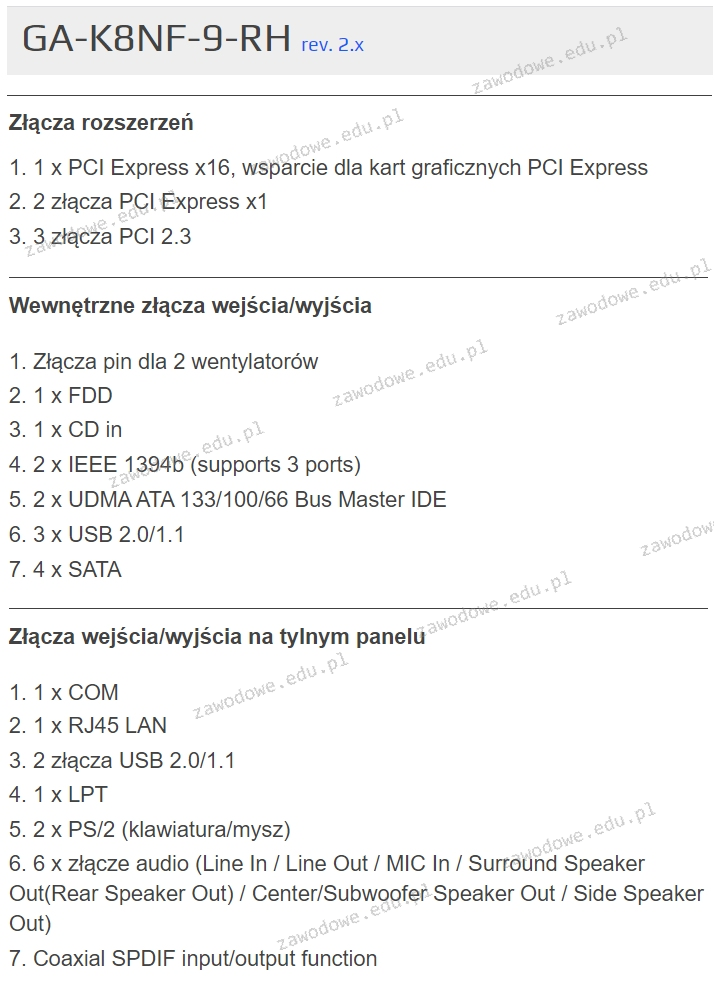
Na ilustracji ukazano fragment dokumentacji technicznej płyty głównej GA-K8NF-9-RH rev. 2.x. Z informacji wynika, że maksymalna liczba kart rozszerzeń, które można zainstalować (pomijając złącza USB), wynosi

Ilustracja do pytania
A. 2
B. 6
C. 5
D. 3
Płyta główna GA-K8NF-9-RH rev. 2.x jest wyposażona w różnorodne złącza rozszerzeń, które umożliwiają montaż dodatkowych komponentów w komputerze. Maksymalna liczba kart rozszerzeń, jaką można zainstalować, wynosi 6 i obejmuje: jedno złącze PCI Express x16, które jest często wykorzystywane do instalacji kart graficznych dla lepszej wydajności graficznej i obsługi aplikacji wymagających dużej mocy obliczeniowej. Dodatkowo, dwa złącza PCI Express x1 umożliwiają montaż kart rozszerzeń takich jak karty sieciowe, kontrolery dysków czy karty dźwiękowe. Trzy złącza PCI 2.3 pozwalają na instalację starszych kart rozszerzeń, co jest przydatne w przypadku potrzeby korzystania z urządzeń peryferyjnych starszej generacji. Taka konfiguracja jest zgodna ze standardami branżowymi, a także umożliwia elastyczne dostosowanie sprzętu do specyficznych wymagań użytkownika. Montaż kart rozszerzeń zgodnie z potrzebami pozwala na optymalne wykorzystanie zasobów sprzętowych komputera, a także zapewnia lepszą skalowalność systemu w przyszłości. Zrozumienie dostępnych złączy i ich zastosowań jest kluczowe przy planowaniu konfiguracji sprzętowej.

Pytanie 18

Zidentyfikuj interfejsy znajdujące się na panelu tylnym płyty głównej:

Ilustracja do pytania
A. 2xHDMI, 1xD-SUB, 1xRJ11, 6xUSB 2.0
B. 2xUSB 3.0; 2xUSB 2.0, 1.1; 2xDP, 1xDVI
C. 2xPS2; 1xRJ45; 6xUSB 2.0, 1.1
D. 2xUSB 3.0; 4xUSB 2.0, 1.1; 1xD-SUB
Wybrana odpowiedź jest prawidłowa ponieważ panel tylny przedstawionej płyty głównej rzeczywiście zawiera 2 porty USB 3.0 4 porty USB 2.0 lub 1.1 oraz złącze D-SUB. Porty USB są jednymi z najważniejszych elementów nowoczesnej płyty głównej ponieważ pozwalają na podłączanie szerokiego zakresu urządzeń peryferyjnych od klawiatur i myszek po dyski zewnętrzne i drukarki. USB 3.0 oferuje szybsze prędkości transferu danych sięgające nawet 5 Gb/s co jest szczególnie korzystne dla urządzeń wymagających szybkiego przesyłania danych jak na przykład dyski SSD. Złącze D-SUB znane również jako VGA jest analogowym złączem używanym głównie do podłączania monitorów starszego typu. Pomimo że technologia ta jest już mniej popularna nowoczesne płyty główne nadal oferują takie złącza dla kompatybilności ze starszymi monitorami. Praktycznym zastosowaniem takiego zestawu portów jest możliwość równoczesnego korzystania z innowacyjnych rozwiązań takich jak szybkie nośniki pamięci USB 3.0 oraz starsze urządzenia korzystające z USB 2.0 co czyni płytę wszechstronną i elastyczną w użyciu. Dobór takich interfejsów w płycie głównej jest zgodny z aktualnymi standardami branżowymi zapewniając użytkownikowi szerokie możliwości podłączania urządzeń.

Pytanie 19

Liczba 100110011 zapisana w systemie ósemkowym wynosi

A. 346
B. 383
C. 333
D. 463
Liczba 100110011 w systemie binarnym można przekształcić na system ósemkowy, grupując bity w trójki, począwszy od prawej strony. Grupa 100 to 4 w systemie ósemkowym, 110 to 6, a ostatnia grupa 011 to 3. Łącząc te wartości, otrzymujemy 463 jako wynik konwersji. Praktyczne zastosowanie tego procesu jest szczególnie istotne w informatyce, gdzie konwersja między systemami liczbowymi jest często wykorzystywana w programowaniu i inżynierii oprogramowania. Warto zwrócić uwagę na standardy konwersji, takie jak IEEE 754 dla liczb zmiennoprzecinkowych, które często wymagają takich przekształceń. Dzięki znajomości konwersji między systemami liczbowymi można lepiej zrozumieć, jak komputery przechowują i przetwarzają dane w różnorodnych formatach.

Pytanie 20

Jaki typ matrycy powinien być zastosowany w monitorze modernizowanego komputera, aby zapewnić wysoką jakość obrazu oraz szerokie kąty widzenia zarówno w poziomie, jak i w pionie?

A. TN
B. DLP
C. IPS
D. CRT
Odpowiedź IPS (In-Plane Switching) jest poprawna, ponieważ matryce te oferują znakomitą reprodukcję kolorów oraz szerokie kąty widzenia, zarówno w poziomie, jak i w pionie. W przeciwieństwie do matryc TN (Twisted Nematic), które często cierpią na problemy z odwzorowaniem barw oraz kontrastem w skrajnych kątach, IPS zapewniają jednolite i realistyczne kolory niezależnie od kąta patrzenia. Dzięki tym właściwościom, monitory IPS świetnie sprawdzają się w zastosowaniach profesjonalnych, takich jak edycja zdjęć, produkcja filmowa czy projektowanie graficzne, gdzie precyzyjna kolorystyka jest kluczowa. Ponadto, matryce te charakteryzują się lepszymi parametrami luminancji oraz kontrastu, co przekłada się na lepsze wrażenia wizualne podczas oglądania filmów czy grania w gry komputerowe. W praktyce, wybór monitora IPS to standard wśród profesjonalistów, którzy potrzebują nie tylko wysokiej jakości obrazu, ale również komfortu pracy przy długich godzinach eksploatacji.

Pytanie 21

Aby zatrzymać wykonywanie programu zapisanego w pliku wsadowym Windows do momentu naciśnięcia dowolnego klawisza, należy zastosować komendę

A. echo on
B. stop
C. pause
D. echo off
Komenda 'pause' w plikach wsadowych systemu Windows służy do wstrzymywania działania programu do momentu naciśnięcia dowolnego klawisza przez użytkownika. Kiedy zostanie wydana ta komenda, na ekranie pojawi się komunikat 'Press any key to continue...', co wskazuje użytkownikowi, aby interweniował. Jest to szczególnie przydatne w sytuacjach, gdy program wykonuje długotrwałe operacje, a użytkownik chce upewnić się, że wszystkie informacje na ekranie zostały zrozumiane, zanim przejdzie do następnego kroku. W praktyce, 'pause' można używać na końcu skryptów, aby dać użytkownikowi czas na zapoznanie się z wynikami operacji. Zastosowanie tej komendy sprzyja lepszemu zarządzaniu interakcją z użytkownikiem i zwiększa użyteczność skryptów, co jest zgodne z dobrymi praktykami w programowaniu wsadowym. Warto także zauważyć, że stosowanie 'pause' w skryptach automatyzacyjnych pozwala na lepsze debugowanie i śledzenie działania kodu, co jest kluczowe w procesie tworzenia efektywnych rozwiązań. Dodatkowo, istnieją inne komendy, które mogą wspierać interakcję z użytkownikiem, takie jak 'input', jednak 'pause' pozostaje najprostszym i najczęściej stosowanym rozwiązaniem.

Pytanie 22

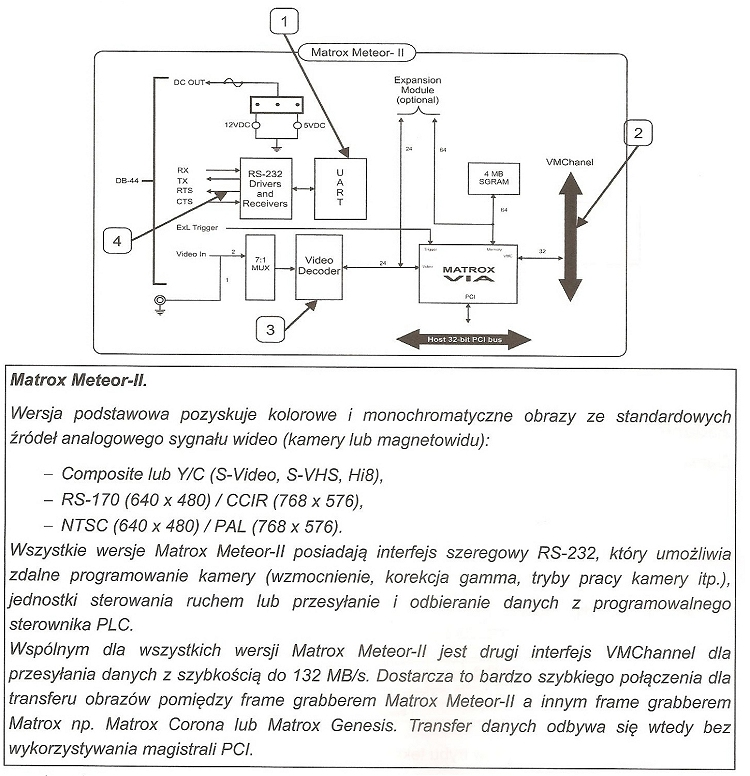
Który z elementów oznaczonych numerami od 1 do 4, ukazanych na schemacie blokowym frame grabbera oraz opisanych w fragmencie dokumentacji technicznej, jest odpowiedzialny za wymianę danych z innymi urządzeniami przetwarzającymi obraz wideo, unikając zbędnego obciążenia magistrali PCI?

Ilustracja do pytania
A. 1
B. 2
C. 3
D. 4
Odpowiedź 4 jest prawidłowa, ponieważ element oznaczony numerem 4 na schemacie blokowym pełni rolę VMChannel, który umożliwia bezpośrednią wymianę danych z innymi urządzeniami przetwarzającymi obraz wideo bez obciążania magistrali PCI. VMChannel jako dedykowany interfejs zapewnia szybki transfer danych, osiągając prędkości do 132 MB/s, co jest niezwykle korzystne w aplikacjach wymagających dużej przepustowości i niskich opóźnień. W praktyce takie rozwiązanie pozwala na efektywne przetwarzanie danych w czasie rzeczywistym, co jest kluczowe w zastosowaniach przemysłowych, takich jak systemy wizyjne w automatyce czy monitoring wizyjny. Zastosowanie VMChannel wpisuje się w standardy projektowania systemów wbudowanych, gdzie minimalizacja obciążenia głównych magistrali systemowych jest istotnym aspektem. Transfer danych przez VMChannel odbywa się poza magistralą PCI, co pozwala na równoległe wykonywanie innych operacji przez procesor, zwiększając ogólną wydajność systemu. Tego typu rozwiązania są zgodne z dobrymi praktykami optymalizacji przepływu danych w zaawansowanych systemach wizyjnych.

Pytanie 23

Która z tras jest oznaczona literą R w tabeli routingu?

A. Sieć bezpośrednio podłączona do rutera
B. Trasa uzyskana dzięki protokołowi RIP
C. Trasa statyczna
D. Trasa uzyskana za pomocą protokołu OSPF
Trasa oznaczona literą R w tablicy rutingu wskazuje na trasę uzyskaną za pomocą protokołu RIP (Routing Information Protocol). RIP jest jednym z najstarszych protokołów routingu, opartym na algorytmie wektora odległości. Oznaczenie 'R' w tablicy rutingu oznacza, że ta konkretna trasa była propagowana poprzez wymianę informacji routingu między ruterami w sieci. Wartością charakterystyczną RIP jest maksymalna liczba przeskoków, która nie może przekroczyć 15, co ogranicza jego zastosowanie do mniejszych sieci. Praktyczne zastosowanie RIP znajduje się w prostych konfiguracjach sieciowych, gdzie prostota i łatwość zarządzania są kluczowe. Protokół ten jest często używany w małych biurach lub lokalnych sieciach, gdzie nie ma potrzeby stosowania bardziej skomplikowanych i zasobożernych protokołów, takich jak OSPF czy BGP. Zrozumienie jak działają protokoły routingu, takie jak RIP, jest kluczowe dla efektywnego projektowania i zarządzania sieciami komputerowymi.

Pytanie 24

Aby zainstalować serwer FTP w systemach z rodziny Windows Server, konieczne jest dodanie roli serwera

A. DHCP
B. sieci Web
C. aplikacji
D. DNS
Instalacja serwera plików FTP wymaga zrozumienia, że wprawdzie są różne komponenty w systemach Windows Server, to jednak nie każdy z nich jest odpowiedni do tego zadania. Wybór roli DNS, czyli Domain Name System, jest błędny, ponieważ DNS odpowiada za tłumaczenie nazw domen na adresy IP, a nie za zarządzanie transferem plików. Rola DHCP, czyli Dynamic Host Configuration Protocol, również nie ma nic wspólnego z FTP, ponieważ odpowiada za automatyczne przydzielanie adresów IP urządzeniom w sieci. Rola aplikacji z kolei odnosi się do hostowania aplikacji webowych, co nie obejmuje funkcji FTP. Istnieje zatem powszechne nieporozumienie dotyczące ról serwerowych w Windows Server, gdzie użytkownicy mogą mylić zadania związane z obsługą sieci z funkcjami zarządzania plikami. Właściwe zrozumienie, które role są odpowiednie do konkretnych zadań, jest kluczowe dla efektywnego zarządzania infrastrukturą IT. Wybierając niewłaściwe role, można narazić system na problemy z wydajnością i bezpieczeństwem, co stanowi typowy błąd w podejściu do konfiguracji serwerów. Dlatego ważne jest, aby przed podjęciem decyzji o instalacji określonej roli serwera, dokładnie przeanalizować jej funkcje oraz zastosowanie w kontekście wymagań organizacyjnych.

Pytanie 25

Usługa, umożliwiająca zdalną pracę na komputerze z systemem Windows z innego komputera z systemem Windows, który jest połączony z tą samą siecią lub z Internetem, to

A. serwer plików
B. FTP
C. DHCP
D. pulpit zdalny
Usługa pulpitu zdalnego pozwala użytkownikom na zdalny dostęp do komputerów z systemem Windows, co jest szczególnie użyteczne w kontekście pracy zdalnej, obsługi technicznej czy szkoleń online. Pulpit zdalny wykorzystuje protokół RDP (Remote Desktop Protocol), który umożliwia przesyłanie obrazu ekranu oraz danych wejściowych (takich jak mysz i klawiatura) pomiędzy komputerem lokalnym a zdalnym. Dzięki temu użytkownik może korzystać z pełnej funkcjonalności zdalnego systemu, jakby siedział bezpośrednio przed nim. Przykłady zastosowania obejmują umożliwienie pracownikom pracy zdalnej z biura, co zwiększa elastyczność i wydajność pracy, a także udzielanie wsparcia technicznego przez specjalistów IT. W praktyce, aby skonfigurować pulpit zdalny, użytkownicy muszą upewnić się, że odpowiednie ustawienia w systemie operacyjnym są aktywne, a także że porty sieciowe są odpowiednio skonfigurowane w zaporze sieciowej. Ponadto, stosowanie dobrych praktyk w zakresie bezpieczeństwa, takich jak korzystanie z silnych haseł oraz dwuskładnikowej autoryzacji, jest kluczowe dla ochrony danych podczas korzystania z pulpitu zdalnego.

Pytanie 26

Dobrze zaprojektowana sieć komputerowa powinna zapewniać możliwość rozbudowy, czyli charakteryzować się

A. wydajnością
B. nadmiarowością
C. redundancją
D. skalowalnością
Skalowalność to kluczowa cecha każdej nowoczesnej sieci komputerowej, która pozwala na jej rozbudowę w miarę potrzeb bez konieczności przeprowadzania kosztownych zmian w infrastrukturze. Oznacza to, że użytkownicy mogą dodawać nowe urządzenia, węzły lub usługi bez negatywnego wpływu na wydajność całego systemu. Przykładem zastosowania skalowalności jest architektura oparta na chmurze, która umożliwia elastyczne zwiększanie zasobów obliczeniowych w odpowiedzi na zmieniające się zapotrzebowanie. W praktyce, gdy firma rośnie, może łatwo dostosować swój system do nowych wymagań, dodając serwery lub korzystając z rozwiązań chmurowych, które automatycznie dostosowują się do obciążenia. Dobre praktyki w projektowaniu sieci, takie jak stosowanie protokołów routingu, jak OSPF czy BGP, czy zaprojektowanie sieci według architektury hierarchicznej, wspierają skalowalność. Dzięki tym podejściom, sieci mogą rosnąć w sposób zorganizowany, eliminując problemy związane z wydajnością oraz zarządzaniem ruchem.

Pytanie 27

Na podstawie danych zawartych w tabeli dotyczącej specyfikacji płyty głównej, wskaż maksymalną liczbę kart rozszerzeń, które można zainstalować w magistrali Peripheral Component Interconnect.

A. 5
B. 2
C. 3
D. 1
Wybór liczby 5 jako maksymalnej liczby kart rozszerzeń, które można podłączyć do magistrali Peripheral Component Interconnect (PCI), jest poprawny, ponieważ specyfikacja płyty głównej wskazuje na obecność 5 slotów PCI. Standard PCI, który został wprowadzony w latach 90-tych, pozwala na podłączenie różnorodnych kart rozszerzeń, takich jak karty dźwiękowe, sieciowe czy graficzne. W praktyce oznacza to, że użytkownik ma możliwość znacznego rozbudowania swojego systemu komputerowego, co jest szczególnie istotne w kontekście wydajności i funkcjonalności. Pozwala to również na łatwe dostosowanie komputera do specyficznych potrzeb użytkownika, na przykład w przypadku gier komputerowych, obróbki wideo czy pracy z dużymi bazami danych. Przy doborze kart rozszerzeń warto również zwrócić uwagę na ich zgodność ze standardami, aby zapewnić stabilność i optymalną wydajność całego systemu. Współczesne systemy często wykorzystują również nowsze wersje magistrali, jak PCI Express, które oferują jeszcze lepsze parametry transferu danych, jednak aby w pełni wykorzystać potencjał płyty głównej, konieczne jest zrozumienie jej właściwości i ograniczeń.

Pytanie 28

Włączenie systemu Windows w trybie debugowania umożliwia

A. eliminację błędów w działaniu systemu
B. generowanie pliku dziennika LogWin.txt podczas uruchamiania systemu
C. start systemu z ostatnią poprawną konfiguracją
D. zapobieganie automatycznemu ponownemu uruchamianiu systemu w razie wystąpienia błędu
Uruchomienie systemu Windows w trybie debugowania rzeczywiście umożliwia eliminację błędów w działaniu systemu. Ten tryb pozwala technikom i programistom na głębszą analizę problemów, które mogą występować podczas uruchamiania systemu operacyjnego. Debugowanie w tym kontekście polega na śledzeniu i analizy logów oraz działania poszczególnych komponentów systemu. Przykładowo, jeśli system napotyka trudności w ładowaniu sterowników czy usług, tryb debugowania pozwala na identyfikację, które z nich powodują problem. Dodatkowo, można wykorzystać narzędzia takie jak WinDbg do analizy zrzutów pamięci i weryfikacji, co dokładnie poszło nie tak. Dzięki tym informacjom, administratorzy mogą podejmować świadome decyzje, naprawiając problemy i poprawiając stabilność oraz wydajność systemu. Zgodnie z najlepszymi praktykami branżowymi, regularne monitorowanie i analiza logów w trybie debugowania są kluczowe dla zachowania bezpieczeństwa i niezawodności infrastruktury IT.

Pytanie 29

Administrator pragnie udostępnić w sieci folder C:instrukcje trzem użytkownikom z grupy Serwisanci. Jakie rozwiązanie powinien wybrać?

A. Udostępnić grupie Serwisanci dysk C: i nie ograniczać liczby równoczesnych połączeń
B. Udostępnić grupie Serwisanci folder C:instrukcje i nie ograniczać liczby równoczesnych połączeń
C. Udostępnić grupie Wszyscy folder C:instrukcje i ograniczyć liczbę równoczesnych połączeń do 3
D. Udostępnić grupie Wszyscy dysk C: i ograniczyć liczbę równoczesnych połączeń do 3
Poprawna odpowiedź to udostępnienie grupie Serwisanci folderu C:instrukcje oraz brak ograniczenia liczby równoczesnych połączeń. Ta opcja jest zgodna z zasadami wdrażania zarządzania dostępem w systemach operacyjnych. Udostępnienie konkretnego folderu, a nie całego dysku, minimalizuje możliwość nieautoryzowanego dostępu do innych danych, co jest kluczowe dla zachowania bezpieczeństwa. Przykładowo, w środowiskach serwerowych, gdy użytkownicy potrzebują dostępu do zasobów, administracja powinna implementować zasady dostępu oparte na rolach, co w tym przypadku można zrealizować poprzez przypisanie odpowiednich uprawnień do grupy Serwisanci. Dodatkowo brak ograniczenia liczby równoczesnych połączeń pozwala na swobodny dostęp wielu użytkowników, co zwiększa efektywność pracy zespołowej. W praktyce, jeśli użytkownicy korzystają z zasobów sieciowych, otwieranie ich w tym samym czasie może być korzystne, aby zminimalizować czas oczekiwania na dostęp do niezbędnych informacji, co jest zgodne z najlepszymi praktykami IT, takimi jak zasada minimalnych uprawnień oraz maksymalizacja dostępności zasobów.

Pytanie 30

Czym jest kopia różnicowa?

A. kopiowaniem jedynie tych plików, które zostały stworzone lub zmodyfikowane od momentu wykonania ostatniej kopii pełnej
B. kopiowaniem tylko plików, które powstały od ostatniej kopii pełnej
C. kopiowaniem jedynie tej części plików, która została dodana od momentu stworzenia ostatniej kopii pełnej
D. kopiowaniem wyłącznie plików, które zostały zmienione od utworzenia ostatniej kopii pełnej
Wybór niewłaściwej odpowiedzi na temat kopii różnicowej może wynikać z nieporozumienia dotyczącego tego, jakie dane są faktycznie kopiowane. Odpowiedzi wskazujące jedynie na pliki utworzone lub zmienione, ale w węższym zakresie, jak tylko pliki utworzone lub tylko zmienione, są nieprawidłowe, ponieważ ignorują istotny aspekt działania kopii różnicowej, który opiera się na pełnej ocenie stanu plików od ostatniej kopii pełnej. Warto zrozumieć, że kopia różnicowa nie jest ani kopią pełną, ani kopią inkrementalną, ale stanowi połączenie obu tych metod, co czyni ją najbardziej efektywną w wielu scenariuszach. Ponadto, odpowiedź sugerująca kopiowanie tylko części plików, które zostały dopisane, wprowadza w błąd, ponieważ kopia różnicowa nie koncentruje się na fragmentach plików, lecz na całych plikach, które zostały zmodyfikowane. Tego rodzaju myślenie może prowadzić do błędnych praktyk przy tworzeniu strategii tworzenia kopii zapasowych, co z kolei może wpłynąć na zdolność organizacji do przywracania danych w przypadku awarii. Zrozumienie tych koncepcji jest kluczowe, aby skutecznie zarządzać danymi i minimalizować ryzyko utraty informacji.

Pytanie 31

Podczas konfiguracji nowego routera, użytkownik został poproszony o skonfigurowanie WPA2. Czego dotyczy to ustawienie?

A. Bezpieczeństwa sieci bezprzewodowej
B. Trasy routingu
C. Przepustowości łącza
D. Konfiguracji VLAN
WPA2 to skrót od Wi-Fi Protected Access 2 i jest to protokół bezpieczeństwa stosowany w sieciach bezprzewodowych. Jego głównym zadaniem jest zapewnienie bezpiecznego połączenia pomiędzy urządzeniami a punktem dostępu. WPA2 wykorzystuje zaawansowane szyfrowanie AES (Advanced Encryption Standard), które jest uważane za bardzo bezpieczne. Dzięki temu, że WPA2 chroni dane przesyłane w sieci, istotnie zmniejsza ryzyko przechwycenia informacji przez osoby nieuprawnione. W praktyce oznacza to, że bez odpowiedniego klucza szyfrującego, nieautoryzowane urządzenia nie będą mogły połączyć się z siecią, co jest kluczowe dla ochrony poufności przesyłanych danych. Konfiguracja WPA2 powinna być jednym z pierwszych kroków przy ustawianiu nowego routera, aby zapewnić bezpieczeństwo sieci od samego początku. Dla administratorów sieci, zrozumienie i wdrożenie WPA2 jest częścią podstawowych obowiązków związanych z utrzymaniem i ochroną infrastruktury IT. Moim zdaniem, stosowanie WPA2 to standardowa praktyka w dzisiejszych czasach, szczególnie w środowiskach, gdzie bezpieczeństwo danych jest priorytetem.

Pytanie 32

W jakim protokole komunikacyjnym adres nadawcy ma długość 128 bitów?

A. DNS
B. IPv4
C. IPv6
D. UDP
IPv6, czyli Internet Protocol wersja 6, wprowadza nowe możliwości w zakresie adresowania, w tym znaczące zwiększenie przestrzeni adresowej. Adres źródłowy w IPv6 składa się z 128 bitów, co pozwala na tworzenie znacznie większej liczby unikalnych adresów IP niż w przypadku IPv4, który używa 32 bitów. Przykładowo, dzięki IPv6 można przypisać unikalny adres do każdego urządzenia w sieci, co jest kluczowe w kontekście rosnącej liczby urządzeń podłączonych do Internetu w ramach koncepcji Internetu Rzeczy (IoT). Ponadto, IPv6 wprowadza uproszczenia w procesie routingu i lepsze zarządzanie siecią, dzięki czemu operatorzy mogą skuteczniej zarządzać ruchem internetowym. Adresy IPv6 często zapisywane są w formacie szesnastkowym, co ułatwia ich zrozumienie i wykorzystanie w różnych aplikacjach sieciowych, zgodnie z aktualnymi standardami branżowymi, takimi jak RFC 8200.

Pytanie 33

Zapis #102816 oznacza reprezentację w systemie

A. dwójkowym
B. dziesiętnym
C. szesnastkowym
D. ósemkowym
System dziesiętny, który jest jednym z najczęściej używanych systemów liczbowych, posługuje się dziesięcioma cyframi: 0-9. Chociaż jest on intuicyjny dla większości ludzi, nie jest odpowiedni do reprezentacji danych o wysokiej precyzji w kontekście komputerowym, gdzie bardziej efektywne są inne systemy, takie jak szesnastkowy. Przykładowo, w kontekście zapisu kolorów w formacie RGB, użycie systemu dziesiętnego wymagałoby znacznie większej ilości cyfr i mogłoby prowadzić do błędów w kodowaniu. Kolejnym systemem, który byłby niewłaściwy w tym kontekście, jest system dwójkowy. Choć system ten jest podstawą działania komputerów, używanie go do reprezentacji danych w sposób nieprzyjazny dla użytkownika mogłoby prowadzić do skomplikowanych i trudnych do zrozumienia zapisów, co byłoby niepraktyczne w większości zastosowań. Z kolei system ósemkowy, oparty na ośmiu cyfrach (0-7), jest również używany, ale jego zastosowania są ograniczone w porównaniu do systemu szesnastkowego. Ósemkowy system miał większe znaczenie w przeszłości, szczególnie w kontekście niektórych systemów komputerowych, ale obecnie jest rzadziej stosowany w praktykach programistycznych. Wiedza o systemach liczbowych jest niezwykle ważna dla programistów, ale kluczowe jest także umiejętne ich zastosowanie w kontekście, w którym działają, co w przypadku notacji #102816 wskazuje na użycie systemu szesnastkowego.

Pytanie 34

Aby skonfigurować wolumin RAID 5 na serwerze, wymagane jest minimum

A. 5 dysków
B. 3 dyski
C. 2 dyski
D. 4 dyski
Wybór pięciu dysków, dwóch lub czterech dysków w kontekście tworzenia woluminu RAID 5 jest nieprawidłowy z kilku powodów. RAID 5 wymaga minimalnie trzech dysków, co wynika z jego architektury i sposobu, w jaki dane i parzystość są rozprzestrzeniane. Użycie dwóch dysków jest niewystarczające, ponieważ nie umożliwia to implementacji parzystości, która jest kluczowym elementem RAID 5. W przypadku tylko dwóch dysków nie ma możliwości przechowywania danych i ich parzystości w sposób, który zapewni ochronę przed awarią jednego z dysków. Wybór czterech dysków jest technicznie możliwy, jednakże nie jest to najbardziej efektywna konfiguracja, ponieważ przy trzech dyskach można już utworzyć wolumin RAID 5, a każdy dodatkowy dysk tylko zwiększa koszt i złożoność systemu, nie dostarczając proporcjonalnych korzyści w zakresie redundancji. Typowym błędem myślowym jest założenie, że większa liczba dysków zawsze przekłada się na lepsze zabezpieczenie danych. W rzeczywistości, w przypadku RAID 5, kluczowe jest zrozumienie, że to właśnie minimalna liczba trzech dysków pozwala na efektywne zarządzanie danymi i zabezpieczenie ich przed utratą. Dlatego w praktyce, zarówno w zastosowaniach domowych, jak i w środowiskach profesjonalnych, należy przestrzegać wymogów dotyczących liczby dysków dla konkretnych poziomów RAID, aby zapewnić optymalną wydajność i bezpieczeństwo danych.

Pytanie 35

Aby powiększyć lub zmniejszyć rozmiar ikony na pulpicie, trzeba obracać rolką myszki, trzymając jednocześnie klawisz

A. ALT
B. SHIFT
C. CTRL
D. TAB
Odpowiedź 'CTRL' jest poprawna, ponieważ przy użyciu klawisza CTRL w połączeniu z rolką myszki można efektywnie zmieniać rozmiar ikon na pulpicie systemu operacyjnego Windows. Działa to w sposób bardzo intuicyjny: przytrzymując klawisz CTRL i jednocześnie przewijając rolkę myszki w górę, ikony stają się większe, natomiast przewijanie w dół powoduje ich zmniejszenie. Ta funkcjonalność jest szczególnie przydatna dla użytkowników, którzy preferują dostosowanie wyglądu pulpitu do własnych potrzeb, co może poprawić zarówno estetykę, jak i użyteczność interfejsu. Warto również zauważyć, że ta technika jest zgodna z ogólnymi zasadami dostosowywania interfejsów użytkownika, które zakładają, że użytkownicy powinni mieć możliwość wpływania na prezentację i organizację danych w sposób, który im odpowiada. W praktyce, jeśli na przykład masz wiele ikon na pulpicie i chcesz, aby były bardziej czytelne, użycie tej kombinacji klawiszy sprawi, że szybko dostosujesz ich rozmiar, co może znacząco ułatwić codzienną pracę na komputerze.

Pytanie 36

Technologia procesorów z serii Intel Core, wykorzystywana w układach i5, i7 oraz i9, umożliwiająca podniesienie częstotliwości w sytuacji, gdy komputer potrzebuje większej mocy obliczeniowej, to

A. CrossFire
B. Turbo Boost
C. Hyper Threading
D. BitLocker
Turbo Boost to technologia stosowana w procesorach Intel Core, która automatycznie zwiększa taktowanie rdzeni procesora w sytuacjach wymagających większej mocy obliczeniowej. Dzięki tej funkcji, gdy system operacyjny wykrywa znaczną potrzebę obliczeniową, Turbo Boost podnosi częstotliwość pracy rdzeni powyżej ich standardowego poziomu, co przekłada się na szybsze przetwarzanie danych i lepszą wydajność w zadaniach wymagających intensywnej obróbki, takich jak gry komputerowe, edycja wideo czy rendering 3D. W praktyce oznacza to, że użytkownicy mogą cieszyć się lepszą wydajnością w zastosowaniach, które tego wymagają, bez potrzeby manualnej ingerencji w ustawienia systemu. Co więcej, Turbo Boost działa w sposób dynamiczny, co oznacza, że może dostosowywać taktowanie w czasie rzeczywistym, w zależności od obciążenia, co jest zgodne z najlepszymi praktykami zarządzania energią i wydajnością w nowoczesnych systemach komputerowych. Implementacja tej technologii pokazuje, jak nowoczesne procesory są w stanie efektywnie zarządzać zasobami, co jest kluczowe w obliczu rosnącego zapotrzebowania na moc obliczeniową.

Pytanie 37

Jakie urządzenie łączy sieć lokalną z siecią rozległą?

A. Most.
B. Router.
C. Przełącznik.
D. Koncentrator.
Router jest urządzeniem sieciowym, które pełni kluczową rolę w łączeniu sieci lokalnej (LAN) z siecią rozległą (WAN). Jego głównym zadaniem jest przekazywanie danych pomiędzy różnymi sieciami, a także zarządzanie ruchem w sieci. Router analizuje pakiety danych i decyduje, w którą stronę je skierować, co pozwala na efektywne użycie dostępnych zasobów sieciowych. Przykładem zastosowania routera jest konfiguracja domowej sieci Wi-Fi, gdzie router łączy domową sieć lokalną z Internetem. W praktyce routery korzystają z protokołów takich jak TCP/IP i implementują mechanizmy NAT (Network Address Translation), co umożliwia wielu urządzeniom korzystanie z jednego publicznego adresu IP. Dodatkowo, routery mogą zapewniać funkcje związane z bezpieczeństwem, takie jak zapory ogniowe (firewall) oraz filtrowanie ruchu, co jest zgodne z najlepszymi praktykami branżowymi w zakresie zabezpieczeń sieciowych. W kontekście standardów, wiele nowoczesnych routerów wspiera standardy takie jak IPv6, co jest istotne w obliczu wyczerpywania się adresów IPv4.

Pytanie 38

Aby podłączyć 6 komputerów do sieci przy użyciu światłowodu, potrzebny jest kabel z co najmniej taką ilością włókien:

A. 12
B. 3
C. 24
D. 6
Aby podłączyć 6 komputerów za pomocą światłowodu, konieczne jest posiadanie kabla z co najmniej 12 włóknami. Każdy komputer wymaga jednego włókna na transmisję i jednego na odbiór, co daje łącznie 12 włókien, by umożliwić pełne duplexowe połączenie. W praktyce, w przypadku większych instalacji, często stosuje się więcej włókien, aby zapewnić przyszłą rozbudowę lub dodatkowe połączenia. Standardy branżowe, takie jak IEEE 802.3, sugerują, aby w projektach sieciowych uwzględniać zapasowe włókna na wypadek awarii lub konieczności rozbudowy. Użycie włókien wielomodowych lub jednomodowych również ma znaczenie, w zależności od odległości, jaką sygnał musi pokonać. Na przykład, w przypadku dużych odległości, zastosowanie włókien jednomodowych jest bardziej opłacalne z uwagi na mniejsze straty sygnału. Takie praktyki zwiększają niezawodność i elastyczność sieci, co jest kluczowe w nowoczesnych środowiskach pracy.

Pytanie 39

Które urządzenie należy zainstalować, w celu zwiększenia obszaru zasięgu sieci bezprzewodowej?

A. Przełącznik.
B. Koncentrator.
C. Punkt dostępowy.
D. Konwerter światłowodowy.
Prawidłowo – żeby zwiększyć obszar zasięgu sieci bezprzewodowej, instalujemy punkt dostępowy (access point, AP). Punkt dostępowy jest urządzeniem warstwy 2/3, które tworzy komórkę sieci Wi‑Fi i pozwala urządzeniom bezprzewodowym (laptopy, smartfony, drukarki Wi‑Fi) łączyć się z siecią przewodową Ethernet. W praktyce wygląda to tak, że do istniejącego switcha lub routera dopinamy dodatkowy AP skrętką, konfigurujemy ten sam SSID, zabezpieczenia (np. WPA2‑PSK lub WPA3‑Personal), kanał radiowy i w ten sposób rozszerzamy zasięg tej samej sieci logicznej. Moim zdaniem kluczowe jest zrozumienie różnicy między wzmacnianiem sygnału a rozszerzaniem zasięgu zgodnie z dobrą praktyką. Profesjonalne sieci firmowe opierają się właśnie na wielu punktach dostępowych, rozmieszczonych zgodnie z projektem radiowym (site survey), tak żeby zapewnić pokrycie sygnałem i roaming między AP. Standardy IEEE 802.11 (a/b/g/n/ac/ax) definiują sposób komunikacji między klientem Wi‑Fi a punktem dostępowym, więc to AP jest tym centralnym elementem „chmury Wi‑Fi”. W realnych wdrożeniach, np. w biurze wielopiętrowym, zamiast jednego mocnego routera Wi‑Fi instaluje się kilka lub kilkanaście punktów dostępowych, podłączonych do sieci szkieletowej (przełączników). Dzięki temu użytkownik może przechodzić z laptopem po budynku, a urządzenie automatycznie przełącza się między AP, nie tracąc połączenia. To jest właśnie dobra praktyka wynikająca z projektowania sieci zgodnie z zasadami dla WLAN. W domu podobnie: jeśli router Wi‑Fi nie „dociąga” do ostatniego pokoju, dokładamy dodatkowy access point lub system typu mesh – ale podstawowa idea jest ta sama: kolejne punkty dostępowe rozszerzają zasięg. Dodatkowo warto pamiętać o poprawnej konfiguracji mocy nadawczej, wyborze mniej zatłoczonych kanałów (szczególnie w paśmie 2,4 GHz) oraz stosowaniu aktualnych standardów bezpieczeństwa. Samo dołożenie switcha lub innego urządzenia przewodowego nie zapewni zasięgu radiowego – właśnie dlatego rola AP jest tu tak kluczowa.

Pytanie 40

Jakie polecenie w systemie Windows należy wpisać w miejsce kropek, aby uzyskać dane przedstawione na załączonym obrazku?

C:\Windows\system32> ...................
Nazwa użytkownika                  Gość
Pełna nazwa
Komentarz                          Wbudowane konto do dostępu do komputera/domeny
Komentarz użytkownika
Kod kraju                          000 (Domyślne ustawienia systemu)
Konto jest aktywne                 Nie
Wygasanie konta                    Nigdy

Hasło ostatnio ustawiano           2019-11-23 10:55:12
Ważność hasła wygasa               Nigdy
Hasło może być zmieniane           2019-12-02 10:55:12
Wymagane jest hasło                Nie
Użytkownik może zmieniać hasło     Nie

Dozwolone stacje robocze           Wszystkie
Skrypt logowania
Profil użytkownika
Katalog macierzysty
Ostatnie logowanie                 Nigdy

Dozwolone godziny logowania        Wszystkie

Członkostwa grup lokalnych         *Goście
Członkostwa grup globalnych        *None
Polecenie zostało wykonane pomyślnie.

C:\Windows\system32>
A. net config Gość
B. net statistics Gość
C. net accounts Gość
D. net user Gość
Polecenie net user Gość w systemie Windows służy do wyświetlania informacji o koncie użytkownika Gość. To polecenie należy do narzędzi wiersza polecenia pozwalających na zarządzanie użytkownikami i grupami. Dzięki niemu administratorzy mogą uzyskać szczegółowe informacje o konfiguracji konta takie jak pełna nazwa wpis komentarza czy kiedy hasło było ostatnio ustawiane. Znajomość tego polecenia jest kluczowa zwłaszcza w kontekście administracji systemami Windows gdzie zarządzanie kontami użytkowników jest codzienną praktyką. Net user umożliwia również edytowanie ustawień konta takich jak zmiana hasła lub daty wygaśnięcia co jest istotne dla utrzymania bezpieczeństwa systemu. Praktycznym zastosowaniem może być szybkie sprawdzenie czy konto nie posiada nieprawidłowych ustawień które mogłyby wpłynąć na bezpieczeństwo. Dobre praktyki w IT sugerują regularne audyty kont użytkowników co można osiągnąć właśnie poprzez użycie polecenia net user. Jest to narzędzie niezastąpione w pracy administratora systemów operacyjnych pozwalające na szybką analizę i zarządzanie kontami użytkowników.