Wyniki egzaminu

Informacje o egzaminie:
  • Zawód: Technik informatyk
  • Kwalifikacja: INF.02 - Administracja i eksploatacja systemów komputerowych, urządzeń peryferyjnych i lokalnych sieci komputerowych
  • Data rozpoczęcia: 18 kwietnia 2026 16:27
  • Data zakończenia: 18 kwietnia 2026 16:52

Egzamin zdany!

Wynik: 22/40 punktów (55,0%)

Wymagane minimum: 20 punktów (50%)

Nowe
Analiza przebiegu egzaminu- sprawdź jak rozwiązywałeś pytania
Pochwal się swoim wynikiem!
Szczegółowe wyniki:
Pytanie 1

Jak nazywa się translacja adresów źródłowych w systemie NAT routera, która zapewnia komputerom w sieci lokalnej dostęp do internetu?

A. SNAT
B. LNAT
C. WNAT
D. DNAT
WNAT, LNAT i DNAT to terminy, które są często mylone z SNAT, ale ich zastosowanie i działanie jest różne. WNAT, czyli Wide Network Address Translation, nie jest standardowym terminem w kontekście NAT i może być mylony z NAT ogólnie. Z kolei LNAT, co w domyśle mogłoby oznaczać Local Network Address Translation, również nie ma uznania w standardach sieciowych i nie wskazuje na konkretne funkcjonalności. Natomiast DNAT, czyli Destination Network Address Translation, jest techniką używaną do zmiany adresów docelowych pakietów IP, co jest przeciwieństwem SNAT. Użycie DNAT ma miejsce w sytuacjach, gdy ruch przychodzący z Internetu musi być przekierowany do odpowiednich serwerów w sieci lokalnej, co znajduje zastosowanie w przypadkach hostingowych. Typowym błędem myślowym jest przyjmowanie, że wszystkie formy NAT są takie same, co prowadzi do nieporozumień dotyczących ich funkcji i zastosowań. W rzeczywistości, SNAT jest kluczowe dla umożliwienia urządzeniom w sieci lokalnej dostępu do Internetu, podczas gdy DNAT koncentruje się na ruchu przychodzącym. Zrozumienie różnicy między tymi technikami jest istotne dla prawidłowego projektowania i zarządzania sieciami komputerowymi, co jest fundamentalne w kontekście coraz bardziej złożonych infrastruktur sieciowych.
Pytanie 2

Liczba 45(H) przedstawiona w systemie ósemkowym jest równa

A. 110
B. 108
C. 105
D. 102
Odpowiedź 105 w systemie ósemkowym jest poprawna, ponieważ liczba 45 w systemie dziesiętnym odpowiada 105 w systemie ósemkowym. Aby to zrozumieć, musimy najpierw przeliczyć liczbę 45 dziesiętną na system ósemkowy. Proces konwersji polega na wielokrotnym dzieleniu liczby przez 8 i zapisywaniu reszt. Dzielimy 45 przez 8, co daje nam 5 z resztą 5. Następnie bierzemy wynik dzielenia, czyli 5, i dzielimy go ponownie przez 8, co daje 0 z resztą 5. Zbierając reszty od ostatniego dzielenia do pierwszego, otrzymujemy 55, co w systemie ósemkowym zapisywane jest jako 105. Praktyczne zastosowanie tej wiedzy jest istotne w programowaniu, gdzie różne systemy liczbowania są używane, na przykład w systemach plików, adresowaniu pamięci oraz w wielu algorytmach, które wymagają konwersji między różnymi systemami liczbowymi. Wiedza na temat konwersji systemów liczbowych jest również kluczowa w informatyce i inżynierii, gdzie zachodzi potrzeba efektywnego przetwarzania danych.

Pytanie 3

Której komendy wiersza poleceń z opcji zaawansowanych naprawy systemu Windows należy użyć, aby naprawić uszkodzony MBR dysku?

A. repair mbr
B. convert mbr
C. bootrec /fixmbr
D. rebuild /mbr
Komenda bootrec /fixmbr jest dokładnie tym narzędziem, które w środowisku naprawy systemu Windows służy do naprawy uszkodzonego MBR, czyli głównego rekordu rozruchowego dysku. To polecenie jest częścią zaawansowanych opcji odzyskiwania systemu i działa tylko wtedy, gdy uruchomisz wiersz poleceń z poziomu środowiska naprawczego Windows (np. z nośnika instalacyjnego lub partycji recovery). W praktyce, jeśli na przykład komputer przestał się uruchamiać po nieudanej instalacji Linuxa lub wirus nadpisał MBR, właśnie bootrec /fixmbr potrafi błyskawicznie przywrócić oryginalny sektor rozruchowy Windows bez zmiany danych użytkownika czy partycji. Co ciekawe, narzędzie to jest zgodne z zaleceniami Microsoftu dotyczącymi naprawy MBR w systemach Windows Vista, 7, 8, 10 i 11 i jest alternatywą dla starego polecenia fixmbr używanego w czasach Windows XP. Z mojego doświadczenia wynika, że bootrec /fixmbr jest pierwszym krokiem w każdej sytuacji, gdy pojawią się komunikaty typu „Operating System not found” lub „Missing operating system”, bo naprawia podstawową strukturę rozruchową bez naruszania partycji. Warto też pamiętać o innych przełącznikach bootrec, jak /fixboot czy /rebuildbcd, ale to właśnie /fixmbr odpowiada za sam MBR, więc wybór jest tu raczej jednoznaczny.

Pytanie 4

Jakie urządzenie pozwoli na połączenie kabla światłowodowego zastosowanego w okablowaniu pionowym sieci z przełącznikiem, który ma jedynie złącza RJ45?

A. Konwerter mediów
B. Regenerator
C. Modem
D. Router
Konwerter mediów to urządzenie, które umożliwia konwersję sygnału z jednej formy na inną, co jest kluczowe w przypadku integracji różnych typów kabli i protokołów transmisyjnych. W kontekście okablowania sieciowego, konwerter mediów jest niezbędny, gdy mamy do czynienia z kablami światłowodowymi, które są zazwyczaj używane w okablowaniu pionowym, i chcemy je połączyć z urządzeniami, takimi jak przełączniki, które posiadają jedynie gniazda RJ45, dedykowane dla kabli miedziowych (np. UTP). Przykładem zastosowania konwertera mediów jest sytuacja, gdy firma korzysta z szybkiego okablowania światłowodowego na długich dystansach, ale jej infrastruktura końcowa, jak na przykład przełączniki sieciowe, obsługuje jedynie miedź. W takim wypadku konwerter mediów przekształca sygnał optyczny na sygnał elektryczny, umożliwiając skuteczne połączenie i komunikację między urządzeniami. Zgodnie z dobrymi praktykami branżowymi, konwertery mediów powinny spełniać standardy takich jak IEEE 802.3, co zapewnia ich interoperacyjność oraz stabilność pracy w zróżnicowanych środowiskach sieciowych.

Pytanie 5

Które wbudowane narzędzie systemu Windows pozwala rozwiązywać problemy z błędnymi sektorami i integralnością plików?

A. oczyszczanie dysku.
B. optymalizowanie dysków.
C. diskpart
D. chkdsk
W tym pytaniu łatwo się pomylić, bo wszystkie wymienione narzędzia kojarzą się z dyskiem, ale tylko jedno z nich faktycznie służy do sprawdzania integralności systemu plików i wykrywania błędnych sektorów. Wiele osób intuicyjnie wybiera programy kojarzone z zarządzaniem dyskami albo ich „porządkowaniem”, co jest zrozumiałe, ale technicznie nietrafione. Diskpart to narzędzie typowo do zarządzania partycjami i woluminami. Używa się go do tworzenia, usuwania i modyfikowania partycji, zmiany liter dysków, przygotowania nośników pod instalację systemu itp. Jest bardzo mocne i często używane przez administratorów, jednak jego zadaniem nie jest analiza spójności systemu plików ani skanowanie powierzchni pod kątem bad sektorów. Ono operuje bardziej na strukturze logicznego podziału dysku niż na integralności danych. Oczyszczanie dysku z kolei to narzędzie nastawione na zwalnianie miejsca: kasuje pliki tymczasowe, stare punkty przywracania, zawartość kosza i różne śmieci systemowe. Może poprawić wydajność przez zwolnienie przestrzeni, ale nie ma żadnych mechanizmów weryfikacji poprawności struktury plików, nie wykryje też uszkodzonych sektorów. Typowym błędem myślowym jest założenie, że skoro coś „naprawia” lub „porządkuje” dysk, to automatycznie sprawdza też jego fizyczny stan i integralność danych. Optymalizowanie dysków (dawna defragmentacja) znowu dotyczy głównie uporządkowania rozmieszczenia plików na nośniku, tak aby odczyt był szybszy. W przypadku klasycznych HDD polega to na scalaniu pofragmentowanych plików w bardziej ciągłe obszary. To wpływa na wydajność, ale nie służy do wykrywania błędnych sektorów ani naprawy logicznych błędów systemu plików. Co więcej, defragmentacja na dyskach SSD jest wręcz niewskazana, bo zużywa komórki pamięci bez realnego zysku. Sedno sprawy jest takie, że jedynym narzędziem z tej listy, które faktycznie sprawdza integralność systemu plików i może oznaczać uszkodzone sektory, jest chkdsk. Pozostałe programy są przydatne administracyjnie, ale realizują zupełnie inne zadania niż diagnostyka logiczna i częściowo fizyczna nośnika, co w profesjonalnej obsłudze systemu Windows trzeba jasno rozróżniać.

Pytanie 6

Poprawność działania lokalnej sieci komputerowej po modernizacji powinna być potwierdzona

A. wynikami pomiarów parametrów okablowania, uzupełnionymi o opis narzędzi testujących i metodologii testowania.
B. fakturami za zakup okablowania i sprzętu sieciowego od licencjonowanych dystrybutorów.
C. normami, według których wykonana została modernizacja.
D. wykazem zawierającym zestawienie zmian w strukturze sieci.
Poprawna odpowiedź odnosi się do tego, co w praktyce jest jedynym wiarygodnym potwierdzeniem poprawności działania zmodernizowanej sieci: wyników pomiarów parametrów okablowania wraz z dokładnym opisem użytych narzędzi testujących oraz metodologii testowania. Sama modernizacja zgodnie z normami (np. ISO/IEC 11801, EN 50173, TIA/EIA-568) to dopiero połowa sukcesu. Druga połowa to sprawdzenie, czy to, co zaprojektowano i zamontowano, faktycznie spełnia wymagane parametry transmisyjne w realnych warunkach. W sieciach strukturalnych standardem jest wykonywanie certyfikacji okablowania za pomocą mierników klasy certyfikacyjnej (np. Fluke DSX), które potwierdzają takie parametry jak tłumienie, NEXT, PSNEXT, opóźnienie propagacji, długość linii, return loss itd. Bez takich pomiarów możemy tylko wierzyć, że instalacja jest poprawna, ale nie mamy twardych dowodów. Opis użytych narzędzi i metodologii jest równie ważny, bo pozwala powtórzyć testy, zweryfikować ich wiarygodność i porównać wyniki z wymaganiami norm. W dokumentacji powinna znaleźć się informacja, jaki tester zastosowano, jaką klasę/kategorię łącza testowano (np. kat. 6, klasa E), jakie profile testowe, daty pomiarów oraz kto je wykonywał. Z mojego doświadczenia w firmach, gdzie takie pomiary są rzetelnie robione po każdej modernizacji, znacznie rzadziej pojawiają się „dziwne” problemy z prędkością, losowymi rozłączeniami czy błędami w transmisji, które potem ciężko zdiagnozować. W praktyce, kiedy oddaje się sieć klientowi, raport z pomiarów jest traktowany jak certyfikat jakości – to jest dokument, na który można się powołać przy reklamacjach, audytach czy przy późniejszych rozbudowach. Branżowe dobre praktyki mówią wprost: nie ma pomiarów, nie ma pewności co do jakości okablowania, nawet jeśli wszystko wygląda ładnie i jest zgodne „na papierze”.

Pytanie 7

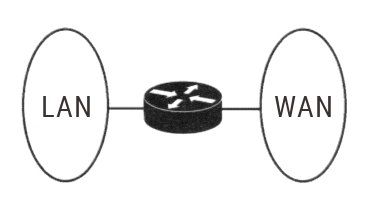
Jakie urządzenie sieciowe zostało pokazane na diagramie sieciowym?

Ilustracja do pytania
A. przełącznik
B. modem
C. ruter
D. koncentrator
Ruter to takie urządzenie, które pomaga zarządzać ruchem w sieciach komputerowych. Głównie zajmuje się tym, by dane znalazły najefektywniejszą drogę między różnymi sieciami. To naprawdę ważne, zwłaszcza w większych sieciach, bo dobrze skonfigurowany ruter sprawia, że wszystko działa sprawnie. Łączy na przykład sieci w naszych domach z Internetem albo zarządza ruchem w dużych firmach. Ciekawe, że nowoczesne rutery oferują różne dodatkowe funkcje, jak filtrowanie pakietów czy zarządzanie jakością usług, co może naprawdę poprawić wydajność. Chociaż trzeba pamiętać, że ważne jest, aby odpowiednio skonfigurować zabezpieczenia, regularnie aktualizować oprogramowanie i monitorować wydajność. To wszystko sprawia, że rutery są kluczowym elementem w dzisiejszych sieciach, zwłaszcza z rozwojem chmury i większymi wymaganiami co do szybkości przesyłu danych.

Pytanie 8

Aby połączyć dwa przełączniki oddalone o 200 m i osiągnąć minimalną przepustowość 200 Mbit/s, jakie rozwiązanie należy zastosować?

A. kabel koncentryczny 50 Ω
B. światłowód
C. skrętkę UTP
D. skrętkę STP
Skrętka UTP, STP i kabel koncentryczny 50 Ω mają sporo ograniczeń, przez co nie nadają się do łączenia dwóch przełączników na 200 m przy wymaganiu 200 Mbit/s. Skrętka UTP jest popularna w sieciach, ale jej maksymalny zasięg to 100 m. Kiedy wyjdzie się poza ten limit, jakość sygnału się pogarsza, co może prowadzić do utraty danych i opóźnień. Skrętka STP, która trochę lepiej znosi zakłócenia, też nie da rady, bo ma podobne ograniczenia. Użycie tych kabli w takiej sytuacji na pewno spowoduje problemy z niezawodnością połączenia. A kabel koncentryczny 50 Ω to już trochę staroć. Używa się go głównie w telekomunikacji, a w nowoczesnych sieciach LAN nie sprawdzi się, bo potrzebujemy dużo większych prędkości. Wybierając złe medium do transmisji, można się naprawdę zdenerwować i ponieść dodatkowe koszty związane z utrzymaniem sieci. Ważne jest, żeby zrozumieć, że obecne aplikacje potrzebują nie tylko odpowiedniej przepustowości, ale także stabilności i jakości połączenia, a to najlepiej zapewnia światłowód.

Pytanie 9

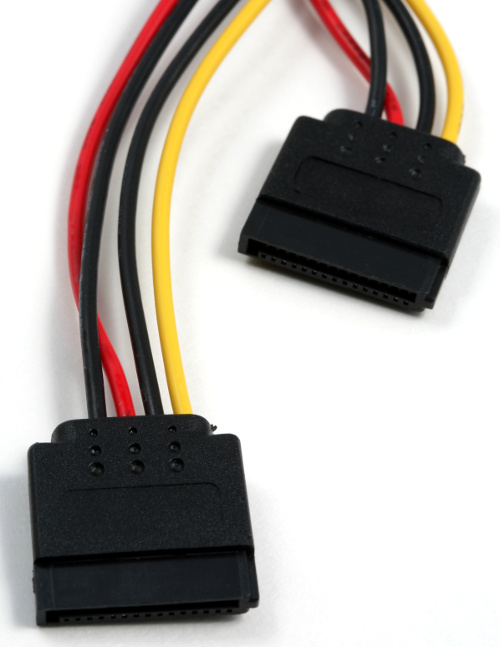
Na przedstawionym zdjęciu złącza pozwalają na

Ilustracja do pytania
A. zapewnienie zasilania dla urządzeń ATA
B. zapewnienie zasilania dla urządzeń PATA
C. zapewnienie zasilania dla urządzeń SATA
D. zapewnienie dodatkowego zasilania dla kart graficznych
Złącza przedstawione na fotografii to standardowe złącza zasilania SATA. SATA (Serial ATA) to popularny interfejs używany do podłączania dysków twardych i napędów optycznych w komputerach. Złącza zasilania SATA charakteryzują się trzema napięciami: 3,3 V 5 V i 12 V co umożliwia zasilanie różnorodnych urządzeń. Standard SATA jest używany w większości nowoczesnych komputerów ze względu na szybki transfer danych oraz łatwość instalacji i konserwacji. Zasilanie SATA zapewnia stabilną i efektywną dystrybucję energii do dysków co jest kluczowe dla ich niezawodnej pracy. Dodatkowym atutem jest kompaktowy design złącza które ułatwia zarządzanie przewodami w obudowie komputera co jest istotne dla przepływu powietrza i chłodzenia. Przy projektowaniu systemów komputerowych zaleca się zwracanie uwagi na jakość kabli zasilających aby zapewnić długowieczność i stabilność podłączonych urządzeń. Wybierając zasilacz komputerowy warto upewnić się że posiada on wystarczającą ilość złącz SATA co pozwoli na przyszłą rozbudowę systemu o dodatkowe napędy czy dyski.

Pytanie 10

Urządzenie sieciowe, które umożliwia połączenie pięciu komputerów w tej samej sieci, eliminując kolizje pakietów, to

A. przełącznik.
B. ruter.
C. most.
D. koncentrator.
Przełącznik, znany również jako switch, jest urządzeniem sieciowym, które efektywnie zarządza ruchem danych w sieci lokalnej (LAN). Jego główną funkcją jest przekazywanie pakietów danych między komputerami w sposób, który minimalizuje kolizje. Działa na warstwie drugiej modelu OSI (łącza danych), co pozwala mu na analizowanie adresów MAC w nagłówkach ramki. Dzięki temu przełącznik może stworzyć tablicę adresów, co umożliwia mu wysyłanie danych tylko do określonego odbiorcy, a nie do wszystkich urządzeń w sieci, jak to ma miejsce w przypadku koncentratora. Przykładowo, w małej firmie z pięcioma komputerami, użycie przełącznika pozwoli na płynne przesyłanie plików i komunikację bez zbędnych opóźnień. Warto również zaznaczyć, że przełączniki wspierają takie technologie jak VLAN, co umożliwia segmentację sieci oraz poprawia bezpieczeństwo i wydajność. Zastosowanie przełączników jest zgodne z najlepszymi praktykami w projektowaniu sieci, gdzie priorytetem jest wydajność oraz minimalizacja kolizji danych.

Pytanie 11

Planując pierwsze uruchomienie i konfigurację rutera, należy w pierwszej kolejności

A. zalogować się do jego panelu konfiguracyjnego korzystając z klucza dostępu.
B. połączyć się z nim przy użyciu komputera.
C. dokonać wyboru trybu pracy z ustawień domyślnych.
D. włączyć wszystkie odbiorniki, które mają w przyszłości z nim współpracować.
W pytaniu chodzi o pierwszą czynność przy uruchamianiu i konfiguracji rutera, czyli o poprawną kolejność działań. Wiele osób odruchowo myśli: „to trzeba się zalogować do panelu konfiguracyjnego” albo „od razu wybiorę tryb pracy”, ale to są kroki późniejsze. Żeby w ogóle sensownie konfigurować ruter, trzeba mieć świadomość, jakie urządzenia będą w sieci i czy są one fizycznie dostępne oraz uruchomione. Stąd najpierw włącza się odbiorniki, a dopiero potem wykonuje się konfigurację. Logowanie do panelu administracyjnego przy użyciu hasła (czy tam klucza dostępu) jest oczywiście konieczne, ale to nie jest pierwszy krok w procesie planowania. Najpierw musi istnieć fizyczne i logiczne środowisko: ruter podłączony do zasilania, podstawowe okablowanie, włączone hosty. Dopiero mając to, administrator loguje się do interfejsu WWW lub CLI i zaczyna konfigurację parametrów sieci LAN, WAN, DHCP, Wi‑Fi czy zabezpieczeń. Podobnie z wyborem trybu pracy z ustawień domyślnych – tryb router, access point, repeater, bridge i inne tryby pracy dobieramy po analizie potrzeb sieci, a nie „w ciemno” na start. Z mojego doświadczenia wynika, że osoby, które od razu klikają w ustawieniach, często później muszą wszystko robić od nowa, bo nagle okazuje się, że w sieci mają np. drukarkę wymagającą statycznego IP albo urządzenia IoT, które potrzebują konkretnego zakresu adresów. Sama odpowiedź polegająca na „połączeniu się z ruterem przy użyciu komputera” też jest nieprecyzyjna jako pierwszy krok. Oczywiście, fizyczne podłączenie komputera do rutera (kablem Ethernet lub przez Wi‑Fi) jest wymagane, żeby wejść do panelu administracyjnego, ale zanim w ogóle zaczniemy się łączyć i klikać, sensownie jest przygotować środowisko: włączyć wszystkie urządzenia, sprawdzić, jakie interfejsy będą używane, gdzie będzie stał ruter, jakie są wymagania użytkowników. Typowym błędem myślowym jest traktowanie konfiguracji jako serii przypadkowych kliknięć bez planu. W praktyce sieci komputerowe projektuje się od końcówek (hostów) i ich potrzeb, a potem dobiera i ustawia urządzenia sieciowe. Dlatego pierwszeństwo ma uruchomienie odbiorników, a dopiero potem logowanie, wybór trybu i dalsza konfiguracja.

Pytanie 12

Co jest efektem polecenia ipconfig /release?

A. Odnowienie wszystkich dzierżaw adresu IP uzyskanych z serwera DHCP.
B. Wyświetlenie pełnej informacji o konfiguracji karty sieciowej komputera.
C. Odświeżenie dzierżawy DHCP i ponowne zarejestrowanie nazwy.
D. Zwolnienie wszystkich dzierżaw adresu IP uzyskanych z serwera DHCP.
Polecenie ipconfig w systemie Windows ma kilka różnych przełączników, które łatwo ze sobą pomylić, szczególnie kiedy dopiero zaczyna się przygodę z administracją sieciami. W tym pytaniu kluczowe jest zrozumienie różnicy między odświeżeniem, odnowieniem i zwolnieniem dzierżawy DHCP oraz zwykłym wyświetleniem konfiguracji. Częsty błąd polega na myleniu ipconfig /release z opcją, która „odświeża” lub „odnawia” dzierżawę. Za odnowienie odpowiada polecenie ipconfig /renew – to ono wysyła do serwera DHCP prośbę o przydzielenie (lub przedłużenie) adresu IP. Natomiast /release robi dokładnie odwrotną rzecz: klient rezygnuje z aktualnego adresu IP z DHCP, co skutkuje jego zwolnieniem. Dlatego odpowiedzi sugerujące odnowienie lub odświeżenie dzierżawy nie trafiają w sedno działania tego przełącznika. Pojawia się też czasem przekonanie, że każde polecenie ipconfig „coś wyświetla”, więc musi chodzić o pokazanie pełnej konfiguracji karty sieciowej. To akurat robi samo ipconfig (bez przełączników) lub ipconfig /all, które pokazuje szczegółowe informacje: adresy IP, maskę, bramę, serwery DNS, MAC, status DHCP itp. /release również może coś wypisać w konsoli, ale jego główna funkcja jest konfiguracyjna, a nie informacyjna. Inny typowy skrót myślowy to utożsamianie słowa „odświeżenie” z dowolną operacją na DHCP. W praktyce w środowiskach zgodnych z dobrymi praktykami sieciowymi używa się precyzyjnych terminów: „release” (zwolnienie dzierżawy) i „renew” (odnowienie dzierżawy). Jeśli administrator chce, żeby klient otrzymał nowy adres lub zaktualizował konfigurację po zmianach na serwerze, uruchamia /renew, czasem poprzedzone /release. W diagnostyce i serwisie sprzętu sieciowego ważne jest dokładne rozróżnianie tych operacji, bo inaczej trudno zrozumieć, dlaczego host nagle traci adres IP albo dlaczego nie pobiera nowych ustawień. Dlatego przy takich pytaniach warto zawsze odnieść się do logiki protokołu DHCP i tego, co faktycznie robi klient w danym stanie.

Pytanie 13

Aby stworzyć nowego użytkownika o nazwie egzamin z hasłem qwerty w systemie Windows XP, należy wykorzystać polecenie

A. useradd egzamin qwerty /add
B. user net egzamin qwerty /add
C. net user egzamin qwerty /add
D. adduser egzamin qwerty /add
Wszystkie niepoprawne odpowiedzi odzwierciedlają błędne podejście do zarządzania użytkownikami w systemie Windows XP, co jest kluczowym zagadnieniem w administracji systemami operacyjnymi. Odpowiedzi takie jak 'useradd egzamin qwerty /add', 'adduser egzamin qwerty /add' oraz 'user net egzamin qwerty /add' sugerują użycie poleceń, które są charakterystyczne dla systemów Linux i Unix, a nie dla Windows. W systemie Windows XP nie ma poleceń 'useradd' ani 'adduser'; są one zarezerwowane dla systemów opartych na jądrze Linux, co pokazuje brak zrozumienia różnic między systemami operacyjnymi. Dodatkowo, błędne jest umieszczanie terminu 'user' przed 'net', co jest sprzeczne z konwencją polecenia w Windows. Tego rodzaju pomyłki często wynikają z nieznajomości lub pomylenia terminologii, co dodatkowo podkreśla znaczenie znajomości specyfiki środowiska, w którym pracuje administrator. Kluczowe jest, aby administratorzy systemów operacyjnych byli dobrze zaznajomieni z poleceniami i ich składnią, aby unikać tego typu błędów, które mogą prowadzić do niepowodzeń w zarządzaniu użytkownikami oraz do nieprawidłowego działania systemu.

Pytanie 14

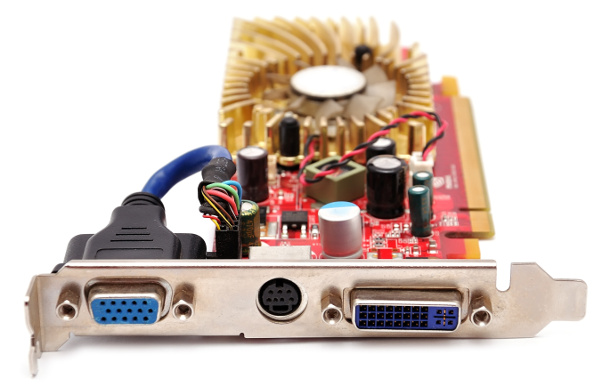
Na przedstawionej fotografii karta graficzna ma widoczne złącza

Ilustracja do pytania
A. DVI, D-SUB, DisplayPort
B. DVI, D-SUB, SLI
C. DVI, S-Video, HDMI
D. DVI, S-Video, D-SUB
Karta graficzna posiada złącza DVI S-Video i D-SUB co jest prawidłową odpowiedzią. Złącze DVI jest używane do przesyłania cyfrowego sygnału wideo co zapewnia lepszą jakość obrazu w porównaniu z analogowym sygnałem D-SUB. DVI jest standardem w wielu monitorach i kartach graficznych pozwalając na przesyłanie wysokiej jakości treści multimedialnych. S-Video to złącze analogowe które rozdziela sygnały jasności i koloru co poprawia jakość obrazu w porównaniu do standardowego kompozytowego sygnału wideo. Jest ono często wykorzystywane w starszych urządzeniach telewizyjnych i projektorach. Złącze D-SUB znane również jako VGA jest powszechnie stosowane do przesyłania analogowego sygnału wideo do monitorów. Pomimo wycofywania go z nowoczesnych urządzeń wciąż jest szeroko używane w starszych systemach. Dobre praktyki branżowe sugerują korzystanie z cyfrowych złączy takich jak DVI lub HDMI gdzie to możliwe ze względu na lepszą jakość obrazu i dźwięku. Warto znać te standardy ponieważ umożliwiają one elastyczność w konfiguracji sprzętu szczególnie w środowiskach z różnorodnym wyposażeniem.

Pytanie 15

Standard WIFI 802.11 b/g używa pasma

A. 250 MHz
B. 5 GHz
C. 2,4 GHz
D. 1200 MHz
Standard Wi-Fi 802.11 b/g jest jednym z najpopularniejszych standardów komunikacji bezprzewodowej, który działa w paśmie 2,4 GHz. To pasmo jest szeroko stosowane w różnych zastosowaniach, w tym w sieciach domowych, biurowych oraz publicznych. W praktyce, urządzenia zgodne z tym standardem, takie jak routery, smartfony, czy komputery, wykorzystują to pasmo do przesyłania danych na stosunkowo krótkie odległości, co pozwala na zapewnienie stabilnej i niezawodnej łączności. Pasmo 2,4 GHz ma swoje zalety, takie jak większy zasięg w porównaniu do pasma 5 GHz, ale również pewne ograniczenia, takie jak większa podatność na zakłócenia z innych urządzeń, takich jak mikrofalówki czy telefony bezprzewodowe. Ze względu na jego powszechność, wiele urządzeń obsługujących Wi-Fi 802.11 b/g jest również zgodnych z nowocześniejszymi standardami, co zapewnia elastyczność i wszechstronność w zastosowaniach codziennych. Warto zaznaczyć, że standard Wi-Fi 802.11 g oferuje wyższe prędkości transferu danych niż jego poprzednik, 802.11 b, co czyni go bardziej efektywnym w przypadku intensywnego korzystania z internetu.

Pytanie 16

Który typ profilu użytkownika zmienia się i jest zapisywany na serwerze dla klienta działającego w sieci Windows?

A. Obowiązkowy
B. Lokalny
C. Tymczasowy
D. Mobilny
Mobilny profil użytkownika jest przechowywany na serwerze i dostosowuje się do specyficznych potrzeb użytkowników w środowisku Windows. Jego kluczową cechą jest możliwość synchronizacji ustawień i preferencji między różnymi komputerami w sieci. Dzięki temu użytkownik, logując się na innym urządzeniu, ma dostęp do swoich indywidualnych ustawień, takich jak tapeta, ulubione programy czy preferencje dotyczące aplikacji. Przykładem zastosowania mobilnego profilu jest sytuacja, gdy pracownik korzysta z kilku komputerów w biurze i chce, aby jego środowisko pracy było dosłownie takie samo na każdym z nich. W praktyce mobilne profile są stosowane w dużych organizacjach, gdzie istnieje potrzeba centralizacji zarządzania użytkownikami i ich ustawieniami. Dobrą praktyką jest również regularne monitorowanie i aktualizowanie profili, aby zapewnić ich zgodność z wymaganiami bezpieczeństwa i polityką firmy. To podejście jest zgodne z najlepszymi standardami w zarządzaniu IT, co pozwala na większą efektywność i komfort pracy użytkowników.

Pytanie 17

Na ilustracji przedstawiono ustawienie karty sieciowej, której adres MAC wynosi

Ethernet adapter VirtualBox Host-Only Network:

   Connection-specific DNS Suffix  . :
   Description . . . . . . . . . . . : VirtualBox Host-Only Ethernet Adapter
   Physical Address. . . . . . . . . : 0A-00-27-00-00-07
   DHCP Enabled. . . . . . . . . . . : No
   Autoconfiguration Enabled . . . . : Yes
   Link-local IPv6 Address . . . . . : fe80::e890:be2b:4c6c:5aa9%7(Preferred)
   IPv4 Address. . . . . . . . . . . : 192.168.56.1(Preferred)
   Subnet Mask . . . . . . . . . . . : 255.255.255.0
   Default Gateway . . . . . . . . . :
   DHCPv6 IAID . . . . . . . . . . . : 134873127
   DHCPv6 Client DUID. . . . . . . . : 00-01-00-01-1F-04-2D-93-00-1F-D0-0C-7B-12
   DNS Servers . . . . . . . . . . . : fec0:0:0:ffff::1%1
                                       fec0:0:0:ffff::2%1
                                       fec0:0:0:ffff::3%1
   NetBIOS over Tcpip. . . . . . . . : Enabled
A. FEC0:0:0:FFFF::2
B. FE80::E890:BE2B:4C6C:5AA9
C. 0A-00-27-00-00-07
D. 192.168.56.1
Adres MAC jest unikalnym identyfikatorem przypisanym do karty sieciowej przez producenta. Składa się z 48 bitów, co zazwyczaj przedstawiane jest jako 12-cyfrowy adres zapisany w formacie szesnastkowym, np. 0A-00-27-00-00-07. Ten adres jest kluczowy w komunikacji na poziomie warstwy łącza danych w modelu OSI, umożliwiając urządzeniom wzajemne rozpoznawanie się w sieci lokalnej. Standard IEEE dla adresów MAC określa, że pierwsze 24 bity to identyfikator producenta (OUI), a pozostałe 24 bity są unikalne dla danego urządzenia. Zastosowanie adresów MAC jest szerokie, od filtrowania w sieciach Wi-Fi po konfigurację reguł bezpieczeństwa w sieciach LAN. W praktyce, znajomość adresu MAC jest nieoceniona przy diagnozowaniu problemów sieciowych oraz przy konfiguracji sprzętu sieciowego, gdzie identyfikacja urządzeń fizycznych jest niezbędna. W porównaniu do adresów IP, które mogą się zmieniać (szczególnie w przypadku DHCP), adresy MAC pozostają stałe, zapewniając spójność identyfikacji w długim okresie użytkowania.

Pytanie 18

Aby użytkownik notebooka z systemem Windows 7 lub nowszym mógł używać drukarki za pośrednictwem sieci WiFi, powinien zainstalować drukarkę na porcie

A. Nul
B. WSD
C. COM3
D. LPT3
Często spotykam się z tym, że użytkownicy próbują instalować drukarki sieciowe na portach typu LPT3, COM3 czy nawet wybierają port Nul z przyzwyczajenia do starszych rozwiązań lub dlatego, że podpowiada im to intuicja z czasów drukarek podłączanych bezpośrednio do komputera. To podejście niestety nie sprawdzi się w przypadku współczesnych urządzeń sieciowych – zwłaszcza gdy mówimy o drukowaniu przez WiFi w środowisku Windows 7 lub nowszym. Porty LPT (równoległe) i COM (szeregowe) były standardem w komputerach kilkanaście lat temu, ale obecnie praktycznie nie występują w laptopach. Służyły do podłączania sprzętów na kablu bezpośrednio do fizycznych portów w komputerze, a nie przez sieć. Port Nul natomiast to wirtualny port, który nie przesyła żadnych danych do drukarki – po prostu je „kasuje”. Czasem był używany do testowania lub odciążania systemu od prób wydruku. Użycie tych portów w kontekście drukarek sieciowych to błąd – nie da się przez nie obsłużyć urządzenia podłączonego przez WiFi. Współczesne drukarki sieciowe korzystają z portów sieciowych jak TCP/IP lub właśnie WSD, bo to one umożliwiają dwukierunkową, automatyczną komunikację między komputerem a drukarką w sieci lokalnej. Z mojego punktu widzenia, najczęstszą przyczyną wyboru złego portu jest niewiedza o nowych standardach lub trzymanie się dawnych nawyków. Dobra praktyka jest taka, że zawsze przed instalacją drukarki warto sprawdzić, jakie typy połączenia obsługuje sprzęt i korzystać z tych, które są najlepiej zintegrowane z systemem operacyjnym – dziś to właśnie porty WSD zapewniają najwyższą kompatybilność i wygodę użytkowania.

Pytanie 19

Protokół TCP (Transmission Control Protocol) funkcjonuje w trybie

A. bezpołączeniowym
B. hybrydowym
C. połączeniowym
D. sekwencyjnym
Protokół TCP (Transmission Control Protocol) działa w trybie połączeniowym, co oznacza, że przed przesłaniem danych nawiązywane jest połączenie między nadawcą a odbiorcą. Ten proces nazywa się handshaking, który zapewnia, że obie strony są gotowe do komunikacji. TCP gwarantuje dostarczenie pakietów danych, zapewniając ich kolejność i integralność. Dzięki mechanizmowi kontroli błędów oraz retransmisji utraconych pakietów, TCP jest idealnym protokołem dla aplikacji wymagających niezawodności, takich jak przeglądanie stron internetowych czy przesyłanie e-maili. Standardy takie jak RFC 793 definiują działanie protokołu TCP, co czyni go fundamentem komunikacji w Internecie. W praktyce oznacza to, że użytkownicy mogą być pewni, że dane dotrą w całości i w odpowiedniej kolejności, co jest kluczowe w przypadku transakcji finansowych czy przesyłania ważnych informacji. W przeciwieństwie do protokołu UDP, który działa w trybie bezpołączeniowym, TCP zapewnia bardziej stabilne i przewidywalne połączenie.

Pytanie 20

W schemacie logicznym struktury okablowania, zgodnie z polską terminologią zawartą w normie PN-EN 50174, cechą kondygnacyjnego punktu dystrybucyjnego jest to, że

A. łączy okablowanie obiektu i centralny punkt dystrybucji.
B. obejmuje zasięgiem całe piętro obiektu.
C. obejmuje zasięgiem cały obiekt.
D. łączy okablowanie pionowe i międzylokalowe.
Kondygnacyjny punkt dystrybucyjny to naprawdę ważny element w systemie okablowania strukturalnego. Mówiąc prosto, to coś, co obsługuje całe piętro w budynku. Jego główna funkcja to rozdzielanie sygnałów i zasilania na danym poziomie, co pomaga nam zarządzać urządzeniami podłączonymi do sieci. W biurowcach, na każdym piętrze znajdziesz różne urządzenia, jak komputery czy drukarki, a te punkty dystrybucyjne sprawiają, że można je łatwo podłączyć do głównego systemu. Dzięki temu mamy lepszą organizację i więcej miejsca w pomieszczeniach technicznych. Dobrze jest też od czasu do czasu zrobić audyt całej infrastruktury, żeby upewnić się, że wszystko działa jak należy i żeby dostosować system do zmieniających się potrzeb użytkowników. Jak dobrze zaplanujemy te punkty, to nasza sieć będzie wydajniejsza i bardziej elastyczna, co jest super ważne w takich dynamicznych warunkach pracy.

Pytanie 21

Jak skonfigurować dziennik w systemie Windows Server, aby rejestrować zarówno udane, jak i nieudane próby logowania użytkowników oraz działania na zasobach dyskowych?

A. zabezpieczeń.
B. systemu.
C. aplikacji i usług.
D. ustawień.
Odpowiedź "zabezpieczeń" jest prawidłowa, ponieważ dziennik zabezpieczeń w systemie Windows Server jest miejscem, w którym rejestrowane są wszelkie zdarzenia związane z bezpieczeństwem, w tym próby logowania użytkowników oraz operacje na zasobach dyskowych. Dziennik ten umożliwia administratorom systemów monitorowanie i analizowanie aktywności użytkowników oraz identyfikowanie potencjalnych zagrożeń. Na przykład, udane i nieudane próby logowania mogą dostarczyć informacji o nieautoryzowanym dostępie, a analiza zmian na poziomie zasobów dyskowych może pomóc w wykryciu nadużyć, takich jak nieautoryzowane modyfikacje plików. Dobre praktyki w zakresie bezpieczeństwa informacji, takie jak te określone w normach ISO/IEC 27001, zalecają regularne przeglądanie dzienników zabezpieczeń w celu oceny skuteczności kontroli zabezpieczeń oraz reagowania na incydenty. Właściwe konfigurowanie i monitorowanie dziennika zabezpieczeń to kluczowy element zarządzania bezpieczeństwem w organizacji.

Pytanie 22

Funkcja narzędzia tracert w systemach Windows polega na

A. pokazywaniu i modyfikowaniu tablicy trasowania pakietów w sieci
B. nawiązywaniu połączenia ze zdalnym serwerem na wskazanym porcie
C. śledzeniu drogi przesyłania pakietów w sieci
D. uzyskiwaniu szczegółowych danych dotyczących serwerów DNS
Pozostałe odpowiedzi nie są poprawne, ponieważ każda z nich odnosi się do różnych funkcji, które nie są związane z działaniem narzędzia 'tracert'. Wyszukiwanie szczegółowych informacji o serwerach DNS jest procesem, który można wykonać przy użyciu narzędzi takich jak 'nslookup' lub 'dig', które umożliwiają zapytania do systemu nazw domen (DNS) w celu uzyskania informacji o domenach internetowych, ich adresach IP oraz rekordach DNS. Wyświetlanie i zmiana tablicy trasowania pakietów sieciowych to funkcje związane z narzędziami do zarządzania siecią, takimi jak 'route' w systemach Windows, które pozwalają administratorom na przeglądanie i manipulowanie trasami, ale nie mają one związku z funkcjonalnością 'tracert'. Nawiązywanie połączenia ze zdalnym serwerem na określonym porcie jest realizowane przy użyciu narzędzi takich jak 'telnet' lub 'ssh', które służą do komunikacji z innymi systemami w sieci. Typowym błędem myślowym jest mylenie funkcji diagnostycznych i narzędzi służących do analizy tras z narzędziami do zarządzania połączeniami i trasowaniem, co może prowadzić do nieporozumień w zakresie ich zastosowania i funkcji w zarządzaniu siecią.

Pytanie 23

Aby w systemie Windows, przy użyciu wiersza poleceń, zmienić partycję FAT na NTFS bez utraty danych, powinno się zastosować polecenie

A. format
B. recover
C. convert
D. change
Polecenie 'convert' jest odpowiednie do zmiany systemu plików z FAT na NTFS bez utraty danych, co czyni je idealnym rozwiązaniem w sytuacjach, gdy potrzebujemy aktualizacji systemu plików w istniejącej partycji. Używając polecenia 'convert', system Windows skanuje partycję i zmienia jej struktury wewnętrzne na takie, które są zgodne z NTFS, a jednocześnie zachowuje wszystkie pliki i foldery znajdujące się na tej partycji. Przykład zastosowania może obejmować sytuację, w której użytkownik chce zyskać dodatkowe funkcje oferowane przez NTFS, takie jak lepsze zarządzanie uprawnieniami, kompresja plików czy możliwość wykorzystania dużych plików powyżej 4 GB. Dobre praktyki w zakresie zarządzania systemami operacyjnymi zalecają użycie tego polecenia z odpowiednimi uprawnieniami administratora, aby uniknąć problemów związanych z autoryzacją. Ponadto, przed dokonaniem jakichkolwiek zmian na partycji, zaleca się wykonanie kopii zapasowej danych, aby zminimalizować ryzyko ich utraty.

Pytanie 24

Aby wydobyć informacje znajdujące się w archiwum o nazwie dane.tar, osoba korzystająca z systemu Linux powinna zastosować komendę

A. gunzip –r dane.tar
B. gzip –r dane.tar
C. tar –cvf dane.tar
D. tar –xvf dane.tar
Wybór innych opcji może wydawać się zrozumiały, jednak każda z nich zawiera istotne błędy w kontekście operacji na archiwach. Polecenie 'gzip –r dane.tar' nie jest właściwe, ponieważ 'gzip' jest narzędziem do kompresji plików, a nie do rozpakowywania archiwów tar. Dodatkowo, flaga '-r' nie odnosi się do kompresji archiwum tar, a raczej do rekurencyjnego przetwarzania katalogów, co w przypadku archiwum tar nie ma zastosowania. Z kolei 'tar –cvf dane.tar' jest komendą do tworzenia archiwum, gdzie '-c' oznacza 'create' (utworzenie), co również nie jest zgodne z wymogiem wydobywania plików. Niepoprawne jest zatem stosowanie polecenia do archiwizowania, gdy celem jest ich wydobycie. Ostatecznie, 'gunzip –r dane.tar' również nie ma sensu, ponieważ 'gunzip' to narzędzie do dekompresji plików skompresowanych za pomocą 'gzip'. W tym kontekście, użycie '-r' w komendzie 'gunzip' jest nieodpowiednie, gdyż nie można dekompresować archiwum tar, które nie zostało wcześniej skompresowane za pomocą gzip. Warto pamiętać, że operacje na archiwach wymagają precyzyjnego zrozumienia stosowanej terminologii oraz funkcji poszczególnych poleceń, co jest kluczowe w administrowaniu systemami Linux.

Pytanie 25

Aby zintegrować komputer z siecią LAN, należy użyć interfejsu

A. LPT
B. D-SUB
C. S/PDIF
D. RJ-45
Interfejs RJ-45 jest standardem używanym w sieciach Ethernet oraz LAN, który pozwala na fizyczne połączenie komputerów i innych urządzeń sieciowych. Zastosowanie tego interfejsu umożliwia przesyłanie danych z prędkościami typowymi dla sieci lokalnych, wynoszącymi od 10 Mbps do nawet 10 Gbps w przypadku nowoczesnych technologii. Złącze RJ-45 jest odpowiedzialne za łączenie kabli miedzianych typu twisted pair, które są powszechnie stosowane w budowie infrastruktury sieciowej. W codziennych zastosowaniach, RJ-45 znajduje zastosowanie w podłączaniu komputerów do routerów, przełączników oraz punktów dostępowych. W standardzie ANSI/TIA-568 określono kolory przewodów w kablu Ethernet, co zapewnia spójność w instalacjach sieciowych. Warto również zwrócić uwagę na właściwości kabli, takie jak kategorie (np. Cat5e, Cat6), które wpływają na wydajność i przepustowość sieci. Przykładem zastosowania RJ-45 jest sieć biurowa, gdzie wiele komputerów jest podłączonych do switcha, umożliwiając współdzielenie zasobów i dostęp do internetu.

Pytanie 26

W filmie przedstawiono konfigurację ustawień maszyny wirtualnej. Wykonywana czynność jest związana z

A. dodaniem drugiego dysku twardego.
B. wybraniem pliku z obrazem dysku.
C. ustawieniem rozmiaru pamięci wirtualnej karty graficznej.
D. konfigurowaniem adresu karty sieciowej.
W konfiguracji maszyny wirtualnej bardzo łatwo pomylić różne opcje, bo wszystko jest w jednym oknie i wygląda na pierwszy rzut oka dość podobnie. Ustawienia pamięci wideo, dodawanie dysków, obrazy ISO, karty sieciowe – to wszystko siedzi zwykle w kilku zakładkach i początkujący użytkownicy mieszają te pojęcia. Ustawienie rozmiaru pamięci wirtualnej karty graficznej dotyczy tylko tego, ile pamięci RAM zostanie przydzielone emulatorowi GPU. Ta opcja znajduje się zazwyczaj w sekcji „Display” lub „Ekran” i pozwala poprawić płynność pracy środowiska graficznego, ale nie ma nic wspólnego z wybieraniem pliku obrazu dysku czy instalacją systemu operacyjnego. To jest po prostu parametr wydajnościowy. Z kolei dodanie drugiego dysku twardego polega na utworzeniu nowego wirtualnego dysku (np. nowy plik VDI, VHDX) lub podpięciu już istniejącego i przypisaniu go do kontrolera dyskowego w maszynie. Ta operacja rozszerza przestrzeń magazynową VM, ale nie wskazuje konkretnego obrazu instalacyjnego – zwykle nowy dysk jest pusty i dopiero system w maszynie musi go sformatować. Kolejne częste nieporozumienie dotyczy sieci: konfigurowanie adresu karty sieciowej w maszynie wirtualnej to zupełnie inna para kaloszy. W ustawieniach hypervisora wybieramy tryb pracy interfejsu (NAT, bridge, host‑only, internal network itd.), a adres IP najczęściej i tak ustawia się już wewnątrz systemu operacyjnego, tak samo jak na zwykłym komputerze. To nie ma żadnego związku z plikami obrazów dysków – sieć służy do komunikacji, a nie do uruchamiania czy montowania nośników. Typowy błąd myślowy polega na tym, że użytkownik widząc „dysk”, „pamięć” albo „kontroler”, zakłada, że każda z tych opcji musi dotyczyć tego samego obszaru konfiguracji. W rzeczywistości standardowe podejście w wirtualizacji jest takie, że wybór pliku obrazu dysku odbywa się w sekcji pamięci masowej: tam dodaje się wirtualny napęd (HDD lub CD/DVD) i dopiero przy nim wskazuje konkretny plik obrazu. Oddzielenie tych funkcji – grafiki, dysków, sieci – jest kluczowe, żeby świadomie konfigurować maszyny i unikać później dziwnych problemów z uruchamianiem systemu czy brakiem instalatora.

Pytanie 27

W specyfikacji IEEE 802.3af opisano technologię dostarczania energii elektrycznej do różnych urządzeń sieciowych jako

A. Power over Ethernet
B. Power under Control
C. Power over Classifications
D. Power over Internet
Poprawna odpowiedź to 'Power over Ethernet' (PoE), która jest standardem zdefiniowanym w normie IEEE 802.3af. Technologia ta umożliwia przesyłanie energii elektrycznej przez standardowe kable Ethernet, co pozwala na zasilanie różnych urządzeń sieciowych, takich jak kamery IP, telefony VoIP czy punkty dostępu Wi-Fi, bez potrzeby stosowania oddzielnych zasilaczy. Zastosowanie PoE znacznie upraszcza instalację urządzeń, eliminując konieczność dostępu do gniazdek elektrycznych w pobliżu. Dzięki temu technologia ta jest szeroko stosowana w nowoczesnych biurach oraz systemach monitoringu. PoE przyczynia się również do zmniejszenia kosztów instalacji oraz zwiększa elastyczność w rozmieszczaniu urządzeń w przestrzeni roboczej. Dodatkowo, standard IEEE 802.3af pozwala na przesyłanie do 15.4 W mocy, co jest wystarczające dla wielu typowych urządzeń. Warto również zaznaczyć, że PoE jest częścią większej rodziny standardów, w tym IEEE 802.3at (PoE+) i IEEE 802.3bt (PoE++), które oferują jeszcze wyższe moce zasilania.

Pytanie 28

Wykonanie polecenia net use z:\\192.168.20.2\data /delete, spowoduje

A. przyłączenie katalogu data  do dysku Z:
B. odłączenie zasobów hosta 192.168.20.2 od dysku Z:
C. odłączenie katalogu  data92 od dysku Z:
D. przyłączenie zasobów hosta 192.168.20.2 do dysku Z:
W kontekście polecenia 'net use z:\\192.168.20.2\data /delete' istnieje wiele nieporozumień dotyczących jego działania oraz celu. W pierwszej kolejności, odpowiedzi sugerujące przyłączenie zasobów do dysku Z: są mylne, ponieważ użycie słowa '/delete' jednoznacznie wskazuje na operację usunięcia, a nie dodania. Osoby mogące mylić te pojęcia mogą sądzić, że wykonując operację, nawiązują nowe połączenie z zasobem, co jest fundamentalnym błędem w rozumieniu działania tego polecenia. Ponadto, istotnym aspektem jest zrozumienie, że 'data92' nie jest katalogiem, który odnosi się do zasobu wskazanego w pytaniu. Brak precyzyjnego określenia ścieżek i zasobów w pytaniach o połączenia sieciowe może prowadzić do nieporozumień, a w konsekwencji do błędnych decyzji. Często użytkownicy są nieświadomi, że litery dysków przypisuje się dla wygody i organizacji, a ich nieprawidłowe zarządzanie może prowadzić do utraty dostępu do ważnych zasobów. Ważne jest, aby przed wykonaniem operacji upewnić się, jakie zasoby są aktualnie połączone i jakie są ich przypisania, co jest kluczowym elementem zarządzania w sieci. Wpływa to na efektywność operacyjną oraz bezpieczeństwo systemu, więc zrozumienie tych zależności jest niezbędne dla każdego administratora systemu.

Pytanie 29

Jakie medium transmisyjne charakteryzuje się najmniejszym ryzykiem zakłóceń elektromagnetycznych sygnału przesyłanego?

A. Kabel FTP z czterema parami
B. Kabel światłowodowy
C. Gruby kabel koncentryczny
D. Cienki kabel koncentryczny
Wybór innych mediów transmisyjnych, takich jak czteroparowy kabel FTP, gruby kabel koncentryczny czy cienki kabel koncentryczny, prowadzi do większego narażenia na zakłócenia elektromagnetyczne. Czteroparowy kabel FTP (Foiled Twisted Pair) jest lepiej chroniony przed zakłóceniami niż standardowe kable UTP, jednak nadal opiera się na przesyłaniu sygnałów elektrycznych. W praktyce, pomimo zastosowania ekranowania, sygnał może być narażony na interferencje pochodzące z innych przewodów czy urządzeń, co może prowadzić do degradacji jakości połączenia oraz spadku prędkości transmisji. Gruby i cienki kabel koncentryczny, mimo że oferują stabilne połączenia w odpowiednich warunkach, również korzystają z sygnałów elektrycznych, co czyni je podatnymi na zakłócenia elektromagnetyczne. Typowym błędem w myśleniu jest przekonanie, że ekranowanie kabli miedzianych całkowicie eliminuje problemy z zakłóceniami. W rzeczywistości, nawet najlepsze ekranowanie ma swoje ograniczenia, a w przypadku dużych odległości lub intensywnego pola elektromagnetycznego, jakość sygnału może być znacznie gorsza niż w przypadku światłowodów. W obliczu rosnącego zapotrzebowania na szybkie i niezawodne połączenia, zwłaszcza w zastosowaniach takich jak streaming wideo, gry online czy transmitowanie dużych zbiorów danych, jasne jest, że wybór odpowiedniego medium transmisyjnego jest kluczowy dla wydajności i stabilności sieci.

Pytanie 30

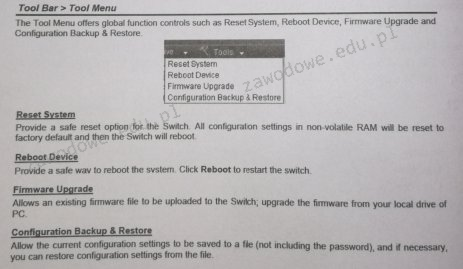
Którą opcję w menu przełącznika należy wybrać, aby przywrócić ustawienia do wartości fabrycznych?

Ilustracja do pytania
A. Reboot Device
B. Reset System
C. Firmware Upgrade
D. Save Configuration
Opcja Reset System jest prawidłowym wyborem, gdyż odpowiada za przywrócenie urządzenia do ustawień fabrycznych. Przywracanie ustawień fabrycznych polega na zresetowaniu wszystkich skonfigurowanych parametrów do wartości, które były pierwotnie ustawione przez producenta. Proces ten jest niezbędny, gdy występują problemy z działaniem urządzenia lub gdy chcemy przygotować sprzęt do nowej konfiguracji. Przykład praktycznego zastosowania to usunięcie błędów konfiguracyjnych lub zabezpieczenie danych osobowych przed sprzedażą urządzenia. W kontekście dobrych praktyk branżowych, regularne przywracanie ustawień fabrycznych pomaga utrzymać optymalną wydajność i bezpieczeństwo urządzeń sieciowych, minimalizując ryzyko wystąpienia niepożądanych zachowań wynikających z błędnych konfiguracji. Odpowiednie procedury resetowania powinny być opisane w dokumentacji technicznej urządzenia i stanowią ważny element zarządzania cyklem życia sprzętu IT.

Pytanie 31

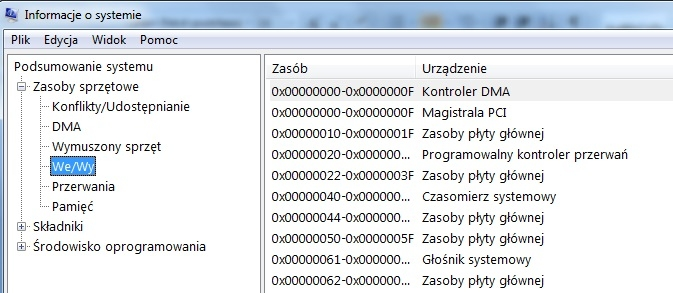
W którym systemie liczbowym zapisano zakresy We/Wy przedstawione na ilustracji?

Ilustracja do pytania
A. W systemie dziesiętnym
B. W systemie ósemkowym
C. W systemie binarnym
D. W systemie szesnastkowym
Odpowiedź szesnastkowym jest prawidłowa ponieważ zakresy We/Wy są zapisane z użyciem systemu szesnastkowego który jest powszechnie stosowany w informatyce do reprezentacji danych na poziomie sprzętowym i programowym System szesnastkowy używa podstawy 16 co oznacza że używa 16 cyfr 0-9 i liter A-F gdzie litera A odpowiada liczbie dziesięć a F piętnaście Jest on intuicyjny do użycia w komputerach ponieważ jeden szesnastkowy znak reprezentuje cztery bity co ułatwia konwersję i interpretację danych w systemach binarnych i sprzętowych W przedstawionych zakresach We/Wy prefiks 0x oznacza że liczby są zapisane w systemie szesnastkowym Co więcej w kontekście zarządzania zasobami systemowymi jak porty We/Wy czy adresy pamięci szesnastkowy format jest standardem pozwalając na bardziej efektywne adresowanie szczególnie w architekturach komputerowych takich jak x86 Daje to programistom i inżynierom komputerowym możliwość dokładniejszej kontroli i optymalizacji interakcji z hardwarem Dzięki szerokiemu zastosowaniu i jasności reprezentacji format szesnastkowy stanowi podstawę pracy z systemami na niskim poziomie co czyni go nieodzownym elementem w arsenale profesjonalistów w dziedzinie IT

Pytanie 32

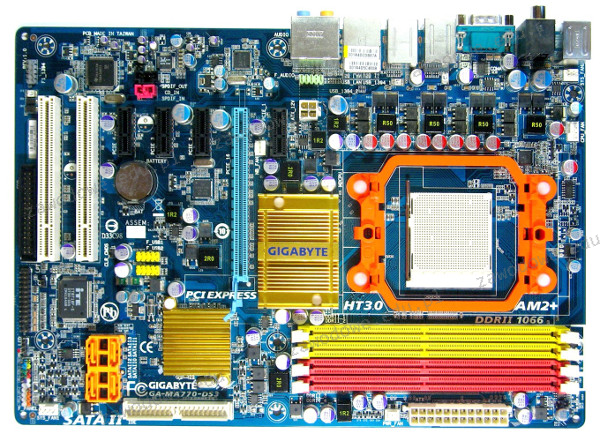
Jakie złącze umożliwia przesył danych między przedstawioną na ilustracji płytą główną a urządzeniem zewnętrznym, nie dostarczając jednocześnie zasilania do tego urządzenia przez interfejs?

Ilustracja do pytania
A. PCI
B. PCIe
C. USB
D. SATA
Złącze SATA (Serial ATA) jest interfejsem używanym do podłączania urządzeń magazynujących, takich jak dyski twarde i napędy SSD, do płyty głównej. Jest to standardowy interfejs, który zapewnia szybki transfer danych, ale nie dostarcza zasilania do podłączonych urządzeń. Urządzenia SATA wymagają osobnego kabla zasilającego, co odróżnia je od interfejsów takich jak USB, które mogą zasilać urządzenia peryferyjne przez ten sam kabel, który przesyła dane. Standard SATA jest powszechnie stosowany w desktopach, laptopach i serwerach, a jego nowsze wersje oferują zwiększoną przepustowość, osiągając prędkości do 6 Gb/s w wersji SATA III. Zastosowanie SATA pozwala na elastyczne i skalowalne rozwiązania magazynowe, a dodatkowe funkcje takie jak hot-swapping umożliwiają wymianę dysków bez potrzeby wyłączania systemu. Dzięki szerokiemu wsparciu i zgodności wstecznej SATA jest kluczowym elementem nowoczesnych środowisk komputerowych, umożliwiając zarówno użytkownikom domowym, jak i profesjonalnym efektywne zarządzanie danymi. Zrozumienie działania i zastosowania złącza SATA jest niezbędne dla specjalistów IT, projektantów systemów i wszystkich, którzy zajmują się architekturą komputerową.

Pytanie 33

Użytkownik drukarki samodzielnie i poprawnie napełnił pojemnik z tonerem. Po jego zamontowaniu drukarka nie podejmuje się próby drukowania. Co może być przyczyną tej usterki?

A. niewymieniony chip zliczający, znajdujący się na pojemniku z tonerem
B. nieodpowiednia jakość użytego tonera do uzupełnienia pojemnika
C. niewłaściwie dobrany toner
D. zabrudzony wałek magnetyczny
Strasznie łatwo jest pomylić się przy wyborze tonera, ale to nie do końca o to chodzi, gdy drukarka działa źle. Jakość tonera to istotna sprawa, ale najważniejszy przy napełnianiu pojemnika jest chip zliczający, a nie sam toner. Często można spotkać się z problemem, że wałek magnetyczny jest zabrudzony, ale to nie blokuje drukarki przed działaniem. Tak, zabrudzenia mogą zepsuć jakość wydruków, ale przecież drukarka wciąż działa. A jeżeli użyjesz tonera niskiej jakości, to mogą wychodzić smugi i kolory będą nie równe, ale drukarka powinna działać, o ile jest sprawna. Warto zwrócić uwagę na kluczowe części systemu druku, takie jak ten wspomniany chip, bo to on komunikuje się z drukarką. Wiele osób błędnie myśli, że problem leży tylko w tonerze, a przecież monitoring elektroniczny jest równie ważny. Pamiętajmy, że serwisowanie drukarek i napełnianie tonerów wymaga zwracania uwagi na te małe, ale istotne szczegóły, bo inaczej mogą nas zaskoczyć nieprzyjemne sytuacje.

Pytanie 34

Chusteczki namoczone w płynie o działaniu antystatycznym są używane do czyszczenia

A. ekranów monitorów CRT
B. wałków olejowych w drukarkach laserowych
C. rolek prowadzących papier w drukarkach atramentowych
D. ekranów monitorów LCD
Wybór chusteczek nasączonych płynem o właściwościach antystatycznych do czyszczenia ekranów monitorów LCD oraz innych komponentów drukujących, takich jak wałki olejowe w drukarkach laserowych i rolki prowadzące papier w drukarkach atramentowych, jest problematyczny. Ekrany LCD są znacznie bardziej wrażliwe na chemikalia i mogą łatwo ulec uszkodzeniu, jeżeli zastosowane zostaną niewłaściwe środki czyszczące. W przypadku LCD, zaleca się użycie specjalnych roztworów przystosowanych do tego rodzaju powierzchni, które nie zawierają alkoholu ani substancji, które mogłyby zmatowić ekran. Gromadzenie się kurzu na ekranie LCD nie jest tak problematyczne jak w przypadku CRT, gdzie statyczność ładunku jest istotnym czynnikiem. Ponadto, wałki olejowe i rolki prowadzące w drukarkach wymagają zupełnie odmiennych metod czyszczenia. W ich przypadku stosowanie substancji antystatycznych nie jest zalecane, ponieważ niektóre z tych produktów mogą wpływać na właściwości oleju lub smaru, co prowadzi do obniżenia efektywności drukowania. Błędne przekonanie, że te same chusteczki mogą być stosowane do różnych typów urządzeń, może prowadzić do uszkodzenia sprzętu, co jest kosztowne i czasochłonne w naprawie. Dlatego ważne jest, aby przed użyciem jakiegokolwiek środka czyszczącego dokładnie zapoznać się z zaleceniami producenta i stosować się do nich, aby zapewnić długotrwałą wydajność i bezpieczeństwo urządzeń.

Pytanie 35

Program firewall nie zapewnia ochrony przed

A. wirusami rozprzestrzeniającymi się za pomocą poczty elektronicznej
B. atakami generującymi zwiększony ruch w sieci
C. szpiegowaniem oraz kradzieżą poufnych informacji użytkownika
D. uzyskaniem dostępu do komputera przez hakerów
Wiele osób myśli, że firewalle załatwiają wszystko, ale to nie do końca tak działa. Często mylą je z programami antywirusowymi. Firewalle pilnują, żeby nikt nie wchodził do systemu bez pozwolenia i czasem blokują dziwny ruch w sieci, ale nie potrafią prześwietlić plików z e-maili pod kątem wirusów. Są różne rodzaje ataków, jak DDoS, które firewalle mogą ograniczać, ale wirusy z e-maili mogą przebić się przez nie. Nawet przy włączonym firewallu hakerzy mogą zyskać dostęp, jeśli wykorzystają jakieś luki w oprogramowaniu lub zainstalują złośliwe oprogramowanie poprzez załączniki. A wykradanie danych to też coś, czym zajmuje się złośliwe oprogramowanie – i firewall tego nie zablokuje. Dlatego najlepiej połączyć firewalle z programami antywirusowymi i na bieżąco aktualizować wszystko, co mamy, a także uczyć się, jak rozpoznawać zagrożenia.

Pytanie 36

Norma PN-EN 50173 rekomenduje montaż przynajmniej

A. jednego punktu rozdzielczego na każde 250m2 powierzchni
B. jednego punktu rozdzielczego na cały budynek wielopiętrowy
C. jednego punktu rozdzielczego na każde piętro
D. jednego punktu rozdzielczego na każde 100m2 powierzchni
Wybór odpowiedzi, że norma PN-EN 50173 zaleca instalowanie jednego punktu rozdzielczego na każde 100m2 lub 250m2 powierzchni jest niezgodny z jej wymaganiami. W rzeczywistości, normy te koncentrują się na zapewnieniu właściwej jakości usług telekomunikacyjnych w kontekście budynków wielokondygnacyjnych, a nie na powierzchni użytkowej. Podejście oparte na metrażu może prowadzić do niewystarczającej infrastruktury sieciowej, szczególnie w budynkach o dużym natężeniu użytkowania, takich jak biurowce czy hotele. Zastosowanie punktów rozdzielczych wyłącznie w oparciu o powierzchnię może skutkować miejscami o niskiej jakości sygnału oraz problemami z dostępem do usług, co jest sprzeczne z podstawowymi założeniami normy. Innym błędnym podejściem jest myślenie, że w całym budynku wystarczy jeden punkt rozdzielczy. Taki model może nie sprostać wymaganiom użytkowników, szczególnie w przypadku dużych obiektów, gdzie wzrasta liczba urządzeń oraz intensywność korzystania z sieci. Niewłaściwe zrozumienie wymagań normy prowadzi do ryzyka wymagającego kosztownych późniejszych poprawek oraz zakłóceń w dostępie do usług. Właściwe planowanie i przestrzeganie norm PN-EN 50173 ma kluczowe znaczenie dla zapewnienia niezawodności oraz wydajności infrastruktury telekomunikacyjnej w obiektach wielopiętrowych.

Pytanie 37

W instrukcji obsługi karty dźwiękowej można znaleźć następujące dane: - częstotliwość próbkowania wynosząca 22 kHz, - rozdzielczość wynosząca 16 bitów. Jaką przybliżoną objętość będzie miało mono jednokanałowe nagranie dźwiękowe trwające 10 sekund?

A. 440000 B
B. 220000 B
C. 80000 B
D. 160000 B
Błędy w obliczeniach wielkości plików dźwiękowych często wynikają z niepełnego uwzględnienia kluczowych parametrów, takich jak częstotliwość próbkowania, rozdzielczość oraz liczba kanałów. Osoby, które proponują odpowiedzi 80000 B, 160000 B czy 220000 B, mogą zaniżać wartość obliczeń, przyjmując niewłaściwe założenia dotyczące czasu trwania nagrania, częstotliwości lub rozdzielczości. Na przykład, odpowiedź 80000 B może wynikać z obliczenia na podstawie zbyt krótkiego czasu nagrania lub pominięcia przeliczenia bitów na bajty. Warto zauważyć, że częstotliwość próbkowania 22 kHz oznacza, że 22000 próbek dźwięku jest rejestrowanych na sekundę, co w kontekście 10-sekundowego nagrania daje 220000 próbek. Dla jednego kanału w 16-bitowej rozdzielczości, 10-sekundowe nagranie wymaga 3520000 bitów, co po przeliczeniu na bajty daje 440000 B. Typowym błędem myślowym jest także uproszczenie procesu obliczeniowego, które prowadzi do pominięcia ważnych kroków. W praktyce, umiejętność dokładnego obliczania rozmiarów plików audio ma kluczowe znaczenie w procesach produkcji dźwięku oraz w tworzeniu aplikacji audio, gdzie efektywne zarządzanie danymi jest kluczowe dla jakości i wydajności operacyjnej.

Pytanie 38

Co symbolizuje graficzny znak przedstawiony na ilustracji?

Ilustracja do pytania
A. główny punkt dystrybucyjny
B. gniazd telekomunikacyjne
C. zamknięty kanał kablowy
D. otwarty kanał kablowy
Symbol przedstawiony na rysunku jest powszechnie stosowany w dokumentacji technicznej związanej z instalacjami teletechnicznymi i odnosi się do gniazd telekomunikacyjnych. Gniazda te są kluczowymi elementami infrastruktury telekomunikacyjnej, umożliwiającymi podłączanie urządzeń takich jak telefony, modemy, czy komputery do sieci. W praktyce gniazda telekomunikacyjne są instalowane w ścianach budynków w miejscach dostosowanych do potrzeb użytkowników, zapewniając łatwy dostęp do sieci. Standardy branżowe, takie jak TIA/EIA-568, regulują specyfikacje dotyczące ich instalacji i oznaczeń, aby zapewnić kompatybilność i funkcjonalność w różnych środowiskach. Symboliczne przedstawienie gniazd telekomunikacyjnych w dokumentacji technicznej ułatwia projektantom i instalatorom szybkie identyfikowanie kluczowych punktów połączeń w planach budynku. Dzięki temu można zaplanować efektywne rozmieszczenie infrastruktury sieciowej, co jest szczególnie istotne w dużych obiektach komercyjnych lub biurowych, gdzie niezawodność sieci jest priorytetem. Właściwe rozpoznanie takich symboli pozwala na poprawne zrozumienie i realizację projektów teletechnicznych zgodnie z najlepszymi praktykami i standardami branżowymi.

Pytanie 39

Aby zabezpieczyć komputery w lokalnej sieci przed nieautoryzowanym dostępem oraz atakami typu DoS, konieczne jest zainstalowanie i skonfigurowanie

A. filtru antyspamowego
B. programu antywirusowego
C. zapory ogniowej
D. bloku okienek pop-up
Wybór filtrów antyspamowych, blokad okienek pop-up i programów antywirusowych jako środków ochrony przed atakami DoS i nieautoryzowanym dostępem do sieci lokalnej jest błędny, ponieważ te rozwiązania mają różne funkcje i ograniczenia. Filtry antyspamowe służą głównie do ochrony przed niechcianą pocztą elektroniczną, co nie przyczynia się do zabezpieczenia sieci komputerowej. Ich głównym celem jest eliminacja spamu i phishingu, a nie obronę przed zagrożeniami sieciowymi. Blokady okienek pop-up to techniki stosowane w przeglądarkach internetowych, mające na celu poprawę doświadczeń użytkowników w sieci, ale nie wpływają na bezpieczeństwo danych ani na obronę przed atakami. Programy antywirusowe są istotne w walce z złośliwym oprogramowaniem, jednak nie są wystarczające do zabezpieczenia całej sieci przed atakami DoS, które często polegają na nadmiernym obciążeniu zasobów sieciowych, a nie na wprowadzaniu złośliwego kodu. Właściwym sposobem na ochronę sieci lokalnej jest zastosowanie zapory ogniowej, która zapewnia kontrolę nad całym ruchem sieciowym i może skutecznie przeciwdziałać zarówno nieautoryzowanemu dostępowi, jak i atakom DoS. Aby zrozumieć efektywność tych narzędzi, warto zaznaczyć, że standardy bezpieczeństwa, takie jak NIST Cybersecurity Framework, silnie akcentują znaczenie zapór ogniowych w architekturze zabezpieczeń, co podkreśla ich rolę jako pierwszej linii obrony w ochronie sieci.

Pytanie 40

Aby monitorować przesył danych w sieci komputerowej, należy wykorzystać program klasy

A. debugger.
B. sniffer.
C. firmware.
D. kompilator.
Sniffer, znany również jako analizator pakietów, to narzędzie używane do monitorowania i analizowania ruchu w sieci komputerowej. Jego głównym zadaniem jest przechwytywanie pakietów danych przesyłanych przez sieć, co pozwala na ich szczegółową analizę. Sniffery są wykorzystywane w różnych kontekstach, od diagnostyki sieci po analizę bezpieczeństwa. Na przykład, administratorzy sieci mogą używać sniffera, aby wykryć nieprawidłowe działania, takie jak nieautoryzowany dostęp do danych lub ataki typu Man-in-the-Middle. Sniffery są także pomocne w optymalizacji wydajności sieci poprzez identyfikację wąskich gardeł i nadmiarowego ruchu. W branży IT korzysta się z różnych narzędzi typu sniffer, takich jak Wireshark, który jest jednym z najpopularniejszych analizatorów pakietów. Zgodnie z dobrą praktyką branżową, monitorowanie ruchu sieciowego powinno odbywać się z zachowaniem odpowiednich zasad bezpieczeństwa oraz prywatności użytkowników. Warto również pamiętać, że użycie sniffera w nieodpowiedni sposób, bez zgody osób zaangażowanych, może być nielegalne.