Wyniki egzaminu

Informacje o egzaminie:
  • Zawód: Technik informatyk
  • Kwalifikacja: INF.02 - Administracja i eksploatacja systemów komputerowych, urządzeń peryferyjnych i lokalnych sieci komputerowych
  • Data rozpoczęcia: 13 kwietnia 2026 08:32
  • Data zakończenia: 13 kwietnia 2026 08:49

Egzamin zdany!

Wynik: 29/40 punktów (72,5%)

Wymagane minimum: 20 punktów (50%)

Nowe
Analiza przebiegu egzaminu— sprawdź jak rozwiązywałeś pytania
Pochwal się swoim wynikiem!
Szczegółowe wyniki:
Pytanie 1

Zbiór usług sieciowych dla systemów z rodziny Microsoft Windows jest reprezentowany przez skrót

A. IIS
B. FTPS
C. HTTP
D. HTTPS
IIS, czyli Internet Information Services, to serwer WWW stworzony przez Microsoft, który jest integralną częścią systemów operacyjnych rodziny Windows. Umożliwia hosting aplikacji internetowych oraz stron WWW, a także zarządzanie nimi poprzez intuicyjny interfejs graficzny. IIS obsługuje różne protokoły, takie jak HTTP, HTTPS, FTP, a także pozwala na korzystanie z ASP.NET, co czyni go potężnym narzędziem do tworzenia dynamicznych aplikacji webowych. Przykłady zastosowania IIS obejmują serwisowanie stron internetowych dla małych firm, jak i dużych korporacji, które wymagają stabilnych i skalowalnych rozwiązań. Zastosowanie IIS w praktyce obejmuje również konfigurację zabezpieczeń, monitorowanie wydajności oraz integrację z innymi technologiami Microsoft, co czyni go standardowym rozwiązaniem w środowisku Windows. Warto także zaznaczyć, że IIS wspiera standardy branżowe, takie jak HTTP/2, co zwiększa efektywność transferu danych. W kontekście dobrych praktyk, ważne jest regularne aktualizowanie serwera, aby zapewnić bezpieczeństwo oraz wsparcie dla najnowszych protokołów i technologii.
Pytanie 2

Jaka licencja ma charakter zbiorowy i pozwala instytucjom komercyjnym oraz organizacjom edukacyjnym, rządowym, charytatywnym na nabycie większej liczby programów firmy Microsoft na korzystnych warunkach?

A. MOLP
B. OEM
C. APSL
D. MPL
Licencja MOLP (Microsoft Open License Program) jest skierowana do instytucji komercyjnych, edukacyjnych, państwowych oraz charytatywnych, umożliwiając im zakup większej liczby licencji na oprogramowanie Microsoft na korzystnych warunkach. Jest to model licencjonowania, który pozwala na elastyczne zarządzanie licencjami oraz dostosowanie ich do potrzeb organizacji. Przykładowo, szkoły i uczelnie mogą zyskać dostęp do oprogramowania Microsoft, takiego jak Windows czy Office, w przystępniejszej cenie, co pozwala im na lepsze wykorzystanie budżetów edukacyjnych. Program MOLP ułatwia również aktualizację i zarządzanie licencjami, co jest zgodne z dobrymi praktykami w obszarze IT, gdzie efektywność i oszczędność kosztów są kluczowe. Z perspektywy branżowej, MOLP odpowiada na rosnące zapotrzebowanie na elastyczne i skalowalne rozwiązania licencyjne, co czyni go idealnym wyborem dla większych instytucji, które potrzebują dostępu do najnowszych technologii w sposób ekonomiczny i efektywny.

Pytanie 3

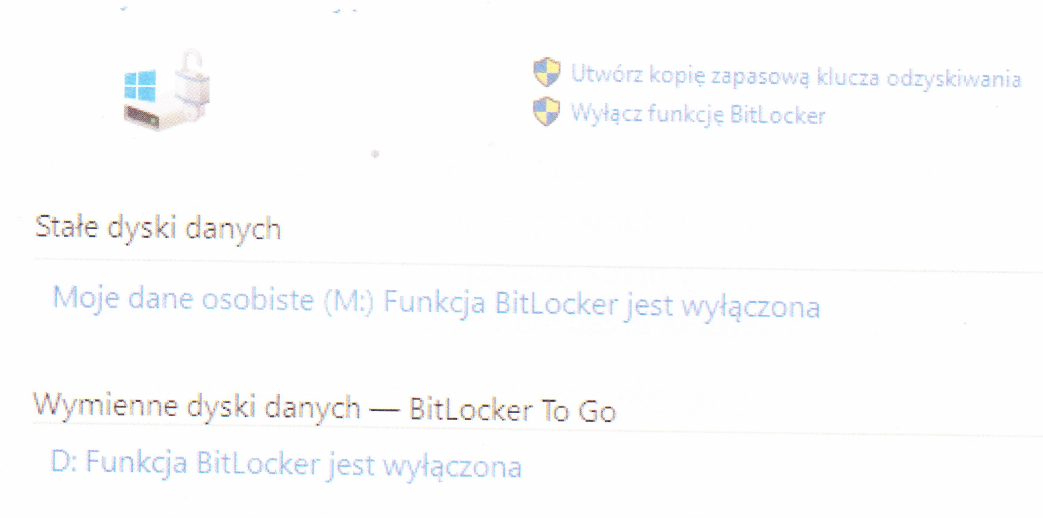
Wbudowane narzędzie dostępne w systemach Windows w edycji Enterprise lub Ultimate jest przeznaczone do

Ilustracja do pytania
A. kryptograficznej ochrony danych na dyskach
B. kompresji dysku
C. tworzenia kopii dysku
D. konsolidacji danych na dyskach
W systemach Windows w wersji Enterprise oraz Ultimate funkcja BitLocker służy do kryptograficznej ochrony danych na dyskach twardych. BitLocker to narzędzie, które umożliwia szyfrowanie całych woluminów dysku, zapewniając, że tylko uprawnieni użytkownicy mogą uzyskać dostęp do danych. Zastosowanie technologii szyfrowania AES (Advanced Encryption Standard) czyni dane praktycznie niedostępnymi dla osób nieupoważnionych nawet w przypadku fizycznej kradzieży dysku. Praktyczne zastosowanie BitLockera jest powszechne w środowiskach korporacyjnych, gdzie ochrona danych jest kluczowa. Implementacja tego narzędzia jest zgodna z najlepszymi praktykami branżowymi, które rekomendują szyfrowanie danych wrażliwych. BitLocker obsługuje także funkcje TPM (Trusted Platform Module), co dodatkowo wzmacnia bezpieczeństwo przez weryfikację integralności systemu przy uruchamianiu. Dzięki BitLockerowi możliwe jest zabezpieczenie zarówno stałych dysków wewnętrznych, jak i przenośnych nośników danych poprzez funkcję BitLocker To Go. Jest to narzędzie nie tylko efektywne, ale i łatwe w zarządzaniu, co czyni je odpowiednim wyborem dla organizacji ceniących bezpieczeństwo danych.

Pytanie 4

Dezaktywacja automatycznych aktualizacji systemu Windows skutkuje

A. uniemożliwieniem jakiejkolwiek formy pobierania aktualizacji systemu
B. automatycznym weryfikowaniem dostępności aktualizacji i informowaniem o tym użytkownika
C. automatycznym ściąganiem aktualizacji bez ich instalacji
D. zablokowaniem samodzielnego pobierania uaktualnień przez system
Wyłączenie automatycznej aktualizacji systemu Windows skutkuje zablokowaniem samodzielnego pobierania i instalowania uaktualnień przez system operacyjny. Z perspektywy użytkownika oznacza to, że system nie będzie automatycznie pobierał najnowszych poprawek zabezpieczeń czy aktualizacji funkcjonalnych, co może wpłynąć na bezpieczeństwo i stabilność systemu. Przykładowo, jeśli użytkownik zdecyduje się na wyłączenie automatycznych aktualizacji, będzie musiał ręcznie sprawdzać dostępność aktualizacji oraz je instalować, co może prowadzić do opóźnień w zabezpieczaniu systemu. Zgodnie z najlepszymi praktykami branżowymi, regularne aktualizacje są kluczowe dla ochrony przed nowymi zagrożeniami oraz poprawy wydajności systemu. Użytkownicy powinni być świadomi tego, że decydując się na wyłączenie automatycznych aktualizacji, narażają się na ryzyko związane z potencjalnymi lukami w zabezpieczeniach, które mogłyby zostać załatane przez producenta.

Pytanie 5

Polecenie Gpresult

A. prezentuje dane dotyczące kontrolera
B. odświeża ustawienia zasad grupowych
C. przywraca domyślne zasady grupowe dla kontrolera
D. wyświetla wynikowy zestaw zasad dla użytkownika lub komputera
Polecenie Gpresult jest narzędziem w systemach Windows, które umożliwia administratorom wyświetlenie szczegółowych informacji na temat zastosowanych zasad grup dla użytkowników oraz komputerów. Poprawna odpowiedź wskazuje, że Gpresult wyświetla wynikowy zestaw zasad, co oznacza, że administratorzy mogą zobaczyć, jakie zasady są aktywne dla danego użytkownika lub komputera, a także jakie zasady mogły być dziedziczone z wyższych poziomów w hierarchii Active Directory. Dzięki temu narzędziu można identyfikować problemy związane z zasadami grup, oceniać ich wpływ na konfigurację systemu oraz dostosowywać ustawienia w celu zapewnienia zgodności z politykami bezpieczeństwa. Na przykład, administratorzy mogą użyć Gpresult do zweryfikowania, czy konkretna zasada zabezpieczeń, dotycząca haseł użytkowników, została poprawnie zastosowana. To narzędzie jest istotne w kontekście audytów bezpieczeństwa i zarządzania politykami, jako że umożliwia dokładną analizę, która jest zgodna z najlepszymi praktykami w zarządzaniu IT.

Pytanie 6

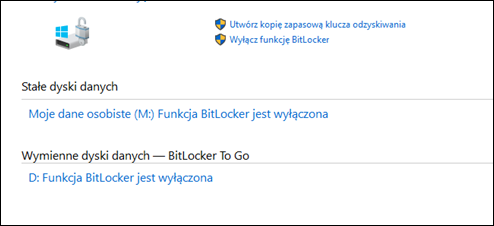
Przedstawione wbudowane narzędzie systemów Windows w wersji Enterprise lub Ultimate służy do

Ilustracja do pytania
A. kompresji dysku.
B. kryptograficznej ochrony danych na dyskach.
C. tworzenia kopii dysku.
D. konsolidacji danych na dyskach.
BitLocker to jedno z tych narzędzi systemowych, które – moim zdaniem – powinno być włączane od razu po instalacji Windowsa na komputerach firmowych czy szkolnych. Jego główną rolą jest zapewnienie kryptograficznej ochrony danych na dyskach. Działa to tak, że cała zawartość dysku zostaje zaszyfrowana przy użyciu silnych algorytmów szyfrowania, takich jak AES, a klucz odblokowujący może być przechowywany np. na module TPM lub na zewnętrznym nośniku (pendrive). Dzięki temu, nawet jeśli ktoś fizycznie wyjmie dysk z komputera i spróbuje odczytać dane na innym urządzeniu, nie będzie mógł ich zobaczyć bez właściwego klucza. To rozwiązanie jest szczególnie polecane wszędzie tam, gdzie mamy do czynienia z wrażliwymi informacjami – w biznesie, administracji czy nawet prywatnie. W praktyce wdrożenie BitLockera znacząco podnosi poziom bezpieczeństwa, a do tego spełnia wymagania różnych norm branżowych, np. ISO 27001 czy wytyczne RODO dotyczące ochrony danych osobowych. Szyfrowanie nie wpływa zauważalnie na wydajność pracy nowoczesnych komputerów, a ryzyko przypadkowego ujawnienia danych drastycznie spada. Często spotyka się też BitLocker To Go, który umożliwia szyfrowanie pamięci przenośnych – świetna sprawa, jeśli ktoś gubi pendrive’y. W skrócie: bezpieczeństwo na serio, a nie tylko na papierze.

Pytanie 7

Aby skopiować folder c:\test wraz ze wszystkimi podfolderami na przenośny dysk f:\ w systemie Windows 7, jakie polecenie należy zastosować?

A. xcopy f:\test c:\test /E
B. copy f:\test c:\test /E
C. copy c:\test f:\test /E
D. xcopy c:\test f:\test /E
W przypadku odpowiedzi 'copy c:\test f:\test /E', należy zauważyć, że polecenie 'copy' nie obsługuje kopiowania katalogów z ich zawartością. Narzędzie to jest przeznaczone do kopiowania pojedynczych plików, a próba użycia go do kopiowania folderów z podkatalogami zakończy się błędem. Użytkownicy często mylą funkcjonalności 'copy' i 'xcopy', co prowadzi do nieporozumień. W przypadku opcji 'copy f:\test c:\test /E', zamiana miejscami źródła i celu prowadzi do niepoprawnego rozumienia, że kopiujemy z nośnika na lokalny dysk, co jest w tym kontekście zupełnie niewłaściwe. Odpowiedzi takie jak 'xcopy f:\test c:\test /E' również nie są adekwatne, ponieważ odwracają kierunek kopiowania, co jest sprzeczne z zamierzonym celem skopiowania danych na dysk przenośny. Typowym błędem myślowym jest założenie, że każda opcja kopiowania danych w systemie Windows będzie działać analogicznie, co nie jest prawdą. Zrozumienie różnic w funkcjonalności i zastosowaniu odpowiednich narzędzi jest kluczowe dla efektywnej pracy z systemem operacyjnym, szczególnie w kontekście zarządzania danymi i użycia odpowiednich poleceń dla zadawanych czynności.

Pytanie 8

Domyślnie w programie Eksplorator Windows przy użyciu klawisza F5 uruchamiana jest funkcja

A. kopiowania
B. rozpoczynania drukowania zrzutu ekranowego
C. otwierania okna wyszukiwania
D. odświeżania zawartości aktualnego okna
Klawisz F5 w programie Eksplorator Windows jest standardowo używany do odświeżania zawartości bieżącego okna. Funkcja ta jest niezwykle istotna w kontekście zarządzania plikami i folderami, gdyż umożliwia aktualizację widoku, co jest niezbędne w przypadku wprowadzania zmian w systemie plików. Na przykład, gdy dodasz lub usuniesz pliki z wybranego folderu, naciśnięcie F5 pozwala na natychmiastowe zaktualizowanie wyświetlanej listy, co zwiększa efektywność pracy. Warto również zauważyć, że odświeżanie jest praktyką zalecaną w standardach użytkowania systemów operacyjnych, aby zapewnić, że użytkownik zawsze dysponuje aktualnymi danymi. Ponadto, w kontekście programowania, wiele aplikacji przyjmuje podobne skróty klawiszowe dla odświeżania widoku, co świadczy o ujednoliceniu dobrych praktyk w interfejsach użytkownika.

Pytanie 9

Na dysku obok systemu Windows zainstalowano system Linux Ubuntu. W celu dostosowania kolejności uruchamiania systemów operacyjnych, należy zmienić zawartość

A. bcdedit
B. /etc/inittab
C. /etc/grub
D. boot.ini
W Ubuntu, jak chcesz ustawić, w jakiej kolejności uruchamiają się systemy operacyjne, musisz zajrzeć do pliku /etc/grub. GRUB, czyli taki bootloader, to standard w Linuxie, który pozwala Ci wybrać, jaki system chcesz włączyć przy starcie komputera. Konfiguracja w grub.cfg zawiera info o systemach, które masz na dysku i ich lokalizację. Jak coś zmienisz w tym pliku, to może się okazać, że inny system uruchomi się jako pierwszy. Na przykład, jak użyjesz komendy 'sudo update-grub', to GRUB zaktualizuje się automatycznie, żeby pokazać wszystkie dostępne systemy, w tym Windowsa i Linuxa. Fajnie jest sprawdzać i aktualizować GRUB-a po każdej instalacji lub aktualizacji systemu, żeby wszystko działało jak należy.

Pytanie 10

Użytkownik napotyka trudności z uruchomieniem systemu Windows. W celu rozwiązania tego problemu skorzystał z narzędzia System Image Recovery, które

A. naprawia pliki startowe, używając płyty Recovery
B. przywraca system, wykorzystując punkty przywracania
C. odzyskuje ustawienia systemowe, korzystając z kopii rejestru systemowego backup.reg
D. odtwarza system na podstawie kopii zapasowej
Nieprawidłowe odpowiedzi opierają się na mylnych założeniach dotyczących funkcji narzędzi dostępnych w systemie Windows. Naprawa plików startowych przy użyciu płyty Recovery dotyczy procesu, który ma na celu przywrócenie zdolności systemu do uruchamiania, ale nie odnosi się do pełnego przywracania systemu na podstawie obrazu. Takie podejście ma swoje zastosowanie w przypadku uszkodzenia plików systemowych, jednak nie przywraca wszystkich ustawień i danych, co czyni je mniej kompleksowym rozwiązaniem. Kolejną kwestią jest przywracanie systemu za pomocą punktów przywracania. Punkty te są tworzone automatycznie w momencie instalacji oprogramowania lub aktualizacji systemu, co oznacza, że działają na zasadzie zapisu stanu systemu, lecz nie obejmują pełnego obrazu, co ogranicza ich skuteczność w poważniejszych przypadkach. Ostatnia odpowiedź dotycząca odzyskiwania ustawień systemu z kopii rejestru wydaje się nieadekwatna, ponieważ rejestr systemowy nie jest samodzielnym elementem, który można po prostu przywrócić jako całość – jego złożoność i zależności z innymi komponentami sprawiają, że taki proces jest problematyczny i potencjalnie niebezpieczny, mogący prowadzić do dalszych uszkodzeń systemu. Właściwe podejście do rozwiązywania problemów z uruchamianiem systemu Windows obejmuje zrozumienie, które narzędzia są odpowiednie dla danych sytuacji oraz umiejętność ich odpowiedniego zastosowania. Dlatego ważne jest posiadanie wiedzy na temat różnych metod odzyskiwania i ich ograniczeń, co pozwoli na skuteczniejsze zarządzanie problemami związanymi z systemem operacyjnym.

Pytanie 11

Minimalna ilość pamięci RAM wymagana dla systemu operacyjnego Windows Server 2008 wynosi przynajmniej

A. 1 GB
B. 2 GB
C. 512 MB
D. 1,5 GB
Wybór odpowiedzi wskazujących na wartości poniżej 2 GB, takie jak 512 MB, 1,5 GB czy 1 GB, opiera się na nieaktualnych założeniach dotyczących wymagań systemowych. W początkowych latach istnienia systemów operacyjnych, takie jak Windows Server 2003 czy starsze wersje, rzeczywiście mogły funkcjonować przy mniejszych ilościach pamięci RAM. Jednak wraz z rozwojem technologii oraz wzrostem wymagań aplikacji i usług, minimalne wymagania dotyczące pamięci RAM znacznie się zwiększyły. Użytkownicy często mylą 'minimalne' wymagania z 'zalecanymi', co prowadzi do nieporozumień. Używanie serwera z pamięcią niższą niż 2 GB w kontekście Windows Server 2008 może prowadzić do poważnych problemów wydajnościowych, takich jak wolniejsze działanie aplikacji, długie czasy odpowiedzi oraz częstsze przestoje. W systemach serwerowych pamięć RAM ma kluczowe znaczenie dla utrzymania wydajności i zdolności obsługi wielu jednoczesnych połączeń. Należy również pamiętać, że zbyt mała ilość pamięci może ograniczać możliwości zarządzania zasobami oraz wprowadzać ograniczenia w zakresie funkcjonalności serwera, co w konsekwencji może prowadzić do nieefektywności w operacjach biznesowych.

Pytanie 12

Którego wbudowanego narzędzia w systemie Windows 8 Pro można użyć do szyfrowania danych?

A. AppLocker
B. BitLocker
C. WinLocker
D. OneLocker
BitLocker to wbudowane narzędzie w systemie Windows 8 Pro, które umożliwia szyfrowanie danych na dyskach twardych, co znacząco zwiększa bezpieczeństwo przechowywanych informacji. BitLocker używa algorytmów szyfrowania opartych na standardzie AES, co zapewnia wysoki poziom ochrony przed nieautoryzowanym dostępem. Funkcjonalność ta jest szczególnie przydatna w środowisku biznesowym, gdzie dostęp do wrażliwych danych musi być ściśle kontrolowany. Przykładowo, jeśli pracownik straci laptopa, dane zaszyfrowane za pomocą BitLockera pozostaną niedostępne dla osób trzecich. Dodatkowo BitLocker jest zgodny z najlepszymi praktykami zarządzania bezpieczeństwem informacji, takimi jak standardy ISO/IEC 27001, które podkreślają znaczenie ochrony danych w organizacjach. Warto również zwrócić uwagę na to, że BitLocker może być używany w połączeniu z TPM (Trusted Platform Module), co zwiększa bezpieczeństwo kluczy szyfrujących oraz zapewnia dodatkowe zabezpieczenia podczas rozruchu systemu.

Pytanie 13

Jakie polecenie w systemach operacyjnych Windows służy do prezentacji konfiguracji interfejsów sieciowych?

A. ifconfig
B. ipconfig
C. hold
D. tracert
Odpowiedź 'ipconfig' jest poprawna, ponieważ jest to narzędzie w systemach operacyjnych Windows, które służy do wyświetlania i konfiguracji ustawień interfejsów sieciowych. Umożliwia administratorom i użytkownikom łatwe sprawdzenie adresów IP, maski podsieci oraz bramy domyślnej dla wszystkich aktywnych interfejsów sieciowych. Przykładowo, użycie polecenia 'ipconfig /all' dostarcza szczegółowych informacji o każdym interfejsie, w tym o adresach MAC, statusie połączenia oraz konfiguracji DHCP. Jest to standardowe narzędzie w administracji sieciami, które często jest wykorzystywane w praktyce do diagnozowania problemów z połączeniami sieciowymi. Znajomość tego narzędzia jest kluczowa dla każdego, kto zajmuje się zarządzaniem sieciami komputerowymi, zarówno w środowisku lokalnym, jak i w większych infrastrukturach. Warto również dodać, że 'ipconfig' współpracuje z innymi poleceniami, takimi jak 'ping' lub 'tracert', co zwiększa jego użyteczność w diagnostyce sieci.

Pytanie 14

Przerywając działalność na komputerze, możemy szybko wrócić do pracy, wybierając w systemie Windows opcję:

A. wylogowania
B. stanu wstrzymania
C. ponownego uruchomienia
D. zamknięcia systemu
Wybór opcji stanu wstrzymania jest prawidłowy, ponieważ pozwala na szybkie wznowienie pracy na komputerze bez potrzeby uruchamiania systemu od nowa. Stan wstrzymania, znany również jako tryb uśpienia, przechowuje aktualny stan systemu oraz otwarte aplikacje w pamięci RAM, co umożliwia natychmiastowy powrót do pracy po wznowieniu. Przykładem zastosowania stanu wstrzymania jest sytuacja, gdy użytkownik wykonuje kilka zadań i musi na chwilę odejść od komputera; zamiast wyłączać system, co zajmie więcej czasu, może po prostu wprowadzić go w stan wstrzymania. Z perspektywy dobrych praktyk zarządzania energią, przejście w stan wstrzymania jest bardziej efektywne energetycznie niż pełne wyłączenie komputera, a także przeciwdziała nadmiernemu zużyciu podzespołów. Warto również zauważyć, że wiele nowoczesnych systemów operacyjnych wspiera automatyczne przejście w stan wstrzymania po określonym czasie bezczynności, co jest korzystne zarówno dla wydajności, jak i oszczędności energii.

Pytanie 15

Użytkownik planuje instalację 32-bitowego systemu operacyjnego Windows 7. Jaka jest minimalna ilość pamięci RAM, którą powinien mieć komputer, aby system mógł działać w trybie graficznym?

A. 1 GB
B. 512 MB
C. 2 GB
D. 256 MB
Minimalne wymagania dotyczące pamięci RAM dla systemu operacyjnego Windows 7 w wersji 32-bitowej są często mylnie interpretowane. Odpowiedzi sugerujące 256 MB i 512 MB RAM jako wystarczające są nieprawidłowe. W przeszłości, w przypadku starszych systemów operacyjnych, takie wartości mogłyby być rozważane, jednak w erze Windows 7, które wprowadza znacznie bardziej złożony interfejs graficzny oraz nowe funkcje, te liczby są znacznie niewystarczające. System operacyjny potrzebuje odpowiedniej ilości pamięci RAM, aby efektywnie zarządzać procesami i zapewnić użytkownikowi płynne doświadczenia, co jest szczególnie ważne w trybie graficznym. Wiele osób myśli, że minimalne wymagania są wystarczające do codziennego użytku, co jest błędnym podejściem. Z perspektywy wydajności, 1 GB RAM jest zalecanym minimum, a posiadanie tylko 512 MB lub mniej może prowadzić do znacznych opóźnień i trudności w obsłudze. Rekomendacje branżowe wskazują, że dla komfortowej pracy w systemie Windows 7, warto dążyć do posiadania co najmniej 2 GB RAM-u, co zapewnia lepszą wydajność i możliwość uruchamiania wielu aplikacji jednocześnie, co jest kluczowe w kontekście nowoczesnego użytkowania komputerów.

Pytanie 16

Aby zainstalować usługę Active Directory w systemie Windows Server, konieczne jest uprzednie zainstalowanie oraz skonfigurowanie serwera

A. DNS
B. DHCP
C. FTP
D. WWW
Usługa Active Directory (AD) jest kluczowym elementem infrastruktury Windows Server, a jej poprawne funkcjonowanie wymaga istnienia serwera DNS (Domain Name System). DNS pełni rolę systemu nazw, który pozwala na konwersję nazw domenowych na adresy IP. W kontekście Active Directory, DNS jest niezbędny do lokalizowania kontrolerów domeny oraz odnajdywania zasobów w sieci. Przykładowo, gdy użytkownik loguje się do domeny, jego komputer wysyła zapytanie DNS w celu ustalenia, który kontroler domeny obsłuży tę operację. Ponadto, Active Directory korzysta z różnych typów rekordów DNS, takich jak rekordy SRV, aby zidentyfikować dostępne usługi w domenie. Z tych powodów, zanim przystąpimy do instalacji i konfiguracji Active Directory, musimy upewnić się, że serwer DNS jest poprawnie zainstalowany i skonfigurowany, co jest zgodne z najlepszymi praktykami zarządzania infrastrukturą IT.

Pytanie 17

Aby podłączyć stację roboczą z zainstalowanym systemem Windows do domeny zst.local należy

Ilustracja do pytania
A. jedynie w polu Domena wpisać zst.local
B. jedynie w polu Sufiks podstawowej domeny DNS tego komputera wpisać zst.local
C. ustawić nazwę komputera oraz w polu Domena wpisać zst.local
D. ustawić nazwę komputera oraz w polu Grupa robocza wpisać zst.local
W tym zagadnieniu łatwo pomylić kilka pojęć konfiguracyjnych w Windows: grupę roboczą, domenę Active Directory oraz sufiks DNS. Wszystkie te elementy pojawiają się w podobnych oknach, ale ich rola jest zupełnie inna. Wpisanie zst.local tylko w polu „Domena” bez przemyślenia nazwy komputera teoretycznie może zadziałać, ale w praktyce jest to podejście niezgodne z dobrymi praktykami administracyjnymi. Nazwa komputera powinna być świadomie nadana przed dołączeniem do domeny, żeby w Active Directory i DNS od razu pojawił się poprawny, docelowy identyfikator stacji. Odpowiedź oparta na polu „Grupa robocza” wynika z częstego nieporozumienia: wielu osobom wydaje się, że grupa robocza to to samo co domena, tylko „mniejsza”. Tymczasem grupa robocza to luźne powiązanie komputerów w sieci równorzędnej (peer‑to‑peer), bez centralnego kontrolera, bez Active Directory, bez scentralizowanego logowania i polityk GPO. Wpisanie zst.local jako nazwy grupy roboczej w ogóle nie spowoduje dołączenia do domeny – komputer nadal będzie samodzielnym hostem, autoryzacja użytkowników będzie lokalna, a kontroler domeny nawet nie zostanie zapytany o cokolwiek. Jeszcze inny błąd myślowy dotyczy sufiksu podstawowej domeny DNS. To ustawienie wpływa głównie na sposób rozwiązywania nazw (czyli jak system dokleja domenę do krótkich nazw hostów), ale samo w sobie nie rejestruje komputera w Active Directory. Można mieć poprawnie ustawiony sufiks DNS zst.local, a jednocześnie w ogóle nie być członkiem domeny – wtedy logowanie domenowe, GPO czy centralne zarządzanie po prostu nie zadziałają. Typowym źródłem pomyłek jest przekonanie, że skoro domena AD używa DNS, to wystarczy wszędzie wpisać ten sam ciąg znaków i system „sam się domyśli”. Niestety tak to nie działa. Dołączenie do domeny to proces uwierzytelniony: wymaga kontaktu z kontrolerem domeny, sprawdzenia uprawnień, utworzenia lub powiązania konta komputera w katalogu, negocjacji zabezpieczeń (Kerberos/NTLM). Dopiero wybranie opcji „Domena”, wpisanie nazwy domeny oraz poprawnie ustawiona nazwa komputera powodują, że stacja robocza staje się pełnoprawnym członkiem środowiska domenowego i może korzystać z wszystkich mechanizmów zarządzania przewidzianych w architekturze Windows.

Pytanie 18

Aby utworzyć kolejną partycję w systemie Windows, można skorzystać z narzędzia

A. diskmgmt.msc
B. dfsgui.msc
C. devmgmt.msc
D. dsa.msc
Odpowiedź 'diskmgmt.msc' jest poprawna, ponieważ jest to narzędzie systemowe w systemie Windows, które umożliwia zarządzanie dyskami i partycjami. Przystawka ta pozwala na tworzenie, usuwanie, formatowanie i zmienianie rozmiaru partycji. Użytkownicy mogą w łatwy sposób podglądać stan dysków, ich partycje oraz dostępne miejsce, co jest kluczowe dla zarządzania przestrzenią dyskową. Na przykład, jeśli chcemy zainstalować nowy system operacyjny obok istniejącego, możemy wykorzystać diskmgmt.msc do utworzenia nowej partycji, co jest zgodne z najlepszymi praktykami w zakresie zarządzania systemami operacyjnymi. Dodatkowo, korzystanie z tej przystawki pozwala na sprawne zarządzanie danymi, co jest niezbędne w środowisku zarówno domowym, jak i biurowym. Użycie tego narzędzia jest zgodne z zasadami efektywnego zarządzania zasobami komputerowymi, co ułatwia użytkownikom maksymalne wykorzystanie dostępnej przestrzeni dyskowej oraz utrzymanie porządku w systemie.

Pytanie 19

Usługa RRAS serwera Windows 2019 jest przeznaczona do

A. automatycznego wykonywania kopii plików i jej transferu pomiędzy serwerem a klientem.
B. połączenia użytkowników zdalnych za pomocą VPN.
C. tworzenia restrykcji logowania użytkowników.
D. szyfrowania plików na serwerze.
Poprawnie – usługa RRAS (Routing and Remote Access Service) w Windows Server 2019 służy przede wszystkim do zapewniania zdalnego dostępu, w tym połączeń VPN dla użytkowników i całych oddziałów firmy. W praktyce oznacza to, że serwer z włączonym i poprawnie skonfigurowanym RRAS może pełnić rolę serwera VPN, przez który pracownicy łączą się z siecią firmową z domu, z delegacji czy z innej lokalizacji, jakby fizycznie byli w biurze. Moim zdaniem to jedna z kluczowych usług w małych i średnich firmach, gdzie nie zawsze stosuje się dedykowane urządzenia VPN klasy enterprise. RRAS obsługuje różne protokoły tunelowania, m.in. SSTP, L2TP/IPsec, IKEv2 czy nawet starszy PPTP (choć ten ostatni nie jest już zalecany ze względów bezpieczeństwa). Dobra praktyka jest taka, żeby zawsze łączyć VPN z silnym uwierzytelnianiem (np. certyfikaty, MFA) i stosować protokoły zgodne z aktualnymi rekomendacjami bezpieczeństwa Microsoftu i branży. Poza samym VPN, RRAS potrafi też realizować routing między podsieciami, NAT, a nawet prosty firewall oparty o reguły routingu – ale w kontekście tego pytania najważniejsza jest właśnie funkcja zdalnego dostępu. W typowym scenariuszu konfiguruje się serwer Windows 2019 w roli „Remote Access”, wybiera opcję „VPN”, integruje z Active Directory i NPS (RADIUS) i dopiero wtedy klienci Windows, Linux czy nawet urządzenia mobilne mogą zestawiać bezpieczne tunele do sieci firmowej. To jest zgodne z dobrymi praktykami: centralizacja zdalnego dostępu, kontrola uprawnień użytkowników i logowanie połączeń w jednym miejscu.

Pytanie 20

Osoba korzystająca z systemu Windows zdecydowała się na przywrócenie systemu do określonego punktu. Które pliki utworzone po tym punkcie NIE zostaną zmienione w wyniku tej operacji?

A. Pliki sterowników
B. Pliki aktualizacji
C. Pliki aplikacji
D. Pliki osobiste
Pliki aktualizacji, aplikacji oraz sterowników są ściśle związane z funkcjonowaniem systemu operacyjnego i jego komponentów. Przywracanie systemu do wcześniejszego punktu oznacza cofnięcie wszelkich zmian wprowadzonych w systemie od momentu utworzenia tego punktu. W przypadku plików aktualizacji, takie operacje mogą prowadzić do wycofania poprawek zabezpieczeń i stabilności, co może stwarzać zagrożenia dla bezpieczeństwa. Użytkownicy często błędnie zakładają, że przywracanie systemu jest neutralne wobec wszystkich plików, jednak w rzeczywistości dotyczy to głównie plików systemowych, a nie danych osobistych. Pliki aplikacji mogą również zostać usunięte lub przywrócone do wcześniejszych wersji, co często prowadzi do problemów z ich działaniem. Użytkownicy mogą nie zdawać sobie sprawy, że zmiana wersji sterowników może powodować problemy z kompatybilnością, co może skutkować błędami w działaniu sprzętu. Aby uniknąć tych problemów, ważne jest, aby przed przywróceniem systemu wykonać pełną kopię zapasową wszystkich istotnych plików i zrozumieć, jak działa proces przywracania. Zrozumienie różnic między plikami osobistymi a systemowymi oraz ich rolą w architekturze systemu operacyjnego jest kluczowe w zarządzaniu danymi i bezpieczeństwem ich przechowywania.

Pytanie 21

W systemie Windows można przeprowadzić analizę wpływu uruchomionych aplikacji na wydajność komputera, korzystając z polecenia

A. dfrgui.exe
B. taskschd.msc
C. iscsicpl.exe
D. perfmon.msc
Perfmon.msc, znany jako Monitor wydajności, to narzędzie w systemie Windows, które umożliwia użytkownikom szczegółowe monitorowanie i analizowanie wydajności systemu oraz uruchamianych aplikacji. Dzięki temu narzędziu można śledzić różnorodne metryki, takie jak wykorzystanie CPU, pamięci RAM, dysków twardych oraz sieci, co pozwala na zidentyfikowanie potencjalnych wąskich gardeł w systemie. Perfmon.msc oferuje możliwość tworzenia złożonych zestawów danych, które mogą być wykorzystywane do analizy trendów wydajności w czasie. Na przykład, administratorzy systemów mogą skonfigurować zbieranie danych na temat wydajności w określonych interwałach czasu oraz analizować je w celu optymalizacji działania aplikacji. Dodatkowo, korzystanie z tego narzędzia jest zgodne z najlepszymi praktykami w zakresie zarządzania wydajnością systemów IT, umożliwiając szybką identyfikację problemów oraz podejmowanie decyzji na podstawie danych.

Pytanie 22

Aby ocenić stabilność systemu Windows Server, należy użyć narzędzia

A. Dziennik zdarzeń
B. Menedżer zadań
C. Monitor niezawodności
D. Zasady grupy
Monitor niezawodności to narzędzie dostępne w systemie Windows Server, które umożliwia użytkownikom monitorowanie i analizowanie stabilności oraz wydajności systemu. Działa na zasadzie zbierania danych o zdarzeniach systemowych, aplikacjach oraz sprzęcie, co pozwala na identyfikację potencjalnych problemów, zanim staną się one krytyczne. Użytkownicy mogą przeglądać raporty, które przedstawiają dane dotyczące awarii aplikacji, problemów ze sprzętem oraz innych zdarzeń, co ułatwia podejmowanie decyzji dotyczących konserwacji i optymalizacji systemu. Zastosowanie Monitora niezawodności jest zgodne z najlepszymi praktykami zarządzania IT, które zalecają proaktywne podejście do monitorowania i zarządzania zasobami IT. Przykładem praktycznego zastosowania może być przygotowanie raportu dotyczącego historii awarii aplikacji, co pozwala na analizę trendów i podejmowanie działań naprawczych, zanim problemy wpłyną na użytkowników końcowych. Narzędzie to jest nieocenione w środowiskach produkcyjnych, gdzie stabilność i ciągłość działania systemów są kluczowe dla sukcesu operacyjnego.

Pytanie 23

W systemie NTFS do zmiany nazwy pliku konieczne jest posiadanie uprawnienia

A. zapisania
B. modyfikacji
C. odczytania
D. odczytu oraz wykonania
Uprawnienie do modyfikacji pliku w systemie NTFS (New Technology File System) pozwala na wykonywanie różnych operacji związanych z plikiem, takich jak jego edytowanie, usuwanie oraz zmiana nazwy. Użytkownik posiadający uprawnienie do modyfikacji ma pełną kontrolę nad danym plikiem, co jest kluczowe w kontekście zarządzania danymi i ich organizacji w systemie. Przykładowo, jeśli użytkownik chce zaktualizować dokument tekstowy lub zmienić jego nazwę dla łatwiejszej identyfikacji, musi mieć przyznane odpowiednie uprawnienie. Z perspektywy dobrych praktyk w zarządzaniu systemami plików, ważne jest, aby uprawnienia były przydzielane zgodnie z zasadą najmniejszych uprawnień, co minimalizuje ryzyko przypadkowego usunięcia lub zmiany plików przez nieautoryzowanych użytkowników. W praktyce oznacza to, że administratorzy powinni dokładnie oceniać, które konta użytkowników potrzebują dostępu do modyfikacji plików, co zapobiega niekontrolowanym zmianom w systemie. W związku z tym, uprawnienie do modyfikacji jest fundamentem, który umożliwia skuteczne zarządzanie plikami oraz ich bezpieczeństwem.

Pytanie 24

Jaką maksymalną ilość GB pamięci RAM może obsłużyć 32-bitowa edycja systemu Windows?

A. 8 GB
B. 2 GB
C. 4 GB
D. 12 GB
32-bitowa wersja systemu Windows ma ograniczenie dotyczące maksymalnej ilości pamięci RAM, do której może uzyskać dostęp, wynoszące 4 GB. Wynika to z architektury 32-bitowej, w której adresowanie pamięci jest ograniczone do 2^32, co daje łącznie 4 294 967 296 bajtów, czyli dokładnie 4 GB. W praktyce, ilość dostępnej pamięci może być mniejsza, ponieważ część adresów jest wykorzystywana przez urządzenia i system operacyjny. Warto zauważyć, że użytkownicy aplikacji, które wymagają więcej pamięci, mogą rozważyć przejście na 64-bitową wersję systemu operacyjnego, która obsługuje znacznie większą ilość RAM, nawet do 128 TB w najnowszych systemach. Dlatego dla aplikacji wymagających dużej ilości pamięci, jak oprogramowanie do obróbki wideo czy zaawansowane gry, wybór 64-bitowego systemu jest kluczowy dla wydajności i stabilności pracy.

Pytanie 25

Aby powiększyć lub zmniejszyć rozmiar ikony na pulpicie, trzeba obracać rolką myszki, trzymając jednocześnie klawisz

A. TAB
B. SHIFT
C. CTRL
D. ALT
Odpowiedź 'CTRL' jest poprawna, ponieważ przy użyciu klawisza CTRL w połączeniu z rolką myszki można efektywnie zmieniać rozmiar ikon na pulpicie systemu operacyjnego Windows. Działa to w sposób bardzo intuicyjny: przytrzymując klawisz CTRL i jednocześnie przewijając rolkę myszki w górę, ikony stają się większe, natomiast przewijanie w dół powoduje ich zmniejszenie. Ta funkcjonalność jest szczególnie przydatna dla użytkowników, którzy preferują dostosowanie wyglądu pulpitu do własnych potrzeb, co może poprawić zarówno estetykę, jak i użyteczność interfejsu. Warto również zauważyć, że ta technika jest zgodna z ogólnymi zasadami dostosowywania interfejsów użytkownika, które zakładają, że użytkownicy powinni mieć możliwość wpływania na prezentację i organizację danych w sposób, który im odpowiada. W praktyce, jeśli na przykład masz wiele ikon na pulpicie i chcesz, aby były bardziej czytelne, użycie tej kombinacji klawiszy sprawi, że szybko dostosujesz ich rozmiar, co może znacząco ułatwić codzienną pracę na komputerze.

Pytanie 26

Udostępnienie drukarki sieciowej codziennie o tej samej porze należy ustawić we właściwościach drukarki, w zakładce

A. ogólne.
B. udostępnianie.
C. zaawansowane.
D. zabezpieczenia.
Prawidłowo – ustawienie harmonogramu udostępniania drukarki sieciowej znajduje się we właściwościach drukarki w zakładce „Zaawansowane”. W systemach Windows (zwłaszcza w wersjach Pro/Server) właśnie ta karta służy do definiowania bardziej szczegółowych parametrów pracy drukarki niż tylko nazwa czy proste udostępnianie. Oprócz wyboru sterownika, kolejki wydruku czy priorytetu, można tam określić, w jakich godzinach drukarka ma być dostępna dla użytkowników sieci. W praktyce wygląda to tak, że administrator otwiera właściwości drukarki, przechodzi do karty „Zaawansowane” i w sekcji dotyczącej dostępności ustawia przedział czasowy, np. od 7:00 do 17:00 w dni robocze. Poza tym czasem zadania wydruku nie będą obsługiwane, co pomaga np. w firmach, gdzie drukarka jest w strefie dostępnej tylko w godzinach pracy lub gdy chce się ograniczyć nocne drukowanie dużych plików. Moim zdaniem to jedno z tych ustawień, o których wiele osób nie wie, a potrafi rozwiązać realne problemy – chociażby ograniczyć obciążenie sieci i serwera druku poza godzinami szczytu. Z punktu widzenia dobrych praktyk administracji systemami Windows, wszystko co dotyczy harmonogramu pracy urządzenia, priorytetów kolejek, obsługi sterowników i buforowania wydruku, jest logicznie skupione właśnie w zakładce „Zaawansowane”, a nie w prostych kartach typu „Ogólne” czy „Udostępnianie”. Warto też pamiętać, że podobnie działają inne role serwerowe – ustawienia podstawowe są w prostych zakładkach, a szczegółowe reguły czasowe i zaawansowane polityki zwykle lądują w sekcjach zaawansowanych.

Pytanie 27

Funkcja System Image Recovery dostępna w zaawansowanych opcjach uruchamiania systemu Windows 7 pozwala na

A. przywrócenie działania systemu z jego kopii zapasowej
B. naprawę uszkodzonych plików rozruchowych
C. uruchomienie systemu w trybie diagnostycznym
D. naprawę działania systemu przy użyciu punktów przywracania
Narzędzie System Image Recovery w systemie Windows 7 jest kluczowym elementem w zarządzaniu kopiami zapasowymi i przywracaniu systemu. Odpowiedź, która wskazuje na możliwość przywrócenia systemu z kopii zapasowej, jest prawidłowa, ponieważ to właśnie to narzędzie pozwala na przywrócenie pełnej wersji systemu operacyjnego do stanu, w jakim był w momencie tworzenia kopii zapasowej. W praktyce, użytkownicy mogą korzystać z tej funkcji, aby odzyskać dane po poważnej awarii systemu, usunięciu ważnych plików czy też przy problemach z działaniem systemu. Standardowa procedura rekomendowana przez Microsoft dotycząca tworzenia kopii zapasowych obejmuje regularne tworzenie obrazów systemu, co jest uznawane za najlepszą praktykę w kontekście zarządzania danymi. Taka kopia zapasowa zawiera wszystkie pliki systemowe, programy oraz ustawienia, co znacząco ułatwia przywrócenie systemu do wcześniejszego stanu. W związku z tym, w sytuacjach kryzysowych, posiadanie aktualnej kopii zapasowej umożliwia nie tylko przywrócenie funkcjonalności systemu, ale także minimalizuje ryzyko utraty danych.

Pytanie 28

Prezentowany komunikat pochodzi z wykonania polecenia

C:\Windows NT_SERVICE\TrustedInstaller:(F)
          NT_SERVICE\TrustedInstaller:(OI)(CI)(IO)(F)
          ZARZĄDZANIE NT\SYSTEM:(M)
          ZARZĄDZANIE NT\SYSTEM:(OI)(CI)(IO)(F)
          BUILTIN\Administratorzy:(M)
          BUILTIN\Administratorzy:(OI)(CI)(IO)(F)
          BUILTIN\Użytkownicy:(RX)
          BUILTIN\Użytkownicy:(OI)(CI)(IO)(GR,GE)
          TWÓRCA-WŁAŚCICIEL:(OI)(CI)(IO)(F)
A. icacls C:Windows
B. attrib C:Windows
C. path C:Windows
D. subst C:Windows
Polecenie icacls jest używane do zarządzania uprawnieniami do plików i folderów w systemie Windows. Umożliwia przeglądanie i modyfikowanie list kontroli dostępu (ACL) dla plików oraz katalogów, co jest kluczowe w kontekście zarządzania bezpieczeństwem danych na komputerze. W przypadku folderu C:Windows polecenie icacls wyświetla listę uprawnień przypisanych do różnych użytkowników i grup, takich jak TrustedInstaller czy BUILTINAdministratorzy. Dzięki icacls można modyfikować uprawnienia, dodając nowe reguły lub zmieniając istniejące, co jest często praktykowanym działaniem w administracji systemami. Przykładowo, można przypisać pełne uprawnienia do folderu dla konkretnego użytkownika lub grupy, co może być konieczne dla instalacji oprogramowania lub w celu zapewnienia dostępu do niezbędnych zasobów systemowych. Narzędzie to wspiera także kopiowanie uprawnień między różnymi zasobami, co ułatwia zarządzanie dużą infrastrukturą IT. Ogólnie, stosowanie icacls zgodnie z najlepszymi praktykami i zasadami bezpieczeństwa pozwala na efektywne zarządzanie dostępem do zasobów systemowych, minimalizując ryzyko nieautoryzowanego dostępu.

Pytanie 29

Narzędziem systemu Windows, służącym do sprawdzenia wpływu poszczególnych procesów i usług na wydajność procesora oraz tego, w jakim stopniu generują one obciążenie pamięci czy dysku, jest

A. resmon
B. dcomcnfg
C. cleanmgr
D. credwiz
Resmon, czyli Monitor zasobów (resource monitor), to jedno z naprawdę niedocenianych narzędzi w Windowsie. Pozwala bardzo szczegółowo sprawdzić, jakie procesy i usługi najbardziej obciążają procesor, pamięć RAM, a także dysk i kartę sieciową. Osobiście uważam, że dla administratorów czy nawet zaawansowanych użytkowników to podstawa przy analizie wydajności systemu – znacznie bardziej szczegółowa niż sam Menedżer zadań. Przykładowo, gdy komputer nagle zaczyna „mulić”, to w resmonie od razu widać, który proces zjada zasoby albo np. jaka aplikacja mocno obciąża dysk, co często jest trudne do wychwycenia przy użyciu standardowych narzędzi. Co fajne, można też łatwo sprawdzić użycie portów sieciowych czy konkretne pliki, które są aktualnie blokowane przez procesy – to naprawdę spore ułatwienie przy diagnozowaniu problemów. Według dobrych praktyk branżowych, podczas troubleshootingu wydajności zawsze powinno się przeanalizować dane z resmona, bo pozwala nie tylko identyfikować „winowajców”, ale i potwierdzić czy np. bottleneck leży po stronie CPU, RAM czy dysku. Warto też wiedzieć, że resmon jest dostępny praktycznie w każdej edycji Windowsa od wersji 7 wzwyż. Takie narzędzia pokazują, jak skomplikowane może być zarządzanie systemem, ale też jak dużo daje dokładna analiza procesów w codziennej pracy.

Pytanie 30

Aby w systemie Windows XP stworzyć nowego użytkownika o nazwisku egzamin z hasłem qwerty, powinno się zastosować polecenie

A. user net egzamin qwerty /add
B. adduser egzamin qwerty /add
C. net user egzamin qwerty /add
D. useradd egzamin qwerty /add
Polecenie 'net user egzamin qwerty /add' jest poprawne, ponieważ jest to standardowa komenda używana w systemach operacyjnych Windows do zarządzania kontami użytkowników z poziomu wiersza poleceń. Rozpoczynając od 'net user', informujemy system, że chcemy pracować z kontami użytkowników. Następnie podajemy nazwę nowego użytkownika - w tym przypadku 'egzamin' - oraz hasło, które chcemy przypisać do tego konta - 'qwerty'. Opcja '/add' oznacza, że chcemy dodać nowe konto do systemu. Tego typu operacje są kluczowe w administracji systemami, ponieważ pozwalają na efektywne zarządzanie dostępem i bezpieczeństwem. W praktyce, administratorzy mogą tworzyć różne konta dla użytkowników, co pozwala na lepszą organizację pracy i kontrolę nad tym, które osoby mają dostęp do jakich zasobów. Ponadto, stosowanie silnych haseł oraz zmiana ich regularnie jest zgodne z zaleceniami bezpieczeństwa, co minimalizuje ryzyko nieautoryzowanego dostępu.

Pytanie 31

Jakie zastosowanie ma polecenie md w systemie Windows?

A. tworzenie katalogu
B. przejście do katalogu nadrzędnego
C. zmiana nazwy pliku
D. tworzenie pliku
Wybór odpowiedzi, że polecenie 'md' służy do tworzenia pliku, jest niepoprawny, ponieważ 'md' nie ma takiej funkcjonalności. W systemie operacyjnym Windows do tworzenia plików wykorzystuje się inne polecenia, takie jak 'echo' czy 'copy', które są przeznaczone do generowania lub kopii plików z istniejących danych. Użytkownicy mogą mylnie interpretować działanie 'md', myśląc, że jest to środowisko do pracy z plikami, podczas gdy jego głównym celem jest zarządzanie strukturą katalogów. Zmiana nazwy pliku również nie jest możliwa za pomocą 'md'; do tego celu używa się polecenia 'ren' (rename). Przechodzenie do katalogu nadrzędnego realizowane jest przy pomocy polecenia 'cd ..', co może prowadzić do zamieszania, jeśli ktoś nie zna dedykowanych komend. Takie pomyłki często wynikają z braku zrozumienia architektury systemu plików oraz różnic pomiędzy operacjami na plikach a operacjami na katalogach. Warto zaznaczyć, że porządne zarządzanie plikami i katalogami jest kluczowe dla efektywności pracy w środowisku komputerowym, dlatego dobrze jest znać podstawowe polecenia i ich zastosowania.

Pytanie 32

Minimalna zalecana ilość pamięci RAM dla systemu operacyjnego Windows Server 2008 wynosi przynajmniej

A. 512 MB
B. 1,5 GB
C. 1 GB
D. 2 GB
Wybierając odpowiedzi inne niż 2 GB, można naprawdę się pomylić co do wymagań systemowych. Odpowiedzi takie jak 512 MB, 1 GB, czy 1,5 GB kompletnie nie biorą pod uwagę, czego naprawdę potrzebuje Windows Server 2008. W dzisiejszych czasach pamięć RAM to kluczowy element, który wpływa na to, jak dobrze wszystko działa. Jak jest jej za mało, serwer często korzysta z dysku twardego, co prowadzi do opóźnień. W branży mówi się, że minimalne wymagania to tylko początek, a w praktyce może być tego znacznie więcej w zależności od obciążenia i uruchomionych aplikacji. Ignorując wymagania dotyczące RAM, można napotkać problemy z aplikacjami klienckimi, co podnosi koszty związane z utrzymaniem systemu. Z mojego punktu widzenia, pomijanie tych wskazówek to prosta droga do komplikacji, a ryzyko awarii rośnie, co w pracy nie może być akceptowalne.

Pytanie 33

Członkowie grupy Pracownicy nie mają możliwości drukowania dokumentów za pośrednictwem serwera wydruku w systemie Windows Server. Posiadają jedynie przydzielone uprawnienia 'Zarządzanie dokumentami'. Co trzeba zrobić, aby rozwiązać ten problem?

A. Dla grupy Pracownicy należy odebrać uprawnienia 'Zarządzanie dokumentami'
B. Dla grupy Pracownicy należy przyznać uprawnienia 'Drukuj'
C. Dla grupy Administratorzy należy odebrać uprawnienia 'Zarządzanie drukarkami'
D. Dla grupy Administratorzy należy odebrać uprawnienia 'Drukuj'
Odpowiedź, że dla grupy Pracownicy należy nadać uprawnienia "Drukuj" jest poprawna, ponieważ użytkownicy w tej grupie potrzebują odpowiednich uprawnień do realizacji zadań związanych z drukowaniem dokumentów. Uprawnienia "Zarządzanie dokumentami" umożliwiają jedynie obsługę dokumentów w kolejce drukarskiej, ale nie pozwalają na ich drukowanie. Aby umożliwić użytkownikom z grupy Pracownicy korzystanie z serwera wydruku, niezbędne jest przypisanie im także uprawnień "Drukuj", co jest zgodne z najlepszymi praktykami zarządzania uprawnieniami w systemach operacyjnych Windows Server. Przykładem może być sytuacja w biurze, gdzie pracownicy muszą szybko i sprawnie drukować raporty lub dokumenty, dlatego decydując się na nadanie odpowiednich uprawnień, administrator zapewnia efektywność pracy. Aby to zrobić, administrator powinien otworzyć właściwości drukarki, przejść do zakładki "Uprawnienia" i dodać odpowiednie uprawnienia dla grupy Pracownicy, co jest kluczowe dla utrzymania płynności operacyjnej w organizacji.

Pytanie 34

Które polecenie w systemie Windows Server 2008 pozwala na przekształcenie serwera w kontroler domeny?

A. gpedit
B. gpresult
C. nslookup
D. dcpromo
Odpowiedź 'dcpromo' jest poprawna, ponieważ jest to narzędzie w systemie Windows Server 2008, które służy do promowania serwera do roli kontrolera domeny. Proces ten jest kluczowy w kontekście zarządzania tożsamościami i dostępem w sieci. Użycie dcpromo uruchamia kreatora, który prowadzi administratora przez różne etapy konfiguracji, takie jak wybór strefy czasowej, domeny, a także ustawienie hasła dla konta administratora usługi Active Directory. Umożliwia to serwerowi przyłączenie się do istniejącej domeny lub utworzenie nowej. W praktyce, promowanie serwera do kontrolera domeny oznacza, że zaczyna on zarządzać politykami bezpieczeństwa, autoryzacją użytkowników oraz zasobami w obrębie danej domeny, co jest zgodne z najlepszymi praktykami w zakresie zarządzania infrastrukturą IT. Użycie dcpromo przyczynia się do bezpieczeństwa i spójności środowiska IT, co jest istotne dla każdej organizacji.

Pytanie 35

W systemie Windows przy użyciu polecenia assoc można

A. zmieniać powiązania z rozszerzeniami plików
B. sprawdzić zawartość dwóch plików
C. zmienić listę kontroli dostępu do plików
D. zobaczyć atrybuty plików
Pomimo tego, że zarządzanie plikami w systemie Windows jest kluczowym aspektem, polecenia opisane w odpowiedziach nie są związane z funkcją 'assoc'. Nie jest prawdą, że 'assoc' pozwala na porównanie zawartości dwóch plików, ponieważ do tego celu służą inne narzędzia, takie jak 'fc' (file compare). Użycie 'fc' umożliwia użytkownikom analizę różnic między plikami tekstowymi, co jest przydatne w kontekście programowania i analizy danych. Z kolei modyfikacja listy kontroli dostępu do plików (ACL) jest realizowana za pomocą innych narzędzi, takich jak 'icacls'. ACL pozwala na precyzyjne zarządzanie uprawnieniami dostępu do plików, co jest istotne dla bezpieczeństwa danych. Zmiana atrybutów plików, na przykład ich ukrycie czy oznaczenie jako tylko do odczytu, również nie jest funkcją 'assoc', lecz można to zrobić za pomocą polecenia 'attrib'. Warto zrozumieć, że każde z tych narzędzi ma swoją specyfikę i jest przeznaczone do konkretnych zadań. Ignorowanie tego faktu może prowadzić do błędów w zarządzaniu systemem oraz nieefektywności w pracy z danymi. Dlatego kluczowe jest zrozumienie różnic i zastosowań poszczególnych poleceń w systemie Windows.

Pytanie 36

W systemie Windows Professional aby ustawić czas dostępności dla drukarki, należy skorzystać z zakładki

A. Zaawansowane w Właściwościach drukarki
B. Zabezpieczenia w Właściwościach drukarki
C. Ustawienia w Preferencjach drukowania
D. Konfiguracja w Preferencjach drukowania
Odpowiedź 'Zaawansowane we Właściwościach drukarki' jest prawidłowa, ponieważ to właśnie w tej zakładce można skonfigurować zaawansowane opcje dotyczące dostępności drukarki. Umożliwia to określenie harmonogramu, kiedy drukarka jest dostępna dla użytkowników, co jest kluczowe w środowiskach biurowych, gdzie wiele osób korzysta z tej samej drukarki. Na przykład, można ustawić dostępność drukarki tylko w godzinach pracy, co pozwala na oszczędność energii i zmniejsza zużycie materiałów eksploatacyjnych. Praktyka ta wspiera również zarządzanie zasobami w firmie, co jest zgodne z zasadami efektywnego zarządzania IT. Warto także zauważyć, że optymalizacja dostępności drukarki może wpłynąć na wydajność pracy zespołu, eliminując niepotrzebne przestoje spowodowane brakiem dostępu do urządzenia. Dobrą praktyką jest regularne przeglądanie i aktualizowanie tych ustawień, aby dostosować je do zmieniających się potrzeb organizacji.

Pytanie 37

Komputer prawdopodobnie jest zainfekowany wirusem typu boot. Jakie działanie umożliwi usunięcie wirusa w najbardziej nieinwazyjny sposób dla systemu operacyjnego?

A. Przeskanowanie programem antywirusowym z bootowalnego nośnika
B. Uruchomienie systemu w trybie awaryjnym
C. Ponowne zainstalowanie systemu operacyjnego
D. Restart systemu
Ponowne zainstalowanie systemu operacyjnego z reguły jest postrzegane jako drastyczne rozwiązanie, które może prowadzić do utraty danych oraz wymaga czasochłonnej konfiguracji systemu i aplikacji. Ta metoda powinna być stosowana tylko w skrajnych przypadkach, gdy inne metody zawiodą. Restart systemu, choć może wydawać się logiczny, nie jest skutecznym rozwiązaniem na infekcje boot wirusami, ponieważ wirus może zostać załadowany ponownie podczas uruchamiania systemu. Uruchomienie systemu w trybie awaryjnym przy ograniczonej funkcjonalności może pozwolić na zminimalizowanie działań wirusa, ale nie gwarantuje jego całkowitego usunięcia, ponieważ wirusy mogą ukrywać się w procesach działających w tle nawet w tym trybie. Te podejścia mogą prowadzić do fałszywego poczucia bezpieczeństwa, podczas gdy zagrożenie nadal istnieje. Nieznajomość skutecznych metod usuwania wirusów może doprowadzić do niewłaściwych decyzji oraz narażenia systemu na długotrwałe problemy z bezpieczeństwem.

Pytanie 38

W systemach operacyjnych z rodziny Windows odpowiednikiem programu fsck z systemu Linux jest aplikacja

A. erase
B. icacls
C. tasklist
D. chkdsk
'chkdsk' to rzeczywiście to, czego szukałeś. To narzędzie w Windows sprawdza dyski twarde i naprawia różne błędy. W sumie, można je porównać do 'fsck' w Linuxie, bo oba zajmują się sprawdzaniem systemu plików i naprawą uszkodzeń. To przydatna sprawa, zwłaszcza jak system ma problemy z czytaniem danych albo coś się psuje podczas pracy na plikach. Żeby użyć 'chkdsk', wystarczy otworzyć wiersz poleceń jako administrator i wpisać 'chkdsk C:', gdzie 'C' to litera dysku do sprawdzenia. Fajnie jest też robić to regularnie, szczególnie po awarii lub intensywnym użytkowaniu, żeby mieć pewność, że wszystko działa jak należy i że nasze dane są bezpieczne. Warto też wiedzieć, że 'chkdsk' można ustawić, żeby działał automatycznie przy starcie systemu, co pomaga w naprawie problemów jeszcze zanim użytkownik zdąży coś zrobić na problematycznym dysku.

Pytanie 39

Na komputerze z zainstalowanymi systemami operacyjnymi Windows i Linux, po przeprowadzeniu reinstalacji systemu Windows, drugi system przestaje się uruchamiać. Aby przywrócić możliwość uruchamiania systemu Linux oraz zachować dane i ustawienia w nim zgromadzone, co należy zrobić?

A. wykonać ponowną instalację systemu Linux
B. zainstalować bootloadera GRUB na nowo
C. przeprowadzić jeszcze raz instalację systemu Windows
D. zrealizować skanowanie dysku przy użyciu programu antywirusowego
Reinstalacja bootloadera GRUB to naprawdę ważny krok, zwłaszcza po reinstalacji Windows. Bootloader jest tym, co zajmuje się uruchamianiem różnych systemów na komputerze, a Windows ma tendencję do nadpisywania go podczas swojej instalacji. W przypadku, gdy masz na komputerze kilka systemów, na przykład Windows i Linux, może to spowodować, że Linux przestanie się uruchamiać. GRUB, czyli GRand Unified Bootloader, to najczęściej używany bootloader w systemach Linux i pozwala na wybór systemu do uruchomienia przy starcie komputera. Żeby przywrócić możliwość uruchomienia Linuxa, trzeba bootować z Live CD lub Live USB, a potem ponownie zainstalować GRUB, wskazując odpowiednie partycje. To podejście nie tylko przywraca działanie, ale też chroni dane i ustawienia w Linuxie. Możesz użyć na przykład poleceń `sudo grub-install /dev/sda` oraz `sudo update-grub`, żeby wykryć wszystkie zainstalowane systemy. Takie działania to standard w zarządzaniu komputerem z wieloma systemami operacyjnymi, więc dobrze jest to wiedzieć.

Pytanie 40

Gdy użytkownik systemu Windows nie ma możliwości skorzystania z drukarki, może skorzystać z opcji druku do pliku. Plik utworzony w ten sposób posiada rozszerzenie

A. prn
B. bin
C. tar
D. csv
Wybór odpowiedzi csv, bin lub tar wskazuje na pewne nieporozumienia związane z formatami plików i ich zastosowaniem w kontekście druku w systemie Windows. Plik csv (comma-separated values) jest formatem używanym głównie do przechowywania danych tabelarycznych, które można otworzyć w arkuszach kalkulacyjnych, takich jak Microsoft Excel. To rozszerzenie nie jest związane z procesem drukowania ani z jego symulowaniem. W związku z tym, wybór csv jako odpowiedzi nie jest zgodny z funkcjonalnością opcji druku do pliku. Rozszerzenie bin jest bardziej ogólnym formatem, który odnosi się do plików binarnych i nie jest specyficzne dla drukowania. Pliki te mogą zawierać różne typy danych, ale nie mają bezpośredniego zastosowania w kontekście przenoszenia danych do drukarki. Ostatecznie, tar to format archiwizacji, który jest wykorzystywany do grupowania wielu plików w jeden archiwum, głównie w systemach Unix. Tak więc, wybór tar w kontekście druku do pliku również nie jest prawidłowy, ponieważ ten format nie jest przeznaczony do reprezentacji danych w formacie, który mógłby zostać odczytany przez drukarkę. Warto zwrócić uwagę na to, że zrozumienie odpowiednich formatów plików i ich zastosowań jest kluczowe dla skutecznego korzystania z technologii, zwłaszcza w biurze czy w pracy z dokumentami cyfrowymi.
