Wyniki egzaminu

Informacje o egzaminie:
  • Zawód: Technik informatyk
  • Kwalifikacja: INF.02 - Administracja i eksploatacja systemów komputerowych, urządzeń peryferyjnych i lokalnych sieci komputerowych
  • Data rozpoczęcia: 20 kwietnia 2026 13:48
  • Data zakończenia: 20 kwietnia 2026 14:11

Egzamin zdany!

Wynik: 21/40 punktów (52,5%)

Wymagane minimum: 20 punktów (50%)

Nowe
Analiza przebiegu egzaminu- sprawdź jak rozwiązywałeś pytania
Pochwal się swoim wynikiem!
Szczegółowe wyniki:
Pytanie 1

Po zauważeniu przypadkowego skasowania istotnych danych na dysku, najlepszym sposobem na odzyskanie usuniętych plików jest

A. podłączenie dysku do komputera, w którym zainstalowany jest program typu recovery
B. zainstalowanie na tej samej partycji co pliki programu do odzyskiwania skasowanych danych, np. Recuva
C. przeskanowanie systemu narzędziem antywirusowym, a następnie skorzystanie z narzędzia chkdsk
D. odinstalowanie i ponowne zainstalowanie sterowników dysku twardego, zalecanych przez producenta
Decyzje dotyczące odzyskiwania danych mogą być złożone, a wybór niewłaściwych metod może prowadzić do trwałej utraty danych. Zainstalowanie programu do odzyskiwania danych na tej samej partycji, z której pliki zostały usunięte, jest nieoptymalne. Takie działanie może spowodować, że program do odzyskiwania nadpisze obszary dysku, na których znajdują się fragmenty usuniętych plików, co znacznie utrudni lub wręcz uniemożliwi ich odzyskanie. Kolejną nieodpowiednią strategią jest odinstalowywanie i ponowne instalowanie sterowników dysku twardego. Ten proces nie ma żadnego wpływu na odzyskiwanie danych, ponieważ sterowniki odpowiadają za komunikację sprzętową, a nie za zarządzanie danymi. Podłączenie dysku do systemu z zainstalowanym programem recovery jest znacznie bardziej skuteczne. Przeskanowanie systemu programem antywirusowym oraz użycie narzędzia chkdsk również nie są metodami, które bezpośrednio dotyczą odzyskiwania danych. Narzędzie chkdsk jest używane do sprawdzania błędów dysku i ich naprawy, ale nie służy do przywracania usuniętych plików, co może prowadzić do błędnych interpretacji funkcji tego narzędzia. W procesie odzyskiwania danych bardzo ważne jest zrozumienie, że każda akcja na dysku ma potencjał do nadpisania danych, dlatego odpowiednie podejście i techniki są kluczowe dla skutecznego odzyskiwania.

Pytanie 2

Na podstawie danych zawartych w tabeli dotyczącej specyfikacji płyty głównej, wskaż maksymalną liczbę kart rozszerzeń, które można zainstalować w magistrali Peripheral Component Interconnect.

A. 5
B. 1
C. 3
D. 2
Wybór liczby 1, 2, 3 lub 4 jako maksymalnej liczby kart rozszerzeń do magistrali PCI jest błędny z kilku powodów. Przede wszystkim, prezentowana specyfikacja płyty głównej wyraźnie wskazuje na to, że dostępnych jest 5 slotów PCI, co oznacza, że te odpowiedzi nie uwzględniają pełnego potencjału płyty. W praktyce, mylenie liczby slotów z ich funkcjonalnością może prowadzić do nieporozumień w zakresie możliwości rozbudowy systemu. Typowym błędem jest także założenie, że nie wszystkie sloty są dostępne lub że niektóre z nich mogą być zablokowane z powodu innych komponentów. Takie myślenie jest niepoprawne, ponieważ użytkownicy mają możliwość instalacji różnych kart rozszerzeń w każdym z dostępnych slotów, o ile nie kolidują one ze sobą pod względem fizycznym i nie wymuszają ograniczeń zasilania. Warto również zauważyć, że wiele nowoczesnych płyt głównych, które mogą być kompatybilne ze starszymi standardami, wciąż oferuje pełną funkcjonalność slotów PCI, co stanowi dużą zaletę dla użytkowników zamierzających korzystać z starszych komponentów. Aby skutecznie wykorzystać możliwości swojego systemu, użytkownik powinien dokładnie analizować specyfikacje sprzętowe i znać różnice między różnymi rodzajami slotów oraz ich zastosowaniami w praktyce.

Pytanie 3

Urządzenie komputerowe, które powinno być koniecznie podłączone do zasilania za pomocą UPS, to

A. dysk zewnętrzny
B. ploter
C. serwer sieciowy
D. drukarka atramentowa
Ploter, drukarka atramentowa oraz dysk zewnętrzny to urządzenia, które z reguły nie wymagają takiej samej niezawodności i dostępności jak serwer sieciowy. Plotery, używane głównie w grafice i projektowaniu, zazwyczaj nie są krytyczne dla codziennej operacyjności firmy i ich przerwy w pracy mogą być tolerowane. Użytkownicy mogą w takich przypadkach po prostu poczekać na wznowienie pracy urządzenia lub ewentualnie skorzystać z alternatywnych metod wydruku. Podobnie, drukarki atramentowe, które często służą do niewielkich zadań biurowych, nie mają tak wysokich wymagań w zakresie zasilania nieprzerwanego. To samo dotyczy dysków zewnętrznych, które są używane głównie jako nośniki danych. Choć zasilanie jest ważne, wykorzystanie UPS nie jest tak krytyczne, ponieważ dane mogą być tymczasowo przechowywane na lokalnym urządzeniu, a ich ewentualna utrata nie ma na ogół tak poważnych konsekwencji jak w przypadku serwera. Często błędne jest myślenie, że wszystkie urządzenia komputerowe wymagają takiego samego poziomu ochrony przed przerwami w zasilaniu, co może prowadzić do niepotrzebnych wydatków na infrastrukturę, która nie jest niezbędna w danym środowisku pracy. Należy pamiętać, aby podejść do kwestii zasilania i ochrony danych w sposób zrównoważony, biorąc pod uwagę specyfikę i krytyczność używanych urządzeń.

Pytanie 4

Kluczowym mechanizmem zabezpieczającym dane przechowywane na serwerze jest

A. automatyczne realizowanie kompresji danych
B. tworzenie kopii bezpieczeństwa
C. generowanie punktu przywracania systemu
D. uruchomienie ochrony systemu
Tworzenie kopii bezpieczeństwa to fundamentalny element strategii ochrony danych na serwerze. Umożliwia to zabezpieczenie danych przed ich utratą w wyniku awarii sprzętu, błędów ludzkich czy ataków złośliwego oprogramowania. W praktyce, regularne tworzenie kopii bezpieczeństwa, na przykład codziennie lub co tydzień, powinno być integralną częścią procedur zarządzania danymi. W przypadku incydentu, administratorzy mogą szybko przywrócić dane do stanu sprzed awarii. Dobrą praktyką jest stosowanie zasady 3-2-1, która zaleca posiadanie trzech kopii danych na dwóch różnych nośnikach, z jedną kopią przechowywaną w innym miejscu. Standardy takie jak ISO/IEC 27001 kładą nacisk na zarządzanie ryzykiem związanym z utratą danych, a regularne kopie bezpieczeństwa są kluczowym elementem tego procesu. Warto również brać pod uwagę różne metody tworzenia kopii zapasowych, takie jak pełne, przyrostowe i różnicowe, aby optymalizować czas i miejsce przechowywania.

Pytanie 5

Podstawowym warunkiem archiwizacji danych jest

A. kompresja oraz kopiowanie danych
B. kompresja danych
C. kompresja i kopiowanie danych z równoczesnym ich szyfrowaniem
D. kopiowanie danych
Kopiowanie danych jest kluczowym elementem archiwizacji, ponieważ bez wykonania kopii zapasowej oryginalnych danych, nie ma możliwości ich odtworzenia w przypadku utraty, uszkodzenia lub awarii. Archiwizacja polega na przeniesieniu danych do bezpiecznego miejsca, gdzie mogą być przechowywane przez dłuższy czas. Standardowe praktyki archiwizacji, takie jak te określone w ISO 27001 dotyczące zarządzania bezpieczeństwem informacji, podkreślają znaczenie ochrony danych poprzez ich regularne kopiowanie. Przykłady obejmują tworzenie kopii zapasowych na zewnętrznych nośnikach, takich jak dyski twarde lub chmury obliczeniowe, co umożliwia dostęp do danych w przypadku awarii systemu. W kontekście przepisów o ochronie danych osobowych, takich jak RODO, obowiązek archiwizacji danych staje się jeszcze ważniejszy, aby zapewnić ich integralność i dostępność. Właściwe procedury kopiowania danych są kluczowe dla organizacji, ponieważ chronią przed utratą danych i zapewniają ciągłość działania.

Pytanie 6

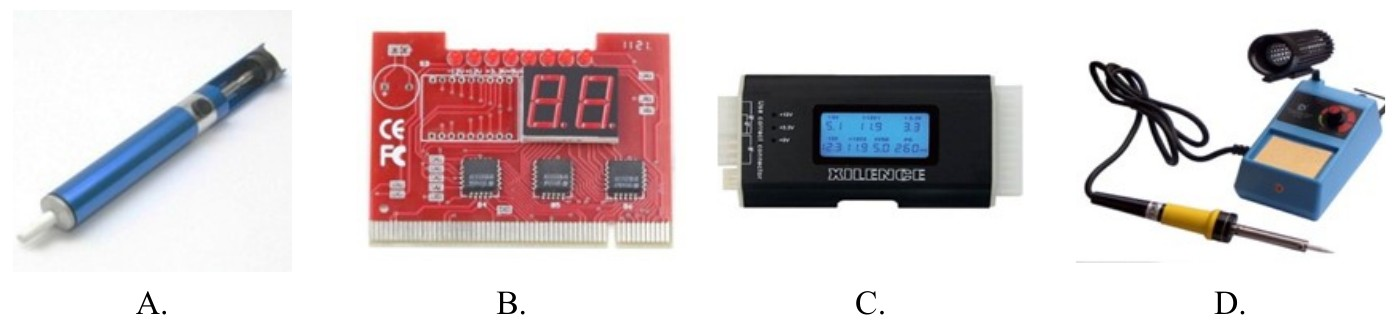
Jakie narzędzie powinno być użyte do zbadania wyników testu POST dla modułów na płycie głównej?

Ilustracja do pytania
A. Rys. D
B. Rys. C
C. Rys. A
D. Rys. B
Narzędzia przedstawione na pozostałych ilustracjach nie są przeznaczone do testowania wyników POST dla modułów płyty głównej. Rysunek A przedstawia narzędzie do odsysania cyny, które jest używane w procesach lutowania. Jest to niezbędne w naprawach elektroniki, w szczególności przy wymianie elementów przylutowanych do płyty głównej, lecz nie ma zastosowania w diagnostyce POST. Rysunek C to miernik napięcia zasilacza komputerowego. Służy do sprawdzania prawidłowości napięć dostarczanych przez zasilacz do systemu, co jest kluczowe dla zapewnienia stabilnego działania komputera, ale nie jest związane z testami POST. Rysunek D przedstawia stację lutowniczą, której używa się do lutowania elementów elektronicznych. Jest niezbędna przy naprawach sprzętu komputerowego, takich jak wymiana uszkodzonych gniazd czy kondensatorów na płycie głównej, lecz podobnie jak narzędzie z rysunku A, nie ma bezpośredniego związku z diagnozowaniem błędów POST. Wybór tych narzędzi wskazuje na typowe błędne rozumienie, że wszystkie technologie związane z elektroniką mają podobne zastosowania. Kluczowe jest zrozumienie specyfiki każdego narzędzia i jego właściwych zastosowań, co pozwala na efektywną pracę i diagnozowanie problemów w środowisku komputerowym. Właściwe narzędzie do testu POST pozwala na szybką i dokładną identyfikację błędów, co jest kluczowe dla szybkiej naprawy i minimalizacji przestojów systemu.

Pytanie 7

Jakie polecenie umożliwia uzyskanie danych dotyczących bieżących połączeń TCP oraz informacji o portach źródłowych i docelowych?

A. lookup
B. netstat
C. ping
D. ipconfig
Polecenie 'netstat' jest kluczowym narzędziem w diagnostyce sieci komputerowych, pozwalającym administratorom na uzyskanie szczegółowych informacji o aktualnych połączeniach TCP, a także o źródłowych i docelowych portach. Umożliwia ono monitorowanie aktywnych połączeń sieciowych, co jest niezbędne do analizy wydajności sieci i identyfikacji potencjalnych zagrożeń. Przykładowo, polecenie 'netstat -an' wyświetla wszystkie aktywne połączenia TCP oraz UDP, pokazując ich status, co pozwala na szybką diagnozę problemów związanych z łącznością. Zgodnie z najlepszymi praktykami, administratorzy systemów powinni regularnie korzystać z 'netstat' w celu audytu i monitorowania bezpieczeństwa sieci. Dodatkowo, narzędzie to dostarcza informacji, które mogą być użyteczne w kontekście analizy ruchu sieciowego oraz w identyfikacji nieautoryzowanych połączeń, co jest kluczowe w utrzymaniu bezpieczeństwa infrastruktury IT.

Pytanie 8

Symbol graficzny przedstawiony na ilustracji oznacza złącze

Ilustracja do pytania
A. HDMI
B. FIRE WIRE
C. COM
D. DVI
Symbol przedstawiony na rysunku to oznaczenie złącza FireWire znanego również jako IEEE 1394 Interfejs FireWire jest używany do przesyłania danych między urządzeniami elektronicznymi najczęściej w kontekście urządzeń multimedialnych takich jak kamery cyfrowe i zewnętrzne dyski twarde FireWire charakteryzuje się wysoką przepustowością i szybkością transmisji danych co czyni go idealnym do przesyłania dużych plików multimedialnych w czasie rzeczywistym Standard IEEE 1394 umożliwia podłączenie wielu urządzeń do jednego kontrolera co ułatwia tworzenie rozbudowanych systemów multimedialnych bez potrzeby stosowania skomplikowanych ustawień Dzięki szerokiej zgodności z wieloma systemami operacyjnymi FireWire jest ceniony w branżach kreatywnych takich jak produkcja filmowa i dźwiękowa choć w ostatnich latach jego popularność nieco zmalała z powodu wzrostu zastosowań USB i Thunderbolt Mimo to zrozumienie jego użycia jest kluczowe dla profesjonalistów zajmujących się archiwizacją cyfrową i edycją multimediów szczególnie w kontekście starszych urządzeń które nadal wykorzystują ten standard

Pytanie 9

Menedżer urządzeń w systemie Windows pozwala na wykrycie

A. nieprawidłowej konfiguracji oprogramowania użytkowego.
B. niewłaściwej pracy urządzeń podłączonych do komputera.
C. błędów systemu operacyjnego podczas jego pracy.
D. błędnej konfiguracji rozruchu systemu oraz wykonywanych usług.
Menedżer urządzeń w systemie Windows to narzędzie, które pozwala administratorowi lub użytkownikowi na dokładne monitorowanie oraz diagnozowanie sprzętu podłączonego do komputera. Głównym zadaniem tego narzędzia jest wykrywanie problemów ze sterownikami, brakujących urządzeń czy konfliktów sprzętowych. Przykładowo, jeżeli karta dźwiękowa nie działa prawidłowo, w Menedżerze urządzeń pojawi się żółty wykrzyknik informujący o kłopotach, co jest bardzo czytelne nawet dla początkujących. Bardzo często spotyka się to w pracowniach informatycznych, gdzie sprzęt bywa przepinany – praktyka pokazuje, że to jedno z podstawowych miejsc do sprawdzenia stanu technicznego komputera. Moim zdaniem, umiejętność korzystania z Menedżera urządzeń jest nieodzowna w codziennej pracy serwisanta czy nawet zaawansowanego użytkownika, bo pozwala szybko namierzyć problem i podjąć działania naprawcze. Standardy branżowe wręcz wymagają, aby podczas diagnostyki sprzętu zawsze sprawdzić właśnie ten panel. Z własnego doświadczenia wiem, że ignorowanie sygnałów z Menedżera urządzeń prowadzi do niepotrzebnego marnowania czasu na szukanie źródła problemu w innych miejscach. Warto zapamiętać, że Menedżer urządzeń dotyczy stricte sprzętu i sterowników, nie zaś ogólnego działania systemu czy aplikacji.

Pytanie 10

Osoba korzystająca z systemu operacyjnego Linux pragnie przypisać adres IP 152.168.1.200 255.255.0.0 do interfejsu sieciowego. Jakie polecenie powinna wydać, mając uprawnienia administratora?

A. ip addr add 152.168.1.200 255.255.0.0 dev eth1
B. ip addr add 152.168.1.200/16 dev eth1
C. netsh interface IP 152.168.1.200/16 /add
D. netsh interface IP 152.168.1.200 255.255.0.0 /add
Polecenie 'ip addr add 152.168.1.200/16 dev eth1' jest poprawne, ponieważ wykorzystuje narzędzie 'ip', które jest nowoczesnym i zalecanym sposobem zarządzania adresami IP w systemach Linux. Użycie formatu CIDR (Classless Inter-Domain Routing) w postaci '/16' oznacza, że adres IP należy do podsieci z maską 255.255.0.0. To podejście jest zgodne z dobrymi praktykami w administracji sieci, ponieważ pozwala na elastyczne zarządzanie przestrzenią adresową i efektywne wykorzystanie zasobów. Przykładowo, można łatwo zmieniać maskę podsieci bez konieczności przestawiania całego adresu. Narzędzie 'ip' jest częścią pakietu iproute2, który zastąpił starsze narzędzia, takie jak 'ifconfig'. Dlatego korzystając z tego polecenia, administratorzy mogą zapewnić większą kontrolę nad konfiguracją interfejsów sieciowych oraz lepszą integrację z nowoczesnymi protokołami sieciowymi. W praktyce, polecenie to jest często używane w skryptach automatyzujących zarządzanie siecią, co znacznie przyspiesza i ułatwia procesy konfiguracyjne.

Pytanie 11

Który z poniższych programów NIE służy do testowania sieci komputerowej w celu wykrywania problemów?

A. getfacl
B. ping
C. nslookup
D. traceroute
Getfacl to narzędzie służące do zarządzania listami kontroli dostępu (ACL) w systemach operacyjnych Unix i Linux. Jego główną funkcją jest wyświetlanie i modyfikowanie uprawnień dostępu do plików i katalogów, co jest całkowicie niezwiązane z testowaniem sieci komputerowych. W odróżnieniu od innych wymienionych programów, getfacl nie posiada funkcji diagnostycznych, które pozwalałyby na identyfikację usterek w sieci. Przykłady narzędzi, które służą do testowania sieci, to traceroute, który umożliwia śledzenie trasy pakietów do danego hosta, ping, który sprawdza łączność, oraz nslookup, który służy do uzyskiwania informacji o domenach. Pomimo, że getfacl jest ważnym narzędziem w kontekście zarządzania uprawnieniami, jego funkcjonalność nie ma zastosowania w diagnostyce sieciowej.

Pytanie 12

Adres IP 192.168.2.0/24 podzielono na cztery różne podsieci. Jaką maskę mają te nowe podsieci?

A. 255.255.255.224
B. 255.255.255.128
C. 255.255.255.240
D. 255.255.255.192
Odpowiedź 255.255.255.192 jest poprawna, ponieważ maska ta umożliwia podział sieci 192.168.2.0/24 na cztery podsieci. W kontekście klasycznej notacji CIDR, maska /26 (255.255.255.192) pozwala na utworzenie 4 podsieci, z których każda może pomieścić 62 hosty (2^(32-26) - 2 = 62). Podczas podziału klasycznej sieci /24, dodajemy 2 bity do maski, co pozwala na uzyskanie 4 podsieci, gdyż 2^2 = 4. Takie praktyczne podejście jest szczególnie istotne w dużych organizacjach, gdzie efektywne zarządzanie adresacją IP jest kluczowe do zapewnienia bezpieczeństwa i wydajności. W praktyce, podsieci mogą być wykorzystywane do segmentowania sieci, co umożliwia np. oddzielenie ruchu pracowników od gości, co zwiększa bezpieczeństwo. Dobre praktyki w zakresie adresacji IP zalecają także dokumentowanie przydzielonych podsieci oraz ich przeznaczenia, co ułatwia przyszłe zmiany i zarządzanie siecią.

Pytanie 13

Na początku procesu uruchamiania sprzętowego komputera, wykonywany jest test

A. DOS
B. POST
C. MBR
D. BIOS
Wybór BIOS jako odpowiedzi może prowadzić do nieporozumień dotyczących roli tego systemu w procesie rozruchu. BIOS (Basic Input/Output System) jest oprogramowaniem niskiego poziomu, które zarządza komunikacją pomiędzy systemem operacyjnym a sprzętem, ale nie jest odpowiedzialny za wykonywanie testów sprzętowych. BIOS jest aktywowany po zakończeniu testu POST, co oznacza, że jego rola w uruchamianiu komputera jest wtórna wobec POST. W przypadku odpowiedzi DOS, która odnosi się do systemu operacyjnego, użytkownicy mogą mylnie sądzić, że to on jest pierwszym elementem procesu uruchamiania, co jest nieprawidłowe, ponieważ DOS wymaga, aby BIOS i POST zakończyły swoje operacje przed jego załadowaniem. Odpowiedź MBR (Master Boot Record) jest również niewłaściwa, ponieważ MBR jest odpowiedzialny za inicjowanie ładowania systemu operacyjnego, ale dopiero po zakończeniu POST. Te mylne koncepcje mogą wynikać z braku zrozumienia kolejności procesów uruchamiania oraz różnicy między oprogramowaniem sprzętowym a systemem operacyjnym. Kluczowe jest zrozumienie, że POST jest pierwszym krokiem w procesie rozruchu, a jego rola polega na zapewnieniu, że system jest gotowy do załadowania oprogramowania.

Pytanie 14

W systemie Linux dane dotyczące haseł użytkowników są zapisywane w pliku:

A. passwd
B. users
C. groups
D. password
Odpowiedź 'passwd' jest prawidłowa, ponieważ w systemie Linux hasła użytkowników są przechowywane w pliku /etc/passwd. Plik ten zawiera informacje o użytkownikach systemu w formacie tekstowym, który jest czytelny dla administratorów. Każdy wpis w pliku passwd składa się z kilku pól, oddzielonych dwukropkami, w tym nazw użytkowników, identyfikatorów użytkownika (UID) oraz haszy haseł. Ważne jest, że od wersji Linux 2.6, hasła są zazwyczaj przechowywane w pliku /etc/shadow, co zwiększa bezpieczeństwo poprzez ograniczenie dostępu do informacji o hasłach tylko dla uprawnionych użytkowników. W praktyce, podczas zarządzania użytkownikami w systemie Linux, administratorzy korzystają z poleceń takich jak 'useradd', 'usermod' czy 'userdel', które modyfikują te pliki i zarządzają dostępem użytkowników. Dobre praktyki branżowe obejmują regularne aktualizowanie haseł oraz stosowanie silnych algorytmów haszujących, takich jak bcrypt czy SHA-512, w celu zapewnienia większego bezpieczeństwa danych użytkowników.

Pytanie 15

Aby zablokować hasło dla użytkownika egzamin w systemie Linux, jakie polecenie należy zastosować?

A. passwd –p egzamin
B. usermod –L egzamin
C. useradd –d egzamin
D. userdel –r egzamin
Polecenie 'usermod –L egzamin' jest poprawne, ponieważ używa opcji '-L', która blokuje konto użytkownika, co skutkuje zablokowaniem dostępu do systemu bez usuwania samego konta. To podejście jest zgodne z najlepszymi praktykami administracji systemami Linux, gdzie często lepiej jest zablokować konto niż je usuwać, aby zachować informacje o użytkowniku i możliwość późniejszego przywrócenia dostępu. Na przykład, w sytuacji, gdy użytkownik jest na długim urlopie, lepiej jest zablokować jego konto, niż je usuwać, co umożliwia późniejsze odblokowanie bez konieczności ponownej konfiguracji. Aby odblokować konto, wystarczy użyć polecenia 'usermod –U egzamin', co także pokazuje elastyczność i łatwość zarządzania kontami użytkowników w systemie Linux. Warto dodać, że dobra praktyka w zarządzaniu użytkownikami polega także na regularnym przeglądaniu i audytowaniu kont, aby upewnić się, że żadne nieaktywnych konta nie stwarzają zagrożeń dla bezpieczeństwa systemu.

Pytanie 16

Podaj adres rozgłoszeniowy dla podsieci 86.10.20.64/26?

A. 86.10.20.127
B. 86.10.20.64
C. 86.10.20.63
D. 86.10.20.128
Adres rozgłoszeniowy (broadcast) dla danej podsieci jest kluczowym elementem w zarządzaniu sieciami komputerowymi. Dla podsieci 86.10.20.64/26, maska podsieci wynosi 255.255.255.192. Oznacza to, że pierwsze 26 bitów jest przeznaczone na identyfikację sieci, a pozostałe 6 bitów jest dostępnych dla hostów. W związku z tym, liczba dostępnych adresów w tej podsieci wynosi 64 (2^6), z czego 62 adresy mogą być wykorzystane dla urządzeń, a dwa są zarezerwowane: jeden dla adresu sieci (86.10.20.64) i jeden dla adresu rozgłoszeniowego. Aby obliczyć adres rozgłoszeniowy, należy ustawić wszystkie bity hosta na „1”, co w tym przypadku daje 86.10.20.127. Adresy rozgłoszeniowe są używane do wysyłania pakietów do wszystkich hostów w danej podsieci, co jest istotnym aspektem w protokołach komunikacyjnych, takich jak UDP. Prawidłowe zrozumienie obliczeń związanych z adresami IP oraz maskami podsieci jest niezwykle ważne w kontekście projektowania i zarządzania sieciami, a także w kontekście bezpieczeństwa sieci. Standardy RFC 950 oraz RFC 4632 podkreślają znaczenie stosowania odpowiednich technik segmentacji i adresacji w sieciach IPv4.

Pytanie 17

AppLocker to funkcjonalność dostępna w systemach Windows Server, która umożliwia

A. przyznawanie uprawnień do plików i katalogów zawierających dane użytkowników
B. administrację partycjami dysków twardych przy pomocy interpretera poleceń PowerShell
C. tworzenie reguł zarządzających uruchamianiem aplikacji dla użytkowników lub grup
D. szyfrowanie partycji systemowej, z wyjątkiem partycji rozruchowej
Pierwsza z odpowiedzi sugeruje, że AppLocker służy do szyfrowania partycji systemowej, co jest całkowicie niezgodne z jego funkcjonalnością. Szyfrowanie partycji, w tym partycji systemowej, jest realizowane przez inne narzędzia, takie jak BitLocker, które oferują zabezpieczanie danych przed nieautoryzowanym dostępem poprzez szyfrowanie całych dysków. Drugie podejście wskazuje na nadawanie uprawnień do plików i katalogów, co również nie jest zadaniem AppLocker. Uprawnienia do plików i folderów w systemach Windows są zarządzane przez system kontroli dostępu (DAC), który operuje na zasadzie list kontroli dostępu (ACL). Trzecia odpowiedź dotyczy zarządzania partycjami dysków twardych przy pomocy PowerShell, co jest zupełnie odmienną funkcjonalnością i nie ma związku z celami AppLocker. PowerShell jest narzędziem do automatyzacji zadań administracyjnych, ale nie jest bezpośrednio związane z kontrolą uruchamiania aplikacji. Te błędne odpowiedzi pokazują typowe nieporozumienia w zakresie funkcji narzędzi dostępnych w systemach Windows Server, co może prowadzić do niewłaściwego ich stosowania i braku efektywności w zarządzaniu bezpieczeństwem i dostępem do systemów. Zrozumienie specyfiki narzędzi oraz ich zastosowań jest kluczowe dla skutecznego zarządzania infrastrukturą IT.

Pytanie 18

Jakim skrótem określane są czynności samokontroli komputera po uruchomieniu zasilania?

A. BIOS
B. POST
C. CPU
D. MBR
Wybór BIOS, MBR lub CPU pokazuje, że coś tu jest nie tak zrozumiane. BIOS, czyli Basic Input/Output System, to oprogramowanie układowe, które startuje po POST, żeby ogarnąć sprzęt i wczytać system. Jasne, że BIOS jest ważny, ale to nie on robi tę samokontrolę – to robotę wykonuje POST. MBR, czyli Master Boot Record, to miejsce na dysku twardym, które ma info o partycjach i kod do rozruchu systemu. Jest używany po POST, więc jego rola to uruchamianie systemu, a nie sprawdzanie sprzętu. A CPU, czyli jednostka centralna, jest niezbędna do działania komputera, ale sama w sobie nie decyduje o testach przy włączaniu. Takie niejasności mogą sugerować, że umiejętności w rozumieniu budowy komputerów są jeszcze do dopracowania, co może prowadzić do problemów z diagnozowaniem usterek i zarządzaniem sprzętem. Warto zrozumieć, jak te wszystkie elementy współpracują podczas uruchamiania, żeby lepiej się tym zajmować.

Pytanie 19

Poprzez polecenie dxdiag uruchomione w wierszu poleceń Windows można

A. przeprowadzić pełną diagnozę karty sieciowej
B. sprawdzić prędkość zapisu i odczytu napędów DVD
C. sprawdzić parametry karty graficznej
D. zeskanować dysk twardy pod kątem błędów
Odpowiedź uznana za poprawną jest właściwa, ponieważ polecenie dxdiag, uruchamiane z wiersza poleceń systemu Windows, służy do zbierania informacji diagnostycznych dotyczących systemu oraz sprzętu, w tym parametrów karty graficznej. Program ten generuje szczegółowy raport, który zawiera informacje o wersji sterowników, dostawcy karty, a także parametrach sprzętowych, takich jak ilość pamięci wideo. Użytkownicy mogą wykorzystać te dane do rozwiązywania problemów z wydajnością grafiki, a także do oceny, czy ich sprzęt spełnia wymagania systemowe gier czy aplikacji graficznych. Przykładem praktycznego zastosowania może być sytuacja, gdy gracz zmaga się z problemami wydajnościowymi w grze; wówczas dzięki dxdiag może szybko sprawdzić, czy jego karta graficzna ma zainstalowane aktualne sterowniki, co jest kluczowe dla optymalizacji wydajności. Dobrą praktyką jest również regularne sprawdzanie tych informacji przed aktualizacją systemu lub instalacją nowych aplikacji graficznych, co może pomóc w uniknięciu problemów z kompatybilnością.

Pytanie 20

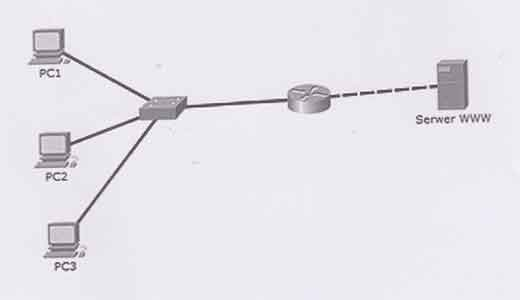
Użytkownicy w sieci lokalnej mogą się komunikować między sobą, lecz nie mają możliwości połączenia z serwerem WWW. Wynik polecenia ping z komputerów do bramy jest pozytywny. Który element sieci nie może być źródłem problemu?

Ilustracja do pytania
A. Kabel między ruterem a przełącznikiem
B. Kabel między ruterem a serwerem WWW
C. Przełącznik.
D. Router.
Przełącznik w sieci lokalnej odpowiada za kierowanie ruchu między urządzeniami w tej samej sieci LAN przy użyciu adresów MAC. W opisanym scenariuszu użytkownicy mogą się ze sobą komunikować, co sugeruje, że przełącznik działa poprawnie. Oznacza to, że przełącznik skutecznie przesyła dane między komputerami w tej samej sieci bez wpływu na połączenia z zewnętrznymi serwerami. Problemy komunikacyjne z serwerem WWW mogą mieć inne źródło, takie jak konfiguracja routera, problemy z kablem prowadzącym bezpośrednio do serwera lub problemy z samym serwerem. Przełącznik w tym przypadku nie może być przyczyną, ponieważ jego rolą jest zapewnienie komunikacji w sieci lokalnej, co działa poprawnie. Standardy takie jak IEEE 802.1Q definiują działanie przełączników i ich funkcje w sieciach LAN, co potwierdza, że brak komunikacji z serwerem WWW nie jest związany z działaniem przełącznika.

Pytanie 21

Program, który ocenia wydajność zestawu komputerowego, to

A. benchmark
B. debugger
C. kompilator
D. sniffer
Benchmark to program służący do oceny wydajności zestawu komputerowego poprzez przeprowadzanie zestawu standaryzowanych testów. Jego głównym celem jest porównanie wydajności różnych komponentów sprzętowych, takich jak procesory, karty graficzne czy pamięci RAM, w warunkach kontrolowanych. Przykłady popularnych benchmarków to Cinebench, 3DMark oraz PassMark, które umożliwiają użytkownikom zarówno oceny aktualnego stanu swojego sprzętu, jak i porównania go z innymi konfiguracjami. Rekomendacje dotyczące użycia benchmarków są ściśle związane z praktykami optymalizacji sprzętu oraz oceny jego zgodności. Użytkownicy mogą również korzystać z wyników benchmarków do planowania przyszłej modernizacji sprzętu oraz do monitorowania wpływu wprowadzanych zmian. Warto pamiętać, że wiarygodność wyników benchmarków zależy od ich prawidłowego przeprowadzenia, co powinno obejmować eliminację wszelkich potencjalnych zakłóceń, takich jak uruchomione w tle aplikacje. Stosowanie benchmarków jest zgodne z najlepszymi praktykami w branży IT, gdzie regularne testy wydajności pozwalają na utrzymanie sprzętu w optymalnym stanie.

Pytanie 22

Sprzęt sieciowy umożliwiający połączenie pięciu komputerów w tej samej sieci, minimalizując ryzyko kolizji pakietów, to

A. ruter.
B. most.
C. koncentrator.
D. przełącznik.
Przełącznik, nazywany również switch, jest kluczowym urządzeniem w nowoczesnych sieciach komputerowych. Działa na poziomie drugiego (łącza danych) i trzeciego (sieci) modelu OSI, co pozwala mu skutecznie zarządzać przesyłem danych pomiędzy różnymi urządzeniami w tej samej sieci lokalnej. Przełącznik analizuje adresy MAC (Media Access Control) urządzeń podłączonych do portów, co umożliwia mu wysyłanie pakietów danych tylko do konkretnego urządzenia, a nie do wszystkich, jak ma to miejsce w przypadku koncentratora. Dzięki temu minimalizuje ryzyko kolizji pakietów, co przekłada się na wyższą wydajność całej sieci. W praktyce, przełączniki są powszechnie stosowane w biurach, szkołach oraz centrach danych, gdzie istnieje potrzeba efektywnego zarządzania dużymi ilościami ruchu sieciowego. Istnieją również zaawansowane przełączniki zarządzane, które pozwalają na konfigurację i monitorowanie ruchu sieciowego, co jest zgodne z najlepszymi praktykami zarządzania sieciami. W kontekście rozwoju technologii, przełączniki Ethernet stały się podstawowym elementem infrastruktury sieciowej, wspierając standardy takie jak IEEE 802.3.

Pytanie 23

Aby osiągnąć wysoką jakość połączeń głosowych VoIP kosztem innych przesyłanych informacji, konieczne jest włączenie i skonfigurowanie na routerze usługi

A. NAT
B. QoS
C. SSL
D. DMZ
SSL (Secure Sockets Layer) to protokół kryptograficzny, którego celem jest zapewnienie poufności i integralności danych przesyłanych w sieci. Choć SSL może być istotny w kontekście zabezpieczania danych, nie ma wpływu na jakość połączeń głosowych VoIP. Jego funkcja ogranicza się do szyfrowania komunikacji, co nie wpływa na zarządzanie ruchem i priorytetyzację pakietów. DMZ (Demilitarized Zone) to strefa w sieci komputerowej, która oddziela wewnętrzną sieć organizacji od sieci zewnętrznej, co może zwiększać bezpieczeństwo, ale nie ma bezpośredniego wpływu na jakość usług VoIP. NAT (Network Address Translation) z kolei jest używany do konwersji adresów IP w ruchu sieciowym, co pozwala na wykorzystanie lokalnych adresów IP w publicznych sieciach, ale także nie przyczynia się do poprawy jakości połączeń głosowych. Często błędne jest myślenie, że protokoły zabezpieczające lub konfiguracje bezpieczeństwa wpływają na jakość VoIP, podczas gdy kluczowe jest zarządzanie priorytetami dla pakietów danych. Zrozumienie różnicy między tymi koncepcjami jest kluczowe dla efektywnego zarządzania siecią i zapewnienia optymalnej jakości usług głosowych.

Pytanie 24

Aby w edytorze Regedit przywrócić stan rejestru systemowego za pomocą wcześniej utworzonej kopii zapasowej, należy użyć funkcji

A. Załaduj gałąź rejestru.
B. Eksportuj
C. Kopiuj nazwę klucza.
D. Importuj
Wiele osób podczas pracy z edytorem rejestru może przez pomyłkę wybrać nieodpowiednią funkcję, myśląc, że w ten sposób przywróci stan rejestru. Funkcja „Eksportuj” służy nie do przywracania, ale do tworzenia kopii zapasowej – pozwala zapisać wybraną gałąź lub cały rejestr do pliku .reg. To jest trochę jak robienie zdjęcia tego, co mamy obecnie w rejestrze, natomiast nie daje możliwości cofnięcia zmian, jeśli coś pójdzie źle. Tylko plik utworzony przez eksport może być później zaimportowany, ale sam eksport nie przywraca żadnych danych do rejestru. „Kopiuj nazwę klucza” to bardzo przydatne narzędzie dla administratorów, gdy chcą szybko przekleić ścieżkę do konkretnego klucza, chociażby do dokumentacji, skryptów czy zapytań technicznych – jednak nie ma to nic wspólnego z operacjami na zawartości rejestru. Z kolei „Załaduj gałąź rejestru” jest używane w bardzo specyficznych sytuacjach, głównie podczas pracy offline z plikami rejestru innego systemu (na przykład podczas naprawy uszkodzonego systemu z zewnętrznego środowiska). Pozwala to tymczasowo dołączyć plik hive do rejestru aktywnej instancji Windows, ale nie nadaje się do typowego przywracania ustawień z kopii zapasowej. Często spotykam się z opinią, że załaduj gałąź jest „lekiem na wszystko”, ale to trochę przesada i w codziennych zadaniach administracyjnych ta funkcja raczej się nie pojawia. Podsumowując: tylko „Importuj” bezpośrednio służy do przywracania rejestru z wcześniej przygotowanej kopii, a reszta opcji ma zupełnie inne zastosowania. Mylenie tych funkcji prowadzi często do strat czasu lub co gorsza – utraty danych, dlatego warto dobrze rozumieć ich przeznaczenie i używać zgodnie z dokumentacją oraz dobrymi praktykami Microsoft.

Pytanie 25

Aby uniknąć uszkodzenia sprzętu podczas modernizacji komputera przenośnego polegającej na wymianie modułów pamięci RAM należy

A. przewietrzyć pomieszczenie oraz założyć okulary wyposażone w powłokę antyrefleksyjną.
B. przygotować pastę przewodzącą oraz nałożyć ją równomiernie na obudowę gniazd pamięci RAM.
C. rozłożyć i uziemić matę antystatyczną oraz założyć na nadgarstek opaskę antystatyczną.
D. podłączyć laptop do zasilacza awaryjnego, a następnie rozkręcić jego obudowę i przejść do montażu.
Dość często można spotkać się z pomysłami, które z pozoru wydają się logiczne, ale w praktyce serwisowej prowadzą do poważnych błędów. Przede wszystkim podłączenie laptopa do zasilacza awaryjnego, a następnie jego rozkręcanie może być wręcz niebezpieczne, zwłaszcza jeśli sprzęt jest pod napięciem – nawet jeśli zasilacz jest awaryjny, podanie prądu podczas ingerencji w podzespoły to proszenie się o kłopoty. Odłączenie urządzenia od sieci to absolutna podstawa. Pasta przewodząca, choć ma swoje zastosowanie w chłodzeniu procesora czy układów graficznych, nie ma żadnego sensu w przypadku pamięci RAM – nakładanie jej na gniazda pamięci może wręcz doprowadzić do zwarcia czy uszkodzenia. Często młodzi technicy mylą pastę termoprzewodzącą z ochroną ESD, co moim zdaniem wynika z braku praktyki. Przewietrzenie pomieszczenia oraz założenie okularów z powłoką antyrefleksyjną to działania poprawiające komfort pracy i widoczność, ale w żaden sposób nie zabezpieczają podzespołów przed wyładowaniami elektrostatycznymi. To są rzeczy pomocnicze, ale nie istotne z punktu widzenia ochrony elektroniki. Typowym błędem w myśleniu jest przekonanie, że skoro nie widzimy iskry czy efektu, to zagrożenie nie istnieje – niestety, wiele uszkodzeń pojawia się dopiero po czasie. Praca bez odpowiednich zabezpieczeń ESD (mata, opaska i uziemienie) to łamanie podstawowych zasad bezpieczeństwa, które są opisane w każdej instrukcji serwisowej czy dokumentacji technicznej sprzętu. Dobre praktyki w branży IT jasno podkreślają, że odpowiednia ochrona przed ESD jest obowiązkowa podczas modernizacji czy naprawy sprzętu komputerowego – przekonywanie się, że można inaczej, to ryzykowanie niepotrzebnych kosztów i problemów sprzętowych.

Pytanie 26

W filmie przedstawiono konfigurację ustawień maszyny wirtualnej. Wykonywana czynność jest związana z

A. ustawieniem rozmiaru pamięci wirtualnej karty graficznej.
B. konfigurowaniem adresu karty sieciowej.
C. dodaniem drugiego dysku twardego.
D. wybraniem pliku z obrazem dysku.
W konfiguracji maszyny wirtualnej bardzo łatwo pomylić różne opcje, bo wszystko jest w jednym oknie i wygląda na pierwszy rzut oka dość podobnie. Ustawienia pamięci wideo, dodawanie dysków, obrazy ISO, karty sieciowe – to wszystko siedzi zwykle w kilku zakładkach i początkujący użytkownicy mieszają te pojęcia. Ustawienie rozmiaru pamięci wirtualnej karty graficznej dotyczy tylko tego, ile pamięci RAM zostanie przydzielone emulatorowi GPU. Ta opcja znajduje się zazwyczaj w sekcji „Display” lub „Ekran” i pozwala poprawić płynność pracy środowiska graficznego, ale nie ma nic wspólnego z wybieraniem pliku obrazu dysku czy instalacją systemu operacyjnego. To jest po prostu parametr wydajnościowy. Z kolei dodanie drugiego dysku twardego polega na utworzeniu nowego wirtualnego dysku (np. nowy plik VDI, VHDX) lub podpięciu już istniejącego i przypisaniu go do kontrolera dyskowego w maszynie. Ta operacja rozszerza przestrzeń magazynową VM, ale nie wskazuje konkretnego obrazu instalacyjnego – zwykle nowy dysk jest pusty i dopiero system w maszynie musi go sformatować. Kolejne częste nieporozumienie dotyczy sieci: konfigurowanie adresu karty sieciowej w maszynie wirtualnej to zupełnie inna para kaloszy. W ustawieniach hypervisora wybieramy tryb pracy interfejsu (NAT, bridge, host‑only, internal network itd.), a adres IP najczęściej i tak ustawia się już wewnątrz systemu operacyjnego, tak samo jak na zwykłym komputerze. To nie ma żadnego związku z plikami obrazów dysków – sieć służy do komunikacji, a nie do uruchamiania czy montowania nośników. Typowy błąd myślowy polega na tym, że użytkownik widząc „dysk”, „pamięć” albo „kontroler”, zakłada, że każda z tych opcji musi dotyczyć tego samego obszaru konfiguracji. W rzeczywistości standardowe podejście w wirtualizacji jest takie, że wybór pliku obrazu dysku odbywa się w sekcji pamięci masowej: tam dodaje się wirtualny napęd (HDD lub CD/DVD) i dopiero przy nim wskazuje konkretny plik obrazu. Oddzielenie tych funkcji – grafiki, dysków, sieci – jest kluczowe, żeby świadomie konfigurować maszyny i unikać później dziwnych problemów z uruchamianiem systemu czy brakiem instalatora.

Pytanie 27

W którym katalogu w systemie Linux można znaleźć pliki zawierające dane o urządzeniach zainstalowanych w komputerze, na przykład pamięci RAM?

A. /dev
B. /var
C. /sbin
D. /proc
Katalog /var jest przeznaczony do przechowywania plików, które mogą się zmieniać w czasie działania systemu, takich jak logi systemowe oraz pliki tymczasowe. W kontekście informacji o urządzeniach zainstalowanych w systemie, jego zawartość nie odnosi się bezpośrednio do monitorowania stanu sprzętu, co czyni go niewłaściwym wyborem. Katalog /dev z kolei zawiera specjalne pliki urządzeń, które reprezentują urządzenia systemowe w postaci plików, ale nie dostarcza on informacji o stanie systemu czy parametrach sprzętowych w czasie rzeczywistym. Warto zauważyć, że pliki w /dev są statyczne i nie zawierają szczegółowych informacji o działających procesach czy zasobach systemowych. Katalog /sbin jest zarezerwowany dla plików binarnych i programów wykorzystywanych do administracji systemem, ale podobnie jak w przypadku /var, nie dostarcza informacji o zainstalowanych urządzeniach. Użytkownicy często mylą te katalogi z /proc, co prowadzi do nieporozumień dotyczących lokalizacji informacji o systemie i jego zasobach. Kluczowe jest zrozumienie, że /proc jest unikalnym katalogiem, który odzwierciedla stan systemu w czasie rzeczywistym, podczas gdy inne katalogi służą zupełnie innym celom, co może prowadzić do błędnych wniosków i nieefektywnego zarządzania systemem.

Pytanie 28

Jakie narzędzie jest używane do zarządzania alokacjami dyskowymi w systemach Windows 7 i Windows 8?

A. query
B. fsutil
C. dcpromo
D. perfmon
Odpowiedzi, które nie wskazują na narzędzie 'fsutil', nie są odpowiednie w kontekście zarządzania przydziałami dyskowymi w systemach Windows. Narzędzie 'dcpromo' służy do promowania serwera do roli kontrolera domeny, co nie ma związku z zarządzaniem woluminami czy przestrzenią dyskową. W wielu przypadkach administratorzy mogą mylić te dwa narzędzia, ale ich funkcjonalności są całkowicie różne. 'perfmon' to narzędzie do monitorowania wydajności systemu, które pomaga w analizie zasobów, ale nie oferuje funkcji związanych z zarządzaniem przydziałami dyskowymi. Użytkownicy mogą intuicyjnie myśleć, że 'perfmon' pomoże im w zarządzaniu dyskami, jednak w rzeczywistości nie jest to jego przeznaczenie. Z kolei 'query' jest zbyt ogólnym terminem, który w kontekście systemu Windows odnosi się do wielu różnych operacji, takich jak zapytania dotyczące stanu systemu czy zasobów. Dlatego ważne jest, aby mieć jasne zrozumienie funkcji każdego narzędzia i ich zastosowania w administracji systemami. Kluczowe jest unikanie mylenia funkcji narzędzi, co prowadzi do nieefektywnego wykorzystania zasobów i nieoptymalnego zarządzania systemem.

Pytanie 29

Który system plików powinien być wybrany podczas instalacji Linuxa, aby umożliwić ustalanie uprawnień dla plików i katalogów?

A. FAT32
B. EXT2
C. ISO9660
D. NTFS
Wybór NTFS, FAT32 lub ISO9660 jako systemu plików do instalacji Linuxa w kontekście definiowania uprawnień do plików prowadzi do nieporozumień dotyczących ich podstawowych cech. NTFS, będący systemem plików używanym głównie w systemach Windows, oferuje pewne możliwości zarządzania uprawnieniami, jednak jego pełna funkcjonalność jest ograniczona w kontekście Linuxa. Oprogramowanie Linuxowe może interagować z NTFS poprzez specjalne sterowniki, ale pełne wsparcie dla uprawnień nie jest realizowane w sposób efektywny. FAT32 jest systemem plików przeznaczonym dla starszych systemów operacyjnych, który nie obsługuje rozbudowanych atrybutów uprawnień. W praktyce umożliwia on jedynie podstawowe operacje, co czyni go niewłaściwym wyborem dla nowoczesnych aplikacji wymagających ścisłej kontroli dostępu. ISO9660, używany głównie do zapisu obrazów płyt CD i DVD, nie jest systemem plików przeznaczonym do codziennego użytku na dyskach twardych, a jego struktura nie wspiera dynamiki zarządzania uprawnieniami w systemie plików. Użytkownicy często popełniają błąd, zakładając, że każdy system plików oferuje podobne możliwości, co prowadzi do wyboru niewłaściwego narzędzia do konkretnych zadań. Właściwe zrozumienie różnic między systemami plików jest kluczowe dla efektywnego zarządzania danymi i bezpieczeństwem w środowisku Linux.

Pytanie 30

Ile symboli switchy i routerów znajduje się na schemacie?

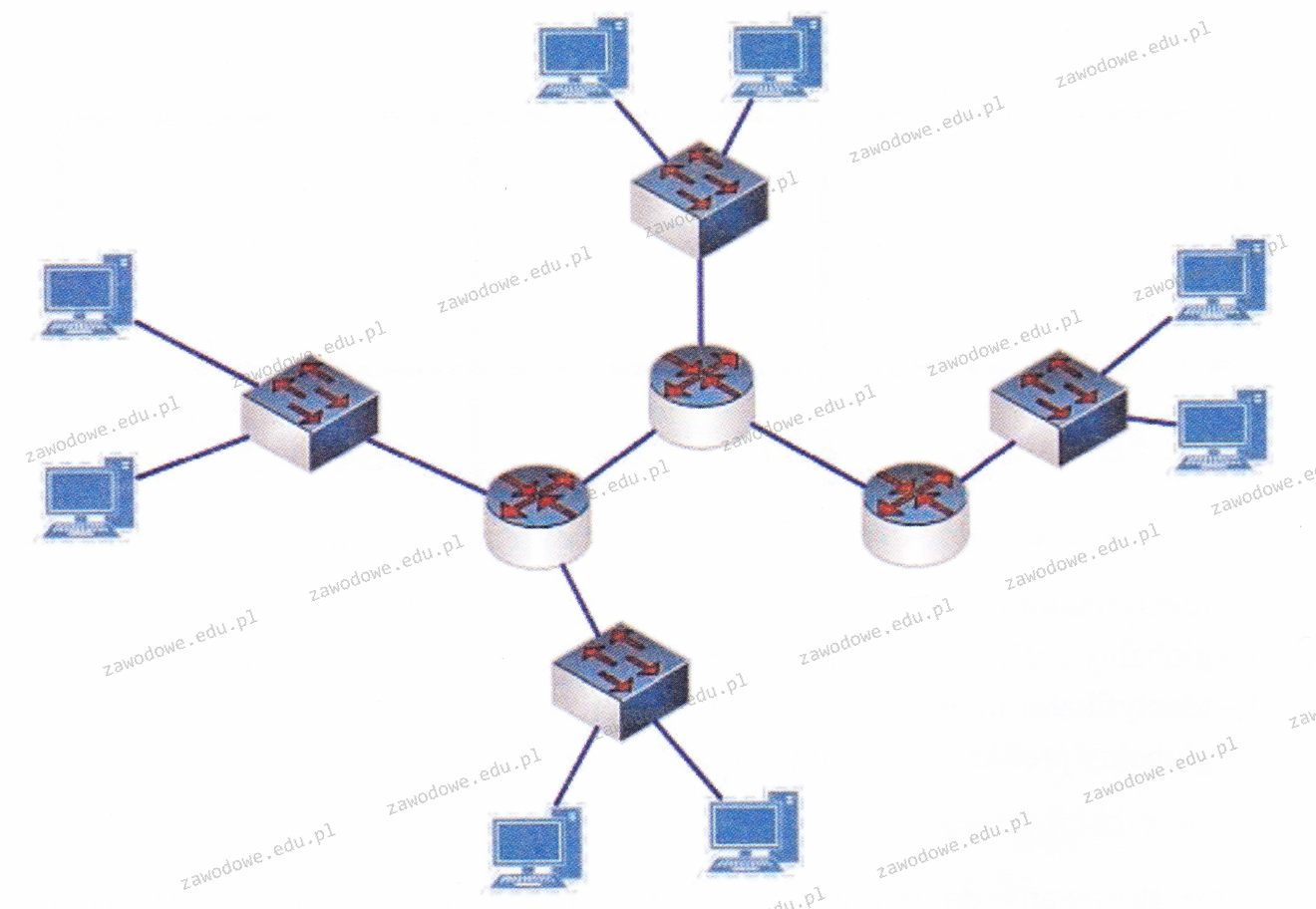
Ilustracja do pytania
A. 8 switchy i 3 routery
B. 4 switche i 3 routery
C. 3 switche i 4 routery
D. 4 switche i 8 routerów
Odpowiedź zawierająca 4 przełączniki i 3 rutery jest poprawna ze względu na sposób, w jaki te urządzenia są reprezentowane na schematach sieciowych. Przełączniki często są przedstawiane jako prostokąty lub sześciany z symbolami przypominającymi przekrzyżowane ścieżki, podczas gdy rutery mają bardziej cylindryczny kształt z ikonami przypominającymi rotacje. Identyfikacja tych symboli jest kluczowa w projektowaniu i analizowaniu infrastruktury sieciowej. Przełączniki działają na poziomie drugiej warstwy modelu OSI i służą do przesyłania danych między urządzeniami w tej samej sieci lokalnej LAN zarządzając tablicą adresów MAC. Rutery natomiast operują na warstwie trzeciej, umożliwiając komunikację między różnymi sieciami IP poprzez trasowanie pakietów do ich docelowych adresów. W praktyce, prawidłowe rozumienie i identyfikacja tych elementów jest nieodzowne przy konfigurowaniu sieci korporacyjnych, gdzie często wymagane jest łączenie wielu różnych segmentów sieciowych. Optymalizacja użycia przełączników i ruterów zgodnie z najlepszymi praktykami sieciowymi (np. stosowanie VLAN, routingu dynamicznego i redundancji) jest elementem kluczowym w tworzeniu stabilnych i wydajnych rozwiązań IT.

Pytanie 31

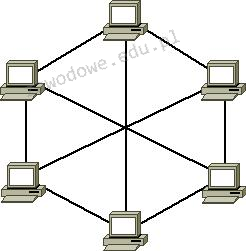
Jaką topologię fizyczną sieci komputerowej przedstawia rysunek?

Ilustracja do pytania
A. Siatki
B. Magistrali
C. Gwiazd
D. Pierścienia
Topologia gwiazdy jest jedną z najbardziej popularnych i najczęściej stosowanych struktur sieciowych. W jej architekturze wszystkie urządzenia są połączone do centralnego punktu, którym jest najczęściej koncentrator lub przełącznik sieciowy. W przypadku awarii centralnego urządzenia cała sieć przestaje działać, co jest jednym z głównych ograniczeń tego rozwiązania. Jednakże prostota instalacji i zarządzania sprawia, że jest to często preferowany wybór w małych i średnich firmach. Topologia magistrali, z kolei, polega na tym, że wszystkie urządzenia są podłączone do jednego przewodu komunikacyjnego, co czyni ją mniej kosztowną pod względem okablowania. Jednakże trudności z diagnozowaniem problemów oraz ograniczona przepustowość sprawiają, że ta topologia jest coraz rzadziej stosowana w nowoczesnych sieciach. Topologia pierścienia, gdzie każde urządzenie jest połączone z dwoma innymi, tworząc zamkniętą pętlę, również ma swoje ograniczenia. W przypadku przerwania pierścienia cała sieć może przestać działać, chyba że zastosuje się dodatkowe mechanizmy redundancji. Każda z tych topologii ma swoje unikalne właściwości, które sprawiają, że są one stosowane w różnych scenariuszach, jednak żadna z nich nie oferuje poziomu niezawodności i skalowalności charakterystycznych dla topologii siatki, stąd wybór innej odpowiedzi byłby błędny w kontekście przedstawionego rysunku.

Pytanie 32

Wartości 1001 i 100 w pliku /etc/passwd wskazują na

student:x:1001:100:Jan Kowalski:/home/student:/bin/bash
A. numer koloru tekstu i numer koloru tła w terminalu
B. liczbę udanych oraz nieudanych prób logowania
C. liczbę dni od ostatniej zmiany hasła oraz liczbę dni do wygaszenia hasła
D. identyfikatory użytkownika oraz grupy w systemie
W pliku /etc/passwd każda linia zawiera informacje o użytkowniku takie jak nazwa użytkownika hasło identyfikator użytkownika (UID) identyfikator grupy (GID) pełna nazwa użytkownika katalog domowy oraz powłoka logowania. Częstym błędem jest mylenie tych identyfikatorów z innymi wartościami jak liczba dni od ostatniej zmiany hasła co dotyczy pliku /etc/shadow używanego do przechowywania informacji o hasłach. Identyfikacja liczby udanych i nieudanych prób logowania również nie jest poprawna ponieważ takie dane są rejestrowane w logach systemowych a nie w pliku /etc/passwd. Numer koloru czcionki i numer koloru tła są ustawieniami personalizacyjnymi terminala i nie mają związku z plikami systemowymi dotyczącymi użytkowników. Prawidłowe rozumienie struktury pliku /etc/passwd jest kluczowe dla zarządzania użytkownikami i grupami w systemach UNIX i Linux. Pozwala to na efektywne i bezpieczne zarządzanie dostępem co jest fundamentalne w administracji systemami operacyjnymi gdzie bezpieczeństwo i izolacja użytkowników są priorytetem. Poprawne zrozumienie tych mechanizmów pozwala na lepsze zabezpieczenie systemu oraz zapewnia zgodność z politykami bezpieczeństwa organizacji

Pytanie 33

Zjawisko, w którym pliki przechowywane na dysku twardym są umieszczane w nieprzylegających do siebie klastrach, nosi nazwę

A. defragmentacji danych
B. konsolidacji danych
C. kodowania danych
D. fragmentacji danych
Fragmentacja danych to proces, w wyniku którego pliki są zapisywane na dysku w niesąsiadujących ze sobą klastrach. W praktyce oznacza to, że część pliku może być rozproszona po różnych obszarach dysku, co prowadzi do obniżenia efektywności odczytu i zapisu danych. Zjawisko to jest powszechne w systemach plików, gdzie pliki są modyfikowane, usuwane i tworzone w sposób, który prowadzi do rosnącej fragmentacji. Gdy system operacyjny próbuje załadować zfragmentowany plik, musi przeskakiwać pomiędzy różnymi klastrami, co zwiększa czas dostępu do danych oraz obciążenie dysku. W praktyce, regularna defragmentacja może znacznie poprawić wydajność systemu. Dobrym przykładem zastosowania jest korzystanie z narzędzi do defragmentacji, które przeszukują dysk w celu uporządkowania fragmentów plików. Ponadto, nowoczesne systemy plików, takie jak NTFS, stosują różne techniki do minimalizacji fragmentacji, np. przez dynamiczne alokowanie miejsca na nowe pliki. Zrozumienie fragmentacji jest kluczowe dla administratorów systemów i użytkowników, którzy chcą utrzymać optymalną wydajność swoich urządzeń.

Pytanie 34

Aby połączyć projektor multimedialny z komputerem, złącze, którego NIEDOZWOLONO użyć to

A. USB
B. D-SUB
C. HDMI
D. SATA
Złącza HDMI, USB i D-SUB są standardami, które można używać do podłączania projektorów multimedialnych, co może prowadzić do błędnych wniosków na temat funkcji złącza SATA. HDMI jest najbardziej uniwersalnym złączem, które przesyła zarówno obraz, jak i dźwięk w wysokiej jakości. Jego popularność wynika z faktu, że obsługuje wysoką rozdzielczość oraz dodatkowe funkcje, takie jak ARC (Audio Return Channel) czy CEC (Consumer Electronics Control), co czyni je idealnym wyborem do projektorów. Z kolei USB, które kiedyś służyło głównie do przesyłania danych lub zasilania, zyskuje na znaczeniu w kontekście przesyłania sygnału wideo, szczególnie dzięki nowoczesnym projektorom, które potrafią współpracować z urządzeniami mobilnymi. D-SUB, mimo że jest starszym standardem, jest nadal powszechnie stosowane w szkołach i biurach, gdzie starsze urządzenia wymagają tego typu połączeń. Myślenie, że SATA może być używane w tym kontekście, wynika z nieporozumienia dotyczącego funkcji tego złącza. SATA nie jest zaprojektowane do przesyłania sygnału wideo; zamiast tego, skupia się na transferze danych pomiędzy dyskami a płytą główną. Zrozumienie przeznaczenia różnych typów złącz jest kluczowe, aby uniknąć takich pomyłek i uzyskać odpowiednią jakość obrazu, która jest niezbędna do efektywnego korzystania z projektora multimedialnego.

Pytanie 35

Na ilustracji zaprezentowano graficzny symbol

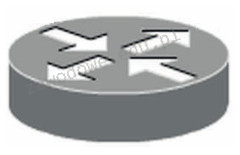
Ilustracja do pytania
A. rutera
B. regeneratora
C. koncentratora
D. mostu
Symbol graficzny przedstawiony na rysunku to typowe oznaczenie rutera urządzenia sieciowego odpowiedzialnego za trasowanie pakietów danych między różnymi sieciami. Rutery wykorzystują tabele routingu i protokoły takie jak OSPF BGP czy EIGRP do określania najefektywniejszej ścieżki dla przesyłanych danych. W praktyce ruter znajduje zastosowanie w każdym zastosowaniu gdzie konieczne jest połączenie różnych segmentów sieci lokalnych LAN z siecią rozległą WAN lub Internetem. Działanie rutera opiera się na analizie adresów IP nadchodzących pakietów i decydowaniu o ich dalszym kierunku. W odróżnieniu od przełączników które operują w ramach jednej sieci lokalnej rutery umożliwiają komunikację między różnymi podsieciami. Ważnym aspektem konfiguracji ruterów jest zabezpieczenie przed nieautoryzowanym dostępem oraz efektywne zarządzanie ruchem sieciowym aby zapewnić optymalną wydajność i bezpieczeństwo. Rutery są kluczowe dla utrzymania spójności i niezawodności infrastruktury sieciowej zgodnie z najlepszymi praktykami sieciowymi co czyni je niezbędnymi w nowoczesnych rozwiązaniach IT.

Pytanie 36

Aby możliwe było skierowanie wydruku na twardy dysk, konieczne jest w ustawieniach drukarki wybranie opcji drukowania do portu

A. FILE
B. LPT
C. COM
D. USB001
Wybór opcji FILE w ustawieniach drukarki to całkiem sprytna opcja, bo pozwala na zapisanie dokumentu jako pliku na dysku, zamiast go od razu drukować. To może być mega przydatne, zwłaszcza jak chcesz mieć kopię dokumentu do przeglądania, edytowania czy wysyłania znajomym. Dużo ludzi korzysta z tego w biurach albo wtedy, gdy muszą archiwizować swoje dokumenty. Dzięki tej funkcji możesz też wybrać format zapisu, na przykład PDF, co sprawia, że dokument wygląda super. Z mojego doświadczenia, wiele firm wprowadza digitalizację dokumentów, co jest naprawdę na czasie, biorąc pod uwagę, jak wiele teraz robimy w formie elektronicznej. Żeby to ustawić, musisz przejść do opcji drukarki w systemie, a potem wybrać port, na którym zapiszesz plik. To naprawdę ułatwia życie i poprawia wydajność pracy, bo nie musisz drukować niepotrzebnych rzeczy na papierze.

Pytanie 37

Drukarka została zainstalowana w systemie Windows. Aby ustawić między innymi domyślną orientację wydruku, liczbę stron na arkusz oraz kolorystykę, podczas jej konfiguracji należy skorzystać z opcji

A. udostępniania drukarki
B. zabezpieczenia drukarki
C. prawa drukowania
D. preferencji drukowania
Odpowiedzi związane z prawami drukowania, udostępnianiem drukarki oraz zabezpieczeniami nie odnoszą się właściwie do kwestii konfigurowania ustawień związanych z orientacją wydruku czy liczbą stron na arkuszu. Prawa drukowania odnoszą się do uprawnień, które określają, kto może korzystać z danej drukarki oraz jakie operacje mogą być wykonywane na dokumentach. Ustawienia te nie mają wpływu na same parametry wydruku, takie jak orientacja czy kolorystyka, co czyni tę odpowiedź nieadekwatną do omawianego zagadnienia. Z kolei udostępnianie drukarki dotyczy procesu umożliwiającego innym użytkownikom w sieci korzystanie z drukarki, a nie jej indywidualnej konfiguracji. Ta opcja jest ważna w kontekście sieciowym, ale nie wpływa na ustawienia wydruku, które wymagają indywidualnej konfiguracji na poziomie każdego komputera. Zabezpieczenie drukarki to kwestia ochrony przed nieautoryzowanym dostępem i zapewnienia, że tylko uprawnione osoby mogą z niej korzystać. Obejmuje to m.in. ustawienia hasła i kontroli dostępu, ale nie ma to nic wspólnego z orientacją wydruku czy ilością stron na arkuszu. Zrozumienie tych różnic jest kluczowe w poprawnym zarządzaniu urządzeniami drukującymi i efektywnym wykorzystaniu ich możliwości.

Pytanie 38

Programem wykorzystywanym w systemie Linux do odtwarzania muzyki jest

A. <i>Banshee</i>
B. <i>BlueFish</i>
C. <i>Leafpad</i>
D. <i>LibreOffice</i>
Banshee to faktycznie jeden z popularniejszych programów do odtwarzania muzyki w systemach Linux. Wyróżnia się dość rozbudowanym interfejsem i funkcjonalnością – można go porównać w pewnym sensie do iTunesa, tylko że dla Linuksa. Pozwala nie tylko odtwarzać muzykę czy podcasty, ale także zarządzać biblioteką multimediów, synchronizować urządzenia przenośne czy korzystać z internetowych serwisów muzycznych (np. Last.fm). Z mojego doświadczenia Banshee świetnie się sprawdza przy większych kolekcjach plików audio, bo umożliwia łatwe sortowanie, tagowanie czy tworzenie playlist. W środowisku linuksowym to raczej standard, żeby korzystać z wyspecjalizowanych odtwarzaczy niż szukać muzyki w edytorach tekstu czy pakietach biurowych. Warto znać jeszcze inne narzędzia, takie jak Rhythmbox czy Amarok – ogólnie w Linuksie jest spory wybór, ale Banshee to bardzo dobry przykład programu zgodnego z dobrymi praktykami użytkowania tego systemu. To też kawałek historii, bo Banshee był domyślnym odtwarzaczem w niektórych wersjach Ubuntu. Tak czy inaczej – korzystanie z dedykowanego oprogramowania do muzyki zawsze ułatwia zarządzanie plikami i po prostu sprawia, że praca czy nauka idzie przyjemniej.

Pytanie 39

Symbol graficzny przedstawiony na ilustracji oznacza jaką bramkę logiczną?

Ilustracja do pytania
A. NOR
B. OR
C. AND
D. NAND
Symbol przedstawiony na rysunku to bramka logiczna AND która jest fundamentalnym elementem w projektowaniu układów cyfrowych. Jej działanie opiera się na zasadzie że tylko wtedy gdy wszystkie wejścia mają stan logiczny 1 na wyjściu pojawia się stan logiczny 1. W przeciwnym wypadku wyjście jest w stanie 0. Bramka AND jest powszechnie stosowana w układach sterujących oraz systemach automatyki gdzie potrzebne jest sprawdzenie wystąpienia kilku warunków jednocześnie. Przykładowo w systemie alarmowym bramka AND może być używana do weryfikacji czy wszystkie drzwi są zamknięte zanim system zostanie uzbrojony. W standardowych zastosowaniach bramki AND używa się w układach arytmetycznych oraz transmisji danych gdzie logiczne warunki muszą być spełnione dla kontynuacji przetwarzania danych. W półprzewodnikowych technologiach takich jak CMOS bramki AND są implementowane w sposób minimalizujący zużycie energii i przestrzeni co jest kluczowe dla produkcji efektywnych układów scalonych. Zrozumienie działania bramek logicznych jak AND jest niezbędne dla inżynierów elektroników i programistów systemów cyfrowych aby efektywnie projektować i diagnozować kompleksowe systemy elektroniczne.

Pytanie 40

Jakie polecenie w systemie Linux pozwala na wyświetlenie oraz edytowanie tablicy trasowania pakietów sieciowych?

A. route
B. nslookup
C. ifconfig
D. netstat
Wybór poleceń takich jak 'netstat', 'ifconfig' czy 'nslookup' może prowadzić do zamieszania w kontekście zarządzania tablicą trasowania pakietów. 'Netstat' jest narzędziem do monitorowania połączeń sieciowych oraz statystyk, a także do wyświetlania aktywnych połączeń TCP/UDP. Choć dostarcza informacji o aktualnych trasach, nie umożliwia ich modyfikacji. 'Ifconfig', z drugiej strony, jest używane do konfigurowania interfejsów sieciowych, takich jak przypisywanie adresów IP do interfejsów, ale nie jest narzędziem do zarządzania trasami. Ostatnia odpowiedź, 'nslookup', służy do rozwiązywania nazw domenowych na adresy IP i nie ma związku z trasowaniem pakietów. Typowym błędem popełnianym przez osoby, które wybierają te opcje, jest mylenie funkcji narzędzi sieciowych. Kluczowe jest zrozumienie, że każde z tych poleceń ma swoją specyfikę i zastosowanie, które nie pokrywają się z funkcjonalnością polecenia 'route'. Aby skutecznie zarządzać trasami w sieci, należy stosować odpowiednie narzędzia i techniki, zgodne ze standardami branżowymi i najlepszymi praktykami, co pozwoli uniknąć błędów w konfiguracji i optymalizacji sieci.