Wyniki egzaminu

Informacje o egzaminie:
  • Zawód: Technik fotografii i multimediów
  • Kwalifikacja: AUD.05 - Realizacja projektów graficznych i multimedialnych
  • Data rozpoczęcia: 8 czerwca 2026 22:32
  • Data zakończenia: 8 czerwca 2026 22:45

Egzamin zdany!

Wynik: 36/40 punktów (90,0%)

Wymagane minimum: 20 punktów (50%)

Nowe
Analiza przebiegu egzaminu- sprawdź jak rozwiązywałeś pytania
Pochwal się swoim wynikiem!
Szczegółowe wyniki:
Pytanie 1

Czy wraz ze zwiększeniem stopnia kompresji materiału dźwiękowego w formie cyfrowej następuje?

A. redukcja liczby kanałów
B. pogorszenie jakości dźwięku
C. wzrost liczby kanałów
D. poprawa jakości dźwięku
Zrozumienie wpływu kompresji na jakość dźwięku jest kluczowe dla efektywnego zarządzania materiałem audio. Wiele osób błędnie zakłada, że zwiększenie stopnia kompresji prowadzi do zmiany liczby kanałów dźwiękowych. W rzeczywistości, liczba kanałów w utworze audio, na przykład mono, stereo czy surround, pozostaje niezmienna niezależnie od stopnia kompresji. Wysoka kompresja oznacza jedynie, że więcej informacji dźwiękowych jest eliminowanych, co nie ma wpływu na to, ile kanałów dźwiękowych jest używanych w danym pliku. Kolejnym błędnym założeniem jest przekonanie, że większa kompresja poprawia jakość dźwięku. Fakt ten jest sprzeczny z zasadami przetwarzania sygnałów audio; kompresja często skutkuje utratą detali i niuansów, co jest szczególnie zauważalne w bardziej złożonych utworach muzycznych. Pomimo postępu technologicznego w dziedzinie kodeków audio, które starają się maksymalizować jakość dźwięku przy jednoczesnym zmniejszeniu rozmiaru pliku, nie można zapominać, że każdy proces kompresji wprowadza pewne straty. Rozumienie tych zasad jest kluczowe dla producentów muzycznych, inżynierów dźwięku oraz wszystkich, którzy zajmują się obróbką dźwięku w różnorodnych zastosowaniach, od nagrań studyjnych po transmisje na żywo.
Pytanie 2

Każdy obraz rastrowy umieszczony na stronach internetowych powinien mieć dodane opisy alternatywne

A. teksty
B. miniatury rastrowe
C. animacje
D. obrazy wektorowe
Dodanie zastępczych tekstów do obrazów rastrowych na stronach internetowych jest kluczowym elementem zapewnienia dostępności treści dla wszystkich użytkowników, w tym osób z niepełnosprawnościami wzrokowymi. Zastępczy tekst, znany również jako 'alt text', opisuje zawartość obrazu i umożliwia czytnikom ekranu właściwe interpretowanie jego znaczenia. Przykładowo, jeśli na stronie znajduje się obraz przedstawiający kotka, zastępczy tekst mógłby brzmieć 'czarny kot na zielonym tle'. Taki opis nie tylko informuje o tym, co znajduje się na obrazie, ale także może dostarczać kontekstu, który jest ważny dla zrozumienia treści strony. Zgodnie z wytycznymi WCAG (Web Content Accessibility Guidelines), dodawanie takich tekstów jest nie tylko zalecane, ale i wymagane dla zapewnienia dostępności strony. Ponadto, zastępczy tekst ma również wpływ na SEO, ponieważ wyszukiwarki mogą lepiej indeksować treści, kiedy zawierają odpowiednie opisy obrazów.

Pytanie 3

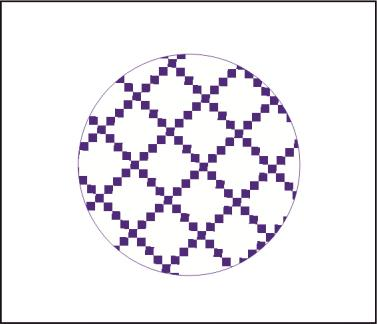
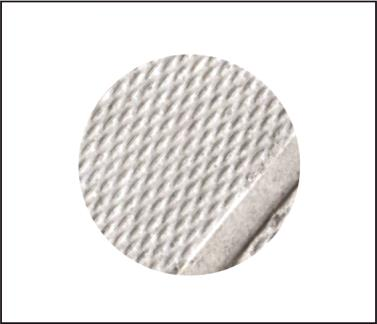
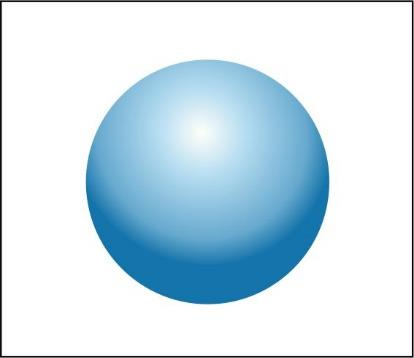
Na której ilustracji przedstawiono obiekt wektorowy z wypełnieniem tonalnym?

A. Na ilustracji 3.
Ilustracja do odpowiedzi A
B. Na ilustracji 2.
Ilustracja do odpowiedzi B
C. Na ilustracji 4.
Ilustracja do odpowiedzi C
D. Na ilustracji 1.
Ilustracja do odpowiedzi D
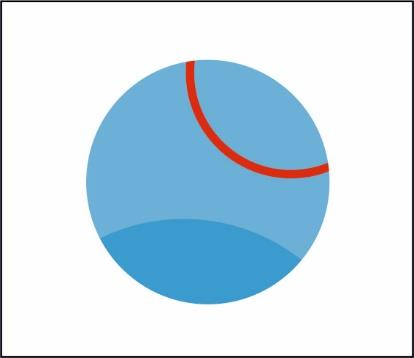
Zdecydowanie właśnie ilustracja 2 prezentuje obiekt wektorowy z wypełnieniem tonalnym, tak zwanym gradientem. To narzędzie jest wręcz podstawą w pracy każdego grafika komputerowego zajmującego się grafiką wektorową – pozwala na uzyskiwanie realistycznych efektów światła, cienia czy głębi na płaskich kształtach. Gradient radialny, który tutaj widzimy, odwzorowuje efekt padającego światła na kulistym obiekcie, co jest zgodne ze standardami projektowania i szeroko wykorzystywane w brandingu, ikonach czy nawet w nowoczesnych interfejsach użytkownika. Praktycznie rzecz biorąc, gdy chcemy, żeby kształt wyglądał naturalniej lub po prostu atrakcyjniej wizualnie, stosuje się właśnie takie przejścia tonalne. Moim zdaniem warto ćwiczyć różne typy gradientów – liniowe, radialne, siatki gradientów – bo to nie tylko podstawa, ale i coś, co od razu podnosi poziom projektu. W wielu programach jak Adobe Illustrator czy CorelDRAW można bardzo precyzyjnie kontrolować te efekty, co według mnie jest absolutnym must-have dla każdego, kto myśli poważniej o grafice wektorowej.

Pytanie 4

Jakie oprogramowanie należy wybrać, aby stworzyć prezentację multimedialną w trybie slideshow?

A. Corel Draw
B. Adobe Encore
C. Acrobat Reader
D. Power Point
PowerPoint to jeden z tych programów, które naprawdę rządzą w tworzeniu prezentacji. Używa się go w szkołach, na różnych konferencjach czy w firmach – wszędzie tam, gdzie trzeba pokazać coś w atrakcyjny sposób. Ma sporo fajnych opcji, dzięki którym można stworzyć piękne slajdy z tekstem, obrazkami, a nawet filmikami. Co ciekawe, można też korzystać z gotowych szablonów, co bardzo ułatwia życie i przyspiesza pracę. Zauważyłem, że program pozwala również na współpracę, co jest super, bo kilka osób może pracować nad jednym dokumentem równocześnie. Ogólnie rzecz biorąc, warto pamiętać, żeby prezentacje były krótkie i na temat, bo pomaga to utrzymać uwagę słuchaczy, a PowerPoint w tym całkiem nieźle pomaga, dzięki różnym grafikom i animacjom. No i jeszcze jedna sprawa – zintegrowanie z innymi programami z pakietu Office, jak Excel czy Word, to naprawdę duża zaleta, bo można łatwo wstawić potrzebne dane. W sumie, jeśli chcesz efektywnie przekazywać informacje, PowerPoint to narzędzie, które warto mieć.

Pytanie 5

Które z transformacji umożliwia zachowanie proporcji obrazu?

A. Wypaczenie
B. Pochylenie
C. Skalowanie
D. Perspektywa
Skalowanie jest techniką, która pozwala na zmianę rozmiaru obiektu w przestrzeni, zachowując jego proporcje. Oznacza to, że jeżeli powiększamy lub pomniejszamy obraz, wszystkie jego wymiary zmieniają się w tym samym stosunku, co zapobiega zniekształceniom. Przykładem zastosowania skalowania może być przygotowanie grafik do druku, gdzie istotne jest, aby proporcje obrazu pozostały nienaruszone, aby uniknąć rozmycia lub deformacji. W praktyce w programach graficznych, takich jak Adobe Photoshop czy GIMP, można ustawić opcję 'Zachowaj proporcje' podczas skalowania, co jest zgodne z najlepszymi praktykami w branży. Ponadto, w kontekście stron internetowych, odpowiednie skalowanie obrazów zapewnia ich estetyczny wygląd na różnych urządzeniach, co jest kluczowe w designie responsywnym. Posiadanie umiejętności poprawnego skalowania jest więc istotne dla każdej osoby pracującej w obszarze grafiki komputerowej oraz web designu.

Pytanie 6

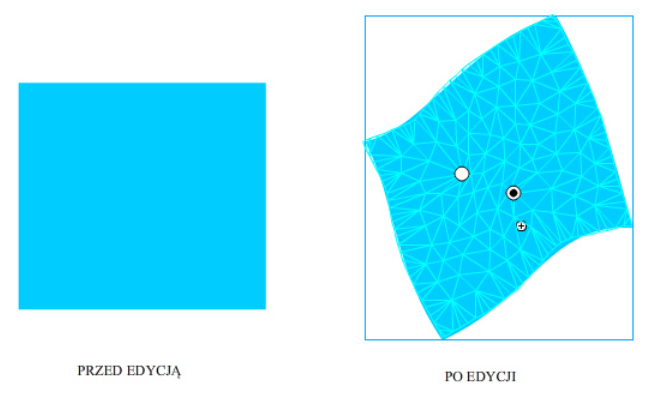
Które narzędzie programu Adobe Animate umożliwia swobodną deformację obiektu przedstawionego na ilustracji?

Ilustracja do pytania
A. Prostokąt pierwotny.
B. Wypaczanie.
C. Lasso.
D. Wiadro z farbą.
Prawidłowo wskazane zostało narzędzie Wypaczanie, bo właśnie ono w Adobe Animate odpowiada za taką swobodną deformację obiektu, jak na ilustracji. Program tworzy na kształcie coś w rodzaju siatki trójkątów (mesh), a użytkownik dodaje do niej punkty kontrolne – takie „piny”, które można przeciągać, obracać, blokować. Dzięki temu zmieniasz geometrię obiektu w sposób płynny i lokalny: jedna część się wygina, inna zostaje na miejscu. To dokładnie widać na rysunku „po edycji”, gdzie prostokąt został organicznie powyginany, ale nadal stanowi jeden spójny kształt.

W praktyce narzędzie Wypaczanie świetnie sprawdza się przy animowaniu postaci, zginaniu ramion, nóg, ogona, skrzydeł, ale też przy deformowaniu prostych obiektów: flagi na wietrze, galaretki, gumowych elementów UI. Z mojego doświadczenia to jedno z bardziej kreatywnych narzędzi w Animate, bo pozwala uzyskać efekty zbliżone do rigowania szkieletowego, ale w bardzo prosty sposób, bez budowania pełnego szkieletu. Dobra praktyka jest taka, żeby nie przesadzać z liczbą punktów wypaczania – im mniej pinów, tym łatwiej kontrolować ruch i uniknąć nieestetycznych załamań. W branży przyjmuje się też, że wypaczanie stosujemy raczej do miękkich, elastycznych obiektów, a do sztywnych elementów (np. interfejs, logo w wersji „corporate”) używa się bardziej precyzyjnych transformacji lub klasycznej animacji wektorowej klatka po klatce. Warto też pamiętać, że takie deformacje są w pełni animowalne w czasie, więc można płynnie przechodzić od kształtu wyjściowego do mocno zdeformowanego, budując dynamiczne, ale nadal lekkie wektorowo animacje.

Pytanie 7

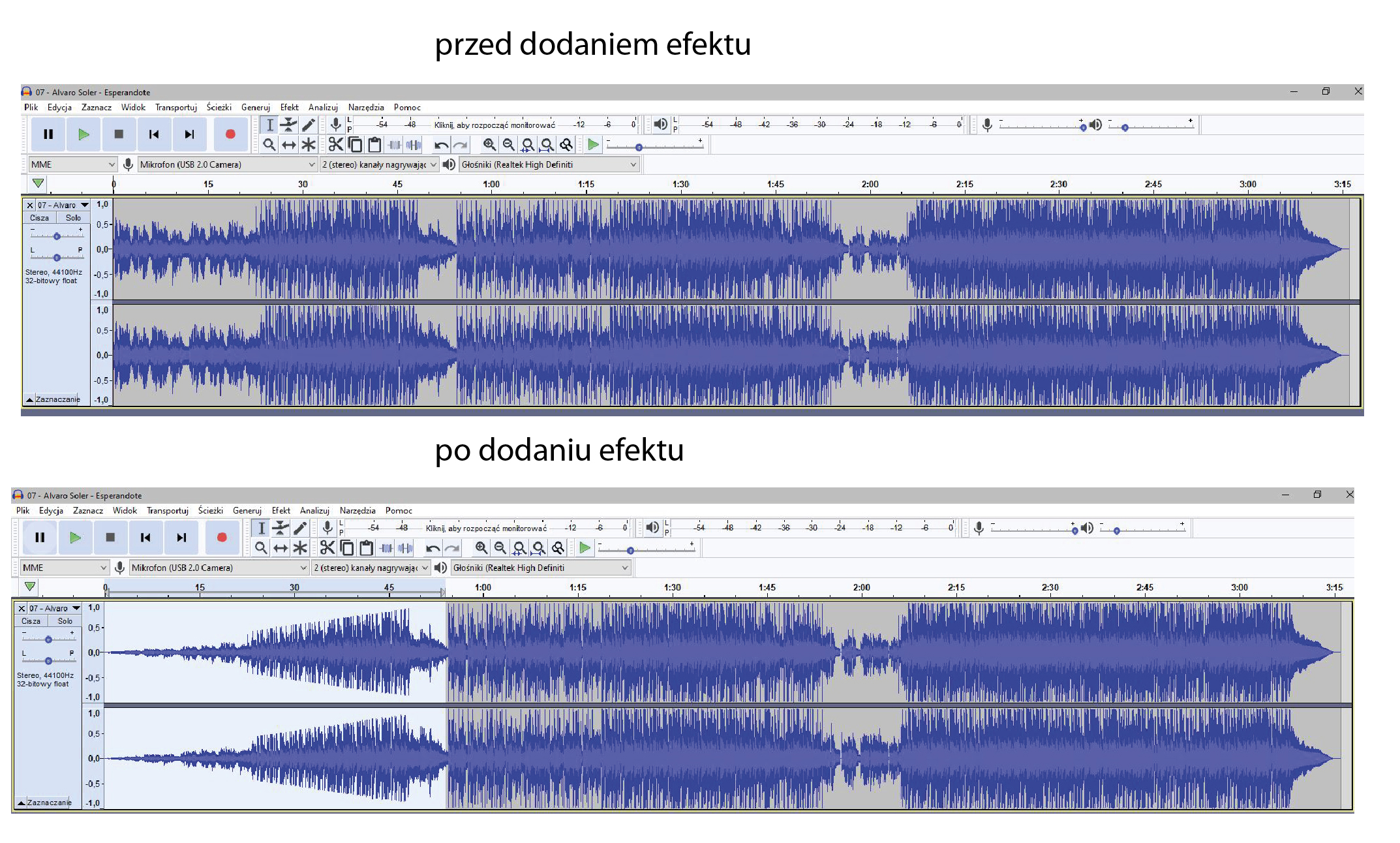
Który efekt został nałożony na ścieżkę dźwiękową?

Ilustracja do pytania
A. Zmień tempo.
B. Karaoke.
C. Zgłaśnianie.
D. Przenikanie ścieżek.
Prawidłowo – na ścieżkę został nałożony efekt zgłaśniania (ang. fade in). Na górnym wykresie widzisz oryginalny przebieg fali: poziom głośności jest praktycznie stały od samego początku utworu, amplituda sygnału jest od razu dość duża. Na dolnym wykresie początek nagrania ma bardzo małą amplitudę, która stopniowo rośnie, aż osiąga pełny poziom głośności. Właśnie tak wygląda klasyczne zgłaśnianie: sygnał startuje od ciszy lub półciszy i płynnie przechodzi do docelowej głośności. W programach typu Audacity realizuje się to zwykle komendą „Zgłaśnianie” lub „Fade In”, która modyfikuje obwiednię głośności, a nie samą strukturę częstotliwościową dźwięku. W praktyce takie rozwiązanie stosuje się na początku piosenek, w podkładach do prezentacji, podcastach czy filmach, żeby uniknąć nagłego, nieprzyjemnego „uderzenia” dźwięku. Jest to jedna z podstawowych dobrych praktyk montażu audio – szczególnie w radiu i w postprodukcji wideo, gdzie dba się o komfort słuchacza i estetykę przejść. Z mojego doświadczenia, delikatne zgłaśnianie na 1–3 sekundy na starcie utworu sprawia, że cały materiał brzmi od razu bardziej profesjonalnie i „radiowo”. Warto też pamiętać, że efekt zgłaśniania jest często łączony z wyciszaniem (fade out) na końcu ścieżki, co razem daje bardzo płynne wejście i wyjście utworu, zgodnie z typowymi standardami pracy w studiu dźwiękowym.

Pytanie 8

W jakim modelu kolorów powinno się tworzyć grafikę dla projektów multimedialnych?

A. RGB
B. HSL
C. CMYK
D. LAB
Tryb kolorów RGB (Red, Green, Blue) jest jednym z podstawowych trybów używanych w projektach multimedialnych, zwłaszcza w grafice komputerowej oraz podczas pracy z wyświetlaczami elektronicznymi. RGB opiera się na adytywnym modelu kolorów, w którym kolory tworzone są przez łączenie światła w trzech podstawowych barwach: czerwonej, zielonej i niebieskiej. Jest to idealny wybór dla projektów, które będą prezentowane na ekranach, ponieważ wszystkie nowoczesne monitory i urządzenia mobilne wykorzystują ten model kolorów do wyświetlania obrazów. W praktyce oznacza to, że każdy kolor w tym modelu jest reprezentowany jako kombinacja tych trzech barw, co pozwala na stworzenie szerokiej palety kolorów. Zastosowanie RGB w projektach multimedialnych jest zgodne z branżowymi standardami, co zapewnia spójność i prawidłowe odwzorowanie kolorów na różnych urządzeniach. Na przykład, przy projektowaniu grafik na stronę internetową, wybierając kolory w palecie RGB, zapewniamy, że użytkownicy będą widzieć te same kolory niezależnie od używanego przez nich wyświetlacza.

Pytanie 9

Jakiego modelu kolorów używa się podczas skanowania zdjęć?

A. CMYK
B. Skala szarości
C. Czarno-biały
D. RGB
Tryb barw RGB (Red, Green, Blue) jest szeroko stosowany w skanowaniu fotografii, ponieważ jest to model koloru adytywnego, co oznacza, że kolory są tworzone poprzez dodawanie światła o różnych długościach fal. Skanery i aparaty cyfrowe zazwyczaj wykorzystują ten model, ponieważ najlepiej odzwierciedla sposób, w jaki ludzkie oko postrzega kolory, bazując na trzech podstawowych barwach. Przy skanowaniu fotografii RGB umożliwia uzyskanie szerokiej gamy kolorów i detali, co jest kluczowe dla zachowania jakości obrazu. Dodatkowo, pliki zapisane w formacie RGB są łatwo przetwarzane w programach graficznych, co jest istotne w kontekście edytowania, poprawiania i publikowania zdjęć. Standardy takie jak sRGB czy Adobe RGB są powszechnie akceptowane w branży, zapewniając spójność kolorystyczną podczas skanowania oraz obróbki graficznej. W praktyce, wybór RGB przy skanowaniu zdjęć jest nie tylko normą, ale również najlepszą praktyką w celu uzyskania najwyższej jakości wyników.

Pytanie 10

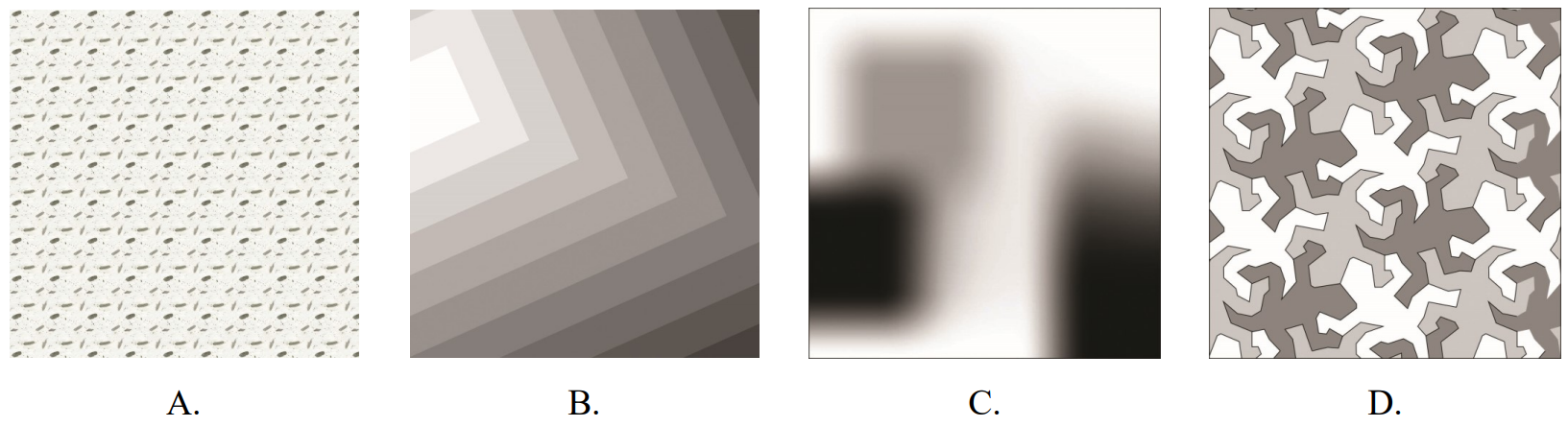
Na której ilustracji zastosowano wypełnienie gradientem?

Ilustracja do pytania
A. A.
B. C.
C. B.
D. D.
Wybór odpowiedzi B jest poprawny, ponieważ wypełnienie gradientem charakteryzuje się płynnością przejść kolorystycznych, co w szczególności można dostrzec na tej ilustracji. W praktyce wypełnienie gradientem stosowane jest w grafice komputerowej, projektowaniu interfejsów użytkownika oraz w różnych dziedzinach sztuki cyfrowej. Dzięki zastosowaniu gradientu można uzyskać efekt głębi, co sprawia, że projekt staje się bardziej atrakcyjny wizualnie. W kontekście standardów branżowych, dobrym przykładem zastosowania gradientu jest projektowanie banerów reklamowych, gdzie chcemy przyciągnąć uwagę użytkownika poprzez estetyczne przejścia kolorów. Warto także zwrócić uwagę na techniki, takie jak wykorzystanie wielowarstwowych gradientów, które pozwalają na jeszcze bardziej złożone efekty wizualne, co jest szczególnie użyteczne w nowoczesnym podejściu do web designu i grafiki. W związku z tym, umiejętność rozpoznawania gradientów i ich prawidłowego zastosowania jest kluczowa w pracy grafika oraz projektanta.

Pytanie 11

Jakie są zewnętrzne arkusze stylów dla języka HTML?

A. CSS
B. JAVA
C. PHP
D. BASIC
CSS, czyli Kaskadowe Arkusze Stylów, jest standardowym językiem używanym do opisywania wyglądu i formatowania dokumentów HTML. Jego głównym celem jest oddzielenie treści od prezentacji, co umożliwia wprowadzenie zmian w stylach bez konieczności modyfikacji samej treści. Przykładowo, jeśli chcesz zmienić kolor tekstu w całej aplikacji, wystarczy zaktualizować jedną regułę CSS, zamiast przeszukiwać i edytować każdy plik HTML. Standardy CSS pozwalają na tworzenie responsywnych i dobrze wyglądających stron internetowych, co jest kluczowe w dzisiejszym świecie, gdzie użytkownicy korzystają z różnych urządzeń. Dzięki CSS można wprowadzać m.in. style rozkładu, kolory, czcionki oraz zaawansowane techniki, takie jak animacje czy przejścia. Stosowanie CSS zgodnie z dobrymi praktykami, takimi jak użycie klas i identyfikatorów, poprawia czytelność kodu oraz umożliwia łatwiejsze utrzymanie strony. Warto również znać narzędzia takie jak preprocessory CSS (np. SASS, LESS), które znacznie poszerzają możliwości standardowego CSS, wprowadzając elementy takie jak zmienne czy zagnieżdżone reguły.

Pytanie 12

Do ułożenia obiektów względem osi symetrii tak, jak na ilustracji, trzeba zastosować wyrównanie do

Ilustracja do pytania
A. góry w pionie
B. środka w pionie
C. środka w poziomie
D. lewej w poziomie
W tym zadaniu chodzi o ułożenie obiektów względem osi symetrii zaznaczonej pionowo na ilustracji. Kluczowe jest tutaj słowo „oś symetrii” oraz fakt, że ta oś biegnie dokładnie w pionie, dzieląc kompozycję na lewą i prawą stronę. W typowych programach do grafiki wektorowej, takich jak CorelDRAW, Illustrator czy Inkscape, żeby uzyskać taki efekt, korzysta się z polecenia wyrównania do środka w pionie (vertical center / align vertical center). Oznacza to, że środkowe punkty obiektów są ustawiane na jednej wspólnej linii pionowej, dokładnie tak jak serce i obie dłonie względem przerywanej linii na rysunku. Moim zdaniem to jedna z podstawowych operacji, których grafik używa niemal automatycznie przy projektowaniu logotypów, ikon czy prostych piktogramów. W praktyce robisz to np. wtedy, gdy chcesz, żeby tekst pod ikoną był idealnie wyśrodkowany względem tej ikony, albo kiedy ustawiasz kilka elementów (np. serce, napis, przycisk) dokładnie w osi plakatu lub baneru. Dobre praktyki branżowe mówią, że przy projektowaniu znaków graficznych i interfejsów warto świadomie korzystać z wyrównań do środka w pionie i poziomie, zamiast „na oko” przesuwać elementy. Takie wyrównanie poprawia czytelność, daje wrażenie porządku i profesjonalnej kompozycji. W grafice wektorowej szczególnie wygodne jest łączenie wyrównania do środka w pionie z kopiowaniem lustrzanym względem osi – np. rysujesz jedną dłoń, odbijasz ją lustrzanie i potem wyrównujesz obie względem tej samej pionowej osi, dokładnie tak jak na ilustracji, co znacznie przyspiesza pracę i gwarantuje idealną symetrię.

Pytanie 13

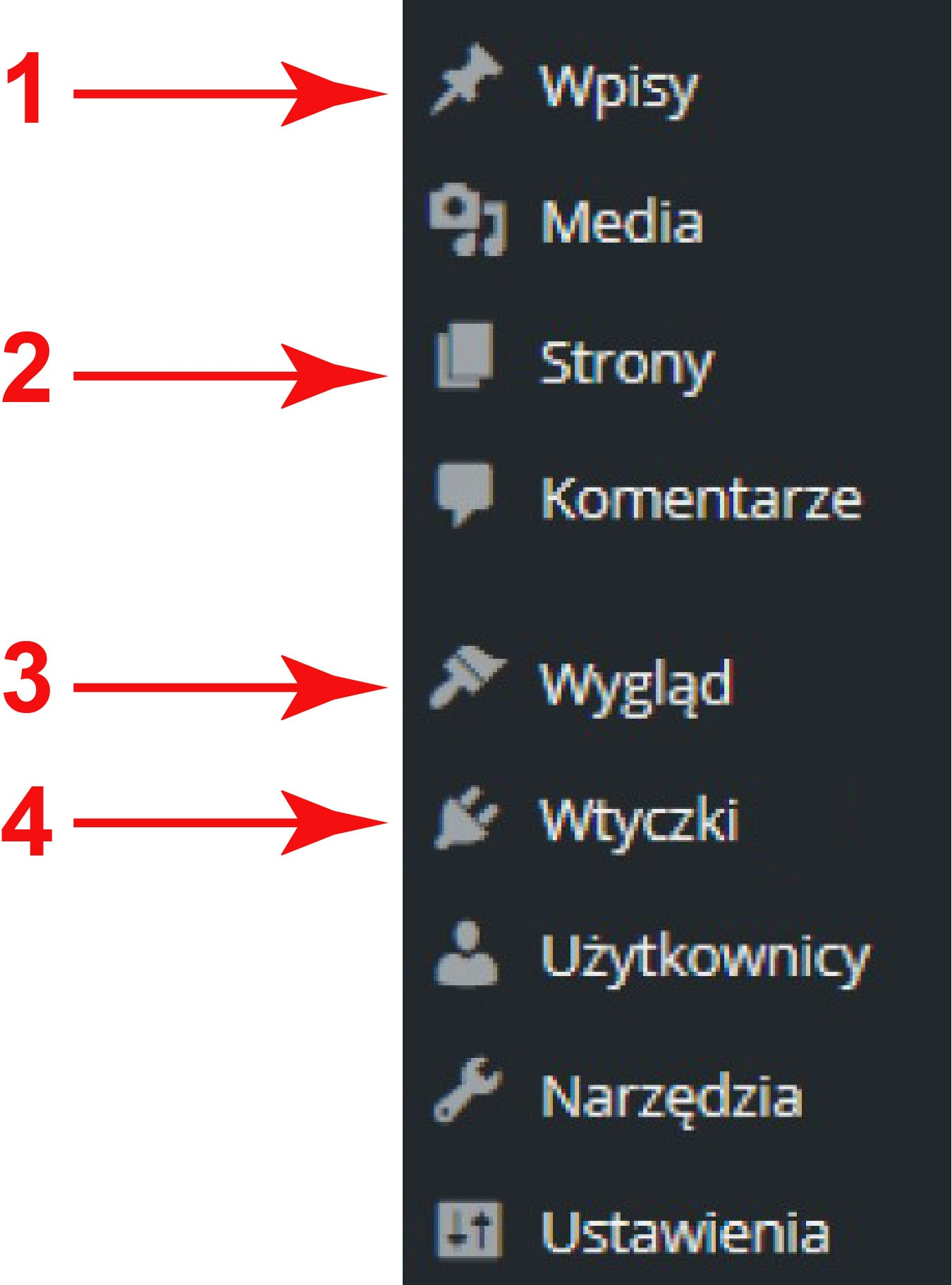
Element kokpitu WordPressa do zarządzania dodatkami widoczny na ilustracji jest oznaczony

Ilustracja do pytania
A. liczbą 4
B. liczbą 2
C. liczbą 3
D. liczbą 1
Wybór innej liczby niż 4 w tym pytaniu wynika najczęściej z mylnego przekonania, że zarządzanie dodatkami (wtyczkami) w WordPressie jest powiązane z innymi sekcjami menu. To dość popularny błąd – często osoby początkujące kojarzą funkcjonalność dodatków z ogólnym wyglądem strony, postami lub nawet narzędziami technicznymi. Jednym z najczęstszych nieporozumień jest utożsamianie zarządzania rozszerzeniami z sekcją 'Wygląd' albo 'Narzędzia', bo te miejsca mają mocno techniczny charakter. Tymczasem w WordPressie każdy kluczowy obszar ma bardzo jasno wydzielone miejsce w menu. 'Wpisy' i 'Strony' służą publikacji i organizowaniu treści – nie mają nic wspólnego z rozszerzaniem funkcji platformy. 'Wygląd' to z kolei miejsce do zarządzania motywami, widgetami i menu, ale nie dodatkami. Dopiero 'Wtyczki' (oznaczone w kokpicie ikoną wtyczki elektrycznej i wyraźnie podpisane) pozwalają na instalację, aktualizację oraz konfigurację rozszerzeń, które są sercem rozwoju każdej witryny WordPress. Myślę, że kluczową kwestią jest tu rozumienie podziału odpowiedzialności w strukturze panelu administracyjnego – to dobra praktyka, by nie mieszać funkcji, bo później łatwo o chaos i konflikty między komponentami systemu. Nie bez powodu WordPress jest tak zaprojektowany: oddzielenie treści, wyglądu i funkcjonalności to fundament bezpiecznego i wydajnego zarządzania stroną według najlepszych standardów branżowych.

Pytanie 14

Jakie oprogramowanie umożliwia tworzenie jednego slajdu w innym, stosując technikę zoomowania oraz tzw. mapę myśli?

A. Paint 3D
B. Corel Draw
C. LibreOffice Impress
D. Prezi Desktop
Prezi Desktop to innowacyjne oprogramowanie, które umożliwia tworzenie dynamicznych prezentacji z zastosowaniem techniki zoomowania. Dzięki swojej unikalnej strukturze oparty na tzw. mapach myśli, użytkownicy mogą tworzyć slajdy, które pozwalają na płynne przechodzenie między różnymi poziomami informacji. Technika ta nie tylko przyciąga uwagę, ale także wzmacnia przekaz, umożliwiając głębsze zrozumienie przedstawianych treści. W praktyce, Prezi jest często wykorzystywane w kontekście prezentacji akademickich oraz biznesowych, gdzie złożoność tematu wymaga wizualizacji hierarchii informacji. Standardy branżowe dotyczące prezentacji wskazują, że jasność i przejrzystość są kluczowe, a Prezi w doskonały sposób spełnia te wymagania, oferując użytkownikom możliwość tworzenia angażujących wizualizacji. Dodatkowo, zintegrowane funkcje współpracy pozwalają zespołom na wspólne tworzenie prezentacji w czasie rzeczywistym, co jest zgodne z nowoczesnymi trendami w pracy zespołowej.

Pytanie 15

Jaki kod należy umieścić między znacznikami <map> </map> podczas modyfikacji istniejącej strony internetowej, która musi być zgodna ze standardem HTML5, aby utworzyć kołowy obszar aktywny w mapie obrazu, odsyłający do http://www.firma.pl ?

A.<area shape="circle" coords="50, 50, 40" href=http:// www.firma.pl />
B.<area shape="circle" coords="50, 50, 40" href="http://www.firma.pl"
alt="firma" />
C.<area circle="circle" coords="50, 50, 40" href="http://www.firma.pl"
alt="firma" />
D.<area shape="rect" coords="50, 50, 100, 150" href="http://www.firma.pl"
alt="firma" />
A. D.
B. A.
C. B.
D. C.
Odpowiedź B jest poprawna, ponieważ wykorzystuje właściwe znaczniki HTML5 do stworzenia kołowego obszaru aktywnego na mapie obrazu. W HTML5, aby utworzyć obszar aktywny, należy użyć znacznika <area>, który umożliwia wskazanie formy i właściwości obszaru na mapie. Ustawienie atrybutu shape na 'circle' informuje przeglądarkę, że obszar ma być kołem. Atrybut coords określa współrzędne środka koła oraz jego promień, co jest kluczowe dla prawidłowego wyświetlenia obszaru aktywnego. Przykładowo, jeśli współrzędne wynoszą '50,50,40', oznacza to, że środek koła znajduje się w punkcie (50,50) na obrazie, a jego promień wynosi 40 pikseli. Dodatkowo, atrybut href z wartością 'http://www.firma.pl' określa link, do którego użytkownik zostanie przekierowany po kliknięciu w ten obszar. Użycie atrybutu alt jest również istotne, ponieważ poprawia dostępność strony, umożliwiając osobom korzystającym z technologii wspomagających zrozumienie, co reprezentuje dany obszar. Zastosowanie tych zasad zgodnych z aktualnymi standardami sprawia, że HTML staje się nie tylko bardziej użyteczny, ale także przyjazny dla wszystkich użytkowników.

Pytanie 16

Wskaż ilustrację przedstawiającą efekt metamorfozy obiektu wektorowego.

A. Ilustracja 4
Ilustracja do odpowiedzi A
B. Ilustracja 2
Ilustracja do odpowiedzi B
C. Ilustracja 3
Ilustracja do odpowiedzi C
D. Ilustracja 1
Ilustracja do odpowiedzi D
Efekt metamorfozy obiektu wektorowego, zwany też morfingiem lub gradientową transformacją, to jedna z najciekawszych technik spotykanych w grafice komputerowej, szczególnie w programach takich jak Adobe Illustrator czy CorelDRAW. Polega na płynnym przejściu jednego obiektu w drugi, zarówno pod względem kształtu, jak i koloru, a czasami także obrysu czy atrybutów warstwy. Ilustracja trzecia pokazuje dokładnie taki proces – widoczne są kolejne etapy transformacji prostokąta w inny kształt, z jednoczesną zmianą koloru oraz konturu. Tego typu narzędzia ułatwiają projektowanie animacji, ikon czy efektów specjalnych w logotypach. Moim zdaniem znajomość metamorfozy jest bardzo przydatna w codziennej pracy grafika – pozwala osiągnąć płynne, naturalne przejścia i przyspiesza pracę przy projektach, w których ważna jest dynamika lub wizualizacja zmiany (np. infografiki). W branży przyjęło się, że do metamorfozy najlepiej przygotować obiekty tak, aby miały zbliżoną liczbę punktów kontrolnych – wtedy efekt jest najczytelniejszy. To się przydaje także przy eksporcie animacji do sieci czy multimediów – metamorfoza jest po prostu bardziej „lekka” od klatek kluczowych czy osobnych grafik. Szczerze mówiąc, trudno mi wyobrazić sobie nowoczesny workflow bez tego efektu, zwłaszcza gdy liczy się czas i kreatywność.

Pytanie 17

Jakie zestawienie formatów umożliwia zapisanie dźwięków, tekstów oraz grafiki wektorowej?

A. CDR, MP3, DOC
B. DOC, CDR, PSD
C. DOC, JPG, MP3
D. PSD, DOC, MP3
Odpowiedź CDR, MP3, DOC jest poprawna, ponieważ każdy z tych formatów spełnia kluczowe wymagania dotyczące przechowywania różnych typów danych. Format CDR (CorelDRAW) jest standardowym formatem dla grafiki wektorowej, co pozwala na zachowanie jakości obrazu przy skalowaniu. Dzięki temu można efektywnie tworzyć ilustracje, logotypy oraz inne grafiki, które wymagają precyzyjnych krawędzi i możliwości edycji w przyszłości. MP3 to popularny format skompresowanego dźwięku, który jest powszechnie używany do przechowywania muzyki i innych nagrań audio, co czyni go niezwykle praktycznym w kontekście dostępu do materiałów dźwiękowych. Z kolei DOC to format dokumentów tekstowych, który jest szeroko stosowany w edytorach tekstu, takich jak Microsoft Word. Pozwala on na zapisywanie tekstu, formatowanie oraz wstawianie elementów graficznych, co sprawia, że jest niezwykle użyteczny w tworzeniu dokumentów. Użycie tych trzech formatów razem umożliwia kompleksowe zarządzanie różnorodnymi materiałami cyfrowymi, co stanowi dobą praktykę w branży kreatywnej oraz edukacyjnej.

Pytanie 18

Interaktywny katalog reklamowy należy zapisać w formacie

A. TIFF
B. CDR
C. PDF
D. PSD
Prawidłowo – interaktywny katalog reklamowy zapisuje się w formacie PDF, bo to jest de facto standard branżowy dla dokumentów z linkami, przyciskami, zakładkami, a nawet prostymi multimediami. PDF bardzo dobrze przenosi układ strony, typografię, kolory, zdjęcia i wektory między różnymi urządzeniami i systemami, praktycznie bez rozjeżdżania się layoutu. Co ważne, ten format obsługuje tzw. elementy interaktywne: hiperłącza (np. klikane numery stron, odnośniki do strony www klienta), przyciski nawigacyjne, spisy treści z aktywnymi linkami, a także formularze czy adnotacje. Dla katalogów reklamowych to kluczowe, bo użytkownik często dostaje gotowy plik e-mailem lub pobiera z internetu i ma po prostu klikać w oferty. Z mojego doświadczenia w studiu DTP praktycznie każdy poważniejszy klient oczekuje katalogu w PDF, bo taki plik można łatwo wrzucić na stronę, do mailingu, do systemów B2B, a w razie potrzeby także przekazać do drukarni. Profesjonalne programy typu Adobe InDesign, Affinity Publisher czy nawet CorelDRAW mają specjalne eksporty „PDF (interaktywny)” albo „PDF (digital publishing)”, gdzie można ustawić m.in. rozdzielczość obrazów, kompresję, osadzanie czcionek, standardy PDF/X lub PDF/A (jeśli jest taka potrzeba) oraz właśnie zachowanie wszystkich linków. Dobrą praktyką jest też dodanie miniaturek stron, zakładek i metadanych dokumentu, żeby katalog był wygodny w przeglądaniu np. w Adobe Acrobat Reader albo w przeglądarce. Moim zdaniem, jeśli mówimy o cyfrowym, klikalnym katalogu, PDF to dziś najbardziej rozsądny i uniwersalny wybór – łączy stabilny wygląd druku z funkcjami interaktywnymi.

Pytanie 19

Jakie aplikacje oferują funkcję dopasowania tekstu do ścieżki?

A. Adobe Photoshop, CorelDRAW, Adobe Illustrator
B. Inkscape, PowerPoint, Adobe Acrobat
C. Audacity, Adobe Dreamweaver, Corel PHOTO-PAINT
D. Windows Movie Maker, Adobe Flash, Adobe Lightroom
Odpowiedź, że funkcja dopasowania tekstu do ścieżki występuje w Adobe Photoshop, CorelDRAW i Adobe Illustrator, jest prawidłowa, ponieważ te aplikacje graficzne oferują zaawansowane narzędzia do pracy z tekstem i grafiką wektorową. W Adobe Photoshop można używać narzędzia 'Tekst na ścieżce', co pozwala na umieszczanie tekstu wzdłuż dowolnej kształtowanej ścieżki, co jest niezwykle pomocne w projektowaniu logo oraz w tworzeniu złożonych kompozycji graficznych. W CorelDRAW funkcjonalność ta jest również dostępna, umożliwiając użytkownikom tworzenie artystycznych projektów, gdzie tekst jest częścią większej kompozycji wizualnej. Adobe Illustrator, jako standard w branży projektowania wektorowego, także wspiera tę funkcję, co pozwala na niezwykle elastyczne manipulowanie tekstem w zależności od kształtu i konturów obiektów. Te narzędzia są powszechnie wykorzystywane przez profesjonalnych grafików do tworzenia materiałów marketingowych, identyfikacji wizualnej i wielu innych projektów, stając się kluczowym elementem w procesie twórczym.

Pytanie 20

Proces digitalizacji dźwięku polega na

A. konwersji sygnału cyfrowego na analogowy
B. generowaniu sygnału analogowego
C. konwersji sygnału analogowego na cyfrowy
D. generowaniu sygnału cyfrowego
Digitalizacja dźwięku to kluczowy proces w technologii audio, który polega na konwersji sygnału analogowego na sygnał cyfrowy. Sygnał analogowy, który jest reprezentowany przez zmiany napięcia w czasie, jest przetwarzany przez urządzenia takie jak mikrofony, które rejestrują dźwięk w formie fal dźwiękowych. Następnie, w procesie digitalizacji, dane są próbkowane i kwantyzowane, co pozwala na stworzenie dyskretnego reprezentowania dźwięku w postaci zer i jedynek. Przykładem zastosowania digitalizacji dźwięku jest nagrywanie muzyki w studiach nagraniowych, gdzie analogowe urządzenia rejestrujące są często używane w połączeniu z nowoczesnymi interfejsami audio, które konwertują sygnał na format cyfrowy, umożliwiając edytowanie i przetwarzanie dźwięku w programach DAW (Digital Audio Workstation). Standardy takie jak PCM (Pulse Code Modulation) oraz MP3 są powszechnie stosowane do efektywnego przechowywania i transmisji cyfrowych sygnałów audio.

Pytanie 21

Który skrót klawiaturowy stosuje się do zaznaczenia wszystkich obiektów znajdujących się w polu obszaru roboczego programu do tworzenia grafiki wektorowej?

A. Ctrl +G
B. Ctrl +A
C. Ctrl+V
D. Ctrl +C
Ctrl+A to absolutna podstawa pracy w różnych aplikacjach graficznych, nie tylko tych do grafiki wektorowej. Skrót ten pochodzi od słów 'Control' oraz 'All', czyli dosłownie – zaznacz wszystko. Z mojego doświadczenia wynika, że niezależnie czy pracujesz w Adobe Illustratorze, Corelu, czy nawet w prostych edytorach tekstu, ten sam skrót działa identycznie – wybiera wszystkie elementy na obszarze roboczym. To ogromna wygoda, szczególnie kiedy masz do edycji wiele obiektów naraz i nie chcesz tracić czasu na ręczne zaznaczanie każdego z osobna. W branży graficznej jest to taki must-have, bo przyspiesza workflow, pozwala łatwo grupować, przesuwać czy usuwać całe kompozycje. Warto też wiedzieć, że niektóre programy pozwalają na modyfikowanie tego skrótu, ale domyślnie Ctrl+A jest po prostu uniwersalny. Co ciekawe, skrót ten stosuje się nie tylko do elementów graficznych – równie dobrze zaznacza warstwy, ścieżki czy grupy, w zależności od kontekstu programu. Takie drobiazgi naprawdę robią różnicę w pracy projektanta. Sam często korzystam z Ctrl+A przy czyszczeniu projektu lub kiedy chcę szybko wyeksportować wszystko na raz – bardzo praktyczne rozwiązanie. Takie skróty zdecydowanie wpisują się w dobre praktyki branżowe i są czymś, czego każdy grafik powinien nauczyć się niemal na pamięć.

Pytanie 22

Jaka jest maksymalna liczba wierszy, które można umieścić na jednym slajdzie prezentacji, aby zapewnić jego czytelność?

A. 15 wierszy
B. 36 wierszy
C. 20 wierszy
D. 6 wierszy
Odpowiedź 6 wierszy jest poprawna, ponieważ zachowanie czytelności slajdów w prezentacjach jest kluczowym aspektem efektywnej komunikacji wizualnej. W praktyce, utrzymywanie ograniczonej liczby wierszy na slajdzie pozwala widzom skupić się na najważniejszych informacjach, unikając nadmiaru tekstu, który może prowadzić do rozproszenia uwagi. Standardy dobrej praktyki, takie jak zasady prezentacji od Garr Reynolds czy Nancy Duarte, sugerują, aby slajdy były minimalistyczne i skoncentrowane na kluczowych punktach. Przykładowo, w sytuacji, gdy mamy do czynienia z omawianiem skomplikowanego tematu, zastosowanie maksymalnie 6 wierszy z odpowiednimi grafikami lub diagramami zwiększa zrozumienie i przyciąga wzrok odbiorców. Taki układ sprzyja efektywnemu przyswajaniu wiedzy, szczególnie podczas prezentacji w środowiskach biznesowych i edukacyjnych, gdzie jasność przekazu jest kluczowa.

Pytanie 23

Jakie złącze jest wykorzystywane do przesyłania cyfrowego sygnału audio oraz wideo o dużej przepustowości?

A. DVI
B. HDMI
C. DVIX
D. VGA
Odpowiedź HDMI (High-Definition Multimedia Interface) jest prawidłowa, ponieważ jest to interfejs stworzony do przesyłania zarówno sygnału wideo, jak i audio w wysokiej rozdzielczości. HDMI obsługuje formaty wideo 1080p oraz 4K, co czyni go idealnym rozwiązaniem do użycia w telewizorach, monitorach oraz projektorach. Dzięki zastosowaniu technologii cyfrowej, HDMI zapewnia lepszą jakość obrazu i dźwięku w porównaniu do starszych rozwiązań analogowych, takich jak VGA. Co więcej, HDMI może przesyłać sygnały audio wielokanałowe oraz obsługuje technologie ochrony treści, takie jak HDCP (High-bandwidth Digital Content Protection), co jest niezwykle istotne przy przesyłaniu materiałów chronionych prawami autorskimi. Zastosowanie HDMI jest powszechne w wielu urządzeniach, takich jak odtwarzacze Blu-ray, konsole do gier oraz komputery, co sprawia, że jest to standard w branży audio-wideo. Warto również zaznaczyć, że HDMI oferuje różne wersje, umożliwiając dostosowanie do różnych potrzeb użytkowników, co czyni go niezwykle uniwersalnym i elastycznym rozwiązaniem.

Pytanie 24

Obniżenie głębi bitowej zarejestrowanego obrazu spowoduje

A. zwiększenie ostrości obrazu i liczby zarejestrowanych kolorów
B. zmniejszenie rozmiaru pliku oraz liczby zarejestrowanych kolorów
C. wzrost rozmiaru pliku oraz liczby zarejestrowanych kolorów
D. redukcję ostrości obrazu i liczby zarejestrowanych kolorów
Wiele osób myśli, że zmniejszenie głębi bitowej tylko wpłynie na ostrość obrazu, ale to nie do końca prawda. Ostrość bardziej zależy od rozdzielczości i jakości obiektywu, a nie od głębi bitowej. Tak, przy zmniejszaniu głębi tracimy kolory, co może pogorszyć jakość, ale to nie znaczy, że ostrość też się pogorszy. Odpowiedzi, które mówią o zwiększeniu ostrości, są mylące, bo głębia dotyczy kolorów, a nie rozdzielczości. Inny popularny mit to to, że zmniejszenie głębi bitowej zwiększa rozmiar pliku. W rzeczywistości, im mniej bitów na piksel, tym mniejszy plik. To pewnie wynika z tego, że nie każdy rozumie, jak działają kompresja i kolory w cyfrowych obrazach. Ważne jest, żeby pamiętać, że jakość obrazu wpływa na wiele rzeczy, nie tylko na głębię bitową, więc warto to wszystko ogarnąć, by podejmować dobre decyzje przy obróbce i zapisywaniu obrazów.

Pytanie 25

Program Audacity przeznaczony jest do edycji

A. plików wideo.
B. plików dźwiękowych.
C. obrazów wektorowych.
D. obrazów rastrowych.
Program Audacity faktycznie służy do edycji plików dźwiękowych i co ciekawe, jest jednym z najpopularniejszych darmowych narzędzi do tego celu. Spotkałem się z nim już w technikum, a potem praktycznie na każdym etapie nauki związanej z dźwiękiem – i naprawdę trudno znaleźć lepszą aplikację dostępną za darmo. Audacity pozwala na nagrywanie dźwięku z różnych źródeł, edytowanie ścieżek audio, wycinanie, kopiowanie i łączenie fragmentów, a także stosowanie efektów takich jak normalizacja, kompresja czy korekcja tonów. Program obsługuje wiele formatów plików audio, m.in. WAV, MP3 czy OGG, co jest ogromnym ułatwieniem w codziennej pracy z dźwiękiem. W branży multimedialnej, szczególnie jeśli chodzi o podcasty, materiały do wideo czy nawet proste udźwiękawianie prezentacji, taka aplikacja jest po prostu nieoceniona. Moim zdaniem ogromnym plusem Audacity jest też wsparcie dla wtyczek VST oraz możliwość nagrywania kilku kanałów jednocześnie, co zbliża go funkcjonalnością do rozwiązań komercyjnych. Jeśli kiedykolwiek będziesz miksować nagrania z mikrofonu, poprawiać jakość dźwięku z wywiadu czy nawet wycinać szumy z muzyki – Audacity daje radę. Warto się go nauczyć, bo to podstawa w pracy z dźwiękiem zgodnie z obecnymi standardami branżowymi.

Pytanie 26

Jakie formaty graficzne są odpowiednie do zapisu prostych animacji rysunkowych przeznaczonych do multimedialnych prezentacji?

A. GIF89a i TIFF
B. GIF89a oraz SVG
C. JPG albo SVG
D. TIFF bądź BMP
No i super, że wybrałeś GIF89a albo SVG! Te formaty są naprawdę fajne, bo pozwalają na zapisanie animacji. GIF89a to jakby ulepszona wersja GIF-a, która dodaje możliwość pokazywania animacji z sekwencją klatek. To dlatego jest tak często używany w internecie, na przykład do animacji w prezentacjach czy różnego rodzaju ruchomych elementów na stronach. Prosto się go używa w różnych programach, co czyni go takim uniwersalnym narzędziem. Z kolei SVG to format wektorowy, który daje możliwość robienia animacji za pomocą CSS i JavaScript. To ma sens, bo animacje w SVG są bardziej elastyczne i można je skalować, co dzisiaj jest mega ważne w aplikacjach internetowych. Jak używasz tych formatów w multimediach, to wszystko wygląda świetnie i łatwo dostosowuje się do różnych urządzeń. Na przykład, GIF-y mogą być używane w PowerPointach do animacji wykresów, a SVG w interaktywnych aplikacjach mobilnych.

Pytanie 27

Aby usunąć część ścieżki dźwiękowej w pliku MP3 w aplikacji Audacity, co należy zmienić?

A. bez zaznaczania, na wszystkich kanałach
B. bez zaznaczania, w każdym miejscu utworu
C. tylko w jednym kanale
D. jedynie w zaznaczonym obszarze
Odpowiedź, że należy dokonać zmiany tylko na zaznaczonym fragmencie, jest poprawna, ponieważ w programie Audacity operacje edycyjne są koncentrowane na wybranym obszarze ścieżki dźwiękowej. Oznacza to, że użytkownik musi najpierw zaznaczyć fragment dźwięku, który chce usunąć lub edytować. Taki sposób edycji jest standardem w większości programów do edycji dźwięku, ponieważ pozwala na precyzyjną kontrolę nad tym, które części utworu są modyfikowane. Przykładem praktycznego zastosowania tej zasady może być sytuacja, w której użytkownik nagrał podcast, jednak w trakcie nagrania wystąpił niepożądany hałas w pewnym fragmencie. Zaznaczając ten fragment, można go szybko usunąć bez wpływu na pozostałe części nagrania, co jest kluczowe w produkcji audio. Warto również dodać, że takie podejście minimalizuje ryzyko przypadkowego usunięcia lub zmiany innych elementów utworu, co jest istotne z perspektywy profesjonalnej produkcji dźwięku, zgodnie z dobrymi praktykami edycyjnymi.

Pytanie 28

Technika modelowania w grafice 3D polega na

A. wykorzystaniu obrazów bitmapowych w celu przedstawienia szczegółów powierzchni obiektów przestrzennych.
B. utworzeniu dwuwymiarowego obrazu wyjściowego w formie statycznej lub dynamicznej na podstawie przeanalizowanej sceny.
C. symulowaniu światła rozproszonego.
D. tworzeniu oraz modyfikacji obiektów trójwymiarowych.
Technika modelowania w grafice 3D to absolutna podstawa całej pracy z trójwymiarowymi środowiskami. To właśnie dzięki modelowaniu możemy tworzyć wszelkiego rodzaju siatki (mesh), bryły, postacie, budynki czy przedmioty widoczne w grach komputerowych, filmach animowanych, projektach architektonicznych albo nawet przy prototypowaniu w druku 3D. Modelowanie polega na kształtowaniu geometrii obiektów poprzez operowanie na wierzchołkach, krawędziach i ścianach, a potem modyfikowaniu ich za pomocą różnorakich narzędzi, np. extrude, subdivide, boolean czy sculpting. W sumie to moim zdaniem właśnie modelowanie daje największe pole do kreatywności – można zaczynać od prostych prymitywów jak sześcian czy kula, a skończyć na bardzo złożonych, organicznych kształtach. W branży, szczególnie w środowiskach takich jak Blender, 3ds Max czy Maya, znajomość modelowania jest kluczowa. Często mówi się, że nawet najbardziej zaawansowane efekty nie naprawią słabego modelu, więc warto dbać o dobre nawyki – na przykład o czystą topologię siatki, poprawne rozmieszczenie polygonów i unikanie błędnych połączeń. Co ciekawe, modelowanie bywa mylone z teksturowaniem lub renderowaniem, ale to zupełnie inne etapy pipeline’u graficznego. W skrócie: modelowanie to tworzenie i modyfikacja brył, cała reszta to ich „upiększanie” czy prezentacja.

Pytanie 29

W programach Adobe Photoshop oraz Illustrator przekształcenie nieregularnych kształtów z bitmapy na projekt obiektu wektorowego realizuje się przy użyciu narzędzia

A. pędzel
B. stempel
C. pióro
D. kroplomierz
Odpowiedź "pióro" jest poprawna, ponieważ narzędzie to zostało zaprojektowane specjalnie do tworzenia oraz edytowania kształtów wektorowych w programach takich jak Adobe Photoshop i Illustrator. Narzędzie pióro umożliwia precyzyjne odwzorowanie nieregularnych kształtów, co jest kluczowe w projektowaniu graficznym. Dzięki tej funkcji użytkownik może tworzyć krzywe Béziera, które pozwalają na płynne i elastyczne modelowanie kształtów. Przykładem zastosowania narzędzia pióro może być tworzenie logo, gdzie precyzja i szczegółowość są niezwykle ważne. Dodatkowo, korzystając z pióra, można łatwo edytować punkty kontrolne i krzywe, co daje pełną kontrolę nad ostatecznym kształtem obiektu. Warto zaznaczyć, że umiejętność korzystania z narzędzia pióro jest niezbędna w branży projektowej, gdyż pozwala na tworzenie grafik o wysokiej jakości, które spełniają standardy profesjonalnego designu.

Pytanie 30

Celem jest osiągnięcie jak najwyższej pozycji w wynikach wyszukiwania

A. testów funkcjonalności
B. kodowania znaków
C. pozycjonowania
D. formatowania
Pozycjonowanie, zwane również SEO (Search Engine Optimization), to proces optymalizacji strony internetowej w celu uzyskania wyższej pozycji w wynikach wyszukiwania w wyszukiwarkach, takich jak Google. Celem pozycjonowania jest zwiększenie widoczności strony, co w efekcie prowadzi do większego ruchu na stronie oraz potencjalnego zwiększenia konwersji. W ramach pozycjonowania kluczowe są różne techniki, takie jak dobór odpowiednich słów kluczowych, optymalizacja treści pod kątem ich jakości i trafności, budowanie linków zwrotnych oraz techniczne aspekty strony, takie jak prędkość ładowania czy struktura URL. Dobre praktyki SEO obejmują również uwzględnienie aktualnych algorytmów wyszukiwarek, które zmieniają się w czasie, co wymaga stałego monitorowania i dostosowywania strategii. Na przykład, tworzenie wartościowych treści, które angażują użytkowników, przyczynia się do lepszego pozycjonowania, ponieważ wyszukiwarki preferują witryny oferujące użyteczne informacje. Warto również pamiętać o mobilnej wersji strony, ponieważ coraz więcej użytkowników korzysta z urządzeń mobilnych.

Pytanie 31

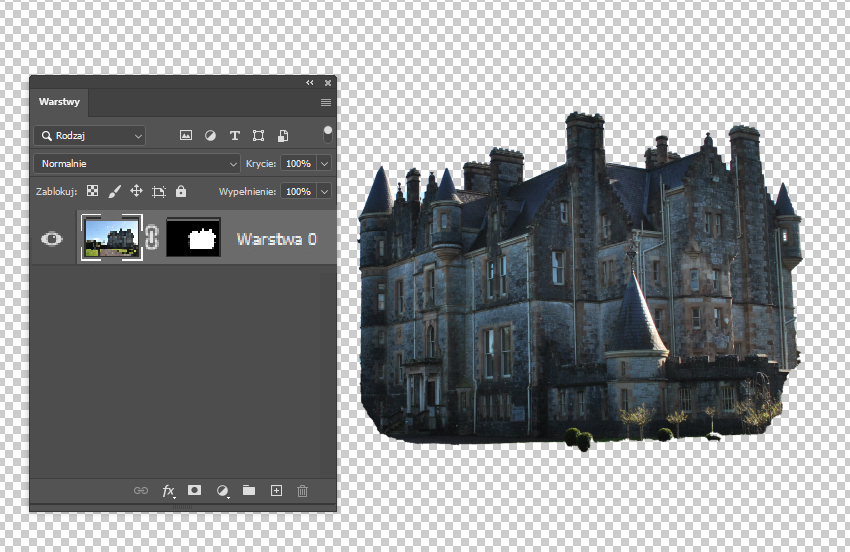
Które narzędzia zastosowano do selekcji obiektu widocznego na zdjęciu?

Ilustracja do pytania
A. Pędzel korygujący i lasso.
B. Kadrowanie i szybkie zaznaczenie.
C. Łatkę i lasso magnetyczne.
D. Pióro i maskę warstwy.
Prawidłowo – na zrzucie ekranu widać klasyczne połączenie ścieżki utworzonej narzędziem Pióro i maski warstwy w Photoshopie. Kontur zamku został najpewniej narysowany jako ścieżka wektorowa, a następnie przekształcony w zaznaczenie i zamieniony na maskę warstwy. To dokładnie ten standardowy, „branżowy” workflow, gdy zależy nam na precyzyjnym, czystym wycięciu obiektu o stosunkowo twardych krawędziach. Pióro daje pełną kontrolę nad węzłami i uchwytami Béziera, dzięki czemu można idealnie dopasować krzywizny do kształtu budynku, wież czy dachu. Maską warstwy sterujemy widocznością pikseli – biel odsłania, czerń ukrywa, odcienie szarości częściowo przepuszczają obraz. Co ważne, taka metoda jest całkowicie nieniszcząca: zawsze możesz wrócić do maski, dopracować krawędź pędzlem, dopasować miękkość, dodać lekkie rozmycie, a sama fotografia pozostaje nietknięta. W praktyce zawodowej to bardzo cenione podejście – ścieżka piórem może być ponownie wykorzystana np. do przygotowania wersji pod druk, do eksportu do programów DTP czy nawet do generowania wektorowych konturów. Moim zdaniem, przy architekturze, produktach, samochodach i wszelkich obiektach o wyraźnych krawędziach, pióro + maska to najbardziej przewidywalny i powtarzalny sposób selekcji, znacznie lepszy niż szybkie, automatyczne zaznaczenia. Dodatkowo ścieżkę można zapisać w panelu Ścieżki, co ułatwia późniejsze poprawki bez ryzyka utraty zaznaczenia.

Pytanie 32

Obraz cyfrowy formatu A4 zapisany w rozdzielczości zajmie najwięcej miejsca na dysku przy ustawieniu

A. 300 ppi
B. 72 ppi
C. 150 ppi
D. 96 ppi
Odpowiedź 300 ppi (pikseli na cal) jest poprawna, ponieważ wartość ta zapewnia najwyższą jakość obrazu, co jest szczególnie istotne w kontekście druku. W przypadku obrazu formatu A4, jego rozdzielczość w 300 ppi to 3508 x 2480 pikseli. Taka rozdzielczość pozwala na uzyskanie wyraźnych i szczegółowych wydruków, co jest niezbędne w profesjonalnych zastosowaniach, np. w druku fotografii czy materiałów reklamowych. Praktyczne zastosowanie tej wiedzy jest widoczne w branży graficznej, gdzie standardem dla jakości druku jest właśnie 300 ppi. Dzięki temu, obrazy zachowują szczegóły i nie ulegają rozmyciu, co jest kluczowe w kontekście prezentacji wizualnej. Warto także zauważyć, że przy niższych rozdzielczościach, takich jak 150 ppi czy 72 ppi, jakość obrazu ulega pogorszeniu, co może wpłynąć na odbiór wizualny i profesjonalizm druku. Dlatego stosowanie rozdzielczości 300 ppi jest zalecane zgodnie z najlepszymi praktykami w dziedzinie grafiki i druku.

Pytanie 33

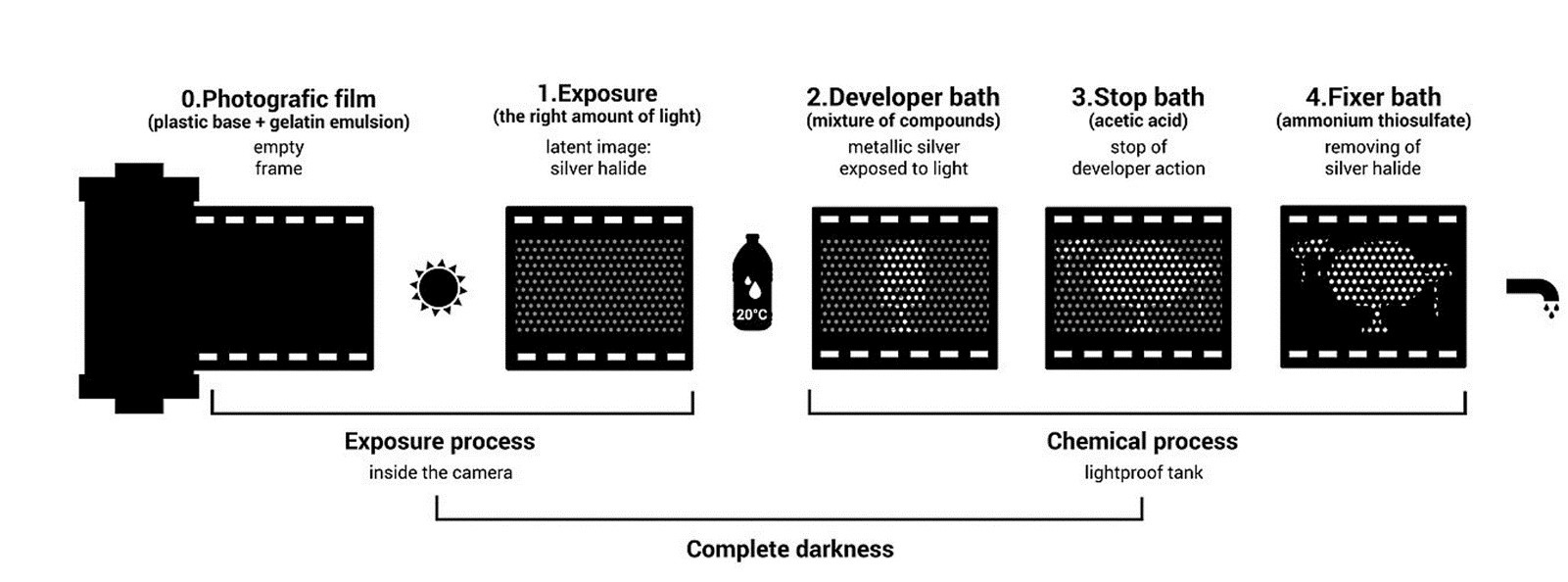
Na schemacie przetwarzania materiału światłoczułego oznaczonego numerem 4 znajduje się kąpiel

Ilustracja do pytania
A. wywołująca
B. nawilżająca
C. utrwalająca
D. przerywająca
Numer 4 na schemacie to kąpiel utrwalająca. Głównym składnikiem tutaj jest tiosiarczan amonu. Dzięki temu procesowi pozbywamy się resztek halogenków srebra, co sprawia, że obraz na materiale światłoczułym staje się trwały. Bez tego etapu wywoływanie w ogóle nie miałoby sensu, bo obraz mógłby zniknąć pod wpływem światła, a to przecież nie o to chodzi. Można powiedzieć, że to kluczowy moment w całym tym chemicznym procesie.

Pytanie 34

Podczas projektowania layoutu witryny internetowej powinno się zapewnić

A. niestandardowe typy czcionek
B. dużą liczbę elementów animowanych na stronie głównej
C. prosty i czytelny układ strony
D. wysoką jakość rozdzielczości obrazów
Dobrze zaprojektowana strona internetowa ma ogromne znaczenie, jeśli chodzi o to, jak użytkownicy ją odbierają. Kiedy layout jest prosty i przejrzysty, znacznie łatwiej jest znaleźć to, czego się szuka. Warto pamiętać, że powinna się dostosowywać do różnych urządzeń – wszyscy korzystamy z telefonów i tabletów, więc responsywność to podstawa. Moim zdaniem, fajnie jest na przykład używać siatki do organizacji treści, bo to sprawia, że wszystko wygląda schludnie. Gdy na stronie jest zbyt wiele informacji, użytkownicy mogą się czuć zagubieni, więc lepiej trzymać się zasady, że mniej znaczy więcej. A jeszcze, jak chcemy, żeby strona była dostępna dla każdego, to warto zapoznać się z zasadami WCAG – to naprawdę daje do myślenia, jak ważna jest użyteczność dla osób z różnymi potrzebami.

Pytanie 35

Który program umożliwia utworzenie prezentacji liniowej wyświetlanej slajd po slajdzie?

A. Adobe Bridge
B. Audacity
C. Microsoft Paint
D. Power Point
Power Point to zdecydowanie najpopularniejsze narzędzie do tworzenia prezentacji liniowych, czyli takich, które prowadzą widza krok po kroku, slajd po slajdzie. Program ten umożliwia nie tylko prostą prezentację tekstu i obrazów, ale też korzystanie z animacji, wstawianie wykresów, filmów czy dźwięków. Moim zdaniem, to właśnie dzięki tej funkcjonalności Power Point stał się branżowym standardem wszędzie tam, gdzie liczy się przejrzyste i efektowne przekazywanie informacji—czy to w szkole, na uczelni, czy podczas biznesowych wystąpień. Praktyka pokazuje, że prezentacje tworzone w Power Point są kompatybilne z większością sprzętu wykorzystywanego na konferencjach czy lekcjach, a pliki PPTX można szybko edytować i udostępniać innym. Warto też pamiętać, że program oferuje szablony, co przyspiesza pracę i pozwala trzymać się pewnych estetycznych i typograficznych standardów. Z mojego doświadczenia wynika, że dobrze przygotowana prezentacja liniowa w Power Point to podstawa skutecznej komunikacji wizualnej. Jeśli więc chcesz zaprezentować coś „po kolei”, nie wyobrażam sobie lepszego narzędzia, chyba że masz bardzo specyficzne wymagania—ale to już inna historia.

Pytanie 36

Tworzenie animacji w programie Adobe Photoshop realizowane jest poprzez

A. polecenie Stykówka
B. skrypt Procesor obrazów
C. panel Nawigator
D. panel Oś czasu
Panel Oś czasu w programie Adobe Photoshop służy do projektowania przebiegu animacji poprzez umożliwienie użytkownikowi zarządzania kluczowymi klatkami oraz czasem ich trwania. W przeciwieństwie do innych narzędzi, takich jak Nawigator czy procesory obrazów, Oś czasu jest dedykowana do animacji, co czyni ją kluczowym elementem w tworzeniu ruchomych obrazów. Umożliwia użytkownikom dodawanie i edytowanie warstw w określonych punktach czasu, co pozwala na precyzyjne kontrolowanie każdego aspektu animacji. Dobrą praktyką jest korzystanie z funkcji wygładzania przejść pomiędzy klatkami, co nadaje animacji bardziej płynny i profesjonalny wygląd. Można również wyeksportować animację do formatu GIF lub jako film, co daje szerokie możliwości prezentacji. Zrozumienie działania panelu Oś czasu i umiejętność jego wykorzystania są kluczowe dla każdego, kto planuje tworzyć efektywne wizualizacje i animacje w Photoshopie.

Pytanie 37

Czynności mające na celu uzyskanie jak najwyższej pozycji strony internetowej w wynikach wyszukiwania to

A. formatowanie
B. pozycjonowanie
C. debugowanie
D. kodowanie znaków
Pozycjonowanie, znane również jako SEO (Search Engine Optimization), to zestaw działań mających na celu poprawę widoczności strony internetowej w wynikach wyszukiwarek internetowych, takich jak Google. Różne techniki pozycjonowania obejmują optymalizację treści, budowanie linków oraz poprawę struktury witryny i jej szybkości ładowania. Na przykład, stosowanie odpowiednich słów kluczowych w treści i meta tagach wpływa na to, w jaki sposób roboty wyszukiwarek indeksują stronę. Według standardów branżowych, kluczowe znaczenie ma także dostosowanie witryny do urządzeń mobilnych, co jest zgodne z aktualnymi wymaganiami Google, które faworyzują strony responsywne. Dobre praktyki obejmują również analizę konkurencji oraz regularne aktualizowanie treści, co pomaga utrzymać stronę na czołowych miejscach wyników wyszukiwania. Współczesne pozycjonowanie to nie tylko techniczne aspekty, ale także zrozumienie intencji użytkowników i dostosowanie się do ich potrzeb.

Pytanie 38

Wyświetlenie tekstu na wszystkich komputerach, niezależnie od zainstalowanych fontów, jest możliwe dzięki uruchomieniu w programie graficznym polecenia

A. Automatyzuj
B. Przekształć kontur w obiekt
C. Przekształć w krzywe
D. Debuguj
Odpowiedź "Przekształć w krzywe" jest na pewno dobra, bo ta funkcja w programach graficznych, takich jak Adobe Illustrator czy CorelDRAW, pozwala zamienić tekst na obiekty wektorowe. Dzięki temu, niezależnie od tego, jakie czcionki są zainstalowane na komputerze, na którym otworzysz plik, tekst będzie wyglądał tak, jak zaplanował to projektant. Jak zamienisz tekst w krzywe, to nie musisz się martwić, że coś się zepsuje, gdy czcionka nie jest dostępna na danym urządzeniu. To jest bardzo ważne, szczególnie przy przygotowywaniu plików do druku, bo wtedy masz pewność, że wszystkie elementy graficzne będą odwzorowane poprawnie, a jakość druku się nie pogorszy. Właściwie to przekształcanie tekstu w krzywe to standardowa rzecz przed eksportem plików do pdf-a. Dzięki temu masz pewność, że wszystko będzie działać na różnych systemach operacyjnych. To jest właściwa praktyka, żeby zabezpieczyć swoje projekty przed nieoczekiwanymi problemami z czcionkami.

Pytanie 39

Wskaż prawidłową kolejność czynności wykonywanych podczas aktualizacji aplikacji Wordpress.

A. Testowanie sklonowanej strony, weryfikowanie reguł CSS, projektowanie elementów graficznych.
B. Formatowanie tekstów, drukowanie projektu strony, oznaczenie licencji grafik.
C. Instalowanie wtyczek, weryfikowanie znaczników HTML, pozycjonowanie strony.
D. Wykonanie kopii zapasowej, testowanie sklonowanej strony, aktualizowanie elementów strony.
Prawidłowa kolejność działań przy aktualizacji WordPressa to: najpierw wykonanie kopii zapasowej, potem testowanie sklonowanej strony, a dopiero na końcu aktualizowanie elementów strony (silnik WP, motyw, wtyczki). To jest dokładnie ten schemat, który znajdziesz w większości profesjonalnych procedur DevOps czy instrukcjach firm hostingowych.

Kopia zapasowa (backup) to absolutna podstawa. I chodzi nie tylko o pliki strony (wp-content, motywy, wtyczki, uploady), ale też o bazę danych MySQL. W praktyce robi się to albo wtyczką typu UpdraftPlus, Duplicator, All-in-One WP Migration, albo z poziomu panelu hostingu (np. cPanel – Backup, phpMyAdmin – eksport bazy). Dzięki temu, jeśli aktualizacja rozsypie motyw, wtyczkę lub całą stronę, można jednym krokiem przywrócić działającą wersję.

Drugi krok to testowanie sklonowanej strony, czyli tzw. środowisko stagingowe. Moim zdaniem to jest różnica między amatorskim a profesjonalnym podejściem. Klonuje się stronę na subdomenę typu staging.domena.pl albo dev.domena.pl, czasem w ogóle na osobny serwer. Tam wykonuje się aktualizacje, sprawdza kompatybilność wtyczek, testuje logowanie użytkowników, formularze, koszyk w sklepie, szybkość ładowania, zgodność z motywem i child theme. Dzięki temu nie ryzykujesz, że klient wchodzi na stronę i widzi białą stronę śmierci (white screen of death) albo fatal error z PHP.

Dopiero trzeci krok to aktualizowanie elementów strony na produkcji. Najczęściej zaczyna się od wtyczek, potem motyw, na końcu silnik WordPress, choć bywa odwrotnie w zależności od sytuacji i wymagań. Po każdej większej aktualizacji warto wyczyścić cache (wtyczka cache + cache serwera + ewentualnie CDN), sprawdzić front-end, panel admina, formularze, panel klienta w WooCommerce. W dobrych praktykach zaleca się też robienie tzw. punktów przywracania przed każdą dużą zmianą i prowadzenie krótkiej dokumentacji: kiedy, co i z jakiej wersji na jaką wersję zostało zaktualizowane. W realnej pracy przy stronach produkcyjnych taka procedura naprawdę oszczędza sporo nerwów.

Pytanie 40

Który z formatów pozwala na zapis obrazu oraz dźwięku?

A. MIDI
B. WAV
C. MP3
D. AVI
Format MP3 jest powszechnie znanym formatem audio, który stosuje stratną kompresję, co oznacza, że zmniejsza jakość dźwięku, aby uzyskać mniejsze rozmiary plików. Jego głównym zastosowaniem jest przechowywanie muzyki i innych nagrań dźwiękowych, ale nie obsługuje on wideo. Dlatego nie może być uznawany za format do zapisu zarówno obrazu, jak i dźwięku. Z kolei MIDI (Musical Instrument Digital Interface) to protokół komunikacyjny używany do przesyłania informacji o nutach i instrumentach między urządzeniami muzycznymi, a nie format pliku audio. MIDI nie zawiera nagrań dźwiękowych, lecz jedynie informacje o tym, jak dźwięk powinien być odtwarzany. Format WAV, choć może przechowywać dźwięk wysokiej jakości bez strat, również nie obsługuje wideo. WAV jest najczęściej stosowany w profesjonalnych nagraniach audio i produkcji dźwięku, ale jego ograniczenie do jednego strumienia dźwiękowego sprawia, że nie nadaje się do zapisu multimedialnego. Wybór niewłaściwego formatu może prowadzić do błędów w projekcie, jak brak synchronizacji audio-wideo, co jest kluczowe w produkcji multimedialnej. Zrozumienie różnic między tymi formatami jest istotne dla prawidłowej obsługi mediów w różnych aplikacjach.