Wyniki egzaminu

Informacje o egzaminie:
  • Zawód: Technik fotografii i multimediów
  • Kwalifikacja: AUD.05 - Realizacja projektów graficznych i multimedialnych
  • Data rozpoczęcia: 8 czerwca 2026 11:14
  • Data zakończenia: 8 czerwca 2026 11:25

Egzamin zdany!

Wynik: 21/40 punktów (52,5%)

Wymagane minimum: 20 punktów (50%)

Nowe
Analiza przebiegu egzaminu- sprawdź jak rozwiązywałeś pytania
Pochwal się swoim wynikiem!
Szczegółowe wyniki:
Pytanie 1

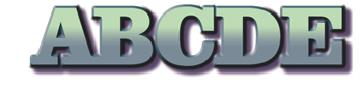
Który z przedstawionych obrazów jest obrazem wypaczonym w Adobe Photoshop?

Ilustracja do pytania
A. B.
B. C.
C. A.
D. D.
Wybór innej odpowiedzi niż C może wynikać z mylnych założeń dotyczących tego, jak powinny wyglądać zniekształcenia w grafice. Obrazy oznaczone literami A, B i D nie wykazują żadnych charakterystycznych cech efektu wypaczenia. W przypadku obrazu A, tekst pozostaje w swojej oryginalnej formie, co sugeruje, że nie został poddany żadnym zmianom. Obraz B również nie zawiera zniekształceń, a jego tekst jest wyraźny i niezmieniony. Z kolei obraz D przedstawia odbicie lustrzane tekstu, co może być mylnie postrzegane jako efekt wypaczenia, ale w rzeczywistości jest to jedynie technika odbicia z zachowaniem pierwotnej formy. Każda z tych odpowiedzi demonstruje typowe błędy myślowe polegające na błędnym rozumieniu efektów dostępnych w programach graficznych. W edycji graficznej kluczowe jest zrozumienie, jak i kiedy stosować konkretne efekty, aby osiągnąć pożądane rezultaty wizualne. Stosowanie ich bez odpowiedniej wiedzy może prowadzić do nieodpowiednich lub nieatrakcyjnych projektów. Aby uniknąć takich pomyłek w przyszłości, ważne jest, aby dokładnie zapoznać się z różnymi narzędziami dostępnymi w Adobe Photoshop i zrozumieć, jakie efekty można nim uzyskać. Warto również poznać zasady dotyczące kompozycji oraz estetyki, aby lepiej oceniać, które efekty będą najlepiej pasować do danej koncepcji graficznej.

Pytanie 2

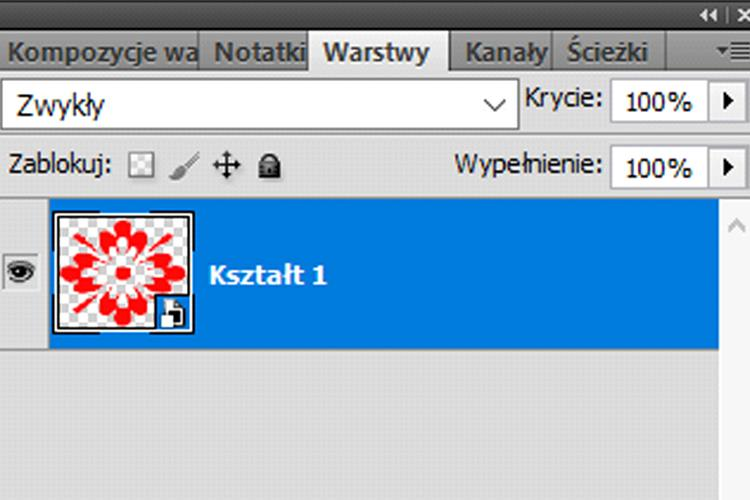
Na rysunku przedstawiono panel programu Adobe Photoshop zawierający warstwę

Ilustracja do pytania
A. z maską przycinającą.
B. dopasowania.
C. korygującą.
D. z obiektem inteligentnym.
To jest właśnie to — warstwa z obiektem inteligentnym w Photoshopie zawsze wyróżnia się tą charakterystyczną ikonką dokumentu z malutkim symbolem w prawym dolnym rogu miniatury warstwy. Obiekty inteligentne (Smart Objects) są niesamowicie praktyczne, bo pozwalają pracować na warstwach w sposób nieniszczący. Co to znaczy w praktyce? Możesz skalować, obracać, stosować filtry, a nawet wprowadzać efekty bez utraty jakości oryginalnego obrazu. Z mojego doświadczenia, w większych projektach — szczególnie tych, gdzie często wraca się do edycji poszczególnych elementów — obiekty inteligentne ratują skórę i pozwalają uniknąć frustracji związanej z degradacją grafiki. To też jedyny standard, jeśli chodzi o przygotowanie plików do większych kompozycji czy do druku. Branżowe workflow, np. w agencjach kreatywnych, niemal zawsze zakłada wykorzystanie właśnie takich warstw do pracy z logotypami, ilustracjami czy zdjęciami stockowymi. Często też na etapie eksportu do innych programów (np. After Effects albo Illustrator) zachowanie obiektów inteligentnych ułatwia dalszą pracę i integrację plików między aplikacjami Adobe. Warto się zaprzyjaźnić z tą funkcją — to naprawdę zmienia komfort i elastyczność pracy przy dużych i małych projektach.

Pytanie 3

Jakiego typu filtr używa się w technice analogowej, aby rozjaśnić żółtobrązowe piegi u osoby na fotografii?

A. Zielony
B. Czerwony
C. Pomarańczowy
D. Niebieski
Wybór filtrów, które nie są odpowiednie, jak niebieski, czerwony czy zielony, często bierze się z niewłaściwego rozumienia kolorów i tego, jak wpływają one na całokształt zdjęcia. Na przykład, niebieski filtr sprawia, że ciepłe tony są osłabione, co może prowadzić do tego, że skóra staje się za bardzo blada i wygląda nienaturalnie. Czerwony filtr z kolei zwiększa kontrast w ciemnych miejscach, ale nie za bardzo pasuje do brązowych czy żółtych odcieni, co może zepsuć efekt. Zielony filtr, chociaż przydatny w krajobrazach, w portretach nie jest najlepszym rozwiązaniem, bo potrafi przytłoczyć ciepłe tony cery, co daje niepożądane rezultaty. Więc, żeby dobrze dobierać filtry, trzeba naprawdę rozumieć teorię kolorów i jak to działa w praktyce. A w analogowej fotografii kolory mogą się zmieniać subtelnie i ich efekty mogą być o wiele bardziej zauważalne niż w cyfrowej, więc umiejętność doboru odpowiednich filtrów jest mega ważna do osiągnięcia świetnych rezultatów.

Pytanie 4

Aby uzyskać obraz w odcieniach szarości o głębi koloru 1 bit, należy w urządzeniu skanującym wybrać tryb

A. RGB
B. bitmapa
C. CMYK
D. bichromia
Wybór opcji bitmapa jest prawidłowy, ponieważ format bitmapowy umożliwia zapis obrazu w 1-bitowej głębi koloru, co jest kluczowe dla uzyskania czarno-białego obrazu. W tym przypadku każdy piksel obrazu może być reprezentowany przez jeden bit, co oznacza, że piksel może przyjąć jedną z dwóch wartości: czarną lub białą. Praktyczne zastosowanie tego formatu skanowania znajduje się w obszarze archiwizacji dokumentów, gdzie często konwertuje się dokumenty papierowe na cyfrowe, a ich rozmiar i jakość są kluczowe dla efektywności przechowywania. Użycie głębi 1-bitowej jest optymalne, gdy celem jest zachowanie wyrazistości tekstu oraz szczegółów, jednocześnie minimalizując rozmiar pliku. Standardy takie jak TIFF z opcjami bitmapowymi są powszechnie stosowane w profesjonalnych skanowaniach, co potwierdza, że wybór bitmapy jest najlepszym wyborem dla kreowania efektywnych, czarno-białych dokumentów.

Pytanie 5

Do utworzenia w programie Adobe Photoshop nowej grupy warstw służy przycisk oznaczony ikoną

A. A.
Ilustracja do odpowiedzi A
B. B.
Ilustracja do odpowiedzi B
C. D.
Ilustracja do odpowiedzi C
D. C.
Ilustracja do odpowiedzi D
Wybór którejkolwiek z pozostałych opcji oparty jest na nieporozumieniu związanym z funkcjonalnością interfejsu programu Adobe Photoshop. Ikony, które nie są związane z folderem, nie służą do tworzenia grup warstw, co może prowadzić do frustracji użytkowników, którzy próbują zrozumieć zasady organizacji warstw. Użytkownicy często mylą ikonę folderu z innymi symbolami w programie, co może skutkować nieefektywnym zarządzaniem projektem. Zamiast tego, mogą próbować stosować inne metody organizacji, takie jak ręczne przeciąganie warstw, co nie tylko zwiększa czas pracy, ale także może prowadzić do chaotycznej struktury projektu. Warto zwrócić uwagę, że niektóre ikony, chociaż wyglądają na zbliżone, odnoszą się do zupełnie innych funkcji, takich jak tworzenie nowej warstwy, co jest mylące. Fundamentalnym błędem jest również pomijanie znaczenia dobrego zarządzania warstwami. Grupy warstw nie tylko ułatwiają organizację, ale także poprawiają wydajność pracy, pozwalając na zastosowanie zbiorczych efektów na wielu warstwach jednocześnie. Warto zatem poświęcić czas na naukę i zrozumienie interfejsu programów graficznych, aby uniknąć niepotrzebnych frustracji i zwiększyć efektywność pracy.

Pytanie 6

W aplikacji PowerPoint uzyskuje się dekoracyjne efekty tekstowe w prezentacji dzięki użyciu

A. symbolu zastępczego
B. obiektu WordArt
C. pola tekstowego
D. autokształtu
Obiekt WordArt jest specjalnym narzędziem w programie PowerPoint, które umożliwia tworzenie ozdobnych efektów tekstowych, co czyni go najbardziej odpowiednim wyborem do stylizacji tekstu w prezentacjach. Dzięki WordArt użytkownicy mogą łatwo dodawać różnorodne efekty, takie jak cień, odbicie, gradient, czy kontur, co znacząco zwiększa atrakcyjność wizualną slajdów. Przykładowo, jeśli chcemy wyróżnić tytuł prezentacji, możemy skorzystać z WordArt, aby nadać mu bardziej artystyczny wygląd, co przyciągnie uwagę widzów. Dobrą praktyką jest używanie WordArt w umiarkowany sposób, aby nie przytłoczyć odbiorcy nadmiarem efektów. Zgodnie z zasadami projektowania wizualnego, istotne jest, aby tekst był czytelny, a efekty nie zakłócały jego odbioru. WordArt jest również kompatybilny z innymi funkcjami PowerPoint, co pozwala na łatwe dostosowanie stylizacji w zależności od tematu prezentacji, przyczyniając się do spójności wizualnej całego projektu.

Pytanie 7

Który z programów wchodzących w skład pakietu Adobe pozwala na automatyczne katalogowanie, efektywne przeglądanie oraz zarządzanie zdjęciami?

A. Flash
B. Media Encoder
C. Dreamweaver
D. Bridge
Adobe Bridge to wszechstronny program do zarządzania multimediami, który jest częścią pakietu Adobe Creative Cloud. Jego główną funkcją jest automatyczne katalogowanie oraz efektywne przeglądanie plików zdjęciowych, co jest niezwykle ważne w pracy fotografa lub projektanta graficznego. Dzięki integracji z innymi aplikacjami Adobe, takimi jak Photoshop czy Illustrator, Bridge umożliwia łatwe przenoszenie plików między aplikacjami oraz zastosowanie jednolitych metadanych do różnych projektów. Użytkownik może tworzyć kolekcje, które pozwalają na szybki dostęp do najczęściej używanych zdjęć, a także korzystać z opcji oznaczania i klasyfikowania plików, co znacznie upraszcza proces organizacji pracy. Zastosowanie Bridge zgodnie z najlepszymi praktykami branżowymi, takimi jak zastosowanie słów kluczowych czy tworzenie folderów tematycznych, przyczynia się do podniesienia efektywności pracy i ułatwia późniejsze wyszukiwanie oraz archiwizowanie materiałów.

Pytanie 8

Do ułożenia obiektów względem osi symetrii tak, jak na ilustracji, trzeba zastosować wyrównanie do

Ilustracja do pytania
A. góry w pionie
B. środka w pionie
C. środka w poziomie
D. lewej w poziomie
W tym zadaniu chodzi o ułożenie obiektów względem osi symetrii zaznaczonej pionowo na ilustracji. Kluczowe jest tutaj słowo „oś symetrii” oraz fakt, że ta oś biegnie dokładnie w pionie, dzieląc kompozycję na lewą i prawą stronę. W typowych programach do grafiki wektorowej, takich jak CorelDRAW, Illustrator czy Inkscape, żeby uzyskać taki efekt, korzysta się z polecenia wyrównania do środka w pionie (vertical center / align vertical center). Oznacza to, że środkowe punkty obiektów są ustawiane na jednej wspólnej linii pionowej, dokładnie tak jak serce i obie dłonie względem przerywanej linii na rysunku. Moim zdaniem to jedna z podstawowych operacji, których grafik używa niemal automatycznie przy projektowaniu logotypów, ikon czy prostych piktogramów. W praktyce robisz to np. wtedy, gdy chcesz, żeby tekst pod ikoną był idealnie wyśrodkowany względem tej ikony, albo kiedy ustawiasz kilka elementów (np. serce, napis, przycisk) dokładnie w osi plakatu lub baneru. Dobre praktyki branżowe mówią, że przy projektowaniu znaków graficznych i interfejsów warto świadomie korzystać z wyrównań do środka w pionie i poziomie, zamiast „na oko” przesuwać elementy. Takie wyrównanie poprawia czytelność, daje wrażenie porządku i profesjonalnej kompozycji. W grafice wektorowej szczególnie wygodne jest łączenie wyrównania do środka w pionie z kopiowaniem lustrzanym względem osi – np. rysujesz jedną dłoń, odbijasz ją lustrzanie i potem wyrównujesz obie względem tej samej pionowej osi, dokładnie tak jak na ilustracji, co znacznie przyspiesza pracę i gwarantuje idealną symetrię.

Pytanie 9

Jakie są zasady tworzenia animacji komputerowej przy użyciu klatek kluczowych?

A. Program generuje klatki kluczowe, a grafik dodaje klatki pomiędzy nimi
B. Klatki kluczowe tworzy grafik, a program komputerowy automatycznie generuje pozostałe klatki
C. Program dokonuje kompresji stratnej klatek pomiędzy klatkami kluczowymi
D. Program komputerowy ustawia klatki kluczowe w określonych interwałach czasowych
Odpowiedź wskazująca, że klatki kluczowe przygotowuje grafik, a program komputerowy automatycznie tworzy pozostałe klatki, jest prawidłowa, ponieważ klatki kluczowe to kluczowe momenty w animacji, które definiują najważniejsze pozy i stany obiektów w danym czasie. Program do animacji wykorzystuje te klatki jako punkty odniesienia do interpolacji, co oznacza, że tworzy płynne przejścia między tymi klatkami. Przykładowo, w przypadku animacji postaci, grafik może ustalić klatki kluczowe dla pozycji rąk i nóg podczas skoku, a program wypełnia te zmiany, tworząc dodatkowe klatki pomiędzy. Taki proces znacząco przyspiesza pracę animatora i pozwala na tworzenie bardziej złożonych animacji w krótszym czasie, co jest zgodne z najlepszymi praktykami w branży gier i filmów. Standardy takie jak Tweening są powszechnie stosowane w profesjonalnych narzędziach do animacji, umożliwiając animatorom skupienie się na kreatywności, podczas gdy technologia zajmuje się technicznymi aspektami płynności ruchu.

Pytanie 10

Zastosowanie techniki OCR podczas skanowania obrazów graficzno-tekstowych umożliwia wyodrębnienie tekstu z obrazu i konwersję w celu dalszej edycji do programu

A. Adobe Animate
B. Microsoft Outlook
C. Audacity
D. Microsoft Word
Zastosowanie techniki OCR w praktyce ma bardzo konkretny cel – chodzi o wyodrębnienie tekstu z obrazu i dalszą wygodną obróbkę tego tekstu. Często jednak można się pomylić i wybrać programy, które są znane z pracy z multimediami lub ogólnie z tworzeniem treści, ale nie służą do edycji tekstu z wykorzystaniem technologii OCR. Audacity to typowy program do edycji dźwięku, świetny do montażu nagrań, usuwania szumów czy miksowania, ale nie ma narzędzi do pracy z tekstem, ani tym bardziej do obsługi OCR. Adobe Animate to z kolei narzędzie przeznaczone do tworzenia animacji 2D i interaktywnych treści multimedialnych, gdzie tekst jest jednym z elementów projektowych, ale tam nie chodzi o edytowanie długich dokumentów tekstowych po konwersji z obrazu – to po prostu nie ten typ zastosowań. Microsoft Outlook to znany klient poczty, świetny do zarządzania korespondencją, kalendarzami i kontaktami, ale nie do przetwarzania tekstu z obrazów – tam nawet nie ma funkcji edycji dłuższych dokumentów tekstowych. Moim zdaniem często wybieranie tych programów wynika z mylnego skojarzenia: skoro programy są popularne i używane w pracy biurowej albo kreatywnej, to zdawałoby się, że muszą obsługiwać takie rzeczy jak OCR. Niestety, tylko programy stworzone do edycji tekstu, jak właśnie Microsoft Word, w pełni wykorzystują potencjał OCR, oferując możliwość bezpośredniej edycji, formatowania i zapisu rozpoznanego tekstu. Warto pamiętać o tej różnicy, bo wybór właściwego narzędzia znacząco wpływa na efektywność pracy i unikanie niepotrzebnych frustracji przy próbie otwarcia pliku w nieodpowiednim programie.

Pytanie 11

Krzesło, które stanowi wyposażenie stanowiska pracy grafika komputerowego powinno posiadać:

A. wyprofilowane siedzisko, możliwość obrotu wokół osi pionowej 360°, regulację wysokości siedziska i podłokietników.
B. stałą wysokość siedziska, możliwość obrotu wokół osi pionowej maksymalnie o 180°, regulację wysokości podłokietników.
C. stałą wysokość siedziska, możliwość obrotu wokół osi pionowej o 360°, regulację wysokości podłokietników.
D. wyprofilowane siedzisko, możliwość obrotu wokół osi pionowej maksymalnie o 180°, stałą wysokość podłokietników.
W tym pytaniu łatwo skupić się tylko na jednym parametrze krzesła i przez to pominąć całą resztę, która jest równie istotna. W praktyce stanowisko pracy grafika komputerowego podlega tym samym zasadom ergonomii co każde profesjonalne stanowisko komputerowe, ale obciążenie jest zwykle większe, bo praca trwa godzinami, często bez przerw i wymaga dużej precyzji ruchów. Dlatego krzesło musi dać się dopasować do użytkownika, a nie odwrotnie. Stała wysokość siedziska to typowy błąd w myśleniu: komuś może się wydawać, że „średnia” wysokość będzie dobra dla wszystkich. Niestety, różnice we wzroście, długości nóg i ustawieniu biurka powodują, że krzesło bez regulacji prawie zawsze będzie dla kogoś za wysokie albo za niskie. Efekt to źle ustawione kolana, brak pełnego podparcia stóp, ucisk pod udami i wymuszona, nienaturalna pozycja przy monitorze. Podobnie wygląda sprawa z podłokietnikami. Gdy mają stałą wysokość, trudno je dopasować do wysokości blatu i pozycji ramion. W konsekwencji użytkownik albo unosi barki, napinając cały czas mięśnie karku, albo w ogóle rezygnuje z opierania rąk, co przy pracy myszką czy piórkiem tabletu graficznego szybko prowadzi do przeciążeń. W ergonomii stanowisk komputerowych przyjmuje się, że podłokietniki powinny być regulowane przynajmniej w pionie, a w lepszych fotelach także w przód–tył i na boki. Kolejna sprawa to ograniczenie obrotu siedziska do 180°. Brzmi rozsądnie, ale w codziennej pracy jest po prostu niewygodne. Grafik często pracuje na dwóch monitorach, ma z boku drukarkę, tablet, czasem tradycyjny szkicownik. Obrót o 360° pozwala przestawić całe ciało w stronę danego urządzenia bez skręcania kręgosłupa. Ograniczenie obrotu wymusza dziwne wygibasy, co jest sprzeczne z ideą ergonomicznego stanowiska. Z mojego doświadczenia bardzo częsty błąd to też lekceważenie wyprofilowania siedziska. Płaskie, twarde siedzisko może wygląda „prosto i elegancko”, ale nie zapewnia odpowiedniego wsparcia dla miednicy i ud, co przy dłuższej pracy kończy się bólem dolnych partii pleców. Dobre praktyki branżowe i wytyczne BHP dla pracy przy komputerze mówią wprost: krzesło powinno mieć wyprofilowane siedzisko, możliwość pełnego obrotu, regulację wysokości siedziska i elementów podparcia rąk. Wszelkie rozwiązania z elementami stałymi, bez regulacji, albo z ograniczonym zakresem ruchu, może i nadają się do krótkotrwałego siedzenia, ale nie do wielogodzinnej pracy grafika, gdzie zdrowie kręgosłupa i komfort przekładają się bezpośrednio na jakość projektów i wydajność.

Pytanie 12

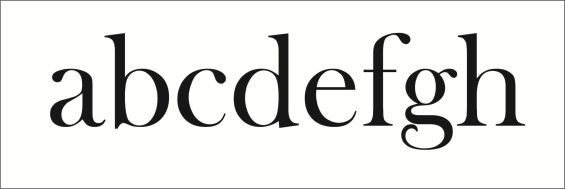
Na rysunku przedstawiono

Ilustracja do pytania
A. bezszeryfowy krój pisma.
B. szeryfowy krój pisma.
C. majuskuły.
D. wersaliki.
Wiele osób myli pojęcia związane z krojami pisma, co całkiem zrozumiałe, bo branżowy żargon potrafi trochę namieszać. Wersaliki oraz majuskuły odnoszą się do wielkich liter – wersaliki to po prostu wszystkie litery (w danym wyrazie czy zdaniu) zapisane wielkimi literami, a majuskuły to pojęcie typograficzne określające wielkie litery jako takie. Tymczasem na pokazanym rysunku użyte są wyłącznie małe litery, czyli minuskuły, więc te odpowiedzi nie mają zastosowania. Częsty błąd polega na tym, że ktoś widząc elegancki, ozdobny krój pisma, automatycznie myśli o wersalikach lub majuskułach, bo kojarzy to z formalnym wyglądem, ale to zupełnie inny temat. Z kolei pojęcie bezszeryfowego kroju pisma dotyczy czcionek, które nie posiadają żadnych dodatkowych zakończeń (szeryfów) na końcach liter. Popularne przykłady to Arial, Helvetica czy Calibri – są proste, nowoczesne, idealne do ekranów i prezentacji, ale na rysunku wyraźnie widać ozdobne zakończenia liter, które są typowe dla szeryfów. Branżowe standardy projektowania (np. wytyczne WCAG czy zalecenia typograficzne) podpowiadają, kiedy stosować szeryfowe, a kiedy bezszeryfowe kroje – kluczowe jest rozpoznanie tych cech wizualnych. W praktyce odpowiednie rozróżnienie krojów pisma pozwala lepiej dobrać font pod konkretną funkcję projektu, wpływa na czytelność i odbiór wizualny. Warto więc nauczyć się świadomie rozpoznawać szeryfy i nie sugerować się wyłącznie ogólnym „upiększeniem” liter czy ich wielkością – tu decydują szczegóły budowy znaków.

Pytanie 13

Która interpretacja znaku ewakuacyjnego przedstawionego na ilustracji jest prawidłowa?

Ilustracja do pytania
A. Kierunek ewakuacji schodami w dół.
B. Kierunek wyjścia ewakuacyjnego w lewo.
C. Za drzwiami jest miejsce zbiórki.
D. Prysznic bezpieczeństwa jest po lewej stronie klatki schodowej.
Prawidłowa interpretacja tego piktogramu to „kierunek wyjścia ewakuacyjnego w lewo”. Znak składa się z dwóch elementów: charakterystycznej sylwetki biegnącej w stronę drzwi oraz strzałki kierunkowej. Zgodnie z normą PN-EN ISO 7010 oraz zasadami oznakowania dróg ewakuacyjnych, zielone tło i biały piktogram oznaczają znak bezpieczny, a w tym konkretnym przypadku – drogę lub kierunek ewakuacji. Strzałka nie oznacza miejsca zbiórki, tylko wskazuje, w którą stronę należy się przemieszczać, żeby dojść do najbliższego wyjścia ewakuacyjnego. W praktyce takie tablice montuje się na korytarzach, klatkach schodowych, w halach produkcyjnych, centrach handlowych, szkołach – wszędzie tam, gdzie trzeba szybko i jednoznacznie pokazać ludziom, gdzie mają biec w razie pożaru lub innego zagrożenia. W projektowaniu oznakowania bezpieczeństwa bardzo ważna jest czytelność i spójność z normami. Dlatego graficy DTP, projektanci wnętrz, a nawet osoby przygotowujące plany ewakuacji muszą znać różnicę między znakami kierunkowymi, znakami miejsca zbiórki a piktogramami informującymi np. o sprzęcie przeciwpożarowym. Moim zdaniem warto zapamiętać prostą zasadę: sylwetka przy drzwiach + strzałka = droga lub kierunek do wyjścia ewakuacyjnego, a nie konkretne pomieszczenie typu prysznic bezpieczeństwa czy punkt medyczny. Dodatkowo pamiętaj, że w dobrych praktykach BHP zaleca się, aby te znaki były wykonane w wersji fotoluminescencyjnej, tak żeby były widoczne również przy zaniku zasilania oświetlenia ogólnego.

Pytanie 14

W jakiej okoliczności warto wybrać 16-bitową głębię kolorów dla skanowanego obrazu?

A. Jeżeli chcemy uwydatnić drobne szczegóły
B. Gdy planujemy przeprowadzić korekcję tonalną w programie graficznym
C. Gdy szczególnie zależy nam na detalu obrazu
D. Jeśli obraz ma być znacznie powiększony w wydruku
Wybór 16-bitowej głębi kolorów nie zawsze jest oczywisty i często nie jest konieczny w sytuacjach, które mogą być postrzegane jako uzasadnione. Na przykład, powiększanie obrazu w druku niekoniecznie wymaga głębi 16-bitowej. Kluczowym czynnikiem przy powiększaniu obrazu jest jego rozdzielczość, a nie głębia kolorów. Niska rozdzielczość w połączeniu z dużym powiększeniem może skutkować utratą szczegółów, niezależnie od głębi kolorów. Innym mylnym podejściem jest przekonanie, że 16-bitowa głębia jest zawsze związana z ostrością obrazu. Ostrość nie jest bezpośrednio uzależniona od głębi kolorów, a raczej od technik skanowania, ustawień ostrości oraz jakości obiektywu. Ponadto, chociaż użycie 16-bitów może pomóc w ukazywaniu drobnych szczegółów, to jednak nie jest to jedyny czynnik. Wiele zależy od samej struktury obrazu oraz technik obróbczych, które mogą zredukować detale bez względu na głębię. Dlatego ważne jest, aby przy podejmowaniu decyzji o wyborze głębi kolorów kierować się nie tylko teorią, ale także praktycznymi aspektami oraz specyfiką danego projektu.

Pytanie 15

Zrealizowanie projektu strony internetowej dla sklepu komputerowego wymaga uzyskania zdjęć

A. modowych
B. katalogowych
C. okazjonalnych
D. plenerowych
Wybór fotografii katalogowych do projektu witryny internetowej sklepu komputerowego jest kluczowy, ponieważ te zdjęcia mają na celu prezentację oferowanych produktów w sposób, który przyciąga uwagę klientów i ułatwia im podejmowanie decyzji zakupowych. Fotografie katalogowe powinny być wysokiej jakości, dobrze oświetlone i przedstawiać każdy produkt z różnych kątów, co pozwala klientom na lepsze zrozumienie cech i funkcji artykułów. W branży e-commerce, zgodnie z wytycznymi opracowanymi przez organizacje takie jak E-commerce Foundation, stosowanie profesjonalnych zdjęć produktów znacząco zwiększa zaangażowanie użytkowników oraz konwersję. Przykładem mogą być zdjęcia laptopów, które powinny pokazywać zarówno ich wygląd zewnętrzny, jak i detale, takie jak porty i klawiatura. Dodatkowo, warto zadbać o spójność stylu zdjęć na stronie, co pozwoli na stworzenie estetycznego i profesjonalnego wrażenia, wpływając pozytywnie na postrzeganie marki przez konsumentów.

Pytanie 16

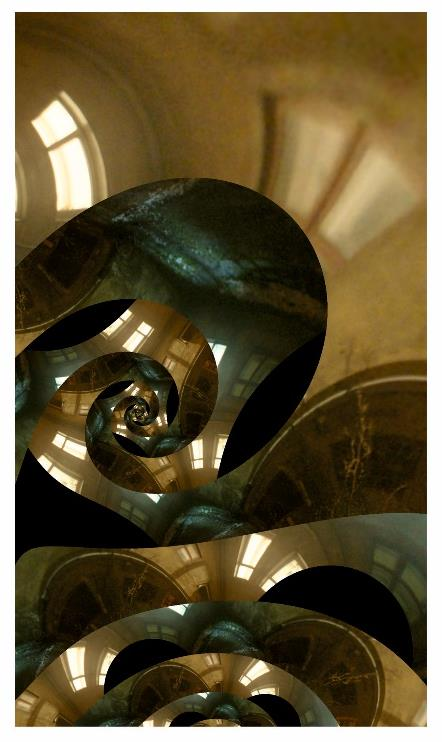
Montaż przedstawiony na rysunku możliwy jest do wykonania w programie

Ilustracja do pytania
A. Adobe Audition
B. Adobe Photoshop
C. Adobe Illustrator
D. Adobe Flash
Wiele osób wybiera inne programy graficzne, sądząc, że umożliwiają one równie zaawansowaną edycję obrazu co Photoshop, ale to spory błąd wynikający z niezrozumienia specyfiki tych narzędzi. Adobe Flash to środowisko, które historycznie było używane do animacji i projektowania interaktywnych elementów na strony internetowe – jego funkcje graficzne są bardzo ograniczone i dotyczą głównie prostych kształtów wektorowych, a nie złożonego montażu zdjęć rastrowych. Więc nie nadaje się do takich zadań, jakie przedstawia rysunek. Adobe Illustrator to z kolei program stworzony typowo do grafiki wektorowej, czyli ilustracji, logotypów, ikon – chociaż umożliwia importowanie obrazów rastrowych, to nie pozwala na szczegółową obróbkę zdjęć czy nakładanie efektów fotograficznych, jakie są typowe dla montażu przedstawionego na rysunku. Illustrator jest fantastyczny do skalowania grafik bez straty jakości i pracy na krzywych, ale nie poradzi sobie z warstwami i maskami zdjęć tak jak Photoshop. Adobe Audition natomiast to program do edycji dźwięku, służy do nagrywania, miksowania i masteringu audio – kompletnie nie obsługuje grafiki czy montażu wizualnego, więc wybór tego narzędzia pokazuje raczej brak rozeznania w branżowych standardach. Z mojego punktu widzenia najczęstszy błąd polega na mieszaniu pojęć: ludzie mylą programy do grafiki rastrowej z tymi do wektora lub audio. Profesjonaliści na rynku graficznym doskonale wiedzą, że do zaawansowanego montażu zdjęć, takich jak efekt spirali czy kreatywne łączenie wielu warstw, używa się Photoshopa. To właśnie praca na warstwach, maski i filtry powodują, że Photoshop jest narzędziem nie do zastąpienia przy takich projektach. Jeśli ktoś chce osiągnąć podobny rezultat w innych aplikacjach, napotka masę ograniczeń lub po prostu się zniechęci. Dlatego warto dokładnie zrozumieć, do czego służy każde z narzędzi Adobe i nie tracić czasu na próby uzyskania efektów montażu zdjęć w nieodpowiednich programach.

Pytanie 17

Aby wyświetlić plik FLA w sieci, należy go przekonwertować na format

A. SWF
B. TIFF
C. GIF
D. JPG
Odpowiedzi JPG, GIF i TIFF są nieprawidłowe, ponieważ są to formaty obrazów statycznych, a nie animacji. JPG jest formatem stworzonym głównie do kompresji zdjęć i nie obsługuje animacji ani interaktywności, co czyni go nieodpowiednim do wyświetlania zawartości stworzonej w Adobe Animate. GIF, mimo że pozwala na proste animacje, ma ograniczenia w zakresie jakości i liczby kolorów, co może prowadzić do degradacji wizualnej bardziej złożonych projektów. Co więcej, GIF nie obsługuje dźwięku ani skomplikowanych interakcji, które mogą być istotne w projektach bazujących na FLA. TIFF to format używany głównie w profesjonalnej fotografii i druku, oferujący wysoką jakość, ale również nie jest przeznaczony do animacji ani publikacji w sieci. Te błędne odpowiedzi mogą wynikać z mylnego przekonania, że każdy format graficzny może być użyty do publikacji zawartości multimedialnej w Internecie. Kluczowe jest zrozumienie, że formaty plików muszą być dostosowane do celów, jakie mają spełniać, a w przypadku animacji i interaktywności, SWF jest odpowiednim wyborem ze względu na swoje funkcje związane z tworzeniem bogatej, interaktywnej treści na stronach internetowych.

Pytanie 18

Jakie formaty plików rastrowych są wykorzystywane do zapisu bitmapy, przy zachowaniu przezroczystości tła?

A. AI oraz GIF
B. PDF oraz CDR
C. PNG oraz GIF
D. JPEG oraz BMP
Odpowiedź PNG i GIF jest prawidłowa, ponieważ oba te formaty plików rastrowych wspierają przezroczystość tła. Format PNG (Portable Network Graphics) został zaprojektowany jako bardziej zaawansowany zamiennik dla GIF, oferując lepszą kompresję oraz możliwość obsługi przezroczystości w pełnym zakresie, co oznacza, że może mieć różne stopnie przezroczystości w każdym pikselu. To sprawia, że PNG jest idealnym formatem do zapisu obrazów z gradientami oraz złożonymi przezroczystościami, co jest przydatne w projektach graficznych, takich jak tworzenie logo, ikon czy elementów do stron internetowych. Z kolei format GIF (Graphics Interchange Format) również wspiera przezroczystość, ale w ograniczonym zakresie, gdyż może mieć tylko jeden kolor zadeklarowany jako przezroczysty w palecie 256 kolorów. Dlatego GIF jest często używany do prostych animacji oraz grafik internetowych, gdzie pełna przezroczystość nie jest kluczowa. Oba formaty są zgodne z dobrymi praktykami w branży, szczególnie w kontekście tworzenia materiałów graficznych do użytku w sieci, gdzie przezroczystość i mała wielkość pliku są istotnymi kryteriami wyboru. Warto również zaznaczyć, że obsługa przezroczystości jest standardem w nowoczesnych aplikacjach graficznych oraz w projektowaniu stron internetowych, co czyni te formaty niezwykle użytecznymi.

Pytanie 19

Jaki znacznik jest używany do dodawania obrazka na stronę internetową?

A. <input>
B. <img>
C. <select>
D. <map>
Znacznik <img> to taki standardowy element w HTML, którego używamy do wstawiania obrazków na stronie. Najważniejszy jest atrybut 'src', bo to właśnie on mówi, skąd przeglądarka ma pobrać obrazek. Drugi istotny atrybut to 'alt', który daje alternatywny tekst, gdyby obrazek się nie załadował. To jest bardzo ważne, nie tylko dla osób z niepełnosprawnościami, ale też dla SEO. Przykładowe użycie mogłoby wyglądać tak: <img src='url_do_obrazka.jpg' alt='Opis obrazka'>. Pamiętaj też o dobraniu odpowiednich formatów obrazków, takich jak JPEG, PNG czy GIF, w zależności od tego, co chcesz osiągnąć. Odpowiednie rozmiary i kompresja obrazków są kluczowe, żeby strona ładowała się szybko i dobrze działała dla użytkowników. Dobrym pomysłem jest także korzystanie z atrybutów 'width' i 'height', bo to pomaga przeglądarkom ogarnąć miejsce dla obrazków jeszcze przed ich załadowaniem. Obrazki na stronach nie tylko ładnie wyglądają, ale też pomagają w lepszym zrozumieniu treści przez ludzi.

Pytanie 20

Która kategoria oprogramowania pozwala na wektoryzację bitmapy?

A. Paint, Inkscape, Audacity
B. GIMP, Adobe Photoshop, Adobe InDesign
C. Adobe Flash, Adobe Illustrator, Adobe Lightroom
D. Inkscape, CorelDRAW, Adobe Illustrator
Wybór programów, takich jak GIMP, Adobe Photoshop czy Adobe InDesign, jest mylny w kontekście wektoryzacji mapy bitowej. GIMP i Adobe Photoshop to programy do edycji grafiki rastrowej, które nie są przeznaczone do pracy z grafiką wektorową. Co więcej, chociaż GIMP oferuje możliwość tworzenia prostych grafik wektorowych, jego głównym obszarem zastosowania jest obróbka obrazów rastrowych. Adobe InDesign, podobnie, jest narzędziem do składu tekstu i projektowania układów stron, a nie specjalistycznym programem do tworzenia grafiki wektorowej. Wybór Paint i Audacity również nie jest trafny. Paint to podstawowe narzędzie do prostych rysunków rastrowych, które nie wspiera wektoryzacji. Audacity jest programem do edycji dźwięku, a nie grafiki, co wskazuje na znaczną nieznajomość tematu. Typowym błędem w myśleniu jest założenie, że każda aplikacja graficzna wystarczy do konwersji formatów bez uwzględnienia, czy obsługuje grafikę rastrową czy wektorową. W rzeczywistości, efektywna wektoryzacja wymaga odpowiednich narzędzi, które w sposób efektywny przekształcają dane pikselowe w dane wektorowe, co jest kluczowe dla zachowania jakości i skalowalności grafik.

Pytanie 21

Które określenie jest charakterystyczne dla grafiki wektorowej?

A. Przy powiększaniu obrazów występuje utrata jakości.
B. Przy skalowaniu grafiki zmniejsza się nasycenie barw.
C. Przy powiększaniu obrazów nie występuje utrata jakości.
D. Przy skalowaniu grafiki zwiększa się nasycenie barw.
Grafika wektorowa jest naprawdę niesamowicie praktyczna, szczególnie wtedy, gdy zależy nam na skalowalności i precyzji. W odróżnieniu od grafiki rastrowej, która opiera się na siatce pikseli, grafika wektorowa bazuje na matematycznych wzorach opisujących kształty, linie czy krzywe Béziera. Dzięki temu niezależnie od tego, jak bardzo powiększysz taki obraz, ostrość i jakość pozostają niezmienne – żadnych rozmazanych krawędzi czy pikselizacji! To właśnie z tego powodu branża poligraficzna, projektanci logo czy twórcy ilustracji technicznych praktycznie zawsze korzystają z wektorów. Moim zdaniem to ogromna przewaga np. podczas tworzenia materiałów promocyjnych, bo jedno logo można wykorzystać na wizytówce, billboardzie i stronie www – i wszędzie wygląda idealnie. Standardy branżowe, takie jak SVG, EPS czy AI, są właściwie stworzone po to, żeby maksymalizować elastyczność takiej grafiki. Z mojego doświadczenia, jeśli zależy komuś na uniwersalnych, łatwych w edycji projektach, to nie ma lepszego wyboru niż formaty wektorowe. Warto pamiętać, że nie każda grafika nadaje się do wektorów, ale tam gdzie kluczowa jest skalowalność – to po prostu najlepsze rozwiązanie.

Pytanie 22

Która ilustracja wskazuje na zastosowanie polecenia Warstwa/Styl warstwy w programie Adobe Photoshop?

A. Ilustracja 4.
Ilustracja do odpowiedzi A
B. Ilustracja 1.
Ilustracja do odpowiedzi B
C. Ilustracja 2.
Ilustracja do odpowiedzi C
D. Ilustracja 3.
Ilustracja do odpowiedzi D
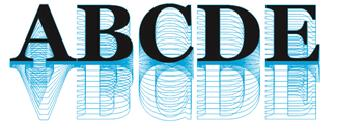
Zastosowanie polecenia Warstwa/Styl warstwy w Photoshopie najłatwiej rozpoznać po efektach takich jak cień, obrys, gradient na tekście czy efekt wypukłości. Ilustracje pokazane w tym pytaniu świetnie prezentują różne techniki, ale tylko jedna z nich tak typowo wykorzystuje możliwości stylów warstw. Wybierając inne odpowiedzi, łatwo można pomylić się przez popularne, ale bardziej zaawansowane lub specyficzne efekty. Na przykład ilustracja z odbiciem tekstu w lustrze (to taki rozmyty cień pod literami, przypominający refleks na podłodze) – taki efekt raczej uzyskuje się przez skopiowanie warstwy, przekształcenie jej i użycie maski warstwy lub gradientu, a nie poprzez style warstw. To jest już odrobinę bardziej złożone i wymaga pracy z warstwami oraz ich zawartością, a nie z gotowymi efektami stylów. Z kolei gdy patrzymy na tekst złożony z wielu cienkich linii czy zniekształcony, rozmyty, jakby w stylu „liquid”, to są to efekty raczej uzyskiwane przez filtry lub przekształcenia (np. Filter/Distort, Filter/Liquify, bądź nawet ręczne rysowanie). Takie efekty nie są charakterystyczne dla stylów warstw, bo nie działają one bezpośrednio na strukturę liter, ale na ich obramowanie, cień, świecenie itd. Moim zdaniem najczęstszy błąd to myślenie, że cokolwiek wygląda „ładnie” lub inaczej, to już jest efekt stylów warstw – a tak naprawdę Photoshop rozdziela te efekty na kilka kategorii i warto poznać ich przeznaczenie, bo to bardzo ułatwia pracę i unikanie nieporozumień w zespole. Praktyka pokazuje, że najlepiej szukać stylów warstw tam, gdzie są widoczne efekty takie jak cień, obrys, gradient czy właśnie wypukłość na kształcie liter – dokładnie tak jak na ilustracji drugiej.

Pytanie 23

Rozdzielczość 1920 x 1080 pikseli to parametr, który odpowiada standardowi

A. 8 K
B. 4 K
C. HD READY
D. Full HD
Rozdzielczości 4K i 8K, które zaznaczyłeś, są często mylone z innymi standardami. Tak to prawda, że 4K, zwane też Ultra HD, ma 3840 x 2160 pikseli, co oznacza, że ma o cztery razy więcej pikseli niż Full HD. Natomiast 8K to już poważny skok do 7680 x 4320 pikseli, co daje niesamowitą jakość obrazu i detale, ale wymaga też sporo lepszego sprzętu. A jeśli chodzi o HD Ready, to rozdzielczość 1280 x 720 pikseli to niższy poziom jakości. A to, że HD Ready nie spełnia wymagań Full HD, to chyba już jasne. Wiedza o tych różnicach jest naprawdę ważna, bo może pomóc nam w wyborze odpowiedniego sprzętu i treści. W dzisiejszych czasach, gdy mamy dostęp do lepszej jakości obrazu, dobrze jest być świadomym tych standardów, żeby nie czuć się później zawiedzionym na telewizorze czy monitorze.

Pytanie 24

Jakie narzędzie jest wykorzystywane do wprowadzania oraz modyfikacji przejść tonalnych?

A. Gradient
B. Pióro
C. Kroplomierz
D. Wiadro z farbą
Odpowiedź "Gradient" jest naprawdę trafiona, bo to narzędzie jest super ważne, jak chodzi o tworzenie i edytowanie przejść kolorystycznych w grafice komputerowej. Dzięki gradientowi możemy uzyskać płynne efekty między różnymi kolorami, co daje nam fajne wizualne efekty i głębię. Przykładowo, można go użyć do zrobienia tła, gdzie kolory delikatnie się zmieniają, co sprawia, że projekt wygląda nowocześnie i dynamicznie. W branży grafiki korzysta się z gradientów na każdym kroku, czy to w plakatach, ulotkach, czy stronach www. Estetyka kolorów to kluczowa sprawa, gdy chcemy przyciągnąć uwagę. Na przykład w logo różne odcienie jednego koloru mogą świetnie podkreślić jego kształty. Programy takie jak Adobe Photoshop czy Illustrator dają możliwość precyzyjnego ustawiania kątów i intensywności gradientów, co naprawdę otwiera drogę do kreatywności.

Pytanie 25

W przypadku gdy dystrybucja utworu będącego własnością innej osoby przynosi stały zysk osobie, która go rozpowszechnia, to takiej osobie może zostać wymierzona kara pozbawienia wolności do

A. 1 roku
B. 3 lat
C. 5 lat
D. 2 lat
Odpowiedź "5 lat" jest prawidłowa, ponieważ zgodnie z ustawodawstwem dotyczącym ochrony praw autorskich, w sytuacjach, gdy osoba uzyskuje zyski z rozpowszechniania utworów będących cudzą własnością, może jej grozić kara pozbawienia wolności do 5 lat. Prawo to ma na celu ochronę twórców i ich praw do własności intelektualnej, co jest kluczowe w kontekście zachowania zdrowego ekosystemu kulturowego i ekonomicznego. Przykładem może być sytuacja, w której osoba rozpowszechnia filmy, muzykę lub inne utwory bez odpowiednich zezwoleń, czerpiąc z tego zyski finansowe. Takie działanie narusza prawa autorskie i jest traktowane jako poważne przestępstwo, które może prowadzić do wysokich kar. W branży kreatywnej, przestrzeganie praw autorskich jest absolutnie kluczowe, a ich naruszanie staje się coraz bardziej złożonym problemem, szczególnie w erze cyfrowej, gdzie dostęp do treści jest łatwiejszy, a ich ochrona wymaga zaawansowanych strategii.

Pytanie 26

Aby uzyskać zamglone efekty ruchu wirowego w Photoshopie, najbardziej odpowiednie jest zastosowanie rozmycia

A. promienistego
B. powierzchniowego
C. soczewkowego
D. polowego
Rozmycie promieniste jest najskuteczniejszym narzędziem do tworzenia efektów ruchu wirowego w programie Photoshop. Działa ono na zasadzie rozmycia pikseli w promieniu od określonego punktu, co idealnie odwzorowuje dynamikę ruchu, zwłaszcza w przypadku obiektów kręcących się, takich jak koła czy wirujące przedmioty. Umożliwia to uzyskanie efektu wrażenia ruchu, co jest szczególnie przydatne w fotografii sportowej, motoryzacyjnej czy w projektach graficznych, gdzie chcemy podkreślić dynamikę. Praktyczne zastosowanie tego rozmycia występuje w momentach, gdy chcemy nadać zdjęciom efekt prędkości lub skupić wzrok na centralnym obiekcie, rozmywając tło. Warto również zaznaczyć, że techniki rozmycia w Photoshopie powinny być stosowane z umiarem, aby nie zaburzyć ogólnej kompozycji obrazu, a ich użycie powinno opierać się na zrozumieniu kontekstu wizualnego oraz narracji obrazu.

Pytanie 27

Jakiego oprogramowania używa się do stworzenia prezentacji w formie "interaktywnej mapy"?

A. Prezi
B. Adobe Photoshop
C. Power Point
D. Adobe Flash
Wybór programów takich jak Adobe Photoshop, PowerPoint oraz Adobe Flash w kontekście tworzenia interaktywnych map prezentacji jest mylący i wynika z powszechnego błędnego zrozumienia funkcji tych narzędzi. Adobe Photoshop to oprogramowanie graficzne, które służy głównie do edycji zdjęć i tworzenia grafiki rastrowej. Choć można w nim stworzyć atrakcyjne wizualizacje, nie oferuje on interaktywnych funkcji wymaganych do stworzenia mapy prezentacji. PowerPoint, mimo że jest popularnym narzędziem do tworzenia prezentacji, skupia się głównie na statycznych slajdach oraz przejściach między nimi, co ogranicza jego możliwości w zakresie interaktywności. Z kolei Adobe Flash, pomimo swojego potencjału w tworzeniu animacji, jest obecnie technologią przestarzałą, która nie jest wspierana w nowoczesnych przeglądarkach internetowych. Użytkownicy często błędnie zakładają, że każde narzędzie do tworzenia wizualizacji może być użyte do interaktywnych prezentacji, co prowadzi do nieefektywnego wykorzystania oprogramowania. W rzeczywistości, aby tworzyć rzeczywiście interaktywne doświadczenia, należy korzystać z narzędzi dedykowanych takim celom, jak Prezi, które zapewniają odpowiednie funkcje, takie jak zooming interface i animacje, umożliwiające bardziej angażujące prezentacje.

Pytanie 28

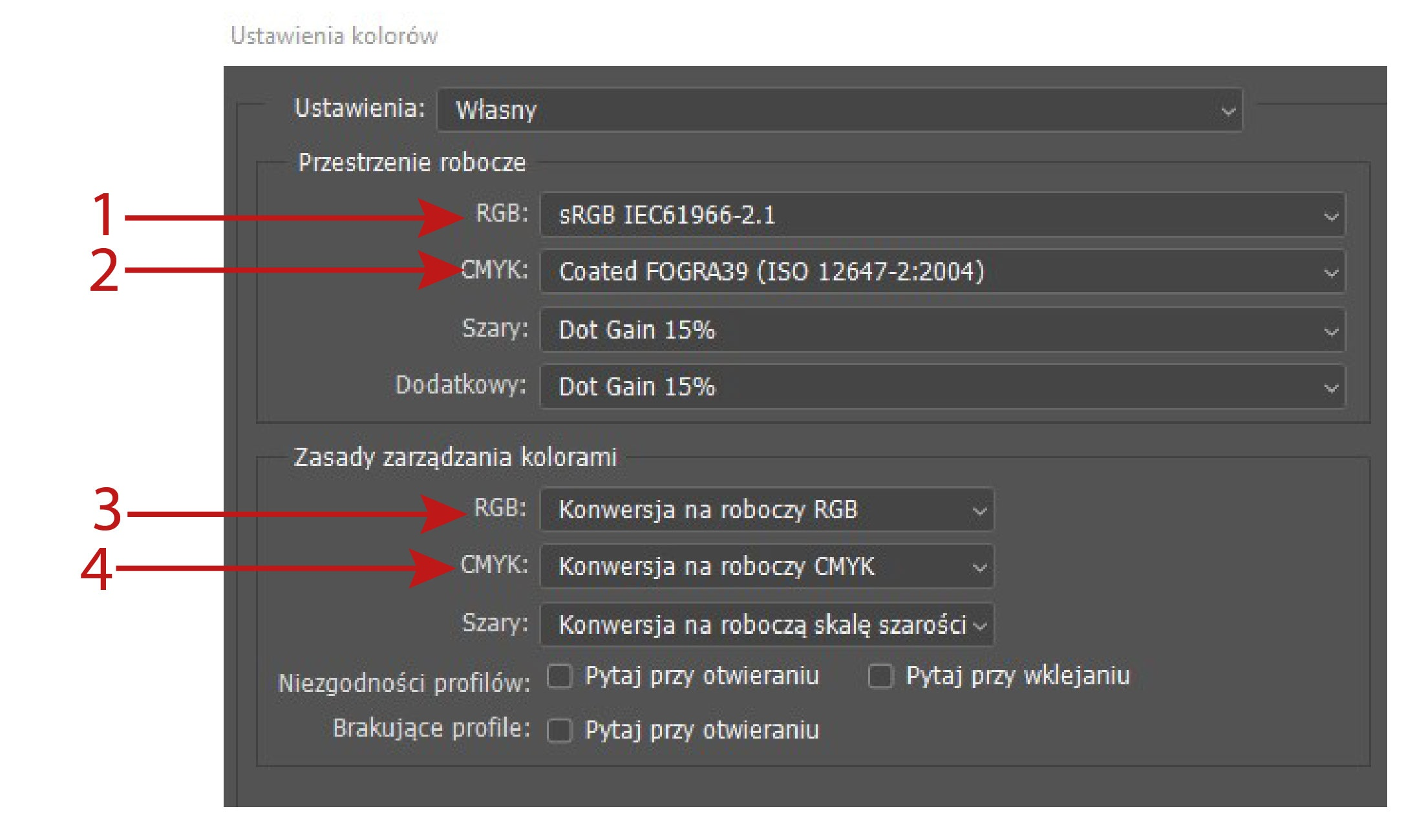
W przedstawionym na zdjęciu oknie, w sekcji z danymi o profilach kolorów, zaznaczono

Ilustracja do pytania
A. cyframi 1 i 2
B. cyframi 1 i 3
C. cyframi 2 i 3
D. cyframi 3 i 4
Pola z informacjami o profilach barwnych w oknie zostały oznaczone cyframi 1 i 2. Pole 1 określa profil barwny dla przestrzeni roboczej RGB, a pole 2 dla przestrzeni roboczej CMYK. Pola oznaczone cyframi 3 i 4 dotyczą zasad zarządzania kolorami, takich jak sposób konwersji profili barwnych podczas otwierania lub wklejania plików. Zrozumienie różnicy między profilami barwnymi a zasadami zarządzania kolorami jest kluczowe w pracy z grafiką, szczególnie w projektach przeznaczonych do druku.

Pytanie 29

Długie czasy naświetlania lub funkcję "Bulb" ustawia się w aparacie fotograficznym w celu zrobienia zdjęcia

A. przy niskim poziomie oświetlenia
B. z efektem zatrzymania ruchu
C. przy wysokim poziomie oświetlenia
D. z efektem powielania obiektu
Długie czasy naświetlania oraz funkcja "Bulb" w aparacie fotograficznym są niezbędne do uchwycenia obrazów w warunkach niskiego oświetlenia. W takich sytuacjach, gdy naturalne światło jest niewystarczające, a nasza intencja to zarejestrowanie szczegółów w ciemności, długie czasy naświetlania pozwalają na zebranie większej ilości światła przez matrycę aparatu. Przykładem mogą być zdjęcia nocne, takie jak fotografie krajobrazów z gwiazdami, gdzie czas naświetlania może sięgać kilku sekund, a nawet minut. Użycie funkcji "Bulb" umożliwia fotografowi ręczne kontrolowanie czasu naświetlania, co jest niezwykle przydatne w sytuacjach wymagających precyzyjnego dostosowania ekspozycji. Ponadto, dobrą praktyką jest stosowanie statywów, aby zminimalizować drgania aparatu oraz korzystanie z wyzwalaczy zdalnych, co jeszcze bardziej zwiększa stabilność i jakość zdjęć. Długie naświetlanie jest również wykorzystywane w efektownych technikach, takich jak light painting, gdzie źródło światła jest poruszane w kadrze podczas długiej ekspozycji, tworząc niezwykłe efekty wizualne.

Pytanie 30

W których formatach należy skatalogować obrazy grafiki rastrowej przeznaczone do zamieszczenia w prezentacji multimedialnej?

A. RAW, CDR
B. JPEG, PNG
C. PSD, BMP
D. TIFF, AI
Formaty JPEG i PNG są praktycznie standardem, jeśli chodzi o umieszczanie grafiki rastrowej w prezentacjach multimedialnych, niezależnie czy pracujemy w PowerPoincie, Google Slides, czy nawet w Keynote. JPEG sprawdza się świetnie przy zdjęciach, bo kompresja stratna pozwala znacząco zmniejszyć rozmiar pliku, jednocześnie zachowując przyzwoitą jakość wizualną na slajdach – wiadomo, nie zawsze liczy się każdy piksel. PNG natomiast stosuje się tam, gdzie chcemy zachować przezroczystość lub po prostu uniknąć strat kompresji przy grafikach typu logo, wykresy czy schematy – to moim zdaniem jest superważne, bo w prezentacji nie raz trzeba podmieniać tła albo zachować ostrość drobnych elementów. Zauważ, że oba te formaty są powszechnie wspierane przez praktycznie wszystkie programy do prezentacji, co znacznie ułatwia pracę i minimalizuje ryzyko problemów z kompatybilnością. Osobiście zawsze trzymam się tej zasady, bo przekłada się to na lepszy odbiór prezentacji i mniej stresu przy eksporcie czy udostępnianiu plików. JPEG i PNG są też zgodne z zaleceniami większości podręczników informatycznych i branżowych portali – to takie klasyczne „bezpieczne wybory”. W praktyce korzystanie z innych formatów niż JPEG i PNG zwykle prowadzi do problemów, typu błędy przy wyświetlaniu, zbyt duże pliki czy utrata szczegółów. No i nie bez powodu te dwa formaty są domyślne praktycznie wszędzie.

Pytanie 31

W celu uzyskania zgodności kolorystycznej obrazów cyfrowych przeznaczonych do wykorzystania w projekcie multimedialnym należy po wykonaniu zdjęcia

A. porównać wydruk z obrazem cyfrowym znajdującym się na monitorze, wyretuszować zdjęcie, wykonać próby wydruku z poprawnymi ustawieniami.
B. skalibrować monitor, wprowadzić ustawienia koloru w programie edycyjnym, dopasować parametry monitora.
C. obejrzeć ostatni wydruk w odpowiednich warunkach oświetleniowych.
D. ustawić parametry skanera oraz oprogramowania edycyjnego.
Bardzo łatwo wpaść w pułapkę myślenia, że zgodność kolorystyczna to tylko kwestia ustawienia sprzętu wejściowego jak skaner czy oglądania wydruku w odpowiednim świetle. Oczywiście, parametry skanera są ważne podczas digitalizacji, ale nie mają żadnego wpływu na zarządzanie barwą już po wykonaniu zdjęcia – na tym etapie skaner nie bierze udziału w procesie. Wydruk, nawet najlepiej wykonany, nie powie nam, jak wyglądają kolory na monitorze, szczególnie jeśli sam monitor nie jest skalibrowany lub nie mamy ustawionej właściwej przestrzeni barwnej. Porównywanie wydruków z obrazem na ekranie bez wcześniejszego zadbania o kalibrację monitora i prawidłowe profile kolorystyczne to błąd, bo wtedy porównujemy dwa totalnie różne „punkty widzenia”. Wyretuszowanie zdjęcia czy wykonanie próbnych wydruków to dopiero końcowe etapy, które mają sens dopiero wtedy, gdy mamy pewność, że nasz monitor wyświetla kolory zgodnie ze standardami. Z mojego doświadczenia wynika, że dużo osób myli kolejność tych czynności – myślą, że od razu można działać na wydrukach, a to tak nie działa. Najpierw trzeba zadbać o środowisko pracy, czyli skalibrować monitor i ustawić poprawne profile kolorów w oprogramowaniu. Bez tego cała dalsza praca jest trochę „na ślepo”. W branży multimedialnej takie podejście to standard – pozwala uniknąć nieporozumień z klientem i strat finansowych. Moim zdaniem warto poświęcić czas na prawidłowe przygotowanie stanowiska, bo to inwestycja, która szybko się zwraca.

Pytanie 32

W jakich formatach powinien być zapisany projekt statycznego banera, aby można go było opublikować w internecie?

A. PNG i TIFF
B. RAW i GIF
C. BMP i WMF
D. JPEG i PNG
Odpowiedzi RAW i GIF, BMP i WMF oraz PNG i TIFF zawierają formaty, które nie są optymalne do publikacji statycznych banerów w internecie. Format RAW jest używany głównie w fotografii do przechowywania nieprzetworzonych danych z matrycy aparatu, co czyni go niepraktycznym do użytku webowego, gdzie potrzebne są pliki o mniejszej wielkości. GIF (Graphics Interchange Format) obsługuje ograniczoną paletę kolorów (do 256 kolorów), co sprawia, że nie nadaje się do zdjęć ani skomplikowanych grafik. Choć doskonale sprawdza się w animacjach, nie jest najlepszym wyborem dla statycznych banerów, które powinny mieć bogatszą kolorystykę. BMP (Bitmap) i WMF (Windows Metafile Format) to formaty, które zazwyczaj generują bardzo duże pliki, co nie jest praktyczne w kontekście szybkiego ładowania pomocy wizualnych w sieci. Format TIFF (Tagged Image File Format) natomiast, mimo że oferuje wysoką jakość, jest zbyt ciężki i często nieobsługiwany przez przeglądarki internetowe. W związku z tym, korzystanie z tych formatów prowadzi do nieefektywnego wykorzystania zasobów, co negatywnie wpływa na doświadczenia użytkowników oraz wydajność stron internetowych. Ważne jest, aby przy publikacji w sieci stosować formaty, które zbalansują jakość obrazu i rozmiar pliku, co jest kluczowe dla zapewnienia szybkiego i przyjemnego użytkowania serwisów online.

Pytanie 33

W multimedialnej prezentacji element graficzny o jednolitym kolorze to składnik w barwie

A. czerwono-czarnym
B. czarno-białym
C. jasno- i ciemnoczerwonym
D. żółto-czarnym
Wybór odpowiedzi, który obejmuje czarno-biały, żółto-czarny lub czerwono-czarny, jest błędny, ponieważ nie spełnia definicji monochromatyczności. Czarno-białe schematy kolorystyczne, chociaż mogą być postrzegane jako minimalistyczne i eleganckie, nie są monochromatyczne, ponieważ obejmują dwa różne kolory, co wyklucza możliwość tworzenia odcieni jednego koloru. Podobnie, żółto-czarny i czerwono-czarny również łączą różne kolory, a ich zastosowanie w grafice może wprowadzać zamieszanie, ponieważ nie tworzą spójnego wrażenia estetycznego, które jest kluczowe w prezentacjach multimedialnych. Monochromatyzm jest ceniony za swoją zdolność do tworzenia głębi i kontrastu w ramach jednego koloru, co promuje jasność i przejrzystość komunikacji wizualnej. Często zdarza się, że osoby mylą monochromatyczność z kombinacjami barw, co prowadzi do wybierania nieefektywnych rozwiązań kolorystycznych w projektach. W odpowiednim projektowaniu wizualnym kluczowe jest rozumienie, jak kolory wpływają na percepcję informacji przez odbiorców, a ich niepoprawne łączenie może zaburzać przekaz i wpływać na efektywność komunikacji.

Pytanie 34

Proces archiwizacji projektów multimedialnych dotyczy

A. podziału plików według formatu zapisu oraz usuwania oryginałów cyfrowych
B. organizowania materiałów oraz wykonywania kopii zapasowych
C. organizowania projektów tylko z ostatnich dwóch miesięcy
D. maksymalnego kompresowania plików graficznych
Archiwizacja projektów multimedialnych obejmuje szereg kluczowych działań, w tym katalogowanie materiałów oraz tworzenie kopii zapasowych, co jest niezbędne do zapewnienia trwałości i dostępności zasobów w dłuższym okresie. Katalogowanie materiałów umożliwia skuteczne zarządzanie oraz szybkie odnajdywanie poszczególnych projektów w przyszłości. Dobrze zorganizowany system katalogowania powinien opierać się na standardach metadanych, takich jak Dublin Core, co pozwala na jednoznaczne i spójne opisywanie zawartości. Tworzenie kopii zapasowych jest kluczowym elementem strategii ochrony danych, a stosowanie reguły 3-2-1 (trzy kopie danych, dwa nośniki, jedna kopia offline) jest powszechnie zalecaną praktyką w branży. Przykładem może być wykorzystanie chmury do przechowywania kopii zapasowych, co zabezpiecza dane przed utratą w wyniku awarii sprzętu. W kontekście archiwizacji, ważne jest także regularne testowanie procedur odzyskiwania danych, aby upewnić się, że w razie potrzeby proces ten będzie przebiegał płynnie i skutecznie, minimalizując ryzyko utraty cennych informacji.

Pytanie 35

Jaką właściwą interpretację ma znak ewakuacyjny ukazany na obrazku?

Ilustracja do pytania
A. Prysznic awaryjny mieści się po lewej stronie klatki schodowej
B. Miejsce zbiórki znajduje się za drzwiami
C. Kierunek wyjścia ewakuacyjnego jest w lewo
D. Kierunek ewakuacji prowadzi schodami w dół
Znak wskazuje kierunek wyjścia ewakuacyjnego w lewo. Strzałka skierowana w lewo oznacza kierunek, w którym należy się udać, aby bezpiecznie opuścić budynek. Postać biegnąca przez drzwi symbolizuje wyjście ewakuacyjne, co oznacza, że jest to droga wyprowadzająca na zewnątrz lub do bezpiecznego miejsca. Zrozumienie takich znaków jest kluczowe w sytuacjach zagrożenia, gdzie szybka reakcja może uratować życie.

Pytanie 36

Jaką przestrzeń barw należy wykorzystać do przechowywania grafiki rastrowej w trybie kolorów?

A. CMYK
B. CIE LAB
C. RGB
D. PCS
RGB, czyli czerwony, zielony i niebieski, to taka przestrzeń kolorów, która świetnie się nadaje do zapisywania grafiki bitowej w kolorze. Mieszają się tu różne intensywności tych trzech podstawowych kolorów, co pozwala na uzyskanie szerokiej gamy barw. Używa się go często w programach graficznych, jak Adobe Photoshop, oraz na stronach internetowych czy w interfejsach komputerowych. Na przykład, jeżeli tworzysz stronę WWW, kolory, które widzisz na ekranie, powstają z tego, jak mocno świecą poszczególne kolory RGB. Ważne jest także, żeby przed wrzuceniem grafik do sieci zamienić je z innych przestrzeni kolorów, takich jak CMYK, na RGB. Dzięki temu będą lepiej wyglądać na ekranach. Widać więc, że RGB stało się standardem w grafice komputerowej i projektowaniu stron.

Pytanie 37

Aby zamienić prezentację stworzoną w OpenOffice Impress na format Flash, trzeba ją wyeksportować do formatu

A. SWF
B. PDF
C. XML
D. PPT
Wybór formatu PDF jest niewłaściwy, ponieważ PDF (Portable Document Format) jest przeznaczony głównie do prezentacji dokumentów w sposób statyczny. Choć PDF może być użyty do eksportowania slajdów, nie wspiera on interaktywności, jaką oferuje SWF, co jest niezwykle istotne w kontekście prezentacji multimedialnych. PDF jest doskonałym wyborem dla dokumentów, które mają być wydrukowane lub archiwizowane, ale nie dla interaktywnych treści, które nawołują do aktywnego udziału użytkowników. Wybór formatu XML również nie jest właściwy; XML jest językiem znaczników służącym do strukturalnego opisywania danych, a nie do prezentowania treści wizualnych, co czyni go nieodpowiednim dla tego celu. Z kolei PPT, choć jest formatem używanym przez Microsoft PowerPoint, nie jest najlepszym rozwiązaniem w kontekście przekształcania do Flash. Prezentacje w formacie PPT mogą być używane w PowerPoint, jednak nie oferują one natywnej konwersji do Flash, co czyni je nieefektywnym wyborem. Typowe błędy myślowe prowadzące do takich niepoprawnych wyborów to mylenie formatów przeznaczonych do różnych zastosowań, co skutkuje niewłaściwą interpretacją możliwości i ograniczeń oferowanych przez poszczególne formaty plików. Z tego względu, kluczowe jest zrozumienie, że wybór formatu eksportu zależy nie tylko od rodzaju prezentacji, lecz także od zamierzonego sposobu jej dystrybucji i interakcji z odbiorcami.

Pytanie 38

Jakie są zalecenia przy wykonywaniu kopii zapasowych projektów multimedialnych?

A. jednoczesne zapisanie plików w chmurze oraz na dysku lokalnym
B. przechowywanie materiałów cyfrowych nie częściej niż raz na miesiąc
C. tworzenie kopii jedynie plików natywnych, w których projekty zostały stworzone
D. usuwanie oryginalnych plików i przechowywanie tylko ukończonych projektów
Odpowiedzi, które wskazują na rzadkie zapisywanie materiałów cyfrowych, są nieodpowiednie, ponieważ taka praktyka naraża dane na utratę. Rekomendacje dotyczące tworzenia kopii zapasowych w branży multimedialnej sugerują, aby regularnie, najlepiej codziennie lub co najmniej raz w tygodniu, wykonywać kopie zapasowe, zwłaszcza w sytuacjach, gdy projekt jest aktywnie rozwijany. Ponadto, ograniczenie się jedynie do zapisywania plików natywnych jest błędem, ponieważ w przypadku uszkodzenia aplikacji lub formatu plików, dostęp do danych może być utrudniony lub wręcz niemożliwy. Ostatecznie kasowanie oryginalnych plików i przechowywanie wyłącznie gotowych projektów naraża użytkownika na ryzyko, gdyż może zajść potrzeba powrotu do wcześniejszych wersji projektu. W branży multimedialnej, gdzie zmiany są często wprowadzane, najlepiej jest zachować różne wersje plików, aby mieć możliwość porównania lub cofnęcia zmian. Zastosowanie podejścia, które łączy regularne tworzenie kopii zapasowych w różnych formatach i lokalizacjach, zgodnie z najlepszymi praktykami, znacząco zwiększa bezpieczeństwo projektów oraz pozwala na ich efektywne zarządzanie.

Pytanie 39

Aby usunąć część ścieżki dźwiękowej w pliku MP3 w aplikacji Audacity, co należy zmienić?

A. jedynie w zaznaczonym obszarze
B. tylko w jednym kanale
C. bez zaznaczania, w każdym miejscu utworu
D. bez zaznaczania, na wszystkich kanałach
Odpowiedź, że należy dokonać zmiany tylko na zaznaczonym fragmencie, jest poprawna, ponieważ w programie Audacity operacje edycyjne są koncentrowane na wybranym obszarze ścieżki dźwiękowej. Oznacza to, że użytkownik musi najpierw zaznaczyć fragment dźwięku, który chce usunąć lub edytować. Taki sposób edycji jest standardem w większości programów do edycji dźwięku, ponieważ pozwala na precyzyjną kontrolę nad tym, które części utworu są modyfikowane. Przykładem praktycznego zastosowania tej zasady może być sytuacja, w której użytkownik nagrał podcast, jednak w trakcie nagrania wystąpił niepożądany hałas w pewnym fragmencie. Zaznaczając ten fragment, można go szybko usunąć bez wpływu na pozostałe części nagrania, co jest kluczowe w produkcji audio. Warto również dodać, że takie podejście minimalizuje ryzyko przypadkowego usunięcia lub zmiany innych elementów utworu, co jest istotne z perspektywy profesjonalnej produkcji dźwięku, zgodnie z dobrymi praktykami edycyjnymi.

Pytanie 40

Czernobiałą fotografię zeskanowaną, którą planuje się poddać dalszej obróbce w programie do grafiki rastrowej, należy zapisać w formacie

A. CDR
B. SVG
C. TIFF
D. AI
Format TIFF to naprawdę dobry wybór, gdy chodzi o edycję obrazów. Używa się go głównie w sytuacjach, gdzie jakość i szczegóły są na pierwszym miejscu. No bo, co tu dużo mówić, jest bezstratny, więc nie musisz się martwić, że przy zapisywaniu coś stracisz. To świetne, jak pracujesz w programach graficznych, bo możesz swobodnie poprawiać zdjęcia, a one będą wyglądać jak nowe. TIFF ma też różne głębokości kolorów, co jest szczególnie ważne dla czarno-białych zdjęć, bo potrafi oddać tonalność i detale, które mogą być istotne. Właśnie dlatego profesjonaliści w trakcie pracy często sięgają po ten format – bez obaw, że coś się popsuje. Na przykład w Photoshopie artyści i fotografowie korzystają z TIFF-a, kiedy chcą mieć pewność, że ich grafika będzie w najlepszej jakości. A do tego TIFF dobrze współpracuje z innymi programami, więc wymiana plików to żaden problem.