Wyniki egzaminu

Informacje o egzaminie:
  • Zawód: Technik informatyk
  • Kwalifikacja: INF.02 - Administracja i eksploatacja systemów komputerowych, urządzeń peryferyjnych i lokalnych sieci komputerowych
  • Data rozpoczęcia: 20 kwietnia 2026 11:29
  • Data zakończenia: 20 kwietnia 2026 11:54

Egzamin zdany!

Wynik: 26/40 punktów (65,0%)

Wymagane minimum: 20 punktów (50%)

Nowe
Analiza przebiegu egzaminu- sprawdź jak rozwiązywałeś pytania
Pochwal się swoim wynikiem!
Szczegółowe wyniki:
Pytanie 1

Aby zapobiec uszkodzeniu układów scalonych, podczas konserwacji sprzętu komputerowego należy używać

A. opaski antystatycznej
B. rękawiczek gumowych
C. rękawiczek skórzanych
D. okularów ochronnych
Opaska antystatyczna jest kluczowym elementem ochrony podczas naprawy sprzętu komputerowego, ponieważ zapobiega gromadzeniu się ładunków elektrycznych na ciele technika. Te ładunki mogą być niebezpieczne dla wrażliwych układów scalonych, które mogą ulec uszkodzeniu w wyniku wyładowania elektrostatycznego (ESD). Używanie opaski antystatycznej pozwala na odprowadzenie tych ładunków do ziemi, minimalizując ryzyko uszkodzenia komponentów. W praktyce, technicy powinni zawsze zakładać opaskę przed rozpoczęciem pracy z elektroniką, szczególnie w przypadku wymiany lub naprawy podzespołów, takich jak procesory, pamięci RAM czy karty graficzne. Dobre praktyki branżowe zalecają również, aby miejsce pracy było odpowiednio uziemione, co zwiększa efektywność działania opaski. Dodatkowo, stosowanie opasek antystatycznych jest zgodne z normami ochrony przed ESD, takimi jak ANSI/ESD S20.20, które określają wymogi dla stanowisk roboczych zajmujących się elektroniką. Stosowanie ich w codziennej pracy przyczynia się do zwiększenia bezpieczeństwa i niezawodności naprawianego sprzętu.

Pytanie 2

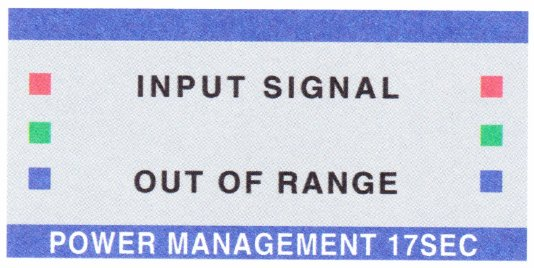
Gdy podłączono sprawny monitor do innego komputera, na ekranie pojawił się komunikat widoczny na rysunku. Co mogło spowodować ten komunikat?

Ilustracja do pytania
A. uszkodzeniem karty graficznej w komputerze
B. zbyt wysoką lub zbyt niską częstotliwością sygnału
C. wyłączeniem komputera
D. zepsuciem monitora w trakcie podłączania
Wyświetlenie komunikatu 'Input Signal Out of Range' wskazuje na problem z częstotliwością sygnału wideo przesyłanego do monitora. Monitory mają określone specyfikacje dotyczące obsługiwanych rozdzielczości i częstotliwości odświeżania. Jeśli sygnał z karty graficznej nie mieści się w tych granicach, monitor nie jest w stanie go poprawnie wyświetlić. Zbyt wysoka częstotliwość odświeżania może prowadzić do migotania obrazu, a zbyt niska do braku synchronizacji. W praktyce oznacza to, że trzeba dostosować ustawienia karty graficznej, aby odpowiadały specyfikacjom monitora. Często spotykaną praktyką jest resetowanie ustawień monitora lub korzystanie z trybu awaryjnego systemu operacyjnego w celu przywrócenia prawidłowych parametrów. Konfiguracje te znajdują się w panelu sterowania grafiki, gdzie można zmienić rozdzielczość i częstotliwość odświeżania na zgodne z danymi technicznymi monitora. Dobre praktyki w branży IT zalecają regularne sprawdzanie najnowszych wersji sterowników graficznych, ponieważ mogą one automatycznie dostosowywać ustawienia w celu uniknięcia takich problemów.

Pytanie 3

Oblicz koszt realizacji okablowania strukturalnego od 5 punktów abonenckich do panelu krosowego, wliczając wykonanie kabli łączących dla stacji roboczych. Użyto przy tym 50 m skrętki UTP. Każdy punkt abonencki posiada 2 gniazda typu RJ45.

MateriałJednostkaCena
Gniazdo podtynkowe 45x45, bez ramki, UTP 2xRJ45 kat.5eszt.17 zł
UTP kabel kat.5e PVC 4PR 305mkarton305 zł
RJ wtyk UTP kat.5e beznarzędziowyszt.6 zł
A. 152,00 zł
B. 255,00 zł
C. 345,00 zł
D. 350,00 zł
Nieprawidłowe odpowiedzi wynikają z niepełnej analizy kosztów związanych z wykonaniem okablowania strukturalnego. Błędne założenie że 50 m skrętki UTP kosztuje tyle co cały karton może prowadzić do przeszacowania wydatków. Cena kartonu 305 m skrętki wynosi 305 zł co daje 1 zł za metr tymczasem niektóre odpowiedzi mogą opierać się na błędnej kalkulacji przyjmując całość 305 zł co jest nieekonomiczne. Dodatkowo pomijanie kosztów wszystkich potrzebnych wtyków RJ45 również wpływa na nieadekwatne oszacowanie kosztów. Każdy punkt abonencki wymaga dwóch wtyków RJ45 dla gniazd oraz dodatkowych dwóch wtyków dla kabli połączeniowych. Przy 5 punktach abonenckich potrzeba 20 sztuk wtyków co generuje znaczne koszty które nie zostały uwzględnione w niepoprawnych odpowiedziach. Pominięcie kosztów gniazd podtynkowych lub niepoprawne ich oszacowanie przy 17 zł za sztukę dla każdego z 5 punktów również prowadzi do błędnej kalkulacji. Typowe błędy to zakładanie że koszty instalacji mogą być zaniżone poprzez niedoszacowanie ilości użytych materiałów oraz nieuwzględnienie wszystkich elementów takich jak dodatkowe wtyki do kabli połączeniowych co znacząco wpływa na ogólną sumę wydatków. Przy planowaniu okablowania strukturalnego należy pamiętać o uwzględnieniu wszystkich komponentów zgodnie z ich rzeczywistym wykorzystaniem oraz kosztami jednostkowymi aby uniknąć błędnych szacunków budżetowych i zapewnić zgodność z branżowymi normami i standardami.

Pytanie 4

Jakie jest główne zadanie systemu DNS w sieci komputerowej?

A. Tworzenie kopii zapasowych danych w sieci
B. Szyfrowanie danych w sieci komputerowej
C. Zarządzanie dostępem do plików w sieci
D. Tłumaczenie nazw domenowych na adresy IP
System DNS, czyli Domain Name System, jest fundamentalnym elementem funkcjonowania Internetu i sieci komputerowych. Jego głównym zadaniem jest tłumaczenie czytelnych dla ludzi nazw domenowych, takich jak www.example.com, na adresy IP, które są wykorzystywane przez urządzenia w sieci do komunikacji. Bez DNS, użytkownicy musieliby zapamiętywać skomplikowane adresy IP, co znacznie utrudniłoby korzystanie z Internetu. DNS działa na zasadzie rozproszonej bazy danych, która jest hierarchicznie zorganizowana, co pozwala na szybkie i efektywne odnajdywanie informacji. W praktyce, kiedy wpisujesz adres strony w przeglądarce, serwer DNS przetwarza to żądanie, znajdując odpowiedni adres IP, co umożliwia nawiązanie połączenia. DNS jest kluczowy dla funkcjonowania usług internetowych, takich jak WWW, e-mail czy FTP, ponieważ wszystkie opierają się na adresacji IP. Standardy związane z DNS, takie jak protokoły UDP i TCP na portach 53, są dobrze zdefiniowane i przyjęte na całym świecie, co zapewnia interoperacyjność i stabilność tego systemu.

Pytanie 5

Jak nazywa się licencja oprogramowania pozwalająca na bezpłatne dystrybucję aplikacji?

A. OEM
B. shareware
C. freware
D. MOLP
Odpowiedź 'freware' jest poprawna, ponieważ odnosi się do kategorii oprogramowania, które jest udostępniane użytkownikom za darmo, co pozwala na jego swobodne rozpowszechnianie. W praktyce, użytkownicy mogą pobierać, instalować i używać tego oprogramowania bez konieczności ponoszenia żadnych kosztów. Przykłady oprogramowania freeware obejmują popularne narzędzia, takie jak GIMP, które jest darmową alternatywą dla Photoshopa, czy VLC Media Player, który pozwala na odtwarzanie różnorodnych formatów multimedialnych. Ważne jest, aby pamiętać, że freeware różni się od oprogramowania open source, które nie tylko jest darmowe, ale także umożliwia użytkownikom dostęp do kodu źródłowego i jego modyfikację. Standardy branżowe podkreślają znaczenie transparentności oraz dostępności oprogramowania, co jest zgodne z ideą freeware, która promuje innowacyjność i współpracę w społeczności technologicznej.

Pytanie 6

Wskaż poprawną kolejność czynności prowadzących do zamontowania procesora w gnieździe LGA na nowej płycie głównej, odłączonej od źródła zasilania.

Nr czynnościDziałanie
1Odgięcie dźwigni i otwarcie klapki
2Montaż układu chłodzącego
3Zamknięcie klapki i dociśnięcie dźwigni
4Podłączenie układu chłodzącego do zasilania
5Lokalizacja gniazda procesora
6Nałożenie pasty termoprzewodzącej
7Włożenie procesora do gniazda
A. 5, 6, 1, 7, 2, 3, 4
B. 5, 7, 6, 1, 4, 3, 2
C. 5, 1, 7, 3, 6, 2, 4
D. 5, 2, 3, 4, 1, 6, 7
Aby poprawnie zamontować procesor w gnieździe LGA na nowej płycie głównej, należy rozpocząć od lokalizacji gniazda procesora, co jest kluczowe dla dalszych działań. Po zidentyfikowaniu gniazda, odginamy dźwignię i otwieramy klapkę, co umożliwia umiejscowienie procesora w gnieździe. Następnie należy ostrożnie włożyć procesor, uważając na odpowiednie dopasowanie pinów oraz kierunek montażu, co jest zgodne z oznaczeniami na płycie głównej. Po umieszczeniu procesora, zamykamy klapkę i dociągamy dźwignię, co zapewnia stabilne połączenie. W kolejnych krokach nakładamy pastę termoprzewodzącą, co jest niezbędne do efektywnego odprowadzania ciepła, a następnie montujemy układ chłodzący, który powinien być odpowiednio dobrany do specyfikacji procesora. Na końcu podłączamy układ chłodzący do zasilania, co jest kluczowe dla prawidłowego działania systemu. Taka struktura montażu jest zgodna z najlepszymi praktykami w branży i zapewnia długotrwałą wydajność systemu komputerowego.

Pytanie 7

Jaką maksymalną ilość rzeczywistych danych można przesłać w ciągu 1 sekundy przez łącze synchroniczne o wydajności 512 kbps, bez użycia sprzętowej i programowej kompresji?

A. Ponad 64 kB
B. Więcej niż 500 kB
C. W przybliżeniu 5 kB
D. W przybliżeniu 55 kB
Odpowiedź "Około 55 kB" jest prawidłowa, ponieważ łącze synchroniczne o przepustowości 512 kbps oznacza, że w ciągu jednej sekundy możemy przesłać 512 kilobitów danych. Aby przekształcić kilobity na kilobajty, należy podzielić tę wartość przez 8, ponieważ 1 bajt to 8 bitów. Wykonując obliczenia: 512 kbps / 8 = 64 kB. Jednakże, ze względu na protokoły przesyłania danych, rzeczywista ilość danych, która może być skutecznie przesyłana, jest nieco niższa. Przy uwzględnieniu strat i overheadu, można oszacować, że rzeczywista ilość danych wynosi około 55 kB na sekundę. To zrozumienie jest istotne w kontekście projektowania systemów komunikacyjnych, gdzie należny jest dobór odpowiednich parametrów do przewidywania efektywności przesyłu danych. W praktyce, takie obliczenia są kluczowe w planowaniu infrastruktury sieciowej, gdzie należy zapewnić odpowiednią przepustowość dla różnych aplikacji, takich jak transmisja wideo, VoIP czy przesyłanie dużych plików. Warto również zwrócić uwagę na standardy, takie jak ITU-T G.1020, które dostarczają wytycznych dotyczących obliczeń przepustowości w różnych scenariuszach przesyłania danych.

Pytanie 8

Tworzenie obrazu dysku ma na celu

A. przyspieszenie pracy z wybranymi plikami znajdującymi się na tym dysku
B. ochronę danych przed nieuprawnionym dostępem
C. ochronę aplikacji przed nieuprawnionymi użytkownikami
D. zabezpieczenie systemu, aplikacji oraz danych przed poważną awarią komputera
Obraz dysku, znany również jako obraz systemu, jest kopią wszystkich danych zgromadzonych na dysku twardym, w tym systemu operacyjnego, aplikacji oraz plików użytkownika. Tworzy się go głównie w celu zabezpieczenia całego systemu przed nieprzewidzianymi awariami, takimi jak uszkodzenie dysku twardego, wirusy czy inne formy uszkodzeń. Gdy obraz dysku jest dostępny, użytkownik może szybko przywrócić system do stanu sprzed awarii, co znacznie zmniejsza ryzyko utraty ważnych danych. Przykładem zastosowania obrazu dysku może być regularne wykonywanie kopii zapasowych na serwerach oraz komputerach stacjonarnych, co jest zgodne z najlepszymi praktykami w zarządzaniu danymi. Dzięki odpowiedniej strategii tworzenia obrazów dysku, organizacje mogą zapewnić ciągłość działania i minimalizować przestoje. Standardy takie jak ISO 22301 podkreślają znaczenie planowania kontynuacji działania, w tym zabezpieczeń w postaci kopii zapasowych. Warto również pamiętać o regularnym testowaniu procesu przywracania z obrazu, aby mieć pewność, że w przypadku awarii odzyskanie danych będzie skuteczne.

Pytanie 9

W systemie Linux, aby przejść do głównego katalogu w strukturze drzewiastej, używa się komendy

A. cd/
B. cd ..
C. cd\
D. cd /
Odpowiedzi, które nie prowadzą do przejścia do korzenia drzewa katalogów, mogą wydawać się logiczne, ale nie odpowiadają rzeczywistości działania systemu Linux. 'cd/' bez spacji może wydawać się poprawne, jednak pomija standardy dotyczące formatowania poleceń, co może prowadzić do nieporozumień. W systemie Linux ważne jest, aby polecenia były poprawnie sformatowane, aby mogły być zrozumiane przez powłokę. Jest to przykład typowego błędu, gdzie użytkownicy zapominają o konieczności użycia spacji po 'cd' przed znakiem '/', co obniża czytelność i może prowadzić do niezamierzonych błędów. Z kolei 'cd\' jest poleceniem, które nie jest rozpoznawane w systemach Linux, ponieważ backslash (\) jest używany jako separator ścieżek w systemach Windows, a nie w Unix-like. Stąd, jego użycie w Linuxie prowadzi do niepoprawnego działania, co jest częstym błędem w myśleniu, gdy użytkownicy przenoszą nawyki z jednego systemu na drugi. Wreszcie, 'cd ..' przenosi nas do katalogu nadrzędnego, a nie do korzenia, co może prowadzić do frustracji, gdy użytkownicy próbują uzyskać dostęp do najwyższego poziomu hierarchii plików. Kluczowym aspektem nawigacji w systemie Linux jest zrozumienie, jak działa hierarchia plików i jakie polecenia są odpowiednie do wykonania określonych zadań, co jest podstawą efektywnego zarządzania systemem.

Pytanie 10

Aby zapobiec uszkodzeniu sprzętu podczas modernizacji laptopa, która obejmuje wymianę modułów pamięci RAM, należy

A. przygotować pastę przewodzącą oraz równomiernie nałożyć ją na obudowę gniazd pamięci RAM
B. przewietrzyć pomieszczenie oraz założyć okulary z powłoką antyrefleksyjną
C. podłączyć laptop do zasilania awaryjnego, a następnie rozkręcić jego obudowę i przejść do montażu
D. rozłożyć i uziemić matę antystatyczną oraz założyć na nadgarstek opaskę antystatyczną
Wybór opcji polegającej na rozłożeniu i uziemieniu maty antystatycznej oraz założeniu opaski antystatycznej jest kluczowy dla zapewnienia bezpieczeństwa sprzętu podczas modernizacji komputera przenośnego. Podczas pracy z delikatnymi komponentami elektronicznymi, takimi jak moduły pamięci RAM, istnieje ryzyko uszkodzenia ich w wyniku wyładowań elektrostatycznych (ESD). Zastosowanie maty antystatycznej i opaski antystatycznej skutecznie odprowadza ładunki elektryczne, minimalizując ryzyko wystąpienia ESD. Przykładowo, w profesjonalnych środowiskach serwisowych, zawsze stosuje się takie zabezpieczenia, aby chronić sprzęt oraz zapewnić długoterminową niezawodność. Warto również pamiętać o tym, aby unikać pracy w ubraniach z syntetycznych materiałów, które generują statykę. Wnioskując, przestrzeganie tych zasad jest standardem w branży, co zaleca wiele podręczników dotyczących serwisowania sprzętu komputerowego.

Pytanie 11

Jaką maskę powinno się zastosować, aby podzielić sieć z adresem 192.168.1.0 na 4 podsieci?

A. 255.255.225.192
B. 255.255.255.224
C. 255.255.255.0
D. 255.255.255.128
Aby podzielić sieć o adresie 192.168.1.0 na 4 podsieci, konieczne jest zwiększenie liczby bitów używanych do identyfikacji podsieci. Adres 192.168.1.0 jest adresem klasy C, co oznacza, że początkowa maska podsieci to 255.255.255.0 (lub /24). W tym przypadku, aby uzyskać 4 podsieci, musimy wygenerować 2 dodatkowe bity do identyfikacji podsieci, co daje nam 2^2 = 4 możliwe podsieci. Nowa maska podsieci będzie zatem wynosić 255.255.255.252 (lub /26). Jednak w dostępnych odpowiedziach poprawna maska to 255.255.255.192 (lub /26), a nie 255.255.225.192, co jest błędem w treści pytania. Stąd, po dodaniu dwóch bitów, mamy 64 adresy na każdą podsieć, z czego 62 można przypisać urządzeniom (przy założeniu, że 2 adresy są zarezerwowane na adres rozgłoszeniowy i adres sieci). Przykładowe podsieci to: 192.168.1.0/26, 192.168.1.64/26, 192.168.1.128/26 oraz 192.168.1.192/26.

Pytanie 12

Przedstawiony zestaw komputerowy jest niekompletny. Który element nie został uwzględniony w tabeli, a jest niezbędny do prawidłowego działania zestawu i należy go dodać?

Lp.Nazwa podzespołu
1.Cooler Master obudowa komputerowa CM Force 500W czarna
2.Gigabyte GA-H110M-S2H, Realtek ALC887, DualDDR4-2133, SATA3, HDMI, DVI, D-Sub, LGA1151, mATX
3.Intel Core i5-6400, Quad Core, 2.70GHz, 6MB, LGA1151, 14nm, 65W, Intel HD Graphics, VGA, TRAY/OEM
4.Patriot Signature DDR4 2x4GB 2133MHz
5.Seagate BarraCuda, 3.5", 1TB, SATA/600, 7200RPM, 64MB cache
6.LG SuperMulti SATA DVD+/-R24x,DVD+RW6x,DVD+R DL 8x, bare bulk (czarny)
7.Gembird Bezprzewodowy Zestaw Klawiatura i Mysz
8.Monitor Iiyama E2083HSD-B1 19.5inch, TN, HD+, DVI, głośniki
9.Microsoft OEM Win Home 10 64Bit Polish 1pk DVD
A. Karta graficzna.
B. Zasilacz.
C. Pamięć RAM.
D. Wentylator procesora.
Często przy analizie specyfikacji komputerów skupiamy się na najważniejszych i najbardziej kosztownych elementach, jak pamięć RAM czy karta graficzna, zapominając o drobniejszych, ale równie kluczowych podzespołach. Zasilacz, choć jest fundamentem całego zestawu, został już uwzględniony w nazwie obudowy – Cooler Master CM Force 500W – co jest typową praktyką, szczególnie w segmentach budżetowych. Pamięć RAM także figuruje na liście (Patriot Signature DDR4 2x4GB 2133MHz), więc system będzie miał czym operować. Karta graficzna natomiast w tym przypadku nie została ujęta osobno, ale procesor Intel Core i5-6400 posiada zintegrowane GPU (Intel HD Graphics), które w zupełności wystarcza do podstawowych zastosowań i umożliwia korzystanie z komputera bez dedykowanej karty graficznej. Brak dedykowanej karty graficznej jest zupełnie akceptowalny w komputerach biurowych lub domowych, gdzie nie planuje się wymagających graficznie gier czy pracy z grafiką 3D. Najczęstszym błędem myślowym prowadzącym do pominięcia chłodzenia procesora jest przyjmowanie założenia, że "obudowa wszystko zawiera", albo że "procesor sam się schłodzi", bo jest "tylko 65W". W rzeczywistości jednak wentylator procesora jest niezbędny – nawet do uruchomienia komputera. Bez niego płyta główna często w ogóle nie pozwoli wystartować systemowi, wykrywając zagrożenie przegrzania. To ważna lekcja: zawsze trzeba sprawdzić, czy zestaw zawiera wszystkie elementy, które są niezbędne nie tylko do uruchomienia, ale i bezpiecznego, długotrwałego użytkowania.

Pytanie 13

Jak nazywa się rodzaj licencji, który sprawia, że program jest w pełni funkcjonalny, ale można go uruchomić jedynie określoną, niewielką liczbę razy od momentu instalacji?

A. Trialware.
B. Box.
C. Adware.
D. Donationware.
Trialware to bardzo popularny model licencjonowania oprogramowania, zwłaszcza w świecie komercyjnych aplikacji dla Windows czy macOS. Chodzi tu o to, że producent pozwala na pełne przetestowanie programu, ale tylko przez ograniczoną liczbę uruchomień albo na określony czas – czasem jest to np. 30 dni, a czasem dokładnie liczona liczba uruchomień, np. pięć czy dziesięć. Po przekroczeniu tego limitu aplikacja przestaje działać lub wymaga zakupu klucza. W praktyce, moim zdaniem, takie rozwiązanie jest uczciwe zarówno dla twórców, jak i użytkowników – możesz spokojnie sprawdzić, czy software ci pasuje, zanim zdecydujesz się na zakup. W branży IT trialware wpisuje się w dobre praktyki user experience (UX), bo daje możliwość realnego testu, a nie tylko oglądania screenów czy czytania opisu. Przykłady z życia? Photoshop, WinRAR czy różne edytory PDF – większość z nich oferuje trialware. Warto też wiedzieć, że trialware to nie shareware – tam często mamy ograniczone funkcje, a tutaj dostajesz praktycznie wszystko, tylko z limitem czasu lub uruchomień. Producenci często stosują zabezpieczenia typu soft-lock albo integrują się z systemem operacyjnym, żeby utrudnić obejście takiego limitu. Branża poleca takie podejście jako kompromis między otwartością a ochroną własnych interesów.

Pytanie 14

Aby sprawdzić, czy zainstalowana karta graficzna w komputerze jest przegrzewana, użytkownik ma możliwość użycia programu

A. Everest
B. CHKDSK
C. CPU-Z
D. HD Tune
Everest to zaawansowane narzędzie do monitorowania sprzętu, które dostarcza szczegółowych informacji o różnych komponentach komputera, w tym o karcie graficznej. Program ten pozwala na monitorowanie temperatury, napięcia, a także obciążenia karty graficznej w czasie rzeczywistym. Dzięki tym informacjom użytkownik może zidentyfikować potencjalne problemy z przegrzewaniem, co jest kluczowe dla stabilności i wydajności systemu. Na przykład, jeśli temperatura karty graficznej przekracza zalecane normy, użytkownik może podjąć działania, takie jak poprawa chłodzenia lub czyszczenie obudowy komputera. Warto również zaznaczyć, że Everest wspiera standardy branżowe, umożliwiając użytkownikom dostęp do danych zgodnych z różnymi modelami i producentami sprzętu. Użycie Everest w codziennym użytkowaniu komputerów może znacznie poprawić ich żywotność i wydajność poprzez bieżące monitorowanie stanu podzespołów.

Pytanie 15

Wskaź rysunek ilustrujący symbol bramki logicznej NOT?

Ilustracja do pytania
A. Rys. C
B. Rys. A
C. Rys. D
D. Rys. B
Symbol bramki logicznej NOT to trójkąt zakończony małym kółkiem na końcu. Jest to prosty i jednoelementowy symbol, który oznacza negację logiczną. Działa na jednym wejściu i zwraca przeciwną wartość logiczną na wyjściu; jeśli na wejściu jest 1 to na wyjściu otrzymujemy 0 i odwrotnie. W zastosowaniach praktycznych bramki NOT są powszechnie używane w układach cyfrowych do implementacji logiki negującej. Mogą być stosowane w konstrukcji bardziej złożonych funkcji logicznych, takich jak kombinacje z bramkami AND, OR i XOR. Bramki NOT są również wykorzystywane w technologii CMOS, gdzie niskie zużycie energii jest kluczowe. W standardach branżowych, takich jak TTL czy CMOS, bramki NOT są często symbolizowane jako inwertery. W systemach komputerowych i elektronicznych funkcja inwersji umożliwia przetwarzanie danych w bardziej złożony sposób, co jest niezbędne w algorytmach procesowania sygnałów i układach arytmetycznych. Inwertery są kluczowym elementem w projektowaniu układów sekwencyjnych i kombinacyjnych, gdzie wymagane jest odwracanie sygnałów elektrycznych w celu uzyskania odpowiednich stanów logicznych.

Pytanie 16

W filmie przedstawiono konfigurację ustawień maszyny wirtualnej. Wykonywana czynność jest związana z

A. wybraniem pliku z obrazem dysku.
B. dodaniem drugiego dysku twardego.
C. konfigurowaniem adresu karty sieciowej.
D. ustawieniem rozmiaru pamięci wirtualnej karty graficznej.
Poprawnie – w tej sytuacji chodzi właśnie o wybranie pliku z obrazem dysku (ISO, VDI, VHD, VMDK itp.), który maszyna wirtualna będzie traktować jak fizyczny nośnik. W typowych programach do wirtualizacji, takich jak VirtualBox, VMware czy Hyper‑V, w ustawieniach maszyny wirtualnej przechodzimy do sekcji dotyczącej pamięci masowej lub napędów optycznych i tam wskazujemy plik obrazu. Ten plik może pełnić rolę wirtualnego dysku twardego (system zainstalowany na stałe) albo wirtualnej płyty instalacyjnej, z której dopiero instalujemy system operacyjny. W praktyce wygląda to tak, że zamiast wkładać płytę DVD do napędu, podłączasz plik ISO z obrazu instalacyjnego Windowsa czy Linuxa i ustawiasz w BIOS/UEFI maszyny wirtualnej bootowanie z tego obrazu. To jest podstawowa i zalecana metoda instalowania systemów w VM – szybka, powtarzalna, zgodna z dobrymi praktykami. Dodatkowo, korzystanie z plików obrazów dysków pozwala łatwo przenosić całe środowiska między komputerami, robić szablony maszyn (tzw. template’y) oraz wykonywać kopie zapasowe przez zwykłe kopiowanie plików. Moim zdaniem to jedna z najważniejszych umiejętności przy pracy z wirtualizacją: umieć dobrać właściwy typ obrazu (instalacyjny, systemowy, LiveCD, recovery), poprawnie go podpiąć do właściwego kontrolera (IDE, SATA, SCSI, NVMe – zależnie od hypervisora) i pamiętać o odpięciu obrazu po zakończonej instalacji, żeby maszyna nie startowała ciągle z „płyty”.

Pytanie 17

Na skutek użycia polecenia ipconfig uzyskano konfigurację przedstawioną na ilustracji. Jaki jest adres IP stacji roboczej, która została poddana testom?

Sufiks DNS konkretnego połączenia :
Opis. . . . . . . . . . . . . . . : Realtek RTL8168C(P)/8111C(P)
                                    PCI-E Gigabit Ethernet NIC
Adres fizyczny. . . . . . . . . . : 00-1F-D0-A5-0B-57
DHCP włączone . . . . . . . . . . : Tak
Autokonfiguracja włączona . . . . : Tak
Adres IP. . . . . . . . . . . . . : 192.168.0.11
Maska podsieci. . . . . . . . . . : 255.255.255.0
Brama domyślna. . . . . . . . . . : 192.168.0.1
Serwer DHCP . . . . . . . . . . . : 192.168.0.1
Serwery DNS . . . . . . . . . . . : 62.21.99.95
A. 255.255.255.0
B. 192.168.0.11
C. 62.21.99.95
D. 192.168.0.1
Adres IP 192.168.0.11 jest prawidłowy ponieważ przedstawia lokalny adres przyznawany urządzeniom w sieci prywatnej używającej przestrzeni adresowej 192.168.0.0/24. Ten zakres adresów jest powszechnie stosowany w sieciach domowych i biurowych zgodnie z normą RFC 1918 co zapobiega konflikcie z publicznymi adresami IP w Internecie. Konfiguracja IP przedstawiona na rysunku pokazuje że stacja robocza jest poprawnie skonfigurowana w ramach tej podsieci a router prawdopodobnie działa jako brama domyślna o adresie 192.168.0.1. Adresy IP w tej przestrzeni adresowej są przypisywane przez serwery DHCP lub konfigurowane ręcznie co umożliwia łatwe zarządzanie urządzeniami w sieci. Adres IP 192.168.0.11 wskazuje na urządzenie wewnętrzne co oznacza że inne urządzenia w tej samej sieci mogą się z nim komunikować bez potrzeby translacji adresów. Zrozumienie konfiguracji adresów IP jest kluczowe dla utrzymania wydajnej i bezpiecznej sieci komputerowej a wybór odpowiednich zakresów adresów jest podstawą dobrych praktyk w branży IT.

Pytanie 18

Jaki typ grupy jest automatycznie przypisany dla nowo tworzonej grupy w kontrolerze domeny systemu Windows Server?

A. Dystrybucyjny
B. Lokalny w domenie
C. Globalny
D. Uniwersalny
Wybór innego zakresu grupy może wydawać się logiczny, jednak przyjrzyjmy się bliżej każdej z opcji. Grupy dystrybucyjne są używane głównie do celów e-mailowych i nie mają możliwości przypisywania uprawnień do zasobów, co czyni je niewłaściwym wyborem w kontekście zarządzania dostępem w systemie Windows. Z kolei grupy lokalne w domenie są ograniczone do jednej konkretnej domeny, co oznacza, że ich zastosowanie jest bardzo wąskie i nie umożliwia efektywnego zarządzania użytkownikami w rozproszonej infrastrukturze. Ich użycie może prowadzić do rozproszenia uprawnień w różnych domenach, co jest sprzeczne z najlepszymi praktykami zarządzania. Ostatecznie grupa uniwersalna, choć ma szerszy zasięg niż lokalna, jest bardziej skomplikowana w administracji i nie jest domyślnym wyborem dla nowo tworzonych grup. W praktyce, podejmowanie decyzji o wyborze zakresu grupy powinno opierać się na rozważeniu wymagań dotyczących dostępności i zarządzania, a wybór grupy globalnej stanowi najefektywniejsze rozwiązanie w standardowych scenariuszach użytkowania.

Pytanie 19

Oblicz całkowity koszt za realizację poniższych czynności serwisowych, przy założeniu, że stawka za jedną roboczogodzinę wynosi 120,00 zł netto, a podatek VAT wynosi 23%.

LPZrealizowane czynności serwisoweIlość roboczogodzin
1.Diagnozowanie usterki0,2
2.Wymiana zasilacza0,5
3.Przygotowanie drukarki do eksploatacji0,6
4.Konserwacja urządzenia drukującego1,0
5.Sprawdzanie po zakończeniu naprawy0,2
A. 480,00 zł
B. 300,00 zł
C. 369,00 zł
D. 231,00 zł
Aby obliczyć należność brutto za wykonane czynności serwisowe, należy najpierw obliczyć koszt netto za roboczo-godziny i następnie dodać podatek VAT. Koszt jednej roboczogodziny wynosi 120,00 zł netto. Suma roboczogodzin to: 0,2 + 0,5 + 0,6 + 1,0 + 0,2 = 2,5 roboczogodziny. Koszt netto za 2,5 roboczogodziny wynosi: 120,00 zł * 2,5 = 300,00 zł. Następnie należy obliczyć podatek VAT: 300,00 zł * 23% = 69,00 zł. Ostateczna kwota brutto wynosi: 300,00 zł + 69,00 zł = 369,00 zł. Umiejętność obliczania kosztów serwisowych jest kluczowa w zawodach technicznych, gdzie precyzyjne wyceny są niezbędne dla efektywnego zarządzania finansami firmy oraz utrzymania konkurencyjności na rynku. Warto również znać stawki VAT, które mogą różnić się w zależności od kategorii usług. Przygotowanie dokładnych wycen jest często wymagane w ramach dobrych praktyk branżowych, co może przyczynić się do zwiększenia satysfakcji klienta.

Pytanie 20

Podczas pracy komputera nastąpił samoczynny twardy reset. Przyczyną resetu najprawdopodobniej jest

A. problemy związane z zapisem/odczytem dysku twardego
B. odwołanie do nieistniejącego pliku
C. przegrzanie procesora
D. zablokowanie klawiatury
Przegrzanie procesora jest jedną z najczęstszych przyczyn samoczynnych twardych resetów komputera. Procesor, jako centralna jednostka obliczeniowa, generuje dużą ilość ciepła podczas pracy. Każdy procesor ma określony limit temperatury, powyżej którego może dojść do uszkodzenia sprzętu lub błędów w działaniu systemu. W momencie, gdy temperatura osiąga krytyczny poziom, system komputerowy podejmuje działania zapobiegawcze, co często skutkuje natychmiastowym resetem. Przykładem może być sytuacja, w której komputer jest używany do intensywnych obliczeń lub gier, a wentylacja obudowy jest niewystarczająca. W takich przypadkach ważne jest monitorowanie temperatury CPU oraz utrzymanie odpowiednich warunków chłodzenia, co może obejmować regularne czyszczenie systemu chłodzenia oraz używanie wydajnych wentylatorów. Rekomendowane jest także stosowanie past termoprzewodzących, które poprawiają przewodnictwo cieplne między procesorem a chłodzeniem. Standardy branżowe sugerują, aby temperatura procesora nie przekraczała 80-85 stopni Celsjusza podczas intensywnego użytkowania, co zapewnia długowieczność sprzętu oraz stabilność pracy systemu.

Pytanie 21

Aby procesor działał poprawnie, konieczne jest podłączenie złącza zasilania 4-stykowego lub 8-stykowego o napięciu

A. 12 V
B. 3,3 V
C. 24 V
D. 7 V
Odpowiedź 12 V jest prawidłowa, ponieważ procesory komputerowe wymagają zasilania o odpowiednim napięciu, które pozwala na ich prawidłowe działanie. Większość nowoczesnych płyt głównych korzysta z 4-stykowych lub 8-stykowych złączy zasilania CPU, które są standardem w branży. Standardowe napięcie 12 V jest niezbędne do zasilania nie tylko procesora, ale także innych komponentów systemu, takich jak karty graficzne i dyski twarde. W przypadku niewłaściwego napięcia, na przykład 3,3 V, system nie będzie działał poprawnie, gdyż nie dostarczy wystarczającej mocy do prawidłowego działania procesora. W praktyce, przy podłączaniu zasilacza do płyty głównej, warto zwrócić uwagę na właściwe złącza oraz upewnić się, że zasilacz spełnia wymagania prądowe określone przez producenta komponentów. Przykładem może być sytuacja, w której zasilacz o zbyt niskim napięciu lub niewystarczającej mocy może prowadzić do niestabilności systemu, a nawet jego awarii.

Pytanie 22

W przypadku okablowania strukturalnego opartego na skrętce UTP kat.6, jakie gniazda sieciowe powinny być używane?

A. 8P8C
B. F
C. BNC
D. RJ-11
Odpowiedź 8P8C jest poprawna, ponieważ gniazda tego typu są standardowo używane w okablowaniu strukturalnym opartym na skrętce UTP kat.6. 8P8C, znane również jako RJ45, posiada osiem pinów, co pozwala na efektywne przesyłanie danych z dużą prędkością, zgodnie z normami Ethernetu. Gniazda te są zaprojektowane do obsługi różnych protokołów sieciowych, w tym 10BASE-T, 100BASE-TX oraz 1000BASE-T, co czyni je wszechstronnym rozwiązaniem w nowoczesnych instalacjach sieciowych. Stosowanie 8P8C w kablach kat.6 jest rekomendowane przez organizacje takie jak TIA (Telecommunications Industry Association) oraz ISO/IEC, które ustalają standardy dotyczące okablowania sieciowego. Użycie odpowiednich gniazd zapewnia nie tylko wysoką wydajność, ale również stabilność połączeń, co jest kluczowe w środowisku biurowym, gdzie zbyt duża ilość strat danych lub przerw w połączeniach może prowadzić do znacznych problemów operacyjnych. Przykładem zastosowania 8P8C może być budowa nowego biura, gdzie połączenia sieciowe w oparciu o skrętkę kat.6 i gniazda 8P8C zapewniają szybki dostęp do Internetu i lokalnej sieci.

Pytanie 23

Jakie znaczenie ma parametr NVP (Nominal Velocity of Propagation) podczas pomiarów okablowania strukturalnego?

A. na długość
B. na jakość
C. na szybkość
D. na koszt
Zrozumienie wpływu NVP na różne aspekty okablowania strukturalnego jest kluczowe, aby uniknąć nieporozumień. Na przykład, odpowiedź sugerująca, że NVP ma wpływ na prędkość, może wydawać się logiczna, jednak w rzeczywistości NVP to już określona prędkość, a nie parametr, który ją zmienia. Inną mylną koncepcją jest stwierdzenie, że NVP wpływa na jakość sygnału. Choć NVP pośrednio może wpływać na jakość w kontekście odległości, to nie jest to bezpośredni czynnik determinujący. Jakość sygnału bardziej zależy od parametrów takich jak zakłócenia, tłumienie czy zastosowane materiały. Ponadto, wybór parametrów kabli nie jest bezpośrednio związany z ceną, ponieważ koszty komponentów są określane przez inne czynniki, takie jak materiały i technologia produkcji. Pojęcie długości ma znaczenie, ale tylko w kontekście zastosowania NVP do obliczeń wymaganych dla właściwego doboru długości kabli w instalacji. Często błędne interpretacje tych parametrów prowadzą do niewłaściwego doboru materiałów i projektowania sieci, co w konsekwencji może skutkować problemami z wydajnością i niezawodnością systemu. Właściwe zrozumienie NVP oraz jego zastosowanie w zgodności z normami branżowymi, takimi jak ANSI/TIA-568, jest niezbędne dla osiągnięcia optymalnych rezultatów w instalacjach okablowania strukturalnego.

Pytanie 24

Symbol graficzny przedstawiony na ilustracji oznacza jaką bramkę logiczną?

Ilustracja do pytania
A. NAND
B. OR
C. NOR
D. AND
Zrozumienie działania bramek logicznych jest kluczowe dla projektowania układów cyfrowych. W tym pytaniu trzy z czterech odpowiedzi dotyczą bramek które są często mylone z bramką AND. Bramka NAND jest odwrotnością bramki AND i działa na zasadzie że wyjście jest w stanie logicznym 0 tylko wtedy gdy wszystkie wejścia są w stanie 1. Jest szeroko stosowana w generowaniu sygnałów resetujących i układach pamięci ponieważ jej działanie pozwala na efektywne implementowanie funkcji logicznych. Bramka NOR z kolei to odwrotność bramki OR i jej wyjście jest 1 tylko wtedy gdy wszystkie wejścia są 0 co jest przydatne w projektowaniu pamięci i przerzutników. Bramka OR przekazuje stan logiczny 1 na wyjściu gdy przynajmniej jedno z wejść jest w stanie 1 co jest użyteczne w obwodach wyboru sygnałów. Mylenie bramek NAND NOR i OR z bramką AND wynika często z podobieństw w ich symbolach graficznych oraz złożoności ich funkcji logicznych. Ważne jest aby inżynierowie dokładnie analizowali zarówno działanie jak i zastosowania każdej z tych bramek aby unikać błędów w projektowaniu i implementacji układów cyfrowych. Dobra znajomość tych różnic jest niezbędna do tworzenia poprawnych i efektywnych rozwiązań technologicznych.

Pytanie 25

Aby umożliwić połączenie między urządzeniem mobilnym a komputerem za pomocą interfejsu Bluetooth, co należy zrobić?

A. utworzyć sieć WAN dla urządzeń
B. skonfigurować urządzenie mobilne przez przeglądarkę
C. połączyć urządzenia kablem krosowym
D. wykonać parowanie urządzeń
Parowanie urządzeń to naprawdę ważny krok, który pozwala na wygodne łączenie telefonu i komputera przez Bluetooth. Jak to działa? No, w skrócie chodzi o to, że oba urządzenia wymieniają między sobą informacje, dzięki czemu mogą się nawzajem uwierzytelnić i stworzyć bezpieczne połączenie. Zazwyczaj musisz włączyć Bluetooth na obu sprzętach i zacząć parowanie. Przykładowo, jeśli chcesz przenieść zdjęcia z telefonu na komputer, to właśnie to parowanie jest niezbędne. Jak już urządzenia się połączą, transfer plików staje się łatwy i nie potrzebujesz do tego kabli. Cały ten proces opiera się na standardach ustalonych przez Bluetooth Special Interest Group (SIG), które dbają o to, żeby było zarówno bezpiecznie, jak i sprawnie. Warto pamiętać o regularnych aktualizacjach oprogramowania i być świadomym zagrożeń, żeby chronić swoje urządzenia przed nieautoryzowanym dostępem.

Pytanie 26

Natychmiast po usunięciu ważnych plików na dysku twardym użytkownik powinien

A. wykonać defragmentację dysku.
B. zainstalować program diagnostyczny.
C. uchronić dysk przed zapisem nowych danych.
D. przeprowadzić test S. M. A. R. T. tego dysku.
Jeżeli chodzi o usuwanie plików na dysku twardym, wokół tej kwestii krąży sporo mitów i nieporozumień. Często wydaje się, że natychmiastowe wykonanie testu S. M. A. R. T. albo zainstalowanie programu diagnostycznego może w jakikolwiek sposób pomóc w odzyskaniu przypadkowo skasowanych plików. Jednak testy diagnostyczne są przeznaczone raczej do oceny stanu technicznego sprzętu – wykrywają np. uszkodzenia mechaniczne, zmiany w parametrach dysku czy przewidywane awarie, ale nie mają żadnego wpływu na możliwość odzyskania danych, które zostały skasowane z poziomu systemu plików. Podobnie instalacja dowolnego oprogramowania po utracie danych wiąże się z ryzykiem – każda instalacja, nawet programu do odzyskiwania, może nadpisać fragmenty właśnie tych plików, które chcemy odzyskać. To jest bardzo częsty błąd, który prowadzi do nieodwracalnych strat. Z kolei defragmentacja, choć kiedyś była polecana do przyspieszania pracy komputerów z dyskami HDD, to w kontekście usuwania plików jest wręcz niebezpieczna – ten proces masowo przepisuje dane na nowe sektory, co praktycznie uniemożliwia skuteczne odzyskanie usuniętych plików. W mojej opinii, wiele osób nieświadomie wybiera takie działania, bo wydaje im się, że "coś trzeba zrobić" natychmiast, nie analizując skutków. Tymczasem najlepszą praktyką branżową – podkreślaną nawet w literaturze oraz przez ekspertów od informatyki śledczej – jest natychmiastowe zabezpieczenie dysku przed wszelkim zapisem. Liczy się czas i świadomość, co naprawdę dzieje się z danymi na dysku po usunięciu pliku. Dlatego inne działania, niż blokada zapisu, nie tylko nie pomagają, ale wręcz zmniejszają szansę na skuteczne odzyskanie danych.

Pytanie 27

Która lokalizacja umożliwia utworzenie kopii zapasowej dysku systemowego Windows 11?

A. Partycja rozruchowa.
B. Dysk zewnętrzny.
C. Partycja systemowa.
D. Katalog C:\Windows\Boot
Prawidłowo wskazany został dysk zewnętrzny, bo właśnie taka lokalizacja spełnia podstawową zasadę wykonywania kopii zapasowych systemu: backup powinien być przechowywany fizycznie poza dyskiem systemowym. W Windows 11, gdy robisz obraz systemu (system image) albo kopię ważnych danych, najlepszą praktyką jest zapis na nośniku, który nie jest na stałe częścią tego samego fizycznego dysku, z którego system startuje. Dzięki temu awaria dysku systemowego, uszkodzenie tablicy partycji czy nawet zaszyfrowanie danych przez ransomware nie niszczy jednocześnie kopii zapasowej. W praktyce używa się do tego zewnętrznych dysków USB, dysków SSD na USB-C, czasem dysków sieciowych, ale w tym pytaniu jedyną poprawną odpowiedzią jest właśnie dysk zewnętrzny. Moim zdaniem w środowisku domowym i małych firmach dysk zewnętrzny to najbardziej rozsądny kompromis między ceną a bezpieczeństwem. Windows 11 współpracuje z takimi nośnikami bez problemu: w narzędziu „Kopia zapasowa systemu Windows” (stare Panel sterowania) czy przy tworzeniu obrazu systemu można wskazać zewnętrzny dysk jako docelowy. To samo dotyczy narzędzi firm trzecich, np. Macrium Reflect, Acronis, Veeam Agent – wszystkie rekomendują zewnętrzny lub sieciowy nośnik jako miejsce docelowe. Dobrą praktyką jest też stosowanie zasady 3-2-1: trzy kopie danych, na dwóch różnych typach nośników, z czego jedna poza główną lokalizacją. Dysk zewnętrzny idealnie nadaje się jako ta „druga” platforma. Warto też go odłączać po wykonaniu kopii, żeby ograniczyć ryzyko szyfrowania przez złośliwe oprogramowanie. Właśnie dlatego branżowe standardy backupu odradzają trzymanie jedynej kopii zapasowej na tym samym fizycznym dysku, na którym działa system operacyjny.

Pytanie 28

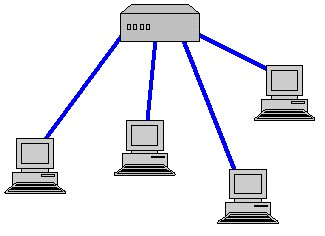
Jaką topologię fizyczną sieci ukazuje przedstawiony rysunek?

Ilustracja do pytania
A. Gwiazdy
B. Magistrali
C. Podwójnego pierścienia
D. Pełnej siatki
Topologia magistrali działa w ten sposób, że wszystkie urządzenia są podpięte do jednego kabla. To nie jest najlepszy pomysł, bo jak ten kabel się zepsuje, to cała sieć siada. Dawno temu to było popularne, ale to starsza technologia. Z drugiej strony, topologia podwójnego pierścienia ma dwa pierścienie, co niby zwiększa niezawodność, ale potrafi skomplikować konfigurację. To rozwiązanie jest dla sieci, gdzie niezawodność jest ważna, ale kosztuje to więcej. Pełna siatka z kolei daje najlepszą redundancję, no ale to jest bardzo drogie i trudne do zarządzania, zwłaszcza w dużych sieciach. Ludzie często mylą topologie logiczne i fizyczne. W końcu, jak widać, wybór topologii to zależy od tego, co potrzebujesz, czy to niezawodność, skalowalność czy budżet. No ale prawidłową odpowiedzią jest topologia gwiazdy z uwagi na jej liczne zalety.

Pytanie 29

Który standard z rodziny IEEE 802 odnosi się do sieci bezprzewodowych, zwanych Wireless LAN?

A. IEEE 802.11
B. IEEE 802.3
C. IEEE 802.15
D. IEEE 802.5
Standard IEEE 802.11 jest kluczowym standardem z grupy IEEE 802, który definiuje zasady komunikacji w bezprzewodowych sieciach lokalnych (Wireless LAN). Wprowadza on różne metody transmisji danych, w tym różne częstotliwości oraz protokoły zabezpieczeń, co czyni go elastycznym rozwiązaniem dostosowanym do różnych potrzeb środowiskowych. Przykłady zastosowania IEEE 802.11 obejmują sieci Wi-Fi w domach, biurach oraz miejscach publicznych, takich jak kawiarnie czy lotniska. Standard ten, w wersjach takich jak 802.11n, 802.11ac i najnowszy 802.11ax (Wi-Fi 6), zapewnia różne prędkości i zasięg, umożliwiając użytkownikom wygodne łączenie się z internetem bez kabli. Dzięki adaptacyjnym technikom modulacji oraz technologiom, takim jak MIMO (Multiple Input Multiple Output), standard ten gwarantuje wysoką wydajność oraz stabilne połączenia. W kontekście dobrych praktyk, wdrożenie sieci IEEE 802.11 powinno uwzględniać aspekty zabezpieczeń, takie jak WPA3, aby chronić dane przesyłane w sieci bezprzewodowej.

Pytanie 30

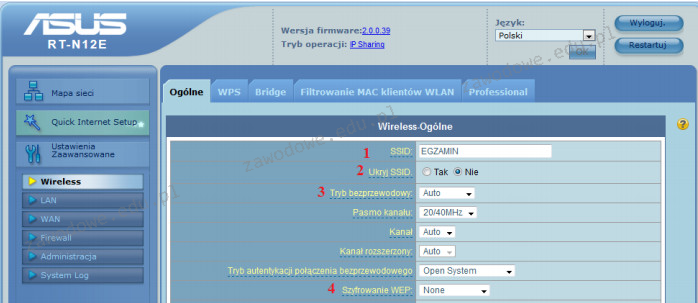
Aby zatuszować identyfikator sieci bezprzewodowej, należy zmodyfikować jego ustawienia w ruterze w polu oznaczonym numerem

Ilustracja do pytania
A. 2
B. 4
C. 1
D. 3
Opcja ukrycia identyfikatora SSID w sieci bezprzewodowej polega na zmianie konfiguracji routera w polu oznaczonym numerem 2 co jest standardową procedurą pozwalającą na zwiększenie bezpieczeństwa sieci. SSID czyli Service Set Identifier to unikalna nazwa identyfikująca sieć Wi-Fi. Choć ukrycie SSID nie zapewnia pełnej ochrony przed nieautoryzowanym dostępem może utrudnić odnalezienie sieci przez osoby niepowołane. W praktyce przydaje się to w miejscach gdzie chcemy ograniczyć możliwość przypadkowych połączeń z naszą siecią np. w biurach czy domach w gęsto zaludnionych obszarach. Dobrą praktyką jest także stosowanie dodatkowych środków zabezpieczających takich jak silne hasła WPA2 lub WPA3 oraz filtrowanie adresów MAC. Mimo że ukrycie SSID może zwiększyć bezpieczeństwo technicznie zaawansowani użytkownicy mogą zidentyfikować ukryte sieci za pomocą odpowiednich narzędzi do nasłuchu sieci. Jednakże dla przeciętnego użytkownika ukrycie SSID stanowi dodatkową warstwę ochrony. Należy pamiętać że zmiany te mogą wpływać na łatwość połączenia się urządzeń które były już wcześniej skonfigurowane do automatycznego łączenia z siecią.

Pytanie 31

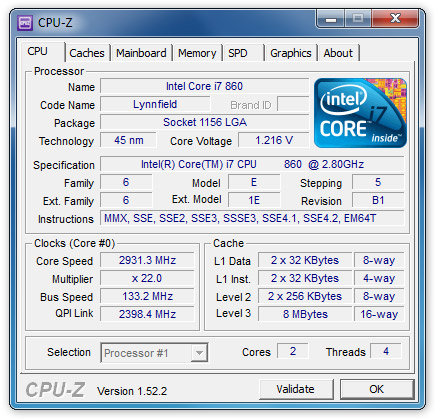
W dokumentacji technicznej procesora producent umieścił wyniki testu, który został wykonany przy użyciu programu CPU-Z. Z tych danych wynika, że procesor dysponuje

Ilustracja do pytania
A. 6 rdzeni
B. 2 rdzenie
C. 5 rdzeni
D. 4 rdzenie
Procesory z większą liczbą rdzeni, takie jak cztero-, pięcio- czy sześciordzeniowe, są bardziej zaawansowane technologicznie i oferują wyższą wydajność, szczególnie w zadaniach wymagających dużej mocy obliczeniowej. Takie jednostki są bardziej adekwatne do profesjonalnych zastosowań, w tym edycji wideo, renderowania 3D, czy intensywnej obróbki danych. W kontekście testu CPU-Z, który analizuje kluczowe parametry procesora, liczba rdzeni jest jednym z kluczowych wskaźników wydajności. Często błędnym założeniem jest, że większa liczba rdzeni zawsze przekłada się na lepszą wydajność w każdej aplikacji. Niektóre aplikacje nie są zoptymalizowane do pracy wielordzeniowej, co oznacza, że nie wykorzystują w pełni możliwości dodatkowych rdzeni. Ponadto, większa liczba rdzeni wiąże się z wyższym poborem energii i większą emisją ciepła, co może być wadą w kontekście energooszczędności. Ważne jest zrozumienie, że dobór odpowiedniej liczby rdzeni powinien być uzależniony od specyfiki zadań, jakie planujemy wykonywać, a nie tylko od ogólnego przekonania o wyższości większej ilości rdzeni. W praktyce oznacza to, że dla prostych zadań wystarczający jest procesor z mniejszą liczbą rdzeni, co jest bardziej ekonomiczne i wystarczające dla wielu użytkowników domowych i biurowych.

Pytanie 32

Diagnozowanie uszkodzonych komponentów komputera przez sprawdzenie stanu wyjściowego układu cyfrowego umożliwia

A. sonda logiczna.
B. kalibrator.
C. sonometr.
D. impulsator.
W świecie serwisu komputerowego i elektroniki bardzo łatwo pomylić narzędzia o zbliżonych nazwach albo podobnym sposobie użycia, ale zupełnie innej funkcji. Sonometr jest narzędziem do pomiaru natężenia dźwięku, wykorzystywany raczej przez akustyków czy inżynierów od środowiska, a nie przez elektroników naprawiających układy cyfrowe. Kalibrator natomiast służy do ustawiania, weryfikacji i regulacji dokładności urządzeń pomiarowych, na przykład multimetrów czy przetworników, ale nie pozwala diagnozować stanu linii logicznych ani wyjść układów cyfrowych. Impulsator, choć brzmi nieco komputerowo, to narzędzie generujące impulsy elektryczne o określonych parametrach – faktycznie czasem bywa przydatny do testowania reakcji układów cyfrowych na sygnały wejściowe, ale sam z siebie nie umożliwia bezpośredniego sprawdzenia, jaki jest stan logiczny na wyjściu układu. W praktyce, typowym błędem jest myślenie, że każdy sprzęt generujący sygnały wystarczy do diagnozy – a to tak nie działa. Sonda logiczna jest wyjątkowa, bo nie ingeruje w badany układ, tylko „podgląda” i daje jednoznaczną informację o stanie logicznym (0, 1, czasem stan nieustalony). To właśnie ta zdolność pasywnej obserwacji odróżnia ją od innych narzędzi. Moim zdaniem, wiele nieporozumień bierze się z nieprecyzyjnego rozumienia nazw – impulsator i sonda logiczna to zupełnie inne instrumenty, choć oba pojawiają się w laboratoriach elektroniki. Dla pełnej diagnozy układów cyfrowych nie wystarczy głośność dźwięku ani precyzja kalibracji urządzeń, tylko możliwość śledzenia sygnałów logicznych w czasie rzeczywistym. Takie możliwości daje wyłącznie sonda logiczna.

Pytanie 33

Aby w edytorze Regedit przywrócić stan rejestru systemowego za pomocą wcześniej utworzonej kopii zapasowej, należy użyć funkcji

A. Importuj
B. Załaduj gałąź rejestru.
C. Eksportuj
D. Kopiuj nazwę klucza.
Wiele osób podczas pracy z edytorem rejestru może przez pomyłkę wybrać nieodpowiednią funkcję, myśląc, że w ten sposób przywróci stan rejestru. Funkcja „Eksportuj” służy nie do przywracania, ale do tworzenia kopii zapasowej – pozwala zapisać wybraną gałąź lub cały rejestr do pliku .reg. To jest trochę jak robienie zdjęcia tego, co mamy obecnie w rejestrze, natomiast nie daje możliwości cofnięcia zmian, jeśli coś pójdzie źle. Tylko plik utworzony przez eksport może być później zaimportowany, ale sam eksport nie przywraca żadnych danych do rejestru. „Kopiuj nazwę klucza” to bardzo przydatne narzędzie dla administratorów, gdy chcą szybko przekleić ścieżkę do konkretnego klucza, chociażby do dokumentacji, skryptów czy zapytań technicznych – jednak nie ma to nic wspólnego z operacjami na zawartości rejestru. Z kolei „Załaduj gałąź rejestru” jest używane w bardzo specyficznych sytuacjach, głównie podczas pracy offline z plikami rejestru innego systemu (na przykład podczas naprawy uszkodzonego systemu z zewnętrznego środowiska). Pozwala to tymczasowo dołączyć plik hive do rejestru aktywnej instancji Windows, ale nie nadaje się do typowego przywracania ustawień z kopii zapasowej. Często spotykam się z opinią, że załaduj gałąź jest „lekiem na wszystko”, ale to trochę przesada i w codziennych zadaniach administracyjnych ta funkcja raczej się nie pojawia. Podsumowując: tylko „Importuj” bezpośrednio służy do przywracania rejestru z wcześniej przygotowanej kopii, a reszta opcji ma zupełnie inne zastosowania. Mylenie tych funkcji prowadzi często do strat czasu lub co gorsza – utraty danych, dlatego warto dobrze rozumieć ich przeznaczenie i używać zgodnie z dokumentacją oraz dobrymi praktykami Microsoft.

Pytanie 34

W usłudze Active Directory, konfigurację składającą się z jednej lub więcej domen, które dzielą wspólny schemat i globalny wykaz, nazywamy

A. lasem
B. liściem
C. siatką
D. gwiazdą
Odpowiedź 'lasem' jest poprawna, ponieważ w kontekście Active Directory termin 'las' odnosi się do struktury składającej się z jednej lub więcej domen, które dzielą wspólny schemat i globalny wykaz. Las jest fundamentalnym elementem architektury Active Directory, który umożliwia zarządzanie różnymi domenami w zintegrowany sposób. Przykładem zastosowania może być organizacja, która posiada różne oddziały w różnych lokalizacjach geograficznych; każda z tych lokalizacji może stanowić odrębną domenę w ramach tego samego lasu. Dzięki temu, administratorzy mogą centralnie zarządzać kontami użytkowników i zasobami w całej organizacji. Dobrą praktyką jest zapewnienie, aby wszystkie domeny w lesie miały odpowiednie relacje zaufania, co pozwala na efektywne udostępnianie zasobów oraz usług. Ponadto, lasy mogą być wykorzystywane do implementacji polityk Group Policy, co umożliwia egzekwowanie zasad bezpieczeństwa i konfiguracji na poziomie całej organizacji.

Pytanie 35

Jak sprawdzić, który z programów w systemie Windows generuje największe obciążenie dla procesora?

A. menedżer zadań
B. msconfig
C. dxdiag
D. regedit
Menedżer zadań jest kluczowym narzędziem w systemie Windows, które umożliwia monitorowanie i zarządzanie procesami działającymi na komputerze. Dzięki niemu użytkownicy mogą uzyskać wgląd w aktualne obciążenie procesora przez poszczególne aplikacje oraz procesy systemowe. W zakładce 'Procesy' można zobaczyć zarówno zużycie CPU, jak i pamięci RAM przez różne aplikacje, co jest niezwykle pomocne w identyfikacji programów, które obciążają system. Przykładowo, jeśli zauważysz, że jeden z procesów, jak przeglądarka internetowa, zużywa znaczną część CPU, można podjąć decyzję o jego zamknięciu lub optymalizacji. Dobre praktyki sugerują regularne sprawdzanie Menedżera zadań w celu utrzymania optymalnej wydajności systemu. Dodatkowo, program ten pozwala na zakończenie nieodpowiadających aplikacji oraz zarządzanie uruchamianiem programów przy starcie systemu, co również wpływa na ogólną wydajność komputera.

Pytanie 36

Poniżej zaprezentowano fragment pliku konfiguracyjnego serwera w systemie Linux. Jaką usługi dotyczy ten fragment?

option domain-name "meinheimnetz";
ddns-update-style none;
default-lease-time 14400;
subnet 192.168.1.0 netmask 255.255.255.0 {
      range 192.168.1.10 192.168.1.20;
      default-lease-time 14400;
      max-lease-time 172800;
}
A. DHCP
B. DDNS
C. TFTP
D. SSH2
Konfiguracja przedstawiona na obrazku odnosi się do usługi DHCP (Dynamic Host Configuration Protocol). DHCP jest kluczowym komponentem w sieciach komputerowych, odpowiadającym za automatyczne przydzielanie adresów IP do urządzeń w sieci. Dzięki temu proces konfiguracji sieci jest uproszczony, a ryzyko konfliktów adresów IP zminimalizowane. W pliku konfiguracyjnym zauważamy takie elementy jak 'subnet', 'range', 'default-lease-time' oraz 'max-lease-time'. Subnet i maska podsieci definiują zakres adresów IP dostępnych w danej podsieci, natomiast 'range' określa dokładny zakres adresów, które mogą być przydzielane klientom. Czas dzierżawy (lease) określa, jak długo urządzenie może korzystać z przydzielonego adresu IP, zanim zostanie on odnowiony lub zwrócony do puli. W praktyce DHCP jest wykorzystywane w większości nowoczesnych sieci, zarówno w małych biurach, jak i dużych korporacjach, ze względu na swoją niezawodność i efektywność zarządzania adresami. Standardy dotyczące DHCP są zdefiniowane w dokumencie RFC 2131, zapewniającym interoperacyjność pomiędzy różnymi implementacjami. Konfiguracja serwera DHCP musi być precyzyjna, aby zapobiec potencjalnym zakłóceniom w działaniu sieci. Dlatego zrozumienie kluczowych elementów konfiguracji, takich jak te przedstawione w pytaniu, jest niezbędne dla każdego specjalisty zajmującego się administracją sieci.

Pytanie 37

W którym trybie działania procesora Intel x86 uruchamiane były aplikacje 16-bitowe?

A. W trybie wirtualnym
B. W trybie chronionym
C. W trybie chronionym, rzeczywistym i wirtualnym
D. W trybie rzeczywistym
Wybór trybu chronionego, trybu wirtualnego lub kombinacji tych dwóch nie jest odpowiedni dla uruchamiania programów 16-bitowych w architekturze x86. W trybie chronionym, który został wprowadzony z procesorami Intel 80286, system operacyjny zyskuje możliwość zarządzania pamięcią w sposób bardziej złożony i bezpieczny. Pozwala on na obsługę współczesnych, wielozadaniowych systemów operacyjnych, ale nie jest zgodny z 16-bitowymi aplikacjami, które wymagają bezpośredniego dostępu do pamięci. Ten tryb obsługuje aplikacje 32-bitowe i wyżej, co czyni go nieodpowiednim dla starszych programów. Tryb wirtualny, z drugiej strony, jest funkcjonalnością, która umożliwia uruchamianie różnych instancji systemu operacyjnego i aplikacji równolegle w izolowanych środowiskach, ale także nie jest zgodny z 16-bitowymi aplikacjami. Często błędy myślowe w tym zakresie pochodzą z mylnego przekonania, że nowsze tryby są wstecznie kompatybilne. W rzeczywistości, programy 16-bitowe mogą działać tylko w trybie rzeczywistym, co jest ważne z perspektywy architektury procesora i kompatybilności aplikacji. Dlatego kluczowe jest zrozumienie różnic między tymi trybami, aby właściwie zarządzać aplikacjami w systemach operacyjnych opartych na architekturze x86.

Pytanie 38

W systemie Linux narzędzie iptables wykorzystuje się do

A. konfigurowania zapory sieciowej
B. konfigurowania serwera pocztowego
C. konfigurowania karty sieciowej
D. konfigurowania zdalnego dostępu do serwera
Wybrałeś odpowiedź o konfiguracji karty sieciowej, ale to nie jest do końca to, co robi iptables. Iptables nie zajmuje się konfiguracją sprzętu ani kart sieciowych, to bardziej narzędzie do ustawiania reguł zapory. Często ludzie mylą pojęcia związane z bezpieczeństwem sieci, takie jak zapora z innymi rzeczami, jak serwery pocztowe czy dostęp zdalny. Na przykład, konfiguracja serwera pocztowego dotyczy ustawień związanych z e-mailami, co nie ma nic wspólnego z tym, co robi iptables. Dokładne zrozumienie funkcji iptables jest kluczowe dla bezpieczeństwa w Linuxie, bo źle skonfigurowane reguły mogą narazić sieć na niebezpieczeństwa. Ważne, żeby administratorzy znali różnice między tymi technologiami, bo to może zapobiec wielu powszechnym błędom.

Pytanie 39

Aby uzyskać dostęp do adresu serwera DNS w ustawieniach karty sieciowej w systemie z rodziny Windows, należy wprowadzić polecenie

A. ipconfig
B. ipconfig /all
C. arp -a
D. ping
Wykorzystanie polecenia 'ping' do odczytania adresu serwera DNS jest mylne, ponieważ to narzędzie służy głównie do testowania łączności pomiędzy dwoma urządzeniami w sieci. Polecenie to wysyła pakiety ICMP Echo Request i oczekuje na ICMP Echo Reply, co pozwala sprawdzić, czy dane urządzenie jest osiągalne. Nie dostarcza jednak informacji o konfiguracji interfejsu sieciowego, co czyni je niewłaściwym narzędziem w tej sytuacji. Z kolei 'arp -a' jest poleceniem, które wyświetla tablicę ARP, czyli mapowanie adresów IP na adresy MAC aktywnych urządzeń w lokalnej sieci. Choć może być przydatne w określonych scenariuszach, nie dostarcza informacji o serwerach DNS i nie jest w stanie zastąpić 'ipconfig /all'. Warto również zauważyć, że 'ipconfig' bez dodatkowych opcji wyświetla jedynie podstawowe dane dotyczące adresów IP oraz masek podsieci, co nie wystarcza w kontekście pełnej konfiguracji, której wymaga odczytanie serwera DNS. Kluczowym błędem jest zatem zrozumienie funkcji, jakie pełnią te polecenia – każde z nich ma swoje specyficzne zastosowanie, a ich mylne użycie może prowadzić do dezorientacji i utrudnień w rozwiązywaniu problemów z siecią.

Pytanie 40

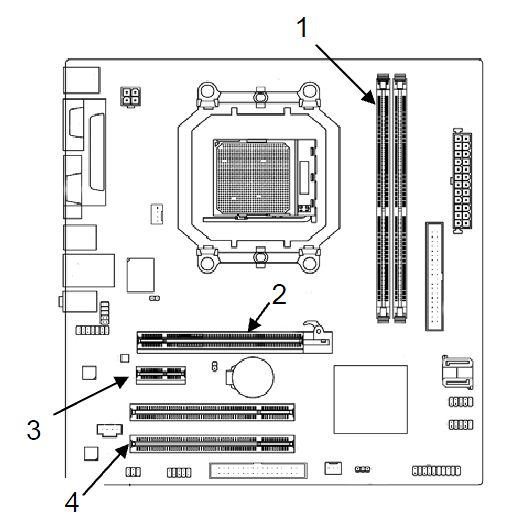
Na schemacie płyty głównej, gdzie można zamontować moduły pamięci RAM, gniazdo oznaczone cyfrą to

Ilustracja do pytania
A. 1
B. 3
C. 4
D. 2
Gniazdo oznaczone cyfrą 1 na schemacie to miejsce przeznaczone do instalacji modułów pamięci RAM. Moduły RAM są kluczowe dla działania komputera, ponieważ umożliwiają przechowywanie i szybki dostęp do danych programów i systemu operacyjnego podczas ich pracy. Na płytach głównych gniazda RAM są zazwyczaj zlokalizowane w pobliżu procesora, co minimalizuje opóźnienia związane z przesyłaniem danych. Standardowym typem pamięci RAM dla komputerów osobistych jest DDR (Double Data Rate), a najnowsze wersje, takie jak DDR4 lub DDR5, oferują znacznie wyższą przepustowość i niższe zapotrzebowanie na energię niż starsze wersje. Instalując pamięć RAM, należy upewnić się, że moduły są poprawnie osadzone w gniazdach i że są kompatybilne z płytą główną oraz procesorem. Dobra praktyka to montowanie modułów w parach, co umożliwia korzystanie z trybu dual-channel, zwiększającego wydajność przez równoczesne korzystanie z dwóch szyn danych. Przy planowaniu rozbudowy pamięci RAM warto także zwrócić uwagę na maksymalną obsługiwaną pojemność RAM przez płytę główną oraz jej częstotliwość pracy, aby zapewnić optymalną wydajność.
{# Core JS - self-host Bootstrap bundle + wlasne skrypty. Bundlowane przez django-compressor offline mode na produkcji (refs #50). #}