Kwalifikacja: AUD.05 - Realizacja projektów graficznych i multimedialnych
Rozpoczęcie: 7 czerwca 2026 22:27
Zakończenie: 7 czerwca 2026 22:33
Egzamin zdany!
Wynik: 31/40 punktów (77,5%)
Wymagane minimum: 20 punktów (50%)
Twój wynik na tle innych
Twój wynik jest lepszy niż 61% podejść do kwalifikacji AUD.05.
Porównanie z 20957 zakończonymi podejściami do tej kwalifikacji (dane zbiorcze, bez wyników indywidualnych).
Poprawa! Poprzednio 60,0%, teraz 77,5% (+17,5 p.p.).
Zachowaj ten wynik na koncie
Załóż darmowe konto albo zaloguj się - ten egzamin przypiszemy do Twojego konta, więc wrócisz do swoich błędów, będziesz śledzić postęp i dostaniesz powtórki dobrane do Twoich odpowiedzi.
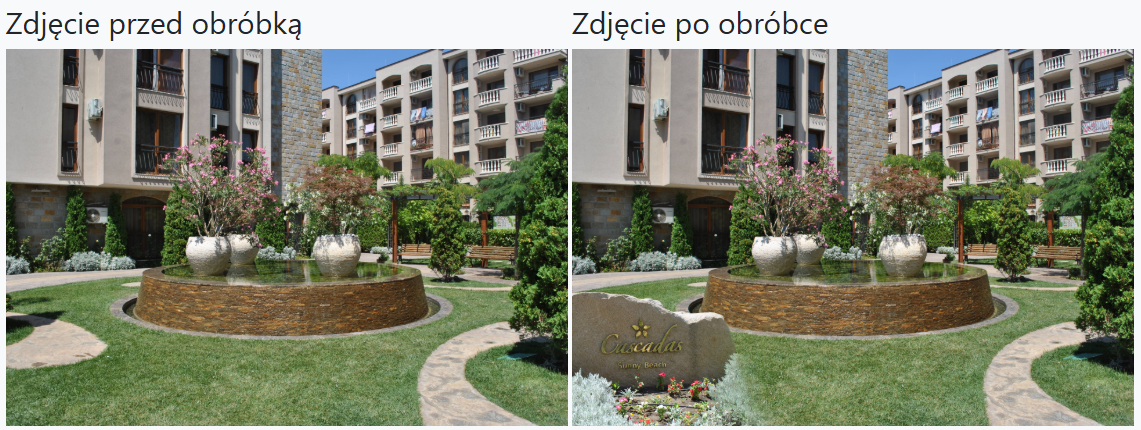
Prawidłowo – na zdjęciu po obróbce mamy klasyczny przykład fotomontażu. Fotomontaż to technika polegająca na łączeniu w jednym obrazie kilku elementów pochodzących z różnych zdjęć lub plików graficznych. W tym przypadku widać, że do oryginalnej fotografii ogrodu został dodany kamień z napisem „Cascadas Sunny Beach”. Ten element nie występuje na zdjęciu przed obróbką, a jego perspektywa, oświetlenie i skalę dopasowano tak, żeby wyglądał jak naturalna część sceny. W praktyce takie rzeczy robi się najczęściej w programach do edycji grafiki rastrowej, jak Adobe Photoshop czy GIMP, korzystając z warstw, masek, narzędzi zaznaczania i transformacji (skalowanie, obrót, perspektywa). Dobrą praktyką w fotomontażu jest pilnowanie spójności światła (kierunek padania cieni), temperatury barwowej oraz ostrości, tak żeby poszczególne elementy nie „odcinały się” od tła. Profesjonalni graficy często pracują w wysokiej rozdzielczości i w przestrzeni barw Adobe RGB lub ProPhoto RGB, żeby mieć większą swobodę w korekcji kolorystycznej. Fotomontaż stosuje się na co dzień w reklamie (dodawanie produktów, logotypów, billboardów), w projektach okładek, plakatach, wizualizacjach architektonicznych, a nawet w retuszu fotografii ślubnej czy katalogowej. Moim zdaniem to jedna z najbardziej kreatywnych technik pracy z fotografią cyfrową, bo łączy umiejętności techniczne z wyczuciem kompozycji i realizmem obrazu. Warto ćwiczyć takie operacje na warstwach i maskach, bo są absolutnym standardem pracy w branży DTP i grafiki reklamowej.
Pytanie 2
Jaki format jest najbardziej odpowiedni do przechowywania zdjęć cyfrowych, które będą dalej edytowane?
A. PSD
B. RAW
C. TIFF
D. JPEG
Format RAW jest uznawany za najbardziej optymalny do magazynowania zdjęć cyfrowych, które mają być poddawane dalszej obróbce. Przede wszystkim, pliki RAW przechowują surowe dane z matrycy aparatu, co oznacza, że nie są one kompresowane ani przetwarzane przez aparat. Dzięki temu użytkownik ma pełną kontrolę nad parametrami takimi jak ekspozycja, balans bieli czy nasycenie kolorów, co pozwala na uzyskanie wysokiej jakości końcowego obrazu. Na przykład, w przypadku zdjęć wykonywanych w trudnych warunkach oświetleniowych, możliwość dostosowania ekspozycji po zrobieniu zdjęcia może uratować wiele ujęć, które w formacie JPEG mogłyby być stracone z powodu prześwietlenia lub niedoświetlenia. Ponadto, pliki RAW oferują szerszy zakres dynamiczny, co zapewnia lepszą jakość obrazu w postprodukcji. Warto również dodać, że wiele profesjonalnych programów do edycji zdjęć, takich jak Adobe Lightroom czy Capture One, obsługuje format RAW, co sprawia, że jego wykorzystanie w pracy zawodowej fotografów jest standardem branżowym.
Pytanie 3
Do utworzenia w programie Adobe Photoshop nowej grupy warstw służy przycisk oznaczony ikoną
A. A.
B. C.
C. B.
D. D.
Wybór opcji C, oznaczonej ikoną folderu, jest prawidłowy, ponieważ w programie Adobe Photoshop każda nowa grupa warstw jest tworzona właśnie poprzez kliknięcie na tę ikonę. Grupy warstw służą do organizacji pracy nad projektami graficznymi, umożliwiając łatwe zarządzanie warstwami. Użytkownicy mogą w ten sposób grupować powiązane elementy, co jest szczególnie przydatne w bardziej złożonych projektach, gdzie ilość warstw może być znaczna. Dzięki grupowaniu warstw można zmieniać ich przezroczystość, stosować efekty lub przekształcenia na całej grupie, co znacznie przyspiesza pracę. Dodatkowo, dobrym zwyczajem jest nazywanie grup warstw, co ułatwia orientację w projekcie. Przykładowo, w przypadku pracy nad grafiką reklamową, można stworzyć oddzielne grupy dla tekstu, obrazów oraz tła, co pozwala na szybsze dokonanie zmian.
Pytanie 4
Do zmiany położenia obiektu animowanego na osi czasu w Adobe Photoshop należy zastosować
A. klatkę kluczową.
B. przejście.
C. konwertowanie klatek.
D. obszar roboczy.
W animacji na osi czasu w Photoshopie bardzo łatwo pomylić różne pojęcia, bo interfejs wygląda prosto, ale pod spodem działa podobnie jak w profesjonalnych programach do motion design. Z mojego doświadczenia wiele osób myśli, że do zmiany położenia obiektu wystarczy jakieś „przejście” między stanami. Przejścia, czyli różnego rodzaju efekty typu przenikanie czy zanikanie, kojarzą się z ruchem, ale w Photoshopie na osi czasu służą one głównie do animacji przejść między klatkami w trybie klatkowym, a nie do precyzyjnej kontroli położenia obiektu w animacji kluczowej. Nie ustawisz nimi konkretnej pozycji w konkretnym momencie czasu. Podobnie obszar roboczy bywa mylony z przestrzenią, po której porusza się obiekt. Obszar roboczy w osi czasu określa zakres odtwarzania i renderowania animacji, coś jak fragment, który chcesz podglądać w pętli albo wyeksportować. Możesz mieć idealnie ustawiony obszar roboczy, a obiekt dalej się nie będzie ruszał, jeśli nie zdefiniujesz klatek kluczowych dla jego pozycji. Konwertowanie klatek to z kolei funkcja bardziej organizacyjna: pozwala zamienić animację klatkową (frame animation) na animację na osi czasu z klatkami kluczowymi i odwrotnie. To przydatne, gdy zaczynasz w prostym trybie animacji klatkowej, a potem chcesz przejść na bardziej zaawansowaną pracę z keyframe’ami. Sama konwersja jednak nie ustawia ruchu ani położenia – ona tylko zmienia sposób reprezentacji animacji w programie. Typowy błąd myślowy polega tu na tym, że użytkownik szuka „magicznej” funkcji typu przejście czy konwersja, która sama zrobi ruch, zamiast świadomie pracować na osiach czasu i parametrach warstw. W profesjonalnym podejściu do animacji najważniejsze są właśnie klatki kluczowe dla konkretnych właściwości (pozycja, skalowanie, obrót), a reszta opcji – przejścia, obszar roboczy, konwersja – to tylko narzędzia pomocnicze, które ułatwiają organizację i prezentację gotowej animacji, ale nie zastępują podstawowej logiki ruchu.
Pytanie 5
Program Adobe Lightroom umożliwia
A. wektoryzację obrazu cyfrowego.
B. tworzenie i edycję grafiki wektorowej.
C. tworzenie i edycję grafiki rastrowej.
D. trasowanie obrazu wektorowego.
Adobe Lightroom to narzędzie, które zdecydowanie wyróżnia się w świecie obróbki grafiki rastrowej, czyli zdjęć i obrazów zapisanych w postaci pikseli. Jego głównym celem jest właśnie edycja oraz katalogowanie fotografii cyfrowych, co w praktyce oznacza, że pozwala na poprawianie ekspozycji, balansu bieli, kontrastu czy nasycenia, a także na stosowanie zaawansowanych filtrów i presetów. W branży fotograficznej Lightroom jest czymś w rodzaju standardu – trudno mi wyobrazić sobie profesjonalnego fotografa, który w ogóle by go nie używał. Największą zaletą tego programu jest nieniszcząca, tzw. niedestrukcyjna edycja – wszystkie zmiany nanosisz na kopii obrazu, a oryginał zawsze zostaje nienaruszony. To daje ogromne pole do eksperymentowania, bo zawsze możesz wrócić do pierwotnej wersji zdjęcia. Moim zdaniem bardzo ważne jest też to, że Lightroom świetnie radzi sobie z plikami RAW, co pozwala na uzyskanie najlepszej jakości obrazu po obróbce. Oczywiście – jeśli chcesz tworzyć od zera grafikę, rysować albo pracować na warstwach, to musisz sięgnąć po inne programy, np. Adobe Photoshop lub narzędzia do grafiki wektorowej. Lightroom to typowy koń roboczy do zdjęć – polecam każdemu, kto chce, żeby jego fotki wyglądały profesjonalnie.
Pytanie 6
Proces, którego celem jest utworzenie nowego piksela obrazu na podstawie sąsiadujących pikseli nazywany jest
A. kompresją.
B. rasteryzacją.
C. interpolacją.
D. digitalizacją.
Prawidłowo – opis dotyczy interpolacji. W grafice rastrowej interpolacja to właśnie proces wyliczania wartości nowego piksela na podstawie sąsiadujących pikseli. Mówiąc po ludzku: program „zgaduje” kolor brakującego piksela, patrząc na to, co jest obok, ale robi to według określonych, matematycznych reguł, a nie na chybił trafił. Najczęściej spotkasz interpolację przy skalowaniu obrazów – na przykład kiedy powiększasz zdjęcie w Photoshopie, GIMP‑ie czy w programie do obróbki zdjęć w aparacie lub telefonie. Standardowe metody to interpolacja najbliższego sąsiada (nearest neighbor), dwuliniowa (bilinear) i bikubiczna (bicubic). Każda z nich inaczej liczy wartości nowych pikseli i daje trochę inny efekt: od ostrego, ale „pikselowego” obrazu, po bardziej wygładzony, miękki. W praktyce, przy powiększaniu fotografii do druku czy na stronę www, wybór metody interpolacji ma duże znaczenie dla jakości – branżowym standardem w edycji zdjęć jest zazwyczaj interpolacja bikubiczna, bo daje najbardziej naturalne przejścia tonalne. Interpolacja pojawia się też przy obracaniu, perspektywie, korekcjach geometrii, a nawet przy zmianie rozdzielczości w kamerach i skanerach. Moim zdaniem warto kojarzyć, że wszędzie tam, gdzie zmieniasz rozmiar lub kształt obrazu rastrowego i pojawia się potrzeba „dorysowania” nowych pikseli, w tle działa właśnie jakiś algorytm interpolacji. To jest jedna z podstawowych technik w przetwarzaniu obrazu cyfrowego i absolutny fundament w pracy z grafiką rastrową.
Pytanie 7
Obiektów wektorowych nie wytwarza się w obrębie
A. grafiki 2D
B. grafiki obiektowej
C. grafiki 3D
D. grafiki rastrowej
Grafika rastrowa to taki obrazek, który powstaje na podstawie pikseli, co sprawia, że nie da się w tym przypadku tworzyć obiektów wektorowych. Te drugie są definiowane przez matematyczne formuły, co pozwala na ich skalowanie bez utraty jakości. Moim zdaniem, super przykładami grafiki wektorowej są logotypy i różne ilustracje, zwłaszcza te do druku, gdzie ważne jest, by wszystko wyglądało ostro, niezależnie od rozmiaru. Projektanci najczęściej używają programów jak Adobe Illustrator czy CorelDRAW do tworzenia tych wektorów. Z kolei grafika rastrowa, jak zdjęcia, jest ograniczona jakością rozdzielczości, więc nie można jej dowolnie powiększać bez efektu rozmazania. Dlatego warto znać różnice między tymi dwoma rodzajami, żeby lepiej wykorzystać je w swoich projektach artystycznych czy komercyjnych.
Pytanie 8
Rastrowy obraz cyfrowy jest zbudowany
A. z pikseli
B. z krzywych
C. z węzłów
D. ze ścieżek
Cyfrowy obraz rastrowy składa się z pikseli, które są najmniejszymi jednostkami obrazu. Każdy piksel ma przypisaną wartość koloru, co pozwala na tworzenie złożonych obrazów. W praktyce, obrazy rastrowe są powszechnie używane w fotografii cyfrowej, grafice komputerowej oraz w publikacjach internetowych. Standardy, takie jak JPEG, PNG czy TIFF, definiują sposoby przechowywania i kompresji obrazów rastrowych. Warto zauważyć, że jakość obrazu zależy od liczby pikseli, a im więcej pikseli, tym większa rozdzielczość i jakość końcowego obrazu. Techniki takie jak interpolacja pikseli są stosowane, aby poprawić jakość obrazu przy jego powiększaniu. W praktycznych zastosowaniach, zrozumienie struktury rastrowej jest kluczowe przy edycji zdjęć oraz tworzeniu grafik, które muszą być dostosowane do różnych rozmiarów wyświetlania.
Pytanie 9
Jakie oprogramowanie pozwala na zaawansowaną edycję cyfrowych obrazów w celu ich wykorzystania w projekcie multimedialnym?
A. Adobe InDesign oraz Word
B. Adobe Photoshop oraz GIMP
C. Adobe Flash oraz Excel
D. Adobe Illustrator oraz PowerPoint
Odpowiedź "Adobe Photoshop i GIMP" jest prawidłowa, ponieważ oba te programy są szeroko uznawane za standardy w dziedzinie zaawansowanej obróbki obrazu cyfrowego. Adobe Photoshop to profesjonalne narzędzie dostarczające użytkownikom kompleksowy zestaw funkcji do edycji zdjęć, grafiki oraz projektowania wizualnego. Umożliwia zaawansowane manipulacje obrazami, takie jak retusz, warstwowanie, oraz szeroką gamę efektów wizualnych. GIMP (GNU Image Manipulation Program) jest równie silnym narzędziem, które jest darmowe i open-source, a jego możliwości są porównywalne z Photoshopem. Użytkownicy mogą korzystać z obu programów do tworzenia grafiki, która następnie może być wykorzystana w projektach multimedialnych, takich jak prezentacje, strony internetowe czy materiały promocyjne. Przy stosowaniu tych aplikacji, ważne jest przestrzeganie dobrych praktyk branżowych, takich jak optymalizacja obrazów do użytku w sieci, co przekłada się na szybsze ładowanie stron i lepszą jakość wizualną. Ponadto, znajomość narzędzi takich jak maski warstwowe, filtry czy krzywe kolorów staje się kluczowa w dążeniu do tworzenia profesjonalnych projektów multimedialnych.
Pytanie 10
Aby stworzyć graficzno-tekstową kompozycję na stronie internetowej, powinno się wykorzystać program
A. Puzzle Flow
B. Adobe Photoshop
C. Audacity
D. Adobe AfterEffects
Adobe Photoshop to jeden z najpopularniejszych programów graficznych, wykorzystywanych do tworzenia kompozycji graficzno-tekstowych na stronach internetowych. Oferuje bogaty zestaw narzędzi do edycji grafiki rastrowej, co czyni go idealnym narzędziem do projektowania wizualnych elementów stron, takich jak banery, przyciski, ikony czy tła. Program pozwala na zaawansowane manipulacje obrazem, w tym warstwy, maski, filtry oraz efekty, które wspierają twórcze podejście w projektowaniu. Przykładem zastosowania Photoshop w praktyce może być stworzenie grafiki promującej nową usługę na stronie internetowej, gdzie projektant łączy tekst z obrazem, dbając o estetykę i czytelność. W kontekście standardów branżowych, korzystanie z Adobe Photoshop umożliwia projektantom przestrzeganie zasad UX/UI, poprzez tworzenie intuicyjnych i atrakcyjnych wizualnie interfejsów. Dlatego też, wybór tego oprogramowania przy tworzeniu stron internetowych jest zgodny z aktualnymi trendami i najlepszymi praktykami w branży.
Pytanie 11
Jakie komercyjne oprogramowanie pozwala na pracę z warstwami, korzystanie z filtrów cyfrowych, łączenie plików w technologii HDR, a także wczytywanie i definiowanie działań?
A. Adobe Photoshop
B. Adobe InDesign
C. CorelDRAW
D. Windows Movie Maker
Wybór oprogramowania do edycji grafiki i wideo może być mylący, szczególnie gdy użytkownik nie ma pełnej wiedzy na temat funkcjonalności, które są dostępne w różnych programach. CorelDRAW, na przykład, to oprogramowanie skoncentrowane głównie na grafice wektorowej, co oznacza, że nie obsługuje edycji warstw w tym samym kontekście, jak Photoshop. Program ten jest idealny do projektowania logo, ilustracji i materiałów drukowanych, ale nie oferuje zaawansowanych narzędzi do pracy z obrazami rastrowymi, co czyni go mniej praktycznym w zastosowaniach wymagających pracy na warstwach. Adobe InDesign jest specjalistycznym narzędziem do składu publikacji i przerabiania dokumentów, co oznacza, że jego funkcje nie są ukierunkowane na edycję zdjęć ani korzystanie z filtrów. Jego możliwości pracy z warstwami są ograniczone, co czyni go nieodpowiednim wyborem w kontekście postawionego pytania. Windows Movie Maker, z kolei, jest aplikacją do edycji wideo, która nie posiada takich funkcji jak praca na warstwach czy cyfrowe filtry w kontekście grafiki. Zrozumienie tych różnic jest kluczowe dla odpowiedniego wyboru narzędzi, które odpowiadają konkretnym potrzebom w zakresie edycji graficznej i multimedialnej. Wybierając niewłaściwe oprogramowanie, użytkownicy mogą napotkać ograniczenia, które uniemożliwią im realizację ich wizji kreatywnych.
Pytanie 12
Który atrybut znacznika powinien być użyty, aby włączyć grafikę do strony WWW w sposób spełniający wytyczne WCAG dotyczące użyteczności oraz dostępności serwisów internetowych?
A. name
B. alt
C. id
D. target
Podczas rozważania innych atrybutów znacznika <img> w kontekście dostępności, warto zauważyć, że atrybuty takie jak 'target', 'id' i 'name' nie mają zastosowania w kontekście zapewnienia informacji wizualnych dla użytkowników z niepełnosprawnościami. Atrybut 'target' jest używany w kontekście linków, aby określić, w jaki sposób strona powinna się otworzyć (np. w nowej karcie), co nie ma związku z obrazami czy ich opisami. Z kolei 'id' to unikalny identyfikator elementu w dokumencie HTML, który nie dostarcza żadnych informacji o zawartości wizualnej ani nie wpływa na dostępność. Atrybut 'name' jest rzadziej używany w nowoczesnych standardach HTML i w kontekście obrazów nie wnosi wartości informacyjnej. Stosowanie tych atrybutów w miejsce 'alt' może prowadzić do sytuacji, w której osoby z ograniczeniami wzrokowymi nie będą miały możliwości zrozumienia kontekstu wizualnego, co jest sprzeczne z zasadami dostępności. Ignorując istotę atrybutu 'alt', twórcy stron internetowych mogą nieświadomie wykluczać znaczną część użytkowników, co jest nie tylko problemem etycznym, ale i prawnym w świetle regulacji dotyczących dostępności.
Pytanie 13
Wymień formaty obrazów rastrowych.
A. GIF, BMP, PDF, CDR
B. MPEG4, DJVU, NEF, JPEG2000
C. JPEG, PSD, TIFF, PNG
D. AI, SVG, RAW, CR2
Odpowiedź zawierająca formaty JPEG, PSD, TIFF i PNG jest poprawna, ponieważ wszystkie te formaty należą do kategorii grafiki rastrowej, która jest oparta na siatce pikseli. JPEG (Joint Photographic Experts Group) to jeden z najpopularniejszych formatów do przechowywania zdjęć, oferujący kompresję stratną, co pozwala na znaczne zmniejszenie rozmiaru pliku, jednak przy pewnej utracie jakości. TIFF (Tagged Image File Format) jest natomiast formatem bezstratnym, używanym głównie w profesjonalnej fotografii i publikacjach graficznych, z zachowaniem wysokiej jakości obrazu. PNG (Portable Network Graphics) to format, który obsługuje przezroczystość i jest preferowany w przypadku obrazów wymagających wysokiej jakości bez strat. PSD (Photoshop Document) to natywny format programu Adobe Photoshop, umożliwiający zachowanie warstw, co jest kluczowe dla edytorów graficznych. Te formaty są wykorzystywane w różnych kontekstach, od publikacji internetowych po druk cyfrowy, co czyni je niezbędnymi w dziedzinie grafiki komputerowej.
Pytanie 14
Aby wyodrębnić niebo na fotografii w programie Adobe Photoshop, trzeba użyć narzędzia
A. gąbka
B. ramka
C. różdżka
D. gumka
Do zaznaczenia nieba na zdjęciu należy użyć narzędzia różdżka. Narzędzie to pozwala na szybkie zaznaczenie obszarów o jednolitym kolorze, takich jak niebo, poprzez automatyczne wybieranie pikseli o podobnym odcieniu. Narzędzie gąbka służy do manipulowania nasyceniem kolorów, gumka usuwa fragmenty obrazu, a ramka jest wykorzystywana do tworzenia prostokątnych lub eliptycznych zaznaczeń. Różdżka jest najbardziej odpowiednia w tej sytuacji, ponieważ umożliwia precyzyjne i szybkie zaznaczenie dużych, jednolitych obszarów.
Pytanie 15
Liczba pikseli przypadająca na jeden cal to
A. liniatura.
B. kadr.
C. klatkaż.
D. rozdzielczość.
Poprawnie – liczba pikseli przypadająca na jeden cal to właśnie rozdzielczość, najczęściej zapisywana jako PPI (pixels per inch). W praktyce oznacza to gęstość upakowania pikseli na fizycznym odcinku 1 cala. Im większa wartość PPI, tym obraz jest ostrzejszy, ma więcej detali i lepiej wygląda przy wydruku lub na ekranie o wysokiej jakości. W grafice rastrowej i fotografii cyfrowej rozdzielczość to kluczowy parametr przy przygotowaniu materiałów do druku i do internetu. Na przykład: jeśli zdjęcie ma 300 PPI i rozmiar 3000×2000 pikseli, to przy wydruku otrzymamy około 10×6,7 cala w jakości typowo drukarskiej (300 dpi). W branży poligraficznej przyjmuje się, że do druku dobrej jakości stosuje się rozdzielczość około 300 dpi/PPI dla zdjęć, a do prostych materiałów biurowych czasem wystarcza 150–200. Na potrzeby internetu bardziej liczy się liczba pikseli w poziomie i pionie, a nie sama liczba PPI, ale mimo to wiele programów graficznych domyślnie ustawia 72 lub 96 PPI jako rozdzielczość referencyjną. Moim zdaniem warto od początku wyrabiać sobie nawyk sprawdzania rozdzielczości przed drukiem: w Photoshopie, GIMP-ie czy innym edytorze zawsze dobrze jest otworzyć okno "Rozmiar obrazu" i świadomie ustawić PPI oraz rozmiar w centymetrach. Dzięki temu unikniesz typowych wpadek typu zbyt małe, rozpikselowane zdjęcie na plakacie A3. Rozdzielczość to jedno z tych pojęć, które wraca ciągle – przy skanowaniu, przy pracy z drukarnią, przy projektowaniu ulotek, banerów, a nawet interfejsów na ekrany o różnych gęstościach pikseli (np. ekrany Retina).
Pytanie 16
Wskaż formaty grafiki rastrowej.
A. AI, SVG, RAW, CR2
B. GIF, BMP, PDF, CDR
C. JPEG, PSD, TIFF, PNG
D. MPEG4, DJVU, NEF, JPEG2000
Kiedy spojrzysz na wymienione odpowiedzi, łatwo zauważyć, że część z nich zawiera formaty zupełnie niepowiązane z grafiką rastrową. Często spotykanym błędem jest utożsamianie wszystkich rozszerzeń plików graficznych lub nawet multimedialnych z grafiką rastrową, co prowadzi do poważnych nieporozumień w praktyce. Przykładowo, AI oraz SVG to typowe przedstawiciele grafiki wektorowej – AI to natywny format Adobe Illustratora, często stosowany w projektowaniu logo lub ilustracji, gdzie kluczowa jest skalowalność bez utraty jakości. SVG to z kolei otwarty standard dla grafiki wektorowej, popularny w aplikacjach webowych. CR2, RAW czy NEF to formaty surowych danych z aparatów cyfrowych, które zawierają nieprzetworzone informacje z matrycy – co prawda finalnie mogą być konwertowane do bitmap, ale same w sobie nie są standardowymi formatami grafiki rastrowej do codziennej pracy. PDF oraz CDR to formaty dokumentów (PDF) lub grafiki wektorowej (CDR – CorelDRAW), gdzie obsługa bitmap jest możliwa, ale nie są to formaty stricte rastrowe. DJVU służy głównie do kompresji skanowanych dokumentów, a JPEG2000 to rzadko spotykany format, chociaż jest rastrowy, ale praktycznie nie używa się go w standardowych zastosowaniach. Niektórzy błędnie wrzucają do jednego worka BMP, GIF czy TIFF, zapominając, że tylko część z nich rzeczywiście stanowi podstawę grafiki rastrowej – BMP i GIF są rastrowe, ale obecnie rzadziej używane ze względu na ograniczenia techniczne, np. niską liczbę kolorów czy brak kompresji. Kolejna kwestia to mieszanie formatów wideo (MPEG4) z graficznymi – to zupełnie inna bajka. Moim zdaniem najlepiej zawsze sprawdzać, czy dany format jest szeroko obsługiwany przez edytory grafiki rastrowej i czy przechowuje dane w postaci siatki pikseli. W praktyce profesjonalnej te rozróżnienia są istotne, bo wpływają na jakość pracy i możliwości dalszej obróbki.
Pytanie 17
Na której ilustracji zastosowano wypełnienie gradientem?
A. D.
B. C.
C. B.
D. A.
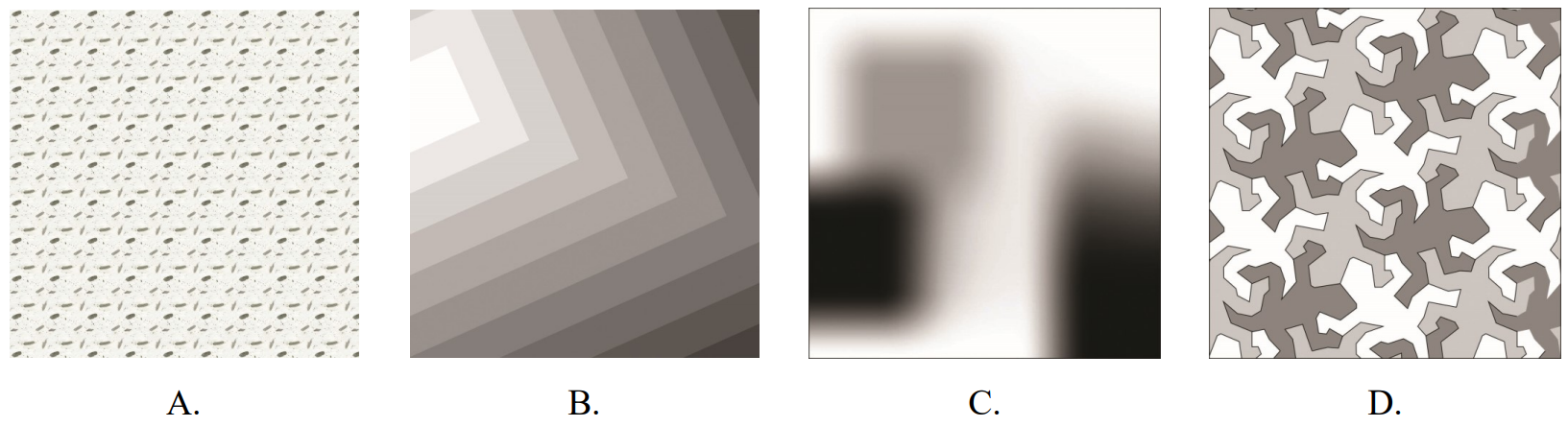
Wybór odpowiedzi B jest poprawny, ponieważ wypełnienie gradientem charakteryzuje się płynnością przejść kolorystycznych, co w szczególności można dostrzec na tej ilustracji. W praktyce wypełnienie gradientem stosowane jest w grafice komputerowej, projektowaniu interfejsów użytkownika oraz w różnych dziedzinach sztuki cyfrowej. Dzięki zastosowaniu gradientu można uzyskać efekt głębi, co sprawia, że projekt staje się bardziej atrakcyjny wizualnie. W kontekście standardów branżowych, dobrym przykładem zastosowania gradientu jest projektowanie banerów reklamowych, gdzie chcemy przyciągnąć uwagę użytkownika poprzez estetyczne przejścia kolorów. Warto także zwrócić uwagę na techniki, takie jak wykorzystanie wielowarstwowych gradientów, które pozwalają na jeszcze bardziej złożone efekty wizualne, co jest szczególnie użyteczne w nowoczesnym podejściu do web designu i grafiki. W związku z tym, umiejętność rozpoznawania gradientów i ich prawidłowego zastosowania jest kluczowa w pracy grafika oraz projektanta.
Pytanie 18
Jakie wymiary zdjęcia panoramicznego ulegną zmianie w trakcie skalowania oraz dostosowywania proporcji do formatu 4:3?
A. Wszystkie
B. Poziome
C. Żadne
D. Pionowe
Podczas skalowania zdjęcia panoramicznego do formatu 4:3 wszystkie jego wymiary, zarówno poziome, jak i pionowe, ulegają zmianie. Format panoramiczny zazwyczaj ma szersze proporcje, co oznacza, że jego szerokość jest znacznie większa w porównaniu do wysokości. Przy dostosowywaniu do formatu 4:3, który ma proporcje szerokości do wysokości wynoszące 1.33:1, konieczne jest przeskalowanie zarówno szerokości, jak i wysokości, aby uzyskać właściwe proporcje. Przykładowo, jeśli pierwotne zdjęcie ma wymiary 3000x1000 pikseli, to w celu przekształcenia go do formatu 4:3, konieczne będzie przeskalowanie go do wymiarów około 3000x2250 pikseli, co oznacza zwiększenie wysokości obrazu. W praktyce, taki proces jest stosowany w edycji wideo, podczas konwersji filmów panoramicznych do standardowych formatów telewizyjnych, co umożliwia ich efektywne wyświetlanie na różnych urządzeniach. Zachowanie odpowiednich proporcji jest kluczowe, aby uniknąć zniekształceń obrazu, co jest zgodne z najlepszymi praktykami w zakresie obróbki graficznej i filmowej.
Pytanie 19
Aby zrealizować projekt multimedialny w formie animowanego billboardu zapisanego w formacie GIF, należy wykorzystać program
A. Inkscape
B. Audacity
C. Adobe Reader
D. Adobe Photoshop
Adobe Photoshop jest programem graficznym, który umożliwia tworzenie i edytowanie grafik rastrowych oraz animacji w formacie GIF. Jako narzędzie szeroko stosowane w branży kreatywnej, Photoshop oferuje zaawansowane funkcje edycyjne, takie jak warstwy, filtry, efekty specjalne oraz możliwość animacji klatek. Aby stworzyć animowany billboard w formacie GIF, użytkownik może skorzystać z funkcji 'Timeline', która pozwala na animowanie warstw w czasie. Przykładowo, można stworzyć serię obrazów, które będą animowane w odpowiednich interwałach czasowych, co skutkuje płynnością animacji. Dodatkowo, Photoshop umożliwia eksport gotowej animacji do formatu GIF, co jest standardem w branży. Używanie Photoshopa w tym kontekście jest zgodne z najlepszymi praktykami, ponieważ pozwala na kontrolę nad każdym aspektem wizualnym projektu, od kolorystyki po detale animacji, co jest kluczowe w kontekście marketingu i promocji wizualnej. Takie podejście zwiększa efektywność komunikacji wizualnej oraz przyciąga uwagę odbiorców.
Pytanie 20
W programach Adobe Photoshop oraz Illustrator przekształcenie nieregularnych kształtów z bitmapy na projekt obiektu wektorowego realizuje się przy użyciu narzędzia
A. kroplomierz
B. stempel
C. pędzel
D. pióro
Odpowiedź "pióro" jest poprawna, ponieważ narzędzie to zostało zaprojektowane specjalnie do tworzenia oraz edytowania kształtów wektorowych w programach takich jak Adobe Photoshop i Illustrator. Narzędzie pióro umożliwia precyzyjne odwzorowanie nieregularnych kształtów, co jest kluczowe w projektowaniu graficznym. Dzięki tej funkcji użytkownik może tworzyć krzywe Béziera, które pozwalają na płynne i elastyczne modelowanie kształtów. Przykładem zastosowania narzędzia pióro może być tworzenie logo, gdzie precyzja i szczegółowość są niezwykle ważne. Dodatkowo, korzystając z pióra, można łatwo edytować punkty kontrolne i krzywe, co daje pełną kontrolę nad ostatecznym kształtem obiektu. Warto zaznaczyć, że umiejętność korzystania z narzędzia pióro jest niezbędna w branży projektowej, gdyż pozwala na tworzenie grafik o wysokiej jakości, które spełniają standardy profesjonalnego designu.
Pytanie 21
Najmniej przestrzeni na dysku zajmie ten sam cyfrowy obraz zapisany w formacie
A. TIFF
B. PSD
C. JPEG
D. RAW
Odpowiedź JPEG jest poprawna, ponieważ ten format kompresji obrazu jest zaprojektowany tak, aby zmniejszać rozmiar plików przy zachowaniu akceptowalnej jakości wizualnej. JPEG stosuje stratną kompresję, co oznacza, że część danych dotyczących obrazu jest usuwana, aby zmniejszyć objętość pliku. Dzięki temu format JPEG jest idealny do fotografii cyfrowej oraz publikacji internetowych, gdzie ograniczenia dotyczące miejsca na dysku i szybkości ładowania są kluczowe. Na przykład, zdjęcia publikowane w serwisach społecznościowych są często konwertowane na format JPEG, co pozwala na efektywne zarządzanie przestrzenią dyskową oraz szybkie przesyłanie danych. Jest to powszechny standard w branży, stosowany zarówno przez amatorów, jak i profesjonalnych fotografów. JPEG jest również obsługiwany przez większość programów graficznych i platform, co czyni go uniwersalnym wyborem dla użytkowników na całym świecie. W przypadku obrazów, które nie wymagają edycji, JPEG jest najlepszym wyborem, aby zminimalizować rozmiar pliku bez znacznej utraty jakości.
Pytanie 22
Który z histogramów (Adobe Photoshop) przedstawia pełny tryb kolorowy?
A. B.
B. D.
C. A.
D. C.
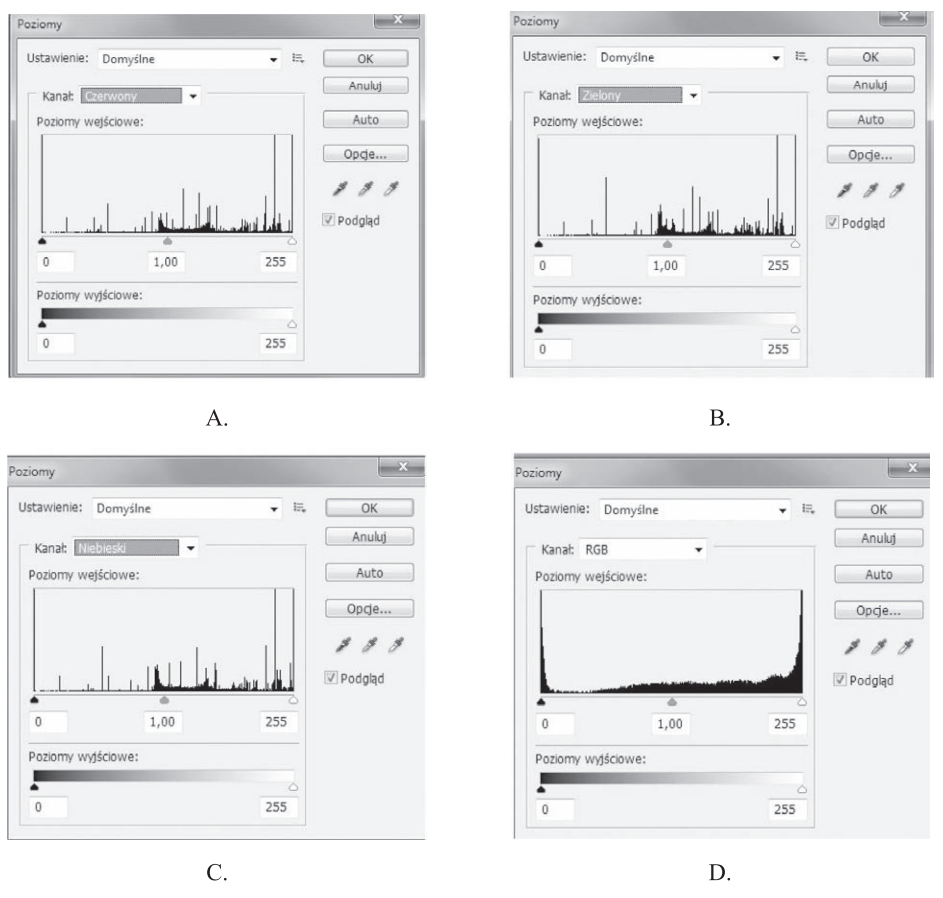
Histogram przedstawiony na ilustracji D wyraźnie pokazuje rozkład tonów dla wszystkich trzech kanałów kolorowych: czerwonego, zielonego i niebieskiego, co jest charakterystyczne dla pełnego trybu kolorowego RGB. W kontekście obróbki graficznej w programach takich jak Adobe Photoshop, zrozumienie struktury histogramu jest kluczowe dla prawidłowego zarządzania kolorem i ekspozycją. Pełny tryb kolorowy RGB umożliwia uzyskanie szerokiej palety barw, co jest szczególnie ważne w projektach wymagających dużej precyzji kolorystycznej, takich jak fotografia cyfrowa czy projektowanie graficzne. Przy pracy z obrazami w trybie RGB, istotne jest, aby histogram nie tylko pokazywał rozkład jasności, ale także równomiernie rozkładał wartości tonów w trzech kanałach, co prowadzi do bardziej zbalansowanego i realistycznego obrazu. Znajomość histogramu pozwala na lepszą kontrolę nad procesem edycji zdjęć oraz wprowadzeniem korekt kolorystycznych, co jest zgodne z najlepszymi praktykami w branży graficznej.
Pytanie 23
Który z formatów pozwala na użycie maksymalnie 256 kolorów w obrębie bloku obrazu?
A. CDR
B. EPS
C. GIF
D. JPG
Format GIF (Graphics Interchange Format) obsługuje maksymalnie 256 kolorów na blok obrazu, co czyni go idealnym do zastosowań, gdzie istotna jest niewielka paleta barw, na przykład w prostych grafikach i animacjach internetowych. GIF wykorzystuje kompresję bezstratną, co pozwala na zachowanie jakości obrazu przy minimalnej wielkości pliku. Z tego powodu jest powszechnie stosowany w grafice internetowej, szczególnie dla małych obrazków, ikon i prostych animacji. GIF obsługuje również przezroczystość, co pozwala na umieszczanie obrazów na różnych kolorach tła. Przy zachowaniu ograniczonej palety kolorów, format ten jest również popularny w projektach, gdzie ograniczenia techniczne wymagają efektywnego zarządzania rozmiarem plików. Warto również zauważyć, że GIF stał się bazą dla wielu popularnych memów internetowych, co pokazuje jego szerokie zastosowanie w nowoczesnej kulturze cyfrowej.
Pytanie 24
Aby zmniejszyć efekt, który pojawił się na zdjęciu podczas rejestracji obrazu przy zbyt wysokiej wartości czułości matrycy, w programie Adobe Photoshop należy wybrać opcję
A. Obraz/Dopasowania/Filtr fotograficzny
B. Filtr/Inne
C. Obraz/Dopasowania/Posteryzuj
D. Filtr/Szum
Odpowiedź 'Filtr/Szum' jest prawidłowa, ponieważ w programie Adobe Photoshop istnieje specjalna funkcja dedykowana redukcji szumów, która jest kluczowa w przypadku zdjęć wykonanych przy wysokich wartościach czułości matrycy. Wysoka czułość ISO, choć umożliwia fotografowanie w słabym oświetleniu, często skutkuje powstawaniem niepożądanego szumu, co obniża jakość obrazu. Narzędzie 'Filtr/Szum' pozwala na wygładzenie tych artefaktów przez zastosowanie różnych metod redukcji szumu, takich jak 'Redukcja szumu' czy 'Odnajdowanie detali'. Użytkownicy mogą dostosować intensywność redukcji szumów oraz zachować szczegóły w jasnych i ciemnych partiach obrazu, co jest zgodne z najlepszymi praktykami obróbki zdjęć. Przykładowo, w przypadku zdjęć portretowych wykonanych w słabym świetle, zastosowanie tego filtra pozwala na uzyskanie wyraźniejszych detali w cieniach i większej gładkości skóry, co znacznie poprawia ostateczny efekt wizualny. Dodatkowo warto zaznaczyć, że umiejętne korzystanie z tego narzędzia jest niezbędne do zachowania wysokiej jakości obrazów w profesjonalnej fotografii.
Pytanie 25
W jakiej przestrzeni kolorów przechowuje się grafikę bitową w trybie kolorowym?
A. CMYK
B. RGB
C. PCS
D. CIE LAB
Wybór innych przestrzeni barw, takich jak PCS, CMYK czy CIE LAB, jest wynikiem nieporozumienia dotyczącego zastosowania odpowiednich modeli kolorów w kontekście grafiki bitowej. PCS, czyli Profile Connection Space, to przestrzeń stosowana w zarządzaniu kolorami, ale nie jest bezpośrednio używana do przechowywania grafik bitowych. Jej celem jest umożliwienie m.in. wymiany kolorów między różnymi urządzeniami, co może wprowadzać zamieszanie, gdyż nie jest przestrzenią barw w sensie bezpośredniego wykorzystania w grafice. Z kolei CMYK, czyli model kolorów stosowany głównie w druku, opiera się na subtraktywnym mieszaniu kolorów i nie jest odpowiedni do pracy z grafiką wyświetlaną na ekranie. Przestrzeń CMYK jest używana do przygotowywania materiałów do druku, a nie do przechowywania kolorów w dokumentach elektronicznych. CIE LAB to kolejny model, który jest używany w analizie kolorów i ich percepcji, ale również nie jest przeznaczony do bezpośredniego przetwarzania grafik bitowych. Wybierając nieodpowiednią przestrzeń barw, można wprowadzić błędy w kolorystyce, co negatywnie wpłynie na jakość wizualną końcowego produktu.
Pytanie 26
Wykonując w programie Adobe Photoshop stylizację zdjęcia w technice niskiego klucza należy w ostatnim etapie edycji pliku zastosować polecenie
A. filtr/renderowanie/flara obiektywu.
B. obraz/dopasowanie/filtr fotograficzny.
C. obraz/dopasowanie/cienie/podświetlenia.
D. filtr/renderowanie/efekty świetlne.
Wybór innych poleceń w kontekście stylizacji zdjęcia w technice niskiego klucza w Adobe Photoshop prowadzi do nieodpowiednich rezultatów. Na przykład, polecenie 'obraz/dopasowanie/cienie/podświetlenia' koncentruje się na ogólnym dostosowywaniu jasności oraz kontrastu w obrazie, jednak nie daje możliwości precyzyjnej manipulacji światłem, co jest kluczowe w technice niskiego klucza. To podejście może prowadzić do efektu, który nie oddaje zamierzonego nastroju, ponieważ nie uwzględnia subtelnych detali, które nadają głębię i charakter. Kolejne polecenie, 'obraz/dopasowanie/filtr fotograficzny', wykorzystuje filtry, które zmieniają kolory, ale nie wpływają na dynamikę i intensywność światła w taki sposób, jak efekty świetlne. Użytkownicy często błędnie zakładają, że każdy filtr może być zastosowany zamiennie, co prowadzi do utraty specyfiki techniki niskiego klucza. Z kolei 'filtr/renderowanie/flara obiektywu' jest używany do symulacji efektów związanych z obiektywem, jednak nie jest odpowiedni do uzyskania pożądanego nastroju, jakim jest dramatyzm ciemnych tonów. Skupienie się jedynie na jasnych czy rozmytych efektach świetlnych może zniweczyć starania w kierunku uzyskania pożądanej estetyki. W kontekście profesjonalnej edycji zdjęć, kluczowe jest zrozumienie, że odpowiednie narzędzia muszą być dostosowane do zamierzonych efektów, a ich niewłaściwe zastosowanie prowadzi do frustracji i niezadowolenia z końcowego rezultatu.
Pytanie 27
Co oznacza skrót DPI w kontekście drukowania?
A. Digital Photo Image
B. Dots Per Inch
C. Data Processing Interface
D. Dynamic Pixel Index
DPI, czyli <strong>Dots Per Inch</strong>, to termin, który jest kluczowy w kontekście drukowania. Mówi o liczbie punktów, które drukarka jest w stanie umieścić na calu kwadratowym powierzchni. Im wyższe DPI, tym większa szczegółowość i jakość wydruku. Standardowe drukarki biurowe zwykle oferują rozdzielczości od 300 do 600 DPI, co jest wystarczające do większości zastosowań. W przypadku profesjonalnych wydruków, jak na przykład w branży fotograficznej, można używać drukarek oferujących nawet 1200 DPI lub więcej. Warto pamiętać, że wyższe DPI oznacza także większe zużycie tuszu i wolniejsze drukowanie, ale za to uzyskujemy lepsze odwzorowanie szczegółów i głębsze kolory. DPI jest także używane w kontekście skanowania, gdzie określa ilość detali, które skaner jest w stanie uchwycić. W branży graficznej, dobranie odpowiedniego DPI jest kluczowe dla uzyskania najlepszej jakości wydruków, a zrozumienie tego pojęcia jest niezbędne dla każdego, kto zajmuje się grafiką i multimediami.
Pytanie 28
Jakie narzędzie w programie Adobe Photoshop pozwala na rozdzielenie layoutu zapisanego w formacie PSD na elementy, które można edytować w HTML?
A. Cięcie na plasterki.
B. Przycinanie.
C. Zaznaczenie prostokątne.
D. Pióro.
Cięcie na plasterki to jedno z kluczowych narzędzi w programie Adobe Photoshop, które umożliwia podział layoutu zapisanego w formacie PSD na elementy edytowalne w kodzie HTML. Dzięki temu narzędziu projektant może wyodrębnić poszczególne sekcje grafiki, które następnie mogą być zastosowane w kontekście tworzenia stron internetowych. Przy użyciu funkcji cięcia na plasterki, użytkownik ma możliwość precyzyjnego określenia, które fragmenty projektu powinny być oddzielone, co jest niezbędne do ich zaimplementowania w kodzie HTML jako osobne obrazy lub linki. To narzędzie stosuje się często w praktyce przy tworzeniu responsywnych stron internetowych, gdzie różne elementy muszą być odpowiednio przystosowane dla różnych urządzeń. Współczesne standardy webowe, takie jak HTML5 i CSS3, podkreślają konieczność efektywnego zarządzania grafiką w projektach internetowych, co czyni cięcie na plasterki niezwykle praktycznym i niezbędnym narzędziem.
Pytanie 29
Który z paneli nie jest obecny w programie do edycji grafiki rastrowej?
A. Kanały
B. Mikser
C. Ścieżki
D. Próbki
Odpowiedź "Mikser" jest prawidłowa, ponieważ nie jest to panel typowo występujący w programach do obróbki grafiki rastrowej. Programy te, takie jak Adobe Photoshop czy GIMP, zawierają panele takie jak Ścieżki, Próbki oraz Kanały, które są kluczowe dla edycji i zarządzania grafiką rastrową. Ścieżki służą do tworzenia wektorowych kształtów i maskowania, Próbki pozwalają na wybór kolorów i zastosowanie ich w projekcie, a Kanały są używane do zarządzania kolorami oraz efektami w warstwach obrazu. Mikser, choć może być terminem stosowanym w kontekście edycji dźwięku lub pracy z warstwami, nie odnosi się do standardowych funkcji edytorów grafiki rastrowej. W praktyce, dobrym podejściem jest zapoznanie się z interfejsem użytkownika tych programów oraz z ich funkcjami, co ułatwia sprawne tworzenie i edytowanie grafik.
Pytanie 30
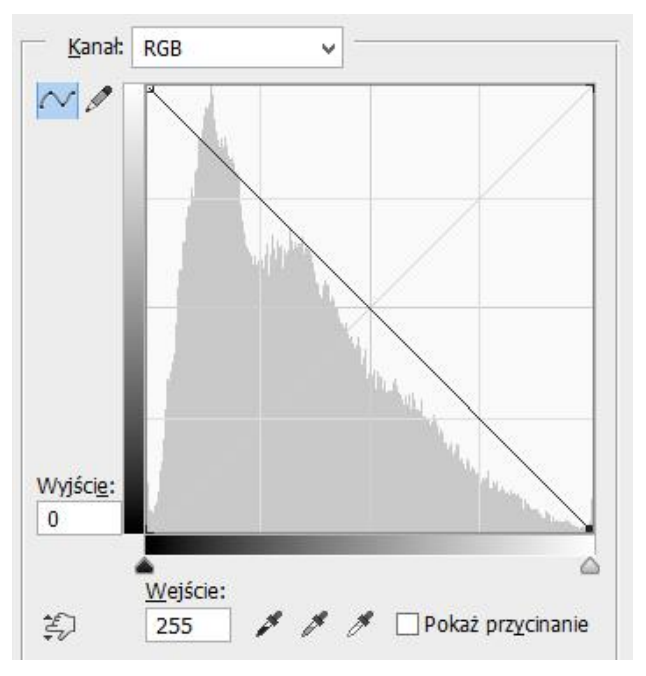
Na podstawie modyfikacji kształtu krzywej tonalnej wskaż efekt który uzyskano na obrazie.
A. Izohelii.
B. Rozjaśnienia.
C. Inwersji.
D. Solaryzacji.
Odpowiedzi "Izohelia", "Rozjaśnienia" i "Solaryzacja" są błędne, ponieważ reprezentują różne efekty, które zasadniczo różnią się od inwersji tonów. Izohelia odnosi się do stanu, w którym jasność tonów jest zachowana w różnych obszarach obrazu, co oznacza, że nie dochodzi do ich odwrócenia. Takie podejście może prowadzić do zniekształcenia rzeczywistych wartości tonalnych, co sprawia, że obraz może wydawać się płaski i pozbawiony kontrastu. Rozjaśnienie natomiast polega na zwiększeniu jasności całego obrazu lub jego wybranych fragmentów, co z kolei nie wpływa na tonację kolorów w sposób, który charakteryzuje inwersję. Użytkownicy często mylą te procesy, nie dostrzegając, że rozjaśnienie ma na celu jedynie zwiększenie widoczności, a nie zmianę tonów. Solaryzacja jest techniką, w której część obrazu jest naświetlana w taki sposób, że pojawiają się różne, często nieprzewidywalne efekty tonalne, ale nie prowadzi to do klasycznej inwersji. Niezrozumienie tych różnic może prowadzić do błędnych interpretacji i błędnej obróbki zdjęć, co jest częstym problemem w pracy z grafiką i fotografią. Kluczowe jest, aby być świadomym, jakie efekty generują konkretne modyfikacje krzywej tonalnej, aby uzyskać pożądany rezultat w obróbce obrazu.
Pytanie 31
Grafika cyfrowa stworzona w rozdzielczości 72 ppi powinna znaleźć zastosowanie w
A. publikacji książkowej
B. wydruku plakatów w formacie A2
C. wydruku przestrzennego 3D
D. publikacji internetowej
Odpowiedź 'publikacja internetowa' jest poprawna, ponieważ projekty graficzne zdigitalizowane w rozdzielczości 72 ppi (pikseli na cal) są odpowiednie do wykorzystania głównie w mediach elektronicznych. Rozdzielczość ta jest wystarczająca dla wyświetlania na ekranach komputerów, tabletów i smartfonów, gdzie obraz jest renderowany w pikselach. W przypadku publikacji internetowych, takich jak strony internetowe, blogi czy media społecznościowe, nie ma potrzeby stosowania wyższej rozdzielczości, ponieważ ekran nie potrafi wyświetlić większej liczby szczegółów. Standardowe praktyki branżowe wskazują, że dla druku, zwłaszcza w formacie książek lub plakatów, zaleca się wyższą rozdzielczość, zazwyczaj 300 ppi, aby zapewnić odpowiednią jakość i ostrość obrazu. Przykładem zastosowania 72 ppi mogą być grafiki na stronach internetowych czy banerach reklamowych, gdzie szybkość ładowania strony i estetyka są kluczowe. Ważne jest, aby projektanci rozumieli różnice w wymaganiach dotyczących rozdzielczości, aby dostarczyć odpowiednie pliki graficzne w zależności od medium, w którym będą one prezentowane.
Pytanie 32
Który z przedstawionych obrazów jest obrazem wypaczonym w Adobe Photoshop?
A. B.
B. C.
C. A.
D. D.
Wybór innej odpowiedzi niż C może wynikać z mylnych założeń dotyczących tego, jak powinny wyglądać zniekształcenia w grafice. Obrazy oznaczone literami A, B i D nie wykazują żadnych charakterystycznych cech efektu wypaczenia. W przypadku obrazu A, tekst pozostaje w swojej oryginalnej formie, co sugeruje, że nie został poddany żadnym zmianom. Obraz B również nie zawiera zniekształceń, a jego tekst jest wyraźny i niezmieniony. Z kolei obraz D przedstawia odbicie lustrzane tekstu, co może być mylnie postrzegane jako efekt wypaczenia, ale w rzeczywistości jest to jedynie technika odbicia z zachowaniem pierwotnej formy. Każda z tych odpowiedzi demonstruje typowe błędy myślowe polegające na błędnym rozumieniu efektów dostępnych w programach graficznych. W edycji graficznej kluczowe jest zrozumienie, jak i kiedy stosować konkretne efekty, aby osiągnąć pożądane rezultaty wizualne. Stosowanie ich bez odpowiedniej wiedzy może prowadzić do nieodpowiednich lub nieatrakcyjnych projektów. Aby uniknąć takich pomyłek w przyszłości, ważne jest, aby dokładnie zapoznać się z różnymi narzędziami dostępnymi w Adobe Photoshop i zrozumieć, jakie efekty można nim uzyskać. Warto również poznać zasady dotyczące kompozycji oraz estetyki, aby lepiej oceniać, które efekty będą najlepiej pasować do danej koncepcji graficznej.
Pytanie 33
Ilustracja przedstawia obraz, który został wykonany w programie Adobe Photoshop z wykorzystaniem przekształcenia o nazwie
A. Wypaczenie
B. Perspektywa
C. Skala
D. Obrót
Wybrałeś "Wypaczenie" i to jest bardzo dobra decyzja. W Photoshopie chodzi o to, że przy tym efekcie obraz wygląda zupełnie inaczej – kształty i proporcje się zmieniają, co daje mnóstwo możliwości. Moim zdaniem, to świetny sposób, by nadać swoim projektom oryginalny styl, zwłaszcza kiedy chcesz przyciągnąć uwagę widza. Widziałem, że często artyści stosują ten efekt w reklamie, żeby wyróżnić się na tle innych. Warto znać różne techniki w Photoshopie, bo wtedy łatwiej jest pracować z narzędziami i tworzyć naprawdę kreatywne projekty, które są ważne w tej branży. Wiedza o wypaczeniu i innych efektach sprawia, że można naprawdę zaszaleć w tworzeniu grafiki. Nie jest to łatwa sprawa, ale zdecydowanie się opłaca w końcu.
Pytanie 34
Jakie formaty plików rastrowych są wykorzystywane do zapisu bitmapy, przy zachowaniu przezroczystości tła?
A. PNG oraz GIF
B. JPEG oraz BMP
C. PDF oraz CDR
D. AI oraz GIF
Odpowiedź PNG i GIF jest prawidłowa, ponieważ oba te formaty plików rastrowych wspierają przezroczystość tła. Format PNG (Portable Network Graphics) został zaprojektowany jako bardziej zaawansowany zamiennik dla GIF, oferując lepszą kompresję oraz możliwość obsługi przezroczystości w pełnym zakresie, co oznacza, że może mieć różne stopnie przezroczystości w każdym pikselu. To sprawia, że PNG jest idealnym formatem do zapisu obrazów z gradientami oraz złożonymi przezroczystościami, co jest przydatne w projektach graficznych, takich jak tworzenie logo, ikon czy elementów do stron internetowych. Z kolei format GIF (Graphics Interchange Format) również wspiera przezroczystość, ale w ograniczonym zakresie, gdyż może mieć tylko jeden kolor zadeklarowany jako przezroczysty w palecie 256 kolorów. Dlatego GIF jest często używany do prostych animacji oraz grafik internetowych, gdzie pełna przezroczystość nie jest kluczowa. Oba formaty są zgodne z dobrymi praktykami w branży, szczególnie w kontekście tworzenia materiałów graficznych do użytku w sieci, gdzie przezroczystość i mała wielkość pliku są istotnymi kryteriami wyboru. Warto również zaznaczyć, że obsługa przezroczystości jest standardem w nowoczesnych aplikacjach graficznych oraz w projektowaniu stron internetowych, co czyni te formaty niezwykle użytecznymi.
Pytanie 35
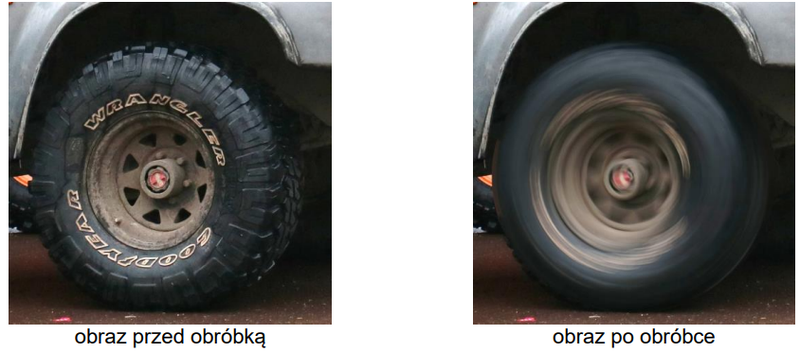
W celu uzyskania w programie Adobe Photoshop przedstawionego na ilustracji efektu ruchu obracającego się koła należy skorzystać z polecenia
A. obraz/dopasowania/tonowanie HDR.
B. filtr/rozmycie/rozmycie promieniste.
C. filtr/rozmycie/poruszenie.
D. obraz/dopasowania/filtr fotograficzny.
Rozmycie promieniste (filtr/rozmycie/rozmycie promieniste) to dokładnie ten efekt, którego używasz, żeby uzyskać iluzję ruchu obrotowego, jak na tym kole. W Photoshopie ten filtr pozwala na wybór trybu rozmycia – najczęściej stosuje się właśnie „obrót”, który rozmywa piksele wokół wybranego środka. Dzięki temu cały obrazek, lub tylko jego fragment, wygląda tak, jakby naprawdę się kręcił. W praktyce wykorzystuje się to przy fotografii samochodów, rowerów, czy nawet w grafice concept art, gdzie trzeba dodać żywiołu, ruchu i dynamiki. Moim zdaniem, jeśli zależy komuś na szybkim osiągnięciu profesjonalnego efektu ruchu w postprodukcji, to żaden inny filtr nie daje aż tak naturalnego rezultatu. Co ciekawe, można wskazać dokładny środek rozmycia, więc jeśli koło jest lekko przesunięte, to nie ma z tym problemu – wszystko da się precyzyjnie ustawić. W branży graficznej ten filtr to taki „must have” do wizualizacji ruchu – nie tylko w reklamie motoryzacyjnej, ale też w animacjach czy nawet przy tworzeniu prostych gifów. Z mojego doświadczenia najbardziej przekonujący efekt osiąga się przez lekkie przesadzenie z mocą rozmycia, a potem cofnięcie do momentu, kiedy wygląda to najbardziej naturalnie. Warto ten efekt znać i umieć wykorzystywać, bo pozwala on nadać statycznym zdjęciom naprawdę sporo życia i energii.
Pytanie 36
Jaką przestrzeń barw należy wykorzystać do przechowywania grafiki rastrowej w trybie kolorów?
A. RGB
B. CMYK
C. CIE LAB
D. PCS
RGB, czyli czerwony, zielony i niebieski, to taka przestrzeń kolorów, która świetnie się nadaje do zapisywania grafiki bitowej w kolorze. Mieszają się tu różne intensywności tych trzech podstawowych kolorów, co pozwala na uzyskanie szerokiej gamy barw. Używa się go często w programach graficznych, jak Adobe Photoshop, oraz na stronach internetowych czy w interfejsach komputerowych. Na przykład, jeżeli tworzysz stronę WWW, kolory, które widzisz na ekranie, powstają z tego, jak mocno świecą poszczególne kolory RGB. Ważne jest także, żeby przed wrzuceniem grafik do sieci zamienić je z innych przestrzeni kolorów, takich jak CMYK, na RGB. Dzięki temu będą lepiej wyglądać na ekranach. Widać więc, że RGB stało się standardem w grafice komputerowej i projektowaniu stron.
Pytanie 37
Czernobiałą fotografię zeskanowaną, którą planuje się poddać dalszej obróbce w programie do grafiki rastrowej, należy zapisać w formacie
A. AI
B. CDR
C. TIFF
D. SVG
Format TIFF to naprawdę dobry wybór, gdy chodzi o edycję obrazów. Używa się go głównie w sytuacjach, gdzie jakość i szczegóły są na pierwszym miejscu. No bo, co tu dużo mówić, jest bezstratny, więc nie musisz się martwić, że przy zapisywaniu coś stracisz. To świetne, jak pracujesz w programach graficznych, bo możesz swobodnie poprawiać zdjęcia, a one będą wyglądać jak nowe. TIFF ma też różne głębokości kolorów, co jest szczególnie ważne dla czarno-białych zdjęć, bo potrafi oddać tonalność i detale, które mogą być istotne. Właśnie dlatego profesjonaliści w trakcie pracy często sięgają po ten format – bez obaw, że coś się popsuje. Na przykład w Photoshopie artyści i fotografowie korzystają z TIFF-a, kiedy chcą mieć pewność, że ich grafika będzie w najlepszej jakości. A do tego TIFF dobrze współpracuje z innymi programami, więc wymiana plików to żaden problem.
Pytanie 38
Jakie urządzenie jest częścią zestawu przeznaczonego do cyfryzacji przezroczystego obrazu analogowego?
A. Skaner płaski
B. Skaner 3D
C. Cyfrowa kamera wideo
D. Cyfrowy aparat fotograficzny
Skaner płaski to urządzenie, które idealnie nadaje się do digitalizacji transparentnych obrazów analogowych, takich jak slajdy czy filmy. Dzięki zastosowaniu technologii skanowania o wysokiej rozdzielczości, skanery płaskie umożliwiają uchwycenie detali i kolorów, co jest kluczowe przy pracy z materiałami fotograficznymi. W praktyce, skanery płaskie są często wykorzystywane w archiwizacji zdjęć, digitalizacji starych filmów czy w pracach konserwatorskich, gdzie precyzja i jakość obrazu są niezbędne. Dodatkowo, współczesne skanery płaskie często oferują funkcje automatycznego poprawiania jakości obrazu oraz możliwość skanowania w różnych formatach, co zwiększa ich wszechstronność. Warto podkreślić, że w profesjonalnych zastosowaniach skanowanie transparentów wymaga odpowiedniego oświetlenia oraz preferencyjnych ustawień, aby uzyskać jak najlepszą jakość skanowanego obrazu, co jest zgodne z najlepszymi praktykami w branży.
Pytanie 39
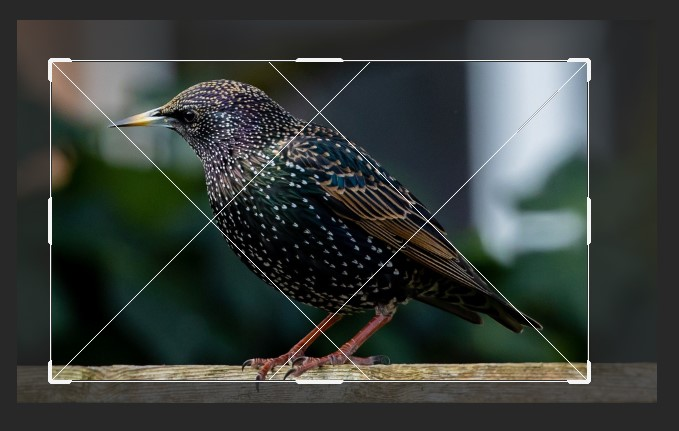
Ilustracja przedstawia kadrowanie bitmapy zgodne z zasadą
A. złotej spirali.
B. złotego podziału.
C. podziału diagonalnego.
D. trójpodziału.
Prawidłowo: ilustracja pokazuje klasyczny podział diagonalny. Widać dwie przekątne kadru oraz dodatkowe linie biegnące od narożników do przeciwległych boków. Klucz w tej zasadzie jest taki, że najważniejsze elementy zdjęcia, krawędzie obiektów czy kierunek ruchu układają się wzdłuż tych ukośnych linii. Na grafice dziób i nogi ptaka oraz linia grzbietu bardzo ładnie wpisują się właśnie w te diagonale. Dzięki temu kadr wygląda dynamicznie i „prowadzi oko” widza po obrazie, zamiast zostawiać wszystko w nudnym centrum. W fotografii i obróbce bitmap w programach typu Photoshop, GIMP, Lightroom czy Camera Raw podział diagonalny jest jedną z dostępnych siatek kadrowania – obok trójpodziału, złotego podziału czy spirali Fibonacciego. Moim zdaniem warto się przyzwyczaić do przełączania tych nakładek i świadomego wybierania, która najlepiej pasuje do konkretnego ujęcia. Diagonal dobrze sprawdza się przy zdjęciach z mocnym kierunkiem: ptaki na gałęzi, człowiek idący po skosie ulicy, linie torów kolejowych, krawędzie budynków fotografowanych z perspektywy żabiej czy drogi uciekające w dal. W praktyce zawodowej fotografów i grafików jest to jedna z zalecanych metod kompozycji przy kadrowaniu sportu, reportażu i przyrody, bo podkreśla ruch i napięcie w kadrze. W projektach komercyjnych – ulotkach, banerach, layoutach stron – podobna diagonalna kompozycja często jest stosowana, żeby nadać projektowi więcej energii i wizualnego „kopa”, więc rozumienie tej zasady przydaje się nie tylko przy samym fotografowaniu, ale też przy późniejszym montażu i retuszu bitmap.
Pytanie 40
Który efekt modyfikacji tekstu wykorzystano w prezentowanym przykładzie?
A. Nałożenie gradientu i cienia.
B. Cień i nałożenie wzorku.
C. Cień wewnętrzny i kontur.
D. Nałożenie koloru i kontur.
Nałożenie gradientu i cienia w modyfikacji tekstu to technika, która znacząco podnosi estetykę i czytelność projektów graficznych. W przedstawionym przykładzie tekst "PREZENTACJA" został wzbogacony o gradient, co oznacza płynne przejście między różnymi kolorami, co przyciąga wzrok i nadaje tekstowi nowoczesny wygląd. Gradienty są szczególnie użyteczne w tworzeniu głębi i wrażenia trójwymiarowości, co jest zgodne z aktualnymi trendami w designie. Cień natomiast, umieszczony pod tekstem, tworzy efekt unoszenia się tekstu nad tłem, co zwiększa kontrast i czytelność. Tego rodzaju efekty są powszechnie stosowane w projektowaniu logo, plakatów oraz prezentacji multimedialnych, gdzie wyróżnienie kluczowych informacji jest istotne. Zastosowanie gradientów i cieni zgodnie z zasadami kompozycji wizualnej nie tylko poprawia estetykę, ale również wspiera przekaz informacji, co jest kluczowe w efektywnej komunikacji wizualnej.