Kwalifikacja: INF.02 - Administracja i eksploatacja systemów komputerowych, urządzeń peryferyjnych i lokalnych sieci komputerowych
Rozpoczęcie: 7 czerwca 2026 22:47
Zakończenie: 7 czerwca 2026 23:05
Egzamin zdany!
Wynik: 25/40 punktów (62,5%)
Wymagane minimum: 20 punktów (50%)
Twój wynik na tle innych
Twój wynik jest lepszy niż 48% podejść do kwalifikacji INF.02.
Porównanie z 111310 zakończonymi podejściami do tej kwalifikacji (dane zbiorcze, bez wyników indywidualnych).
Zachowaj ten wynik na koncie
Załóż darmowe konto albo zaloguj się - ten egzamin przypiszemy do Twojego konta, więc wrócisz do swoich błędów, będziesz śledzić postęp i dostaniesz powtórki dobrane do Twoich odpowiedzi.
Jakim systemem operacyjnym jest system czasu rzeczywistego?
A. DOS
B. QNX
C. Windows
D. Linux
Linux, Windows i DOS to systemy operacyjne, które nie są klasyfikowane jako systemy czasu rzeczywistego. Chociaż są one powszechnie używane, ich architektura oraz model zarządzania czasem nie odpowiadają wymaganiom typowym dla aplikacji czasu rzeczywistego. Linux, mimo że jest wysoce konfigurowalny i może być dostosowany do niektórych zastosowań czasu rzeczywistego, domyślnie nie zapewnia deterministycznego zachowania w zarządzaniu procesami, co może prowadzić do nieprzewidywalnych opóźnień w działaniu aplikacji. Podobnie, Windows, będący systemem operacyjnym ogólnego przeznaczenia, jest optymalizowany podstawowo pod kątem interfejsu użytkownika i aplikacji biurowych, a nie real-time. DOS, będący systemem operacyjnym z lat 80-tych, nie ma architektury zdolnej do obsługi złożonych zadań czasu rzeczywistego, co sprawia, że jego zastosowanie w nowoczesnych systemach wbudowanych jest w zasadzie niemożliwe. Niepoprawne odpowiedzi mogą wynikać z błędnego myślenia o tym, że nowe technologie i systemy operacyjne mogą być konwertowane do czasu rzeczywistego bez odpowiednich modyfikacji i optymalizacji. Kluczowym błędem jest zakładanie, że każdy system operacyjny może działać w podobny sposób w każdej aplikacji, ignorując specyfikę i wymagania dotyczące czasu reakcji oraz niezawodności, które są kluczowe w środowiskach czasu rzeczywistego.
Pytanie 2
W skład sieci komputerowej wchodzi 3 komputery stacjonarne oraz drukarka sieciowa, które są połączone kablem UTP z routerem mającym porty 1 x WAN oraz 5 x LAN. Które urządzenie sieciowe pozwoli na dołączenie kablem UTP dwóch dodatkowych komputerów do tej sieci?
A. Terminal sieciowy
B. Przełącznik
C. Modem
D. Konwerter mediów
Przełącznik (switch) to urządzenie sieciowe, które umożliwia podłączenie dodatkowych komputerów do istniejącej sieci lokalnej (LAN). W przypadku omawianej sieci składającej się z 3 komputerów stacjonarnych i drukarki, przełącznik pozwoli na rozszerzenie tej infrastruktury o kolejne urządzenia. Działa na poziomie warstwy drugiej modelu OSI, co oznacza, że przetwarza ramki danych, umożliwiając komunikację pomiędzy różnymi urządzeniami w sieci. Typowe zastosowanie przełączników obejmuje tworzenie lokalnych sieci komputerowych, w których wiele urządzeń może komunikować się ze sobą w efektywny sposób. Przełączniki są często używane w biurach i domach, gdzie zwiększa się liczba urządzeń wymagających dostępu do internetu oraz wspólnego korzystania z zasobów, takich jak drukarki. Dzięki standardom takim jak IEEE 802.3 (Ethernet), przełączniki mogą wspierać różne prędkości połączeń, co pozwala na elastyczne dopasowanie do wymagań sieci. Ich zastosowanie przyczynia się do zwiększenia efektywności transferu danych, a także zmniejsza ryzyko kolizji, co jest kluczowe w złożonych infrastrukturach sieciowych.
Pytanie 3
Jaką maskę domyślną mają adresy IP klasy B?
A. 255.0.0.0
B. 255.255.255.255
C. 255.255.0.0
D. 255.255.255.0
Maski podsieci są kluczowym elementem w zarządzaniu adresami IP, a ich zrozumienie jest niezbędne do prawidłowego projektowania i konfiguracji sieci. Odpowiedzi, które wskazują inne maski niż 255.255.0.0, mylą pojęcia związane z klasami adresów i ich zastosowaniem. Przykładowo, 255.255.255.255 jest tzw. adresem rozgłoszeniowym, który nie jest używany jako maska dla klasy B, lecz jako adres, na który wysyłane są pakiety przez wszystkie hosty w sieci. Z kolei maska 255.255.255.0 jest zgodna z klasą C, która obsługuje mniejsze sieci, oferując jedynie 256 adresów IP, co czyni ją niewłaściwą dla typowych zastosowań klasy B. Zastosowanie maski 255.0.0.0, związanej z klasą A, także jest nieadekwatne, ponieważ umożliwia zbyt dużą liczbę hostów w sieci, co w wielu przypadkach prowadzi do nieefektywnego zarządzania i trudności w organizacji. Tego typu nieporozumienia mogą wynikać z mylnego przekonania, że większe numery w masce oznaczają większe możliwości adresowe, co jest błędne. Kluczowym elementem jest zrozumienie, że każda klasa adresowa ma przypisaną swoją charakterystyczną maskę, która powinna być stosowana w odpowiednich kontekstach sieciowych. Niewłaściwe przypisanie masek może skutkować problemami z komunikacją w sieci i ograniczeniem jej efektywności.
Pytanie 4
Jakie polecenie w systemach Windows należy użyć, aby ustawić statyczny adres IP w konsoli poleceń?
A. tracert
B. net use
C. telnet
D. netsh
Polecenie 'netsh' jest kluczowym narzędziem w systemach Windows, które umożliwia konfigurowanie i zarządzanie różnymi ustawieniami sieciowymi, w tym adresami IP. Używając 'netsh', administratorzy mogą łatwo przypisać statyczny adres IP do interfejsu sieciowego. Przykład użycia to: 'netsh interface ip set address name="Nazwa interfejsu" static Adres_IP Maska_Sieci Brama_Domyślna', gdzie 'Nazwa interfejsu' to nazwa karty sieciowej, 'Adres_IP' to adres, który chcemy ustawić, 'Maska_Sieci' to odpowiednia maska podsieci, a 'Brama_Domyślna' to adres bramy. Stosowanie statycznych adresów IP jest istotne w środowiskach, gdzie stabilność i dostępność są kluczowe, na przykład w serwerach lub urządzeniach wymagających stałego adresu. Przy korzystaniu z 'netsh' należy również pamiętać o standardach bezpieczeństwa oraz zarządzać adresami IP zgodnie z polityką organizacji, aby unikać konfliktów adresowych i zapewnić optymalną wydajność sieci.
Pytanie 5
W bezprzewodowej sieci firmowej aktywowano usługę, która zajmuje się tłumaczeniem nazw mnemonicznych. Co to za usługa?
A. DNS
B. DHCP
C. RADIUS
D. RDS
Usługa tłumaczenia nazw mnemonicznych w firmowej sieci bezprzewodowej odnosi się do systemu DNS (Domain Name System), który jest odpowiedzialny za mapowanie nazw domenowych na adresy IP, umożliwiając użytkownikom korzystanie z przyjaznych dla oka adresów zamiast trudnych do zapamiętania numerów. DNS jest fundamentalnym składnikiem działania Internetu oraz sieci lokalnych, gdyż upraszcza proces łączenia się z zasobami sieciowymi. Na przykład, użytkownik może wpisać w przeglądarkę adres www.przyklad.pl, a DNS automatycznie przetłumaczy tę nazwę na odpowiedni adres IP, co pozwala na komunikację z serwerem. W kontekście firmowej sieci bezprzewodowej, dobra praktyka obejmuje konfigurację lokalnych serwerów DNS, co pozwala na szybsze rozwiązywanie nazw i zwiększa bezpieczeństwo, umożliwiając kontrolę nad tym, jakie zasoby są dostępne dla użytkowników. Włączenie usługi DNS w sieci bezprzewodowej to kluczowy element zarządzania infrastrukturą IT, wspierający zarówno wydajność, jak i bezpieczeństwo komunikacji.
Pytanie 6
W celu zainstalowania systemu openSUSE oraz dostosowania jego ustawień, można skorzystać z narzędzia
A. GEdit
B. Evolution
C. Brasero
D. YaST
Wybór odpowiedzi innych niż YaST wskazuje na pewne nieporozumienia dotyczące funkcji i zastosowania oprogramowania w ekosystemie openSUSE. Brasero, będący narzędziem do nagrywania płyt, nie ma żadnych funkcji związanych z konfiguracją systemu operacyjnego. Jego głównym celem jest ułatwienie użytkownikom tworzenia i nagrywania obrazów dysków oraz danych na nośniki optyczne. Tak więc, jest to narzędzie dedykowane do zadań związanych z obsługą mediów, a nie z instalacją systemu. GEdit to prosty edytor tekstu, który jest używany do edytowania plików tekstowych, kodu źródłowego oraz innych dokumentów. Chociaż GEdit może być użyteczny w wielu kontekstach, nie ma funkcji ani narzędzi do zarządzania konfiguracją systemu operacyjnego. Z drugiej strony, Evolution to aplikacja do zarządzania pocztą elektroniczną, która nie ma zastosowania w kontekście instalacji lub konfiguracji systemu. Takie wybory mogą wynikać z mylnego przekonania, że wszystkie wymienione aplikacje są związane z administracją systemem, podczas gdy tylko YaST jest dedykowanym narzędziem do tego celu. Stosowanie odpowiednich narzędzi jest kluczowe dla skutecznej administracji systemem, dlatego ważne jest, aby posiadać wiedzę na temat ich przeznaczenia i funkcji.
Pytanie 7
Jakie urządzenie powinno zostać użyte do segmentacji domeny rozgłoszeniowej?
A. Ruter.
B. Koncentrator.
C. Przełącznik.
D. Most.
Ruter jest urządzeniem, które odgrywa kluczową rolę w podziale domeny rozgłoszeniowej w sieciach komputerowych. Jego podstawową funkcją jest przesyłanie pakietów danych pomiędzy różnymi sieciami, co pozwala na segregację ruchu i ograniczenie rozgłoszeń do konkretnej podsieci. Dzięki temu ruter może skutecznie zmniejszać obciążenie sieci, co jest szczególnie istotne w dużych instalacjach, gdzie wiele urządzeń mogłoby generować niepotrzebny ruch rozgłoszeniowy. Przykładem zastosowania rutera może być biuro, w którym różne działy korzystają z odrębnych podsieci. Ruter nie tylko umożliwia komunikację między tymi podsieciami, ale również zapewnia bezpieczeństwo dzięki zastosowaniu zapór ogniowych oraz systemów wykrywania włamań. Warto również wspomnieć, że zgodnie z normami branżowymi, ruter powinien wspierać protokoły routingu, takie jak OSPF czy BGP, co dodatkowo zwiększa jego funkcjonalność i elastyczność w zarządzaniu ruchem sieciowym.
Pytanie 8
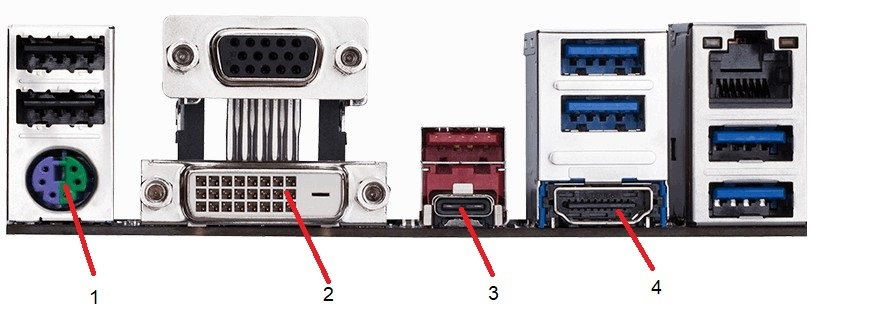
Urządzenie peryferyjne z interfejsem Mini-DIN podłącza się do gniazda oznaczonego na ilustracji
A. numerem 1.
B. numerem 4.
C. numerem 3.
D. numerem 2.
Poprawnie wskazane zostało gniazdo oznaczone numerem 1. Jest to klasyczne złącze Mini-DIN typu PS/2, stosowane do podłączania klawiatury i myszy w komputerach stacjonarnych. Charakterystyczna jest okrągła obudowa oraz 6 styków w środku (w nowszych płytach często występuje wersja combo – jedno złącze dla klawiatury i myszy, z dwukolorową wkładką: fiolet dla klawiatury, zielony dla myszy). Mini‑DIN to rodzina złączy, ale w informatyce, gdy mówimy o interfejsie Mini‑DIN w kontekście płyt głównych, praktycznie zawsze chodzi o PS/2. Z mojego doświadczenia wielu uczniów myli je z innymi okrągłymi złączami, ale na tylnym panelu PC jest to w zasadzie jedyne takie gniazdo. Na ilustracji pozostałe porty mają zupełnie inne standardy: numer 2 to złącze DVI (cyfrowo‑analogowe do monitora), numer 3 to nowoczesne USB typu C lub podobne kompaktowe złącze, a numer 4 to DisplayPort. Są to interfejsy głównie do transmisji obrazu lub danych, a nie typowe Mini‑DIN. W praktyce interfejs PS/2 (Mini‑DIN) nadal spotyka się w serwerach i płytach głównych dla zastosowań profesjonalnych, bo pozwala na obsługę klawiatury na bardzo wczesnym etapie startu systemu i nie jest zależny od sterowników USB. Dobrą praktyką w serwisie jest umiejętność szybkiego rozpoznawania tych portów „na oko”, bo przy diagnozowaniu sprzętu często trzeba podłączyć starą klawiaturę PS/2, gdy USB nie działa albo BIOS jest kapryśny. Warto też pamiętać, że Mini‑DIN PS/2 nie jest hot‑plug – podłączanie i odłączanie przy włączonym komputerze może, przynajmniej teoretycznie, uszkodzić kontroler, dlatego według dobrych praktyk robi się to przy wyłączonym zasilaniu.
Pytanie 9
Jakie polecenie w systemie Linux jest potrzebne do stworzenia archiwum danych?
A. cal
B. date
C. grep
D. tar
Polecenie 'tar' to naprawdę przydatne narzędzie w systemach Unix i Linux, które pozwala na tworzenie archiwów danych. Możesz zgrupować mnóstwo plików i folderów w jeden, co jest mega pomocne, gdy chcesz zaoszczędzić miejsce lub przenieść je gdzieś indziej. Na przykład, żeby stworzyć archiwum, możesz użyć czegoś takiego jak 'tar -cvf archiwum.tar /ścieżka/do/katalogu'. Opcja '-c' oznacza, że tworzysz archiwum, '-v' pokaże ci, co się dzieje, a '-f' pozwala nadać nazwę temu archiwum. Dodatkowo, fajnie jest to połączyć z kompresją, na przykład z gzip, używając '-z' ('tar -czvf archiwum.tar.gz /ścieżka/do/katalogu'). To jest naprawdę dobre podejście do zarządzania danymi, bo pozwala na efektywne przechowywanie oraz szybkie przywracanie danych, co jest super ważne przy backupach i migracjach.
Pytanie 10
Aby była możliwa komunikacja pomiędzy dwiema różnymi sieciami, do których należą karty sieciowe serwera, należy w systemie Windows Server dodać rolę
A. Serwer DNS.
B. Dostęp zdalny.
C. Serwer DHCP.
D. Usługi pulpitu zdalnego.
W tym zadaniu bardzo łatwo pomylić role sieciowe, bo wszystkie brzmią „okołosieciowo”, ale ich funkcje są zupełnie inne. Częsty błąd polega na myśleniu, że skoro chcemy, aby dwie sieci się „dogadały”, to wystarczy serwer DNS albo DHCP, bo przecież są to podstawowe usługi sieciowe. Tymczasem DNS zajmuje się wyłącznie tłumaczeniem nazw domenowych na adresy IP. Pomaga komputerom odnaleźć inne hosty po nazwie, ale absolutnie nie przekazuje pakietów między różnymi sieciami. Nawet najlepiej skonfigurowany DNS nie sprawi, że ruch z sieci 192.168.1.0/24 nagle zacznie przechodzić do 192.168.2.0/24, jeśli nie ma routingu. Podobnie z DHCP – ta usługa tylko automatycznie przydziela adresy IP, maski, bramy domyślne i DNS-y klientom. DHCP może wskazać hostom, jaki router (brama) ma obsługiwać ruch między sieciami, ale sam serwer DHCP nie pełni roli routera. To typowe nieporozumienie: „skoro DHCP daje IP, to może też łączy sieci”. Nie, on tylko konfiguruje parametry, a właściwe przekazywanie pakietów między podsieciami wykonuje router lub serwer z funkcją routingu. Usługi pulpitu zdalnego z kolei służą do zdalnego logowania na serwer i zdalnej pracy na nim (RDP, farmy terminalowe, RemoteApp). Ta rola nie ma nic wspólnego z trasowaniem pakietów między kartami sieciowymi. Pozwala adminom i użytkownikom łączyć się z serwerem, ale nie sprawia, że serwer nagle łączy dwie różne sieci w sensie IP. Jeżeli więc celem jest, aby serwer z dwiema kartami sieciowymi przekazywał ruch pomiędzy dwiema różnymi podsieciami, potrzebna jest funkcja routera. W Windows Server tę funkcję zapewnia rola Dostęp zdalny, w ramach której włącza się usługę Routing i dostęp zdalny (RRAS). To jest zgodne z praktyką administracji sieciami: DNS do nazw, DHCP do konfiguracji adresów, RDP do zdalnej pracy, a routing – do łączenia sieci.
Pytanie 11
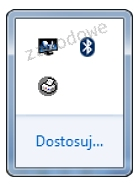
Aby przygotować ikony zaprezentowane na załączonym obrazku do wyświetlania na Pasku zadań w systemie Windows, należy skonfigurować
A. obszar powiadomień
B. obszar Action Center
C. funkcję Pokaż pulpit
D. funkcję Snap i Peek
Obszar powiadomień w systemie Windows, znany również jako zasobnik systemowy, jest częścią paska zadań, która wyświetla ikony dla uruchomionych aplikacji działających w tle oraz dostarcza użytkownikom istotnych informacji dotyczących systemu. W jego skład wchodzą między innymi ikony dotyczące ustawień sieciowych, głośności, zasilania i innych usług systemowych. Aby dostosować jego zawartość, użytkownik może przejść do ustawień paska zadań i skonfigurować, które ikony mają być widoczne. Takie podejście stanowi dobrą praktykę, ponieważ pozwala na szybki dostęp do często używanych funkcji i zwiększa efektywność pracy. Obszar powiadomień umożliwia również otrzymywanie powiadomień w czasie rzeczywistym, co jest szczególnie istotne w środowisku biznesowym, gdzie szybki dostęp do informacji jest kluczowy. Dodatkowo, możliwość dostosowania tego obszaru do indywidualnych potrzeb użytkownika jest zgodna ze współczesnymi standardami personalizacji w systemach operacyjnych, co daje większą kontrolę nad środowiskiem pracy.
Pytanie 12
Zgodnie z aktualnymi przepisami BHP, odległość oczu od ekranu monitora powinna wynosić
A. 39 - 49 cm
B. 40 - 75 cm
C. 20 - 39 cm
D. 75 - 110
Nieprawidłowe odległości oczu od monitora mogą prowadzić do szeregu problemów zdrowotnych i obniżenia komfortu pracy. Odległości poniżej 40 cm, jak w przypadku pierwszej opcji, mogą powodować nadmierne napięcie mięśni oczu oraz zwiększone ryzyko pojawienia się bólu głowy. W takiej sytuacji wzrok użytkownika musi intensywnie pracować, co prowadzi do zmęczenia oraz nieprzyjemnych dolegliwości. Z drugiej strony, wybór odległości powyżej 75 cm, jak w ostatniej opcji, może skutkować trudnościami w dostrzeganiu detali na ekranie, co wymaga dodatkowego wysiłku ze strony oczu. Tego typu podejścia do odległości od monitora często wynikają z nieprzemyślanych założeń dotyczących ergonomii pracy oraz braku wiedzy na temat odpowiednich praktyk. Użytkownicy mogą mylnie sądzić, że im dalej od ekranu, tym lepiej, co w rzeczywistości prowadzi do gorszego komfortu pracy. Właściwe dostosowanie odległości jest kluczowe dla długotrwałego zdrowia wzroku, a także ogólnego samopoczucia w miejscu pracy. Dlatego tak ważne jest, aby stosować się do ustalonych norm i wytycznych dotyczących ergonomii, które pozwolą na uniknięcie problemów zdrowotnych i zwiększenie efektywności w pracy.
Pytanie 13
Aby przekształcić zeskanowany obraz na tekst, należy użyć oprogramowania, które stosuje techniki
A. DTP
B. OMR
C. DPI
D. OCR
DPI, czyli dots per inch, to miara rozdzielczości obrazu, która wskazuje, ile punktów atramentu lub pikseli mieści się na cal. DPI jest kluczowe w kontekście jakości druku i wyświetlania obrazów, ale nie ma bezpośredniego związku z zamianą zeskanowanego obrazu na tekst. Wysoka rozdzielczość obrazu wpływa na jakość skanowania, lecz sama wartość DPI nie przekształca obrazu w tekst. Z kolei DTP, czyli desktop publishing, to proces tworzenia publikacji za pomocą komputerów, który może obejmować skład tekstu i grafiki, ale także nie jest odpowiedzialny za konwersję obrazów na tekst. DTP skupia się bardziej na estetyce i układzie materiałów drukowanych niż na ich zawartości tekstowej. OMR, czyli Optical Mark Recognition, to technologia służąca do rozpoznawania zaznaczeń, takich jak odpowiedzi na testach wielokrotnego wyboru. Choć OMR jest przydatna w określonych kontekstach, takich jak przetwarzanie formularzy, nie ma zastosowania w rozpoznawaniu tekstu, co czyni ją nieodpowiednią w kontekście tego pytania. Pojęcia te są często mylone, ponieważ wszystkie dotyczą przetwarzania informacji, ale ich zastosowania są różne, co prowadzi do błędnych wniosków i nieporozumień w zrozumieniu funkcji technologii.
Pytanie 14
Do przeprowadzenia aktualizacji systemu Windows służy polecenie
A. wuauclt
B. verifier
C. winmine
D. vssadmin
Polecenie 'wuauclt' to coś, co znajdziesz w systemie Windows i służy do ogarniania aktualizacji systemowych. Dzięki niemu Windows Update może gadać z serwerami aktualizacji i załatwiać sprawy związane z pobieraniem oraz instalowaniem poprawek. W praktyce, administratorzy systemów korzystają z tego polecenia, gdy chcą szybko sprawdzić, co da się zaktualizować lub zainstalować na już. To istotne w kontekście zarządzania infrastrukturą IT. Regularne aktualizacje to dobra praktyka, żeby system był bezpieczny i działał stabilnie. Warto też wiedzieć, że są różne opcje dla tego polecenia, jak na przykład 'wuauclt /detectnow', które zmusza system do natychmiastowego sprawdzenia aktualizacji. Zarządzanie aktualizacjami jest kluczowe, bo pozwala uniknąć problemów z bezpieczeństwem i poprawia wydajność.
Pytanie 15
Aby prawidłowo uzupełnić składnię przedstawionego polecenia, które udostępnia folder 'Dane' pod nazwą 'test', w miejsce kropek należy wpisać odpowiednie słowo:
net ... test=C:\Dane
A. apply
B. link
C. share
D. display
Słowo 'share' jest poprawną odpowiedzią w kontekście polecenia udostępniania folderów w systemie Windows. W systemach operacyjnych, aby udostępnić folder innym użytkownikom w sieci, należy użyć odpowiednich poleceń, które umożliwiają dzielenie się zasobami. Polecenie 'net share' jest standardowym sposobem na udostępnianie folderów, a jego składnia wymaga podania nazwy udostępnianego folderu oraz ścieżki do niego. Przykładowo, komenda 'net share test=C:\Dane' udostępnia folder 'Dane' pod nazwą 'test'. Użytkownicy w sieci mogą następnie uzyskać dostęp do tego folderu, co jest przydatne w wielu scenariuszach, takich jak współpraca w biurze czy dzielenie się plikami w grupie projektowej. Korzystanie z polecenia 'net share' jest zgodne z najlepszymi praktykami zarządzania zasobami w sieciach komputerowych, a jego znajomość jest niezbędna dla administratorów systemów operacyjnych.
Pytanie 16
W systemie Windows za pomocą komendy assoc można
A. dostosować listę kontroli dostępu do plików
B. wyświetlić właściwości plików
C. sprawdzić zawartość dwóch plików
D. zmienić powiązania dla rozszerzeń plików
Wszystkie pozostałe odpowiedzi są błędne, ponieważ wykazują fundamentalne nieporozumienia dotyczące funkcji polecenia 'assoc'. Rozpocznijmy od pierwszej niepoprawnej koncepcji, która sugeruje, że 'assoc' służy do wyświetlania atrybutów plików. W rzeczywistości, aby uzyskać informacje o atrybutach plików, użytkownicy powinni korzystać z polecenia 'attrib', które pozwala na wyświetlanie i edycję atrybutów takich jak ukryty, tylko do odczytu czy systemowy. Kolejna propozycja, mówiąca o porównywaniu zawartości dwóch plików, jest zupełnie nieadekwatna, gdyż do tego celu stosuje się polecenie 'fc' (file compare), które jest zaprojektowane specjalnie do analizy różnic między plikami. Z kolei twierdzenie, że 'assoc' pozwala na modyfikację listy kontroli dostępu do plików, również jest błędne; za to odpowiadają narzędzia takie jak 'icacls' lub 'cacls', które zajmują się uprawnieniami dostępu do plików. W konsekwencji, mylenie tych narzędzi prowadzi do błędnych wniosków i może skutkować nieefektywnym zarządzaniem plikami w systemie operacyjnym, co jest sprzeczne z dobrymi praktykami w zakresie administrowania systemem.
Pytanie 17
Z jakiej puli adresowej usługa APIPA przypisuje adres IP dla komputera z systemem Windows, jeśli w sieci nie funkcjonuje serwer DHCP?
A. 172.16.0.0 ÷ 172.31.255.255
B. 10.10.0.0 ÷ 10.10.255.255
C. 240.0.0.0 ÷ 255.255.255.255
D. 169.254.0.1 ÷ 169.254.255.254
Usługa APIPA (Automatic Private IP Addressing) jest używana przez systemy operacyjne Windows, gdy nie mogą one uzyskać adresu IP z serwera DHCP. Adresy IP przydzielane przez APIPA mieszczą się w zakresie 169.254.0.1 do 169.254.255.254. Te adresy są zarezerwowane przez IANA (Internet Assigned Numbers Authority) i są przeznaczone do automatycznego przydzielania, co oznacza, że mogą być używane w lokalnych sieciach bez potrzeby konfiguracji serwera DHCP. Przykładowo, jeśli komputer w sieci nie znajdzie serwera DHCP, automatycznie przydzieli sobie adres IP z tego zakresu, co pozwala na komunikację z innymi urządzeniami, które również mogłyby używać APIPA. Jest to szczególnie przydatne w małych sieciach, gdzie nie ma potrzeby skomplikowanej konfiguracji lub gdy serwer DHCP jest tymczasowo niedostępny. Dzięki takiemu mechanizmowi, urządzenia mogą dalej komunikować się w obrębie tej samej sieci lokalnej, co jest kluczowe dla funkcjonowania aplikacji i usług wymagających komunikacji sieciowej.
Pytanie 18
W hurtowni materiałów budowlanych zachodzi potrzeba równoczesnego wydruku faktur w kilku kopiach. Jakiej drukarki należy użyć?
A. termosublimacyjnej
B. laserowej
C. atramentowej
D. igłowej
Wybór drukarki laserowej do drukowania kilku egzemplarzy faktur może wydawać się atrakcyjny ze względu na wysoką jakość wydruku oraz szybkość, jednakże technologia ta nie obsługuje efektywnego jednoczesnego drukowania wielu kopii w jednym przebiegu. Drukarki laserowe, wykorzystujące toner i proces elektromagnetyczny do przenoszenia obrazu na papier, generalnie nie są przystosowane do tworzenia kopii wielowarstwowych, co ogranicza ich zastosowanie w kontekście wymaganym w hurtowniach. Z drugiej strony, drukarki atramentowe, mimo że oferują wysoką jakość druku kolorowego, są również niewłaściwe w tym przypadku. Ich konstrukcja nie pozwala na drukowanie równoległe wielu kopii, a szybkość druku jest znacznie niższa niż w przypadku technologii igłowej. Dodatkowo, w biurach, gdzie występuje intensywne użytkowanie, koszty eksploatacji mogą być znacznie wyższe z powodu częstej konieczności wymiany tuszy. Z kolei drukarki termosublimacyjne, które zazwyczaj są wykorzystywane w aplikacjach fotograficznych, oferują wysoką jakość obrazu, lecz nie są przeznaczone do regularnego drukowania dokumentów w dużych nakładach. Wybór niewłaściwego typu drukarki może prowadzić do obniżenia efektywności pracy oraz zwiększenia kosztów operacyjnych, co jest sprzeczne z zasadami optymalizacji procesów biznesowych.
Pytanie 19
Podczas uruchamiania (krótko po zakończeniu testu POST) komputer się zawiesza. Jakie mogą być możliwe przyczyny tej awarii?
A. Niepoprawnie skonfigurowana drukarka
B. Nieprawidłowe napięcie zasilania procesora
C. Zbyt wiele ikon na pulpicie
D. Brak podłączonej myszki komputerowej
Zasilanie procesora to naprawdę ważna sprawa, bo złe napięcie może namieszać w działaniu komputera. Procesor to jeden z kluczowych elementów i jeśli napięcie jest zbyt niskie, to po prostu może się zawiesić. Z drugiej strony, jak napięcie jest za wysokie, to może się przegrzać i uszkodzić. Dlatego warto używać zasilaczy, które spełniają normy ATX i mają dobre certyfikaty, żeby mieć pewność, że wszystko działa tak jak powinno. Dobrze jest też monitorować, jak pracują nasze podzespoły - programy takie jak HWMonitor czy CPU-Z mogą być w tym bardzo pomocne. Troska o prawidłowe napięcie zasilania to klucz do sprawnego działania komputera, zarówno dla tych, co budują sprzęt, jak i dla tych, co zajmują się konserwacją.
Pytanie 20
Jaką wartość dziesiętną ma liczba FF w systemie szesnastkowym?
A. 250
B. 254
C. 255
D. 248
Podczas próby przeliczenia liczby FF na system dziesiętny, niektóre odpowiedzi mogą wynikać z nieporozumienia w zasadach konwersji między systemami liczbowymi. Na przykład, liczby takie jak 248, 250, czy 254 mogą wydawać się sensowne, jednak ich wartość nie odpowiada prawidłowej konwersji liczby FF. Typowym błędem jest pomijanie odpowiednich wag cyfr w systemie szesnastkowym, co prowadzi do mylnego przeliczenia. Każda cyfra w systemie szesnastkowym ma inną wagę, co jest kluczowe dla prawidłowego przeliczenia. Zrozumienie, że F to 15, a następnie poprawne zastosowanie wzoru przeliczeniowego, jest istotne. Często osoby mylą się, traktując cyfry szesnastkowe jako bezpośrednie liczby dziesiętne, co jest błędne, ponieważ każda cyfra szesnastkowa ma swoją specyfikę i wagę. Niezrozumienie tego może prowadzić do poważnych błędów w programowaniu oraz w obliczeniach w informatyce. W praktyce wiele osób napotyka trudności w konwersji między systemami liczbowymi, co podkreśla znaczenie solidnej wiedzy na ten temat, aby uniknąć pułapek myślowych oraz błędnych interpretacji liczb.
Pytanie 21
Na podstawie filmu wskaż z ilu modułów składa się zainstalowana w komputerze pamięć RAM oraz jaką ma pojemność.
A. 2 modułów, każdy po 8 GB.
B. 1 modułu 16 GB.
C. 1 modułu 32 GB.
D. 2 modułów, każdy po 16 GB.
Poprawnie wskazana została konfiguracja pamięci RAM: w komputerze zamontowane są 2 moduły, każdy o pojemności 16 GB, co razem daje 32 GB RAM. Na filmie zwykle widać dwa fizyczne moduły w slotach DIMM na płycie głównej – to są takie długie wąskie kości, wsuwane w gniazda obok procesora. Liczbę modułów określamy właśnie po liczbie tych fizycznych kości, a pojemność pojedynczego modułu odczytujemy z naklejki na pamięci, z opisu w BIOS/UEFI albo z programów diagnostycznych typu CPU‑Z, HWiNFO czy Speccy. W praktyce stosowanie dwóch modułów po 16 GB jest bardzo sensowne, bo pozwala uruchomić tryb dual channel. Płyta główna wtedy może równolegle obsługiwać oba kanały pamięci, co realnie zwiększa przepustowość RAM i poprawia wydajność w grach, programach graficznych, maszynach wirtualnych czy przy pracy z dużymi plikami. Z mojego doświadczenia lepiej mieć dwie takie same kości niż jedną dużą, bo to jest po prostu zgodne z zaleceniami producentów płyt głównych i praktyką serwisową. Do tego 2×16 GB to obecnie bardzo rozsądna konfiguracja pod Windows 10/11 i typowe zastosowania profesjonalne: obróbka wideo, programowanie, CAD, wirtualizacja. Warto też pamiętać, że moduły powinny mieć te same parametry: częstotliwość (np. 3200 MHz), opóźnienia (CL) oraz najlepiej ten sam model i producenta. Taka konfiguracja minimalizuje ryzyko problemów ze stabilnością i ułatwia poprawne działanie profili XMP/DOCP. W serwisie i przy montażu zawsze zwraca się uwagę, żeby moduły były w odpowiednich slotach (zwykle naprzemiennie, np. A2 i B2), bo to bezpośrednio wpływa na tryb pracy pamięci i osiąganą wydajność.
Pytanie 22
Aby chronić konto użytkownika przed nieautoryzowanymi zmianami w systemie Windows 7, 8 lub 10, które wymagają uprawnień administratora, należy ustawić
A. UAC
B. JOBS
C. POPD
D. SUDO
UAC, czyli Kontrola Konta Użytkownika, to funkcjonalność w systemach operacyjnych Windows, która ma na celu zwiększenie poziomu bezpieczeństwa, ograniczając nieautoryzowane zmiany w systemie. UAC wymaga potwierdzenia tożsamości przy próbie wykonania czynności, które wymagają uprawnień administratora. Dzięki temu, nawet jeśli użytkownik ma konto z uprawnieniami administratora, nie może wprowadzać zmian w systemie bez dodatkowego potwierdzenia. Przykładem zastosowania UAC jest moment, gdy instalujemy nowy program lub zmieniamy istotne ustawienia systemowe – system wyświetla okno potwierdzenia, które musi być zaakceptowane. UAC jest zgodne z najlepszymi praktykami w zakresie bezpieczeństwa, ponieważ zmniejsza ryzyko infekcji złośliwym oprogramowaniem oraz ogranicza skutki przypadkowych zmian w ustawieniach systemu. Warto również zauważyć, że UAC można dostosować do własnych potrzeb, wybierając poziom ochrony, co czyni ten mechanizm elastycznym narzędziem zarządzania bezpieczeństwem w środowisku Windows.
Pytanie 23
Co należy zrobić przed przystąpieniem do prac serwisowych związanych z edytowaniem rejestru systemu Windows?
A. oczyszczanie dysku
B. defragmentacja dysku
C. kopia rejestru
D. czyszczenie rejestru
Wykonanie kopii rejestru systemu Windows przed przystąpieniem do jakichkolwiek modyfikacji jest kluczowym krokiem w zapewnieniu bezpieczeństwa i stabilności systemu. Rejestr systemowy zawiera krytyczne informacje dotyczące konfiguracji systemu operacyjnego, aplikacji oraz sprzętu. Zmiany wprowadzone w rejestrze mogą doprowadzić do nieprawidłowego działania systemu, a nawet do jego niestabilności. Dlatego przed przystąpieniem do jakiejkolwiek modyfikacji zaleca się utworzenie kopii zapasowej rejestru. Można to zrobić za pomocą narzędzia Regedit, które pozwala na wyeksportowanie całego rejestru lub jego wybranych gałęzi. W przypadku wystąpienia problemów po dokonaniu zmian, użytkownik może przywrócić poprzednią wersję rejestru, co minimalizuje ryzyko utraty danych i przywraca funkcjonalność systemu. Przykładowo, jeśli planujesz zainstalować nową aplikację, która wymaga zmian w rejestrze, a po instalacji system nie działa prawidłowo, przywrócenie kopii zapasowej rejestru może rozwiązać problem. Taki proces jest zgodny z najlepszymi praktykami zarządzania systemem operacyjnym, co czyni go nieodłącznym elementem odpowiedzialnego podejścia do administracji komputerowej.
Pytanie 24
Który z poniższych protokołów funkcjonuje w warstwie aplikacji?
A. UDP
B. ARP
C. FTP
D. TCP
UDP (User Datagram Protocol), ARP (Address Resolution Protocol) oraz TCP (Transmission Control Protocol) są protokołami, które działają w warstwie transportowej i warstwie linku, a nie w warstwie aplikacji. UDP jest protokołem bezpołączeniowym, co oznacza, że nie ustanawia połączenia przed wysłaniem danych, co może prowadzić do utraty pakietów, ale jest wydajny w aplikacjach, gdzie szybkość jest kluczowa, takich jak transmisje wideo czy gry online. Z kolei TCP jest protokołem połączeniowym, który zapewnia niezawodne przesyłanie danych poprzez potwierdzenia i retransmisję w przypadku utraty pakietów, co czyni go idealnym dla aplikacji wymagających dokładności, jak przeglądanie stron internetowych czy poczta elektroniczna. ARP z kolei jest protokołem warstwy linku, odpowiedzialnym za mapowanie adresów IP na adresy MAC w lokalnej sieci, co jest kluczowe dla komunikacji w sieciach Ethernet. Typowym błędem myślowym jest mylenie warstw modelu OSI i przypisywanie protokołów do niewłaściwych warstw, co może prowadzić do nieporozumień w kontekście ich funkcji i zastosowania. Zrozumienie tych różnic jest kluczowe dla efektywnego projektowania i wdrażania rozwiązań sieciowych oraz dla bezproblemowej komunikacji między różnymi systemami.
Pytanie 25
Jaki protokół jest stosowany przez WWW?
A. HTTP
B. IPSec
C. FTP
D. SMTP
Protokół HTTP (HyperText Transfer Protocol) jest kluczowym elementem komunikacji w sieci WWW, umożliwiającym przesyłanie danych pomiędzy serwerami a klientami (przeglądarkami internetowymi). Jest to protokół aplikacyjny, który działa na warstwie aplikacji modelu OSI. HTTP definiuje zasady, jakimi posługują się klienci i serwery do wymiany informacji. W praktyce oznacza to, że gdy użytkownik wpisuje adres URL w przeglądarkę, przeglądarka wysyła zapytanie HTTP do serwera, który następnie odpowiada przesyłając żądane zasoby, takie jak strony HTML, obrazy czy pliki CSS. Protokół ten obsługuje różne metody, takie jak GET, POST, PUT, DELETE, co pozwala na różne sposoby interakcji z zasobami. Warto również zwrócić uwagę na rozwinięcie tego protokołu w postaci HTTPS (HTTP Secure), który dodaje warstwę szyfrowania dzięki zastosowaniu protokołu TLS/SSL, zwiększając bezpieczeństwo przesyłanych danych. Znajomość HTTP jest kluczowa dla każdego, kto zajmuje się tworzeniem aplikacji internetowych oraz zarządzaniem treścią w sieci, ponieważ umożliwia efektywne projektowanie interfejsów oraz lepsze zrozumienie działania serwisów internetowych.
Pytanie 26
W systemach Linux, aby wprowadzić nowe repozytorium, należy wykorzystać komendy
A. zypper rr oraz remove-apt-repository
B. zypper ar oraz add-apt-repository
C. zypper ref oraz add-apt-repository
D. zypper lr oraz remove-apt-repository
W kontekście zarządzania repozytoriami w systemach Linux, istotne jest zrozumienie właściwego doboru poleceń do wykonywanych zadań. Wiele osób może mylić polecenia i ich funkcje, co prowadzi do nieefektywnego zarządzania oprogramowaniem. Polecenie 'zypper ref' jest używane do odświeżania listy dostępnych pakietów zaktualizowanych w aktualnych repozytoriach, a nie do ich dodawania, co czyni tę odpowiedź nieodpowiednią. Z kolei 'remove-apt-repository' służy do usuwania repozytoriów w systemach Debian/Ubuntu, a nie do ich dodawania, co wskazuje na fundamentalne nieporozumienie dotyczące operacji na repozytoriach. Istotnym błędem jest również pomylenie funkcji związanej z 'zypper lr', które służy do listowania zainstalowanych repozytoriów, zamiast ich dodawania. Takie pomyłki mogą prowadzić do braku dostępu do krytycznych aktualizacji oprogramowania, co z kolei może wpłynąć na stabilność i bezpieczeństwo systemu. Dlatego kluczowe jest, aby użytkownicy systemów Linux rozumieli, które polecenia są przeznaczone do dodawania, usuwania lub aktualizowania repozytoriów, aby skutecznie zarządzać ich środowiskiem.
Pytanie 27
Gniazdo w sieciach komputerowych, które jednoznacznie identyfikuje dany proces na urządzeniu, stanowi kombinację
A. adresu fizycznego i numeru portu
B. adresu fizycznego i adresu IP
C. adresu IP i numeru sekwencyjnego danych
D. adresu IP i numeru portu
Widzę, że wybrałeś jedną z błędnych odpowiedzi, co pokazuje, że możesz mieć pewne wątpliwości co do tego, jak działają sieci komputerowe. Na przykład, połączenie 'adresu fizycznego i adresu IP' nie jest tym, co potrzebujemy, bo adres fizyczny (adres MAC) to coś, co działa na innym poziomie niż aplikacje. Te dwa pojęcia są mylone, bo to, co identyfikuje urządzenie, to nie to samo, co identyfikuje procesy. Z kolei odpowiedź 'adres fizyczny i numer portu' też jest nietrafiona, bo porty są częścią warstwy transportowej, a adres MAC pozostaje na pierwszym poziomie. I jeszcze 'adres IP i numer sekwencyjny danych' - to kompletnie inna bajka, bo numery sekwencyjne odnoszą się do przesyłania danych, a nie do identyfikowania aplikacji. Takie pomyłki mogą powodować sporo problemów, szczególnie przy konfiguracji sieci. Warto skupić się na tym, jak adres IP i numery portów współpracują ze sobą, bo to klucz do efektywnej komunikacji w złożonych systemach.
Pytanie 28
Norma EN 50167 odnosi się do rodzaju okablowania
A. kampusowego
B. pionowego
C. poziomego
D. szkieletowego
Norma EN 50167 dotyczy okablowania poziomego, które jest kluczowym elementem w infrastrukturze sieciowej budynków. Okablowanie poziome jest odpowiedzialne za przesyłanie sygnałów między punktami dostępowymi, takimi jak gniazda sieciowe, a urządzeniami końcowymi, na przykład komputerami czy telefonami. W praktyce, odpowiednie zastosowanie standardów dotyczących okablowania poziomego zapewnia wysoką jakość sygnału, minimalizując straty oraz zakłócenia. Norma ta precyzuje wymagania dotyczące instalacji, typów kabli, ich długości oraz sposobów prowadzenia, co jest kluczowe dla zapewnienia sprawności i niezawodności całego systemu. Dzięki wdrożeniu normy EN 50167, można zrealizować efektywne i bezpieczne instalacje sieciowe, które spełniają wymogi zarówno użytkowników, jak i regulacji prawnych. Przykładem zastosowania może być biuro, w którym okablowanie poziome łączy różne strefy robocze, umożliwiając pracownikom swobodny dostęp do zasobów sieciowych.
Pytanie 29
Jakie narzędzie w systemie Windows pozwala na kontrolowanie stanu sprzętu, aktualizowanie sterowników oraz rozwiązywanie problemów z urządzeniami?
A. eventvwr
B. perfmon
C. devmgmt
D. services
Odpowiedź "devmgmt" odnosi się do Menedżera urządzeń w systemie Windows, który jest kluczowym narzędziem dla administratorów systemów oraz użytkowników pragnących zarządzać sprzętem komputerowym. Menedżer urządzeń umożliwia sprawdzenie stanu sprzętu, w tym identyfikację i rozwiązywanie problemów z urządzeniami. W przypadku konfliktów sprzętowych użytkownik może łatwo wyłączyć lub odinstalować problematyczne sterowniki, a także zaktualizować je do najnowszej wersji, co jest istotne dla zapewnienia poprawnego działania systemu. Przykładowo, jeżeli po podłączeniu nowego urządzenia, takiego jak drukarka, występują problemy, Menedżer urządzeń umożliwi zidentyfikowanie, czy sterownik jest zainstalowany, czy wymaga aktualizacji. Ponadto, zgodnie z dobrymi praktykami zarządzania IT, regularne sprawdzanie Menedżera urządzeń pozwala na proaktywne utrzymywanie sprzętu w dobrym stanie, co jest kluczowe w kontekście minimalizacji przestojów i optymalizacji pracy systemu.
Pytanie 30
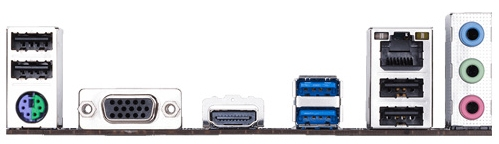
Zaprezentowany tylny panel płyty głównej zawiera następujące interfejsy:
A. 2 x USB 3.0; 2 x USB 2.0, 1.1; 2 x DP, 1 x DVI
B. 2 x PS2; 1 x RJ45; 6 x USB 2.0, 1.1
C. 2 x HDMI, 1 x D-SUB, 1 x RJ11, 6 x USB 2.0
D. 2 x USB 3.0; 4 x USB 2.0, 1.1, 1 x D-SUB
Odpowiedź 3 jest prawidłowa, ponieważ przedstawiony panel tylny płyty głównej rzeczywiście posiada 2 porty USB 3.0, które charakteryzują się niebieskim wnętrzem, oraz 4 porty USB 2.0, 1.1, których wnętrza są zazwyczaj czarne lub białe. Dodatkowo znajduje się tam port D-SUB, znany również jako VGA, który jest używany do przesyłania analogowego sygnału wideo do monitorów lub projektorów. USB 3.0 to standard, który zapewnia prędkość przesyłania danych do 5 Gb/s, co jest około dziesięciokrotnie szybsze niż USB 2.0. Jest to istotne w przypadku przesyłania dużych plików lub korzystania z szybkich urządzeń zewnętrznych, takich jak dyski SSD na USB. Porty USB 2.0, choć wolniejsze, są nadal powszechnie używane do podłączania urządzeń peryferyjnych takich jak klawiatury, myszy, czy drukarki. Użycie portów D-SUB jest coraz rzadsze, ale nadal występuje w starszych monitorach i projektorach. Poprawne rozpoznanie i wykorzystanie tych interfejsów jest kluczowe dla efektywnej obsługi urządzeń komputerowych, zapewniając kompatybilność i optymalną wydajność.
Pytanie 31
Jednym z rezultatów wykonania poniższego polecenia jest:
sudopasswd-n1-x5test
A. Automatyczne zablokowanie konta użytkownika "test" po pięciokrotnym wprowadzeniu błędnego hasła.
B. Ustawienie możliwości zmiany hasła po jednym dniu.
C. Zmiana aktualnego hasła użytkownika na "test".
D. Wymuszenie konieczności stosowania haseł o długości minimum pięciu znaków.
Odpowiedź dotycząca ustawienia możliwości zmiany hasła po upływie jednego dnia jest poprawna, ponieważ polecenie 'sudo passwd -n 1 -x 5 test' ustawia parametry polityki haseł dla użytkownika 'test'. Opcja '-n 1' oznacza, że użytkownik będzie mógł zmienić swoje hasło po jednym dniu od ostatniej zmiany, co sprzyja bezpieczeństwu, umożliwiając regularne aktualizowanie haseł. Z kolei '-x 5' określa maksymalny czas ważności hasła, wynoszący pięć dni, po którym hasło musi być zmienione. Tego typu regulacje są zgodne z najlepszymi praktykami w zakresie zarządzania bezpieczeństwem w systemach operacyjnych, które zalecają regularną wymianę haseł, aby ograniczyć ryzyko naruszeń. Przykładem zastosowania tej komendy może być zarządzanie kontami dostępu w organizacjach, gdzie bezpieczeństwo danych jest kluczowe, a użytkownicy są zobowiązani do regularnej zmiany haseł, co redukuje ryzyko nieautoryzowanego dostępu.
Pytanie 32
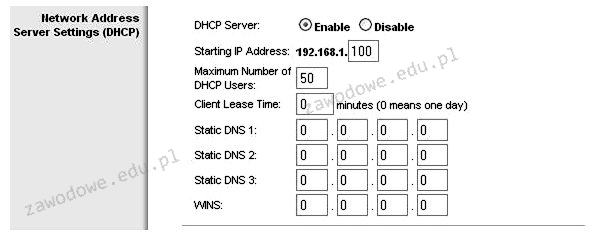
Ilustracja pokazuje panel ustawień bezprzewodowego urządzenia dostępowego, który umożliwia
A. ustawienie nazwy hosta
B. przypisanie adresów MAC do kart sieciowych
C. konfigurację serwera DHCP
D. określenie maski podsieci
Konfiguracja serwera DHCP na panelu konfiguracyjnym bezprzewodowego urządzenia dostępowego jest kluczowym krokiem w zarządzaniu siecią. DHCP, czyli Dynamic Host Configuration Protocol, automatycznie przydziela adresy IP urządzeniom w sieci, co upraszcza procesy administracyjne i zmniejsza ryzyko konfliktów adresów IP. W panelu konfiguracyjnym można ustawić początkowy adres IP, co pozwala na zdefiniowanie zakresu adresów, które będą przydzielane klientom. Można też określić maksymalną liczbę użytkowników DHCP, co zapewnia kontrolę nad zasobami sieciowymi. Ustawienia te są kluczowe w sieciach zarówno domowych, jak i korporacyjnych, gdzie automatyzacja przydzielania adresów IP oszczędza czas administratorów. Dobre praktyki zalecają również ustawienie czasu dzierżawy, co wpływa na to, jak długo dany adres IP pozostaje przypisany do urządzenia. Praktyczne zastosowanie tego polega na unikaniu ręcznego przydzielania adresów IP, co w przypadku dużych sieci jest czasochłonne i podatne na błędy. Serwery DHCP są integralnym elementem nowoczesnych sieci, a ich konfiguracja według najlepszych praktyk zwiększa efektywność i niezawodność połączeń sieciowych
Pytanie 33
Jakie urządzenie powinno być wykorzystane do pomiaru struktury połączeń w sieci lokalnej?
A. Reflektometr OTDR
B. Monitor sieciowy
C. Analizator sieci LAN
D. Analizator protokołów
Analizator sieci LAN to takie urządzenie, które pomaga monitorować i naprawiać sieci lokalne. Najważniejsze jest to, że potrafi analizować ruch w sieci. Dzięki temu można znaleźć różne problemy z połączeniami, co jest mega przydatne. Na przykład, jak masz wolne połączenie, to ten analizator pokaże, które urządzenie może szaleć z ruchem albo gdzie są opóźnienia. Jak się regularnie korzysta z takiego narzędzia, to można lepiej zarządzać siecią i zapewnić jej solidność i sprawność. Dodatkowo, przy projektowaniu okablowania, stosowanie analizatora sieci LAN może pomóc w ulepszaniu struktury sieci, zgodnie z normami, które mówią, jak powinno wyglądać okablowanie i komunikacja.
Pytanie 34
Która z macierzy RAID opiera się na replikacji dwóch lub więcej dysków twardych?
A. RAID 3
B. RAID 1
C. RAID 5
D. RAID 0
RAID 0, RAID 3 i RAID 5 to różne konfiguracje macierzy, które nie zapewniają replikacji danych w sposób, w jaki robi to RAID 1. RAID 0 jest skoncentrowany na zwiększeniu wydajności poprzez rozdzielenie danych pomiędzy co najmniej dwa dyski, co w efekcie prowadzi do braku redundancji. Oznacza to, że w przypadku uszkodzenia jednego z dysków, wszystkie dane zostaną utracone. Z kolei RAID 3 wykorzystuje dysk parzystości, co oznacza, że dane są dzielone, a dodatkowy dysk przechowuje informacje o parzystości, co poprawia bezpieczeństwo tylko w pewnym zakresie. Jednakże nie jest to rozwiązanie oparte na pełnej replikacji. RAID 5, podobnie jak RAID 3, wykorzystuje parzystość, lecz rozkłada ją na wszystkie dyski, co z kolei zwiększa wydajność odczytu, ale nie zapewnia pełnej kopii danych. Powoduje to, że w przypadku awarii jednego dysku system może kontynuować działanie, ale nie ma pełnej replikacji, jak w RAID 1. Typowym błędem w rozumieniu tych systemów jest mylenie zwiększonej wydajności z bezpieczeństwem, co może prowadzić do poważnych konsekwencji w przypadku awarii sprzętowej.
Pytanie 35
Jakim wynikiem jest suma liczb binarnych 1001101 oraz 11001?
A. 1000111
B. 1000110
C. 1100110
D. 1100111
Wybór innej odpowiedzi mógł być spowodowany tym, że nie do końca zrozumiałeś zasady sumowania w systemie binarnym. Odpowiedzi jak 1000110 czy 1000111 wydają się być efektem błędnych obliczeń, bo nie uwzględniają przeniesień, które są kluczowe w dodawaniu. W binarnym, kiedy dodajemy dwie jedynki, musimy przenieść, co jest normalne. Jak sumujesz 1001101 i 11001, musisz pamiętać, że w każdej kolumnie, jeżeli suma jest większa niż 1, przenosimy 1 do następnej kolumny. Na przykład, dodając 1 + 1 w drugiej kolumnie, dostajemy 10, więc musimy przenieść. Ignorując przeniesienia, można łatwo popsuć wynik, co widać w odpowiedziach jak 1000110 (gdzie przeniesienia nie są brane pod uwagę) czy 1100111 (gdzie źle zsumowano bity). Dobrym pomysłem przy dodawaniu binarnym jest zapisanie każdego kroku, bo to pomoże dostrzec błędy. W programowaniu ważne jest, żeby zrozumieć jak konwertować między systemami liczbowymi i operacje na bitach, bo to przydaje się przy algorytmach i strukturach danych. Warto też wiedzieć, że błędne zrozumienie sumowania binarnego w kontekście komputerów może prowadzić do poważnych problemów z działaniem oprogramowania.
Pytanie 36
Kluczowe znaczenie przy tworzeniu stacji roboczej, na której ma funkcjonować wiele maszyn wirtualnych, ma:
A. Wysokiej jakości karta sieciowa
B. System chłodzenia wodnego
C. Mocna karta graficzna
D. Ilość rdzeni procesora
Liczba rdzeni procesora jest kluczowym czynnikiem przy budowie stacji roboczej przeznaczonej do obsługi wielu wirtualnych maszyn. Wirtualizacja to technologia, która pozwala na uruchamianie wielu systemów operacyjnych na jednym fizycznym serwerze, co wymaga znacznej mocy obliczeniowej. Wielordzeniowe procesory, takie jak te oparte na architekturze x86 z wieloma rdzeniami, umożliwiają równoczesne przetwarzanie wielu zadań, co jest niezbędne w środowiskach wirtualnych. Przykładowo, jeśli stacja robocza ma 8 rdzeni, umożliwia to uruchomienie kilku wirtualnych maszyn, z których każda może otrzymać swój dedykowany rdzeń, co znacznie zwiększa wydajność. W kontekście standardów branżowych, rekomendowane jest stosowanie procesorów, które wspierają technologię Intel VT-x lub AMD-V, co pozwala na lepszą wydajność wirtualizacji. Odpowiednia liczba rdzeni nie tylko poprawia wydajność, ale także umożliwia lepsze zarządzanie zasobami, co jest kluczowe w zastosowaniach komercyjnych, takich jak serwery aplikacji czy platformy do testowania oprogramowania.
Pytanie 37
Czym jest dziedziczenie uprawnień?
A. przyznawaniem uprawnień użytkownikowi przez administratora
B. przekazywaniem uprawnień od jednego użytkownika do innego
C. przeniesieniem uprawnień z obiektu podrzędnego do obiektu nadrzędnego
D. przeniesieniem uprawnień z obiektu nadrzędnego do obiektu podrzędnego
Dziedziczenie uprawnień to kluczowy mechanizm w zarządzaniu dostępem w systemach informatycznych, który polega na przenoszeniu uprawnień z obiektu nadrzędnego na obiekt podrzędny. Dzięki temu, gdy administrator przydziela uprawnienia do folderu głównego (nadrzędnego), wszystkie podfoldery (obiekty podrzędne) automatycznie dziedziczą te same uprawnienia. Działa to na zasadzie propagacji uprawnień, co znacznie upraszcza zarządzanie dostępem i minimalizuje ryzyko błędów wynikających z ręcznego przydzielania uprawnień do każdego obiektu z osobna. Na przykład, w systemach opartych na modelu RBAC (Role-Based Access Control), gdy rola użytkownika ma przypisane określone uprawnienia do folderu, wszystkie pliki oraz podfoldery w tym folderze będą miały te same uprawnienia, co ułatwia zarządzanie i zapewnia spójność polityki bezpieczeństwa. Dobre praktyki zalecają stosowanie dziedziczenia uprawnień w organizacjach, aby zredukować złożoność administracyjną oraz zwiększyć efektywność zarządzania dostępem.
Pytanie 38
Wykonanie na komputerze z systemem Windows poleceń ipconfig /release oraz ipconfig /renew umożliwia weryfikację, czy usługa w sieci działa poprawnie
A. Active Directory
B. serwera DNS
C. serwera DHCP
D. rutingu
Polecenia ipconfig /release i ipconfig /renew są kluczowymi narzędziami w systemie Windows do zarządzania konfiguracją adresów IP. Gdy wykonujemy polecenie ipconfig /release, komputer zwalnia aktualnie przypisany adres IP, a następnie z poleceniem ipconfig /renew pobiera nowy adres IP od serwera DHCP. Serwer DHCP (Dynamic Host Configuration Protocol) jest odpowiedzialny za automatyczne przypisywanie adresów IP urządzeniom w sieci oraz dostarczanie im innych informacji konfiguracyjnych, takich jak maski podsieci czy bramy domyślne. Dzięki tym poleceniom można szybko zdiagnozować problemy z uzyskiwaniem adresów IP, co jest szczególnie przydatne w środowiskach dużych sieci, gdzie ręczne przypisywanie adresów mogłoby być nieefektywne. W praktyce, administratorzy często używają tych poleceń do resetowania połączeń, gdy napotykają trudności z dostępem do sieci. Dobrą praktyką jest regularne monitorowanie działania serwera DHCP i testowanie jego funkcji za pomocą tych poleceń, co pozwala utrzymać stabilność i dostępność sieci.
Pytanie 39
Magistrala PCI-Express wykorzystuje do transmisji danych metodę komunikacji
A. synchronicznej Full duplex.
B. asynchronicznej Full duplex.
C. synchronicznej Half duplex.
D. asynchronicznej Simplex.
Rozważając metody komunikacji w kontekście magistrali PCI-Express, łatwo wpaść w pułapkę myślenia o tradycyjnych rozwiązaniach znanych z wcześniejszych standardów, takich jak PCI czy AGP. Często można spotkać się z przekonaniem, że transmisja w takich systemach oparta jest na trybie synchronicznym, bo przecież zegar systemowy steruje całością – jednak PCIe działa trochę inaczej. Synchronizacja nie jest tu realizowana klasycznie jak w busach równoległych, a raczej przez bardziej złożone mechanizmy sygnalizacji szeregowej. Warianty typu Simplex czy Half duplex wydają się logiczne, bo w wielu sieciach komputerowych (np. Ethernet starszych generacji) rzeczywiście ogranicza nas jedna ścieżka dla obu kierunków transmisji lub konieczność naprzemiennego nadawania i odbioru. Jednak PCI-Express to rozwiązanie, gdzie na każdą linię (tzw. lane) przypadają osobne ścieżki dla wysyłania i odbierania sygnałów, co pozwala na pełną, dwukierunkową komunikację bez wzajemnych blokad. Brak asynchroniczności natomiast skutkowałby koniecznością bardzo ścisłej synchronizacji po stronie obu urządzeń, co ograniczałoby szybkość i skalowalność. Typowy błąd to utożsamianie „pełnego dupleksu” wyłącznie z transmisją synchroniczną. W rzeczywistości w PCIe nie ma jednego globalnego zegara, a komunikacja odbywa się za pomocą tzw. kodowania 8b/10b lub 128b/130b (w nowszych wersjach), z autonegocjacją parametrów sygnału. Z mojego doświadczenia wynika, że takie nieporozumienia biorą się z prób przenoszenia wiedzy ze starszych architektur na nowe technologie, co nie zawsze ma sens. Dla praktyka informatyków i elektroników kluczowe jest zapamiętanie, że PCIe korzysta z pełnego dupleksu na fizycznych, wydzielonych ścieżkach i nie wymaga ścisłego zsynchronizowania obu końców magistrali w tradycyjny sposób. Tylko takie podejście umożliwia współczesne prędkości i niezawodność transmisji.
Pytanie 40
Aby w przeglądarce internetowej wyczyścić dane dotyczące adresów przeglądanych witryn, należy między innymi podać
A. zakres czasu, który ma obejmować ta czynność.
B. ścieżkę do folderu przeglądarki z plikami tymczasowymi.
C. nazwę użytkownika systemu, którego ta czynność dotyczy.
D. uprawnienia zalogowanego użytkownika systemu operacyjnego.
Prawidłowo – w typowych przeglądarkach internetowych (Chrome, Firefox, Edge, Opera i inne) przy czyszczeniu historii przeglądania jednym z kluczowych parametrów jest właśnie zakres czasu. Mechanizm wygląda zwykle podobnie: po wybraniu opcji „Wyczyść dane przeglądania” albo „Wyczyść historię” pojawia się okno, w którym wybierasz, co chcesz usunąć (historię odwiedzanych stron, ciasteczka, pliki tymczasowe, dane formularzy itp.) oraz za jaki okres. Standardowe zakresy to: ostatnia godzina, ostatnie 24 godziny, ostatnie 7 dni, ostatnie 4 tygodnie albo „od początku” (czyli cała historia). Zakres czasu jest ważny z punktu widzenia praktyki: czasem chcesz tylko „wyczyścić ślady” z krótkiej sesji, np. po zalogowaniu się na konto na cudzym komputerze, a czasem robisz pełne porządki, żeby przyspieszyć działanie przeglądarki albo rozwiązać problemy z ładowaniem stron. Z mojego doświadczenia sensowne jest regularne czyszczenie historii i cache z dłuższego okresu, ale ciasteczka lepiej kasować bardziej świadomie, bo powoduje to wylogowanie z wielu serwisów. Branżowo jest to też element dobrej higieny bezpieczeństwa i prywatności – w wytycznych np. RODO czy ogólnie politykach bezpieczeństwa w firmach często zaleca się okresowe usuwanie lokalnych danych przeglądarki, szczególnie na komputerach współdzielonych. Warto pamiętać, że przeglądarka nie potrzebuje od Ciebie żadnych ścieżek do folderów ani nazw użytkowników – ma własne mechanizmy zarządzania danymi i to właśnie wybór zakresu czasu jest jednym z głównych parametrów takiej operacji.