Wyniki egzaminu

Informacje o egzaminie:
  • Zawód: Technik informatyk
  • Kwalifikacja: INF.02 - Administracja i eksploatacja systemów komputerowych, urządzeń peryferyjnych i lokalnych sieci komputerowych
  • Data rozpoczęcia: 28 kwietnia 2026 15:30
  • Data zakończenia: 28 kwietnia 2026 16:00

Egzamin zdany!

Wynik: 20/40 punktów (50,0%)

Wymagane minimum: 20 punktów (50%)

Nowe
Analiza przebiegu egzaminu- sprawdź jak rozwiązywałeś pytania
Pochwal się swoim wynikiem!
Szczegółowe wyniki:
Pytanie 1

Jakim materiałem eksploatacyjnym jest ploter solwentowy?

A. farba na bazie rozpuszczalników
B. komplet metalowych rylców
C. atrament na bazie żelu
D. ostrze tnące
Głowica tnąca nie jest materiałem eksploatacyjnym stosowanym w ploterach solwentowych, lecz jednym z kluczowych komponentów ploterów tnących. Jej podstawowym zadaniem jest precyzyjne wycinanie kształtów z materiałów takich jak folia samoprzylepna. Użytkownicy mogą mylić te technologie, co prowadzi do nieporozumień w doborze odpowiednich sprzętów do konkretnych zadań. Z kolei atrament żelowy jest typowym materiałem eksploatacyjnym dla ploterów atramentowych, a nie solwentowych. Jego skład chemiczny i właściwości, takie jak gęstość czy czas schnięcia, różnią się znacząco, co wpływa na zastosowanie w druku cyfrowym. Warto zauważyć, że użycie farb żelowych w ploterach solwentowych może prowadzić do poważnych problemów, takich jak zatykanie głowic drukujących, co skutkuje kosztownymi naprawami. Zestaw metalowych rylców także nie pasuje do kontekstu ploterów solwentowych, ponieważ jest on stosowany w technologii grawerowania lub cięcia, a nie w druku. Te błędne odpowiedzi mogą wynikać z braku zrozumienia specyfiki sprzętu oraz jego zastosowania, co jest kluczowe w branży poligraficznej, gdzie znajomość odpowiednich materiałów eksploatacyjnych jest niezbędna do osiągnięcia wysokiej jakości produkcji.
Pytanie 2

Jakie narzędzie powinno się wykorzystać w systemie Windows, aby uzyskać informacje o problemach z systemem?

A. Zasady grupy
B. Harmonogram zadań
C. Foldery udostępnione
D. Podgląd zdarzeń
Zasady grupy, Foldery udostępnione i Harmonogram zadań to narzędzia o różnych funkcjonalnościach, które są często mylone z Podglądem zdarzeń. Zasady grupy służą do zarządzania politykami bezpieczeństwa i konfiguracją środowiska użytkowników w sieci, a więc ich zastosowanie jest bardziej związane z administracją i kontrolą dostępu niż z monitorowaniem problemów systemowych. Foldery udostępnione natomiast dotyczą współdzielenia zasobów i plików w sieci, co nie ma związku z analizowaniem zdarzeń systemowych. Harmonogram zadań jest narzędziem do automatyzacji uruchamiania programów lub skryptów w ustalonym czasie, co również nie dostarcza informacji o problemach systemowych. Myślenie, że któreś z tych narzędzi może zastąpić Podgląd zdarzeń, prowadzi do nieefektywnego rozwiązywania problemów i opóźnień w diagnostyce. Kluczowym błędem jest ignorowanie roli Podglądu zdarzeń jako centralnego punktu monitorowania, co jest niezbędne w każdej strategii zarządzania IT. Niewłaściwy dobór narzędzi do diagnostyki może prowadzić do pomijania krytycznych informacji, co w dłuższej perspektywie może skutkować poważniejszymi awariami systemu i większymi stratami dla organizacji.

Pytanie 3

Kabel sieciowy z końcówkami RJ45 był testowany za pomocą diodowego urządzenia do sprawdzania okablowania. Na tym urządzeniu diody LED włączały się po kolei, z wyjątkiem diod oznaczonych numerami 2 i 3, które świeciły jednocześnie na jednostce głównej testera, natomiast nie świeciły na jednostce zdalnej. Jaka była tego przyczyna?

A. Zwarcie
B. Nieciągłość kabla
C. Pary odwrócone
D. Pary skrzyżowane
Pojęcie zwarcia jest często mylone z innymi typami błędów w okablowaniu, co może prowadzić do niepoprawnej diagnostyki. Parowanie odwrócone, czyli niewłaściwe przyporządkowanie przewodów w wtyku, może prowadzić do braku połączenia, ale nie spowoduje sytuacji, w której diody na jednostce głównej świecą się, a na jednostce zdalnej nie. W przypadku par skrzyżowanych, mówimy o sytuacji, w której przewody są połączone w sposób, który eliminuje przesyłanie sygnału; również nie jest to przyczyna błędu w opisywanym teście. Z kolei nieciągłość kabla oznacza, że jeden z przewodów jest uszkodzony lub przerwany; wówczas nie powinny zapalać się diody na żadnej jednostce testera, ponieważ sygnał nie dotarłby do żadnej z nich. W każdej z tych sytuacji nieprawidłowe myślenie prowadzi do nieefektywnej diagnozy problemu. Kluczem do skutecznego rozwiązywania problemów z okablowaniem jest zrozumienie, jak różne rodzaje uszkodzeń wpływają na sygnał. Wiedza ta pomaga nie tylko w diagnostyce, ale także w projektowaniu i instalacji sieci, gdzie przestrzeganie standardów okablowania, takich jak TIA/EIA, może znacznie zredukować ryzyko wystąpienia problemów.

Pytanie 4

Który z protokołów należy do warstwy transportowej, działa bez nawiązywania połączenia i nie posiada mechanizmów weryfikujących poprawność dostarczania danych?

A. ICMP
B. TCP
C. IP
D. UDP
IP (Internet Protocol) to protokół warstwy sieciowej, a nie transportowej, co oznacza, że jego głównym zadaniem jest adresowanie i dostarczanie pakietów danych pomiędzy hostami w sieci. IP nie jest protokołem bezpołączeniowym w kontekście dostarczania danych, ponieważ operuje na bardziej podstawowym poziomie niż protokoły warstwy transportowej. TCP, z kolei, jest protokołem warstwy transportowej, który zapewnia niezawodne, połączeniowe przesyłanie danych, co jest przeciwieństwem mechanizmów UDP. TCP wykorzystuje techniki takie jak retransmisja, kontrola przepływu i kontrola błędów, aby zapewnić, że wszystkie dane dotrą w odpowiedniej kolejności oraz w nienaruszonej formie. ICMP (Internet Control Message Protocol) jest protokołem pomocniczym, który działa równolegle z IP i służy głównie do przesyłania komunikatów kontrolnych i diagnostycznych, takich jak ping. Często dochodzi do mylnych wniosków, gdyż protokoły te są ze sobą powiązane, ale pełnią różne funkcje. Właściwe zrozumienie architektury protokołów sieciowych oraz ich warstw jest kluczem do analizy i optymalizacji komunikacji w sieciach komputerowych.

Pytanie 5

Thunderbolt to interfejs:

A. równoległy, dwukanałowy, dwukierunkowy i bezprzewodowy.
B. szeregowy, dwukanałowy, dwukierunkowy i przewodowy.
C. równoległy, asynchroniczny i przewodowy.
D. szeregowy, asynchroniczny i bezprzewodowy.
W praktyce, temat interfejsów komputerowych jest pełen mitów i nieporozumień, zwłaszcza jeśli chodzi o takie technologie jak Thunderbolt. Bardzo łatwo pomylić pojęcia związane z transmisją szeregową i równoległą – kiedyś to miało ogromne znaczenie, dziś prawie wszystko idzie w stronę szeregowych połączeń ze względu na większą efektywność i prostszą integrację w urządzeniach. Thunderbolt od samego początku był projektowany jako interfejs szeregowy, co oznacza, że przesyła dane jednym kanałem, ale z bardzo dużą szybkością. Pojęcie „asynchroniczności” bywa mylone – Thunderbolt używa transmisji synchronicznej, gdzie dane są przesyłane w określonych ramach czasowych, zapewniając przewidywalność transferu. Niektórzy kojarzą Thunderbolt z bezprzewodowością, pewnie przez fakt, że obecnie mnóstwo urządzeń komunikuje się bez kabli, ale Thunderbolt bazuje na fizycznych przewodach, głównie USB-C od wersji 3 wzwyż, aby zagwarantować odpowiednią przepustowość. Jeśli chodzi o liczbę kanałów, Thunderbolt od wersji 3.0 zapewnia dwa kanały transmisji, przy czym każdy z nich obsługuje zarówno wejście, jak i wyjście danych (dwukierunkowość, czyli full duplex). To zupełnie inny poziom niż zwykłe USB czy nawet starsze FireWire. W branży przyjęło się, że łączność przewodowa daje większą niezawodność i niższe opóźnienia, co jest kluczowe np. przy pracy z profesjonalnym sprzętem audio czy montażu wideo. W sumie, typowe błędy to mylenie pojęć transmisji szeregowej z równoległą, nieprawidłowe utożsamianie Thunderbolt z technologiami bezprzewodowymi oraz nieuwzględnianie dwukierunkowości transmisji. Bez zrozumienia tych podstaw trudno dobrze wykorzystać potencjał tej technologii – moim zdaniem warto o tym pamiętać podczas pracy z nowoczesnym sprzętem.

Pytanie 6

Gdzie w systemie Linux umieszczane są pliki specjalne urządzeń, które są tworzone podczas instalacji sterowników?

A. /dev
B. /proc
C. /var
D. /sbin
Katalog /var służy do przechowywania różnych zmiennych danych, jak logi systemowe, bazy danych czy pliki tymczasowe. Ludzie często mylą go z katalogiem /dev i nie zawsze wiedzą, że tamte pliki specjalne nie znajdują się w /var. Jak ktoś pomyli te dwie lokalizacje, to łatwo o nieporozumienia w pracy z systemem. Katalog /sbin to miejsce na programy, które raczej używają administratorzy, a nie ma tam żadnych plików urządzeń. Często też się myli z /dev. Katalog /proc to z kolei pliki systemowe i info o procesach, które są generowane przez jądro na bieżąco. To nie są pliki specjalne, które się odnoszą do urządzeń. Jak ktoś pomiesza te katalogi, to może mieć później problemy z diagnozowaniem urządzeń i ogólnie z konfiguracją systemu, a to wprowadza chaos w zarządzaniu Linuxem.

Pytanie 7

Użytkownicy z grupy Pracownicy nie mają możliwości drukowania dokumentów za pomocą serwera wydruku w systemie Windows Server. Posiadają oni jedynie uprawnienia do „Zarządzania dokumentami”. Jakie kroki należy podjąć, aby naprawić ten problem?

A. Grupie Pracownicy należy przydzielić uprawnienia „Drukuj”
B. Grupie Administratorzy należy anulować uprawnienia „Zarządzanie drukarkami”
C. Grupie Administratorzy trzeba odebrać uprawnienia „Drukuj”
D. Grupie Pracownicy powinno się usunąć uprawnienia „Zarządzanie dokumentami”
Aby użytkownicy z grupy Pracownicy mogli drukować dokumenty przy użyciu serwera wydruku w systemie Windows Server, konieczne jest nadanie im odpowiednich uprawnień. Uprawnienia "Drukuj" są kluczowe, ponieważ pozwalają na realizację zadań związanych z drukowaniem, podczas gdy uprawnienia "Zarządzanie dokumentami" pozwalają jedynie na podstawowe operacje takie jak zatrzymywanie, wznawianie i usuwanie zadań drukowania, ale nie umożliwiają samego drukowania. Standardy branżowe wskazują, że zarządzanie uprawnieniami powinno być precyzyjnie dostosowane do ról i obowiązków użytkowników, aby zapewnić zarówno bezpieczeństwo, jak i funkcjonalność. W tym przypadku, po przypisaniu uprawnień "Drukuj", użytkownicy będą mogli korzystać z drukarki w pełni, co jest zgodne z najlepszymi praktykami zarządzania zasobami w sieci. Na przykład w środowisku korporacyjnym, gdzie różne zespoły mają różne potrzeby, precyzyjne zarządzanie uprawnieniami jest kluczowe dla wydajności i bezpieczeństwa operacji.

Pytanie 8

Aby móc zakładać konta użytkowników, komputerów oraz innych obiektów i przechowywać o nich informacje w centralnym miejscu, konieczne jest zainstalowanie na serwerze Windows roli

A. Active Directory Federation Service
B. Usługi LDS w usłudze Active Directory
C. Usługi certyfikatów Active Directory
D. Usługi Domenowe Active Directory
Usługi Domenowe Active Directory (AD DS) są kluczowym elementem infrastruktury serwerowej w systemach Windows, umożliwiającym centralne zarządzanie kontami użytkowników, komputerów oraz innymi obiektami w sieci. Dzięki AD DS można tworzyć i zarządzać strukturą hierarchiczną domen, co ułatwia kontrolę dostępu i administrację zasobami. AD DS przechowuje informacje o obiektach w formie bazy danych, co pozwala na szybką i efektywną obsługę zapytań związanych z autoryzacją oraz uwierzytelnianiem. Przykładowo, w organizacji z wieloma użytkownikami, administratorzy mogą w łatwy sposób nadawać prawa dostępu do zasobów, takich jak pliki czy aplikacje, na podstawie przynależności do grup. Dobrą praktyką jest również regularne monitorowanie i aktualizowanie polityk bezpieczeństwa w AD DS, co pozwala na minimalizację ryzyka naruszenia bezpieczeństwa danych. Z perspektywy branżowej, znajomość AD DS jest niezbędna dla każdego specjalisty IT, ponieważ wiele organizacji wykorzystuje tę technologię jako podstawę swojej infrastruktury IT.

Pytanie 9

Ile wyniesie całkowity koszt wymiany karty sieciowej w komputerze, jeżeli cena karty to 40 zł, czas pracy serwisanta wyniesie 90 minut, a koszt każdej rozpoczętej roboczogodziny to 60 zł?

A. 200 zł
B. 130 zł
C. 160 zł
D. 40 zł
Koszt wymiany karty sieciowej można pomylić, gdyż nie uwzględnia się wszystkich elementów składających się na ostateczną cenę. Odpowiedzi, które oscylują wokół kwot 40 zł, 130 zł czy 200 zł, nie przywiązują odpowiedniej wagi do kalkulacji czasu pracy technika oraz jego wpływu na całkowity koszt usługi. Na przykład, wybierając 40 zł, można pomylić się, sądząc, że wystarczy tylko zakupić nową kartę. W rzeczywistości jednak usługa wymiany wymaga czasu, co powinno być wzięte pod uwagę. W przypadku odpowiedzi 130 zł, błąd polega na niewłaściwym oszacowaniu czasu robocizny, gdzie nie uwzględniono pełnych dwóch godzin pracy technika, co jest standardem przy takich operacjach. Wreszcie, odpowiedź 200 zł wynika z nadmiernego zaokrąglenia lub błędnego policzenia czasu pracy, co jest typowym błędem w ocenie kosztów. Doświadczeni technicy serwisowi zawsze podchodzą do wyceny w sposób systematyczny, uwzględniając zarówno koszty materiałów, jak i czasu pracy, co jest kluczowe dla rzetelnego zarządzania finansami w obszarze IT.

Pytanie 10

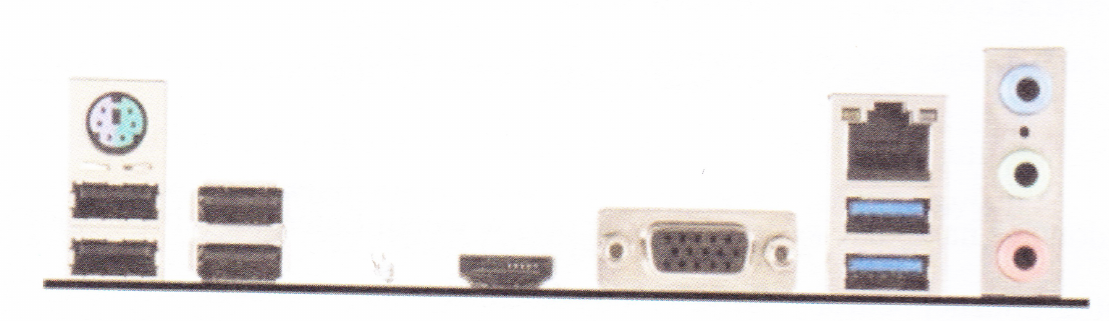
Zidentyfikuj interfejsy znajdujące się na panelu tylnym płyty głównej:

Ilustracja do pytania
A. 2xUSB 3.0; 2xUSB 2.0, 1.1; 2xDP, 1xDVI
B. 2xPS2; 1xRJ45; 6xUSB 2.0, 1.1
C. 2xUSB 3.0; 4xUSB 2.0, 1.1; 1xD-SUB
D. 2xHDMI, 1xD-SUB, 1xRJ11, 6xUSB 2.0
Niepoprawne odpowiedzi zawierają błędne zestawienia interfejsów które mogą wprowadzać w błąd co do rzeczywistych możliwości płyty głównej. Na przykład wymienienie portu RJ11 zamiast RJ45 może sugerować że płyta jest przystosowana do obsługi starszych technologii telefonicznych co nie jest powszechną praktyką w przypadku współczesnych komputerów osobistych. RJ45 jest standardowym portem dla sieci Ethernet a jego brak oznaczałby ograniczenia w podłączaniu do sieci LAN. Ponadto podanie zbyt dużej liczby portów HDMI w porównaniu do rzeczywistych złączy na płycie może sugerować błędną konfigurację płyty skupioną raczej na multimedialnym zastosowaniu zamiast na wszechstronności użytkowej. Niedokładna liczba portów USB zarówno w wersji 2.0 jak i 3.0 może prowadzić do nieporozumień co do prędkości przesyłania danych jakie płyta może obsłużyć. Różnice te są kluczowe ponieważ mają bezpośredni wpływ na kompatybilność z różnorodnymi urządzeniami peryferyjnymi oraz na ogólną wydajność systemu. Ważne jest aby rozumieć jakie interfejsy są obecnie standardem i dlaczego ten konkretny zestaw portów został wybrany dla danej płyty głównej uwzględniając ich funkcjonalność i kompatybilność z nowoczesnymi urządzeniami komputerowymi. Pozwala to na właściwe planowanie konfiguracji systemu i unikanie niepotrzebnych ograniczeń i kompatybilności w przyszłości. Zrozumienie tych różnic jest kluczowe dla prawidłowego doboru komponentów komputerowych oraz zapewnienia ich długotrwałej i efektywnej eksploatacji.

Pytanie 11

W filmie przedstawiono konfigurację ustawień maszyny wirtualnej. Wykonywana czynność jest związana z

A. wybraniem pliku z obrazem dysku.
B. ustawieniem rozmiaru pamięci wirtualnej karty graficznej.
C. dodaniem drugiego dysku twardego.
D. konfigurowaniem adresu karty sieciowej.
W konfiguracji maszyny wirtualnej bardzo łatwo pomylić różne opcje, bo wszystko jest w jednym oknie i wygląda na pierwszy rzut oka dość podobnie. Ustawienia pamięci wideo, dodawanie dysków, obrazy ISO, karty sieciowe – to wszystko siedzi zwykle w kilku zakładkach i początkujący użytkownicy mieszają te pojęcia. Ustawienie rozmiaru pamięci wirtualnej karty graficznej dotyczy tylko tego, ile pamięci RAM zostanie przydzielone emulatorowi GPU. Ta opcja znajduje się zazwyczaj w sekcji „Display” lub „Ekran” i pozwala poprawić płynność pracy środowiska graficznego, ale nie ma nic wspólnego z wybieraniem pliku obrazu dysku czy instalacją systemu operacyjnego. To jest po prostu parametr wydajnościowy. Z kolei dodanie drugiego dysku twardego polega na utworzeniu nowego wirtualnego dysku (np. nowy plik VDI, VHDX) lub podpięciu już istniejącego i przypisaniu go do kontrolera dyskowego w maszynie. Ta operacja rozszerza przestrzeń magazynową VM, ale nie wskazuje konkretnego obrazu instalacyjnego – zwykle nowy dysk jest pusty i dopiero system w maszynie musi go sformatować. Kolejne częste nieporozumienie dotyczy sieci: konfigurowanie adresu karty sieciowej w maszynie wirtualnej to zupełnie inna para kaloszy. W ustawieniach hypervisora wybieramy tryb pracy interfejsu (NAT, bridge, host‑only, internal network itd.), a adres IP najczęściej i tak ustawia się już wewnątrz systemu operacyjnego, tak samo jak na zwykłym komputerze. To nie ma żadnego związku z plikami obrazów dysków – sieć służy do komunikacji, a nie do uruchamiania czy montowania nośników. Typowy błąd myślowy polega na tym, że użytkownik widząc „dysk”, „pamięć” albo „kontroler”, zakłada, że każda z tych opcji musi dotyczyć tego samego obszaru konfiguracji. W rzeczywistości standardowe podejście w wirtualizacji jest takie, że wybór pliku obrazu dysku odbywa się w sekcji pamięci masowej: tam dodaje się wirtualny napęd (HDD lub CD/DVD) i dopiero przy nim wskazuje konkretny plik obrazu. Oddzielenie tych funkcji – grafiki, dysków, sieci – jest kluczowe, żeby świadomie konfigurować maszyny i unikać później dziwnych problemów z uruchamianiem systemu czy brakiem instalatora.

Pytanie 12

Jaką normę odnosi się do okablowania strukturalnego?

A. IEC 60364
B. IEEE 1394
C. ISO 9001
D. TIA/EIA-568-B
ISO 9001 jest standardem dotyczącym zarządzania jakością, a nie spełnia wymagań dotyczących okablowania strukturalnego. Choć wdrożenie systemu zarządzania jakością ma na celu poprawę efektywności organizacji i satysfakcji klientów, nie odnosi się bezpośrednio do aspektów technicznych dotyczących okablowania, które są kluczowe w kontekście transmisji danych. IEEE 1394, znane również jako FireWire, jest standardem komunikacji szeregowej, który jest używany głównie do łączenia urządzeń multimedialnych, takich jak kamery, dyski twarde i inne urządzenia, ale nie odnosi się do infrastruktury okablowania strukturalnego w budynkach. Z kolei IEC 60364 jest standardem dotyczącym instalacji elektrycznych, skoncentrowanym głównie na bezpieczeństwie i niezawodności systemów zasilania, a nie na okablowaniu telekomunikacyjnym. Pojawiające się nieporozumienia mogą wynikać z mylenia różnych standardów i ich zastosowań. Właściwe zrozumienie, w jakim kontekście dany standard powinien być stosowany, jest kluczowe dla efektywnego projektowania i wdrażania infrastruktury telekomunikacyjnej. Często można spotkać się z błędnymi wnioskami, które powstają na skutek nieznajomości specyfiki poszczególnych norm i ich rzeczywistych zastosowań w branży IT.

Pytanie 13

Wymiana baterii należy do czynności związanych z eksploatacją

A. myszy bezprzewodowej.
B. drukarki laserowej.
C. telewizora projekcyjnego.
D. skanera płaskiego.
Wymiana baterii to typowa czynność eksploatacyjna w przypadku myszy bezprzewodowej i – nie ma się co czarować – warto o tym pamiętać podczas korzystania z urządzeń biurowych. Bezprzewodowe myszy zasilane są zazwyczaj bateriami typu AA lub AAA, choć zdarzają się konstrukcje z akumulatorkami. Praktyka pokazuje, że regularna wymiana baterii nie tylko zapobiega nagłym przerwom w pracy, ale też pozwala uniknąć problemów z niestabilnym sygnałem, czy zacinaniem się kursora. W branżowych standardach rekomenduje się, aby baterie wymieniać zanim całkowicie się rozładują – to taki prosty sposób na utrzymanie płynności działania i ochronę wnętrza urządzenia przed ewentualnym wyciekiem elektrolitu. Warto też zwrócić uwagę, że niektóre modele myszy oferują wskaźnik poziomu baterii, co bardzo ułatwia codzienną eksploatację. Z mojego punktu widzenia najważniejsze jest, by zawsze mieć pod ręką zapasowy komplet – bo w środku ważnej prezentacji sytuacja z rozładowaną myszą potrafi być naprawdę stresująca. Wymiana baterii w myszce to umiejętność, która w praktyce informatycznej przydaje się częściej, niż mogłoby się wydawać – szczególnie w środowiskach biurowych, gdzie urządzenia peryferyjne pracują non stop. To taki podstawowy element tzw. eksploatacji bieżącej sprzętu IT.

Pytanie 14

W systemie Linux, polecenie usermod -s dla danego użytkownika umożliwia

A. blokadę jego konta
B. przypisanie go do innej grupy
C. zmianę jego powłoki systemowej
D. zmianę jego katalogu domowego
Pierwsza z błędnych odpowiedzi sugeruje, że polecenie usermod -s służy do zablokowania konta użytkownika. W rzeczywistości, zablokowanie konta można zrealizować za pomocą opcji -L w poleceniu usermod, co jest zupełnie inną operacją. Zablokowanie konta nie jest związane z powłoką systemową, a bardziej z dostępem użytkownika do systemu, co jest kluczowe w kontekście zarządzania bezpieczeństwem. Kolejna omówiona pomyłka dotyczy przypisywania użytkownika do nowej grupy. Ta operacja jest realizowana poprzez użycie opcji -G, co jest całkowicie odrębną funkcjonalnością. Użytkownicy mogą być przypisywani do różnych grup w celu uzyskania odpowiednich uprawnień, jednak nie ma to związku z powłoką, która działa niezależnie od grup. Ostatnia niepoprawna koncepcja dotyczy zmiany katalogu domowego użytkownika. Ta operacja również jest realizowana za pomocą polecenia usermod, lecz z użyciem opcji -d. W związku z powyższym, użytkownicy mogą pomylić te różne funkcjonalności, co często prowadzi do nieporozumień w kontekście administracji systemem Linux. Kluczowe jest zrozumienie, że każda z operacji ma swoją specyfikę i konieczne jest właściwe użycie odpowiednich opcji, aby osiągnąć zamierzony cel w zarządzaniu użytkownikami.

Pytanie 15

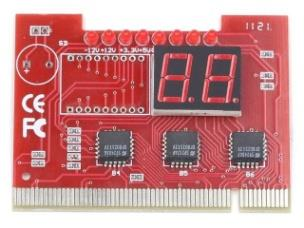
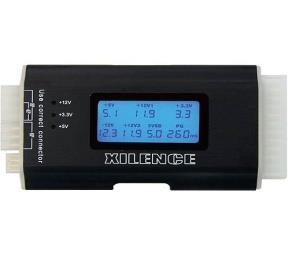
Który przyrząd należy wykorzystać do uzyskania wyników testu POST dla modułów płyty głównej?

A. Przyrząd 4
Ilustracja do odpowiedzi A
B. Przyrząd 1
Ilustracja do odpowiedzi B
C. Przyrząd 2
Ilustracja do odpowiedzi C
D. Przyrząd 3
Ilustracja do odpowiedzi D
Drugi z przyrządów, czyli karta diagnostyczna POST, to absolutna podstawa przy analizowaniu problemów z płytą główną, zwłaszcza jeśli komputer nie uruchamia się prawidłowo lub nie daje żadnych sygnałów na ekranie. Karta ta umieszczana jest bezpośrednio w slocie PCI lub PCI-E płyty głównej i umożliwia odczyt kodów POST (Power-On Self Test), które generowane są podczas inicjalizacji sprzętu przez BIOS. Dzięki wyświetlaczowi cyfrowemu można precyzyjnie zidentyfikować etap, na którym występuje usterka, co bardzo przyspiesza i ułatwia diagnozę. W praktyce, korzystanie z tej karty to standardowa procedura w serwisach komputerowych oraz w pracy zaawansowanego technika. Co ciekawe, niektóre karty POST potrafią też diagnozować błędy zasilania albo informować użytkownika o braku komunikacji z konkretnym układem na płycie. Z mojego doświadczenia, taka karta pozwala uniknąć żmudnego sprawdzania każdego modułu po kolei, a często pozwala nawet mniej doświadczonym osobom szybko namierzyć problem – wystarczy znać znaczenie kodów POST, które można znaleźć w dokumentacji producenta płyty głównej. To narzędzie zgodne z dobrymi praktykami branżowymi, ponieważ pozwala na precyzyjną, nieinwazyjną diagnostykę bez ryzyka uszkodzenia sprzętu, a to jest mega istotne w pracy z drogimi komponentami.

Pytanie 16

Jakie polecenie należy wykorzystać, aby w terminalu pokazać przedstawione informacje o systemie Linux?

Arch Linux 2.6.33-ARCH  (myhost) (tty1)

myhost login: root
Password:
[root@myhost ~]#

Linux myhost 2.6.33-ARCH #1 SMP PREEMPT Thu May 13 12:06:25 CEST 2010 i686 Intel
(R) Pentium(R) 4 CPU 2.80GHz GenuineIntel GNU/Linux
A. uptime
B. hostname
C. factor 22
D. uname -a
Przy wyborze właściwego polecenia do wyświetlania informacji o systemie Linux, zrozumienie każdego z dostępnych poleceń jest kluczowe. Polecenie 'hostname' zwraca nazwę hosta systemu, co jest przydatne w kontekście sieci, ale nie dostarcza szczegółowych informacji o systemie operacyjnym, takich jak wersja jądra. Nie jest to więc odpowiednie narzędzie do uzyskania pełnego obrazu systemu. Z kolei 'factor 22' to polecenie służące do faktoryzacji liczby, które obliczy czynniki pierwsze liczby 22, ale nie ma nic wspólnego z uzyskiwaniem informacji o systemie operacyjnym. Jest to typowy błąd myślowy oparty na niezrozumieniu zastosowania danego polecenia. Polecenie 'uptime' pokazuje czas działania systemu, co jest przydatne dla monitorowania wydajności i stabilności, ale również nie dotyczy szczegółowej charakterystyki systemu. Wybór polecenia 'uname -a' bazuje na jego zdolności do dostarczania kompleksowych informacji o systemie operacyjnym, co jest standardową praktyką w administracji systemami Linux. Właściwy wybór narzędzia do zadania jest kluczowy, a zrozumienie różnicy w działaniu poszczególnych poleceń pomaga uniknąć błędów w praktyce zawodowej.

Pytanie 17

Które z kont nie jest standardowym w Windows XP?

A. użytkownik gość
B. administrator
C. admin
D. asystent
Wybór konta 'gość', 'pomocnik' lub 'administrator' jako nie-wbudowanego w systemie Windows XP jest niepoprawny, ponieważ wszystkie te konta są integralną częścią tego systemu operacyjnego. Konto 'gość' to konto z ograniczonymi uprawnieniami, które pozwala na dostęp do systemu bez konieczności posiadania pełnego konta użytkownika. Konto 'administrator' jest kluczowe, ponieważ zapewnia pełny dostęp do zasobów systemowych oraz możliwość zarządzania innymi kontami użytkowników. Konto 'pomocnik' jest wykorzystywane do wsparcia technicznego i również jest wbudowane. Błędem jest myślenie, że 'admin' to standardowe konto w Windows XP; w rzeczywistości, system stosuje termin 'administrator' maksymalnie. Tego rodzaju pomyłki mogą wynikać z nieznajomości dokumentacji technicznej lub faktu, że wiele osób korzysta z różnych wersji systemów operacyjnych, które mogą mieć różne domyślne konta użytkowników. W praktyce, zrozumienie struktury kont użytkowników w systemie operacyjnym jest kluczowe dla administratorów, aby móc efektywnie zabezpieczać system oraz zarządzać dostępem do zasobów. Dlatego ważne jest, aby zdobywać wiedzę na temat uprawnień użytkowników i najlepszych praktyk w zakresie zarządzania kontami, co w znaczący sposób wpływa na bezpieczeństwo i stabilność całego środowiska IT.

Pytanie 18

Jaki instrument służy do określania długości oraz tłumienności kabli miedzianych?

A. Miernik mocy
B. Omomierz
C. Reflektometr TDR
D. Woltomierz
Reflektometr TDR (Time Domain Reflectometer) jest zaawansowanym przyrządem, który pozwala na precyzyjne pomiary długości oraz tłumienności przewodów miedzianych. Działa na zasadzie wysyłania sygnału elektromagnetycznego wzdłuż przewodu i analizy echa sygnału, które odbija się od różnych punktów wzdłuż linii. Dzięki tej metodzie można nie tylko określić długość przewodu, ale także zdiagnozować problemy, takie jak uszkodzenia czy nieciągłości w instalacji. Reflektometr TDR jest szeroko stosowany w telekomunikacji oraz sieciach komputerowych, gdzie odpowiednie zarządzanie jakością sygnału jest kluczowe dla stabilności i wydajności systemu. Przykładowo, w przypadku kabla Ethernet, TDR może pomóc w identyfikacji miejsc, gdzie może występować spadek jakości sygnału, co jest szczególnie istotne w kontekście utrzymania standardów, takich jak ISO/IEC 11801 dotyczących kabli strukturalnych. Używanie reflektometrów TDR w codziennej praktyce inżynieryjnej nie tylko zwiększa efektywność diagnostyki, ale także przyczynia się do obniżenia kosztów utrzymania infrastruktury sieciowej.

Pytanie 19

Podaj poprawną sekwencję czynności, które należy wykonać, aby przygotować nowy laptop do użycia.

A. Montaż baterii, podłączenie zewnętrznego zasilania sieciowego, włączenie laptopa, instalacja systemu operacyjnego, wyłączenie laptopa po instalacji systemu operacyjnego
B. Podłączenie zewnętrznego zasilania sieciowego, włączenie laptopa, montaż baterii, instalacja systemu operacyjnego, wyłączenie laptopa po instalacji systemu operacyjnego
C. Włączenie laptopa, montaż baterii, instalacja systemu operacyjnego, podłączenie zewnętrznego zasilania sieciowego, wyłączenie laptopa po instalacji systemu operacyjnego
D. Podłączenie zewnętrznego zasilania sieciowego, włączenie laptopa, instalacja systemu operacyjnego, montaż baterii, wyłączenie laptopa po instalacji systemu operacyjnego
Twoja odpowiedź jest na pewno dobra, bo założenie baterii oraz podłączenie laptopa do prądu to naprawdę ważne kroki, żeby wszystko działało jak trzeba. Najpierw wkładasz baterię, a potem dopiero podłączasz zasilacz. Dlaczego? Bo inaczej laptop może działać tylko na prąd, co może sprawić różne kłopoty z zasilaniem. Jak już masz zamontowaną baterię, to podłączenie do sieci da Ci pewność, że laptop ma wystarczającą moc, żeby się uruchomić i zainstalować system operacyjny. Potem, jak włączasz laptopa, zaczynasz proces konfiguracji, co jest kluczowe, żeby sprzęt działał. Na końcu, wyłączając laptopa, zamykasz wszystko w dobry sposób. Z mojego doświadczenia najlepiej trzymać się tej kolejności kroków, żeby uniknąć problemów z działaniem laptopa w przyszłości.

Pytanie 20

Jakie polecenie diagnostyczne powinno się użyć, aby uzyskać informacje na temat tego, czy miejsce docelowe odpowiada oraz po jakim czasie nastąpiła odpowiedź?

A. route
B. ipcconfig
C. nbtstat
D. ping
Odpowiedzią, która prawidłowo odpowiada na pytanie o diagnostykę połączeń sieciowych, jest polecenie 'ping'. Jest to narzędzie, które służy do testowania dostępności hostów w sieci poprzez wysyłanie pakietów ICMP Echo Request i oczekiwanie na ICMP Echo Reply. Dzięki temu administratorzy sieci mogą ocenić, czy dane miejsce docelowe jest osiągalne, oraz zmierzyć czas, jaki zajmuje przesłanie pakietów i otrzymanie odpowiedzi, co jest istotnym wskaźnikiem opóźnienia w transmisji (latency). Przykładowo, wykonując polecenie 'ping www.example.com', uzyskujemy informacje o czasie odpowiedzi i ewentualnych utraconych pakietach, co pozwala na wstępną ocenę jakości połączenia. Jest to standardowa praktyka w diagnostyce sieci, stosowana przez specjalistów IT do szybkiej identyfikacji problemów z połączeniem i monitorowania stanu sieci. Warto także dodać, że narzędzie 'ping' jest dostępne w praktycznie wszystkich systemach operacyjnych, co czyni je uniwersalnym i niezbędnym narzędziem w codziennej pracy administratorów sieci.

Pytanie 21

Udostępniono w sieci lokalnej jako udział specjalny folder o nazwie egzamin znajdujący się na komputerze o nazwie SERWER_2 w katalogu głównym dysku C:. Jak powinna wyglądać ścieżka dostępu do katalogu egzamin, w którym przechowywany jest folder macierzysty dla konta użytkownika o określonym loginie?

A. \\SERWER_2\$egzamin\%USERNAME%
B. \\SERWER_2\egzamin$\%$USERNAME%
C. \\SERWER_2\$egzamin$\%USERNAME%
D. \\SERWER_2\egzamin$\%USERNAME%
Poprawna ścieżka sieciowa to: \\SERWER_2\egzamin$\%USERNAME%. Kluczowe są tu trzy elementy: nazwa komputera w sieci (SERWER_2), nazwa udziału sieciowego (egzamin$) oraz zmienna środowiskowa systemu Windows (%USERNAME%), która jest automatycznie podstawiana nazwą aktualnie zalogowanego użytkownika. Znak \ na końcu udziału i przed %USERNAME% oznacza przejście do podkatalogu o nazwie zgodnej z loginem użytkownika. Znak dolara na końcu nazwy udziału (egzamin$) informuje, że jest to udział ukryty – nie będzie widoczny w typowym przeglądaniu sieci, ale można się do niego dostać, znając dokładną ścieżkę. To jest bardzo często stosowana praktyka administratorów, żeby ukrywać udziały systemowe lub egzaminacyjne, ale nadal dawać do nich dostęp konkretnym osobom lub grupom. Zmienna %USERNAME% jest standardową zmienną środowiskową w Windows, dzięki której można tworzyć uniwersalne ścieżki, np. do folderów profilowych lub katalogów macierzystych użytkowników. W praktyce administrator może skonfigurować w domenie ścieżkę katalogu domowego użytkownika jako \\SERWER_2\egzamin$\%USERNAME% i ta sama konfiguracja zadziała poprawnie dla wszystkich kont, automatycznie podstawiając właściwy login. Takie rozwiązanie jest wygodne, skalowalne i zgodne z dobrymi praktykami zarządzania zasobami sieciowymi w środowiskach Windows Server i Active Directory. Dodatkowo separacja użytkowników w osobnych podkatalogach ułatwia nadawanie uprawnień NTFS i kontrolę dostępu w sieci lokalnej.

Pytanie 22

Aby w systemie Windows XP stworzyć nowego użytkownika o nazwisku egzamin z hasłem qwerty, powinno się zastosować polecenie

A. useradd egzamin qwerty /add
B. net user egzamin qwerty /add
C. adduser egzamin qwerty /add
D. user net egzamin qwerty /add
Wszystkie inne odpowiedzi są niepoprawne z kilku powodów. Po pierwsze, w odpowiedziach, które zawierają błędne kolejności słów, jak 'user net' lub 'adduser', nie wykorzystuje się poprawnej składni wymaganej przez system Windows. W przypadku systemu Windows, komenda 'net user' jest jedynym prawidłowym poleceniem dla zarządzania użytkownikami. Kolejnym błędem jest użycie komendy 'useradd', która jest znana z systemów Unix/Linux, a nie z Windows. Użytkownicy często mylą polecenia pomiędzy różnymi systemami operacyjnymi, co prowadzi do nieporozumień i błędnych prób zarządzania kontami. Istotne jest, aby zrozumieć, że różne systemy operacyjne mają swoje własne, unikalne podejścia do zarządzania użytkownikami. Takie zrozumienie jest kluczowe dla efektywnej administracji i pracy w różnych środowiskach IT. Ponadto, korzystanie z błędnych komend może prowadzić do niezamierzonych skutków, takich jak brak możliwości utworzenia konta lub błędne przypisanie uprawnień, co w konsekwencji może zagrozić bezpieczeństwu systemu. Dlatego tak ważne jest zapoznanie się z dokumentacją oraz praktyczne ćwiczenie w środowisku, aby unikać typowych błędów i zapewnić, że operacje administracyjne są przeprowadzane zgodnie z najlepszymi praktykami.

Pytanie 23

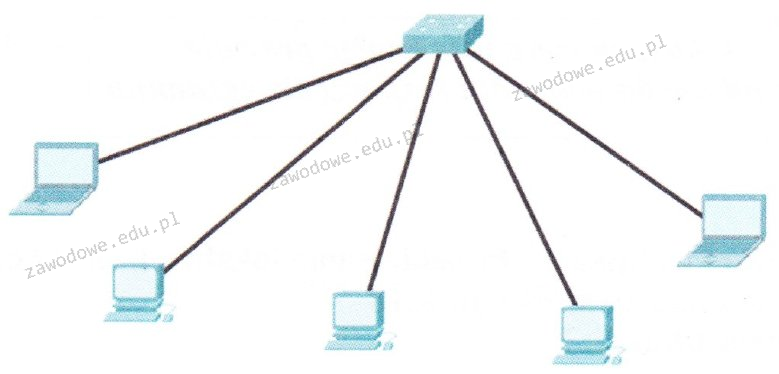
Jaką topologię fizyczną sieci ilustruje zamieszczony rysunek?

Ilustracja do pytania
A. Gwiazdy
B. Pełnej siatki
C. Magistrali
D. Podwójnego pierścienia
Topologia magistrali jest strukturą sieci, w której wszystkie urządzenia są podłączone do jednego wspólnego przewodu, zwłaszcza w starszych technologiach takich jak Ethernet 10Base-2. Jednak jej wada polega na tym, że awaria jednego odcinka przewodu może sparaliżować całą sieć, a problemy z terminacją sygnału mogą prowadzić do kolizji danych. Z kolei topologia pełnej siatki charakteryzuje się tym, że każde urządzenie jest połączone bezpośrednio z każdym innym, co zapewnia redundancję i wysoką dostępność, ale jest kosztowne i skomplikowane w implementacji, zwłaszcza w dużych sieciach. Topologia podwójnego pierścienia jest bardziej zaawansowaną wersją topologii pierścienia z dodatkowym pierścieniem zapasowym, który zwiększa niezawodność, jednak nadal każde urządzenie jest połączone z dwoma sąsiednimi urządzeniami, co w przypadku awarii jednego z nich może prowadzić do problemów z przepływem danych. Błędne wybranie jednej z tych topologii w kontekście rysunku wynika zazwyczaj z niedokładnego rozpoznania centralnego punktu połączenia, który jest kluczową cechą topologii gwiazdy, a nie występuje w innych wymienionych strukturach.

Pytanie 24

Wskaż błędne twierdzenie dotyczące Active Directory?

A. Active Directory to usługa katalogowa w systemach operacyjnych sieciowych firmy Microsoft
B. Domeny zorganizowane hierarchicznie mogą tworzyć strukturę drzewa
C. W Active Directory dane są uporządkowane w sposób hierarchiczny
D. Active Directory to usługa służąca do monitorowania użycia limitów dyskowych aktywnych katalogów
Active Directory to kompleksowa usługa katalogowa, która stanowi fundament dla zarządzania zasobami i użytkownikami w środowisku sieciowym Windows. W kontekście jej architektury, ważne jest, aby zrozumieć, że AD umożliwia organizację danych w hierarchicznej strukturze, co oznacza, że informacje są zgrupowane w jednostkach organizacyjnych (OU), domenach, a także w strukturach drzewiastych. Tworzenie tych hierarchii nie tylko ułatwia porządkowanie danych, ale także pozwala na zastosowanie polityk bezpieczeństwa na różnych poziomach organizacji. Oprócz tego, Active Directory nie monitoruje limitów dyskowych ani nie ma funkcji związanych z zarządzaniem przestrzenią dyskową. Funkcje te są realizowane przez inne narzędzia i mechanizmy, takie jak Systemy Plików (np. NTFS) i dodatkowe oprogramowanie do monitorowania zasobów systemowych. Typowe błędy myślowe w tym kontekście obejmują mylenie funkcji AD z innymi technologiami, które mają na celu zarządzanie przestrzenią dyskową, co może prowadzić do mylnych założeń na temat jej roli w infrastrukturze IT. Dlatego ważne jest, aby mieć na uwadze, że AD jest skomplikowanym narzędziem, które koncentruje się na zarządzaniu tożsamością i dostępem, a nie na monitorowaniu przestrzeni dyskowej, co jest zadaniem zupełnie innych mechanizmów.

Pytanie 25

Część programu antywirusowego działająca w tle jako kluczowy element zabezpieczeń, mająca na celu nieustanne monitorowanie ochrony systemu komputerowego, to

A. monitor antywirusowy
B. moduł przeciwspywaczowy
C. skaner skryptów
D. firewall
Wybór innej opcji zamiast monitora antywirusowego może wynikać z tego, że nie do końca rozumiesz, co rola różnych części zabezpieczeń komputerowych. Moduł antyspywarowy jest ważny, ale on głównie zajmuje się szpiegowskim oprogramowaniem, więc nie monitoruje systemu non-stop. Zapora sieciowa, czyli firewall, kontroluje ruch w sieci i jest kluczowa w obronie przed zewnętrznymi atakami, jednak nie nadzoruje programów na komputerze. Ludzie często mylą te funkcje, myśląc, że dobra zapora wystarczy, co jest błędne. Skaner skryptowy koncentruje się na skryptach, ale to też nie ma nic wspólnego z stałym monitorowaniem systemu. To pokazuje, jak istotne jest mieć świadomość różnych aspektów bezpieczeństwa informatycznego i jak one na siebie wpływają. Właściwe zabezpieczenia powinny obejmować monitoring, kontrolę dostępu i analizę zagrożeń, żeby dobrze chronić przed różnymi atakami. Jeśli zignorujesz rolę monitora antywirusowego, możesz narazić się na poważne luki w bezpieczeństwie, dlatego warto wdrażać kompleksowe strategie ochrony, które są zgodne z uznawanymi standardami w branży.

Pytanie 26

Aby osiągnąć optymalną prędkość przesyłu danych, gdy domowy ruter działa w paśmie 5 GHz, do laptopa należy zainstalować kartę sieciową bezprzewodową obsługującą standard

A. 802.11n
B. 802.11g
C. 802.11a
D. 802.11b
Odpowiedź 802.11n jest poprawna, ponieważ ten standard bezprzewodowej komunikacji sieciowej działa zarówno w paśmie 2,4 GHz, jak i 5 GHz, oferując wyższą prędkość przesyłu danych w porównaniu do wcześniejszych standardów. Standard 802.11n może osiągnąć prędkości teoretyczne do 600 Mbps przy zastosowaniu technologii MIMO (Multiple Input Multiple Output), co pozwala na jednoczesne przesyłanie danych przez kilka anten. Dzięki temu, w przypadku korzystania z domowego rutera pracującego w paśmie 5 GHz, użytkownicy mogą cieszyć się lepszą wydajnością i mniejszymi zakłóceniami sygnału, co jest szczególnie ważne w gęsto zaludnionych obszarach. Przykładem praktycznego zastosowania 802.11n jest korzystanie z aplikacji wymagających dużej przepustowości, takich jak strumieniowanie wideo w wysokiej rozdzielczości czy gry online, gdzie stabilne połączenie i szybki transfer danych są kluczowe. Dodatkowo, 802.11n jest wstecznie kompatybilny z wcześniejszymi standardami, co ułatwia integrację z istniejącymi sieciami.

Pytanie 27

Zarządzanie konfiguracją karty sieciowej w systemie Windows 7 realizuje polecenie

A. winipcfg
B. ipconfig
C. iwconfig
D. ifconfig
Odpowiedź 'ipconfig' jest poprawna, ponieważ to narzędzie w systemie Windows 7 umożliwia zarządzanie ustawieniami karty sieciowej. Użycie polecenia ipconfig pozwala na wyświetlenie informacji o konfiguracji IP, takich jak adres IPv4, maska podsieci oraz brama domyślna. Przykładowo, wpisując 'ipconfig /all', użytkownik uzyskuje pełne informacje o wszystkich interfejsach sieciowych, w tym o adresach MAC, DNS oraz DHCP. To narzędzie jest szczególnie przydatne w diagnostyce problemów z połączeniami sieciowymi, pozwalając na szybkie sprawdzenie, czy urządzenie ma przypisany adres IP oraz czy jest poprawnie skonfigurowane. W praktyce, administratorzy często wykorzystują ipconfig w połączeniu z innymi poleceniami, takimi jak ping czy tracert, aby skuteczniej diagnozować i rozwiązywać problemy z siecią, co jest zgodne z najlepszymi praktykami w zarządzaniu sieciami komputerowymi.

Pytanie 28

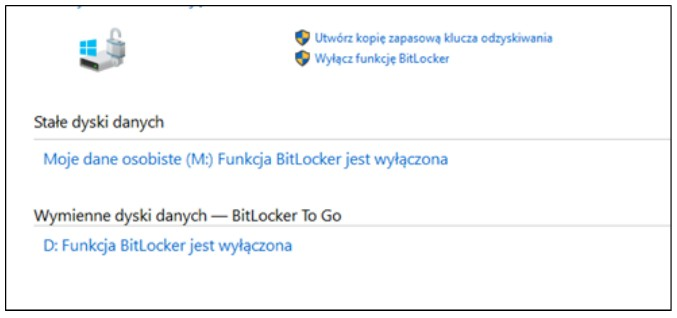
Narzędzie wbudowane w systemy Windows w edycji Enterprise lub Ultimate ma na celu

Ilustracja do pytania
A. tworzenie kopii dysku
B. kryptograficzną ochronę danych na dyskach
C. konsolidację danych na dyskach
D. kompresję dysku
Funkcja BitLocker jest narzędziem wbudowanym w systemy Windows w wersjach Enterprise i Ultimate, które służy do kryptograficznej ochrony danych na dyskach twardych. Stosuje ona zaawansowane algorytmy szyfrowania, aby zabezpieczyć dane przed nieautoryzowanym dostępem. Szyfrowanie całych woluminów dyskowych uniemożliwia dostęp do danych bez odpowiedniego klucza szyfrującego, co jest szczególnie istotne w kontekście ochrony danych osobowych i poufnych informacji biznesowych. Praktyczne zastosowanie BitLockera obejmuje ochronę danych na laptopach i innych urządzeniach przenośnych, które są narażone na kradzież. Dzięki funkcji BitLocker To Go możliwe jest również szyfrowanie dysków wymiennych, takich jak pendrive'y, co zwiększa bezpieczeństwo podczas przenoszenia danych między różnymi urządzeniami. BitLocker jest zgodny z wieloma standardami bezpieczeństwa, co czyni go narzędziem rekomendowanym w wielu organizacjach, które dążą do spełnienia wymogów prawnych dotyczących ochrony danych.

Pytanie 29

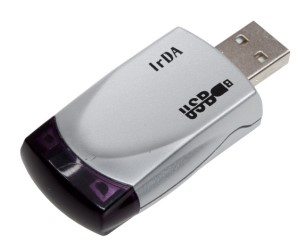
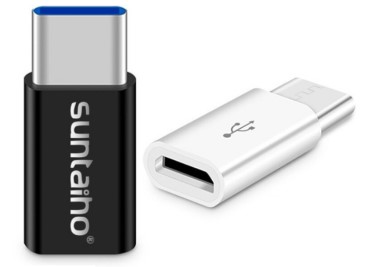
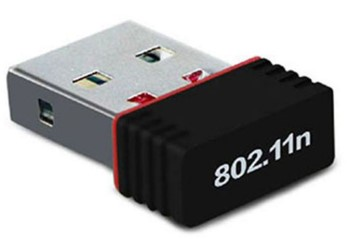
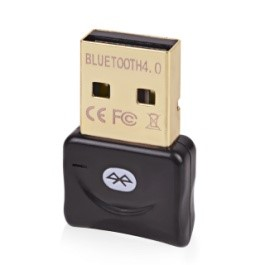
Które urządzenie należy wykorzystać do podłączenia urządzenia peryferyjnego, wyposażonego w bezprzewodowy interfejs wykorzystujący do komunikacji fale świetlne w zakresie podczerwieni, z laptopem, który nie ma takiego interfejsu, a ma natomiast interfejs USB?

A. Urządzenie 2
Ilustracja do odpowiedzi A
B. Urządzenie 4
Ilustracja do odpowiedzi B
C. Urządzenie 3
Ilustracja do odpowiedzi C
D. Urządzenie 1
Ilustracja do odpowiedzi D
Wybrałeś urządzenie IrDA na USB, czyli dokładnie takie, jakie powinno się zastosować w tej sytuacji. Tego typu adapter pozwala laptopowi, który nie posiada fabrycznie wbudowanego interfejsu IrDA, na komunikację z urządzeniami korzystającymi z transmisji podczerwieni – dokładnie tak jak w wymaganiu pytania. IrDA (Infrared Data Association) była swego czasu bardzo popularnym standardem do bezprzewodowej komunikacji na krótkie odległości, szczególnie w telefonach komórkowych i niektórych peryferiach. Prawidłowe podłączenie adaptera USB-IrDA pozwala na wykorzystanie tej technologii na nowszych laptopach, które fabrycznie nie mają takiego portu. W praktyce spotykałem się z tym rozwiązaniem przy przesyłaniu danych pomiędzy starymi urządzeniami elektronicznymi, np. kasami fiskalnymi czy starymi drukarkami, gdzie wymiana przez IrDA była standardem branżowym. Warto też wiedzieć, że obsługa IrDA w systemach operacyjnych bywa ograniczona i czasem wymaga dedykowanych sterowników. Jeśli chcesz zastosować dobre praktyki, zawsze upewnij się, że adapter jest kompatybilny z Twoim systemem operacyjnym i odpowiada specyfikacji sprzętu, z którym zamierzasz się komunikować. Moim zdaniem takie rozwiązanie, mimo że już trochę przestarzałe, ciągle bywa niezastąpione w niektórych niszowych zastosowaniach, szczególnie w serwisowaniu starszego sprzętu.

Pytanie 30

Jakiego typu kopię zapasową należy wykonać, aby zarchiwizować wszystkie informacje, niezależnie od daty ich ostatniej archiwizacji?

A. Pełną
B. Przyrostową
C. Porównującą
D. Różnicową
Pełna kopia bezpieczeństwa to najskuteczniejsza metoda archiwizacji danych, ponieważ umożliwia zarchiwizowanie wszystkich plików i folderów w danym momencie. Bez względu na to, kiedy ostatnio wykonano archiwizację, pełna kopia bezpieczeństwa zapewnia, że wszystkie dane są aktualne i dostępne. W praktyce, podczas tworzenia pełnej kopii, wszystkie pliki są kopiowane do zewnętrznego nośnika lub chmury, co minimalizuje ryzyko utraty danych. Standardy branżowe, takie jak ISO 27001, podkreślają znaczenie regularnych pełnych kopii zapasowych w zarządzaniu bezpieczeństwem informacji. Przykładem zastosowania pełnej kopii bezpieczeństwa może być sytuacja, w której organizacja planuje migrację danych do nowego systemu lub infrastruktury, a pełna kopia zapewnia zabezpieczenie przed utratą danych podczas tego procesu. Ponadto, pełne kopie zapasowe są idealne w sytuacjach awaryjnych, gdy konieczne jest przywrócenie wszystkich danych do stanu sprzed awarii lub incydentu. W związku z tym, wdrażanie polityki regularnych pełnych kopii zapasowych powinno być kluczowym elementem strategii zarządzania danymi w każdej organizacji.

Pytanie 31

Czynnikiem zagrażającym bezpieczeństwu systemu operacyjnego, który wymusza jego automatyczne aktualizacje, są

A. niepoprawnie zainstalowane sterowniki urządzeń
B. źle skonfigurowane uprawnienia do plików
C. luki w oprogramowaniu systemowym
D. niewłaściwe hasła użytkowników posiadających prawa administratora
Luki w oprogramowaniu systemowym stanowią istotne zagrożenie dla bezpieczeństwa systemu operacyjnego, ponieważ mogą być wykorzystane przez złośliwe oprogramowanie lub atakujących do uzyskania nieautoryzowanego dostępu do systemu. Automatyczne aktualizacje są kluczowym elementem strategii bezpieczeństwa, ponieważ pozwalają na szybkie usunięcie lub załatanie tych luk. Na przykład, systemy operacyjne, takie jak Windows czy Linux, regularnie wydają aktualizacje, które eliminują znane podatności. W ciągu ostatnich lat wiele ataków, takich jak WannaCry, skorzystało z luk w zabezpieczeniach, które mogły być załatane poprzez aktualizacje systemowe. W związku z tym, organizacje powinny wdrożyć polityki automatycznych aktualizacji, zgodne z najlepszymi praktykami, aby minimalizować ryzyko ataków. Warto także monitorować i analizować raporty o bezpieczeństwie, takie jak CVE (Common Vulnerabilities and Exposures), aby być na bieżąco z zagrożeniami i odpowiednio dostosować swoje systemy.

Pytanie 32

Zainstalowanie serwera WWW w środowisku Windows Server zapewnia rola

A. serwer sieci Web
B. serwer aplikacji
C. usługi pulpitu zdalnego
D. usługi plików
Instalacja serwera stron internetowych w systemach Windows Server to coś, co ma kluczowe znaczenie w zarządzaniu treściami w sieci. Serwer WWW, taki jak Internet Information Services (IIS), odgrywa tu główną rolę w przetwarzaniu żądań HTTP i dostarczaniu stron do użytkowników. Z mojego doświadczenia, IIS jest naprawdę wszechstronny – pozwala na hostowanie nie tylko prostych stron, ale też bardziej skomplikowanych aplikacji webowych. Dobrze jest wiedzieć, że obsługuje różne technologie, jak ASP.NET czy PHP, co daje adminom duże możliwości w tworzeniu zróżnicowanych treści. Warto też pamiętać o bezpieczeństwie i stosować SSL/TLS do szyfrowania danych, bo nikt nie chce, żeby jego strony były narażone na ataki. Jeśli chodzi o wydajność, to serwery w Windows Server można łatwo skalować, co daje możliwość obsługi dużych ruchów bez problemów. Moim zdaniem, to wiedza, która naprawdę się przydaje w IT.

Pytanie 33

Która z poniższych opcji nie jest wykorzystywana do zdalnego zarządzania stacjami roboczymi?

A. pulpit zdalny
B. program TeamViewer
C. program UltraVNC
D. program Wireshark
Program Wireshark jest narzędziem do analizy ruchu sieciowego, które pozwala na monitorowanie i analizowanie danych przesyłanych przez sieci komputerowe. Używany jest głównie do diagnostyki problemów z siecią, analizy bezpieczeństwa oraz do nauki o protokołach komunikacyjnych. Wireshark działa na zasadzie przechwytywania pakietów, co pozwala na szczegółową analizę ruchu w czasie rzeczywistym. W kontekście zdalnego zarządzania stacjami roboczymi, Wireshark nie pełni funkcji umożliwiającej zdalną kontrolę nad komputerami. Zamiast tego, programy takie jak TeamViewer, pulpit zdalny czy UltraVNC są przeznaczone do tego celu, umożliwiając użytkownikom zdalny dostęp oraz interakcję z desktopem innego komputera. Warto podkreślić, że korzystając z Wiresharka, administratorzy sieci mogą identyfikować nieautoryzowane połączenia, co jest kluczowe dla utrzymania bezpieczeństwa infrastruktury IT.

Pytanie 34

Elementem aktywnym w elektronice jest

A. rezystor
B. tranzystor
C. cewka
D. kondensator
Tranzystor to taki ważny element w elektronice, bo działa jak przełącznik albo wzmacniacz sygnału. Dzięki temu może kontrolować, jak prąd płynie w obwodach, co jest po prostu niezbędne w dzisiejszej elektronice. Używa się ich w układach analogowych i cyfrowych, jak na przykład w procesorach czy wzmacniaczach audio. We wzmacniaczach audio tranzystory potrafią wzmocnić sygnał dźwiękowy, co pozwala na czystszy dźwięk z głośników. W układach logicznych są podstawą działania bramek logicznych, które są kluczowe w komputerach. Tranzystory są też projektowane z myślą o ich parametrach pracy, co sprawia, że są niezawodne i wydajne. No i nie zapomnijmy, że to są fundamenty technologii półprzewodnikowej, więc są mega istotne w elektronice.

Pytanie 35

Jak nazywa się magistrala, która w komputerze łączy procesor z kontrolerem pamięci i składa się z szyny adresowej, szyny danych oraz linii sterujących?

A. ISA – Industry Standard Architecture
B. PCI – Peripheral Component Interconnect
C. AGP – Accelerated Graphics Port
D. FSB – Front Side Bus
W przypadku PCI, chodzi o magistralę, która umożliwia podłączanie różnych komponentów do płyty głównej, takich jak karty dźwiękowe czy sieciowe. PCI nie jest bezpośrednio odpowiedzialne za komunikację między procesorem a pamięcią, lecz służy do rozszerzenia funkcjonalności systemu. Innym przykładem jest AGP, który został zaprojektowany specjalnie do obsługi kart graficznych, a jego działanie koncentruje się na zapewnieniu wysokiej przepustowości dla danych graficznych, co nie ma zastosowania w kontekście komunikacji procesora z kontrolerem pamięci. Natomiast ISA to starszy standard, który również dotyczy podłączania urządzeń peryferyjnych, ale w praktyce jest obecnie rzadko stosowany ze względu na swoje ograniczenia w porównaniu do nowszych technologii. Często mylenie tych magistrali z FSB wynika z ich podobieństw w kontekście komunikacji w systemie komputerowym, lecz każda z nich ma swoje specyficzne zastosowania i funkcje. Dlatego ważne jest zrozumienie różnicy między nimi, aby nie mylić ich ról w architekturze komputera. Kluczowe jest, aby przy rozwiązywaniu problemów lub projektowaniu systemów mieć świadomość, jakie magistrale pełnią konkretne funkcje i jak współdziałają z innymi komponentami.

Pytanie 36

Jakie polecenie w systemach Windows należy użyć, aby ustawić statyczny adres IP w konsoli poleceń?

A. tracert
B. telnet
C. netsh
D. net use
Polecenie 'netsh' jest kluczowym narzędziem w systemach Windows, które umożliwia konfigurowanie i zarządzanie różnymi ustawieniami sieciowymi, w tym adresami IP. Używając 'netsh', administratorzy mogą łatwo przypisać statyczny adres IP do interfejsu sieciowego. Przykład użycia to: 'netsh interface ip set address name="Nazwa interfejsu" static Adres_IP Maska_Sieci Brama_Domyślna', gdzie 'Nazwa interfejsu' to nazwa karty sieciowej, 'Adres_IP' to adres, który chcemy ustawić, 'Maska_Sieci' to odpowiednia maska podsieci, a 'Brama_Domyślna' to adres bramy. Stosowanie statycznych adresów IP jest istotne w środowiskach, gdzie stabilność i dostępność są kluczowe, na przykład w serwerach lub urządzeniach wymagających stałego adresu. Przy korzystaniu z 'netsh' należy również pamiętać o standardach bezpieczeństwa oraz zarządzać adresami IP zgodnie z polityką organizacji, aby unikać konfliktów adresowych i zapewnić optymalną wydajność sieci.

Pytanie 37

Interfejs SATA 2 (3Gb/s) oferuje prędkość transferu

A. 300 MB/s
B. 375 MB/s
C. 750 MB/s
D. 150 MB/s
W przypadku podanych wartości, 300 MB/s, 375 MB/s, 750 MB/s oraz 150 MB/s, ważne jest zrozumienie, na czym opierają się te liczby i jakie są ich źródła. Odpowiedź 300 MB/s może wydawać się logiczna, jednak wynika to z nieporozumienia dotyczącego konwersji jednostek i rzeczywistej przepustowości interfejsu SATA 2. Rekomendowany standard SATA 2, z prędkością 3 Gb/s, po odpowiedniej konwersji daje 375 MB/s, co oznacza, że 300 MB/s jest po prostu zaniżoną wartością. Odpowiedź na poziomie 750 MB/s jest również myląca, ponieważ taka przepustowość dotyczy standardu SATA 3, który oferuje transfer danych do 6 Gb/s, a nie interfejsu SATA 2. Kolejna wartość, 150 MB/s, to maksymalna przepustowość dla standardu SATA 1, co może wprowadzać w błąd, jeśli nie zostanie uwzględniona odpowiednia przeszłość technologii. Powszechnym błędem jest mylenie różnych standardów SATA oraz ich rzeczywistych możliwości, co może prowadzić do niewłaściwych decyzji przy wyborze sprzętu i architekturze systemów. Przestrzeganie norm i standardów branżowych jest kluczowe, aby zapewnić optymalną wydajność oraz kompatybilność sprzętu.

Pytanie 38

Aby uruchomić przedstawione narzędzie systemu Windows, należy użyć polecenia

Ilustracja do pytania
A. show userpasswords
B. control userpasswords2
C. net users
D. net localgroup
Wiele osób myli polecenia zarządzania użytkownikami w Windowsie, bo rzeczywiście nazewnictwo bywa mylące, a interfejsy są rozrzucone między różne narzędzia. Komenda „show userpasswords” nie istnieje w systemie Windows – to pewnie efekt skojarzenia z poleceniami stylizowanymi na język angielski, ale Windows ma swój własny zestaw komend, które bywają nieintuicyjne. Polecenia „net localgroup” oraz „net users” należą do narzędzi linii poleceń, które faktycznie służą do zarządzania użytkownikami i grupami, ale robią to w trybie tekstowym i nie uruchamiają okna jak pokazane na obrazku. Dokładniej, „net localgroup” pozwala wyświetlić lub modyfikować członków lokalnych grup, natomiast „net users” pozwala zarządzać listą użytkowników, ale wszystko odbywa się z poziomu wiersza poleceń, a nie graficznego interfejsu. Wielu początkujących administratorów wpada w pułapkę zakładając, że każde narzędzie do zarządzania użytkownikami uruchamia się podobną komendą, a tymczasem „control userpasswords2” to specjalny skrót otwierający właśnie to konkretne, zaawansowane okno, które jest dostępne od czasów Windows XP i często polecane w literaturze branżowej. Najczęstszy błąd to utożsamianie narzędzi tekstowych z graficznymi oraz używanie nieistniejących komend z nadzieją, że „może coś się otworzy”. W codziennej pracy warto rozróżniać, kiedy potrzebujesz konsoli, a kiedy GUI – i które polecenia naprawdę działają. To podstawa dobrej praktyki administracyjnej. Dobrze też zawsze sprawdzić w dokumentacji Microsoftu, które narzędzie służy do czego, żeby potem nie tracić czasu na szukanie odpowiedniego okna w systemie.

Pytanie 39

Domyślnie dostęp anonimowy do zasobów serwera FTP umożliwia

A. jedynie prawo do odczytu
B. uprawnienia do odczytu oraz zapisu
C. tylko prawo do zapisu
D. pełne uprawnienia dostępu
Odpowiedź 'tylko prawo do odczytu' jest prawidłowa, ponieważ domyślnie w przypadku serwera FTP z włączonym anonimowym dostępem użytkownicy mogą przeglądać zgromadzone pliki, ale nie mają możliwości ich modyfikacji ani usuwania. Odczyt z zasobów serwera jest kluczowym elementem w praktyce zarządzania dostępem, zwłaszcza w kontekście ochrony danych oraz bezpieczeństwa. Dobrą praktyką w administracji serwerami FTP jest umieszczanie publicznie dostępnych plików w dedykowanym katalogu z ograniczonymi prawami dostępu. W ten sposób, organizacje mogą udostępniać materiały, takie jak dokumentacja, aktualizacje czy zasoby do pobrania, bez ryzyka ich nieautoryzowanej edycji. Dodatkowo, w kontekście standardów bezpieczeństwa, takich jak OWASP, kluczowe jest ograniczenie uprawnień użytkowników do niezbędnego minimum, co w przypadku anonimowego dostępu do serwera FTP kończy się na prawie do odczytu, co minimalizuje ryzyko potencjalnych zagrożeń dla integralności danych.

Pytanie 40

Który standard Ethernet określa Gigabit Ethernet dla okablowania UTP?

A. 100 GBase-TX
B. 10 GBase-TX
C. 10 Base-TX
D. 1000 Base-TX
Odpowiedź 1000 Base-TX jest poprawna, ponieważ definiuje standard Gigabit Ethernet dla okablowania UTP (Unshielded Twisted Pair). Standard ten umożliwia przesyłanie danych z prędkością 1 Gb/s na zasięgu do 100 metrów, co czyni go odpowiednim dla nowoczesnych sieci lokalnych. W praktyce, 1000 Base-TX korzysta z czterech par skręconych przewodów, co pozwala na efektywne wykorzystanie istniejącej infrastruktury kablowej, często stosowanej w biurach i domach. Standard ten jest zgodny z kategorią 5e i wyższymi, co zapewnia właściwą jakość sygnału i minimalizację zakłóceń. Warto zaznaczyć, że technologia ta jest szeroko stosowana w aplikacjach wymagających dużej przepustowości, takich jak przesyłanie wideo w wysokiej rozdzielczości czy aplikacje w chmurze, gdzie szybki transfer danych jest kluczowy. Zastosowanie standardu 1000 Base-TX w praktyce pozwala na rozwój infrastruktury sieciowej oraz jej przyszłą modernizację.