Wyniki egzaminu

Informacje o egzaminie:
  • Zawód: Technik informatyk
  • Kwalifikacja: INF.02 - Administracja i eksploatacja systemów komputerowych, urządzeń peryferyjnych i lokalnych sieci komputerowych
  • Data rozpoczęcia: 8 czerwca 2026 19:02
  • Data zakończenia: 8 czerwca 2026 19:16

Egzamin zdany!

Wynik: 29/40 punktów (72,5%)

Wymagane minimum: 20 punktów (50%)

Nowe
Analiza przebiegu egzaminu- sprawdź jak rozwiązywałeś pytania
Pochwal się swoim wynikiem!
Szczegółowe wyniki:
Pytanie 1

Wykonanie polecenia tar -xf dane.tar w systemie Linux spowoduje

A. pokazanie informacji o zawartości pliku dane.tar
B. stworzenie archiwum dane.tar, które zawiera kopię katalogu /home
C. przeniesienie pliku dane.tar do katalogu /home
D. wyodrębnienie danych z archiwum o nazwie dane.tar
Wyświetlenie informacji o zawartości pliku 'dane.tar' nie jest możliwe za pomocą polecenia 'tar -xf dane.tar'. W rzeczywistości, aby uzyskać jedynie listę plików znajdujących się w archiwum tar, powinno się użyć flagi '-t', co pozwala na przeglądanie zawartości archiwum bez jego wyodrębniania. To nieporozumienie wynika z mylnego zrozumienia funkcji używanych flag w poleceniu tar. W przypadku utworzenia archiwum, należy użyć flagi '-c' (create), a nie '-x', co może prowadzić do błędnych wniosków, że polecenie to służy do tworzenia archiwum. Ponadto, skopiowanie pliku 'dane.tar' do katalogu '/home' jest również niepoprawne, ponieważ polecenie tar nie służy do kopiowania plików; w tym celu należałoby wykorzystać komendę 'cp'. Aby zrozumieć te zagadnienia, warto zaznajomić się z dokumentacją polecenia tar oraz jego różnymi flagami, co zapewni głębsze zrozumienie jego możliwości i zastosowań. Typowe błędy w interpretacji poleceń w systemie Linux mogą prowadzić do nieefektywnego zarządzania danymi oraz niepotrzebnych utrudnień w pracy z systemem. Zazwyczaj, aby skutecznie operować na plikach archiwalnych, należy przynajmniej znać podstawowe komendy i ich argumenty, co jest fundamentalne dla sprawnego korzystania z narzędzi w terminalu.

Pytanie 2

Diagnostykę systemu Linux można przeprowadzić za pomocą komendy

Thread(s) per core:1
Core(s) per socket:4
Socket(s):1
NUMA node(s):1
A. pwd
B. cat
C. lscpu
D. whoami
Polecenie lscpu jest używane do wyświetlania szczegółowych informacji o architekturze procesora w systemie Linux. Jest to narzędzie, które zbiera dane z systemu operacyjnego na temat jednostek obliczeniowych takich jak liczba rdzeni na gniazdo liczba wątków na rdzeń liczba gniazd procesorowych oraz inne kluczowe parametry. Dzięki temu administratorzy systemów mogą lepiej zrozumieć zasoby sprzętowe dostępne na serwerze co jest niezbędne przy planowaniu wdrażania aplikacji optymalizacji wydajności oraz monitorowaniu zasobów. Praktyczne zastosowanie lscpu obejmuje scenariusze w których konieczne jest dostosowanie aplikacji do dostępnych zasobów czy też optymalizacja ustawień systemowych. Standardowa praktyka to używanie lscpu w ramach audytu sprzętowego co pozwala na efektywne zarządzanie zasobami oraz unikanie potencjalnych problemów związanych z nieadekwatnym przydzieleniem zasobów. Dodatkowo lscpu może być używane w skryptach automatyzujących procesy docierania do szczegółowych danych sprzętowych co wspiera administratorów w codziennych operacjach związanych z zarządzaniem infrastrukturą IT. Rozumienie tych informacji jest kluczowe dla efektywnego zarządzania i planowania zasobów komputerowych w nowoczesnych środowiskach IT.

Pytanie 3

Jakie oprogramowanie należy zainstalować, aby serwer Windows mógł obsługiwać usługi katalogowe?

A. usługi zarządzania prawami
B. rolę serwera DHCP
C. rolę serwera Web
D. kontroler domeny
Kontroler domeny jest kluczowym elementem infrastruktury sieciowej opartej na systemach Windows, który zarządza usługami katalogowymi w sieci. Głównym zadaniem kontrolera domeny jest przechowywanie informacji o członkach domeny, w tym komputerach i użytkownikach, oraz zarządzanie ich uwierzytelnianiem i autoryzacją. Dzięki Active Directory, które jest głównym komponentem usługi katalogowej, administratorzy mogą zarządzać dostępem do zasobów sieciowych, co jest niezbędne w każdej organizacji. Przykładem zastosowania kontrolera domeny w praktyce może być sytuacja, gdy pracownik loguje się do swojego komputera w sieci korporacyjnej; kontroler domeny weryfikuje jego dane uwierzytelniające i przyznaje dostęp do odpowiednich zasobów. Zgodnie z najlepszymi praktykami, w większych organizacjach zaleca się posiadanie co najmniej dwóch kontrolerów domeny dla zapewnienia redundancji i zwiększonej dostępności usług. Dzięki temu organizacja może zminimalizować ryzyko utraty dostępu do krytycznych zasobów w przypadku awarii jednego z kontrolerów.

Pytanie 4

Jaką maksymalną prędkość danych można osiągnąć w sieci korzystającej z skrętki kategorii 5e?

A. 100 Mb/s
B. 1 Gb/s
C. 10 Mb/s
D. 10 Gb/s
Maksymalna prędkość transmisji danych w sieciach Ethernet przy zastosowaniu skrętki kategorii 5e wynosi 1 Gb/s, co jest zgodne z normą IEEE 802.3ab. Skrętki kategorii 5e są powszechnie stosowane w lokalnych sieciach komputerowych, oferując nie tylko odpowiednią przepustowość, ale również poprawioną jakość sygnału w porównaniu do wcześniejszych kategorii. Dzięki zastosowaniu tej kategorii kabli, możliwe jest wsparcie dla aplikacji takich jak streaming wideo, gry online oraz szybkie przesyłanie dużych plików. W praktycznych zastosowaniach, sieci oparte na skrętce 5e mogą obsługiwać różne urządzenia, w tym komputery, drukarki oraz urządzenia IoT, co czyni je wszechstronnym rozwiązaniem w biurach i domach. Ponadto, zgodność z obowiązującymi standardami zapewnia interoperacyjność z innymi systemami i urządzeniami, co jest kluczowe w dzisiejszym złożonym środowisku sieciowym.

Pytanie 5

Protokół poczty elektronicznej, który umożliwia zarządzanie wieloma skrzynkami pocztowymi oraz pobieranie i manipulowanie na wiadomościach przechowywanych na zdalnym serwerze, to

A. TCP
B. SMTP
C. IMAP
D. POP3
IMAP, czyli Internet Message Access Protocol, to protokół stosowany do zarządzania wiadomościami e-mail na serwerze. W przeciwieństwie do protokołu POP3 (Post Office Protocol), który pobiera wiadomości na lokalne urządzenie i często usuwa je z serwera, IMAP umożliwia synchronizację wiadomości oraz folderów pomiędzy różnymi urządzeniami. Dzięki temu użytkownicy mogą zarządzać swoimi skrzynkami pocztowymi w sposób bardziej elastyczny. Na przykład, jeśli użytkownik oznaczy wiadomość jako przeczytaną na jednym urządzeniu, ta zmiana zostanie odzwierciedlona na wszystkich pozostałych. IMAP jest szczególnie przydatny w kontekście pracy z wieloma klientami pocztowymi oraz na urządzeniach mobilnych. Standardy branżowe, takie jak RFC 3501, precyzują działanie IMAP, podkreślając jego rolę w bezproblemowym dostępie do wiadomości e-mail poprzez różnorodne urządzenia oraz aplikacje. Warto także zauważyć, że IMAP wspiera operacje na folderach, co pozwala na organizację wiadomości w sposób odpowiadający indywidualnym potrzebom użytkownika.

Pytanie 6

Który z poniższych protokołów funkcjonuje w warstwie aplikacji?

A. UDP
B. ARP
C. TCP
D. FTP
FTP (File Transfer Protocol) jest protokołem, który działa w warstwie aplikacji modelu OSI. Jego podstawowym celem jest umożliwienie transferu plików pomiędzy komputerami w sieci. Protokół ten wykorzystuje metodę klient-serwer, co oznacza, że klient FTP łączy się z serwerem, aby przesyłać lub odbierać pliki. FTP jest szeroko stosowany w praktyce, np. w zarządzaniu stronami internetowymi, gdzie webmasterzy przesyłają pliki na serwer hostingowy. W przypadku FTP, transfer danych odbywa się przy użyciu portów 20 i 21, co jest zgodne z standardami IETF. Warto również zauważyć, że istnieją różne warianty FTP, takie jak SFTP (SSH File Transfer Protocol) czy FTPS (FTP Secure), które dodają warstwę zabezpieczeń przez szyfrowanie połączenia. Zastosowanie FTP w praktyce jest powszechne w różnych dziedzinach, od edukacji po przemysł, co czyni go kluczowym narzędziem w zarządzaniu danymi w sieciach komputerowych.

Pytanie 7

Który z poniższych protokołów jest wykorzystywany do uzyskiwania dynamicznych adresów IP?

A. DHCP
B. HTTP
C. DNS
D. FTP
Dynamic Host Configuration Protocol (DHCP) jest kluczowym elementem w zarządzaniu adresami IP w sieciach komputerowych. Jego głównym zadaniem jest automatyczne przypisywanie dynamicznych adresów IP urządzeniom w sieci. Dzięki temu administratorzy sieci nie muszą ręcznie konfigurować każdego urządzenia, co minimalizuje ryzyko błędów i upraszcza zarządzanie dużymi sieciami. DHCP działa w modelu klient-serwer, gdzie serwer DHCP przydziela adresy IP na podstawie zapytań od klientów. Proces ten obejmuje kilka kroków, takich jak DISCOVER, OFFER, REQUEST i ACKNOWLEDGE, co zapewnia, że każde urządzenie otrzymuje unikalny adres IP. W praktyce oznacza to, że nowe urządzenia mogą być szybko i bezproblemowo włączane do sieci, co jest niezwykle istotne w dynamicznych środowiskach biznesowych. Co więcej, DHCP pozwala na centralne zarządzanie konfiguracją sieci, co ułatwia wprowadzanie zmian i aktualizacji w całej organizacji. Dzięki temu protokołowi, sieci mogą być elastyczne i skalowalne, co jest kluczowe w dzisiejszym świecie technologii.

Pytanie 8

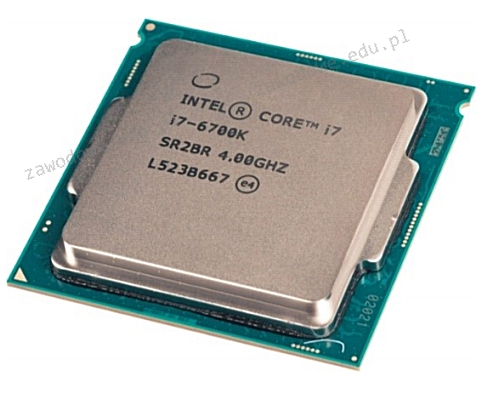
Co wskazuje oznaczenie danego procesora?

Ilustracja do pytania
A. wersji mobilnej procesora
B. niskim poborze energii przez procesor
C. jego niewielkich rozmiarach obudowy
D. braku blokady mnożnika (unlocked)
Wiedza o tym, co oznaczają różne litery przy procesorach, jest naprawdę ważna przy wyborze sprzętu. Litera 'K' mówi, że można podkręcać, ale mylenie tego z niskim zużyciem energii to błąd. Dla procesorów energooszczędnych mamy oznaczenia jak 'T' czy 'U', które wskazują na ich zastosowanie w mobilnych urządzeniach. Tak naprawdę, mała obudowa procesora nie ma nic wspólnego z literą 'K'. Dla kompaktowych procesorów lepiej szukać takich oznaczeń jak 'S' czy 'Y'. Jeśli chodzi o wersje mobilne, to zazwyczaj używane są litery 'M' czy 'MQ'. Każde z tych oznaczeń ma swoją rolę w architekturze procesorów, co jest ważne, żeby dobrze dobrać sprzęt. Zrozumienie tych konwencji pomoże w optymalnym wykorzystaniu technologii procesorowej, co jest kluczowe przy zakupie nowego komputera.

Pytanie 9

Program df działający w systemach z rodziny Linux pozwala na wyświetlenie

A. nazwa aktualnego katalogu
B. zawartości katalogu ukrytego
C. danych dotyczących dostępnej przestrzeni na dysku
D. tekstu, który odpowiada wzorcowi
To narzędzie df (disk free) w systemach Unix i Linux jest naprawdę przydatne! Dzięki niemu możesz sprawdzić, ile miejsca zostało na dysku i jak dużo już zajmują pliki. Używa się go z różnymi opcjami, a jednym z najczęściej stosowanych poleceń jest 'df -h', które pokazuje wszystko w przystępnej formie, na przykład w MB czy GB. Fajnie jest wiedzieć, jak wygląda sytuacja z dyskiem, bo to pomaga w planowaniu przestrzeni na różne aplikacje czy pliki. Dobrze jest też robić kopie zapasowe, a to narzędzie pozwala szybciej zauważyć, gdy czegoś brakuje. Generalnie, znajomość tego, co można z tym narzędziem zrobić, jest naprawdę ważna dla zachowania sprawnego działania całego systemu.

Pytanie 10

W filmie przedstawiono konfigurację ustawień maszyny wirtualnej. Wykonywana czynność jest związana z

A. konfigurowaniem adresu karty sieciowej.
B. ustawieniem rozmiaru pamięci wirtualnej karty graficznej.
C. dodaniem drugiego dysku twardego.
D. wybraniem pliku z obrazem dysku.
Poprawnie – w tej sytuacji chodzi właśnie o wybranie pliku z obrazem dysku (ISO, VDI, VHD, VMDK itp.), który maszyna wirtualna będzie traktować jak fizyczny nośnik. W typowych programach do wirtualizacji, takich jak VirtualBox, VMware czy Hyper‑V, w ustawieniach maszyny wirtualnej przechodzimy do sekcji dotyczącej pamięci masowej lub napędów optycznych i tam wskazujemy plik obrazu. Ten plik może pełnić rolę wirtualnego dysku twardego (system zainstalowany na stałe) albo wirtualnej płyty instalacyjnej, z której dopiero instalujemy system operacyjny. W praktyce wygląda to tak, że zamiast wkładać płytę DVD do napędu, podłączasz plik ISO z obrazu instalacyjnego Windowsa czy Linuxa i ustawiasz w BIOS/UEFI maszyny wirtualnej bootowanie z tego obrazu. To jest podstawowa i zalecana metoda instalowania systemów w VM – szybka, powtarzalna, zgodna z dobrymi praktykami. Dodatkowo, korzystanie z plików obrazów dysków pozwala łatwo przenosić całe środowiska między komputerami, robić szablony maszyn (tzw. template’y) oraz wykonywać kopie zapasowe przez zwykłe kopiowanie plików. Moim zdaniem to jedna z najważniejszych umiejętności przy pracy z wirtualizacją: umieć dobrać właściwy typ obrazu (instalacyjny, systemowy, LiveCD, recovery), poprawnie go podpiąć do właściwego kontrolera (IDE, SATA, SCSI, NVMe – zależnie od hypervisora) i pamiętać o odpięciu obrazu po zakończonej instalacji, żeby maszyna nie startowała ciągle z „płyty”.

Pytanie 11

Wprowadzając w wierszu poleceń systemu Windows Server komendę convert, można wykonać

A. reparację systemu plików
B. defragmentację dysku
C. zmianę systemu plików
D. naprawę logicznej struktury dysku
Polecenie 'convert' w systemie Windows Server ma na celu zmianę systemu plików partycji. Umożliwia ono przekształcenie partycji formatowanej w systemie plików FAT32 na NTFS bez utraty danych. Przykładowo, gdy użytkownik ma pewne ograniczenia związane z pojemnością lub bezpieczeństwem danych w systemie FAT32, przekształcenie na NTFS pozwala na korzystanie z większych plików oraz zastosowanie bardziej zaawansowanych funkcji, takich jak szyfrowanie i uprawnienia dostępu. W kontekście administracji serwerami, znajomość polecenia 'convert' oraz jego zastosowania jest kluczowa, zwłaszcza w scenariuszach, gdzie dochodzi do migracji danych czy zmiany wymagań dotyczących przechowywania. Warto zaznaczyć, że przed przystąpieniem do użycia tego polecenia, zaleca się wykonanie kopii zapasowej danych, co jest zgodne z najlepszymi praktykami w zarządzaniu danymi.

Pytanie 12

Aby uniknąć utraty danych w aplikacji do ewidencji uczniów, po zakończonej pracy każdego dnia należy wykonać

A. bezpieczne zamknięcie systemu operacyjnego
B. aktualizację systemu
C. kopię zapasową danych programu
D. aktualizację systemu operacyjnego
Wykonywanie kopii zapasowej danych programu jest kluczowym elementem strategii zarządzania danymi w każdej organizacji. Polityka tworzenia kopii zapasowych powinna być zgodna z zasadami dobrego zarządzania danymi, które zalecają regularne archiwizowanie informacji, aby zminimalizować ryzyko utraty cennych danych. Kopie zapasowe powinny być przechowywane w bezpiecznym miejscu, oddzielonym od głównego systemu, co zabezpiecza je przed utratą na skutek awarii sprzętu czy cyberataków. Przykładowo, korzystając z oprogramowania do ewidencji uczniów, warto ustalić harmonogram automatycznego tworzenia kopii zapasowych na koniec każdego dnia, co zapewnia, że wszystkie zmiany wprowadzone w trakcie dnia będą zapisane. Dodatkowo, warto zapoznać się z różnymi metodami tworzenia kopii zapasowych, takimi jak pełne, różnicowe czy przyrostowe, aby dopasować je do potrzeb organizacji. Takie podejście zwiększa bezpieczeństwo danych i zapewnia ich dostępność w razie awarii.

Pytanie 13

Jeżeli podczas uruchamiania systemu BIOS od AWARD komputer wydał długi sygnał oraz dwa krótkie, co to oznacza?

A. uszkodzenie płyty głównej
B. uszkodzenie karty graficznej
C. uszkodzenie kontrolera klawiatury
D. problem z pamięcią Flash - BIOS
Długi sygnał i dwa krótkie sygnały w systemie BIOS AWARD wskazują na problem z kartą graficzną. BIOS, jako podstawowy system uruchamiania, wykorzystuje kody dźwiękowe do diagnostyki problemów sprzętowych. W tym przypadku, dźwięki oznaczają, że BIOS nie może zainicjować karty graficznej, co może wynikać z różnych problemów, takich jak uszkodzenie samej karty, błędne osadzenie w gnieździe PCIe, czy niekompatybilność z płytą główną. W praktyce, jeśli napotkasz ten sygnał, warto najpierw sprawdzić, czy karta jest dobrze zamocowana w gnieździe, a także, czy zasilanie do karty graficznej jest prawidłowo podłączone. W przypadku braku wizualnych uszkodzeń, pomocne może być także przetestowanie innej karty graficznej, aby zidentyfikować źródło problemu. Ważne jest, aby pamiętać, że każda zmiana sprzętowa powinna być przeprowadzana z zachowaniem zasad bezpieczeństwa i zgodności z dokumentacją producenta.

Pytanie 14

Użytkownik drukarki samodzielnie i prawidłowo napełnił pojemnik z tonerem. Po jego zamontowaniu drukarka nie podejmuje próby drukowania. Przyczyną tej usterki może być

A. zabrudzony wałek magnetyczny.
B. niewymieniony chip zliczający, znajdujący się na pojemniku z tonerem.
C. zła jakość wykorzystanego tonera do uzupełnienia pojemnika.
D. źle dobrany toner.
To jest bardzo praktyczny przykład z codziennej pracy technika serwisującego drukarki. Współczesne drukarki laserowe prawie zawsze mają na pojemnikach z tonerem tzw. chip zliczający. Jego zadaniem jest przekazywanie drukarce informacji o ilości wydrukowanych stron, poziomie tonera albo o tym, czy kaseta jest oryginalna. W momencie, gdy użytkownik samodzielnie napełni toner i nie wymieni tego chipu, drukarka „myśli”, że pojemnik jest pusty, zużyty albo nieoryginalny, i często odmawia drukowania. Z mojego doświadczenia wynika, że nawet najlepiej uzupełniony toner nie zadziała, jeśli chip nie zostanie wymieniony lub odpowiednio zresetowany. W wielu modelach, zwłaszcza tych popularnych w biurach, sama wymiana tonera bez wymiany chipu kończy się komunikatem o błędzie lub po prostu drukarka nie startuje. Warto wiedzieć, że producenci stosują te zabezpieczenia celowo, żeby promować zakup oryginalnych wkładów. Jednak na rynku są dostępne zamienne chipy do kaset niemal każdej drukarki. Standardem dobrej praktyki serwisowej jest zawsze sprawdzenie i ewentualna wymiana chipu po regeneracji tonera. Jeśli o to się nie zadba, możemy niepotrzebnie tracić czas na szukanie innych usterek. To trochę taka pułapka dla mniej doświadczonych – objaw nie działa, a wszystko wydaje się OK, tylko chip „blokuje” urządzenie. Dlatego moim zdaniem warto o tym pamiętać, bo to bardzo częsty powód reklamacji po napełnianiu tonerów.

Pytanie 15

Procesem nieodwracalnym, całkowicie uniemożliwiającym odzyskanie danych z dysku twardego, jest

A. przypadkowe usunięcie plików.
B. zerowanie dysku.
C. zatarcie łożyska dysku.
D. zalanie dysku.
Zerowanie dysku, znane też jako nadpisywanie zerami albo low-level format, to dziś jedna z najskuteczniejszych i najbardziej rekomendowanych metod trwałego usuwania danych z nośników magnetycznych (czyli typowych talerzowych dysków twardych). Polega na tym, że specjalne narzędzia – np. programy typu DBAN, Blancco czy nawet komendy systemowe jak 'dd' w Linuksie – nadpisują całą powierzchnię dysku ciągami zer (czasem też innymi wzorcami). Po wykonaniu takiej operacji odzyskanie jakichkolwiek plików staje się praktycznie niemożliwe, nawet z użyciem zaawansowanej elektroniki i laboratoriów informatyki śledczej. W standardach branżowych, np. amerykańskiego Departamentu Obrony (DoD 5220.22-M), takie metody są wskazane jako zgodne z wymogami bezpiecznego usuwania danych. W praktyce firmowej i w administracji publicznej taki sposób niszczenia informacji jest stosowany przed utylizacją czy sprzedażą sprzętu. Moim zdaniem to w ogóle podstawowa rzecz, którą powinien znać każdy, kto pracuje z danymi wrażliwymi – bo przypadkowe kasowanie czy nawet fizyczna awaria mechaniki wcale nie gwarantuje, że ktoś nie dostanie się do naszych danych. Swoją drogą, na nowoczesnych dyskach SSD rekomenduje się raczej używanie dedykowanej funkcji Secure Erase, bo zwykłe zerowanie nie zawsze działa w 100%. Ale dla klasycznych HDD – nie ma lepszej metody niż gruntowne zerowanie.

Pytanie 16

Jakie narzędzie jest używane do zarządzania alokacjami dyskowymi w systemach Windows 7 i Windows 8?

A. perfmon
B. dcpromo
C. query
D. fsutil
Odpowiedzi, które nie wskazują na narzędzie 'fsutil', nie są odpowiednie w kontekście zarządzania przydziałami dyskowymi w systemach Windows. Narzędzie 'dcpromo' służy do promowania serwera do roli kontrolera domeny, co nie ma związku z zarządzaniem woluminami czy przestrzenią dyskową. W wielu przypadkach administratorzy mogą mylić te dwa narzędzia, ale ich funkcjonalności są całkowicie różne. 'perfmon' to narzędzie do monitorowania wydajności systemu, które pomaga w analizie zasobów, ale nie oferuje funkcji związanych z zarządzaniem przydziałami dyskowymi. Użytkownicy mogą intuicyjnie myśleć, że 'perfmon' pomoże im w zarządzaniu dyskami, jednak w rzeczywistości nie jest to jego przeznaczenie. Z kolei 'query' jest zbyt ogólnym terminem, który w kontekście systemu Windows odnosi się do wielu różnych operacji, takich jak zapytania dotyczące stanu systemu czy zasobów. Dlatego ważne jest, aby mieć jasne zrozumienie funkcji każdego narzędzia i ich zastosowania w administracji systemami. Kluczowe jest unikanie mylenia funkcji narzędzi, co prowadzi do nieefektywnego wykorzystania zasobów i nieoptymalnego zarządzania systemem.

Pytanie 17

Jakie urządzenie pozwoli na połączenie kabla światłowodowego zastosowanego w okablowaniu pionowym sieci z przełącznikiem, który ma jedynie złącza RJ45?

A. Modem
B. Regenerator
C. Konwerter mediów
D. Router
Ruter, modem i regenerator to urządzenia, które spełniają różne funkcje w zakresie komunikacji sieciowej, ale żadne z nich nie jest odpowiednie do bezpośredniej konwersji sygnału ze światłowodu na sygnał elektryczny, co jest kluczowe w omawianym kontekście. Ruter przede wszystkim zarządza ruchem danych w sieci, kierując pakiety do odpowiednich adresów IP, ale nie ma zdolności przekształcania sygnałów optycznych na elektryczne. Z kolei modem, który jest przeznaczony do konwersji sygnałów cyfrowych na analogowe i vice versa, także nie radzi sobie z bezpośrednim połączeniem światłowodu z urządzeniami miedzianymi. Regenerator, natomiast, jest używany do wzmacniania sygnału w długodystansowych połączeniach optycznych, ale nie dokonuje konwersji typów kabli. Często powodem wyboru niewłaściwych odpowiedzi jest niepełne zrozumienie roli, jaką każde z tych urządzeń odgrywa w infrastrukturze sieciowej. W praktyce, kluczowe jest zrozumienie, że światłowody i kable miedziane to różne technologie, które wymagają odpowiednich rozwiązań, aby mogły współpracować. W przypadku potrzeby połączenia tych dwóch typów kabli, konwerter mediów staje się jedyną sensowną opcją, a wybór innych urządzeń prowadzi do braku możliwości komunikacji między składnikami sieci.

Pytanie 18

Aby wyświetlić przedstawioną informację o systemie Linux w terminalu, należy użyć polecenia

Linux egeg-deesktop 4.8.0-36-generic #36~16.04.1-Ubuntu SMP Sun Feb 5 09:39:41
UTC 2017 i686 i686 i686 GNU/Linux
A. hostname
B. factor 22
C. uname -a
D. uptime
Polecenie uname -a w Linuxie to taki mały kombajn do szybkiego podglądu informacji o systemie. Zwraca ono pełen zestaw danych: nazwę kernela, nazwę hosta, wersję jądra, architekturę sprzętu, czas kompilacji kernela, typ systemu operacyjnego i kilka innych szczegółów. Jeśli zależy Ci na szybkim sprawdzeniu, na jakiej dystrybucji, jądrze i architekturze pracujesz (albo np. musisz coś skonsultować z adminem czy forum), uname -a robi robotę w sekundę. Moim zdaniem to jedno z tych poleceń, które każdy, kto działa z terminalem, powinien mieć w małym palcu. Jest też bardzo często używane podczas pisania skryptów administracyjnych czy automatyzacji – dzięki temu można dynamicznie dobrać dalsze akcje w zależności od środowiska, bez konieczności grzebania po plikach systemowych. Standard POSIX przewiduje obecność uname w systemie UNIX/Linux, więc można śmiało przyjąć, że będzie dostępne niezależnie od dystrybucji. Dla porównania: samo uname bez opcji to tylko pojedyncza informacja (np. typ kernela, „Linux”), a -a zwraca komplet. Podsumowując, polecenie uname -a to szybkie i uniwersalne narzędzie, które daje bardzo szeroki, praktyczny wgląd w środowisko systemowe – szczególnie przydatne, kiedy pracuje się na różnych maszynach albo w środowiskach wirtualnych.

Pytanie 19

Jakie polecenie w systemie Windows powinno być użyte do obserwacji listy bieżących połączeń karty sieciowej w komputerze?

A. Ping
B. Netstat
C. Telnet
D. Ipconfig
Odpowiedzi takie jak 'Ping', 'Telnet' oraz 'Ipconfig' nie są właściwe w kontekście monitorowania aktywnych połączeń karty sieciowej. 'Ping' służy do sprawdzania dostępności hostów w sieci oraz mierzenia czasu odpowiedzi, ale nie oferuje informacji o aktualnych połączeniach ani ich stanie. Użytkownicy mogą mylnie sądzić, że 'Ping' pomoże w diagnozowaniu problemów z połączeniem, jednak jego funkcjonalność ogranicza się do testowania komunikacji, a nie analizy aktywnych połączeń. 'Telnet' jest protokołem umożliwiającym zdalne logowanie się na serwery, co również nie ma związku z monitoringiem połączeń. W rzeczywistości 'Telnet' może być używany do łączenia się z serwerami, ale nie dostarcza informacji o otwartych portach czy parametrach połączeń. Z kolei 'Ipconfig' jest narzędziem służącym do wyświetlania informacji o konfiguracji interfejsów sieciowych w systemie Windows, takich jak adresy IP, maski podsieci czy bramy domyślnej. Mimo że jest to istotne narzędzie w zarządzaniu siecią, nie dostarcza ono danych o aktywnych połączeniach. Wszelkie te narzędzia pełnią różne funkcje, ale ich zastosowanie nie jest odpowiednie w kontekście monitorowania połączeń, co może prowadzić do nieefektywnej diagnostyki problemów w sieci, jeśli użytkownicy nie będą świadomi ich ograniczeń.

Pytanie 20

Co może być przyczyną problemów z wydrukiem z drukarki laserowej przedstawionych na ilustracji?

Ilustracja do pytania
A. uszkodzony bęben światłoczuły
B. sprawny podajnik
C. brak tonera w kartridżu
D. wyschnięty tusz
Uszkodzony bęben światłoczuły w drukarce laserowej może prowadzić do powtarzających się wzorów lub smug na wydruku takich jak te widoczne na załączonym rysunku. Bęben światłoczuły jest kluczowym elementem drukarki odpowiedzialnym za przenoszenie tonera na papier. Jego powierzchnia musi być idealnie gładka i równomiernie naelektryzowana aby toner mógł być dokładnie przeniesiony. Jeśli bęben jest uszkodzony lub ma defekty te mogą powodować niejednolity transfer tonera co skutkuje powtarzalnymi defektami na wydruku. Takie uszkodzenia mogą być spowodowane przez zużycie mechaniczne cząstki zanieczyszczeń lub nieodpowiednie przechowywanie. W praktyce zaleca się regularne czyszczenie i konserwację drukarki a w przypadku zauważenia problemów szybkie sprawdzenie stanu bębna. Standardy branżowe rekomendują również korzystanie z oryginalnych materiałów eksploatacyjnych co może znacznie wydłużyć żywotność bębna i poprawić jakość wydruków. Wiedza o tym jak działa bęben światłoczuły i jakie są symptomy jego uszkodzeń pozwala na skuteczniejsze diagnozowanie problemów i lepszą konserwację urządzeń biurowych.

Pytanie 21

Aby przetestować w systemie Windows poprawność działania nowo zainstalowanej drukarki, należy

A. uruchomić program diagnostyczny dxdiag.
B. sprawdzić stan urządzenia w Menadżerze urządzeń.
C. uruchomić program gpupdate /force w Wierszu poleceń.
D. wydrukować stronę testową za pomocą zakładki <i>Ogólne</i> w oknie <i>Właściwości drukarki</i>.
Najlepszym i zdecydowanie najpewniejszym sposobem na przetestowanie czy drukarka została prawidłowo zainstalowana w systemie Windows, jest wydrukowanie strony testowej z poziomu zakładki Ogólne w oknie Właściwości drukarki. To w zasadzie taki branżowy standard – praktycznie każdy serwisant czy administrator IT robi to na początku. Strona testowa pozwala szybko sprawdzić, czy system operacyjny może skutecznie komunikować się z drukarką, a także czy drukarka właściwie przetwarza polecenia drukowania. Co ważne, taki test wyklucza szereg potencjalnych problemów: od nieprawidłowych sterowników, przez błędne połączenia sprzętowe, aż po drobne ustawienia w systemie. Z mojego doświadczenia wynika, że wydruk strony testowej to także szybki sposób na sprawdzenie jakości wydruku, np. czy nie ma przerywanych linii, plam czy innych usterek sprzętowych. W środowiskach korporacyjnych i szkołach zawsze przed oddaniem drukarki do użytku użytkownikom warto wykonać ten krok. Też ważne jest to, że strona testowa drukarki zawiera informacje diagnostyczne, takie jak stan dysz, kolory, czy poprawność komunikacji. Sam Menadżer urządzeń czy narzędzia systemowe nie dadzą takich informacji praktycznych z perspektywy użytkownika końcowego. Dlatego, kiedy ktoś pyta jak szybko sprawdzić czy drukarka działa – polecam właśnie ten sposób i nie spotkałem się jeszcze, żeby zawiódł.

Pytanie 22

Płyta główna serwerowa potrzebuje pamięci z rejestrem do prawidłowego funkcjonowania. Który z poniższych modułów pamięci będzie zgodny z tą płytą?

A. Kingston Hynix B 8GB 1600MHz DDR3L CL11 ECC SODIMM 1,35 V
B. Kingston 4GB 1600MHz DDR3 ECC CL11 DIMM 1,5 V
C. Kingston 8GB 1333MHz DDR3 ECC Reg CL9 DIMM 2Rx8
D. Kingston 4GB 1333MHz DDR3 Non-ECC CL9 DIMM
Prawidłowa odpowiedź to Kingston 8GB 1333MHz DDR3 ECC Reg CL9 DIMM 2Rx8, bo ten moduł pamięci pasuje do wymagań serwerowych płyt głównych, które zazwyczaj potrzebują pamięci z rejestrem (Registered ECC). Ta rejestrowana pamięć ECC ma w sobie mechanizmy, które mogą wykrywać i naprawiać błędy w danych, co znacznie poprawia stabilność i niezawodność systemów serwerowych. W takich miejscach, gdzie ciągła praca i bezpieczeństwo danych są na pierwszym miejscu, to jest kluczowa cecha. Moduły tego typu korzystają z dodatkowego układu, co pozwala na większą ilość pamięci, co jest ważne zwłaszcza przy intensywnych obliczeniach. Na przykład, serwery w centrach danych, które wymagają wysokiej wydajności, korzystają właśnie z takiej pamięci. W kontekście branżowych standardów, pamięci z rejestrem są zgodne z DDR3 i mają konkretne parametry jak prędkość 1333MHz i opóźnienie CL9, co czyni je świetnym wyborem do zastosowań w serwerach.

Pytanie 23

Który zakres adresów pozwala na komunikację multicast w sieciach z użyciem adresacji IPv6?

A. ff00::/8
B. 2002::/24
C. 3ffe::/16
D. ::/96
Odpowiedź ff00::/8 jest poprawna, ponieważ jest to zarezerwowany zakres adresów IPv6 przeznaczony do komunikacji multicast. W architekturze IPv6, adresy multicast są używane do przesyłania pakietów do grupy odbiorców, co jest kluczowe w aplikacjach takich jak transmisje wideo, audio w czasie rzeczywistym oraz różnorodne usługi multimedialne. Umożliwia to efektywne wykorzystanie zasobów sieciowych, ponieważ pakiety są wysyłane raz i mogą być odbierane przez wiele urządzeń jednocześnie, zamiast wysyłać osobne kopie do każdego z nich. Przykładowo, w kontekście protokołów takich jak MLD (Multicast Listener Discovery), urządzenia w sieci mogą dynamicznie dołączać lub opuszczać grupy multicastowe, co zwiększa elastyczność i wydajność komunikacji. Standardy takie jak RFC 4291 dokładnie definiują sposób działania adresacji multicast w IPv6, co czyni ten zakres adresów kluczowym elementem nowoczesnych sieci komputerowych.

Pytanie 24

Gdzie w dokumencie tekstowym Word umieszczony jest nagłówek oraz stopka?

A. Na stronach parzystych dokumentu
B. Nagłówek znajduje się na górnym marginesie, a stopka na dolnym marginesie
C. Nagłówek występuje na początku dokumentu, a stopka na końcu dokumentu
D. Nagłówek jest umieszczony na dolnym marginesie, a stopka na górnym marginesie
Nagłówek i stopka w dokumencie tekstowym Word odgrywają kluczową rolę w organizacji treści oraz w estetyce dokumentów. Nagłówek, umieszczany na górnym marginesie, pozwala na umieszczenie istotnych informacji, takich jak tytuł dokumentu, nazwa autora czy numer strony. Dzięki temu czytelnik ma łatwy dostęp do kontekstu całego dokumentu, co jest szczególnie przydatne w dłuższych publikacjach, takich jak raporty czy prace naukowe. Z kolei stopka, umieszczana na dolnym marginesie, często zawiera dane kontaktowe, numery stron lub jakiekolwiek dodatkowe notatki, które mogą być istotne dla odbiorcy. Ważne jest, aby dobrze zorganizować te elementy zgodnie z zasadami typografii i dostosować je do stylu dokumentu, co zwiększa jego profesjonalny wygląd oraz czytelność. Dobrą praktyką jest również stosowanie odpowiednich formatów i rozmiarów czcionek, a także unikanie nadmiaru informacji, co może prowadzić do chaosu wizualnego.

Pytanie 25

ARP (Adress Resolution Protocol) jest protokołem, który umożliwia przekształcenie adresu IP na

A. adres IPv6
B. adres sprzętowy
C. nazwę domenową
D. nazwę komputera
Wybór odpowiedzi, która wskazuje na odwzorowanie adresu IP na nazwę domenową, nazwę komputera lub adres IPv6, może wynikać z nieporozumienia dotyczącego funkcji, jakie pełni protokół ARP. ARP nie jest wykorzystywany do tłumaczenia nazw domenowych na adresy IP; do tego celu wykorzystuje się protokół DNS (Domain Name System). DNS działa na wyższej warstwie modelu OSI i ma na celu umożliwienie użytkownikom korzystania z przyjaznych nazw zamiast trudnych do zapamiętania adresów IP. Odnosząc się do konceptu nazw komputerów, warto zauważyć, że są one również rozwiązywane przez DNS, a nie przez ARP, który skupia się wyłącznie na odwzorowywaniu adresów IP na adresy sprzętowe. Co więcej, adres IPv6, będący następcom IPv4, wymaga innego podejścia i nie jest bezpośrednio związany z ARP. Dla IPv6 istnieje protokół NDP (Neighbor Discovery Protocol), który pełni podobną rolę, ale w kontekście nowego adresowania. Typowym błędem jest zatem mylenie różnych protokołów i ich funkcji, co prowadzi do nieprawidłowych wniosków o zastosowaniach ARP. Dobrze zrozumiane różnice między tymi protokołami są kluczowe dla efektywnego zarządzania sieciami komputerowymi oraz zapewnienia ich bezpieczeństwa.

Pytanie 26

W systemie Windows uruchomiono plik wsadowy z dwoma argumentami. Uzyskanie dostępu do wartości drugiego argumentu w pliku wsadowym jest możliwe przez

A. %2
B. $2
C. %2%
D. $2$
W błędnych odpowiedziach pojawiają się zrozumiane nieporozumienia dotyczące sposobu odwoływania się do parametrów w plikach wsadowych. Odpowiedź $2 wydaje się opierać na niepoprawnym założeniu, że symbol dolara jest używany do referencji parametrów, co jest typowe dla niektórych innych języków skryptowych, ale nie dotyczy to Windows Batch. Użycie %2, a nie $2, jest zgodne z konwencjami systemu Windows. Odpowiedzi %2% i $2$ również są błędne, ponieważ ich składnia nie odpowiada wymaganej strukturze. Użycie symbolu procenta w formie %2% sugeruje, że użytkownik zakłada, iż dolne i górne znaki procenta są potrzebne do oznaczenia zmiennej, co jest niewłaściwe w kontekście skryptów wsadowych. Całkowity brak zrozumienia zasad przekazywania argumentów w plikach wsadowych prowadzi do takich pomyłek. Kluczowe jest zrozumienie, że argumenty są przypisane do zmiennych za pomocą prostego zastosowania symbolu % bez dodatkowych znaków. Użytkownicy powinni zwracać uwagę na dokumentację i standardy, aby unikać takich typowych pułapek, które mogą zafałszować logikę działania skryptów i prowadzić do niepoprawnych wyników.

Pytanie 27

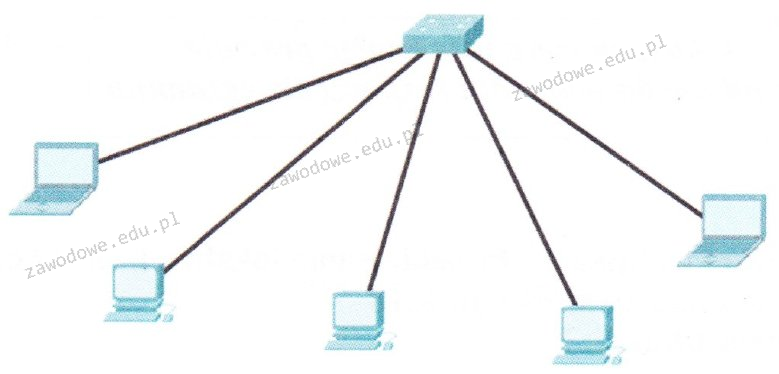
Jaką topologię fizyczną sieci ilustruje zamieszczony rysunek?

Ilustracja do pytania
A. Gwiazdy
B. Pełnej siatki
C. Podwójnego pierścienia
D. Magistrali
Topologia gwiazdy to jedna z najpopularniejszych struktur fizycznych stosowanych w sieciach komputerowych. Jej charakterystyczną cechą jest centralne urządzenie, takie jak przełącznik czy koncentrator, do którego podłączone są wszystkie pozostałe urządzenia sieciowe. Każde urządzenie w sieci ma dedykowane połączenie z centralnym węzłem, co pozwala na łatwe zarządzanie przepływem danych i minimalizuje ryzyko kolizji danych. Topologia gwiazdy ułatwia również diagnozowanie problemów sieci, ponieważ awaria jednego łącza lub urządzenia nie wpływa na działanie pozostałej części sieci. W praktyce, topologia gwiazdy jest powszechnie stosowana w sieciach lokalnych (LAN) ze względu na jej efektywność, niezawodność i łatwość skalowania. Dodatkowo, topologia ta wspiera standardy takie jak Ethernet, co czyni ją kompatybilną z szeroką gamą sprzętu sieciowego dostępnego na rynku. Dzięki tym właściwościom jest preferowaną opcją w wielu przedsiębiorstwach i instytucjach, zapewniając stabilne i bezpieczne środowisko pracy dla użytkowników.

Pytanie 28

W specyfikacji głośników komputerowych producent mógł podać informację, że maksymalne pasmo przenoszenia wynosi

A. 20%
B. 20 W
C. 20 dB
D. 20 kHz
Maksymalne pasmo przenoszenia to bardzo ważny parametr w specyfikacjach głośników komputerowych i ogólnie każdego sprzętu audio. Odpowiedź 20 kHz jest tutaj właściwa, bo właśnie ta wartość określa górną granicę częstotliwości, jaką dany zestaw głośników potrafi odtworzyć. Większość ludzi słyszy dźwięki w zakresie od około 20 Hz do właśnie 20 000 Hz, czyli 20 kHz, więc producenci sprzętu audio często podają ten zakres jako standard. Moim zdaniem to ma duże znaczenie praktyczne – jeśli głośnik jest w stanie odtworzyć sygnał do 20 kHz, to usłyszysz zarówno niskie basy, jak i najwyższe soprany, chociaż nie każdy faktycznie rejestruje te najwyższe dźwięki, bo słuch się z wiekiem pogarsza. W praktyce dobre głośniki będą miały szerokie pasmo przenoszenia, a niektóre profesjonalne konstrukcje potrafią nawet przekraczać 20 kHz, ale dla odbiorników komputerowych to już raczej marketing. Gdy widzę w danych technicznych "pasmo przenoszenia: 20 Hz – 20 kHz", to od razu wiem, że sprzęt przynajmniej teoretycznie pokrywa pełne spektrum słyszalne. To jest taka branżowa podstawa, o której warto pamiętać – nie tylko w testach, ale i przy wyborze sprzętu do domu czy firmy.

Pytanie 29

W systemie Windows przypadkowo zlikwidowano konto użytkownika, lecz katalog domowy pozostał nietknięty. Czy możliwe jest odzyskanie nieszyfrowanych danych z katalogu domowego tego użytkownika?

A. to możliwe za pośrednictwem konta z uprawnieniami administratorskimi
B. to osiągalne tylko przy pomocy oprogramowania typu recovery
C. to niemożliwe, dane są trwale utracone wraz z kontem
D. to niemożliwe, gdyż zabezpieczenia systemowe uniemożliwiają dostęp do danych
Odzyskanie danych z katalogu domowego użytkownika w systemie Windows jest możliwe, gdy mamy dostęp do konta z uprawnieniami administratorskimi. Konto to daje nam możliwość zmiany ustawień oraz przywracania plików. Katalog domowy użytkownika zawiera wiele istotnych danych, takich jak dokumenty, zdjęcia czy ustawienia aplikacji, które nie są automatycznie usuwane przy usunięciu konta użytkownika. Dzięki uprawnieniom administracyjnym możemy uzyskać dostęp do tych danych, przeglądać zawartość katalogu oraz kopiować pliki na inne konto lub nośnik. W praktyce, administratorzy często wykonują takie operacje, aby zminimalizować utratę danych w przypadku nieprzewidzianych okoliczności. Dobre praktyki sugerują regularne tworzenie kopii zapasowych, aby zabezpieczyć dane przed ewentualnym usunięciem konta lub awarią systemu. Warto również zaznaczyć, że odzyskiwanie danych powinno być przeprowadzane zgodnie z politykami bezpieczeństwa organizacji, aby zapewnić integralność oraz poufność informacji.

Pytanie 30

Optyczna rozdzielczość to jeden z atrybutów

A. modemu
B. skanera
C. monitora
D. drukarki
Rozdzielczość optyczna to kluczowy parametr skanera, który definiuje, jak dokładnie urządzenie potrafi uchwycić szczegóły obrazu. Mierzy się ją w punktach na cal (dpi - dots per inch) i określa liczbę punktów, które skaner może zarejestrować w jednym calu. Wyższa rozdzielczość oznacza większą liczbę zarejestrowanych pikseli, co przekłada się na lepszą jakość zeskanowanego obrazu. Przykładowo, skanery o rozdzielczości 300 dpi są wystarczające do zeskanowania dokumentów tekstowych, podczas gdy skanery o rozdzielczości 1200 dpi lub wyższej są używane do archiwizacji zdjęć oraz skanowania materiałów, gdzie szczegóły są kluczowe, takich jak obrazy artystyczne. W kontekście standardów branżowych, organizacje takie jak ISO (Międzynarodowa Organizacja Normalizacyjna) zalecają określone rozdzielczości do różnych zastosowań, co stanowi dobą praktykę w dziedzinie skanowania dokumentów oraz archiwizacji.

Pytanie 31

Do efektywnego zrealizowania macierzy RAID 1 wymagane jest minimum

A. 2 dysków
B. 5 dysków
C. 3 dysków
D. 4 dysków
Wydaje mi się, że myśląc o RAID 1, pomyliłeś się z ilością dysków. Wiesz, RAID 1 działa tak, że każda informacja jest zapisywana na dwóch dyskach, więc potrzebujesz tylko dwóch. Wybór 4, 3, czy 5 dysków sugeruje, że myślisz o jakimś zwiększaniu wydajności lub pojemności, co dotyczy innych typów RAID, jak RAID 0 czy RAID 5. W RAID 1, jeżeli dodasz więcej dysków, to pojemność się nie zmienia, bo każda jednostka danych jest kopiowana. Często ludzie myślą, że więcej dysków = lepsza wydajność czy bezpieczeństwo, ale to nie tak działa w RAID 1. Tutaj chodzi głównie o niezawodność, a nie o maksymalizację pojemności czy wydajności. Dlatego warto znać zasady działania różnych poziomów RAID, żeby dobrze projektować systemy pamięciowe.

Pytanie 32

Zatrzymując pracę na komputerze, możemy szybko wznowić działania po wybraniu w systemie Windows opcji

A. stanu wstrzymania
B. uruchomienia ponownego
C. wylogowania
D. zamknięcia systemu
Opcja 'stanu wstrzymania' w systemie Windows to funkcja, która pozwala na szybkie wstrzymanie pracy komputera, co umożliwia użytkownikowi powrót do tej samej sesji pracy w bardzo krótkim czasie. Gdy komputer jest w stanie wstrzymania, zawartość pamięci RAM jest zachowywana, co oznacza, że wszystkie otwarte aplikacje i dokumenty pozostają w takim samym stanie, w jakim były przed wstrzymaniem. Przykładem zastosowania może być sytuacja, gdy użytkownik chce na chwilę odejść od komputera, na przykład na przerwę, i chce szybko wznowić pracę bez potrzeby ponownego uruchamiania programów. Stan wstrzymania jest zgodny z najlepszymi praktykami zarządzania energią, ponieważ komputer zużywa znacznie mniej energii w tym trybie, co jest korzystne zarówno dla środowiska, jak i dla użytkowników, którzy korzystają z laptopów. Warto również zaznaczyć, że funkcja ta może być używana w połączeniu z innymi ustawieniami oszczędzania energii, co pozwala na optymalne zarządzanie zasobami systemowymi.

Pytanie 33

Jakie czynności należy wykonać, aby przygotować nowego laptopa do użytkowania?

A. Uruchomienie laptopa, zainstalowanie baterii, instalacja systemu operacyjnego, podłączenie zasilania zewnętrznego, wyłączenie laptopa po zakończeniu instalacji systemu operacyjnego
B. Zainstalowanie baterii, podłączenie zasilania zewnętrznego, uruchomienie laptopa, instalacja systemu, wyłączenie laptopa po zakończeniu instalacji systemu operacyjnego
C. Podłączenie zasilania zewnętrznego, uruchomienie laptopa, instalacja systemu, zainstalowanie baterii, wyłączenie laptopa po zakończeniu instalacji systemu operacyjnego
D. Podłączenie zasilania zewnętrznego, uruchomienie laptopa, zainstalowanie baterii, instalacja systemu, wyłączenie laptopa po zakończeniu instalacji systemu operacyjnego
Przygotowanie nowego laptopa do pracy to proces, który wymaga zachowania odpowiedniej kolejności czynności, aby zapewnić prawidłowe działanie urządzenia. Podłączenie laptopa do zasilania sieciowego przed włączeniem go i instalacją systemu operacyjnego sugeruje, że użytkownik zakłada, iż laptop jest w pełni naładowany lub że nie ma potrzeby korzystania z baterii, co jest błędne. W rzeczywistości, montaż baterii powinien być pierwszym krokiem, aby w przypadku nagłego odłączenia od zasilania zewnętrznego, laptop mógł kontynuować działanie. Włączenie laptopa bez uprzedniego zainstalowania systemu operacyjnego jest również nieprawidłowe, ponieważ wiele funkcji systemowych wymaga uruchomienia właściwego oprogramowania. Takie podejście prowadzi do sytuacji, w której użytkownik może doświadczyć braku dostępu do kluczowych funkcji systemowych, co negatywnie wpływa na efektywność pracy. Z kolei zainstalowanie systemu operacyjnego po uruchomieniu laptopa bez baterii może skutkować ryzykiem utraty danych w przypadku nagłego zaniku zasilania. Te błędy popełniane podczas konfiguracji mogą prowadzić do frustracji oraz opóźnień w rozpoczęciu pracy, dlatego ważne jest, aby przestrzegać ustalonych standardów i dobrych praktyk w zakresie przygotowania nowego sprzętu.

Pytanie 34

Zjawisko, w którym pliki przechowywane na dysku twardym są zapisywane w klastrach, które nie sąsiadują ze sobą, określane jest mianem

A. konsolidacją danych
B. defragmentacją danych
C. kodowaniem danych
D. fragmentacją danych
Fragmentacja danych to proces, w wyniku którego pliki są przechowywane w niesąsiadujących ze sobą klastrach na dysku twardym. Może to prowadzić do obniżenia wydajności systemu, ponieważ dysk musi przeskakiwać między różnymi miejscami na nośniku w celu odczytu lub zapisu danych. Fragmentacja występuje naturalnie, gdy pliki są wielokrotnie edytowane, usuwane lub dodawane, co sprawia, że nowe fragmenty plików są zapisywane w dostępnych przestrzeniach, które niekoniecznie sąsiadują ze sobą. Aby zminimalizować skutki fragmentacji, zaleca się regularne przeprowadzanie defragmentacji, co jest praktyką polegającą na reorganizacji danych na dysku w taki sposób, by pliki były zapisane w sąsiadujących klastrach. Przykładem dobrych praktyk jest korzystanie z oprogramowania do defragmentacji, które automatycznie identyfikuje i eliminuje fragmentację, co w rezultacie poprawia wydajność systemu operacyjnego. Zrozumienie fragmentacji danych jest kluczowe, ponieważ wpływa na czas ładowania aplikacji i ogólną responsywność systemu, zwłaszcza w środowiskach o intensywnym dostępie do danych.

Pytanie 35

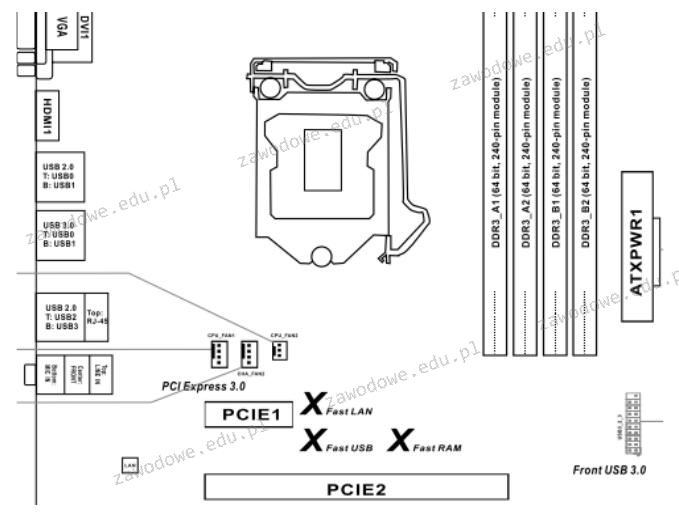
Na wskazanej płycie głównej możliwe jest zainstalowanie procesora w obudowie typu

Ilustracja do pytania
A. LGA
B. SPGA
C. PGA
D. SECC
Wybierając niepoprawny typ gniazda można łatwo wpaść w pułapki niewłaściwego rozumienia architektury płyty głównej i procesora. PGA czyli Pin Grid Array to typ gniazda w którym piny znajdują się na procesorze a nie na płycie głównej jak w przypadku LGA. Procesory AMD często wykorzystują ten typ gniazda co może prowadzić do błędnych skojarzeń że każdy procesor może pasować do dowolnego gniazda. SECC czyli Single Edge Contact Cartridge to starszy typ obudowy procesora używany w procesorach Intel Pentium II i III gdzie procesor znajdował się w specjalnej kasecie co jest już rzadkością we współczesnych systemach i nie jest kompatybilne z nowoczesnymi płytami głównymi. SPGA czyli Staggered Pin Grid Array jest wariantem PGA z pinami ułożonymi w nieco inny sposób w celu zwiększenia ich liczby. Każda z tych opcji ma swoje specyficzne zastosowania i ograniczenia w zależności od producenta i modelu procesora. Zrozumienie różnic w konstrukcji gniazd procesorów jest kluczowe do prawidłowego doboru komponentów komputerowych co wpływa na ogólną wydajność stabilność i możliwości rozbudowy systemu komputerowego. Niezależnie od wyboru kluczowe jest aby zawsze dopasować procesor do odpowiedniego gniazda co zapewnia kompatybilność i optymalną pracę całego systemu komputerowego. Dlatego znajomość budowy i specyfikacji technicznych płyt głównych oraz procesorów jest niezbędna dla każdego technika IT.

Pytanie 36

Pamięć, która działa jako pośrednik pomiędzy pamięcią operacyjną a procesorem o dużej prędkości, to

A. SSD
B. ROM
C. FDD
D. CACHE
Pamięć CACHE jest kluczowym elementem architektury komputerowej, służącym jako bufor pomiędzy procesorem a wolną pamięcią operacyjną (RAM). Działa na zasadzie przechowywania najczęściej używanych danych i instrukcji, co pozwala na znaczne przyspieszenie operacji obliczeniowych. Procesor, mając dostęp do pamięci CACHE, może znacznie szybciej wykonać operacje niż w przypadku konieczności odwoływania się do pamięci RAM. Przykładowo, w przypadku gier komputerowych, które wymagają szybkiego przetwarzania dużych ilości danych, pamięć CACHE umożliwia płynniejsze działanie i szybsze ładowanie zasobów. Dobrą praktyką w projektowaniu systemów komputerowych jest optymalizacja wykorzystania pamięci CACHE, co może obejmować techniki takie jak lokalność odniesień, gdzie dane są grupowane w sposób, który zwiększa prawdopodobieństwo ich ponownego wykorzystania. Warto również dodać, że pamięć CACHE występuje w różnych poziomach (L1, L2, L3), z których L1 jest najszybsza i najbliższa procesorowi, co dodatkowo podkreśla znaczenie tego komponentu w architekturze komputerowej.

Pytanie 37

Grupa, w której uprawnienia przypisane członkom mogą dotyczyć tylko tej samej domeny, co nadrzędna grupa lokalna domeny, to grupa

A. lokalna komputera
B. uniwersalna
C. globalna
D. lokalna domeny
Grupa lokalna domeny to typ grupy, w której uprawnienia członków są ograniczone do konkretnej domeny. Oznacza to, że członkowie tej grupy mogą mieć przypisane uprawnienia tylko w obrębie tej samej domeny, co domena nadrzędna grupy. W praktyce, grupy lokalne są często wykorzystywane do zarządzania dostępem do zasobów, takich jak foldery czy aplikacje, w obrębie jednego kontrolera domeny. Na przykład, jeżeli chcemy przyznać dostęp do określonego zasobu jedynie użytkownikom w danej domenie, tworzymy grupę lokalną i dodajemy do niej odpowiednich użytkowników. Z perspektywy bezpieczeństwa i zarządzania, stosowanie grup lokalnych umożliwia precyzyjniejsze kontrolowanie uprawnień oraz zwiększa efektywność administracji. Warto zaznaczyć, że zgodnie z najlepszymi praktykami, używanie grup lokalnych w połączeniu z grupami globalnymi i uniwersalnymi pozwala na elastyczne zarządzanie dostępem w złożonych środowiskach sieciowych.

Pytanie 38

Aby utworzyć programową macierz RAID-1, potrzebne jest minimum

A. 3 dysków
B. 4 dysków
C. 2 dysków
D. 1 dysku podzielonego na dwie partycje
Odpowiedź wskazująca na konieczność użycia minimum dwóch dysków do zbudowania macierzy RAID-1 jest prawidłowa, ponieważ RAID-1, znany również jako mirroring, polega na tworzeniu dokładnej kopii danych na dwóch dyskach. W tej konfiguracji, dane zapisywane na jednym dysku są jednocześnie zapisywane na drugim, co zapewnia wysoką dostępność i bezpieczeństwo danych. Jeśli jeden z dysków ulegnie awarii, system może kontynuować działanie dzięki drugiemu dyskowi, co minimalizuje ryzyko utraty danych. W praktyce, RAID-1 jest często stosowany w systemach serwerowych oraz w desktopach, gdzie wysoka niezawodność danych jest kluczowa. Standardy i dobre praktyki branżowe, takie jak porady od organizacji takich jak Storage Networking Industry Association (SNIA), podkreślają znaczenie RAID-1 w kontekście redundancji i ochrony danych. Wybór tej konfiguracji jest często preferowany w środowiskach, gdzie dostępność danych i ich integralność są priorytetem.

Pytanie 39

Określ rezultat wykonania zamieszczonego polecenia

net user Test /expires:12/09/20
A. Sprawdzona data ostatniego logowania do konta Test
B. Ustawiona data wygaśnięcia konta Test
C. Ustawiony czas aktywacji konta Test
D. Wymuszenie zmiany hasła na koncie Test w wskazanym terminie
Polecenie 'net user Test /expires:12/09/20' odnosi się do zarządzania kontami użytkowników w systemach Windows. W tym przypadku kluczowym elementem jest przełącznik '/expires', który określa datę wygaśnięcia konta użytkownika o nazwie 'Test'. Jest to praktyczne narzędzie w administracji systemami, pozwalające na automatyczne dezaktywowanie konta po określonym czasie, co może być przydatne w kontekście kontroli dostępu i bezpieczeństwa. Na przykład, w środowiskach korporacyjnych często stosuje się tymczasowe konta dla zewnętrznych konsultantów czy pracowników sezonowych, które powinny wygasać po zakończeniu ich okresu pracy. Ustalanie daty wygaśnięcia pozwala na uniknięcie sytuacji, w których dostęp do zasobów pozostaje niepotrzebnie otwarty dla osób, które już nie potrzebują dostępu. To także zgodne z najlepszymi praktykami w zakresie zarządzania dostępem i bezpieczeństwa danych, które zalecają minimalizowanie ryzyka poprzez ograniczanie aktywnych kont użytkowników do tych, które są faktycznie potrzebne. Poprawne ustawienie daty wygaśnięcia konta jest kluczowym elementem polityki zarządzania tożsamością i dostępem IAM w wielu organizacjach.

Pytanie 40

Z jakiego oprogramowania NIE można skorzystać, aby przywrócić dane w systemie Windows na podstawie wcześniej wykonanej kopii?

A. FileCleaner
B. Clonezilla
C. Acronis True Image
D. Norton Ghost
Wybór Acronis True Image jako narzędzia do odzyskiwania danych jest poprawny, ponieważ oprogramowanie to oferuje pełne wsparcie w zakresie tworzenia kopii zapasowych, które można następnie przywrócić w razie awarii systemu lub utraty danych. Użytkownicy mogą tworzyć obrazy dysków, które zawierają wszystkie dane oraz konfiguracje systemowe, co znacznie ułatwia proces odzyskiwania. Podobnie Clonezilla jest narzędziem, które pozwala na klonowanie dysków i partycji oraz ich późniejsze przywracanie, co czyni je użytecznym w sytuacji, gdy zachodzi potrzeba odzyskania danych. Norton Ghost, choć nieco starsze, nadal jest popularne w środowisku IT jako jedno z rozwiązań do tworzenia obrazów dysków. Często użytkownicy mylą te programy z FileCleaner ze względu na mylne przeświadczenie, że każdy program, który ma w swojej ofercie jakiekolwiek funkcje związane z danymi, musi również obsługiwać ich odzyskiwanie. W rzeczywistości FileCleaner jest narzędziem o zupełnie innym przeznaczeniu, skupiającym się na optymalizacji dysku poprzez usuwanie niepotrzebnych plików, co jest niezbędne dla utrzymania sprawności systemu, ale nie ma to nic wspólnego z odzyskiwaniem danych. Kluczowym błędem jest zatem utożsamianie funkcji czyszczenia z funkcjami odzyskiwania, co prowadzi do nieporozumień w zakresie wyboru odpowiednich narzędzi dla różnych zadań.