Wyniki egzaminu

Informacje o egzaminie:
  • Zawód: Technik informatyk
  • Kwalifikacja: INF.02 - Administracja i eksploatacja systemów komputerowych, urządzeń peryferyjnych i lokalnych sieci komputerowych
  • Data rozpoczęcia: 26 maja 2026 23:26
  • Data zakończenia: 26 maja 2026 23:36

Egzamin niezdany

Wynik: 19/40 punktów (47,5%)

Wymagane minimum: 20 punktów (50%)

Nowe
Analiza przebiegu egzaminu- sprawdź jak rozwiązywałeś pytania
Udostępnij swój wynik
Szczegółowe wyniki:
Pytanie 1

Co nie ma wpływu na utratę danych z dysku HDD?

A. Zniszczenie talerzy dysku
B. Utworzona macierz dyskowa RAID 5
C. Sformatowanie partycji dysku
D. Fizyczne uszkodzenie dysku
Utworzenie macierzy dyskowej RAID 5 pozwala na zwiększenie bezpieczeństwa danych przechowywanych na dyskach twardych. W tej konfiguracji dane są rozdzielane pomiędzy kilka dysków, a dodatkowo stosuje się parzystość, co oznacza, że nawet w przypadku awarii jednego z dysków, dane mogą być odtworzone. Jest to szczególnie przydatne w środowiskach, gdzie bezpieczeństwo danych ma kluczowe znaczenie, np. w serwerach plików czy systemach bazodanowych. RAID 5 jest standardem, który łączy w sobie zarówno wydajność, jak i odporność na awarie, co czyni go popularnym wyborem wśród administratorów systemów. Przykładowo, w firmach zajmujących się obróbką wideo, gdzie duże pliki są często zapisywane i odczytywane, stosowanie RAID 5 pozwala na zachowanie danych w przypadku awarii sprzętu, co może zaoszczędzić czas i koszty związane z utratą danych. W ramach dobrych praktyk, zawsze zaleca się regularne tworzenie kopii zapasowych, nawet w przypadku korzystania z macierzy RAID.
Pytanie 2

Aby użytkownik laptopa z systemem Windows 7 lub nowszym mógł korzystać z drukarki przez sieć WiFi, musi zainstalować drukarkę na porcie

A. Nul
B. WSD
C. COM3
D. LPT3
Wybór portów Nul, LPT3 i COM3 do instalacji drukarki w systemie Windows jest nieprawidłowy z kilku powodów. Port Nul to wirtualny port, który nie może być używany do komunikacji z urządzeniem zewnętrznym, a jego funkcja polega głównie na przekierowywaniu danych do 'nikąd', co czyni go bezużytecznym w kontekście drukowania. Porty LPT3 oraz COM3 są portami równoległymi i szeregowymi, odpowiednio, które w przeszłości były używane do podłączenia drukarek, ale w dobie nowoczesnych technologii, takich jak USB i WiFi, ich zastosowanie stało się bardzo ograniczone. Współczesne drukarki zazwyczaj nie są wyposażone w złącza równoległe, a ich podłączenie przez port szeregowy wymaga specjalnych kabli i adapterów, co wprowadza dodatkowe komplikacje. Typowym błędem myślowym jest zakładanie, że starsze standardy komunikacji są wciąż aktualne w kontekście nowoczesnych urządzeń. Przy wyborze odpowiedniego portu do podłączenia drukarki niezbędne jest zrozumienie nowoczesnych protokołów komunikacyjnych oraz ich zastosowania w klasycznych systemach operacyjnych, co pozwoli uniknąć frustracji i problemów z konfiguracją.

Pytanie 3

Wskaż rodzaj konserwacji, który powinien być przeprowadzony, gdy na wydruku z drukarki atramentowej pojawiają się smugi, kolory są nieprawidłowe lub brakuje niektórych barw.

A. Zamiana taśmy barwiącej
B. Kalibracja przesuwu papieru
C. Unowocześnienie oprogramowania drukarki
D. Czyszczenie głowicy drukującej
Wymiana taśmy barwiącej jest techniką konserwacyjną właściwą dla drukarek igłowych lub termicznych, gdzie taśma jest kluczowym elementem odpowiedzialnym za przenoszenie atramentu na papier. Jednak w przypadku drukarek atramentowych, taśmy barwiące nie są stosowane, co sprawia, że ta odpowiedź jest nieadekwatna do problemu opisanego w pytaniu. Kalibrowanie przesuwu papieru dotyczy głównie problemów z podawaniem papieru lub niewłaściwym ustawieniem druku, a nie jakości samego wydruku, co czyni to podejście nieefektywnym w kontekście smużenia lub zniekształceń kolorów. Aktualizacja oprogramowania drukarki, choć może wprowadzać nowe funkcje lub poprawiać wydajność, nie rozwiązuje bezpośrednio problemów związanych z zatykaną głowicą lub jakością atramentu. Dlatego stosowanie tych podejść w sytuacji, gdy głównym problemem jest zanieczyszczenie głowicy, prowadzi do nieefektywnej konserwacji oraz marnowania zasobów. Ważne jest, aby w takich przypadkach korzystać z praktyk zgodnych z zaleceniami producentów, koncentrując się na czyszczeniu i konserwacji głowic drukujących, co jest kluczowe dla uzyskania wysokiej jakości wydruków oraz długotrwałego użytkowania drukarki.

Pytanie 4

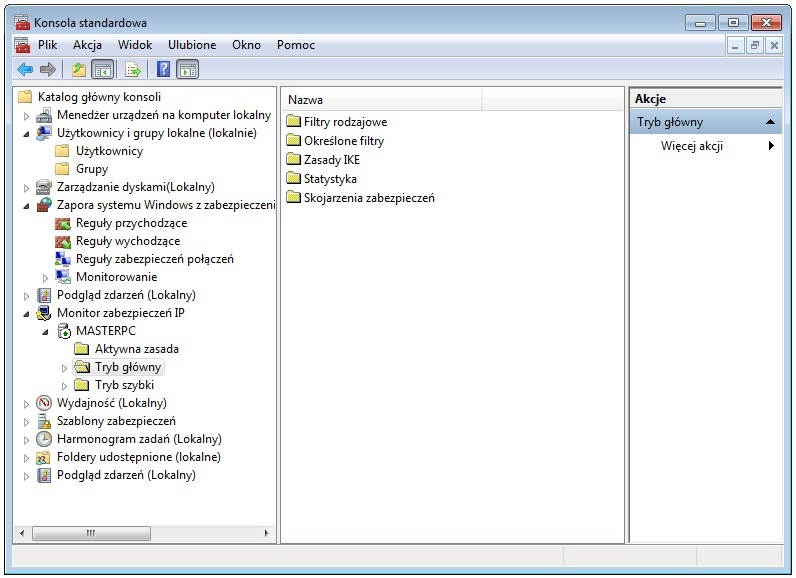
Okno narzędzia przedstawionego na ilustracji można uzyskać poprzez wykonanie polecenia

Ilustracja do pytania
A. perfmon.msc
B. sysdm.cpl
C. mmc
D. control admintools
Na zrzucie ekranu widoczne jest rozbudowane okno konsoli administracyjnej z drzewem po lewej stronie i wieloma różnymi narzędziami w jednym miejscu: Zapora systemu Windows z zabezpieczeniami, Podgląd zdarzeń, Monitor zabezpieczeń IP, Harmonogram zadań, Szablony zabezpieczeń itd. To nie jest pojedynczy moduł konfiguracji systemu, tylko kontener dla przystawek administracyjnych, czyli właśnie Microsoft Management Console, uruchamiana komendą „mmc”. Częsty błąd polega na myleniu konkretnych paneli sterowania albo pojedynczych przystawek z samą konsolą MMC. Polecenie „sysdm.cpl” otwiera klasyczne okno Właściwości systemu (m.in. nazwa komputera, wydajność, zdalny dostęp, zmienna PATH), ale to ma zupełnie inny wygląd – kilka zakładek, brak drzewa po lewej i żadnych dodatkowych przystawek. Jest to pojedynczy aplet Panelu sterowania, a nie środowisko do hostowania wielu narzędzi. Z kolei „perfmon.msc” uruchamia konkretną przystawkę Monitor wydajności, czyli tylko jeden element widoczny na prezentowanej konsoli. Owszem, ten moduł również działa wewnątrz MMC, ale komenda wskazuje na gotowy plik .msc, a nie na ogólne środowisko, w którym można dodawać kolejne przystawki. To subtelna, ale istotna różnica, szczególnie z punktu widzenia administracji większą liczbą komputerów. Komenda „control admintools” otwiera folder Narzędzia administracyjne w Panelu sterowania, czyli listę skrótów do różnych plików .msc i innych narzędzi, a nie jedną wspólną konsolę taką, jak na obrazku. Typowy błąd myślowy polega tutaj na tym, że użytkownik kojarzy nazwę konkretnego narzędzia (np. Monitor wydajności) albo ogólnie „narzędzia administracyjne” i automatycznie przypisuje je do widocznego okna, nie zwracając uwagi, że to jest nadrzędny kontener MMC, a nie pojedyncza funkcja. Świadome rozróżnianie: środowisko MMC, przystawki .msc i aplety Panelu sterowania to ważna umiejętność przy pracy z systemami Windows i przy rozwiązywaniu zadań egzaminacyjnych.

Pytanie 5

Zastosowanie symulacji stanów logicznych w obwodach cyfrowych pozwala na

A. sonometr
B. impulsator
C. sonda logiczna
D. kalibrator
Chociaż sonda logiczna, kalibrator i sonometr mają swoje zastosowania w dziedzinie elektroniki, nie są one narzędziami przeznaczonymi do symulowania stanów logicznych obwodów cyfrowych. Sonda logiczna jest używana do monitorowania sygnałów w obwodach, co pozwala na analizę ich stanu, jednak nie generuje sygnałów. Jej funkcją jest obserwacja, a nie aktywne wprowadzanie stanów, co czyni ją narzędziem diagnostycznym, a nie symulacyjnym. Kalibrator, z drugiej strony, służy do dokładnej kalibracji i pomiaru parametrów sygnałów, takich jak napięcie czy częstotliwość, ale nie jest zaprojektowany do symulacji stanów logicznych. Słabe zrozumienie roli tych narzędzi prowadzi do błędnych wniosków, stąd często myli się je z impulsatorem. Sonometr, choć jest przydatnym narzędziem w pomiarach akustycznych, nie ma zastosowania w kontekście analizy obwodów cyfrowych, co dodatkowo podkreśla różnice w funkcjonalności tych urządzeń. Niezrozumienie funkcjonalności impulsatora oraz roli pozostałych narzędzi w testowaniu układów cyfrowych może prowadzić do nieefektywnego projektowania oraz wdrażania systemów elektronicznych. Kluczowe jest, aby inżynierowie mieli jasność co do zastosowania każdego z tych narzędzi w celu osiągnięcia optymalnych rezultatów w pracy z obwodami cyfrowymi.

Pytanie 6

Liczby 1001 i 100 w wierszu pliku /etc/passwd reprezentują

A. numer koloru tekstu oraz numer koloru tła w terminalu
B. liczbę pomyślnych oraz niepomyślnych prób logowania
C. liczbę dni od ostatniej zmiany hasła i liczbę dni do wygaśnięcia hasła
D. identyfikator użytkownika i grupy w systemie
Wśród błędnych odpowiedzi można zauważyć zrozumienie, które nie uwzględnia rzeczywistej struktury i funkcji pliku /etc/passwd. Liczby 1001 oraz 100 nie odnoszą się do liczby udanych lub nieudanych prób logowania. Tego rodzaju dane są przechowywane w innych miejscach, najczęściej w logach systemowych, takich jak /var/log/auth.log lub /var/log/secure, gdzie zapisywane są szczegóły dotyczące sesji logowania użytkowników. Kolejnym mylnym rozumowaniem jest mylenie UID i GID z kolorami czcionki i tła w terminalu. W rzeczywistości, kolory w terminalach są konfigurowane w innych plikach, zwykle na poziomie powłoki użytkownika lub konfiguracji terminala, a nie przez identyfikatory użytkowników i grup. Z kolei liczba dni od ostatniej zmiany hasła oraz dni do wygaśnięcia hasła są informacjami przechowywanymi w pliku /etc/shadow, który jest odpowiedzialny za zarządzanie bezpieczeństwem haseł i nie mają związku z UID i GID. Takie pomyłki mogą wynikać z niezrozumienia różnic pomiędzy zarządzaniem użytkownikami a bezpieczeństwem systemu, co jest kluczowe w administracji systemami operacyjnymi. Użytkownicy powinni być świadomi, że każda z tych funkcji pełni odrębne role i jest zarządzana w różnych kontekstach w systemie.

Pytanie 7

Kabel typu skrętka, w którym pojedyncza para żył jest pokryta folią, a całość kabla jest osłonięta ekranem z folii i siatki, oznacza się symbolem

A. SF/FTP
B. U/UTP
C. SF/UTP
D. U/FTP
Dobór niewłaściwych symboli kabli, takich jak U/UTP, SF/UTP, czy U/FTP, może prowadzić do nieporozumień i błędnych decyzji dotyczących wyboru odpowiedniego okablowania dla danego zastosowania. U/UTP oznacza kabel typu skrętka nieekranowaną, co sprawia, że jest bardziej podatny na zakłócenia elektromagnetyczne. Taki kabel może być odpowiedni w środowiskach o niskim natężeniu zakłóceń, jednak w miejscach z intensywnymi źródłami interferencji nie zapewnia wystarczającego poziomu ochrony sygnału. W przypadku SF/UTP, ekranowane są tylko pojedyncze pary żył, a nie cały kabel, co ogranicza ochronę przed zakłóceniami zewnętrznymi. Taki typ kabla może być wystarczający w niektórych scenariuszach, ale w warunkach o wysokim poziomie zakłóceń nie zagwarantuje stabilności sygnału. Z kolei U/FTP oznacza, że każda para żył jest ekranowana, jednak brak ekranowania całego kabla pozostawia otwartą możliwość dla zakłóceń z zewnątrz. Dlatego kluczowe jest zrozumienie różnic między tymi typami kabli oraz ich zastosowań zgodnie z aktualnymi standardami, co pozwoli na właściwe dobranie okablowania w zależności od specyficznych warunków instalacji.

Pytanie 8

Aby uruchomić monitor wydajności oraz niezawodności w systemie Windows, należy skorzystać z przystawki

A. taskschd.msc
B. perfmon.msc
C. diskmgmt.msc
D. fsmgmt.msc
Odpowiedzi, które nie mówią o perfmon.msc, dotyczą innych narzędzi w systemie Windows, które mają swoje własne zadania. Na przykład, diskmgmt.msc zajmuje się zarządzaniem dyskami i partycjami, więc bardziej koncentruje się na tym, jak przechowywane są dane, a nie na tym, jak sprawnie działa system. Z kolei taskschd.msc to narzędzie, które pozwala ustawiać zadania do uruchamiania w określonym czasie, co też nie ma nic wspólnego z monitorowaniem wydajności. Fsmgmt.msc za to służy do zarządzania udostępnianiem folderów, czyli kontroluje dostęp do plików, a nie analizuje ich wydajności. Kluczowy błąd w myśleniu to pomylenie dwóch różnych ról: zarządzania i monitorowania. Żeby dobrze zarządzać wydajnością, trzeba korzystać z odpowiednich narzędzi, jak perfmon.msc, które dają bardziej zaawansowane opcje diagnozowania problemów. Nie rozumiejąc tych różnic, można łatwo wybrać niewłaściwe narzędzia do zarządzania systemem.

Pytanie 9

Obrazek ilustruje rezultat działania programu

│       ├── Checkbox_checked.svg
│       └── Checkbox_unchecked.svg
│   ├── revisions.txt
│   ├── tools
│   │   ├── howto.txt
│   │   ├── Mangler
│   │   │   ├── make.sh
│   │   │   └── src
│   │   │       └── Mangler.java
│   │   └── WiFi101
│   │       ├── tool
│   │       │   └── firmwares
│   │       │       ├── 19.4.4
│   │       │       │   ├── m2m_aio_2b0.bin
│   │       │       │   └── m2m_aio_3a0.bin
│   │       │       └── 19.5.2
│   │       │           └── m2m_aio_3a0.bin
│   │       └── WiFi101.jar
│   ├── tools-builder
│   │   └── ctags
│   │       └── 5.8-arduino11
│   │           └── ctags
│   └── uninstall.sh
└── brother
    └── PTouch
        └── ql570
            └── cupswrapper
                ├── brcupsconfpt1
                └── cupswrapperql570pt1
A. tree
B. vol
C. sort
D. dir
Polecenie tree jest używane w systemach operacyjnych do wyświetlania struktury katalogów w formie drzewa. Prezentuje hierarchię plików i folderów, co jest przydatne do wizualizacji złożonych struktur. Przykładowo, administracja serwerami Linux często wykorzystuje tree do szybkiego przeglądu struktury katalogów aplikacji lub danych. W porównaniu do polecenia dir, które wyświetla tylko listę plików w bieżącym katalogu, tree oferuje bardziej kompleksowy widok obejmujący podkatalogi. To narzędzie jest zgodne z dobrymi praktykami w zarządzaniu plikami, ponieważ umożliwia szybkie identyfikowanie ścieżek dostępu, co jest kluczowe w systemach, gdzie struktura danych ma krytyczne znaczenie. Dodatkowo, użycie tree ułatwia zrozumienie organizacji plików w projektach programistycznych, co jest przydatne dla deweloperów w celu szybkiej nawigacji i odnajdywania odpowiednich zasobów. Tree można również zintegrować ze skryptami automatyzacji, aby dynamicznie tworzyć dokumentację struktury katalogów, co wspiera zarządzanie konfiguracjami i kontrolę wersji. Polecenie to jest więc niezwykle użyteczne w wielu aspektach profesjonalnej administracji systemami informatycznymi.

Pytanie 10

Program do odzyskiwania danych, stosowany w warunkach domowych, umożliwia przywrócenie danych z dysku twardego w sytuacji

A. problemu z elektroniką dysku
B. niezamierzonego skasowania danych
C. zamoczenia dysku
D. awarii silnika dysku
Odzyskiwanie danych z dysku twardego w warunkach domowych jest najskuteczniejsze w przypadku przypadkowego usunięcia danych. W takich sytuacjach, gdy pliki zostały usunięte z systemu operacyjnego, ale nie zostały nadpisane, programy typu recovery mogą skanować dysk w poszukiwaniu utraconych plików. Używają one technik takich jak analiza systemu plików czy skanowanie sektora po sektorze. Przykłady popularnych programów do odzyskiwania danych obejmują Recuva, EaseUS Data Recovery Wizard oraz Stellar Data Recovery. Ważne jest, aby nie zapisywać nowych danych na dysku, z którego chcemy odzyskać pliki, ponieważ może to spowodować nadpisanie usuniętych danych. W przypadku przypadkowego usunięcia postępowanie zgodnie z zasadami dobrych praktyk, takimi jak regularne tworzenie kopii zapasowych i korzystanie z oprogramowania do monitorowania stanu zdrowia dysku, może znacznie zwiększyć szanse na skuteczne odzyskanie danych.

Pytanie 11

Jakie polecenie służy do obserwowania lokalnych połączeń?

A. netstat
B. host
C. dir
D. route
Polecenie 'netstat' jest narzędziem w systemach operacyjnych, które umożliwia monitorowanie aktywnych połączeń sieciowych oraz portów na lokalnym komputerze. Dzięki temu administratorzy mogą uzyskać szczegółowe informacje o tym, które aplikacje korzystają z określonych portów, a także o stanie połączeń TCP/IP. Używając opcji takich jak -a, -n czy -o, użytkownicy mogą wyświetlić wszystkie aktywne połączenia oraz ich statusy, co jest niezwykle przydatne w diagnostyce problemów sieciowych. Przykładowo, polecenie 'netstat -an' wyświetli wszystkie połączenia oraz nasłuchujące porty w formacie numerycznym, co ułatwia identyfikację problemów z komunikacją. W praktyce, to narzędzie jest standardem w zarządzaniu sieciami, pozwala na monitorowanie i zarządzanie połączeniami sieciowymi, co jest kluczowe dla zapewnienia bezpieczeństwa i wydajności infrastruktury IT.

Pytanie 12

Interfejs UDMA to typ interfejsu

A. szeregowy, który służy do transferu danych między pamięcią RAM a dyskami twardymi
B. równoległy, używany m.in. do połączenia kina domowego z komputerem
C. równoległy, który został zastąpiony przez interfejs SATA
D. szeregowy, stosowany do łączenia urządzeń wejściowych
Interfejs UDMA (Ultra Direct Memory Access) to protokół równoległy, który był szeroko stosowany do komunikacji z dyskami twardymi i innymi urządzeniami pamięci masowej. UDMA umożliwia transfer danych z większą prędkością niż wcześniejsze standardy, co przekłada się na lepszą wydajność systemów komputerowych. Jako przykład zastosowania, UDMA był istotnym elementem w komputerach osobistych i systemach serwerowych z lat 90-tych i początku 2000-tych, gdzie zapewniał szybką wymianę danych pomiędzy dyskami twardymi a kontrolerami. Wraz z rozwojem technologii, UDMA został stopniowo zastąpiony przez interfejs SATA, który oferuje wyższą wydajność oraz prostszą architekturę kablową. W kontekście dobrych praktyk branżowych, stosowanie nowszych standardów, takich jak SATA, jest zalecane, aby zapewnić optymalną wydajność i niezawodność systemów komputerowych, co jest kluczowe w dzisiejszym szybko zmieniającym się świecie technologii.

Pytanie 13

Tester strukturalnego okablowania umożliwia weryfikację

A. obciążenia ruchu sieciowego
B. liczby komputerów w sieci
C. liczby przełączników w sieci
D. mapy połączeń
Wybranie odpowiedzi dotyczącej liczby przełączników w sieci to raczej mylne zrozumienie tego, co robi tester okablowania. Właściwie, tester nie zlicza urządzeń takich jak przełączniki, a skupia się na tym, jak dobrze działają połączenia i czy są jakieś problemy w kablach. Podobnie jest z odpowiedzią o liczbie komputerów w sieci – tester wcale tego nie robi, bo nie mierzy obecności urządzeń końcowych, a raczej bada sygnał w kablach. Tutaj warto pamiętać, że obciążenie sieci to inna sprawa, wymagająca innych narzędzi, jak analizatory ruchu. Zazwyczaj to zarządcy sieci monitorują ruch, a nie tester okablowania, który nie ma takich funkcji. Często ludzie mylą testerów z urządzeniami do monitorowania ruchu, co może prowadzić do błędnych wniosków. Testerzy okablowania są do diagnozowania fizycznych problemów z instalacją, a nie do oceny wydajności całej sieci. To ważne, żeby rozumieć tę różnicę, gdy mówimy o zarządzaniu siecią.

Pytanie 14

Podczas wymiany uszkodzonej karty graficznej, która współpracowała z monitorem posiadającym jedynie wejście analogowe, jaką kartę należy wybrać?

A. Gigabyte GeForce GT 740 OC, 1GB GDDR5 (128 Bit), HDMI, DVI, D-Sub
B. ZOTAC GeForce GT 730 Synergy Edition, 4GB DDR3 (128 Bit), 2xDVI, miniHDMI
C. Sapphire Radeon R7 250, 1GB GDDR5 (128 Bit), microHDMI, DVI, miniDP LP, BULK
D. Sapphire Radeon R7 250X FLEX, 1GB GDDR5 (128 Bit), HDMI, 2xDVI, DP, LITE
Wybór karty graficznej Gigabyte GeForce GT 740 OC, 1GB GDDR5 (128 Bit), HDMI, DVI, D-Sub jest prawidłowy, ponieważ ta karta oferuje wyjście D-Sub, które jest standardowym analogowym złączem wykorzystywanym przez starsze monitory. W przypadku monitorów wyposażonych tylko w wejście analogowe, istotne jest, aby karta graficzna miała możliwość przesyłania sygnału wideo w formacie analogowym. Karta ta jest również zgodna z technologią HDMI oraz DVI, co czyni ją wszechstronną opcją dla różnych konfiguracji. W praktyce, jeśli użytkownik planuje modernizację swojego systemu, warto zwrócić uwagę na kompatybilność z już posiadanym sprzętem. Standard DVI-D również może być użyty z adapterem DVI do D-Sub, co stwarza dodatkowe możliwości podłączenia. Ponadto, w kontekście norm branżowych, zadbanie o odpowiednią zgodność z wejściem monitora jest kluczowe dla optymalizacji jakości obrazu oraz eliminacji problemów z wyświetlaniem. Dlatego wybór karty graficznej z analogowym wyjściem jest istotny w przypadku starszych monitorów.

Pytanie 15

W metodzie dostępu do medium CSMA/CD (Carrier Sense Multiple Access with Collision Detection) stacja planująca rozpoczęcie transmisji sprawdza, czy w sieci ma miejsce ruch, a następnie

A. po zauważeniu ruchu w sieci czeka, aż medium stanie się dostępne
B. oczekuje na przydzielenie priorytetu transmisji przez koncentrator
C. czeka na żeton pozwalający na rozpoczęcie nadawania
D. wysyła prośbę o rozpoczęcie transmisji
Zgłoszenie żądania transmisji nie jest odpowiednim krokiem w kontekście metody CSMA/CD, ponieważ ta metoda opiera się na zasadzie detekcji kolizji i samodzielnego zarządzania dostępem do nośnika. W przypadku, gdy stacja usiłuje nadawać bez wcześniejszego nasłuchu na obecność ruchu, istnieje duże ryzyko kolizji, co prowadzi do utraty danych oraz konieczności ich retransmisji, co jest nieefektywne. Ponadto, oczekiwanie na nadanie priorytetu transmisji przez koncentrator nie znajduje zastosowania w tej metodzie, gdyż CSMA/CD nie operuje na zasadzie przypisywania priorytetów, a każda stacja ma równy dostęp do medium. Warto również zauważyć, że mechanizm żetonu, stosowany często w metodzie Token Ring, nie jest zastosowaniem metody CSMA/CD. Takie pomylenie może wynikać z niepełnego zrozumienia zasady działania różnych metod dostępu do medium. Prawidłowe zrozumienie, jak CSMA/CD różni się od innych protokołów, takich jak Token Ring, jest kluczowe dla efektywnego projektowania i diagnozowania sieci. W kontekście praktycznym, omijanie podstawowych zasad detekcji kolizji w CSMA/CD może prowadzić do zwiększenia obciążenia sieci i pogorszenia jakości przesyłanych danych.

Pytanie 16

Jakie są przyczyny wyświetlenia na ekranie komputera komunikatu o wykryciu konfliktu adresów IP?

A. Adres IP komputera znajduje się poza zakresem adresów w sieci lokalnej
B. Usługa DHCP w sieci lokalnej jest nieaktywna
C. Inne urządzenie w sieci posiada ten sam adres IP co komputer
D. W konfiguracji protokołu TCP/IP ustawiony jest nieprawidłowy adres bramy domyślnej
Wybierając inne odpowiedzi, można dojść do niepoprawnych wniosków dotyczących przyczyn konfliktów IP w sieci lokalnej. Na przykład, adres IP komputera mogący być spoza zakresu adresów sieci lokalnej nie jest bezpośrednią przyczyną konfliktu. Urządzenia w sieci lokalnej mogą nie być w stanie komunikować się, ale nie spowoduje to konfliktu, gdyż system nadal rozpozna, że adresy są różne. Podobnie, błędny adres bramy domyślnej w ustawieniach protokołu TCP/IP prowadzi głównie do problemów z łącznością z innymi sieciami, a nie do konfliktu IP, który jest problemem lokalnym. Brak działania usługi DHCP w sieci może skutkować problemami z przydzielaniem adresów, jednak sam w sobie również nie prowadzi do konfliktu, jeśli urządzenia mają przypisane unikalne adresy statycznie. Typowym błędem myślowym jest zakładanie, że konflikty IP są spowodowane przez problemy z konfiguracją sieci, gdy w rzeczywistości mogą wynikać z nieodpowiedniego przypisania adresów IP. Rozumienie tych zależności jest kluczowe dla skutecznego zarządzania siecią i unikania sytuacji konfliktowych, co z kolei wpływa na stabilność oraz wydajność sieci.

Pytanie 17

Jaka liczba hostów może być zaadresowana w podsieci z adresem 192.168.10.0/25?

A. 126
B. 62
C. 128
D. 64
Prawidłowe zrozumienie adresacji IP wymaga rozważenia, jak w rzeczywistości działają maski podsieci. Osoby, które wskazały 64 jako odpowiedź, mogą myśleć, że maska /25 oznacza po prostu podział na 64 adresy. Jednak jest to mylne, ponieważ w rzeczywistości 64 to liczba adresów, która obejmuje zarówno adres sieci, jak i adres rozgłoszeniowy, co oznacza, że nie są to adresy, które mogą być przypisane do urządzeń. Z kolei odpowiedź 128 sugeruje, że wszystkie adresy w podsieci mogą być przypisane do hostów, co również jest nieprawidłowe, gdyż pomija się dwa zarezerwowane adresy. Odpowiedź 62 wynika z błędnego obliczenia ilości dostępnych adresów — możliwe, że ktoś zrealizował odjęcie dodatkowego adresu, co nie jest potrzebne w przypadku standardowego obliczenia. Zrozumienie, że każdy system adresacji IP ma zarezerwowane adresy, jest kluczowe dla prawidłowej konfiguracji i działania sieci komputerowej. Dobre praktyki w zakresie projektowania sieci powinny opierać się na dokładnych obliczeniach oraz znajomości zasad, jakie rządzą przydzielaniem adresów IP, aby unikać typowych pułapek i utrudnień w zarządzaniu siecią.

Pytanie 18

Który z poniższych protokołów należy do warstwy aplikacji w modelu ISO/OSI?

A. ICMP
B. ARP
C. TCP
D. FTP
TCP (Transmission Control Protocol) nie jest protokołem warstwy aplikacji, lecz protokołem warstwy transportowej w modelu ISO/OSI. Jego zadaniem jest zapewnienie niezawodnej, uporządkowanej i kontrolowanej transmisji danych między aplikacjami działającymi na różnych hostach w sieci. TCP zajmuje się segmentacją danych i ich retransmisją w przypadku utraty pakietów, co jest kluczowe w wielu zastosowaniach, ale nie dostarcza funkcjonalności potrzebnej do przesyłania plików, jak robi to FTP. ARP (Address Resolution Protocol) jest protokołem używanym do przekształcania adresów IP na adresy MAC w warstwie łącza danych. Choć jest istotny dla komunikacji sieciowej, nie jest protokołem warstwy aplikacji i nie ma funkcji związanych z bezpośrednim przesyłaniem danych. ICMP (Internet Control Message Protocol) służy do przesyłania komunikatów kontrolnych i diagnostycznych w sieci, na przykład w przypadku wystąpienia błędów w transmisji danych. Tak jak ARP, ICMP działa na warstwie sieci i nie jest protokołem warstwy aplikacji. Zrozumienie, jaka jest rola każdego z protokołów w modelu ISO/OSI, pozwala uniknąć typowych błędów myślowych, takich jak mylenie protokołów transportowych z aplikacyjnymi. Wiedza ta jest kluczowa dla budowania i zarządzania efektywnymi i bezpiecznymi sieciami komputerowymi.

Pytanie 19

Pliki specjalne urządzeń, tworzone podczas instalacji sterowników w systemie Linux, są zapisywane w katalogu

A. /var
B. /proc
C. /dev
D. /sbin
Pliki specjalne urządzeń w Linuxie, czyli tzw. device files, faktycznie są zapisywane w katalogu /dev. Jest to standard, który spotkasz praktycznie we wszystkich dystrybucjach Linuksa już od czasów Uniksa. Katalog /dev służy jako miejsce, gdzie system tworzy interfejsy do urządzeń sprzętowych oraz wirtualnych, np. dysków, portów szeregowych, pamięci RAM czy nawet pseudo-urządzeń jak /dev/null albo /dev/random. To rozwiązanie pozwala traktować urządzenia jak pliki, co daje ogromną elastyczność – narzędzia użytkownika mogą komunikować się z hardware’m bezpośrednio przez standardowe operacje wejścia/wyjścia. Co ciekawe, w nowoczesnych systemach większość plików w /dev tworzona jest dynamicznie przez usługę udev, więc nie musisz ich ręcznie generować poleceniem mknod, jak to bywało dawniej. Taki model upraszcza zarządzanie dużą liczbą urządzeń i jest zgodny z zasadą „wszystko jest plikiem”. W praktyce, gdy instalujesz lub podłączasz nowe urządzenie, sterownik często sam tworzy odpowiedni plik specjalny w /dev – potem np. możesz odwołać się do /dev/sda, jeśli chodzi o pierwszy dysk twardy, albo /dev/ttyUSB0 dla adaptera USB-serial. Moim zdaniem warto dobrze poznać zawartość tego katalogu, bo daje to większą kontrolę nad sprzętem i lepsze zrozumienie działania Linuksa od środka. W branży to absolutna podstawa, bo właściwe zarządzanie plikami urządzeń jest kluczowe przy administracji systemami i rozwiązywaniu problemów sprzętowych.

Pytanie 20

Wynikiem wykonania komendy arp -a 192.168.1.1 w systemie MS Windows jest pokazanie

A. sprawdzenia połączenia z komputerem o wskazanym IP
B. ustawień protokołu TCP/IP interfejsu sieciowego
C. adresu MAC urządzenia o wskazanym IP
D. spisu aktywnych połączeń sieciowych
Polecenie arp -a w systemie MS Windows służy do wyświetlania tabeli ARP (Address Resolution Protocol), która mapuje adresy IP na adresy fizyczne (MAC) urządzeń w lokalnej sieci. Gdy wykonujesz to polecenie z argumentem wskazującym na konkretny adres IP, system poszukuje w swojej tabeli ARP odpowiedniego wpisu i zwraca adres MAC skojarzony z tym IP. Jest to kluczowe dla komunikacji sieciowej, ponieważ urządzenia w sieci lokalnej komunikują się za pomocą adresów fizycznych, a nie tylko adresów IP. Przykładem zastosowania tej komendy może być diagnozowanie problemów z połączeniem w sieci, gdy podejrzewasz, że urządzenie nie odpowiada na zapytania. Znalezienie adresu MAC pozwala na weryfikację, czy urządzenie jest aktywne w sieci. Dodatkowo, znajomość adresów MAC jest niezbędna do zarządzania bezpieczeństwem w sieci, na przykład przy używaniu filtrów MAC w switchach.

Pytanie 21

Jakie urządzenie pracuje w warstwie łącza danych i umożliwia integrację segmentów sieci o różnych architekturach?

A. ruter
B. regenerator
C. most
D. koncentrator
Most (ang. bridge) jest urządzeniem działającym na warstwie łącza danych w modelu OSI, które łączy różne segmenty sieci, umożliwiając im komunikację przy zachowaniu ich odrębności. Mosty operują na adresach MAC, co pozwala im na efektywne filtrowanie ruchu i redukcję kolizji w sieci. Przykładowo, w dużych sieciach lokalnych, gdzie różne segmenty mogą działać na różnych technologiach (np. Ethernet i Wi-Fi), mosty umożliwiają ich integrację bez potrzeby zmiany istniejącej infrastruktury. Mosty są często wykorzystywane w sieciach rozległych (WAN) i lokalnych (LAN), a ich zastosowanie przyczynia się do zwiększenia wydajności i stabilności sieci. W praktyce, dzięki mostom, administratorzy mogą segmentować sieć w celu lepszego zarządzania ruchem oraz poprawy bezpieczeństwa, implementując polityki ograniczenia dostępu do poszczególnych segmentów, co jest zgodne z ogólnymi zasadami projektowania sieci. Warto również zaznaczyć, że mosty są częścią standardów IEEE 802.1, dotyczących zarządzania siecią lokalną.

Pytanie 22

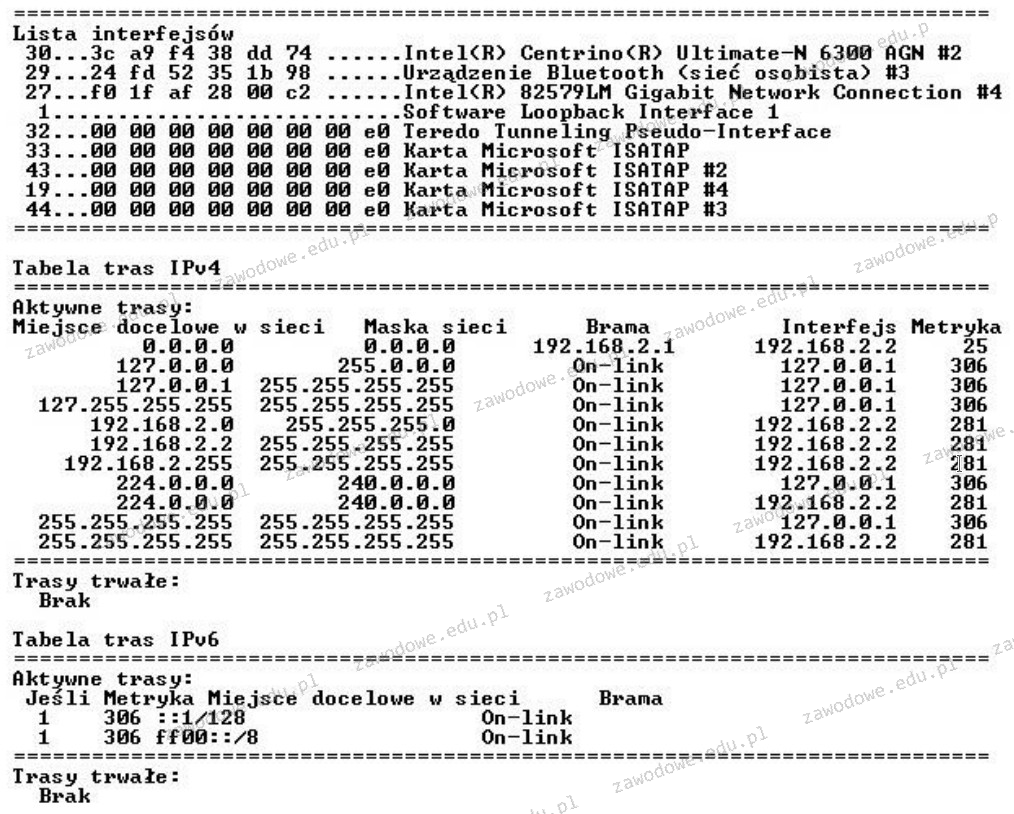
Jaki jest rezultat realizacji którego polecenia w systemie operacyjnym z rodziny Windows, przedstawiony na poniższym rysunku?

Ilustracja do pytania
A. net session
B. arp -a
C. route print
D. net view
Polecenie arp -a wyświetla tablicę ARP czyli mapowanie adresów IP na adresy MAC w lokalnej sieci. To narzędzie jest użyteczne do diagnozowania problemów z lokalną komunikacją sieciową jednak nie dostarcza informacji o trasach sieciowych czy interfejsach. Błędnym założeniem byłoby myślenie że wynik arp -a mógłby przedstawiać informacje widoczne na rysunku które są związane z tabelą routingu. Net view to polecenie które wyświetla listę zasobów sieciowych udostępnionych na danym komputerze lub w domenie. Jest to narzędzie do zarządzania udostępnianiem plików i drukarek nie ma jednak związku z trasami sieciowymi czy interfejsami co czyni je nieadekwatnym jako odpowiedź na to pytanie. Net session pozwala administratorom zarządzać sesjami użytkowników na serwerach co obejmuje zamykanie nieautoryzowanych sesji. To narzędzie związane jest z bezpieczeństwem i zarządzaniem użytkownikami w sieci ale nie odnosi się do tabeli routingu sieciowego. Każda z tych opcji pełni ważną rolę w zarządzaniu siecią jednak odpowiada na inne aspekty zarządzania i diagnostyki niż te przedstawione w poleceniu route print które dostarcza szczegółowych informacji o trasach routingu w systemach Windows i jest kluczowe dla administratorów sieci w kontekście zarządzania trasami i rozwiązywania problemów z łącznością.

Pytanie 23

Rekord typu A w systemie DNS

A. mapuje nazwę hosta na odpowiadający jej 32-bitowy adres IPv4
B. przechowuje alias dla danej nazwy domeny
C. przypisuje nazwę domeny DNS do adresu serwera pocztowego
D. zawiera dane o serwerze DNS nadrzędnym
Rekord typu A (Address Record) w systemie DNS jest kluczowym elementem, który umożliwia mapowanie nazw hostów na ich odpowiadające adresy IPv4. Oznacza to, że gdy użytkownik wpisuje nazwę domeny w przeglądarkę, serwer DNS, korzystając z rekordu A, przekształca tę nazwę w 32-bitowy adres IP, co pozwala na skuteczne nawiązanie połączenia z odpowiednim serwerem. Przykładem może być sytuacja, w której użytkownik wpisuje www.example.com. Serwer DNS zwraca jego adres IP, na przykład 192.0.2.1, co umożliwia przeglądarkom internetowym szybkie i efektywne dotarcie do zasobów tej domeny. Rekordy A są kluczowe dla funkcjonowania internetu, ponieważ pozwalają na łatwe korzystanie z nazw domenowych, które są bardziej przyjazne dla użytkowników niż numeryczne adresy IP. W praktyce, zarządzanie rekordami A jest częścią administracji serwerami DNS, co jest niezbędne dla zapewnienia dostępności usług online. Dobrą praktyką jest regularne sprawdzanie i aktualizowanie tych rekordów, aby zapobiec problemom z dostępem do zasobów sieciowych.

Pytanie 24

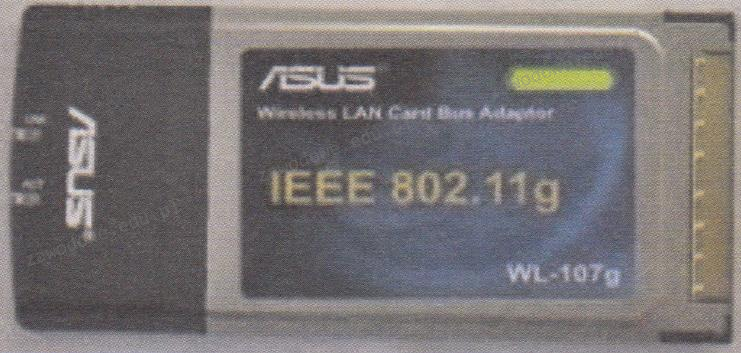
Karta sieciowa przedstawiona na ilustracji ma zdolność przesyłania danych z maksymalną prędkością

Ilustracja do pytania
A. 108 Mb/s
B. 300 Mb/s
C. 11 Mb/s
D. 54 Mb/s
Karta sieciowa przedstawiona na obrazku działa w standardzie IEEE 802.11g który został opracowany jako rozwinięcie wcześniejszego standardu 802.11b. Standard 802.11g pozwala na przesyłanie danych z maksymalną prędkością 54 Mb/s co czyni go wydajniejszym rozwiązaniem w porównaniu do 802.11b który oferuje tylko 11 Mb/s. Dzięki zastosowaniu technologii OFDM (Orthogonal Frequency Division Multiplexing) 802.11g zapewnia lepszą przepustowość i stabilność połączenia w środowiskach o dużym zagęszczeniu urządzeń. Praktyczne zastosowania kart sieciowych w standardzie 802.11g obejmują sieci domowe oraz biurowe gdzie wymagana jest umiarkowana prędkość transmisji danych wystarczająca do przeglądania Internetu przesyłania plików czy oglądania multimediów w standardowej jakości. Warto również podkreślić że 802.11g jest wstecznie kompatybilny z 802.11b co umożliwia integrację z istniejącymi urządzeniami bez konieczności wymiany całej infrastruktury sieciowej. W latach gdy 802.11g był dominującym standardem stanowił istotny krok w kierunku rozwoju technologii bezprzewodowych dzięki czemu zyskał szeroką akceptację w branży IT.

Pytanie 25

Według normy PN-EN 50174 maksymalna całkowita długość kabla połączeniowego między punktem abonenckim a komputerem oraz kabla krosowniczego A+C) wynosi

Ilustracja do pytania
A. 3 m
B. 10 m
C. 6 m
D. 5 m
Zgodnie z normą PN-EN 50174 dopuszczalna łączna długość kabla połączeniowego pomiędzy punktem abonenckim a komputerem oraz kabla krosowniczego wynosi 10 m. Wynika to z optymalizacji parametrów transmisyjnych sieci, takich jak tłumienie i opóźnienie sygnału. Dłuższe kable mogą prowadzić do pogorszenia jakości sygnału, co wpływa na szybkość i stabilność połączenia. W praktyce oznacza to, że projektując sieci komputerowe, należy starannie planować układ okablowania, aby zmieścić się w tych ograniczeniach. Dzięki temu sieć działa zgodnie z oczekiwaniami i normami branżowymi. Standard PN-EN 50174 jest często stosowany w projektach infrastruktury IT, wspierając inżynierów w tworzeniu niezawodnych i wydajnych systemów. Utrzymanie tych długości kabli zapewnia zgodność z wymaganiami technicznymi i wpływa na poprawę ogólnej wydajności sieci. W związku z tym przestrzeganie tych norm jest nie tylko zalecane, ale wręcz konieczne dla zapewnienia sprawnego funkcjonowania infrastruktury sieciowej.

Pytanie 26

Użytkownik chce zabezpieczyć mechanicznie dane na karcie pamięci przed przypadkowym skasowaniem. Takie zabezpieczenie umożliwia karta

A. MS
B. CF
C. MMC
D. SD
Karta SD (Secure Digital) jest jedynym spośród wymienionych rozwiązań, które posiada fizyczny przełącznik blokady zapisu, zwany często „mechanicznym suwakiem write-protect”. To taki malutki przesuwak z boku karty, którym można manualnie zablokować możliwość zapisu lub kasowania danych na karcie. Moim zdaniem to bardzo praktyczne, zwłaszcza jeśli ktoś przenosi ważne zdjęcia lub dokumenty i boi się przypadkowego skasowania – wystarczy przesunąć suwak i system operacyjny powinien zablokować zapis. Takie zabezpieczenie jest zgodne z branżowymi standardami i często wykorzystywane w aparatach fotograficznych, rejestratorach dźwięku, a nawet niektórych drukarkach. Z mojego doświadczenia wynika, że profesjonaliści często korzystają z tej opcji podczas pracy w terenie czy na ważnych wydarzeniach, żeby mieć 100% pewności, że dane nie zostaną usunięte przez przypadek. Warto wiedzieć, że chociaż przełącznik na samej karcie nie daje absolutnej ochrony (bo niektóre czytniki mogą go ignorować), to jednak jest to jedna z najprostszych i najczęściej spotykanych metod mechanicznej ochrony przed zapisem. Takiego rozwiązania nie mają karty CF, MS ani MMC – tam nie znajdziemy żadnego fizycznego przełącznika blokującego zapis danych. To jest właśnie ten drobny detal, który w praktyce potrafi uratować dużo nerwów i pracy. Jeśli zależy Ci na bezpieczeństwie danych na kartach pamięci, wybór SD z blokadą write-protect zdecydowanie ułatwia życie.

Pytanie 27

Medium transmisyjne oznaczone symbolem S/FTP to skrętka

A. nieekranowaną
B. z ekranem na każdej parze oraz z folią ekranową na czterech parach przewodów
C. wyłącznie z folią ekranową na czterech parach przewodów
D. z folią ekranową na każdej parze przewodów oraz z siatką na czterech parach
Niektóre odpowiedzi są błędne, bo wynikają z mylnych interpretacji terminów związanych z ekranowaniem skrętki. Na przykład, jeśli ktoś pisze, że S/FTP ma tylko ekran z folii na czterech parach, to w ogóle nie zrozumiał istoty tego standardu, bo każda para musi być osobno ekranowana. Jeśli byłoby tak, że cztery pary mają tylko jeden ekran, to byłyby dużo bardziej podatne na zakłócenia, co mija się z celem S/FTP. Stwierdzenie, że S/FTP to w ogóle nieekranowane przewody, to też duża pomyłka, bo ten standard jasno mówi o ekranowaniu, żeby zminimalizować zakłócenia. W praktyce przewody nieekranowane, jak U/FTP, są używane tam, gdzie nie ma dużych wymagań dotyczących zakłóceń. S/FTP jest z kolei dla środowisk bardziej wymagających, gdzie zakłócenia mogą naprawdę wpłynąć na jakość sygnału. Zastosowanie ekranów na poziomie par i ogólnego ekranowania może znacznie poprawić wydajność, więc złe podejście do tego tematu może zaszkodzić komunikacji sieciowej. To kluczowe, żeby dobrze rozumieć te różnice, by projektować stabilne i efektywne sieci.

Pytanie 28

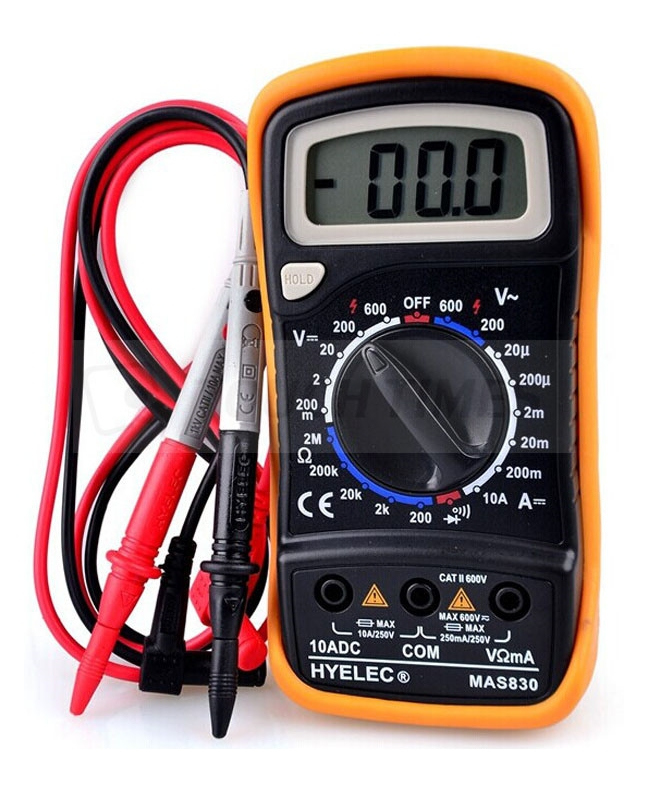
Urządzenie pokazane na ilustracji jest przeznaczone do

Ilustracja do pytania
A. organizacji przewodów wewnątrz jednostki centralnej
B. odczytywania kodów POST z płyty głównej
C. zmierzenia wartości napięcia dostarczanego przez zasilacz komputerowy
D. sprawdzania długości przewodów sieciowych
Multimetr to narzędzie szeroko stosowane w elektronice i elektrotechnice do pomiaru różnych parametrów elektrycznych w tym napięcia prądu przemiennego i stałego. W kontekście zasilaczy komputerowych multimetr jest kluczowy do oceny czy napięcia dostarczane do komponentów komputera mieszczą się w zalecanych zakresach. Przykładowo zasilacze komputerowe ATX mają specyficzne linie napięciowe takie jak 3.3V 5V i 12V które muszą być utrzymywane w ramach określonych tolerancji aby zapewnić stabilne i niezawodne działanie systemu. Używając multimetru technik może łatwo zmierzyć napięcie na złączu zasilacza wychodzącym do płyty głównej lub innych komponentów. To pozwala na szybkie wykrycie nieprawidłowości takich jak spadek napięcia który mógłby wskazywać na uszkodzenie zasilacza lub przeciążenie linii. Dobre praktyki obejmują regularne sprawdzanie napięć zwłaszcza w systemach o wysokiej wydajności gdzie stabilne napięcie ma kluczowe znaczenie dla długowieczności i wydajności komponentów.

Pytanie 29

W przypadku planowania wykorzystania przestrzeni dyskowej komputera do przechowywania oraz udostępniania danych, takich jak pliki oraz aplikacje dostępne w internecie, a także ich zarządzania, komputer powinien być skonfigurowany jako

A. serwer aplikacji
B. serwer plików
C. serwer DHCP
D. serwer terminali
Kiedy rozważamy inne typy serwerów, warto zrozumieć, na czym polegają ich funkcje oraz dlaczego nie są one odpowiednie do przechowywania i udostępniania plików. Serwer DHCP (Dynamic Host Configuration Protocol) jest odpowiedzialny za przydzielanie adresów IP urządzeniom w sieci. Jego głównym celem jest automatyzacja procesu konfiguracji sieci, co nie ma związku z przechowywaniem plików. Niewłaściwym podejściem jest myślenie, że serwer DHCP mógłby pełnić rolę serwera plików, ponieważ jego funkcjonalność jest zupełnie inna. Serwer aplikacji to platforma, która umożliwia uruchamianie aplikacji na zdalnych serwerach i nie zajmuje się przechowywaniem plików jako takich. Przyjęcie, że serwer aplikacji może zaspokoić potrzeby dotyczące plików, jest błędne, ponieważ jego głównym celem jest zarządzanie aplikacjami i ich zasobami. Serwer terminali, z kolei, to system, który umożliwia wielu użytkownikom dostęp do zdalnych desktopów i aplikacji, ale nie jest przeznaczony do udostępniania plików. Rozumienie tych różnic jest kluczowe, aby właściwie skonfigurować infrastrukturę IT w zależności od potrzeb organizacji. Właściwy wybór serwera jest fundamentalny dla efektywności operacyjnej i bezpieczeństwa danych.

Pytanie 30

Narzędzie przedstawione do nadzorowania sieci LAN to

C:\Users\egzamin>nmap localhost
Starting Nmap 7.80 ( https://nmap.org ) at 2019-11-26 20:23 ?rodkowoeuropejski czas stand.
Nmap scan report for localhost (127.0.0.1)
Host is up (0.00s latency).
Other addresses for localhost (not scanned): ::1
Not shown: 988 closed ports
PORT      STATE SERVICE
135/tcp   open  msrpc
445/tcp   open  microsoft-ds
1025/tcp  open  NFS-or-IIS
1026/tcp  open  LSA-or-nterm
1027/tcp  open  IIS
1029/tcp  open  ms-lsa
1030/tcp  open  iad1
1031/tcp  open  iad2
1044/tcp  open  dcutility
1234/tcp  open  hotline
2869/tcp  open  icslap
16992/tcp open  amt-soap-http

Nmap done: 1 IP address (1 host up) scanned in 0.94 seconds
A. zapora sieciowa
B. konfigurator sieci
C. konfigurator IP
D. skaner portów
Żaden z wymienionych elementów, poza skanerem portów, nie pełni funkcji monitorowania otwartych portów w sieci LAN. Konfigurator IP jest narzędziem służącym do ustawiania adresów IP na urządzeniach sieciowych i nie dostarcza informacji na temat stanu portów czy usług działających na hostach. Jego podstawowa rola to zarządzanie adresacją IP, co jest kluczowe dla poprawnego działania sieci, ale nie dotyczy monitorowania ruchu czy identyfikacji otwartych portów. Zapora sieciowa, inaczej firewall, jest z kolei mechanizmem zabezpieczającym, który kontroluje i filtruje ruch sieciowy w oparciu o zdefiniowane reguły. Choć rzeczywiście ma zdolność do blokowania lub zezwalania na dostęp do portów, jej głównym zadaniem jest ochrona przed nieautoryzowanym dostępem do sieci, a nie monitorowanie portów. Z kolei konfigurator sieci odnosi się do narzędzi umożliwiających ustawienia sieciowe urządzeń, zarządzanie topologią sieci oraz jej segmentacją, ale nie dostarcza wglądu w usługi czy porty na urządzeniach. Wybór nieodpowiednich narzędzi do monitorowania otwartych portów w sieci LAN może prowadzić do błędnych założeń dotyczących bezpieczeństwa i stanu sieci. Dlatego ważne jest, aby dokładnie rozumieć specyfikę i zakres działania poszczególnych narzędzi, co pozwala na ich właściwe zastosowanie w praktyce administracji sieciowej.

Pytanie 31

Aby uniknąć utraty danych w systemie do ewidencji uczniów, po zakończeniu codziennej pracy należy wykonać

A. kopię zapasową danych programu
B. bezpieczne zamknięcie systemu operacyjnego
C. aktualizację systemu operacyjnego
D. aktualizację programu
Dokonanie kopii zapasowej danych programu to kluczowy krok w zapewnieniu ochrony danych, który powinien być realizowany regularnie, a szczególnie po zakończeniu pracy każdego dnia. Kopia zapasowa to zapisana forma danych, która pozwala na ich przywrócenie w przypadku utraty lub uszkodzenia oryginalnych plików. W kontekście programów do ewidencji uczniów, takich jak systemy zarządzania danymi uczniów, wykonanie kopii zapasowej pozwala na zabezpieczenie istotnych informacji, takich jak dane osobowe uczniów, wyniki ocen, frekwencja oraz inne ważne statystyki. Przykładem dobrych praktyk w tej dziedzinie jest wdrożenie strategii 3-2-1, która zakłada posiadanie trzech kopii danych, na dwóch różnych nośnikach (np. dysk twardy i chmura) oraz jednej kopii przechowywanej w innej lokalizacji. Regularne tworzenie kopii zapasowych powinno być częścią polityki zarządzania danymi w każdej instytucji edukacyjnej.

Pytanie 32

Jakie narzędzie będzie najbardziej odpowiednie do delikatnego wygięcia blachy obudowy komputera oraz przykręcenia śruby montażowej w trudno dostępnej lokalizacji?

Ilustracja do pytania
A. A
B. D
C. C
D. B
Narzędzie oznaczone jako D to popularne szczypce wydłużone zwane również szczypcami spiczastymi lub szczypcami precyzyjnymi. Są one idealne do pracy w trudno dostępnych miejscach ze względu na swoją wydłużoną konstrukcję oraz wąskie końcówki. Są powszechnie używane w montażu komputerów i innych urządzeń elektronicznych ponieważ umożliwiają manipulowanie małymi elementami takimi jak przewody czy śruby w ciasnych przestrzeniach. Dzięki swojej precyzji pozwalają na lekkie odgięcie blachy bez ryzyka jej uszkodzenia oraz na precyzyjne zamocowanie śrub w miejscach gdzie dostęp jest ograniczony. Ich konstrukcja umożliwia także kontrolowanie siły nacisku co jest istotne podczas pracy z delikatnymi elementami. Szczypce tego typu są standardowym narzędziem w zestawach serwisowych techników komputerowych i elektroników ze względu na ich wszechstronność i niezawodność. Właściwe użycie takich narzędzi minimalizuje ryzyko uszkodzeń mechanicznych oraz ułatwia pracę w ograniczonej przestrzeni co jest kluczowe w profesjonalnym serwisowaniu urządzeń elektronicznych. To właśnie ich specyficzna budowa umożliwia skuteczne i bezpieczne wykonanie zadań wymagających precyzji i delikatności.

Pytanie 33

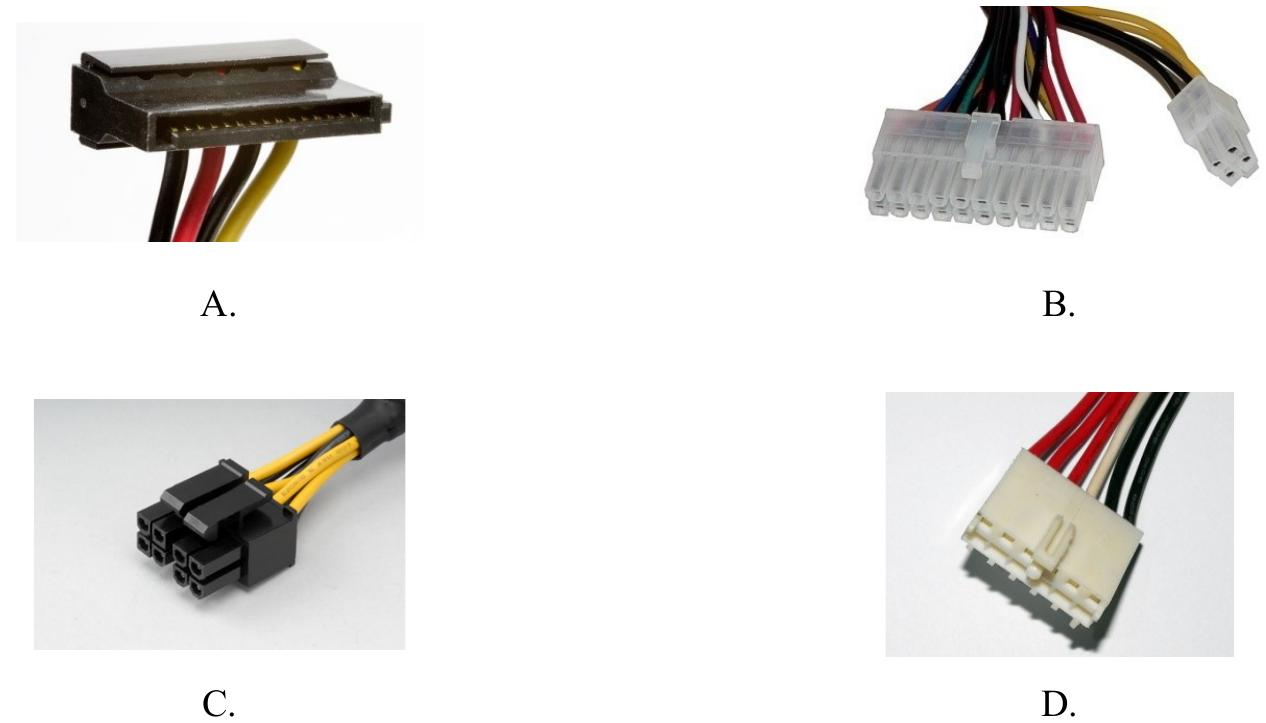
Wskaż rodzaj wtyczki zasilającej, którą należy połączyć z napędem optycznym podczas montażu komputera.

Ilustracja do pytania
A. Rys. A
B. Rys. D
C. Rys. B
D. Rys. C
Pozostałe wtyki przedstawione na ilustracjach pełnią różne funkcje w systemie komputerowym ale nie są używane do podłączania napędów optycznych Rysunek B przedstawia złącze ATX używane do zasilania płyty głównej Jest to jedno z najważniejszych złączy w systemie zapewniające energię dla najważniejszych komponentów komputera takich jak procesor i pamięć RAM Wtyk ten zazwyczaj posiada 20 lub 24 piny i jest kluczowy dla funkcjonowania całego systemu Rysunek C przedstawia złącze PCIe które jest używane do zasilania kart graficznych i innych komponentów o wysokim poborze mocy Takie złącze może mieć 6 lub 8 pinów w zależności od zapotrzebowania energetycznego danego urządzenia Wybór niewłaściwego złącza do napędu optycznego byłby błędny ponieważ karta graficzna wymaga specjalnego rodzaju zasilania i próba użycia tego złącza do napędu optycznego mogłaby prowadzić do uszkodzenia podzespołów lub niestabilności systemu Rysunek D pokazuje starsze złącze typu Molex które było używane w starszych modelach komputerów do zasilania dysków twardych i napędów optycznych Obecnie jednak standardem stały się złącza SATA co wynika z ich wyższej wydajności i lepszego zarządzania kablami Wybór złącza Molex zamiast SATA byłby niepraktyczny ze względu na ograniczenia przestrzenne i techniczne które czyniłyby montaż mniej efektywnym oraz mogłyby prowadzić do niepotrzebnych komplikacji w instalacji sprzętu Właściwe rozróżnienie typów złącz jest kluczowe dla efektywnego i bezpiecznego montażu zestawu komputerowego oraz zapewnienia jego optymalnego działania

Pytanie 34

Aby skonfigurować wolumin RAID 5 w serwerze, wymagane jest co najmniej

A. 2 dyski
B. 5 dysków
C. 3 dyski
D. 4 dyski
Twierdzenie, że do utworzenia woluminu RAID 5 potrzeba mniejszej liczby dysków, takich jak dwa, jest błędne z powodu fundamentalnych zasad działania macierzy RAID. RAID 5 polega na rozpraszaniu danych oraz informacji parzystości między co najmniej trzema dyskami, co jest kluczowe dla zapewnienia odporności na awarie. Użycie dwóch dysków nie tylko uniemożliwia realizację parzystości, ale również naraża system na większe ryzyko utraty danych, gdyż w przypadku awarii jednego z dysków, wszystkie dane mogą zostać utracone. Kolejnym błędnym założeniem jest myślenie o RAID jako o prostym rozwiązaniu, które można łatwo wdrożyć bez pełnego zrozumienia jego architektury. Użytkownicy często nie zdają sobie sprawy, że RAID 5 wymaga dodatkowych zasobów obliczeniowych do obliczenia parzystości, co w przypadku niewłaściwej konfiguracji może prowadzić do spadku wydajności. Ostatecznie, wybór liczby dysków w RAID powinien być podyktowany nie tylko wymaganiami dotyczącymi wydajności, ale także potrzebami w zakresie bezpieczeństwa danych oraz architekturą systemu. Myślenie o RAID jako o sposobie na minimalizację kosztów poprzez użycie mniejszej liczby dysków może prowadzić do błędnych decyzji i zwiększonego ryzyka awarii systemu.

Pytanie 35

Funkcja System Image Recovery dostępna w zaawansowanych opcjach uruchamiania systemu Windows 7 pozwala na

A. uruchomienie systemu w trybie diagnostycznym
B. naprawę działania systemu przy użyciu punktów przywracania
C. naprawę uszkodzonych plików rozruchowych
D. przywrócenie działania systemu z jego kopii zapasowej
Narzędzie System Image Recovery w systemie Windows 7 jest kluczowym elementem w zarządzaniu kopiami zapasowymi i przywracaniu systemu. Odpowiedź, która wskazuje na możliwość przywrócenia systemu z kopii zapasowej, jest prawidłowa, ponieważ to właśnie to narzędzie pozwala na przywrócenie pełnej wersji systemu operacyjnego do stanu, w jakim był w momencie tworzenia kopii zapasowej. W praktyce, użytkownicy mogą korzystać z tej funkcji, aby odzyskać dane po poważnej awarii systemu, usunięciu ważnych plików czy też przy problemach z działaniem systemu. Standardowa procedura rekomendowana przez Microsoft dotycząca tworzenia kopii zapasowych obejmuje regularne tworzenie obrazów systemu, co jest uznawane za najlepszą praktykę w kontekście zarządzania danymi. Taka kopia zapasowa zawiera wszystkie pliki systemowe, programy oraz ustawienia, co znacząco ułatwia przywrócenie systemu do wcześniejszego stanu. W związku z tym, w sytuacjach kryzysowych, posiadanie aktualnej kopii zapasowej umożliwia nie tylko przywrócenie funkcjonalności systemu, ale także minimalizuje ryzyko utraty danych.

Pytanie 36

Jak nazywa się protokół bazujący na architekturze klient-serwer oraz na modelu żądanie-odpowiedź, który jest używany do transferu plików?

A. FTP
B. ARP
C. SSH
D. SSL
Każda z pozostałych opcji reprezentuje różne protokoły i technologie, które nie są przeznaczone bezpośrednio do udostępniania plików w architekturze klient-serwer. Protokół SSH (Secure Shell) jest używany głównie do bezpiecznego zdalnego logowania i zarządzania systemami, co czyni go nieodpowiednim do przesyłania plików w tradycyjny sposób. Choć SSH może być używane w kontekście transferu plików przez SFTP, to sam protokół nie jest bezpośrednio związany z udostępnianiem plików, a jego główną funkcją jest zapewnienie bezpiecznego dostępu do urządzeń. SSL (Secure Sockets Layer) to protokół używany do zabezpieczania transmisji danych przez sieć, ale nie jest to protokół transferu plików. Jego rolą jest szyfrowanie połączeń, co pozwala na bezpieczną wymianę informacji, jednak nie dotyczy bezpośrednio samego udostępniania plików. Protokół ARP (Address Resolution Protocol) działa na niższym poziomie sieciowym, odpowiadając za mapowanie adresów IP na adresy MAC i nie ma żadnego związku z transferem plików. Typowym błędem myślowym jest mylenie funkcji różnych protokołów oraz nieznajomość ich zastosowań w praktyce. Warto pamiętać, że wybór odpowiedniego protokołu transferu plików powinien opierać się na jego specyficznych możliwościach oraz zgodności z wymaganiami dotyczącymi bezpieczeństwa i efektywności."

Pytanie 37

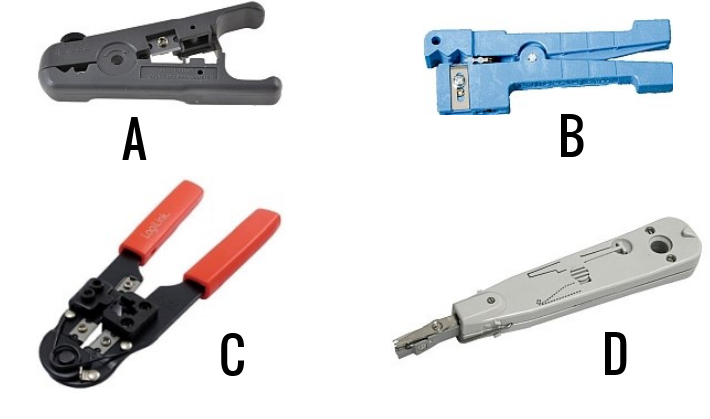
Jakie narzędzie wykorzystuje się do przytwierdzania kabla w module Keystone?

Ilustracja do pytania
A. B
B. D
C. A
D. C
Narzędzia oznaczone jako A B i C nie są odpowiednie do mocowania kabla w module Keystone. Narzędzie A jest typowym narzędziem do ściągania izolacji, które służy głównie do usuwania zewnętrznej izolacji kabli, co jest pierwszym krokiem w przygotowaniu kabla do połączenia, ale nie nadaje się do faktycznego mocowania w module Keystone. Narzędzie B to prosty stripper, który również usuwa izolację, ale jego użycie jest bardziej ograniczone do kabli o mniejszej średnicy i nie zapewnia funkcji mocowania przewodów. Narzędzie C przedstawia klasyczną zaciskarkę do wtyczek RJ-45, która jest używana do zaciskania tych wtyczek na końcach kabli sieciowych, co jest inny etapem w budowie infrastruktury sieciowej niż mocowanie w module Keystone. Typowym błędem jest mylenie funkcji tych narzędzi, co wynika z podobieństw w ich kształcie i zastosowaniu w procesach przygotowywania i łączenia kabli. Wybór odpowiedniego narzędzia jest kluczowy, aby zapewnić trwałe i zgodne ze standardami połączenie w profesjonalnych instalacjach sieciowych. Rozumienie różnic między nimi minimalizuje ryzyko błędów podczas instalacji i zwiększa efektywność pracy w środowisku IT.

Pytanie 38

W filmie przedstawiono konfigurację ustawień maszyny wirtualnej. Wykonywana czynność jest związana z

A. wybraniem pliku z obrazem dysku.
B. dodaniem drugiego dysku twardego.
C. ustawieniem rozmiaru pamięci wirtualnej karty graficznej.
D. konfigurowaniem adresu karty sieciowej.
Poprawnie – w tej sytuacji chodzi właśnie o wybranie pliku z obrazem dysku (ISO, VDI, VHD, VMDK itp.), który maszyna wirtualna będzie traktować jak fizyczny nośnik. W typowych programach do wirtualizacji, takich jak VirtualBox, VMware czy Hyper‑V, w ustawieniach maszyny wirtualnej przechodzimy do sekcji dotyczącej pamięci masowej lub napędów optycznych i tam wskazujemy plik obrazu. Ten plik może pełnić rolę wirtualnego dysku twardego (system zainstalowany na stałe) albo wirtualnej płyty instalacyjnej, z której dopiero instalujemy system operacyjny. W praktyce wygląda to tak, że zamiast wkładać płytę DVD do napędu, podłączasz plik ISO z obrazu instalacyjnego Windowsa czy Linuxa i ustawiasz w BIOS/UEFI maszyny wirtualnej bootowanie z tego obrazu. To jest podstawowa i zalecana metoda instalowania systemów w VM – szybka, powtarzalna, zgodna z dobrymi praktykami. Dodatkowo, korzystanie z plików obrazów dysków pozwala łatwo przenosić całe środowiska między komputerami, robić szablony maszyn (tzw. template’y) oraz wykonywać kopie zapasowe przez zwykłe kopiowanie plików. Moim zdaniem to jedna z najważniejszych umiejętności przy pracy z wirtualizacją: umieć dobrać właściwy typ obrazu (instalacyjny, systemowy, LiveCD, recovery), poprawnie go podpiąć do właściwego kontrolera (IDE, SATA, SCSI, NVMe – zależnie od hypervisora) i pamiętać o odpięciu obrazu po zakończonej instalacji, żeby maszyna nie startowała ciągle z „płyty”.

Pytanie 39

Rzeczywistą kalibrację sprzętową monitora można wykonać

A. narzędziem systemowym do kalibracji.
B. narzędziem online producenta monitora.
C. luksomierzem.
D. dedykowanym do tego celu kolorymetrem.
Wiele osób myli różne rodzaje „kalibracji” monitora, wrzucając do jednego worka narzędzia systemowe, programy online i prawdziwe urządzenia pomiarowe. To prowadzi do myślenia, że skoro coś pozwala zmienić jasność, kontrast czy barwę, to już jest pełnoprawna kalibracja sprzętowa. Niestety tak to nie działa. Luksomierz mierzy natężenie oświetlenia w luksach, czyli to, jak jasno jest w pomieszczeniu, a nie jak monitor odwzorowuje kolory. Można go użyć pomocniczo, np. do ustawienia odpowiedniego oświetlenia stanowiska pracy, ale nie nadaje się do precyzyjnego pomiaru składowych RGB, charakterystyki gamma czy równomierności barw na ekranie. To trochę jak próba regulacji dźwięku w słuchawkach miernikiem hałasu – coś tam zmierzysz, ale nie to, co trzeba. Narzędzia systemowe do kalibracji czy kreatory w Windowsie i podobne rozwiązania w innych systemach operacyjnych służą raczej do subiektywnego dopasowania obrazu „na oko”. Mogą minimalnie poprawić komfort pracy, ale nie zapewniają wiarygodnego, powtarzalnego odwzorowania barw zgodnego ze standardami branżowymi. System nie ma fizycznego czujnika, który zmierzy faktyczny kolor, więc opiera się na Twojej percepcji, a ta jest zawodna, zależna od oświetlenia, zmęczenia wzroku itd. Podobnie różne narzędzia online od producentów monitorów są często bardziej formą prostego kreatora ustawień niż rzeczywistą kalibracją sprzętową. Bez zewnętrznego sensora te programy mogą co najwyżej ustawić pewne fabryczne presety, ewentualnie skorygować podstawowe parametry, ale nie przeprowadzą dokładnego pomiaru i korekty LUT monitora. To są wygodne dodatki, ale nie zastępują profesjonalnego procesu kalibracji. Rzeczywista kalibracja sprzętowa zawsze opiera się na pomiarze fizycznym przy pomocy kolorymetru lub spektrofotometru i zapisaniu wyników w postaci profilu ICC i/lub korekt w elektronice monitora. Typowym błędem jest zakładanie, że jeśli coś wygląda „ładnie dla oka”, to znaczy, że jest poprawnie skalibrowane. W zastosowaniach technicznych i graficznych liczą się liczby, standardy i powtarzalność, a to zapewniają wyłącznie dedykowane urządzenia pomiarowe.

Pytanie 40

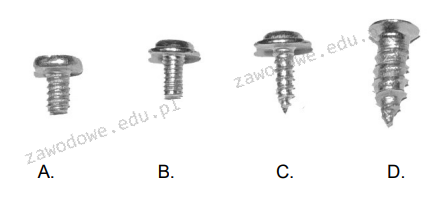
Jakiego rodzaju wkręt powinno się zastosować do przymocowania napędu optycznego o szerokości 5,25" w obudowie, która wymaga użycia śrub do mocowania napędów?

Ilustracja do pytania
A. C
B. B
C. A
D. D
Odpowiedź B jest poprawna, ponieważ wkręt przedstawiony jako opcja B to typowy wkręt M3 używany do mocowania napędów optycznych 5,25 cala w komputerach stacjonarnych. Wkręty M3 są standardem w branży komputerowej, co jest poparte specyfikacją ATX oraz innymi normami dotyczącymi budowy komputerów osobistych. Ich średnica oraz skok gwintu są idealnie dopasowane do otworów montażowych w obudowach przeznaczonych dla napędów optycznych i twardych dysków, zapewniając stabilne mocowanie bez ryzyka uszkodzenia sprzętu. Użycie odpowiedniego wkrętu jest kluczowe dla zapewnienia odpowiedniej wentylacji oraz redukcji drgań, co wpływa na wydajność oraz żywotność sprzętu. Praktyczne zastosowania wkrętów M3 obejmują również montaż innych podzespołów, takich jak płyty główne czy karty rozszerzeń, co świadczy o ich uniwersalności. Dobre praktyki montażowe zalecają używanie odpowiednich narzędzi, takich jak wkrętaki krzyżakowe, aby uniknąć uszkodzenia gwintu, co dodatkowo podkreśla znaczenie wyboru odpowiedniego wkrętu dla danej aplikacji.