Wyniki egzaminu

Informacje o egzaminie:
  • Zawód: Technik informatyk
  • Kwalifikacja: INF.02 - Administracja i eksploatacja systemów komputerowych, urządzeń peryferyjnych i lokalnych sieci komputerowych
  • Data rozpoczęcia: 8 czerwca 2026 19:14
  • Data zakończenia: 8 czerwca 2026 19:35

Egzamin zdany!

Wynik: 30/40 punktów (75,0%)

Wymagane minimum: 20 punktów (50%)

Nowe
Analiza przebiegu egzaminu- sprawdź jak rozwiązywałeś pytania
Pochwal się swoim wynikiem!
Szczegółowe wyniki:
Pytanie 1

W jakich jednostkach opisuje się przesłuch zbliżny NEXT?

A. w amperach
B. w decybelach
C. w dżulach
D. w omach
Przesłuch zbliżny NEXT, czyli Near-End Crosstalk, jest wyrażany w decybelach (dB). W kontekście telekomunikacji oraz sieci komputerowych, przesłuch zbliżny odnosi się do poziomu zakłóceń sygnału, które mogą wpływać na jakość transmisji danych w kablach wieloparowych. Decybele są używane jako jednostka miary, ponieważ umożliwiają one przedstawienie bardzo szerokiego zakresu wartości, co jest niezbędne w ocenie poziomu zakłóceń. W praktyce, zrozumienie poziomu crosstalk pozwala inżynierom na projektowanie bardziej efektywnych systemów transmisyjnych, które minimalizują wpływ zakłóceń na jakość sygnału. Na przykład, w standardach takich jak ISO/IEC 11801, definiuje się dopuszczalne poziomy NEXT, aby zapewnić odpowiednią jakość transmisji w systemach zakupu złącz i kabla. Zastosowanie tej wiedzy w praktyce jest kluczowe w kontekście budowy i konserwacji nowoczesnych sieci telekomunikacyjnych, a także w monitorowaniu ich wydajności.
Pytanie 2

W systemie Linux polecenie chmod 321 start spowoduje nadanie następujących uprawnień plikowi start:

A. czytanie, zapis i wykonanie dla właściciela pliku, zapis i wykonanie dla grupy i czytanie dla pozostałych.
B. pełna kontrola dla użytkownika root, zapis i odczyt dla użytkownika standardowego, odczyt dla pozostałych.
C. zapis, odczyt i wykonanie dla użytkownika root, odczyt i wykonanie dla użytkownika standardowego, odczyt dla pozostałych.
D. wykonanie i zapis dla właściciela pliku, zapis dla grupy, wykonanie dla pozostałych.
Polecenie chmod 321 start w systemie Linux ustawia uprawnienia do pliku start według notacji oktalnej. Każda cyfra odpowiada konkretnej grupie użytkowników: pierwsza to właściciel (user), druga to grupa (group), trzecia to pozostali (others). Liczba 3 oznacza zapis (2) + wykonanie (1), czyli razem 3 – bez odczytu. 2 oznacza tylko zapis, a 1 to tylko wykonanie. W praktyce po tej komendzie właściciel pliku może wykonywać plik i go modyfikować (zapisywać), ale już nie odczyta jego zawartości. Grupa może go tylko zapisywać, natomiast pozostali wyłącznie wykonywać. Moim zdaniem to ciekawe podejście, bo w realnych scenariuszach takie ograniczenie bywa przydatne np. gdy chcemy, by określone osoby mogły uruchamiać skrypt bez możliwości podejrzenia kodu lub by grupa mogła manipulować plikiem, lecz nie uruchamiać lub czytać zawartości. Warto pamiętać, że taka konfiguracja nie jest często spotykana w standardowych środowiskach produkcyjnych, gdzie najczęściej spotyka się zestawy typu 644 czy 755. Dobrze jednak znać te mniej oczywiste kombinacje, bo pozwalają na precyzyjne kontrolowanie dostępu – to już taka trochę wyższa szkoła jazdy w administrowaniu Linuksem. Z mojego doświadczenia to niezła okazja, żeby przećwiczyć myślenie binarne i rozumienie uprawnień, bo w praktyce, gdy pracuje się z większą liczbą użytkowników, takie niestandardowe ustawienia mogą realnie zwiększyć bezpieczeństwo systemu. Warto też pamiętać o narzędziach typu umask, które domyślnie ustalają uprawnienia dla nowych plików – to się przydaje, gdy chcemy, by nowo tworzone pliki miały od razu nietypowe uprawnienia.

Pytanie 3

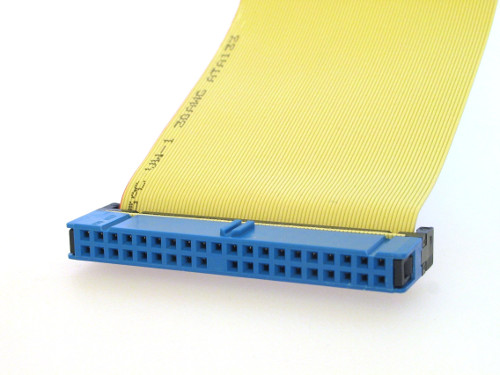
Na ilustracji pokazano wtyczkę taśmy kabel)

Ilustracja do pytania
A. SCSI
B. SATA
C. ATA
D. SAS
ATA znane jako Advanced Technology Attachment to standard interfejsu komunikacyjnego stosowany w komputerach osobistych do podłączania dysków twardych i napędów optycznych. Charakteryzuje się 40-stykowym złączem typu taśma co widać na załączonym obrazku. Interfejs ATA jest najczęściej kojarzony z jego wersją Parallel ATA (PATA) która była szeroko stosowana w komputerach stacjonarnych i laptopach w latach 90. i wczesnych 2000. Pomimo że PATA zostało zastąpione przez nowsze interfejsy jak SATA nadal jest istotnym elementem historii technologii komputerowej. Dobrym przykładem aplikacji interfejsu ATA jest wykorzystanie go w starszych systemach gdzie wymagana jest wymiana lub modernizacja dysków twardych bez konieczności przejścia na nowsze standardy. W praktyce interfejs ATA jest łatwy w obsłudze i instalacji co czyni go odpowiednim dla mniej zaawansowanych użytkowników. Zgodność z wcześniejszymi wersjami oraz szerokie wsparcie programowe to jedne z jego zalet. Standard ATA jest zgodny z systemami operacyjnymi takimi jak Windows Linux i MacOS co jest ważnym aspektem przy wyborze komponentów komputerowych. ATA pozwala na osiągnięcie transferu danych do 133 MB/s co było wystarczające w czasach jego świetności. Choć obecnie rzadziej używany jest ważnym elementem edukacyjnym w zrozumieniu rozwoju technologii połączeń dyskowych.

Pytanie 4

Użytkownicy sieci Wi-Fi zauważyli zakłócenia oraz częste przerwy w połączeniu. Przyczyną tej sytuacji może być

A. niewłaściwa metoda szyfrowania sieci
B. zbyt słaby sygnał
C. niez działający serwer DHCP
D. niepoprawne hasło do sieci
Zbyt słaby sygnał jest jedną z najczęstszych przyczyn problemów z połączeniem Wi-Fi, ponieważ wpływa na jakość transmisji danych. W przypadku, gdy sygnał jest osłabiony, może występować opóźnienie w przesyłaniu danych, co prowadzi do częstych zrywania połączenia. Niskiej jakości sygnał może być wynikiem różnych czynników, takich jak odległość od routera, przeszkody (np. ściany, meble) oraz zakłócenia elektromagnetyczne od innych urządzeń. Aby poprawić jakość sygnału, warto zastosować kilka rozwiązań, takich jak zmiana lokalizacji routera, użycie wzmacniaczy sygnału lub routerów z technologią Mesh. Dobrą praktyką jest również przeprowadzenie analizy pokrycia sygnałem za pomocą specjalistycznych aplikacji, które pomogą zidentyfikować obszary z niskim sygnałem. Warto również dbać o aktualizację oprogramowania routera, aby korzystać z najnowszych poprawek i funkcji, co przyczynia się do optymalizacji sieci.

Pytanie 5

Jakiego narzędzia należy użyć do montażu końcówek kabla UTP w gnieździe keystone z zaciskami typu 110?

A. Śrubokręta płaskiego
B. Narzędzia uderzeniowego
C. Śrubokręta krzyżakowego
D. Zaciskarki do wtyków RJ45
Narzędzie uderzeniowe jest kluczowym narzędziem używanym do tworzenia końcówek kabli UTP w modułach keystone wyposażonych w styki typu 110. Jego działanie polega na precyzyjnym wprowadzeniu żył kabla do odpowiednich styków w module, co zapewnia solidne i pewne połączenie. Dzięki zastosowaniu tego narzędzia, można uniknąć problemów związanych z luźnymi połączeniami lub nieprawidłowym osadzeniem żył, co jest szczególnie istotne w przypadku instalacji sieciowych, gdzie stabilność sygnału jest kluczowa. Należy podkreślić, że zgodnie z normami EIA/TIA dla okablowania strukturalnego, stosowanie narzędzi właściwych do typu złącza zwiększa niezawodność sieci. Przykładowo, instalując sieci LAN w biurze, użycie narzędzia uderzeniowego pozwoli na szybkie i efektywne zakończenie kabli, co jest szczególnie ważne w projektach z ograniczonym czasem realizacji. Ponadto, technika ta minimalizuje ryzyko uszkodzenia kabla, co z kolei przekłada się na mniejsze koszty serwisowania i napraw w przyszłości.

Pytanie 6

W filmie przedstawiono konfigurację ustawień maszyny wirtualnej. Wykonywana czynność jest związana z

A. konfigurowaniem adresu karty sieciowej.
B. ustawieniem rozmiaru pamięci wirtualnej karty graficznej.
C. wybraniem pliku z obrazem dysku.
D. dodaniem drugiego dysku twardego.
Poprawnie – w tej sytuacji chodzi właśnie o wybranie pliku z obrazem dysku (ISO, VDI, VHD, VMDK itp.), który maszyna wirtualna będzie traktować jak fizyczny nośnik. W typowych programach do wirtualizacji, takich jak VirtualBox, VMware czy Hyper‑V, w ustawieniach maszyny wirtualnej przechodzimy do sekcji dotyczącej pamięci masowej lub napędów optycznych i tam wskazujemy plik obrazu. Ten plik może pełnić rolę wirtualnego dysku twardego (system zainstalowany na stałe) albo wirtualnej płyty instalacyjnej, z której dopiero instalujemy system operacyjny. W praktyce wygląda to tak, że zamiast wkładać płytę DVD do napędu, podłączasz plik ISO z obrazu instalacyjnego Windowsa czy Linuxa i ustawiasz w BIOS/UEFI maszyny wirtualnej bootowanie z tego obrazu. To jest podstawowa i zalecana metoda instalowania systemów w VM – szybka, powtarzalna, zgodna z dobrymi praktykami. Dodatkowo, korzystanie z plików obrazów dysków pozwala łatwo przenosić całe środowiska między komputerami, robić szablony maszyn (tzw. template’y) oraz wykonywać kopie zapasowe przez zwykłe kopiowanie plików. Moim zdaniem to jedna z najważniejszych umiejętności przy pracy z wirtualizacją: umieć dobrać właściwy typ obrazu (instalacyjny, systemowy, LiveCD, recovery), poprawnie go podpiąć do właściwego kontrolera (IDE, SATA, SCSI, NVMe – zależnie od hypervisora) i pamiętać o odpięciu obrazu po zakończonej instalacji, żeby maszyna nie startowała ciągle z „płyty”.

Pytanie 7

Jaki zakres grupy jest automatycznie przypisywany dla nowo stworzonej grupy w kontrolerze domeny systemu Windows Serwer?

A. Globalny
B. Dystrybucyjny
C. Uniwersalny
D. Lokalny w domenie
Wybór odpowiedzi innej niż 'Globalny' może wynikać z niepełnego zrozumienia koncepcji grup w systemie Windows Serwer. Grupy uniwersalne są używane do przypisywania uprawnień i dostępu w wielu domenach, co czyni je bardziej złożonymi w kontekście zarządzania, ale nie są ustawiane jako domyślne. Grupa dystrybucyjna, z kolei, jest używana tylko do celów dostarczania wiadomości e-mail i nie ma związku z uprawnieniami dostępu do zasobów systemowych, co ogranicza jej zastosowanie w kontekście zarządzania dostępem. Grupa lokalna w domenie z kolei jest używana do przypisywania uprawnień do zasobów w danej domenie, jednak nie jest to domyślny zakres dla nowo utworzonych grup, co może powodować zamieszanie. Typowym błędem jest mylenie zastosowania grup lokalnych i globalnych w obrębie polityki zarządzania dostępem w Active Directory, co prowadzi do podejmowania niewłaściwych decyzji dotyczących przypisywania ról i uprawnień. Aby lepiej zrozumieć te koncepcje, ważne jest zapoznanie się z dokumentacją Microsoftu oraz najlepszymi praktykami w zakresie zarządzania Active Directory.

Pytanie 8

W systemie Linux komenda, która pozwala na wyświetlenie informacji o aktywnych procesach, to

A. ps
B. ls
C. su
D. rm
Polecenie 'ps' w systemie Linux jest kluczowym narzędziem służącym do wyświetlania informacji o aktualnie uruchomionych procesach. Jego pełna forma to 'process status', co dosłownie odnosi się do statusu procesów. Dzięki temu poleceniu możemy uzyskać szczegółowe dane, takie jak identyfikatory procesów (PID), zużycie pamięci, czas działania oraz stan procesów. Na przykład, użycie polecenia 'ps aux' pozwala na wyświetlenie wszystkich procesów działających na systemie wraz z dodatkowymi informacjami o użytkownikach, którzy je uruchomili. Jest to niezwykle przydatne w administracji systemem, umożliwiając monitorowanie obciążenia systemu i diagnostykę problemów. W praktyce, dobrą praktyką jest regularne sprawdzanie procesów, aby identyfikować ewentualne problemy z wydajnością. Narzędzie to jest zgodne z ogólnymi standardami administracji systemem i jest szeroko stosowane w różnych dystrybucjach systemów Unix/Linux.

Pytanie 9

Osoba korzystająca z systemu Windows zdecydowała się na przywrócenie systemu do określonego punktu. Które pliki utworzone po tym punkcie NIE zostaną zmienione w wyniku tej operacji?

A. Pliki osobiste
B. Pliki aplikacji
C. Pliki sterowników
D. Pliki aktualizacji
Pliki aktualizacji, aplikacji oraz sterowników są ściśle związane z funkcjonowaniem systemu operacyjnego i jego komponentów. Przywracanie systemu do wcześniejszego punktu oznacza cofnięcie wszelkich zmian wprowadzonych w systemie od momentu utworzenia tego punktu. W przypadku plików aktualizacji, takie operacje mogą prowadzić do wycofania poprawek zabezpieczeń i stabilności, co może stwarzać zagrożenia dla bezpieczeństwa. Użytkownicy często błędnie zakładają, że przywracanie systemu jest neutralne wobec wszystkich plików, jednak w rzeczywistości dotyczy to głównie plików systemowych, a nie danych osobistych. Pliki aplikacji mogą również zostać usunięte lub przywrócone do wcześniejszych wersji, co często prowadzi do problemów z ich działaniem. Użytkownicy mogą nie zdawać sobie sprawy, że zmiana wersji sterowników może powodować problemy z kompatybilnością, co może skutkować błędami w działaniu sprzętu. Aby uniknąć tych problemów, ważne jest, aby przed przywróceniem systemu wykonać pełną kopię zapasową wszystkich istotnych plików i zrozumieć, jak działa proces przywracania. Zrozumienie różnic między plikami osobistymi a systemowymi oraz ich rolą w architekturze systemu operacyjnego jest kluczowe w zarządzaniu danymi i bezpieczeństwem ich przechowywania.

Pytanie 10

Jakim protokołem jest realizowana kontrola poprawności transmisji danych w sieciach Ethernet?

A. HTTP
B. UDP
C. IP
D. TCP
Protokół TCP (Transmission Control Protocol) jest kluczowym elementem w architekturze modelu OSI, odpowiedzialnym za zapewnienie niezawodnej transmisji danych w sieciach komputerowych, w tym Ethernet. TCP działa na poziomie transportu i zapewnia kontrolę poprawności przesyłania danych poprzez mechanizmy takie jak segmentacja, numerowanie sekwencyjne pakietów, kontroli błędów oraz retransmisji utraconych danych. Dzięki tym mechanizmom, TCP eliminuje problem duplikacji oraz umożliwia odbiorcy potwierdzenie odbioru danych, co jest kluczowe w aplikacjach wymagających wysokiej niezawodności, takich jak przesyłanie plików czy strumieniowanie wideo. W praktyce, TCP jest wykorzystywany w protokołach wyższego poziomu, takich jak HTTP, FTP czy SMTP, co podkreśla jego znaczenie w globalnej komunikacji internetowej. Standardy RFC definiują szczegółowe zasady działania tego protokołu, a jego implementacja jest powszechna w wielu systemach operacyjnych, co czyni go fundamentem współczesnych sieci komputerowych.

Pytanie 11

W systemie Blu-ray nośnik przeznaczony do jednokrotnego zapisu jest oznaczany jako

A. BD
B. BD-ROM
C. BD-RE
D. BD-R
BD, BD-RE oraz BD-ROM to różne typy nośników Blu-ray, które pełnią inne funkcje niż BD-R, co często może prowadzić do nieporozumień. BD oznacza po prostu Blu-ray Disc, co jest ogólnym terminem dla wszystkich typów płyt Blu-ray, w tym BD-R, BD-RE i BD-ROM. Użytkownicy mogą pomylić BD z rodzajem nośnika, jednakże BD to termin, który nie definiuje, czy nośnik jest zapisowy, czy odczytowy. Z kolei BD-RE (Blu-ray Disc Rewritable) to nośnik, który umożliwia wielokrotne zapisywanie i usuwanie danych, co sprawia, że jest bardziej elastycznym rozwiązaniem, lecz nie spełnia wymogu „jednokrotnego zapisu”. BD-ROM (Blu-ray Disc Read-Only Memory) to kolejny rodzaj nośnika, który jest fabrycznie zapisany i przeznaczony tylko do odczytu, co oznacza, że użytkownik nie ma możliwości zapisania na nim własnych danych. Typowe błędy myślowe, które mogą prowadzić do niepoprawnych odpowiedzi, obejmują mylenie funkcji i możliwości tych nośników oraz brak zrozumienia ich zastosowania w praktycznych scenariuszach. Dlatego ważne jest, aby zrozumieć, że BD-R jest unikalnym nośnikiem, który umożliwia jednorazowy zapis, co czyni go idealnym do archiwizacji i przechowywania danych, podczas gdy pozostałe typy nośników mają inne przeznaczenie.

Pytanie 12

Jakie polecenie w systemie Linux umożliwia wyświetlenie identyfikatora użytkownika?

A. whoami
B. who
C. users
D. id
Wybór innych odpowiedzi sugeruje niepełne zrozumienie funkcji poszczególnych poleceń w systemie Linux. Odpowiedź 'whoami' zwraca jedynie nazwę użytkownika aktualnie zalogowanej sesji, co jest przydatne, ale nie dostarcza pełnych informacji o identyfikatorze użytkownika. 'who' z kolei wyświetla listę wszystkich zalogowanych użytkowników w systemie, co także nie odnosi się bezpośrednio do identyfikacji konkretnego użytkownika. Odpowiedź 'users' pokazuje jedynie listę użytkowników obecnie zalogowanych, lecz nie ujawnia szczegółowych danych dotyczących ich identyfikacji. Typowym błędem jest mylenie nazw użytkowników z ich identyfikatorami, co może prowadzić do nieprawidłowych założeń w kontekście zarządzania systemem. W praktyce, zrozumienie różnicy pomiędzy tymi poleceniami jest kluczowe dla administrowania systemem i efektywnego zarządzania uprawnieniami. Użytkownicy mogą łatwo pomylić te polecenia, myśląc, że oferują one podobne funkcje, co jest nieprawidłowe, a to z kolei może prowadzić do nieefektywnej pracy w systemie. Kluczowe w nauce korzystania z Linuxa jest rozróżnianie pomiędzy różnymi poleceniami, co pozwala na skuteczniejsze i bezpieczniejsze zarządzanie zasobami.

Pytanie 13

Czym jest prefetching?

A. wykonanie przez procesor etapu pobierania kolejnego rozkazu w trakcie realizacji etapu wykonania wcześniejszego rozkazu
B. cecha systemu operacyjnego, która pozwala na równoczesne wykonywanie wielu procesów
C. właściwość procesorów, która umożliwia rdzeniom korzystanie ze wspólnych danych bez pomocy pamięci zewnętrznej
D. metoda działania procesora, która polega na przejściu do trybu pracy procesora Intel 8086
Prefetching to technika, która polega na pobieraniu danych lub instrukcji z pamięci, zanim będą one potrzebne do realizacji obliczeń przez procesor. Jest to ważny krok w optymalizacji wydajności procesora, ponieważ umożliwia skrócenie czasu oczekiwania na dane. W praktyce procesor może wykonać fazę pobrania następnego rozkazu podczas, gdy aktualnie wykonuje poprzedni, co przyspiesza działanie aplikacji oraz zmniejsza opóźnienia. Na przykład, w architekturze superskalarnych procesorów, w których realizowane są równocześnie różne instrukcje, prefetching pozwala na zwiększenie efektywności wykorzystania jednostek wykonawczych. Technika ta jest również stosowana w nowoczesnych systemach operacyjnych, które wykorzystują różne algorytmy prefetchingowe w pamięciach podręcznych. Dodatkowo, standardy takie jak Intel Architecture Optimization pozwalają na lepsze zrozumienie i implementację prefetchingu, co przyczynia się do korzystniejszego zarządzania pamięcią i zwiększenia wydajności aplikacji.

Pytanie 14

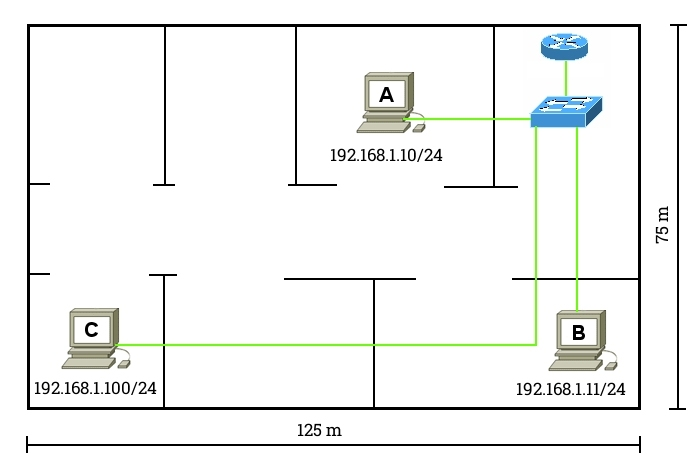
Na schemacie pokazano sieć LAN wykorzystującą okablowanie kategorii 6. Stacja robocza C nie może nawiązać połączenia z siecią. Jaki problem warstwy fizycznej może być przyczyną braku komunikacji?

Ilustracja do pytania
A. Nieodpowiedni przewód
B. Niewłaściwy typ switcha
C. Błędny adres IP
D. Zła długość kabla
Zła długość kabla kategorii 6 może powodować problemy z łącznością w sieciach lokalnych. Kabel kategorii 6, zgodnie z standardami TIA/EIA, powinien mieć maksymalną długość 100 metrów, aby zapewnić prawidłowe działanie transmisji danych. W przypadku przekroczenia tej długości, sygnały mogą ulegać osłabieniu i zakłóceniom, prowadząc do utraty pakietów i braku możliwości komunikacji. Długość kabla wpływa na tłumienie sygnału oraz przesłuchy, co jest kluczowe w utrzymaniu odpowiedniego poziomu sygnału do szumu (SNR). Przy projektowaniu sieci należy uwzględniać te ograniczenia i stosować wzmacniacze sygnału lub przełączniki, aby utrzymać optymalne warunki pracy sieci. Przestrzeganie tych zasad jest istotne, aby zapewnić stabilność i wydajność sieci. W praktyce, w dużych instalacjach stosuje się również technologie GPON lub światłowodowe do pokonania ograniczeń długości miedzianych kabli sieciowych.

Pytanie 15

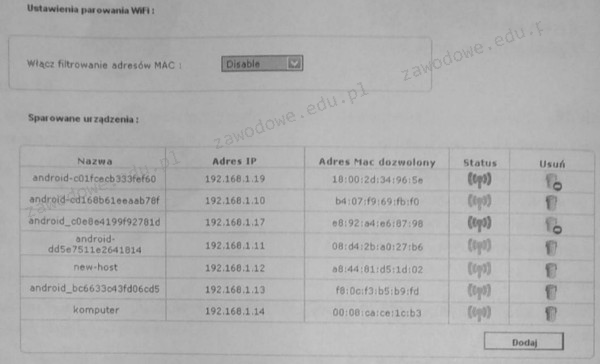
Schemat ilustruje ustawienia urządzenia WiFi. Wskaż, które z poniższych stwierdzeń na temat tej konfiguracji jest prawdziwe?

Ilustracja do pytania
A. Filtrowanie adresów MAC jest wyłączone
B. Obecnie w sieci WiFi działa 7 urządzeń
C. Dostęp do sieci bezprzewodowej jest ograniczony tylko do siedmiu urządzeń
D. Urządzenia w sieci posiadają adresy klasy A
Filtrowanie adresów MAC w sieciach WiFi jest techniką zabezpieczającą polegającą na ograniczaniu dostępu do sieci tylko dla urządzeń o określonych adresach MAC. W przypadku przedstawionej konfiguracji opcja filtrowania adresów MAC jest ustawiona na 'Disable', co oznacza, że filtrowanie adresów MAC jest wyłączone. Oznacza to, że wszystkie urządzenia mogą łączyć się z siecią, niezależnie od ich adresu MAC. W praktyce, wyłączenie filtrowania adresów MAC może być użyteczne w środowiskach, gdzie konieczne jest zapewnienie szerokiego dostępu do sieci bez konieczności ręcznego dodawania adresów MAC urządzeń do listy dozwolonych. Jednakże, z perspektywy bezpieczeństwa, wyłączenie filtrowania MAC może zwiększać ryzyko nieautoryzowanego dostępu do sieci, dlatego w środowiskach o wysokim stopniu bezpieczeństwa zaleca się jego włączenie i regularną aktualizację listy dozwolonych adresów. Dobre praktyki branżowe wskazują na konieczność stosowania dodatkowych mechanizmów zabezpieczeń, takich jak WPA2 lub WPA3, aby zapewnić odpowiedni poziom ochrony sieci bezprzewodowej.

Pytanie 16

Ikona z wykrzyknikiem, którą widać na ilustracji, pojawiająca się przy nazwie urządzenia w Menedżerze urządzeń, wskazuje, że to urządzenie

Ilustracja do pytania
A. nie funkcjonuje prawidłowo
B. sterowniki zainstalowane na nim są w nowszej wersji
C. funkcjonuje poprawnie
D. zostało dezaktywowane
Ikona z wykrzyknikiem przy nazwie urządzenia w Menedżerze urządzeń wskazuje na problem z poprawnym działaniem tego urządzenia. Może to być spowodowane kilkoma czynnikami takimi jak brak odpowiednich sterowników uszkodzenie sprzętu lub konflikt zasobów z innym urządzeniem. Menedżer urządzeń jest narzędziem systemowym w systemach Windows które pozwala na monitorowanie i zarządzanie sprzętem komputerowym. Wykrzyknik stanowi ostrzeżenie dla użytkownika że należy podjąć działania w celu rozwiązania problemu. W praktyce rozwiązanie problemu może obejmować aktualizację lub ponowną instalację sterowników. Warto korzystać z oficjalnych stron producentów do pobierania najnowszych wersji sterowników co jest zgodne z dobrą praktyką branżową. W sytuacji gdy aktualizacja sterowników nie pomaga warto sprawdzić fizyczne połączenia sprzętowe i upewnić się że urządzenie jest poprawnie podłączone. Taka diagnostyka jest istotnym elementem pracy technika komputerowego i pozwala na utrzymanie stabilności systemu operacyjnego oraz sprawne funkcjonowanie urządzeń peryferyjnych.

Pytanie 17

Który z trybów nie jest dostępny dla narzędzia powiększenia w systemie Windows?

A. Pełnoekranowy
B. Zadokowany
C. Lupy
D. Płynny
Odpowiedzi wskazujące na dostępność trybów takich jak pełnoekranowy, zadokowany czy lupy mogą wynikać z nieporozumienia dotyczącego funkcjonalności narzędzia lupa w systemie Windows. Tryb pełnoekranowy rzeczywiście istnieje i umożliwia użytkownikom maksymalizację obszaru roboczego, co jest niezwykle istotne w kontekście pracy z niewielkimi detalami w dokumentach lub obrazach. Przy użyciu tego trybu, użytkownicy mogą lepiej skoncentrować się na szczegółach, które są dla nich istotne. Z kolei tryb zadokowany, który umieszcza narzędzie lupa w wybranej części ekranu, jest przydatny dla osób, które chcą mieć stały dostęp do powiększenia, nie tracąc przy tym widoku na inne aplikacje. Wbudowane opcje lupy w systemie Windows są zgodne z dobrymi praktykami dostępu do technologii, zapewniając wsparcie dla osób z problemami wzrokowymi. Typowym błędem jest założenie, że wszystkie tryby są dostępne jednocześnie, co prowadzi do nieporozumień. Warto zrozumieć, że każde narzędzie ma swoje ograniczenia i specyfikacje, a brak trybu płynnego w narzędziu lupa w Windows podkreśla konieczność świadomego korzystania z dostępnych opcji, aby maksymalizować ich efektywność. Zrozumienie tych aspektów jest kluczowe dla efektywnego wykorzystania narzędzi dostępnych w systemach operacyjnych i wspiera użytkowników w codziennych zadaniach.

Pytanie 18

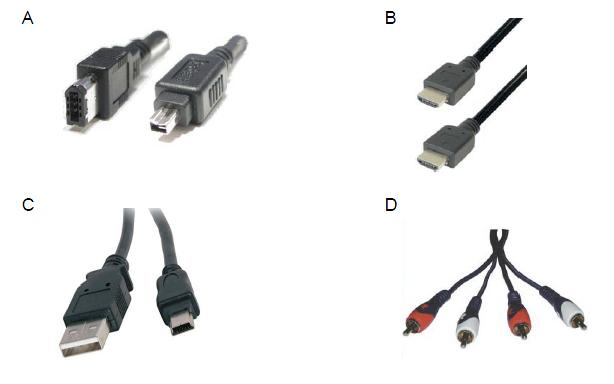
Aby połączyć cyfrową kamerę z interfejsem IEEE 1394 (FireWire) z komputerem, wykorzystuje się kabel z wtykiem zaprezentowanym na fotografii

Ilustracja do pytania
A. D
B. A
C. C
D. B
Interfejs IEEE 1394, znany również jako FireWire, był dość popularny, zwłaszcza w świecie multimediów. Używało się go często w kamerach cyfrowych. Wtyczka FireWire ma charakterystyczny, prostokątny kształt i najczęściej spotykane są wersje 4-pinowe lub 6-pinowe. W Stanach i Europie ten standard był wykorzystywany w profesjonalnych aplikacjach audio i video, bo pozwalał na przesyłanie danych z naprawdę dużą prędkością, nawet do 800 Mbps w wersji FireWire 800. Ta wtyczka na zdjęciu A to typowy przykład złącza FireWire. Dzięki niej można łatwo połączyć kamerę z komputerem, co znacznie ułatwia transfer plików wideo. Fajnie, że FireWire umożliwia łączenie kilku urządzeń w tzw. łańcuchu (daisy-chaining), więc można podłączyć kilka kamer do jednego portu. To była naprawdę duża zaleta dla tych, co zajmowali się produkcją multimedialną. Chociaż dzisiaj USB zdominowało rynek, FireWire wciąż sprawdza się w kilku niszach, głównie ze względu na niskie opóźnienia i stabilny transfer danych. Warto pamiętać, żeby odpowiednio dobrać kabel i złącze, bo to kluczowe dla ich współpracy i osiągnięcia najwyższej wydajności.

Pytanie 19

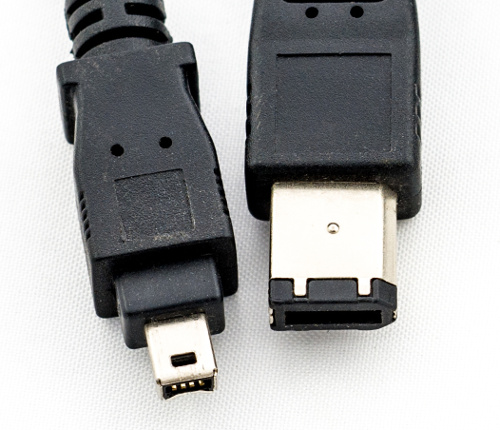
Na zdjęciu pokazano złącza

Ilustracja do pytania
A. HDMI
B. Firewire (IEEE 1394)
C. USB
D. DisplayPort
Firewire znany także jako IEEE 1394 to interfejs do przesyłania danych, który był szczególnie popularny w zastosowaniach multimedialnych takich jak przesyłanie wideo i dźwięku. Złącza te są rozpoznawane po charakterystycznym kształcie i występują w wersjach 4-pinowej oraz 6-pinowej. IEEE 1394 oferuje wysoką przepustowość do 800 Mbps co było istotne w czasach przed wprowadzeniem USB 3.0 i Thunderbolt. W praktyce Firewire był często używany w połączeniach kamer cyfrowych rejestratorów audio oraz zewnętrznych dysków twardych. W przeciwieństwie do USB Firewire pozwala na bezpośrednie połączenia pomiędzy urządzeniami typu peer-to-peer bez potrzeby użycia komputera jako pośrednika. Standard ten zyskał popularność w branży filmowej i muzycznej gdzie wymagane były szybkie i niezawodne transfery danych. Mimo że obecnie jest mniej powszechny jego złącza i specyfikacje są nadal stosowane w niektórych profesjonalnych urządzeniach audio-wizualnych. Znajomość tego standardu może być przydatna dla osób pracujących z archiwalnym sprzętem lub w specjalistycznych dziedzinach.

Pytanie 20

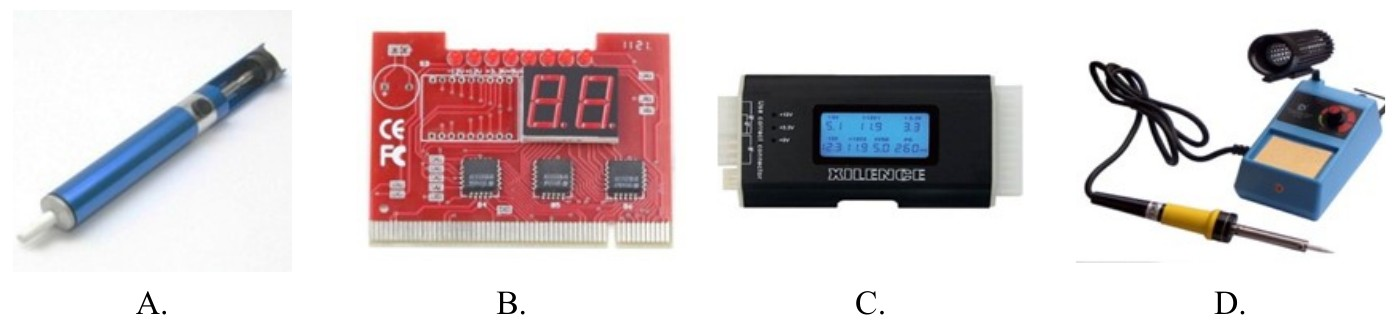
Jakie narzędzie powinno być użyte do zbadania wyników testu POST dla modułów na płycie głównej?

Ilustracja do pytania
A. Rys. C
B. Rys. B
C. Rys. D
D. Rys. A
Prawidłowa odpowiedź to Rys. B. Jest to specjalne narzędzie diagnostyczne znane jako karta POST, używane do testowania i diagnozowania problemów z płytą główną komputera. Kiedy komputer jest uruchamiany, przechodzi przez test POST (Power-On Self-Test), który sprawdza podstawowe komponenty sprzętowe. Karta POST wyświetla kody wyników testu, co umożliwia technikom zidentyfikowanie problemów, które mogą uniemożliwiać prawidłowy rozruch systemu. Karty POST są niezwykle przydatne w środowiskach serwisowych, gdzie szybka diagnostyka jest kluczowa. Dają one bezpośredni wgląd w proces rozruchu płyty głównej i wskazują na potencjalne awarie sprzętowe, takie jak uszkodzone moduły pamięci RAM, problemy z procesorem czy kartą graficzną. W praktyce, kody wyświetlane przez kartę POST mogą być porównywane z tabelami kodów POST producenta płyty głównej, co pozwala na szybkie i precyzyjne określenie przyczyny awarii i przystąpienie do jej usunięcia. Warto zaznaczyć, że użycie karty POST jest standardem w diagnostyce komputerowej i stanowi dobrą praktykę w pracy serwisanta.

Pytanie 21

W tabeli przedstawiono dane katalogowe procesora AMD Athlon 1333 Model 4 Thunderbird. Jaka jest częstotliwość przesyłania danych między rejestrami?

General information
TypeCPU / Microprocessor
Market segmentDesktop
FamilyAMD Athlon
CPU part numberA1333AMS3C
Stepping codesAYHJA AYHJAR
Frequency (MHz)1333
Bus speed (MHz)266
Clock multiplier10
GniazdoSocket A (Socket 462)
Notes on AMD A1333AMS3C
○ Actual bus frequency is 133 MHz. Because the processor uses Double Data Rate bus the effective bus speed is 266 MHz.
A. 133 MHz
B. 266 MHz
C. 1333 MHz
D. 2666 MHz
Procesor AMD Athlon 1333 Model 4 Thunderbird działa z częstotliwością 1333 MHz co oznacza że wewnętrzna częstotliwość zegara wynosi 1333 MHz. Częstotliwość ta determinuje szybkość z jaką procesor może wykonywać operacje i przetwarzać dane. W praktyce oznacza to że procesor może wykonywać 1333 milionów cykli na sekundę co przekłada się na wysoką wydajność obliczeniową szczególnie przy pracy z wymagającymi aplikacjami. Procesory z serii Athlon wykorzystywały architekturę K7 która była znana ze swojej efektywności i wydajności w porównaniu do konkurencji w tamtym czasie. Wybór procesora o wyższej częstotliwości zegara jest kluczowy dla użytkowników wymagających dużej mocy obliczeniowej np. dla grafików projektantów czy graczy komputerowych. Ważnym aspektem jest również stosowanie odpowiedniego chłodzenia i zasilania aby procesor mógł pracować z maksymalną wydajnością bez ryzyka przegrzania. Standardowe praktyki w branży obejmują również regularne aktualizacje BIOS aby zapewnić pełną kompatybilność i optymalną pracę z innymi komponentami komputera.

Pytanie 22

Ile adresów urządzeń w sieci jest dostępnych dzięki zastosowaniu klasy adresowej C w systemach opartych na protokołach TCP/IP?

A. 200
B. 254
C. 100
D. 256
Wybór 100 jako liczby dostępnych adresów w klasie C jest wynikiem nieporozumienia dotyczącego konstrukcji adresów IP. Klasa C nie ogranicza się tylko do 100 adresów, a zrozumienie, jak działa segmentacja adresów IP, jest kluczowe. Liczba 200 również nie ma podstaw, ponieważ po odjęciu adresów zarezerwowanych nie możemy uzyskać takiej liczby dostępnym adresów w tej klasie. Warto również zauważyć, że 256 to liczba teoretyczna, ale w rzeczywistości, ze względu na zarezerwowane adresy, dostępnych jest tylko 254. Typowe błędy myślowe, które prowadzą do tych nieprawidłowych odpowiedzi, to ignorowanie zarezerwowanych adresów oraz niewłaściwe zrozumienie podziału na segmenty sieciowe i hostów. Kluczowe jest zrozumienie, że adresy IP są zorganizowane w klasy, a każda klasa ma swoje zasady dotyczące rozdzielania adresów na część sieciową i część hosta. Dodatkowo, administracja siecią wymaga znajomości nie tylko liczby adresów, ale także ich efektywnego wykorzystania, co jest istotne w kontekście rozwoju Internetu oraz zarządzania adresami w organizacjach.

Pytanie 23

Jaką funkcję pełni serwer FTP?

A. administracja kontami poczty
B. synchronizacja czasu
C. udostępnianie plików
D. nadzorowanie sieci
Serwer FTP to taki ważny element w IT, który głównie służy do przesyłania plików między różnymi systemami w sieci. Dzięki protokołowi FTP przesyłanie danych jest naprawdę sprawne, a do tego mamy różne mechanizmy bezpieczeństwa, jak SSL czy TLS, które pomagają chronić nasze pliki. Użycie serwera FTP jest naprawdę szerokie – od wymiany plików między serwerami, po udostępnianie zasobów użytkownikom. Przykładowo, w firmach zajmujących się tworzeniem oprogramowania, programiści korzystają z serwera FTP, żeby wymieniać się plikami z zespołem, co naprawdę ułatwia współpracę. Fajnie jest też, jak serwery FTP są odpowiednio skonfigurowane, żeby zmniejszyć ryzyko nieautoryzowanego dostępu. Regularne aktualizacje to też kluczowa sprawa, żeby mieć pewność, że korzystamy z najnowszych zabezpieczeń. Jak się spojrzy na standardy branżowe, to FTP jest często wspierany przez różne platformy i systemy operacyjne, co czyni go takim uniwersalnym narzędziem do zarządzania plikami.

Pytanie 24

Jakie narzędzie w systemie Windows umożliwia kontrolę prób logowania do systemu?

A. zabezpieczeń
B. instalacji
C. programów
D. systemu
Dziennik zabezpieczeń w systemie Windows to kluczowe narzędzie odpowiedzialne za monitorowanie i rejestrowanie prób logowania oraz innych istotnych zdarzeń związanych z bezpieczeństwem. Odpowiedź "zabezpieczeń" (#3) jest prawidłowa, ponieważ dziennik ten zbiera informacje o wszystkich próbach logowania, zarówno udanych, jak i nieudanych, co jest niezbędne dla administratorów systemów w celu analizy potencjalnych incydentów bezpieczeństwa. Użycie dziennika zabezpieczeń pozwala na śledzenie aktywności użytkowników oraz identyfikację nieautoryzowanych prób dostępu. Przykładowo, administrator może wykorzystać informacje z dziennika zabezpieczeń do audytu działań użytkowników oraz do przeprowadzania analiz ryzyka, co jest zgodne z najlepszymi praktykami w zakresie zarządzania bezpieczeństwem informacji (np. ISO 27001). Dziennik ten jest również użyteczny w kontekście spełniania wymogów regulacyjnych, takich jak RODO, gdzie monitorowanie dostępu do danych osobowych jest kluczowym elementem zgodności. Regularna analiza dziennika zabezpieczeń jest istotna dla utrzymania wysokiego poziomu bezpieczeństwa w organizacji.

Pytanie 25

Głowica drukująca, składająca się z wielu dysz zintegrowanych z mechanizmem drukarki, wykorzystywana jest w drukarce

A. atramentowej.
B. laserowej.
C. igłowej.
D. termosublimacyjnej.
Głowica drukująca z wieloma dyszami to absolutny fundament działania drukarki atramentowej. W praktyce każda nowoczesna drukarka tego typu posiada głowicę wyposażoną w dziesiątki, czasem setki mikroskopijnych otworków – to przez nie precyzyjnie dozowany jest tusz bezpośrednio na papier. Cały proces pozwala na uzyskanie bardzo wysokiej rozdzielczości wydruków, co jest szczególnie cenione w zastosowaniach domowych i biurowych, a także w grafice czy fotografii. Moim zdaniem właśnie możliwość takiej kontroli nad dozowaniem atramentu sprawia, że drukarki atramentowe są nadal popularne mimo postępu w technologii laserowej. Branżowe standardy, takie jak normy ISO/IEC 24711 (pomiar wydajności wkładów atramentowych), uwzględniają te cechy technologii. Warto też wiedzieć, że konstrukcja głowic ma znaczenie dla kosztów eksploatacji – w niektórych modelach jest ona na stałe zintegrowana z urządzeniem, w innych wymieniana razem z wkładem. To bardzo praktyczny aspekt, bo od tego zależy długowieczność i jakość wydruków. Osobiście często spotykałem się z opinią, że drukarki atramentowe są najlepsze do druku kolorowych zdjęć właśnie dzięki tej technologii dysz. Dla mnie to taki złoty środek między jakością a ceną. Zdecydowanie, jeśli chodzi o wykorzystanie głowicy z wieloma dyszami, drukarka atramentowa nie ma sobie równych.

Pytanie 26

NAT64 (Network Address Translation 64) to proces, który przekształca adresy

A. prywatne na adresy publiczne
B. MAC na adresy IPv4
C. IPv4 na adresy MAC
D. IPv4 na adresy IPv6
Zrozumienie procesu NAT64 wymaga znajomości podstawowych zasad działania adresacji w sieciach komputerowych. Odpowiedzi, które wskazują na mapowanie adresów IPv4 na adresy MAC, prywatne na publiczne czy MAC na IPv4, wskazują na istotne nieporozumienia w zakresie funkcji i zastosowania NAT. NAT64 nie jest związany z adresacją MAC, która dotyczy warstwy drugiej modelu OSI, podczas gdy NAT64 operuje na warstwie trzeciej, koncentrując się na adresach IP. Próba mapowania adresów prywatnych na publiczne odnosi się bardziej do tradycyjnego NAT, który służy do ukrywania układów adresów prywatnych w Internecie. W przypadku NAT64 dochodzi do translacji między różnymi wersjami protokołów IP, co nie ma na celu zmiany miejsca przechowywania adresu w warstwie sieciowej, lecz umożliwienie komunikacji między sieciami używającymi różnych standardów. Ponadto, mapa z adresów MAC na IPv4 jest zupełnie nieadekwatna, ponieważ MAC to adres sprzętowy, natomiast IPv4 jest adresem sieciowym. Zrozumienie tych różnic oraz prawidłowe postrzeganie sposobu, w jaki NAT64 funkcjonuje, jest kluczowe dla dalszego rozwoju i zastosowania technologii sieciowych, szczególnie w kontekście rosnącego znaczenia IPv6.

Pytanie 27

Podczas uruchamiania (krótko po zakończeniu testu POST) komputer się zawiesza. Jakie mogą być możliwe przyczyny tej awarii?

A. Nieprawidłowe napięcie zasilania procesora
B. Zbyt wiele ikon na pulpicie
C. Brak podłączonej myszki komputerowej
D. Niepoprawnie skonfigurowana drukarka
Pisanie, że zbyt dużo ikon na pulpicie, źle ustawiona drukarka czy brak myszki jest powodem zawieszania się komputera, to nie do końca trafne. Dużo ikon na pulpicie może spowolnić system, ale nie ma wpływu na uruchamianie BIOS-u czy testy POST, które są robione jeszcze zanim załaduje się system operacyjny. Przykładowo, źle skonfigurowana drukarka nie powinna wpływać na to, jak działa procesor. Komputery są tak zaprojektowane, żeby mogły działać, nawet jeśli jakieś urządzenia peryferyjne są wyłączone lub źle ustawione. No i brak myszki też nie powinien powodować zawieszeń w trakcie uruchamiania, bo komputer spokojnie może działać bez niej na tym etapie. Takie błędne wnioski mogą wynikać z braku zrozumienia podstaw działania komputera i pomylenia przyczyn z efektami. Dobrze jest ogarnąć te procesy uruchamiania, żeby lepiej radzić sobie z problemami ze sprzętem.

Pytanie 28

Elementem aktywnym w elektronice jest

A. kondensator
B. cewka
C. tranzystor
D. rezystor
Cewka, rezystor i kondensator to elementy pasywne, co znaczy, że nie mają mocy do wzmacniania sygnałów ani do aktywnego przełączania. Cewka działa jak magazyn energii w postaci pola magnetycznego - przydaje się w filtrach czy oscylatorach, ale nie kontroluje prądu tak jak tranzystor. Rezystor ogranicza prąd w obwodzie, co też nie pozwala mu na aktywne działanie na sygnały. Kondensator z kolei gromadzi energię w polu elektrycznym, co pomaga w wygładzaniu sygnałów w zasilaczach, ale też nie jest przełącznikiem ani wzmacniaczem. Często mylone są funkcje elementów pasywnych i aktywnych, a to kluczowa różnica. Pasywne elementy mają swoje zastosowania w regulacji sygnałów, podczas gdy tranzystor, jako element czynny, potrafi je wzmacniać i przełączać, co czyni go niezbędnym w nowoczesnych układach elektronicznych. Zrozumienie tej różnicy to podstawa przy projektowaniu obwodów.

Pytanie 29

W systemie Linux, aby wyświetlić informację o nazwie bieżącego katalogu roboczego, należy zastosować polecenie

A. echo
B. pwd
C. finger
D. cat
Polecenie "pwd" to skrót od angielskiego "print working directory" i właśnie ono służy do wyświetlania pełnej ścieżki katalogu, w którym aktualnie się znajdujesz w systemie Linux. To jedno z tych narzędzi, bez których trudno sobie wyobrazić pracę na terminalu. Z mojego doświadczenia, kiedy pracuje się z wieloma katalogami, zwłaszcza w bardziej złożonych projektach, szybkie sprawdzenie, gdzie się jest, jest wręcz niezbędne – wpisujesz "pwd" i od razu wiesz, na czym stoisz. Warto pamiętać, że to polecenie działa niezależnie od powłoki czy systemu, jeśli tylko mamy do czynienia z systemem zgodnym z POSIX, czyli praktycznie każdym Linuksem czy Uniksem. Dobrym nawykiem, szczególnie na początku pracy z konsolą, jest regularne używanie "pwd", zanim zaczniesz manipulować plikami czy zmieniać katalogi – wtedy ryzyko pomyłki jest naprawdę minimalne. Polecenie nie posiada żadnych skomplikowanych opcji – najczęściej używa się go po prostu samo, ale można też dodać parametr "-P" (pokazuje rzeczywistą, fizyczną ścieżkę, rozwiązując dowiązania symboliczne) lub "-L" (ścieżka logiczna, jak widzi ją powłoka). Takie detale przydają się szczególnie w środowiskach produkcyjnych, gdzie struktura katalogów może być bardziej rozbudowana. Reasumując, "pwd" to podstawowe narzędzie administratora i programisty; bez niego łatwo się pogubić, a w branży ceni się precyzję i świadomość, w jakim kontekście aktualnie pracujesz.

Pytanie 30

Zgodnie z normą 802.3u w sieciach FastEthernet 100Base-FX stosuje się

A. przewód UTP kat. 5
B. światłowód jednomodowy
C. światłowód wielomodowy
D. przewód UTP kat. 6
Światłowód jednomodowy, przewód UTP kat. 6 oraz przewód UTP kat. 5 to media transmisyjne, które nie są odpowiednie dla technologii 100Base-FX zgodnie z normą 802.3u. W przypadku światłowodu jednomodowego, chociaż jest on używany w innych standardach sieciowych, 100Base-FX wymaga zastosowania światłowodu wielomodowego, który charakteryzuje się szerszym rdzeniem. Użycie przewodów UTP, takich jak kat. 5 czy kat. 6, odnosi się do technologii Ethernet, ale nie są one przeznaczone do FastEthernet w technologii 100Base-FX. Wybór niewłaściwego medium może prowadzić do problemów z przepustowością i zasięgiem, co jest szczególnie istotne w systemach komunikacyjnych. Często popełnianym błędem jest mylenie różnych standardów i mediów transmisyjnych, co może wynikać z braku precyzyjnego zrozumienia charakterystyki transmisji optycznej i miedzianej. Ważne jest, aby przy projektowaniu sieci brać pod uwagę specyfikacje i ograniczenia każdego z mediów, aby zapewnić optymalną wydajność i niezawodność sieci. Zastosowanie niewłaściwej technologii może prowadzić do nieefektywnego działania oraz dodatkowych kosztów związanych z naprawami i modernizacjami sieci.

Pytanie 31

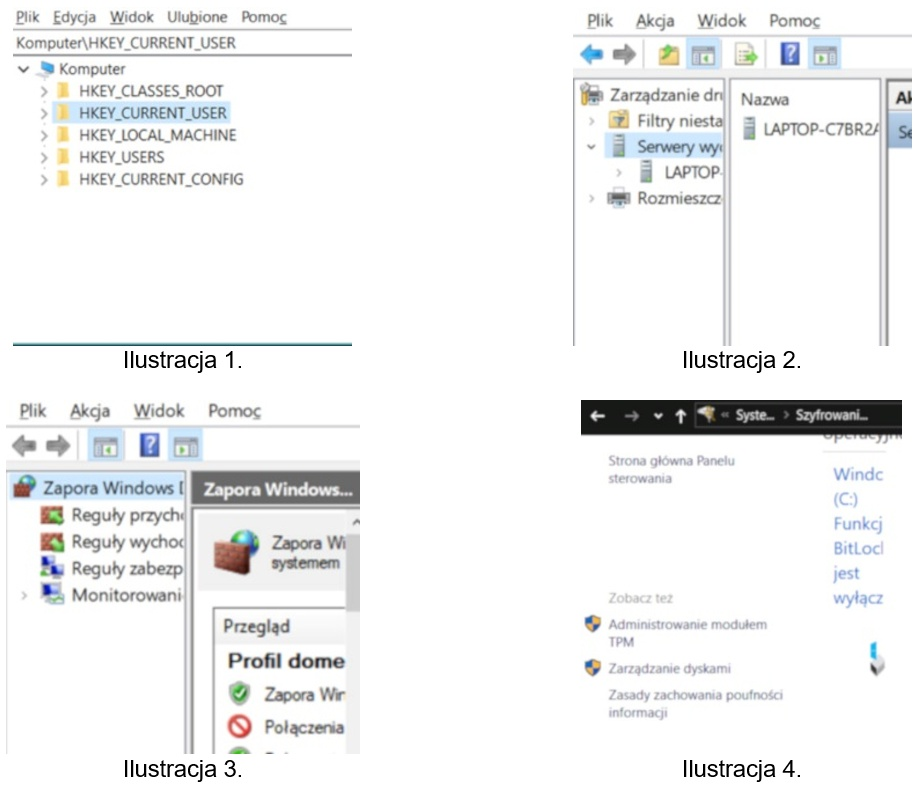
Na której ilustracji przedstawiono Edytor rejestru w systemie Windows?

Ilustracja do pytania
A. Na ilustracji 4.
B. Na ilustracji 3.
C. Na ilustracji 2.
D. Na ilustracji 1.
Poprawnie wskazano ilustrację 1, ponieważ dokładnie pokazuje ona Edytor rejestru (regedit) w systemie Windows. Charakterystyczne są tu tzw. gałęzie rejestru widoczne w lewym panelu: HKEY_CLASSES_ROOT, HKEY_CURRENT_USER, HKEY_LOCAL_MACHINE, HKEY_USERS, HKEY_CURRENT_CONFIG. To właśnie ten widok – drzewiasta struktura kluczy i podkluczy – jest znakiem rozpoznawczym Edytora rejestru. Z mojego doświadczenia wynika, że jeśli w oknie widzisz te pięć głównych gałęzi, to na 99% jesteś w rejestrze Windows.
Edytor rejestru służy do ręcznej modyfikacji ustawień systemu i zainstalowanych aplikacji zapisanych w postaci kluczy i wartości. Można tam zmieniać m.in. ustawienia logowania, konfigurację usług, parametry sterowników, a nawet zachowanie powłoki systemowej. W praktyce technik informatyk używa regedit np. do usuwania pozostałości po odinstalowanym programie, wyłączenia automatycznego startu problematycznej aplikacji, korekty błędnych wpisów po złośliwym oprogramowaniu czy wdrażania specyficznych ustawień dla danego stanowiska.
Dobrą praktyką jest zawsze wykonanie kopii zapasowej wybranego klucza (Eksportuj) przed wprowadzeniem zmian oraz unikanie przypadkowego usuwania wpisów, których znaczenia do końca nie rozumiemy. W środowiskach produkcyjnych typowe jest też stosowanie szablonów .reg i zasad grupy (GPO), żeby te same ustawienia rejestru wdrażać masowo i w kontrolowany sposób, zamiast klikać ręcznie na każdym komputerze. Edytor rejestru jest więc narzędziem bardzo potężnym, ale wymaga ostrożności i świadomości, co się robi, bo błędna zmiana może unieruchomić system.

Pytanie 32

Uruchomienie polecenia msconfig w systemie Windows

A. zarządzanie plikami
B. zarządzanie zadaniami
C. narzędzie konfiguracji systemu
D. sekcja ustawień
Polecenie msconfig w systemie Windows uruchamia narzędzie konfiguracji systemu, które pozwala użytkownikom na zarządzanie ustawieniami rozruchu oraz usługami systemowymi. Umożliwia ono wyłączenie lub włączenie różnych programów uruchamiających się podczas startu systemu, co może znacząco wpłynąć na szybkość i stabilność działania komputera. Przykładem zastosowania msconfig jest sytuacja, gdy użytkownik zauważy spowolnienie systemu z powodu zbyt wielu aplikacji uruchamiających się automatycznie. Używając tego narzędzia, można wyłączyć niepotrzebne programy, co pozwala na przyspieszenie rozruchu i optymalizację pracy systemu. Dobrą praktyką jest również korzystanie z msconfig w celu diagnozowania problemów z rozruchem, co może pomóc w zidentyfikowaniu usług lub sterowników powodujących konflikty. Narzędzie to stanowi kluczowy element w arsenale administratora systemu oraz użytkownika, który chce mieć większą kontrolę nad środowiskiem operacyjnym swojego komputera.

Pytanie 33

Laptopy zazwyczaj są wyposażone w bezprzewodowe sieci LAN. Ograniczenia ich stosowania dotyczą emisji fal radiowych, które mogą zakłócać działanie innych, istotnych dla bezpieczeństwa, urządzeń?

A. w samolocie
B. w biurze
C. w pociągu
D. w mieszkaniu
Odpowiedź "w samolocie" jest prawidłowa, ponieważ na pokładach samolotów obowiązują ścisłe przepisy dotyczące korzystania z urządzeń emitujących fale radiowe, w tym komputerów przenośnych. Wysoka częstotliwość fal radiowych może zakłócać działanie systemów nawigacyjnych i komunikacyjnych statku powietrznego. Przykładem mogą być przepisy Międzynarodowej Organizacji Lotnictwa Cywilnego (ICAO), które regulują używanie urządzeń elektronicznych w trakcie lotu. W wielu liniach lotniczych istnieją jasne wytyczne dotyczące korzystania z Wi-Fi oraz innych form komunikacji bezprzewodowej, które są dostępne jedynie w określonych fazach lotu, takich jak po osiągnięciu wysokości przelotowej. To podejście zapewnia bezpieczeństwo zarówno pasażerów, jak i załogi, podkreślając znaczenie przestrzegania regulacji dotyczących emisji fal radiowych w kontekście bezpieczeństwa lotów.

Pytanie 34

Wskaż podzespół niekompatybilny z płytą główną o przedstawionych w tabeli parametrach.

PodzespółParametry
Płyta główna GIGABYTE4x DDR4, 4x PCI-E 16x, RAID, HDMI, D-Port, D-SUB, 2x USB 3.1, 8x USB 2.0, S-AM3+
A. Pamięć RAM: Corsair Vengeance LPX, DDR4, 2x16GB, 3000MHz, CL15 Black
B. Karta graficzna: Gigabyte GeForce GTX 1050 OC, 2GB, GDDR5, 128 bit, PCI-Express 3.0 x16
C. Monitor: Dell, 34”, 1x DisplayPort, 1x miniDP, 2x USB 3.0 Upstream, 4x USB 3.0 Downstream
D. Procesor: INTEL CORE i3-4350, 3.60 GHz, x2/4, 4 MB, 54W, HD 4600, BOX, s-1150
Procesor INTEL CORE i3-4350 nie jest kompatybilny z płytą główną GIGABYTE o oznaczeniu S-AM3+, ponieważ posiada złącze socket LGA 1150. W kontekście budowy komputera, wybór odpowiedniego procesora jest kluczowy, gdyż każda płyta główna obsługuje określone modele procesorów, które muszą pasować do jej gniazda. Zastosowanie procesora niezgodnego ze standardem płyty głównej skutkuje brakiem możliwości jego zainstalowania i funkcjonowania. W branży IT przyjęto, że dobrą praktyką jest zawsze sprawdzanie tabeli zgodności komponentów przed zakupem. Na przykład, użycie procesora AMD na płycie głównej zaprojektowanej dla procesorów Intel jest niemożliwe bez względu na inne parametry. Dlatego zawsze należy zwracać uwagę na specyfikacje techniczne i upewnić się, że wszystkie komponenty są ze sobą kompatybilne, co zapewnia prawidłowe działanie systemu oraz optymalną wydajność.

Pytanie 35

Protokół SNMP (Simple Network Management Protocol) jest wykorzystywany do

A. odbierania wiadomości e-mail
B. szyfrowania połączeń terminalowych z odległymi komputerami
C. konfiguracji sprzętu sieciowego i zbierania danych na jego temat
D. przydzielania adresów IP oraz ustawień bramy i DNS
Protokół SNMP (Simple Network Management Protocol) jest kluczowym narzędziem w zarządzaniu sieciami komputerowymi. Umożliwia administratorom monitorowanie i zarządzanie różnorodnymi urządzeniami, takimi jak routery, przełączniki, serwery czy punkty dostępu. Dzięki SNMP możliwe jest zbieranie danych o stanie tych urządzeń, ich wydajności oraz konfiguracji. Protokół ten operuje na zasadzie modeli klient-serwer, gdzie urządzenia zarządzane (agent) komunikują się z systemem zarządzającym (menedżer). Przykładem zastosowania jest monitorowanie obciążenia procesora na serwerze – SNMP może dostarczać informacje o bieżącej wydajności CPU, co pozwala na podejmowanie decyzji o optymalizacji zasobów. Standardy te są szeroko stosowane w branży i zgodne z najlepszymi praktykami, co sprawia, że SNMP jest fundamentem nowoczesnych rozwiązań w zakresie zarządzania infrastrukturą IT. Warto również zauważyć, że SNMP wspiera wiele wersji, z których każda wnosi dodatkowe funkcjonalności związane z bezpieczeństwem oraz wydajnością.

Pytanie 36

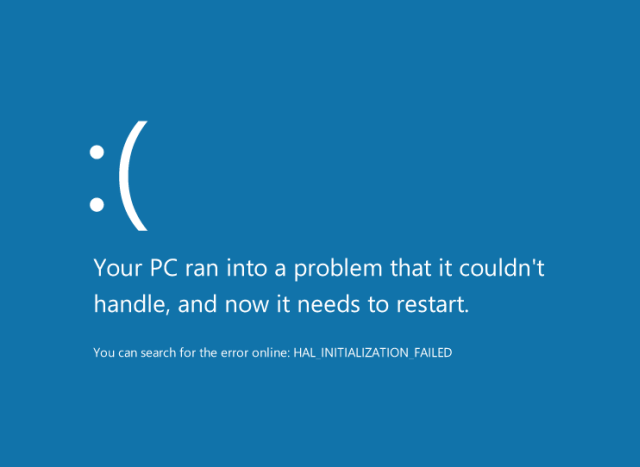
Zamieszczony komunikat tekstowy wyświetlony na ekranie komputera z zainstalowanym systemem Windows wskazuje na

Ilustracja do pytania
A. brak włączonej Zapory systemowej.
B. źle skojarzone aplikacje domyślne.
C. błędną konfigurację adresu IP karty Wi-Fi.
D. stare lub uszkodzone sterowniki sprzętowe.
Komunikat o błędzie "HAL INITIALIZATION FAILED" na niebieskim ekranie, czyli tak zwany Blue Screen of Death (BSOD), jednoznacznie wskazuje na poważny problem ze sprzętem lub jego obsługą przez system, a najczęściej – na nieprawidłowe, stare albo uszkodzone sterowniki sprzętowe. HAL (Hardware Abstraction Layer) to warstwa systemu Windows, która odpowiada za komunikację między systemem operacyjnym a sprzętem komputera. Jeśli jej inicjalizacja się nie powiedzie, zazwyczaj winne są sterowniki, które mogą być niezgodne z aktualną wersją Windows lub są po prostu uszkodzone. Moim zdaniem, to bardzo typowy scenariusz po aktualizacji systemu lub wymianie podzespołów, zwłaszcza kart graficznych czy płyt głównych – wtedy często zapomina się o aktualizacji sterowników. Praktyka pokazuje, że regularne pobieranie i instalowanie najnowszych sterowników bezpośrednio od producenta sprzętu, a nie zdawanie się na te domyślne z Windows Update, znacznie zmniejsza ryzyko takich awarii. Branżowe zalecenia Microsoftu i producentów sprzętu są tutaj jasne: sterowniki muszą być zawsze zgodne z wersją systemu i sprzętem. To nie tylko kwestia stabilności, ale też bezpieczeństwa. Z mojego doświadczenia wynika, że gdy pojawia się taki BSOD z HAL, naprawdę warto od razu sprawdzić, czy nie ma jakichś nowych wersji driverów oraz czy sprzęt nie wykazuje fizycznych oznak uszkodzenia. Tego typu wiedza przydaje się nie tylko w pracy informatyka, ale i każdemu, kto dba o sprawny komputer w domu.

Pytanie 37

AppLocker to funkcjonalność dostępna w systemach Windows Server, która umożliwia

A. szyfrowanie partycji systemowej, z wyjątkiem partycji rozruchowej
B. przyznawanie uprawnień do plików i katalogów zawierających dane użytkowników
C. tworzenie reguł zarządzających uruchamianiem aplikacji dla użytkowników lub grup
D. administrację partycjami dysków twardych przy pomocy interpretera poleceń PowerShell
AppLocker to zaawansowane narzędzie bezpieczeństwa dostępne w systemach Windows Server, które umożliwia administratorom tworzenie reguł kontrolujących, jakie aplikacje mogą być uruchamiane przez użytkowników lub grupy użytkowników. Dzięki tej funkcjonalności można skutecznie ograniczyć ryzyko uruchamiania nieautoryzowanych aplikacji, co jest kluczowe w kontekście bezpieczeństwa danych i integralności systemu. Administratorzy mogą definiować zasady na podstawie różnych kryteriów, takich jak identyfikatory plików, lokalizacja oraz suma kontrolna, co pozwala na precyzyjne dostosowanie polityki bezpieczeństwa do potrzeb organizacji. Przykładem zastosowania AppLocker może być blokowanie nieznanych aplikacji pobranych z Internetu lub zezwolenie tylko na uruchamianie aplikacji podpisanych cyfrowo, co znacząco zwiększa poziom ochrony przed złośliwym oprogramowaniem. Wdrożenie AppLocker jest zgodne z najlepszymi praktykami w zakresie zarządzania bezpieczeństwem IT, co sprawia, że jest to istotny element strategii ochrony zasobów w środowisku korporacyjnym.

Pytanie 38

Aby zapewnić łączność urządzenia mobilnego z komputerem za pośrednictwem interfejsu Bluetooth, konieczne jest

A. zestawić połączenie między urządzeniami kablem krosowym
B. ustawić urządzenie mobilne przez przeglądarkę
C. wykonać parowanie urządzeń
D. stworzyć sieć WAN dla tych urządzeń
Wykonanie parowania urządzeń jest kluczowym krokiem w nawiązywaniu połączenia Bluetooth pomiędzy urządzeniem mobilnym a komputerem. Proces ten polega na wymianie danych zabezpieczających, takich jak kody PIN lub hasła, które są niezbędne do autoryzacji połączenia. Parowanie zapewnia, że tylko zaufane urządzenia mogą wymieniać dane, co jest zgodne z najlepszymi praktykami bezpieczeństwa. Po zakończeniu parowania, urządzenia będą mogły automatycznie się łączyć bez potrzeby ponownego wprowadzania danych. Przykładem zastosowania może być sytuacja, w której użytkownik chce przesłać pliki z telefonu na komputer. Po parowaniu, takie operacje stają się znacznie łatwiejsze, a użytkownik oszczędza czas. Ponadto, Bluetooth ma różne profile, takie jak A2DP do przesyłania dźwięku czy SPP do przesyłania danych, co pozwala na różnorodne zastosowania w zależności od potrzeb użytkownika.

Pytanie 39

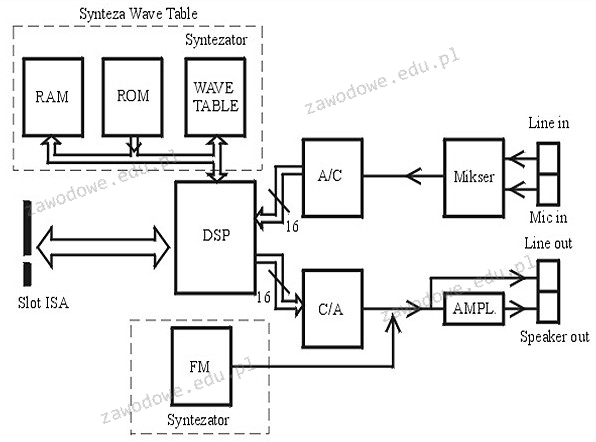
Na ilustracji zaprezentowano schemat działania

Ilustracja do pytania
A. kontrolera USB
B. karty graficznej
C. modemu
D. karty dźwiękowej
Schemat przedstawia strukturę karty dźwiękowej, która jest odpowiedzialna za przetwarzanie sygnałów audio w komputerze. Na schemacie widać kluczowe elementy, takie jak DSP (Digital Signal Processor), który jest sercem karty dźwiękowej i odpowiada za cyfrowe przetwarzanie dźwięku. Elementy takie jak A/C i C/A to konwertery analogowo-cyfrowe i cyfrowo-analogowe, które umożliwiają konwersję sygnałów analogowych na cyfrowe oraz odwrotnie, co jest niezbędne do współpracy z urządzeniami zewnętrznymi jak mikrofony i głośniki. W tabeli fali (Wave Table) znajdują się próbki dźwięku, które pozwalają na generowanie realistycznych brzmień instrumentów muzycznych. System FM służy do syntezy dźwięku poprzez modulację częstotliwości, co było popularne w kartach dźwiękowych poprzednich generacji. Slot ISA wskazuje na sposób podłączenia karty do płyty głównej komputera. Praktyczne zastosowanie kart dźwiękowych obejmuje odtwarzanie muzyki, efekty dźwiękowe w grach oraz profesjonalną obróbkę dźwięku w studiach nagrań. Zgodnie ze standardami branżowymi, nowoczesne karty dźwiękowe oferują wysoką jakość dźwięku i dodatkowe funkcje jak wsparcie dla dźwięku przestrzennego i zaawansowane efekty akustyczne.

Pytanie 40

Protokół trasowania wewnętrznego, który opiera się na analizie stanu łącza, to

A. BGP
B. RIP
C. EGP
D. OSPF
OSPF, czyli Open Shortest Path First, to taki fajny protokół trasowania, który opiera się na algorytmie stanu łącza. Działa to tak, że routery w sieci wymieniają między sobą informacje o tym, w jakim stanie są ich łącza. Dzięki temu mogą mieć pełny obraz topologii sieci. W większych rozwiązaniach OSPF ma sporo przewag nad innymi protokołami, jak na przykład RIP, bo jest bardziej skalowalny i efektywny. W korporacyjnych sieciach OSPF sprawdza się super, bo szybko reaguje na zmiany w topologii, co jest mega ważne, żeby wszystko działało jak należy. Jakby co, to standard OSPF można znaleźć w dokumencie RFC 2328, więc jest to naprawdę ważny protokół w sieciach. Przy projektowaniu większych i bardziej skomplikowanych sieci warto korzystać z OSPF, bo prostsze protokoły mogą nie dać sobie rady z takimi wyzwaniami.