Wyniki egzaminu

Informacje o egzaminie:
  • Zawód: Technik fotografii i multimediów
  • Kwalifikacja: AUD.05 - Realizacja projektów graficznych i multimedialnych
  • Data rozpoczęcia: 8 czerwca 2026 19:25
  • Data zakończenia: 8 czerwca 2026 19:37

Egzamin zdany!

Wynik: 20/40 punktów (50,0%)

Wymagane minimum: 20 punktów (50%)

Nowe
Analiza przebiegu egzaminu- sprawdź jak rozwiązywałeś pytania
Pochwal się swoim wynikiem!
Szczegółowe wyniki:
Pytanie 1

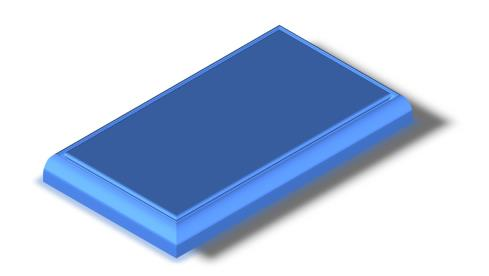
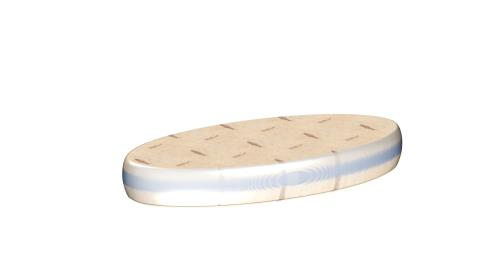
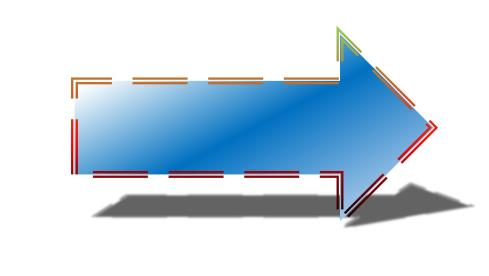
Która ilustracja wykonana w programie PowerPoint przedstawia kształt z dodanymi efektami cienia zewnętrznego, skosu oraz obrotu 3D?

A. Ilustracja 1
Ilustracja do odpowiedzi A
B. Ilustracja 4
Ilustracja do odpowiedzi B
C. Ilustracja 3
Ilustracja do odpowiedzi C
D. Ilustracja 2
Ilustracja do odpowiedzi D
Odpowiedź numer 4 jest zdecydowanie poprawna, bo właśnie ta ilustracja najlepiej pokazuje połączenie efektów cienia zewnętrznego, skosu oraz obrotu 3D dostępnych w PowerPoint. Widać tu prostokąt z niebieskim wypełnieniem, którego krawędzie mają wyraźnie nałożony efekt skosu, co nadaje mu wypukły, przestrzenny charakter. Do tego cień pod obiektem jest przesunięty i rozmyty – typowy przykład cienia zewnętrznego, który zwiększa realizm i wizualnie unosi kształt nad tłem. Najważniejsze: całość jest ustawiona pod kątem, co świadczy o zastosowaniu funkcji obrotu 3D, a nie tylko zwykłej perspektywy 2D. Takie zestawienie efektów jest bardzo praktyczne przy tworzeniu prezentacji, kiedy trzeba wyróżnić jakiś element lub nadać mu profesjonalny, nowoczesny wygląd. Moim zdaniem, używanie tych narzędzi zgodnie z dobrymi praktykami Microsoftu idzie w parze z dbałością o czytelność i estetykę slajdów. W rzeczywistości takie kombinacje są polecane w branży graficznej, przykładowo przy projektowaniu przycisków, plansz czy infografik. Z mojego doświadczenia wynika, że większość użytkowników PowerPointa nie korzysta z tych efektów jednocześnie, a szkoda, bo potrafią znacznie podnieść atrakcyjność wizualną prezentacji. Przemyślane łączenie cienia, skosu i 3D daje naprawdę ciekawy efekt przestrzenności, który trudno osiągnąć samym płaskim kształtem.
Pytanie 2

Jakie rozwiązanie powinno być wybrane do przechowywania obszernego zbioru (2 TB) cyfrowych materiałów, gdyż ma on być ciągle dostępny w sieci dla uprawnionej grupy użytkowników?

A. Zewnętrzny, przenośny dysk magnetyczny
B. Kasety magnetofonowe
C. Płyty DVD
D. Serwer NAS
Płyty DVD, zewnętrzne przenośne dyski magnetyczne oraz kasety magnetofonowe to rozwiązania, które, choć mogą służyć do przechowywania danych, nie są optymalne w kontekście potrzeb związanych z dużymi zbiorami danych, takimi jak 2 TB materiałów cyfrowych. Płyty DVD mają ograniczoną pojemność, wynoszącą zazwyczaj 4,7 GB dla standardowej płyty jednowarstwowej, co oznaczałoby, że do przechowania 2 TB potrzeba co najmniej 425 płyt DVD. Ta forma przechowywania jest niewygodna, a także czasochłonna przy wczytywaniu i zapisywaniu danych. Zewnętrzne przenośne dyski magnetyczne, choć oferują większą pojemność, są zazwyczaj jednostkami do przechowywania offline, co oznacza, że nie są stale dostępne w sieci. Użytkownicy muszą fizycznie podłączać je do komputerów, co ogranicza możliwość jednoczesnego dostępu wielu osób. Z kolei kasety magnetofonowe, będące technologią przestarzałą, oferują minimalną pojemność i są niepraktyczne w kontekście nowoczesnych wymagań dotyczących dostępu i archiwizacji materiałów cyfrowych. Wybór tych opcji może wynikać z pewnych nieporozumień dotyczących dostępności, pojemności oraz bezpieczeństwa danych, co prowadzi do nieefektywnego zarządzania zasobami cyfrowymi.

Pytanie 3

Pełne nasycenie trzech podstawowych kolorów w systemie RGB (255, 255, 255) prowadzi do uzyskania koloru

A. biały
B. czerwony
C. czarny
D. niebieski
Pełne nasycenie trzech barw podstawowych w modelu RGB, które reprezentowane jest przez wartości (255, 255, 255), odpowiada kolorowi białemu. W modelu RGB, który jest powszechnie stosowany w technologii wyświetlania, takich jak monitory i telewizory, kolory są tworzone poprzez mieszanie trzech podstawowych barw: czerwonej, zielonej i niebieskiej. Kiedy wszystkie te kolory są ustawione na maksymalne wartości (255), światło emitowane przez ekran tworzy wrażenie bieli. W zastosowaniach praktycznych, na przykład w projektowaniu stron internetowych, biała barwa jest często wykorzystywana jako tło, ponieważ zapewnia wysoki kontrast dla tekstu i innych elementów wizualnych. W kontekście standardów, warto zaznaczyć, że w systemie sRGB, który jest najczęściej używany w Internecie, wartości RGB od 0 do 255 są uznawane za normę, co sprawia, że zrozumienie tego modelu jest kluczowe dla każdego projektanta graficznego lub developera stron WWW. Dlatego przyswojenie sobie koncepcji pełnego nasycenia kolorów w RGB jest fundamentalne w pracy z kolorami w cyfrowych mediach.

Pytanie 4

Wskaż źródła cyfrowe sygnałów dźwiękowych.

A. Odtwarzacz płyt CD lub DVD i winylowa płyta.
B. Komputer stacjonarny z napędem CD/DVD.
C. Dysk zewnętrzny oraz analogowy gramofon.
D. Odtwarzacz mp3 oraz szpulowy magnetofon.
Wybór innych opcji, takich jak odtwarzacz mp3 i magnetofon szpulowy, dysk przenośny, czy gramofon analogowy, nie jest poprawny w kontekście cyfrowych źródeł sygnałów fonicznych. Odtwarzacze mp3, mimo że odtwarzają pliki audio w formatach cyfrowych, są jedynie urządzeniami do odtwarzania, a nie źródłami sygnału. W praktyce, mogą one przetwarzać sygnał audio, ale nie tworzą go. Magnetofon szpulowy działa na zasadzie analogowej i zapisuje dźwięk na taśmie magnetycznej, co czyni go źródłem analogowym, a nie cyfrowym. Z kolei dyski przenośne są nośnikami danych, na których mogą być przechowywane pliki audio, ale same w sobie nie są źródłem sygnału fonicznego. Gramofon analogowy wykorzystuje mechaniczne odczytanie dźwięku z płyt winylowych, co również klasyfikuje go jako źródło analogowe. Typowe nieporozumienia dotyczące tej kwestii często wynikają z mylenia koncepcji nośników danych z rzeczywistymi źródłami sygnałów. Aby poprawnie rozróżnić cyfrowe źródła sygnałów fonicznych, należy skupić się na urządzeniach, które umożliwiają zarówno odczyt, jak i przetwarzanie sygnału audio w formacie cyfrowym, takich jak komputery stacjonarne czy odtwarzacze CD z funkcją konwersji dźwięku.

Pytanie 5

Jakim zapisem w pliku CSS można zdefiniować komentarz?

A. /*komentarz*/
B. *komentarz!>
C. <!komentarz*
D. */komentarz/*
Komentarze w plikach CSS są kluczowym elementem umożliwiającym programistom i projektantom wprowadzenie dodatkowych informacji w kodzie, które nie będą interpretowane przez przeglądarki. Prawidłowym sposobem na zdefiniowanie komentarza w CSS jest użycie zapisu /*komentarz*/. Taki zapis pozwala na umieszczanie dowolnych notatek, które mogą wyjaśniać funkcjonalność danego fragmentu kodu, co jest szczególnie przydatne w większych projektach. Przykładem może być sytuacja, gdy w kodzie CSS używasz sekcji dotyczącej układu strony: /* Ustawienia dla układu strony */. Dzięki temu, każdy, kto będzie pracował nad tym kodem, zrozumie, jakie elementy są związane z układem. Zastosowanie komentarzy jest zgodne z najlepszymi praktykami programistycznymi, ponieważ zwiększa czytelność kodu i ułatwia utrzymanie oraz rozwijanie projektu w przyszłości. Komentarze pomagają również w współpracy zespołowej, gdzie różne osoby mogą pracować nad tym samym plikiem. "

Pytanie 6

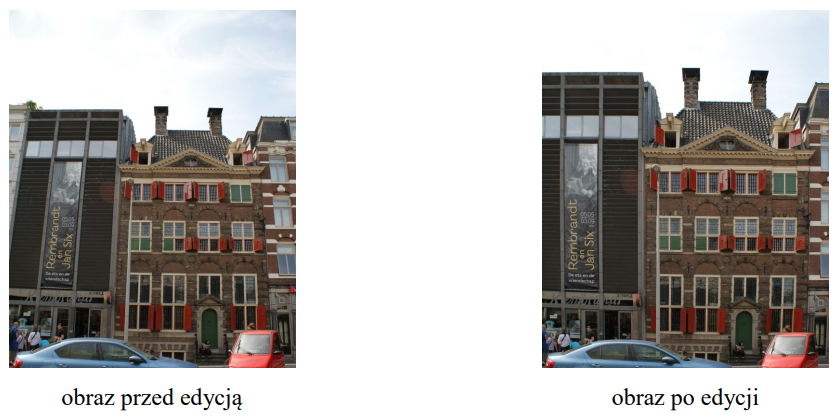
Które polecenie programu Adobe Photoshop umożliwia poprawienie zniekształceń geometrycznych przedstawionych na zdjęciach?

Ilustracja do pytania
A. Filtr/punkt zbiegu.
B. Utwórz nową warstwę wypełnienia lub korekcyjną.
C. Filtr/korekta obiektywu.
D. Warstwa/styl warstwy/opcje mieszania.
Wybrane odpowiedzi, takie jak 'Utwórz nową warstwę wypełnienia lub korekcyjną', 'Warstwa/styl warstwy/opcje mieszania', czy 'Filtr/punkt zbiegu', wskazują na pewne nieporozumienia dotyczące narzędzi i funkcji dostępnych w programie Adobe Photoshop. Utworzenie nowej warstwy wypełnienia lub korekcyjnej to krok, który ma na celu zastosowanie ogólnych efektów kolorystycznych lub tonalnych, ale nie koryguje zniekształceń geometrycznych. Takie podejście nie rozwiązuje problemów związanych z aberracjami optycznymi, które mogą zniekształcać perspektywę obrazu. Z kolei style warstwy i opcje mieszania służą do tworzenia efektów wizualnych na warstwach, jednak nie mają zastosowania w kontekście korygowania zniekształceń optycznych. Odpowiedź związana z filtrem punktu zbiegu również jest myląca, ponieważ odnosi się do korekty perspektywy, ale nie do zniekształceń wynikających z użycia obiektywów. W rzeczywistości, zastosowanie filtru korekty obiektywu jest zintegrowane z zasadami prawidłowej obróbki zdjęć, które powinny uwzględniać korekcję błędów optycznych jako kluczowy krok w procesie edycji. Ignorowanie tego narzędzia może prowadzić do nieprawidłowej reprezentacji obrazu oraz niskiej jakości efektów końcowych.

Pytanie 7

Jaki element konstrukcji odróżnia cyfrowy aparat fotograficzny od jego analogowego odpowiednika?

A. Wizjer
B. Mechanizm uruchamiania migawki
C. Wyświetlacz LCD do przeglądania zdjęć
D. Obiektyw
Obiektyw, wizjer oraz mechanizm spustu migawki to elementy, które występują zarówno w aparatach analogowych, jak i cyfrowych. Obiektyw jest kluczowym komponentem, który odpowiada za zbieranie światła i jego kierowanie na matrycę w aparatach cyfrowych lub na film w analogowych. Jego parametry, takie jak ogniskowa czy przysłona, mają ogromny wpływ na ostateczną jakość zdjęcia. Wizjer, chociaż jego konstrukcja różni się w aparatach analogowych i cyfrowych, również nie jest wyłącznym wyznacznikiem różnicy. W aparatach analogowych wizjer optyczny umożliwia podgląd sceny, podczas gdy w cyfrowych wizjer elektroniczny może wyświetlać obraz z matrycy. Mechanizm spustu migawki działa w taki sam sposób w obu typach aparatów, inicjując ekspozycję na światło. Jednakże analogowe aparaty fotograficzne nie posiadają funkcji podglądu zdjęć na żywo, co ogranicza wygodę użytkowania. W związku z tym, pomimo że obiektywy, wizjery i spusty migawki są niezbędnymi częściami aparatów, to nie są one elementami, które jednoznacznie określają przynależność do kategorii cyfrowej lub analogowej. Zrozumienie różnic w budowie i funkcjonalności aparatów jest kluczowe dla odpowiedniej ich klasyfikacji oraz wyboru optymalnego sprzętu do fotografii.

Pytanie 8

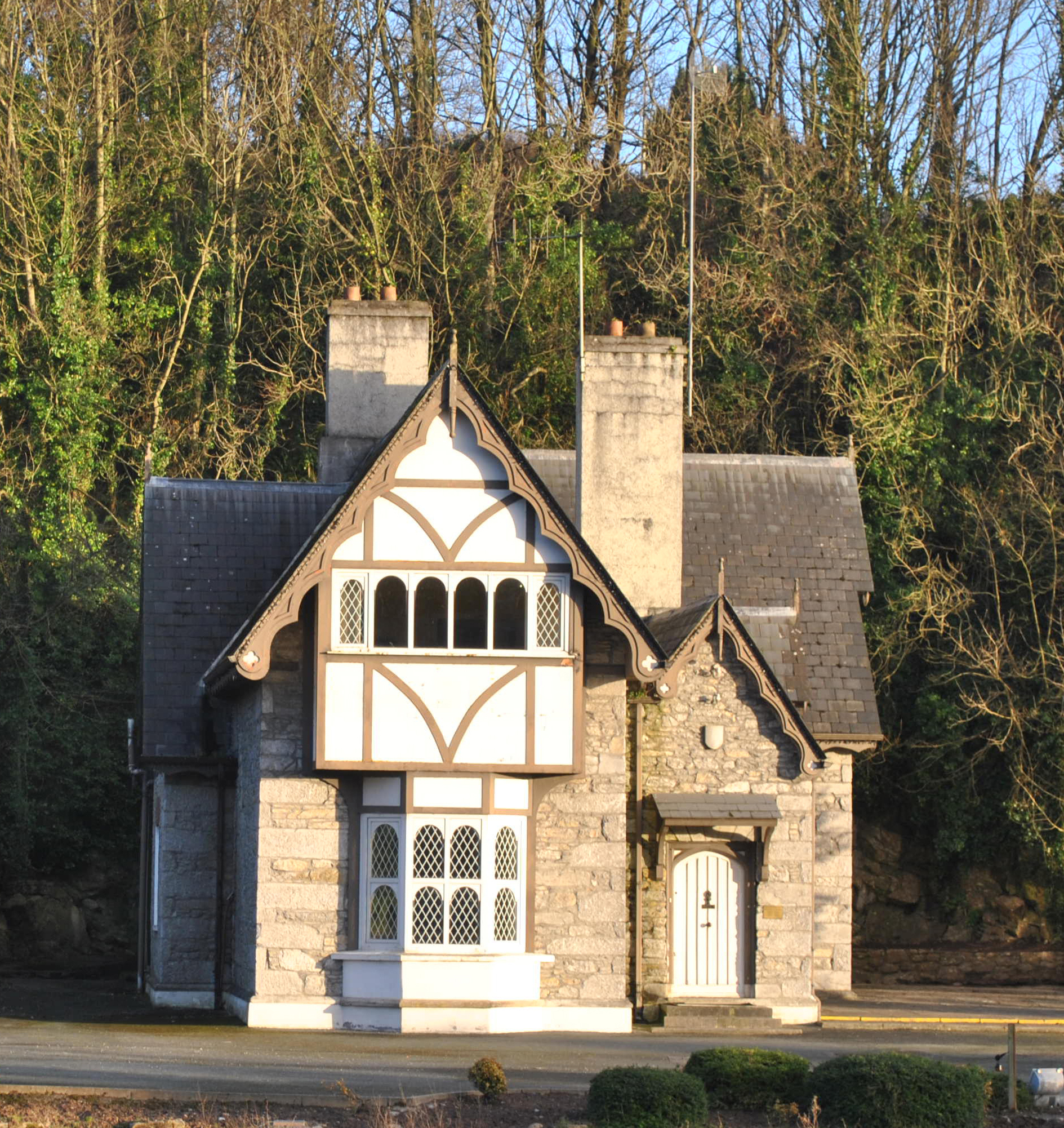
Przedstawione zdjęcie zostało skadrowane zgodnie z zasadą kompozycji

Ilustracja do pytania
A. centralnej.
B. skośnej.
C. symetrycznej.
D. horyzontalnej.
Na tym zdjęciu budynek został umieszczony dokładnie w osi kadru, co jest klasycznym przykładem kompozycji centralnej. Główny motyw – fasada domu – zajmuje środek obrazu w pionie, a linia symetrii budynku prawie pokrywa się z osią kadru aparatu. W kompozycji centralnej fotograf świadomie łamie zasadę trójpodziału i inne bardziej „dynamiczne” układy, żeby podkreślić statyczność, stabilność i równowagę sceny. Moim zdaniem przy architekturze, zwłaszcza tak symetrycznej jak tutaj, to bardzo sensowny wybór – widz od razu skupia się na bryle, detalach i rytmie okien, a nie błądzi wzrokiem po tle. W praktyce, przy fotografowaniu budynków, pomników czy frontów kościołów, kompozycja centralna jest często stosowana jako standard branżowy, szczególnie w fotografii katalogowej i dokumentacyjnej. Dobrą praktyką jest wtedy dopilnowanie, żeby piony były faktycznie pionowe (korekcja perspektywy, poziomica w aparacie, ewentualnie korekta w postprodukcji). W fotografii cyfrowej i projektach graficznych taki kadr świetnie sprawdza się też w layoutach stron www czy plakatach, bo centralny motyw łatwo połączyć z tekstem nad lub pod zdjęciem. W programach typu Photoshop czy Lightroom można włączyć siatkę kadrowania i zobaczyć, że w kompozycji centralnej środek obiektu pokrywa się z przecięciem osi kadru, a nie z liniami trójpodziału. Warto to świadomie ćwiczyć: robić tę samą scenę raz centralnie, raz według reguły trzecich i porównywać wrażenie wizualne – bardzo dobrze to wyrabia oko fotografa.

Pytanie 9

Która z właściwości nie definiuje formatu GIF?

A. Wykorzystywany do grafiki wektorowej
B. Często używany w projektowaniu stron WWW
C. Pozwala na zapis oraz odtwarzanie animacji
D. Ograniczona paleta kolorów
GIF, czyli Graphics Interchange Format, to na pewno jeden z najpopularniejszych formatów graficznych. Bardzo fajne w nim jest to, że pozwala na tworzenie animacji, co świetnie sprawdza się w różnych miejscach w internecie. Jednak warto wiedzieć, że GIF nie potrafi przechowywać grafiki wektorowej, bo to format rastrowy, gdzie obrazki są zbudowane z pikseli. W praktyce oznacza to, że jak powiększysz GIF, to straci na jakości. Co więcej, ma ograniczenie do 256 kolorów, przez co nie nadaje się najlepiej do bardziej złożonych grafik. Dlatego często widzimy go w prostych animacjach czy ikonach, bo jego łatwość w użyciu jest naprawdę przydatna. W kontekście projektowania stron internetowych GIF-y są na topie, a różne aplikacje i media społecznościowe chętnie je wykorzystują. Z mojego doświadczenia, znajomość GIF-a jest ważna dla każdego, kto tworzy coś w sieci.

Pytanie 10

Kolorowe wyświetlacze monitorów korzystają z syntezy addytywnej emitowanego światła. Jak uzyskuje się kolor biały na ekranie?

A. połączenie kolorów czerwonego, zielonego, niebieskiego przy maksymalnej jasności
B. emisję wszystkich kolorów barwnych
C. kompozycję podstawowych barw: czerwonej, niebieskiej i żółtej
D. brak emisji światła
Odpowiedzi, które sugerują inne podejścia do uzyskania koloru białego na wyświetlaczu, opierają się na błędnych założeniach dotyczących syntezy kolorów. Emisja barwna wszystkich kolorów nie prowadzi do uzyskania białego koloru, ponieważ nie każdy zestaw kolorów podstawowych w połączeniu z innymi kolorami generuje efekt białego światła. Przykładowo, mieszanie kolorów, jak w przypadku farb, działa na zasadzie syntezy subtraktywnej, gdzie różne pigmenty absorbują i odbijają światło, co prowadzi do różnych kolorów w zależności od użytych materiałów. Z kolei brak emisji światła oznacza, że nie ma żadnego koloru, co jest przeciwieństwem uzyskania koloru białego. Odpowiedź sugerująca złożenie barw podstawowych czerwonej, niebieskiej i żółtej jest myląca, ponieważ żółty nie jest kolorem podstawowym w systemie RGB; w systemach addytywnych kluczowe są jedynie czerwony, zielony i niebieski. Błędem jest więc mylenie różnych modeli kolorów i ich zasad działania, co może prowadzić do niedokładnych wyników przy projektowaniu i tworzeniu kolorów w przestrzeniach cyfrowych.

Pytanie 11

Wykorzystanie przeplotu w formacie GIF wskazuje, że

A. można zredukować paletę kolorów.
B. można zwiększyć głębię bitową przypisaną do pliku.
C. obraz jest ładowany fragmentarycznie na całej wysokości.
D. plik można skalować bez strat.
Przeplot w formacie GIF odnosi się do sposobu, w jaki obraz jest przesyłany i renderowany na ekranie. W przypadku GIF, obraz jest wczytywany fragmentami, co oznacza, że każda linia obrazu jest przesyłana i renderowana z osobna, co pozwala na szybsze wyświetlanie animacji. To podejście jest szczególnie korzystne w przypadku obrazów o dużej wysokości, ponieważ zmniejsza opóźnienia związane z pełnym załadowaniem całego obrazu. Praktyczne zastosowanie tej techniki można dostrzec w animacjach na stronach internetowych, gdzie szybkie wyświetlanie klatek jest kluczowe dla uzyskania płynności i atrakcyjności wizualnej. Warto również zauważyć, że GIF, jako format, ogranicza paletę kolorów do 256 barw, co sprawia, że jest on użyteczny w przypadku prostych grafik, ale nie nadaje się do bardziej złożonych obrazów. W kontekście standardów branżowych, przeplot jest często stosowany w animacjach internetowych, aby zmniejszyć czas ładowania i poprawić doświadczenie użytkownika.

Pytanie 12

Jakie właściwości posiada odtwarzanie sekwencyjne?

A. Klatkowy
B. Zmienny
C. Poklatkowy
D. Proceduralny
Wybór odpowiedzi, które nie wskazują na poklatkowy charakter odtwarzania sekwencyjnego, może prowadzić do nieporozumień dotyczących fundamentalnych zasad działania tego procesu. Odpowiedź zmienny sugeruje elastyczność i zmienność w odtwarzaniu, co kontrastuje z naturą odtwarzania poklatkowego, gdzie każda klatka jest ustalona i niezmienna do momentu przejścia do następnej. Tego typu myślenie często wynika z błędnego założenia, że procesy w technologii powinny być płynne i dynamiczne, podczas gdy w rzeczywistości, w kontekście odtwarzania sekwencyjnego, istotne jest, aby każdy krok był precyzyjnie zdefiniowany. Odpowiedź proceduralny może mylnie kojarzyć się ze standardowym podejściem do programowania, jednak procedury niekoniecznie oznaczają sekwencyjność. Przy czym kluczowym punktem jest to, że procedura może obejmować różne modele wykonania, w tym równoległe przetwarzanie, co nie jest zgodne z ideą odtwarzania poklatkowego. Odpowiedzi klatkowy i poklatkowy mogą sprawiać wrażenie podobnych, ale klatkowy odnosi się do idei pojedynczych ram czasowych, co nie oddaje pełni sekwencyjnego procesu. Odtwarzanie poklatkowe to zatem nie tylko kwestia klatek, ale także ich uporządkowania i systematycznego podejścia do przetwarzania danych, co jest kluczowe w wielu zastosowaniach, od animacji po przetwarzanie wideo.

Pytanie 13

W celu skonfigurowania zaawansowanych opcji pokazu slajdów prezentacji multimedialnej wykonanej w programie PowerPoint należy wybrać polecenie

A. Widok/Sortowanie slajdów.
B. Pokaz slajdów/Przygotuj pokaz slajdów.
C. Pokaz slajdów/Próba tempa.
D. Widok/Widok konspektu.
Wybranie polecenia „Pokaz slajdów/Przygotuj pokaz slajdów” to zdecydowanie najwłaściwszy sposób na dostęp do zaawansowanych opcji konfiguracji prezentacji w PowerPoincie. Właśnie w tym miejscu można ustalić, czy pokaz ma być automatyczny, czy sterowany ręcznie, ustawić przedziały czasowe przejść slajdów, zapętlić prezentację, czy nawet zdefiniować, które slajdy mają być wyświetlane. Moim zdaniem, korzystanie z tej funkcji pozwala naprawdę profesjonalnie przygotować prezentację na konferencję, targi czy też do kiosku multimedialnego. W praktyce, bardzo często spotykałem się z sytuacją, gdzie wymagane było ustawienie prezentacji na automatyczne odtwarzanie w pętli – tylko w tej sekcji można to zrobić bez kombinowania. Ta opcja jest też nieoceniona, jeśli chcemy przygotować prezentację dla różnych odbiorców lub przystosować ją do różnych warunków sprzętowych. Zwracam uwagę, że dobre praktyki mówią o dokładnym testowaniu tych ustawień przed wystąpieniem, bo niektóre opcje, np. ukrycie kursora czy wyłączenie kliknięć, mogą wpłynąć na przebieg pokazu. Z mojego doświadczenia, kto choć raz dobrze opanował funkcje „Przygotuj pokaz slajdów”, potem nie wyobraża sobie pracy w PowerPoincie bez tego narzędzia. To wręcz podstawa profesjonalnej prezentacji multimedialnej.

Pytanie 14

Który program należy zastosować do montażu filmu składającego się ze zdjęć oraz materiału filmowego?

A. Adobe Premiere.
B. Adobe Bridge.
C. Audacity.
D. Photopea.
Poprawnie wskazany został Adobe Premiere, bo jest to typowy, profesjonalny program do montażu wideo, czyli tzw. nieliniowej edycji wideo (NLE – Non Linear Editing). Właśnie w takim środowisku łączy się różne źródła: zdjęcia, krótkie klipy filmowe, nagrania z telefonu, dźwięk z mikrofonu, muzykę z pliku MP3 itp. Premiere pozwala umieścić wszystkie te elementy na osi czasu (timeline), przycinać je, ustawiać kolejność, dodawać przejścia, efekty wizualne oraz korekcję kolorów. Możesz np. zrobić pokaz slajdów ze zdjęć z wakacji, wstawić między nie fragmenty nagranego filmu, podłożyć muzykę i lektora, a na końcu wyeksportować całość jako gotowy film w formacie MP4 w rozdzielczości Full HD lub 4K. Z mojego doświadczenia w branży multimedialnej Adobe Premiere jest jednym z najczęściej używanych narzędzi w studiach postprodukcyjnych, telewizji internetowej i przy produkcji materiałów na YouTube czy social media. Program obsługuje standardowe kodeki i formaty wideo (H.264, HEVC, ProRes – zależnie od konfiguracji), a także sekwencje zdjęć i grafiki w formatach takich jak JPG, PNG, PSD. Dobrą praktyką jest przygotowanie zdjęć i klipów wcześniej: odpowiednia rozdzielczość, proporcje obrazu (np. 16:9), sensowna nazwa plików. Potem w Premiere układa się to w logiczną historię, dodaje napisy, logo, efekty dźwiękowe i na końcu eksportuje w ustawieniach dopasowanych do medium docelowego, np. YouTube 1080p. Właśnie takie kompleksowe podejście do montażu – łączenie zdjęć, wideo, grafiki i dźwięku – odróżnia Premiere od programów typowo audio lub stricte graficznych.

Pytanie 15

Który z przedstawionych obrazów jest obrazem wypaczonym w Adobe Photoshop?

Ilustracja do pytania
A. A.
B. C.
C. D.
D. B.
Wybór innej odpowiedzi niż C może wynikać z mylnych założeń dotyczących tego, jak powinny wyglądać zniekształcenia w grafice. Obrazy oznaczone literami A, B i D nie wykazują żadnych charakterystycznych cech efektu wypaczenia. W przypadku obrazu A, tekst pozostaje w swojej oryginalnej formie, co sugeruje, że nie został poddany żadnym zmianom. Obraz B również nie zawiera zniekształceń, a jego tekst jest wyraźny i niezmieniony. Z kolei obraz D przedstawia odbicie lustrzane tekstu, co może być mylnie postrzegane jako efekt wypaczenia, ale w rzeczywistości jest to jedynie technika odbicia z zachowaniem pierwotnej formy. Każda z tych odpowiedzi demonstruje typowe błędy myślowe polegające na błędnym rozumieniu efektów dostępnych w programach graficznych. W edycji graficznej kluczowe jest zrozumienie, jak i kiedy stosować konkretne efekty, aby osiągnąć pożądane rezultaty wizualne. Stosowanie ich bez odpowiedniej wiedzy może prowadzić do nieodpowiednich lub nieatrakcyjnych projektów. Aby uniknąć takich pomyłek w przyszłości, ważne jest, aby dokładnie zapoznać się z różnymi narzędziami dostępnymi w Adobe Photoshop i zrozumieć, jakie efekty można nim uzyskać. Warto również poznać zasady dotyczące kompozycji oraz estetyki, aby lepiej oceniać, które efekty będą najlepiej pasować do danej koncepcji graficznej.

Pytanie 16

Wskaż obowiązek spoczywający na właścicielu strony internetowej, który zamierza wykorzystać na stronie zdjęcia oznaczone zamieszczonymi symbolami licencji creative commons.

Ilustracja do pytania
A. Użycia komercyjnego, na tych samych warunkach.
B. Użycia w celach niekomercyjnych.
C. Uznania autorstwa, na tych samych warunkach.
D. Wyłącznie uznania autorstwa.
Wybór odpowiedzi, która wskazuje na użycie w celach niekomercyjnych, jest nieprawidłowy, ponieważ nie uwzględnia podstawowych zasad licencji Creative Commons, które mogą zezwalać na wykorzystanie komercyjne. Licencje te są zróżnicowane i niektóre z nich, takie jak CC BY, pozwalają na komercyjne wykorzystanie dzieła pod warunkiem, że autor zostanie uznany. Często przyczyną błędnego rozumienia jest mylenie typów licencji oraz ich ograniczeń. Kolejnym błędnym podejściem jest założenie, że wszystkie utwory z licencjami Creative Commons są automatycznie objęte restrykcją na wykorzystanie komercyjne – co nie jest prawdą. Licencja CC BY-SA, na przykład, dopuszcza zarówno użytki komercyjne, jak i niekomercyjne, ale wymaga uznania autorstwa oraz dalszego rozpowszechniania na tych samych warunkach. Zrozumienie różnicy między licencjami jest kluczowe w kontekście praw autorskich. Ignorowanie tych zasad może prowadzić do naruszenia praw autorskich, co wiąże się z poważnymi konsekwencjami prawnymi. Warto więc zapoznać się z każdym symbolem licencji, aby mieć pewność, że korzystanie z dzieł odbywa się w zgodzie z ich warunkami.

Pytanie 17

Co można wywnioskować z analizy histogramu?

A. rozdzielczości obrazu
B. wymiarów liniowych obrazu
C. rozkładu jasności pikseli w obrazie
D. liczby pikseli, które składają się na obraz
Analiza histogramu jest kluczowym narzędziem w przetwarzaniu obrazów, które dostarcza informacji o rozkładzie jasności pikseli w obrazie. Histogram przedstawia liczbę pikseli dla każdej wartości jasności, co umożliwia zrozumienie, jak światło i cienie są rozłożone w danym obrazie. Na przykład w przypadku zdjęć cyfrowych, histogram może pomóc w ocenie, czy obraz jest odpowiednio naświetlony, co jest kluczowe dla profesjonalnych fotografów. Poprzez analizę histogramu, możemy zidentyfikować obszary prześwietlone lub niedoświetlone, co może być pomocne w późniejszym etapie korekcji obrazu. Standardy takie jak sRGB i Adobe RGB opierają się na zarządzaniu kolorami, a histogramy dostarczają cennych informacji, które wspierają te procesy. Zrozumienie histogramu jest niezbędne dla każdego, kto pracuje z obrazami, ponieważ pozwala na lepsze podejmowanie decyzji w zakresie edycji i optymalizacji wizualnej.

Pytanie 18

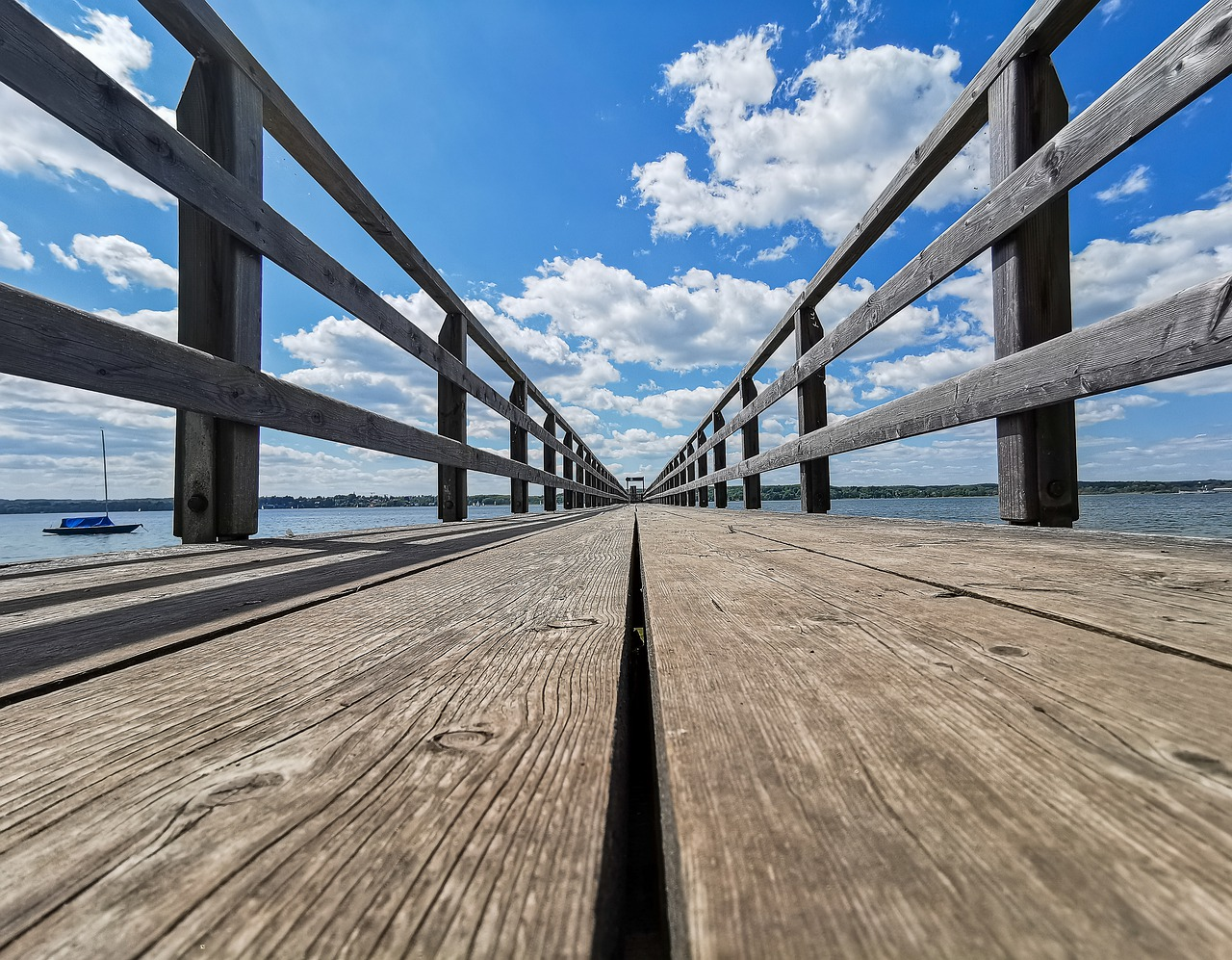
Które zasady kompozycji zastosowano na zdjęciu?

Ilustracja do pytania
A. Perspektywę, podział diagonalny i symetrię.
B. Linię horyzontu, złotą spiralę i asymetrię.
C. Zamkniętą, trójpodział i asymetrię.
D. Asymetrię, linie wiodące i horyzontu.
Na tym zdjęciu kluczowe są geometryczne zależności, a nie przypadkowo dobrane reguły. Wiele osób, patrząc na taki kadr, automatycznie szuka trójpodziału, złotej spirali albo samych linii wiodących, bo to najczęściej powtarzane hasła na kursach. Tu jednak główną rolę gra świadome wykorzystanie perspektywy zbieżnej i symetrii osiowej, wzmocnionej przez diagonalny przebieg linii. Propozycja z kompozycją zamkniętą i trójpodziałem nie pasuje, bo kadr jest bardzo otwarty w głąb – nic nie „zamyka” przestrzeni, przeciwnie, pomost prowadzi wzrok aż do horyzontu. Trójpodział też nie jest tu kluczowy: linie podziału 1/3 i 2/3 nie wyznaczają głównych akcentów, centrum zainteresowania leży dokładnie na osi zdjęcia, co jest raczej zaprzeczeniem typowego stosowania tej reguły. Asymetria również nie występuje w sposób dominujący – lewa i prawa strona kadru są niemal lustrzane. Kolejna typowa pułapka to utożsamianie każdego mocnego kierunku linii z tzw. liniami wiodącymi, a potem dokładanie do tego „linii horyzontu” jako osobnej zasady. Horyzont na tym zdjęciu oczywiście jest, ale nie on buduje kompozycję – jest tylko tłem dla pomostu i nie stanowi głównej struktury porządkującej kadr. Złota spirala to już w ogóle inna historia: to bardzo konkretny układ proporcji, w którym główny motyw owija się po łuku. Tutaj mamy prostą, centralną oś i silne linie proste, więc dopasowywanie spirali jest trochę na siłę. Dość częsty błąd polega na tym, że fotograf zamiast analizować faktyczny układ linii i brył, próbuje dopasować kadr do znanych z teorii nazw. W praktyce lepiej najpierw odpowiedzieć sobie na pytanie: co prowadzi wzrok i jak jest zorganizowana przestrzeń – czy obraz jest symetryczny, czy raczej zrównoważony asymetrycznie, czy linie zbiegają się w punkcie, czy biegną równolegle. Dopiero potem dobieramy właściwe pojęcia. W tym przypadku wszystko rozgrywa się wokół perspektywy, osi symetrii i ukośnych kierunków, a nie wokół trójpodziału, złotej spirali czy kompozycji zamkniętej.

Pytanie 19

Która proporcja odnosi się do typowego obrazu panoramicznego?

A. 18:9
B. 16:9
C. 3:6
D. 4:3
Proporcja 16:9 jest standardowym formatem obrazu wykorzystywanym w telewizji HD, wideo oraz w szerokich ekranach komputerowych. To tzw. 'panoramiczny' format, który zapewnia szerszy kąt widzenia i lepiej odwzorowuje rzeczywiste proporcje w porównaniu do tradycyjnych formatów, takich jak 4:3. Dzięki zastosowaniu 16:9, producenci filmowi oraz twórcy gier mogą prezentować swoje dzieła w bardziej immersyjny sposób, co zwiększa atrakcyjność wizualną. Przykładem zastosowania formatu 16:9 jest większość nowoczesnych telewizorów i monitorów, które oferują możliwość wyświetlania treści w tym formacie, co jest zgodne z aktualnymi standardami branżowymi. W kontekście produkcji multimedialnych, format ten jest również preferowany w platformach streamingowych, co sprzyja jednolitemu doświadczeniu użytkowników. Dodatkowo, w ostatnich latach format 16:9 stał się normą wśród aparatów fotograficznych oraz smartfonów, co sprawia, że jest on obecnie najczęściej stosowany w tworzeniu treści wizualnych.

Pytanie 20

Które narzędzie nie jest stosowane do selekcji elementów obrazu w programie Adobe Photoshop?

A. Zaznaczenie eliptyczne.
B. Magiczna gumka.
C. Różdżka.
D. Lasso.
Poprawnie wskazana została „Magiczna gumka”, bo to narzędzie w Photoshopie służy przede wszystkim do kasowania pikseli na podstawie podobieństwa koloru, a nie do klasycznej selekcji obszaru. Innymi słowy, Magiczna gumka od razu usuwa fragment obrazu, zamiast tworzyć aktywne zaznaczenie, które można później edytować, przesuwać, wypełniać czy maskować. Z mojego doświadczenia wynika, że początkujący często mylą narzędzia selekcji z narzędziami edycji, bo wizualnie efekt bywa podobny: coś znika z tła. Jednak z punktu widzenia poprawnej pracy w Photoshopie to jest zupełnie inny etap obróbki. Profesjonalne podejście w retuszu i montażu polega na tym, żeby najpierw stworzyć precyzyjne zaznaczenie (np. Lasso, Zaznaczenie eliptyczne, Różdżka/Magiczna różdżka), a dopiero potem wykonać operację: dodać maskę warstwy, zmienić kolor, zastosować filtr, przesunąć obiekt czy właśnie coś usunąć. Lasso pozwala ręcznie „obrysować” kształt zaznaczenia, co jest przydatne przy nieregularnych obiektach, np. włosy, ubrania, elementy tła o skomplikowanych krawędziach. Zaznaczenie eliptyczne (część narzędzia Marquee) służy do tworzenia prostych, geometrycznych zaznaczeń, np. okrągłe logo, obiekty w kształcie koła, elementy interfejsu. Różdżka z kolei wybiera piksele na podstawie podobieństwa koloru i tolerancji, co świetnie się sprawdza przy jednolitych tłach, np. zielone tło przy chroma key. Magiczna gumka działa podobnie do Różdżki, ale zamiast robić zaznaczenie, od razu kasuje piksele i często wprowadza nieodwracalne zmiany w warstwie. Dlatego w profesjonalnych workflow raczej się jej unika, a jeśli już, to z dużą ostrożnością. Lepszą praktyką jest używanie narzędzi zaznaczania + masek warstw, bo to daje możliwość późniejszej korekty bez niszczenia oryginalnych danych.

Pytanie 21

W programach Adobe Photoshop i GIMP, zaznaczenie można przekształcić w

A. ścieżkę
B. warstwę korekcyjną
C. inteligentny obiekt
D. maskę dla tekstu
Wybór niepoprawnych odpowiedzi wskazuje na pewne nieporozumienia dotyczące funkcji oferowanych przez programy graficzne. Warstwa dopasowania jest narzędziem służącym do modyfikacji kolorów i tonów w obrazie bez wpływu na oryginalne warstwy, co czyni ją niezwykle przydatną do korekcji barwnej, ale nie jest to funkcja związana z przekształcaniem zaznaczenia. Maska tekstu z kolei pozwala na zastosowanie efektu maskowania do tekstu, co umożliwia tworzenie interesujących efektów wizualnych, ale ponownie nie odnosi się do przekształcania zaznaczenia. Obiekt inteligentny to technologia, która pozwala na zachowanie edytowalnych, wysokiej jakości obrazów w pliku, co daje użytkownikom możliwość wielokrotnego edytowania, ale nie ma związku z konwersją zaznaczenia w ścieżkę. Te odpowiedzi mogą wskazywać na mylne zrozumienie funkcji i narzędzi dostępnych w programach graficznych. Kluczowe jest zrozumienie różnicy między tymi funkcjami a ścieżkami, które są wektorowymi reprezentacjami kształtów i służą do precyzyjnego zaznaczania i edytowania elementów obrazu. Użytkownicy powinni zatem skupić się na podstawowych różnicach pomiędzy typami zaznaczeń oraz ich zastosowaniem w praktyce, aby unikać takich nieporozumień w przyszłości.

Pytanie 22

Jakie programy umożliwiają tworzenie prezentacji w trybie internetowym?

A. Prezi i PowerPoint
B. LibreOffice Impress oraz LibreOffice Writer
C. Prezi Viewer oraz CorelDRAW
D. LibreOffice Impress oraz Adobe Photoshop
Wybór oprogramowania do tworzenia prezentacji jest kluczowy dla skutecznej komunikacji wizualnej. LibreOffice Impress oraz LibreOffice Writer są programami z pakietu LibreOffice, ale nie są one przeznaczone do pracy w trybie online w tym samym sensie, co Prezi czy PowerPoint. Impress, chociaż może być używany do tworzenia prezentacji, nie oferuje tych samych funkcji interaktywności i wspólnej pracy w czasie rzeczywistym, które są standardem w nowoczesnych narzędziach online. Writer to edytor tekstu, który nie ma żadnych funkcji związanych z prezentacjami. Oprogramowanie CorelDRAW jest narzędziem do grafiki wektorowej, a jego głównym celem jest projektowanie graficzne, a nie tworzenie prezentacji. Z kolei Adobe Photoshop służy do edycji zdjęć i grafiki rastrowej, a nie do tworzenia prezentacji w kontekście typowym dla Prezi czy PowerPoint. Często mylone są różne funkcjonalności i zastosowania tych programów, co prowadzi do błędnych wniosków. Ważne jest, aby zrozumieć, że narzędzia do prezentacji muszą wspierać tworzenie treści w sposób angażujący i umożliwiać interakcję, co nie jest cechą oprogramowania graficznego czy edytorów tekstu.

Pytanie 23

Wskaż wspólne cechy animacji stworzonej w programie Adobe Photoshop oraz prezentacji zaprojektowanej w aplikacji PowerPoint?

A. Określenie czasu wyświetlania poszczególnych elementów projektu
B. Modyfikacja plików RAW oraz eksport do formatu GIF
C. Zastosowanie warstw dopasowania oraz galerii filtrów artystycznych
D. Użycie osi czasu oraz narzędzia WordArt
Odpowiedzi, które wskazują na zastosowanie osi czasu i narzędzi WordArt, edytowanie plików RAW oraz eksport do formatu GIF, zniekształcają rzeczywisty związek między animacjami w Photoshopie a prezentacjami w PowerPoint. Oś czasu w Photoshopie rzeczywiście jest kluczowym narzędziem do tworzenia animacji, jednak WordArt nie jest specyficzną cechą tego programu, a jego zastosowanie w PowerPoint jest przede wszystkim związane z tworzeniem efektownych tekstów, co nie ma bezpośredniego związku z animacją. Ponadto edytowanie plików RAW jest funkcją właściwą dla programów do obróbki zdjęć, takich jak Adobe Lightroom czy Photoshop, ale nie znajduje zastosowania w PowerPoint, który nie obsługuje tego formatu. W kontekście eksportu do formatu GIF, Photoshop zapewnia takie możliwości, jednak PowerPoint nie jest zaprojektowany do generowania animowanych GIF-ów, co czyni tę odpowiedź mylną. Takie pomyłki mogą wynikać z nieprecyzyjnego rozumienia funkcji narzędzi graficznych oraz ich zastosowania w różnych kontekstach, co może prowadzić do nieprawidłowych wniosków o ich funkcjonalności. Kluczowe jest zrozumienie, w jaki sposób różne programy i ich funkcje współdziałają w ramach określonych zadań projektowych, co pozwoli uniknąć typowych błędów myślowych.

Pytanie 24

Tworzenie animacji obiektowej odbywa się w aplikacji

A. Adobe Illustrator
B. Corel Photo-Paint
C. Adobe Flash
D. Corel Draw
Adobe Flash to program, który był szeroko stosowany do tworzenia animacji obiektowych, dzięki swojej zdolności do animowania grafiki wektorowej oraz interakcji z użytkownikami. Flash pozwalał na tworzenie animacji klatkowych i obiektowych, co oznacza, że użytkownik mógł animować obiekty w czasie rzeczywistym, stosując różne techniki, takie jak tweening. Dodatkowo, Flash obsługiwał język programowania ActionScript, co umożliwiało programistom dodawanie interakcji i logiki do animacji. Przykładem zastosowania Adobe Flash mogą być animacje na stronach internetowych, reklamy, a także gry przeglądarkowe, które korzystały z zaawansowanych efektów wizualnych. Mimo że technologia Flash została wycofana, jej wpływ na rozwój interaktywnych treści multimedialnych jest niezaprzeczalny. Standardy animacji obiektowej w Flash były przez długi czas wzorem, na którym opierały się inne technologie, takie jak HTML5 i CSS3.

Pytanie 25

W multimedialnej prezentacji element graficzny o jednolitym kolorze to składnik w barwie

A. czerwono-czarnym
B. jasno- i ciemnoczerwonym
C. żółto-czarnym
D. czarno-białym
Wybór odpowiedzi, który obejmuje czarno-biały, żółto-czarny lub czerwono-czarny, jest błędny, ponieważ nie spełnia definicji monochromatyczności. Czarno-białe schematy kolorystyczne, chociaż mogą być postrzegane jako minimalistyczne i eleganckie, nie są monochromatyczne, ponieważ obejmują dwa różne kolory, co wyklucza możliwość tworzenia odcieni jednego koloru. Podobnie, żółto-czarny i czerwono-czarny również łączą różne kolory, a ich zastosowanie w grafice może wprowadzać zamieszanie, ponieważ nie tworzą spójnego wrażenia estetycznego, które jest kluczowe w prezentacjach multimedialnych. Monochromatyzm jest ceniony za swoją zdolność do tworzenia głębi i kontrastu w ramach jednego koloru, co promuje jasność i przejrzystość komunikacji wizualnej. Często zdarza się, że osoby mylą monochromatyczność z kombinacjami barw, co prowadzi do wybierania nieefektywnych rozwiązań kolorystycznych w projektach. W odpowiednim projektowaniu wizualnym kluczowe jest rozumienie, jak kolory wpływają na percepcję informacji przez odbiorców, a ich niepoprawne łączenie może zaburzać przekaz i wpływać na efektywność komunikacji.

Pytanie 26

Krzywe Beziera pozwalają na stworzenie

A. inteligentnego obiektu
B. cyfrowego obrazu
C. gradientowej mapy
D. wektorowego obiektu
W kontekście grafiki komputerowej, odpowiedzi takie jak obiekt inteligentny, obraz cyfrowy czy mapa gradientu nie są właściwe w odniesieniu do definicji i funkcji krzywych Beziera. Obiekt inteligentny odnosi się do warstwy w programach graficznych, która może zawierać różne informacje, ale nie jest tożsamy z konstrukcją krzywych. Obraz cyfrowy, z kolei, to zbiór pikseli, który nie korzysta z wektorowej reprezentacji, a więc krzywe Beziera nie mają zastosowania w jego tworzeniu. Mapa gradientu jest techniką stosowaną do uzyskiwania płynnych przejść kolorystycznych, lecz również nie opiera się na krzywych Beziera. Błędem jest przypisywanie tych koncepcji do krzywych, gdyż ignoruje się zasadniczą różnicę między grafiką wektorową a rastrową. Warto zrozumieć, że krzywe Beziera są specyficznie wykorzystywane do definiowania obiektów wektorowych, a ich główną zaletą jest możliwość precyzyjnego skalowania i edytowania kształtów bez utraty jakości. Przyjrzenie się różnicom między grafiką wektorową a rastrową pomoże w lepszym zrozumieniu zastosowań krzywych Beziera i ich roli w nowoczesnej grafice komputerowej.

Pytanie 27

Która z poniższych czynności nie jest częścią procesu rejestracji obrazu?

A. Wprowadzenie współrzędnych GPS
B. Zamknięcie przysłony
C. Dostosowanie czułości
D. Regulacja balansu bieli
Czynności takie jak zmiana balansu bieli, ustawienie czułości oraz domknięcie przysłony są kluczowe dla procesu rejestracji obrazu, a ich zrozumienie jest fundamentem dla każdego fotografa czy operatora wideo. Zmiana balansu bieli pozwala na dostosowanie kolorystyki zdjęcia do warunków oświetleniowych, co jest istotne dla uzyskania realistycznych kolorów. Ustawienie czułości (ISO) ma wpływ na to, jak aparat reaguje na światło; wyższe wartości ISO pozwalają na robienie zdjęć w słabszym świetle, ale mogą wprowadzać szumy. Natomiast domknięcie przysłony reguluje ilość światła, które dociera do sensora, a także wpływa na głębię ostrości. Zrozumienie tych elementów jest kluczowe, ponieważ nieodpowiednie ustawienia mogą prowadzić do niedoświetlonych lub prześwietlonych zdjęć, a także do niewłaściwego odwzorowania kolorów. Osoby, które koncentrują się na dodawaniu metadanych, takich jak współrzędne GPS, mogą zaniedbywać te podstawowe ustawienia, co skutkuje gorszą jakością obrazów. Ważne jest, aby przed rozpoczęciem pracy z aparatem dobrze opracować wszystkie ustawienia techniczne, aby efekt końcowy był zgodny z zamierzeniami artystycznymi czy dokumentacyjnymi.

Pytanie 28

Wykonanie projektu witryny internetowego sklepu komputerowego wymaga przygotowania fotografii

A. okazjonalnych.
B. modowych.
C. plenerowych.
D. katalogowych.
Fotografie katalogowe to taki rodzaj zdjęć, który jest absolutną podstawą w branży e-commerce, zwłaszcza jeśli chodzi o sklepy komputerowe czy szeroko pojętą elektronikę. W praktyce chodzi o profesjonalne zdjęcia produktów – na białym lub neutralnym tle, bez zbędnych ozdobników. Takie fotografie są wykonywane z myślą o jak najlepszej prezentacji cech technicznych produktu: pokazują detale, porty, tekstury, a czasem nawet wymiary. Moim zdaniem nie ma lepszego sposobu na to, żeby klient online mógł „obejrzeć” sprzęt prawie jak w sklepie stacjonarnym. Standardy branżowe jasno wskazują, że dobre zdjęcie katalogowe zwiększa sprzedaż, bo buduje zaufanie. Bez nich klient po prostu nie wie, co kupuje. Ważne jest też, by fotografie były spójne pod względem oświetlenia, kolorystyki i kadrowania, bo to podnosi profesjonalizm witryny – dokładnie tak robią największe sklepy jak x-kom czy Komputronik. Dla projektanta strony takie zdjęcia są też łatwiejsze do obróbki i integracji z layoutem – po prostu wrzucasz i wszystko „siedzi”. Z mojego doświadczenia wynika, że nawet średniej jakości fotografia katalogowa lepiej spełnia swoje zadanie niż artystyczne ujęcia, bo klient szuka konkretu, a nie nastroju. Warto o tym pamiętać!

Pytanie 29

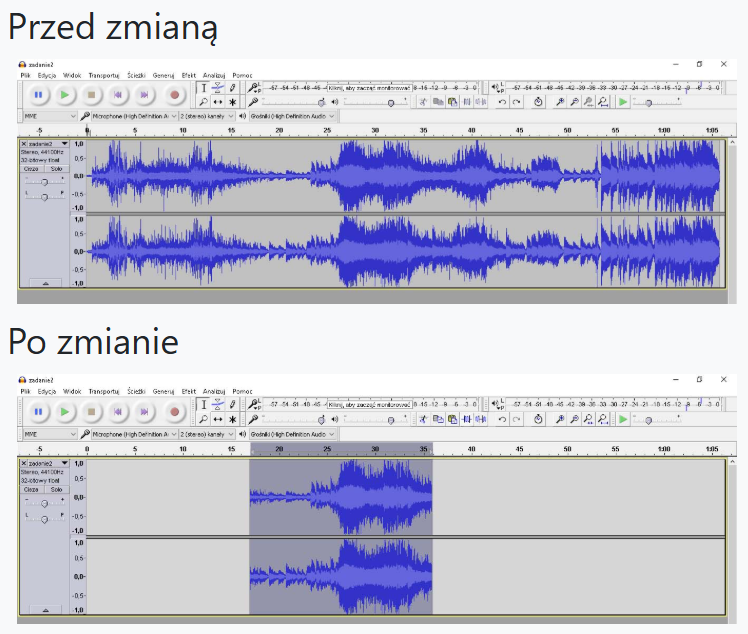
Na podstawie ilustracji określ operację, która została wykonana w pliku dźwiękowym?

Ilustracja do pytania
A. Zsynchronizuj.
B. Wycisz.
C. Przytnij dźwięk.
D. Przesuń w czasie.
Poprawnie – na ilustracji widać klasyczną operację przycinania dźwięku. W górnym zrzucie ekranu ścieżka audio zajmuje cały czas trwania projektu, od początku do końca. Po zmianie widać, że pozostawiony został tylko środkowy fragment nagrania, a początek i koniec zostały usunięte – dokładnie tak działa funkcja „Przytnij dźwięk” (trim). W większości edytorów audio, takich jak Audacity, Adobe Audition czy Reaper, przycinanie polega na zaznaczeniu interesującego fragmentu i wycięciu wszystkiego poza zaznaczeniem. To nie jest wyciszenie, bo na zaznaczeniu nadal widać amplitudę fali, więc dźwięk tam normalnie gra. To też nie jest przesunięcie w czasie – ścieżka nie została przesunięta w lewo ani w prawo względem osi czasu, tylko skrócona. Nie ma tu również żadnego wyrównania do innej ścieżki, więc nie jest to synchronizacja. W praktyce przycinanie wykorzystuje się do usuwania ciszy na początku i końcu nagrania lektorskiego, ucinania zbędnych prób w nagraniu muzycznym, wywalania pomyłek między dub­lami czy przygotowania krótkich efektów dźwiękowych do gier i prezentacji. Moim zdaniem to jedna z podstawowych operacji montażu – dobrze jest wyrobić sobie nawyk najpierw przyciąć materiał do potrzebnej długości, a dopiero później bawić się w efekty, kompresję czy korekcję barwy. Dzięki temu projekt jest czytelniejszy, a praca z osią czasu dużo wygodniejsza i zgodna z dobrymi praktykami w branży audio i multimediów.

Pytanie 30

Metoda montażu, w której następne cięcia usuwają fragmenty zakłócające płynność filmu to

A. łączenie dwóch scen jednocześnie
B. przeplatanie różnych sekwencji zdjęć
C. tematyczne dopasowanie akcji
D. nakładanie obrazu z wcześniejszej sceny
Przeplatanie kilku serii zdjęć jest techniką montażu, która polega na równoczesnym pokazywaniu różnych wątków fabularnych, co niekoniecznie prowadzi do eliminacji fragmentów zaburzających ciągłość filmu. W przypadku tej metody, jednoczesne pokazywanie różnych akcji może wręcz wprowadzać chaos i dezorientację w narracji, jeśli nie zostanie zastosowane z odpowiednią ostrożnością. Tematyczne dopasowanie akcji, z kolei, ma na celu zintegrowanie elementów narracyjnych poprzez ich spójność tematyczną, co jest kluczowe dla zachowania płynności opowieści. Łączenie dwóch scen równolegle również nie jest odpowiednie, ponieważ koncentruje się na równoczesnym przedstawianiu akcji, co może zaburzać percepcję widza, zamiast ją wzbogacać. Nakładanie się obrazu z poprzedniej sceny z kolei często polega na zastosowaniu techniki fade, co jest formą przejścia, a nie montażu eliminującego nieciągłości filmu. Kluczowym błędem myślowym przy wyborze tych odpowiedzi jest nieodróżnianie celów montażowych od technik, które służą innym celom narracyjnym. W praktyce, aby skutecznie korzystać z metod montażowych, istotne jest, aby rozumieć ich wpływ na narrację i emocjonalne zaangażowanie widza, co nie zawsze jest osiągalne przy użyciu wymienionych technik.

Pytanie 31

Który typ obiektywu zapewnia fotografowi największe możliwości pracy z wąskim kadrem?

A. Obiektyw standardowy
B. Obiektyw szerokokątny
C. Obiektyw rybie oko
D. Teleobiektyw
Teleobiektyw, charakteryzujący się długą ogniskową, jest idealnym narzędziem do pracy z wąskim kadrem, ponieważ pozwala na uchwycenie detali z daleka oraz na efektywne izolowanie obiektów w kadrze. Dzięki swojej konstrukcji, teleobiektywy zapewniają mniejsze pole widzenia, co skutkuje zwężeniem kadru i skupieniem uwagi na wybranym elemencie kompozycji. Praktycznym zastosowaniem teleobiektywu jest fotografia sportowa, gdzie fotograf może uchwycić dynamiczne ujęcia zawodników z daleka, czy też w przypadku portretów, gdzie teleobiektyw pozwala uzyskać naturalne odwzorowanie rysów twarzy oraz estetyczne rozmycie tła. Ponadto, teleobiektywy często oferują dużą przysłonę, co umożliwia uzyskanie efektu bokeh, co dodatkowo zwiększa możliwości artystyczne fotografa. W branży fotograficznej teleobiektywy są także uznawane za standard w profesjonalnej fotografii przyrodniczej, gdzie konieczne jest uchwycenie zwierząt w ich naturalnym środowisku, z zachowaniem odpowiedniej odległości, co minimalizuje ich stres i pozwala na bardziej autentyczne ujęcia.

Pytanie 32

O estetyce projektu decydują

A. fonty, bitmapy, system wystawienniczy.
B. kolorystyka, proporcja, kształt.
C. kształt, oprogramowanie graficzne, format zapisu.
D. profil kolorów, sposób kadrowania, techniki montażu.
Właściwie wskazałeś sedno estetyki projektu. Kolorystyka, proporcja i kształt to podstawowe elementy wizualne, które decydują o tym, jak odbieramy projekt graficzny, plakat, stronę www czy nawet prostą ulotkę. W teorii projektowania mówi się o tzw. kompozycji wizualnej – i właśnie te trzy rzeczy są jej trzonem. Kolorystyka wpływa na emocje i czytelność: inne wrażenie daje chłodna paleta niebiesko–szara, a inne ciepłe czerwienie i pomarańcze. Stosuje się tu zasady z teorii barw, np. kontrast dopełnieniowy, harmonia analogiczna, triady kolorystyczne. W praktyce, projektant pilnuje spójnej palety, kontrastu między tłem a tekstem, zgodności z identyfikacją wizualną marki.
Proporcja to relacje wielkości między elementami: nagłówek do tekstu, zdjęcie do marginesu, logo do całego formatu. Dobre proporcje prowadzą oko użytkownika po projekcie, budują hierarchię informacji i poczucie „porządku”. Stosuje się tu choćby siatki projektowe (gridy), złoty podział, regułę trójpodziału. Moim zdaniem to właśnie proporcje najczęściej odróżniają projekt amatorski od profesjonalnego – wszystko może być ładne, ale jak proporcje „siądą”, to projekt nagle wygląda dużo dojrzalej.
Kształt dotyczy sylwetek obiektów, ikon, ramek, brył typograficznych. Ostre, kanciaste formy kojarzą się z technologią, dynamiką, czasem agresją; obłe – z miękkością, przyjaznością. Projektant świadomie dobiera kształty, żeby wzmocnić przekaz: np. w projekcie dla banku raczej geometryczne, stabilne formy, a dla przedszkola – miękkie, zaokrąglone. W dobrych praktykach projektowych te trzy elementy – kolor, proporcje, kształt – analizuje się razem, bo dopiero ich spójność buduje estetykę i tzw. „look & feel” projektu. Narzędzia, format pliku czy profil kolorów są ważne technicznie, ale nie one decydują o tym, czy projekt jest estetyczny wizualnie.

Pytanie 33

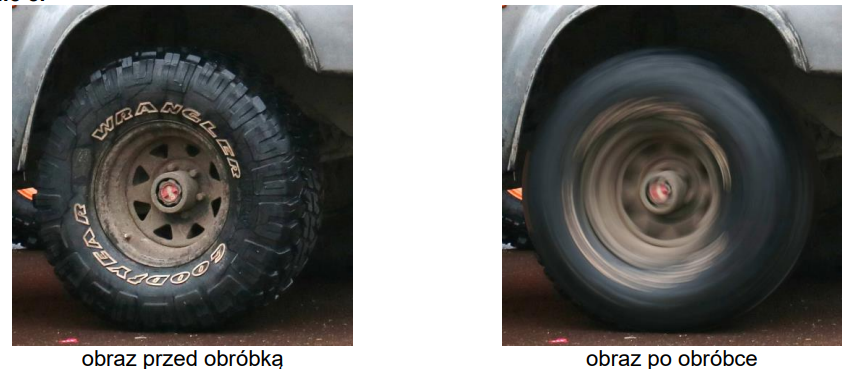
W celu uzyskania w programie Adobe Photoshop przedstawionego na ilustracji efektu ruchu obracającego się koła należy skorzystać z polecenia

Ilustracja do pytania
A. obraz/dopasowania/filtr fotograficzny.
B. filtr/rozmycie/rozmycie promieniste.
C. obraz/dopasowania/tonowanie HDR.
D. filtr/rozmycie/poruszenie.
Wybór nieodpowiednich opcji w kontekście uzyskania efektu ruchu obracającego się koła w programie Adobe Photoshop wskazuje na pewne nieporozumienia dotyczące funkcji dostępnych w tym oprogramowaniu. Filtr 'rozmycie' w wariancie 'poruszenie' skupia się na rozmyciu obiektów wzdłuż kierunku ich ruchu, co w przypadku koła nie oddaje pożądanego efektu obrotu wokół centralnego punktu. Użytkownik, decydując się na tę opcję, może mylnie sądzić, że uzyska podobny rezultat, jednak w praktyce prowadzi to do nieestetycznego efektu, który nie oddaje wrażenia rotacji. Z kolei opcje związane z obrazem, takie jak 'tonowanie HDR' oraz 'filtr fotograficzny', są używane głównie do poprawy tonacji kolorystycznej lub nadawania zdjęciom specyficznych efektów wizualnych, a nie do kreowania ruchu. Te podejścia pokazują brak zrozumienia dla technik rozmycia, które są kluczowe w pracy z dynamiką obrazu. Typowym błędem myślowym jest zakładanie, że każdy filtr rozmycia może być zastosowany zamiennie, co prowadzi do nieefektywnego użycia narzędzi oraz niezadowalających efektów końcowych. Wiedza na temat funkcji poszczególnych filtrów i ich zastosowań w kontekście projektowania graficznego jest podstawą do tworzenia atrakcyjnych wizualizacji, które skutecznie przyciągają uwagę odbiorców.

Pytanie 34

Podczas tworzenia projektu graficznego z uwzględnieniem zasady bliskości, należy pamiętać o regule

A. umieszczania w bliskiej odległości elementów, które nie są ze sobą powiązane
B. umieszczania blisko siebie elementów, które są ze sobą powiązane
C. trójpodziału
D. komunikatów zwrotnych
Odpowiedź dotycząca umieszczania blisko siebie elementów ze sobą powiązanych jest prawidłowa, ponieważ zasada bliskości w projektowaniu graficznym odnosi się do organizacji elementów w taki sposób, aby te, które są ze sobą powiązane, były rozmieszczone blisko siebie. Działa to na korzyść czytelności i spójności wizualnej projektu. Przykładem może być umieszczenie tytułu i odpowiadającego mu opisu lub grafik obok siebie, co pozwala użytkownikowi na łatwe skojarzenie tych elementów. Zasada ta jest również kluczowym elementem w projektowaniu interfejsów użytkownika (UI), gdzie grupowanie powiązanych opcji lub przycisków prowadzi do lepszego zrozumienia i intuicyjności całej struktury nawigacyjnej. Stosowanie zasady bliskości przyczynia się do poprawy estetyki i funkcjonalności projektu, co jest zgodne z dobrymi praktykami w zakresie UX (User Experience). Warto również zauważyć, że projektanci często wykorzystują tę zasadę w połączeniu z innymi zasadami kompozycji, takimi jak równowaga czy kontrast, aby stworzyć harmonijne i efektywne wizualizacje.

Pytanie 35

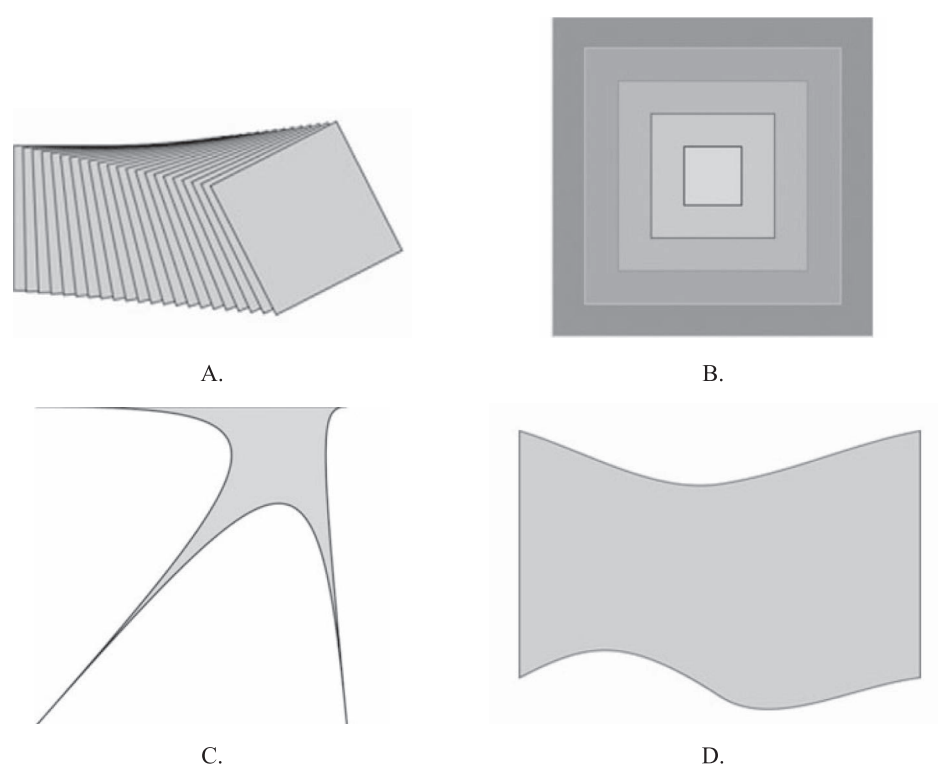
Który z rysunków przedstawia zastosowanie narzędzia metamorfoza?

Ilustracja do pytania
A. D.
B. C.
C. A.
D. B.
Zastosowanie narzędzia metamorfoza jest często mylone z innymi technikami związanymi z grafiką komputerową, co prowadzi do nieporozumień dotyczących jego funkcji i zastosowania. W przypadku innych odpowiedzi, takich jak B, C czy D, możemy zauważyć, że przedstawiają one obrazy statyczne lub jedynie delikatne modyfikacje, które nie oddają istoty transformacji obiektów. Narzędzie metamorfoza ma na celu dynamiczną zmianę formy, co pozwala na uzyskanie efektu płynnej transformacji, a nie jedynie jednorazowego przekształcenia. Często błędnie sądzimy, że metamorfoza dotyczy prostych operacji zmieniających kształt, natomiast w rzeczywistości to narzędzie oferuje znacznie szersze możliwości, w tym deformację strukturalną, rozciąganie i skręcanie obiektów w sposób, który może być zarówno estetyczny, jak i funkcjonalny. Warto również zwrócić uwagę na to, że niektóre z błędnych odpowiedzi mogą wywoływać wrażenie, że dotyczą one bardziej zaawansowanych technik, takich jak animacja, jednak brakują w nich kluczowe elementy procesu metamorfozy, które są integralne dla tego narzędzia. Dlatego istotne jest, aby zrozumieć, że metamorfoza nie polega jedynie na zmianie kształtu, ale na stworzeniu sekwencji, która ukazuje proces transformacji w sposób naturalny i płynny.

Pytanie 36

Do ułożenia obiektów względem osi symetrii tak, jak na ilustracji, trzeba zastosować wyrównanie do

Ilustracja do pytania
A. środka w poziomie
B. środka w pionie
C. góry w pionie
D. lewej w poziomie
W tym zadaniu chodzi o ułożenie obiektów względem osi symetrii zaznaczonej pionowo na ilustracji. Kluczowe jest tutaj słowo „oś symetrii” oraz fakt, że ta oś biegnie dokładnie w pionie, dzieląc kompozycję na lewą i prawą stronę. W typowych programach do grafiki wektorowej, takich jak CorelDRAW, Illustrator czy Inkscape, żeby uzyskać taki efekt, korzysta się z polecenia wyrównania do środka w pionie (vertical center / align vertical center). Oznacza to, że środkowe punkty obiektów są ustawiane na jednej wspólnej linii pionowej, dokładnie tak jak serce i obie dłonie względem przerywanej linii na rysunku. Moim zdaniem to jedna z podstawowych operacji, których grafik używa niemal automatycznie przy projektowaniu logotypów, ikon czy prostych piktogramów. W praktyce robisz to np. wtedy, gdy chcesz, żeby tekst pod ikoną był idealnie wyśrodkowany względem tej ikony, albo kiedy ustawiasz kilka elementów (np. serce, napis, przycisk) dokładnie w osi plakatu lub baneru. Dobre praktyki branżowe mówią, że przy projektowaniu znaków graficznych i interfejsów warto świadomie korzystać z wyrównań do środka w pionie i poziomie, zamiast „na oko” przesuwać elementy. Takie wyrównanie poprawia czytelność, daje wrażenie porządku i profesjonalnej kompozycji. W grafice wektorowej szczególnie wygodne jest łączenie wyrównania do środka w pionie z kopiowaniem lustrzanym względem osi – np. rysujesz jedną dłoń, odbijasz ją lustrzanie i potem wyrównujesz obie względem tej samej pionowej osi, dokładnie tak jak na ilustracji, co znacznie przyspiesza pracę i gwarantuje idealną symetrię.

Pytanie 37

Błona ortochromatyczna reaguje na wszystkie kolory, poza

A. żółtym.
B. niebieskim.
C. zielonym.
D. czerwonym.
W kontekście ortochromatycznej błony, mogą pojawić się nieporozumienia dotyczące jej czułości na różne kolory. Na przykład, odpowiedzi wskazujące na czułość na zieloną, żółtą czy niebieską barwę opierają się na błędnym założeniu, że błona ta jest w stanie zarejestrować wszystkie barwy równie dobrze. W rzeczywistości, błona ortochromatyczna została zaprojektowana z myślą o specyficznym zakresie spektralnym, który skutkuje brakiem reakcji na czerwony kolor, a nie na pozostałe wymienione barwy. W praktyce, zastosowanie błon ortochromatycznych w różnych dziedzinach, takich jak filmowanie czy fotografia, wymaga zrozumienia ich ograniczeń. Często spotykanym błędem jest mylenie ich z błonami panchromatycznymi, które są czułe na wszystkie kolory. Takie nieporozumienia mogą prowadzić do niewłaściwego doboru materiałów fotograficznych, co w konsekwencji wpływa na jakość uzyskiwanych obrazów. Dlatego kluczowe jest, aby użytkownicy mieli świadomość specyfiki ortochromatycznych błon, aby uniknąć niepożądanych efektów wizualnych, takich jak zniekształcenia barw czy utrata szczegółów w obszarach o dominującej czerwieni.

Pytanie 38

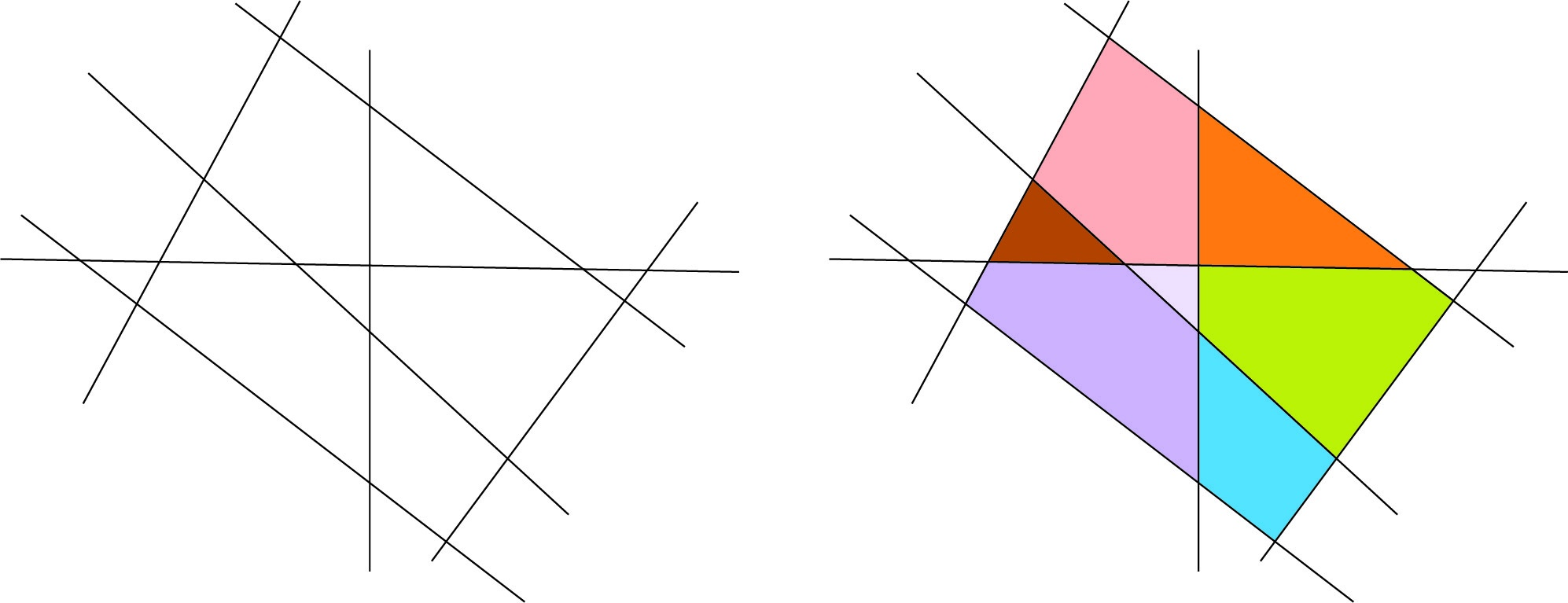
Jakie narzędzie w programie Adobe Illustrator powinno być zastosowane, aby pokolorować obszary wyznaczone przez kontury?

Ilustracja do pytania
A. Generatora kształtów
B. Aktywnego wiadra z farbą
C. Rozpylania symboli
D. Modyfikowania krycia symboli
Aktywne wiadro z farbą to narzędzie, które pozwala na szybkie i bardzo intuicyjne kolorowanie obszarów ograniczonych konturami w Adobe Illustratorze. Moim zdaniem, to jedno z najbardziej praktycznych narzędzi, jeśli chcemy uzyskać efekt podobny do wypełniania zamkniętych przestrzeni jak w klasycznych programach rastrowych typu Paint, ale w środowisku wektorowym. Działa to tak, że program automatycznie wykrywa zamknięte (albo wystarczająco domknięte) przestrzenie wyznaczone przez linie i pozwala je jednym kliknięciem wypełnić wybranym kolorem. W praktyce bardzo często korzystam z tej funkcji przy tworzeniu ilustracji technicznych, infografik czy komiksów, gdzie najpierw rozrysowuję kontury, a potem błyskawicznie nadaję im kolory. Co ważne, narzędzie to obsługuje nawet takie przypadki, gdzie linie nie stykają się idealnie na węzłach, co bywa ratunkiem przy szybkim szkicowaniu. Praca tym narzędziem opiera się na dobrych praktykach branżowych: rozdzieleniu etapu rysowania (konturu) od etapu kolorowania. Warto pamiętać, że aktywne wiadro z farbą tworzy osobne, niezależne kształty wypełnień, które później można łatwo edytować lub przekształcać, co świetnie wpisuje się w workflow profesjonalnego ilustratora czy projektanta graficznego.

Pytanie 39

Przeznaczony do wyświetlenia na stronie internetowej plakat, zaprojektowany w programie do grafiki wektorowej, należy wyeksportować do formatów

A. PPT, JPEG
B. PNG, JPEG
C. XLS, CDR
D. MP3, PDF
Poprawna odpowiedź to PNG i JPEG, bo właśnie te formaty są standardem przy publikowaniu grafiki na stronach internetowych. Plakat zaprojektowany w programie wektorowym (np. CorelDRAW, Illustrator, Inkscape) najpierw jest tworzony jako wektor, ale przeglądarka internetowa w większości przypadków potrzebuje grafiki rastrowej, czyli zbudowanej z pikseli. PNG i JPEG to typowe formaty rastrowe używane w webie. PNG dobrze sprawdza się przy grafice z płaskimi kolorami, tekstem, ikonami, logotypami, tam gdzie ważna jest ostrość krawędzi i brak strat jakości. Obsługuje też przezroczystość, co jest ogromnym plusem przy elementach interfejsu. JPEG natomiast jest formatem ze stratną kompresją, idealnym do zdjęć, dużych ilustracji, plakatów z gradientami i zdjęciowym tłem, gdzie zależy nam na małym rozmiarze pliku i szybkim ładowaniu strony. Z mojego doświadczenia w projektowaniu do internetu, typowy workflow wygląda tak: projekt w wektorze, potem eksport kilku wersji – np. plakat w JPEG w większej rozdzielczości jako główna grafika i dodatkowo fragmenty w PNG, jeśli coś wymaga ostrej typografii lub przezroczystego tła. Ważne jest też dobranie odpowiedniej rozdzielczości (np. szerokość w pikselach dopasowana do layoutu strony) oraz poziomu kompresji, żeby nie przesadzić ani z wagą pliku, ani z artefaktami. W branży webowej PNG i JPEG to po prostu podstawowy zestaw, a cała reszta – jak SVG, WebP czy AVIF – to rozszerzenie możliwości, ale nadal PNG/JPEG są absolutnym minimum, które musi ogarniać każdy grafik i webdesigner.

Pytanie 40

W trakcie jakiej konwersji formatu obraz traci możliwość przezroczystości?

A. TIFF na BMP
B. BMP na JPG
C. GIF na TIFF
D. PSD na GIF
Wybór niepoprawnych odpowiedzi może wynikać z niepełnego zrozumienia, jak różne formaty obrazów obsługują przezroczystość. Przykładowo, konwersja formatu GIF na TIFF nie prowadzi do utraty przezroczystości, ponieważ zarówno GIF, jak i TIFF mogą obsługiwać kanał alfa. GIF wykorzystuje przezroczystość w ograniczony sposób (tylko jeden kolor może być przezroczysty), podczas gdy TIFF może obsługiwać bardziej zaawansowane opcje przezroczystości. Konwersja TIFF na BMP również nie skutkuje utratą przezroczystości, ponieważ BMP nie przechowuje informacji o przezroczystości, ale w trakcie konwersji TIFF można zachować przezroczystość i po prostu osadzić tło w BMP. Z kolei konwersja PSD na GIF jest nieco bardziej złożona, ponieważ PSD (format Photoshopa) może zawierać różne warstwy i efekty, w tym przezroczystość, które mogą być trudne do przeniesienia w pełni do formatu GIF. Często użytkownicy mogą mylić przezroczystość z innymi efektami, co prowadzi do błędnych wniosków o możliwościach danych formatów. Zrozumienie, które formaty przechowują informacje o przezroczystości, jest kluczowe w pracy z grafiką, ponieważ pomija się istotne aspekty, które wpływają na końcowy efekt wizualny.