Wyniki egzaminu

Informacje o egzaminie:
  • Zawód: Technik informatyk
  • Kwalifikacja: INF.02 - Administracja i eksploatacja systemów komputerowych, urządzeń peryferyjnych i lokalnych sieci komputerowych
  • Data rozpoczęcia: 18 lutego 2026 13:43
  • Data zakończenia: 18 lutego 2026 13:52

Egzamin zdany!

Wynik: 37/40 punktów (92,5%)

Wymagane minimum: 20 punktów (50%)

Pochwal się swoim wynikiem!
Szczegółowe wyniki:
Pytanie 1

Jaką funkcję serwera z grupy Windows Server trzeba dodać, aby serwer mógł realizować usługi rutingu?

A. Usługi zasad i dostępu sieciowego
B. Usługi domenowe w usłudze Active Directory
C. Usługi zarządzania dostępu w usłudze Active Directory
D. Serwer sieci Web (IIS)
Usługi NAP (czyli te od zasad i dostępu sieciowego) są naprawdę istotne, jak chodzi o to, kto ma dostęp do zasobów w sieci. Umożliwiają administratorom ustalanie reguł, które sprawdzają, czy użytkownicy i urządzenia są bezpieczne przed wejściem do sieci. Przykładowo, jeśli zmieniamy coś w naszej infrastrukturze, serwer z NAP może ocenić, czy klient ma aktualne oprogramowanie antywirusowe lub system operacyjny. Na tej podstawie decyduje, czy dać pełny dostęp, jakiś ograniczony, czy całkowicie zablokować. W praktyce dzięki tym usługom mamy lepszą kontrolę nad politykami dostępu, co zdecydowanie zwiększa bezpieczeństwo naszej sieci i ułatwia zarządzanie IT, zwłaszcza w środowisku Windows Server. Z mojego doświadczenia, to naprawdę ważne, żeby mieć to wszystko pod kontrolą.
Pytanie 2

Zrzut ekranu przedstawiony powyżej, który pochodzi z systemu Windows, stanowi efekt działania komendy

Aktywne połączenia

  Protokół  Adres lokalny          Obcy adres               Stan
  TCP       127.0.0.1:12295        Admin-Komputer:54013     CZAS_OCZEKIWANIA
  TCP       127.0.0.1:53778        Admin-Komputer:54015     CZAS_OCZEKIWANIA
  TCP       127.0.0.1:53778        Admin-Komputer:53779     USTANOWIONO
  TCP       127.0.0.1:53779        Admin-Komputer:53778     USTANOWIONO
  TCP       127.0.0.1:53780        Admin-Komputer:53781     USTANOWIONO
  TCP       127.0.0.1:53781        Admin-Komputer:53780     USTANOWIONO
  TCP       127.0.0.1:53786        Admin-Komputer:53787     USTANOWIONO
  TCP       127.0.0.1:53787        Admin-Komputer:53786     USTANOWIONO
  TCP       127.0.0.1:53796        Admin-Komputer:53797     USTANOWIONO
  TCP       127.0.0.1:53797        Admin-Komputer:53796     USTANOWIONO
  TCP       127.0.0.1:53974        Admin-Komputer:53975     USTANOWIONO
  TCP       127.0.0.1:53976        Admin-Komputer:53975     USTANOWIONO
A. route
B. netstat
C. ping
D. ifconfig
Polecenie route jest używane do wyświetlania i modyfikacji tablicy routingu w systemie operacyjnym. Jego głównym zastosowaniem jest zarządzanie trasami sieciowymi co pozostaje poza zakresem generowania listy połączeń sieciowych. Route nie dostarcza informacji o bieżących połączeniach TCP co sprawia że nie jest odpowiednim wyborem w kontekście zadanego pytania. Ping jest narzędziem służącym do testowania łączności sieciowej między dwoma hostami poprzez wysyłanie pakietów ICMP echo request i oczekiwanie na odpowiedzi echo reply. Choć jest nieocenione w diagnozowaniu problemów z łącznością nie wyświetla informacji o aktualnych połączeniach TCP na komputerze. Z kolei ifconfig jest narzędziem stosowanym głównie w systemach UNIX/Linux do konfiguracji interfejsów sieciowych i wyświetlania ich statusu. W systemie Windows jego odpowiednikiem jest ipconfig co dodatkowo podkreśla jego nieadekwatność w tym kontekście. Choć każde z wymienionych poleceń ma swoje specyficzne zastosowanie ich zakres funkcjonalności nie obejmuje wyświetlania informacji dostarczanych przez netstat. Typowym błędem jest oczekiwanie że każde narzędzie sieciowe będzie miało szerokie zastosowanie natomiast każde z nich spełnia unikalne zadania w ramach zarządzania sieciowego. Rozróżnienie tych funkcji jest kluczowe dla skutecznej administracji systemami operacyjnymi i siecią co pozwala na precyzyjny dobór narzędzi do konkretnych potrzeb diagnostycznych i operacyjnych w środowisku IT.

Pytanie 3

Aby zmienić ustawienia rozruchu komputera w systemie Windows 7 przy użyciu wiersza poleceń, jakie polecenie powinno być użyte?

A. bootfix
B. bcdedit
C. config
D. bootcfg
Polecenie 'bootcfg' jest niedostępne w systemie Windows 7, co może prowadzić do mylnego wniosku, że jest odpowiednie do modyfikacji konfiguracji rozruchowej. 'Bootcfg' było używane w starszych wersjach Windows, takich jak Windows XP, ale zostało zastąpione przez 'bcdedit' w późniejszych systemach. Z kolei 'bootfix' nie istnieje jako samodzielne polecenie w systemach Windows, co sugeruje brak zrozumienia dostępnych narzędzi do rozwiązywania problemów z uruchamianiem systemu. Istnieje również ryzyko, że użytkownicy mogą myśleć, że użycie 'config' jest właściwe; jednak 'config' nie odnosi się do operacji związanych z rozruchem, a raczej do modyfikacji plików konfiguracyjnych w różnych kontekstach, ale nie w zakresie startu systemu operacyjnego. Warto zatem pamiętać, że błędne podejście do rozwiązywania problemów z uruchamianiem systemu poprzez niewłaściwe narzędzia może nie tylko nie przynieść oczekiwanych rezultatów, ale także pogorszyć sytuację. Kluczowe jest zrozumienie, jakie narzędzia są właściwe dla danego zadania oraz umiejętność ich zastosowania w praktyce.

Pytanie 4

Po wykonaniu eksportu klucza HKCU zostanie zapisana kopia rejestru zawierająca informacje, dotyczące konfiguracji

A. sprzętowej komputera dla wszystkich użytkowników systemu.
B. wszystkich aktywnie ładowanych profili użytkowników systemu.
C. procedur uruchamiających system operacyjny.
D. aktualnie zalogowanego użytkownika.
Eksportując klucz HKCU, czyli HKEY_CURRENT_USER, uzyskujesz kopię danych rejestru powiązanych wyłącznie z aktualnie zalogowanym użytkownikiem. To bardzo praktyczne przy wszelkich migracjach profili, np. gdy ktoś zmienia komputer albo po prostu przenosi ustawienia środowiska pracy – moim zdaniem to jedno z częściej pomijanych, a szalenie przydatnych narzędzi administracyjnych. HKCU zawiera najróżniejsze ustawienia użytkownika, takie jak preferencje aplikacji, wygląd pulpitu, skróty, hasła do niektórych usług lokalnych czy nawet ustawienia drukarek. Co ciekawe, dane te są ładowane dynamicznie podczas logowania i przechowywane w pliku NTUSER.DAT w profilu użytkownika. Gdy eksportujesz ten klucz, nie dotykasz ustawień innych zalogowanych lub istniejących użytkowników na tym samym systemie. To zgodne z filozofią bezpieczeństwa i rozdzielaniem konfiguracji na poziomie użytkownika (prywatność, separacja danych). Firmy często używają tej metody, żeby zautomatyzować wdrożenia środowiska pracy – administrator może eksportować i importować te ustawienia na wielu stanowiskach. Dodatkowo, zgodnie z dobrymi praktykami, przed poważniejszymi zmianami w systemie warto wykonać taki eksport na wszelki wypadek – odzyskanie indywidualnej konfiguracji jest wtedy kwestią kilku minut. No i jeszcze jedno: HKCU nie ma wpływu na konfigurację sprzętu czy procedury startowe systemu, to zupełnie inny obszar rejestru."

Pytanie 5

Licencja CAL (Client Access License) uprawnia użytkownika do

A. przenoszenia programu na zewnętrzne nośniki
B. korzystania z usług dostępnych na serwerze
C. modyfikacji kodu oprogramowania
D. użytkowania programu bez ograniczeń czasowych
Licencja CAL (Client Access License) to kluczowy element w modelu licencjonowania oprogramowania, który umożliwia użytkownikom dostęp do usług oferowanych przez serwery. Użytkownik posiadający licencję CAL ma prawo korzystać z funkcji, takich jak dostęp do plików, aplikacji oraz usług bazodanowych, które są udostępniane przez serwery. Przykładem może być środowisko Microsoft Windows Server, gdzie użytkownicy muszą posiadać odpowiednie licencje CAL do korzystania z różnych funkcji, takich jak Remote Desktop Services czy usługi plikowe. Dobrą praktyką w branży jest upewnienie się, że liczba zakupionych licencji CAL odpowiada liczbie użytkowników lub urządzeń, które będą korzystać z tych usług, aby uniknąć naruszeń warunków licencji. Warto także wspomnieć, że licencje CAL mogą mieć różne formy, w tym licencje oparte na użytkownikach lub urządzeniach, co pozwala firmom na dostosowanie modelu licencjonowania do ich specyficznych potrzeb operacyjnych.

Pytanie 6

Jaką funkcję należy wybrać, aby utworzyć kopię zapasową rejestru systemowego w edytorze regedit?

A. Importuj
B. Załaduj sekcję rejestru
C. Kopiuj nazwę klucza
D. Eksportuj
Wybór opcji 'Eksportuj' jest poprawny, ponieważ ta funkcja umożliwia użytkownikom edytora rejestru Windows (regedit) wykonanie kopii zapasowej konkretnych kluczy rejestru lub całych gałęzi. Eksportując dane, tworzony jest plik z rozszerzeniem .reg, który zawiera wszystkie niezbędne informacje, aby w razie potrzeby przywrócić stan rejestru do wcześniejszego momentu. Praktyka ta jest standardem w zarządzaniu systemem, ponieważ umożliwia użytkownikom zabezpieczenie się przed potencjalnymi problemami, które mogą wystąpić po wprowadzeniu zmian w rejestrze. Na przykład, przed instalacją nowego oprogramowania, które może wprowadzić zmiany w rejestrze, warto wykonać jego eksport, aby móc szybko cofnąć te zmiany, jeśli zajdzie taka potrzeba. Eksportowanie rejestru jest również często stosowane w zadaniach administracyjnych, gdzie wymagane jest przeniesienie ustawień systemowych pomiędzy różnymi komputerami. To podejście jest zgodne z najlepszymi praktykami w zakresie zarządzania IT, gdzie regularne kopie zapasowe są kluczowe dla zapewnienia integralności systemu.

Pytanie 7

Jakie informacje o wykorzystywaniu pamięci wirtualnej można uzyskać, analizując zawartość pliku w systemie Linux?

A. pagefile.sys
B. xload
C. /proc/vmstat
D. /etc/inittab
Plik /proc/vmstat jest kluczowym źródłem informacji dotyczących pamięci wirtualnej w systemie Linux. Zawiera dane o aktualnym stanie pamięci, w tym statystyki dotyczące wirtualnej pamięci, takich jak ilość pamięci swap, liczba stron wymienianych, czy też liczba stron w pamięci fizycznej. Analizowanie zawartości tego pliku pozwala na głębsze zrozumienie zarządzania pamięcią przez system, co jest niezbędne w kontekście optymalizacji wydajności i monitorowania zasobów. Na przykład, jeśli zauważysz, że liczba stron wymienianych na dysk jest wysoka, może to wskazywać na zbyt małą ilość pamięci RAM, co prowadzi do spowolnienia systemu. Dlatego umiejętność interpretacji danych z /proc/vmstat jest niezwykle ważna dla administratorów systemów oraz programistów zajmujących się wydajnością aplikacji. Dobrymi praktykami są regularne monitorowanie tego pliku oraz konfigurowanie systemu tak, aby optymalizować użycie pamięci, co jest kluczowe dla stabilności i wydajności systemu.

Pytanie 8

Jaki system operacyjny funkcjonuje w trybie tekstowym i umożliwia uruchomienie środowiska graficznego KDE?

A. Windows 95
B. DOS
C. Windows XP
D. Linux
Linux to naprawdę ciekawy system operacyjny. Działa głównie w trybie tekstowym, ale możesz też ściągnąć różne środowiska graficzne, z których jedno z najpopularniejszych to KDE. To, co czyni Linuxa fajnym, to jego otwarta architektura, więc każdy może sobie dostosować to środowisko według własnych potrzeb. W praktyce często spotyka się Linuxa na serwerach, gdzie administratorzy wolą korzystać z terminala, a dopiero później dodają coś graficznego, żeby łatwiej zarządzać systemem. Co więcej, Linux ma super poziom bezpieczeństwa i jest stabilny, dlatego wielu programistów i firm wybiera właśnie ten system. Moim zdaniem, korzystanie z Linuxa to świetny sposób, żeby rozwinąć umiejętności związane z administrowaniem systemami i programowaniem. Umożliwia to lepsze zrozumienie tego, jak działają komputery i sieci. Na dodatek, masz dostęp do masy oprogramowania open source, co sprzyja innowacjom w programowaniu i współpracy między użytkownikami.

Pytanie 9

Który z poniższych systemów operacyjnych nie jest wspierany przez system plików ext4?

A. Gentoo
B. Windows
C. Fedora
D. Mandriva
Windows nie ogarnia systemu plików ext4, który jest jednym z najnowszych w świecie Linuxa. Ext4 to czwarty rozszerzony system plików, zaprojektowany głównie z myślą o lepszej wydajności i większej niezawodności w porównaniu do poprzednich wersji, jak ext3. Wiele dystrybucji Linuxa, takich jak Fedora, Gentoo czy Mandriva, korzysta z tego systemu, bo świetnie się sprawdza. Z kolei Windows działa na innych systemach plików, na przykład NTFS czy FAT32, które są dopasowane do jego architektury. Dlatego jeśli chcesz dostać się do partycji ext4 z Windowsa, musisz zainstalować dodatkowe oprogramowanie, jak Ext2Fsd, albo użyć maszyny wirtualnej. Z mojego doświadczenia wynika, że organizacje korzystające z Linuxa na serwerach wybierają ext4, bo fajnie obsługuje duże pliki, szybciej działa i lepiej zarządza miejscem na dysku, co jest kluczowe, szczególnie w kontekście chmury czy serwerów plików.

Pytanie 10

Która z usług umożliwia centralne zarządzanie identyfikacjami, uprawnieniami oraz zasobami w sieci?

A. AD (Active Directory)
B. DHCP (Dynamic Host Configuration Protocol)
C. WDS (Windows Deployment Services)
D. NFS (Network File System)
AD (Active Directory) to usługa stworzona przez firmę Microsoft, która umożliwia scentralizowane zarządzanie tożsamościami, uprawnieniami oraz obiektami w sieci. Dzięki Active Directory administratorzy mogą zarządzać użytkownikami, grupami oraz komputerami w organizacji z jednego miejsca. Jest to kluczowy element w strukturze sieciowej, pozwalający na bezpieczeństwo i kontrolę dostępu do zasobów. Przykładowo, dzięki AD można łatwo przyznawać lub odbierać uprawnienia do konkretnych zasobów sieciowych, takich jak foldery współdzielone czy drukarki. Dodatkowo, Active Directory wspiera standardy takie jak LDAP (Lightweight Directory Access Protocol), co umożliwia integrację z innymi systemami i usługami. Jest to również rozwiązanie zgodne z najlepszymi praktykami branżowymi w zakresie wydajnego zarządzania tożsamościami w złożonych środowiskach IT, co czyni go niezbędnym w każdej większej organizacji.

Pytanie 11

Zadania systemu operacyjnego nie obejmują

A. generowania źródeł aplikacji systemowych
B. zapewnienia mechanizmów synchronizacji zadań oraz komunikacji pomiędzy nimi
C. organizacji i przydziału czasu procesora dla różnych zadań
D. zarządzania oraz przydziału pamięci operacyjnej dla aktywnych zadań
System operacyjny nie zajmuje się tworzeniem źródeł aplikacji systemowych, ponieważ jego główną rolą jest zarządzanie zasobami sprzętowymi oraz zapewnienie odpowiednich mechanizmów dla aplikacji. Przykładowo, przydzielanie pamięci operacyjnej lub planowanie czasu procesora to kluczowe funkcje, które umożliwiają efektywne działanie wielu aplikacji jednocześnie. W praktyce oznacza to, że system operacyjny, jak Windows czy Linux, obsługuje różne procesy poprzez zarządzanie ich priorytetami oraz synchronizację, co wpływa na wydajność systemu. Właściwe zarządzanie zasobami jest zgodne z najlepszymi praktykami branżowymi, takimi jak stosowanie algorytmów planowania (np. Round Robin, FIFO) oraz mechanizmów synchronizacji (np. semafory, monitory). Dzięki tym funkcjom, programiści mogą skupić się na tworzeniu aplikacji, a system operacyjny dba o ich poprawne działanie w środowisku multi-tasking.

Pytanie 12

Wskaż usługę, którą należy skonfigurować na serwerze aby blokować ruch sieciowy?

A. IIS
B. Zapora sieciowa.
C. Zarządca SMNP.
D. DNS
Prawidłowo – aby blokować ruch sieciowy na serwerze, konfigurujemy zaporę sieciową (firewall). To właśnie firewall decyduje, które pakiety sieciowe są przepuszczane, a które odrzucane, na podstawie zdefiniowanych reguł. Można filtrować ruch po adresach IP, portach, protokołach (TCP/UDP/ICMP), kierunku (ruch przychodzący/wychodzący), a nawet po aplikacjach. W praktyce administracji serwerami to jedno z absolutnie podstawowych narzędzi bezpieczeństwa. W systemach Windows rolę tę pełni „Zapora systemu Windows z zabezpieczeniami zaawansowanymi” albo firewall wbudowany w rozwiązania typu Windows Server, często zarządzany przez zasady grup (GPO). W Linuksie najczęściej używa się iptables, nftables, firewalld czy ufw. Niezależnie od konkretnego narzędzia, idea zawsze jest ta sama: domyślnie zamykamy wszystko, a otwieramy tylko to, co jest naprawdę potrzebne (np. port 80/443 dla serwera WWW, 22 dla SSH, 3389 dla RDP). To jest taka podstawowa dobra praktyka – zasada najmniejszych uprawnień, ale w kontekście ruchu sieciowego. W środowiskach produkcyjnych zapora sieciowa bywa warstwowa: mamy firewalle sprzętowe na brzegu sieci (np. w routerach, UTM-ach) oraz lokalne zapory programowe na każdym serwerze. Moim zdaniem sensownie skonfigurowany firewall to jedna z najskuteczniejszych i najtańszych form ochrony – chroni przed skanowaniem portów, prostymi atakami z zewnątrz, ogranicza skutki przejęcia jednego hosta, bo nie pozwala mu swobodnie gadać z całą resztą sieci. Standardy bezpieczeństwa, takie jak dobre praktyki CIS Benchmarks czy wytyczne OWASP, wyraźnie wskazują na konieczność stosowania filtracji ruchu sieciowego i separacji usług właśnie poprzez zapory. W codziennej pracy administratora konfiguracja firewall’a to chleb powszedni przy wystawianiu nowych serwerów do sieci lokalnej lub Internetu.

Pytanie 13

Do przeprowadzenia aktualizacji systemu Windows służy polecenie

A. verifier
B. winmine
C. vssadmin
D. wuauclt
Polecenie 'wuauclt' to coś, co znajdziesz w systemie Windows i służy do ogarniania aktualizacji systemowych. Dzięki niemu Windows Update może gadać z serwerami aktualizacji i załatwiać sprawy związane z pobieraniem oraz instalowaniem poprawek. W praktyce, administratorzy systemów korzystają z tego polecenia, gdy chcą szybko sprawdzić, co da się zaktualizować lub zainstalować na już. To istotne w kontekście zarządzania infrastrukturą IT. Regularne aktualizacje to dobra praktyka, żeby system był bezpieczny i działał stabilnie. Warto też wiedzieć, że są różne opcje dla tego polecenia, jak na przykład 'wuauclt /detectnow', które zmusza system do natychmiastowego sprawdzenia aktualizacji. Zarządzanie aktualizacjami jest kluczowe, bo pozwala uniknąć problemów z bezpieczeństwem i poprawia wydajność.

Pytanie 14

W systemie Linux plik posiada uprawnienia ustawione na 765. Grupa przypisana do tego pliku ma możliwość

A. tylko odczytu
B. odczytu i zapisu
C. odczytu i wykonania
D. odczytu, zapisu oraz wykonania
Odpowiedź "odczytać i zapisać" jest prawidłowa, ponieważ w systemie Linux uprawnienia plików są reprezentowane przez trzy grupy: właściciela, grupę oraz pozostałych użytkowników. Liczba 765 w systemie uprawnień oznacza, że właściciel ma pełne uprawnienia (7 - odczyt, zapis, wykonanie), grupa ma uprawnienia do odczytu i zapisu (6 - odczyt, zapis, brak wykonania), a pozostałych użytkowników mają tylko prawo do wykonania (5 - odczyt, brak zapisu, wykonanie). Dlatego grupa przypisana do pliku może jedynie odczytywać oraz zapisywać plik, ale nie może go wykonać. Przykładem zastosowania takich uprawnień może być plik konfiguracyjny, gdzie administrator chciałby, aby członkowie grupy mogli go edytować, ale nie uruchamiać. Dobre praktyki wskazują, że należy starannie dobierać uprawnienia, aby zminimalizować ryzyko nieautoryzowanego dostępu oraz zapewnić odpowiednią kontrolę nad danymi. Utrzymywanie właściwych uprawnień plików jest kluczowe dla bezpieczeństwa systemu.

Pytanie 15

Aktualizacja systemów operacyjnych to proces, którego głównym zadaniem jest

A. naprawa luk systemowych, które zmniejszają poziom bezpieczeństwa systemu.
B. zmniejszenia fragmentacji danych.
C. obniżenie bezpieczeństwa danych użytkownika.
D. instalacja nowych aplikacji użytkowych.
Aktualizacja systemów operacyjnych to coś, czego nie można lekceważyć, szczególnie w dzisiejszych czasach, gdzie zagrożenia cybernetyczne pojawiają się praktycznie codziennie. Główne zadanie aktualizacji to właśnie łatanie luk bezpieczeństwa, które mogą być wykorzystane przez złośliwe oprogramowanie lub atakujących. Producenci systemów regularnie analizują zgłoszenia dotyczące błędów i podatności, reagując szybko poprzez wydawanie tzw. „łatek bezpieczeństwa”. Moim zdaniem warto pamiętać, że nawet najlepszy system bez aktualizacji staje się z czasem ryzykowny – to trochę jak zostawianie otwartego okna w domu, licząc, że nikt nie zauważy. Przykład z życia: wyobraź sobie, że masz Windowsa 10 i przez kilka miesięcy ignorujesz aktualizacje – w tym czasie cyberprzestępcy mogą już znać sposoby na obejście zabezpieczeń, które Microsoft już dawno naprawił, tylko Ty nie pobrałeś tej poprawki. W branży IT uznaje się, że regularne aktualizacje to podstawa tzw. „hardeningu” systemów, czyli wzmacniania ich odporności na ataki. Dodatkowo, aktualizacje czasem wprowadzają inne udoskonalenia, ale to właśnie eliminacja podatności jest kluczowa z punktu widzenia bezpieczeństwa danych i zgodności z normami, np. RODO czy ISO/IEC 27001. Z mojego doświadczenia warto także automatyzować ten proces, żeby nie zostawiać niczego przypadkowi.

Pytanie 16

Na komputerze z zainstalowanymi systemami operacyjnymi Windows i Linux, po przeprowadzeniu reinstalacji systemu Windows, drugi system przestaje się uruchamiać. Aby przywrócić możliwość uruchamiania systemu Linux oraz zachować dane i ustawienia w nim zgromadzone, co należy zrobić?

A. zainstalować bootloadera GRUB na nowo
B. przeprowadzić jeszcze raz instalację systemu Windows
C. zrealizować skanowanie dysku przy użyciu programu antywirusowego
D. wykonać ponowną instalację systemu Linux
Reinstalacja bootloadera GRUB to naprawdę ważny krok, zwłaszcza po reinstalacji Windows. Bootloader jest tym, co zajmuje się uruchamianiem różnych systemów na komputerze, a Windows ma tendencję do nadpisywania go podczas swojej instalacji. W przypadku, gdy masz na komputerze kilka systemów, na przykład Windows i Linux, może to spowodować, że Linux przestanie się uruchamiać. GRUB, czyli GRand Unified Bootloader, to najczęściej używany bootloader w systemach Linux i pozwala na wybór systemu do uruchomienia przy starcie komputera. Żeby przywrócić możliwość uruchomienia Linuxa, trzeba bootować z Live CD lub Live USB, a potem ponownie zainstalować GRUB, wskazując odpowiednie partycje. To podejście nie tylko przywraca działanie, ale też chroni dane i ustawienia w Linuxie. Możesz użyć na przykład poleceń `sudo grub-install /dev/sda` oraz `sudo update-grub`, żeby wykryć wszystkie zainstalowane systemy. Takie działania to standard w zarządzaniu komputerem z wieloma systemami operacyjnymi, więc dobrze jest to wiedzieć.

Pytanie 17

W systemach operacyjnych z rodziny Windows odpowiednikiem programu fsck z systemu Linux jest aplikacja

A. icacls
B. erase
C. chkdsk
D. tasklist
'chkdsk' to rzeczywiście to, czego szukałeś. To narzędzie w Windows sprawdza dyski twarde i naprawia różne błędy. W sumie, można je porównać do 'fsck' w Linuxie, bo oba zajmują się sprawdzaniem systemu plików i naprawą uszkodzeń. To przydatna sprawa, zwłaszcza jak system ma problemy z czytaniem danych albo coś się psuje podczas pracy na plikach. Żeby użyć 'chkdsk', wystarczy otworzyć wiersz poleceń jako administrator i wpisać 'chkdsk C:', gdzie 'C' to litera dysku do sprawdzenia. Fajnie jest też robić to regularnie, szczególnie po awarii lub intensywnym użytkowaniu, żeby mieć pewność, że wszystko działa jak należy i że nasze dane są bezpieczne. Warto też wiedzieć, że 'chkdsk' można ustawić, żeby działał automatycznie przy starcie systemu, co pomaga w naprawie problemów jeszcze zanim użytkownik zdąży coś zrobić na problematycznym dysku.

Pytanie 18

W systemie Windows informacje o aktualnym użytkowniku komputera są przechowywane w gałęzi rejestru o skróconej nazwie:

A. HKLM
B. HKCU
C. HKCR
D. HKCC
Odpowiedź HKCU, czyli HKEY_CURRENT_USER, odnosi się do gałęzi rejestru w systemie Windows, która przechowuje ustawienia i konfiguracje związane z aktualnie zalogowanym użytkownikiem. Ta gałąź rejestru zawiera informacje na temat preferencji, takich jak ustawienia pulpitu, konfiguracje aplikacji oraz inne personalizacje dla danego użytkownika. Przykładem praktycznego zastosowania wiedzy o HKCU może być modyfikacja ustawień systemu Windows, aby zmienić domyślny folder dla pobieranych plików, co można zrobić poprzez edytowanie odpowiednich wpisów w tej gałęzi rejestru. W kontekście dobrych praktyk administracyjnych ważne jest, aby zarządzać zmianami w rejestrze ostrożnie, wykonując kopie zapasowe przed wprowadzeniem jakichkolwiek modyfikacji, aby zapobiec ewentualnym problemom. Wiedza na temat rejestru systemowego i jego gałęzi, takich jak HKCU, jest kluczowa dla administratorów systemów operacyjnych oraz programistów, którzy tworzą aplikacje wymagające interakcji z systemem Windows.

Pytanie 19

W interfejsie graficznym systemów Ubuntu lub SuSE Linux, aby zainstalować aktualizacje programów systemowych, można zastosować aplikacje

A. Synaptic lub YaST
B. Shutter lub J-Pilot
C. Chromium lub XyGrib
D. Pocket lub Dolphin
Odpowiedź 'Synaptic lub YaST' jest poprawna, ponieważ oba te programy są dedykowane do zarządzania oprogramowaniem w systemach Linux, w tym Ubuntu i SuSE Linux. Synaptic to graficzny menedżer pakietów, który pozwala użytkownikom na przeglądanie, instalowanie i usuwanie aplikacji oraz aktualizacji w sposób przyjazny dla użytkownika. Umożliwia on korzystanie z repozytoriów oprogramowania, co jest zgodne z najlepszymi praktykami w zakresie zarządzania oprogramowaniem w systemach Linux. Z drugiej strony, YaST (Yet another Setup Tool) to wszechstronny narzędzie, które jest częścią dystrybucji SuSE i oferuje funkcje administracyjne, w tym zarządzanie pakietami, konfigurację systemu oraz ustawienia sprzętowe. Oba narzędzia wspierają użytkowników w utrzymaniu aktualności systemu operacyjnego, co jest kluczowe dla zapewnienia bezpieczeństwa i stabilności. Przykładowo, regularne aktualizacje systemu z wykorzystaniem Synaptic lub YaST mogą pomóc w eliminacji znanych luk bezpieczeństwa oraz w poprawieniu wydajności systemu. Praktyka ta jest zgodna z zaleceniami wielu organizacji dotyczących utrzymania systemów operacyjnych w najnowszych wersjach.

Pytanie 20

Podstawowy rekord uruchamiający na dysku twardym to

A. BOOT
B. FDISK
C. MBR
D. NTLDR
FDISK to narzędzie do partycjonowania dysków, ale to nie jest główny rekord rozruchowy. Jego zadaniem jest robienie partycji - tworzenie, usuwanie czy modyfikowanie ich, ale nie ma to bezpośrednio związku z rozruchem. NTLDR, czyli NT Loader, to program, który odpowiada za ładowanie systemu Windows NT i jego pochodnych. Chociaż jest ważny w procesie rozruchu Windows, to nie jest samym rekordem rozruchowym dysku. NTLDR jest uruchamiany przez MBR, więc w rzeczywistości to MBR uruchamia cały proces. Boot to ogólny termin dotyczący rozruchu, ale nie mówi ci o konkretnym elemencie jak MBR. Często ludzie mylą narzędzia i terminologię związaną z rozruchem systemu i zarządzaniem partycjami. Zrozumienie, co to jest MBR i jak działa z innymi elementami systemu rozruchowego, jest kluczowe dla każdej osoby, która ma do czynienia z komputerami. Umiejętność ogarniania tych wszystkich rzeczy jest podstawą administracji systemów i wsparcia technicznego, co pomaga w rozwiązywaniu problemów związanych z uruchamianiem systemu i zarządzaniem danymi.

Pytanie 21

Który z pakietów powinien być zainstalowany na serwerze Linux, aby komputery z systemem Windows mogły udostępniać pliki oraz drukarki z tego serwera?

A. Samba
B. Vsftpd
C. Proftpd
D. Wine
Samba to pakiet oprogramowania, który implementuje protokoły SMB (Server Message Block) i CIFS (Common Internet File System), umożliwiając współdzielenie plików i drukarek między systemami Linux a Windows. Jest to kluczowe narzędzie w środowiskach mieszanych, gdzie użytkownicy z różnych systemów operacyjnych muszą mieć dostęp do tych samych zasobów. Dzięki Samba, stacje robocze z systemem Windows mogą z łatwością uzyskiwać dostęp do katalogów i plików przechowywanych na serwerze Linux, co jest niezbędne w biurach oraz w dużych organizacjach. Przykładowo, jeśli w firmie znajdują się dokumenty przechowywane na serwerze Linux, Samba pozwala na ich przeglądanie i edytowanie z poziomu komputerów z Windows bez potrzeby korzystania z dodatkowych narzędzi. Dodatkowo, Samba obsługuje autoryzację użytkowników oraz różne poziomy dostępu, co jest zgodne z najlepszymi praktykami zarządzania sieciami i zapewnia bezpieczeństwo danych. Warto również zaznaczyć, że Samba umożliwia integrację z Active Directory, co jest standardowym rozwiązaniem w wielu środowiskach korporacyjnych.

Pytanie 22

Aby zorganizować pliki na dysku w celu poprawy wydajności systemu, należy:

A. przeskanować dysk programem antywirusowym
B. usunąć pliki tymczasowe
C. wykonać defragmentację
D. odinstalować programy, które nie są używane
Defragmentacja dysku to proces optymalizacji zapisu danych na nośniku magnetycznym. W systemach operacyjnych, które wykorzystują tradycyjne dyski twarde (HDD), pliki są często rozproszone po powierzchni dysku. Gdy plik jest zapisany, może zająć więcej niż jedną lokalizację, co prowadzi do fragmentacji. Defragmentacja reorganizuje te fragmenty, tak aby pliki były zapisane w pojedynczych, sąsiadujących ze sobą lokalizacjach. Dzięki temu głowica dysku twardego ma mniejszą odległość do przebycia, co przyspiesza ich odczyt i zapis. Przykładem zastosowania defragmentacji może być regularne jej przeprowadzanie co kilka miesięcy w przypadku intensywnego użytkowania komputera, co znacznie poprawia wydajność systemu. Warto również wspomnieć, że w przypadku dysków SSD (Solid State Drive) defragmentacja jest niezalecana, ponieważ nie działają one na zasadzie mechanicznego ruchu głowicy. W takich przypadkach zamiast defragmentacji stosuje się inne metody, takie jak TRIM, aby utrzymać wydajność dysku. Dobre praktyki branżowe sugerują, aby defragmentację przeprowadzać na systemach plików NTFS, które są bardziej podatne na fragmentację.

Pytanie 23

Aby stworzyć las w strukturze katalogów AD DS (Active Directory Domain Services), konieczne jest utworzenie przynajmniej

A. jednego drzewa domeny
B. trzech drzew domeny
C. czterech drzew domeny
D. dwóch drzew domeny
Aby utworzyć las w strukturze katalogowej Active Directory Domain Services (AD DS), wystarczy stworzyć jedno drzewo domeny. Las składa się z jednego lub więcej drzew, które mogą dzielić wspólną schematykę i konfigurację. Przykładowo, w organizacji z różnymi działami, każdy dział może mieć swoje drzewo domeny, ale wszystkie one będą częścią jednego lasu. Dzięki temu możliwe jest efektywne zarządzanie zasobami oraz dostępem użytkowników w całej organizacji, co jest zgodne z najlepszymi praktykami w zakresie zarządzania środowiskami IT. W praktyce, organizacje często tworzą jedną główną domenę, a następnie rozwijają ją o kolejne jednostki organizacyjne lub drzewa, gdy zajdzie taka potrzeba. To podejście pozwala na elastyczne zarządzanie strukturą katalogową w miarę rozwoju firmy i zmieniających się warunków biznesowych.

Pytanie 24

W systemie Linux wykonanie komendy passwd Ala spowoduje

A. zmianę hasła użytkownika Ala
B. pokazanie ścieżki do katalogu Ala
C. wyświetlenie członków grupy Ala
D. stworzenie konta użytkownika Ala
Użycie polecenia 'passwd Ala' w systemie Linux ma na celu ustawienie hasła dla użytkownika o nazwie 'Ala'. To polecenie jest standardowym sposobem zarządzania hasłami użytkowników na systemach zgodnych z unixowym stylem. Podczas jego wykonania, administrator systemu lub użytkownik z odpowiednimi uprawnieniami zostanie poproszony o podanie nowego hasła oraz, w niektórych przypadkach, o potwierdzenie go. Ustawienie silnego hasła jest kluczowe dla bezpieczeństwa systemu, ponieważ chroni dane użytkownika przed nieautoryzowanym dostępem. Przykładowo, w organizacjach, gdzie dostęp do danych wrażliwych jest normą, regularne zmiany haseł i ich odpowiednia konfiguracja są częścią polityki bezpieczeństwa. Dobre praktyki sugerują również stosowanie haseł składających się z kombinacji liter, cyfr oraz znaków specjalnych, co zwiększa ich odporność na ataki brute force. Warto również pamiętać, że w systemie Linux polecenie 'passwd' może być stosowane zarówno do zmiany hasła własnego użytkownika, jak i do zarządzania hasłami innych użytkowników, co podkreśla jego uniwersalność i znaczenie w kontekście administracji systemem.

Pytanie 25

Zarządzanie partycjami w systemach operacyjnych Windows

A. przydzielają partycje na nośnikach
B. przydzielają etykietę (np. C) dla konkretnej partycji
C. oferują podstawowe funkcje diagnostyczne, defragmentację oraz checkdisk
D. umożliwiają określenie maksymalnej wielkości przestrzeni dyskowej dla kont użytkowników
Odpowiedź, że przydziały dyskowe w systemach Windows pozwalają na zdefiniowanie maksymalnej przestrzeni dyskowej dla kont użytkowników, jest prawidłowa, ponieważ przydziały dyskowe to mechanizm zarządzania przestrzenią dyskową, który umożliwia administratorom systemu kontrolowanie ilości miejsca na dysku, jakie może wykorzystywać każdy użytkownik. Dzięki tej funkcjonalności, można zapobiec sytuacjom, w których jeden użytkownik zajmuje całą dostępną przestrzeń dyskową, co może prowadzić do problemów z wydajnością oraz dostępnością zasobów dla innych użytkowników. Na przykład, w środowisku korporacyjnym, przydziały dyskowe mogą być ustalane na poziomie kont użytkowników, co pozwala na efektywne zarządzanie zasobami i minimalizowanie ryzyka, że dany użytkownik przekroczy dozwoloną limitację. Tego typu praktyki są zgodne z najlepszymi standardami zarządzania systemami, które zakładają, że kontrola dostępu oraz zasobów jest kluczowa dla utrzymania stabilności i bezpieczeństwa systemów operacyjnych. Warto również dodać, że przydziały dyskowe mogą być monitorowane i dostosowywane w miarę potrzeb, co czyni je elastycznym narzędziem w zarządzaniu infrastrukturą IT.

Pytanie 26

Jakie polecenie w systemie Linux pozwala na zarządzanie uprawnieniami do plików oraz katalogów?

A. gedit
B. adduser
C. mkdir
D. chmod
Polecenie 'chmod' w systemie Linux służy do modyfikowania praw dostępu do plików i katalogów. Umożliwia ono określenie, które grupy użytkowników mogą odczytywać, zapisywać lub wykonywać dany plik. System operacyjny Linux stosuje model ochrony oparty na trzech grupach użytkowników: właścicielu pliku, grupie, do której należy plik, oraz innym użytkownikom. Dzięki 'chmod' można na przykład zmienić uprawnienia tak, aby tylko właściciel mógł edytować plik, podczas gdy pozostali użytkownicy mogliby jedynie go odczytywać. Przykładowe polecenie 'chmod 755 plik.txt' przydziela pełne prawa dla właściciela (odczyt, zapis, wykonanie), podczas gdy grupa i pozostali użytkownicy mają jedynie prawo do odczytu i wykonania. W praktyce dobre zarządzanie uprawnieniami jest kluczowe dla zapewnienia bezpieczeństwa systemu oraz ochrony danych. Warto zwrócić uwagę na zasady minimalnych uprawnień, które zalecają, aby użytkownicy mieli dostęp tylko do tych plików i katalogów, które są im niezbędne do wykonywania ich zadań.

Pytanie 27

Po włączeniu komputera wyświetlił się komunikat "Non-system disk or disk error. Replace and strike any key when ready". Może to być spowodowane

A. dyskietką umieszczoną w napędzie
B. uszkodzonym kontrolerem DMA
C. skasowaniem BIOS-u komputera
D. brakiem pliku NTLDR
Prawidłowa odpowiedź dotycząca komunikatu "Non-system disk or disk error. Replace and strike any key when ready" związana jest z obecnością dyskietki w napędzie. Komunikat ten oznacza, że komputer nie może znaleźć systemu operacyjnego na domyślnym dysku rozruchowym. W przypadku, gdy w napędzie znajduje się dyskietka, komputer zaczyna próbować uruchamiać system z tej nośnika. Jeśli dyskietka nie zawiera pliku systemowego (np. NTLDR w przypadku systemu Windows), pojawi się wspomniany komunikat. Aby uniknąć takich sytuacji, warto regularnie sprawdzać, czy w napędzie nie ma niepotrzebnych nośników przed uruchomieniem komputera. Dobrą praktyką jest również skonfigurowanie BIOS-u w taki sposób, aby jako pierwsze źródło rozruchu wybierał dysk twardy, na którym zainstalowany jest system operacyjny, co zapobiega przypadkowemu uruchomieniu z nieodpowiedniego nośnika.

Pytanie 28

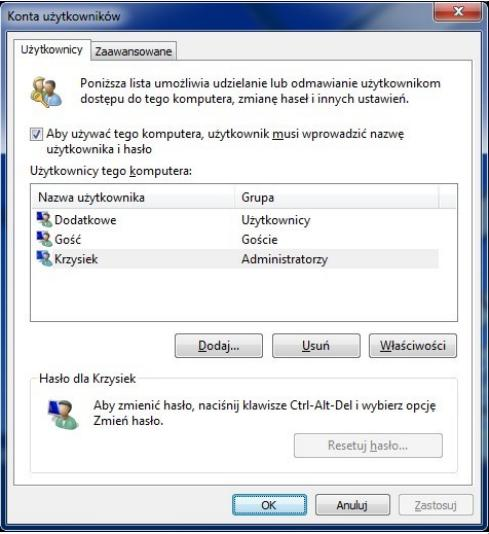
Aby aktywować zaprezentowane narzędzie systemu Windows, konieczne jest użycie komendy

Ilustracja do pytania
A. net users
B. show userpasswords
C. control userpasswords2
D. net localgroup
Polecenie control userpasswords2 w systemie Windows służy do otwierania okna dialogowego Konta użytkowników, które umożliwia zaawansowaną konfigurację kont użytkowników. To narzędzie pozwala na zarządzanie uprawnieniami użytkowników, dodawanie i usuwanie kont, a także zmianę ustawień logowania, takich jak automatyczne logowanie do systemu. Jest to przydatne szczególnie w środowiskach, gdzie wymagana jest granularna kontrola nad dostępem użytkowników do zasobów komputera. Dzięki temu poleceniu administratorzy mogą szybciej i efektywniej zarządzać użytkownikami, co jest zgodne z najlepszymi praktykami zarządzania systemami IT, gdzie kluczowe jest zarządzanie dostępem i bezpieczeństwem danych. Znajomość tego polecenia jest ważna dla specjalistów IT, ponieważ umożliwia szybkie dostosowanie ustawień użytkowników według potrzeb biznesowych, co jest istotne w kontekście zapewnienia zgodności z politykami bezpieczeństwa organizacji.

Pytanie 29

Gdy system operacyjny laptopa działa normalnie, na ekranie wyświetla się komunikat o konieczności sformatowania wewnętrznego dysku twardego. Może to sugerować

A. błędy systemu operacyjnego spowodowane szkodliwym oprogramowaniem
B. uszkodzoną pamięć RAM
C. niezainicjowany lub nieprzygotowany do pracy nośnik
D. przegrzewanie się procesora
Prawidłowa odpowiedź wskazuje na problem z nośnikiem danych, który może być niezainicjowany lub nieprzygotowany do pracy. W praktyce, aby system operacyjny mógł zainstalować i uruchomić aplikacje, niezbędne jest, aby dysk twardy był prawidłowo sformatowany i zainicjowany. Niezainicjowany nośnik to taki, który nie posiada przypisanej struktury partycji i systemu plików, przez co nie jest widoczny dla systemu operacyjnego. W takich przypadkach komunikat o konieczności formatowania jest standardową reakcją, aby użytkownik mógł podjąć działania w celu prawidłowego skonfigurowania nośnika. W standardach branżowych, zwłaszcza w kontekście systemów operacyjnych Windows i Linux, inicjalizacja dysku jest kluczowa przed przystąpieniem do jego używania. Przykładem może być sytuacja, gdy nowy dysk twardy jest dodawany do systemu; użytkownik musi go najpierw zainicjować, a następnie sformatować, aby był gotowy do przechowywania danych. Oprócz tego, konieczne jest regularne sprawdzanie stanu dysków twardych przy użyciu narzędzi diagnostycznych, aby upewnić się, że nie występują błędy, które mogą prowadzić do problemów z dostępnością danych.

Pytanie 30

W filmie przedstawiono konfigurację ustawień maszyny wirtualnej. Wykonywana czynność jest związana z

A. dodaniem drugiego dysku twardego.
B. wybraniem pliku z obrazem dysku.
C. ustawieniem rozmiaru pamięci wirtualnej karty graficznej.
D. konfigurowaniem adresu karty sieciowej.
Poprawnie – w tej sytuacji chodzi właśnie o wybranie pliku z obrazem dysku (ISO, VDI, VHD, VMDK itp.), który maszyna wirtualna będzie traktować jak fizyczny nośnik. W typowych programach do wirtualizacji, takich jak VirtualBox, VMware czy Hyper‑V, w ustawieniach maszyny wirtualnej przechodzimy do sekcji dotyczącej pamięci masowej lub napędów optycznych i tam wskazujemy plik obrazu. Ten plik może pełnić rolę wirtualnego dysku twardego (system zainstalowany na stałe) albo wirtualnej płyty instalacyjnej, z której dopiero instalujemy system operacyjny. W praktyce wygląda to tak, że zamiast wkładać płytę DVD do napędu, podłączasz plik ISO z obrazu instalacyjnego Windowsa czy Linuxa i ustawiasz w BIOS/UEFI maszyny wirtualnej bootowanie z tego obrazu. To jest podstawowa i zalecana metoda instalowania systemów w VM – szybka, powtarzalna, zgodna z dobrymi praktykami. Dodatkowo, korzystanie z plików obrazów dysków pozwala łatwo przenosić całe środowiska między komputerami, robić szablony maszyn (tzw. template’y) oraz wykonywać kopie zapasowe przez zwykłe kopiowanie plików. Moim zdaniem to jedna z najważniejszych umiejętności przy pracy z wirtualizacją: umieć dobrać właściwy typ obrazu (instalacyjny, systemowy, LiveCD, recovery), poprawnie go podpiąć do właściwego kontrolera (IDE, SATA, SCSI, NVMe – zależnie od hypervisora) i pamiętać o odpięciu obrazu po zakończonej instalacji, żeby maszyna nie startowała ciągle z „płyty”.

Pytanie 31

Użytkownik chce tak zmodernizować komputer, aby działały na nim gry wymagające DirectX12. Jaki system operacyjny powinien zakupić do modernizowanego komputera, aby wspierał DX12?

A. Windows 10
B. Windows XP
C. Windows 8
D. Windows 8.1
Windows 10 to jedyny system operacyjny z tej listy, który natywnie obsługuje DirectX 12. To właśnie ta wersja systemu Microsoftu została zaprojektowana tak, żeby w pełni wykorzystać nowoczesne technologie graficzne wymagane przez najnowsze gry i aplikacje multimedialne. DirectX 12 wprowadza spore usprawnienia, szczególnie jeśli chodzi o wydajność i efektywność zarządzania zasobami GPU, co ma ogromne znaczenie przy bardziej wymagających tytułach. W praktyce, jeśli ktoś składa komputer pod nowe gry albo planuje modernizację sprzętu, to moim zdaniem Windows 10 jest w zasadzie oczywistym wyborem – nie tylko z powodu wsparcia dla DX12, ale też szerokiej kompatybilności ze sterownikami, zabezpieczeniami i aktualizacjami sprzętowymi. W branży IT i gamingu standardem jest korzystanie z platformy, która daje szerokie możliwości rozwoju i wsparcia, a Windows 10, mimo że już jest następca (Windows 11), dalej dominuje jako system gamingowy. Warto też pamiętać, że starsze systemy, nawet jeśli ktoś je gdzieś jeszcze spotka, nie pozwolą odpalić wielu nowoczesnych tytułów AAA. Z własnego doświadczenia wiem, że próby uruchamiania nowych gier na starszych wersjach Windowsa kończą się zwykle frustracją i stratą czasu. Lepiej od razu zainwestować w najnowszy wspierany system i mieć spokój na lata.

Pytanie 32

W systemie Windows 7 aby skopiować folder c:\test wraz z jego podfolderami na dysk zewnętrzny f:\, należy zastosować polecenie

A. copy f:\test c:\test /E
B. copy c:\test f:\test /E
C. xcopy c:\test f:\test /E
D. xcopy f:\test c:\test /E
Polecenie 'xcopy c:\test f:\test /E' jest poprawne, ponieważ xcopy jest narzędziem przeznaczonym do kopiowania plików i katalogów w systemie Windows, w tym również ich podkatalogów. Opcja '/E' wskazuje, że program ma kopiować również puste katalogi, co jest istotne w przypadku przenoszenia całej struktury katalogów. Przy pomocy tego polecenia, wszystkie pliki oraz podkatalogi znajdujące się w 'c:\test' zostaną skopiowane do lokalizacji 'f:\test', co jest szczególnie przydatne podczas archiwizacji danych lub przenoszenia ich na inny nośnik. W praktyce, xcopy oferuje więcej opcji niż copy, co czyni go bardziej elastycznym narzędziem w kontekście zarządzania plikami. Przykładem zastosowania xcopy może być tworzenie kopii zapasowych zawartości folderu roboczego przed wprowadzeniem większych zmian, co jest zgodne z najlepszymi praktykami zarządzania danymi.

Pytanie 33

Wymogi działalności przedsiębiorstwa nakładają konieczność używania systemów plików, które zapewniają wysoki poziom zabezpieczeń oraz umożliwiają szyfrowanie informacji. W związku z tym należy wybrać system operacyjny Windows

A. NTSC
B. NC
C. 2000/7/XP
D. Server
Odpowiedź 2000/7/XP jest poprawna, ponieważ te systemy operacyjne z rodziny Windows oferują zaawansowane funkcje bezpieczeństwa oraz możliwość szyfrowania danych. Windows 2000, Windows 7 oraz Windows XP wprowadziły różne mechanizmy, które pozwalały na ochronę danych, takie jak EFS (Encrypting File System), który umożliwia szyfrowanie plików na poziomie systemu plików. Przykładowo, w Windows 7 dodano również funkcje BitLocker, które pozwala na szyfrowanie całych dysków. Przedsiębiorstwa, które zmagają się z koniecznością ochrony wrażliwych informacji, powinny korzystać z tych systemów, aby zapewnić zgodność z obowiązującymi regulacjami prawnymi, takimi jak RODO, które wymagają stosowania odpowiednich środków zabezpieczających. Używanie tych systemów w praktyce przyczynia się do minimalizacji ryzyka utraty danych oraz zabezpieczenia przed nieautoryzowanym dostępem, co jest kluczowe w dzisiejszym świecie cyfrowym.

Pytanie 34

Gdy komputer się uruchamia, na ekranie wyświetla się komunikat "CMOS checksum error press F1 to continue press DEL to setup". Naciśnięcie klawisza DEL spowoduje

A. usunięcie pliku konfiguracyjnego.
B. przejście do ustawień systemu Windows.
C. wejście do BIOS-u komputera.
D. wyczyszczenie zawartości pamięci CMOS.
Wciśnięcie klawisza DEL podczas pojawienia się komunikatu 'CMOS checksum error' pozwala na wejście do BIOS-u (Basic Input/Output System) komputera. BIOS jest oprogramowaniem niskiego poziomu, które zarządza sprzętem komputera i umożliwia konfigurację podstawowych ustawień systemowych. Gdy występuje błąd związany z checksumą CMOS, oznacza to, że dane przechowywane w pamięci CMOS są uszkodzone lub niepoprawne. Wchodząc do BIOS-u, użytkownik ma możliwość zresetowania ustawień lub dokonania niezbędnych zmian, co może być kluczowe dla prawidłowego funkcjonowania systemu. Przykładem może być konieczność ustawienia daty i godziny, które mogły zostać zresetowane. Rekomendacje branżowe sugerują, aby regularnie sprawdzać ustawienia BIOS-u, zwłaszcza po wystąpieniu błędów, aby zapewnić stabilność i bezpieczeństwo systemu operacyjnego.

Pytanie 35

Aby uzyskać wyświetlenie podanych informacji o systemie Linux w terminalu, należy skorzystać z komendy

Linux atom 3.16.0-5-amd64 #1 SMP Debian 3.16.51-3+deb8u1 (2018-01-08) x86_64 GNU/Linux
A. uptime
B. factor 22
C. hostname
D. uname -a
Polecenie uname -a jest używane w systemach Linux i Unix do wyświetlania szczegółowych informacji o systemie operacyjnym. Parametr -a powoduje, że polecenie zwraca kompletny zestaw danych dotyczących systemu, w tym nazwę kernela, nazwę hosta, wersję kernela, datę kompilacji oraz architekturę sprzętową. Takie informacje są kluczowe dla administratorów systemowych i programistów, którzy potrzebują pełnego obrazu środowiska, w którym pracują. Wiedza o wersji kernela czy architekturze sprzętowej może determinować wybór oprogramowania, które będzie działać optymalnie na danym systemie. Ponadto uname -a jest standardowym narzędziem dostępnym w większości dystrybucji Linuxa, co czyni je uniwersalnym rozwiązaniem w diagnostyce systemu. Przykładowo, przy rozwiązywaniu problemów z kompatybilnością oprogramowania, te informacje mogą pomóc w identyfikacji, czy dany problem jest specyficzny dla konkretnej wersji kernela lub architektury. Zrozumienie wyniku tego polecenia jest zatem istotną umiejętnością w kontekście zarządzania i utrzymania systemów Linuxowych.

Pytanie 36

Aby zmienić istniejące konto użytkownika przy użyciu polecenia net user oraz wymusić reset hasła po kolejnej sesji logowania użytkownika, jaki parametr należy dodać do tego polecenia?

A. passwordchg
B. expirespassword
C. passwordreq
D. logonpasswordchg
Parametr logonpasswordchg w poleceniu net user służy do wymuszenia zmiany hasła użytkownika przy następnym logowaniu. Jest to kluczowy element zarządzania bezpieczeństwem kont w systemie Windows, ponieważ regularna zmiana haseł pomaga w ochronie przed nieautoryzowanym dostępem. W praktyce, aby wymusić zmianę hasła, administratorzy mogą używać polecenia w następujący sposób: net user nazwa_użytkownika /logonpasswordchg:yes. Taki sposób umożliwia nie tylko zabezpieczenie konta, ale również spełnia wymogi wielu organizacji dotyczące polityki haseł. Dobre praktyki w zakresie bezpieczeństwa informatycznego zalecają, aby użytkownicy zmieniali hasła co pewien czas, co zwiększa ogólny poziom bezpieczeństwa. Warto również pamiętać o stosowaniu złożonych haseł oraz korzystaniu z mechanizmów takich jak MFA (Multi-Factor Authentication), aby dodatkowo wzmocnić ochronę konta.

Pytanie 37

W systemie Linux przypisano uprawnienia do katalogu w formie ciągu znaków rwx--x--x. Jaką wartość liczbową te uprawnienia reprezentują?

A. 621
B. 711
C. 543
D. 777
Odpowiedź 711 jest poprawna, ponieważ prawa dostępu do folderu w systemie Linux są reprezentowane przez trzy grupy trzech znaków: rwx, --x oraz --x. Każda z grup oznacza prawa dla właściciela, grupy oraz innych użytkowników. Wartości numeryczne przypisane do tych praw są następujące: 'r' (read - odczyt) ma wartość 4, 'w' (write - zapis) ma wartość 2, a 'x' (execute - wykonanie) ma wartość 1. Zatem, dla właściciela, który ma pełne prawa (rwx), obliczamy 4+2+1, co daje 7. Dla grupy oraz innych użytkowników, którzy mają tylko prawo do wykonania (x), obliczamy 0+0+1, co daje 1. Łącząc te wartości, mamy 711. Ustalanie praw dostępu jest kluczowym elementem bezpieczeństwa w systemach Unix/Linux i jest zgodne z zasadami zarządzania dostępem. Przykładowo, jeśli folder zawiera skrypty, umożliwiając wykonanie ich tylko przez właściciela, zminimalizujemy ryzyko nieautoryzowanego dostępu.

Pytanie 38

Oprogramowanie, które pozwala na interakcję pomiędzy kartą sieciową a systemem operacyjnym, to

A. sterownik
B. rozmówca
C. middleware
D. analyzer
Sterownik to kluczowy komponent w architekturze systemów operacyjnych, który pełni rolę pośrednika między sprzętem a oprogramowaniem. W kontekście komunikacji z kartą sieciową, sterownik umożliwia systemowi operacyjnemu korzystanie z funkcji i możliwości dostarczanych przez kartę sieciową. Dzięki sterownikom, system operacyjny może wysyłać i odbierać dane, monitorować stan połączenia sieciowego oraz zarządzać różnymi protokołami komunikacyjnymi. Przykładowo, w środowisku Windows, sterowniki sieciowe są dostępne w formie plików .sys, które są ładowane przez system podczas uruchamiania. Dobrym przykładem zastosowania sterownika jest sposób, w jaki komputer łączy się z siecią Wi-Fi – sterownik odpowiada za negocjowanie parametrów połączenia oraz komunikację z punktem dostępowym, co jest zgodne z ogólnymi zasadami projektowania systemów operacyjnych, w tym z zasadą separacji interfejsów. Dobrze zaprojektowane sterowniki poprawiają nie tylko wydajność, ale także stabilność systemu, co jest kluczowe w środowiskach produkcyjnych.

Pytanie 39

Wykonanie polecenia ipconfig /renew w trakcie ustawiania interfejsów sieciowych doprowadzi do

A. odnowienia wszystkich dzierżaw adresów IP z DHCP
B. pokazania identyfikatora klasy DHCP dla adapterów sieciowych
C. zwolnienia wszystkich dzierżaw adresów IP z DHCP
D. usunięcia zawartości bufora programu DNS
Polecenie 'ipconfig /renew' jest używane do odnowienia dzierżaw adresów IP przydzielonych przez serwer DHCP (Dynamic Host Configuration Protocol). Gdy komputer lub urządzenie sieciowe łączy się z siecią, serwer DHCP może przydzielić mu tymczasowy adres IP na określony czas, zwany dzierżawą. Użycie 'ipconfig /renew' informuje klienta DHCP, aby ponownie skontaktował się z serwerem i zaktualizował swoje ustawienia sieciowe, co pozwala przydzielić nowy adres IP lub odnowić istniejący, zapewniając ciągłość połączenia. Jest to szczególnie przydatne w sytuacjach, gdy adres IP wygasa lub gdy zmienia się konfiguracja sieci, na przykład przy przenoszeniu urządzenia do innej podsieci. W praktyce, administratorzy sieci często stosują to polecenie, aby szybko rozwiązać problemy z połączeniem sieciowym, a także w sytuacjach, gdy urządzenia muszą uzyskać nową konfigurację IP po dokonaniu zmian w infrastrukturze sieciowej. Warto również dodać, że polecenie to powinno być stosowane zgodnie z najlepszymi praktykami zarządzania siecią, aby minimalizować zakłócenia i zapewnić stabilność połączeń.

Pytanie 40

Serwer, który realizuje żądania w protokole komunikacyjnym HTTP, to serwer

A. DHCP
B. WWW
C. DNS
D. FTP
Serwer WWW, znany również jako serwer HTTP, jest kluczowym elementem architektury internetowej, który obsługuje żądania protokołu komunikacyjnego HTTP. Kiedy użytkownik wprowadza adres URL w przeglądarkę internetową, przeglądarka wysyła żądanie HTTP do serwera WWW, który następnie przetwarza to żądanie i zwraca odpowiednią stronę internetową. Serwery WWW są odpowiedzialne za przechowywanie treści, takich jak HTML, CSS i JavaScript, oraz za ich udostępnienie użytkownikom za pośrednictwem sieci. W praktyce serwery WWW mogą być skonfigurowane do obsługi różnych typów treści, a także do stosowania zabezpieczeń, takich jak HTTPS, co jest standardem w branży. Przykłady popularnych serwerów WWW to Apache, Nginx oraz Microsoft Internet Information Services (IIS). Stosowanie dobrych praktyk, takich jak optymalizacja wydajności serwera oraz implementacja odpowiednich polityk bezpieczeństwa, jest kluczowe dla zapewnienia stabilności i ochrony przed zagrożeniami w Internecie.