Wyniki egzaminu

Informacje o egzaminie:
  • Zawód: Technik informatyk
  • Kwalifikacja: INF.02 - Administracja i eksploatacja systemów komputerowych, urządzeń peryferyjnych i lokalnych sieci komputerowych
  • Data rozpoczęcia: 27 kwietnia 2026 08:34
  • Data zakończenia: 27 kwietnia 2026 08:34

Egzamin niezdany

Wynik: 0/40 punktów (0,0%)

Wymagane minimum: 20 punktów (50%)

Nowe
Analiza przebiegu egzaminu- sprawdź jak rozwiązywałeś pytania
Udostępnij swój wynik
Szczegółowe wyniki:
Pytanie 1

W systemie Linux komenda tty pozwala na

A. wysłanie sygnału do zakończenia procesu
B. zmianę aktualnego katalogu na katalog domowy użytkownika
C. pokazanie nazwy terminala
D. uruchomienie programu, który wyświetla zawartość pamięci operacyjnej

Brak odpowiedzi na to pytanie.

Wyjaśnienie poprawnej odpowiedzi:
Polecenie 'tty' w systemie Linux jest używane do wyświetlenia nazwy terminala, w którym aktualnie pracuje użytkownik. Terminal to interfejs komunikacyjny, który pozwala na wprowadzanie poleceń oraz odbieranie wyników ich wykonania. Użycie 'tty' jest szczególnie przydatne w skryptach oraz aplikacjach, gdzie potrzebne jest określenie, w którym terminalu działa program. Przykładowo, podczas tworzenia skryptu, który ma komunikować się z użytkownikiem, możemy wykorzystać 'tty' do zidentyfikowania terminala i skierowania komunikatów informacyjnych do właściwego miejsca. Dobrą praktyką jest również sprawdzenie, czy polecenie zostało uruchomione w interaktywnym terminalu, aby uniknąć błędów w przypadku, gdy skrypt jest uruchamiany w kontekście nieinteraktywnym, takim jak cron. Właściwe zrozumienie działania polecenia 'tty' wspiera również umiejętność skutecznego zarządzania sesjami terminalowymi, co jest kluczowe w administracji systemów operacyjnych.
Pytanie 2

W systemie Linux plik posiada uprawnienia ustawione na 541. Właściciel ma możliwość pliku

A. odczytu, zapisu oraz wykonania.
B. jedynie wykonania.
C. odczytu i wykonania.
D. modyfikacji.

Brak odpowiedzi na to pytanie.

Wyjaśnienie poprawnej odpowiedzi:
Odpowiedź, że właściciel może odczytać i wykonać plik, jest właściwa. Uprawnienia pliku w systemie Linux są reprezentowane w postaci liczby trójcy, gdzie każda cyfra odpowiada uprawnieniom dla właściciela, grupy i innych użytkowników. W tym przypadku liczba 541 oznacza, że właściciel ma uprawnienia do odczytu (4) i wykonania (1), ale nie ma uprawnień do zapisu (0). Uprawnienia do odczytu umożliwiają właścicielowi przeglądanie zawartości pliku, a uprawnienia do wykonania pozwalają na uruchomienie pliku, jeśli jest to skrypt lub program. W praktyce, dostęp do plików wymaga zrozumienia, jakie operacje można na nich przeprowadzać: odczyt to kluczowy aspekt, gdyż wiele aplikacji wymaga dostępu do danych, a wykonanie jest istotne w kontekście skryptów automatyzacyjnych. Przykładowo, skrypt bash może być uruchamiany przez właściciela, ale nie będzie mógł go edytować, co jest zgodne z założeniami bezpieczeństwa systemów wieloużytkowych. Dobrą praktyką jest zawsze sprawdzenie uprawnień przed próbą dostępu do pliku, co można osiągnąć za pomocą polecenia 'ls -l'.

Pytanie 3

Plik tekstowy wykonaj.txt w systemie Linux zawiera: echo -n "To jest tylko " echo "jedna linijka tekstu" Aby móc wykonać polecenia znajdujące się w pliku, należy

A. dodać uprawnienie +x
B. zmienić nazwę pliku na wykonaj.bat
C. zmienić nazwę pliku na wykonaj.exe
D. skompilować plik przy użyciu odpowiedniego kompilatora

Brak odpowiedzi na to pytanie.

Wyjaśnienie poprawnej odpowiedzi:
Odpowiedź, w której dodajesz uprawnienie +x, jest jak najbardziej w porządku. W systemie Linux pliki skryptowe rzeczywiście potrzebują tych uprawnień, żeby mogły w ogóle działać jako programy. Jak dodasz +x (to to znaczy, że będą mogły być wykonywane), to system będzie w stanie uruchomić plik jak skrypt. Dla skryptów powłokowych, takich jak bash, to absolutna podstawa, żeby plik był traktowany jak program do uruchomienia. Po dodaniu tego uprawnienia, wszystko z pliku 'wykonaj.txt' będzie działać w kolejności, co w końcu spowoduje wyświetlenie tekstu na ekranie. Fajny trik: można to zrobić poleceniem `chmod +x wykonaj.txt`, a potem uruchomić skrypt używając `./wykonaj.txt`. Praktyka mówi, że zawsze warto sprawdzić czy skrypt ma odpowiednie uprawnienia, zanim spróbujesz go uruchomić, żeby nie było niespodzianek. I nie zapomnij o shebangach, jak np. #!/bin/bash, bo one mówią systemowi, która powłoka ma się zająć skryptem.

Pytanie 4

W systemie Linux plik messages zawiera

A. ogólne informacje o zdarzeniach systemowych
B. informacje dotyczące uwierzytelnienia
C. komunikaty odnoszące się do uruchamiania systemu
D. kody błędów systemowych

Brak odpowiedzi na to pytanie.

Wyjaśnienie poprawnej odpowiedzi:
Plik messages w systemie Linux jest kluczowym komponentem dla monitorowania i analizy zdarzeń systemowych. Przechowuje on wszelkie istotne komunikaty, które mogą być pomocne w diagnostyce i rozwiązywaniu problemów. W praktyce, administratorzy systemów korzystają z tego pliku do zbierania informacji o błędach, ostrzeżeniach oraz innych zdarzeniach, które miały miejsce na poziomie jądra oraz w różnych usługach systemowych. Na przykład, podczas wystąpienia awarii systemu, analiza pliku messages może dostarczyć istotnych wskazówek dotyczących przyczyn problemu. Dobrym nawykiem w administracji systemami Linux jest regularne przeglądanie i archiwizowanie tych logów, co pozwala na utrzymanie historii zmian oraz ułatwia audyt bezpieczeństwa. Stosowanie narzędzi takich jak `logrotate` do zarządzania plikiem messages jest również rekomendowane, aby zapewnić, że logi nie zajmują zbyt dużo miejsca na dysku, a jednocześnie pozostają dostępne do analizy w razie potrzeby.

Pytanie 5

Aby wyświetlić informacje o systemie Linux w terminalu, jakie polecenie należy wprowadzić?

Linux egeg-deeesktop 4.8.0-36-generic #36~16.04.1-Ubuntu SMP Sun Feb 5 09:39:41
UTC 2017 i686 i686 i686 GNU/Linux
A. uptime
B. factor 22
C. uname -a
D. hostname

Brak odpowiedzi na to pytanie.

Wyjaśnienie poprawnej odpowiedzi:
Polecenie uname -a w systemie Linux jest niezwykle przydatne do uzyskiwania kompleksowych informacji o systemie operacyjnym. Wyświetla ono dane takie jak nazwa jądra, nazwa hosta, wersja jądra, data kompilacji, architektura procesora oraz system operacyjny. Jest to polecenie standardowe w niemal wszystkich dystrybucjach Linuxa, co czyni je uniwersalnym narzędziem do diagnozowania i monitorowania systemu. Użycie uname -a jest niezwykle praktyczne w scenariuszach wymagających szybkiego rozpoznania środowiska systemowego, co jest kluczowe np. podczas instalacji oprogramowania wymagającego specyficznych wersji jądra. Dobre praktyki branżowe zalecają regularne korzystanie z tego polecenia w ramach zarządzania systemem i jego dokumentacji. Pozwala to na zachowanie wiedzy o stanie systemu i szybsze reagowanie na potencjalne problemy związane z niekompatybilnością oprogramowania czy aktualizacjami. Dzięki uname -a administratorzy mogą łatwo zidentyfikować wszelkie zmiany w systemie co ma kluczowe znaczenie przy audytach bezpieczeństwa i optymalizacji wydajności.

Pytanie 6

W systemie Linux plik ma przypisane uprawnienia 765. Jakie działania może wykonać grupa związana z tym plikiem?

A. odczytać oraz zapisać
B. może jedynie odczytać
C. odczytać oraz wykonać
D. odczytać, zapisać i wykonać

Brak odpowiedzi na to pytanie.

Wyjaśnienie poprawnej odpowiedzi:
Odpowiedź "odczytać i zapisać" jest prawidłowa, ponieważ w systemie Linux uprawnienia dla plików są przedstawiane w postaci trzech cyfr, z których każda z nich reprezentuje różne poziomy dostępu dla właściciela, grupy i innych użytkowników. W przypadku uprawnień 765, pierwsza cyfra (7) oznacza, że właściciel pliku ma pełne uprawnienia (odczyt, zapis, wykonanie), druga cyfra (6) wskazuje, że grupa ma uprawnienia do odczytu i zapisu, natomiast ostatnia cyfra (5) oznacza, że inni użytkownicy mają prawo do odczytu i wykonania. W związku z tym, dla grupy przypisanej do pliku, uprawnienia 6 oznaczają możliwość odczytu (4) oraz zapisu (2), co daje razem 6. Praktycznie, oznacza to, że członkowie grupy mogą edytować ten plik, co jest istotne w kontekście współpracy zespołowej oraz kontroli wersji. Warto także stosować dobre praktyki zarządzania uprawnieniami, aby zapewnić bezpieczeństwo i integralność danych, co jest kluczowe w zarządzaniu systemami operacyjnymi i serwerami.

Pytanie 7

Jakiego systemu plików powinno się użyć podczas instalacji dystrybucji Linux?

A. EXT4
B. FAT
C. NTFS
D. FAT32

Brak odpowiedzi na to pytanie.

Wyjaśnienie poprawnej odpowiedzi:
EXT4, czyli czterogeneracyjny system plików, jest obecnie jednym z najczęściej wybieranych systemów plików dla instalacji systemu Linux. Jego przewaga nad innymi systemami, takimi jak NTFS czy FAT, polega na lepszej wydajności, obsłudze większych plików oraz bardziej zaawansowanych funkcji, takich jak journaling, co minimalizuje ryzyko utraty danych przy awariach. EXT4 wspiera również większe rozmiary partycji, co jest istotne w przypadku nowoczesnych aplikacji i dużych baz danych. Dzięki tym cechom, EXT4 stał się standardem w dystrybucjach Linuxa, w tym Ubuntu, Fedora czy Debian. W praktyce, stosowanie EXT4 zapewnia lepszą stabilność i wydajność operacji odczytu/zapisu, a także umożliwia skorzystanie z takich funkcji jak defragmentacja czy dynamiczne przydzielanie miejsca. Warto również zaznaczyć, że EXT4 jest kompatybilny z wcześniejszymi wersjami EXT3, co ułatwia migrację danych. W branży IT, wybór odpowiedniego systemu plików jest kluczowy dla efektywności zarządzania danymi, co czyni EXT4 doskonałym rozwiązaniem dla serwerów oraz stacji roboczych.

Pytanie 8

Jaką usługę należy zainstalować na systemie Linux, aby umożliwić bezpieczny zdalny dostęp?

A. telnet
B. tftp
C. ssh
D. rlogin

Brak odpowiedzi na to pytanie.

Wyjaśnienie poprawnej odpowiedzi:
Usługa SSH (Secure Shell) jest kluczowym narzędziem do bezpiecznego zdalnego dostępu do serwerów Linux. Umożliwia ona szyfrowanie połączeń, co zapewnia ochronę przesyłanych danych przed podsłuchiwaniem i atakami. SSH działa poprzez protokół, który zapewnia zarówno poufność, jak i integralność danych, co czyni go standardem w branży do bezpiecznej administracji systemami. Przykładem praktycznego zastosowania SSH może być zdalne logowanie się do serwera, edytowanie plików konfiguracyjnych lub wykonywanie poleceń administracyjnych. Przy pomocy SSH można również tworzyć tunelowanie portów, co pozwala na zabezpieczony dostęp do innych usług, takich jak bazy danych czy serwery aplikacyjne, które nie są bezpośrednio wystawione na zewnątrz. Warto podkreślić, że w środowisku produkcyjnym SSH jest często używane w połączeniu z innymi technologiami, takimi jak SFTP do bezpiecznego przesyłania plików. Stosowanie SSH jest zgodne z najlepszymi praktykami bezpieczeństwa, które zalecają używanie protokołów szyfrujących w celu ochrony komunikacji sieciowej.

Pytanie 9

Aby usunąć konto użytkownika student w systemie operacyjnym Ubuntu, można skorzystać z komendy

A. net user student /del
B. userdel student
C. del user student
D. user net student /del

Brak odpowiedzi na to pytanie.

Wyjaśnienie poprawnej odpowiedzi:
Polecenie 'userdel student' jest prawidłowe i służy do usuwania konta użytkownika w systemie operacyjnym Ubuntu oraz w innych dystrybucjach systemu Linux. Jest to standardowe polecenie w narzędziu zarządzania użytkownikami i pozwala na usunięcie zarówno samego konta, jak i powiązanych z nim plików, jeżeli użyty jest odpowiedni parametr. Na przykład, dodając opcję '-r', można również usunąć katalog domowy użytkownika, co jest szczególnie przydatne w sytuacjach, gdy chcemy całkowicie wyczyścić system z danych danego użytkownika. Warto zaznaczyć, że do wykonania tego polecenia niezbędne są uprawnienia administratora, co zazwyczaj oznacza konieczność użycia polecenia 'sudo'. W kontekście najlepszych praktyk, przed usunięciem konta użytkownika, warto upewnić się, że są wykonane kopie zapasowe ważnych danych, aby uniknąć ich nieodwracalnej utraty.

Pytanie 10

W systemie Linux plik messages zawiera

A. komunikaty dotyczące uruchamiania systemu
B. ogólne dane o zdarzeniach systemowych
C. informacje o uwierzytelnianiu
D. systemowe kody błędów

Brak odpowiedzi na to pytanie.

Wyjaśnienie poprawnej odpowiedzi:
Plik messages w systemie Linux jest kluczowym elementem zarządzania logami zdarzeń systemowych. Zawiera on ogólne informacje o różnych wydarzeniach, które miały miejsce w systemie, takich jak uruchamianie usług, błędy aplikacji czy zmiany w konfiguracji. Przykładowo, podczas uruchamiania systemu, informacje o załadowaniu poszczególnych modułów jądra czy uruchomieniu usług są rejestrowane w tym pliku. Dzięki temu administratorzy systemu mogą śledzić i analizować działania systemowe, co jest niezwykle pomocne w diagnozowaniu problemów oraz optymalizacji wydajności. W praktyce, regularne przeglądanie pliku messages pozwala na szybką identyfikację potencjalnych zagrożeń i nieprawidłowości w działaniu systemu. Warto również pamiętać o wykorzystaniu narzędzi do analizy logów, które mogą zautomatyzować ten proces i ułatwić zarządzanie danymi. W kontekście dobrych praktyk, ważne jest, aby regularnie archiwizować i rotować logi, co pomoże w ich zarządzaniu oraz w zachowaniu porządku w systemie.

Pytanie 11

Na jakich licencjach są dystrybuowane wersje systemu Linux Ubuntu?

A. GNU GPL
B. Freeware
C. Public Domain
D. MOLP

Brak odpowiedzi na to pytanie.

Wyjaśnienie poprawnej odpowiedzi:
Odpowiedź 'GNU GPL' jest poprawna, ponieważ systemy operacyjne oparte na dystrybucji Linux, takie jak Ubuntu, są rozpowszechniane na podstawie licencji GNU General Public License. Ta licencja jest jednym z najważniejszych dokumentów w świecie oprogramowania open source, który zapewnia użytkownikom prawo do swobodnego korzystania, modyfikowania i rozpowszechniania oprogramowania. GNU GPL ma na celu ochronę wolności użytkowników, co oznacza, że każdy ma prawo do dostępu do kodu źródłowego oraz możliwość dostosowywania go do własnych potrzeb. Przykładem zastosowania tej licencji jest możliwość instalacji i modyfikacji różnych aplikacji na Ubuntu, co umożliwia użytkownikom tworzenie i rozwijanie własnych rozwiązań. Popularne oprogramowanie, takie jak GIMP (alternatywa dla Adobe Photoshop) czy LibreOffice (pakiet biurowy), również korzysta z licencji GNU GPL, co podkreśla jej znaczenie w zapewnieniu dostępu do wysokiej jakości oprogramowania. W ten sposób, użytkownicy zyskują nie tylko dostęp do zaawansowanych narzędzi, ale także aktywnie uczestniczą w rozwoju społeczności open source, co jest zgodne z zasadami współpracy i innowacji w branży IT.

Pytanie 12

Funkcja diff w systemie Linux pozwala na

A. wyszukiwanie danych w pliku
B. porównanie danych z dwóch plików
C. kompresję danych
D. archiwizację danych

Brak odpowiedzi na to pytanie.

Wyjaśnienie poprawnej odpowiedzi:
Polecenie 'diff' w systemie Linux jest narzędziem służącym do porównywania zawartości dwóch plików tekstowych. Umożliwia to użytkownikom identyfikację różnic między plikami, co jest szczególnie przydatne w programowaniu i zarządzaniu wersjami kodu. Dzięki 'diff' można szybko zauważyć, jakie zmiany zostały wprowadzone, co pozwala na łatwe śledzenie postępów w projekcie oraz na współprace zespołową. Na przykład, programiści mogą używać 'diff' do porównania lokalnej wersji skryptu z wersją znajdującą się w repozytorium Git. Użycie polecenia 'diff' w standardowy sposób, jak 'diff plik1.txt plik2.txt', wyświetli linie, które różnią się między tymi dwoma plikami. W praktyce, zapisywanie tych różnic w formacie patch pozwala na łatwe zastosowanie ich w innych plikach, co jest zgodne z dobrą praktyką zarządzania wersjami. Ponadto, stosowanie 'diff' w procesach przeglądu kodu zwiększa jakość oprogramowania i przyczynia się do lepszej organizacji pracy zespołowej.

Pytanie 13

Po zainstalowaniu systemu Linux, użytkownik pragnie skonfigurować kartę sieciową poprzez wprowadzenie ustawień dotyczących sieci. Jakie działanie należy podjąć, aby to osiągnąć?

A. /etc/network/interfaces
B. /etc/profile
C. /etc/resolv.configuration
D. /etc/shadow

Brak odpowiedzi na to pytanie.

Wyjaśnienie poprawnej odpowiedzi:
Poprawna odpowiedź to /etc/network/interfaces, ponieważ jest to główny plik konfiguracyjny używany w wielu dystrybucjach systemu Linux do zarządzania ustawieniami sieciowymi. W tym pliku użytkownik może definiować różne interfejsy sieciowe, przypisywać im adresy IP, maski podsieci oraz inne istotne parametry, takie jak brama domyślna i serwery DNS. Na przykład, aby skonfigurować interfejs eth0 z adresem IP 192.168.1.10, użytkownik wpisze: 'iface eth0 inet static' oraz 'address 192.168.1.10'. Warto zaznaczyć, że w zależności od wybranej dystrybucji, dostępne są różne narzędzia do edytowania tego pliku, takie jak nano czy vim. Praktyczna znajomość edycji pliku /etc/network/interfaces jest kluczowa dla administratorów systemu, którzy muszą zarządzać połączeniami sieciowymi w sposób wydajny i zgodny z najlepszymi praktykami branżowymi. Użytkowanie tego pliku wpisuje się w standardy konfiguracji systemów Unix/Linux, co czyni go niezbędnym narzędziem do zrozumienia i zarządzania infrastrukturą sieciową.

Pytanie 14

Które polecenie systemu Linux służy do wyświetlenia informacji o zainstalowanych podzespołach?

A. chsh
B. xrandr
C. lshw
D. mkfs

Brak odpowiedzi na to pytanie.

Wyjaśnienie poprawnej odpowiedzi:
Polecenie lshw to naprawdę przydatne narzędzie, jeśli chcesz dowiedzieć się szczegółowo, z jakich fizycznych podzespołów składa się Twój komputer pracujący pod kontrolą systemu Linux. Moim zdaniem lshw to takie małe złoto administracyjne – wyciąga informacje o procesorze, płycie głównej, pamięci RAM, kartach sieciowych czy nawet dyskach twardych i napędach optycznych. Co ciekawe, potrafi rozpoznać także szczegóły dotyczące slotów PCI, kontrolerów czy specyfikację pamięci. Bardzo często korzystają z niego administratorzy, gdy muszą szybko sprawdzić, czy np. zainstalowana jest odpowiednia ilość RAM lub jaki dokładnie model karty sieciowej jest zamontowany bez rozkręcania sprzętu – to po prostu oszczędza czas i nerwy. Polecenie działa zarówno z poziomu roota, jak i zwykłego użytkownika, choć niektóre szczegóły uzyskasz tylko z uprawnieniami administratora. Z mojego doświadczenia wynika, że lshw jest też często wykorzystywany w skryptach automatyzujących inwentaryzację sprzętową w dużych firmach – można nawet wyeksportować dane do formatu HTML czy XML, co ułatwia późniejszą analizę. Dobrą praktyką w branży IT jest właśnie bazowanie na narzędziach takich jak lshw do szybkiego rozpoznania sprzętu zamiast polegać tylko na dokumentacji technicznej lub oznaczeniach na obudowie. Praktycznie rzecz biorąc, jeżeli myślisz o pracy administratora czy technika, to znajomość lshw i podobnych poleceń to podstawa, a nie jakiś zbędny bajer.

Pytanie 15

W systemie Linux komenda cd ~ pozwala na

A. przejście do katalogu głównego użytkownika
B. odnalezienie znaku ~ w zarejestrowanych danych
C. stworzenie folderu /~
D. przejście do katalogu root

Brak odpowiedzi na to pytanie.

Wyjaśnienie poprawnej odpowiedzi:
Polecenie cd ~ jest kluczowym elementem nawigacji w systemie Linux, umożliwiającym szybkie przechodzenie do katalogu domowego aktualnie zalogowanego użytkownika. Katalog domowy jest miejscem, gdzie użytkownicy przechowują swoje pliki i osobiste dane, a jego ścieżka jest zazwyczaj definiowana podczas tworzenia konta. Użycie '~' jako skrótu do katalogu domowego jest standardową praktyką w wielu powłokach, takich jak Bash, co czyni to polecenie niezwykle przydatnym w codziennym użytkowaniu systemu. Na przykład, korzystając z polecenia 'cd ~', użytkownik może szybko wrócić do swojego katalogu domowego z dowolnego miejsca w systemie plików. Warto wspomnieć, że polecenie cd można łączyć z innymi komendami, co zwiększa jego funkcjonalność. Dla przykładu, 'cd ~/Documents' przenosi użytkownika bezpośrednio do katalogu Documents w jego katalogu domowym. Zrozumienie i umiejętne wykorzystywanie tego polecenia jest fundamentem efektywnej pracy w systemie Linux i jest zgodne z najlepszymi praktykami administracji systemami operacyjnymi.

Pytanie 16

W systemie Linux komenda usermod -s umożliwia dla danego użytkownika

A. zmianę jego katalogu domowego
B. zmianę jego powłoki systemowej
C. przypisanie go do innej grupy
D. zablokowanie jego konta

Brak odpowiedzi na to pytanie.

Wyjaśnienie poprawnej odpowiedzi:
Polecenie usermod -s w systemie Linux służy do zmiany powłoki systemowej użytkownika. Powłoka systemowa to interfejs, który umożliwia komunikację między użytkownikiem a systemem operacyjnym. Domyślnie użytkownicy mogą korzystać z różnych powłok, takich jak bash, zsh czy sh. Zmiana powłoki może być istotna w kontekście dostępu do specyficznych funkcji lub programów, które są dostępne tylko w danej powłoce. Na przykład, jeśli użytkownik korzysta z zaawansowanych skryptów bash, zmiana powłoki na bash może ułatwić pracę. W praktyce, aby zmienić powłokę, administrator może wykorzystać polecenie: usermod -s /bin/bash nazwa_użytkownika, co przypisuje powłokę bash do określonego użytkownika. Kluczowe jest, aby administratorzy byli świadomi, jak różne powłoki wpływają na środowisko użytkownika, a także jakie są ich funkcjonalności i ograniczenia. Dobre praktyki sugerują, aby użytkownicy mieli przypisaną odpowiednią powłokę zgodnie z ich potrzebami oraz zadaniami, które wykonują.

Pytanie 17

Aby wyświetlić przedstawioną informację o systemie Linux w terminalu, należy użyć polecenia

Linux egeg-deesktop 4.8.0-36-generic #36~16.04.1-Ubuntu SMP Sun Feb 5 09:39:41
UTC 2017 i686 i686 i686 GNU/Linux
A. factor 22
B. uptime
C. hostname
D. uname -a

Brak odpowiedzi na to pytanie.

Wyjaśnienie poprawnej odpowiedzi:
Polecenie uname -a w Linuxie to taki mały kombajn do szybkiego podglądu informacji o systemie. Zwraca ono pełen zestaw danych: nazwę kernela, nazwę hosta, wersję jądra, architekturę sprzętu, czas kompilacji kernela, typ systemu operacyjnego i kilka innych szczegółów. Jeśli zależy Ci na szybkim sprawdzeniu, na jakiej dystrybucji, jądrze i architekturze pracujesz (albo np. musisz coś skonsultować z adminem czy forum), uname -a robi robotę w sekundę. Moim zdaniem to jedno z tych poleceń, które każdy, kto działa z terminalem, powinien mieć w małym palcu. Jest też bardzo często używane podczas pisania skryptów administracyjnych czy automatyzacji – dzięki temu można dynamicznie dobrać dalsze akcje w zależności od środowiska, bez konieczności grzebania po plikach systemowych. Standard POSIX przewiduje obecność uname w systemie UNIX/Linux, więc można śmiało przyjąć, że będzie dostępne niezależnie od dystrybucji. Dla porównania: samo uname bez opcji to tylko pojedyncza informacja (np. typ kernela, „Linux”), a -a zwraca komplet. Podsumowując, polecenie uname -a to szybkie i uniwersalne narzędzie, które daje bardzo szeroki, praktyczny wgląd w środowisko systemowe – szczególnie przydatne, kiedy pracuje się na różnych maszynach albo w środowiskach wirtualnych.

Pytanie 18

W jaki sposób powinny być skonfigurowane uprawnienia dostępu w systemie Linux, aby tylko właściciel mógł wprowadzać zmiany w wybranym katalogu?

A. r-xr-xrwx
B. rwxr-xr-x
C. r-xrwxr-x
D. rwxrwxr-x

Brak odpowiedzi na to pytanie.

Wyjaśnienie poprawnej odpowiedzi:
Odpowiedź rwxr-xr-x jest prawidłowa, ponieważ oznacza, że właściciel katalogu ma pełne prawa dostępu (czytanie, pisanie i wykonywanie - 'rwx'), grupa ma prawa do czytania i wykonywania (r-x), a inni użytkownicy mogą jedynie czytać i wykonywać (r-x). Taki zestaw uprawnień pozwala właścicielowi na pełną kontrolę nad zawartością katalogu, co jest zgodne z zasadami bezpieczeństwa w systemie Linux. Praktyczne zastosowanie takiego ustawienia jest istotne w środowiskach, gdzie dane są wrażliwe i muszą być chronione przed nieautoryzowanym dostępem, na przykład w przypadku katalogów z danymi osobowymi lub finansowymi. Zgodnie z dobrymi praktykami, zaleca się, aby tylko właściciel plików lub katalogów miał możliwość ich modyfikacji, co zminimalizuje ryzyko przypadkowej lub złośliwej ingerencji w dane. Warto również pamiętać o regularnym przeglądaniu i audytowaniu uprawnień, aby zapewnić ich zgodność z politykami bezpieczeństwa organizacji.

Pytanie 19

Narzędzia do dostosowywania oraz Unity Tweak Tool to aplikacje w systemie Linux przeznaczone do

A. ustawiania zapory systemowej
B. administracji kontami użytkowników
C. personalizacji systemu
D. przydzielania uprawnień do zasobów systemowych

Brak odpowiedzi na to pytanie.

Wyjaśnienie poprawnej odpowiedzi:
Narzędzia do dostrajania i Unity Tweak Tool to takie fajne dodatki w systemach Linux, które pozwalają na naprawdę sporo, gdy chcemy, żeby nasz pulpit wyglądał tak, jak nam się podoba. Chodzi o to, żeby dostosować interfejs do naszych upodobań – tu możemy zmienić motywy, ikony, czcionki, a nawet układy pulpitów. Za pomocą Unity Tweak Tool można łatwo ochrzcić nasz system nowym motywem kolorystycznym, co naprawdę potrafi odmienić jego wygląd. To narzędzie jest super, bo pozwala nam pokazać swoją osobowość i sprawia, że praca na komputerze staje się przyjemniejsza. W biurach, gdzie ludzie siedzą przy komputerze całe dnie, taka personalizacja naprawdę ma znaczenie. Moim zdaniem, jeżeli czujemy się dobrze w swoim środowisku pracy, to i efektywność idzie w górę.

Pytanie 20

Aby wykonać ręczne ustawienie interfejsu sieciowego w systemie LINUX, należy użyć polecenia

A. eth0
B. route add
C. ipconfig
D. ifconfig

Brak odpowiedzi na to pytanie.

Wyjaśnienie poprawnej odpowiedzi:
Polecenie 'ifconfig' jest standardowym narzędziem w systemach UNIX i Linux, używanym do konfigurowania interfejsów sieciowych. Umożliwia ono zarówno wyświetlanie informacji o interfejsach (takich jak adres IP, maska podsieci, stan interfejsu), jak i ich konfigurację, co czyni je niezbędnym narzędziem w administracji sieci. Przykładowo, aby przypisać adres IP do interfejsu, należy użyć polecenia 'ifconfig eth0 192.168.1.10 netmask 255.255.255.0 up', co aktywuje interfejs oraz przydziela mu określony adres IP. Choć 'ifconfig' jest decyzją popularną, warto zauważyć, że w nowoczesnych dystrybucjach Linuxa zaleca się używanie narzędzia 'ip', które jest bardziej wszechstronne i oferuje dodatkowe funkcje. Dobrym standardem jest regularne sprawdzanie konfiguracji sieciowej za pomocą 'ifconfig' lub 'ip a' oraz monitorowanie aktywności interfejsów, co poprawia bezpieczeństwo i wydajność sieci.

Pytanie 21

W systemie Linux można uzyskać kopię danych przy użyciu komendy

A. tac
B. dd
C. split
D. restore

Brak odpowiedzi na to pytanie.

Wyjaśnienie poprawnej odpowiedzi:
Polecenie 'dd' jest jednym z najbardziej wszechstronnych narzędzi w systemie Linux do kopiowania danych oraz tworzenia obrazów dysków. Działa na poziomie blokowym, co oznacza, że może kopiować dane z jednego miejsca do innego, niezależnie od systemu plików. Przykładem użycia 'dd' może być tworzenie obrazu całego dysku, na przykład: 'dd if=/dev/sda of=/path/to/image.img bs=4M', gdzie 'if' oznacza 'input file' (plik wejściowy), 'of' oznacza 'output file' (plik wyjściowy), a 'bs' oznacza rozmiar bloku. Narzędzie to jest również używane do naprawy systemów plików oraz przywracania danych. W kontekście dobrych praktyk, 'dd' wymaga ostrożności, ponieważ błędne użycie (np. podanie niewłaściwego pliku wyjściowego) może prowadzić do utraty danych. Użytkownicy powinni zawsze upewnić się, że wykonują kopie zapasowe przed przystąpieniem do operacji 'dd', a także rozważyć wykorzystanie opcji 'status=progress' dla monitorowania postępu operacji.

Pytanie 22

W interfejsie graficznym systemów Ubuntu lub SuSE Linux, aby zainstalować aktualizacje programów systemowych, można zastosować aplikacje

A. Shutter lub J-Pilot
B. Chromium lub XyGrib
C. Pocket lub Dolphin
D. Synaptic lub YaST

Brak odpowiedzi na to pytanie.

Wyjaśnienie poprawnej odpowiedzi:
Odpowiedź 'Synaptic lub YaST' jest poprawna, ponieważ oba te programy są dedykowane do zarządzania oprogramowaniem w systemach Linux, w tym Ubuntu i SuSE Linux. Synaptic to graficzny menedżer pakietów, który pozwala użytkownikom na przeglądanie, instalowanie i usuwanie aplikacji oraz aktualizacji w sposób przyjazny dla użytkownika. Umożliwia on korzystanie z repozytoriów oprogramowania, co jest zgodne z najlepszymi praktykami w zakresie zarządzania oprogramowaniem w systemach Linux. Z drugiej strony, YaST (Yet another Setup Tool) to wszechstronny narzędzie, które jest częścią dystrybucji SuSE i oferuje funkcje administracyjne, w tym zarządzanie pakietami, konfigurację systemu oraz ustawienia sprzętowe. Oba narzędzia wspierają użytkowników w utrzymaniu aktualności systemu operacyjnego, co jest kluczowe dla zapewnienia bezpieczeństwa i stabilności. Przykładowo, regularne aktualizacje systemu z wykorzystaniem Synaptic lub YaST mogą pomóc w eliminacji znanych luk bezpieczeństwa oraz w poprawieniu wydajności systemu. Praktyka ta jest zgodna z zaleceniami wielu organizacji dotyczących utrzymania systemów operacyjnych w najnowszych wersjach.

Pytanie 23

Które środowisko graficzne przeznaczone dla systemu Linux charakteryzuje się najmniejszymi wymaganiami parametrów pamięci RAM?

A. GNOME
B. AERO
C. XFCE
D. UNITY

Brak odpowiedzi na to pytanie.

Wyjaśnienie poprawnej odpowiedzi:
XFCE to środowisko graficzne, które naprawdę wyróżnia się niskim zużyciem zasobów, zwłaszcza pamięci RAM. I to nie jest tylko teoria, bo w praktyce na starszych komputerach, laptopach czy nawet na Raspberry Pi, XFCE działa bardzo sprawnie. Moim zdaniem to świetny wybór, jeśli zależy komuś na szybkim systemie, bez zbędnych efektów graficznych, ale z zachowaniem funkcjonalności i wygody. XFCE projektowane jest od lat zgodnie z filozofią prostoty i stabilności. Programiści postawili na minimalizm i kompatybilność nawet z bardzo starym sprzętem, co widać na przykład w poradnikach branżowych – wielu specjalistów zaleca XFCE przy ograniczonych zasobach systemowych. Dobre praktyki mówią, że przy komputerach z mniej niż 2 GB RAM lepiej postawić właśnie na XFCE niż na cięższe środowiska, bo różnica w szybkości jest po prostu kolosalna. Warto też wiedzieć, że XFCE często wykorzystywany jest w dystrybucjach typu Xubuntu czy Manjaro XFCE, które dedykowane są komputerom o słabszych parametrach. Niektórzy mogą narzekać, że oprawa graficzna jest mniej efektowna niż u konkurencji, ale z mojego doświadczenia – stabilność i prostota to klucz przy ograniczonych zasobach. No i przy okazji można się sporo nauczyć o Linuxie, bo XFCE bywa bardzo konfigurowalny.

Pytanie 24

Jakie polecenie w systemie Linux pozwala na wyświetlenie informacji o bieżącej godzinie, czasie pracy systemu oraz liczbie użytkowników zalogowanych do systemu?

A. echo
B. uptime
C. history
D. chmod

Brak odpowiedzi na to pytanie.

Wyjaśnienie poprawnej odpowiedzi:
Polecenie 'uptime' w systemie Linux jest niezwykle przydatnym narzędziem, które dostarcza informacji dotyczących czasu działania systemu, aktualnej godziny oraz liczby zalogowanych użytkowników. Gdy uruchomimy to polecenie, uzyskamy wynik w formie tekstu, który zawiera czas, przez jaki system był aktywny, godziny oraz minutę, a także liczbę użytkowników aktualnie zalogowanych do systemu. Na przykład, wywołanie polecenia 'uptime' może zwrócić wynik jak '16:05:43 up 5 days, 2:12, 3 users', co oznacza, że system działa od pięciu dni. To narzędzie jest szczególnie ważne w kontekście monitorowania wydajności serwerów oraz diagnozowania problemów z obciążeniem systemu. Warto również podkreślić, że informacje uzyskane z polecenia 'uptime' mogą być przydatne w kontekście praktyk DevOps, gdzie ciągłość działania usług jest kluczowa dla zapewnienia dostępności i niezawodności aplikacji. Regularne korzystanie z tego polecenia pozwala administratorom na szybkie ocenienie stabilności systemu i wykrycie potencjalnych problemów związanych z wydajnością.

Pytanie 25

W systemie Linux do bieżącego monitorowania aktywnych procesów wykorzystuje się polecenie

A. proc
B. sed
C. sysinfo
D. ps

Brak odpowiedzi na to pytanie.

Wyjaśnienie poprawnej odpowiedzi:
'ps' to jedno z tych podstawowych narzędzi, które warto znać, gdy pracujesz w Linuxie. Dzięki niemu możesz na bieżąco śledzić, co się dzieje z procesami na twoim systemie. To naprawdę przydatne, szczególnie, gdy próbujesz ogarnąć, które aplikacje zajmują najwięcej zasobów, jak CPU czy pamięć. Możesz na przykład użyć opcji 'ps aux', żeby zobaczyć wszystkie uruchomione procesy, niezależnie od tego, kto je uruchomił. To daje ci pełen widok na sytuację. Używanie 'ps' to chyba jeden z najlepszych sposobów na ogarnięcie, co się dzieje w systemie, a jak do tego dodasz 'grep', to już w ogóle masz super narzędzie do filtrowania wyników. Naprawdę warto się tym pobawić i nauczyć, bo na pewno przyda się w codziennej pracy z systemem.

Pytanie 26

Jednym z rezultatów realizacji podanego polecenia jest

sudo passwd -n 1 -x 5 test
A. automatyczne zablokowanie konta użytkownika test po pięciokrotnym błędnym wprowadzeniu hasła
B. wymuszenie konieczności tworzenia haseł o minimalnej długości pięciu znaków
C. ustawienie możliwości zmiany hasła po upływie jednego dnia
D. zmiana hasła aktualnego użytkownika na test

Brak odpowiedzi na to pytanie.

Wyjaśnienie poprawnej odpowiedzi:
Polecenie sudo passwd -n 1 -x 5 test ustawia parametry dotyczące wieku hasła dla użytkownika o nazwie test. Opcja -n 1 definiuje minimalny czas w dniach, jaki musi upłynąć, zanim użytkownik będzie mógł ponownie zmienić hasło, co oznacza, że użytkownik może zmienić hasło najwcześniej po jednym dniu. Jest to istotne w kontekście bezpieczeństwa IT, gdyż zabezpiecza przed zbyt częstymi zmianami hasła, które mogą prowadzić do tworzenia słabych haseł. Dodatkowo opcja -x 5 ustawia maksymalny czas ważności hasła na 5 dni, co wymusza regularną zmianę haseł i minimalizuje ryzyko ich kompromitacji. Takie ustawienia są zgodne z dobrymi praktykami zarządzania tożsamościami i dostępem, które rekomendują regularne zmiany haseł oraz ograniczenie możliwości generowania zbyt częstych zmian, co zapobiega wykorzystaniu powtarzanych wzorców hasłowych. Wprowadzenie takich zasad w organizacji znacząco podnosi poziom bezpieczeństwa systemów i danych.

Pytanie 27

Program o nazwie dd, którego przykład zastosowania przedstawiono w systemie Linux, umożliwia

A. stworzenie obrazu nośnika danych
B. utworzenie symbolicznego dowiązania do pliku Linux.iso
C. zmianę systemu plików z ext3 na ext4
D. ustawianie interfejsu karty sieciowej

Brak odpowiedzi na to pytanie.

Wyjaśnienie poprawnej odpowiedzi:
Twoja odpowiedź na temat użycia polecenia dd w systemach Unix/Linux jest jak najbardziej na miejscu. Wiesz, że to narzędzie służy do kopiowania i konwertowania danych? W tym przykładzie, 'if=/dev/sdb' to wskazanie na źródło, czyli jakiś nośnik, jak dysk USB, a 'of=/home/uzytkownik/Linux.iso' to miejsce, gdzie zapiszesz ten obraz. Używając dd, tworzysz bitowy obraz całego nośnika, co jest super przydatne w różnych sytuacjach, jak tworzenie kopii zapasowych czy klonowanie dysków. Z doświadczenia wiem, że administratorzy chętnie korzystają z tego polecenia, żeby migracja danych była prostsza, a testowanie wydajności systemów łatwiejsze. Fajnie jest też używać opcji, takich jak 'bs', żeby zwiększyć szybkość operacji. Dlatego dd to naprawdę istotne narzędzie w rękach admina systemów Linux, które pozwala na sprawne zarządzanie danymi na poziomie sprzętowym.

Pytanie 28

Jakiego numeru kodu należy użyć w komendzie do zmiany uprawnień folderu w systemie Linux, aby właściciel miał dostęp do zapisu i odczytu, grupa miała prawo do odczytu i wykonania, a pozostali użytkownicy mogli jedynie odczytywać zawartość?

A. 765
B. 123
C. 654
D. 751

Brak odpowiedzi na to pytanie.

Wyjaśnienie poprawnej odpowiedzi:
Poprawna odpowiedź 654 oznacza, że właściciel folderu ma pełne uprawnienia do odczytu i zapisu (6), grupa ma uprawnienia do odczytu i wykonania (5), a pozostali użytkownicy mają tylko uprawnienia do odczytu (4). W systemie Linux uprawnienia są reprezentowane w systemie ósemkowym, gdzie każdy z trzech poziomów (właściciel, grupa, pozostali) może mieć przypisane różne uprawnienia: 'r' (odczyt), 'w' (zapis), 'x' (wykonanie). W tym przypadku suma uprawnień dla właściciela to 4 (odczyt) + 2 (zapis) = 6, dla grupy 4 (odczyt) + 1 (wykonanie) = 5, a dla pozostałych użytkowników tylko 4 (odczyt). Użycie polecenia 'chmod 654 folder' pozwoli na odpowiednie ustawienie uprawnień, co jest zgodne z najlepszymi praktykami bezpieczeństwa w zarządzaniu danymi. Zachowanie minimalnych uprawnień, jakie są potrzebne do funkcjonowania, jest kluczowe w zarządzaniu systemem, co ogranicza ryzyko nieautoryzowanego dostępu.

Pytanie 29

W systemie operacyjnym Linux, aby sprawdzić ilość dostępnego miejsca na dyskach, można użyć polecenia

A. du
B. fstab
C. mkfs
D. df

Brak odpowiedzi na to pytanie.

Wyjaśnienie poprawnej odpowiedzi:
Polecenie 'df' w systemie operacyjnym Linux służy do raportowania ilości dostępnego miejsca na zamontowanych systemach plików. Przy jego użyciu można uzyskać informacje o całkowitej pojemności dysków, zajętym miejscu oraz wolnym miejscu, co jest niezwykle przydatne podczas zarządzania przestrzenią dyskową. Przykładowo, wpisując polecenie 'df -h', uzyskujemy czytelny wynik, w którym rozmiary są przedstawiane w formatach łatwych do zrozumienia (np. GB, MB). Jest to kluczowe dla administratorów systemów, którzy muszą monitorować użycie przestrzeni dyskowej, aby zapobiegać problemom z brakiem miejsca, co mogłoby wpłynąć na wydajność systemu. W praktyce, regularne sprawdzanie wolnego miejsca za pomocą 'df' może pomóc w planowaniu aktualizacji systemu, konserwacji lub rozbudowy infrastruktury IT. Przy użyciu opcji 'df -i' można również uzyskać informacje o wykorzystaniu inode'ów, co jest istotne w przypadku systemów plików z dużą liczbą małych plików. Zgodność z tymi praktykami jest kluczowa dla efektywnego zarządzania zasobami w środowisku Linux.

Pytanie 30

Jakie są zasadnicze różnice pomiędzy poleceniem ps a poleceniem top w systemie Linux?

A. Polecenie top przedstawia aktualnie działające procesy w systemie, odświeżając informacje na bieżąco, co nie jest możliwe w przypadku ps
B. Polecenie ps nie przedstawia stopnia obciążenia CPU, natomiast polecenie top oferuje tę funkcjonalność
C. Polecenie ps pozwala na zobaczenie uprawnień, z jakimi działa proces, natomiast top tego nie umożliwia
D. Polecenie top umożliwia pokazanie PID procesu, podczas gdy ps tego nie robi

Brak odpowiedzi na to pytanie.

Wyjaśnienie poprawnej odpowiedzi:
Polecenie 'top' jest narzędziem, które w czasie rzeczywistym wyświetla aktualnie działające procesy w systemie Linux, a jego informacje są regularnie odświeżane. Jest to niezwykle przydatne w monitorowaniu wydajności systemu, ponieważ możemy na bieżąco śledzić, które procesy zużywają najwięcej zasobów, takich jak CPU i pamięć. Użytkownicy mogą dostosować interfejs 'top', sortować procesy według różnych kryteriów, a także wyszukiwać konkretne procesy. W przeciwieństwie do tego, 'ps' daje statyczny widok procesów w momencie wywołania polecenia. Umożliwia użytkownikowi uzyskanie informacji o aktualnie działających procesach, ale nie aktualizuje tych informacji w czasie rzeczywistym. Dobrą praktyką jest używanie 'ps' do uzyskania szczegółowych informacji o konkretnych procesach, podczas gdy 'top' sprawdza się najlepiej w monitorowaniu ogólnej sytuacji w systemie. Zrozumienie różnic między tymi dwoma narzędziami jest kluczowe dla efektywnego zarządzania i optymalizacji systemów Linux.

Pytanie 31

Na komputerze, na którym zainstalowane są dwa systemy – Windows i Linux, po przeprowadzeniu reinstalacji systemu Windows drugi system przestaje się uruchamiać. Aby ponownie umożliwić uruchamianie systemu Linux oraz aby zachować wszystkie dane i ustawienia w nim zawarte, co należy zrobić?

A. przeprowadzić skanowanie dysku programem antywirusowym
B. wykonać ponowną instalację systemu Windows
C. wykonać reinstalację systemu Linux
D. ponownie zainstalować bootloadera GRUB

Brak odpowiedzi na to pytanie.

Wyjaśnienie poprawnej odpowiedzi:
Reinstalacja bootloadera GRUB (Grand Unified Bootloader) jest kluczowym krokiem w przywracaniu możliwości uruchamiania systemu Linux po reinstalacji Windows. Reinstalacja Windows zazwyczaj nadpisuje MBR (Master Boot Record) lub EFI (Extensible Firmware Interface), co sprawia, że bootloader Linuxa nie jest już dostępny. GRUB jest odpowiedzialny za zarządzanie wieloma systemami operacyjnymi na komputerze, umożliwiając użytkownikowi wybór, który system ma być uruchomiony. Aby ponownie zainstalować GRUB, można użyć nośnika instalacyjnego Linuxa (np. Live CD lub USB), uruchomić terminal i użyć komendy 'grub-install' w odpowiednim systemie plików. Praktycznie, po zainstalowaniu GRUB, można również zaktualizować jego konfigurację za pomocą 'update-grub', co zapewni, że wszystkie dostępne systemy operacyjne zostaną poprawnie wykryte. Dobrą praktyką jest regularne tworzenie kopii zapasowych ważnych danych, co pozwala uniknąć ich utraty w przypadku problemów z systemem operacyjnym.

Pytanie 32

Do utworzenia skompresowanego archiwum danych w systemie Linux można użyć polecenia

A. tar -xvf
B. tar -tvf
C. tar -zcvf
D. tar -jxvf

Brak odpowiedzi na to pytanie.

Wyjaśnienie poprawnej odpowiedzi:
Polecenie tar -zcvf jest bardzo praktyczne, bo pozwala w jednym kroku stworzyć archiwum tar i jednocześnie je skompresować za pomocą gzipa. Składnia -zcvf oznacza kolejno: -z (gzip), -c (create, czyli utwórz nowe archiwum), -v (verbose, wypisz co robisz), -f (file – czyli określasz plik wynikowy). Tak to się robi w większości dystrybucji Linuksa już od dobrych paru lat, bo to szybkie i wygodne. Często w realnych zastosowaniach, jak kopiowanie backupów lub wysyłanie archiwów przez sieć, to polecenie jest podstawą automatyzacji w skryptach. Ja na przykład do backupów katalogu /etc używam dokładnie tej składni: tar -zcvf backup_etc.tar.gz /etc – to proste, nie trzeba kilku kroków. Warto pamiętać, że .tar.gz to jeden z najpopularniejszych standardów kompresji na świecie, zwłaszcza w środowisku open source. Są inne metody (np. tar z bzip2 czy xz), ale gzip jest najszybszy i dobrze wspierany. Moim zdaniem każdy administrator Linuksa powinien mieć to polecenie w małym palcu, bo potem już intuicyjnie ogarnia inne warianty – na tym bazują nawet narzędzia graficzne typu Ark czy File Roller. Dobrą praktyką jest zawsze używać opcji -v, bo wtedy widać, co faktycznie trafia do archiwum – zwłaszcza przy większych katalogach to bardzo pomaga kontrolować cały proces. Warto też wiedzieć, że układ opcji zwykle nie ma znaczenia, byleby -f było ostatnie, tu jest taki drobiazg zgodności z klasycznym tar. Jak dla mnie to solidny fundament pracy z archiwami w Linuksie.

Pytanie 33

Aby sprawdzić dostępną przestrzeń na dysku twardym w systemie Linux, można wykorzystać polecenie

A. df
B. tr
C. ln
D. cd

Brak odpowiedzi na to pytanie.

Wyjaśnienie poprawnej odpowiedzi:
Polecenie 'df' (disk free) jest standardowym narzędziem w systemach Linux, które umożliwia użytkownikom sprawdzenie ilości wolnego miejsca na dyskach twardych oraz wszelkich podłączonych urządzeniach pamięci masowej. Działa ono poprzez zbieranie i prezentowanie danych z pliku systemowego /proc/mounts, co pozwala na uzyskanie informacji o dostępnej przestrzeni dyskowej, użytej przestrzeni, a także o systemach plików. Przykładowe użycie polecenia to 'df -h', gdzie '-h' oznacza wyświetlanie rozmiarów w formacie czytelnym dla człowieka (np. w MB lub GB), co ułatwia interpretację wyników. Dobrą praktyką jest regularne monitorowanie przestrzeni dyskowej, aby unikać problemów z brakiem miejsca, co mogłoby prowadzić do błędów w działaniu aplikacji. W kontekście zarządzania systemami, umiejętność korzystania z 'df' jest kluczowa dla administratorów systemów oraz użytkowników, którzy chcą mieć kontrolę nad zasobami swojego systemu.

Pytanie 34

Które z poleceń systemu Linux nie umożliwia przeprowadzenia diagnostyki sprzętu komputerowego?

A. lspci
B. fsck
C. ls
D. top

Brak odpowiedzi na to pytanie.

Wyjaśnienie poprawnej odpowiedzi:
Polecenie <b>ls</b> to chyba jedno z najbardziej podstawowych narzędzi w systemie Linux i praktycznie każdy użytkownik go zna. Służy ono do wyświetlania zawartości katalogów, czyli po prostu pokazuje pliki i foldery znajdujące się w określonym miejscu w systemie plików. Moim zdaniem, warto pamiętać, że choć <b>ls</b> jest przydatny na co dzień, to nie nadaje się do typowej diagnostyki sprzętu komputerowego. Nie pokaże nam listy urządzeń, nie sprawdzimy nim stanu dysku ani nie zobaczymy obciążenia procesora czy pamięci. To narzędzie jest zupełnie pozbawione funkcji diagnostycznych związanych ze sprzętem – jego rola ogranicza się do organizacji i przeglądania plików. W praktyce, gdy chcemy dowiedzieć się czegoś o naszym sprzęcie, sięgamy raczej po takie narzędzia jak <b>lspci</b> (do informacji o urządzeniach PCI), <b>top</b> (monitorowanie zasobów systemowych) czy <b>fsck</b> (sprawdzanie integralności systemu plików). Z mojego doświadczenia wynika, że wiele osób myli <b>ls</b> z narzędziami diagnostycznymi, bo jest tak powszechnie używane – ale pod względem sprzętowym nie wnosi ono żadnej wartości diagnostycznej. W dokumentacji administratorów systemów Linux czy w oficjalnych poradnikach <b>ls</b> nie pojawia się w kontekście diagnozowania sprzętu – i to jest zgodne z dobrą praktyką branżową. Dla porządku, jeśli zależy Ci na faktycznej diagnostyce, lepiej zapamiętać, które polecenia faktycznie się do tego nadają, a których lepiej nie używać do takich celów.

Pytanie 35

Jakie polecenia należy zrealizować, aby zamontować pierwszą partycję logiczną dysku primary slave w systemie Linux?

A. mount /dev/hda2 /mnt/hdd
B. mount /dev/hdb5 /mnt/hdd
C. mount /dev/hdb3 /mnt/hdd
D. mount /dev/hda4 /mnt/hdd

Brak odpowiedzi na to pytanie.

Wyjaśnienie poprawnej odpowiedzi:
Odpowiedź 'mount /dev/hdb5 /mnt/hdd' jest poprawna, ponieważ odnosi się do pierwszej partycji logicznej na dysku primary slave, który w konwencji Linuxa jest reprezentowany przez '/dev/hdb'. Partycje logiczne są zazwyczaj numerowane w obrębie rozszerzonej partycji, a w tym przypadku 'hdb5' oznacza piątą partycję logiczną znajdującą się na dysku '/dev/hdb'. Montowanie partycji w systemie Linux jest kluczowym procesem, który pozwala na dostęp do danych przechowywanych na dysku. Użycie polecenia 'mount' umożliwia podłączenie systemu plików z urządzenia blokowego (takiego jak dysk twardy) do określonego punktu montowania w hierarchii systemu plików. Przykładem praktycznego zastosowania tej komendy może być sytuacja, w której administrator serwera potrzebuje uzyskać dostęp do danych na dodatkowym dysku twardym, co wymaga właściwego zamontowania odpowiedniej partycji, zapewniając jednocześnie integralność i wydajność operacji na plikach. Warto również zauważyć, że dobrym zwyczajem jest regularne sprawdzanie stanu systemu plików przed montowaniem, co można osiągnąć za pomocą narzędzia 'fsck'.

Pytanie 36

W wyniku wykonania przedstawionych poleceń systemu Linux interfejs sieciowy eth0 otrzyma:

ifconfig eth0 10.0.0.100 netmask 255.255.255.0 broadcast 10.0.0.255 up
route add default gw 10.0.0.10
A. adres IP 10.0.0.100, maskę /22, bramę 10.0.0.10
B. adres IP 10.0.0.100, maskę /24, bramę 10.0.0.10
C. adres IP 10.0.0.10, maskę /24, bramę 10.0.0.255
D. adres IP 10.0.0.10, maskę /16, bramę 10.0.0.100

Brak odpowiedzi na to pytanie.

Wyjaśnienie poprawnej odpowiedzi:
Odpowiedź wskazująca na adres IP 10.0.0.100, maskę /24 oraz bramę 10.0.0.10 jest prawidłowa, ponieważ polecenie 'ifconfig eth0 10.0.0.100 netmask 255.255.255.0 broadcast 10.0.0.255 up' ustawia adres IP interfejsu eth0 na 10.0.0.100 oraz maskę podsieci na 255.255.255.0, co odpowiada notacji CIDR /24. Oznacza to, że adresy w tej samej podsieci mogą mieć wartości od 10.0.0.1 do 10.0.0.254. Drugie polecenie 'route add default gw 10.0.0.10' ustawia domyślną bramę na 10.0.0.10, co jest istotne dla komunikacji z innymi sieciami. Zapewnienie poprawnych ustawień IP i maski podsieci jest kluczowe w zarządzaniu sieciami komputerowymi, ponieważ umożliwia efektywną komunikację w obrębie podsieci, a także między różnymi podsieciami. Przykładem praktycznego zastosowania tych ustawień może być konfiguracja serwera, który ma komunikować się z innymi urządzeniami w sieci lokalnej oraz z sieciami zewnętrznymi za pośrednictwem bramy.

Pytanie 37

Podczas instalacji systemu operacyjnego Linux należy wybrać odpowiedni typ systemu plików

A. ReiserFS
B. FAT32
C. NTFS 4
D. NTFS 5

Brak odpowiedzi na to pytanie.

Wyjaśnienie poprawnej odpowiedzi:
ReiserFS to jeden z systemów plików stworzonych specjalnie z myślą o systemach operacyjnych Linux. Jego architektura opiera się na zaawansowanych algorytmach zarządzania danymi, co pozwala na skuteczne zabezpieczanie integralności danych oraz szybkość operacji. ReiserFS obsługuje funkcje, takie jak dynamiczne alokowanie przestrzeni dyskowej, co znacząco poprawia wydajność w porównaniu z bardziej tradycyjnymi systemami plików. Przykładem zastosowania ReiserFS może być serwer baz danych, gdzie szybkość i wydajność odczytu i zapisu są kluczowe. Dodatkowo, jego wsparcie dla dużych plików oraz możliwość efektywnej kompresji danych czynią go doskonałym wyborem do aplikacji wymagających intensywnego zarządzania danymi. W branży informatycznej ReiserFS był jednym z pionierów w implementacji nowoczesnych funkcji zarządzania systemem plików, co czyni go ważnym elementem w historii rozwoju technologii Linux.

Pytanie 38

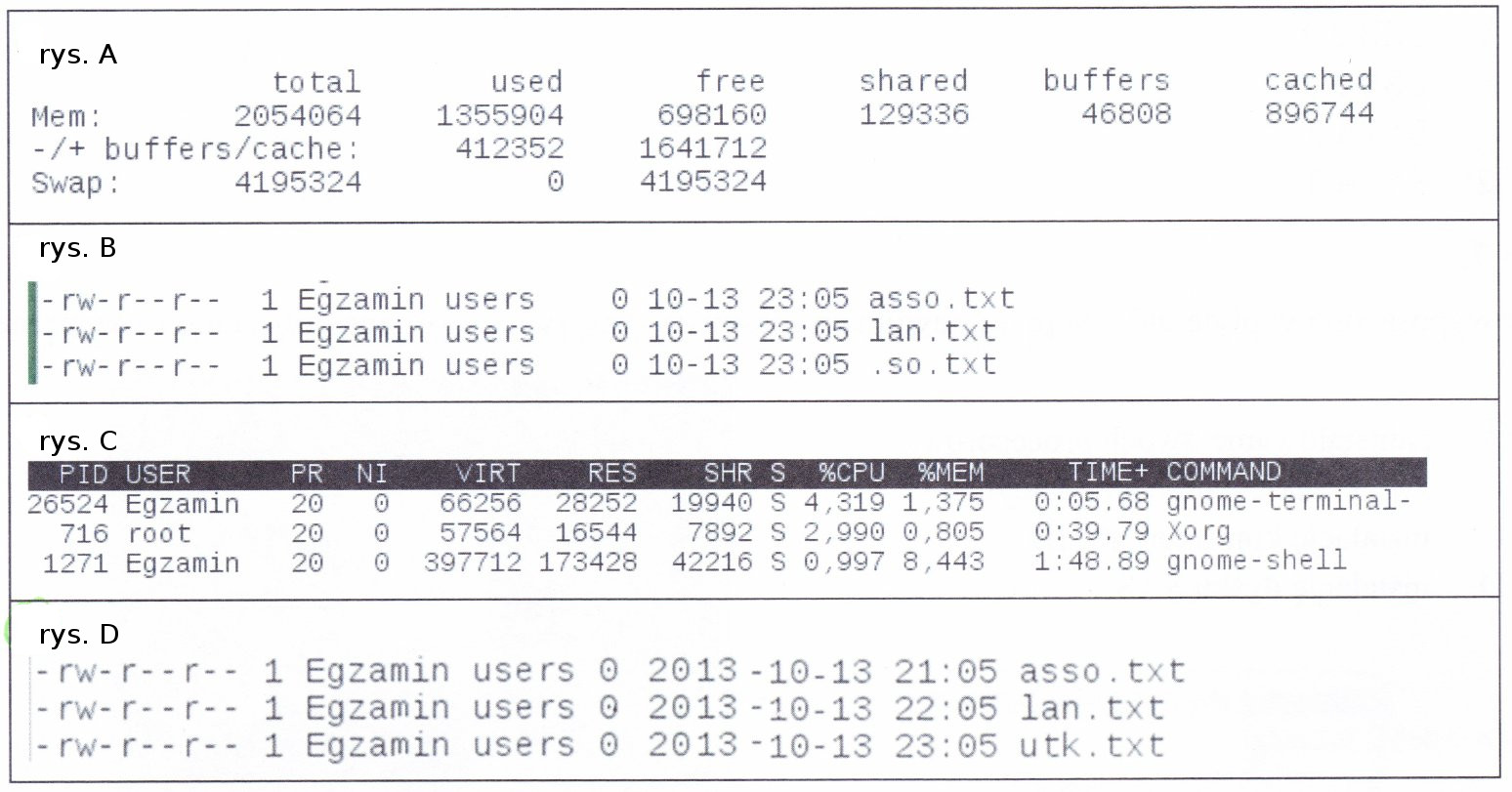
Rezultat wykonania komendy ls -l w systemie Linux ilustruje poniższy rysunek

Ilustracja do pytania
A. rys. c
B. rys.
C. rys. d
D. rys. b

Brak odpowiedzi na to pytanie.

Wyjaśnienie poprawnej odpowiedzi:
Polecenie ls -l w systemie Linux jest używane do wyświetlania szczegółowych informacji o plikach i katalogach w bieżącym katalogu. Wyświetla dane takie jak uprawnienia do plików, liczba dowiązań, właściciel pliku, grupa właściciela, rozmiar pliku, data i czas ostatniej modyfikacji oraz nazwę pliku. Rysunek D przedstawia wynik tego polecenia ze szczegółowymi informacjami dla trzech plików: asso.txt lan.txt i utk.txt. Warto zwrócić uwagę na kolumny opisujące uprawnienia do plików które mają format rw-r--r-- oznaczający że właściciel pliku ma prawo do odczytu i zapisu grupa ma prawo do odczytu a pozostali użytkownicy również mają prawo do odczytu. Liczba '1' obok uprawnień oznacza liczbę dowiązań do pliku. Właścicielem i grupą wszystkich plików jest użytkownik Egzamin. Daty modyfikacji plików są różne co świadczy o ich ostatnich zmianach w różnych godzinach. Przykłady zastosowania tego polecenia obejmują zarządzanie uprawnieniami i kontrolę plików w systemie oraz audyty bezpieczeństwa.

Pytanie 39

Jaką komendę należy wpisać w miejsce kropek, aby w systemie Linux wydłużyć standardowy odstęp czasowy między kolejnymi wysyłanymi pakietami przy użyciu polecenia ping?

ping ........... 192.168.11.3
A. -c 9
B. -i 3
C. -s 75
D. -a 81

Brak odpowiedzi na to pytanie.

Wyjaśnienie poprawnej odpowiedzi:
Polecenie ping w systemie Linux służy do testowania dostępności hosta w sieci poprzez wysyłanie pakietów ICMP echo request i oczekiwanie na odpowiedź. Domyślnie polecenie ping wysyła pakiety co jedną sekundę jednak możemy to zachowanie modyfikować przy użyciu odpowiedniej flagi. Flaga -i pozwala ustawić odstęp w sekundach pomiędzy kolejnymi wysyłanymi pakietami. Dlatego też użycie -i 3 zwiększa ten odstęp do trzech sekund. Jest to przydatne w sytuacjach gdy chcemy zminimalizować obciążenie sieci spowodowane przez nadmierną liczbę pakietów ping. Może to być szczególnie istotne w sieciach o ograniczonym pasmie gdzie zbyt częste pingi mogłyby przyczynić się do niepotrzebnego zajmowania zasobów. W praktyce gdy diagnozujemy problemy z połączeniem sieciowym zmiana częstotliwości wysyłania pakietów pozwala na bardziej szczegółowe obserwacje zachowania sieci w różnych warunkach. Dobre praktyki w diagnostyce sieciowej zalecają elastyczne dostosowywanie parametrów pingu do aktualnych potrzeb oraz warunków sieciowych co pomaga w dokładniejszej analizie i rozwiązywaniu problemów.

Pytanie 40

W systemie Linux komenda, która pozwala na wyświetlenie informacji o aktywnych procesach, to

A. ps
B. su
C. rm
D. ls

Brak odpowiedzi na to pytanie.

Wyjaśnienie poprawnej odpowiedzi:
Polecenie 'ps' w systemie Linux jest kluczowym narzędziem służącym do wyświetlania informacji o aktualnie uruchomionych procesach. Jego pełna forma to 'process status', co dosłownie odnosi się do statusu procesów. Dzięki temu poleceniu możemy uzyskać szczegółowe dane, takie jak identyfikatory procesów (PID), zużycie pamięci, czas działania oraz stan procesów. Na przykład, użycie polecenia 'ps aux' pozwala na wyświetlenie wszystkich procesów działających na systemie wraz z dodatkowymi informacjami o użytkownikach, którzy je uruchomili. Jest to niezwykle przydatne w administracji systemem, umożliwiając monitorowanie obciążenia systemu i diagnostykę problemów. W praktyce, dobrą praktyką jest regularne sprawdzanie procesów, aby identyfikować ewentualne problemy z wydajnością. Narzędzie to jest zgodne z ogólnymi standardami administracji systemem i jest szeroko stosowane w różnych dystrybucjach systemów Unix/Linux.