Wyniki egzaminu

Informacje o egzaminie:
  • Zawód: Technik informatyk
  • Kwalifikacja: INF.02 - Administracja i eksploatacja systemów komputerowych, urządzeń peryferyjnych i lokalnych sieci komputerowych
  • Data rozpoczęcia: 18 kwietnia 2026 20:29
  • Data zakończenia: 18 kwietnia 2026 20:45

Egzamin zdany!

Wynik: 29/40 punktów (72,5%)

Wymagane minimum: 20 punktów (50%)

Nowe
Analiza przebiegu egzaminu- sprawdź jak rozwiązywałeś pytania
Pochwal się swoim wynikiem!
Szczegółowe wyniki:
Pytanie 1

Gdy użytkownik wykonuje w wierszu poleceń komendę ping www.onet.pl, otrzymuje komunikat: "Żądanie polecenia ping nie może znaleźć hosta www.onet.pl Sprawdź nazwę i ponów próbę". Z kolei, po wpisaniu w wierszu poleceń komendy ping 213.180.141.140 (adres IP serwera www.onet.pl), użytkownik otrzymuje odpowiedź z serwera. Jakie mogą być przyczyny tej sytuacji?

A. błędny adres IP serwera DNS
B. błędnie skonfigurowana brama domyślna
C. błędnie ustawiona maska podsieci
D. błędny adres IP hosta
Odpowiedź o niepoprawnym adresie IP serwera DNS jest prawidłowa, ponieważ to właśnie serwer DNS odpowiada za tłumaczenie nazw domen na odpowiednie adresy IP. Kiedy użytkownik wpisuje polecenie 'ping www.onet.pl', system operacyjny wysyła zapytanie do serwera DNS, aby uzyskać adres IP przypisany do tej nazwy. Jeśli serwer DNS nie może odnaleźć odpowiedniej informacji, użytkownik otrzymuje komunikat o błędzie, mówiący o tym, że host nie może zostać znaleziony. W takiej sytuacji, nawet jeśli adres IP serwera (213.180.141.140) jest poprawny i odpowiada, to brak możliwości przetłumaczenia nazwy domeny skutkuje brakiem odpowiedzi na polecenie ping. Warto zainwestować czas w skonfigurowanie stabilnych i niezawodnych serwerów DNS, takich jak Google Public DNS (8.8.8.8) lub Cloudflare DNS (1.1.1.1), co może znacznie poprawić dostępność usług sieciowych oraz zredukować czas odpowiedzi. Dobrą praktyką jest także regularne sprawdzanie i aktualizowanie konfiguracji DNS, aby zapewnić ciągłość działania systemów sieciowych.

Pytanie 2

Wartość liczby 1100112 zapisanej w systemie dziesiętnym wynosi

A. 52
B. 51
C. 53
D. 50
Liczba 1100112 w systemie dziesiętnym odpowiada wartości 51, co wynika z jej konwersji z systemu dwójkowego. Aby to obliczyć, musimy zrozumieć, jak działa system binarny. Każda cyfra w liczbie binarnej reprezentuje potęgę liczby 2. W przypadku liczby 1100112, odczytując ją od prawej do lewej, mamy: 1*2^6 + 1*2^5 + 0*2^4 + 0*2^3 + 1*2^2 + 1*2^1 + 0*2^0. Obliczając to, otrzymujemy: 64 + 32 + 0 + 0 + 4 + 2 + 0 = 102. Zauważmy jednak, że musimy skorygować nasze myślenie o systemach liczbowych. Wartości w systemie binarnym mogą być mylone z ich reprezentacjami w systemie dziesiętnym, co prowadzi do błędnych wniosków. Zrozumienie konwersji między systemami jest kluczowe w informatyce, szczególnie w kontekście programowania i analizy danych. Dobre praktyki obejmują umiejętność konwersji i zrozumienia reprezentacji liczbowych, co jest niezbędne w wielu dziedzinach, od projektowania algorytmów po konstruowanie baz danych.

Pytanie 3

Po zainstalowaniu Windows 10, aby skonfigurować połączenie internetowe z ograniczeniem danych, w ustawieniach sieci i Internetu należy ustawić typ połączenia

A. bezprzewodowe
B. przewodowe
C. szerokopasmowe
D. taryfowe
Odpowiedź taryfowe jest poprawna, ponieważ w systemie Windows 10 istnieje możliwość skonfigurowania połączenia internetowego w taki sposób, aby monitorować i kontrolować zużycie danych. Ustawienie połączenia jako taryfowego pozwala użytkownikowi ograniczyć transfer danych, co jest szczególnie ważne w przypadku połączeń z limitem, takich jak mobilne dane komórkowe. Praktycznie oznacza to, że system operacyjny będzie informować użytkownika o zbliżającym się limicie oraz potencjalnie ograniczać niektóre funkcje, które mogą generować duże zużycie danych, takie jak automatyczne aktualizacje czy pobieranie dużych plików. Warto również dodać, że użytkownicy mogą ręcznie ustawić limity na użycie danych, co umożliwia lepsze zarządzanie kosztami. Tego rodzaju funkcjonalność jest zgodna z wytycznymi branżowymi, które zalecają użytkownikom ostrożne podejście do zarządzania danymi w celu unikania nieprzyjemnych niespodzianek na rachunkach. Dobrą praktyką jest również regularne monitorowanie użycia danych oraz dostosowywanie ustawień w zależności od zmieniających się potrzeb.

Pytanie 4

Aby zapobiec uszkodzeniu sprzętu podczas modernizacji laptopa, która obejmuje wymianę modułów pamięci RAM, należy

A. podłączyć laptop do zasilania awaryjnego, a następnie rozkręcić jego obudowę i przejść do montażu
B. rozłożyć i uziemić matę antystatyczną oraz założyć na nadgarstek opaskę antystatyczną
C. przewietrzyć pomieszczenie oraz założyć okulary z powłoką antyrefleksyjną
D. przygotować pastę przewodzącą oraz równomiernie nałożyć ją na obudowę gniazd pamięci RAM
Wybór opcji polegającej na rozłożeniu i uziemieniu maty antystatycznej oraz założeniu opaski antystatycznej jest kluczowy dla zapewnienia bezpieczeństwa sprzętu podczas modernizacji komputera przenośnego. Podczas pracy z delikatnymi komponentami elektronicznymi, takimi jak moduły pamięci RAM, istnieje ryzyko uszkodzenia ich w wyniku wyładowań elektrostatycznych (ESD). Zastosowanie maty antystatycznej i opaski antystatycznej skutecznie odprowadza ładunki elektryczne, minimalizując ryzyko wystąpienia ESD. Przykładowo, w profesjonalnych środowiskach serwisowych, zawsze stosuje się takie zabezpieczenia, aby chronić sprzęt oraz zapewnić długoterminową niezawodność. Warto również pamiętać o tym, aby unikać pracy w ubraniach z syntetycznych materiałów, które generują statykę. Wnioskując, przestrzeganie tych zasad jest standardem w branży, co zaleca wiele podręczników dotyczących serwisowania sprzętu komputerowego.

Pytanie 5

Jakie urządzenie umożliwia połączenie sieci lokalnej z siecią rozległą?

A. Przełącznik
B. Router
C. Most
D. Koncentrator
Router to urządzenie sieciowe, które pełni kluczową rolę w łączeniu różnych sieci, w tym sieci lokalnej (LAN) z siecią rozległą (WAN). Jego podstawową funkcją jest kierowanie ruchem danych między tymi sieciami, co osiąga poprzez analizę adresów IP i stosowanie odpowiednich protokołów routingu. Przykładem zastosowania routera jest konfiguracja domowej sieci, gdzie router łączy lokalne urządzenia, takie jak komputery, smartfony czy drukarki, z Internetem. W środowisku korporacyjnym routery są często wykorzystywane do łączenia oddziałów firmy z centralnym biurem za pośrednictwem sieci WAN, co umożliwia bezpieczną komunikację i wymianę danych. Standardy, takie jak RFC 791 dotyczący protokołu IP, definiują zasady działania routerów, co jest zgodne z najlepszymi praktykami w zakresie projektowania sieci. Warto również zwrócić uwagę na funkcje dodatkowe routerów, takie jak NAT (Network Address Translation) czy firewall, które zwiększają bezpieczeństwo sieci, co jest szczególnie istotne w kontekście ochrony danych w sieciach rozległych.

Pytanie 6

Poleceniem systemu Linux służącym do wyświetlenia informacji, zawierających aktualną godzinę, czas działania systemu oraz liczbę zalogowanych użytkowników, jest

A. echo
B. history
C. chmod
D. uptime
Polecenie 'uptime' w systemie Linux to jedno z tych narzędzi, które wydają się banalne, ale w praktyce są niesamowicie przydatne w codziennej administracji systemami. Polecenie to wyświetla w jednej linii takie informacje jak aktualny czas, czas działania systemu (czyli tzw. uptime), liczbę aktualnie zalogowanych użytkowników oraz średnie obciążenie systemu w trzech ujęciach czasowych (1, 5 i 15 minut). To szczególnie wartościowe, kiedy trzeba szybko sprawdzić czy serwer niedawno był restartowany, ilu użytkowników korzysta z systemu albo czy komputer nie jest przeciążony. Z mojego doświadczenia, 'uptime' jest jednym z pierwszych poleceń, po które sięgam przy rutynowych kontrolach systemu – nie tylko na produkcji, ale też na własnych maszynach czy w środowiskach testowych. Warto zauważyć, że dobre praktyki administracji systemami UNIX i Linux zalecają bieżące monitorowanie czasu działania i obciążenia, aby wychwytywać potencjalne problemy zanim staną się krytyczne. Często nawet w skryptach monitorujących czy automatycznych raportach wykorzystuje się wyniki 'uptime', żeby mieć szybki podgląd kondycji systemu. Polecenie jest częścią podstawowego pakietu narzędzi systemowych, więc nie trzeba niczego dodatkowo instalować. Podsumowując – 'uptime' to taki mały, ale bardzo uniwersalny pomocnik administratora i moim zdaniem dobrze go znać nawet, jeśli na co dzień nie pracuje się z serwerami.

Pytanie 7

Aby zwiększyć lub zmniejszyć rozmiar ikony na pulpicie, należy obracać kółkiem myszy, trzymając jednocześnie wciśnięty klawisz

A. SHIFT
B. ALT
C. CTRL
D. TAB
Przytrzymywanie klawisza CTRL podczas kręcenia kółkiem myszy jest standardowym sposobem na zmianę rozmiaru ikon na pulpicie w systemach operacyjnych Windows. Gdy użytkownik przytrzymuje klawisz CTRL, a następnie używa kółka myszy, zmienia on skalę ikon w systemie, co pozwala na ich powiększenie lub pomniejszenie. Taka funkcjonalność jest szczególnie przydatna, gdy użytkownik chce dostosować wygląd pulpitu do własnych potrzeb lub zwiększyć widoczność ikon, co może być pomocne dla osób z problemami ze wzrokiem. Zmiana rozmiaru ikon jest również zastosowaniem w kontekście organizacji przestrzeni roboczej, co jest zgodne z dobrą praktyką w zakresie ergonomii cyfrowej. Warto dodać, że możliwość ta jest częścią większego zestawu funkcji personalizacji, które można znaleźć w menu kontekstowym pulpitu, ale użycie klawisza CTRL sprawia, że ta operacja staje się bardziej intuicyjna i szybsza.

Pytanie 8

Jakie porty powinny być odblokowane w firewallu komputera, aby uzyskać dostęp do zainstalowanej usługi FTP?

A. 25 i 110
B. 80 i 443
C. 20 i 21
D. 53 i 137
Odpowiedź 20 i 21 jest poprawna, ponieważ są to domyślne porty używane przez protokół FTP (File Transfer Protocol). Port 21 jest portem kontrolnym, za pomocą którego nawiązywane są połączenia i przesyłane są polecenia między klientem a serwerem. Port 20 natomiast jest używany do przesyłania danych, gdyż połączenia FTP operują w trybie aktywnym. W praktyce oznacza to, że klient FTP otwiera port 20, na który serwer FTP wysyła dane. Odblokowanie tych portów w zaporze sieciowej jest kluczowe dla prawidłowego funkcjonowania FTP, co z kolei umożliwia przesyłanie plików między komputerami w sposób bezpieczny i efektywny. W związku z tym, aby korzystać z usługi FTP, administratorzy powinni stosować się do standardów branżowych, które zalecają otwieranie tych portów oraz monitorowanie aktywności, aby minimalizować ryzyko nieautoryzowanego dostępu. Warto również pamiętać o korzystaniu z bezpiecznych wersji protokołu, takich jak FTPS czy SFTP, które oferują szyfrowanie przesyłanych danych.

Pytanie 9

Jakie urządzenie sieciowe funkcjonuje w warstwie fizycznej modelu ISO/OSI, transmitując sygnał z jednego portu do wszystkich pozostałych portów?

A. Karta sieciowa
B. Koncentrator
C. Modem
D. Przełącznik
Wybór modemu, przełącznika lub karty sieciowej jako odpowiedzi jest związany z pewnymi nieporozumieniami dotyczącymi ich funkcji i warstw w modelu ISO/OSI. Modem, który działa na warstwie dostępu do sieci oraz warstwie aplikacji, jest odpowiedzialny za modulację sygnału i umożliwienie komunikacji między różnymi typami sieci, w tym między siecią lokalną a Internetem. Z tego powodu nie jest on odpowiedni jako urządzenie przesyłające sygnał z portu do portów w warstwie fizycznej. Przełącznik natomiast, mimo że również działa w sieci i łączy urządzenia, funkcjonuje na warstwie drugiej modelu OSI, gdzie analizuje pakiety danych i przesyła je tylko do odpowiednich portów, co znacznie zwiększa efektywność sieci i redukuje kolizje. Karta sieciowa, będąca interfejsem pomiędzy komputerem a siecią, również działa na wyższych warstwach modelu OSI i nie przesyła sygnału w sposób charakterystyczny dla koncentratora. Zrozumienie tych różnic jest kluczowe w projektowaniu i zarządzaniu sieciami, ponieważ wybór odpowiedniego urządzenia wpływa na wydajność oraz bezpieczeństwo komunikacji w sieci.

Pytanie 10

Element obliczeń zmiennoprzecinkowych to

A. FPU
B. ALU
C. RPU
D. AND
Niepoprawne odpowiedzi zawierają różne typy jednostek obliczeniowych, które jednak nie są odpowiednie dla obliczeń zmiennoprzecinkowych. ALU, czyli jednostka arytmetyczna i logiczna, jest odpowiedzialna za podstawowe operacje arytmetyczne, takie jak dodawanie i odejmowanie, ale nie obsługuje zaawansowanych operacji na liczbach zmiennoprzecinkowych, które wymagają większej precyzji i złożoności. ALU przetwarza głównie liczby całkowite i nie jest w stanie efektywnie radzić sobie z problemem zaokrągleń, który jest kluczowym aspektem obliczeń zmiennoprzecinkowych. RPU, czyli jednostka obliczeń rozproszonych, to nieformalny termin, który nie jest powszechnie używany w kontekście architektury komputerowej. Można go mylić z innymi jednostkami obliczeniowymi lub z rozproszonymi systemami obliczeniowymi, które także nie mają bezpośredniego związku z operacjami zmiennoprzecinkowymi. Ostatnia z odpowiedzi, AND, odnosi się do bramki logicznej, która jest używana w operacjach cyfrowych, jednak nie ma związku z obliczeniami zmiennoprzecinkowymi. Kluczowym błędem myślowym jest mylenie funkcji różnych jednostek obliczeniowych i ich zastosowań. Aby skutecznie korzystać z architektury komputerowej, ważne jest zrozumienie, jak poszczególne jednostki współpracują oraz jakie operacje są dla nich charakterystyczne.

Pytanie 11

Który protokół należy do bezpołączeniowych protokołów warstwy transportowej?

A. ARP
B. FTP
C. UDP
D. TCP
UDP, czyli User Datagram Protocol, to taki protokół transportowy, który nie wymaga nawiązywania połączenia. To sprawia, że jest super szybki w przesyłaniu danych. Właściwie, to jest kluczowy element w sieciach, zwłaszcza gdy mówimy o aplikacjach, które potrzebują błyskawicznej transmisji, na przykład w grach online czy podczas strumieniowania wideo. W przeciwieństwie do TCP, które najpierw nawiązuje sesję, UDP po prostu wysyła pakiety, co oznacza, że nie możemy liczyć na to, że wszystkie dotrą na miejsce, ani w jakiej kolejności. To dlatego świetnie działa tam, gdzie szybkość ma znaczenie. Na przykład, protokół DHCP korzysta z UDP do przydzielania adresów IP bez zbędnych formalności. Jeśli więc zależy ci na prędkości i efektywności, UDP jest na pewno lepszym wyborem. W branży wiadomo, że tam, gdzie liczy się czas, UDP jest na czołowej pozycji.

Pytanie 12

W sieci o adresie 192.168.20.0 użyto maski podsieci 255.255.255.248. Jak wiele adresów IP będzie dostępnych dla urządzeń?

A. 14
B. 510
C. 6
D. 1022
Odpowiedź 6 jest poprawna ze względu na zastosowanie maski podsieci 255.255.255.248, co oznacza, że używamy 3 bitów do identyfikacji hostów w danej podsieci. Maska ta pozwala na utworzenie 2^3 = 8 adresów IP w danej podsieci. Jednakże, z tych 8 adresów, jeden jest zarezerwowany jako adres sieciowy (192.168.20.0), a drugi jako adres rozgłoszeniowy (192.168.20.7). Zatem, liczba dostępnych adresów IP dla urządzeń w tej podsieci wynosi 8 - 2 = 6. Dla praktyki, taka konfiguracja jest często stosowana w małych sieciach, gdzie potrzebujemy ograniczonej liczby adresów IP dla urządzeń, a jednocześnie zachowujemy prostotę zarządzania i bezpieczeństwo. Warto zauważyć, że zgodnie z zasadami IPv4, efektywne planowanie adresów IP jest kluczowe dla optymalizacji wydajności sieci. W praktyce, wykorzystanie maski 255.255.255.248 jest dobrym przykładem na to, jak można zminimalizować marnotrawstwo adresów IP w małych sieciach.

Pytanie 13

Cechą charakterystyczną pojedynczego konta użytkownika w systemie Windows Serwer jest

A. numer telefonu, pod który powinien oddzwonić serwer, gdy użytkownik nawiąże połączenie telefoniczne.
B. maksymalna wielkość pulpitu przypisanego użytkownikowi.
C. maksymalna wielkość profilu użytkownika.
D. maksymalna wielkość pojedynczego pliku, który użytkownik ma prawo zapisać na dysku serwera.
Prawidłowa odpowiedź dotyczy numeru telefonu, pod który serwer ma oddzwonić w przypadku nawiązania połączenia telefonicznego przez użytkownika. W systemach Windows Server, zarządzanie kontami użytkowników obejmuje różnorodne ustawienia, w tym możliwość integrowania różnych form komunikacji. Przykładowo, w przypadku zastosowania zdalnego dostępu lub funkcji VoIP, ważne jest, aby serwer potrafił zidentyfikować i zarządzać połączeniami telefonicznymi. Integracja z systemami telekomunikacyjnymi pozwala na automatyczne przekierowywanie połączeń do odpowiednich użytkowników, co znacząco poprawia efektywność komunikacji. W praktyce, takie rozwiązania są stosowane w środowiskach korporacyjnych, gdzie komunikacja zdalna z pracownikami jest niezbędna. Standardy branżowe, takie jak ITIL, podkreślają znaczenie integracji różnych systemów w celu zapewnienia płynności operacyjnej oraz zwiększenia wydajności zarządzania. W związku z tym, rozumienie i właściwe konfigurowanie takich ustawień jest kluczowe dla administratorów systemów.

Pytanie 14

Jakie są korzyści płynące z użycia systemu plików NTFS?

A. przechowywanie tylko jednej kopii tabeli plików
B. zapisywanie plików z nazwami dłuższymi niż 255 znaków
C. możliwość sformatowania nośnika o niewielkiej pojemności (1,44MiB)
D. możliwość szyfrowania folderów i plików
System plików NTFS (New Technology File System) to nowoczesne rozwiązanie, które oferuje wiele zaawansowanych funkcji zarządzania danymi. Jedną z kluczowych zalet jest możliwość szyfrowania folderów i plików, co zapewnia wysoki poziom bezpieczeństwa przechowywanych informacji. Funkcja ta wykorzystuje technologię EFS (Encrypting File System), która pozwala użytkownikom na szyfrowanie danych na poziomie systemu plików. Dzięki temu, nawet w przypadku fizycznego dostępu do nośnika, nieautoryzowane osoby nie będą mogły odczytać zaszyfrowanych plików bez odpowiednich uprawnień. Praktyczne zastosowanie tej funkcjonalności jest szczególnie istotne w środowiskach korporacyjnych oraz w pracy z danymi wrażliwymi, gdzie bezpieczeństwo informacji jest kluczowe. Warto również zauważyć, że NTFS wspiera długie nazwy plików, co w połączeniu z szyfrowaniem, umożliwia komfortowe i bezpieczne zarządzanie dużymi zbiorami danych. W branży IT stosowanie NTFS jest standardem, szczególnie w systemach operacyjnych Windows, gdzie funkcjonalności te są szczególnie doceniane.

Pytanie 15

Jakie miejsce nie jest zalecane do przechowywania kopii zapasowej danych z dysku twardego komputera?

A. Pamięć USB
B. Inna partycja dysku tego komputera
C. Dysk zewnętrzny
D. Płyta CD/DVD
Przechowywanie kopii bezpieczeństwa danych na innej partycji dysku tego samego komputera jest niezalecane z powodu ryzyka jednoczesnej utraty danych. W przypadku awarii systemu operacyjnego, usunięcia plików lub ataku złośliwego oprogramowania, dane na obu partycjach mogą być zagrożone. Dlatego najlepszym praktycznym podejściem do tworzenia kopii bezpieczeństwa jest używanie fizycznych nośników zewnętrznych, takich jak dyski zewnętrzne, pamięci USB czy płyty CD/DVD, które są oddzielne od głównego systemu. Zgodnie z zasadą 3-2-1, zaleca się posiadanie trzech kopii danych, na dwóch różnych nośnikach, z jedną kopią przechowywaną w lokalizacji zewnętrznej. Takie podejście znacząco zwiększa bezpieczeństwo danych i minimalizuje ryzyko ich utraty w wyniku awarii sprzętu lub cyberataków. Dobre praktyki obejmują również regularne aktualizowanie kopii zapasowych oraz ich szyfrowanie w celu ochrony przed nieautoryzowanym dostępem.

Pytanie 16

Jakie znaczenie ma parametr LGA 775 zawarty w dokumentacji technicznej płyty głównej?

A. Typ chipsetu płyty
B. Rodzaj karty graficznej
C. Typ gniazda procesora
D. Rodzaj obsługiwanych pamięci
LGA 775, znane również jako Socket T, to standard gniazda procesora opracowany przez firmę Intel, który obsługuje procesory z rodziny Pentium 4, Pentium D, Celeron oraz niektóre modele Xeon. Główna zaleta tego gniazda polega na jego konstrukcji, która wykorzystuje nacięcia w procesorze, aby umożliwić łatwe umieszczanie i usuwanie procesorów bez ryzyka uszkodzenia kontaktów. Dzięki temu użytkownicy mają możliwość wymiany procesora na nowszy model, co stanowi ważny aspekt modernizacji systemu komputerowego. W praktyce, przy wyborze płyty głównej z gniazdem LGA 775, użytkownicy powinni zwrócić uwagę na kompatybilność z konkretnymi procesorami oraz na odpowiednie chłodzenie, które zapewni stabilną pracę. Użycie odpowiednich komponentów oraz przestrzeganie standardów branżowych, takich jak zgodność z instrukcjami producenta, może znacząco wpływać na wydajność oraz długość życia sprzętu.

Pytanie 17

Podczas próby nawiązania połączenia z serwerem FTP, uwierzytelnienie anonimowe nie powiodło się, natomiast logowanie za pomocą loginu i hasła zakończyło się sukcesem. Co może być przyczyną tej sytuacji?

A. Wyłączona funkcjonalność FTP
B. Dezaktywowane uwierzytelnianie anonimowe na serwerze
C. Nieprawidłowo skonfigurowane uprawnienia do zasobu
D. Brak wymaganego zasobu
Uwierzytelnianie anonimowe na serwerze FTP to sposób, który pozwala na dostęp do folderów bez podawania loginu i hasła. Jak to uwierzytelnianie jest wyłączone, no to trzeba używać tradycyjnego logowania, czyli podać swoje dane. Wyłączenie anonimowego dostępu to dobry sposób na zwiększenie bezpieczeństwa, i wiele firm tak robi, żeby ograniczyć ryzyko nieautoryzowanego dostępu do ważnych danych. Przykładowo, jak mamy serwer FTP ze wrażliwymi informacjami, to pozwolenie na anonimowy dostęp mogłoby narazić nas na wyciek danych. Warto też wiedzieć, że istnieją normy branżowe, które zalecają użycie mocnych metod uwierzytelniania i wyłączenie anonimowego logowania to pierwszy krok w stronę bezpieczeństwa. Jak coś nie działa z dostępem, to administrator powinien sprawdzić ustawienia i logi, żeby upewnić się, że wszystko jest skonfigurowane jak trzeba.

Pytanie 18

W filmie przedstawiono konfigurację ustawień maszyny wirtualnej. Wykonywana czynność jest związana z

A. wybraniem pliku z obrazem dysku.
B. ustawieniem rozmiaru pamięci wirtualnej karty graficznej.
C. konfigurowaniem adresu karty sieciowej.
D. dodaniem drugiego dysku twardego.
Poprawnie – w tej sytuacji chodzi właśnie o wybranie pliku z obrazem dysku (ISO, VDI, VHD, VMDK itp.), który maszyna wirtualna będzie traktować jak fizyczny nośnik. W typowych programach do wirtualizacji, takich jak VirtualBox, VMware czy Hyper‑V, w ustawieniach maszyny wirtualnej przechodzimy do sekcji dotyczącej pamięci masowej lub napędów optycznych i tam wskazujemy plik obrazu. Ten plik może pełnić rolę wirtualnego dysku twardego (system zainstalowany na stałe) albo wirtualnej płyty instalacyjnej, z której dopiero instalujemy system operacyjny. W praktyce wygląda to tak, że zamiast wkładać płytę DVD do napędu, podłączasz plik ISO z obrazu instalacyjnego Windowsa czy Linuxa i ustawiasz w BIOS/UEFI maszyny wirtualnej bootowanie z tego obrazu. To jest podstawowa i zalecana metoda instalowania systemów w VM – szybka, powtarzalna, zgodna z dobrymi praktykami. Dodatkowo, korzystanie z plików obrazów dysków pozwala łatwo przenosić całe środowiska między komputerami, robić szablony maszyn (tzw. template’y) oraz wykonywać kopie zapasowe przez zwykłe kopiowanie plików. Moim zdaniem to jedna z najważniejszych umiejętności przy pracy z wirtualizacją: umieć dobrać właściwy typ obrazu (instalacyjny, systemowy, LiveCD, recovery), poprawnie go podpiąć do właściwego kontrolera (IDE, SATA, SCSI, NVMe – zależnie od hypervisora) i pamiętać o odpięciu obrazu po zakończonej instalacji, żeby maszyna nie startowała ciągle z „płyty”.

Pytanie 19

Element płyty głównej odpowiedzialny za wymianę danych między mikroprocesorem a pamięcią operacyjną RAM oraz magistralą karty graficznej jest na rysunku oznaczony numerem

Ilustracja do pytania
A. 3
B. 4
C. 5
D. 6
Wielu osobom podczas nauki budowy płyty głównej zdarza się mylić funkcje poszczególnych układów logicznych, co jest zupełnie zrozumiałe biorąc pod uwagę złożoność architektury. Przykładowo, układ oznaczony numerem 5, czyli pamięć podręczna poziomu L1, znajduje się bezpośrednio w procesorze lub tuż przy nim i odpowiada wyłącznie za szybkie buforowanie danych tymczasowych, do których CPU potrzebuje błyskawicznego dostępu. Nie zarządza jednak komunikacją między procesorem, pamięcią RAM ani magistralą graficzną – to zupełnie inna warstwa działania. Z kolei układ o numerze 4, czyli Super I/O, obsługuje urządzenia wejścia/wyjścia o niskiej przepustowości – porty COM, LPT, klawiaturę, mysz, czy nawet stację dyskietek. W praktyce odpowiada on za peryferia, które nie wymagają wysokich transferów, więc nie bierze udziału w szybkiej wymianie danych między CPU a RAM lub kartą graficzną. Numer 3, czyli South Bridge, to układ pomocniczy, który nadzoruje komunikację z wolniejszymi urządzeniami jak dyski twarde (IDE), porty USB czy magistrala ISA – również nie jest to miejsce, gdzie odbywa się szybka wymiana danych pomiędzy procesorem, pamięcią RAM i grafiką. Typowym błędem jest założenie, że South Bridge łączy wszystko, bo rzeczywiście integruje sporo funkcji, ale zgodnie z dobrymi praktykami projektowania płyt głównych, szybka komunikacja CPU z RAM-em i kartą graficzną zawsze przechodzi przez North Bridge. Standardy takie jak architektury chipsetów Intela jasno wyznaczają podział tych funkcji, co pozwala zwiększać wydajność i stabilność systemu. Warto więc w analizie schematów zawsze zwracać uwagę na kierunki i przepustowość poszczególnych magistral – to one zdradzają prawdziwe role układów logicznych na płycie głównej.

Pytanie 20

Jakie narzędzie w wierszu poleceń służy do testowania oraz diagnostyki serwerów DNS?

A. NSLOOKUP
B. CMD
C. DHCP
D. CHKDSK
NSLOOKUP to narzędzie wiersza polecenia, które jest kluczowe w administrowaniu i diagnozowaniu serwerów DNS. Umożliwia ono użytkownikom bezpośrednie zapytanie o rekordy DNS, co jest niezbędne do weryfikacji i analizy rozwiązywania nazw w Internecie. Przykładowo, podczas rozwiązywania problemów z dostępem do strony internetowej, administratorzy mogą użyć polecenia NSLOOKUP, aby sprawdzić, czy odpowiednie rekordy DNS są poprawnie skonfigurowane. Dodatkowo, NSLOOKUP pozwala na interakcję z różnymi serwerami DNS, co jest przydatne w przypadku lokalnych i zdalnych problemów z nazwami. Narzędzie to wspiera również różne typy zapytań, takie jak A, AAAA czy MX, co czyni je wszechstronnym narzędziem w diagnostyce sieciowej. Użycie NSLOOKUP jest zgodne z najlepszymi praktykami branżowymi w zakresie zarządzania sieciami, ponieważ pozwala na szybkie i efektywne rozwiązywanie problemów związanych z DNS, co jest kluczowe dla zapewnienia dostępności usług internetowych.

Pytanie 21

Jakie polecenie w systemie operacyjnym Linux służy do prezentowania konfiguracji interfejsów sieciowych?

A. tracert
B. ifconfig
C. ping
D. ipconfig
Polecenie 'ifconfig' jest jednym z podstawowych narzędzi w systemie operacyjnym Linux, stosowanym do wyświetlania oraz konfiguracji interfejsów sieciowych. Umożliwia użytkownikowi uzyskanie szczegółowych informacji na temat aktualnych interfejsów, takich jak adresy IP, maski podsieci, statystyki ruchu oraz stany interfejsów. Przykładowo, komenda 'ifconfig -a' wyświetli listę wszystkich interfejsów, nawet tych, które są wyłączone. W praktyce, narzędzie to jest często wykorzystywane przez administratorów sieci do monitorowania i diagnostyki, np. w celu rozwiązywania problemów z połączeniem sieciowym. Warto jednak zauważyć, że 'ifconfig' zostało częściowo zastąpione przez bardziej nowoczesne polecenie 'ip', które jest częścią zestawu narzędzi iproute2. Znajomość obu tych narzędzi jest kluczowa dla efektywnego zarządzania siecią w systemach Linux, co jest zgodne z dobrymi praktykami w administracji systemami operacyjnymi.

Pytanie 22

Po wykonaniu eksportu klucza HKCU zostanie zapisana kopia rejestru zawierająca informacje, dotyczące konfiguracji

A. sprzętowej komputera dla wszystkich użytkowników systemu.
B. aktualnie zalogowanego użytkownika.
C. procedur uruchamiających system operacyjny.
D. wszystkich aktywnie ładowanych profili użytkowników systemu.
Wiele osób zakłada, że eksportując klucz rejestru HKCU, zapiszą konfigurację dotyczącą wszystkich użytkowników systemu albo nawet ustawienia sprzętowe czy startowe systemu operacyjnego. To moim zdaniem całkiem częsty błąd wynikający z nie do końca jasnej struktury Windowsowego rejestru, szczególnie dla osób, które dopiero zaczynają swoją przygodę z administracją. Klucz HKEY_CURRENT_USER (HKCU) zawsze odnosi się wyłącznie do profilu bieżącego, zalogowanego użytkownika. Nie zapiszesz tutaj w żaden sposób konfiguracji innych użytkowników, nawet jeśli są oni obecni na tym samym komputerze – bo ich dane znajdują się w osobnych plikach i kluczach np. HKEY_USERS z odpowiednimi SID-ami. Podobnie, nie znajdziesz tu informacji o sprzęcie – za to odpowiada HKEY_LOCAL_MACHINE, zwłaszcza gałąź SYSTEM i HARDWARE, które przechowują np. sterowniki, identyfikatory urządzeń czy ustawienia BIOS/UEFI. Jeśli chodzi o procedury uruchamiania systemu, to one są osadzone głównie w HKEY_LOCAL_MACHINE\SYSTEM\CurrentControlSet oraz HKEY_LOCAL_MACHINE\SOFTWARE\Microsoft\Windows\CurrentVersion\Run, natomiast HKCU zawiera jedynie indywidualne programy startowe wyłącznie dla danego użytkownika, nie całą logikę bootowania Windowsa. W praktyce, błędne rozumienie tych zależności może prowadzić do poważnych niedopatrzeń przy backupach czy migracjach – przykładowo można utracić ustawienia innych użytkowników sądząc, że jeden eksport HKCU załatwia sprawę. Najlepszą praktyką jest zawsze dokładne określenie, które gałęzie rejestru odpowiadają za konkretne aspekty systemu i użytkownika – to podstawa skutecznego zarządzania środowiskiem Windows.

Pytanie 23

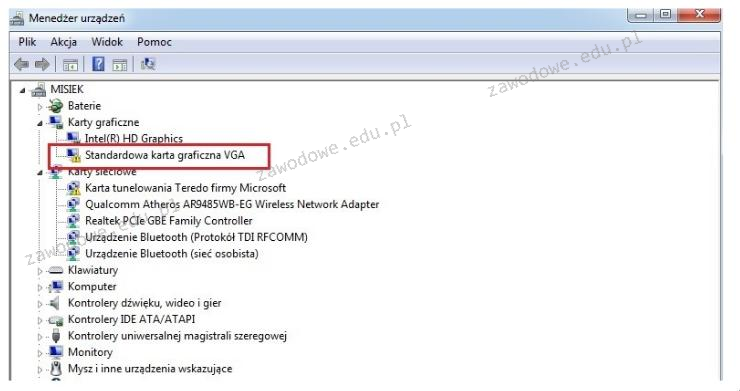
Na ilustracji widoczny jest komunikat systemowy. Jaką czynność powinien wykonać użytkownik, aby naprawić występujący błąd?

Ilustracja do pytania
A. Podłączyć monitor do portu HDMI
B. Odświeżyć okno Menedżera urządzeń
C. Zainstalować sterownik do karty graficznej
D. Zainstalować sterownik do Karty HD Graphics
Zainstalowanie sterownika do karty graficznej jest kluczowe, gdy system identyfikuje urządzenie jako Standardowa karta graficzna VGA. Oznacza to, że nie ma zainstalowanego odpowiedniego sterownika, który umożliwiłby pełne wykorzystanie możliwości karty graficznej. Sterownik to specjalne oprogramowanie, które pozwala systemowi operacyjnemu komunikować się z urządzeniem sprzętowym, w tym przypadku z kartą graficzną. Dzięki temu możliwe jest korzystanie z zaawansowanych funkcji graficznych, takich jak akceleracja sprzętowa czy obsługa wysokiej rozdzielczości. W praktyce, brak odpowiedniego sterownika może prowadzić do problemów z wydajnością, ograniczonych możliwości graficznych oraz błędów wizualnych. Aby rozwiązać ten problem, należy znaleźć najnowszy sterownik na stronie producenta karty graficznej lub użyć narzędzi systemowych do jego automatycznej aktualizacji. To działanie jest zgodne z dobrymi praktykami w zarządzaniu sprzętem komputerowym, które zakładają regularną aktualizację sterowników w celu zapewnienia stabilności i wydajności systemu.

Pytanie 24

Jakie pole znajduje się w nagłówku protokołu UDP?

A. Numer sekwencyjny
B. Suma kontrolna
C. Numer potwierdzenia
D. Wskaźnik pilności
Suma kontrolna w nagłówku protokołu UDP (User Datagram Protocol) jest kluczowym elementem, który zapewnia integralność danych przesyłanych w pakietach. UDP jest protokołem bezpołączeniowym, co oznacza, że nie ustanawia trwałego połączenia przed przesłaniem danych, co sprawia, że ważne jest, aby każda jednostka danych była weryfikowalna. Suma kontrolna obliczana jest na podstawie zawartości nagłówka oraz danych użytkownika i jest używana do sprawdzenia, czy pakiet nie został uszkodzony w trakcie transmisji. W praktyce, jeżeli suma kontrolna obliczona przez odbiorcę różni się od tej zawartej w nagłówku, pakiet jest odrzucany, co minimalizuje ryzyko błędów w komunikacji. Dobre praktyki dotyczące implementacji UDP zalecają korzystanie z sumy kontrolnej, aby wzmocnić niezawodność, mimo że sama specyfika protokołu nie wymusza jej użycia. W kontekście standardów, suma kontrolna jest zgodna z wymaganiami określonymi w dokumentach RFC, co podkreśla jej znaczenie w dziedzinie protokołów komunikacyjnych.

Pytanie 25

Dokumentacja końcowa zaprojektowanej sieci LAN powinna zawierać między innymi

A. raport pomiarowy torów transmisyjnych
B. spis rysunków wykonawczych
C. kosztorys robót instalatorskich
D. założenia projektowe sieci lokalnej
Wybór odpowiedzi, która nie dotyczy raportu pomiarowego, pokazuje, że może być jakieś nieporozumienie odnośnie tego, co powinno być w dokumentacji powykonawczej. Owszem, założenia projektowe są ważne, ale odnoszą się głównie do wstępnego planowania, a nie do tego, jak działa zainstalowana sieć. W czasie instalacji może się wszystko zmieniać, więc branie pod uwagę tylko założeń to za mało. Z kolei spis rysunków wykonawczych to tylko grafiki projektu i nie mówi nic o tym, jak system będzie działał po montażu. Kosztorys też nie ma bezpośredniego związku z jakością sieci - jest bardziej do wsparcia finansowego projektu. Dlatego tak ważne jest, aby dokumentacja po wykonaniu zawierała informacje, które oceniają działanie i jakość systemu, a do tego idealnie nadaje się raport pomiarowy torów transmisyjnych. Zrozumienie, jak ważne są te raporty, jest kluczowe, żeby sieć LAN spełniała wymagania użytkowników i standardy branżowe.

Pytanie 26

Jak wygląda liczba 257 w systemie dziesiętnym?

A. 1000 0000 w systemie binarnym
B. 1 0000 0001 w systemie binarnym
C. FF w systemie szesnastkowym
D. F0 w systemie szesnastkowym
Odpowiedź 1 0000 0001 dwójkowo jest poprawna, ponieważ liczba 257 w systemie dziesiętnym jest równa liczbie 1 0000 0001 w systemie dwójkowym. Przekształcenie liczby dziesiętnej na system dwójkowy polega na wyznaczeniu wartości poszczególnych bitów. W przypadku liczby 257, zaczynamy od największej potęgi dwójki, która mieści się w tej liczbie, czyli 2^8 = 256, a następnie dodajemy 1 (2^0 = 1). W rezultacie otrzymujemy zapis: 1 (256) + 0 (128) + 0 (64) + 0 (32) + 0 (16) + 0 (8) + 0 (4) + 1 (2) + 1 (1), co daje nam ostatecznie 1 0000 0001. Praktyczne zastosowanie tej wiedzy można zauważyć w programowaniu oraz inżynierii komputerowej, gdzie konwersja między systemami liczbowymi jest często wymagana do efektywnego przetwarzania danych. Wiedza ta jest zgodna z ogólnymi standardami reprezentacji danych w systemach komputerowych, co czyni ją istotnym elementem w pracy programisty czy specjalisty IT.

Pytanie 27

Adres IP przydzielony komputerowi pozwala odbiorcy pakietu IP na odróżnienie identyfikatorów

A. sieci i bramy
B. hosta i bramy
C. hosta i rutera
D. sieci i hosta
Wybór innych odpowiedzi może wynikać z nieporozumienia dotyczącego roli, jaką odgrywa numer IP w architekturze sieciowej. Stwierdzenie, że numer IP rozróżnia 'hosta i rutera', jest mylne, ponieważ ruter nie identyfikuje się przy pomocy numeru IP na poziomie hosta, lecz sam posiada swój własny adres IP, który jest wykorzystywany do komunikacji z innymi ruterami i hostami. Odpowiedź sugerująca, że adres IP rozróżnia 'sieci i bramy', również wprowadza w błąd, ponieważ brama (gateway) to po prostu punkt dostępu do innej sieci, a jej identyfikacja nie jest bezpośrednio związana z adresacją IP hostów. Z kolei odpowiedź wskazująca na 'hosta i bramy' pomija istotny aspekt, jakim jest struktura sieciowa. W rzeczywistości, aby poprawnie zrozumieć interakcje w sieci, należy uwzględnić, że numery IP są używane do identyfikacji hostów w obrębie tej samej sieci oraz ich połączeń z innymi sieciami. Błędne koncepcje mogą wynikać z braku znajomości podstawowych zasad dotyczących adresacji IP oraz funkcji, jakie pełnią urządzenia sieciowe, takie jak rutery i bramy. Aby uniknąć takich nieporozumień, warto zgłębić materiały dotyczące architektury TCP/IP oraz zasad routingowych, które wniosą więcej światła na to, jak działają sieci komputerowe.

Pytanie 28

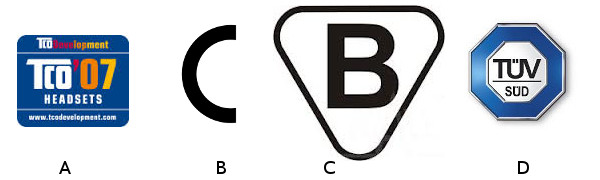
Na urządzeniu znajduje się symbol, który stanowi certyfikat potwierdzający zgodność sprzętu w zakresie emisji promieniowania, ergonomii, efektywności energetycznej oraz ekologii, co przedstawiono na rysunku

Ilustracja do pytania
A. rysunek B
B. rysunek C
C. rysunek D
D. rysunek A
Symbol TCO Development jest certyfikatem przyznawanym urządzeniom spełniającym wysokie standardy dotyczące emisji promieniowania ergonomii energooszczędności i ekologii. TCO to skrót od The Swedish Confederation of Professional Employees która wprowadziła te standardy w celu poprawy jakości i bezpieczeństwa urządzeń elektronicznych. Certyfikacja obejmuje nie tylko monitory ale także laptopy i sprzęt biurowy. TCO Development skupia się na minimalizacji negatywnego wpływu technologii na środowisko poprzez promowanie energooszczędnych rozwiązań i materiałów przyjaznych dla środowiska. Ponadto urządzenia z certyfikatem TCO muszą spełniać wymagania ergonomiczne co oznacza że powinny być zaprojektowane z myślą o komforcie użytkownika aby zminimalizować ryzyko zmęczenia lub kontuzji związanych z długotrwałym użytkowaniem. Praktyczne zastosowanie certyfikatów TCO obejmuje wybór sprzętu który nie tylko działa efektywnie ale również wspiera zrównoważony rozwój co jest coraz bardziej istotne w nowoczesnych miejscach pracy. Wybór urządzeń z certyfikatem TCO pomaga firmom w osiągnięciu ich celów w zakresie odpowiedzialności społecznej i środowiskowej.

Pytanie 29

Jak brzmi nazwa klucza rejestru w systemie Windows, gdzie zapisane są relacje między typami plików a programami je obsługującymi?

A. HKEY_CLASSES_ROT
B. HKEY_CURRENT_PROGS
C. HKEY_LOCAL_MACHINE
D. HKEY_USERS
HKEY_CURRENT_PROGS nie istnieje w standardowej hierarchii rejestru systemu Windows, co czyni tę odpowiedź niepoprawną. Możliwe, że użytkownik pomylił tę nazwę z innym kluczem, co prowadzi do błędnych wniosków o jego istnieniu. Klucz HKEY_CLASSES_ROOT, na przykład, jest rzeczywiście używany do przechowywania powiązań typów plików, a HKEY_USERS przechowuje ustawienia dla różnych kont użytkowników, jednak HKEY_LOCAL_MACHINE jest bardziej właściwym miejscem dla ogólnych ustawień systemowych, w tym powiązań aplikacji. HKEY_USERS odpowiada za przechowywanie profili użytkowników, co nie ma związku z powiązaniami typów plików. W praktyce, błędne rozumienie tej struktury rejestru może prowadzić do nieefektywnego zarządzania systemem. Administratorzy, którzy nie są świadomi właściwych kluczy, mogą wprowadzać zmiany w niewłaściwych miejscach, co skutkuje niestabilnością systemu lub problemami z dostępem do aplikacji. Wiedza na temat rejestru systemowego jest fundamentalna dla efektywnego rozwiązywania problemów oraz dostosowywania środowiska użytkownika, dlatego tak ważne jest zrozumienie, jakie klucze są kluczowe dla funkcjonowania systemu. Przypisanie odpowiednich aplikacji do typów plików wymaga precyzyjnego zarządzania rejestrem, a wszelkie nieporozumienia mogą prowadzić do poważnych problemów w codziennej pracy użytkowników.

Pytanie 30

Jak nazywa się zestaw usług internetowych dla systemów operacyjnych z rodziny Microsoft Windows, który umożliwia działanie jako serwer FTP oraz serwer WWW?

A. APACHE
B. WINS
C. PROFTPD
D. IIS
IIS, czyli Internet Information Services, to zestaw usług internetowych stworzony przez firmę Microsoft, który działa na systemach operacyjnych z rodziny Windows. IIS pozwala na hostowanie stron internetowych oraz zarządzanie serwerami FTP, co czyni go wszechstronnym narzędziem dla administratorów sieci. Dzięki IIS można łatwo konfigurować i zarządzać witrynami, a także zapewniać wsparcie dla różnych technologii, takich jak ASP.NET, PHP czy HTML. Przykłady zastosowania obejmują hosting aplikacji webowych w przedsiębiorstwach, serwowanie treści statycznych oraz dynamicznych w środowiskach produkcyjnych. Z punktu widzenia standardów branżowych, IIS przestrzega najlepszych praktyk dotyczących bezpieczeństwa, takich jak wsparcie dla SSL/TLS oraz mechanizmy uwierzytelniania użytkowników. Dodatkowo, IIS integruje się z innymi narzędziami i usługami Microsoft, co umożliwia efektywne zarządzanie i skalowanie infrastruktury IT.

Pytanie 31

PCI\VEN_10EC&DEV_8168&SUBSYS_05FB1028&REV_12
Przedstawiony zapis jest

A. identyfikatorem sprzętowym urządzenia zawierającym id producenta i urządzenia.
B. identyfikatorem i numerem wersji sterownika dla urządzenia.
C. kluczem aktywującym płatny sterownik do urządzenia.
D. nazwą pliku sterownika dla urządzenia.
Zapis w stylu PCI\VEN_10EC&DEV_8168&SUBSYS_05FB1028&REV_12 na pierwszy rzut oka może wyglądać jak jakiś dziwny klucz albo nazwa pliku, ale w rzeczywistości to zupełnie inna kategoria informacji. To nie jest nazwa pliku sterownika, bo pliki sterowników w Windows mają zwykle rozszerzenia .sys, .inf, .cat i nazywają się raczej np. rt640x64.sys, netrtx64.inf itp. Ten ciąg nie pojawia się jako fizyczny plik na dysku, tylko jako opis urządzenia przechowywany w rejestrze i prezentowany przez Menedżera urządzeń. Mylenie tego z nazwą pliku wynika często z tego, że użytkownik widzi ten identyfikator obok informacji o sterowniku i zakłada, że to jest to samo, a to są dwie różne warstwy: opis sprzętu i plik obsługujący ten sprzęt. Nie jest to też żaden klucz aktywacyjny płatnego sterownika. Sterowniki urządzeń w praktyce są prawie zawsze darmowe i powiązane z licencją systemu lub urządzenia, a nie z indywidualnym kluczem w takiej formie. Klucze licencyjne mają inny format, zwykle podział na grupy znaków, często litery i cyfry, i są obsługiwane przez mechanizmy licencjonowania oprogramowania, a nie przez menedżera urządzeń. Tutaj mamy typowy, techniczny identyfikator według standardu PCI, gdzie VEN oznacza producenta, DEV model układu, SUBSYS konfigurację producenta sprzętu, a REV rewizję. Wreszcie, ten zapis nie jest identyfikatorem sterownika ani numerem jego wersji. Wersje sterowników opisuje się w polach typu „Wersja pliku”, „Data sterownika”, wpisach w INF, a także w podpisach cyfrowych. Identyfikator PCI opisuje wyłącznie sprzęt od strony magistrali, nie oprogramowanie, które go obsługuje. Typowym błędem myślowym jest wrzucanie do jednego worka: sprzęt, sterownik i licencję. Tymczasem w dobrych praktykach serwisowych rozdziela się te pojęcia: najpierw identyfikujemy urządzenie po Hardware ID, potem wyszukujemy odpowiedni sterownik, a dopiero na końcu ewentualnie zastanawiamy się nad licencjami systemu lub aplikacji. Zrozumienie, że ten ciąg to właśnie identyfikator sprzętowy, bardzo ułatwia diagnozowanie problemów z nieznanymi urządzeniami i ręczne dobieranie właściwych sterowników.

Pytanie 32

Pojemność pamięci 100 GiB odpowiada zapisowi

A. 10240000 KiB
B. 12400 MiB
C. 100240000 KiB
D. 102400 MiB
W tym zadaniu kluczowy problem polega zwykle na pomieszaniu dwóch różnych światów: zapisu dziesiętnego używanego w marketingu producentów dysków oraz zapisu binarnego, który jest standardem w systemach operacyjnych i w informatyce technicznej. Przedrostki z literką „i” w środku, takie jak KiB, MiB, GiB, są zdefiniowane przez normy IEC i oznaczają potęgi liczby 2, a nie 10. 1 GiB to nie jest 1000 MiB, tylko 1024 MiB. Jeśli ktoś próbuje 100 GiB przeliczyć tak, jakby to były „zwykłe” gigabajty dziesiętne i używa mnożenia lub dzielenia przez 1000, to automatycznie dostaje wyniki, które nie zgadzają się z tym, co pokazują systemy operacyjne. To typowy błąd myślowy: traktowanie wszystkich przedrostków jako dziesiętnych, bo tak jesteśmy uczeni przy kilometrach czy kilogramach. Drugi częsty problem to „zgubienie” jednego kroku przeliczenia. Żeby przejść z GiB do KiB, trzeba zrobić dwa etapy: najpierw GiB na MiB (mnożenie przez 1024), a dopiero potem MiB na KiB (znowu mnożenie przez 1024). Jeśli ktoś pomnoży tylko raz albo pomyli kolejność, wychodzą liczby typu 10240000 KiB czy 100240000 KiB, które na pierwszy rzut oka wyglądają sensownie, bo są duże i mają dużo zer, ale po dokładnym sprawdzeniu widać, że nie wynikają z poprawnych potęg liczby 2. Z mojego doświadczenia wynika, że uczniowie często kierują się „intuicją liczbową” zamiast policzyć dokładnie: biorą 100, dodają kilka zer i liczą, że będzie dobrze. W informatyce takie podejście mści się przy planowaniu pojemności dysków, RAM-u czy przy konfiguracji maszyn wirtualnych. Dobre praktyki branżowe podkreślają, żeby zawsze jasno rozróżniać GB od GiB i przy obliczeniach technicznych trzymać się notacji binarnej, bo jest powiązana z architekturą pamięci komputera. Jeśli wynik nie jest wielokrotnością 1024 przy przejściu między KiB, MiB i GiB, to warto się zatrzymać i jeszcze raz prześledzić obliczenia, zamiast ufać temu, że „liczba wygląda ładnie”.

Pytanie 33

Jan, użytkownik, nie ma możliwości zmiany właściciela drukarki w systemie Windows. Aby zyskał taką opcję, konieczne jest nadanie mu w ustawieniach zabezpieczeń prawa do

A. administrowania drukarkami
B. administrowania dokumentami
C. specjalnych uprawnień
D. modyfikacji uprawnień drukowania
Wybierając zarządzanie drukarkami, użytkownik mógłby przypuszczać, że to wystarczy, aby zmienić właściciela drukarki. Jednak zarządzanie drukarkami dotyczy ogólnego dostępu do zasobów drukujących, co nie obejmuje specyficznych czynności takich jak zmiana właściciela. Z kolei zarządzanie dokumentami odnosi się do kontroli nad samymi dokumentami, które są wysyłane do druku, a nie do uprawnień związanych z konfiguracją drukarek. Jest to klasyczny błąd polegający na myleniu funkcji zarządzania z uprawnieniami, co może prowadzić do nieefektywnego korzystania z zasobów IT. W przypadku zmiany uprawnień drukowania, użytkownik może jedynie regulować, kto ma prawo do wysyłania dokumentów do druku, ale nie wpłynie to na możliwość modyfikacji właściwości drukarki. W praktyce, niewłaściwy poziom dostępu może prowadzić do nieporozumień i problemów w zarządzaniu infrastrukturą drukującą. W związku z tym, aby skutecznie zarządzać uprawnieniami i mieć pełną kontrolę nad drukarkami, warto zrozumieć, że podstawą jest przypisanie odpowiednich uprawnień specjalnych, które są kluczowe dla prawidłowego funkcjonowania i bezpieczeństwa systemu drukowania.

Pytanie 34

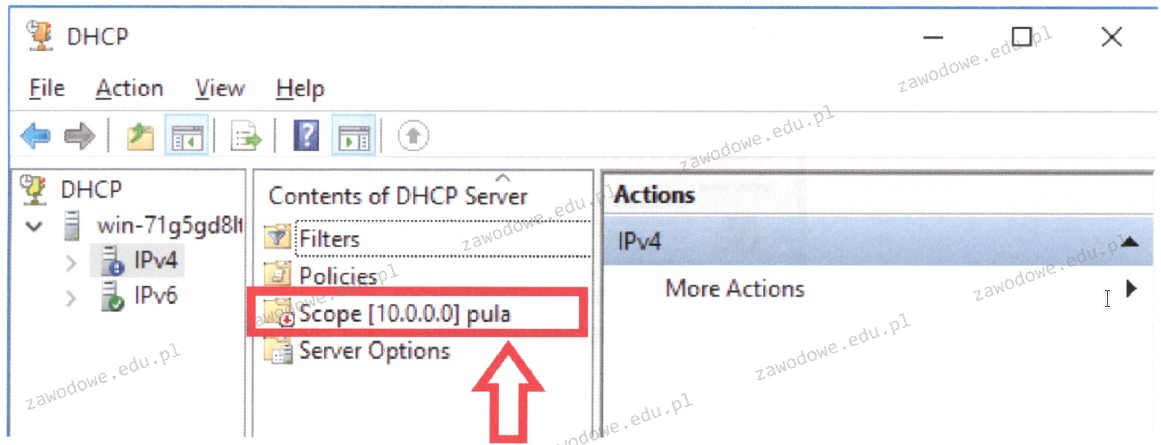
W systemie serwerowym Windows widoczny jest zakres adresów IPv4. Ikona umieszczona obok jego nazwy sugeruje, że

Ilustracja do pytania
A. pula adresów w tym zakresie jest prawie w pełni wyczerpana
B. ten zakres jest nieaktywny
C. pula adresów w tym zakresie została wyczerpana całkowicie
D. ten zakres jest aktywny
Ikona przy zakresie adresów IPv4 wskazuje, że zakres ten jest nieaktywny co oznacza że serwer DHCP nie będzie przydzielał adresów IP z tej puli. W praktyce może to być spowodowane celowym wyłączeniem zakresu na czas konserwacji lub konfiguracji serwera. Wyłączenie zakresu może być również stosowane w przypadku przekształcania struktury sieci gdzie zmienia się schemat adresacji IP. Wyłączenie to pozwala na tymczasowe wstrzymanie wydawania adresów co jest zgodne z dobrymi praktykami zarządzania sieciami komputerowymi. W systemie Windows Server zarządzanie zakresami DHCP powinno odbywać się z zachowaniem wysokiej precyzji co minimalizuje ryzyko błędów sieciowych. Standardy branżowe zalecają regularne audyty konfiguracji w tym przegląd aktywności zakresów aby zapewnić niezawodność działania usług sieciowych. Aktywacja lub deaktywacja zakresów powinna być zawsze dokumentowana co ułatwia późniejsze analizy i ewentualne rozwiązywanie problemów. Właściwie zarządzane zakresy adresów to fundament stabilnej infrastruktury IT.

Pytanie 35

Wskaż błędny sposób podziału dysku MBR na partycje?

A. 1 partycja podstawowa oraz 2 rozszerzone
B. 3 partycje podstawowe oraz 1 rozszerzona
C. 2 partycje podstawowe oraz 1 rozszerzona
D. 1 partycja podstawowa oraz 1 rozszerzona
Poprawna odpowiedź wskazuje, że na dysku MBR (Master Boot Record) można utworzyć maksymalnie cztery partycje, z czego tylko trzy mogą być partycjami podstawowymi, natomiast jedna może być rozszerzona. W przypadku wyboru opcji z jedną partycją podstawową i dwiema rozszerzonymi jest to nieprawidłowy podział, ponieważ MBR pozwala na utworzenie tylko jednej partycji rozszerzonej, która z kolei może zawierać wiele partycji logicznych. Praktyczne zastosowanie tego podziału jest istotne w kontekście organizacji danych na dysku, gdzie partycje podstawowe mogą być używane do instalacji systemów operacyjnych, podczas gdy partycje rozszerzone są wykorzystywane do tworzenia dodatkowych przestrzeni dla danych, bez ograniczeń liczby logicznych partycji. Na przykład, w typowych scenariuszach wykorzystania serwerów, administratorzy mogą tworzyć jedną partycję podstawową na system operacyjny oraz partycję rozszerzoną na dane, co jest zgodne z najlepszymi praktykami zarządzania systemami operacyjnymi i bezpieczeństwem danych.

Pytanie 36

Przydzielanie przestrzeni dyskowej w systemach z rodziny Windows

A. przydzielają partycje na dyskach.
B. oferują podstawowe funkcje diagnostyczne, defragmentację oraz checkdisk.
C. przydzielają etykietę (np. C) dla konkretnej partycji.
D. pozwalają na określenie maksymalnej pojemności dyskowej dla kont użytkowników.
Wybór odpowiedzi, która dotyczy przydzielania partycji na dyskach, jest mylny, ponieważ partycje są stałymi jednostkami strukturalnymi, które są tworzone podczas formatowania dysków i nie mogą być dynamicznie przydzielane w kontekście kont użytkowników. Partycje pełnią rolę logicznych podziałów dysku, ale nie mogą być przez użytkowników zmieniane w sposób, który odpowiada elastycznym przydziałom przestrzeni dyskowej. Kolejnym błędnym podejściem jest twierdzenie, że przydziały dyskowe przydzielają etykiety dla partycji. Etykiety, takie jak „C”, są przypisane do partycji na poziomie systemu operacyjnego i nie mają związku z przydziałami przestrzeni dyskowej dla użytkowników. Właściwy kontekst dla etykiet to identyfikacja fizycznych lokalizacji na dysku, a nie zarządzanie przestrzenią dla kont. Ostatnia z niepoprawnych odpowiedzi sugeruje, że przydziały dyskowe zapewniają funkcje diagnostyczne i defragmentację. Choć te operacje są ważne dla utrzymania sprawności dysku, nie są one związane bezpośrednio z tematem przydziałów dyskowych. Defragmentacja i checkdisk to narzędzia zarządzania dyskiem, które poprawiają jego wydajność, ale nie mają związku z przydzielaniem przestrzeni dla użytkowników. W rezultacie, wybierając nieprawidłowe odpowiedzi, można łatwo stracić z oczu kluczowe aspekty zarządzania pamięcią masową i bezpieczeństwa danych.

Pytanie 37

Jakie urządzenie umożliwia testowanie strukturalnego okablowania światłowodowego?

A. stacja lutownicza
B. odsysacz próżniowy
C. sonda logiczna
D. reflektometr optyczny
Reflektometr optyczny jest kluczowym narzędziem do testowania okablowania strukturalnego światłowodowego. Działa na zasadzie wysyłania impulsów światła wzdłuż włókna i analizowania odbicia tych impulsów, co pozwala na identyfikację ewentualnych problemów, takich jak utraty sygnału, refleksje czy uszkodzenia. Dzięki tej technologii technicy mogą dokładnie ocenić jakość instalacji, wykrywać miejsca o dużych stratach, a także oceniać długość włókna. Reflektometr optyczny jest niezbędny w zgodności z normami branżowymi, takimi jak ANSI/TIA-568, które określają wymagania dla instalacji okablowania. Przykładowo, w przypadku nowej instalacji w budynku biurowym, zastosowanie reflektometru optycznego pozwala na potwierdzenie, że włókna są wolne od uszkodzeń i spełniają wymogi wydajności. Technologia ta jest nie tylko standardem w branży, ale także istotnym elementem zapewniającym niezawodność sieci telekomunikacyjnych.

Pytanie 38

Jakie czynności należy wykonać, aby przygotować nowego laptopa do użytkowania?

A. Podłączenie zasilania zewnętrznego, uruchomienie laptopa, zainstalowanie baterii, instalacja systemu, wyłączenie laptopa po zakończeniu instalacji systemu operacyjnego
B. Zainstalowanie baterii, podłączenie zasilania zewnętrznego, uruchomienie laptopa, instalacja systemu, wyłączenie laptopa po zakończeniu instalacji systemu operacyjnego
C. Uruchomienie laptopa, zainstalowanie baterii, instalacja systemu operacyjnego, podłączenie zasilania zewnętrznego, wyłączenie laptopa po zakończeniu instalacji systemu operacyjnego
D. Podłączenie zasilania zewnętrznego, uruchomienie laptopa, instalacja systemu, zainstalowanie baterii, wyłączenie laptopa po zakończeniu instalacji systemu operacyjnego
Montaż baterii przed przystąpieniem do podłączania zewnętrznego zasilania sieciowego jest kluczowy, ponieważ pozwala na uruchomienie laptopa w przypadku braku dostępu do źródła energii. Wprowadzenie laptopa w tryb działania z baterią jako pierwszym krokiem zapewnia, że urządzenie nie straci energii podczas początkowej konfiguracji. Następnie, po podłączeniu zasilania, można włączyć laptopa, co jest niezbędne do rozpoczęcia procesu instalacji systemu operacyjnego. Instalacja systemu powinna być przeprowadzana w pełni naładowanym urządzeniu, by uniknąć problemów związanych z zasilaniem w trakcie instalacji. Po zakończeniu instalacji, wyłączenie laptopa to standardowa procedura, która pozwala na zakończenie wszystkich procesów związanych z konfiguracją. Dobre praktyki w zakresie przygotowania sprzętu do pracy wskazują, że zawsze należy upewnić się, że urządzenie jest w pełni skonfigurowane i gotowe do użycia przed rozpoczęciem pracy, aby zapewnić optymalną wydajność i stabilność systemu operacyjnego.

Pytanie 39

Aby monitorować przesył danych w sieci komputerowej, należy wykorzystać program klasy

A. debugger.
B. firmware.
C. kompilator.
D. sniffer.
Sniffer, znany również jako analizator pakietów, to narzędzie używane do monitorowania i analizowania ruchu w sieci komputerowej. Jego głównym zadaniem jest przechwytywanie pakietów danych przesyłanych przez sieć, co pozwala na ich szczegółową analizę. Sniffery są wykorzystywane w różnych kontekstach, od diagnostyki sieci po analizę bezpieczeństwa. Na przykład, administratorzy sieci mogą używać sniffera, aby wykryć nieprawidłowe działania, takie jak nieautoryzowany dostęp do danych lub ataki typu Man-in-the-Middle. Sniffery są także pomocne w optymalizacji wydajności sieci poprzez identyfikację wąskich gardeł i nadmiarowego ruchu. W branży IT korzysta się z różnych narzędzi typu sniffer, takich jak Wireshark, który jest jednym z najpopularniejszych analizatorów pakietów. Zgodnie z dobrą praktyką branżową, monitorowanie ruchu sieciowego powinno odbywać się z zachowaniem odpowiednich zasad bezpieczeństwa oraz prywatności użytkowników. Warto również pamiętać, że użycie sniffera w nieodpowiedni sposób, bez zgody osób zaangażowanych, może być nielegalne.

Pytanie 40

Do czynności konserwacyjnych związanych z użytkowaniem skanera płaskiego należy

A. systematyczne czyszczenie szyby skanera oraz płyty dociskowej
B. podłączenie sprzętu do listwy z zabezpieczeniem przed przepięciami
C. czyszczenie dysz wkładu kartridża
D. uruchomienie automatycznego pobierania rekomendowanych sterowników do urządzenia
Regularne czyszczenie szyby skanera oraz płyty dociskowej jest kluczowym elementem konserwacji skanera płaskiego. Z czasem na szybie mogą gromadzić się zanieczyszczenia, kurz czy odciski palców, co negatywnie wpływa na jakość skanowanych dokumentów. Czysta szyba pozwala na uzyskanie wyraźnych i dokładnych skanów, co jest szczególnie ważne w przypadku skanowania dokumentów zawierających drobne detale. Dodatkowo, płyta dociskowa, która ma za zadanie utrzymać dokument w odpowiedniej pozycji podczas skanowania, również powinna być regularnie czyszczona. Zastosowanie odpowiednich środków czyszczących i delikatnych narzędzi pomoże uniknąć zarysowań i innych uszkodzeń. Zgodnie z zaleceniami producentów skanerów, czyszczenie powinno być przeprowadzane co najmniej raz w miesiącu, a w przypadku intensywnej eksploatacji nawet częściej. Takie praktyki nie tylko przedłużają żywotność urządzenia, ale również znacząco podnoszą jakość pracy biurowej.