Wyniki egzaminu

Informacje o egzaminie:
  • Zawód: Technik informatyk
  • Kwalifikacja: INF.02 - Administracja i eksploatacja systemów komputerowych, urządzeń peryferyjnych i lokalnych sieci komputerowych
  • Data rozpoczęcia: 23 kwietnia 2026 21:42
  • Data zakończenia: 23 kwietnia 2026 22:07

Egzamin zdany!

Wynik: 34/40 punktów (85,0%)

Wymagane minimum: 20 punktów (50%)

Nowe
Analiza przebiegu egzaminu- sprawdź jak rozwiązywałeś pytania
Pochwal się swoim wynikiem!
Szczegółowe wyniki:
Pytanie 1

W metodzie dostępu do medium CSMA/CD (Carrier Sense Multiple Access with Collision Detection) stacja planująca rozpoczęcie transmisji sprawdza, czy w sieci ma miejsce ruch, a następnie

A. po zauważeniu ruchu w sieci czeka, aż medium stanie się dostępne
B. oczekuje na przydzielenie priorytetu transmisji przez koncentrator
C. czeka na żeton pozwalający na rozpoczęcie nadawania
D. wysyła prośbę o rozpoczęcie transmisji
W metodzie CSMA/CD, kiedy stacja zamierza rozpocząć nadawanie, kluczowym etapem jest nasłuch na obecność sygnału w sieci. Gdy stacja wykryje ruch, musi czekać, aż nośnik będzie wolny. To podejście zapobiega kolizjom, które mogą wystąpić, gdy więcej niż jedna stacja podejmuje próbę nadawania jednocześnie. Czekanie na wolny nośnik jest istotne, ponieważ w przeciwnym razie dane mogą zostać usunięte lub zniekształcone, co wymagałoby ponownego nadawania, prowadząc do obniżenia efektywności sieci. Przykładem zastosowania tej zasady jest tradycyjna sieć Ethernet, gdzie kolizje są sygnalizowane przez specjalny sygnał zwrotny, a stacje muszą ponownie spróbować nadawania po losowym czasie. W praktyce, stosowanie CSMA/CD w sieciach lokalnych jest zgodne z normą IEEE 802.3, która definiuje ramy dla Ethernetu. Przestrzeganie tego wzorca działania jest kluczowe dla utrzymania płynności transmisji danych i minimalizacji opóźnień w komunikacji.

Pytanie 2

Jakie materiały są używane w kolorowej drukarce laserowej?

A. podajnik papieru
B. pamięć wydruku
C. przetwornik CMOS
D. kartridż z tonerem
Kartridż z tonerem to naprawdę ważny element w kolorowych drukarkach laserowych. To w nim znajduje się toner, taki proszek, który jest odpowiedzialny za to, jak wygląda wydruk na papierze. Kiedy drukujemy, bęben światłoczuły zostaje naładowany elektrostatycznie, a potem przywiera do niego toner. Potem papier jest podgrzewany, co sprawia, że toner mocno przylega do jego powierzchni. Korzystanie z kartridża z tonerem pozwala na uzyskanie świetnej jakości wydruku, a co więcej, tonery mają dużą wydajność, więc można sporo dokumentów wydrukować, zanim trzeba je zmienić. W mojej opinii, dobrze jest wybierać odpowiednie kartridże, bo to wpływa nie tylko na to, jak drukarka działa, ale też na koszty, szczególnie w firmach. Miej na uwadze, że są też zamienniki kartridży, ale powinny być dobrej jakości, żeby uniknąć problemów z działaniem drukarki i osiągnąć najlepsze rezultaty.

Pytanie 3

Ile urządzeń jest w stanie współpracować z portem IEEE1394?

A. 1
B. 63
C. 8
D. 55
Odpowiedź 63 jest jak najbardziej trafna. Standard IEEE 1394, czyli FireWire, rzeczywiście pozwala podłączyć do 63 urządzeń w jednej sieci. Jak to działa? Otóż wszystko bazuje na adresacji 6-bitowej, przez co każde urządzenie dostaje swój unikalny identyfikator. Dzięki temu w jednym łańcuchu możemy podłączać różne sprzęty, jak kamery cyfrowe czy zewnętrzne dyski twarde. W profesjonalnych sytuacjach, na przykład w studiach nagraniowych, to naprawdę ważne, żeby móc obsługiwać tyle różnych urządzeń. Co więcej, standard ten nie tylko umożliwia podłączenie wielu sprzętów, ale także zapewnia szybki transfer danych, co jest super przy przesyłaniu dużych plików multimedialnych. I pamiętaj, że IEEE 1394 jest elastyczny, bo obsługuje też topologię gwiazdy, co jest przydatne w wielu konfiguracjach. W praktyce często korzysta się z hubów, co jeszcze bardziej zwiększa liczbę podłączonych urządzeń.

Pytanie 4

Jednym z czynników, dla których zapis na dysku SSD jest szybszy niż na dysku HDD, jest

A. niska wartość parametru MTBF dla dysku SSD
B. nieograniczona liczba cykli zapisu i odczytu dla dysku SSD
C. brak elementów ruchomych w konstrukcji dysku SSD
D. wykorzystanie pamięci typu PROM w dysku SSD
Dysk SSD (Solid State Drive) charakteryzuje się brakiem ruchomych elementów, co znacząco przyspiesza proces zapisu i odczytu danych w porównaniu do tradycyjnych dysków HDD (Hard Disk Drive). Dyski HDD opierają się na mechanicznych częściach, takich jak talerze i głowice, które muszą się obracać i przesuwać, aby zlokalizować odpowiednie dane. To mechaniczne działanie wprowadza opóźnienia, ponieważ czas potrzebny na przemieszczenie głowicy oraz obrót talerzy ogranicza szybkość operacji. W przeciwieństwie do tego, dyski SSD wykorzystują pamięci flash, które pozwalają na natychmiastowy dostęp do przechowywanych informacji. Praktyczne zastosowanie SSD obejmuje zarówno urządzenia osobiste, jak i systemy serwerowe, gdzie szybkość dostępu do danych ma kluczowe znaczenie dla wydajności aplikacji. W branży IT, przyjęcie dysków SSD w infrastrukturze serwerowej stało się standardem, ponieważ znacznie poprawiają one czas odpowiedzi baz danych oraz przyspieszają procesy wirtualizacji. Zgodnie z najlepszymi praktykami, zastosowanie SSD w systemach operacyjnych oraz w aplikacjach o intensywnym dostępie do danych jest zalecane, co prowadzi do zauważalnych korzyści w zakresie wydajności.

Pytanie 5

Standard sieci bezprzewodowej WiFi 802.11 a/n operuje w zakresie

A. 2,4 GHz
B. 5 GHz
C. 250 MHz
D. 1200 MHz
Odpowiedź "5 GHz" jest prawidłowa, ponieważ standardy WiFi 802.11a i 802.11n operują w pasmach 5 GHz oraz 2,4 GHz, jednak kluczowym zastosowaniem 802.11n jest możliwość pracy w paśmie 5 GHz, co umożliwia osiąganie wyższych prędkości transmisji danych oraz mniejsze zakłócenia, co jest istotne w zatłoczonych obszarach. Pasmo 5 GHz oferuje większą przepustowość, co przyczynia się do lepszej jakości połączenia, zwłaszcza w zastosowaniach wymagających szybkiego przesyłania danych, jak streaming wideo w wysokiej rozdzielczości czy gry online. Warto również zwrócić uwagę, że 802.11n wspiera MIMO (Multiple Input Multiple Output), co further zwiększa wydajność sieci, pozwalając na jednoczesne przesyłanie wielu strumieni danych. Użycie pasma 5 GHz jest zgodne z najlepszymi praktykami branżowymi, które zalecają wybór tego zakresu w celu minimalizacji zakłóceń oraz zwiększenia wydajności sieci bezprzewodowej w środowiskach o dużym natężeniu ruchu.

Pytanie 6

W systemie Windows 7 aby skopiować folder c:\test wraz z jego podfolderami na dysk zewnętrzny f:\, należy zastosować polecenie

A. xcopy f:\test c:\test /E
B. copy f:\test c:\test /E
C. xcopy c:\test f:\test /E
D. copy c:\test f:\test /E
Polecenie 'xcopy c:\test f:\test /E' jest poprawne, ponieważ xcopy jest narzędziem przeznaczonym do kopiowania plików i katalogów w systemie Windows, w tym również ich podkatalogów. Opcja '/E' wskazuje, że program ma kopiować również puste katalogi, co jest istotne w przypadku przenoszenia całej struktury katalogów. Przy pomocy tego polecenia, wszystkie pliki oraz podkatalogi znajdujące się w 'c:\test' zostaną skopiowane do lokalizacji 'f:\test', co jest szczególnie przydatne podczas archiwizacji danych lub przenoszenia ich na inny nośnik. W praktyce, xcopy oferuje więcej opcji niż copy, co czyni go bardziej elastycznym narzędziem w kontekście zarządzania plikami. Przykładem zastosowania xcopy może być tworzenie kopii zapasowych zawartości folderu roboczego przed wprowadzeniem większych zmian, co jest zgodne z najlepszymi praktykami zarządzania danymi.

Pytanie 7

Instalacja systemów Linux oraz Windows 7 przebiegła bez żadnych problemów. Systemy zainstalowały się poprawnie z domyślnymi ustawieniami. Na tym samym komputerze, przy tej samej konfiguracji, podczas instalacji systemu Windows XP pojawił się komunikat o braku dysków twardych, co może sugerować

A. brak sterowników
B. uszkodzenie logiczne dysku twardego
C. nieprawidłowe ułożenie zworek w dysku twardym
D. błędnie skonfigurowane bootowanie napędów
Brak sterowników jest najprawdopodobniejszą przyczyną wyświetlenia komunikatu o braku dysków twardych podczas instalacji systemu Windows XP na tym samym komputerze, na którym Windows 7 i Linux zainstalowały się bez problemów. Windows XP, jako starszy system operacyjny, może nie posiadać wbudowanej obsługi nowoczesnych kontrolerów dysków, które były używane w komputerze. W praktyce oznacza to, że jeśli płyta główna wykorzystuje kontroler dysków SATA, Windows XP może wymagać zewnętrznych sterowników, które muszą być dostarczone w trakcie instalacji, najczęściej z wykorzystaniem dyskietki lub innego nośnika. Aby temu zapobiec, przed instalacją należy upewnić się, że wszystkie niezbędne sterowniki są dostępne. W branży IT standardem jest regularne pobieranie najnowszych sterowników i dokumentacji technicznej płyty głównej, aby uniknąć problemów z kompatybilnością. Przykładem dobrych praktyk jest tworzenie bootowalnych nośników instalacyjnych, które zawierają wszystkie wymagane sterowniki dla systemu operacyjnego, co zmniejsza ryzyko wystąpienia podobnych problemów.

Pytanie 8

Monolityczne jądro (kernel) występuje w którym systemie?

A. QNX
B. Windows
C. Linux
D. Mac OS
Jądro monolityczne, takie jak to, które występuje w systemie Linux, jest architekturą, w której wszystkie podstawowe funkcje systemu operacyjnego, takie jak zarządzanie procesami, pamięcią, systemem plików oraz obsługą urządzeń, są zintegrowane w jednym dużym module. Ta konstrukcja umożliwia efektywną komunikację między różnymi komponentami jądra, co prowadzi do zwiększonej wydajności systemu. Praktycznym przykładem zastosowania jądra monolitycznego jest jego wykorzystanie w serwerach oraz urządzeniach wbudowanych, gdzie wydajność i niski narzut czasowy są kluczowe. Jądro monolityczne często charakteryzuje się również większą stabilnością i bezpieczeństwem, ponieważ jest mniej podatne na błędy w interakcjach między modułami. Dodatkowo, jądro Linux zyskało popularność dzięki aktywnemu wsparciu społeczności i szerokiemu wachlarzowi dostępnych sterowników, co czyni je wszechstronnym rozwiązaniem dla różnych zastosowań. W kontekście dobrych praktyk, korzystanie z jądra monolitycznego w systemach operacyjnych opartych na Linuxie jest zgodne z ideą otwartego oprogramowania, co sprzyja innowacji i współpracy w społeczności programistów.

Pytanie 9

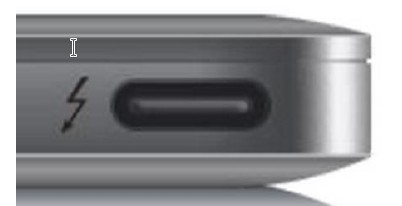
Ikona błyskawicy widoczna na ilustracji służy do identyfikacji złącza

Ilustracja do pytania
A. Thunderbolt
B. Micro USB
C. DisplayPort
D. HDMI
Symbol błyskawicy jest powszechnie używany do oznaczania złącza Thunderbolt, które jest nowoczesnym interfejsem opracowanym przez firmy Intel i Apple. Thunderbolt łączy w sobie funkcjonalności kilku innych standardów, takich jak DisplayPort i PCI Express, co pozwala na przesyłanie zarówno obrazu, jak i danych z dużą prędkością. Najnowsze wersje Thunderbolt pozwalają na przesył do 40 Gb/s, co czyni ten interfejs idealnym do profesjonalnych zastosowań, takich jak edycja wideo w wysokiej rozdzielczości czy szybki transfer danych. Dzięki obsłudze protokołu USB-C, Thunderbolt 3 i 4 są kompatybilne z wieloma urządzeniami, co jest wygodne dla użytkowników potrzebujących wszechstronności. Złącze to bywa stosowane w komputerach typu MacBook czy w niektórych laptopach z serii ultrabook, a jego wszechstronność i wysoka wydajność są cenione przez specjalistów z branży kreatywnej i IT. Warto wiedzieć, że Thunderbolt obsługuje kaskadowe łączenie urządzeń, co oznacza, że można podłączyć kilka urządzeń do jednego portu, co jest praktyczne w środowiskach wymagających intensywnej wymiany danych.

Pytanie 10

Rodzajem złośliwego oprogramowania, którego podstawowym zamiarem jest rozprzestrzenianie się w sieciach komputerowych, jest

A. trojan
B. backdoor
C. robak
D. keylogger
Robak to złośliwe oprogramowanie, które ma zdolność do samodzielnego rozprzestrzeniania się w sieciach komputerowych. W przeciwieństwie do wirusów, które potrzebują hosta do reprodukcji, robaki są autonomiczne i mogą kopiować się z jednego komputera na drugi bez potrzeby interakcji użytkownika. Przykładem robaka jest Blaster, który w 2003 roku wykorzystał lukę w systemie Windows, aby zainfekować miliony komputerów na całym świecie. Robaki często wykorzystują protokoły sieciowe, takie jak TCP/IP, do komunikacji i rozprzestrzeniania się, co czyni je szczególnie niebezpiecznymi. Dobre praktyki w zakresie bezpieczeństwa obejmują regularne aktualizowanie oprogramowania, aby eliminować znane luki, edukowanie użytkowników na temat zagrożeń związanych z otwieraniem nieznanych załączników oraz stosowanie zapór sieciowych, które mogą blokować nieautoryzowane połączenia. Zrozumienie mechanizmów działania robaków jest kluczowe dla skutecznej ochrony przed nimi oraz w odpowiedzi na incydenty związane z bezpieczeństwem sieciowym.

Pytanie 11

Regulacje dotyczące konstrukcji systemu okablowania strukturalnego, parametry kabli oraz procedury testowania obowiązujące w Polsce są opisane w normach

A. EN 50167
B. PN-EN 50310
C. PN-EN 50173
D. EN 50169
Norma PN-EN 50173 odnosi się do systemów okablowania strukturalnego w budynkach i przestrzeniach biurowych. Określa ona zasady projektowania, instalacji oraz testowania okablowania, co jest fundamentalne dla zapewnienia wysokiej jakości infrastruktury telekomunikacyjnej. W ramach tej normy opisano różne klasy okablowania, jak również wymagania dotyczące parametrów kabli, takich jak pasmo przenoszenia, tłumienie sygnału czy odporność na zakłócenia. Dzięki zastosowaniu tych norm, inżynierowie mogą projektować sieci, które będą zgodne z aktualnymi standardami technicznymi, co przekłada się na ich niezawodność i wydajność. Przykładem zastosowania tej normy może być projektowanie systemu LAN w nowo powstającym biurowcu, gdzie odpowiednie kable są dobrane na podstawie specyfikacji z PN-EN 50173, co zapewnia ich optymalne działanie w przyszłości.

Pytanie 12

Licencja na Office 365 PL Personal (na 1 stanowisko, subskrypcja na 1 rok) ESD jest przypisana do

A. dowolnej liczby użytkowników, tylko na jednym komputerze do celów komercyjnych oraz niekomercyjnych
B. wyłącznie jednego użytkownika, na jednym komputerze, jednym tablecie i jednym telefonie, tylko do celów niekomercyjnych
C. wyłącznie jednego użytkownika na jednym komputerze i jednym urządzeniu mobilnym do użytku komercyjnego i niekomercyjnego
D. dowolnej liczby użytkowników, tylko na jednym komputerze do celów komercyjnych
Odpowiedzi sugerujące, że licencja Office 365 PL Personal może być przypisana do dowolnej liczby użytkowników lub komercyjnych zastosowań, opierają się na błędnym zrozumieniu zasad licencjonowania oprogramowania. Licencje na oprogramowanie są projektowane z myślą o określonych grupach użytkowników oraz specyficznych scenariuszach użycia. W przypadku Office 365 PL Personal, licencja ta jest ściśle przypisana do jednego użytkownika, co oznacza, że tylko ta osoba ma prawo do korzystania z oprogramowania i jego funkcji na przypisanych urządzeniach. Twierdzenie, że można używać go do celów komercyjnych, jest również nieprawidłowe, ponieważ licencje osobiste są przeznaczone wyłącznie do użytku niekomercyjnego. W praktyce oznacza to, że użytkownicy, którzy zainstalowaliby Office na wielu urządzeniach lub wykorzystywali go w ramach działalności gospodarczej, naruszaliby warunki umowy licencyjnej, co może prowadzić do konsekwencji prawnych i utraty dostępu do usług. Zrozumienie zasad licencjonowania jest kluczowe nie tylko dla przestrzegania prawa, ale także dla zapewnienia, że korzystamy z oprogramowania w zgodzie z jego przeznaczeniem, co jest standardem w branży IT.

Pytanie 13

W sytuacji, gdy nie ma możliwości uruchomienia programu BIOS Setup, jak przywrócić domyślne ustawienia płyty głównej?

A. przełożyć zworkę na płycie głównej
B. naładować baterię na płycie głównej
C. ponownie uruchomić system
D. zaktualizować BIOS Setup
Przełożenie zworki na płycie głównej to właściwa metoda przywracania ustawień domyślnych BIOS-u, zwana również "resetowaniem BIOS-u". Zworki zazwyczaj znajdują się w pobliżu baterii CMOS i są oznaczone jako CLRTC, CLEAR, lub podobnie. Poprzez przestawienie zworki na odpowiednią pozycję przez kilka sekund, można zresetować wszystkie ustawienia BIOS-u do wartości fabrycznych. To szczególnie przydatne, gdy płyta główna nie odpowiada, a użytkownik stracił dostęp do ustawień BIOS. Po przywróceniu ustawień, ważne jest, aby z powrotem ustawić zworkę w pierwotnej pozycji, aby BIOS działał poprawnie. Dotyczy to także sytuacji, gdy na przykład zmieniono ustawienia overclockingu, które mogą uniemożliwić uruchomienie systemu. Resetowanie BIOS-u przez zworkę jest zgodne z najlepszymi praktykami i jest powszechnie stosowane przez techników komputerowych. Warto znać tę metodę, aby móc skutecznie radzić sobie z problemami płyty głównej.

Pytanie 14

Której komendy wiersza poleceń z opcji zaawansowanych naprawy systemu Windows należy użyć, aby naprawić uszkodzony MBR dysku?

A. convert mbr
B. repair mbr
C. rebuild /mbr
D. bootrec /fixmbr
Komenda bootrec /fixmbr jest dokładnie tym narzędziem, które w środowisku naprawy systemu Windows służy do naprawy uszkodzonego MBR, czyli głównego rekordu rozruchowego dysku. To polecenie jest częścią zaawansowanych opcji odzyskiwania systemu i działa tylko wtedy, gdy uruchomisz wiersz poleceń z poziomu środowiska naprawczego Windows (np. z nośnika instalacyjnego lub partycji recovery). W praktyce, jeśli na przykład komputer przestał się uruchamiać po nieudanej instalacji Linuxa lub wirus nadpisał MBR, właśnie bootrec /fixmbr potrafi błyskawicznie przywrócić oryginalny sektor rozruchowy Windows bez zmiany danych użytkownika czy partycji. Co ciekawe, narzędzie to jest zgodne z zaleceniami Microsoftu dotyczącymi naprawy MBR w systemach Windows Vista, 7, 8, 10 i 11 i jest alternatywą dla starego polecenia fixmbr używanego w czasach Windows XP. Z mojego doświadczenia wynika, że bootrec /fixmbr jest pierwszym krokiem w każdej sytuacji, gdy pojawią się komunikaty typu „Operating System not found” lub „Missing operating system”, bo naprawia podstawową strukturę rozruchową bez naruszania partycji. Warto też pamiętać o innych przełącznikach bootrec, jak /fixboot czy /rebuildbcd, ale to właśnie /fixmbr odpowiada za sam MBR, więc wybór jest tu raczej jednoznaczny.

Pytanie 15

Na podstawie filmu wskaż z ilu modułów składa się zainstalowana w komputerze pamięć RAM oraz jaką ma pojemność.

A. 2 modułów, każdy po 16 GB.
B. 1 modułu 16 GB.
C. 2 modułów, każdy po 8 GB.
D. 1 modułu 32 GB.
Poprawnie wskazana została konfiguracja pamięci RAM: w komputerze zamontowane są 2 moduły, każdy o pojemności 16 GB, co razem daje 32 GB RAM. Na filmie zwykle widać dwa fizyczne moduły w slotach DIMM na płycie głównej – to są takie długie wąskie kości, wsuwane w gniazda obok procesora. Liczbę modułów określamy właśnie po liczbie tych fizycznych kości, a pojemność pojedynczego modułu odczytujemy z naklejki na pamięci, z opisu w BIOS/UEFI albo z programów diagnostycznych typu CPU‑Z, HWiNFO czy Speccy. W praktyce stosowanie dwóch modułów po 16 GB jest bardzo sensowne, bo pozwala uruchomić tryb dual channel. Płyta główna wtedy może równolegle obsługiwać oba kanały pamięci, co realnie zwiększa przepustowość RAM i poprawia wydajność w grach, programach graficznych, maszynach wirtualnych czy przy pracy z dużymi plikami. Z mojego doświadczenia lepiej mieć dwie takie same kości niż jedną dużą, bo to jest po prostu zgodne z zaleceniami producentów płyt głównych i praktyką serwisową. Do tego 2×16 GB to obecnie bardzo rozsądna konfiguracja pod Windows 10/11 i typowe zastosowania profesjonalne: obróbka wideo, programowanie, CAD, wirtualizacja. Warto też pamiętać, że moduły powinny mieć te same parametry: częstotliwość (np. 3200 MHz), opóźnienia (CL) oraz najlepiej ten sam model i producenta. Taka konfiguracja minimalizuje ryzyko problemów ze stabilnością i ułatwia poprawne działanie profili XMP/DOCP. W serwisie i przy montażu zawsze zwraca się uwagę, żeby moduły były w odpowiednich slotach (zwykle naprzemiennie, np. A2 i B2), bo to bezpośrednio wpływa na tryb pracy pamięci i osiąganą wydajność.

Pytanie 16

Administrator Active Directory w domenie firma.local pragnie skonfigurować mobilny profil dla wszystkich użytkowników. Ma on być przechowywany na serwerze serwer1, w folderze pliki, który jest udostępniony w sieci jako dane$. Który z parametrów w ustawieniach profilu użytkownika spełnia opisane wymagania?

A. \firma.local\pliki\%username%
B. \firma.local\dane\%username%
C. \serwer1\dane$\%username%
D. \serwer1\pliki\%username%
Odpowiedź \serwer1\dane$\%username% jest poprawna, ponieważ odpowiada na wymagania dotyczące przechowywania profilu mobilnego użytkowników na serwerze serwer1 w folderze udostępnionym jako dane$. W kontekście Active Directory, profile mobilne powinny być przechowywane w lokalizacji, która jest dostępna dla użytkowników z różnych komputerów. Folder danych$ jest folderem ukrytym, co jest zgodne z dobrymi praktykami bezpieczeństwa, ponieważ ogranicza dostęp do plików użytkowników zgodnie z założeniami polityki zabezpieczeń. Użycie zmiennej %username% pozwala na tworzenie dedykowanych folderów dla każdego użytkownika, co ułatwia zarządzanie danymi i zapewnia ich izolację. Typowym przykładem zastosowania jest sytuacja w przedsiębiorstwie, gdzie pracownicy mogą logować się do różnych stacji roboczych, a ich ustawienia i pliki są automatycznie synchronizowane, co zwiększa efektywność pracy. Warto również podkreślić, że stosowanie odpowiednich ścieżek do folderów profilu mobilnego przyczynia się do ułatwienia administracji i zgodności z politykami zachowania danych.

Pytanie 17

Jakie urządzenie peryferyjne komputera służy do wycinania, drukowania oraz frezowania?

A. Wizualizer
B. Skaner
C. Ploter
D. Drukarka
Ploter to naprawdę fajne urządzenie, które jest super przydatne w branżach, gdzie trzeba precyzyjnie ciąć, drukować albo frezować. Działa to na zasadzie tworzenia rysunków i różnych dokumentów technicznych, używając specjalnych materiałów, jak papier, folie czy kompozyty. Fajnie, że ploter radzi sobie z grafiką wektorową, co pozwala uzyskać świetną jakość detali. Można go zobaczyć w akcji, na przykład przy projektach architektonicznych, gdzie tworzy się dokładne plany, czy w reklamie, gdzie produkuje się banery i szyldy. W porównaniu do zwykłych drukarek, ploter ma znacznie więcej możliwości, zarówno jeśli chodzi o materiały, jak i techniki cięcia. Dlatego jest w zasadzie niezastąpiony w produkcji. Pamiętaj, żeby zawsze korzystać z niego zgodnie z zaleceniami, bo to zapewnia najlepszą jakość i precyzję wydruku.

Pytanie 18

Zewnętrzny dysk 3,5 cala o pojemności 5 TB, przeznaczony do archiwizacji lub tworzenia kopii zapasowych, dysponuje obudową z czterema różnymi interfejsami komunikacyjnymi. Który z tych interfejsów powinno się użyć do podłączenia do komputera, aby uzyskać najwyższą prędkość transferu?

A. USB 3.1 gen 2
B. WiFi 802.11n
C. FireWire80
D. eSATA 6G
USB 3.1 gen 2 to najnowszy standard z rodziny USB, oferujący prędkości transmisji danych do 10 Gbps, co czyni go najszybszym dostępnym interfejsem w porównaniu z innymi wymienionymi opcjami. W praktyce oznacza to, że przy użyciu USB 3.1 gen 2 można szybko przesyłać duże pliki, co jest szczególnie przydatne przy tworzeniu kopii zapasowych dużych zbiorów danych, takich jak zdjęcia, filmy, czy projekty graficzne. Dodatkowo, USB 3.1 gen 2 jest wstecznie kompatybilne z wcześniejszymi wersjami USB, co pozwala na łatwe podłączenie do starszych urządzeń, choć z niższymi prędkościami. Standard ten jest szeroko stosowany w branży, co przekłada się na dostępność wielu urządzeń i akcesoriów z tym interfejsem. Warto również zwrócić uwagę na powszechne rekomendacje branżowe, które sugerują korzystanie z USB 3.1 gen 2 do wszelkich zastosowań wymagających wysokiej wydajności transferu danych.

Pytanie 19

Jak nazywa się współpracujące z monitorami CRT urządzenie wskazujące z końcówką wyposażoną w światłoczuły element, która poprzez dotknięcie ekranu monitora powoduje przesłanie sygnału do komputera, umożliwiając w ten sposób lokalizację kursora?

A. Ekran dotykowy.
B. Touchpad.
C. Pióro świetlne.
D. Trackball.
Pióro świetlne to naprawdę ciekawe i dosyć już historyczne rozwiązanie – jedno z tych, które kiedyś wydawały się wręcz nowatorskie. Tak, pióro świetlne (ang. light pen) to urządzenie, które współpracowało głównie z monitorami CRT i pozwalało na interaktywną obsługę komputera poprzez dotykanie końcówką ekranu. Zasada działania opiera się na fotoczujniku wbudowanym w końcówkę pióra, który rejestruje błysk światła emitowany przez kineskop w określonym punkcie ekranu. Dzięki temu komputer mógł dokładnie zlokalizować, gdzie pojawił się sygnał, i precyzyjnie określić pozycję kursora. Takie rozwiązanie było szeroko wykorzystywane w latach 80. i 90., szczególnie w zastosowaniach profesjonalnych, jak np. projektowanie techniczne CAD, niektóre systemy medyczne czy nawet obsługa prostych gier. Moim zdaniem to świetny przykład, jak inżynierowie próbowali maksymalnie wykorzystać możliwości dostępnych wtedy technologii. W dzisiejszych czasach pióra świetlne zostały praktycznie wyparte przez bardziej zaawansowane technologie ekranów dotykowych i tabletów graficznych, ale ich zasada działania to klasyka inżynierii komputerowej. Warto zauważyć, że ich funkcjonowanie wymagało precyzyjnej synchronizacji z wyświetlaniem obrazu na ekranie, co – szczególnie na szybkich monitorach – nie było takie proste do ogarnięcia. Podsumowując: pióro świetlne było pierwszym naprawdę interaktywnym narzędziem do wskazywania na ekranie CRT. Tego typu wiedza przydaje się, jeśli ktoś interesuje się historią interfejsów użytkownika albo myśli o pracy z nietypowymi, starszymi systemami komputerowymi.

Pytanie 20

W sieci komputerowej działającej pod systemem Linux do udostępniania drukarek można zastosować serwer

A. Nginx
B. Coda
C. Firebird
D. Samba
Samba to oprogramowanie, które umożliwia współdzielenie zasobów między systemami operacyjnymi rodziny Unix (w tym Linux) a systemami Windows. Jest to implementacja protokołu SMB (Server Message Block), który pozwala na udostępnianie plików i drukarek w sieciach heterogenicznych. Dzięki Samba, użytkownicy systemów Linux mogą łatwo dzielić się drukarkami z komputerami działającymi w systemie Windows, co jest niezwykle praktyczne w środowiskach biurowych, gdzie różne systemy operacyjne współistnieją. Przykładem zastosowania Samba jest konfiguracja serwera druku, gdzie administratorzy mogą zdalnie zarządzać drukarkami oraz uprawnieniami użytkowników do korzystania z tych zasobów. W kontekście dobrych praktyk, Samba jest często używana w ramach infrastruktury sieciowej, aby zapewnić bezpieczne i efektywne zarządzanie zasobami, wspierając protokoły autoryzacji i szyfrowania. Dodatkowo, wprowadzenie Samba do środowiska IT może przyczynić się do redukcji kosztów operacyjnych, eliminując potrzebę posiadania osobnych serwerów druku dla różnych systemów operacyjnych, co w praktyce prowadzi do uproszczenia zarządzania systemami i zwiększenia efektywności pracy zespołów.

Pytanie 21

Które polecenie systemu Linux służy do wyświetlenia informacji o zainstalowanych podzespołach?

A. mkfs
B. xrandr
C. chsh
D. lshw
Polecenie lshw to naprawdę przydatne narzędzie, jeśli chcesz dowiedzieć się szczegółowo, z jakich fizycznych podzespołów składa się Twój komputer pracujący pod kontrolą systemu Linux. Moim zdaniem lshw to takie małe złoto administracyjne – wyciąga informacje o procesorze, płycie głównej, pamięci RAM, kartach sieciowych czy nawet dyskach twardych i napędach optycznych. Co ciekawe, potrafi rozpoznać także szczegóły dotyczące slotów PCI, kontrolerów czy specyfikację pamięci. Bardzo często korzystają z niego administratorzy, gdy muszą szybko sprawdzić, czy np. zainstalowana jest odpowiednia ilość RAM lub jaki dokładnie model karty sieciowej jest zamontowany bez rozkręcania sprzętu – to po prostu oszczędza czas i nerwy. Polecenie działa zarówno z poziomu roota, jak i zwykłego użytkownika, choć niektóre szczegóły uzyskasz tylko z uprawnieniami administratora. Z mojego doświadczenia wynika, że lshw jest też często wykorzystywany w skryptach automatyzujących inwentaryzację sprzętową w dużych firmach – można nawet wyeksportować dane do formatu HTML czy XML, co ułatwia późniejszą analizę. Dobrą praktyką w branży IT jest właśnie bazowanie na narzędziach takich jak lshw do szybkiego rozpoznania sprzętu zamiast polegać tylko na dokumentacji technicznej lub oznaczeniach na obudowie. Praktycznie rzecz biorąc, jeżeli myślisz o pracy administratora czy technika, to znajomość lshw i podobnych poleceń to podstawa, a nie jakiś zbędny bajer.

Pytanie 22

Sprzętem, który umożliwia wycinanie wzorów oraz grawerowanie w różnych materiałach, takich jak drewno, szkło i metal, jest ploter

A. bębnowy
B. laserowy
C. tnący
D. solwentowy
Ploter laserowy to zaawansowane urządzenie, które wykorzystuje technologię laserową do precyzyjnego wycinania i grawerowania w różnych materiałach, takich jak drewno, szkło czy metal. Dzięki swojej wysokiej dokładności, ploter laserowy jest szeroko stosowany w przemyśle reklamowym, gdzie często wykorzystuje się go do tworzenia unikalnych elementów dekoracyjnych oraz znaków. W elektronice, plotery laserowe są używane do produkcji płytek PCB, gdzie precyzyjne wycinanie ścieżek jest kluczowe dla prawidłowego działania urządzeń. Dodatkowo, w rzemiośle artystycznym, artyści wykorzystują plotery laserowe do realizacji skomplikowanych projektów, które wymagają wysokiej precyzji i powtarzalności. Użycie laserów o różnej mocy pozwala na dostosowanie urządzenia do specyfiki materiału, co czyni je niezwykle wszechstronnym narzędziem. Warto również zauważyć, że standardy bezpieczeństwa, takie jak normy CE, powinny być przestrzegane podczas użytkowania tych maszyn, aby zminimalizować ryzyko związane z ich eksploatacją.

Pytanie 23

Zintegrowana karta sieciowa na płycie głównej uległa awarii. Komputer nie może załadować systemu operacyjnego, ponieważ brakuje zarówno dysku twardego, jak i napędów optycznych, a system operacyjny jest uruchamiany z lokalnej sieci. W celu przywrócenia utraconej funkcjonalności, należy zainstalować w komputerze

A. napęd DVD-ROM
B. kartę sieciową wspierającą funkcję Preboot Execution Environment
C. dysk SSD
D. najprostszą kartę sieciową wspierającą IEEE 802.3
Wybór karty sieciowej wspierającej funkcję Preboot Execution Environment (PXE) jest prawidłowy, ponieważ ta technologia umożliwia uruchomienie systemu operacyjnego z serwera w sieci lokalnej, co jest szczególnie istotne w przypadku braku lokalnych nośników danych, takich jak dysk twardy czy napęd CD-ROM. PXE to standardowy protokół, który pozwala na załadowanie obrazu systemu operacyjnego do pamięci RAM komputera, co jest niezbędne w opisanej sytuacji. W praktyce, aby komputer mógł skorzystać z PXE, karta sieciowa musi mieć odpowiednie wsparcie w firmware oraz odpowiednie ustawienia w BIOS-ie, które umożliwiają bootowanie z sieci. W zastosowaniach korporacyjnych, PXE jest powszechnie używane do masowego wdrażania systemów operacyjnych w środowiskach, gdzie zarządzanie sprzętem jest kluczowe, co stanowi dobrą praktykę w zakresie administracji IT. Dodatkowo, PXE może być używane do zdalnego rozwiązywania problemów oraz aktualizacji, co zwiększa efektywność zarządzania infrastrukturą IT.

Pytanie 24

Standard IEEE 802.11b dotyczy sieci

A. bezprzewodowych
B. telefonicznych
C. przewodowych
D. światłowodowych
Norma IEEE 802.11b jest standardem sieci bezprzewodowych, który został zatwierdzony w 1999 roku. Jest to jeden z pierwszych standardów z rodziny IEEE 802.11, który umożliwił bezprzewodową komunikację w sieciach lokalnych (WLAN). Standard 802.11b operuje w paśmie 2,4 GHz i może osiągnąć prędkości transmisji danych do 11 Mbps. Przykładem zastosowania 802.11b są domowe sieci Wi-Fi, które pozwalają na łączenie urządzeń takich jak komputery, smartfony czy drukarki bez potrzeby fizycznego okablowania. W praktyce, standard ten był szeroko wykorzystywany w pierwszych routerach Wi-Fi i stanowił podstawę dla dalszego rozwoju technologii bezprzewodowej, w tym nowszych standardów, jak 802.11g czy 802.11n. Zrozumienie roli 802.11b w kontekście ewolucji sieci bezprzewodowych jest kluczowe dla każdego, kto zajmuje się infrastrukturą IT lub projektowaniem systemów komunikacyjnych.

Pytanie 25

Minimalną wartość długości hasła użytkownika w systemie Windows można ustawić poprzez komendę

A. net config
B. net accounts
C. net user
D. net computer
Odpowiedź 'net accounts' jest prawidłowa, ponieważ to polecenie w systemie Windows służy do zarządzania polityką haseł i kont użytkowników. Używając tego polecenia, administratorzy mogą ustawić różne parametry, takie jak minimalna długość hasła, maksymalny czas, przez jaki hasło może być używane, oraz wymogi dotyczące złożoności haseł. Na przykład, aby ustawić minimalną długość hasła na 8 znaków, administrator może wpisać polecenie 'net accounts /minpwlen:8'. Dzięki temu można zapewnić, że użytkownicy tworzą hasła, które są wystarczająco trudne do złamania, co jest zgodne z najlepszymi praktykami bezpieczeństwa w IT. Dodatkowo, polityki haseł powinny być regularnie przeglądane i aktualizowane w celu dostosowania się do zmieniających się zagrożeń i standardów branżowych, takich jak wytyczne NIST. Stosowanie takich praktyk zmniejsza ryzyko nieautoryzowanego dostępu do systemów i danych.

Pytanie 26

Jaki adres IPv4 identyfikuje urządzenie funkcjonujące w sieci o adresie 14.36.64.0/20?

A. 14.36.48.1
B. 14.36.65.1
C. 14.36.17.1
D. 14.36.80.1
Adres IPv4 14.36.65.1 pasuje do sieci 14.36.64.0/20. Z maską /20 pierwsze 20 bitów to część adresu sieciowego, a pozostałe 12 bitów to miejsca, które można wykorzystać dla urządzeń w tej sieci. Czyli w zakładanym zakresie od 14.36.64.1 do 14.36.79.254 adres 14.36.65.1 jak najbardziej się mieści. W praktyce to ważne, żeby mieć pojęcie o adresach IP, bo przydaje się to przy przydzielaniu adresów dla urządzeń i konfigurowaniu routerów czy switchów. Dobrze jest też pamiętać, że używanie odpowiednich masek podsieci to dobry sposób na zorganizowanie sieci, co pomaga lepiej wykorzystać dostępne adresy.

Pytanie 27

Narzędzie systemu Windows wykorzystywane do interpretacji poleceń, stosujące logikę obiektową oraz cmdlety, to

A. konsola MMC.
B. Windows PowerShell.
C. standardowy strumień wejścia.
D. wiersz poleceń systemu Windows.
Windows PowerShell to narzędzie, które faktycznie wyróżnia się na tle innych konsol systemowych w Windows, bo nie tylko interpretuje polecenia tekstowe, ale przede wszystkim bazuje na logice obiektowej oraz cmdletach. To daje użytkownikowi dużo większe możliwości niż typowy wiersz poleceń. Można np. manipulować obiektami .NET bezpośrednio w konsoli, co przydaje się w automatyzacji administrowania Windows. Cmdlety to takie specjalne polecenia, które zaprojektowano właśnie do PowerShella – przykładowo Get-Process, Set-Service, czy Import-Module. Moim zdaniem w codziennej pracy administratora systemów PowerShell jest wręcz niezbędny, bo pozwala na tworzenie skryptów zarządzających użytkownikami, usługami, nawet całymi serwerami. Warto dodać, że PowerShell jest zgodny ze standardami Microsoft, a jego elastyczność pozwala nawet zarządzać środowiskami chmurowymi czy Active Directory. Praktycznie każda nowoczesna firma, która poważnie traktuje automatyzację i bezpieczeństwo, wykorzystuje PowerShell do swoich zadań. Jeszcze jedna rzecz – PowerShell jest rozwijany w wersji open source jako PowerShell Core, więc działa też na Linuxie i MacOS, co zdecydowanie poszerza jego zastosowanie. Podsumowując: jeśli zależy Ci na profesjonalnej administracji, automatyzacji zadań i pracy na obiektach zamiast tylko tekstu – PowerShell to absolutny standard.

Pytanie 28

Podczas wyłączania systemu operacyjnego na monitorze pojawił się błąd, znany jako bluescreen 0x000000F3 Bug Check 0xF3 DISORDERLY_SHUTDOWN - nieudane zamykanie systemu, spowodowane niewystarczającą ilością pamięci. Co ten błąd może oznaczać?

A. uruchamianie zbyt wielu programów podczas startu komputera
B. niewystarczający rozmiar pamięci wirtualnej
C. uszkodzenie systemowej partycji
D. przegrzanie CPU
Błąd 0x000000F3, związany z disorderly shutdown, wskazuje na problemy podczas zamykania systemu operacyjnego, które są często związane z niewystarczającą pamięcią wirtualną. Pamięć wirtualna, która jest przestrzenią dyskową wykorzystywaną przez system operacyjny jako rozszerzenie pamięci RAM, odgrywa kluczową rolę w zarządzaniu zasobami systemowymi. Kiedy pamięć wirtualna jest zbyt mała, system operacyjny nie jest w stanie pomyślnie zrealizować wszystkich operacji zamykania, co prowadzi do pojawienia się błędów. Przykładowo, jeśli użytkownik uruchamia wiele aplikacji jednocześnie, może to zająć dużą ilość pamięci RAM i spowodować, że system nie ma wystarczającej ilości pamięci wirtualnej do prawidłowego zamykania. Z tego powodu, aby uniknąć podobnych problemów, rekomenduje się, aby użytkownicy regularnie monitorowali rozmiar pamięci wirtualnej oraz dostosowywali go w ustawieniach systemowych, zgodnie z zaleceniami producenta. Praktyczne podejście do zarządzania pamięcią wirtualną obejmuje również korzystanie z narzędzi do analizy wydajności systemu, takich jak Menedżer zadań w Windows, aby kontrolować obciążenie pamięci i w razie potrzeby zwiększać jej rozmiar.

Pytanie 29

Aby zabezpieczyć system przed atakami z sieci nazywanymi phishingiem, nie powinno się

A. posługiwać się stronami WWW korzystającymi z protokołu HTTPS
B. aktualizować oprogramowania do obsługi poczty elektronicznej
C. wykorzystywać bankowości internetowej
D. stosować przestarzałych przeglądarek internetowych
Starsze przeglądarki to tak naprawdę zły wybór, jeśli chodzi o chronienie się przed atakami phishingowymi. Wiesz, te starsze wersje nie mają wszystkich nowinek, które są potrzebne do wykrywania niebezpiecznych stron. Na przykład przeglądarki, takie jak Chrome, Firefox czy Edge, regularnie dostają aktualizacje, które pomagają walczyć z nowymi zagrożeniami, w tym phishingiem. Nowoczesne przeglądarki ostrzegają nas o podejrzanych witrynach, a czasem nawet same blokują te niebezpieczne treści. Wiadomo, że jeśli korzystasz z bankowości elektronicznej, musisz mieć pewność, że robisz to w bezpiecznym środowisku. Dlatego tak ważne jest, żeby mieć zaktualizowaną przeglądarkę. Regularne aktualizowanie oprogramowania, w tym przeglądarek, to kluczowy krok, żeby ograniczyć ryzyko. No i nie zapominaj o serwisach HTTPS – to daje dodatkową pewność, że twoje dane są szyfrowane i bezpieczne.

Pytanie 30

Jakie narzędzie służy do delikatnego wyginania blachy obudowy komputera oraz przykręcania śruby montażowej w miejscach trudno dostępnych?

Ilustracja do pytania
A. B
B. D
C. A
D. C
Wybór narzędzia do wykonywania specyficznych zadań związanych z montażem i demontażem komponentów komputerowych wymaga zrozumienia ich funkcji i zastosowań. Niektóre narzędzia mogą wydawać się uniwersalne jednak ich konkretne zastosowania mogą się różnić. Narzędzie oznaczone jako A to nożyce do blachy które są zaprojektowane do cięcia a nie do precyzyjnego odgięcia czy manipulacji blachą. Ich użycie w kontekście pracy z delikatnymi komponentami komputerowymi mogłoby prowadzić do niezamierzonych uszkodzeń. Narzędzie B to kombinerki uniwersalne które są bardziej wszechstronne ale ich szerokie szczęki mogą nie być idealne do pracy w ciasnych przestrzeniach czy przy małych precyzyjnych zadaniach montażowych. C z kolei to obcinaczki do prętów które są przeznaczone do cięcia grubych i twardych materiałów takich jak kable czy pręty i nie nadają się do subtelnych manipulacji wymaganych przy montażu komputerów. Błędne podejście do doboru narzędzi wynika z braku zrozumienia ich specyficznych zastosowań i znaczenia dopasowania narzędzia do zadania co jest kluczowe w profesjonalnym podejściu do pracy technicznej. Właściwe narzędzie jakim są kombinerki płaskie pozwala na precyzyjne działanie co jest niezbędne w pracy z elektroniką gdzie nawet najmniejsze odkształcenie czy nadmierny nacisk mogą prowadzić do trwałych uszkodzeń komponentów.

Pytanie 31

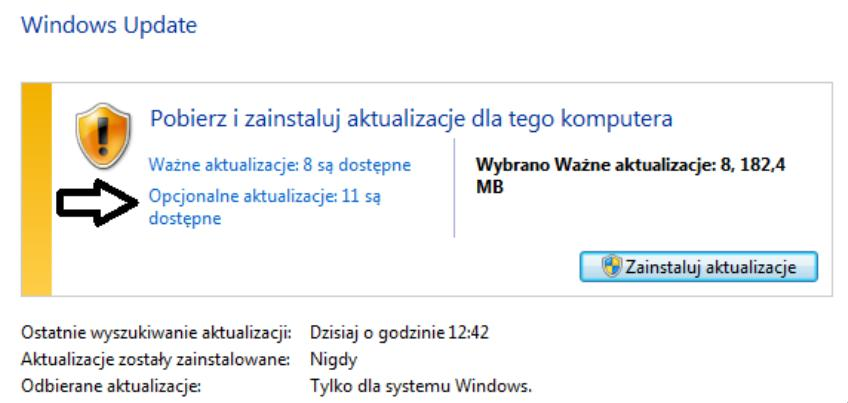
Jeżeli użytkownik zdecyduje się na pozycję wskazaną przez strzałkę, uzyska możliwość zainstalowania aktualizacji?

Ilustracja do pytania
A. prowadzące do aktualizacji Windows 8.1 do wersji Windows 10
B. związane z lukami w zabezpieczeniach o najwyższym priorytecie
C. naprawiające krytyczną awarię, która nie dotyczy zabezpieczeń
D. odnoszące się do sterowników lub nowego oprogramowania od Microsoft
Opcjonalne aktualizacje w systemie Windows dotyczą często sterowników oraz dodatkowego oprogramowania od firmy Microsoft. Wybór tej opcji może pozwalać użytkownikowi na zainstalowanie nowych wersji sterowników, które mogą poprawić kompatybilność sprzętu oraz wydajność systemu. Dodatkowo mogą obejmować nowe funkcje aplikacji Microsoft, które nie są krytyczne, ale mogą być użyteczne dla użytkownika. W praktyce, dbanie o aktualizację sterowników jest jedną z dobrych praktyk branżowych, ponieważ zapewnia, że sprzęt na którym pracujemy działa optymalnie. Sterowniki są kluczowe zwłaszcza w kontekście nowych urządzeń peryferyjnych, takich jak drukarki czy skanery, które mogą wymagać konkretnej wersji oprogramowania do prawidłowego działania. Instalowanie opcjonalnych aktualizacji może także wprowadzać nowe funkcje lub rozszerzenia do istniejącego oprogramowania, zwiększając jego funkcjonalność. Ważne jest, aby użytkownik regularnie sprawdzał dostępność takich aktualizacji, aby mieć pewność, że korzysta z najnowszych dostępnych technologii, co jest zgodne z najlepszymi praktykami zarządzania systemami IT.

Pytanie 32

W systemach Windows profil użytkownika tymczasowego jest

A. ładowany do systemu w przypadku, gdy wystąpi błąd uniemożliwiający załadowanie profilu mobilnego użytkownika
B. ustawiany przez administratora systemu i przechowywany na serwerze
C. generowany w momencie pierwszego logowania do komputera i przechowywany na lokalnym dysku twardym urządzenia
D. ładowany do systemu z serwera, definiuje konkretne ustawienia dla poszczególnych użytkowników oraz całych grup
Wszystkie błędne odpowiedzi opierają się na nieporozumieniach dotyczących funkcji i przeznaczenia profili użytkowników w systemach Windows. Stwierdzenie, że profil tymczasowy użytkownika jest tworzony przez administratora systemu i przechowywany na serwerze, jest mylące, ponieważ profile tymczasowe są generowane automatycznie przez system w momencie, gdy występuje błąd z profilem użytkownika. Profile mobilne, które są przechowywane na serwerze, mają zupełnie inny cel - umożliwiają użytkownikom dostęp do ich danych z różnych urządzeń, a nie są związane z profilami tymczasowymi. Podobnie, przekonanie, że profil tymczasowy jest stworzony podczas pierwszego logowania do komputera, jest błędne; system Windows tworzy standardowy profil użytkownika w momencie pierwszego logowania, a profil tymczasowy pojawia się tylko w przypadku wystąpienia problemów. Wreszcie, twierdzenie, że profil tymczasowy jest wczytywany z serwera i określa konkretne ustawienia dla użytkowników, jest niezgodne z praktykami zarządzania profilami. Profile tymczasowe są lokalne i nie mają dostępu do zdalnych ustawień ani plików. Typowe błędy myślowe, które prowadzą do tych niepoprawnych wniosków, dotyczą braku zrozumienia różnicy między profilami mobilnymi, standardowymi a tymczasowymi oraz ich rolą w kontekście zarządzania użytkownikami w systemach operacyjnych.

Pytanie 33

Jakie polecenie oprócz ls może być użyte przez użytkownika systemu Linux do wyświetlenia zawartości katalogu, w tym plików i podkatalogów?

A. pwd
B. man
C. dir
D. tree
Wybór innej odpowiedzi, która nie zawiera polecenia 'dir', może prowadzić do pewnych nieporozumień dotyczących tego, co można robić w systemie Linux. Na przykład, polecenie 'tree' pokazuje strukturę katalogów jakby w formie drzewa, ale nie pokazuje tylko zawartości katalogu, a organizację folderów, co sprawia, że nie jest najlepszym zamiennikiem dla 'ls' czy 'dir'. Może to być mylące dla niektórych ludzi, bo mogą pomylić 'tree' z prostym narzędziem do przeglądania plików. Z kolei 'man' to coś, co służy do pokazywania dokumentacji dla innych poleceń, więc nie ma sensu go używać do wyświetlania zawartości katalogów. Mówiąc o 'pwd', to też jest polecenie, które pokazuje pełną ścieżkę bieżącego katalogu roboczego, ale to również nie ma nic wspólnego z pytaniem. Ważne jest, by zrozumieć, że każde z tych poleceń ma swoje unikalne zastosowanie, a ich znajomość jest kluczowa, żeby efektywnie pracować w Linuxie.

Pytanie 34

Wykonując polecenie ipconfig /flushdns, można przeprowadzić konserwację urządzenia sieciowego, która polega na

A. odnowieniu dzierżawy adresu IP
B. aktualizacji konfiguracji nazw interfejsów sieciowych
C. zwolnieniu dzierżawy przydzielonej przez DHCP
D. wyczyszczeniu pamięci podręcznej systemu nazw domenowych
Wybór odpowiedzi dotyczących aktualizacji ustawień nazw interfejsów sieciowych, odnowienia dzierżawy adresu IP czy zwolnienia dzierżawy adresu uzyskanego z DHCP, wskazuje na pewne nieporozumienia dotyczące funkcji polecenia 'ipconfig /flushdns'. Aktualizacja ustawień nazw interfejsów sieciowych dotyczy zarządzania konfiguracją interfejsów sieciowych, co nie ma związku z buforem DNS. Użytkownicy często mylą te terminy, co prowadzi do błędnych wniosków. Odnowienie dzierżawy adresu IP jest procesem związanym z protokołem DHCP, który ma na celu uzyskanie nowego adresu IP od serwera DHCP. Z kolei zwolnienie dzierżawy adresu uzyskanego z DHCP dotyczy procesu, w którym klient informuje serwer o zakończeniu używania danego adresu IP. Te operacje są związane z zarządzaniem adresami IP w sieci, a nie z buforem DNS. W praktyce, nieprawidłowe wybranie odpowiedzi na takie pytanie może prowadzić do problemów w diagnostyce i rozwiązywaniu problemów z siecią. Zrozumienie roli polecenia 'ipconfig /flushdns' w kontekście zarządzania DNS jest kluczowe dla prawidłowego funkcjonowania sieci, dlatego warto poświęcić czas na zapoznanie się z jego działaniem oraz innymi poleceniami z rodziny 'ipconfig', które odnoszą się do konfiguracji sieci.

Pytanie 35

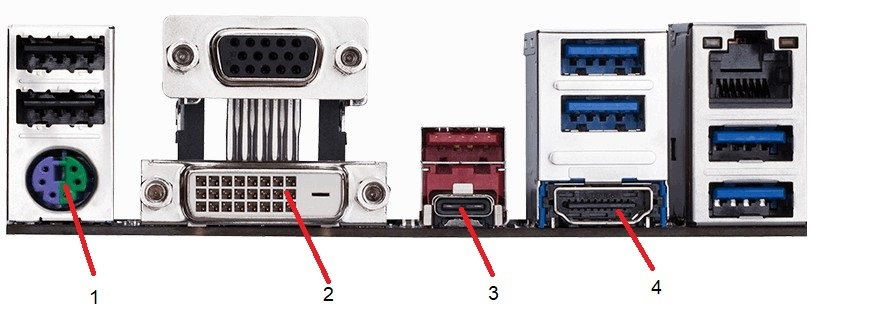
Urządzenie peryferyjne z interfejsem Mini-DIN podłącza się do gniazda oznaczonego na ilustracji

Ilustracja do pytania
A. numerem 4.
B. numerem 2.
C. numerem 1.
D. numerem 3.
Poprawnie wskazane zostało gniazdo oznaczone numerem 1. Jest to klasyczne złącze Mini-DIN typu PS/2, stosowane do podłączania klawiatury i myszy w komputerach stacjonarnych. Charakterystyczna jest okrągła obudowa oraz 6 styków w środku (w nowszych płytach często występuje wersja combo – jedno złącze dla klawiatury i myszy, z dwukolorową wkładką: fiolet dla klawiatury, zielony dla myszy). Mini‑DIN to rodzina złączy, ale w informatyce, gdy mówimy o interfejsie Mini‑DIN w kontekście płyt głównych, praktycznie zawsze chodzi o PS/2. Z mojego doświadczenia wielu uczniów myli je z innymi okrągłymi złączami, ale na tylnym panelu PC jest to w zasadzie jedyne takie gniazdo. Na ilustracji pozostałe porty mają zupełnie inne standardy: numer 2 to złącze DVI (cyfrowo‑analogowe do monitora), numer 3 to nowoczesne USB typu C lub podobne kompaktowe złącze, a numer 4 to DisplayPort. Są to interfejsy głównie do transmisji obrazu lub danych, a nie typowe Mini‑DIN. W praktyce interfejs PS/2 (Mini‑DIN) nadal spotyka się w serwerach i płytach głównych dla zastosowań profesjonalnych, bo pozwala na obsługę klawiatury na bardzo wczesnym etapie startu systemu i nie jest zależny od sterowników USB. Dobrą praktyką w serwisie jest umiejętność szybkiego rozpoznawania tych portów „na oko”, bo przy diagnozowaniu sprzętu często trzeba podłączyć starą klawiaturę PS/2, gdy USB nie działa albo BIOS jest kapryśny. Warto też pamiętać, że Mini‑DIN PS/2 nie jest hot‑plug – podłączanie i odłączanie przy włączonym komputerze może, przynajmniej teoretycznie, uszkodzić kontroler, dlatego według dobrych praktyk robi się to przy wyłączonym zasilaniu.

Pytanie 36

Na nowym urządzeniu komputerowym program antywirusowy powinien zostać zainstalowany

A. po zainstalowaniu aplikacji pobranych z Internetu
B. w trakcie instalacji systemu operacyjnego
C. zaraz po zainstalowaniu systemu operacyjnego
D. przed instalacją systemu operacyjnego
Zainstalowanie programu antywirusowego zaraz po zainstalowaniu systemu operacyjnego jest kluczowym krokiem w procesie zabezpieczania nowego komputera. Program antywirusowy pełni fundamentalną rolę w ochronie przed złośliwym oprogramowaniem, wirusami oraz innymi zagrożeniami, które mogą pojawić się w trakcie korzystania z Internetu. Przykładowo, popularne programy antywirusowe, takie jak Norton, Kaspersky czy Bitdefender, oferują zaawansowane funkcje skanowania w czasie rzeczywistym oraz ochrony przed phishingiem. W momencie, gdy system operacyjny jest zainstalowany, komputer jest już gotowy do połączenia z siecią, co naraża go na potencjalne ataki. Dlatego zgodnie z najlepszymi praktykami w zakresie bezpieczeństwa IT, zaleca się natychmiastowe zainstalowanie i zaktualizowanie oprogramowania antywirusowego, aby zapewnić maksymalną ochronę. Dodatkowo, podczas instalacji warto skonfigurować zaporę sieciową, co stanowi kolejny krok w tworzeniu bezpiecznego środowiska pracy.

Pytanie 37

Jaką maskę trzeba zastosować, aby podzielić sieć z adresem 192.168.1.0 na 4 podsieci?

A. 255.255.255.224
B. 255.255.255.192
C. 255.255.255.0
D. 255.255.255.128
Maska 255.255.255.192 jest prawidłowym wyborem do podziału sieci o adresie 192.168.1.0 na 4 podsieci. Ta maska, wyrażona w notacji CIDR, to /26. Oznacza to, że pierwsze 26 bitów adresu jest używane do identyfikacji sieci, a pozostałe 6 bitów pozostaje do wykorzystania dla hostów. Skoro potrzebujemy podzielić sieć na 4 podsieci, musimy wykorzystać dodatkowe bity. W przypadku maski /24 (czyli 255.255.255.0) mamy 256 adresów w sieci, co daje nam możliwość podziału na 4 podsieci po 64 adresy każda (2^6 = 64). Te 64 adresy to 62 adresy hostów (jeden adres dla sieci, jeden dla rozgłoszeniowego), co jest wystarczające dla małych grup urządzeń, takich jak biura czy segmenty sieci. Przykładowo, pierwsza podsieć będzie miała adresy od 192.168.1.0 do 192.168.1.63, druga od 192.168.1.64 do 192.168.1.127, trzecia od 192.168.1.128 do 192.168.1.191, a czwarta od 192.168.1.192 do 192.168.1.255. Takie podejście jest zgodne z najlepszymi praktykami w zakresie zarządzania sieciami, pozwala na efektywne wykorzystanie adresacji oraz łatwe zarządzanie ruchem w sieci.

Pytanie 38

Rzeczywistą kalibrację sprzętową monitora można wykonać

A. narzędziem online producenta monitora.
B. luksomierzem.
C. narzędziem systemowym do kalibracji.
D. dedykowanym do tego celu kolorymetrem.
Prawidłowa odpowiedź wskazuje na kolorymetr i to jest dokładnie to urządzenie, którego używa się do rzeczywistej, sprzętowej kalibracji monitora. Kolorymetr to specjalizowany przyrząd pomiarowy, który przykłada się bezpośrednio do ekranu. Mierzy on faktyczną luminancję, temperaturę barwową, charakterystykę gamma oraz odwzorowanie poszczególnych składowych RGB, a potem – przy użyciu odpowiedniego oprogramowania – tworzy profil ICC i/lub zapisuje korekty w elektronice monitora (w monitorach z tzw. hardware calibration). Dzięki temu monitor jest dopasowany do przyjętych standardów, np. sRGB, Adobe RGB czy DCI‑P3, a nie tylko „na oko” do gustu użytkownika. Moim zdaniem, jeśli ktoś poważniej myśli o obróbce zdjęć, DTP czy grafice 3D, to kolorymetr to absolutna podstawa, a często wręcz wymóg zawodowy. W pracowniach graficznych, drukarniach czy studiach foto stosuje się właśnie takie urządzenia, bo dają powtarzalne i mierzalne wyniki, zgodne z branżowymi standardami zarządzania barwą (color management). Dobre praktyki mówią też, żeby co jakiś czas kalibrację powtarzać, bo podświetlenie matrycy z czasem się starzeje i parametry uciekają. W praktyce wygląda to tak: uruchamiasz program producenta kolorymetru, wybierasz docelowy standard (np. 6500K, 120 cd/m², gamma 2.2), zakładasz kolorymetr na ekran i czekasz, aż procedura zakończy pomiary. Program tworzy profil kolorów i ustawia go w systemie, a w monitorach z prawdziwą kalibracją sprzętową potrafi zapisać korekty bezpośrednio w LUT monitora. To jest właśnie ta różnica między „pobawieniem się suwaczkami” a profesjonalną kalibracją sprzętową.

Pytanie 39

Jakie urządzenie pozwoli na połączenie kabla światłowodowego zastosowanego w okablowaniu pionowym sieci z przełącznikiem, który ma jedynie złącza RJ45?

A. Modem
B. Regenerator
C. Konwerter mediów
D. Router
Konwerter mediów to urządzenie, które umożliwia konwersję sygnału z jednej formy na inną, co jest kluczowe w przypadku integracji różnych typów kabli i protokołów transmisyjnych. W kontekście okablowania sieciowego, konwerter mediów jest niezbędny, gdy mamy do czynienia z kablami światłowodowymi, które są zazwyczaj używane w okablowaniu pionowym, i chcemy je połączyć z urządzeniami, takimi jak przełączniki, które posiadają jedynie gniazda RJ45, dedykowane dla kabli miedziowych (np. UTP). Przykładem zastosowania konwertera mediów jest sytuacja, gdy firma korzysta z szybkiego okablowania światłowodowego na długich dystansach, ale jej infrastruktura końcowa, jak na przykład przełączniki sieciowe, obsługuje jedynie miedź. W takim wypadku konwerter mediów przekształca sygnał optyczny na sygnał elektryczny, umożliwiając skuteczne połączenie i komunikację między urządzeniami. Zgodnie z dobrymi praktykami branżowymi, konwertery mediów powinny spełniać standardy takich jak IEEE 802.3, co zapewnia ich interoperacyjność oraz stabilność pracy w zróżnicowanych środowiskach sieciowych.

Pytanie 40

W systemie Linux plik posiada uprawnienia ustawione na 765. Grupa przypisana do tego pliku ma możliwość

A. odczytu i wykonania
B. tylko odczytu
C. odczytu, zapisu oraz wykonania
D. odczytu i zapisu
Odpowiedzi, które sugerują, że grupa może odczytać plik, wykonać go lub tylko odczytać, są błędne z kilku powodów. Zrozumienie systemu uprawnień w Linuxie jest kluczowe dla zarządzania bezpieczeństwem i dostępem do danych. System uprawnień oparty jest na liczbach od 0 do 7, gdzie każda cyfra przedstawia zestaw uprawnień dla danej grupy użytkowników. Na przykład, liczba 6 oznacza, że użytkownik z danej grupy ma uprawnienia do odczytu i zapisu, ale nie do wykonywania. W praktyce oznacza to, że grupowy użytkownik może edytować plik, a nie uruchamiać go jako programu. Często pojawia się mylne przekonanie, że przypisanie uprawnień wykonania do grupy użytkowników jest standardową praktyką, co może prowadzić do naruszeń bezpieczeństwa danych. Kolejnym typowym błędem jest zakładanie, że pliki, które mają ustawione uprawnienia 7xx, umożliwiają wykonanie ich przez wszystkich użytkowników. W rzeczywistości, w omawianym przypadku, tylko właściciel ma prawo wykonać plik. Zrozumienie tych podstawowych zasad pozwala na efektywniejsze zarządzanie uprawnieniami i zwiększa bezpieczeństwo użytkowników oraz ich danych w systemie. Praktyczne zastosowanie tej wiedzy przyczynia się do lepszego zabezpieczenia systemów przed nieautoryzowanym dostępem.