Wyniki egzaminu

Informacje o egzaminie:
  • Zawód: Technik informatyk
  • Kwalifikacja: INF.02 - Administracja i eksploatacja systemów komputerowych, urządzeń peryferyjnych i lokalnych sieci komputerowych
  • Data rozpoczęcia: 8 czerwca 2026 15:25
  • Data zakończenia: 8 czerwca 2026 16:10

Egzamin zdany!

Wynik: 29/40 punktów (72,5%)

Wymagane minimum: 20 punktów (50%)

Nowe
Analiza przebiegu egzaminu- sprawdź jak rozwiązywałeś pytania
Pochwal się swoim wynikiem!
Szczegółowe wyniki:
Pytanie 1

Która z poniższych wskazówek nie jest właściwa w kontekście konserwacji skanera płaskiego?

A. Używać do czyszczenia szyby acetonu lub alkoholu etylowego wylewając bezpośrednio na szybę
B. Zachować ostrożność, aby podczas prac nie wylać płynu na mechanizm skanera oraz na elementy elektroniczne
C. Dbać, aby podczas prac nie uszkodzić szklanej powierzchni tacy dokumentów
D. Sprawdzać, czy kurz nie zgromadził się na powierzchni tacy dokumentów
Czyszczenie szyby skanera acetonu czy alkoholem etylowym to kiepski pomysł, bo te substancje mogą zniszczyć specjalne powłoki ochronne. Najlepiej sięgnąć po środki czyszczące zaprojektowane do urządzeń optycznych. Są one dostosowane, żeby skutecznie wyczyścić, a przy tym nie zaszkodzić powierzchni. Na przykład, roztwór alkoholu izopropylowego w odpowiednim stężeniu to bezpieczna i skuteczna opcja. Ważne jest też, żeby używać miękkiej ściereczki z mikrofibry – dzięki temu unikniemy zarysowań. Regularne czyszczenie szyby skanera wpływa na jego dłuższą żywotność i lepszą jakość skanów, co jest kluczowe, gdy pracujemy z ważnymi dokumentami.
Pytanie 2

PoE to norma

A. zasilania aktywnych urządzeń przez sieć LAN
B. zasilania aktywnych urządzeń przez sieć WLAN
C. zasilania aktywnych urządzeń przez sieć WAN
D. uziemienia urządzeń w sieciach LAN
PoE, czyli Power over Ethernet, to standard, który umożliwia zasilanie urządzeń aktywnych w sieciach LAN (Local Area Network) za pośrednictwem istniejącej infrastruktury kablowej Ethernet. Dzięki PoE, urządzenia takie jak kamery IP, telefony VoIP czy punkty dostępu bezprzewodowego mogą być zasilane bezpośrednio przez kabel Ethernet, eliminując potrzebę stosowania oddzielnych kabli zasilających. Takie podejście nie tylko upraszcza instalację, ale również zwiększa elastyczność w rozmieszczaniu urządzeń, co jest kluczowe w dynamicznie zmieniających się środowiskach biurowych. Standard PoE opiera się na normach IEEE 802.3af, 802.3at, oraz 802.3bt, które określają maksymalne napięcie i moc, jaką można przesyłać przez kabel. Praktyczne zastosowania PoE obejmują instalacje w inteligentnych budynkach, gdzie zasilanie i dane są przesyłane w jednym kablu, co znacząco redukuje koszty instalacyjne i zwiększa efektywność systemów zarządzających. Warto również zwrócić uwagę na rozwój technologii PoE+, która pozwala na przesył większej mocy, co jest istotne w kontekście nowoczesnych urządzeń wymagających większego zasilania.

Pytanie 3

Jakie polecenie trzeba wydać w systemie Windows 7, aby uruchomić program Zapora systemu Windows z zabezpieczeniami zaawansowanymi bezpośrednio z wiersza poleceń?

A. compmgmt.msc
B. perfmon.msc
C. wf.msc
D. serwices.msc
Odpowiedź "wf.msc" jest poprawna, ponieważ uruchamia program Zapora systemu Windows z zabezpieczeniami zaawansowanymi, który pozwala na zarządzanie ustawieniami zapory sieciowej w systemie Windows 7. Używając polecenia wf.msc w wierszu poleceń, użytkownik uzyskuje dostęp do graficznego interfejsu, który umożliwia konfigurowanie reguł zapory, monitorowanie połączeń oraz definiowanie wyjątków dla aplikacji i portów. Dzięki temu można skutecznie zabezpieczać komputer przed nieautoryzowanym dostępem z sieci. W praktyce, administratorzy systemów korzystają z tego narzędzia do dostosowywania polityk bezpieczeństwa zgodnych z najlepszymi praktykami, takimi jak ograniczenie dostępu do krytycznych zasobów czy ochrona przed złośliwym oprogramowaniem. Dodatkowo, wf.msc pozwala na integrację z innymi narzędziami zarządzania, co ułatwia kompleksowe zarządzanie bezpieczeństwem sieci w organizacji.

Pytanie 4

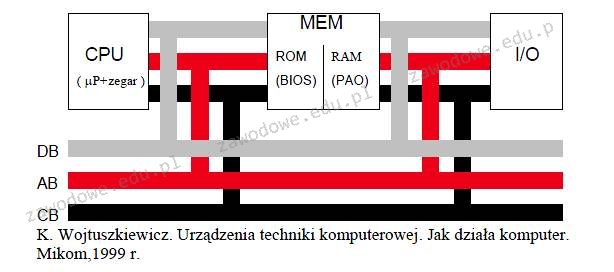
Który z komponentów komputera, gdy zasilanie jest wyłączone, zachowuje program inicjujący uruchamianie systemu operacyjnego?

Ilustracja do pytania
A. I/O
B. ROM
C. RAM
D. CPU
ROM czyli Read-Only Memory to rodzaj pamięci komputerowej, która przechowuje dane nawet po wyłączeniu zasilania. Kluczowym elementem ROM w komputerach jest BIOS lub nowsza wersja UEFI które są odpowiedzialne za inicjowanie podstawowych procedur rozruchowych systemu operacyjnego. ROM zawiera programy i dane niezbędne do uruchomienia komputera czyli oprogramowanie które kontroluje początkowy proces inicjalizacji sprzętu oraz przekazuje kontrolę do systemu operacyjnego. Praktyczne zastosowanie ROM obejmuje systemy wbudowane w urządzeniach takich jak routery czy drukarki gdzie niezmienność danych jest kluczowa. Standardowe rozwiązania w zakresie ROM w komputerach osobistych obejmują implementację BIOS lub UEFI zgodnie z normami takimi jak UEFI Specification które definiują jak powinien działać interfejs oprogramowania układowego. Pamięć ROM jest istotna dla zapewnienia stabilności i bezpieczeństwa procesu startowego co jest szczególnie ważne w środowiskach przemysłowych i serwerowych gdzie jakiekolwiek zakłócenia mogłyby prowadzić do poważnych problemów operacyjnych.

Pytanie 5

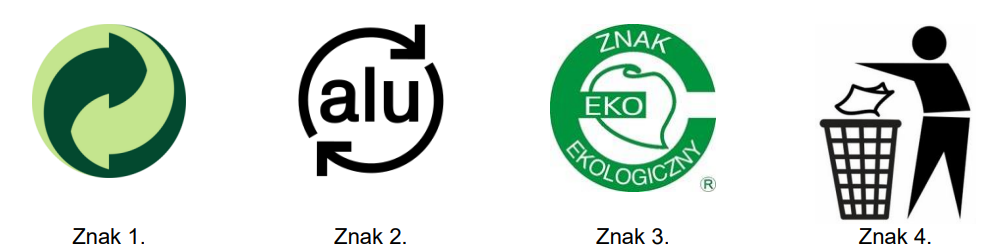
Wskaź, który symbol towarowy może wykorzystywać producent finansujący działalność systemu zbierania oraz recyklingu odpadów?

Ilustracja do pytania
A. Znak 3
B. Znak 1
C. Znak 4
D. Znak 2
Znak 1 przedstawia symbol Zielonego Punktu który jest szeroko uznawany w Europie jako znak towarowy symbolizujący finansowe wsparcie przez producenta systemu odzysku i recyklingu odpadów. Jest to znak używany przez przedsiębiorstwa które uczestniczą w systemie zarządzania odpadami opakowaniowymi zgodnie z wymaganiami dyrektywy Unii Europejskiej w sprawie opakowań i odpadów opakowaniowych 94/62/EC. Producent wykupując licencję na używanie tego znaku wspiera finansowo zbiórkę sortowanie i recykling odpadów co jest zgodne z zasadą rozszerzonej odpowiedzialności producenta. Znak Zielonego Punktu nie oznacza że opakowanie jest przyjazne dla środowiska ani że można je recyklingować w każdym systemie ale informuje że producent lub importer dołożył starań aby zapewnić odpowiednie zagospodarowanie opakowań po ich zużyciu. W praktyce oznacza to współpracę z organizacjami zajmującymi się recyklingiem i odpadami co jest zgodne z najlepszymi praktykami w zakresie zrównoważonego rozwoju i ochrony środowiska.

Pytanie 6

Zasilacz UPS o mocy rzeczywistej 480 W nie jest przeznaczony do podłączenia

A. drukarki laserowej
B. modemu ADSL
C. urządzeń sieciowych takich jak router
D. monitora
Drukarka laserowa jest urządzeniem, które z reguły wymaga znacznej mocy do pracy, szczególnie podczas procesu druku. Urządzenia te często pobierają więcej energii, szczególnie w momencie uruchomienia, co może prowadzić do przekroczenia mocy zasilacza UPS. Zasilacz UPS o mocy rzeczywistej 480 W jest przeznaczony do zasilania urządzeń o niskim i średnim poborze energii, takich jak routery, modemy czy monitory. Na przykład, standardowy router domowy pobiera zaledwie kilka watów, co czyni go odpowiednim do podłączenia do takiego zasilacza. W przypadku drukarek laserowych, ich moc startowa może znacząco przekroczyć możliwości UPS, skutkując ryzykiem wyłączenia zasilacza lub zniszczenia podłączonych urządzeń. W branży informatycznej i biurowej, zaleca się używanie odpowiednich zasilaczy dla każdego typu urządzenia, a drukarki laserowe powinny być zasilane bezpośrednio z gniazdka elektrycznego, aby zminimalizować ryzyko uszkodzeń sprzętu.

Pytanie 7

Aby aktywować funkcję S.M.A.R.T. dysku twardego, która odpowiada za monitorowanie i wczesne ostrzeganie przed awariami, należy skorzystać z

A. opcji polecenia chkdsk
B. ustawień panelu sterowania
C. rejestru systemowego
D. BIOS-u płyty głównej
Odpowiedź 'BIOS płyty głównej' jest poprawna, ponieważ funkcja S.M.A.R.T. (Self-Monitoring, Analysis, and Reporting Technology) jest zintegrowanym systemem monitorowania, który pozwala na wczesne wykrywanie problemów z dyskiem twardym. Aktywacja tej funkcji odbywa się na poziomie BIOS-u, ponieważ to tam można skonfigurować ustawienia urządzeń pamięci masowej. W BIOS-ie użytkownicy mogą włączyć lub wyłączyć funkcje monitorowania, co jest kluczowe dla ochrony danych. Przykładem zastosowania może być sytuacja, w której administrator systemu włącza S.M.A.R.T. w BIOS-ie serwera, aby monitorować stan dysków twardych, co pozwala na podjęcie działań zapobiegawczych przed utratą danych. Dobre praktyki wskazują, że regularna kontrola stanu dysków twardych oraz odpowiednia konfiguracja S.M.A.R.T. to podstawowe działania zapewniające niezawodność systemów informatycznych. Oprócz tego, znajomość i umiejętność korzystania z funkcji S.M.A.R.T. mogą pomóc w analizie wyników testów diagnostycznych, co jest istotne dla utrzymania zdrowia sprzętu.

Pytanie 8

Podstawowym warunkiem archiwizacji danych jest

A. kopiowanie danych
B. kompresja i kopiowanie danych z równoczesnym ich szyfrowaniem
C. kompresja danych
D. kompresja oraz kopiowanie danych
Kompresja danych jest techniką związaną z redukcją rozmiaru plików, co może być użyteczne w kontekście archiwizacji, ale nie jest to warunek niezbędny do jej przeprowadzenia. Wiele osób myli archiwizację z optymalizacją przestrzeni dyskowej, co prowadzi do błędnego przekonania, że kompresja jest kluczowym elementem tego procesu. Mimo że kompresja może ułatwić przechowywanie większej ilości danych w ograniczonej przestrzeni, sama w sobie nie zabezpiecza danych ani nie umożliwia ich odtworzenia, co jest głównym celem archiwizacji. Również kopiowanie danych jest istotne, ale można archiwizować dane bez kompresji, co czyni tę odpowiedź niekompletną. W przypadku odpowiedzi, które łączą kompresję z kopiowaniem, należy zauważyć, że chociaż te elementy mogą być użyte w procesie archiwizacji, ich jednoczesne stosowanie nie jest konieczne dla zapewnienia skutecznej archiwizacji. Użytkownicy często mylą niezbędne kroki archiwizacji z dodatkowymi technikami, co prowadzi do nieprawidłowych wniosków. Archiwizacja powinna koncentrować się na zabezpieczeniu danych poprzez ich kopiowanie w sposób umożliwiający ich późniejsze odzyskanie, bez względu na to, czy dane te zostaną skompresowane.

Pytanie 9

Jak skonfigurować dziennik w systemie Windows Server, aby rejestrować zarówno udane, jak i nieudane próby logowania użytkowników oraz działania na zasobach dyskowych?

A. ustawień.
B. systemu.
C. zabezpieczeń.
D. aplikacji i usług.
Odpowiedź "zabezpieczeń" jest prawidłowa, ponieważ dziennik zabezpieczeń w systemie Windows Server jest miejscem, w którym rejestrowane są wszelkie zdarzenia związane z bezpieczeństwem, w tym próby logowania użytkowników oraz operacje na zasobach dyskowych. Dziennik ten umożliwia administratorom systemów monitorowanie i analizowanie aktywności użytkowników oraz identyfikowanie potencjalnych zagrożeń. Na przykład, udane i nieudane próby logowania mogą dostarczyć informacji o nieautoryzowanym dostępie, a analiza zmian na poziomie zasobów dyskowych może pomóc w wykryciu nadużyć, takich jak nieautoryzowane modyfikacje plików. Dobre praktyki w zakresie bezpieczeństwa informacji, takie jak te określone w normach ISO/IEC 27001, zalecają regularne przeglądanie dzienników zabezpieczeń w celu oceny skuteczności kontroli zabezpieczeń oraz reagowania na incydenty. Właściwe konfigurowanie i monitorowanie dziennika zabezpieczeń to kluczowy element zarządzania bezpieczeństwem w organizacji.

Pytanie 10

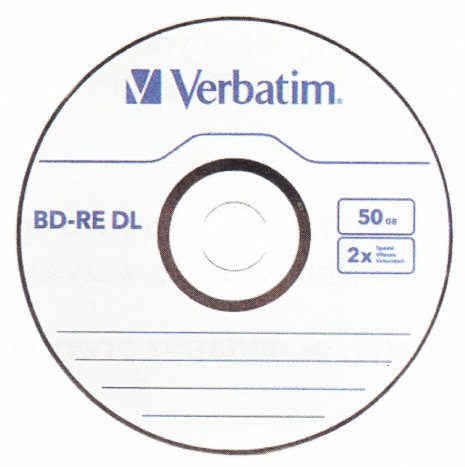
Aby nagrać dane na nośniku przedstawionym na ilustracji, konieczny jest odpowiedni napęd

Ilustracja do pytania
A. HD-DVD
B. Blu-ray
C. DVD-R/RW
D. CD-R/RW
Odpowiedzi takie jak DVD-R/RW czy CD-R/RW wskazują na formaty które mają znacznie mniejszą pojemność i są oparte na starszych technologiach wykorzystujących czerwony laser. DVD-R/RW z maksymalną pojemnością 4.7 GB oraz CD-R/RW z pojemnością 700 MB są niewystarczające dla danych które można przechowywać na płycie Blu-ray. HD-DVD to inny format wysokiej rozdzielczości który konkurował z Blu-ray lecz nie zyskał szerokiej akceptacji na rynku. Decyzja o użyciu odpowiedniego napędu zależy od rodzaju płyty i jej specyfikacji technologicznej. Blu-ray wykorzystuje niebieski laser o krótszej długości fali pozwalający na większą gęstość zapisu co jest kluczowe dla obsługi płyt o dużej pojemności. Błędne przekonanie że starsze napędy mogą obsługiwać nowsze formaty wynika z nieznajomości różnic technologicznych między tymi standardami. Ważne jest aby zrozumieć że wybór odpowiedniego sprzętu do zapisu i odczytu danych determinuje jakość i efektywność pracy z różnymi formatami optycznych nośników danych. Inwestycja w technologię Blu-ray jest uzasadniona w kontekście rosnących potrzeb dotyczących przechowywania i archiwizacji danych w branży multimedialnej i IT co czyni ją wysoce pożądaną w nowoczesnych zastosowaniach.

Pytanie 11

Jakie czynności nie są realizowane przez system operacyjny?

A. generowaniem źródeł aplikacji systemowych
B. zarządzaniem czasem procesora oraz przydzielaniem go poszczególnym zadaniom
C. nadzorowaniem i alokowaniem pamięci operacyjnej dla aktywnych zadań
D. umożliwianiem mechanizmów synchronizacji zadań oraz komunikacji między nimi
System operacyjny (OS) to fundament, na którym opierają się aplikacje, ale nie zajmuje się bezpośrednim tworzeniem źródeł aplikacji systemowych. System operacyjny jest odpowiedzialny za zarządzanie zasobami komputera, takimi jak procesor, pamięć i urządzenia peryferyjne. W praktyce oznacza to, że OS dostarcza interfejsy i biblioteki, które umożliwiają programistom łatwe tworzenie aplikacji, ale nie jest odpowiedzialny za sam proces programowania. Na przykład, podczas gdy system Windows oferuje zestaw API, który pozwala programistom na tworzenie aplikacji wykorzystujących funkcje systemowe, to samo pisanie kodu i tworzenie źródeł aplikacji leży w gestii programistów. W branży informatycznej, dobrą praktyką jest oddzielanie odpowiedzialności między systemem operacyjnym a aplikacjami, co zwiększa efektywność i modularność projektów. Przykłady popularnych systemów operacyjnych, takich jak Linux czy macOS, również jasno pokazują tę separację, umożliwiając jednocześnie różnorodność aplikacji zbudowanych na ich bazie.

Pytanie 12

Aby zmienić istniejące konto użytkownika przy użyciu polecenia net user oraz wymusić reset hasła po kolejnej sesji logowania użytkownika, jaki parametr należy dodać do tego polecenia?

A. expirespassword
B. logonpasswordchg
C. passwordreq
D. passwordchg
Parametr logonpasswordchg w poleceniu net user służy do wymuszenia zmiany hasła użytkownika przy następnym logowaniu. Jest to kluczowy element zarządzania bezpieczeństwem kont w systemie Windows, ponieważ regularna zmiana haseł pomaga w ochronie przed nieautoryzowanym dostępem. W praktyce, aby wymusić zmianę hasła, administratorzy mogą używać polecenia w następujący sposób: net user nazwa_użytkownika /logonpasswordchg:yes. Taki sposób umożliwia nie tylko zabezpieczenie konta, ale również spełnia wymogi wielu organizacji dotyczące polityki haseł. Dobre praktyki w zakresie bezpieczeństwa informatycznego zalecają, aby użytkownicy zmieniali hasła co pewien czas, co zwiększa ogólny poziom bezpieczeństwa. Warto również pamiętać o stosowaniu złożonych haseł oraz korzystaniu z mechanizmów takich jak MFA (Multi-Factor Authentication), aby dodatkowo wzmocnić ochronę konta.

Pytanie 13

Udostępnienie drukarki sieciowej codziennie o tej samej porze należy ustawić we właściwościach drukarki, w zakładce

A. zaawansowane.
B. udostępnianie.
C. ogólne.
D. zabezpieczenia.
W systemie Windows każda zakładka we właściwościach drukarki ma swoje konkretne przeznaczenie i to właśnie zrozumienie logiki ich podziału pozwala szybko odnaleźć właściwą opcję. Ustawienie udostępniania drukarki tylko o określonej porze dnia nie jest ani parametrem ogólnym, ani zwykłym przełącznikiem „udostępnij / nie udostępniaj”, tylko elementem bardziej zaawansowanej konfiguracji pracy urządzenia i kolejki wydruku. Dlatego nie znajdzie się go w zakładce „Ogólne”. Tam są głównie informacje opisowe: nazwa drukarki, lokalizacja, podstawowy test wydruku, ewentualnie krótki opis. To są rzeczy widoczne dla użytkownika końcowego, a nie szczegółowe reguły działania w czasie. Podobny błąd myślowy dotyczy zakładki „Udostępnianie”. Wiele osób zakłada, że skoro chodzi o drukarkę sieciową, to wszystko co z siecią związane musi być właśnie tam. Tymczasem w „Udostępnianiu” definiuje się, czy drukarka jest w ogóle dostępna w sieci, pod jaką nazwą udziału, ewentualnie dodatkowe sterowniki dla innych systemów. To jest poziom „włącz/wyłącz” oraz podstawowe parametry sieciowe, ale bez harmonogramu godzinowego. To trochę tak, jak z udziałami sieciowymi folderów – tam też sam udział nie definiuje, w jakich godzinach wolno korzystać, tylko czy w ogóle jest dostępny i dla kogo. Zakładka „Zabezpieczenia” również bywa myląca, bo dotyczy uprawnień użytkowników. Tam konfiguruje się, kto może drukować, kto może zarządzać drukarką czy kolejką, zgodnie z mechanizmem list ACL w Windows. Jednak uprawnienia nie określają czasu – one mówią „kto” i „co może”, ale nie „kiedy”. Ograniczenia czasowe są inną klasą reguł i standardowo w Windows są przenoszone do sekcji zaawansowanych danego komponentu. Typowy błąd to mieszanie pojęcia uprawnień z harmonogramem. Harmonogram pracy drukarki, czyli dostępność w określonych godzinach, to już konfiguracja wyższego poziomu – dlatego trafia do zakładki „Zaawansowane”, razem z opcjami priorytetu drukarki, zarządzania kolejką, buforowaniem i wyborem sterownika. Z mojego doświadczenia, jeśli coś brzmi jak „ustawienie zachowania w czasie” lub „reguła działania”, to w Windows prawie zawsze ląduje w ustawieniach zaawansowanych, a nie w prostych kartach ogólnych, udostępniania czy zabezpieczeń.

Pytanie 14

Który adres IP jest powiązany z nazwą mnemoniczna localhost?

A. 127.0.0.1
B. 192.168.1.0
C. 192.168.1.1
D. 192.168.1.255
Adres IP 127.0.0.1 jest powszechnie znany jako adres IP dla localhost, co oznacza, że odnosi się do samego komputera, na którym jest używany. Jest to adres w specjalnej puli adresów IP zarezerwowanej dla tzw. „loopback”, co oznacza, że wszystkie dane wysyłane na ten adres są od razu odbierane przez ten sam komputer. Zastosowanie tego adresu jest kluczowe w wielu scenariuszach, np. podczas testowania aplikacji lokalnych bez potrzeby dostępu do sieci zewnętrznej. W praktyce programiści i administratorzy sieci często używają 127.0.0.1 do uruchamiania serwerów lokalnych, takich jak serwery WWW czy bazy danych, aby sprawdzić ich działanie przed wdrożeniem na serwery produkcyjne. Adres ten jest zgodny z protokołem IPv4, a jego istnienie jest określone w standardzie IETF RFC 791. Dobra praktyka polega na korzystaniu z localhost w dokumentacji i podczas testów, co ułatwia debugowanie aplikacji oraz zapewnia izolację od potencjalnych problemów z siecią zewnętrzną.

Pytanie 15

Program testujący wydajność sprzętu komputerowego to

A. sniffer.
B. exploit.
C. benchmark.
D. chkdsk.
Prawidłowa odpowiedź to „benchmark”, bo jest to specjalny program służący właśnie do testowania wydajności sprzętu komputerowego i często też całego systemu. Benchmark uruchamia zestaw z góry zdefiniowanych testów obciążających procesor, pamięć RAM, kartę graficzną, dysk, a czasem nawet magistrale i kontrolery. Na podstawie wyników (czas wykonania, liczba operacji na sekundę, ilość klatek na sekundę, przepustowość MB/s itd.) można porównywać różne konfiguracje sprzętowe w powtarzalny i w miarę obiektywny sposób. W praktyce technik czy serwisant korzysta z benchmarków po modernizacji komputera, przy testowaniu nowo złożonego zestawu albo przy diagnozowaniu, czy komputer działa wolniej niż powinien. Typowe przykłady to 3DMark do testowania GPU i CPU w kontekście gier, CrystalDiskMark do sprawdzania wydajności dysków czy Cinebench do oceny mocy obliczeniowej procesora. W środowiskach profesjonalnych wykorzystuje się też benchmarki syntetyczne (np. SPEC) oraz testy zbliżone do realnych obciążeń, zgodnie z dobrą praktyką, żeby nie opierać się tylko na jednym narzędziu i jednym wyniku. Moim zdaniem ważne jest, żeby pamiętać, że benchmark nie tylko „męczy” sprzęt, ale też pozwala wykryć problemy z chłodzeniem, throttlingiem, niestabilnym podkręcaniem. Dobrą praktyką jest wykonywanie kilku przebiegów testu i porównywanie wyników z bazą rezultatów innych użytkowników – wtedy łatwo wychwycić, czy dany komputer działa w typowym zakresie dla użytych podzespołów, czy jednak coś jest nie tak z konfiguracją lub stanem technicznym sprzętu.

Pytanie 16

Które polecenie systemu Linux wyświetla czas pracy systemu oraz jego średnie obciążenie?

A. lastreboot
B. uptime
C. dmidecode
D. uname –a
Polecenie uptime w systemach Linux to taki mały klasyk, którego pewnie każdy administrator używał setki razy. Wyświetla ono w jednym wierszu kilka przydatnych informacji: przede wszystkim czas działania systemu od ostatniego uruchomienia (czyli tzw. uptime), liczbę zalogowanych użytkowników oraz średnie obciążenie CPU z ostatnich 1, 5 i 15 minut. Te średnie obciążenia (load average) są bardzo istotne przy diagnozowaniu wydajności maszyny – pozwalają szybko ocenić, czy system radzi sobie z aktualnym ruchem czy może już się "dusi". Osobiście często sprawdzam uptime na serwerach produkcyjnych, żeby ocenić, czy nie dochodzi do przeciążeń albo nieplanowanych restartów. W praktyce polecenie wygląda tak: wpisujesz po prostu uptime w terminalu i dostajesz odpowiedź w stylu "12:05:36 up 21 days, 3 users, load average: 0.28, 0.37, 0.41". Taki szybki rzut oka i już wiesz co się dzieje z serwerem. To narzędzie jest zgodne ze standardami POSIX, a load average jest obecny w większości dystrybucji Linuksa, więc naprawdę warto znać to polecenie na pamięć. Dla początkujących to świetny start w monitorowaniu systemu, a dla doświadczonych – narzędzie pierwszej potrzeby. Fajnie jest też pamiętać, że uptime można łączyć z innymi poleceniami w skryptach monitorujących, co pozwala automatycznie wykrywać i raportować nadmierne obciążenie systemu.

Pytanie 17

Przy realizacji projektu dotyczącego sieci LAN wykorzystano medium transmisyjne standardu Ethernet 1000Base-T. Które z poniższych stwierdzeń jest prawdziwe?

A. To standard sieci optycznych, którego maksymalny zasięg wynosi 1000 metrów
B. Standard ten pozwala na transmisję typu full-duplex przy maksymalnym zasięgu 100 metrów
C. Standard ten umożliwia transmisję typu half-duplex przy maksymalnym zasięgu 1000 metrów
D. To standard sieci optycznych działających na wielomodowych światłowodach
Odpowiedź, że standard 1000Base-T umożliwia transmisję typu full-duplex przy maksymalnym zasięgu 100 metrów, jest prawidłowa, ponieważ 1000Base-T to standard Ethernet pracujący na kablach miedzianych, który wykorzystuje cztery pary skręconych przewodów. Standard ten zapewnia wysoką przepustowość do 1 Gbps, a jego maksymalny zasięg wynosi właśnie 100 metrów w typowej aplikacji z użyciem kabla kategorii 5e lub wyższej. Transmisja full-duplex oznacza, że dane mogą być przesyłane i odbierane jednocześnie, co znacząco zwiększa efektywność wykorzystania medium transmisyjnego. Dzięki temu standard 1000Base-T jest idealny do zastosowań w biurach czy centrach danych, gdzie wymagana jest wysoka wydajność i niezawodność połączeń sieciowych. Przykłady zastosowań obejmują lokalne sieci komputerowe w firmach, gdzie wiele urządzeń, takich jak komputery, serwery i drukarki, wymaga szybkiego dostępu do sieci. Oprócz tego, 1000Base-T jest powszechnie wspierany przez większość nowoczesnych przełączników i kart sieciowych, co ułatwia jego implementację.

Pytanie 18

Jakie urządzenie pozwoli na podłączenie drukarki, która nie jest wyposażona w kartę sieciową, do lokalnej sieci komputerowej?

A. Regenerator
B. Serwer wydruku
C. Hhub
D. Punkt dostępu
Serwer wydruku to urządzenie, które umożliwia podłączenie drukarki do lokalnej sieci komputerowej, nawet jeśli sama drukarka nie posiada wbudowanej karty sieciowej. Działa on jako pośrednik, który odbiera zadania drukowania z komputerów w sieci i przekazuje je do odpowiedniej drukarki. Przykładem zastosowania jest sytuacja w biurze, gdzie wiele komputerów potrzebuje dostępu do jednej drukarki. Serwer wydruku może być zainstalowany na komputerze, który jest zawsze włączony, lub jako oddzielne urządzenie w sieci. W przypadku standardów, serwery wydruku często obsługują protokoły takie jak IPP (Internet Printing Protocol) czy LPD (Line Printer Daemon), co zapewnia ich kompatybilność z różnymi systemami operacyjnymi i urządzeniami. Dzięki serwerom wydruku, możliwe jest także zarządzanie użytkownikami i dostępem do drukarki, co wpływa na efektywność i bezpieczeństwo w środowisku biurowym.

Pytanie 19

Jakie czynniki nie powodują utraty danych z dysku twardego HDD?

A. Mechaniczne zniszczenie dysku
B. Uszkodzenie talerzy dysku
C. Utworzona macierz RAID 5
D. Wyzerowanie partycji dysku
Utworzona macierz dyskowa RAID 5 jest rozwiązaniem, które zwiększa bezpieczeństwo danych oraz zapewnia ich dostępność poprzez zastosowanie technologii stripingu i parzystości. W przypadku RAID 5, dane są rozdzielane na kilka dysków, a dodatkowo tworzona jest informacja o parzystości, co pozwala na odbudowę danych w przypadku awarii jednego z dysków. Dzięki temu, nawet jeśli jeden z talerzy dysku HDD ulegnie uszkodzeniu, dane nadal pozostają dostępne na pozostałych dyskach macierzy. Zastosowanie RAID 5 w środowiskach serwerowych jest powszechne, ponieważ zapewnia równocześnie szybszy dostęp do danych oraz ich redundancję. W praktyce pozwala to na ciągłe działanie systemów bez ryzyka utraty danych, co jest kluczowe w przypadku krytycznych aplikacji. Standardy takie jak TIA-942 dla infrastruktury centrów danych i inne rekomendacje branżowe podkreślają znaczenie implementacji macierzy RAID dla zapewnienia niezawodności przechowywania danych. Z tego powodu, dobrze zaplanowana konfiguracja RAID 5 stanowi istotny element strategii ochrony danych w nowoczesnych systemach informatycznych.

Pytanie 20

Adres IP 192.168.2.0/24 został podzielony na cztery mniejsze podsieci. Jaką maskę mają te nowe podsieci?

A. 255.255.255.192
B. 225.225.225.240
C. 255.255.255.128
D. 255.255.255.224
Odpowiedź 255.255.255.192 jest poprawna, ponieważ przy podziale sieci o adresie IP 192.168.2.0/24 na cztery podsieci, konieczne jest zwiększenie liczby bitów w masce podsieci. Maska /24 oznacza, że pierwsze 24 bity są używane do identyfikacji sieci, co pozostawia 8 bitów na identyfikację hostów. Podzielając tę sieć na cztery podsieci, potrzebujemy dodatkowych 2 bitów, aby uzyskać 4 (2^2 = 4) możliwe podsieci. Zmiana maski na /26 (255.255.255.192) daje nam 64 adresy w każdej podsieci, z czego 62 mogą być używane przez hosty (jeden adres zarezerwowany dla identyfikacji sieci, a jeden dla rozgłoszenia). Taki podział pozwala na efektywne zarządzanie zasobami sieciowymi, co jest zgodne z najlepszymi praktykami w projektowaniu sieci, szczególnie w środowiskach, gdzie istnieje potrzeba segmentacji ruchu w celu zwiększenia bezpieczeństwa i wydajności. Przykładem zastosowania może być sytuacja, w której firma dzieli swoją sieć na różne działy, co pozwala na niezależne zarządzanie i ograniczanie dostępu.

Pytanie 21

Który zakres adresów pozwala na komunikację multicast w sieciach z użyciem adresacji IPv6?

A. 2002::/24
B. ff00::/8
C. 3ffe::/16
D. ::/96
Odpowiedź ff00::/8 jest poprawna, ponieważ jest to zarezerwowany zakres adresów IPv6 przeznaczony do komunikacji multicast. W architekturze IPv6, adresy multicast są używane do przesyłania pakietów do grupy odbiorców, co jest kluczowe w aplikacjach takich jak transmisje wideo, audio w czasie rzeczywistym oraz różnorodne usługi multimedialne. Umożliwia to efektywne wykorzystanie zasobów sieciowych, ponieważ pakiety są wysyłane raz i mogą być odbierane przez wiele urządzeń jednocześnie, zamiast wysyłać osobne kopie do każdego z nich. Przykładowo, w kontekście protokołów takich jak MLD (Multicast Listener Discovery), urządzenia w sieci mogą dynamicznie dołączać lub opuszczać grupy multicastowe, co zwiększa elastyczność i wydajność komunikacji. Standardy takie jak RFC 4291 dokładnie definiują sposób działania adresacji multicast w IPv6, co czyni ten zakres adresów kluczowym elementem nowoczesnych sieci komputerowych.

Pytanie 22

Dane z twardego dysku HDD, którego sterownik silnika SM jest uszkodzony, można odzyskać

A. za pomocą polecenia fixmbr
B. dzięki wymianie płytki z elektroniką dysku na inną z tego samego modelu
C. przy użyciu programu do odzyskiwania danych, na przykład TestDisk
D. poprzez wymianę silnika SM
Wymiana płytki z elektroniką dysku na inną pochodzącą z takiego samego modelu jest często jedynym skutecznym sposobem na odzyskanie danych z dysku HDD, którego sterownik silnika (SM) uległ uszkodzeniu. W przypadku problemów z elektroniką dysku, płyta główna dysku twardego odgrywa kluczową rolę, gdyż zawiera zarówno kontroler, jak i firmware, które są odpowiedzialne za komunikację z głowicami czytającymi i zapisującymi. Praktyka ta polega na zachowaniu ostrożności, aby zminimalizować ryzyko uszkodzenia nośnika lub utraty danych. Wymiana płyty powinna być przeprowadzona w warunkach czystych, najlepiej w laboratorium zajmującym się odzyskiwaniem danych, aby uniknąć wprowadzenia zanieczyszczeń. Ważne jest, aby płyta główna była z identycznego modelu dysku, ponieważ różnice w wersjach firmware mogą prowadzić do problemów z kompatybilnością. Stosując te standardy, można skutecznie przywrócić dostęp do danych.

Pytanie 23

Rekord typu A w systemie DNS

A. mapuje nazwę hosta na odpowiadający jej 32-bitowy adres IPv4
B. zawiera dane o serwerze DNS nadrzędnym
C. przypisuje nazwę domeny DNS do adresu serwera pocztowego
D. przechowuje alias dla danej nazwy domeny
Rekord typu A (Address Record) w systemie DNS jest kluczowym elementem, który umożliwia mapowanie nazw hostów na ich odpowiadające adresy IPv4. Oznacza to, że gdy użytkownik wpisuje nazwę domeny w przeglądarkę, serwer DNS, korzystając z rekordu A, przekształca tę nazwę w 32-bitowy adres IP, co pozwala na skuteczne nawiązanie połączenia z odpowiednim serwerem. Przykładem może być sytuacja, w której użytkownik wpisuje www.example.com. Serwer DNS zwraca jego adres IP, na przykład 192.0.2.1, co umożliwia przeglądarkom internetowym szybkie i efektywne dotarcie do zasobów tej domeny. Rekordy A są kluczowe dla funkcjonowania internetu, ponieważ pozwalają na łatwe korzystanie z nazw domenowych, które są bardziej przyjazne dla użytkowników niż numeryczne adresy IP. W praktyce, zarządzanie rekordami A jest częścią administracji serwerami DNS, co jest niezbędne dla zapewnienia dostępności usług online. Dobrą praktyką jest regularne sprawdzanie i aktualizowanie tych rekordów, aby zapobiec problemom z dostępem do zasobów sieciowych.

Pytanie 24

Poprzez polecenie dxdiag uruchomione w wierszu poleceń Windows można

A. sprawdzić parametry karty graficznej
B. przeprowadzić pełną diagnozę karty sieciowej
C. sprawdzić prędkość zapisu i odczytu napędów DVD
D. zeskanować dysk twardy pod kątem błędów
Analizując inne odpowiedzi, dostrzegamy, że wiele z nich opiera się na mylnych założeniach dotyczących funkcji narzędzi diagnostycznych w systemie Windows. Chociaż diagnostyka karty sieciowej jest istotnym aspektem zarządzania sprzętem, dxdiag nie jest narzędziem służącym do jej przeprowadzania. Do tego celu można wykorzystać takie narzędzia jak 'ipconfig' czy 'ping', które pozwalają na ocenę stanu połączenia sieciowego, ale nie dxdiag. Ponadto, przeskanowanie dysku twardego w poszukiwaniu błędów to funkcjonalność, którą zapewnia narzędzie 'chkdsk', a nie dxdiag. Skany dysków twardych wymagają innego podejścia, które koncentruje się na analizie systemu plików, a nie na parametrach sprzętowych. Jeżeli chodzi o weryfikację prędkości zapisu i odczytu napędów DVD, to również nie jest zadaniem dxdiag. Optymalne testy wydajności nośników optycznych przeprowadza się przy użyciu specjalistycznych programów, takich jak CrystalDiskMark. Właściwe zrozumienie funkcji narzędzi diagnostycznych i ich zastosowań w systemie Windows jest kluczowe dla efektywnego rozwiązywania problemów i prawidłowej konfiguracji sprzętu.

Pytanie 25

Którego wbudowanego narzędzia w systemie Windows 8 Pro można użyć do szyfrowania danych?

A. AppLocker
B. OneLocker
C. BitLocker
D. WinLocker
BitLocker to wbudowane narzędzie w systemie Windows 8 Pro, które umożliwia szyfrowanie danych na dyskach twardych, co znacząco zwiększa bezpieczeństwo przechowywanych informacji. BitLocker używa algorytmów szyfrowania opartych na standardzie AES, co zapewnia wysoki poziom ochrony przed nieautoryzowanym dostępem. Funkcjonalność ta jest szczególnie przydatna w środowisku biznesowym, gdzie dostęp do wrażliwych danych musi być ściśle kontrolowany. Przykładowo, jeśli pracownik straci laptopa, dane zaszyfrowane za pomocą BitLockera pozostaną niedostępne dla osób trzecich. Dodatkowo BitLocker jest zgodny z najlepszymi praktykami zarządzania bezpieczeństwem informacji, takimi jak standardy ISO/IEC 27001, które podkreślają znaczenie ochrony danych w organizacjach. Warto również zwrócić uwagę na to, że BitLocker może być używany w połączeniu z TPM (Trusted Platform Module), co zwiększa bezpieczeństwo kluczy szyfrujących oraz zapewnia dodatkowe zabezpieczenia podczas rozruchu systemu.

Pytanie 26

Na podstawie filmu wskaż z ilu modułów składa się zainstalowana w komputerze pamięć RAM oraz jaką ma pojemność.

A. 2 modułów, każdy po 16 GB.
B. 1 modułu 16 GB.
C. 1 modułu 32 GB.
D. 2 modułów, każdy po 8 GB.
Poprawnie wskazana została konfiguracja pamięci RAM: w komputerze zamontowane są 2 moduły, każdy o pojemności 16 GB, co razem daje 32 GB RAM. Na filmie zwykle widać dwa fizyczne moduły w slotach DIMM na płycie głównej – to są takie długie wąskie kości, wsuwane w gniazda obok procesora. Liczbę modułów określamy właśnie po liczbie tych fizycznych kości, a pojemność pojedynczego modułu odczytujemy z naklejki na pamięci, z opisu w BIOS/UEFI albo z programów diagnostycznych typu CPU‑Z, HWiNFO czy Speccy. W praktyce stosowanie dwóch modułów po 16 GB jest bardzo sensowne, bo pozwala uruchomić tryb dual channel. Płyta główna wtedy może równolegle obsługiwać oba kanały pamięci, co realnie zwiększa przepustowość RAM i poprawia wydajność w grach, programach graficznych, maszynach wirtualnych czy przy pracy z dużymi plikami. Z mojego doświadczenia lepiej mieć dwie takie same kości niż jedną dużą, bo to jest po prostu zgodne z zaleceniami producentów płyt głównych i praktyką serwisową. Do tego 2×16 GB to obecnie bardzo rozsądna konfiguracja pod Windows 10/11 i typowe zastosowania profesjonalne: obróbka wideo, programowanie, CAD, wirtualizacja. Warto też pamiętać, że moduły powinny mieć te same parametry: częstotliwość (np. 3200 MHz), opóźnienia (CL) oraz najlepiej ten sam model i producenta. Taka konfiguracja minimalizuje ryzyko problemów ze stabilnością i ułatwia poprawne działanie profili XMP/DOCP. W serwisie i przy montażu zawsze zwraca się uwagę, żeby moduły były w odpowiednich slotach (zwykle naprzemiennie, np. A2 i B2), bo to bezpośrednio wpływa na tryb pracy pamięci i osiąganą wydajność.

Pytanie 27

W terminalu systemu Windows, do zarządzania parametrami konta użytkownika komputera, takimi jak okres ważności hasła, minimalna długość hasła, czas blokady konta i inne, wykorzystywane jest polecenie

A. NET USER
B. NET ACCOUNTS
C. NET CONFIG
D. NET USE
Polecenia NET ACCOUNTS, NET USE i NET CONFIG nie są przeznaczone do zarządzania ustawieniami kont użytkowników w systemie Windows w kontekście bezpieczeństwa haseł. NET ACCOUNTS dotyczy ogólnych ustawień konta użytkowników, takich jak ograniczenia dotyczące logowania, ale nie pozwala na szczegółowe zarządzanie hasłami. Użytkownicy często mylą to polecenie z NET USER, myśląc, że oba mają podobne funkcje, co prowadzi do błędnych wniosków. NET USE jest używane do mapowania zasobów sieciowych, co jest całkowicie innym zagadnieniem. Użytkownicy mogą mylić to z zarządzaniem kontami użytkowników, jednak to polecenie odnosi się do dostępności zasobów, a nie do polityki haseł. Z kolei NET CONFIG to polecenie, które służy do konfigurowania ustawień związanych z siecią i nie ma związku z zarządzaniem kontami użytkowników. Często zdarza się, że mylenie tych poleceń wynika z braku zrozumienia ich specyfiki i różnorodności zastosowań w administracji systemami operacyjnymi. Kluczowe jest zrozumienie różnicy między nimi, aby skutecznie zarządzać bezpieczeństwem i dostępem w środowisku Windows.

Pytanie 28

Aby osiągnąć prędkość przesyłania danych 100 Mbps w sieci lokalnej, wykorzystano karty sieciowe działające w standardzie Fast Ethernet, kabel typu UTP o odpowiedniej kategorii oraz przełącznik (switch) zgodny z tym standardem. Taka sieć jest skonstruowana w topologii

A. STAR
B. BUS
C. RING
D. IEEE
Zarówno topologia bus, jak i ring, a także IEEE jako standard nie odpowiadają na opisane w pytaniu warunki. Topologia bus polega na tym, że wszystkie urządzenia są podłączone do jednego, wspólnego kabla. Taki układ ma swoje ograniczenia, ponieważ awaria kabla powoduje przerwanie komunikacji dla wszystkich podłączonych urządzeń. W przypadku wspomnianej sieci z użyciem switcha, awaria jednego połączenia nie wpływa na całą sieć, co jest kluczową różnicą. Topologia ring z kolei, gdzie każde urządzenie jest połączone z dwoma innymi w formie zamkniętej pętli, wprowadza dodatkowe opóźnienia i problemy z diagnostyką, ponieważ awaria jednego urządzenia zakłóca cały cykl transmisji. Odpowiedź dotycząca standardu IEEE, choć istotna w kontekście technologii sieciowych, nie odnosi się do fizycznych układów topologicznych, które są przedmiotem pytania. Właściwe rozumienie tych koncepcji jest kluczowe dla projektowania skutecznych i odpornych na awarie sieci lokalnych, a ich nieprawidłowe zrozumienie może prowadzić do wyboru nieodpowiednich rozwiązań, co negatywnie wpłynie na wydajność i stabilność sieci.

Pytanie 29

W celu doboru właściwej aktualizacji oprogramowania dla punktu dostępowego można skorzystać z identyfikacji

A. IP
B. FCC-ID
C. MAC
D. PIN
W przypadku doboru właściwej aktualizacji oprogramowania dla punktu dostępowego kluczowe jest zrozumienie, czym faktycznie są różne identyfikatory urządzenia i do czego służą. Wiele osób intuicyjnie sięga po adres MAC, bo jest unikalny i kojarzy się ze sprzętem sieciowym. MAC jest jednak identyfikatorem warstwy 2 modelu OSI, przypisanym do interfejsu sieciowego, a nie do konkretnej wersji sprzętowej w sensie konstrukcji radiowej. Na jego podstawie można filtrować dostęp w sieci, prowadzić ewidencję urządzeń, konfigurować rezerwacje DHCP, ale nie dobierać firmware. Adres MAC nie mówi producentowi, jaki dokładnie chipset radiowy, pasma, moc nadawania czy wariant konstrukcyjny znajduje się w środku, więc używanie go jako wyznacznika właściwej paczki aktualizacyjnej jest po prostu mylące. Podobnie PIN bywa kojarzony z urządzeniami sieciowymi, szczególnie w kontekście WPS. To jednak tylko kod uwierzytelniający do konfiguracji sieci bezprzewodowej, a nie stały identyfikator konstrukcyjny sprzętu. PIN może być nawet zmienny albo generowany, nie jest powiązany z konkretną wersją hardware’u, więc nie ma żadnej wartości przy doborze pliku firmware. To raczej element konfiguracji bezpieczeństwa niż oznaczenie techniczne urządzenia. Adres IP z kolei dotyczy wyłącznie warstwy 3, czyli logicznej adresacji w sieci. IP można zmieniać dowolnie, zależy od planu adresacji, serwera DHCP, konfiguracji administratora. Dwa różne punkty dostępowe, nawet różnych producentów, mogą chwilowo mieć ten sam adres IP w dwóch odseparowanych sieciach, co dobrze pokazuje, że IP w ogóle nie jest powiązany z fizyczną tożsamością sprzętu. Z mojego doświadczenia typowy błąd polega na mieszaniu identyfikatorów sieciowych (MAC, IP, PIN) z identyfikatorami sprzętowymi i regulacyjnymi. Przy firmware liczy się to, co opisuje konkretny model i wersję urządzenia zgodnie z dokumentacją i wymaganiami regulatorów, a nie to, co służy do routingu, autoryzacji czy logowania do panelu WWW. Dlatego opieranie wyboru aktualizacji na MAC, PIN czy IP jest merytorycznie błędne i w skrajnych przypadkach może prowadzić do wgrania niewłaściwego oprogramowania, co jest sprzeczne z dobrą praktyką administracji sieciowej.

Pytanie 30

Aby podczas prac montażowych zabezpieczyć szczególnie wrażliwe podzespoły elektroniczne komputera przed wyładowaniem elektrostatycznym, należy stosować

A. opaskę antystatyczną.
B. rękawice ochronne.
C. matę izolacji termicznej.
D. buty ochronne.
Poprawnie – w ochronie wrażliwej elektroniki przed wyładowaniami elektrostatycznymi (ESD) kluczowa jest właśnie opaska antystatyczna. Jej zadanie jest bardzo konkretne: wyrównać potencjał elektryczny między ciałem człowieka a masą urządzenia, tak aby ładunek nie rozładował się nagle przez delikatne podzespoły komputera. W praktyce wygląda to tak, że opaska jest założona na nadgarstek, a przewód z niej podłączony jest do uziemienia (np. specjalnego punktu ESD na stanowisku serwisowym albo do obudowy komputera połączonej z przewodem ochronnym PE). Dzięki temu ładunki gromadzące się na ciele są bezpiecznie i stopniowo odprowadzane. Moim zdaniem to jest absolutna podstawa pracy serwisanta sprzętu komputerowego – dokładnie tak uczą dobre procedury serwisowe producentów płyt głównych, kart graficznych czy modułów RAM. W wielu instrukcjach serwisowych i w normach z serii IEC/EN 61340 dotyczących kontroli ESD wyraźnie zaleca się stosowanie systemu nadgarstek–uziemienie jako główny środek ochrony. Bez tego nawet zwykłe przejście po dywanie może naładować ciało człowieka do kilku kilkunastu kilowoltów, czego w ogóle nie czuć, a co potrafi uszkodzić tranzystory MOSFET czy układy scalone w pamięciach. W praktyce, przy montażu komputera, wymianie RAM-u, procesora, dysku SSD czy karty graficznej, dobrą praktyką jest połączenie opaski antystatycznej z uziemioną obudową i praca dodatkowo na macie antystatycznej (nie mylić z termiczną). W profesjonalnych serwisach stosuje się całe stanowiska ESD: opaska, mata, uziemione narzędzia, czasem nawet odzież ESD. Ale takim absolutnym minimum, które naprawdę robi różnicę, jest właśnie opaska antystatyczna. To mały i tani element, a potrafi oszczędzić mnóstwo kłopotów z „niewyjaśnionymi” uszkodzeniami elektroniki.

Pytanie 31

Jakie polecenie w systemie Linux służy do przypisania adresu IP oraz maski podsieci dla interfejsu eth0?

A. ipconfig eth0 172.16.31.1 netmask 255.255.0.0
B. ifconfig eth0 172.16.31.1 mask 255.255.0.0
C. ipconfig eth0 172.16.31.1 mask 255.255.0.0
D. ifconfig eth0 172.16.31.1 netmask 255.255.0.0
Odpowiedź 'ifconfig eth0 172.16.31.1 netmask 255.255.0.0' jest poprawna, ponieważ używa właściwego polecenia do konfiguracji interfejsów sieciowych w systemie Linux. Komenda 'ifconfig' jest standardowym narzędziem do zarządzania interfejsami sieciowymi, a parametr 'netmask' jest używany do określenia maski podsieci. W tym przypadku, przypisanie adresu IP 172.16.31.1 z maską 255.255.0.0 oznacza, że wszystkie adresy IP od 172.16.0.1 do 172.16.255.254 będą traktowane jako część tej samej podsieci, co jest powszechnie stosowane w sieciach lokalnych. Praktyczne zastosowanie tego polecenia można zauważyć w konfiguracji serwerów, gdzie przypisanie statycznych adresów IP zapewnia stabilność i łatwość w zarządzaniu urządzeniami w sieci. Ponadto, znajomość tego polecenia jest istotna w kontekście administracji serwerami i sieciami, gdzie często wymagane jest szybkie i efektywne konfigurowanie interfejsów sieciowych.

Pytanie 32

Płyta główna z gniazdem G2 będzie kompatybilna z procesorem

A. Intel Core i7
B. AMD Trinity
C. AMD Opteron
D. Intel Pentium 4 EE
Podejmując decyzję o wyborze procesora do płyty głównej z gniazdem G2, ważne jest zrozumienie, że nie wszystkie procesory są ze sobą kompatybilne. W przypadku AMD Trinity oraz AMD Opteron, oba te procesory są zaprojektowane do współpracy z innymi gniazdami, odpowiednio FM1 i Socket G34. Właściwa architektura i standardy gniazd są kluczowe dla zapewnienia prawidłowego działania systemu. Często spotykanym błędem w procesie wyboru procesora jest założenie, że wystarczy tylko dopasować nazwę modelu, a nie uwzględnić specyfikacji gniazda. Ponadto, Intel Pentium 4 EE jest przestarzałym procesorem, który korzysta z gniazda LGA 775, co sprawia, że również nie będzie współpracował z płytą główną G2. Osoby, które nieznajomość standardów gniazd i architektury procesorów mogą prowadzić do nieprawidłowych założeń i, w efekcie, wyboru niewłaściwych komponentów. Aby uniknąć takich błędów, warto przed zakupem dokładnie sprawdzić specyfikacje płyty głównej oraz procesora, korzystając z zasobów internetowych oraz dokumentacji producentów. Rozumienie różnic w gniazdach oraz architekturze procesorów jest kluczowe dla budowy wydajnego i stabilnego komputera.

Pytanie 33

Do utworzenia skompresowanego archiwum danych w systemie Linux można użyć polecenia

A. tar -xvf
B. tar -jxvf
C. tar -zcvf
D. tar -tvf
Polecenie tar -zcvf jest bardzo praktyczne, bo pozwala w jednym kroku stworzyć archiwum tar i jednocześnie je skompresować za pomocą gzipa. Składnia -zcvf oznacza kolejno: -z (gzip), -c (create, czyli utwórz nowe archiwum), -v (verbose, wypisz co robisz), -f (file – czyli określasz plik wynikowy). Tak to się robi w większości dystrybucji Linuksa już od dobrych paru lat, bo to szybkie i wygodne. Często w realnych zastosowaniach, jak kopiowanie backupów lub wysyłanie archiwów przez sieć, to polecenie jest podstawą automatyzacji w skryptach. Ja na przykład do backupów katalogu /etc używam dokładnie tej składni: tar -zcvf backup_etc.tar.gz /etc – to proste, nie trzeba kilku kroków. Warto pamiętać, że .tar.gz to jeden z najpopularniejszych standardów kompresji na świecie, zwłaszcza w środowisku open source. Są inne metody (np. tar z bzip2 czy xz), ale gzip jest najszybszy i dobrze wspierany. Moim zdaniem każdy administrator Linuksa powinien mieć to polecenie w małym palcu, bo potem już intuicyjnie ogarnia inne warianty – na tym bazują nawet narzędzia graficzne typu Ark czy File Roller. Dobrą praktyką jest zawsze używać opcji -v, bo wtedy widać, co faktycznie trafia do archiwum – zwłaszcza przy większych katalogach to bardzo pomaga kontrolować cały proces. Warto też wiedzieć, że układ opcji zwykle nie ma znaczenia, byleby -f było ostatnie, tu jest taki drobiazg zgodności z klasycznym tar. Jak dla mnie to solidny fundament pracy z archiwami w Linuksie.

Pytanie 34

Ile bitów minimum będzie wymaganych w systemie binarnym do zapisania liczby szesnastkowej 110ₕ?

A. 3 bity.
B. 16 bitów.
C. 9 bitów.
D. 4 bity.
Wydaje mi się, że wiele osób tutaj daje się złapać na pewne uproszczenia albo nie do końca rozumie relację między systemami liczbowymi. Zacznijmy od tego: liczba szesnastkowa 110ₕ to nie jest to samo co liczba 110 w systemie dziesiętnym. Szesnastkowe 110 to 1×16² + 1×16¹ + 0×16⁰, co daje nam 272 w systemie dziesiętnym. Teraz, jeżeli ktoś wybrał 3 lub 4 bity, to prawdopodobnie pomyślał, że każda cyfra szesnastkowa odpowiada jednemu bajtowi lub bitowi, ale szesnastkowa cyfra to dokładnie 4 bity (od 0 do F, czyli 0-15), tylko że liczba 110ₕ ma trzy cyfry, a nie jedną, i jej wartość przekracza zakres, który można zapisać na nawet 8 bitach (maksymalnie 255). Tu pojawia się częsty błąd myślowy – zbyt dosłowne traktowanie przelicznika „1 cyfra = 4 bity”. Tak naprawdę trzeba policzyć pojemność systemu binarnego, czyli znaleźć najmniejszą potęgę dwójki, która obejmie naszą liczbę. 2⁸ to za mało, bo 272 się tam nie mieści, trzeba więc 2⁹, czyli 9 bitów. Wybierając 16 bitów, można było pomyśleć, że każda liczba szesnastkowa to osobny bajt lub że warto wziąć z zapasem, ale to byłoby nieefektywne pod względem wykorzystania pamięci – a przecież w branży IT zawsze chodzi o optymalizację. Praktycy, szczególnie na poziomie sprzętowym, wiedzą, że dobiera się pojemność tak, by nie marnować miejsca, stąd wybór 9 bitów i żadne inne rozwiązanie nie jest tutaj zasadne. Takie zadania uczą nie tylko konwersji, ale i praktycznej świadomości pracy z ograniczonymi zasobami, co w technice komputerowej jest na wagę złota.

Pytanie 35

Aby przygotować do pracy skaner, którego opis zawarto w tabeli, należy w pierwszej kolejności

Skaner przenośny IRIScanBook 3
Bezprzewodowy, zasilany baterią i bardzo lekki. Można go przenosić w dowolne miejsce!
Idealny do skanowania książek, czasopism i gazet
Rozdzielczość skanowania 300/600/900 dpi
Prędkość skanowania: 2 sek. dla tekstów biało-czarnych / 3 sek. dla tekstów kolorowych
Bezpośrednie skanowanie do formatu PDF i JPEG
Zapis skanu na kartę microSD ™ (w zestawie)
Kolorowy ekran (do podglądu zeskanowanych obrazów)
3 baterie alkaliczne AAA (w zestawie)
A. włożyć baterię i kartę pamięci do odpowiedniego gniazda skanera.
B. włączyć urządzenie i rozpocząć bezpośrednie skanowanie do formatu PDF.
C. podłączyć skaner do komputera za pomocą kabla Ethernet.
D. podłączyć ładowarkę i całkowicie naładować akumulator.
W przygotowaniu skanera przenośnego pojawiają się pewne pułapki, które wynikają najczęściej z automatycznego przenoszenia nawyków z innych typów urządzeń. Jednym z typowych błędów jest założenie, że urządzenie trzeba najpierw podłączyć do ładowarki i naładować akumulator – rzeczywiście, sporo sprzętu wymaga ładowania przed pierwszym użyciem, ale IRIScanBook 3 jest zasilany klasycznymi bateriami AAA, które umieszczamy w urządzeniu. Tu nie ma akumulatora, więc nie musimy nic ładować, co jest dość wygodne, zwłaszcza w terenie. Często też pojawia się przekonanie, że skanery, jak drukarki czy niektóre skanery biurkowe, muszą być połączone z komputerem kablem (na przykład przez Ethernet czy USB). W tym przypadku urządzenie jest w pełni bezprzewodowe i nie wymaga żadnego połączenia z komputerem do działania – wszystko zapisywane jest na kartę microSD, więc niepotrzebne są żadne przewody podczas pracy. Jeszcze innym błędem jest założenie, że wystarczy tylko włączyć urządzenie i zacznie ono działać. Jednak bez zainstalowanych baterii oraz karty pamięci, skaner albo w ogóle nie zareaguje, albo nie będzie miał gdzie zapisywać zeskanowanych plików. W mojej opinii to wynika z tego, że użytkownicy przyzwyczajeni są do sprzętu stacjonarnego lub smartfonów, gdzie pamięć jest wbudowana. W przypadku urządzeń mobilnych standardem jest, by użytkownik sam zadbał o źródło zasilania i nośnik danych – to podstawa, bez której nie ruszymy dalej z żadną operacją, nawet najprostszą. Warto więc pamiętać, by zawsze przed włączeniem takiego sprzętu sprawdzić, czy bateria i karta microSD są na miejscu – to nie tylko oszczędność czasu, ale i uniknięcie zbędnych problemów w przyszłości.

Pytanie 36

Jakie medium transmisyjne charakteryzuje się najmniejszym ryzykiem zakłóceń elektromagnetycznych sygnału przesyłanego?

A. Cienki kabel koncentryczny
B. Kabel światłowodowy
C. Kabel FTP z czterema parami
D. Gruby kabel koncentryczny
Kabel światłowodowy zapewnia najmniejsze narażenie na zakłócenia elektromagnetyczne, ponieważ przesyła sygnał w postaci impulsów świetlnych zamiast sygnałów elektrycznych. Dzięki temu nie jest podatny na zakłócenia pochodzące z innych urządzeń elektronicznych czy źródeł elektromagnetycznych. Przykładem zastosowania kabli światłowodowych są nowoczesne sieci telekomunikacyjne oraz infrastruktura internetowa, gdzie wymagana jest wysoka prędkość transmisji danych oraz niezawodność. Standardy takie jak ITU-T G.652 definiują parametry kabli światłowodowych, zapewniając ich kompatybilność i wydajność. W praktyce stosowanie kabli światłowodowych w miejscach o dużym natężeniu zakłóceń, jak centra danych czy obszary miejskie, znacząco poprawia jakość i stabilność połączeń. Dodatkowo, światłowody są lżejsze i cieńsze od tradycyjnych kabli miedzianych, co ułatwia ich instalację i obniża koszty transportu oraz montażu.

Pytanie 37

Oświetlenie oparte na diodach LED w trzech kolorach wykorzystuje skanery typu

A. CCD
B. CMOS
C. CIS
D. CMYK
Wybór odpowiedzi CCD (Charge-Coupled Device) w kontekście skanowania z zastosowaniem diod LED jest błędny, ponieważ technologia ta, chociaż powszechnie stosowana w fotografii i skanowaniu, różni się zasadniczo od CIS. CCD generuje obraz poprzez gromadzenie ładunków elektrycznych w matrycy, co wymaga bardziej skomplikowanego systemu zasilania i większej ilości komponentów, co wpływa na jego większe zużycie energii oraz rozmiar. W przeciwieństwie do CIS, CCD nie jest idealnym rozwiązaniem dla aplikacji wymagających niskiego poboru energii, co czyni go mniej efektywnym z punktu widzenia nowoczesnych systemów oświetleniowych LED, które preferują efektywność energetyczną. W przypadku CMOS (Complementary Metal-Oxide-Semiconductor), jest to technologia, która również jest stosowana w skanowaniu, lecz podobnie jak CCD, nie jest optymalna przy zastosowaniach LED ze względu na różnice w konstrukcji i wymagania dotyczące zasilania. Z kolei odpowiedź CMYK (Cyan, Magenta, Yellow, Black) odnosi się do modelu kolorów wykorzystywanego w druku, a nie w technologii skanowania. Zrozumienie tych różnic jest kluczowe, aby uniknąć nieporozumień w kontekście wyboru technologii odpowiedniej do danego zastosowania. W praktyce, błędne wnioski mogą wynikać z mylenia różnych rodzajów technologii obrazowania oraz ich zastosowań w systemach oświetleniowych, co prowadzi do nieefektywnych rozwiązań, które nie odpowiadają aktualnym standardom branżowym.

Pytanie 38

Niektóre systemy operacyjne umożliwiają równoczesny dostęp wielu użytkownikom (multiuser). Takie systemy

A. zarządzają układem (klasterem) odrębnych komputerów
B. są głównie wykorzystywane w przemyśle oraz systemach sterujących
C. jednocześnie realizują wiele programów (zadań)
D. oprócz wielozadaniowości z wywłaszczeniem pełnią funkcję przydzielania czasu użytkownikom
Odpowiedź wskazująca na to, że systemy operacyjne wielodostępne realizują funkcję przydzielania czasu użytkownikom, jest poprawna z kilku powodów. Przede wszystkim, systemy te umożliwiają jednoczesne korzystanie z zasobów komputera przez wielu użytkowników, co jest kluczowe w środowiskach, gdzie kilka osób musi pracować na tym samym sprzęcie. Mechanizm przydzielania czasu użytkownikom jest realizowany poprzez planowanie zadań, co pozwala na efektywne wykorzystanie mocy obliczeniowej. Przykładem może być system UNIX, w którym użytkownicy mogą logować się równocześnie i korzystać z różnych aplikacji. Dodatkowo, zastosowanie technologii wielozadaniowości z wywłaszczeniem oznacza, że system operacyjny może przerwać bieżące zadanie, aby przydzielić czas innemu użytkownikowi, co zwiększa responsywność i wydajność systemu. Takie podejście jest zgodne z dobrymi praktykami zarządzania zasobami w systemach operacyjnych, co jest kluczowe w środowiskach produkcyjnych oraz w chmurze obliczeniowej, gdzie efektywność i elastyczność są na pierwszym miejscu.

Pytanie 39

Jakie jest odpowiednik maski 255.255.252.0 w postaci prefiksu?

A. /22
B. /23
C. /24
D. /25
Odpowiednik maski 255.255.252.0 to prefiks /22, co oznacza, że pierwsze 22 bity adresów IP są używane do identyfikacji sieci, a pozostałe bity są przeznaczone dla hostów w tej sieci. Maskę sieciową można zrozumieć jako sposób na podział większej przestrzeni adresowej na mniejsze podsieci, co jest kluczowe w zarządzaniu adresowaniem IP i efektywnym wykorzystaniu dostępnych adresów. Maska 255.255.252.0 pozwala na utworzenie 4 096 adresów IP w danej podsieci (2^(32-22)), z czego 4 094 mogą być używane dla hostów, co czyni ją bardzo użyteczną w dużych sieciach. W praktyce, taka maska może być stosowana w organizacjach, które potrzebują większej liczby adresów w ramach jednej sieci, na przykład w firmach z dużymi działami IT. Standardy, takie jak RFC 4632, podkreślają znaczenie używania odpowiednich masek podsieci dla optymalizacji routingu oraz zarządzania adresami w sieci. Zrozumienie tego zagadnienia jest kluczowe dla każdego specjalisty zajmującego się sieciami komputerowymi.

Pytanie 40

W których nośnikach pamięci masowej uszkodzenia mechaniczne są najbardziej prawdopodobne?

A. W kartach pamięci SD
B. W dyskach HDD
C. W pamięciach Flash
D. W dyskach SSD
Dobrze zauważyłeś, że to właśnie dyski HDD są najbardziej podatne na uszkodzenia mechaniczne spośród wymienionych nośników. Wynika to z ich wewnętrznej budowy – mają ruchome części: talerze wirujące z dużą prędkością oraz głowice czytające i zapisujące. W praktyce, wystarczy upadek laptopa lub mocniejsze uderzenie, by doszło do tzw. „bad sectorów” albo nawet całkowitego uszkodzenia dysku. Dlatego w serwerowniach czy data center zawsze zaleca się montowanie ich w specjalnych wibracyjnych sanki lub stosowanie macierzy RAID dla bezpieczeństwa danych. Osobiście miałem okazję widzieć, jak po prostu przenoszenie komputera z włączonym HDD powodowało awarie – tego typu historie niestety nie są rzadkie. W przeciwieństwie do SSD czy kart SD, które nie mają żadnych elementów mechanicznych, HDD po prostu się fizycznie zużywają, a także łatwiej je uszkodzić w transporcie. Branżowe standardy jasno mówią: jeżeli sprzęt ma pracować w trudnych warunkach lub jest często przenoszony, to lepiej postawić na SSD lub pamięci półprzewodnikowe. To też jeden z powodów, dla których w nowoczesnych laptopach HDD odchodzą do lamusa. Warto o tym pamiętać przy wyborze sprzętu, zwłaszcza w środowiskach, gdzie bezpieczeństwo danych jest kluczowe.