Wyniki egzaminu

Informacje o egzaminie:
  • Zawód: Technik informatyk
  • Kwalifikacja: INF.02 - Administracja i eksploatacja systemów komputerowych, urządzeń peryferyjnych i lokalnych sieci komputerowych
  • Data rozpoczęcia: 8 czerwca 2026 11:12
  • Data zakończenia: 8 czerwca 2026 11:24

Egzamin niezdany

Wynik: 11/40 punktów (27,5%)

Wymagane minimum: 20 punktów (50%)

Nowe
Analiza przebiegu egzaminu- sprawdź jak rozwiązywałeś pytania
Udostępnij swój wynik
Szczegółowe wyniki:
Pytanie 1

Jaki port jest ustawiony jako domyślny dla serwera WWW?

A. 8080
B. 8081
C. 800
D. 80
Wybór portów 800, 8080 czy 8081 na serwerze WWW może wynikać z nieporozumienia dotyczącego standardów funkcjonowania protokołu HTTP. Port 800 jest nieoficjalnym portem, który często jest używany w przypadku aplikacji developerskich lub testowych, ale nie jest portem domyślnym dla serwerów WWW. W związku z tym, korzystanie z portu 800 może prowadzić do zamieszania, gdyż użytkownicy mogą nie być świadomi, że muszą ręcznie określić port w adresie URL, co może skutkować błędami w nawigacji. Z kolei porty 8080 i 8081 są typowo używane jako alternatywne porty dla serwerów HTTP, szczególnie w środowiskach testowych lub gdy port 80 jest już zajęty przez inny serwer. Ta sytuacja może być myląca dla nowych administratorów, którzy mogą nie wiedzieć, że standardowy port dla HTTP to 80. Najczęstsze błędy myślowe, które prowadzą do takich odpowiedzi wynikają z braku znajomości podstawowych zasad dotyczących portów i protokołów. Wprowadza to niepewność w zarządzaniu serwerami oraz w dostępie do aplikacji internetowych, ponieważ użytkownicy mogą nie mieć możliwości łatwego dostępu do zasobów, które są dostępne na portach alternatywnych. Zrozumienie, które porty są standardowe, a które są stosowane w specyficznych kontekstach, jest kluczowe dla efektywnej administracji i bezpieczeństwa sieci.
Pytanie 2

Z jakim protokołem związane są terminy 'sequence number' oraz 'acknowledgment number'?

Sequence number: 117752    (relative sequence number)
Acknowledgment number: 33678    (relative ack number)
Header Length: 20 bytes
Flags: 0x010 (ACK)
Window size value: 258
A. TCP (Transmission Control Protocol)
B. UDP (User Datagram Protocol)
C. HTTP (Hypertext Transfer Protocol)
D. IP (Internet Protocol)
Protokół HTTP (Hypertext Transfer Protocol) choć powszechnie używany do przesyłania stron internetowych nie posiada mechanizmów bezpośrednio związanych z numerami sekwencyjnymi czy potwierdzeniami. Jest to protokół warstwy aplikacji który korzysta z TCP jako transportu stąd może korzystać z jego niezawodności ale sam z siebie nie implementuje tych funkcji. Protokół UDP (User Datagram Protocol) z kolei jest protokołem bezpołączeniowym co oznacza że nie zapewnia niezawodności ani nie korzysta z numerów sekwencyjnych czy potwierdzeń. UDP jest użyteczny w scenariuszach gdzie szybkość jest ważniejsza niż niezawodność takich jak streaming audio i wideo. W końcu protokół IP (Internet Protocol) jest podstawą komunikacji w sieci ale działa na niższym poziomie niż TCP i UDP. IP jest odpowiedzialny za trasowanie pakietów pomiędzy urządzeniami ale nie zajmuje się kontrolą przepływu czy niezawodnością transmisji. Często dochodzi do nieporozumień gdyż IP, TCP i UDP są używane razem w różnych warstwach modelu TCP/IP ale ich role i funkcje są różne dlatego kluczowe jest zrozumienie że to TCP odpowiada za mechanizmy zapewniające niezawodność transmisji dzięki numerom sekwencyjnym i potwierdzeniom.

Pytanie 3

Które z poleceń systemu Linux nie umożliwia przeprowadzenia diagnostyki sprzętu komputerowego?

A. top
B. fsck
C. lspci
D. ls
Wydaje się, że wiele osób utożsamia narzędzia takie jak <b>top</b>, <b>fsck</b>, czy <b>lspci</b> z ogólną administracją systemem, przez co można błędnie sądzić, że nie mają one związku z diagnostyką sprzętu. Jednak patrząc z technicznego punktu widzenia, każde z tych poleceń odgrywa ważną rolę w monitorowaniu i diagnozowaniu różnych aspektów platformy sprzętowej lub systemowej. <b>top</b> to narzędzie do monitorowania procesów, użycia pamięci RAM, obciążenia CPU czy swapu – pozwala szybko wychwycić, jak sprzęt radzi sobie z pracą, co jest kluczowe przy rozwiązywaniu problemów wydajnościowych. <b>fsck</b> służy do sprawdzania spójności i naprawy systemów plików, co bezpośrednio dotyka aspektów sprzętowych takich jak integralność dysków czy występowanie błędów sektorów – w praktyce, kiedy coś nie działa z dyskiem, to właśnie fsck daje pierwsze wskazówki. <b>lspci</b> pokazuje listę wszystkich urządzeń podłączonych przez magistralę PCI, czyli na przykład kart graficznych, kontrolerów sieciowych, urządzeń USB itd. Daje to bezpośredni wgląd w konfigurację sprzętową komputera. Typowym błędem jest uznanie, że narzędzia te są tylko 'administracyjne' – w rzeczywistości stanowią podstawę praktycznej diagnostyki sprzętowej w środowisku Linux. Natomiast <b>ls</b> nie ma żadnego związku z diagnostyką sprzętu – to tylko proste narzędzie do wyświetlania plików i katalogów. W branżowych standardach i dokumentacjach, takich jak podręczniki administratorów systemów Linux, wyraźnie podkreśla się, że <b>ls</b> nie dostarcza absolutnie żadnych informacji o sprzęcie ani kondycji systemu, więc nie nadaje się nawet do najprostszej diagnostyki sprzętowej. Jeśli ktoś wybiera inne narzędzie jako 'nieprzydatne' w diagnozie sprzętu, to zwykle wynika to z nieporozumienia co do zakresu działania tych narzędzi lub mylenia ich z poleceniami typowo plikowymi. Warto więc zapamiętać, że tylko <b>ls</b> w tym zestawie nie wnosi żadnej wartości w kontekście diagnozowania sprzętu.

Pytanie 4

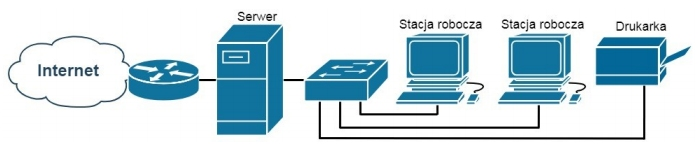
Która funkcja serwera Windows umożliwia użytkownikom końcowym sieci pokazanej na rysunku dostęp do Internetu?

Ilustracja do pytania
A. Usługa LDS
B. Usługa dzielenia
C. Usługa rutingu
D. Usługa drukowania
Usługa udostępniania odpowiada za współdzielenie zasobów takich jak pliki czy urządzenia między użytkownikami w sieci lokalnej, ale nie zarządza ruchem sieciowym ani nie umożliwia dostępu do Internetu. Jej głównym celem jest upraszczanie współpracy poprzez łatwy dostęp do wspólnych danych, co jest istotne w kontekście pracy grupowej. Usługa LDS, czyli Light Directory Service, to funkcjonalność serwera Windows, która oferuje uproszczoną wersję Active Directory, przeznaczoną do przechowywania i dostępu do danych katalogowych, nie obsługuje jednak rutingu ani połączeń internetowych. Jest używana głównie w aplikacjach wymagających katalogu do zarządzania informacją o użytkownikach lub zasobach, ale nie ma związku z przesyłaniem danych pomiędzy różnymi sieciami. Usługa drukowania natomiast umożliwia zarządzanie drukarkami sieciowymi i kolejkami druku w ramach sieci lokalnej, co ułatwia centralizację i kontrolę nad procesem drukowania w firmach. Pomimo jej przydatności w kontekście zarządzania urządzeniami peryferyjnymi, nie jest ona związana z zapewnianiem dostępu do Internetu. Wybór usługi rutingu jako poprawnej odpowiedzi wynika z jej zdolności do zarządzania ruchem między sieciami lokalnymi a zewnętrznymi, co jest niezbędne do prawidłowego funkcjonowania połączenia internetowego.

Pytanie 5

Zakres operacji we/wy dla kontrolera DMA w notacji heksadecymalnej wynosi 0094-009F, a w systemie dziesiętnym?

A. 73-249
B. 148-159
C. 1168-3984
D. 2368-2544
To, że wybrałeś inne odpowiedzi, może wynikać z paru nieporozumień co do konwersji systemów liczbowych. Wartości 2368-2544, 1168-3984 oraz 73-249 zdecydowanie nie pasują do heksadecymalnego zakresu 0094-009F. Często w takich sytuacjach myli się sposób, w jaki się przekształca liczby z heksadecymalnego na dziesiętny. Kluczowe jest, żeby pamiętać, że 0094 to 148, a 009F to 159. Może się zdarzyć, że ludzie myślą, iż heksadecymalne liczby można traktować jako zwykłe dziesiętne. Takie podejście prowadzi do problemów w zarządzaniu pamięcią. I pamiętaj, jeśli chodzi o kontrolery DMA, to może być naprawdę kiepsko, jak źle dobierzesz zakresy adresowe, bo to prowadzi do kolizji, a to wpływa na stabilność systemu. Dlatego warto znać zasady konwersji i wiedzieć, jak to działa w praktyce, zwłaszcza dla tych, którzy programują lub robią coś z komputerami.

Pytanie 6

Jakie oprogramowanie do wirtualizacji jest dostępne jako rola w systemie Windows Server 2012?

A. VMware
B. Hyper-V
C. Virtual Box
D. Virtual PC
Wybór VMware, Virtual Box lub Virtual PC jako oprogramowania do wirtualizacji w kontekście Windows Server 2012 wskazuje na nieporozumienie dotyczące platformy i jej funkcji. VMware to komercyjny produkt, który jest szeroko stosowany w przedsiębiorstwach, ale nie jest zintegrowany z Windows Server w sposób, w jaki Hyper-V jest. Virtual Box, chociaż jest darmowym narzędziem do wirtualizacji, jest głównie używane w środowiskach desktopowych, a nie serwerowych, co ogranicza jego zastosowanie w kontekście profesjonalnej infrastruktury serwerowej. Z kolei Virtual PC to przestarzałe rozwiązanie, które zostało zastąpione przez Hyper-V i nie oferuje zaawansowanych funkcji, które są kluczowe w nowoczesnym zarządzaniu infrastrukturą IT. Typowym błędem myślowym jest mylenie programów do wirtualizacji jednostkowej z rozwiązaniami, które są zaprojektowane do pracy w środowisku serwerowym. Oprogramowanie takie jak Hyper-V nie tylko wspiera wirtualizację, ale także zapewnia szereg funkcji zarządzających, które są niezbędne w dużych organizacjach. Dlatego wybór Hyper-V jako roli w Windows Server 2012 jest nie tylko uzasadniony, ale wręcz zalecany do efektywnego zarządzania wirtualizacją w środowisku produkcyjnym.

Pytanie 7

Co należy zrobić przed przystąpieniem do prac serwisowych związanych z edytowaniem rejestru systemu Windows?

A. kopia rejestru
B. czyszczenie rejestru
C. defragmentacja dysku
D. oczyszczanie dysku
Wykonanie kopii rejestru systemu Windows przed przystąpieniem do jakichkolwiek modyfikacji jest kluczowym krokiem w zapewnieniu bezpieczeństwa i stabilności systemu. Rejestr systemowy zawiera krytyczne informacje dotyczące konfiguracji systemu operacyjnego, aplikacji oraz sprzętu. Zmiany wprowadzone w rejestrze mogą doprowadzić do nieprawidłowego działania systemu, a nawet do jego niestabilności. Dlatego przed przystąpieniem do jakiejkolwiek modyfikacji zaleca się utworzenie kopii zapasowej rejestru. Można to zrobić za pomocą narzędzia Regedit, które pozwala na wyeksportowanie całego rejestru lub jego wybranych gałęzi. W przypadku wystąpienia problemów po dokonaniu zmian, użytkownik może przywrócić poprzednią wersję rejestru, co minimalizuje ryzyko utraty danych i przywraca funkcjonalność systemu. Przykładowo, jeśli planujesz zainstalować nową aplikację, która wymaga zmian w rejestrze, a po instalacji system nie działa prawidłowo, przywrócenie kopii zapasowej rejestru może rozwiązać problem. Taki proces jest zgodny z najlepszymi praktykami zarządzania systemem operacyjnym, co czyni go nieodłącznym elementem odpowiedzialnego podejścia do administracji komputerowej.

Pytanie 8

W filmie przedstawiono konfigurację ustawień maszyny wirtualnej. Wykonywana czynność jest związana z

A. konfigurowaniem adresu karty sieciowej.
B. ustawieniem rozmiaru pamięci wirtualnej karty graficznej.
C. dodaniem drugiego dysku twardego.
D. wybraniem pliku z obrazem dysku.
Poprawnie – w tej sytuacji chodzi właśnie o wybranie pliku z obrazem dysku (ISO, VDI, VHD, VMDK itp.), który maszyna wirtualna będzie traktować jak fizyczny nośnik. W typowych programach do wirtualizacji, takich jak VirtualBox, VMware czy Hyper‑V, w ustawieniach maszyny wirtualnej przechodzimy do sekcji dotyczącej pamięci masowej lub napędów optycznych i tam wskazujemy plik obrazu. Ten plik może pełnić rolę wirtualnego dysku twardego (system zainstalowany na stałe) albo wirtualnej płyty instalacyjnej, z której dopiero instalujemy system operacyjny. W praktyce wygląda to tak, że zamiast wkładać płytę DVD do napędu, podłączasz plik ISO z obrazu instalacyjnego Windowsa czy Linuxa i ustawiasz w BIOS/UEFI maszyny wirtualnej bootowanie z tego obrazu. To jest podstawowa i zalecana metoda instalowania systemów w VM – szybka, powtarzalna, zgodna z dobrymi praktykami. Dodatkowo, korzystanie z plików obrazów dysków pozwala łatwo przenosić całe środowiska między komputerami, robić szablony maszyn (tzw. template’y) oraz wykonywać kopie zapasowe przez zwykłe kopiowanie plików. Moim zdaniem to jedna z najważniejszych umiejętności przy pracy z wirtualizacją: umieć dobrać właściwy typ obrazu (instalacyjny, systemowy, LiveCD, recovery), poprawnie go podpiąć do właściwego kontrolera (IDE, SATA, SCSI, NVMe – zależnie od hypervisora) i pamiętać o odpięciu obrazu po zakończonej instalacji, żeby maszyna nie startowała ciągle z „płyty”.

Pytanie 9

Według modelu TCP/IP, protokoły DNS, FTP oraz SMTP zaliczają się do warstwy

A. aplikacji
B. internetowej
C. dostępu do sieci
D. transportowej
Wybór odpowiedzi wskazujący na warstwę dostępu do sieci, transportową lub internetową jest nieprawidłowy, ponieważ każdy z tych poziomów modelu TCP/IP pełni inne funkcje i nie obejmuje bezpośrednio protokołów takich jak DNS, FTP czy SMTP. Warstwa dostępu do sieci odpowiada za fizyczne połączenie i przesyłanie danych pomiędzy urządzeniami, obejmując technologie takie jak Ethernet czy Wi-Fi, co nie ma związku z protokołami aplikacyjnymi. Z kolei warstwa transportowa, która obejmuje protokoły takie jak TCP (Transmission Control Protocol) i UDP (User Datagram Protocol), zajmuje się zapewnieniem niezawodności i zarządzaniem połączeniami, ale nie dostarcza funkcji bezpośredniego przesyłania danych na poziomie aplikacji. Warstwa internetowa koncentruje się na przesyłaniu pakietów danych poprzez różne sieci, używając protokołu IP (Internet Protocol), co również nie odnosi się do funkcji protokołów DNS, FTP i SMTP. Typowe błędy myślowe w tym zakresie obejmują mylenie funkcji każdego z poziomów modelu TCP/IP oraz pomijanie istotnych różnic w ich zastosowaniu. Zrozumienie, że protokoły warstwy aplikacji są odpowiedzialne za konkretne interakcje użytkowników z aplikacjami, jest kluczowe dla prawidłowego zrozumienia działania całego modelu TCP/IP.

Pytanie 10

Pozyskiwanie materiałów z odpadów w celu ich ponownego użycia to

A. segregacja
B. utylizacja
C. kataliza
D. recykling
Recykling to super ważny proces, który pozwala nam odzyskiwać surowce z odpadów i wykorzystać je na nowo. W kontekście gospodarki o obiegu zamkniętym ma kluczowe znaczenie, bo pomaga zmniejszyć ilość śmieci, oszczędzać surowce naturalne i ograniczać emisję gazów cieplarnianych. Możemy tu wspomnieć o recyklingu szkła, plastiku, metali czy papieru, które tak czy siak wracają do produkcji. Żeby recykling działał jak należy, trzeba przestrzegać pewnych standardów, takich jak EN 13430, które pomagają w uzyskaniu wysokiej jakości surowców wtórnych. Dobrym przykładem są programy zbiórki odpadów, które zachęcają ludzi do segregacji i oddawania surowców do ponownego użycia. To nie tylko zwiększa efektywność, ale też uczy nas, jak dbać o środowisko i zrównoważony rozwój.

Pytanie 11

Aby zrealizować iloczyn logiczny z uwzględnieniem negacji, jaki funktor powinno się zastosować?

A. AND
B. NOT
C. EX-OR
D. NAND
Wybór odpowiedzi 'NOT' to nietrafiony strzał. Operator NOT działa na pojedynczym wejściu i zmienia jego stan – na przykład '1' zamienia na '0', ale to nie jest to, co jest potrzebne w tej sytuacji. Odpowiedź 'AND' też nie pasuje, bo działa inaczej – daje prawdę tylko wtedy, kiedy wszystkie wejścia są prawdziwe. W tej sytuacji to całkiem inne podejście, bo mowa o negacji. Z kolei odpowiedź 'EX-OR' (exclusive OR) też nie ma sensu, ponieważ daje prawdę tylko wtedy, gdy dokładnie jedno z wejść jest prawdziwe. Często jest tak, że mylimy różne operatory logiczne, traktując je jakby były wymienne, co nie jest prawdą. Ważne jest, żeby zrozumieć różne operacje logiczne i ich zastosowania, bo to jest kluczowe przy projektowaniu systemów cyfrowych i programowaniu. Do ogarnięcia logiki w praktyce inżynieryjnej trzeba wiedzieć, które funkcje i operatory są dostępne oraz jak je wykorzystać w różnych sytuacjach.

Pytanie 12

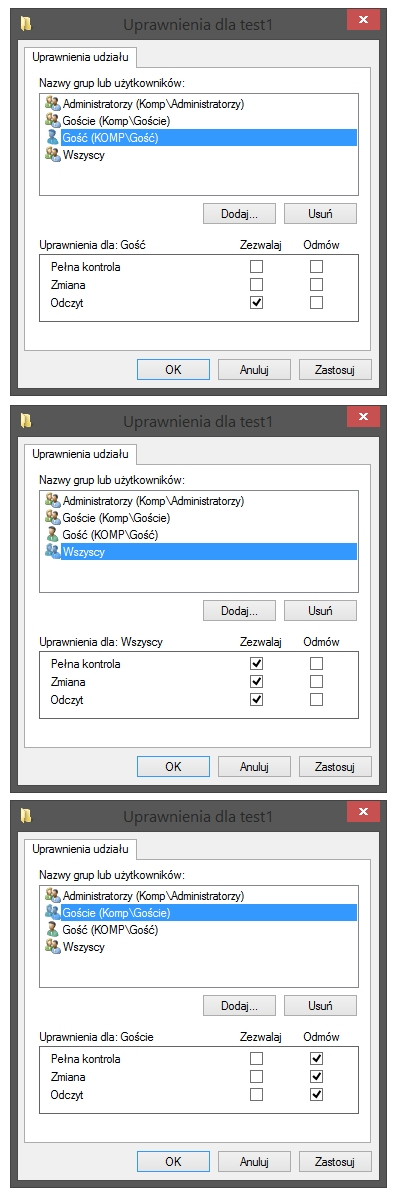
Użytkownik o nazwie Gość jest częścią grupy Goście, która z kolei należy do grupy Wszyscy. Jakie uprawnienia do folderu test1 ma użytkownik Gość?

Ilustracja do pytania
A. użytkownik Gość nie ma uprawnień do folderu test1
B. użytkownik Gość ma uprawnienia jedynie do zapisu w folderze test1
C. użytkownik Gość ma uprawnienia tylko do odczytu folderu test1
D. użytkownik Gość dysponuje pełnymi uprawnieniami do folderu test1
Przekonanie że użytkownik Gość posiada jakiekolwiek uprawnienia do folderu test1 wynika z niepełnego zrozumienia struktury nadawania uprawnień w systemach operacyjnych takich jak Windows. System ten zarządza uprawnieniami poprzez mechanizm grup użytkowników gdzie każdemu użytkownikowi można przypisać różne poziomy dostępu do zasobów. Często błędnie zakłada się że przynależność do grupy takiej jak Wszyscy automatycznie przyznaje pewne uprawnienia jednak w praktyce konkretne ustawienia uprawnień mogą to modyfikować. W przypadku gdy w ustawieniach uprawnień folderu zaznaczono opcje odmowy dla użytkownika Gość jak pokazano na obrazku oznacza to że wszelkie formy dostępu są wyraźnie ograniczone. Systemy takie jak Windows interpretują ustawienie odmowy jako nadrzędne wobec innych ustawień co oznacza że użytkownikowi Gość żadne uprawnienia nie są przyznane nawet jeśli należą do grup z domyślnymi uprawnieniami jak Wszyscy. Popularnym błędem jest przekonanie że brak specyficznego odznaczenia opcji uprawnień oznacza dostęp co jest niezgodne z zasadami administracji sieciowej. Kluczowe jest zrozumienie że rzeczywiste uprawnienia użytkownika są sumą przypisanych uprawnień z uwzględnieniem nadrzędności ustawień odmowy co w praktyce oznacza że każde ustawienie odmowy przyćmiewa inne możliwe przyznane prawa. Takie podejście zapewnia spójność i bezpieczeństwo zasobów w środowiskach złożonych gdzie różne grupy i użytkownicy mogą mieć różne poziomy dostępu do tych samych zasobów a domyślne przypisanie odmowy zapewnia dodatkowy poziom ochrony przed nieautoryzowanym dostępem. W przypadku zarządzania zasobami krytycznymi zawsze należy rozważać priorytetyzację bezpieczeństwa nad wygodą ustawień domyślnych.

Pytanie 13

Co oznacza standard ACPI w BIOSie komputera?

A. zapamiętanie sekwencji rozruchu
B. modyfikację ustawień BIOSu
C. zarządzanie energią oraz konfiguracją
D. weryfikowanie prawidłowości działania kluczowych komponentów płyty głównej
Standard ACPI (Advanced Configuration and Power Interface) jest kluczowym elementem nowoczesnych systemów BIOS, który odpowiada przede wszystkim za zarządzanie energią oraz konfigurację komponentów sprzętowych. ACPI umożliwia systemom operacyjnym, takim jak Windows czy Linux, efektywne zarządzanie energią, co pozwala na oszczędność energii oraz optymalizację pracy urządzeń. Dzięki ACPI, systemy mogą dynamicznie dostosowywać zużycie energii przez urządzenia, wprowadzając je w stan uśpienia, hibernacji czy całkowitego wyłączenia, gdy nie są używane. Przykładowo, laptopy wykorzystują ACPI do redukcji zużycia energii podczas pracy na baterii, co wydłuża czas pracy urządzenia bez ładowania. Standard ten wspiera również konfigurację sprzętu, co pozwala na automatyczne rozpoznawanie podzespołów i ich odpowiednią konfigurację bez potrzeby interwencji użytkownika. Dobre praktyki w zakresie zarządzania energią w komputerach stacjonarnych i przenośnych bazują na implementacji ACPI, co przyczynia się do zmniejszenia kosztów eksploatacji oraz wpływu na środowisko.

Pytanie 14

Jak nazywa się jednostka przeprowadzająca obliczenia stałoprzecinkowe?

A. AND
B. FPU
C. ALU
D. RPU
Odpowiedzi takie jak FPU i RPU, chociaż dotyczą jednostek obliczeniowych, nie są odpowiednie w kontekście obliczeń stałoprzecinkowych. FPU, czyli jednostka zmiennoprzecinkowa, jest zaprojektowana do wykonywania obliczeń na liczbach zmiennoprzecinkowych, co oznacza, że operacje takie jak dodawanie, mnożenie czy dzielenie realizuje na liczbach, które mogą mieć zmienny zakres wartości i precyzję. Zastosowanie FPU jest kluczowe w aplikacjach wymagających dużej precyzji, takich jak symulacje naukowe czy obliczenia w inżynierii, ale nie jest ona odpowiednia do obliczeń stałoprzecinkowych, które operują na liczbach całkowitych. RPU, z kolei, nie jest standardowym terminem w architekturze komputerowej i można go mylić z innymi jednostkami, jak DSP (procesor sygnałowy). Ostatecznie, AND jest operatorem logicznym, który również nie jest jednostką obliczeniową, lecz częścią zestawu operacji, które mogą być wykonywane przez ALU. Zrozumienie różnicy między tymi jednostkami jest kluczowe dla efektywnego projektowania systemów komputerowych oraz ich optymalizacji w zależności od wymagań aplikacji. Często popełnianym błędem jest mylenie jednostek obliczeniowych i funkcji logicznych, co prowadzi do nieprawidłowych wniosków na temat ich zastosowania i funkcji w systemie komputerowym.

Pytanie 15

Administrator sieci komputerowej pragnie zweryfikować na urządzeniu z systemem Windows, które połączenia są aktualnie ustanawiane oraz na jakich portach komputer prowadzi nasłuch. W tym celu powinien użyć polecenia

A. ping
B. arp
C. tracert
D. netstat
Wybór odpowiedzi innych niż 'netstat' wskazuje na brak zrozumienia funkcji i zastosowania poszczególnych poleceń w administracji systemami operacyjnymi. Polecenie 'arp' służy do wyświetlania lub modyfikacji tablicy ARP, co jest użyteczne w kontekście identyfikacji adresów MAC powiązanych z adresami IP, ale nie dostarcza informacji o bieżących połączeniach sieciowych ani otwartych portach. Z kolei 'ping' jest narzędziem do diagnozowania dostępności hosta w sieci, mierząc czas odpowiedzi, ale nie pokazuje szczegółów dotyczących aktywnych połączeń ani portów. 'tracert' natomiast umożliwia analizę trasy pakietów do docelowego hosta, co jest przydatne w badaniu opóźnień w sieci, ale również nie dostarcza informacji o bieżących połączeniach. Te polecenia mają swoje zastosowania w diagnozowaniu problemów sieciowych, jednak nie są odpowiednie do monitorowania aktywnych połączeń i portów na komputerze. Typowym błędem jest mylenie diagnostyki połączeń z innymi aspektami zarządzania siecią, co może prowadzić do niewłaściwego doboru narzędzi w analizie problemów sieciowych.

Pytanie 16

Kiedy w komórce arkusza MS Excel zamiast liczb wyświetlają się znaki ########, to przede wszystkim należy zweryfikować, czy

A. wystąpił błąd podczas obliczeń
B. zostały wprowadzone znaki tekstowe zamiast liczb
C. liczba nie mieści się w komórce i nie można jej poprawnie zobrazować
D. wprowadzona formuła zawiera błąd
Znaki ######## w komórce arkusza kalkulacyjnego MS Excel najczęściej wskazują, że wartość liczbową, która powinna być wyświetlona, jest zbyt szeroka, aby zmieścić się w dostępnej przestrzeni. Aby rozwiązać ten problem, należy zmienić szerokość kolumny, w której znajduje się ta liczba. Można to zrobić, przeciągając krawędź nagłówka kolumny lub klikając dwukrotnie krawędź kolumny, co automatycznie dopasuje szerokość do największej wartości w danej kolumnie. Warto również zwrócić uwagę, że w przypadku formatowania wartości liczbowych jako walut, może być konieczne dostosowanie szerokości kolumny, aby poprawnie wyświetlić znak waluty oraz liczby. Dobrą praktyką jest zawsze sprawdzanie, czy kolumna ma odpowiednią szerokość dla danych, które mają być w niej wyświetlane, co pomoże uniknąć nieporozumień i ułatwi analizę danych. Dodatkowo, warto zapoznać się z różnymi formatami wyświetlania danych, co może pomóc w precyzyjnym przedstawieniu wartości w arkuszu kalkulacyjnym.

Pytanie 17

Usługa w systemie Windows Server, która umożliwia zdalną instalację systemów operacyjnych na komputerach zarządzanych przez serwer, to

A. DFS
B. FTP
C. WDS
D. GPO
FTP (File Transfer Protocol) to protokół sieciowy używany do przesyłania plików pomiędzy komputerami, ale nie jest to narzędzie do zdalnej instalacji systemów operacyjnych. Jego głównym zastosowaniem jest transfer danych, co czyni go nieodpowiednim rozwiązaniem do złożonych procesów instalacji. DFS (Distributed File System) z kolei jest technologią, która umożliwia zarządzanie danymi rozproszonymi w różnych lokalizacjach, ale nie ma funkcji zdalnego uruchamiania instalacji systemów operacyjnych. GPO (Group Policy Object) to mechanizm, który pozwala na centralne zarządzanie ustawieniami konfiguracji systemu i aplikacji w środowisku Active Directory, jednak również nie umożliwia instalacji systemu operacyjnego. Problem z tymi odpowiedziami wynika z nieporozumienia dotyczącego funkcji tych technologii. Użytkownicy mogą błędnie przypuszczać, że FTP, DFS lub GPO mają zastosowanie w kontekście zdalnej instalacji systemów, podczas gdy są to narzędzia przeznaczone do innych celów. Kluczowe przy określaniu odpowiedniego rozwiązania jest zrozumienie, które technologie są zaprojektowane do specyficznych zadań, takich jak WDS do zdalnej instalacji systemów operacyjnych. Dlatego ważne jest dokładne zapoznanie się z funkcjami poszczególnych narzędzi, aby uniknąć mylnych wyborów w zarządzaniu infrastrukturą IT.

Pytanie 18

Jakie polecenie należy wprowadzić w wierszu polecenia systemów Windows Server, aby zaktualizować dzierżawy adresów DHCP oraz przeprowadzić rejestrację nazw w systemie DNS?

A. ipconfig /flushdns
B. ipconfig /renew
C. ipconfig /registerdns
D. ipconfig /release
Wybór innych poleceń zamiast 'ipconfig /registerdns' wskazuje na niepełne zrozumienie funkcji poszczególnych komend w kontekście zarządzania DHCP i DNS. Polecenie 'ipconfig /renew' jest używane do odświeżania dzierżawy adresu IP w serwerze DHCP, co nie ma żadnego wpływu na rejestrację DNS. Użytkownicy mogą sądzić, że odnowienie dzierżawy adresu automatycznie aktualizuje również wpisy DNS, co jest mylne, ponieważ system DNS nie jest bezpośrednio związany z przydzielaniem adresów IP. 'ipconfig /release' z kolei powoduje zwolnienie aktualnie przypisanego adresu IP, co również nie wpływa na rejestrację DNS - w rzeczywistości może to prowadzić do sytuacji, w której komputer nie jest w stanie komunikować się w sieci do momentu uzyskania nowego adresu IP. 'ipconfig /flushdns' służy do czyszczenia lokalnej pamięci podręcznej DNS, co może być przydatne w przypadku problemów z rozwiązywaniem nazw, ale nie przyczynia się do aktualizacji rejestracji DNS na serwerze. Zrozumienie różnicy między tymi komendami jest kluczowe, aby unikać błędnych założeń dotyczących ich funkcji i wpływu na konfigurację sieci. W kontekście administracji sieciowej, ważne jest, aby znać właściwe polecenia i ich zastosowanie w celu efektywnego zarządzania adresami IP oraz rejestracjami DNS.

Pytanie 19

W jaki sposób powinny być skonfigurowane uprawnienia dostępu w systemie Linux, aby tylko właściciel mógł wprowadzać zmiany w wybranym katalogu?

A. rwxr-xr-x
B. r-xrwxr-x
C. rwxrwxr-x
D. r-xr-xrwx
Analizując pozostałe odpowiedzi, można zauważyć, że każda z nich wprowadza niepożądane uprawnienia, co prowadzi do niewłaściwego dostępu do katalogu. Odpowiedź r-xrwxr-x przyznaje grupie pełne prawo do zapisu, co oznacza, że każdy użytkownik w tej grupie mógłby modyfikować zawartość katalogu, a tym samym narazić dane na ryzyko. Również rwxrwxr-x daje grupie i innym użytkownikom pełne prawa do zapisu, co jest dalekie od celu, jakim jest ochrona katalogu. Odpowiedź r-xr-xrwx wskazuje, że inni użytkownicy mogliby zapisywać w tym katalogu, co również stawia w niebezpieczeństwie integralność danych. Kluczowy błąd polega na mylnym rozumieniu hierarchii uprawnień w Linuxie, gdzie prawa dostępu są krytycznym elementem zarządzania bezpieczeństwem. Właściwe zabezpieczenie danych wymaga, aby jedynie właściciel posiadał prawo do modyfikacji, co ogranicza ryzyko błędów oraz mniej bezpiecznych praktyk, które mogą prowadzić do utraty danych lub wykorzystania ich w nieodpowiedni sposób. W kontekście bezpieczeństwa IT, kluczowe jest stosowanie zasady najmniejszych uprawnień, co oznacza, że użytkownicy powinni mieć jedynie te uprawnienia, które są niezbędne do ich pracy.

Pytanie 20

Który z trybów nie jest dostępny dla narzędzia powiększenia w systemie Windows?

A. Lupy
B. Zadokowany
C. Pełnoekranowy
D. Płynny
Odpowiedzi wskazujące na dostępność trybów takich jak pełnoekranowy, zadokowany czy lupy mogą wynikać z nieporozumienia dotyczącego funkcjonalności narzędzia lupa w systemie Windows. Tryb pełnoekranowy rzeczywiście istnieje i umożliwia użytkownikom maksymalizację obszaru roboczego, co jest niezwykle istotne w kontekście pracy z niewielkimi detalami w dokumentach lub obrazach. Przy użyciu tego trybu, użytkownicy mogą lepiej skoncentrować się na szczegółach, które są dla nich istotne. Z kolei tryb zadokowany, który umieszcza narzędzie lupa w wybranej części ekranu, jest przydatny dla osób, które chcą mieć stały dostęp do powiększenia, nie tracąc przy tym widoku na inne aplikacje. Wbudowane opcje lupy w systemie Windows są zgodne z dobrymi praktykami dostępu do technologii, zapewniając wsparcie dla osób z problemami wzrokowymi. Typowym błędem jest założenie, że wszystkie tryby są dostępne jednocześnie, co prowadzi do nieporozumień. Warto zrozumieć, że każde narzędzie ma swoje ograniczenia i specyfikacje, a brak trybu płynnego w narzędziu lupa w Windows podkreśla konieczność świadomego korzystania z dostępnych opcji, aby maksymalizować ich efektywność. Zrozumienie tych aspektów jest kluczowe dla efektywnego wykorzystania narzędzi dostępnych w systemach operacyjnych i wspiera użytkowników w codziennych zadaniach.

Pytanie 21

Proces zapisu na nośnikach BD-R realizowany jest przy użyciu

A. promieniowania UV
B. lasera niebieskiego
C. lasera czerwonego
D. głowicy magnetycznej
Zrozumienie technologii zapisu na dyskach optycznych jest kluczowe dla właściwego rozróżnienia pomiędzy różnymi metodami, które są stosowane w tym procesie. Światło UV, chociaż wykorzystywane w niektórych technologiach, takich jak druk czy utwardzanie materiałów, nie jest stosowane w zapisie na dyskach BD-R. Technologia ta bazuje na laserach, które emitują światło o konkretnych długościach fal, co jest kluczowe dla precyzyjnego zapisu danych na nośnikach optycznych. Zastosowanie lasera czerwonego, choć powszechnie kojarzone z technologią DVD, nie jest odpowiednie dla dysków Blu-ray, które wymagają większej gęstości zapisu. Przykładem błędnego myślenia jest mylenie długości fali laserów oraz ich wpływu na pojemność i jakość zapisu. Głowica magnetyczna, która jest stosowana w technologii dysków twardych, operuje na zupełnie innej zasadzie niż lasery optyczne i nie ma zastosowania w kontekście zapisu na dyskach BD-R. Ponadto, nieprawidłowe przypisanie technologii zapisu do poszczególnych metod prowadzi do nieporozumień i utrudnia zrozumienie, jak działają nowoczesne nośniki danych. Warto zwrócić uwagę na standardy, takie jak Blu-ray Disc Association, które określają wymagania i specyfikacje techniczne dla produkcji i użytku dysków Blu-ray, a co za tym idzie, podkreślają znaczenie wykorzystania lasera niebieskiego w tym procesie.

Pytanie 22

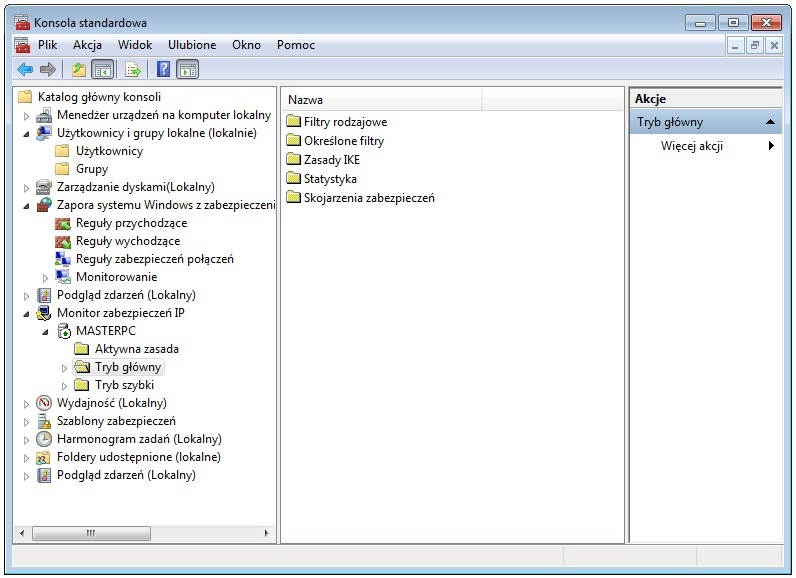
Okno narzędzia przedstawionego na ilustracji można uzyskać poprzez wykonanie polecenia

Ilustracja do pytania
A. sysdm.cpl
B. perfmon.msc
C. mmc
D. control admintools
Na zrzucie ekranu widoczne jest rozbudowane okno konsoli administracyjnej z drzewem po lewej stronie i wieloma różnymi narzędziami w jednym miejscu: Zapora systemu Windows z zabezpieczeniami, Podgląd zdarzeń, Monitor zabezpieczeń IP, Harmonogram zadań, Szablony zabezpieczeń itd. To nie jest pojedynczy moduł konfiguracji systemu, tylko kontener dla przystawek administracyjnych, czyli właśnie Microsoft Management Console, uruchamiana komendą „mmc”. Częsty błąd polega na myleniu konkretnych paneli sterowania albo pojedynczych przystawek z samą konsolą MMC. Polecenie „sysdm.cpl” otwiera klasyczne okno Właściwości systemu (m.in. nazwa komputera, wydajność, zdalny dostęp, zmienna PATH), ale to ma zupełnie inny wygląd – kilka zakładek, brak drzewa po lewej i żadnych dodatkowych przystawek. Jest to pojedynczy aplet Panelu sterowania, a nie środowisko do hostowania wielu narzędzi. Z kolei „perfmon.msc” uruchamia konkretną przystawkę Monitor wydajności, czyli tylko jeden element widoczny na prezentowanej konsoli. Owszem, ten moduł również działa wewnątrz MMC, ale komenda wskazuje na gotowy plik .msc, a nie na ogólne środowisko, w którym można dodawać kolejne przystawki. To subtelna, ale istotna różnica, szczególnie z punktu widzenia administracji większą liczbą komputerów. Komenda „control admintools” otwiera folder Narzędzia administracyjne w Panelu sterowania, czyli listę skrótów do różnych plików .msc i innych narzędzi, a nie jedną wspólną konsolę taką, jak na obrazku. Typowy błąd myślowy polega tutaj na tym, że użytkownik kojarzy nazwę konkretnego narzędzia (np. Monitor wydajności) albo ogólnie „narzędzia administracyjne” i automatycznie przypisuje je do widocznego okna, nie zwracając uwagi, że to jest nadrzędny kontener MMC, a nie pojedyncza funkcja. Świadome rozróżnianie: środowisko MMC, przystawki .msc i aplety Panelu sterowania to ważna umiejętność przy pracy z systemami Windows i przy rozwiązywaniu zadań egzaminacyjnych.

Pytanie 23

Informacje ogólne na temat zdarzeń systemowych w systemie Linux są zapisywane w

A. pliku messages
B. programie perfmon
C. bibliotece RemoteApp
D. rejestrze systemowym
Zrozumienie, gdzie przechowywane są informacje o zdarzeniach systemowych w Linuxie, jest kluczowe dla każdej osoby zajmującej się administracją systemów. Odpowiedź, która sugeruje rejestr systemowy, odnosi się do koncepcji, która nie ma zastosowania w kontekście Linuxa. Rejestry systemowe to termin używany głównie w systemach operacyjnych Windows, gdzie istnieje centralna baza danych przechowująca ustawienia systemowe oraz informacje o zainstalowanych programach. Z kolei odpowiedź odnosząca się do programu perfmon jest błędna, ponieważ jest to narzędzie do monitorowania wydajności systemu Windows, a nie Linuxa. Użytkownicy mogą mylić funkcje monitorowania wydajności z rejestrowaniem zdarzeń, co może prowadzić do fałszywych wniosków. Ostatnia odpowiedź dotycząca biblioteki RemoteApp również jest myląca, ponieważ odnosi się do technologii zdalnego dostępu w systemie Windows, a nie do systemów Linux. Takie nieporozumienia wynikają często z mieszania terminologii między różnymi systemami operacyjnymi. Kluczowe jest zrozumienie, że Linux korzysta z plików logów, a nie centralnych rejestrów, co jest zgodne z jego architekturą i filozofią otwartego oprogramowania.

Pytanie 24

Papier termotransferowy to materiał eksploatacyjny stosowany w drukarkach

A. rozetkowych.
B. atramentowych.
C. igłowych.
D. 3D.
Pojęcie papieru termotransferowego bywa mylone z różnymi innymi materiałami eksploatacyjnymi używanymi w drukarkach, ale warto uporządkować sobie te technologie. Drukarki rozetkowe to raczej pojęcie historyczne i nie są wykorzystywane w kontekście współczesnych technik transferu termicznego. Często spotyka się też zamieszanie z drukarkami igłowymi, które wykorzystują taśmy barwiące, ale same nie korzystają z papieru termotransferowego – ich głównym polem zastosowań są wydruki tekstowe, paragony, czy faktury, gdzie ważna jest szybkość i niskie koszty, ale nie jakość przenoszenia obrazu czy grafiki. Druk 3D natomiast to zupełnie inna technologia – tam zamiast papieru mamy filamenty plastikowe (PLA, ABS, PETG itd.), które pod wpływem temperatury są warstwa po warstwie nakładane do uzyskania bryły, więc pojęcie papieru – a już zwłaszcza termotransferowego – nie ma zastosowania. Typowym błędem jest utożsamianie termotransferu z każdym drukiem, który używa ciepła, ale w praktyce tylko wybrane technologie rzeczywiście potrzebują specjalnego papieru do przenoszenia wydruku na inną powierzchnię. W branży komputerowej i poligraficznej jasno rozróżnia się materiały eksploatacyjne: igłówki mają rolki papieru lub składanki, druk 3D filamenty, a transfer papierowy stosuje się tylko tam, gdzie liczy się dokładność odwzorowania grafiki na tekstyliach czy gadżetach, najczęściej poprzez druk atramentowy – a nie w innych, wskazanych tu technologiach. Z mojego doświadczenia wynika, że nieznajomość różnic prowadzi do niepotrzebnych kosztów i frustracji, bo użycie niewłaściwego papieru kończy się słabym efektem albo wręcz uszkodzeniem sprzętu.

Pytanie 25

Po zainstalowaniu Windows 10, aby skonfigurować połączenie internetowe z ograniczeniem danych, w ustawieniach sieci i Internetu należy ustawić typ połączenia

A. bezprzewodowe
B. szerokopasmowe
C. taryfowe
D. przewodowe
Odpowiedź taryfowe jest poprawna, ponieważ w systemie Windows 10 istnieje możliwość skonfigurowania połączenia internetowego w taki sposób, aby monitorować i kontrolować zużycie danych. Ustawienie połączenia jako taryfowego pozwala użytkownikowi ograniczyć transfer danych, co jest szczególnie ważne w przypadku połączeń z limitem, takich jak mobilne dane komórkowe. Praktycznie oznacza to, że system operacyjny będzie informować użytkownika o zbliżającym się limicie oraz potencjalnie ograniczać niektóre funkcje, które mogą generować duże zużycie danych, takie jak automatyczne aktualizacje czy pobieranie dużych plików. Warto również dodać, że użytkownicy mogą ręcznie ustawić limity na użycie danych, co umożliwia lepsze zarządzanie kosztami. Tego rodzaju funkcjonalność jest zgodna z wytycznymi branżowymi, które zalecają użytkownikom ostrożne podejście do zarządzania danymi w celu unikania nieprzyjemnych niespodzianek na rachunkach. Dobrą praktyką jest również regularne monitorowanie użycia danych oraz dostosowywanie ustawień w zależności od zmieniających się potrzeb.

Pytanie 26

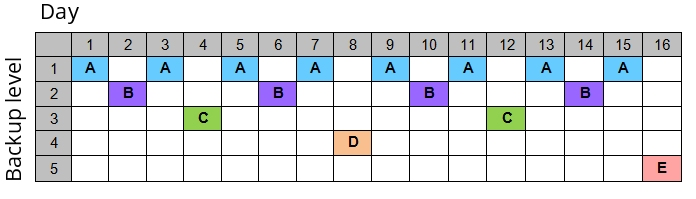
Strategia przedstawiona w diagramie dla tworzenia kopii zapasowych na nośnikach jest znana jako

Ilustracja do pytania
A. dziadek-ojciec-syn
B. wieża Hanoi
C. round-robin
D. uproszczony GFS
Dziadek-ojciec-syn jest klasycznym systemem rotacyjnych kopii zapasowych, który polega na używaniu trzech zestawów nośników, często oznaczanych jako dziadek, ojciec i syn. Każdego dnia kopia jest wykonywana na nośniku syna, co tydzień na nośniku ojca, a co miesiąc na nośniku dziadka. Chociaż ten system jest stosunkowo prosty i zapewnia pewien poziom redundancji, jego głównym ograniczeniem jest mniejsza elastyczność w porównaniu do innych metod, takich jak wieża Hanoi, szczególnie w kontekście długoterminowego przechowywania. Uproszczony GFS (Grandfather-Father-Son) również bazuje na podobnej koncepcji, ale często ogranicza się do tylko dwóch poziomów rotacji, co dalej redukuje możliwość odzyskiwania starszych danych. Ostatecznie, round-robin jest metodą rotacji, która polega na cyklicznym nadpisywaniu danych na tej samej liczbie nośników, co może prowadzić do szybszej utraty starszych punktów przywracania. Takie podejście jest zazwyczaj mniej zalecane w środowiskach wymagających zaawansowanego zarządzania danymi. Błędne zrozumienie tych metod może wynikać z niedostatecznego rozróżnienia między krótkoterminowymi i długoterminowymi potrzebami przechowywania danych oraz braku świadomości typowych standardów branżowych, które podkreślają znaczenie elastyczności i możliwości odzyskiwania danych w różnych scenariuszach. Każda z tych metod ma swoje zastosowanie, ale wymaga odpowiedniego kontekstu i zrozumienia specyfiki potrzeb organizacji, aby mogła być skutecznie wdrożona. Właściwa analiza wymagań biznesowych i systemowych jest kluczowa w procesie wyboru odpowiedniej strategii kopii zapasowych, co jest również podkreślane w standardach takich jak ISO 27001 dotyczących bezpieczeństwa informacji.

Pytanie 27

Jaką maksymalną liczbę hostów można przypisać w sieci o adresie IP klasy B?

A. 16777214
B. 254
C. 65535
D. 1022
Odpowiedzi 254, 1022 i 16777214 są błędne z kilku powodów związanych z podstawami obliczania liczby adresów w sieciach IP. W przypadku odpowiedzi 254, wynika ona z pomyłki polegającej na zrozumieniu klasy C, która ma 8 bitów dla hostów, co daje 2^8 - 2 = 254. Zatem nie jest to właściwa liczba dla sieci klasy B. Odpowiedź 1022 powstaje na skutek błędnego przeliczenia. Użytkownicy mogą mylić ograniczenia dla liczby hostów w podsieciach, myśląc, że klasa B ma ograniczenia porównywalne z mniejszymi klasami. Rzeczywista liczba dostępnych adresów w podsieci klasy B to 65534, a nie 1022. Z kolei liczba 16777214 odnosi się do liczby adresów w sieci IPv4, ogólnie mówiąc, ale nie odnosi się do żadnej konkretnej klasy, co czyni tę odpowiedź zupełnie nieadekwatną. Typowym błędem myślowym, który prowadzi do takich wniosków, jest nieprawidłowa interpretacja struktury adresów IP oraz ich klas. Istotne jest zrozumienie, że każda klasa ma swoje unikalne właściwości oraz limity, a klasy B są zaprojektowane tak, aby obsługiwać znacznie większe sieci niż klasy A czy C. Znajomość tych zasad jest kluczowa dla skutecznego zarządzania infrastrukturą sieciową."

Pytanie 28

W systemie Linux komenda cd ~ umożliwia

A. stworzenie katalogu /~
B. przejście do folderu głównego
C. odnalezienie znaku ~ w zapisanych danych
D. przejście do katalogu domowego użytkownika
Polecenie 'cd ~' w systemie Linux jest używane do przejścia do katalogu domowego aktualnie zalogowanego użytkownika. Katalog domowy to miejsce, w którym użytkownicy przechowują swoje pliki i konfiguracje. Symbol '~' jest skrótem, który dla każdego użytkownika odnosi się do ich indywidualnego katalogu domowego, co sprawia, że jest to bardzo praktyczne. Na przykład, jeśli użytkownik o nazwie 'janek' jest zalogowany, polecenie 'cd ~' przeniesie go do '/home/janek'. To polecenie jest szczególnie przydatne w codziennym użytkowaniu systemu, gdyż umożliwia szybki powrót do głównego katalogu roboczego, gdzie użytkownik ma dostęp do swoich plików oraz konfiguracji. Dobrą praktyką jest także korzystanie z tego polecenia w skryptach, co zwiększa ich elastyczność i przenośność, ponieważ niezależnie od tego, w jakim katalogu skrypt zostanie uruchomiony, zawsze będzie mógł odwołać się do katalogu domowego użytkownika. Warto również wiedzieć, że polecenia mogą być łączone z innymi komendami, co umożliwia jeszcze bardziej zaawansowane operacje na plikach i katalogach.

Pytanie 29

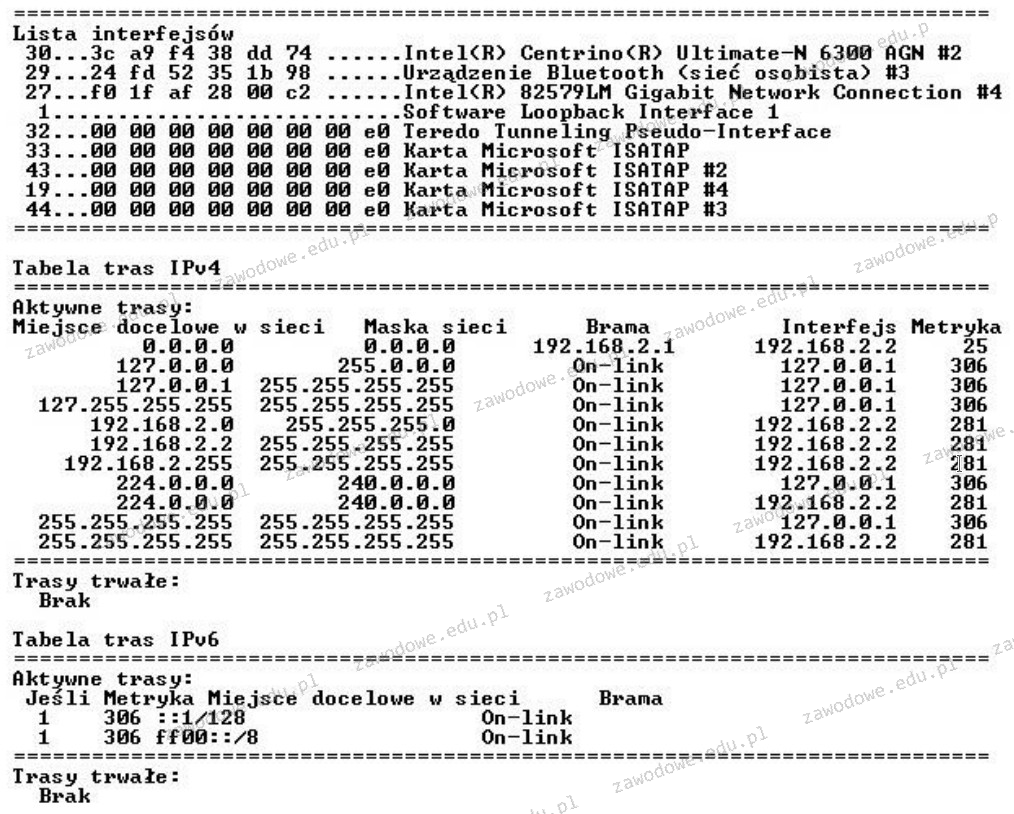
Jaki jest rezultat realizacji którego polecenia w systemie operacyjnym z rodziny Windows, przedstawiony na poniższym rysunku?

Ilustracja do pytania
A. route print
B. net session
C. net view
D. arp -a
Polecenie arp -a wyświetla tablicę ARP czyli mapowanie adresów IP na adresy MAC w lokalnej sieci. To narzędzie jest użyteczne do diagnozowania problemów z lokalną komunikacją sieciową jednak nie dostarcza informacji o trasach sieciowych czy interfejsach. Błędnym założeniem byłoby myślenie że wynik arp -a mógłby przedstawiać informacje widoczne na rysunku które są związane z tabelą routingu. Net view to polecenie które wyświetla listę zasobów sieciowych udostępnionych na danym komputerze lub w domenie. Jest to narzędzie do zarządzania udostępnianiem plików i drukarek nie ma jednak związku z trasami sieciowymi czy interfejsami co czyni je nieadekwatnym jako odpowiedź na to pytanie. Net session pozwala administratorom zarządzać sesjami użytkowników na serwerach co obejmuje zamykanie nieautoryzowanych sesji. To narzędzie związane jest z bezpieczeństwem i zarządzaniem użytkownikami w sieci ale nie odnosi się do tabeli routingu sieciowego. Każda z tych opcji pełni ważną rolę w zarządzaniu siecią jednak odpowiada na inne aspekty zarządzania i diagnostyki niż te przedstawione w poleceniu route print które dostarcza szczegółowych informacji o trasach routingu w systemach Windows i jest kluczowe dla administratorów sieci w kontekście zarządzania trasami i rozwiązywania problemów z łącznością.

Pytanie 30

W dokumentacji przedstawiono typ systemu plików

„Zaawansowany system plików zapewniający wydajność, bezpieczeństwo, niezawodność i zaawansowane funkcje niespotykane w żadnej wersji systemu FAT. Na przykład dzięki standardowemu rejestrowaniu transakcji i technikom odzyskiwania danych system gwarantuje spójność woluminów. W przypadku awarii system wykorzystuje plik dziennika i informacje kontrolne do przywrócenia spójności systemu plików."
A. FAT32
B. EXT4
C. FAT
D. NTFS
Systemy plików takie jak FAT FAT32 i EXT4 mają swoje zastosowania ale różnią się znacząco od NTFS pod względem funkcjonalności i możliwości. FAT i FAT32 są starszymi technologiami które były powszechnie używane w przeszłości. Charakteryzują się prostotą i szeroką kompatybilnością z różnymi systemami operacyjnymi jednak brakuje im wielu zaawansowanych funkcji obecnych w NTFS. Na przykład FAT32 nie obsługuje uprawnień dostępu do plików ani rejestrowania transakcji co czyni go mniej bezpiecznym w przypadku awarii systemu. EXT4 z kolei jest nowoczesnym systemem plików używanym głównie w systemach Linux. Oferuje on wiele zaawansowanych funkcji takich jak duża skalowalność i wydajność jednak w środowiskach opartych na Windows nie jest natywnym wyborem. EXT4 podobnie jak NTFS obsługuje dziennikowanie co poprawia spójność danych po awarii ale różni się strukturą i sposobem zarządzania metadanymi. Decyzja o wyborze systemu plików powinna być oparta na specyficznych potrzebach i środowisku w jakim będzie używany. NTFS ze względu na swoje zaawansowane funkcje jest standardowym wyborem dla systemów Windows zapewniając wysoką ochronę danych i efektywność zarządzania czym się wyróżnia na tle innych wymienionych opcji. Zrozumienie tych różnic jest kluczowe dla prawidłowego zastosowania technologii w praktycznych scenariuszach IT

Pytanie 31

W jakim systemie występuje jądro hybrydowe (kernel)?

A. Windows
B. MorphOS
C. QNX
D. Linux
Odpowiedzi wskazujące na Linux, MorphOS i QNX, mimo że są to interesujące systemy operacyjne, są niepoprawne w kontekście pytania o jądro hybrydowe. Linux wykorzystuje jądro monolityczne, co oznacza, że wszystkie funkcje jądra są zintegrowane w jednej dużej jednostce. Ta architektura, mimo że oferuje wysoką wydajność, może powodować problemy z zarządzaniem zasobami oraz stabilnością systemu. W przypadku MorphOS, jest to system operacyjny, który skupia się na mikrojądrach i nie posiada hybrydowego podejścia, co również czyni tę odpowiedź nieprawidłową. Z kolei QNX, będący systemem operacyjnym czasu rzeczywistego, bazuje na mikrojądrze, co sprawia, że nie spełnia kryteriów hybrydowego jądra. Typowym błędem myślowym prowadzącym do takich odpowiedzi jest mylenie różnych architektur jądra i ich zastosowań. Użytkownicy często nie zdają sobie sprawy, że jądra monolityczne i mikrojądra mają odmienne cele i są zoptymalizowane pod różne scenariusze. W praktyce, wybór architektury jądra ma istotny wpływ na wydajność i stabilność systemu operacyjnego.

Pytanie 32

Jakie polecenie w systemie operacyjnym Linux umożliwia sprawdzenie bieżącej konfiguracji interfejsu sieciowego na komputerze?

A. tracert
B. ping
C. ifconfig
D. ipconfig
Wybór odpowiedzi dotyczących polecenia 'ping' jest zrozumiały, jednak to narzędzie ma na celu testowanie łączności z określonym adresem IP lub nazwą hosta, a nie dostarczanie szczegółowych informacji o konfiguracji interfejsu sieciowego. 'Ping' wysyła pakiety ICMP Echo Request i oczekuje na odpowiedź, co pozwala na sprawdzenie, czy dany host jest dostępny w sieci, ale nie oferuje informacji na temat jego konfiguracji. Z kolei 'tracert', znany w systemach Unix jako 'traceroute', służy do śledzenia trasy pakietów w sieci. Pomaga w identyfikacji opóźnień i punktów przesiadkowych między źródłem a celem, ale ponownie, nie dostarcza danych o lokalnych interfejsach. W odpowiedzi 'ipconfig', która jest znana użytkownikom systemów Windows, również nie ma zastosowania w kontekście Linuxa. To polecenie umożliwia wyświetlanie informacji o konfiguracji sieci w systemie Windows, w tym adresów IP i informacji o interfejsach, jednak w systemach Linux używa się 'ifconfig' lub 'ip'. Przy wyborze odpowiedzi, ważne jest zrozumienie kontekstu systemu operacyjnego, w którym pracujemy, oraz celów poszczególnych poleceń. Wiele osób myli te komendy ze względu na podobieństwo ich funkcji, ale każde z nich ma swoje unikalne zastosowanie i zastosowanie w różnych scenariuszach sieciowych. Zrozumienie różnic pomiędzy nimi jest kluczowe dla efektywnego zarządzania siecią.

Pytanie 33

Jak można skonfigurować interfejs sieciowy w systemie Linux, modyfikując plik

A. /etc/host.conf
B. /etc/resolv.conf
C. /etc/network/interfaces
D. /etc/hosts
Plik /etc/network/interfaces jest kluczowym elementem konfiguracji interfejsów sieciowych w systemach Linux opartych na Debianie i jego pochodnych, takich jak Ubuntu. Umożliwia on administratorom systemów szczegółowe ustawienie parametrów sieciowych, takich jak adres IP, maska podsieci, brama domyślna oraz inne opcje. Struktura tego pliku jest zrozumiała i oparta na konwencjach, co ułatwia jego edycję. Na przykład, aby przypisać statyczny adres IP do interfejsu eth0, można dodać następujące linie: 'auto eth0' oraz 'iface eth0 inet static', a następnie podać adres IP, maskę i bramę. Warto także wspomnieć, że plik ten jest zgodny z najlepszymi praktykami, które zalecają centralizację konfiguracji sieciowej w jednym miejscu, co ułatwia zarządzanie oraz utrzymanie systemu. Konfiguracja ta jest szczególnie przydatna w środowiskach serwerowych, gdzie stabilność i przewidywalność ustawień sieciowych są kluczowe. Dodatkowo, zrozumienie działania tego pliku może pomóc w rozwiązywaniu problemów z połączeniami sieciowymi w systemie Linux.

Pytanie 34

Podstawowym celem użycia przełącznika /renew w poleceniu ipconfig w systemie Windows jest

A. odnowienie dynamicznego adresu IP poprzez interakcję z serwerem DHCP
B. pokazywanie informacji o adresie MAC karty sieciowej
C. pokazywanie danych dotyczących adresu IP
D. wystąpienie o odpowiedź z określonego adresu IP w celu diagnozy połączenia sieciowego
Zrozumienie roli komendy 'ipconfig /renew' w zarządzaniu adresami IP w systemie Windows jest kluczowe dla prawidłowego funkcjonowania sieci. Wiele osób myli tę komendę z innymi funkcjami, co prowadzi do nieprawidłowych wniosków. Wyświetlanie informacji o adresie IP to funkcjonalność komendy 'ipconfig' bez dodatkowych parametrów, a nie '/renew', co może prowadzić do błędnego podejścia do monitorowania stanu adresacji IP. Kolejna nieprawidłowa koncepcja to mylenie tej komendy z diagnostyką połączenia sieciowego, co można osiągnąć za pomocą narzędzi takich jak 'ping' lub 'tracert', które służą do testowania i diagnozowania połączeń. Z kolei wyświetlanie informacji o adresie MAC karty sieciowej jest również odrębną funkcjonalnością, która nie ma związku z odnawianiem adresu IP. Często użytkownicy popełniają błąd w myśleniu, że komenda '/renew' może być używana do bezpośredniego sprawdzenia stanu sieci, co nie jest jej przeznaczeniem. Rozumienie właściwych zastosowań każdego z poleceń i ich roli w konfiguracji i diagnostyce sieci jest kluczowe, aby skutecznie zarządzać środowiskiem sieciowym, a także unikać problemów związanych z niepoprawnym przypisywaniem adresów IP w dynamicznych konfiguracjach.

Pytanie 35

Jaką maksymalną ilość rzeczywistych danych można przesłać w ciągu 1 sekundy przez łącze synchroniczne o wydajności 512 kbps, bez użycia sprzętowej i programowej kompresji?

A. W przybliżeniu 55 kB
B. W przybliżeniu 5 kB
C. Więcej niż 500 kB
D. Ponad 64 kB
Wybór innych odpowiedzi, takich jak "Ponad 500 kB" czy "Ponad 64 kB", wynika z błędnego zrozumienia podstawowych zasad przesyłu danych w sieciach komputerowych. Przede wszystkim, warto zauważyć, że łącze o przepustowości 512 kbps odnosi się do ilości bitów, które mogą być przesyłane w ciągu jednej sekundy, a nie bezpośrednio do bajtów. 1 kilobit to 1/8 kilobajta, zatem konwersja na bajty jest kluczowa dla uzyskania właściwego wyniku. Stąd wynika, że prawidłowe przeliczenie daje 64 kB, ale to tylko teoretyczna wartość. W praktyce, protokoły sieciowe wprowadzają dodatkowe obciążenie, co oznacza, że rzeczywista ilość przesyłanych danych będzie niższa. Często występującym błędem jest niebranie pod uwagę overheadu związanego z nagłówkami pakietów czy różnymi protokołami komunikacyjnymi. Na przykład, w protokole TCP/IP, część pasma jest wykorzystywana na nagłówki, co wpływa na rzeczywistą przepustowość. W rezultacie, odpowiadając na pytanie, możemy stwierdzić, że przesyłanie danych na poziomie 500 kB czy 64 kB bez uwzględnienia strat przynosi błędne wnioski. Kluczowe jest zrozumienie, że praktyczne zastosowania w sieciach komputerowych wymagają uwzględnienia strat związanych z protokołami, co przyczynia się do bardziej realistycznych prognoz przesyłania danych.

Pytanie 36

Jaki protokół mailowy pozwala między innymi na przechowywanie odbieranych wiadomości e-mail na serwerze, zarządzanie wieloma katalogami, usuwanie wiadomości oraz przenoszenie ich pomiędzy katalogami?

A. Internet Message Access Protocol (IMAP)
B. Multipurpose Internet Mail Extensions (MIME)
C. Simple Mail Transfer Protocol (SMTP)
D. Post Office Protocol (POP)
Post Office Protocol (POP) to protokół używany do pobierania wiadomości e-mail z serwera na lokalne urządzenie, lecz nie oferuje zaawansowanych funkcji zarządzania wiadomościami, takich jak organizowanie ich w foldery czy synchronizacja zmian. Główną różnicą w porównaniu do IMAP jest to, że POP zazwyczaj pobiera wiadomości i usuwa je z serwera, co ogranicza elastyczność użytkownika, zwłaszcza gdy chce on uzyskać dostęp do swoich e-maili z różnych urządzeń. Multipurpose Internet Mail Extensions (MIME) z kolei to standard, który rozszerza możliwości przesyłania wiadomości e-mail, pozwalając na dodawanie załączników i formatowanie tekstu, ale nie jest protokołem do zarządzania wiadomościami. Zastosowanie SMTP, który jest protokołem wykorzystywanym do wysyłania wiadomości, również nie odpowiada na potrzeby użytkowników dotyczące odbierania i organizacji e-maili. Wybór niewłaściwego protokołu może prowadzić do frustracji użytkowników, którzy oczekują pełnej kontroli nad swoimi wiadomościami e-mail, a błędne zrozumienie funkcji każdego z protokołów może skutkować nieefektywnym korzystaniem z systemów pocztowych. Zrozumienie różnic pomiędzy tymi protokołami jest kluczowe dla skutecznego zarządzania komunikacją oraz bezpieczeństwa danych w środowisku cyfrowym.

Pytanie 37

Aby zobaczyć datę w systemie Linux, można skorzystać z komendy

A. joe
B. awk
C. cal
D. irc
Odpowiedzi 'awk', 'irc' oraz 'joe' nie są odpowiednie w kontekście wyświetlania daty w systemie Linux, co wynika z ich specyfikacji i przeznaczenia. 'awk' jest potężnym narzędziem do przetwarzania tekstu, które pozwala na analizę i manipulację danymi wejściowymi, a jego głównym zastosowaniem jest programowanie w celu przetwarzania plików tekstowych i danych, a nie wyświetlanie dat. Użytkownicy często mylą jego funkcje z prostymi operacjami wyświetlania, co prowadzi do nieporozumień. Z kolei 'irc' oznacza protokół komunikacji (Internet Relay Chat), który służy do czatowania w czasie rzeczywistym, więc nie ma zastosowania w kontekście prezentacji daty. W przypadku 'joe', jest to edytor tekstu, który jest używany do edytowania plików tekstowych, co również nie ma związku z wyświetlaniem daty. Takie myślenie może wynikać z braku zrozumienia różnic między narzędziami i ich zastosowaniami w systemie Linux. Właściwe zrozumienie, kiedy i jak stosować różne polecenia, jest kluczowe w codziennej pracy z systemami operacyjnymi opartymi na Unixie, aby uniknąć błędów i efektywnie wykorzystywać dostępne narzędzia.

Pytanie 38

Aby określić rozmiar wolnej oraz zajętej pamięci RAM w systemie Linux, można skorzystać z polecenia

A. cat /proc/meminfo
B. lspci | grep -i raid
C. tail -n 10 /var/log/messages
D. dmidecode -t baseboard
Polecenie 'cat /proc/meminfo' jest jedną z podstawowych metod monitorowania pamięci w systemie Linux. Plik '/proc/meminfo' zawiera szczegółowe informacje na temat wykorzystania pamięci, w tym ilość wolnej pamięci, pamięci zajętej, pamięci wymiany (swap) oraz buforów i pamięci podręcznej. Używanie tego polecenia jest zgodne z dobrymi praktykami administracyjnymi, ponieważ pozwala na szybkie uzyskanie informacji o stanie pamięci, co jest kluczowe dla diagnozowania problemów z wydajnością systemu. Na przykład, jeśli podczas monitorowania zauważysz, że wykorzystanie pamięci operacyjnej zbliża się do 100%, może to wskazywać na konieczność optymalizacji aplikacji działających na serwerze, zwiększenia pamięci RAM lub przeprowadzenia analizy procesów consuming memory. Rekomenduje się również regularne sprawdzanie tych danych w celu utrzymania stabilności systemu oraz planowania przyszłych zasobów. W kontekście standardów branżowych, monitorowanie pamięci powinno być częścią rutynowych audytów systemu operacyjnego.

Pytanie 39

Programem służącym do archiwizacji danych w systemie Linux jest

A. lzma
B. gzip
C. tar
D. compress
Odpowiedź tar jest jak najbardziej trafiona. No bo właśnie tar to klasyczny program w systemach Linux i generalnie Unixowych, który służy do archiwizacji, czyli łączenia wielu plików i katalogów w jeden plik archiwum, zwykle z rozszerzeniem .tar. Co ważne, samo tar nie kompresuje danych – on tylko je „spakowuje” w jedną całość, żeby łatwiej było je przenosić albo kopiować. Często spotyka się kombinacje, gdzie najpierw tworzysz archiwum tar, a potem je kompresujesz narzędziem takim jak gzip czy bzip2, stąd popularne rozszerzenia .tar.gz albo .tar.bz2. W praktyce, gdy masz do zarchiwizowania katalog z projektami albo chcesz zrobić backup konfiguracji, polecenie tar -cvf backup.tar /etc świetnie się sprawdzi. Warto pamiętać, że tar umożliwia archiwizację z zachowaniem struktury katalogów, uprawnień i symlinków – co przy migracji systemów czy backupach jest kluczowe. Moim zdaniem znajomość tar to absolutna podstawa pracy z Linuksem, bo praktycznie każdy administrator czy programista szybciej czy później z niego skorzysta. Nawet w środowiskach produkcyjnych spotkasz automatyczne skrypty wykorzystujące tar do backupów całych systemów. Przy okazji polecam zerknąć do man tar – tam jest naprawdę sporo opcji, które potrafią się przydać, na przykład do przyrostowych backupów.

Pytanie 40

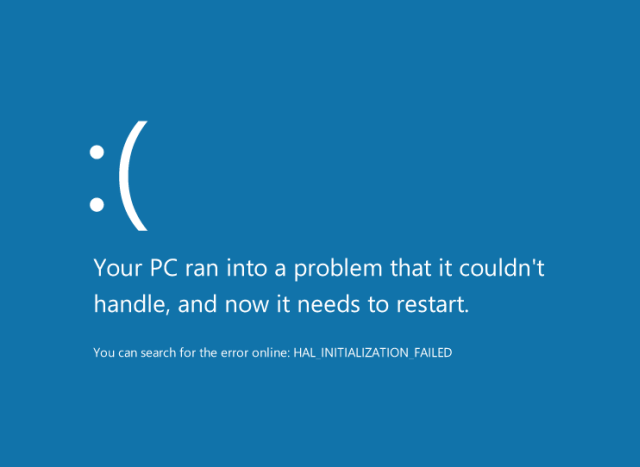
Zamieszczony komunikat tekstowy wyświetlony na ekranie komputera z zainstalowanym systemem Windows wskazuje na

Ilustracja do pytania
A. stare lub uszkodzone sterowniki sprzętowe.
B. brak włączonej Zapory systemowej.
C. źle skojarzone aplikacje domyślne.
D. błędną konfigurację adresu IP karty Wi-Fi.
Komunikat o błędzie "HAL INITIALIZATION FAILED" na niebieskim ekranie, czyli tak zwany Blue Screen of Death (BSOD), jednoznacznie wskazuje na poważny problem ze sprzętem lub jego obsługą przez system, a najczęściej – na nieprawidłowe, stare albo uszkodzone sterowniki sprzętowe. HAL (Hardware Abstraction Layer) to warstwa systemu Windows, która odpowiada za komunikację między systemem operacyjnym a sprzętem komputera. Jeśli jej inicjalizacja się nie powiedzie, zazwyczaj winne są sterowniki, które mogą być niezgodne z aktualną wersją Windows lub są po prostu uszkodzone. Moim zdaniem, to bardzo typowy scenariusz po aktualizacji systemu lub wymianie podzespołów, zwłaszcza kart graficznych czy płyt głównych – wtedy często zapomina się o aktualizacji sterowników. Praktyka pokazuje, że regularne pobieranie i instalowanie najnowszych sterowników bezpośrednio od producenta sprzętu, a nie zdawanie się na te domyślne z Windows Update, znacznie zmniejsza ryzyko takich awarii. Branżowe zalecenia Microsoftu i producentów sprzętu są tutaj jasne: sterowniki muszą być zawsze zgodne z wersją systemu i sprzętem. To nie tylko kwestia stabilności, ale też bezpieczeństwa. Z mojego doświadczenia wynika, że gdy pojawia się taki BSOD z HAL, naprawdę warto od razu sprawdzić, czy nie ma jakichś nowych wersji driverów oraz czy sprzęt nie wykazuje fizycznych oznak uszkodzenia. Tego typu wiedza przydaje się nie tylko w pracy informatyka, ale i każdemu, kto dba o sprawny komputer w domu.