Wyniki egzaminu

Informacje o egzaminie:
  • Zawód: Technik informatyk
  • Kwalifikacja: INF.02 - Administracja i eksploatacja systemów komputerowych, urządzeń peryferyjnych i lokalnych sieci komputerowych
  • Data rozpoczęcia: 30 kwietnia 2026 12:17
  • Data zakończenia: 30 kwietnia 2026 12:31

Egzamin zdany!

Wynik: 26/40 punktów (65,0%)

Wymagane minimum: 20 punktów (50%)

Nowe
Analiza przebiegu egzaminu- sprawdź jak rozwiązywałeś pytania
Pochwal się swoim wynikiem!
Szczegółowe wyniki:
Pytanie 1

Odmianą pamięci, która jest tylko do odczytu i można ją usunąć za pomocą promieniowania ultrafioletowego, jest pamięć

A. EPROM
B. EEPROM
C. ROM
D. PROM
EPROM (Erasable Programmable Read-Only Memory) to rodzaj pamięci, która jest odmienna od standardowego ROM, ponieważ można ją programować i kasować. Kluczową cechą EPROM jest możliwość kasowania danych przy użyciu światła ultrafioletowego, co umożliwia wielokrotne programowanie tej samej kości. Dzięki temu EPROM znajduje zastosowanie w obszarach, gdzie wymagane jest częste aktualizowanie oprogramowania, jak na przykład w systemach wbudowanych czy elektronice użytkowej. W praktyce, EPROM jest wykorzystywana do przechowywania stałych danych, które mogą wymagać aktualizacji, co czyni ją bardziej elastyczną niż standardowy ROM. Dobre praktyki w branży zakładają, że EPROM powinna być wykorzystywana w projektach, gdzie istotne są zarówno koszty produkcji, jak i elastyczność aktualizacji oprogramowania. Zastosowania EPROM obejmują również prototypowanie, gdzie inżynierowie mogą testować różne wersje oprogramowania przed wprowadzeniem ich na rynek.
Pytanie 2

Aby umożliwić diagnozę systemu operacyjnego Windows oraz utworzyć plik zawierający listę wszystkich zaczytywanych sterowników, należy uruchomić system w trybie

A. rejestrowania rozruchu.
B. przywracania usług katalogowych.
C. awaryjnym.
D. debugowania.
Przy diagnozowaniu problemów ze startem systemu Windows, wybór odpowiedniego trybu uruchamiania ma kluczowe znaczenie. Tryb awaryjny faktycznie jest często wykorzystywany do rozwiązywania problemów ze sterownikami czy usługami, bo ładuje minimalny zestaw komponentów i sterowników. Jednak nie prowadzi on szczegółowego logowania wszystkich ładowanych sterowników do osobnego pliku – jego celem jest raczej umożliwienie naprawy systemu, przywrócenia działania czy usunięcie nieprawidłowych ustawień. Tryb debugowania to już bardziej zaawansowana sprawa, używana głównie przez programistów i administratorów do połączenia się przez port szeregowy z innym komputerem w celu szczegółowej analizy działania systemu operacyjnego, ale nie tworzy on automatycznie pliku z listą wszystkich ładowanych sterowników. Z kolei tryb przywracania usług katalogowych dotyczy wyłącznie kontrolerów domeny Active Directory i służy do specjalistycznych napraw bazy AD, nie ma żadnego związku z ogólnym logowaniem sterowników podczas rozruchu. Częstym błędem jest mylenie trybów uruchamiania Windowsa i sądzenie, że tryb awaryjny lub debugowania wystarczą do pełnej diagnostyki – w rzeczywistości, jeśli zależy nam na pełnej liście sterowników uruchamianych podczas startu, standardy Microsoftu jasno wskazują na tryb rejestrowania rozruchu. Sam nie raz widziałem, jak w praktyce ktoś tracił mnóstwo czasu szukając winowajcy problemów w trybie awaryjnym, a wystarczyłby szybki rzut oka do pliku ntbtlog.txt. Warto pamiętać, że nie każda opcja startu Windowsa nadaje się do wszystkiego – rozumienie ich przeznaczenia to podstawa dobrej praktyki administratora i technika.

Pytanie 3

Sprzętem, który umożliwia wycinanie wzorów oraz grawerowanie w różnych materiałach, takich jak drewno, szkło i metal, jest ploter

A. tnący
B. bębnowy
C. solwentowy
D. laserowy
Ploter laserowy to zaawansowane urządzenie, które wykorzystuje technologię laserową do precyzyjnego wycinania i grawerowania w różnych materiałach, takich jak drewno, szkło czy metal. Dzięki swojej wysokiej dokładności, ploter laserowy jest szeroko stosowany w przemyśle reklamowym, gdzie często wykorzystuje się go do tworzenia unikalnych elementów dekoracyjnych oraz znaków. W elektronice, plotery laserowe są używane do produkcji płytek PCB, gdzie precyzyjne wycinanie ścieżek jest kluczowe dla prawidłowego działania urządzeń. Dodatkowo, w rzemiośle artystycznym, artyści wykorzystują plotery laserowe do realizacji skomplikowanych projektów, które wymagają wysokiej precyzji i powtarzalności. Użycie laserów o różnej mocy pozwala na dostosowanie urządzenia do specyfiki materiału, co czyni je niezwykle wszechstronnym narzędziem. Warto również zauważyć, że standardy bezpieczeństwa, takie jak normy CE, powinny być przestrzegane podczas użytkowania tych maszyn, aby zminimalizować ryzyko związane z ich eksploatacją.

Pytanie 4

Administrator systemu Linux wykonał listę zawartości folderu /home/szkola w terminalu, uzyskując następujący wynik -rwx -x r-x 1 admin admin 25 04-09 15:17 szkola.txt. Następnie wpisał polecenie: ```chmod ug=rw szkola.txt | ls -l``` Jaki rezultat jego działania zostanie pokazany w terminalu?

A. -rw- rw- r-x 1 admin admin 25 04-09 15:17 szkola.txt
B. -rwx ~x rw- 1 admin admin 25 04-09 15:17 szkola.txt
C. -rwx r-x r-x 1 admin admin 25 04-09 15:17 szkola.txt
D. -rw- rw- rw- 1 admin admin 25 04-09 15:17 szkola.txt
Wybrane odpowiedzi nie odzwierciedlają poprawnego rozumienia mechanizmu zarządzania uprawnieniami w systemie Linux. W przypadku niepoprawnych odpowiedzi, pojawiają się poważne niedociągnięcia w interpretacji działania polecenia 'chmod'. Warto zauważyć, że uprawnienia są definiowane w trzech sekcjach: dla właściciela, grupy oraz innych użytkowników. Zmiana uprawnień za pomocą 'chmod ug=rw' powoduje, że tylko te uprawnienia są przyznawane właścicielowi oraz grupie, natomiast uprawnienia dla pozostałych użytkowników pozostają nietknięte. Niektóre odpowiedzi sugerują, że uprawnienia dla wszystkich użytkowników uległyby zmianie, co jest błędne. Tego rodzaju nieporozumienia mogą wynikać z braku zrozumienia kluczowych elementów składni polecenia 'chmod', w tym użycia operatorów przypisania (=) oraz ich konsekwencji dla uprawnień. W rzeczywistości, stosując polecenie 'chmod', należy zawsze mieć na uwadze, czy zmiany dotyczą wszystkich użytkowników, czy tylko określonych grup. Dodatkowo, przy przyznawaniu uprawnień, warto stosować zasady minimalnych uprawnień, aby zredukować ryzyko niewłaściwego dostępu do wrażliwych danych.

Pytanie 5

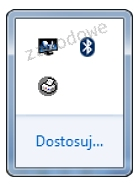
Aby przygotować ikony zaprezentowane na załączonym obrazku do wyświetlania na Pasku zadań w systemie Windows, należy skonfigurować

Ilustracja do pytania
A. obszar Action Center
B. obszar powiadomień
C. funkcję Snap i Peek
D. funkcję Pokaż pulpit
Pokaż pulpit jest funkcją umożliwiającą szybkie zminimalizowanie wszystkich otwartych okien w celu dostępu do pulpitu. Nie jest związana z konfiguracją paska zadań lub obszaru powiadomień. Funkcja Snap i Peek to narzędzia służące do zarządzania oknami aplikacji w systemie Windows, które pozwalają na szybkie rozmieszczanie i podgląd uruchomionych programów. Nie dotyczą one konfiguracji ikon w obszarze powiadomień. Action Center, obecnie znane jako Centrum akcji, to sekcja systemu Windows odpowiedzialna za wyświetlanie powiadomień systemowych oraz szybki dostęp do ustawień, takich jak Wi-Fi, Bluetooth czy tryb samolotowy. Choć jest związane z powiadomieniami, nie jest to miejsce, w którym bezpośrednio konfiguruje się ikony widoczne na pasku zadań. Błędne zrozumienie funkcji tych elementów może wynikać z mylnego kojarzenia nazw lub niedostatecznej znajomości struktury interfejsu użytkownika w systemie Windows. Dlatego tak ważne jest zrozumienie roli każdego z elementów interfejsu użytkownika oraz ich zastosowań w codziennej pracy z komputerem.

Pytanie 6

W jaki sposób skonfigurować zaporę Windows, aby spełniała zasady bezpieczeństwa i umożliwiała użycie polecenia ping do weryfikacji komunikacji z innymi urządzeniami w sieci?

A. Ustawić reguły dla protokołu IGMP
B. Ustawić reguły dla protokołu ICMP
C. Ustawić reguły dla protokołu IP
D. Ustawić reguły dla protokołu TCP
Stwierdzenie, że należy skonfigurować reguły dotyczące protokołu IP, TCP lub IGMP, aby umożliwić pingowanie, nie odnosi się do rzeczywistych mechanizmów działania polecenia ping. Protokół IP jest podstawą komunikacji w sieciach, ale nie obsługuje on bezpośrednio pingów, które wymagają specyficznego wsparcia ze strony ICMP. Również protokół TCP, choć kluczowy dla wielu typowych zastosowań sieciowych, nie jest wykorzystywany w kontekście polecenia ping, które bazuje na połączeniach bezpośrednich, a nie na połączeniach opartych na TCP. Z kolei IGMP (Internet Group Management Protocol) jest używany do zarządzania członkostwem w grupach multicastowych i nie ma żadnego związku z podstawowymi funkcjonalnościami polecenia ping. Takie błędne podejście do problemu może wynikać z niepełnego zrozumienia różnicy między różnymi protokołami i ich zastosowaniem w sieci. Kluczowe znaczenie ma zrozumienie, że do testowania i diagnostyki połączeń w sieci lokalnej niezbędne jest skonfigurowanie reguł dla ICMP, aby umożliwić odpowiednie odpowiedzi na zapytania ping. Ostatecznie, wiedza na temat protokołów i ich funkcji jest kluczowa w zarządzaniu siecią oraz w zapewnieniu jej bezpieczeństwa.

Pytanie 7

Jakie polecenie należy zastosować w systemach operacyjnych z rodziny Windows, aby ustawić plik w trybie tylko do odczytu?

A. ftype
B. set
C. chmod
D. attrib
Odpowiedzi 'chmod', 'ftype' oraz 'set' nie są odpowiednie w kontekście ustawiania atrybutów plików w systemie Windows, ponieważ każde z tych poleceń ma swoje unikalne zastosowanie w innych systemach lub kontekstach. 'chmod' jest poleceniem używanym w systemach Unix/Linux do zmiany uprawnień plików, a więc jest nieadekwatne w odniesieniu do systemów Windows, które operują na innej koncepcji kontroli dostępu. 'ftype' służy do definiowania typów plików i ich skojarzeń w systemie Windows, co nie ma nic wspólnego z atrybutami plików. Natomiast 'set' jest używane do definiowania zmiennych środowiskowych w wierszu poleceń, co również nie ma wpływu na ustawienia atrybutów plików. Typowe błędy myślowe, które prowadzą do takich niepoprawnych odpowiedzi, to pomylenie systemów operacyjnych i ich specyficznych komend, co może wynikać z braku doświadczenia lub zrozumienia różnorodności narzędzi dostępnych w różnych środowiskach. Właściwe zrozumienie i odróżnienie funkcji poszczególnych poleceń jest kluczowe dla skutecznego zarządzania systemem i zapobiegania błędom, które mogą prowadzić do utraty danych lub nieprawidłowego działania aplikacji.

Pytanie 8

Jaką usługę można wykorzystać do zdalnej pracy na komputerze z systemem Windows, korzystając z innego komputera z tym samym systemem, który jest podłączony do tej samej sieci lub do Internetu?

A. DHCP
B. serwer plików
C. FTP
D. pulpit zdalny
Pulpit zdalny to usługa, która umożliwia zdalny dostęp do komputera z systemem Windows z innego urządzenia, również działającego na tym samym systemie operacyjnym. Działa to na zasadzie przesyłania obrazu pulpitu komputerowego przez sieć, co pozwala użytkownikowi na interakcję z systemem tak, jakby był bezpośrednio przed nim. Przykładowo, wiele firm wykorzystuje pulpit zdalny, aby umożliwić pracownikom pracę zdalną, co zyskuje na znaczeniu w obliczu rosnącej popularności pracy hybrydowej i zdalnej. Z perspektywy technicznej, zdalny pulpit oparty jest na protokole RDP (Remote Desktop Protocol), który zapewnia szyfrowanie i autoryzację, co jest zgodne z najlepszymi praktykami w zakresie bezpieczeństwa IT. Umożliwia on również dostęp do lokalnych zasobów, takich jak drukarki czy pliki, co znacznie ułatwia zdalną pracę. Dodatkowo, pulpit zdalny może być konfigurowany w różnych wersjach systemu Windows, co daje elastyczność w zakresie dostępnych funkcji i zabezpieczeń.

Pytanie 9

Na podstawie filmu wskaż z ilu modułów składa się zainstalowana w komputerze pamięć RAM oraz jaką ma pojemność.

A. 2 modułów, każdy po 8 GB.
B. 2 modułów, każdy po 16 GB.
C. 1 modułu 16 GB.
D. 1 modułu 32 GB.
Poprawnie wskazana została konfiguracja pamięci RAM: w komputerze zamontowane są 2 moduły, każdy o pojemności 16 GB, co razem daje 32 GB RAM. Na filmie zwykle widać dwa fizyczne moduły w slotach DIMM na płycie głównej – to są takie długie wąskie kości, wsuwane w gniazda obok procesora. Liczbę modułów określamy właśnie po liczbie tych fizycznych kości, a pojemność pojedynczego modułu odczytujemy z naklejki na pamięci, z opisu w BIOS/UEFI albo z programów diagnostycznych typu CPU‑Z, HWiNFO czy Speccy. W praktyce stosowanie dwóch modułów po 16 GB jest bardzo sensowne, bo pozwala uruchomić tryb dual channel. Płyta główna wtedy może równolegle obsługiwać oba kanały pamięci, co realnie zwiększa przepustowość RAM i poprawia wydajność w grach, programach graficznych, maszynach wirtualnych czy przy pracy z dużymi plikami. Z mojego doświadczenia lepiej mieć dwie takie same kości niż jedną dużą, bo to jest po prostu zgodne z zaleceniami producentów płyt głównych i praktyką serwisową. Do tego 2×16 GB to obecnie bardzo rozsądna konfiguracja pod Windows 10/11 i typowe zastosowania profesjonalne: obróbka wideo, programowanie, CAD, wirtualizacja. Warto też pamiętać, że moduły powinny mieć te same parametry: częstotliwość (np. 3200 MHz), opóźnienia (CL) oraz najlepiej ten sam model i producenta. Taka konfiguracja minimalizuje ryzyko problemów ze stabilnością i ułatwia poprawne działanie profili XMP/DOCP. W serwisie i przy montażu zawsze zwraca się uwagę, żeby moduły były w odpowiednich slotach (zwykle naprzemiennie, np. A2 i B2), bo to bezpośrednio wpływa na tryb pracy pamięci i osiąganą wydajność.

Pytanie 10

Protokół User Datagram Protocol (UDP) należy do

A. połączeniowych protokołów warstwy łącza danych w ISO/OSI
B. warstwy łącza danych bezpołączeniowej w modelu ISO/OSI
C. warstwy transportowej z połączeniem w modelu TCP/IP
D. transportowych protokołów bezpołączeniowych w modelu TCP/IP
User Datagram Protocol (UDP) jest bezpołączeniowym protokołem warstwy transportowej w modelu TCP/IP, co oznacza, że nie nawiązuje on dedykowanego połączenia przed przesyłaniem danych. To podejście pozwala na szybsze przesyłanie pakietów, co jest szczególnie korzystne w aplikacjach wymagających niskich opóźnień, takich jak transmisje wideo na żywo, gry online czy VoIP. W przeciwieństwie do połączeniowych protokołów, takich jak TCP, UDP nie zapewnia mechanizmów kontroli błędów ani ponownego przesyłania utraconych danych, co sprawia, że jest bardziej efektywny w warunkach dużego obciążenia sieciowego. Przykładem zastosowania UDP są protokoły takie jak DNS (Domain Name System), które wymagają szybkiej odpowiedzi, gdzie minimalizacja opóźnień jest kluczowa. W kontekście standardów branżowych, UDP jest zgodny z dokumentem RFC 768, który definiuje jego funkcje oraz zasady działania. Zrozumienie roli UDP w architekturze sieciowej jest fundamentalne dla inżynierów sieci i programistów aplikacji wymagających wysokiej wydajności.

Pytanie 11

Pamięć oznaczona jako PC3200 nie jest kompatybilna z magistralą

A. 333 MHz
B. 400 MHz
C. 533 MHz
D. 300 MHz
Odpowiedź 533 MHz jest poprawna, ponieważ pamięć oznaczona symbolem PC3200 działa na częstotliwości 400 MHz, co odpowiada magistrali DDR (Double Data Rate). Wartość ta odnosi się do efektywnej prędkości transferu danych pamięci, a magistrala 533 MHz, oznaczająca FSB (Front Side Bus), jest niekompatybilna z pamięcią PC3200. W praktyce oznacza to, że gdybyśmy próbowali zainstalować pamięć PC3200 w systemie z magistralą 533 MHz, mogłoby to prowadzić do problemów ze stabilnością lub niewłaściwego działania systemu. W kontekście standardów, PC3200 jest zgodna z DDR400, co jest potwierdzone przez organizacje takie jak JEDEC, które ustanawiają normy dla pamięci RAM. W przypadku pamięci DDR, różne standardy oznaczają różne godziny synchronizacji oraz prędkości, co jest kluczowe przy projektowaniu systemów komputerowych. Dlatego ważne jest, aby zawsze dobierać pamięć do wymagań magistrali, co zapewnia optymalną wydajność i stabilność systemu.

Pytanie 12

Jak brzmi nazwa klucza rejestru w systemie Windows, w którym zapisane są relacje między typami plików a aplikacjami, które je obsługują?

A. HKEY_LOCAL_RELATIONS
B. HKEY_CLASSES_ROOT
C. HKEY_USERS
D. HKEY_CURRENT_PROGS
HKEY_USERS to klucz rejestru, który przechowuje informacje dotyczące wszystkich użytkowników systemu Windows, ale nie jest on bezpośrednio związany z powiązaniami typów plików. Odpowiedź sugerująca ten klucz może wynikać z nieporozumienia dotyczącego funkcji rejestru. Klucz HKEY_CURRENT_PROGS nie istnieje w standardowej architekturze rejestru systemu Windows, co czyni tę odpowiedź błędną. Niekiedy użytkownicy mogą mylić HKEY_CURRENT_USER z HKEY_CLASSES_ROOT, ale ten pierwszy dotyczy ustawień i preferencji bieżącego użytkownika, a nie powiązań typów plików. Z kolei HKEY_LOCAL_RELATIONS również nie jest uznawanym kluczem w systemie Windows, co może prowadzić do zamieszania. Takie myślenie może wynikać z braku zrozumienia struktury rejestru Windows, gdzie każdy klucz ma swoją określoną rolę. Klucz HKEY_CLASSES_ROOT stanowi centralny punkt dla powiązań typów plików, co jest kluczowe dla działania aplikacji i interakcji systemu z użytkownikiem. Ignorowanie tego faktu może prowadzić do problemów z otwieraniem plików oraz ich obsługą przez oprogramowanie. Właściwe zrozumienie struktury rejestru jest niezbędne dla administratorów systemów oraz dla osób zajmujących się konfiguracją systemu operacyjnego.

Pytanie 13

Aby stworzyć las w strukturze katalogowej AD DS (Active Directory Domain Services), konieczne jest utworzenie przynajmniej

A. czterech drzew domeny
B. dwóch drzew domeny
C. jednego drzewa domeny
D. trzech drzew domeny
Wprowadzenie w temat struktury AD DS wymaga zrozumienia podstawowych pojęć dotyczących drzew i lasów. Odpowiedzi sugerujące konieczność utworzenia dwóch, trzech lub czterech drzew domeny są mylące i opierają się na błędnej interpretacji architektury AD DS. Las sam w sobie nie wymaga więcej niż jednego drzewa, a jego istotą jest możliwość posiadania wielu domen w obrębie jednego lasu. Twierdzenie, że do utworzenia lasu potrzebne są dwa lub więcej drzew, może prowadzić do nadmiernej komplikacji struktury AD. Takie podejście może skutkować nieefektywnym zarządzaniem, trudnościami w synchronizacji polityk bezpieczeństwa oraz problemami z replikacją między drzewami. Często zdarza się, że administratorzy mylą pojęcia związane z relacjami między drzewami a samą ideą lasu, co prowadzi do nieporozumień. Zrozumienie, że jedno drzewo jest wystarczające do utworzenia lasu, a dodatkowe drzewa są opcjonalne i zależą od specyficznych potrzeb organizacji, jest kluczowe dla prawidłowego zarządzania infrastrukturą AD DS. W praktyce dobrze zaprojektowana struktura z jednym drzewem może w pełni zaspokajać potrzeby większości organizacji, co potwierdzają liczne standardy branżowe i doświadczenia z wdrożeń.

Pytanie 14

Medium transmisyjne, które jest odporne na zakłócenia elektromagnetyczne i atmosferyczne, to

A. światłowód
B. cienki kabel koncentryczny
C. gruby kabel koncentryczny
D. skrętka typu UTP
Światłowód jest medium transmisyjnym, które charakteryzuje się niezwykle wysoką odpornością na zakłócenia elektromagnetyczne oraz atmosferyczne. Wynika to z jego konstrukcji, w której sygnał przesyłany jest za pomocą impulsów światła w cienkich włóknach szklanych lub plastikowych. Dzięki temu światłowody nie przewodzą prądu elektrycznego, co czyni je niewrażliwymi na zakłócenia elektromagnetyczne, które mogą wpływać na inne typy kabli, takie jak kable koncentryczne czy skrętki. W praktyce oznacza to, że światłowody są idealnym rozwiązaniem w środowiskach, gdzie występują silne źródła zakłóceń, na przykład w pobliżu urządzeń elektrycznych czy w zastosowaniach przemysłowych. Ponadto, światłowody oferują znacznie większe przepustowości oraz zasięg przesyłu danych, co czyni je preferowanym wyborem w nowoczesnych sieciach telekomunikacyjnych i internetowych. W branży telekomunikacyjnej stosuje się standardy jak ITU-T G.652 dla światłowodów jednomodowych, które dodatkowo zwiększają jakość przesyłu danych na dużych odległościach.

Pytanie 15

Który standard Ethernet określa Gigabit Ethernet dla okablowania UTP?

A. 100 GBase-TX
B. 1000 Base-TX
C. 10 GBase-TX
D. 10 Base-TX
Odpowiedź 1000 Base-TX jest poprawna, ponieważ definiuje standard Gigabit Ethernet dla okablowania UTP (Unshielded Twisted Pair). Standard ten umożliwia przesyłanie danych z prędkością 1 Gb/s na zasięgu do 100 metrów, co czyni go odpowiednim dla nowoczesnych sieci lokalnych. W praktyce, 1000 Base-TX korzysta z czterech par skręconych przewodów, co pozwala na efektywne wykorzystanie istniejącej infrastruktury kablowej, często stosowanej w biurach i domach. Standard ten jest zgodny z kategorią 5e i wyższymi, co zapewnia właściwą jakość sygnału i minimalizację zakłóceń. Warto zaznaczyć, że technologia ta jest szeroko stosowana w aplikacjach wymagających dużej przepustowości, takich jak przesyłanie wideo w wysokiej rozdzielczości czy aplikacje w chmurze, gdzie szybki transfer danych jest kluczowy. Zastosowanie standardu 1000 Base-TX w praktyce pozwala na rozwój infrastruktury sieciowej oraz jej przyszłą modernizację.

Pytanie 16

Poleceniem systemu Linux służącym do wyświetlenia informacji, zawierających aktualną godzinę, czas działania systemu oraz liczbę zalogowanych użytkowników, jest

A. history
B. uptime
C. chmod
D. echo
Polecenie uptime jest jednym z podstawowych narzędzi do szybkiego uzyskania informacji o stanie systemu Linux bez konieczności przekopywania się przez różne pliki czy logi. Wywołując je w terminalu, otrzymujesz od razu kilka ważnych danych: aktualną godzinę, jak długo system działa nieprzerwanie od ostatniego uruchomienia (czyli tzw. czas uptime), liczbę aktualnie zalogowanych użytkowników oraz średnie obciążenie procesora z ostatnich 1, 5 i 15 minut. To bardzo praktyczne narzędzie, szczególnie podczas administrowania serwerami lub diagnozowania problemów ze stabilnością. Moim zdaniem uptime świetnie sprawdza się też przy monitoringu środowisk produkcyjnych – pozwala szybko zorientować się, czy system nie był przypadkiem restartowany niedawno, co może być ważne np. po aktualizacjach. Przykładowo, gdy ktoś zgłasza, że coś przestało działać, szybki rzut oka na uptime pozwala stwierdzić, czy powodem był restart. Standardy branżowe zalecają korzystanie z prostych, szybkoroszczytowych narzędzi takich właśnie jak uptime podczas podstawowego audytu systemu. Jeśli chcesz zagłębić się bardziej, uptime często jest używany razem z poleceniami takimi jak w, top czy who – razem tworzą bardzo fajny zestaw do pierwszej analizy kondycji systemu. Dość powiedzieć, że nawet automatyczne skrypty monitorujące wykorzystują wyjście uptime do raportowania dostępności i stabilności systemu. Osobiście polecam zapamiętać to polecenie, bo jest naprawdę wygodne i uniwersalne.

Pytanie 17

Drukarka fotograficzna ma bardzo brudną obudowę oraz wyświetlacz. Aby usunąć zabrudzenia bez ich uszkodzenia, należy użyć

A. wilgotnej ściereczki oraz pianki do czyszczenia plastiku.
B. mokrej chusteczki oraz sprężonego powietrza z rurką zwiększającą zasięg.
C. ściereczki nasączonej IPA oraz środka smarującego.
D. suchej chusteczki oraz patyczków do czyszczenia.
Do czyszczenia obudowy drukarki fotograficznej oraz wyświetlacza najlepiej sprawdza się wilgotna ściereczka i specjalna pianka do czyszczenia plastiku. Takie połączenie gwarantuje skuteczne usunięcie nawet uporczywych zabrudzeń, nie narażając przy tym powierzchni na zarysowania czy uszkodzenia. Obudowy drukarek często wykonane są z tworzyw sztucznych, które potrafią reagować niekorzystnie na agresywne środki lub nadmiar wilgoci. Pianka do czyszczenia plastiku jest neutralna chemicznie dla elektroniki i nie powoduje matowienia powierzchni, a przy tym świetnie radzi sobie z tłustymi plamami i kurzem. Z mojego doświadczenia, takie środki są powszechnie stosowane w serwisach sprzętu IT – nikt nie bawi się tam w suche patyczki czy przypadkowe chusteczki, bo łatwo narobić szkód. Sztuką jest też niezbyt mocno nawilżyć ściereczkę, żeby ciecz nie dostała się do środka urządzenia, zwłaszcza w okolice ekranu czy przycisków. Moim zdaniem warto pamiętać, że regularne czyszczenie sprzętu takimi metodami wydłuża jego żywotność i poprawia komfort pracy. Branżowe normy serwisowe mówią wyraźnie – nie stosuj silnych detergentów, a już na pewno unikaj cieknących szmatek. Dobra pianka to podstawa, szczególnie przy sprzęcie fotograficznym, gdzie estetyka i funkcjonalność idą w parze.

Pytanie 18

Udostępniono w sieci lokalnej jako udział specjalny folder o nazwie egzamin znajdujący się na komputerze o nazwie SERWER_2 w katalogu głównym dysku C:. Jak powinna wyglądać ścieżka dostępu do katalogu egzamin, w którym przechowywany jest folder macierzysty dla konta użytkownika o określonym loginie?

A. \\SERWER_2\$egzamin$\%USERNAME%
B. \\SERWER_2\$egzamin\%USERNAME%
C. \\SERWER_2\egzamin$\%USERNAME%
D. \\SERWER_2\egzamin$\%$USERNAME%
Poprawna ścieżka sieciowa to: \\SERWER_2\egzamin$\%USERNAME%. Kluczowe są tu trzy elementy: nazwa komputera w sieci (SERWER_2), nazwa udziału sieciowego (egzamin$) oraz zmienna środowiskowa systemu Windows (%USERNAME%), która jest automatycznie podstawiana nazwą aktualnie zalogowanego użytkownika. Znak \ na końcu udziału i przed %USERNAME% oznacza przejście do podkatalogu o nazwie zgodnej z loginem użytkownika. Znak dolara na końcu nazwy udziału (egzamin$) informuje, że jest to udział ukryty – nie będzie widoczny w typowym przeglądaniu sieci, ale można się do niego dostać, znając dokładną ścieżkę. To jest bardzo często stosowana praktyka administratorów, żeby ukrywać udziały systemowe lub egzaminacyjne, ale nadal dawać do nich dostęp konkretnym osobom lub grupom. Zmienna %USERNAME% jest standardową zmienną środowiskową w Windows, dzięki której można tworzyć uniwersalne ścieżki, np. do folderów profilowych lub katalogów macierzystych użytkowników. W praktyce administrator może skonfigurować w domenie ścieżkę katalogu domowego użytkownika jako \\SERWER_2\egzamin$\%USERNAME% i ta sama konfiguracja zadziała poprawnie dla wszystkich kont, automatycznie podstawiając właściwy login. Takie rozwiązanie jest wygodne, skalowalne i zgodne z dobrymi praktykami zarządzania zasobami sieciowymi w środowiskach Windows Server i Active Directory. Dodatkowo separacja użytkowników w osobnych podkatalogach ułatwia nadawanie uprawnień NTFS i kontrolę dostępu w sieci lokalnej.

Pytanie 19

Jaki typ routingu jest najbardziej odpowiedni w złożonych, szybko ewoluujących sieciach?

A. Dynamiczny
B. Statyczny
C. Lokalny
D. Zewnętrzny
Routing dynamiczny jest najodpowiedniejszym rozwiązaniem dla rozbudowanych i szybko zmieniających się sieci, ponieważ automatycznie dostosowuje ścieżki przesyłania danych na podstawie aktualnych warunków w sieci. W przeciwieństwie do routingu statycznego, który opiera się na ręcznie skonfigurowanych trasach, routing dynamiczny wykorzystuje protokoły routingu, takie jak OSPF (Open Shortest Path First) czy EIGRP (Enhanced Interior Gateway Routing Protocol), które umożliwiają routerom wymianę informacji o dostępnych trasach. Dzięki temu, w razie awarii lub zmiany topologii sieci, routery mogą błyskawicznie zaktualizować swoje tabele routingu, co minimalizuje przestoje i zapewnia optymalne trasy przesyłania danych. Przykładem praktycznym może być sieć przedsiębiorstwa, w której zmiany w infrastrukturze, takie jak dodanie nowego segmentu sieci lub zmiana lokalizacji serwera, mogą być natychmiastowo uwzględnione przez routery, co zapewnia ciągłość działania usług. Warto również podkreślić, że routing dynamiczny jest zgodny z nowoczesnymi standardami oraz najlepszymi praktykami branżowymi, umożliwiając efektywne zarządzanie dużymi i złożonymi sieciami.

Pytanie 20

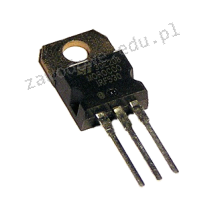
Element elektroniczny przedstawiony na ilustracji to:

Ilustracja do pytania
A. opornik
B. tranzystor
C. induktor
D. pojemnik
Rezystor cewka i kondensator to fundamentalne komponenty pasywne o różnych funkcjach i zastosowaniach w elektronice, jednak różnią się znacznie od tranzystorów pod względem budowy i zastosowania. Rezystor służy głównie do ograniczania przepływu prądu oraz ustalania poziomu napięcia w układach elektrycznych. Jest on stosowany w filtrach dzielnikach napięcia i jako element ograniczający prąd. Zrozumienie różnic w charakterystyce rezystora i tranzystora jest kluczowe gdyż rezystory nie mogą wzmacniać sygnałów ani działać jako przełączniki. Cewka z kolei magazynuje energię w polu magnetycznym i jest stosowana w układach filtracyjnych obwodach rezonansowych oraz w przetwornicach DC-DC. Podobnie jak rezystor nie posiada zdolności wzmacniania sygnału. Kondensator magazynuje energię w polu elektrycznym i jest kluczowy w układach filtracji zasilania oraz w aplikacjach czasowych. Każdy z tych elementów pełni specyficzną rolę w obwodach elektronicznych jednak brak zdolności przełączania i wzmacniania w tych komponentach odróżnia je od tranzystorów które są aktywnymi elementami zdolnymi do kontrolowania przepływu prądu w sposób dynamiczny co jest niezbędne w sterowaniu pracą skomplikowanych układów elektronicznych i cyfrowych. Typowym błędem jest niewłaściwe rozróżnienie tych funkcji co może prowadzić do nieprawidłowego doboru komponentów w projektach elektronicznych i wpływać na ich wydajność i działanie. Dlatego kluczowe jest zrozumienie różnic między pasywnymi a aktywnymi elementami w kontekście ich zastosowań inżynieryjnych i projektowych.

Pytanie 21

Dostosowywanie parametrów TCP/IP hosta w oparciu o adres MAC karty sieciowej to funkcjonalność jakiego protokołu?

A. FTP
B. DHCP
C. DNS
D. HTTP
Wybierając inny protokół zamiast DHCP, można naprawdę narobić sobie kłopotów, bo inne protokoły jak FTP, DNS czy HTTP mają zupełnie inne zadania w sieci. FTP służy do przesyłania plików między komputerami, więc kompletnie nie zajmuje się przydzielaniem adresów IP ani zarządzaniem konfiguracją. Podobnie DNS jest odpowiedzialny za tłumaczenie nazw stron na adresy IP, ale też nie ma nic wspólnego z dynamiczną konfiguracją. HTTP, to z kolei odpowiada za przesyłanie danych w Internecie - głównie chodzi o strony WWW. Myślę, że wybór tych protokołów jako odpowiedzi może być wynikiem pomylenia ich z funkcją DHCP. Często mylimy te różne protokoły i myślimy, że pełnią tę samą rolę, co prowadzi do bałaganu w zarządzaniu siecią. Właściwie, żeby skutecznie zarządzać adresami IP i hostami, trzeba znać protokoły takie jak DHCP, które są stworzone specjalnie do tego celu. Każdy protokół ma swoją specyfikę i zastosowanie, co jest bardzo ważne w inżynierii sieciowej.

Pytanie 22

Do eliminowania plików lub folderów w systemie Linux używa się polecenia

A. rm
B. tar
C. cat
D. ls
Polecenie 'rm' w systemie Linux służy do usuwania plików oraz katalogów. Jest to jedno z podstawowych narzędzi w zarządzaniu systemem plików i jego użycie jest niezbędne w codziennej pracy administratorów i użytkowników. Przy pomocy 'rm' można usunąć pojedyncze pliki, na przykład polecenie 'rm plik.txt' usunie plik o nazwie 'plik.txt'. Można również użyć opcji '-r', aby usunąć katalogi i ich zawartość rekurencyjnie, na przykład 'rm -r katalog' usunie katalog oraz wszystkie pliki i podkatalogi w nim zawarte. Istotne jest, aby korzystać z tego polecenia z ostrożnością, gdyż działania są nieodwracalne. Dobrym nawykiem jest stosowanie opcji '-i', która powoduje, że system pyta o potwierdzenie przed każdym usunięciem, co zmniejsza ryzyko przypadkowego skasowania ważnych danych. W praktyce, zarządzanie plikami i katalogami w systemie Linux wymaga znajomości takich poleceń jak 'rm', aby skutecznie utrzymywać porządek w systemie.

Pytanie 23

Technologia, która umożliwia szerokopasmowy dostęp do Internetu z różnymi prędkościami pobierania i wysyłania danych, to

A. QAM
B. ISDN
C. ADSL
D. MSK
ADSL (Asymmetric Digital Subscriber Line) to technologia szerokopasmowego dostępu do Internetu, która umożliwia asymetryczne przesyłanie danych. Oznacza to, że prędkość pobierania danych (downstream) jest znacznie wyższa niż prędkość wysyłania danych (upstream). To sprawia, że ADSL jest szczególnie korzystne dla użytkowników, którzy głównie pobierają treści z Internetu, takich jak filmy, obrazy czy pliki. Technologia ta wykorzystuje istniejące linie telefoniczne miedziane, co pozwala na szybki i ekonomiczny dostęp do Internetu w wielu lokalizacjach. ADSL osiąga prędkości pobierania do 24 Mbps, podczas gdy prędkości wysyłania mogą wynosić do 1 Mbps. Dzięki temu użytkownicy mogą jednocześnie korzystać z usług głosowych i Internetu bez zakłóceń. W praktyce ADSL jest szeroko stosowany w gospodarstwach domowych oraz małych biurach, a jego popularność wynika z efektywnego wykorzystania infrastruktury telekomunikacyjnej i relatywnie niskich kosztów instalacji.

Pytanie 24

Jaką wartość przepustowości definiuje standard 1000Base-T?

A. 1 Mbit/s
B. 1 GB/s
C. 1 Gbit/s
D. 1 MB/s
Standard 1000Base-T, który jest częścią specyfikacji Ethernet 802.3ab, charakteryzuje się przepływnością wynoszącą 1 Gbit/s. Oznacza to, że w idealnych warunkach, standard ten jest w stanie przesyłać dane z prędkością 1000 megabitów na sekundę, co przekłada się na możliwości transferu dużych ilości danych w sieciach lokalnych. Przykładowo, 1000Base-T jest powszechnie stosowany w nowoczesnych infrastrukturach sieciowych, gdzie wymagana jest wysoka wydajność, na przykład w biurach, centrach danych czy w zastosowaniach multimedialnych. Standard ten wykorzystuje cztery pary skręconych przewodów miedzianych, co umożliwia efektywne przesyłanie danych na krótkich dystansach do 100 metrów. Warto także zauważyć, że 1000Base-T jest kompatybilny z wcześniejszymi standardami, co pozwala na łatwą integrację z istniejącymi sieciami. Praktyczne zastosowanie tego standardu odgrywa kluczową rolę w zapewnieniu wydajności i niezawodności nowoczesnych systemów sieciowych.

Pytanie 25

Aby uniknąć utraty danych w aplikacji do ewidencji uczniów, po zakończonej pracy każdego dnia należy wykonać

A. aktualizację systemu
B. aktualizację systemu operacyjnego
C. bezpieczne zamknięcie systemu operacyjnego
D. kopię zapasową danych programu
Wykonywanie kopii zapasowej danych programu jest kluczowym elementem strategii zarządzania danymi w każdej organizacji. Polityka tworzenia kopii zapasowych powinna być zgodna z zasadami dobrego zarządzania danymi, które zalecają regularne archiwizowanie informacji, aby zminimalizować ryzyko utraty cennych danych. Kopie zapasowe powinny być przechowywane w bezpiecznym miejscu, oddzielonym od głównego systemu, co zabezpiecza je przed utratą na skutek awarii sprzętu czy cyberataków. Przykładowo, korzystając z oprogramowania do ewidencji uczniów, warto ustalić harmonogram automatycznego tworzenia kopii zapasowych na koniec każdego dnia, co zapewnia, że wszystkie zmiany wprowadzone w trakcie dnia będą zapisane. Dodatkowo, warto zapoznać się z różnymi metodami tworzenia kopii zapasowych, takimi jak pełne, różnicowe czy przyrostowe, aby dopasować je do potrzeb organizacji. Takie podejście zwiększa bezpieczeństwo danych i zapewnia ich dostępność w razie awarii.

Pytanie 26

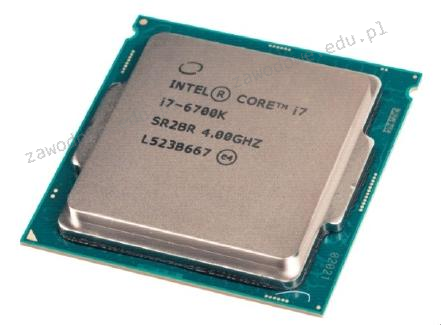
Symbolika tego procesora wskazuje na

Ilustracja do pytania
A. mobilnej wersji procesora
B. brak blokady mnożnika (unlocked)
C. jego niewielkich wymiarach obudowy
D. bardzo niskie zużycie energii przez procesor
Fajnie, że wskazałeś na brak blokady mnożnika (unlocked). To prawda, że procesory z oznaczeniem K, jak Intel Core i7-6700K, mają odblokowany mnożnik. Dzięki temu można je łatwiej podkręcać, co jest super sprawą, zwłaszcza w intensywnych zadaniach, jak renderowanie grafiki 3D czy granie w wymagające gry. Taki procesor to prawdziwy skarb dla tych, którzy chcą dostosować komputer do swoich potrzeb. Intel i inni producenci też dają różne programy do monitorowania i regulacji, co jest zgodne z tym, co mówi się w branży. Z mojej perspektywy, umiejętność podkręcania CPU, z uwzględnieniem jego ograniczeń, to klucz do maksymalnej wydajności. Dzięki temu można uzyskać więcej z naszej platformy komputerowej bez potrzeby całkowitej wymiany sprzętu. W końcu, wykorzystywanie potencjału odblokowanego mnożnika daje przewagę zarówno profesjonalistom z branży IT, jak i zapalonym graczom.

Pytanie 27

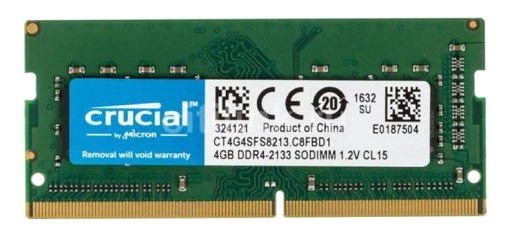
Przedstawiony moduł pamięci należy zamontować na płycie głównej w gnieździe

Ilustracja do pytania
A. SO-RIMM
B. SO-DIMM DDR4
C. DDR
D. DDR2
Wybrałeś SO-DIMM DDR4 – i bardzo dobrze, bo dokładnie tego typu moduł masz przedstawiony na zdjęciu. SO-DIMM DDR4 to pamięć stosowana głównie w laptopach, komputerach typu mini PC i niektórych systemach embedded, gdzie liczy się kompaktowość oraz efektywność energetyczna. Wyróżnia się mniejszym rozmiarem w porównaniu do klasycznych DIMM-ów (stosowanych w desktopach), a także niższym napięciem zasilania (najczęściej 1.2V), co przekłada się na mniejsze zużycie energii. DDR4 jest obecnie standardem w nowych konstrukcjach, bo zapewnia lepszą przepustowość i wyższą wydajność niż starsze DDR3. Praktyka pokazuje, że montaż SO-DIMM DDR4 to już niemal codzienność przy serwisowaniu laptopów. Osobiście uważam, że rozpoznawanie tych modułów po etykiecie i wycięciach w laminacie to jedna z podstawowych umiejętności technika IT. Warto wiedzieć, że SO-DIMM występuje też w wersjach DDR3, jednak różnią się liczbą pinów i nie są kompatybilne – standard branżowy nie pozwala na pomyłkę przy montażu, bo wycięcia są w innych miejscach. Moduły DDR4 przynoszą też większą stabilność pracy dzięki niższym temperaturom i lepszym parametrom timingów. W praktyce – jeśli masz laptopa z wejściem na DDR4, to tylko taki SO-DIMM da się tam zamontować. Branżowa dobra praktyka to zawsze sprawdzanie specyfikacji płyty głównej przed zakupem pamięci – zwłaszcza w laptopach, gdzie miejsce na rozbudowę jest mocno ograniczone.

Pytanie 28

Odmianą pamięci, która zapewnia tylko odczyt i może być usunięta przy użyciu światła ultrafioletowego, jest pamięć

A. PROM
B. EEPROM
C. ROM
D. EPROM
EPROM, czyli Erasable Programmable Read-Only Memory, to dość ciekawy typ pamięci. Można ją kasować i programować na nowo dzięki użyciu światła ultrafioletowego. To sprawia, że jest super przydatna w różnych sytuacjach, na przykład przy tworzeniu prototypów urządzeń elektronicznych. W przeciwieństwie do innych pamięci jak PROM czy ROM, EPROM pozwala na wielokrotne zapisywanie danych, co daje więcej możliwości. Z tego co wiem, bardzo często korzysta się z EPROM w systemach, gdzie trzeba wprowadzić zmiany w oprogramowaniu, a nie chce się bawić w wymianę układów. To na pewno oszczędza czas i pieniądze. Warto wspomnieć, że na rynku są pewne standardy dotyczące programowania i kasowania danych w EPROM, co zapewnia większą niezawodność. A zastosowania? Przykładów jest sporo, jak wbudowane systemy czy aktualizacje oprogramowania w routerach i urządzeniach IoT. Także, jeśli chcesz rozumieć elektronikę i programowanie, EPROM to coś, co warto zgłębić.

Pytanie 29

Oprogramowanie komputerowe, które jest dostępne bezpłatnie i bez ograniczeń czasowych, jest dystrybuowane na podstawie licencji typu

A. public domain
B. donationware
C. trial
D. shareware
Wybór innych kategorii licencji, takich jak trial, shareware czy donationware, wskazuje na nieporozumienie dotyczące sposobu, w jaki różne modele licencyjne funkcjonują w świecie oprogramowania. Licencja trial zazwyczaj pozwala na korzystanie z programu przez ograniczony czas, na przykład 30 dni, co ma na celu umożliwienie użytkownikom przetestowania funkcji oprogramowania przed podjęciem decyzji o zakupie. Ta forma licencji jest powszechnie stosowana przez producentów, którzy chcą przyciągnąć klientów poprzez demonstrację wartości swojego produktu, jednak nie jest zgodna z ideą otwartego dostępu, jak ma to miejsce w przypadku public domain. Shareware z kolei to model, w którym program jest udostępniany za darmo, ale z zachętą do zakupu pełnej wersji. Użytkownicy mogą być ograniczeni w zakresie funkcjonalności lub mogą spotkać się z ograniczeniami w czasie użytkowania, co znacznie różni się od pełnej dostępności w ramach public domain. Wreszcie, donationware to model, który umożliwia użytkownikom korzystanie z oprogramowania za darmo, ale zachęca ich do dobrowolnych dotacji, co również nie spełnia kryteriów braku ograniczeń. Te różne modele licencji mogą być mylone, gdyż wszystkie oferują różne stopnie swobody w korzystaniu z oprogramowania, jednak w kontekście pytania, tylko public domain oznacza całkowity brak ograniczeń czasowych i finansowych.

Pytanie 30

Aby móc zakładać konta użytkowników, komputerów oraz innych obiektów i przechowywać o nich informacje w centralnym miejscu, konieczne jest zainstalowanie na serwerze Windows roli

A. Active Directory Federation Service
B. Usługi Domenowe Active Directory
C. Usługi certyfikatów Active Directory
D. Usługi LDS w usłudze Active Directory
Usługi Domenowe Active Directory (AD DS) są kluczowym elementem infrastruktury serwerowej w systemach Windows, umożliwiającym centralne zarządzanie kontami użytkowników, komputerów oraz innymi obiektami w sieci. Dzięki AD DS można tworzyć i zarządzać strukturą hierarchiczną domen, co ułatwia kontrolę dostępu i administrację zasobami. AD DS przechowuje informacje o obiektach w formie bazy danych, co pozwala na szybką i efektywną obsługę zapytań związanych z autoryzacją oraz uwierzytelnianiem. Przykładowo, w organizacji z wieloma użytkownikami, administratorzy mogą w łatwy sposób nadawać prawa dostępu do zasobów, takich jak pliki czy aplikacje, na podstawie przynależności do grup. Dobrą praktyką jest również regularne monitorowanie i aktualizowanie polityk bezpieczeństwa w AD DS, co pozwala na minimalizację ryzyka naruszenia bezpieczeństwa danych. Z perspektywy branżowej, znajomość AD DS jest niezbędna dla każdego specjalisty IT, ponieważ wiele organizacji wykorzystuje tę technologię jako podstawę swojej infrastruktury IT.

Pytanie 31

Jednym z typowych symptomów mogących świadczyć o nadchodzącej awarii dysku twardego jest wystąpienie

A. komunikatu CMOS checksum error
B. błędów zapisu i odczytu dysku
C. komunikatu Diskette drive A error
D. trzech krótkich sygnałów dźwiękowych
Błędy zapisu i odczytu dysku są typowym sygnałem wskazującym na zbliżającą się awarię dysku twardego. Gdy dysk twardy zaczyna ulegać uszkodzeniu, jego mechanizmy zapisu i odczytu mogą nie działać prawidłowo, co prowadzi do problemów z dostępem do danych. Przykładem mogą być sytuacje, w których system operacyjny zwraca komunikaty o błędach podczas próby otwarcia plików lub kopiowania danych, co sugeruje, że dysk nie jest w stanie poprawnie odczytać lub zapisać informacji. W kontekście dobrych praktyk, regularne wykonywanie kopii zapasowych oraz monitorowanie stanu dysku za pomocą narzędzi diagnostycznych, takich jak S.M.A.R.T. (Self-Monitoring, Analysis, and Reporting Technology), może pomóc w wczesnym wykrywaniu problemów. Istotne jest również, aby użytkownicy byli świadomi oznak degradacji dysku, takich jak spowolnienie systemu, głośne dźwięki pracy dysku, czy też częste zawieszanie się aplikacji. Wczesna identyfikacja tych symptomów pozwala na podjęcie działań naprawczych lub wymiany sprzętu zanim dojdzie do całkowitej utraty danych.

Pytanie 32

W systemach operacyjnych z rodziny Windows odpowiednikiem programu fsck z systemu Linux jest aplikacja

A. tasklist
B. chkdsk
C. erase
D. icacls
Odpowiedzi takie jak 'erase', 'icacls' czy 'tasklist' nie są odpowiednie, jeśli mówimy o narzędziu do naprawy systemu plików w Windows. 'Erase' to w ogóle nie jest polecenie w Windows, a raczej oznacza usuwanie danych, więc jest dokładnie przeciwieństwem tego, czego szukasz. 'Icacls' dotyczy zarządzania uprawnieniami do plików i folderów, a to zupełnie nie ma związku z diagnostyką błędów. 'Tasklist' z kolei po prostu pokazuje, jakie procesy są aktualnie uruchomione na komputerze, co nie ma nic wspólnego z naprawą systemu. Wydaje mi się, że błędy w takich odpowiedziach mogą wynikać z pomylenia funkcji tych narzędzi. Dlatego ważne jest, żeby znać, co każde z tych programów robi, żeby skutecznie zarządzać systemem i unikać niepotrzebnych problemów z danymi. Lepiej skupić się na konkretnych zastosowaniach każdego narzędzia i zrozumieniu, jak pomagają w utrzymaniu porządku w systemie.

Pytanie 33

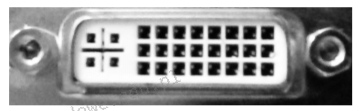
Na ilustracji ukazano port w komputerze, który służy do podłączenia

Ilustracja do pytania
A. skanera lustrzanego
B. plotera tnącego
C. drukarki laserowej
D. monitora LCD
Na rysunku przedstawiony jest złącze DVI (Digital Visual Interface) które jest typowo używane do podłączania monitorów LCD do komputerów. Złącze DVI jest standardem w branży elektronicznej i zapewnia cyfrową transmisję sygnału video o wysokiej jakości co jest istotne w kontekście wyświetlania obrazu na monitorach LCD. Złącze to obsługuje różne tryby przesyłu danych w tym DVI-D (tylko sygnał cyfrowy) DVI-A (tylko sygnał analogowy) oraz DVI-I (zarówno cyfrowy jak i analogowy) co czyni je uniwersalnym rozwiązaniem w wielu konfiguracjach sprzętowych. DVI zastąpiło starsze złącza VGA oferując lepszą jakość obrazu i wyższe rozdzielczości co jest kluczowe w środowisku profesjonalnym gdzie jakość wyświetlanego obrazu ma znaczenie. Przykładowo w graficznych stacjach roboczych dokładność kolorów i szczegółowość obrazu na monitorze LCD są krytyczne co czyni złącze DVI idealnym wyborem. Zrozumienie i umiejętność rozpoznawania złączy takich jak DVI jest kluczowe dla profesjonalistów zajmujących się konfiguracją sprzętu komputerowego i zarządzaniem infrastrukturą IT.

Pytanie 34

Który rodzaj złącza nie występuje w instalacjach światłowodowych?

A. SC
B. MTRJ
C. GG45
D. FC
Złącza SC, FC i MTRJ są powszechnie używane w okablowaniu światłowodowym, co może prowadzić do nieporozumień w zakresie ich zastosowania. Złącze SC, znane z prostego mechanizmu zatrzaskowego, umożliwia szybkie i łatwe podłączanie oraz odłączanie kabli, co jest korzystne w dynamicznych środowiskach telekomunikacyjnych. FC, z kolei, jest złączem z ferrulą, które zapewnia doskonałe połączenie i minimalizuje straty sygnału, co czyni je idealnym rozwiązaniem w zastosowaniach wymagających wysokiej wydajności. MTRJ, dzięki możliwości podłączenia dwóch włókien w jednym złączu, jest niezwykle praktyczne przy instalacjach, gdzie przestrzeń jest ograniczona. Wybierając złącza do systemów światłowodowych, ważne jest, aby kierować się standardami branżowymi, które definiują parametry techniczne i wymogi dotyczące wydajności. Typowe błędy myślowe, które mogą prowadzić do błędnych odpowiedzi, obejmują mylenie zastosowań różnych typów złącz i nieznajomość ich specyfikacji. Złącza te są projektowane z myślą o różnych technologiach i powinny być stosowane zgodnie z przeznaczeniem, aby zminimalizować straty sygnału i zapewnić optymalną wydajność sieci. Dlatego ważne jest, aby dobrze zrozumieć, które złącza są odpowiednie dla okablowania światłowodowego, a które można stosować tylko w systemach opartych na kablach miedzianych.

Pytanie 35

Zestaw uzupełniający, składający się ze strzykawki z fluidem, igły oraz rękawiczek zabezpieczających, służy do uzupełnienia pojemników z nośnikiem drukującym w drukarkach

A. laserowych.
B. igłowych.
C. przestrzennych.
D. atramentowych.
Zestaw uzupełniający, o którym mowa w pytaniu, faktycznie dotyczy drukarek atramentowych i właśnie do nich są przeznaczone takie narzędzia jak strzykawka z fluidem, igła i rękawiczki zabezpieczające. Praktyka ręcznego uzupełniania tuszy w drukarkach atramentowych jest dość popularna, zwłaszcza w miejscach, gdzie dba się o ograniczenie kosztów eksploatacji. W odróżnieniu od większości drukarek laserowych czy igłowych, w atramentowych pojemniki z tuszem mają budowę umożliwiającą samodzielne napełnianie, choć wymaga to precyzji i ostrożności. Strzykawka pozwala na dokładne dawkowanie tuszu, a igła ułatwia wprowadzenie płynu bezpośrednio do właściwej komory pojemnika. Rękawiczki przydają się, ponieważ tusz jest trudny do usunięcia z rąk i ubrań. Moim zdaniem to dość wygodne rozwiązanie, choć trzeba mieć na uwadze, że nie każdy producent zaleca takie działania – zdarza się, że samodzielne napełnianie może unieważnić gwarancję. Niemniej, użytkownicy, którzy często drukują i chcą oszczędzać, stosują takie zestawy. Warto też pamiętać, że na rynku istnieją specjalnie przygotowane systemy CISS (Continuous Ink Supply System), które są ulepszoną wersją ręcznego napełniania i pozwalają na jeszcze bardziej ekonomiczne drukowanie. To właśnie w przypadku drukarek atramentowych takie czynności są najbardziej logiczne i technicznie wykonalne, bo w innych rodzajach drukarek (np. laserowych) proces uzupełniania przebiega zupełnie inaczej i wymaga innych narzędzi oraz materiałów eksploatacyjnych.

Pytanie 36

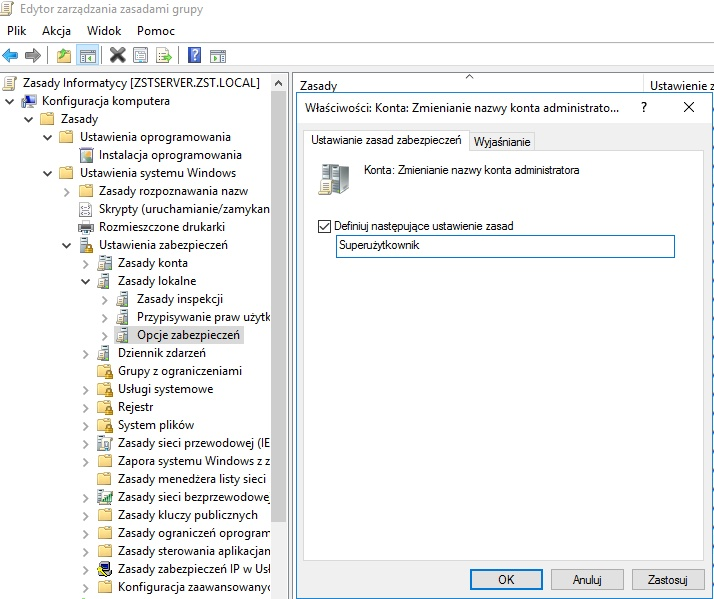
Rezultatem działania przedstawionego na ilustracji okna jest

Ilustracja do pytania
A. zmiana nazwy konta Administrator na Superużytkownik
B. zmiana nazwy konta Gość na Superużytkownik
C. dodanie użytkownika Superużytkownik
D. wyłączenie konta Gość
Na zrzucie ekranu widzisz Edytor zarządzania zasadami grupy w domenie Windows. Po lewej stronie jest drzewo: Konfiguracja komputera → Ustawienia systemu Windows → Ustawienia zabezpieczeń → Zasady lokalne → Opcje zabezpieczeń. Po prawej stronie otwarte jest konkretne ustawienie o nazwie „Konta: Zmienianie nazwy konta administratora”. To jest gotowa polityka bezpieczeństwa systemu Windows, nie dotyczy ona konta Gość ani tworzenia nowego użytkownika, tylko właśnie wbudowanego konta Administrator. W polu tekstowym wpisano nazwę „Superużytkownik” i zaznaczono „Definiuj następujące ustawienie zasad”, więc system wymusi zmianę nazwy wbudowanego konta Administrator na Superużytkownik na maszynach objętych tą GPO. W praktyce to jest jedna z podstawowych dobrych praktyk hardeningu systemu Windows: ukryć domyślne konto Administrator poprzez zmianę jego nazwy oraz ewentualnie dodatkowo włączyć zasady złożoności hasła, ograniczenia logowania, audyt logowań itp. Moim zdaniem w środowiskach domenowych warto łączyć to z użyciem osobnych kont administracyjnych dla każdego admina, a konto wbudowane mieć z mocnym hasłem i wykorzystywać tylko awaryjnie. Ważne jest też, że ta polityka nie tworzy nowego konta o nazwie Superużytkownik, tylko zmienia nazwę już istniejącego wbudowanego konta Administrator, zachowując jego SID i uprawnienia. Dzięki temu skrypty, uprawnienia i członkostwo w grupach dalej działają poprawnie, bo identyfikacja opiera się na SID, a nie na nazwie wyświetlanej użytkownikowi.

Pytanie 37

W systemie Linux, żeby ustawić domyślny katalog domowy dla nowych użytkowników na katalog /users/home/new, konieczne jest użycie polecenia

A. useradd /users/home/new -D -f
B. /users/home/new useradd -s -D
C. useradd -D -b /users/home/new
D. /users/home/new -n -D useradd
Wszystkie błędne odpowiedzi wynikają z nieporozumienia dotyczącego składni polecenia 'useradd' oraz jego opcji. Kluczową pomyłką jest umiejscowienie opcji w nieodpowiednich miejscach w poleceniu, co prowadzi do błędów w interpretacji przez system. W przypadku pierwszej niepoprawnej odpowiedzi, 'useradd /users/home/new -D -f', polecenie jest skonstruowane w sposób, który nie zgadza się z wymaganiami składniowymi, gdyż argumenty dotyczące katalogu, flag i opcji nie są w odpowiedniej kolejności. Dodatkowo, opcja '-f' nie ma zastosowania w kontekście zmiany katalogu domowego, co wskazuje na brak zrozumienia celu danego polecenia. Kolejne odpowiedzi, takie jak '/users/home/new -n -D useradd' oraz '/users/home/new useradd -s -D' również nie działają, ponieważ wprowadzają dodatkowe, niepotrzebne argumenty oraz nieprawidłową kolejność. W systemie Linux kluczowe jest przestrzeganie konkretnej składni poleceń, ponieważ błędy w kolejności lub użyciu opcji mogą prowadzić do niepoprawnych zmian w systemie. Użytkownicy powinni być świadomi, że poprawna konstrukcja poleceń jest istotna dla ich prawidłowego działania, a znajomość dokumentacji oraz podręczników pomocy, takich jak 'man useradd', może znacząco przyczynić się do uniknięcia tych powszechnych błędów.

Pytanie 38

Która lokalizacja umożliwia utworzenie kopii zapasowej dysku systemowego Windows 11?

A. Dysk zewnętrzny.
B. Katalog C:\Windows\Boot
C. Partycja rozruchowa.
D. Partycja systemowa.
Wiele osób zakłada, że skoro coś jest „systemowe” albo „rozruchowe”, to nadaje się do kopii zapasowej systemu. I tu pojawia się typowe nieporozumienie: partycja rozruchowa czy partycja systemowa to elementy tego samego fizycznego dysku, z którego startuje Windows 11. One są częścią infrastruktury uruchamiania systemu, a nie miejscem do bezpiecznego przechowywania backupu. Jeśli ten dysk ulegnie awarii mechanicznej, logicznej albo zostanie zaszyfrowany przez ransomware, tracisz zarówno system, jak i wszystko, co było na tych partycjach, włącznie z ewentualną kopią zapasową trzymaną „obok”. Z punktu widzenia dobrych praktyk branżowych to klasyczny antywzorzec – backup nie może być zależny od tego samego punktu awarii. Partycja rozruchowa w nowoczesnych systemach z UEFI to zwykle mała partycja EFI, zawierająca pliki startowe, bootloader, wpisy BCD. Ona ma pełnić ściśle techniczną rolę uruchamiania systemu, a nie magazynu danych. Próba traktowania jej jako lokalizacji backupu mija się z celem, bo jest za mała i zbyt krytyczna. Podobnie partycja systemowa, czyli ta z zainstalowanym Windows (zazwyczaj C:), jest najbardziej narażona na błędy użytkownika, infekcje malware i uszkodzenia logiczne. Trzymanie tam kopii zapasowej systemu przypomina robienie kserokopii dokumentu i przechowywanie jej w tej samej teczce, którą najczęściej nosisz przy sobie – w razie zgubienia tracisz wszystko naraz. Katalog C:\Windows\Boot również bywa mylony z miejscem na kopię, bo kojarzy się z procesem startu. Technicznie to tylko folder z plikami rozruchowymi w obrębie tej samej partycji systemowej. Nie zapewnia żadnej izolacji ani ochrony fizycznej. To nadal ten sam dysk, te same ryzyka: awaria sprzętu, uszkodzenie systemu plików, zaszyfrowanie danych. Dobre praktyki security i backupu (również w dokumentacji Microsoftu) mówią wprost: kopia zapasowa powinna być na oddzielnym nośniku, najlepiej zewnętrznym lub sieciowym, a kluczowe backupy powinny być odłączane od systemu na co dzień. Typowy błąd myślowy polega na myleniu „elementu systemu” z „miejscem bezpiecznym”. To, że coś jest ważne dla startu Windows, nie znaczy, że jest bezpieczne do przechowywania kopii zapasowej. Bezpieczeństwo backupu wynika z separacji: inny nośnik, inny punkt awarii, często też inna lokalizacja fizyczna. Dlatego jedynie zewnętrzny dysk spełnia w tym pytaniu realne wymagania poprawnego backupu systemu Windows 11.

Pytanie 39

Jak wygląda liczba 51210) w systemie binarnym?

A. 100000
B. 1000000000
C. 10000000
D. 1000000
Odpowiedź 1000000000 (2^9) jest poprawna, ponieważ liczba 51210 w systemie dziesiętnym odpowiada liczbie binarnej 11001000111110, co po konwersji do pełnej formy binarnej daje 1000000000. Proces konwersji z systemu dziesiętnego na binarny polega na wielokrotnym dzieleniu liczby przez 2 i notowaniu reszt. Każda reszta przy dzieleniu przez 2 tworzy kolejne bity w systemie binarnym. W praktycznych zastosowaniach, zrozumienie konwersji między systemami liczbowymi jest kluczowe w informatyce, programowaniu oraz inżynierii, gdzie często pracujemy z danymi w różnych formatach. Ponadto, znajomość reprezentacji binarnej jest niezbędna w kontekście obliczeń komputerowych oraz w programowaniu niskopoziomowym. W standardach informatycznych, takich jak IEEE 754 dla liczb zmiennoprzecinkowych, konwersja binarna pełni fundamentalną rolę w reprezentacji wartości numerycznych.

Pytanie 40

Program "VirtualPC", dostępny do pobrania z witryny Microsoft, jest przeznaczony do korzystania:

A. z darmowej pomocy technicznej TechNet.Soft firmy Virtual Soft
B. z osobistego konta o pojemności 1 GB w serwerze wirtualnym Microsoft
C. z bezpłatnego konta o pojemności 100 MB w hostingu Microsoft
D. z wirtualnych systemów operacyjnych na lokalnym dysku
Program VirtualPC to oprogramowanie wirtualizacyjne, które pozwala na uruchamianie wielu systemów operacyjnych na jednym fizycznym komputerze, wykorzystując lokalny dysk twardy jako bazę. Jest to narzędzie przydatne dla deweloperów, testerów oprogramowania oraz administratorów systemów, którzy muszą pracować w różnych środowiskach. Dzięki VirtualPC można tworzyć wirtualne maszyny, co umożliwia testowanie aplikacji w różnych systemach operacyjnych, takich jak Windows, Linux, czy inne. To podejście jest zgodne z najlepszymi praktykami w branży IT, które zakładają minimalizację ryzyka przez izolację testów od głównego środowiska operacyjnego. Przy użyciu VirtualPC można także eksperymentować z konfiguracjami systemów bez obawy o destabilizację głównego systemu, co jest szczególnie istotne w kontekście ochrony danych i bezpieczeństwa. Ponadto, można w łatwy sposób przenosić wirtualne maszyny między różnymi komputerami, co zwiększa elastyczność i wygodę pracy.